
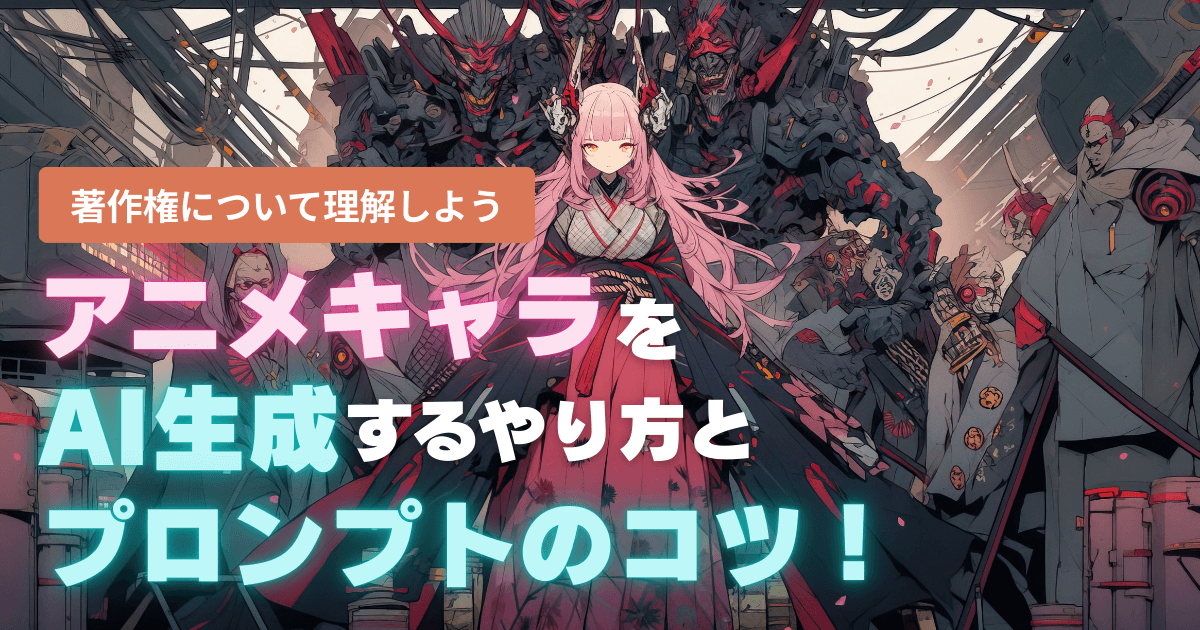
自分好みのアニメキャラをAI生成したいけど、やり方が分からず悩んでいませんか?
本記事では、AIを使ったアニメキャラの具体的な生成方法や、失敗しないプロンプトのコツを解説します。さらに、AIでアニメキャラを生成するときの著作権・商用利用に関する注意点を紹介。
初心者でも簡単にお気に入りのAIアニメキャラを生み出せるようになるでしょう。
AIアニメキャラはどうやって生成されるの?
AIは、どのようにしてアニメキャラクターを描き出すのでしょうか。
この章では、その基本的な仕組みと、快適に利用するために知っておきたいPCスペックについて解説します。
まずは理解!AI画像生成の仕組み
AI画像生成は、言葉の指示から新しい画像を自動で作り出す技術です。
特に「Stable Diffusion」に代表される拡散モデル(Diffusion Model)では、主に3つのステップで画像が生成されます。
流れは次の通りです。
- 入力されたプロンプト(指示文)の意味を解釈
- ノイズだけの画像に、解釈した意味を少しずつ反映
- 最終的に、人間が見て理解できる画像として出力
この仕組みによって、キャラクターの特徴なども言葉だけで伝えられます。
誰でも簡単に思い通りのイラストを作れるのが、AI画像生成の魅力です。
スムーズに使うためのPCスペック
AI画像生成を快適に行うには、ある程度のPCスペックが必要です。
特にローカル環境で利用する場合は、以下のようなGPUやメモリの性能が推奨されます。
| 項目 | 推奨スペック | 補足説明 |
|---|---|---|
| GPU | VRAM12GB以上 | 生成速度や画像の安定性に大きく影響します。 |
| メモリ | 32GB以上 | 複数タブを開いたり、高解像度で出力したりする際に余裕が生まれます。 |
| ストレージ | SSDで500GB以上 | モデルデータや生成画像の保存に十分な容量です。 |
ただし、高性能なPCがなくても心配いりません。
Webブラウザ上で使えるクラウド型サービスを利用すれば、誰でも手軽に高品質な画像を生成できます。

失敗しない!AIアニメキャラのプロンプト作成方法
AIにイメージ通りのキャラクターを描かせるには「プロンプト」と呼ばれる指示文が重要になります。
この章では、初心者でも失敗しにくいプロンプト作成の基本構造とコツを、具体例を交えながら解説します。
英語・日本語プロンプトの違い
多くの画像生成AIモデルは、英語圏の膨大なデータセットで学習されています。
英語で学習しているため、一般的に日本語より英語のプロンプトの方が意図が伝わりやすく、高品質な画像が得られやすい傾向にあります。
しかし、英語に自信がない方でも、Google翻訳やDeepLといった高精度な翻訳ツールを使えば問題ありません。日本語を翻訳して入力するだけで、十分に効果的なプロンプトを作成できます。
プロンプト構造の黄金則
質の高いアニメキャラクターを生成するためのプロンプトには、基本となる「黄金則」があります。
以下の4つの要素をカンマで区切りながら組み合わせることで、AIへの指示が格段に明確になります。
| 要素名 | 説明 | 英語プロンプト例 | 日本語訳 |
|---|---|---|---|
| 品質を指定する要素 | 冒頭に入れると、画像全体の質が向上 | masterpiece, best quality | 傑作、最高品質 |
| 主題となる要素 | キャラクターの人数や構図を指定 | 1girl, solo, full body | 女の子一人、単体、全身 |
| 詳細な特徴 | 髪の色や服装、背景などを具体的に記述 | long pink hair, blue eyes, school uniform | 長いピンクの髪、青い目、制服 |
| 画風やスタイル | アニメ調など、全体のアートスタイルを指定 | anime style, key visual | アニメ風、キービジュアル風 |
上記のプロンプトを使用した例は以下の通りです。
masterpiece, best quality, 1girl, solo, upper body, long curly blonde hair, smiling, wearing a white dress, in a flower garden, anime style最高品質、傑作、女の子1人、ソロ、上半身、長い巻き毛の金髪、笑顔、白いドレスを着ている、花畑の中で、アニメスタイル
ネガティブプロンプトでノイズを除去
プロンプトが「描いてほしいもの」を指示するのに対し、ネガティブプロンプトは「描いてほしくないもの」をAIに伝える指示方法です。
ネガティブプロンプトにより、生成されがちな失敗作のパターンを避け、画像のクオリティを向上させられます。特に、低品質な表現や、人体の構造的な破綻(例えば、指が6本あるなど)を避けるために活用します。
ネガティブプロンプトを加えるだけで、作品の完成度が大きく変わることも珍しくありません。
プロンプトの例は以下の通りです。
worst quality, low quality, blurry, bad anatomy, bad hands, extra fingers, extra limbs, watermark, text, signature最低品質、低品質、ぼやけ、不自然な人体構造、不自然な手、余分な指、余分な手足、透かし、テキスト、署名
AIアニメキャラ生成のおすすめツール比較
AIアニメキャラ生成を成功させるには、目的に合ったツール選びが重要です。
この章では、大量生成や動画化といった用途別に、主要なサービスを比較しています。
大量生成に強いConoHa AI Canvas
月額料金で、納得いくまで画像を大量生成したいならConoHa AI Canvasが最適です。
高機能な画像生成AI「Stable Diffusion」を、専門知識がなくてもブラウザから簡単に利用できます。
ConoHa AI Canvasは、次のような方におすすめです。
- とにかくたくさんの画像を生成して、理想の1枚を追求したい
- プロンプトを何度も調整しながら、表現の幅を試したい
- Stable Diffusionを使いこなし、自分だけの画風を見つけたい
ConoHa AI Canvasは、コストパフォーマンスとカスタマイズ性に優れています。
じっくりと創作活動に打ち込みたいユーザーにとって、非常に強力なツールとなります。
\ MiraLab AIの読者限定で500円割引適用中 /

動画・マルチモーダルならDomoAI
生成したキャラクターを動かして、短い動画まで作ってみたいならDomoAIがおすすめです。
DomoAIは、画像生成だけでなく、動画生成も提供しているのが大きな特徴です。
次のような方におすすめのサービスとなっています。
- 静止画だけでなく、動くアニメーションも作りたい
- まずは無料で手軽にAI画像生成を試してみたい
- 最新のAI技術を使ったコンテンツでSNS投稿を楽しみたい
画像生成から動画化までを一貫して楽しめるため、創作の幅が広がります。
手軽にAIの可能性に触れたい初心者から、新しい表現を求める方まで幅広く活用できるでしょう。
\ MiraLab AI限定!下記のリンクから購入で10%OFF /
その他の「おすすめAI画像生成ツール」
ConoHa AI CanvasやDomoAIは強力なツールですが、あなたの目的に合うものは他にもあるかもしれません。
例えば、以下のような選択肢があります。
- 特定の画風に特化したツール
- 登録不要で使える無料サービス
- スマホで手軽に試せるアプリ
理想の創作環境を見つけるには、複数のツールを比較してみるのが効果的です。
最高の創作パートナーを見つけるために、より多くのツールを網羅的に比較・解説した以下の記事も、ぜひ参考にしてみてください。
ConoHa AI CanvasでアニメキャラをAI生成するやり方
この章では、国産で初心者にも使いやすく、高機能な「ConoHa AI Canvas」の使い方を解説します。
Stable Diffusionを搭載しており、美しいアニメキャラを手軽に生成できます。
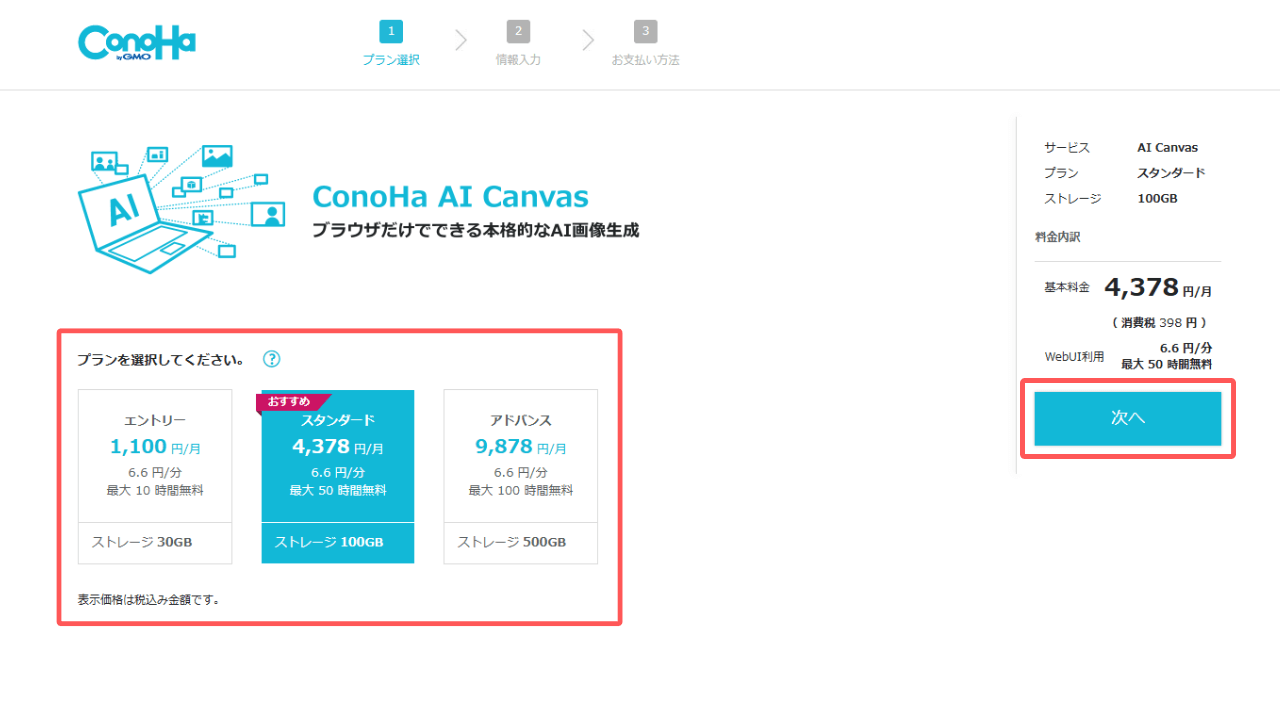
ConoHa AI Canvasの料金プラン比較
ConoHa AI Canvasは、月額の基本料金と、画像生成AI(WebUI)を利用した時間に応じた従量課金を組み合わせた料金体系です。
プランによって無料利用時間が含まれており、コストを抑えながら始められます。
| プラン名 | 月額料金 | WebUI無料時間 | ストレージ容量 |
|---|---|---|---|
| エントリー | ¥1,100 | 10時間 | 30GB |
| スタンダード | ¥4,378 | 50時間 | 100GB |
| アドバンス | ¥9,878 | 100時間 | 500GB |
WebUI無料時間を超過した場合は、6.6円/分が課金されます。
生成する画像の枚数に上限はなく、WebUIはタイマーによる自動終了設定が可能です。
アカウント登録〜初期設定ステップ
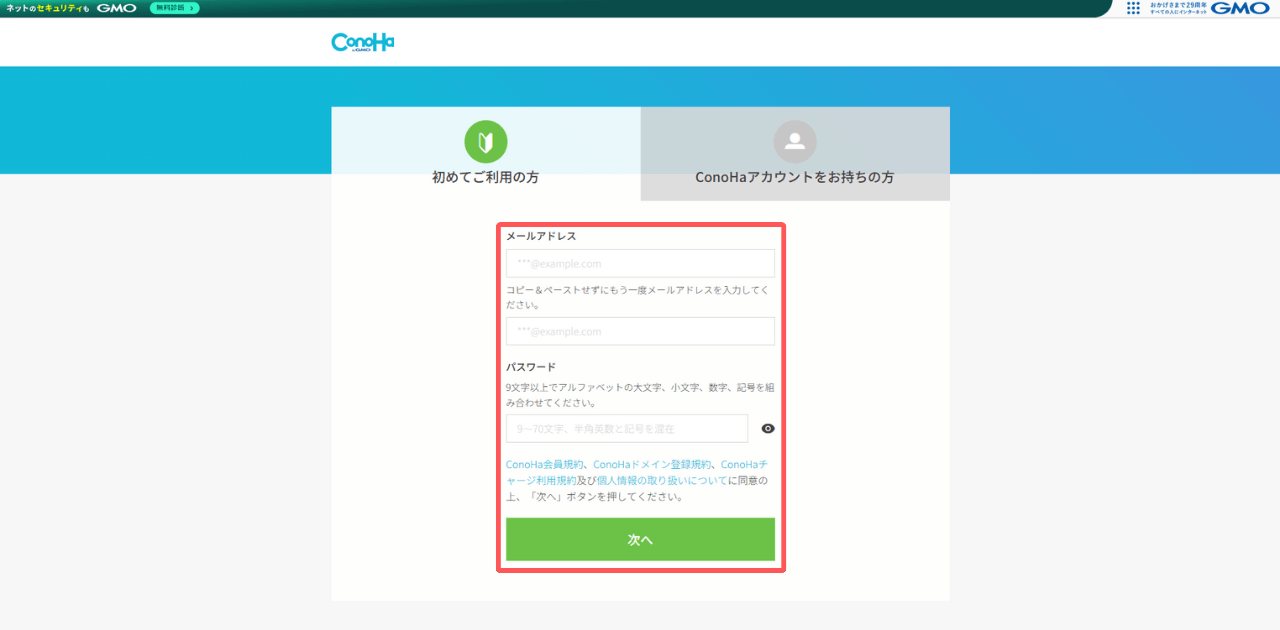
まずは、ConoHa AI Canvasを使うためのアカウント作成と初期設定を行いましょう。
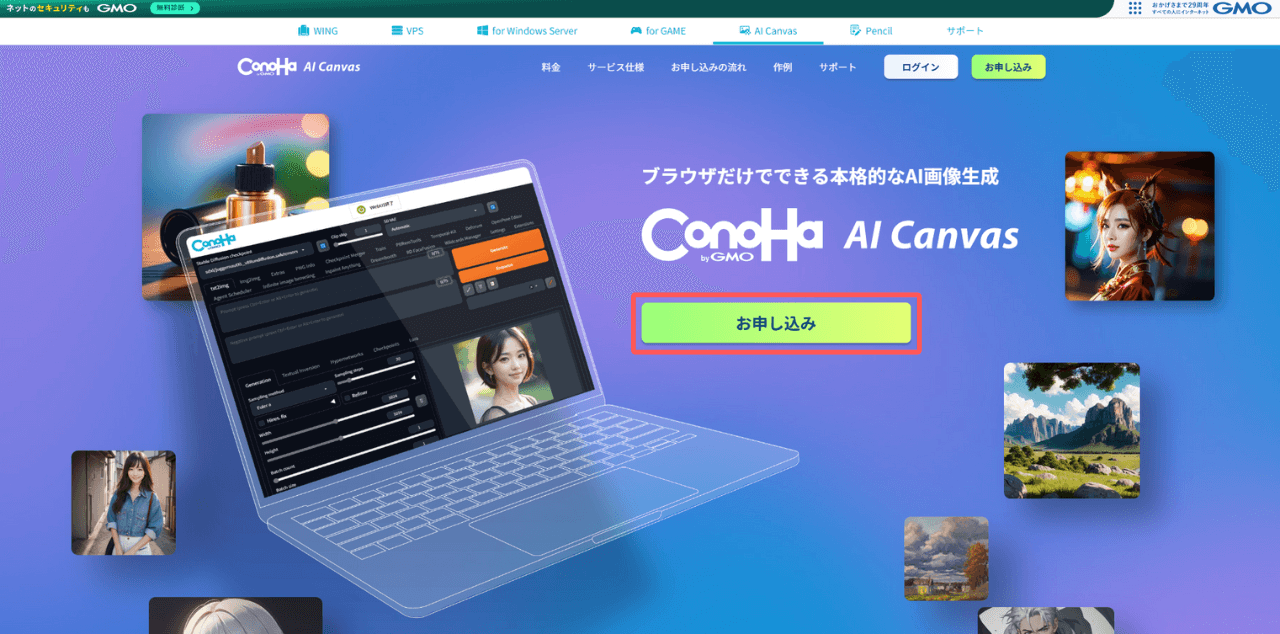
メールアドレスとパスワードを入力し、「次へ」をクリックします。
希望の料金プランを選択し、「次へ」をクリックします。
クレジットカード情報を登録して、お申し込みを確定しましょう。
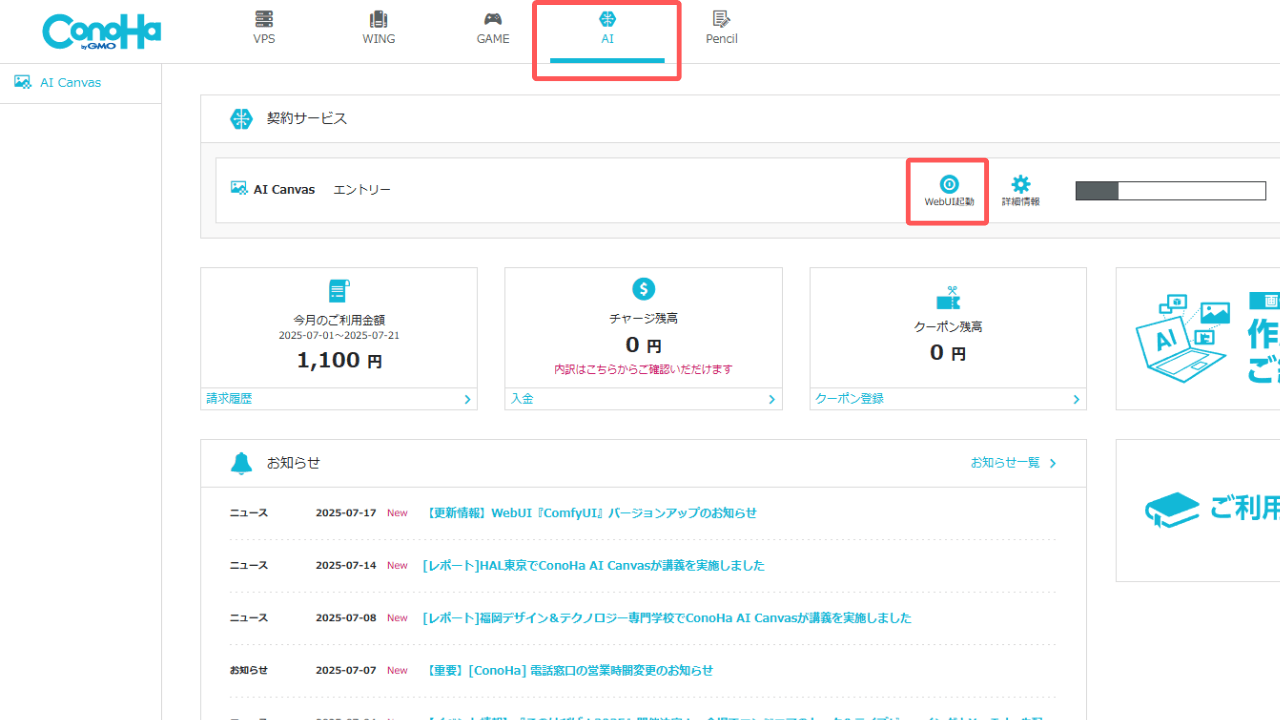
管理画面の「AI」タブから「WebUI起動」ボタンをクリックします。
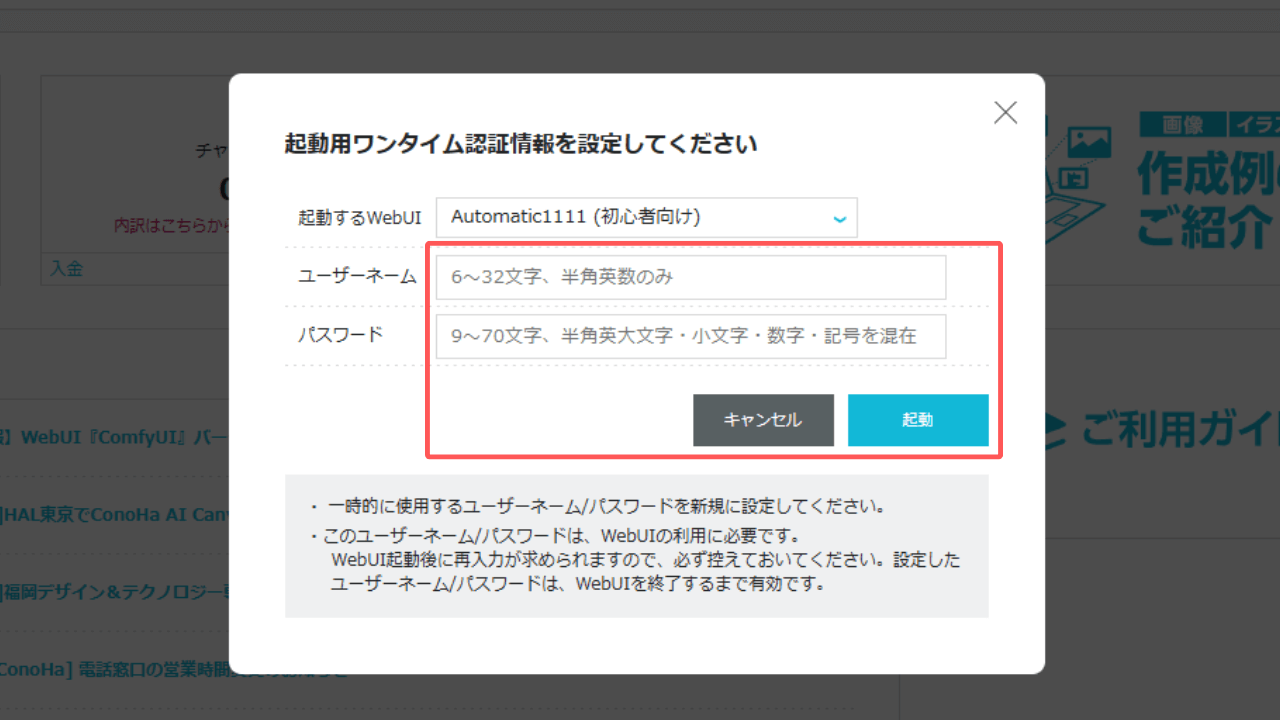
ユーザーネームとパスワードを設定して、「起動」からStable Diffusionにログインしましょう。
プロンプト入力から高画質出力まで
WebUIの準備が整ったら、アニメキャラの画像を生成していきましょう。
Stable Diffusionの操作画面(WebUI)にログインしたら、「Prompt」欄に、生成したいキャラクターのプロンプトを入力しましょう。
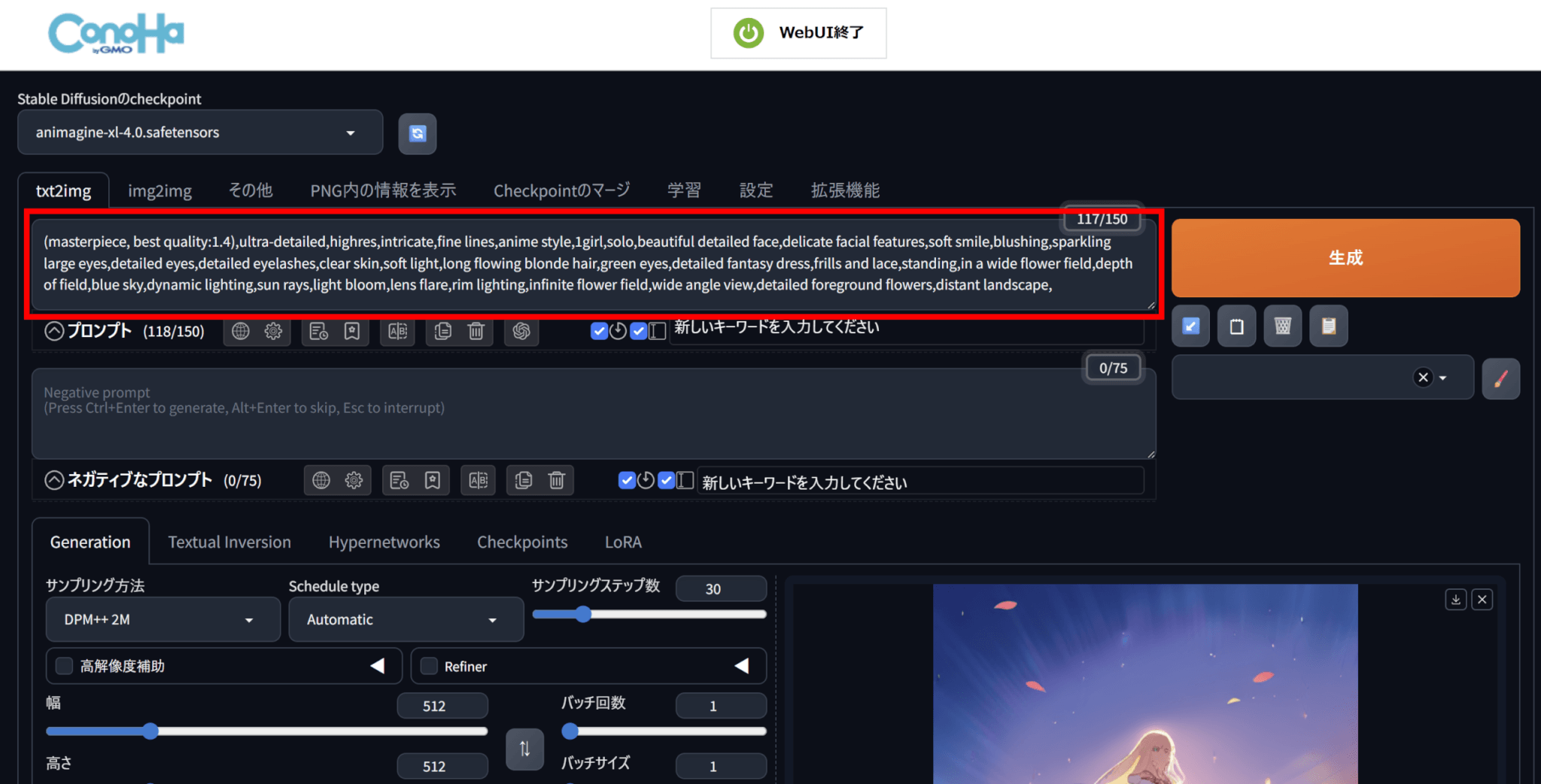
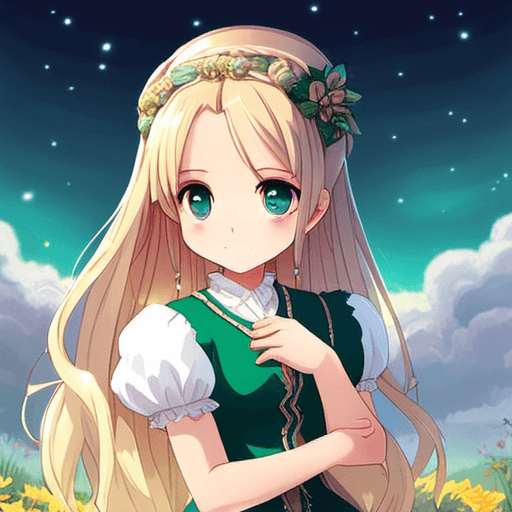
今回入力したプロンプトは以下です。
(masterpiece, best quality:1.4),ultra-detailed,highres,intricate,fine lines,anime style,1girl,solo,beautiful detailed face,delicate facial features,soft smile,blushing,sparkling large eyes,detailed eyes,detailed eyelashes,clear skin,soft light,long flowing blonde hair,green eyes,detailed fantasy dress,frills and lace,standing,in a wide flower field,depth of field,blue sky,dynamic lighting,sun rays,light bloom,lens flare,rim lighting,infinite flower field,wide angle view,detailed foreground flowers,distant landscape(傑作、最高品質:1.4)・超高精細・高解像度・緻密・繊細な線画・アニメ風、女性1人、ソロ、美しく精細な顔立ち、繊細な顔立ち、柔らかな微笑み、頬を染める様子(傑作・最高品質:1.4)・超高精細・高解像度・緻密・繊細な線画・アニメ風・女性1人・ソロ・美しく精細な顔立ち・繊細な顔立ち・柔らかな微笑み・頬を染める様子・きらめく大きな瞳・精細な目元・精細なまつ毛・ 透き通るような肌・柔らかな光・長く流れるようなブロンドの髪・緑色の瞳・精巧なファンタジードレス・フリルとレース・立っている・広大な花畑の中・被写界深度・青い空・ダイナミックな照明・太陽光線・光のぼかし・レンズフレア・リムライティング・果てしなく続く花畑・広角の視点・精巧に描かれた前景の花々・遠くの風景「Prompt」欄の下にある「Negative Prompt」欄に、ネガティブプロンプトを入力します。
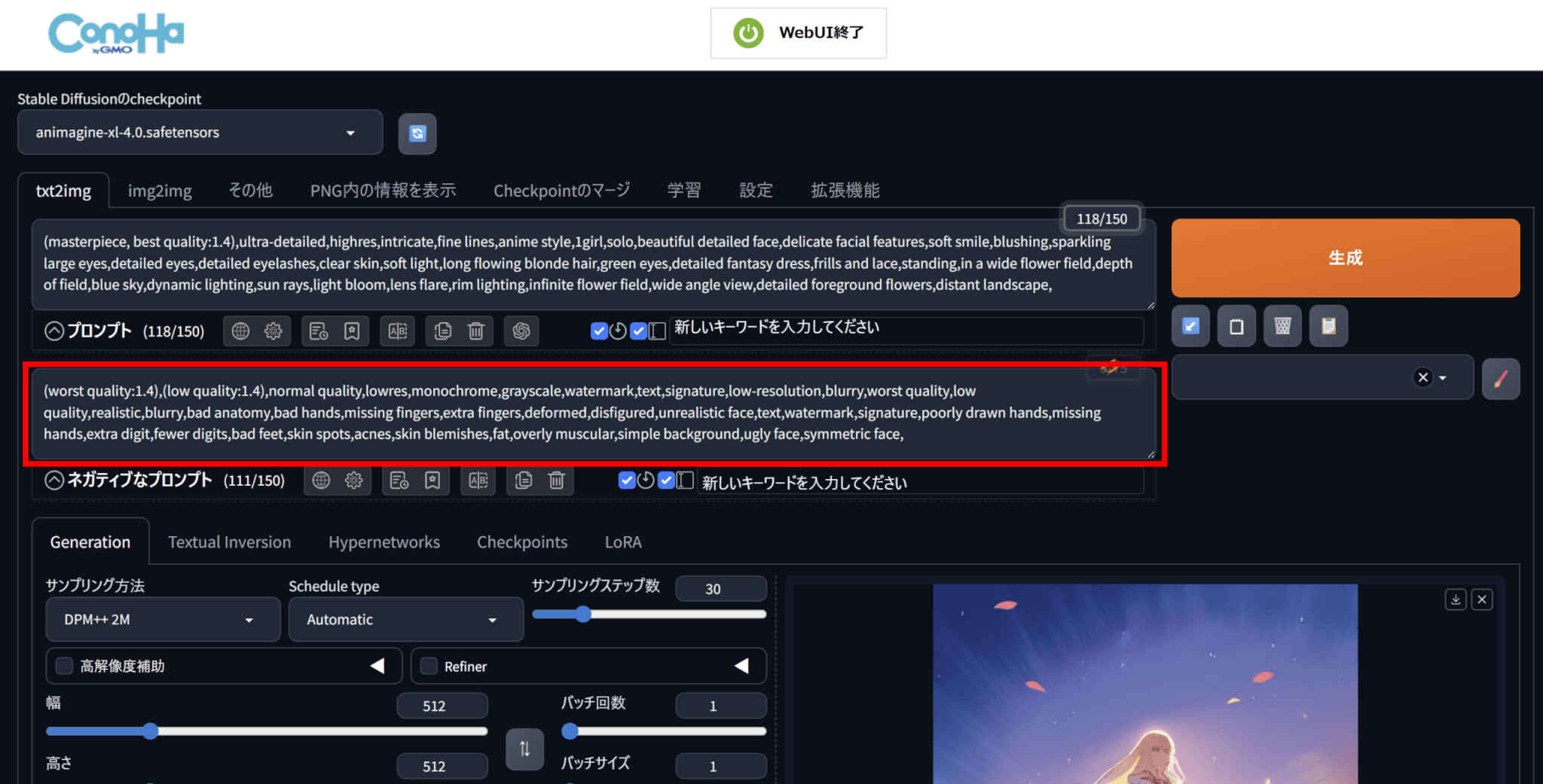
ネガティブプロンプトは以下の通り入力しています。
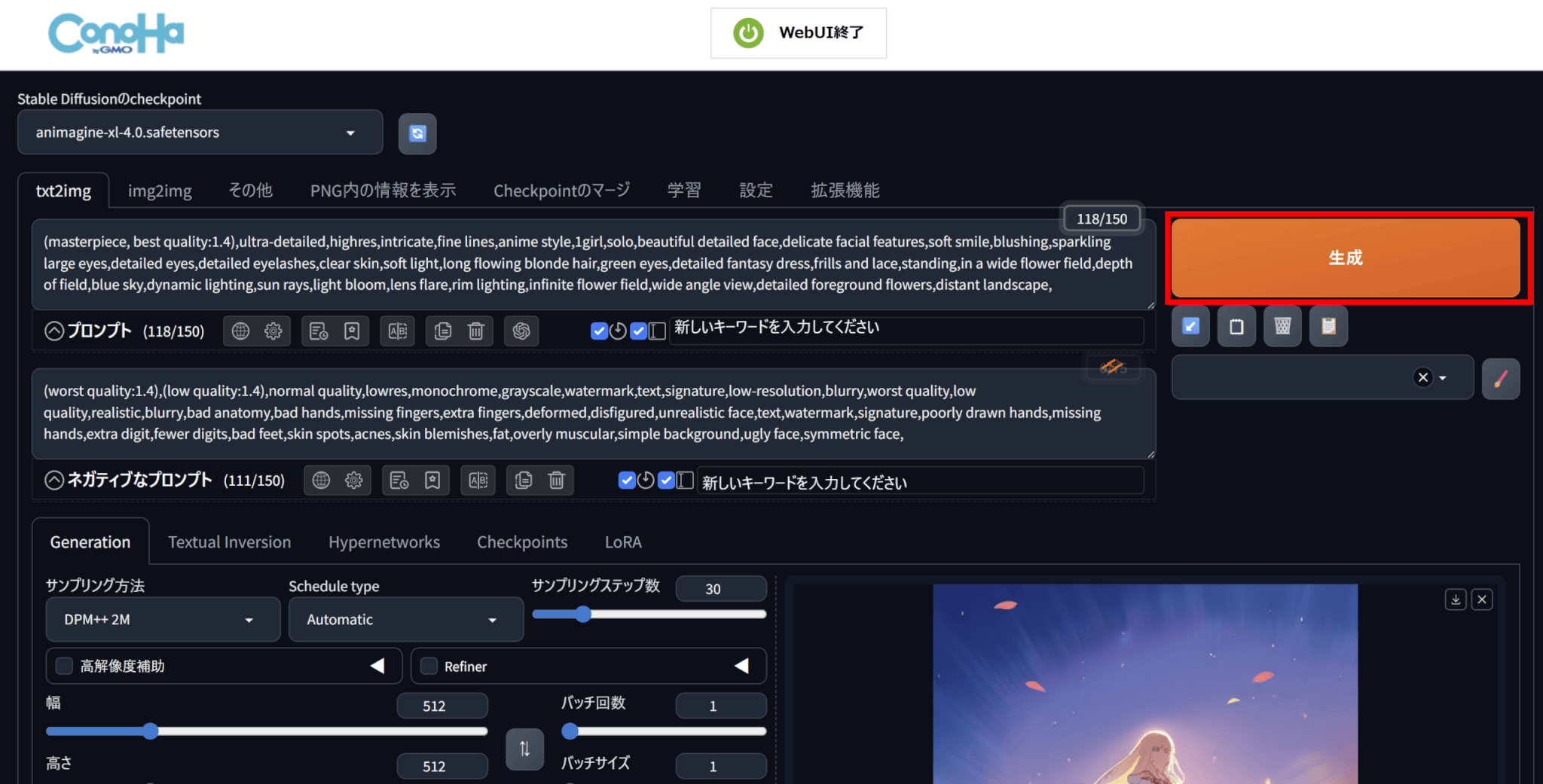
(worst quality:1.4),(low quality:1.4),normal quality,lowres,monochrome,grayscale,watermark,text,signature,low-resolution,blurry,worst quality,low quality,realistic,blurry,bad anatomy,bad hands,missing fingers,extra fingers,deformed,disfigured,unrealistic face,text,watermark,signature,poorly drawn hands,missing hands,extra digit,fewer digits,bad feet,skin spots,acnes,skin blemishes,fat,overly muscular,simple background,ugly face,symmetric face,(最低画質:1.4),(低画質:1.4), 標準画質・低解像度・モノクロ・グレースケール・透かし・テキスト・署名・低解像度・ぼやけ・最悪の画質・低画質・写実的・ぼやけ・不自然な体つき・不自然な手・指の欠損・指の過剰・変形・奇形・非写実的な顔・テキスト・透かし・署名・下手な手の描写・手の欠損・指の過剰・ 指の本数が少ない・足の描写が不自然・肌のシミ・ニキビ・肌の欠点・太りすぎ・筋肉質すぎる・シンプルな背景・醜い顔・左右対称の顔画面右側の「生成」ボタンをクリックすると、数十秒で画像が生成されます。
表示された画像の下にある「Save the image」ボタンをクリックし、ファイルサイズ付きダウンロードボタンからダウンロードしましょう。
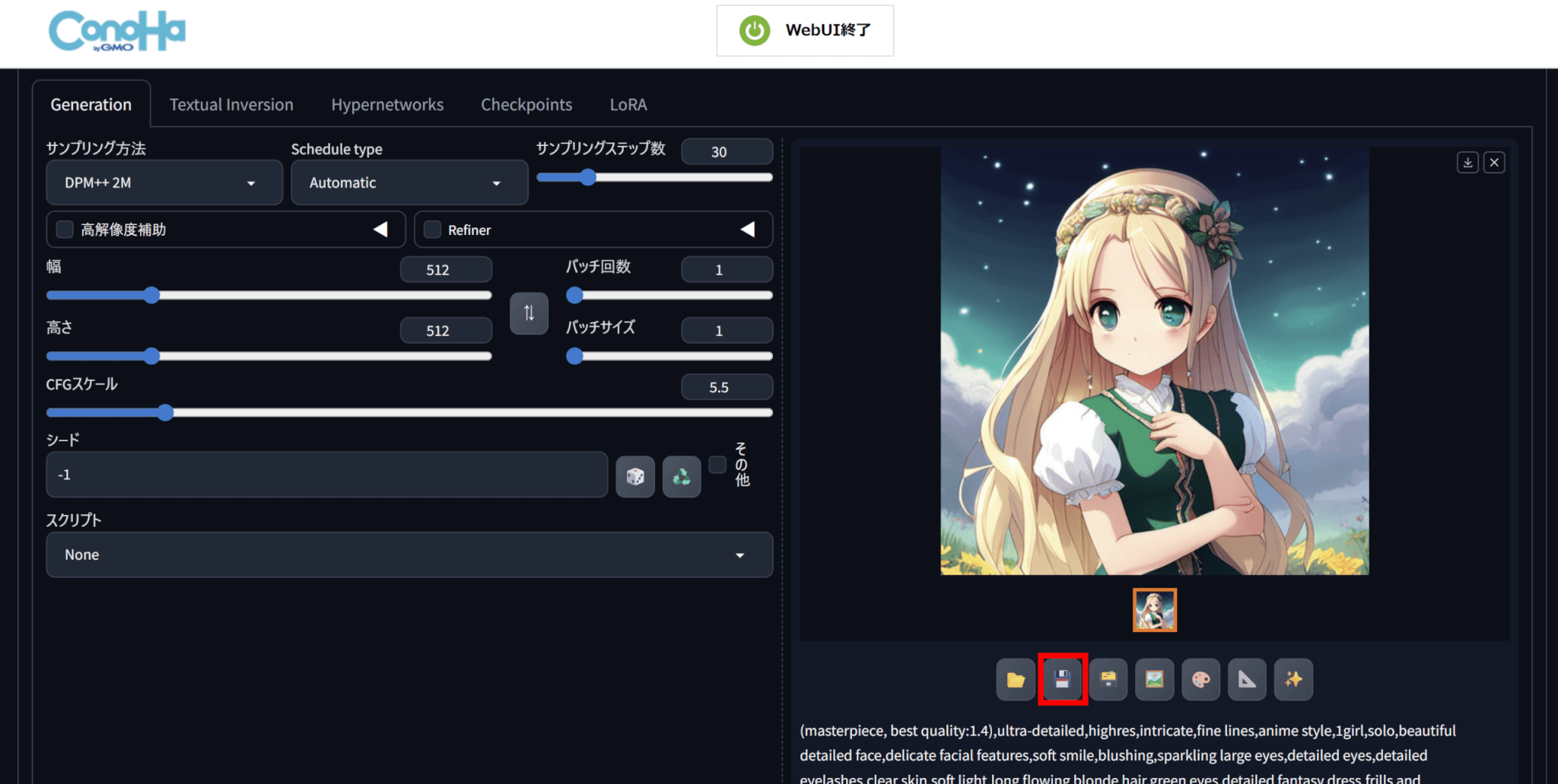
生成された画像は以下です。
ConoHa AI Canvasでアニメキャラっぽさを出すモデル選択のコツ
ConoHa AI Canvasで「アニメキャラらしい」画像を生成するには、プロンプトの書き方にいくつかのポイントがあります。ただプロンプトを入力するだけでは実写寄りの仕上がりになりやすいため、意識すべきコツを押さえておきましょう。
まず重要なのが、アニメ系のCheckpoint(モデル)を導入することです。ConoHa AI Canvasにデフォルトで入っているモデルには汎用モデルもあるため、全体的に実写寄りの画風で出力される傾向があります。「animagine」などのアニメ特化モデルを選択するとアニメ風のキャラクターを生成しやすくなります。
また、Civitaiなどのモデル配布サイトからアニメ調に特化したCheckpointをダウンロードし、ファイルマネージャーからアップロードすることも可能です。
【検証】プロンプトでどう変わる?ConoHa AI Canvasのアニメキャラ比較
アニメ系Checkpointを導入したら、プロンプトはシンプルな構成で十分です。画風を指定するキーワードを大量に詰め込む必要はなく、むしろキーワードが多すぎると色や構図が破綻することもあります。
基本的には「品質指定」「人数・構図」「キャラクターの外見」「背景」の4要素をカンマ区切りで並べるだけで、安定したアニメキャラが生成できます。
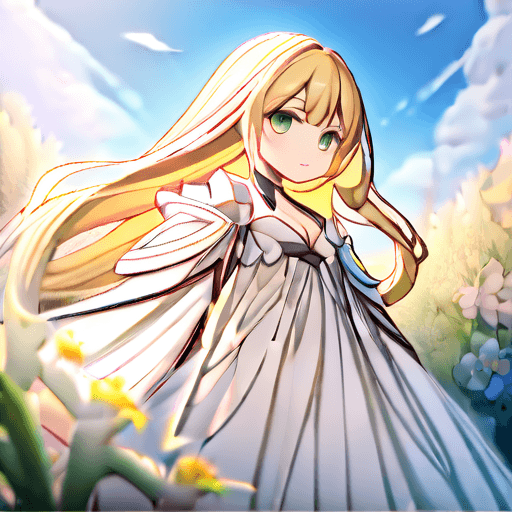
実際にプロンプトの一部を変えるだけでどれほど仕上がりが変わるか、3つの例で比較してみましょう。以下の例では、モデルはすべて「animagine-xl-4.0.safetensors」を使用しています。
なお、ここではプロンプトの違いを比較しやすくするためネガティブプロンプトを使っていません。実際に完成度を高めたい場合は、「bad hands,extra fingers,watermark,text」などをネガティブプロンプトに入れると、手指の崩れや不要な文字を抑えやすくなります。
プロンプト:
(masterpiece, best quality:1.4), 1girl, solo, long blonde hair, green eyes, fantasy dress, flower field, blue sky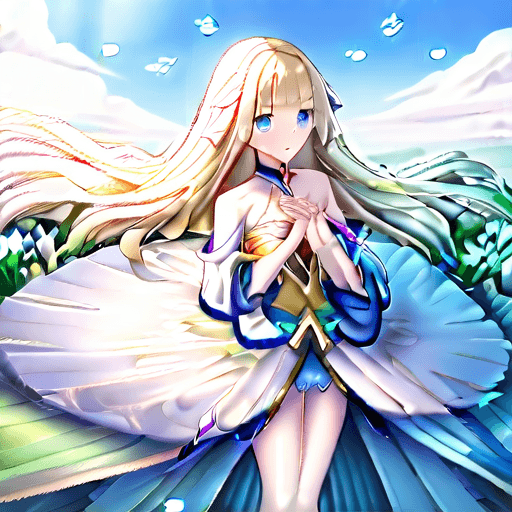
プロンプト:
(masterpiece, best quality:1.4), 1girl, solo, long blonde hair, blue eyes, fantasy dress, flower field, blue sky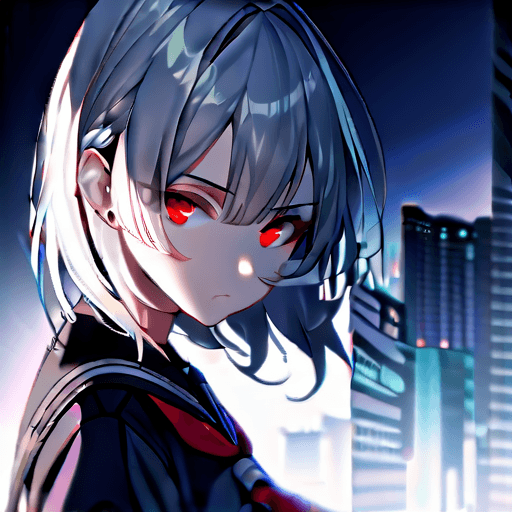
プロンプト:
(masterpiece, best quality:1.4),1girl,solo,short silver hair,red eyes,school uniform,night city background,serious expression
一番左の例では、「long blonde hair」「green eyes」「fantasy dress」でキャラクターの外見を、「flower field, blue sky」で明るい背景を指定しています。シンプルなプロンプトですが、アニメ系Checkpointのおかげで十分にアニメキャラらしい仕上がりになっています。
真ん中の例では、一番左のものから「green eyes → blue eyes」と、瞳の色だけを変更しました。髪型や服装、背景はそのままですが、瞳の色が変わるだけでキャラクターの印象が変化しているのがわかります。このように1つの要素を差し替えるだけでも、キャラクターの個性を調整できます。
一番右は、他の画像とはキャラクターの方向性を大きく変えた例です。「long blonde hair → short silver hair」「green/blue eyes → red eyes」「fantasy dress → school uniform」「flower field, blue sky → night city background」「(指定なし) → serious expression」と、外見・服装・背景・表情のすべてを入れ替えています。
プロンプトの共通部分である「(masterpiece, best quality:1.4), 1girl, solo」はそのままに、それ以降のキャラクター描写を差し替えるだけで、まったく異なるキャラクターが生成されます。
このように、ConoHa AI Canvasでアニメキャラを生成する際のポイントは、プロンプトの「品質指定」部分は固定したまま、キャラクターの外見や背景を示すキーワードだけを入れ替えて試行錯誤することです。
Sampling stepsを30〜40程度に設定し、「Hires. fix」にチェックを入れると細部の描き込みも増して完成度がさらに上がります。何度も生成しながら調整していくのが、理想のアニメキャラに近づく一番の近道です。
\ MiraLab AIの読者限定で500円割引適用中 /
DomoAIでアニメキャラをAI生成するやり方
動画生成機能で一躍有名になった「DomoAI」ですが、高機能な画像生成も可能です。
この章では、DomoAIの登録方法から画像生成、そしてダウンロードまでの手順を解説します。
DomoAIの料金プラン比較
DomoAIは、機能を試すための無料クレジットと、月額のサブスクリプションプランで構成されています。
クレジットを消費して画像を生成する仕組みです。
| 項目 | ベーシック | スタンダード | プロ |
|---|---|---|---|
| 月額料金 | $9.99 (約¥1,499) | $27.99 (約¥4,199) | $69.99 (約¥10,499) |
| 年額料金 (月換算) | $6.99 (約¥1,049) | $19.59 (約¥2,939) | $48.99 (約¥7,349) |
| クレジット/月 | 500 | 1,500 | 4,000 |
| Fast画像目安 モデルや秒数による | 約500枚 | 約1,500枚 | 約4,000枚 |
| Fast動画目安 モデルや秒数による | 約30本 | 約100本 | 約267本 |
| Relaxモード | |||
| ウォーターマーク | なし | なし | なし |
| ファストレーン本数 | 3本 | 3本 | 6本 |
| スタイルアクセス |
初回登録時に、無料で使える15クレジットが付与され、最大15枚の画像生成を試すことができます。
無制限に画像を生成できるRelaxモードは、スタンダード以上で利用可能です。
アカウント登録〜初期設定ステップ
まずは、DomoAIを使うためのアカウント作成を行いましょう。
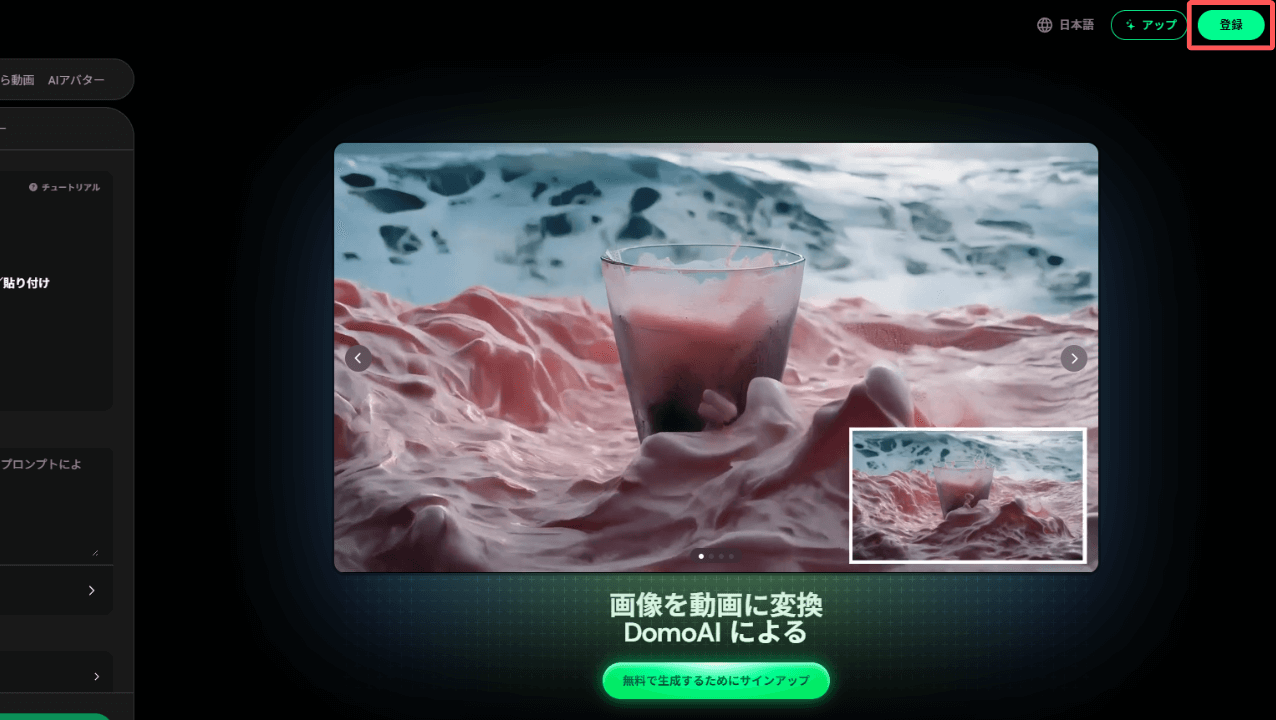
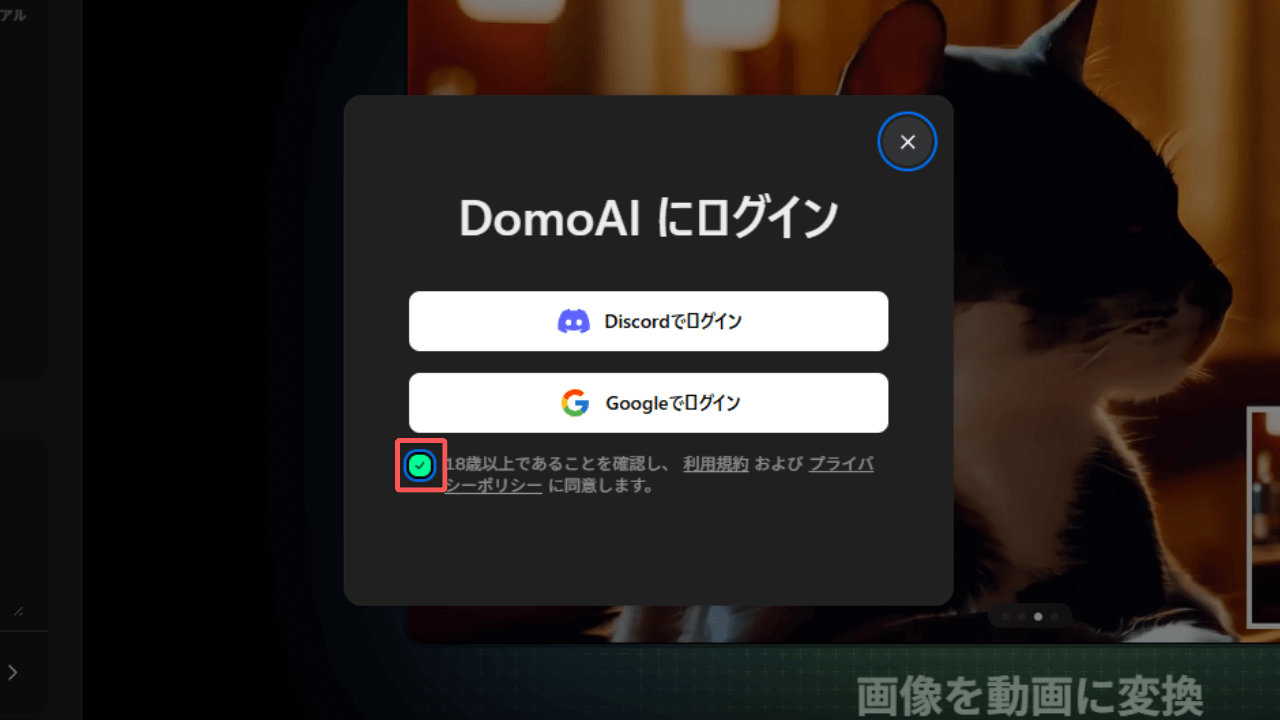
「チェックボックス」に同意し、DiscordまたはGoogleアカウントでログインします。
ログインが完了すると、そのまますぐに画像生成などの機能を使用できます。
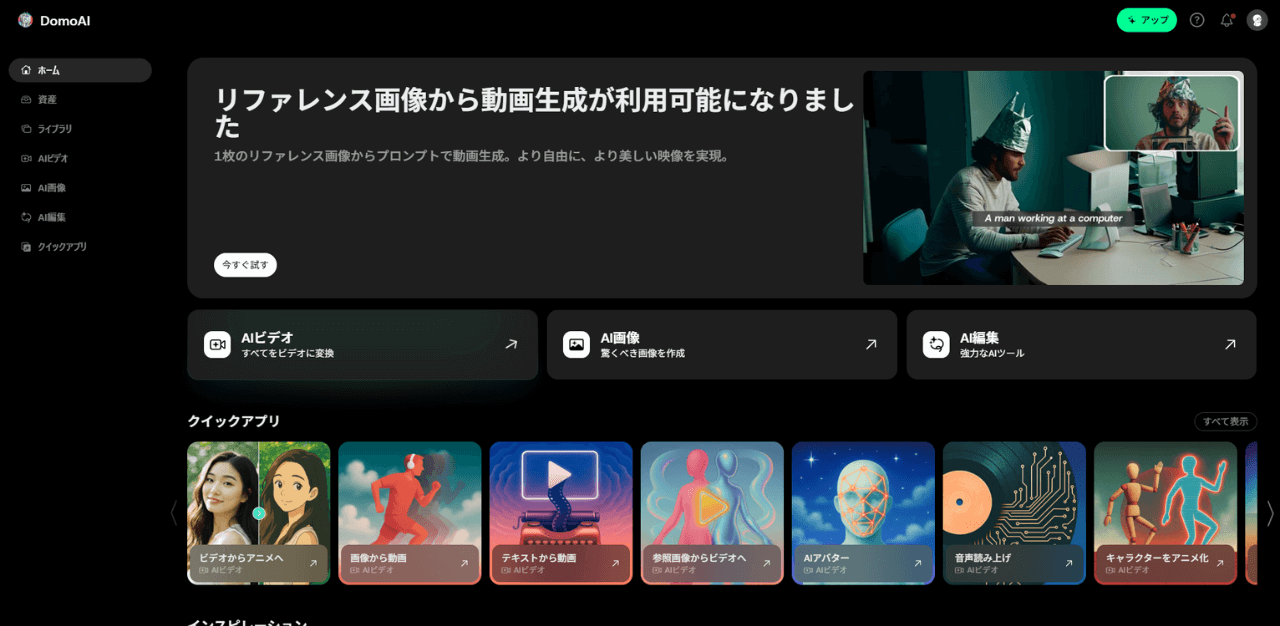
画面右上の「アカウントメニュー」から、表示言語を変更できます。
画像生成の手順とダウンロード
次に、DomoAIでアニメキャラ画像を生成し、保存するまでの流れを紹介します。
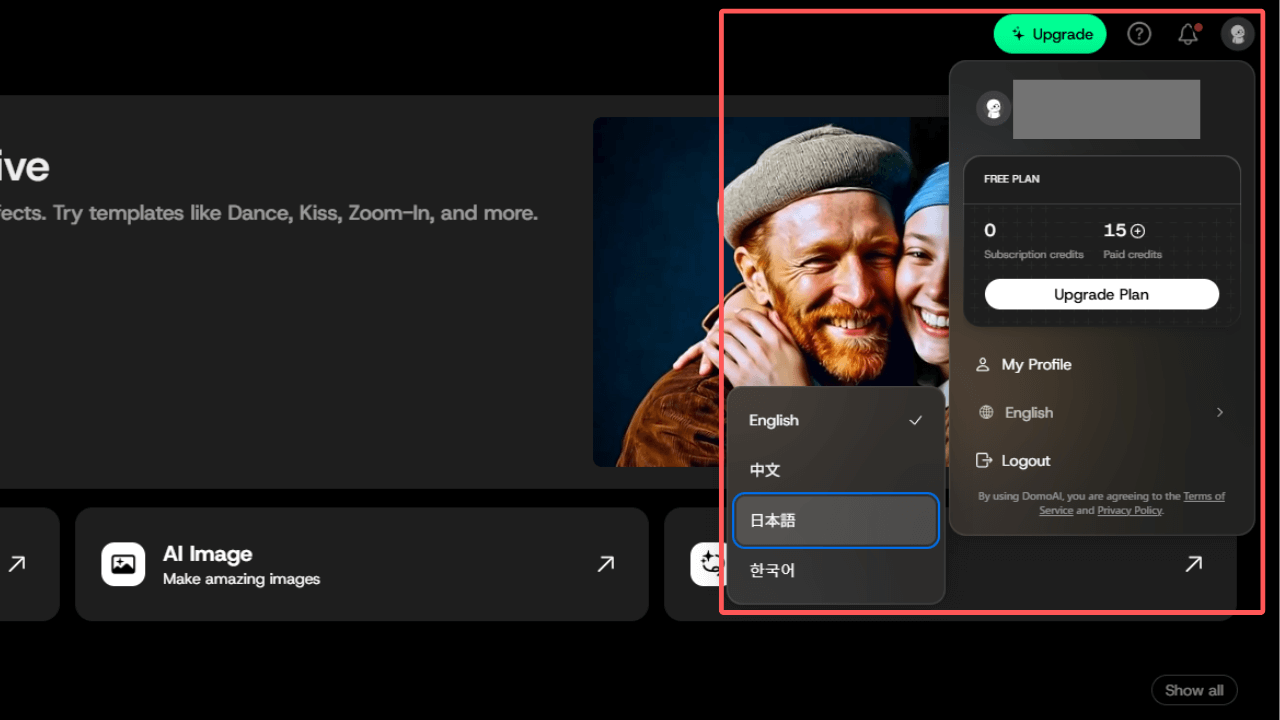
「ホーム」メニューから「AI画像」をクリックします。
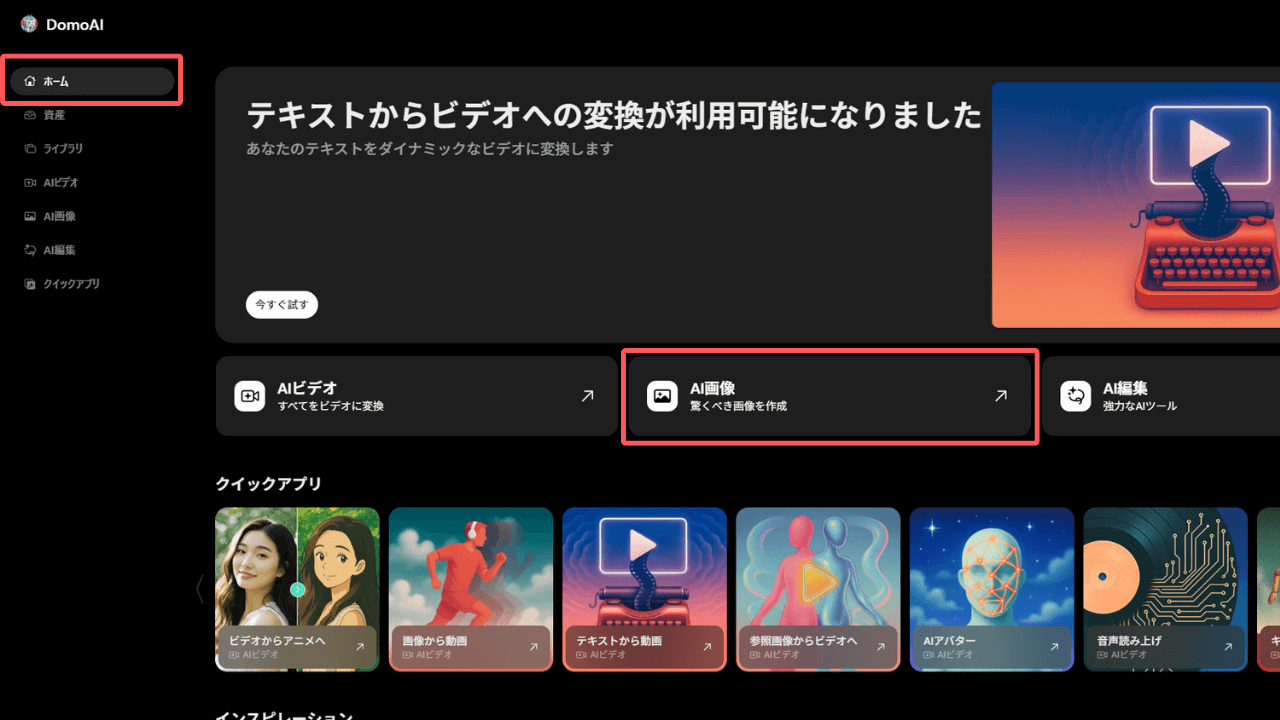
プロンプト入力欄に、生成したい画像の内容を入力しましょう。
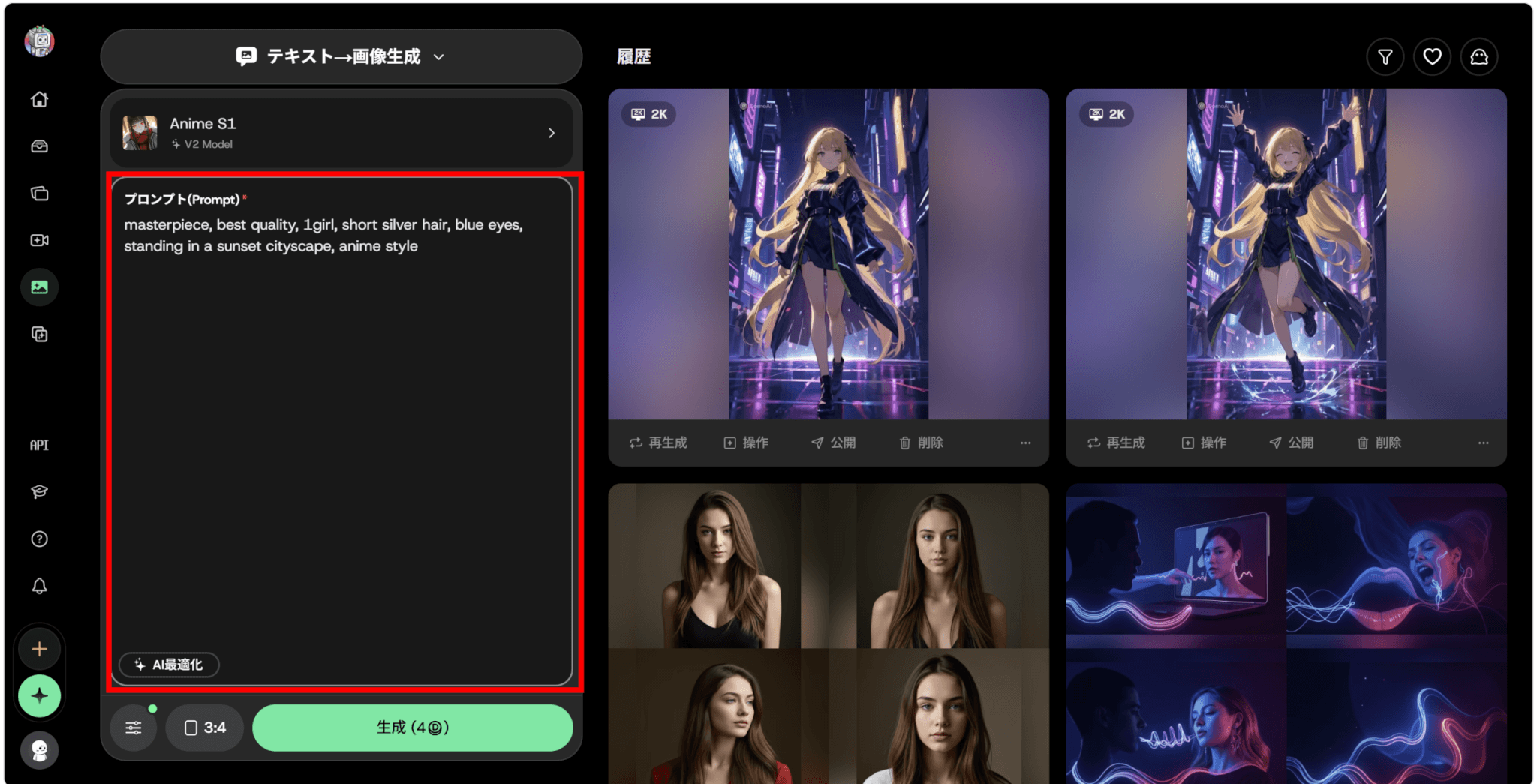
入力したプロンプトは以下の通りです。
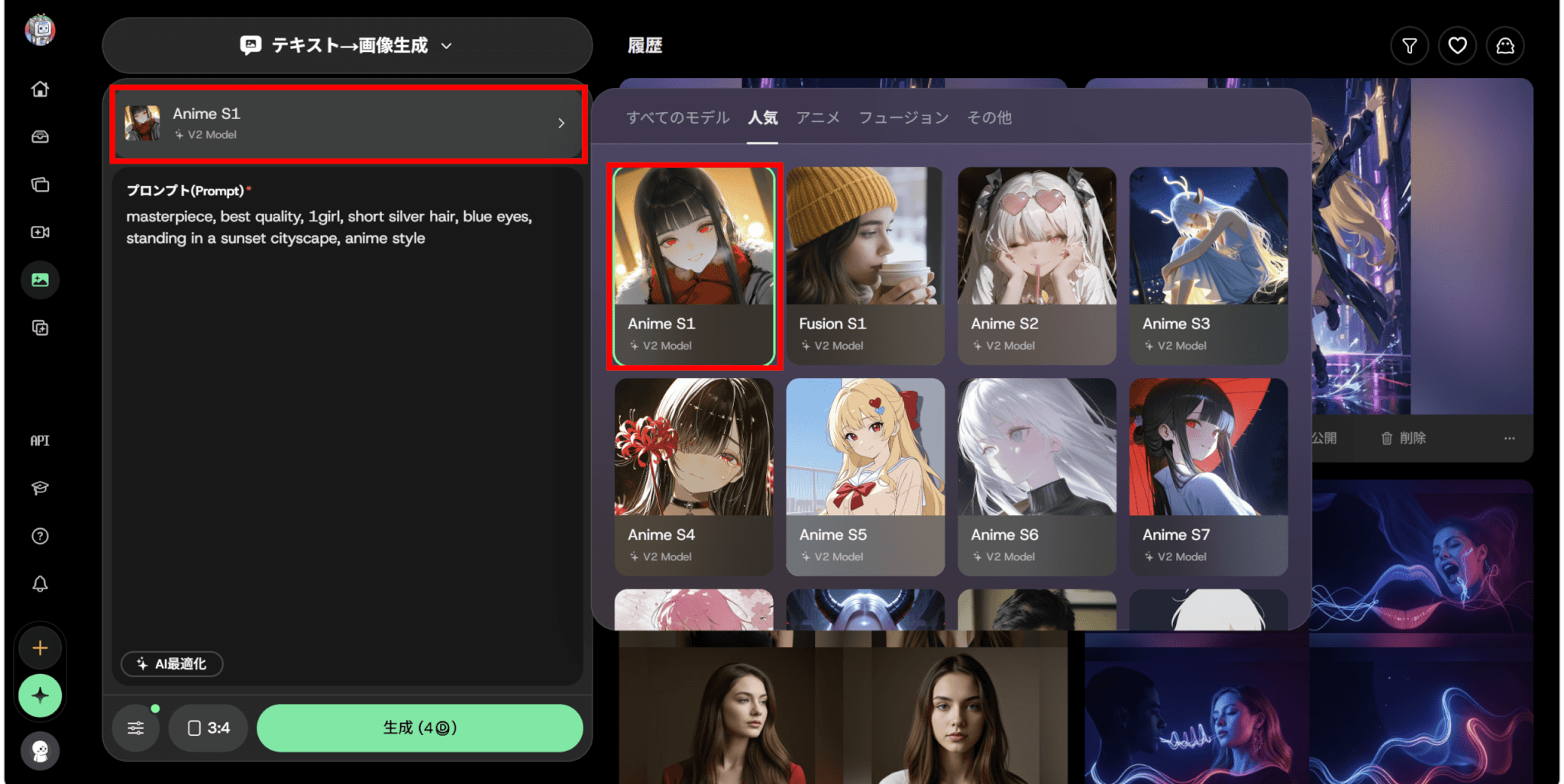
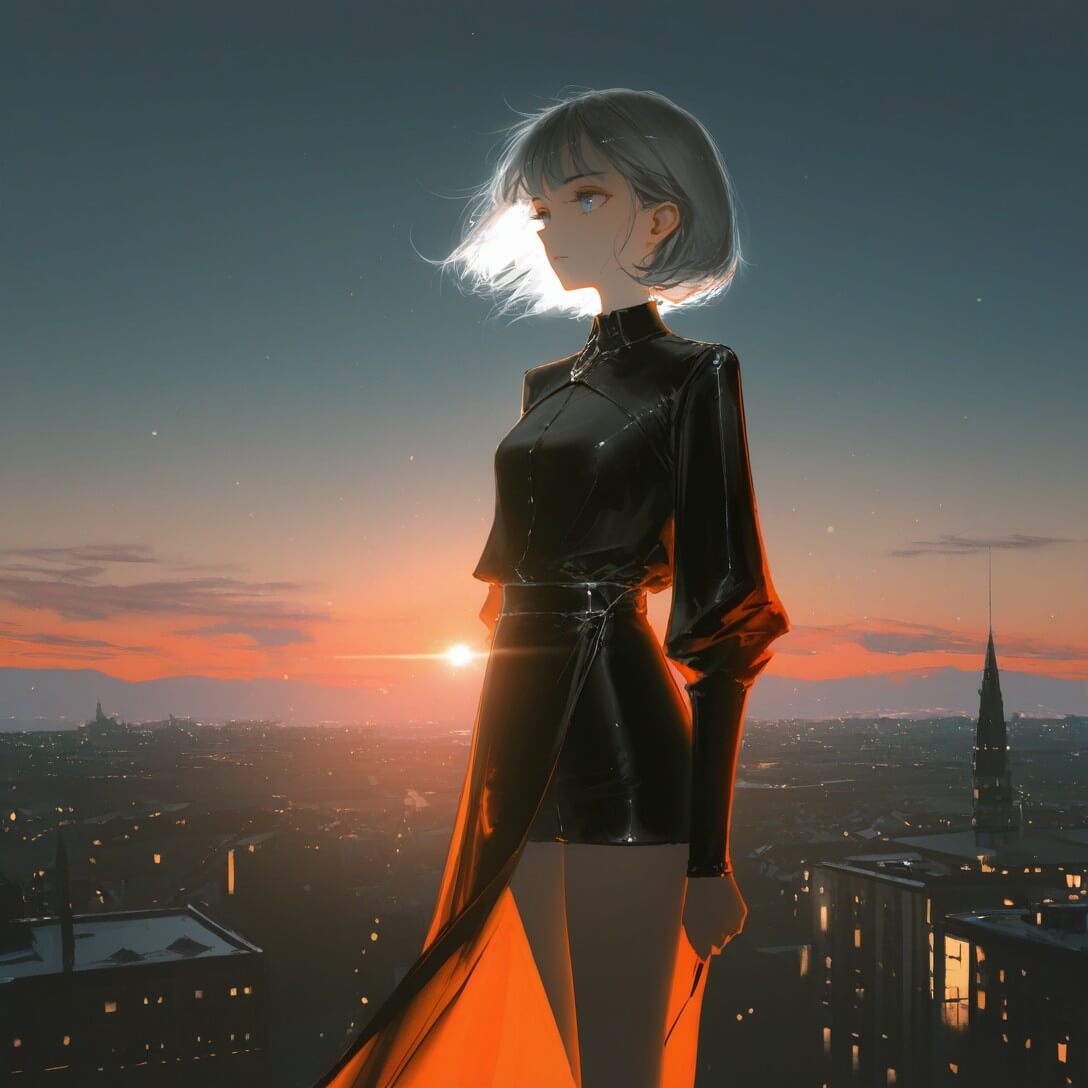
masterpiece, best quality, 1girl, short silver hair, blue eyes, standing in a sunset cityscape, anime style傑作、最高品質、1人の少女、ショートの銀髪、青い目、夕焼けの都市風景に立っている、アニメ風プロンプトの上にあるモデル名から、お好みのスタイルを選択可能です。
ここでは「Anime S1」を選択します。
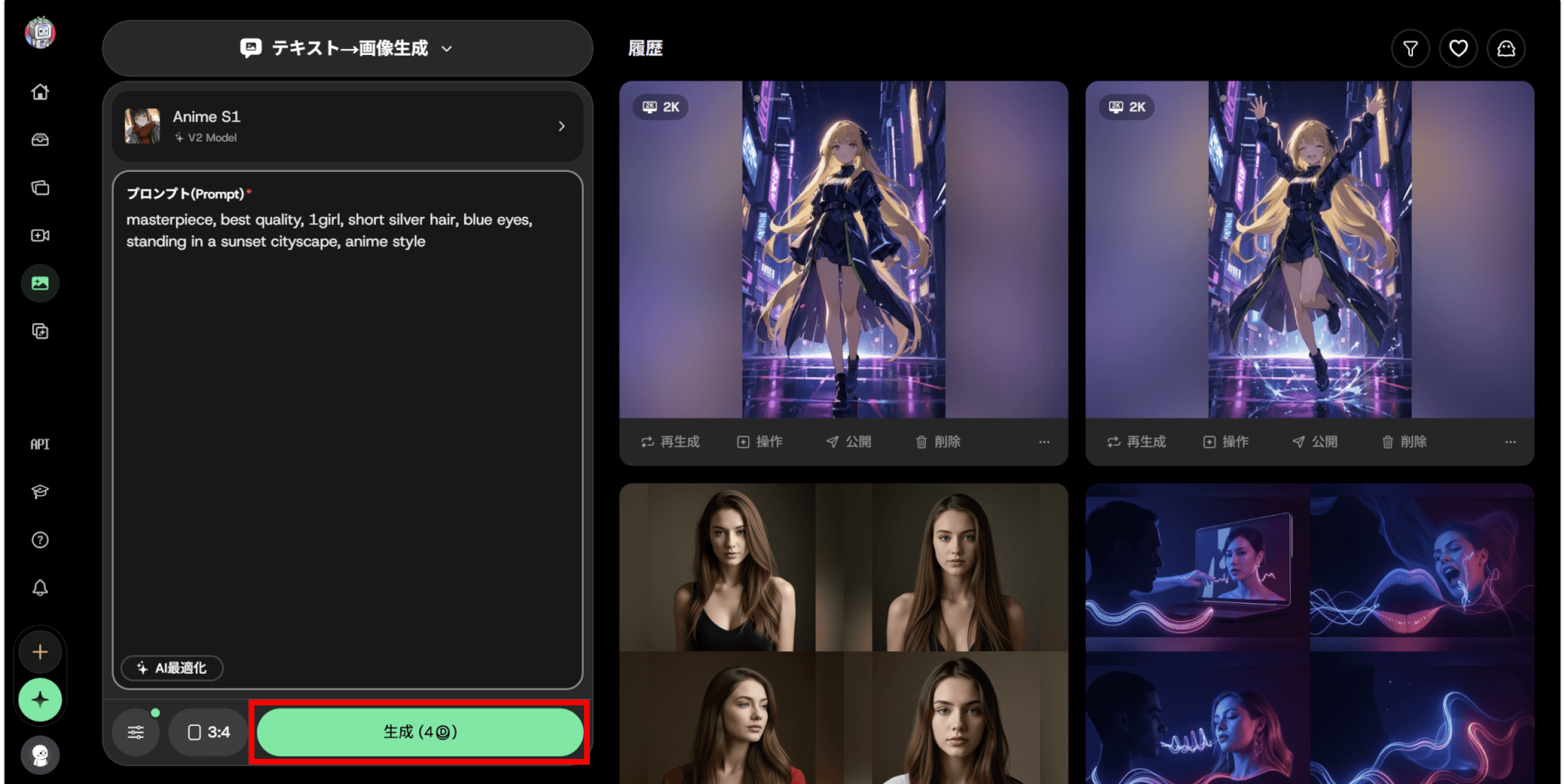
「生成」をクリックして画像を生成しましょう。
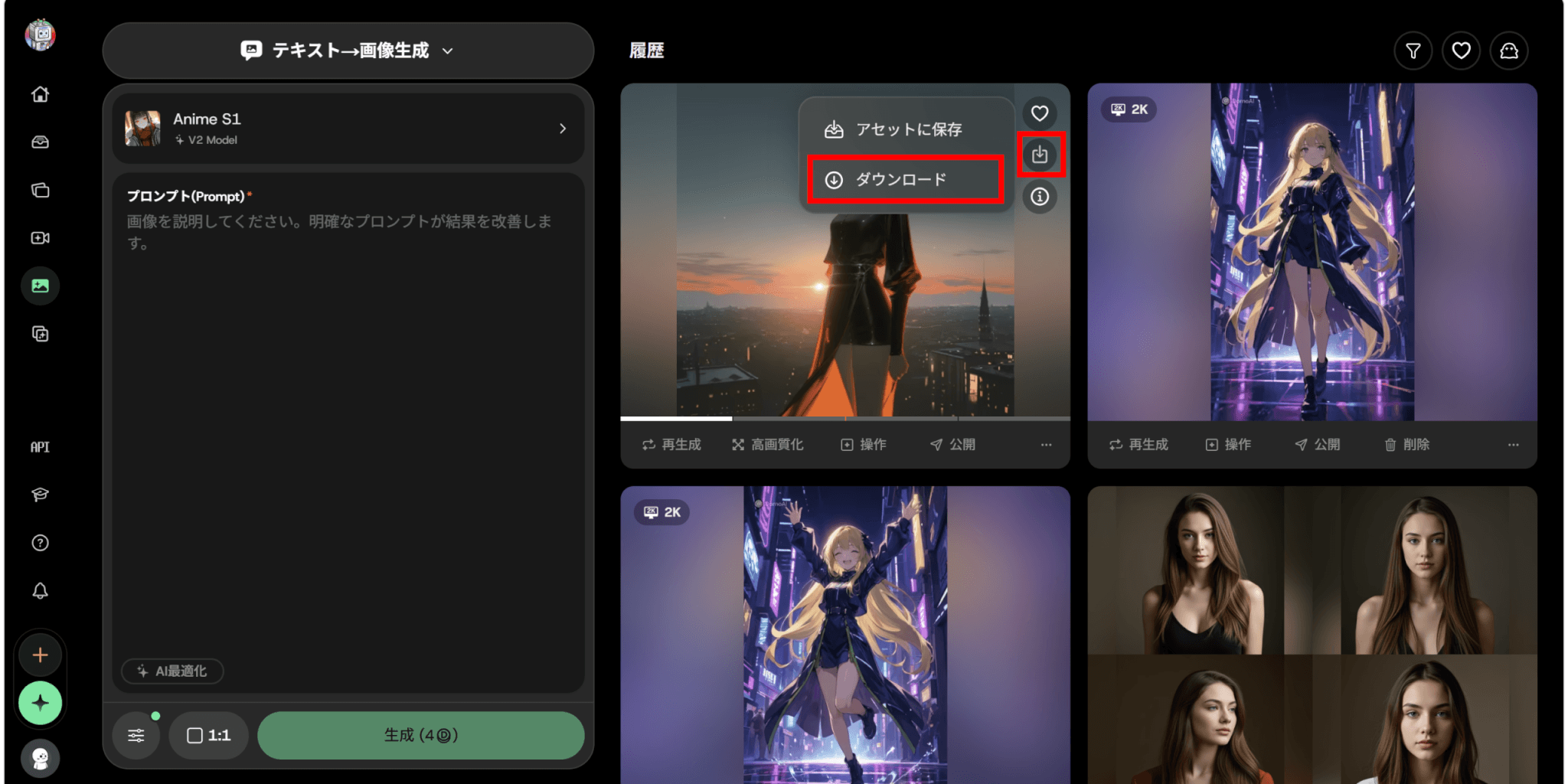
生成された画像はダウンロードボタンから保存可能です。
生成できた画像はこちらです。
DomoAIでアニメキャラっぽさを出すモデル選択のコツ
DomoAIの画像生成は、ConoHa AI Canvas(Stable Diffusion)とはプロンプトの書き方が異なります。DomoAIならではの特性を理解しておくと、より理想に近いアニメキャラを生成しやすくなります。
最も大切なのが、「モデル」(スタイル)の選択です。DomoAIでは生成時にスタイルを選択できるようになっており、アニメキャラを生成する場合は「アニメ」系のスタイルを選ぶことで、プロンプトに画風の指示を細かく書かなくてもアニメ調の仕上がりになります。
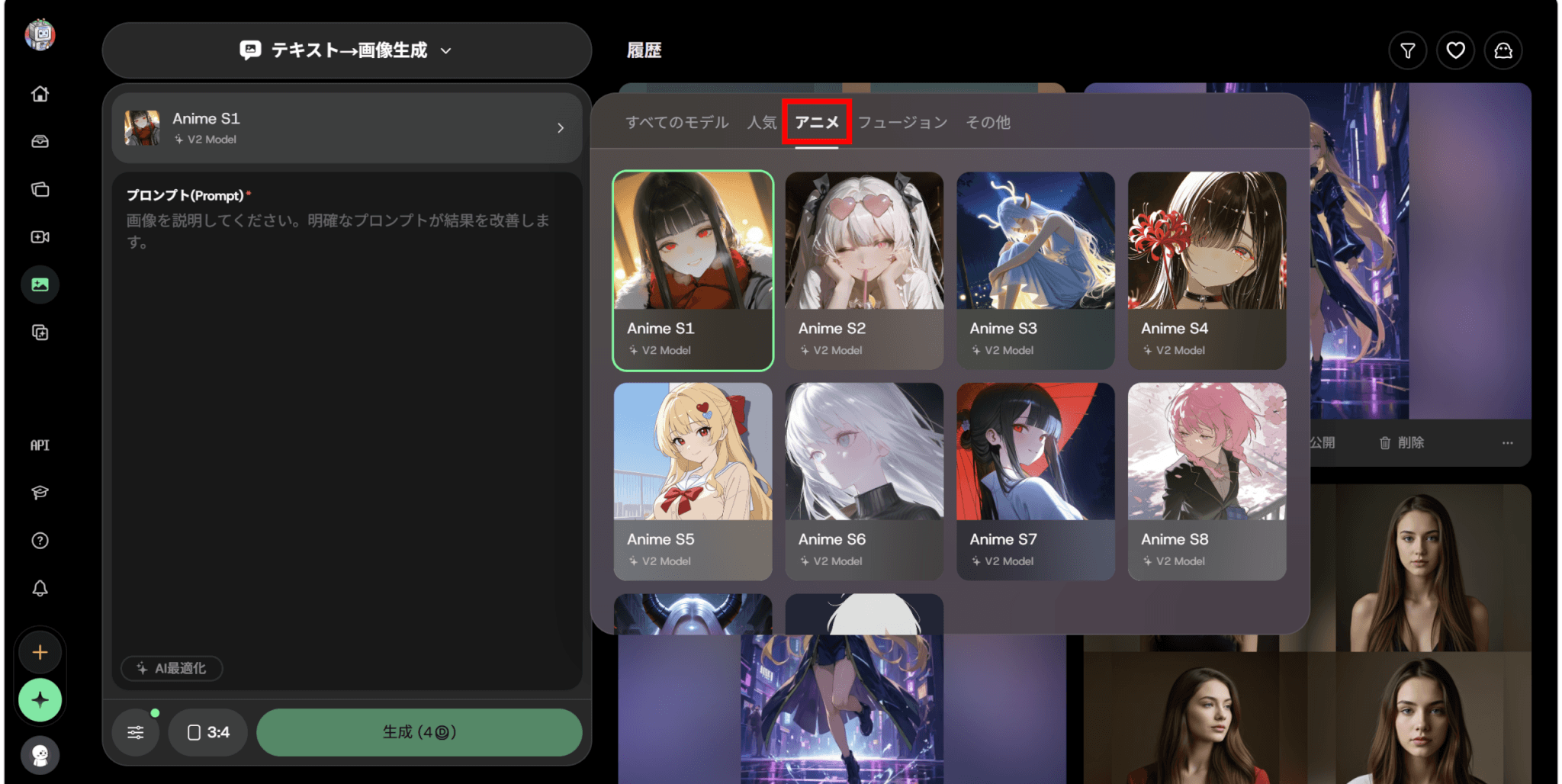
逆に「イラスト」や「リアル」系のスタイルを選ぶと、同じプロンプトでも仕上がりが大きく異なるため、スタイル選択はプロンプトと同じくらい重要です。
【検証】プロンプトでどう変わる?DomoAIのアニメキャラ比較
プロンプトの書き方については、DomoAI公式が「簡潔かつ具体的に書くこと」を推奨しています。Stable Diffusionのように品質タグ(masterpiece, best qualityなど)を冒頭に並べるよりも、キャラクターの外見や場面を端的に記述する方が効果的です。
プロンプトに説明を入力します。簡潔かつ具体的に記述してください。次のような長い説明文は使わないでください。煙の多い街で、短くて白い髪の女の子を描いてください。代わりに、プロンプトを「女の子、ショートヘア、白髪、スモーキーシティ」に変更してください。
出典:AI画像生成- DomoAI
また、DomoAIにはネガティブプロンプト機能がないため、「描いてほしくないもの」を除外する方法が使えません。そのぶん、ポジティブプロンプトでキャラクターの特徴をできるだけ具体的に指定することが重要になります。
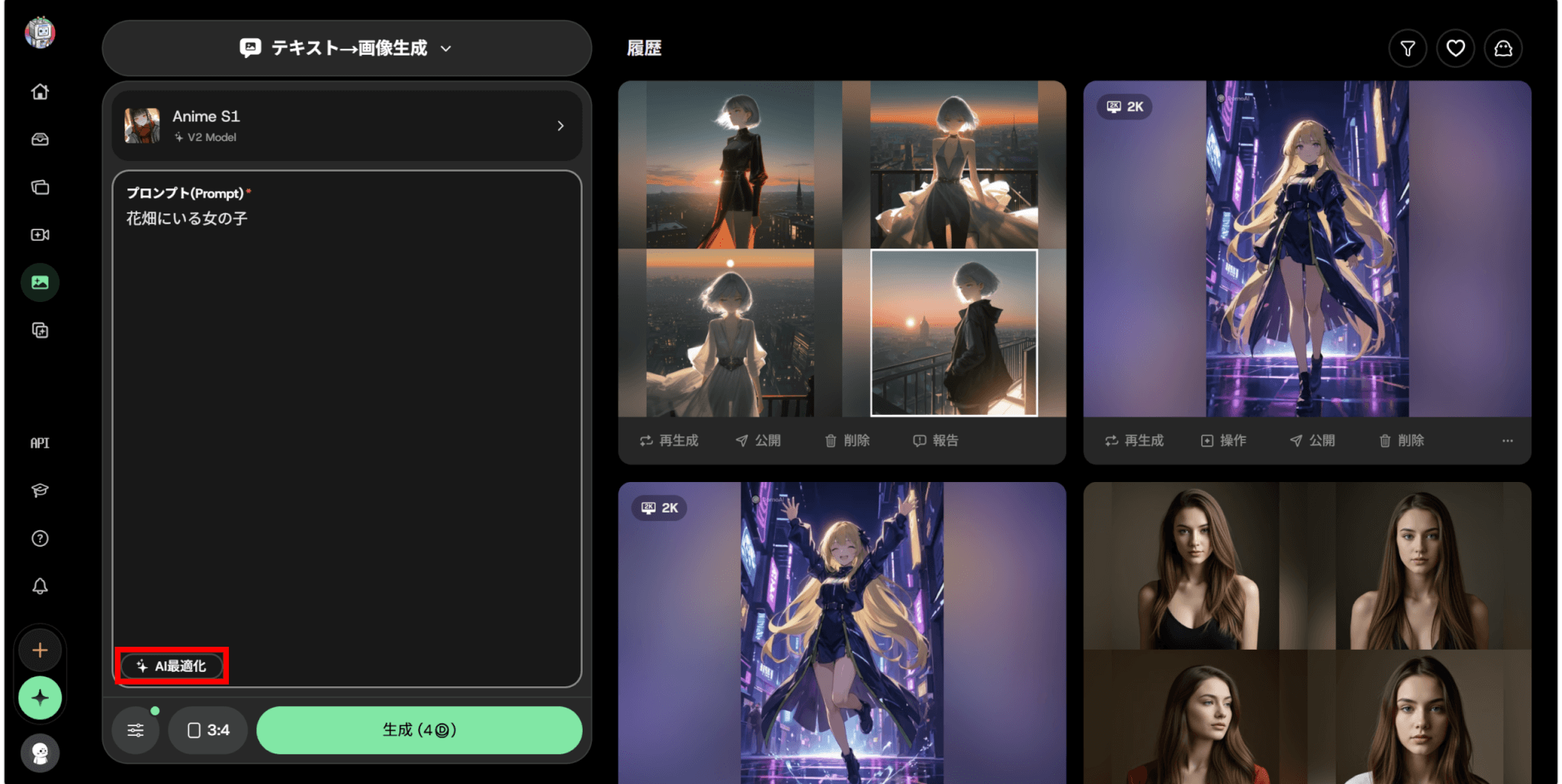
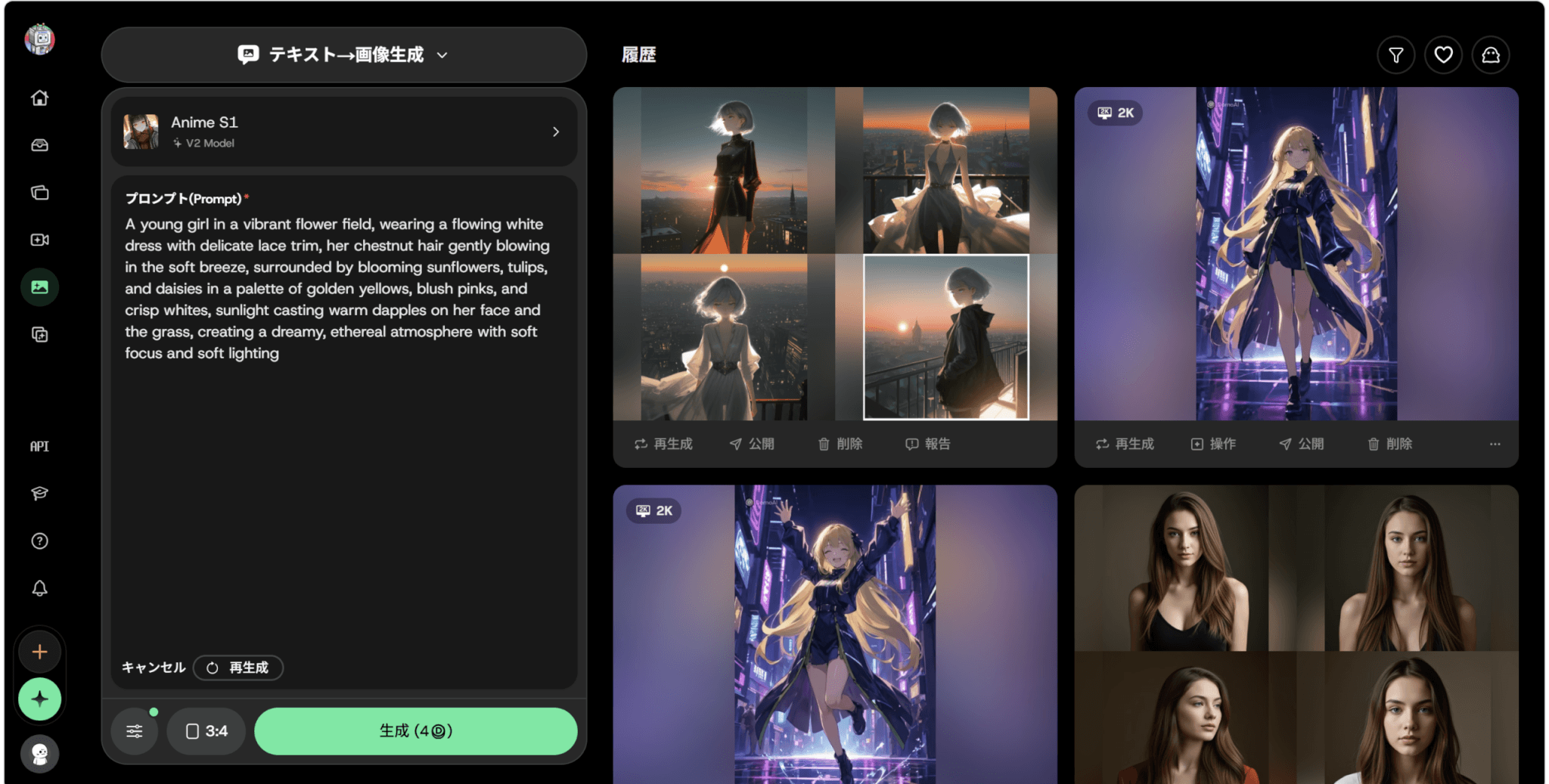
さらに、プロンプト入力欄の右上にある「AI最適化」ボタンをクリックすると、入力した内容をAIが自動的に整理・拡張してくれるため、プロンプトに慣れていない方はこの機能を活用してみるとよいでしょう。
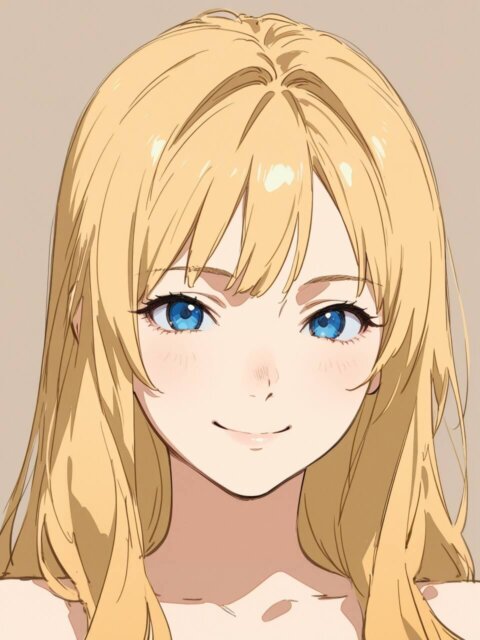
それでは、プロンプトの書き方による仕上がりの違いを具体的に見ていきましょう。なお、モデルはすべて「Anime S5」を使用しています。
プロンプト:
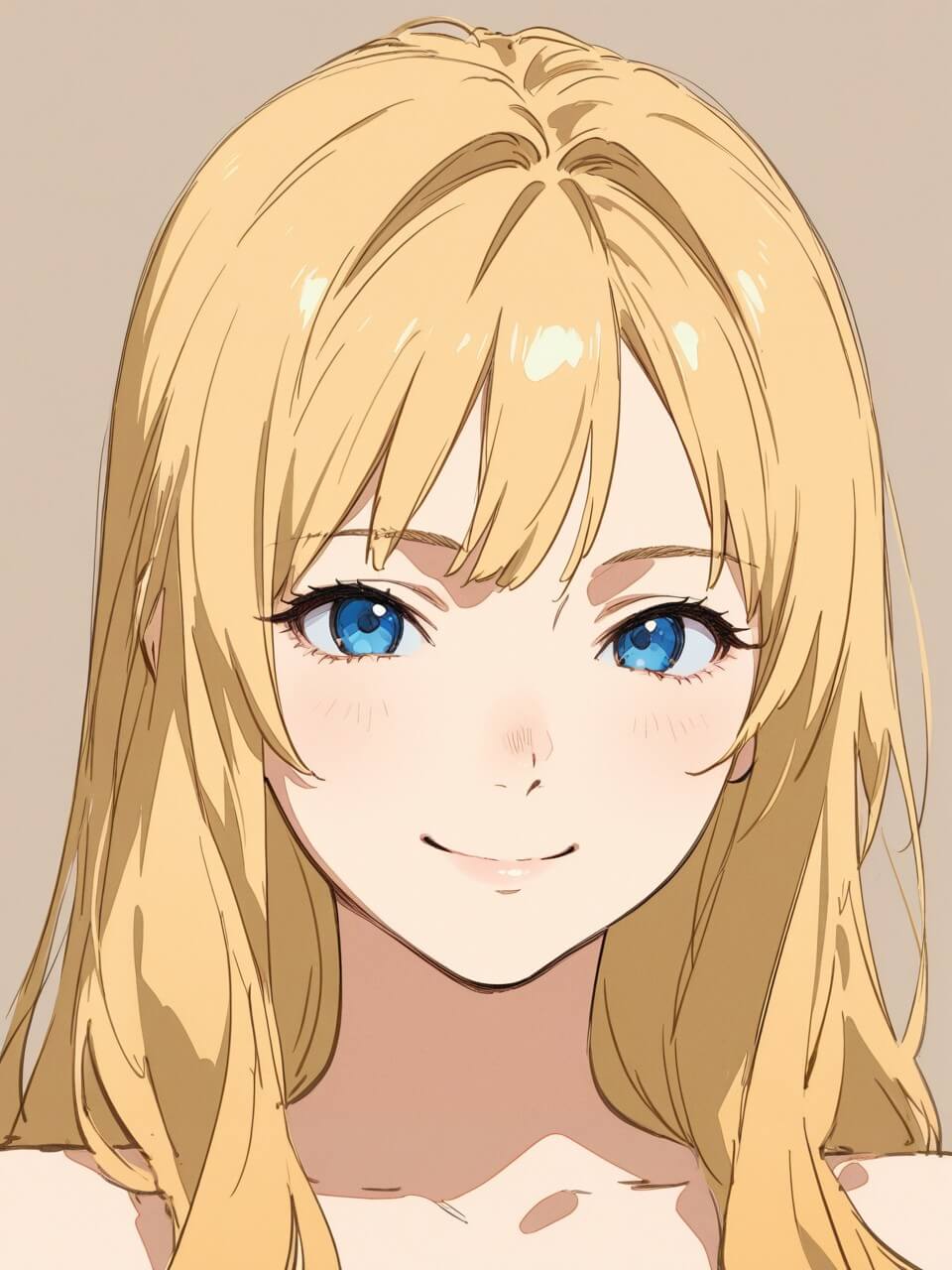
girl, blonde hair, blue eyes, smile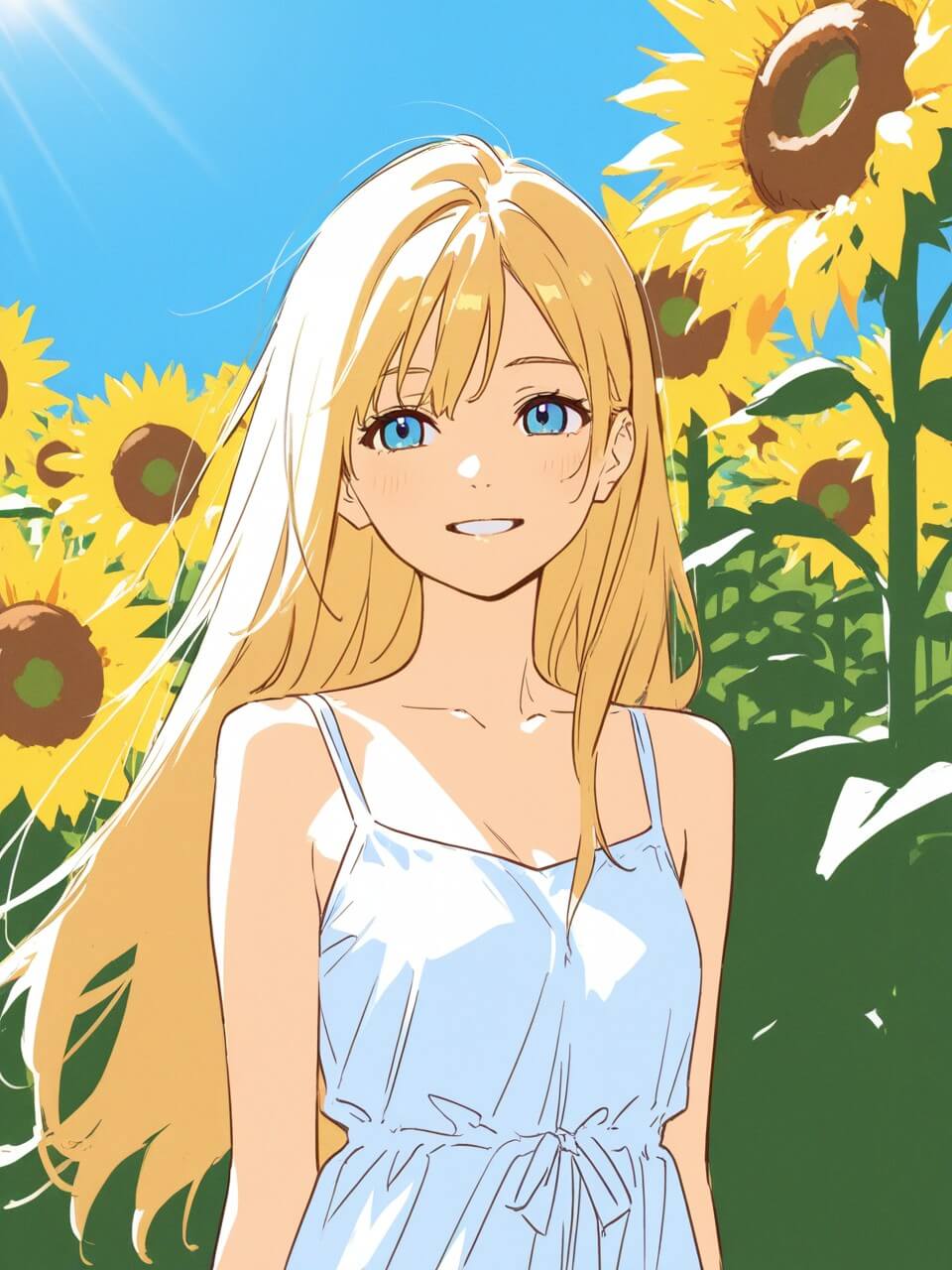
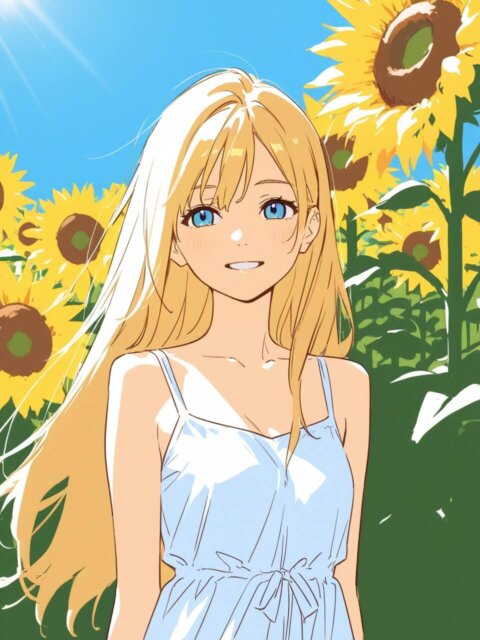
プロンプト:
1girl, long blonde hair, bright blue eyes, gentle smile, white summer dress, standing in a sunflower field, blue sky, soft sunlight, anime face, upper body shot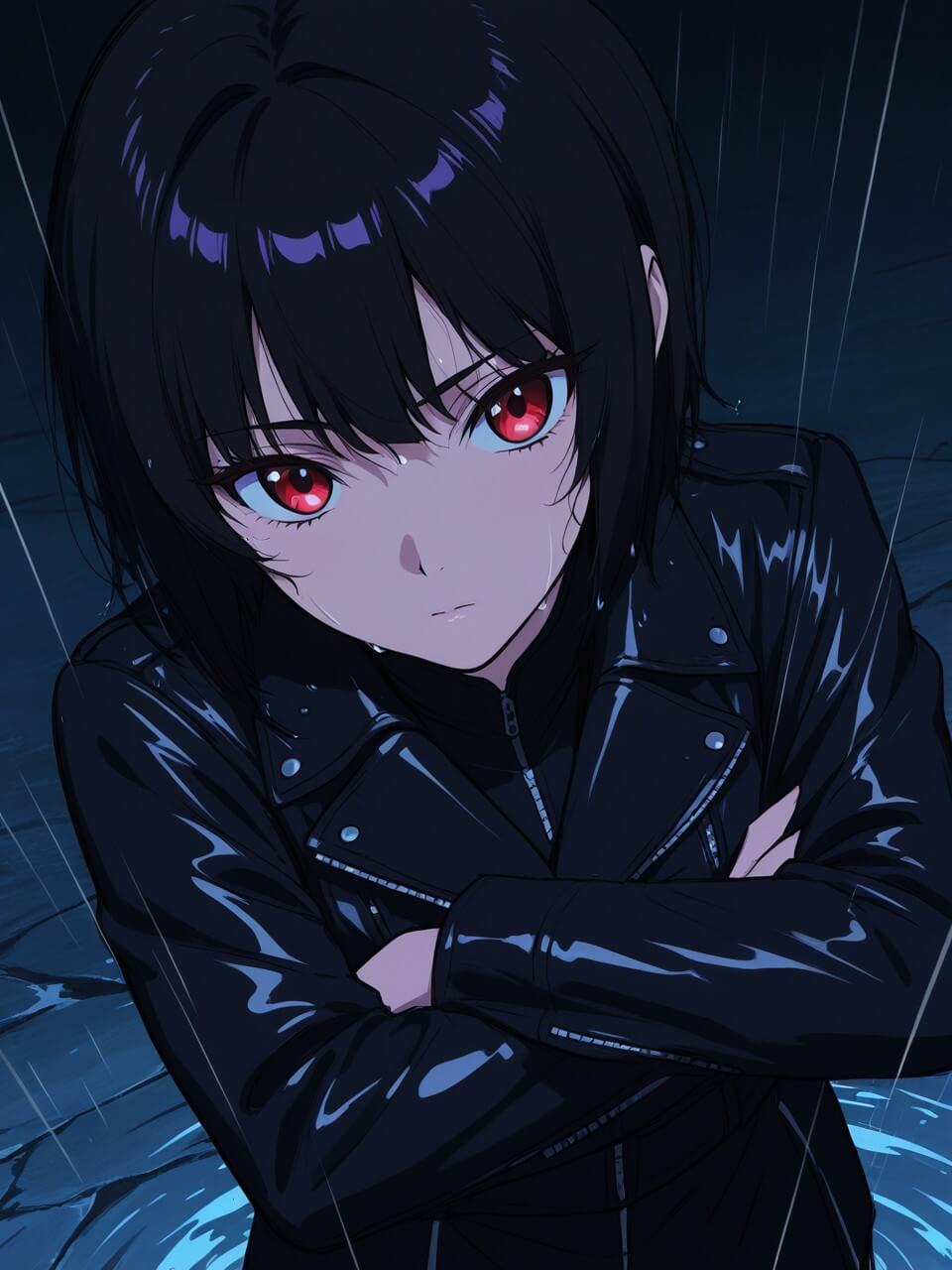
プロンプト:
1girl, short black hair, red eyes, cool expression, black leather jacket, arms crossed, rainy night street, neon reflections on wet ground, anime style, dramatic lighting, close-up
一番左の例では、最小限の指定だけをしています。キャラクターの大まかな特徴は反映されますが、構図や背景、服装がAI任せになるため、意図しない仕上がりになることがあります。
真ん中の例では、左の例と比べると、「long blonde hair」で髪の長さを、「white summer dress」で服装を、「standing in a sunflower field」で背景を、「upper body shot」で構図をそれぞれ明確に指定しています。要素を具体的にするほど、AIの解釈のブレが小さくなり、イメージに近い画像が生成されやすくなります。
そして一番右の例では、真ん中の画像と比較すると、キャラクターの見た目を「long blonde hair → short black hair」「blue eyes → red eyes」「gentle smile → cool expression」に変え、背景も「sunflower field → rainy night street」、ライティングも「soft sunlight → dramatic lighting」と入れ替えています。
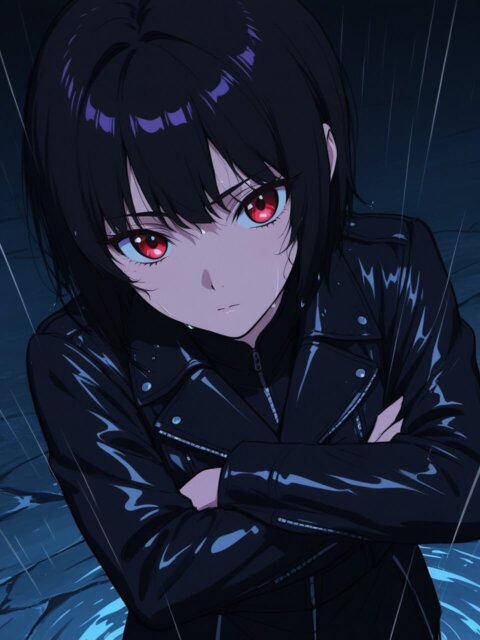
DomoAIではスタイル選択がアニメ調の土台を作ってくれるため、プロンプトではキャラクターの個性や場面の雰囲気を描写することに集中できるのが特徴です。
なお、DomoAIで生成した画像はそのまま「画像から動画」機能にかけることで、キャラクターを動かすアニメーション動画も作成できます。静止画で満足のいくキャラクターが生成できたら、動画化にもぜひ挑戦してみてください。
\ MiraLab AI限定!下記のリンクから購入で10%OFF /
AIアニメキャラの著作権・商用利用の注意点
AI画像の著作権や二次創作の扱いは、多くの人が気にする重要なポイントです。
この章では、SNS投稿で炎上を避けるためのマナーや注意点を解説します。
AI生成物の著作権帰属と利用規約
AIで生成した画像の著作権は、非常にデリケートな問題です。
文化庁の見解によると、AIが自動的に生成しただけで人間の「創作的意図・寄与」がない場合は「著作物」に該当せず、著作権は発生しません。
一方で、人間がプロンプトの選択や修正に工夫を凝らすなど、創作的な寄与が認められる場合があります。
人がAIを 「道具」として使用したといえるか否かは、人の 「創作意図」があるか、及び、人が「創作的寄与」と認められる行為 を行ったか、によって判断されます。
出典:文化庁「AIと著作権Ⅱ」(PDF)
しかし、生成物が第三者の作品と似ている場合、たとえ著作権が発生していても権利侵害に問われる可能性があります。
利用にあたっては他人の権利に十分配慮し、最終的な責任はユーザーが負うことになります。
二次創作がアウトになる境界線
AIで人気キャラに似た画像を生成することは可能ですが、無断で公開・利用すれば著作権侵害となるリスクがあります。
文化庁は次のように述べています。
他人の著作物を、①権利者から許諾を得ておらず、②権利制限規定にも該当しないにもかかわらず利用した場合は、著作権侵害となります。
出典:文化庁『AIと著作権』(PDF)
AIが生成したものであっても、元の作品との「類似性(表現が似ていること)」と「依拠性(元の作品を元に創作したこと)」が認められれば、著作権侵害と判断されます。
特に、プロンプトに特定のキャラクター名を入力する行為は、「依拠性」の判断材料にもなります。
安全に創作を楽しむには、オリジナル要素を加えるなど、模倣ではなく創作性を重視する姿勢が大切です。
炎上回避のSNS投稿マナー
特定イラストレーターの「作風」を模したAI画像は、倫理的に問題視され、SNSで炎上する場合があります。
実際に、pixivでは以下のような行為を制限しています。
特定のクリエイターの画風・作風を模倣した作品発表を、反復・継続して行うことで、当該のクリエイターの利益を不当に害すると当社が判断する行為
出典:pixiv
炎上やトラブルを避けるため、SNS投稿時には次のような配慮が求められます。
- AIによって生成した作品である旨を明記する
- 特定の作家名をプロンプトに使用しない
- AI生成に否定的な人々の立場を理解し、敬意を払う
不要な誤解やトラブルを防ぐためにも、配慮ある投稿を心がけましょう。
まとめ
本記事では、AIによるアニメキャラクター生成の基本から注意点までを解説しました。
適切なツール選びと使い方を知れば、高性能PCがなくても、誰でも簡単に創作を楽しめます。
同じ生成ツールでもプロンプトを指示を一つ変えるだけで、雰囲気の異なるアニメキャラが生成されます。プロンプト構造を意識し、自分の理想とするアニメキャラが生成されるまで工夫してみましょう。
まずはDomoAIの無料枠やConoHa AI Canvasの低価格プランから、ツールやプロンプトの違いを試してみるのがオススメです。
プロンプトには、固有名詞による雰囲気の指定を避け、著作権に配慮し安全に創作を楽しんでください。