
Claude CodeとObsidianを連携すると、Vault内のノートをAIが直接読み書きできるようになります。
連携方法はVault直結・公式CLI・MCP連携の3つがあり、それぞれ併用が可能です。
この記事では、Vaultの準備から3つの連携方法の手順、ObsidianとClaude Codeでタスク管理する方法まで解説します。
Claude CodeとObsidianの連携方法は3つ|MCPは必須ではない

Claude CodeとObsidianの連携を調べると、MCPを使った手順が多く紹介されています。そのため、専用のサーバーを立てなければノートを扱えないと思われがちですが、実際にはそうではありません。
Claude CodeはPC内のファイルを直接読み書きできるツールであり、Obsidianのノートは拡張子が.mdのテキストファイルとして手元に保存されています。そのためClaude CodeにVaultのフォルダを開かせるだけでも、ノートの検索や作成は問題なく行えます。
連携方法は大きく3つに分かれます。
1つ目のVault直結は、ターミナルでVaultのフォルダに移動してClaude Codeを起動するだけの方法です。プラグインもAPIキーも使わず、Obsidianを閉じたままでも動きます。
2つ目は、Obsidianが公式に用意しているコマンドラインインターフェース、いわゆるObsidian CLIを使う方法です。Obsidianのアプリを経由して操作するため、テンプレートの適用やタスクの完了処理など、アプリ内の機能をそのまま呼び出せます。
Obsidian CLIは、ターミナルからObsidianを操作できるコマンドラインインターフェースで、スクリプト作成、自動化、外部ツールとの連携に利用できます。
Obsidianで行えることはすべてコマンドラインから実行できます。Obsidian CLIには、開発者ツールへのアクセス、要素の検査、スクリーンショットの取得、プラグインの再読み込みなどを行うための開発者コマンドも含まれています。
引用:Obsidian CLI – Obsidian ヘルプ
3つ目のMCP連携は、Local REST API with MCPプラグインが持つ窓口にClaude Codeを接続する方法です。見出しやブロックを指定した部分編集に強く、ほかのAIツールからも同じ窓口を使い回せます。
3つの違いを整理すると、次のとおりです。
| 項目 | Vault直結 | 公式CLI | MCP連携 |
|---|---|---|---|
| 必要なもの | Claude Codeのみ | インストーラー1.12.7以降 | Local REST API with MCP APIキー |
| できること | ノートの検索・作成 追記・整理 | テンプレート適用 タスクの完了処理 リンクを保った移動 | 見出し単位の部分編集 Obsidianのコマンド実行 |
| 導入の手間 | 小 | 中 | 大 |
| Obsidianの起動 | 不要 | 必要 | 必要 |
| 向いている人 | まず試したい人 ターミナルに不慣れな人 | Obsidianの機能を活かしたい人 | 決まった編集を繰り返す人 複数のAIツールから使う人 |
はじめて連携する場合は、Vault直結から始めるのがやりやすいでしょう。設定が簡単で、うまくいかなかったときの原因もClaude Code側に絞り込めます。
そのうえで、テンプレートやタスクの扱いに物足りなさを感じたら公式CLIを、決まった箇所を繰り返し書き換える作業が増えてきたらMCP連携を足していけば十分です。3つの方法は同じVaultに対して併用できます。
これから始める人のためのObsidianとVaultの基礎知識

Obsidianを使ったことがない方に向けて、連携の前提となる基礎知識を整理します。ここを押さえておくと、後の手順でつまずいたときに原因を見つけやすくなります。
Obsidianはローカルに保存するノートアプリ
Obsidianは、Markdown形式で書いたノートを自分のパソコンの中に保存していくノートアプリです。Obsidianはアカウント登録なしで始められ、個人・商用を問わず無料で利用できます。有料のSyncやPublishなどは任意です。
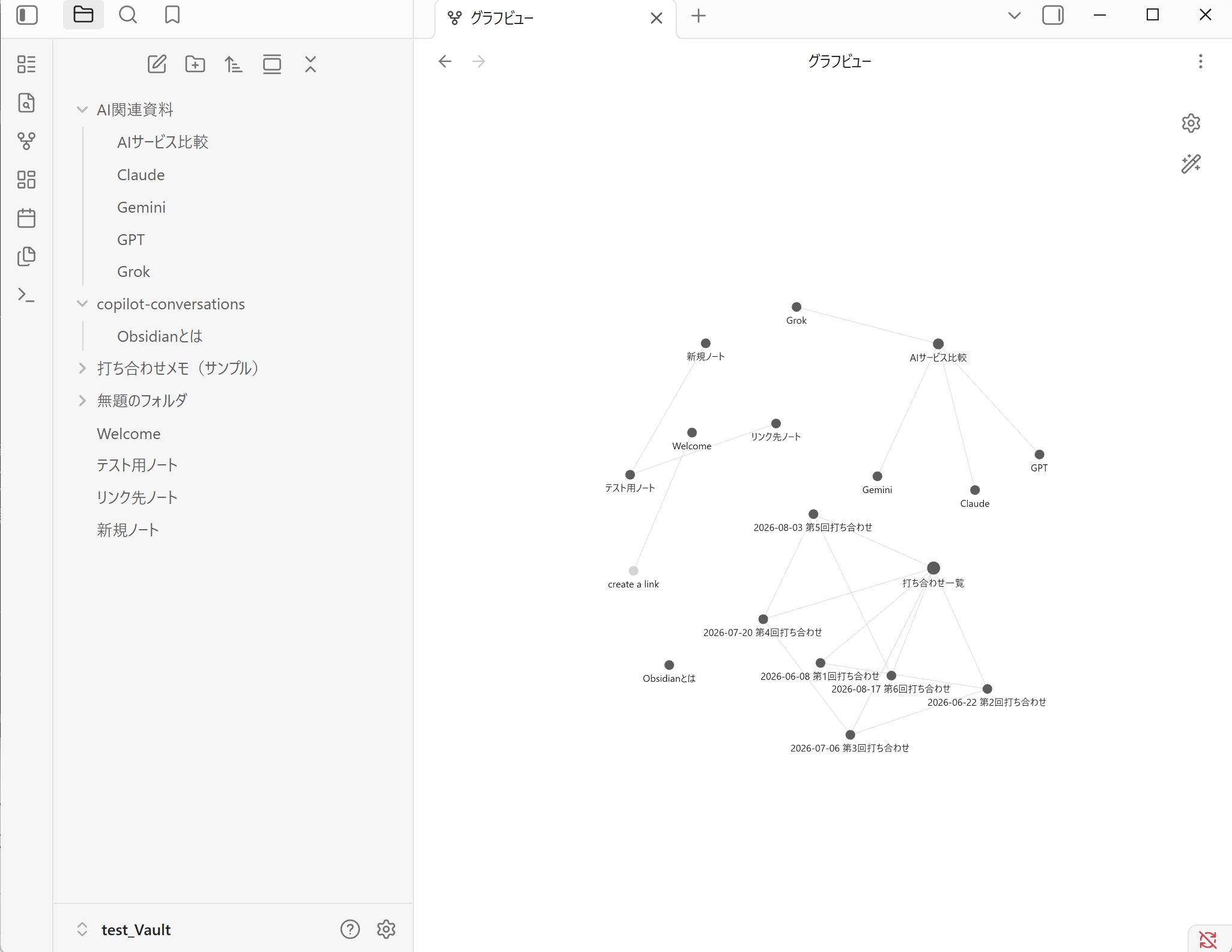
使い心地はシンプルなメモ帳に近いのですが、大きく違うのがノート同士をつなぐ機能です。ノートの中に二重の角かっこで別のノート名を書くとそこがリンクになり、行き来できます。リンクが増えてくると、グラフビューの画面でノート同士のつながりを一枚の図として眺められます。
さらに、コミュニティプラグインの仕組みで機能を後から足せる点も特徴です。カンバン形式のタスク管理、外部との同期など、必要なものだけを選んで導入できます。
今回の連携で使うLocal REST API with MCPも、このコミュニティプラグインのひとつです。

Vaultはノートをまとめて置くフォルダのこと
Vault(保管庫)とは、ノート・添付ファイル・Obsidianの設定フォルダをまとめて保存するパソコン上のフォルダです。簡単にいえば、Obsidianで作業する場所として指定したフォルダを指します。
設定フォルダの名前は先頭がピリオドで始まるため、多くのパソコンでは初期設定のままだとエクスプローラーに表示されません。
Vaultはそれぞれが独立しており、リンクも設定もプラグインもテーマもそのVaultの中だけで完結します。仕事用と個人用で分けたい場合は、Vaultを2つ作ってしまうのが簡単です。
すでに書き貯めたMarkdownファイルがあるなら、そのフォルダをVaultとして開くこともできます。このとき既存のファイルには手が加えられず、設定フォルダが追加されるだけです。
なお、Vaultの名前を変えるともとのフォルダ名も一緒に変わるため、連携の設定を済ませたあとに名前を変える際は注意が必要です。
ObsidianのノートがClaude Codeと相性の良い理由
Claude CodeがObsidianのノートを扱いやすいのは、単に中身が読めるからだけではありません。Vaultの中では、フォルダ名やファイル名がそのまま情報の分類として機能しています。そのため、日付の入ったファイル名や資料をまとめたフォルダ名を手がかりに、どこを見ればよいかをClaude Code自身が判断できます。
ノートの中身にも構造があります。見出しの階層やノートの先頭に置かれるプロパティは、決まった書き方をしています。そのためファイル全体を書き換えず、特定の見出しの下だけに追記するといった細かい操作が可能です。そして、Claude Codeが書き戻したファイルは、Obsidianを開けばそのまま普通のノートとして表示されます。リンクを書けばリンクとして認識され、グラフビューにも反映されます。
保存形式が特定のアプリに縛られていないことも安心材料になります。意図しない書き換えが起きても、テキストエディタで開いて手で直せるうえ、将来ほかのツールへ移したくなったときもフォルダごと持ち出せます。
クラウド上にノートを置くタイプのサービスでは、こうした操作のたびに認証やAPIの設定が必要になるため、この手軽さは連携において明確な利点です。
Claude CodeとObsidianを連携するとできること

連携の効果を実感しやすいのは、ノートを探す作業でしょう。通常は検索窓にキーワードを入れて、開いては閉じてを繰り返していた場面で、知りたいことをそのまま聞けます。
先月の打ち合わせで何が決まったのかを尋ねれば、Claude Codeが該当するノートを自分で見つけ、内容をまとめて答えます。
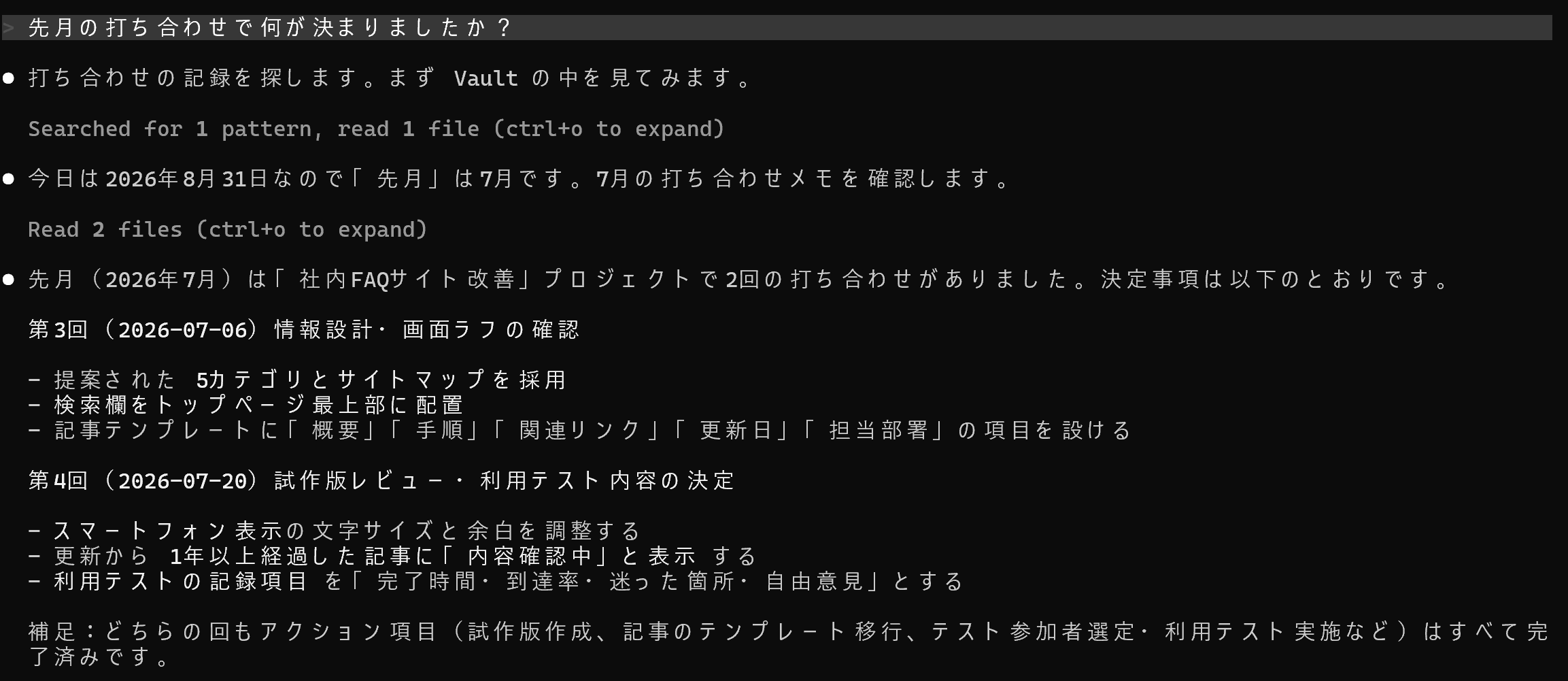
キーワードが思い出せなくても、前後の文脈から探し当ててくれます。書いたこと自体を忘れていたノートが拾い上げられる場合もあります。ノートの数が増えるほど、この差は大きくなります。
次に変わるのが、ノートを作る際の負担です。読んだ記事の要点・打ち合わせの記録・調べ物の結果といった定型の記録は、書き方のルールをCLAUDE.mdなどに保存しておきましょう。セッションをまたいでも同じ形式を再利用しやすくなります。
フォルダのどこに置くか、どんなファイル名にするかまで任せられます。書きっぱなしで散らかっていた断片的なメモを、あとから分類して整理し直すことも可能です。既存のノートに情報を足すときも、末尾に追加するのではなく、該当する見出しの下に差し込むといった指定ができます。
タスクの扱いも変わります。Vault内のあちこちに散らばった未完了のタスクを一覧にまとめ、その日に取り組む順番まで整理させられます。この使い方は活用の幅が広いため、記事の後半で手順を詳しく取り上げます。
そして、こうしたやり取りの結果がノートとして手元に残る点が、ブラウザ上のチャットとの違いの一つです。相談した内容や整理された情報がVaultに書き戻され、次に質問したときの材料になります。蓄積したノートを参照させることで、過去の情報を踏まえた回答を得やすくなります。
ただし、ここまで挙げた操作のすべてが、どの連携方法でも同じ手順で実行できるわけではありません。テンプレートの適用や見出し単位の細かい編集など、方式によって得意な範囲が分かれます。まずは準備を済ませたうえで、自分の目的に合う方法を選んでいきましょう。
Claude CodeとObsidianを連携する前のVault準備

どの連携方法を選ぶ場合でも、先にVault側を整えておくと後の手順がスムーズに進みます。ここでは、インストールからバックアップ、アクセス範囲の設定までを順に見ていきます。
Claude CodeとObsidianをインストールして最新版にする
まずは2つのツールを用意します。Obsidianは公式サイトからダウンロードし、Claude Codeは公式サイトが案内する以下のコマンドをターミナルで実行してインストールします。
(macOS, Linux, WSL) curl -fsSL https://claude.ai/install.sh | bash
(Windows PowerShell)irm https://claude.ai/install.ps1 | iex
(Windows CMD)       curl -fsSL https://claude.ai/install.cmd -o install.cmd && install.cmd && del install.cmd
執筆時点でのClaude Codeの動作環境は、macOS 13.0以降・Windows 10 1809以降・Ubuntu 20.04以降などです。メモリは4GB以上が必要です。
導入手順の詳細はこちらの記事で解説しているため、はじめての方はあわせてご覧ください。
注意したいのがバージョンです。連携方法によって必要なバージョンが変わります。
Obsidian公式CLIを使うには、Obsidian 1.12.7以降のインストーラーが必要です。MCP連携で使うプラグインは、執筆時点の最新版がObsidian 1.13.1以降を求めます。Vault直結だけならこの制約はありませんが、後から方法を追加する可能性を考えると、先に最新版へ更新しておくのが無難です。
CLIを使用するにはObsidian 1.12インストーラーが必要です。
引用:Obsidian CLI – Obsidian ヘルプ
Claude Code側は、公式が推奨する方法でインストールした場合、バックグラウンドで自動的に更新されます。すぐに最新版へ上げたいときはターミナルでclaude updateを実行してください。
Claude CodeはClaude Pro・Max・Team・Enterpriseで利用できます。Claude Consoleの従量課金や、対応クラウドプロバイダー経由でも使えます。Claude Consoleでは、APIキーを作成せずにサインインする方法にも対応しています。Claude FreeにはClaude Codeは含まれません。
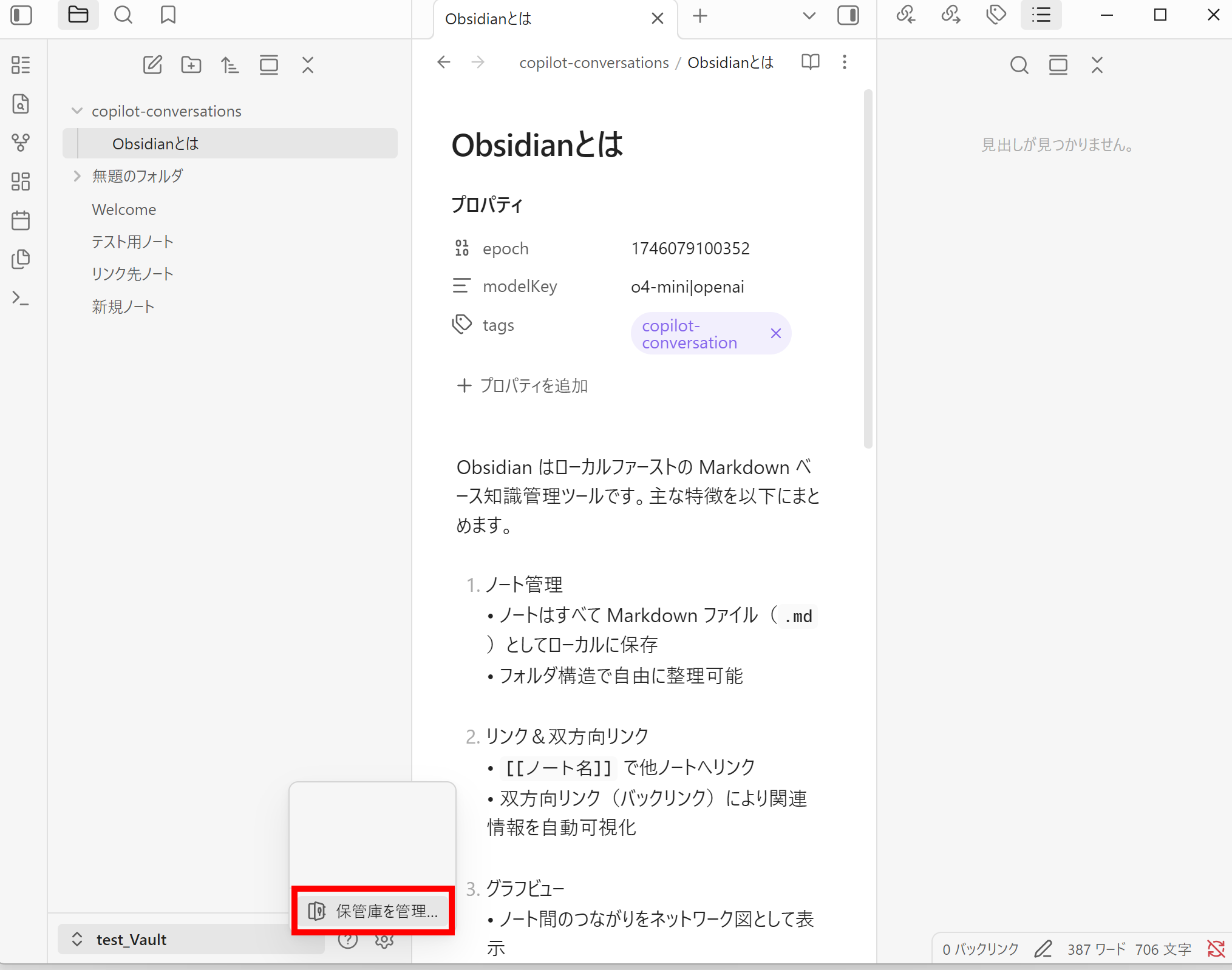
ObsidianのVaultの保存場所を確認する
Claude CodeにVaultを扱わせるには、そのフォルダがパソコンのどこにあるかを把握しておく必要があります。Vaultの場所はメニューの「保管庫を管理」からパスを確認できます。
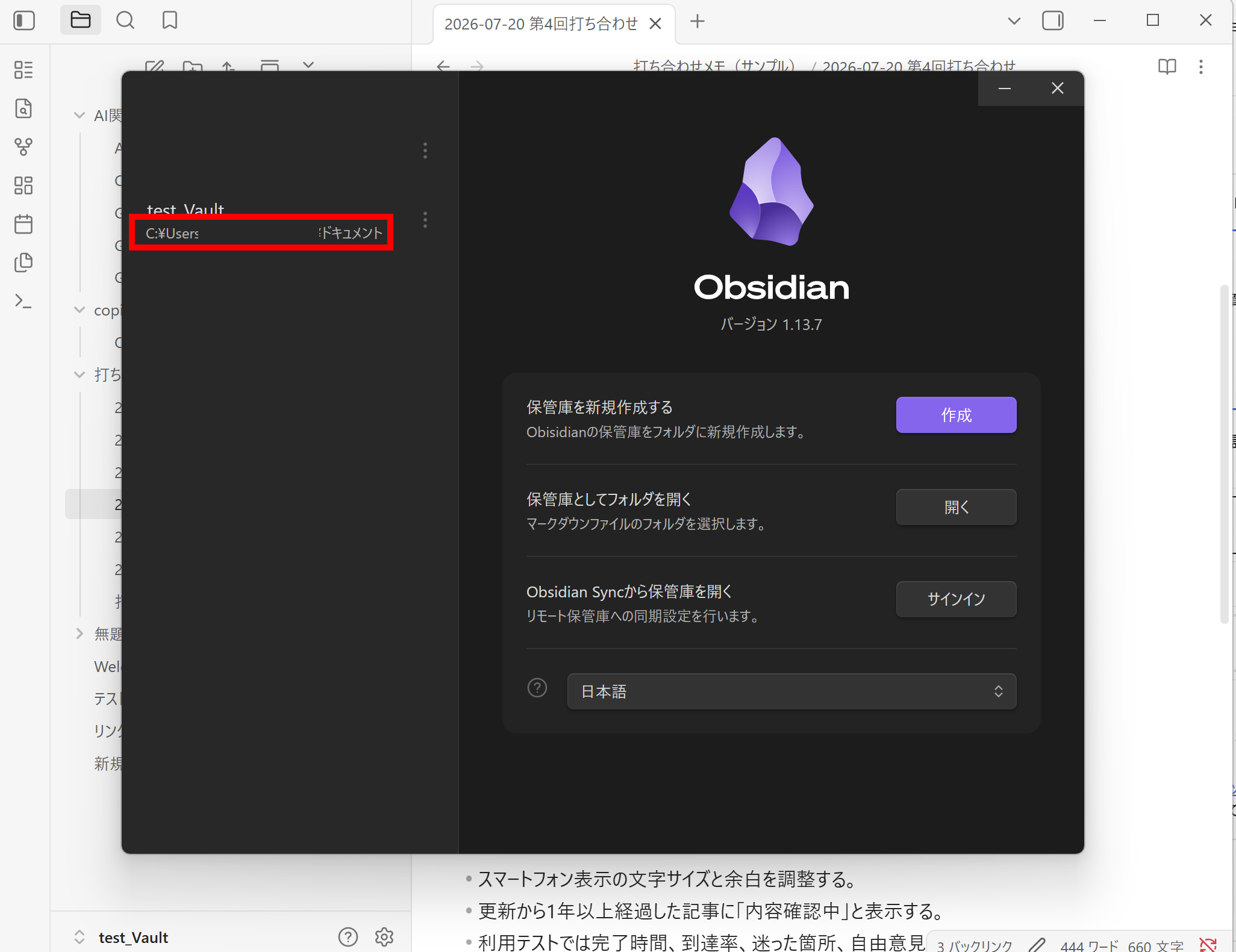
パスに日本語やスペースが含まれていると、後のターミナル操作で入力が煩雑になります。これから新しくVaultを作るのであれば、フォルダ名は半角英数字にしておくと扱いやすくなります。
Inbox・デイリーノート・資料用のフォルダを用意する
Vaultの中身が整理されていると、Claude Codeへの指示が短くて済みます。3つのフォルダを用意しておくのがおすすめです。
1つ目は、思いついたことをとりあえず放り込むInboxです。2つ目は、日付ごとの記録を置くデイリーノート用のフォルダです。3つ目は、調べ物や参考資料をまとめるフォルダです。
フォルダを分ける理由は、名前そのものがClaude Codeへの指示になるからです。「Inboxを整理して」と伝えるだけで、どこを見て何をすればよいかが伝わります。フォルダがひとつしかない状態では、毎回どのファイルを対象にするかを説明しなければなりません。
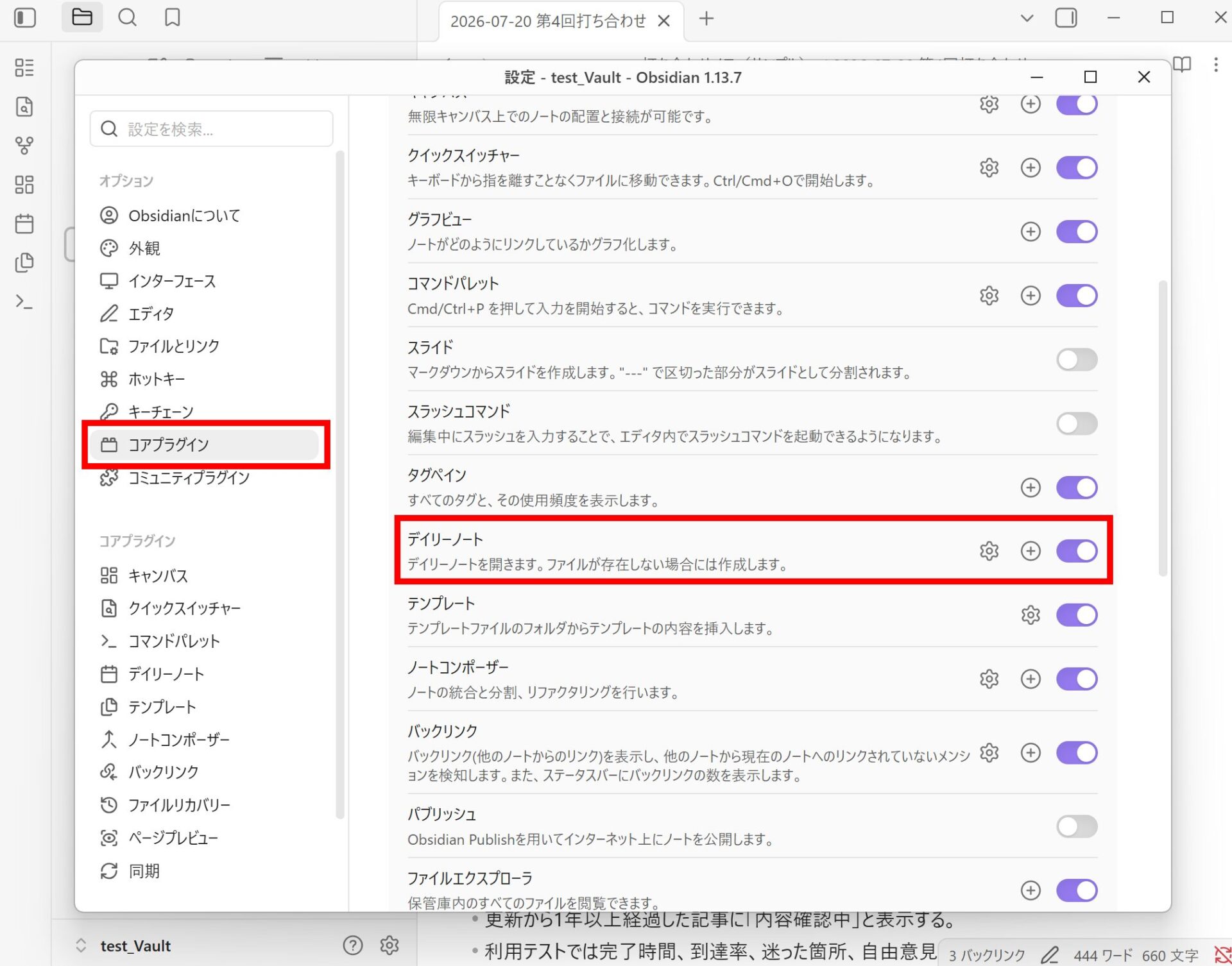
デイリーノートを使う場合は、Obsidianの設定でコアプラグインを有効にし、保存先のフォルダとファイル名の形式を指定しておきます。日付の形式は年月日を数字で並べる書き方のほうが扱いやすく、Claude Codeが日付順に並べ替えたり、特定の期間だけを対象にしたりする処理も安定します。
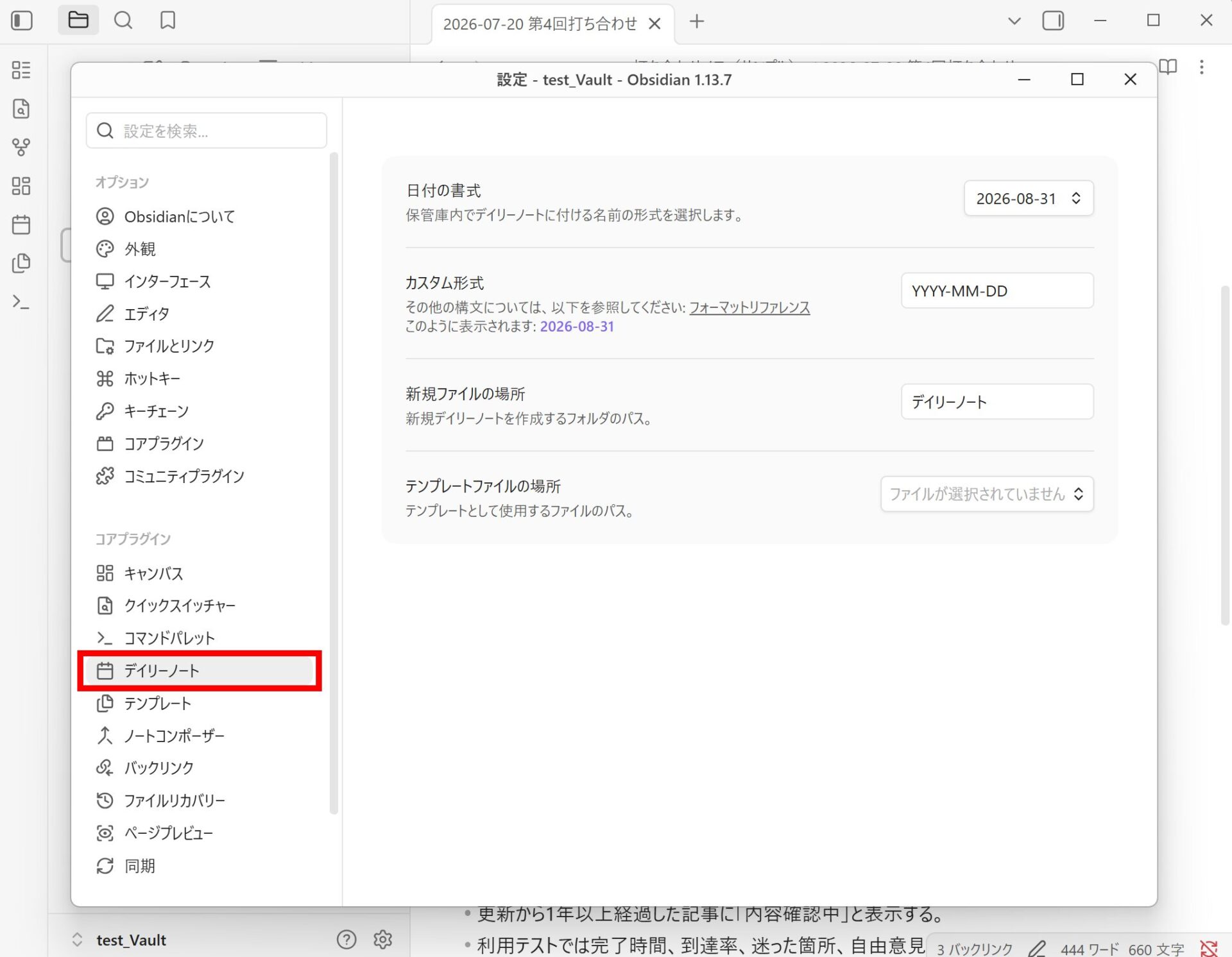
すでに独自の形式で運用している場合は、無理に変える必要はありません。次で説明するルールの中に、その形式を書いておけば対応できます。
Vaultをバックアップして編集する範囲を決める
連携を試す前に、必ずVaultのバックアップを取ってください。Claude Codeはファイルを実際に書き換えるため、意図しない編集が起きる可能性があります。フォルダごとコピーして別の場所に保存しておくだけでも大丈夫ですが、Gitでバージョン管理できる方はそちらのほうが確実です。

あわせて決めておきたいのが、どこまで触らせるかの範囲です。最初からVault全体を対象にすると、影響が及ぶ範囲を把握しきれません。まずはInboxとデイリーノートだけを対象にして、動作に慣れてから広げていく進め方をおすすめします。範囲を絞っておけば、想定と違う動きをしたときに確認する場所も限られます。
Obsidianには、ノートの変更を一定間隔で自動保存するコアプラグイン「ファイルリカバリー」もあります。有効にしておくと、直前の状態に戻せる場面が増えるため、バックアップと併用すると安心です。
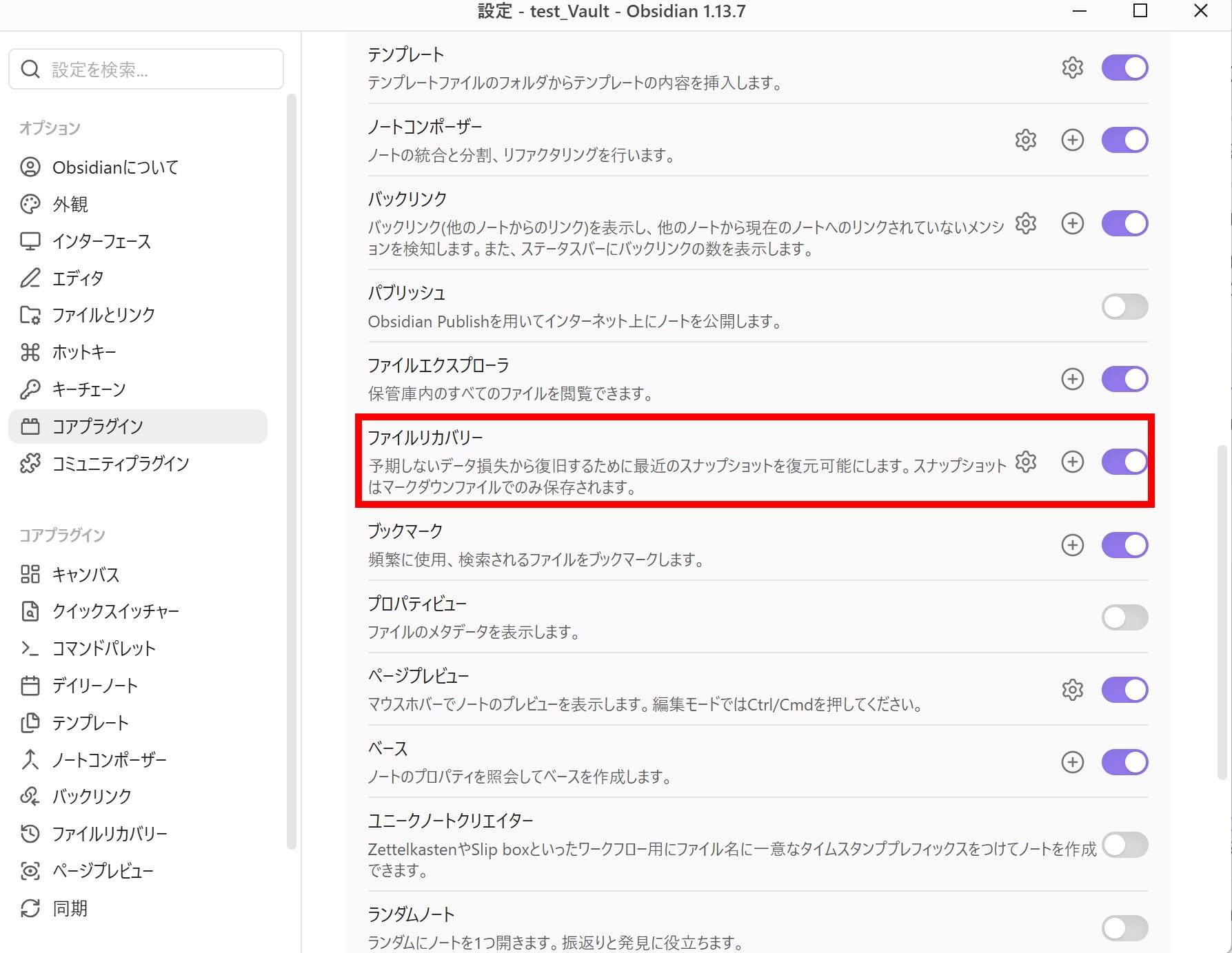
Claude Codeに守らせるノート管理のルールを用意する
Claude Codeには、プロジェクトごとに読み込ませる指示書を置く仕組みがあります。VaultのフォルダにCLAUDE.mdファイルを作っておくと、その内容がセッションの開始時に毎回読み込まれます。ここにノートの管理ルールを書いておけば、指示のたびに前提を説明する手間がなくなります。
書く内容は、フォルダの役割分担・ファイル名の付け方・日付の書式・ノートの先頭に入れるプロパティの決まり・リンクの記法などです。加えて、守ってほしい制約も明記します。既存ノートを書き換える前に確認を取る、指定した場所以外には新しいファイルを作らない、といった内容です。
分量が長くなるほど指示が守られにくくなるため、内容は簡潔にまとめてください。
Claude Codeを起動して初期化のコマンドを実行すると、フォルダの構成を読み取ってこのファイルの下書きを作ってくれます。
なお、この指示書はあくまで文脈として扱われるものであり、動作を強制する仕組みではありません。絶対に触らせたくない場所がある場合は、次に説明する権限設定で対応します。
設定フォルダと機密ノートを編集対象から外す
Vaultの中には、Claude Codeに触らせたくないものがあります。代表的なのが、先頭にピリオドの付く設定フォルダです。プラグインの設定やテーマ、ワークスペースの状態がここに入っており、書き換えられるとObsidianの動作に支障が出ます。パスワードの控えや個人的な記録など、そもそも読ませたくないノートも同様です。
Claude Codeには、ツールごとに許可と拒否を指定できる権限設定があります。Vaultの直下に設定ファイルを置き、拒否リストに対象のパスを書いておくと、読み取りと編集の両方をまとめて止められます。
指定の書き方はGitの除外設定と同じ形式で、アスタリスクを2つ並べれば階層をまたいだ指定ができます。拒否の指定は許可の指定より優先されるため、あとから広い範囲を許可しても大丈夫です。
ただし、この仕組みで止められるのはClaude Codeが直接ファイルを扱う場合と、その延長で実行される基本的なコマンドまでです。スクリプトを経由した間接的な読み書きまでは防げません。本当に見せたくない情報は、Vaultの外に置くか、別のVaultに分けるのが確実です。
設定を書き終えたら、Claude Codeを起動して/permissionsを実行し、意図したとおりに登録されているかを確認しておきましょう。
Claude CodeとObsidianをVault直結で連携する方法
Vault直結は、ターミナルでVaultのフォルダを開き、そこでClaude Codeを起動する方法です。プラグインの導入もAPIキーの発行も必要ありません。
ここでは起動から動作確認までを順に進めます。
ターミナルでVaultのフォルダを開いてClaude Codeを起動する
実際にVault直結で連携させる手順は以下のとおりです。
ターミナルを開き、以下のコマンドでVaultに移動します。Vaultのパスは先ほど控えたものです。
cd <Vaultのパス>
claudeと入力して実行し、Claude Codeを起動します。初回はこのフォルダを信頼してよいかを尋ねられるので、内容を読んだうえで許可します。
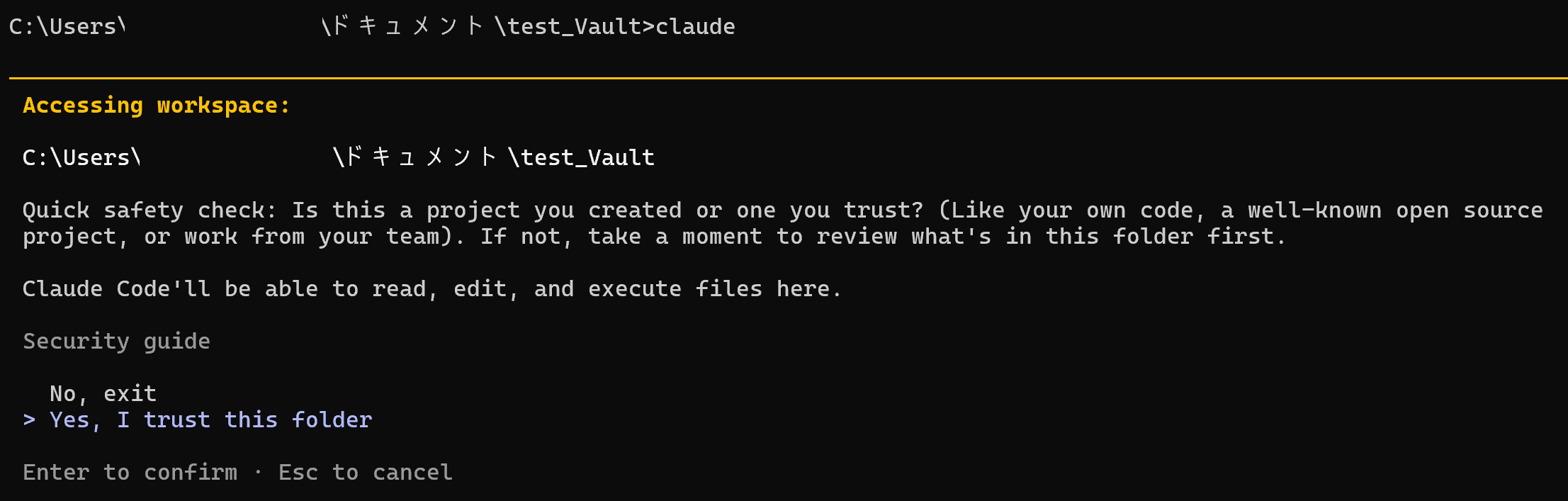
起動したら、画面に表示されている現在のフォルダがVaultになっているかを確認してください。

ノートの検索と読み取りを試す
最初は読み取りだけの指示から始めましょう。ファイルを書き換えない操作であれば、失敗しても影響がありません。
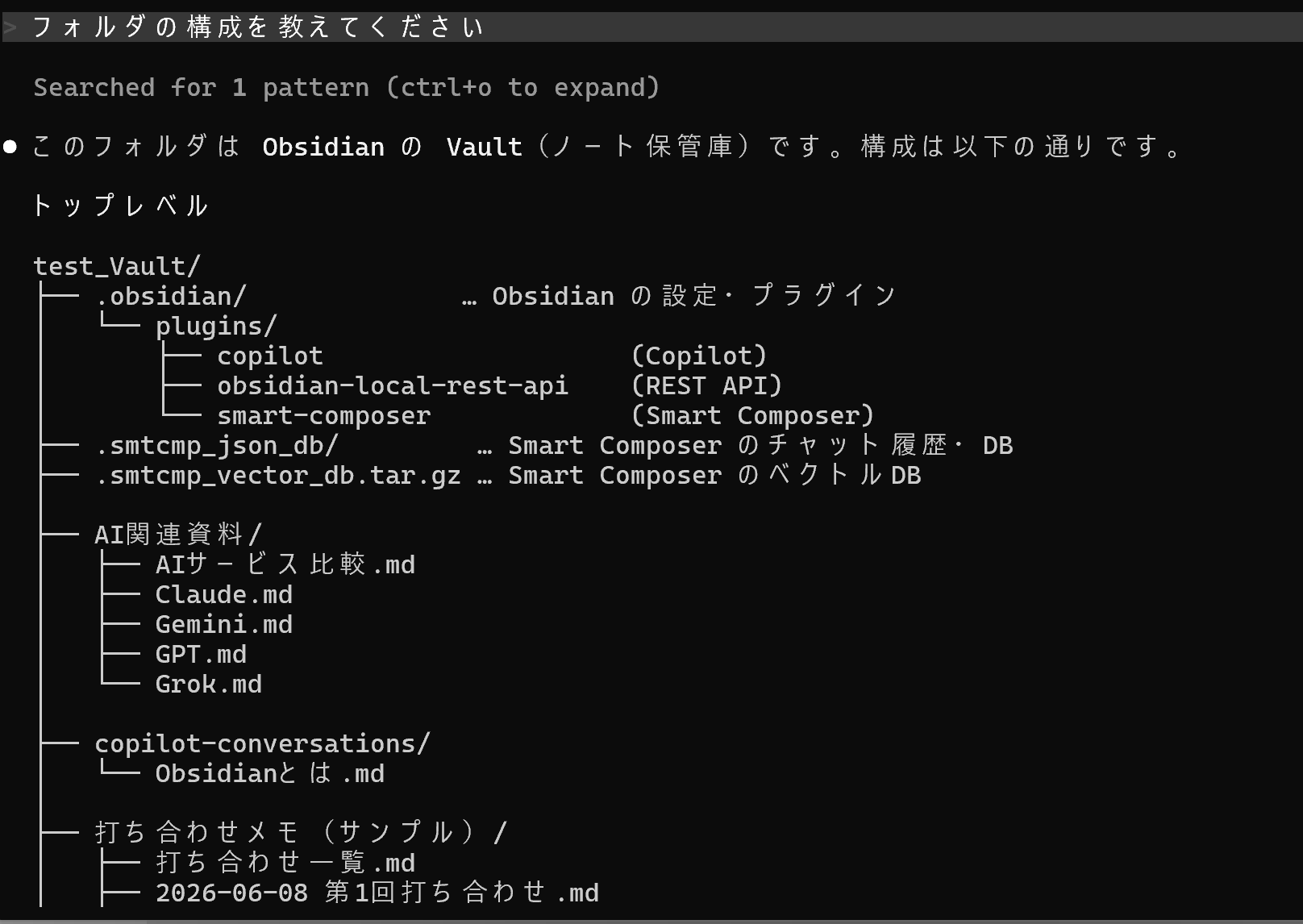
Vaultの中身を把握しているか確かめるために、フォルダの構成を教えてほしいと伝えてみてください。フォルダ名とノートの数が返ってくれば、正しい場所で動いています。
次に、内容に踏み込んだ質問をします。特定のキーワードを含むノートを探して要約してもらう、先月書いたノートから決まったことだけを抜き出してもらうといった指示が向いています。
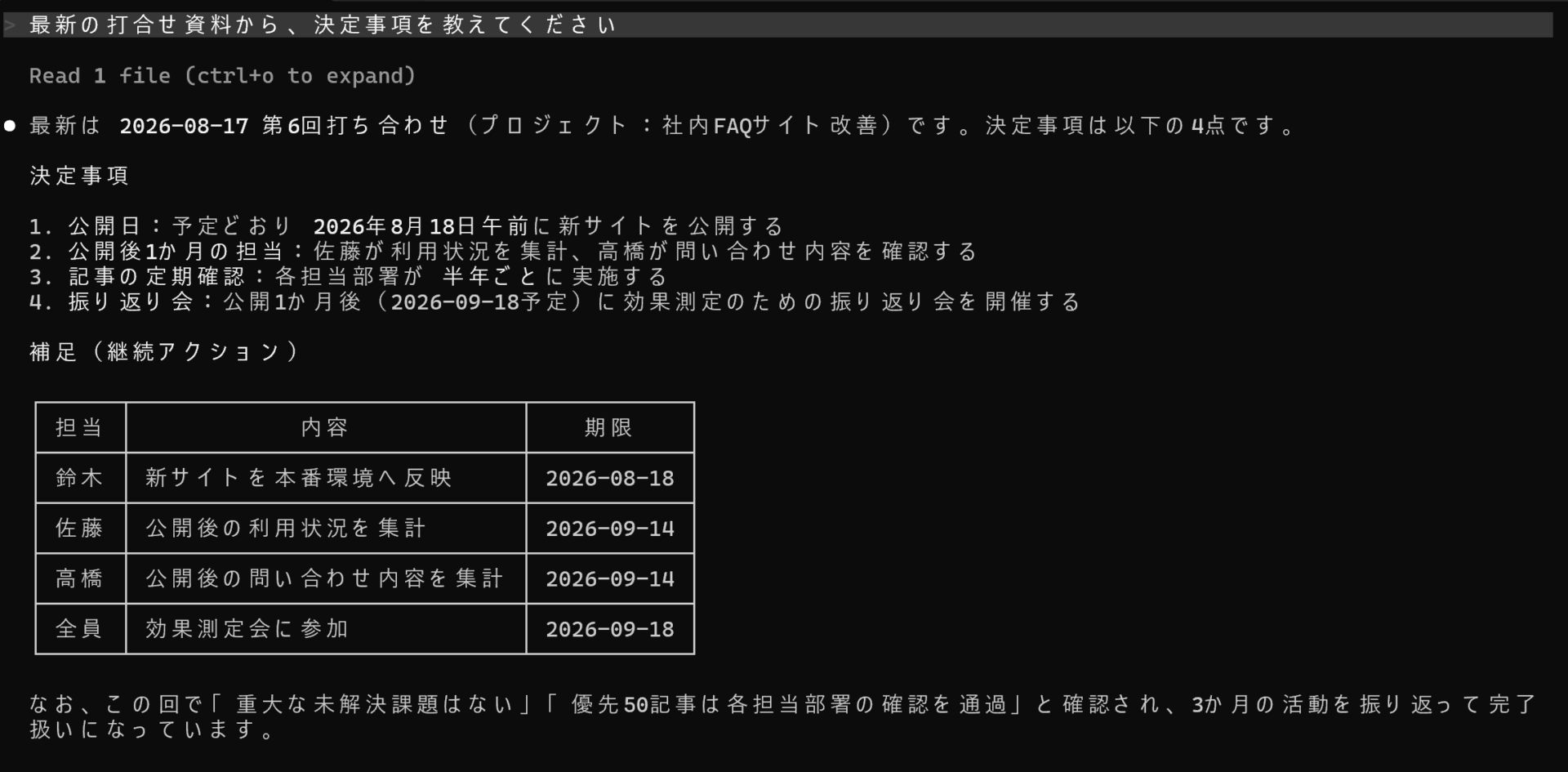
ノートの数が多いVaultでは、探す範囲を指定したほうが速く正確に返ってきます。資料用のフォルダの中だけを見て、といった一言を添えるだけで十分です。逆に、どこにあるか見当がつかないものを探す場合は、範囲を指定せずに任せたほうがうまくいきやすいです。
ノートの作成と追記を試す
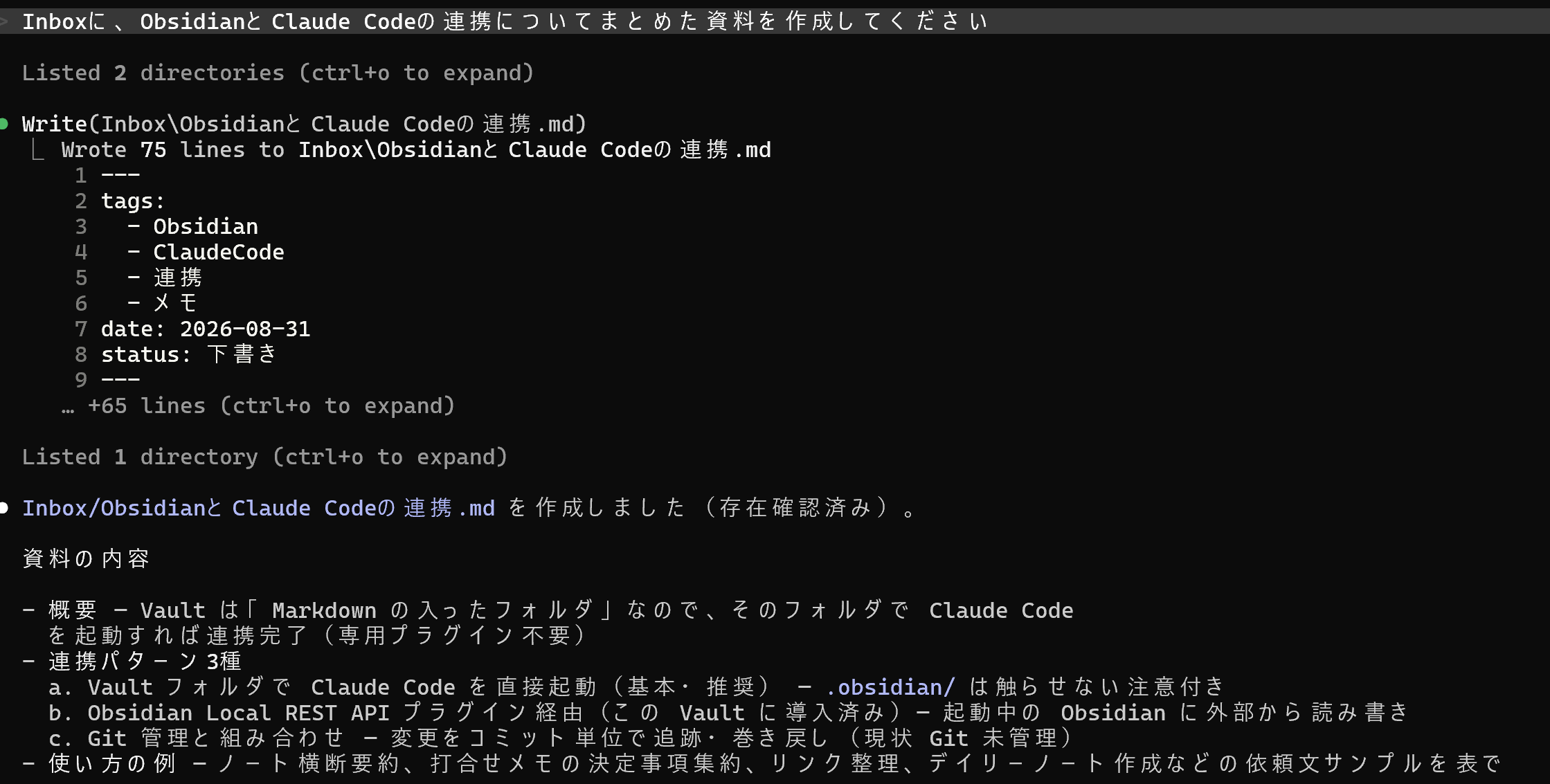
読み取りが問題なく動いたら、書き込みに進みましょう。Inboxに置くつもりでノートを1枚作らせてみてください。ファイル名と保存先を指定して指示すると、その場でファイルが生成されます。
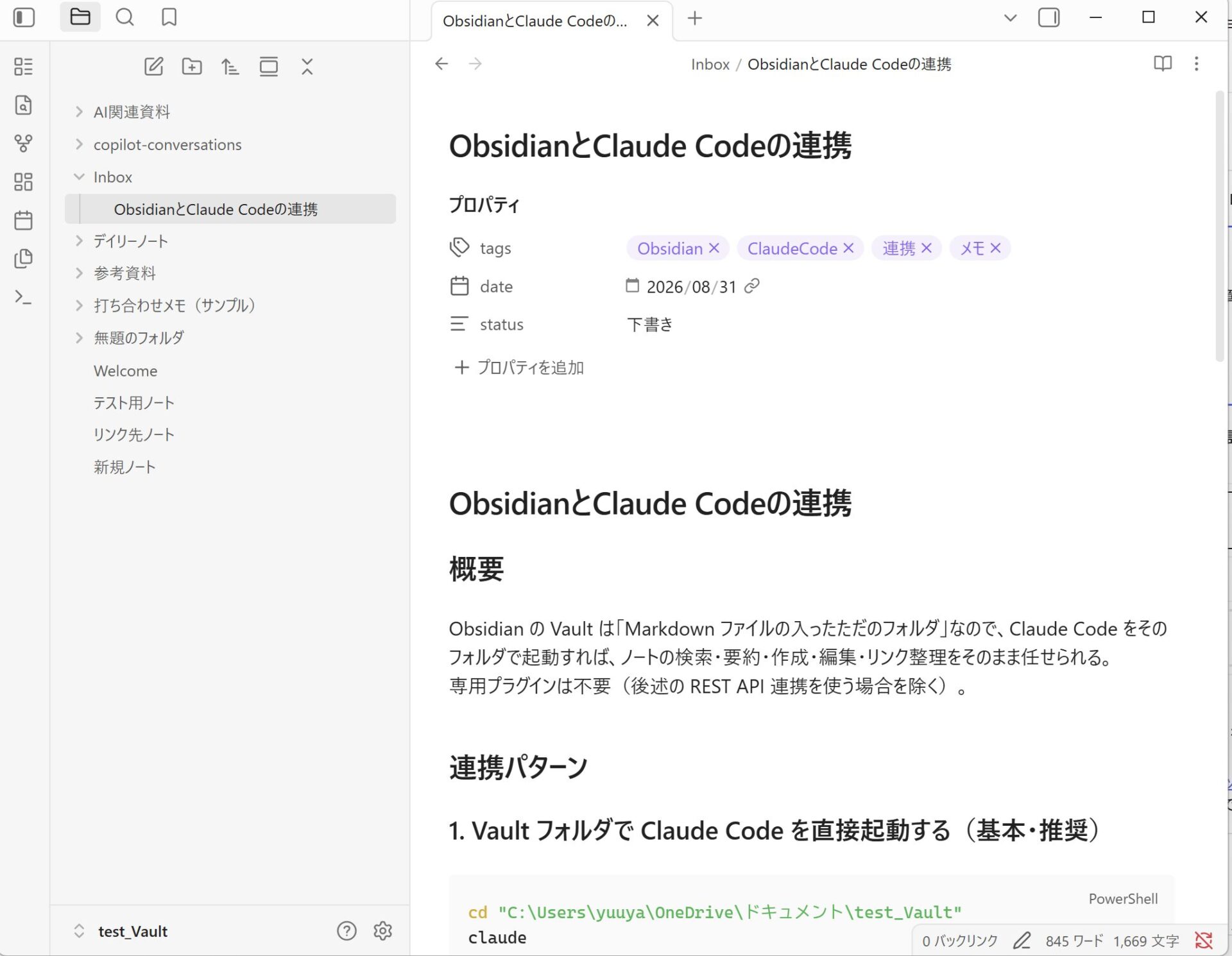
Obsidianの画面に戻ると、作られたノートがそのまま表示されるはずです。リンクを含む書き方で作らせた場合は、リンクとしても正しく認識されます。
続いて追記を試します。このとき、末尾に追加するのか特定の見出しの下に差し込むのかを明示すると、意図した位置に書き込まれます。指定しないまま任せると、Claude Codeが判断した場所に入るため、結果を確認する手間が増えます。
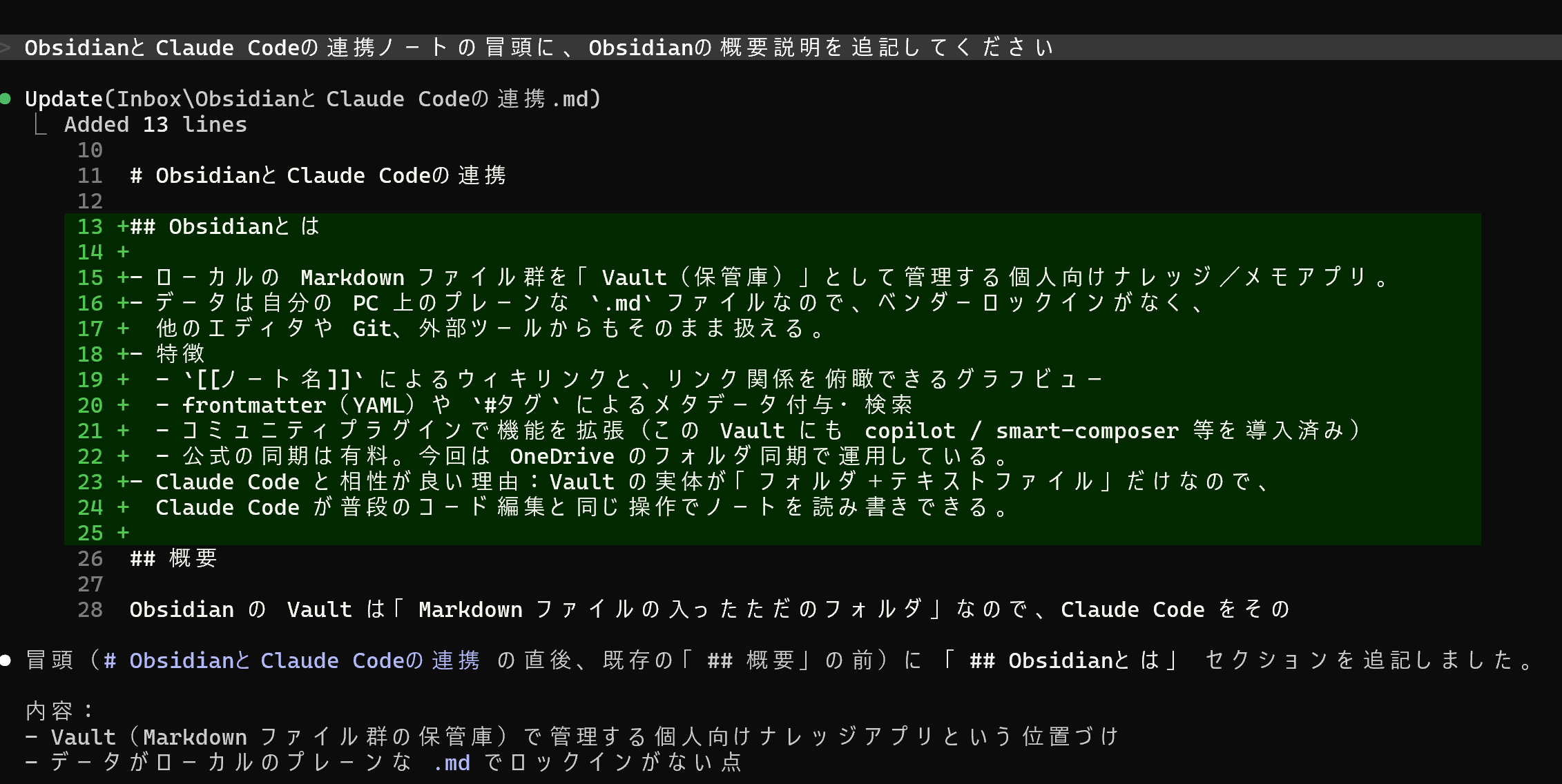
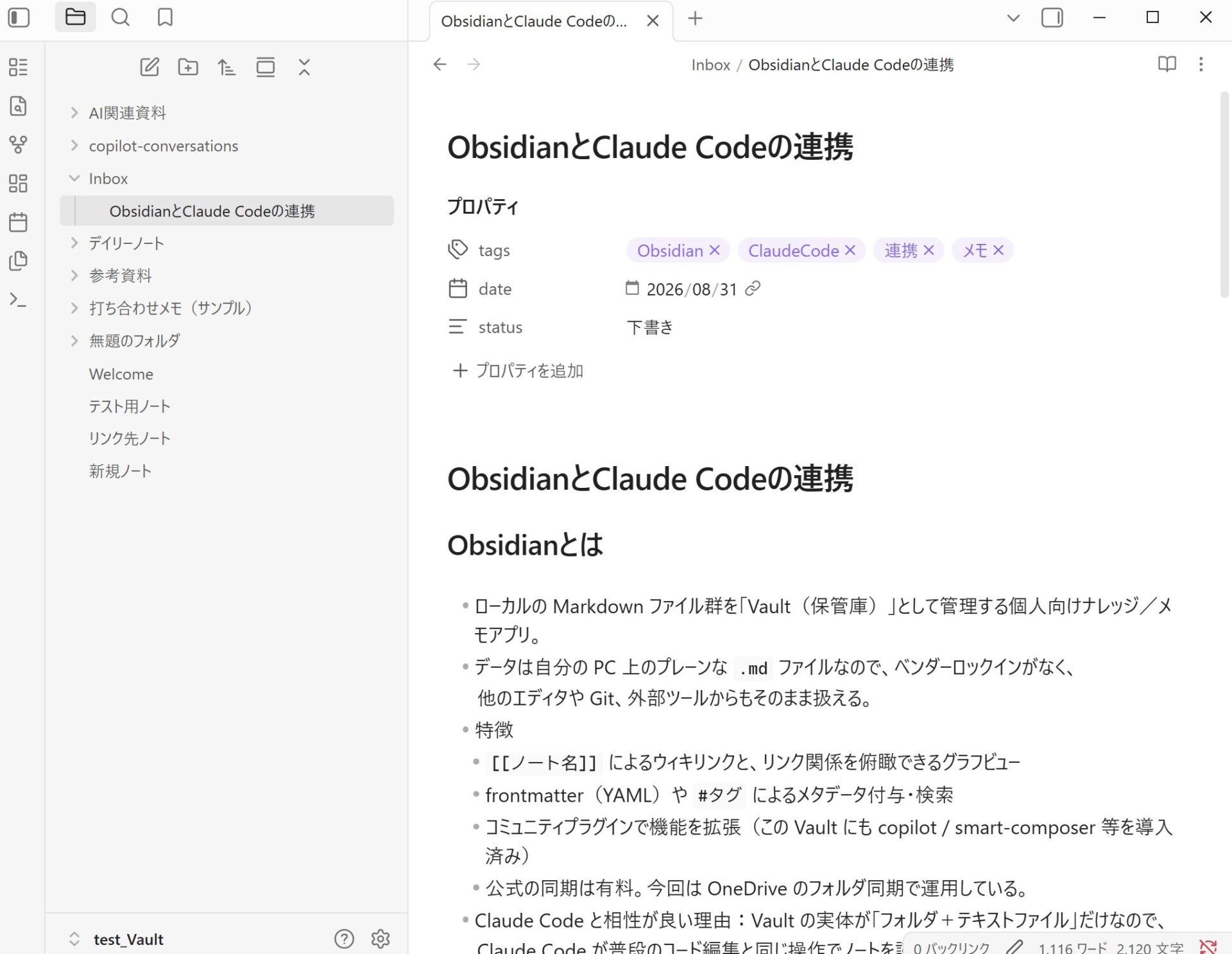
書き込みを伴う操作では、実行前に確認が入ることがあります。何をどう変更するのかが表示されるので、内容を読んでから許可してください。毎回の確認が煩わしくなったら、特定の操作だけを自動で許可する設定もできますが、慣れるまでは1件ずつ確認する運用をおすすめします。
ノートが意図せず書き換わっていないか、Obsidianの画面で実物を見て確かめる習慣も、この段階でつけておくと安心です。
別の作業フォルダからVaultを参照する
Vaultの中でClaude Codeを起動する方法には、ひとつ不便な点があります。別のフォルダで作業しているときにノートを参照したくなっても、そのままでは読み取れません。参照するにはClaude Codeをいったん終了し、Vaultへ移動してから起動し直すことになります。
これを避ける方法が3つあります。
1つ目は、起動するときにVaultを追加で指定する方法です。作業フォルダで、claudeのあとに半角スペースを空けて--add-dirと入力し、続けてVaultのパスを書きます。複数のフォルダを続けて指定することもできます。
2つ目は、起動したあとに追加する方法です。Claude Codeの入力欄で/add-dirと打ち、半角スペースのあとにVaultのパスを入力します。会話の途中でも実行でき、それまでのやり取りを保ったまま参照先を増やせます。作業していて急にノートを見たくなったときは、この方法が最も手軽です。
3つ目は、設定ファイルに書いて常に読み込ませる方法です。.claude/settings.jsonファイルで権限設定のadditionalDirectoriesへ、Vaultのパスを追加します。こうしておくと、毎回入力しなくても参照先に含まれます。よく使う組み合わせが決まっているなら、この方法が楽です。
なお、3つの方法はいずれも、追加したフォルダのCLAUDE.mdを初期状態では読み込みません。
1つ目か2つ目の方法で追加したVaultのCLAUDE.mdを読み込ませるには、環境変数の設定が必要です。CLAUDE_CODE_ADDITIONAL_DIRECTORIES_CLAUDE_MD=1を指定してください。3つ目の方法で追加したフォルダは、CLAUDE.mdもルールも読み込まれません。
いずれの方法でも、追加したフォルダは読み取りだけでなく編集の対象にもなります。参照するだけのつもりでも書き換えられる状態になるため、必要なフォルダだけを追加してください。1つ目と2つ目のセッション単位の追加は、セッション終了時に無効になります。一方、3つ目の方法で保存したパスは今後のセッションにも適用されます。不要になったら設定ファイルから削除してください。
Obsidian公式CLIでClaude Codeと連携する方法

Obsidian公式CLIは、動作中のObsidianアプリをターミナルから操作する仕組みです。
ファイルを直接書き換えるVault直結と違い、Obsidianの機能を経由します。そのため、テンプレートの適用やタスクの完了処理といったアプリ内の動作をそのまま呼び出せます。
Obsidian CLIを有効にして登録する
Obsidian公式CLIを使った連携方法は以下のとおりです。
Obsidian CLIを使うには、Obsidian 1.12.7以降のインストーラーが必要です。[設定]→[一般]でインストーラーバージョンを確認し、古い場合は更新してください。
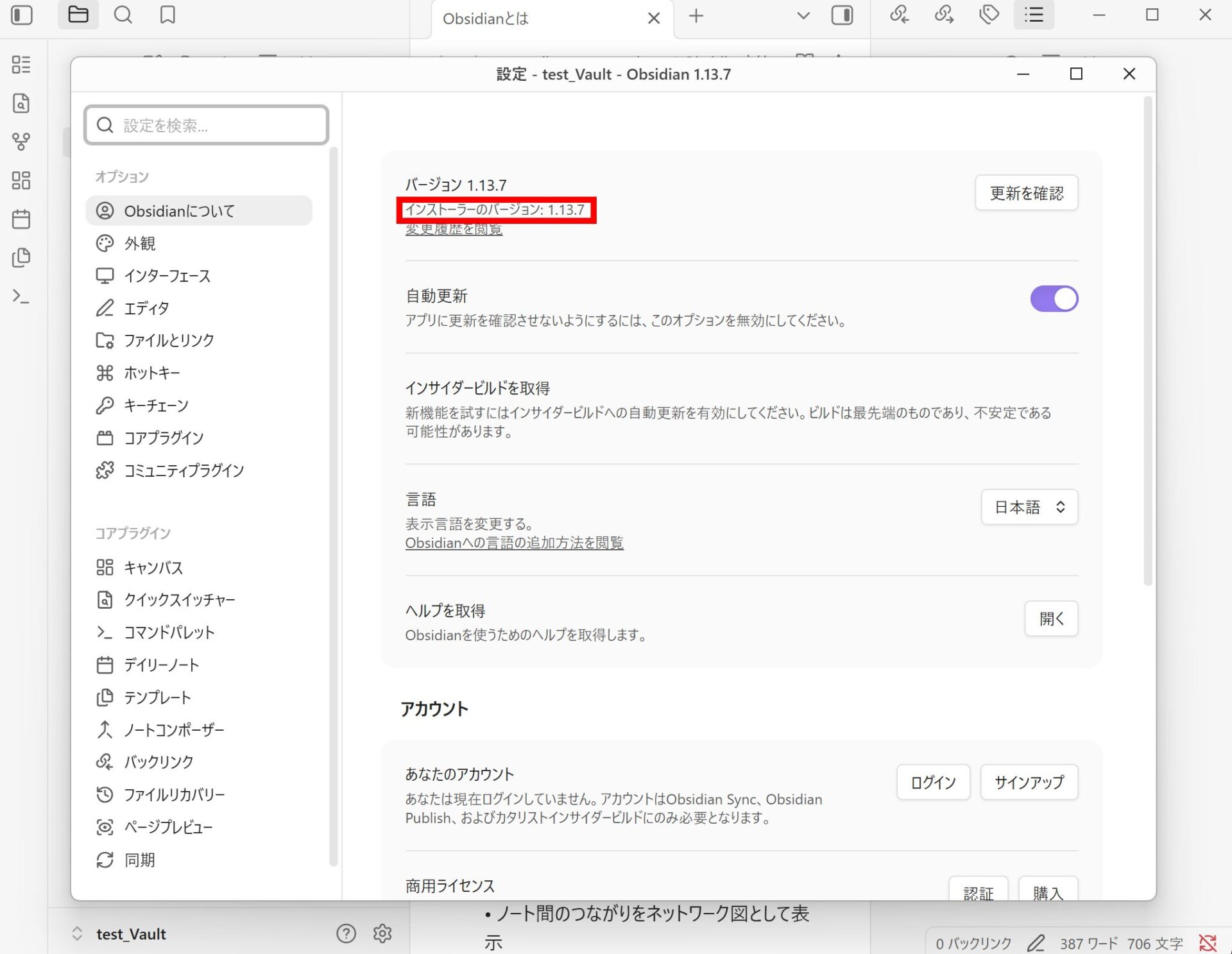
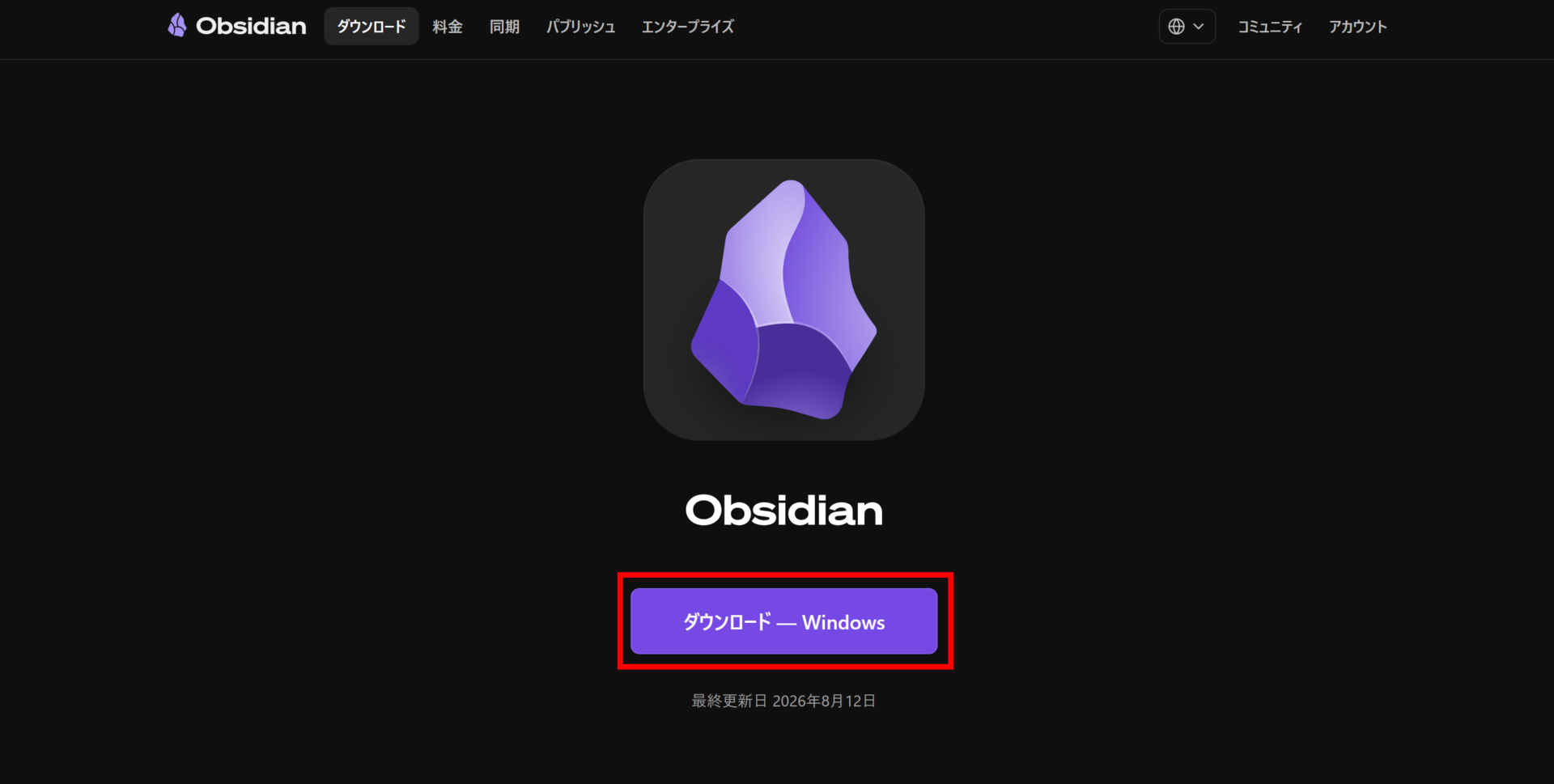
インストーラーを更新するには、Obsidianのダウンロードページから最新版をダウンロードします。Obsidianを終了してから、再度インストールしてください。
設定からコマンドラインインターフェースを有効化します。これによりobsidianコマンドがパスに追加されます。
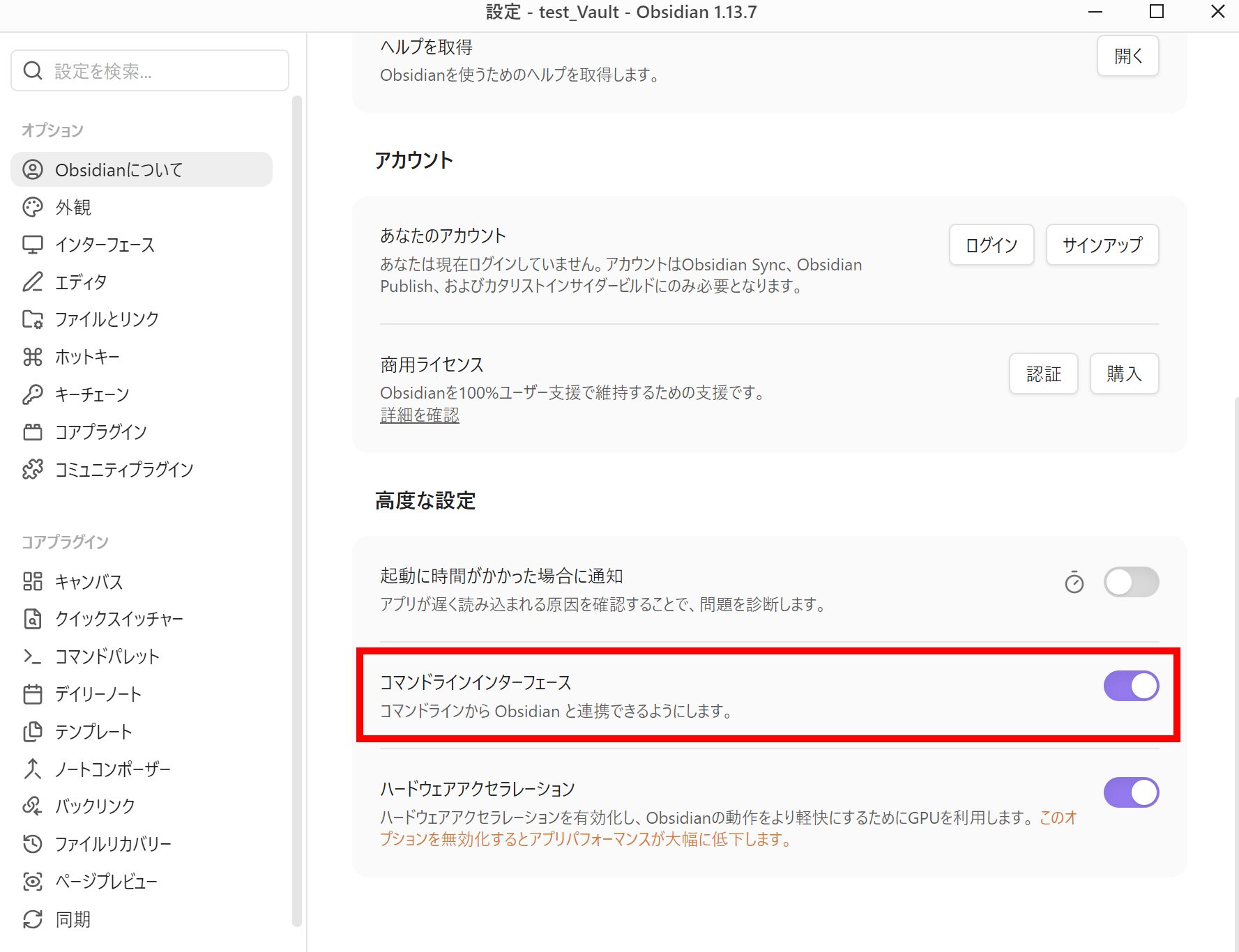
ターミナルを再起動し、obsidian versionと入力してバージョンが表示されれば成功です。

コマンドが見つからないと表示される場合は、ターミナルを開き直していない、またはPATHが通っていない可能性があります。
なお、このCLIはObsidianアプリが動いている前提で機能します。閉じている場合は、最初のコマンドを実行した時点でObsidianが自動的に起動します。
ノートの検索と作成をClaude Codeから実行する
登録が終わったら、あとはClaude Codeに日本語で頼むだけです。コマンドの書き方を覚える必要はありません。obsidianコマンドで検索してほしい、と伝えれば、Claude Code側が適切なコマンドを組み立てて実行します。
もしClaude Codeが使い方を把握していない場合は、obsidian helpを実行してコマンドを確認してから作業するよう伝えてください。毎回伝えるのが面倒であれば、準備の段階で用意したCLAUDE.mdにこの一文を書いておけば済みます。
準備ができたら、実際に頼んでみましょう。特定のキーワードを含むノートを探して要約する、テンプレートを適用して新しいノートを作るといった指示が通ります。デイリーノートへの追記も可能です。
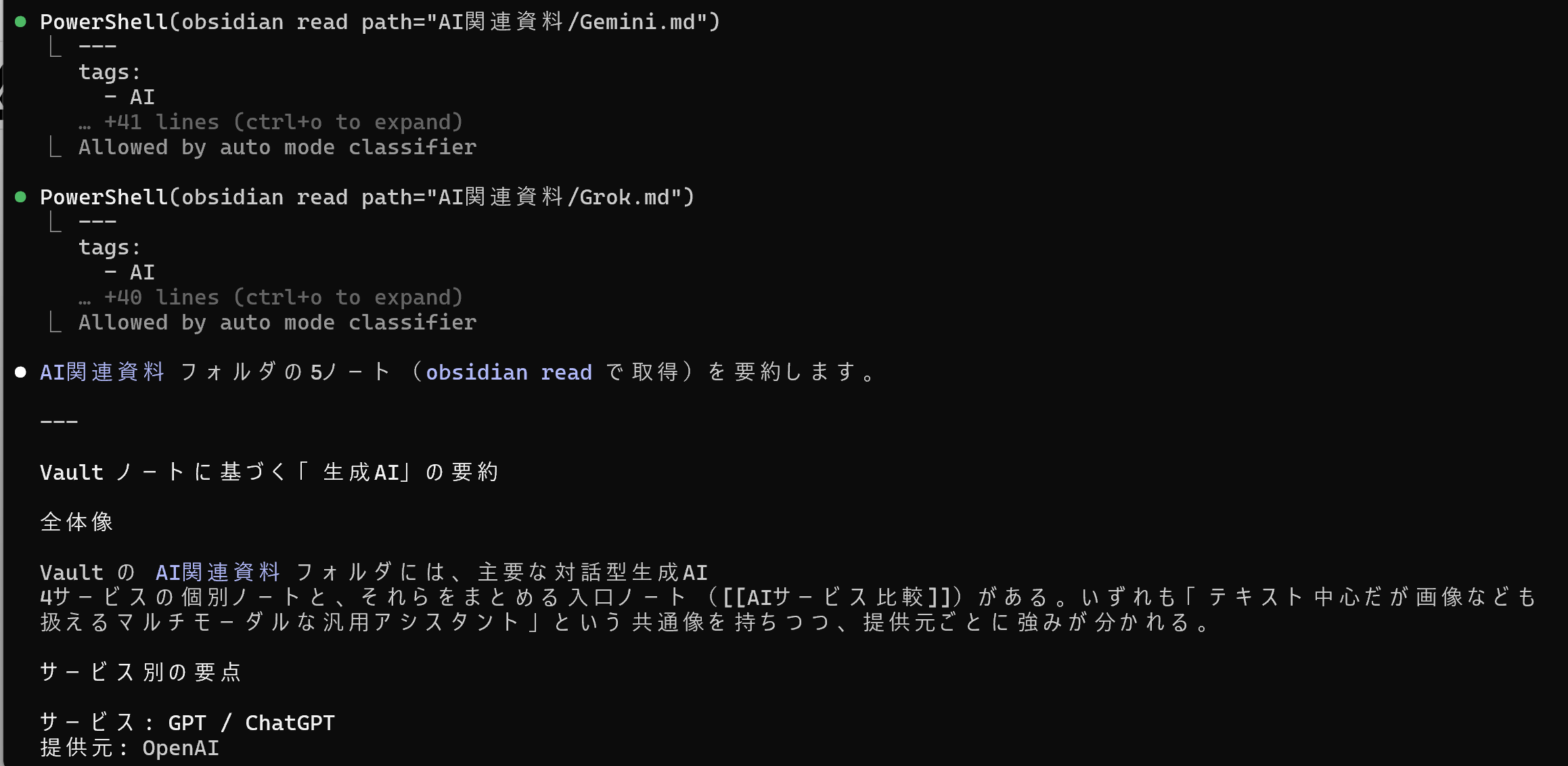
ここでVault直結との違いがはっきり出るのが、テンプレートの扱いです。CLI経由なら、Obsidianに設定済みのテンプレート機能を直接呼び出せるため、普段自分で作るのと同じ形のノートができあがります。
デイリーノートへの追記も同様で、保存先やファイル名の決まりはObsidian側の設定が使われます。日付からファイル名を組み立てる処理をClaude Codeに任せる必要がなく、書き込み先を間違えにくくなります。
未完了タスクの抽出と完了処理を任せる
CLIではタスクを扱うコマンドも用意されているため、「Vault全体から未完了のタスクだけを集めてきて」と伝えるだけで一覧が返ってきます。そこから優先順位をつけさせたり、内容ごとに分類させたりする流れも、そのまま続けて頼めます。今日のデイリーノートに書いたものだけを対象にする指定もできます。
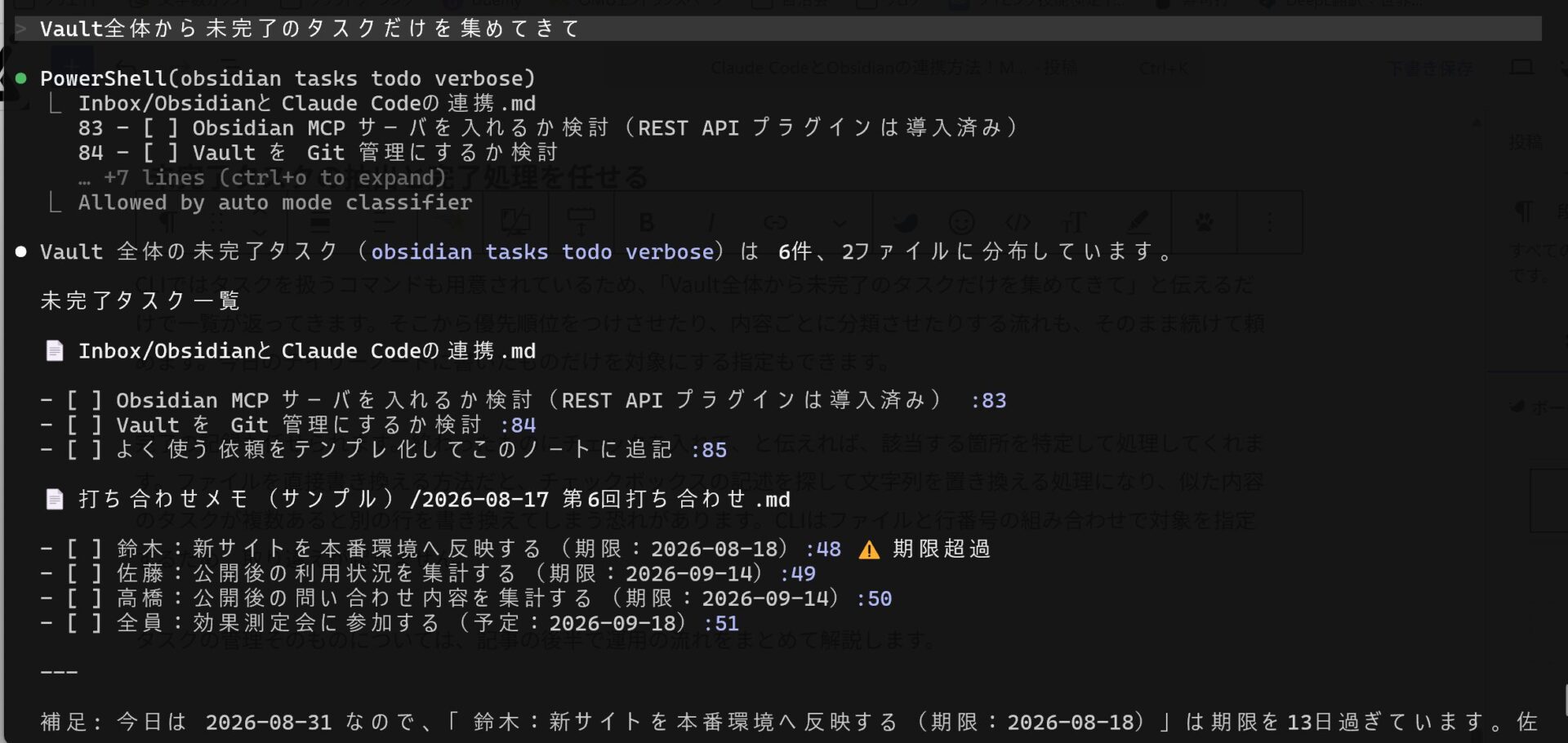
完了の記録も任せられます。「終わったものにチェックを入れて」と伝えれば、該当する箇所を特定して処理してくれます。
ファイルを直接書き換える方法だと、チェックボックスの記述を探して文字列を置き換える処理になり、似た内容のタスクが複数あると別の行を書き換えてしまう恐れがあります。CLIはファイルと行番号の組み合わせで対象を指定するため、対象を明確に指定しやすいです。
タスクの管理そのものについては、記事の後半で運用の流れをまとめて解説します。
内部リンクを更新しながらノートを移動・整理する
散らかったノートを整理するとき、ファイルを別のフォルダへ移すと、そのノートを参照していたほかのノートのリンクが機能しなくなります。
公式CLIを使う場合、移動や名前の変更をObsidianの機能を通じて行います。Obsidian側の設定が有効であれば、参照していた側のリンクも一緒に書き換わります。Claude Codeには、リンクを保ったまま整理してほしいと伝えるだけで済みます。
ファイルを直接移動する方法だと、リンクの書き換えを別の作業として指示しなければならず、対象の見落としも起こりえます。
ただし、この自動更新はObsidian側の設定に従います。設定のファイルとリンクにある「内部リンクを毎回更新する」の項目が有効になっていないと、移動してもリンクは書き換わりません。整理を始める前に、必ずここを確認しておいてください。
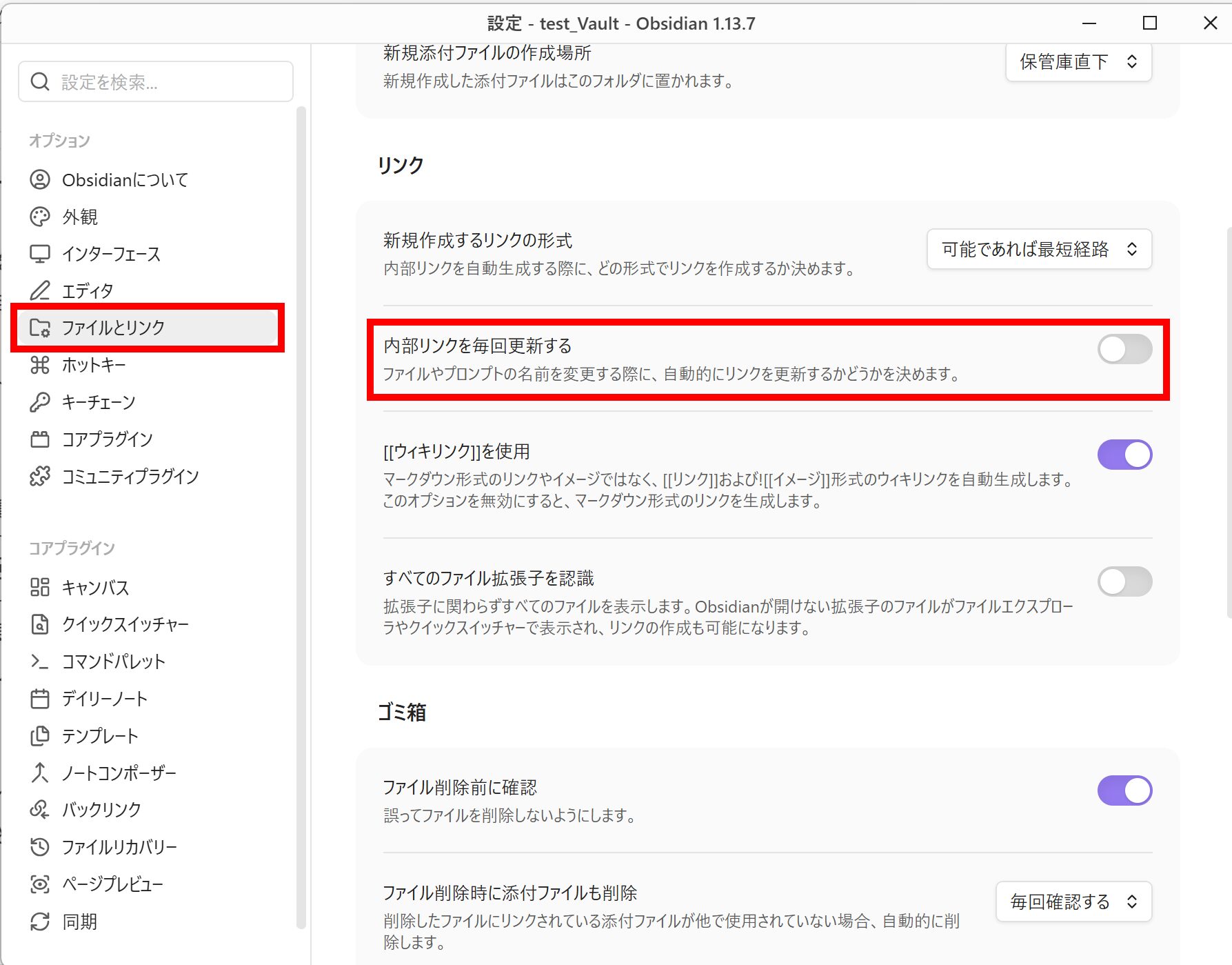
整理を終えたあとは、リンク切れが起きていないかをClaude Codeに確認させておくと安心です。移動したノートを開いて、リンクが正しくつながっているかを見てもらえば済みます。
必要に応じてObsidian用のSkillを追加する
前述のとおり、コマンド一覧を確認するよう伝えれば公式CLIは問題なく使えます。それでも指示のたびに前提を補う手間が気になる場合は、Skillを追加する方法があります。
ObsidianのCEOであるSteph Ango氏がGitHubで公開しています。Claude Codeに読み込ませると、obsidianコマンドの使い方やObsidian独自の記法を理解した状態で動きます。Markdownに加えて、表形式のビューを作るBasesや、図を描くJSON Canvasといった形式にも対応しています。
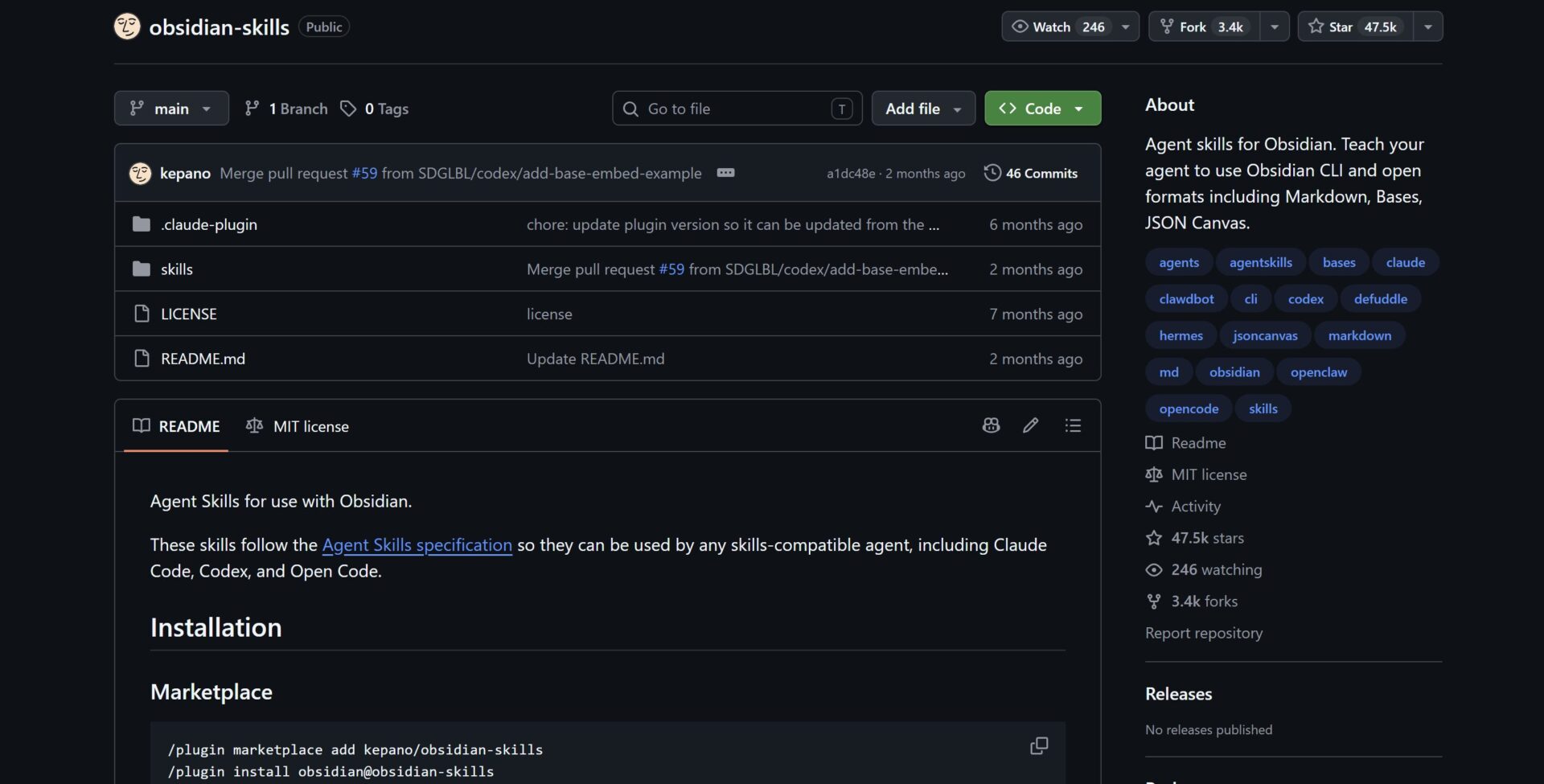
導入は必須ではありません。使ってみて物足りなさを感じたら検討する、くらいの位置づけで十分です。
なお、これはObsidianの公式リポジトリではなく、同氏の個人アカウントで公開されているものです。導入する際は内容を確認したうえで判断してください。

Vault直結と公式CLIをどう使い分けるか
Vault直結と公式CLIは、どちらかを選ぶのではなく、目的で使い分けるものです。
Vault直結が向いているのは、複数のノートをまとめて読んで内容を把握する作業です。ノートを横断して要約する、関連する記述を探し出すといった読み取り中心の処理は、ファイルを直接読むほうがシンプルに扱えます。Obsidianを起動しておく必要もありません。
一方、公式CLIが向いているのは、Obsidianの機能に依存する処理です。テンプレートを適用したノートの作成・デイリーノートへの追記・タスクの完了・リンクを保った移動が該当します。プラグインが登録したコマンドも呼び出せるため、Obsidianの画面でできることはほぼ実行できます。
実際には、両方を同じセッションの中で使うのが現実的です。VaultでClaude Codeを起動しておけば、読み取りはファイルを直接見て、書き込みや整理はobsidianコマンドを使う形で自然に併用できます。
Claude CodeとObsidianをMCPで連携する方法

MCPは、AIツールと外部のサービスをつなぐための共通の規格です。Obsidian側にその窓口を用意し、Claude Codeを接続するのがこの方法になります。
設定の手間は3つの中で最も大きい代わりに、見出しやブロックを指定した細かい編集が可能です。

Local REST API with MCPプラグインを導入する
窓口の役割を果たすのがコミュニティプラグインのLocal REST API with MCPです。以前はこれとは別にMCPサーバーを用意する必要がありましたが、現在はこのプラグイン自体がMCPサーバーを内蔵しているため、追加のインストールは不要です。

なお、このプラグインはデスクトップ専用です。またバージョン5.1.0以降はObsidian 1.13.1以上を必要とするため、インストールできない場合はObsidian本体の更新を先に済ませてください。
導入手順は以下のとおりです。
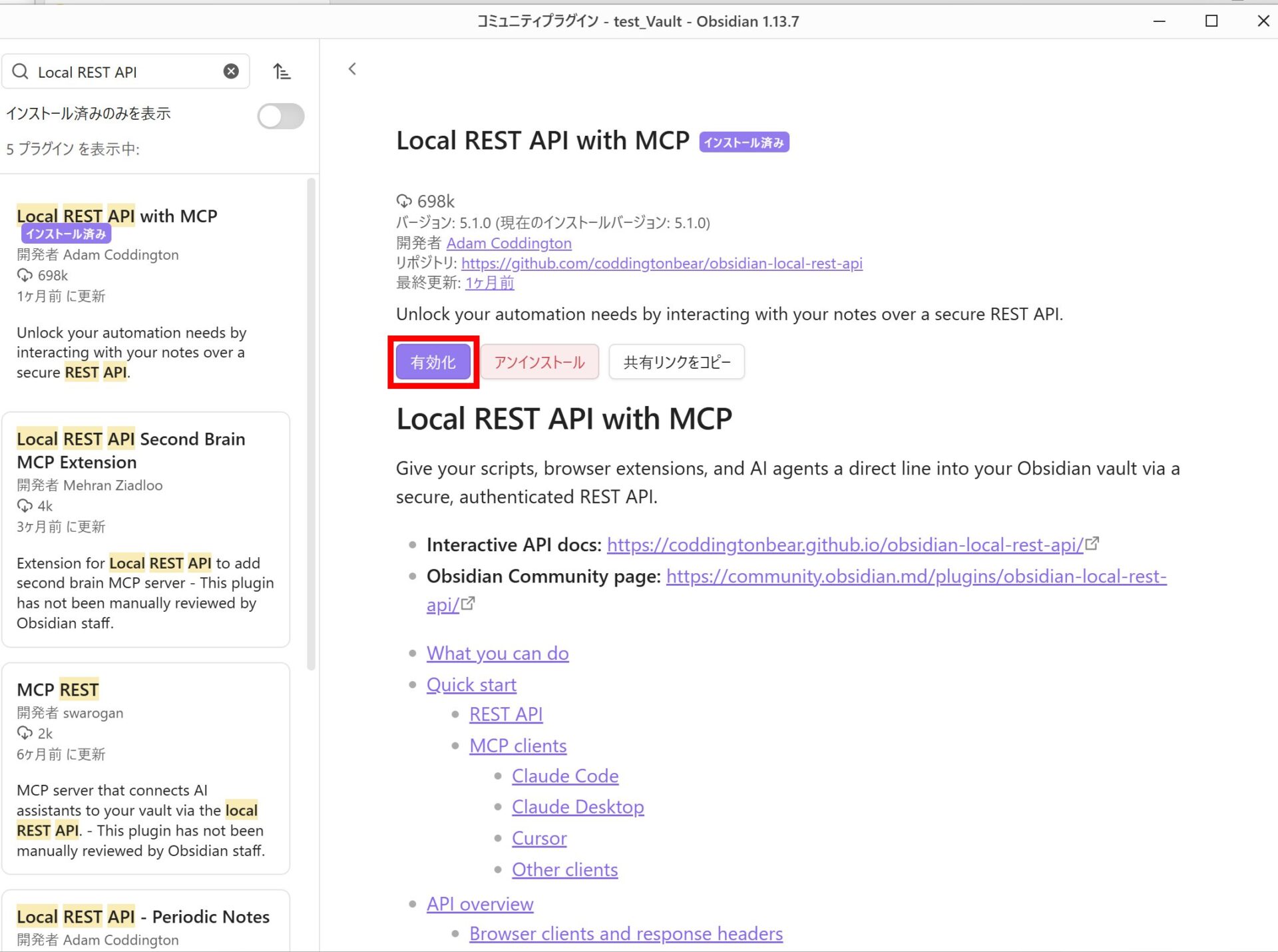
設定から「コミュニティプラグイン」を選択し、制限モードを解除します。
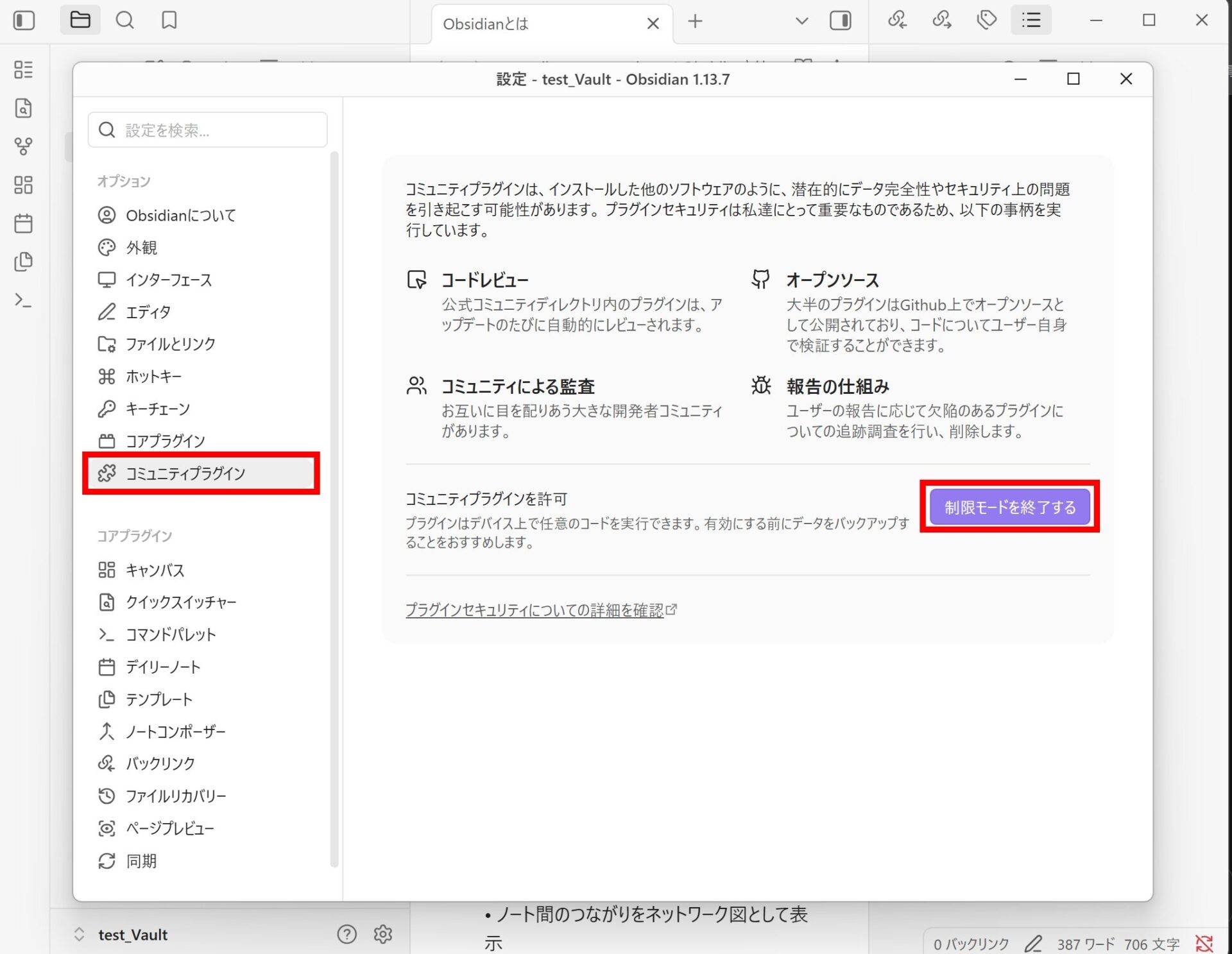
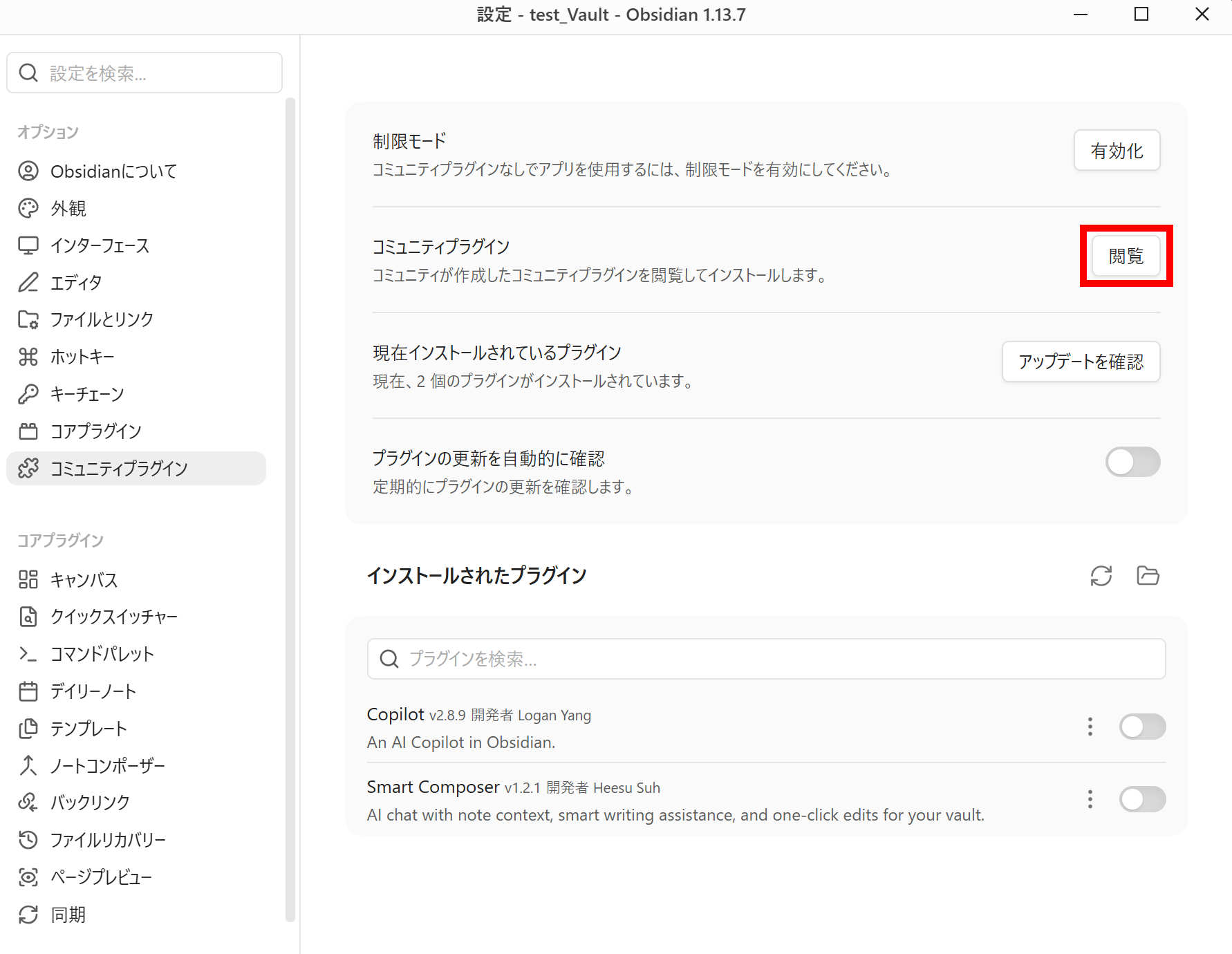
「閲覧」をクリックするとコミュニティプラグインの一覧が表示されます。
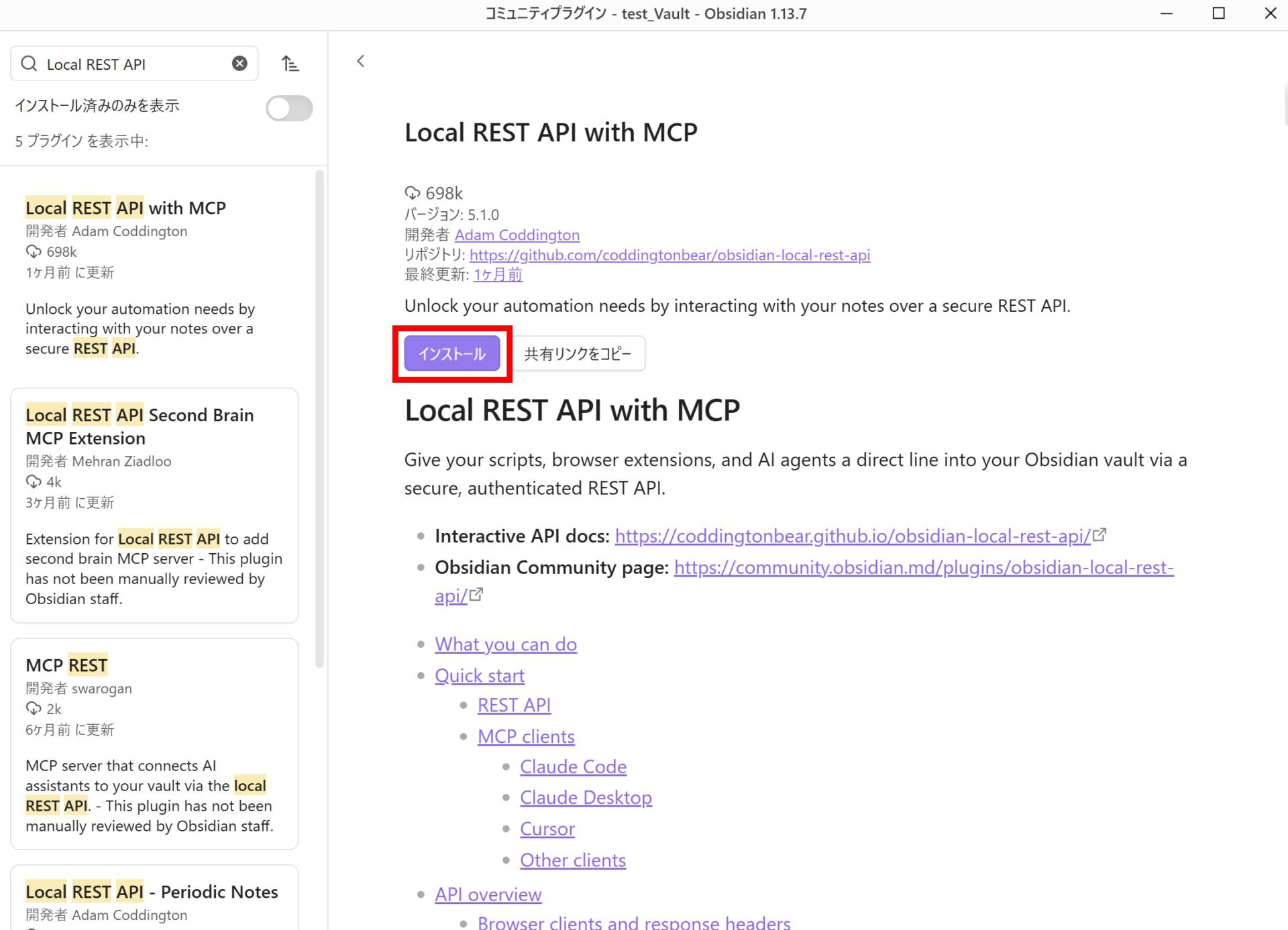
検索してLocal REST API with MCPを選択し、「インストール」をクリックしましょう。
インストール後は「有効化」をクリックしてください。
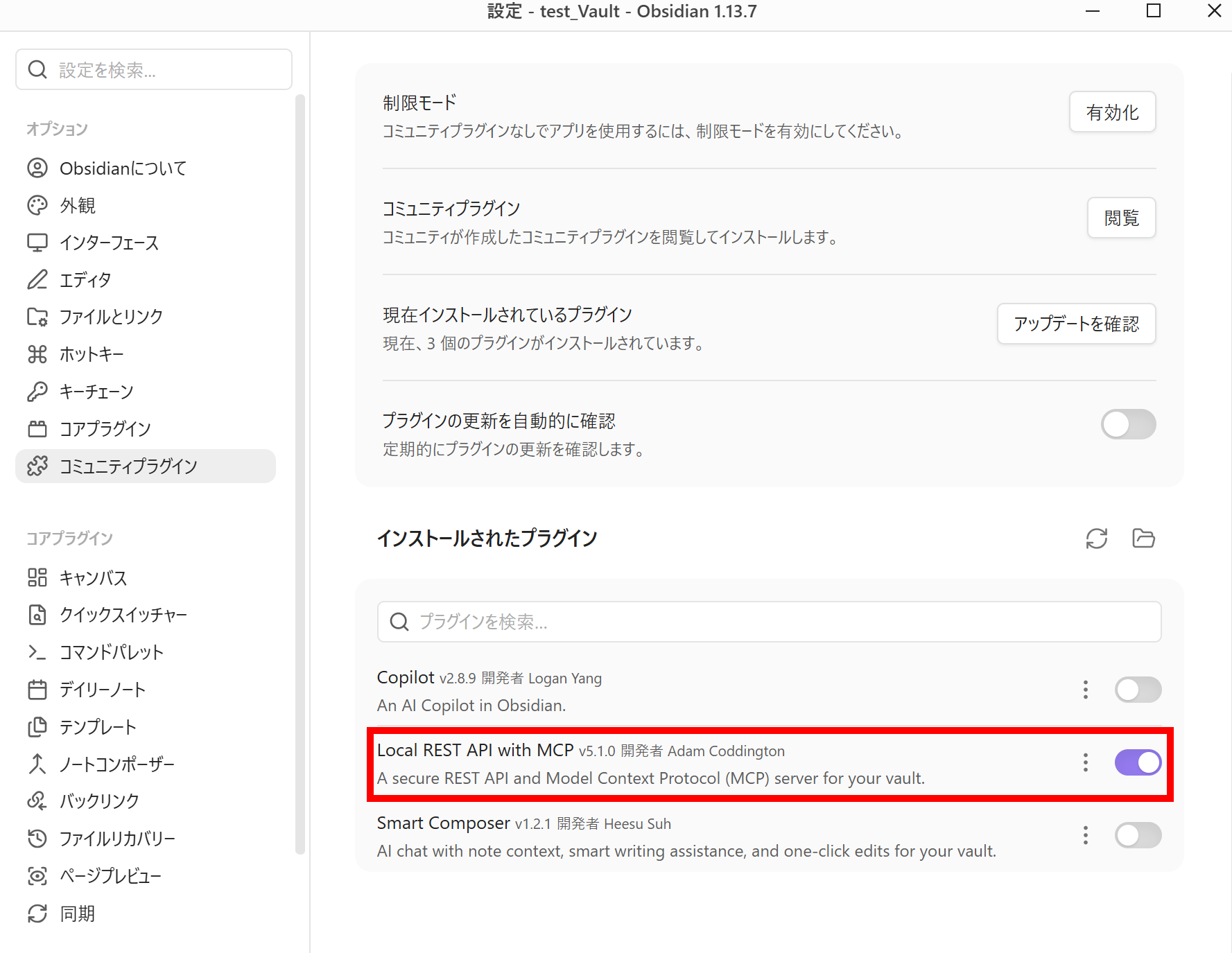
設定のコミュニティプラグイン一覧にLocal REST API with MCPが追加され、有効化されていることを確認しましょう。
APIキーとMCPのエンドポイントを確認する
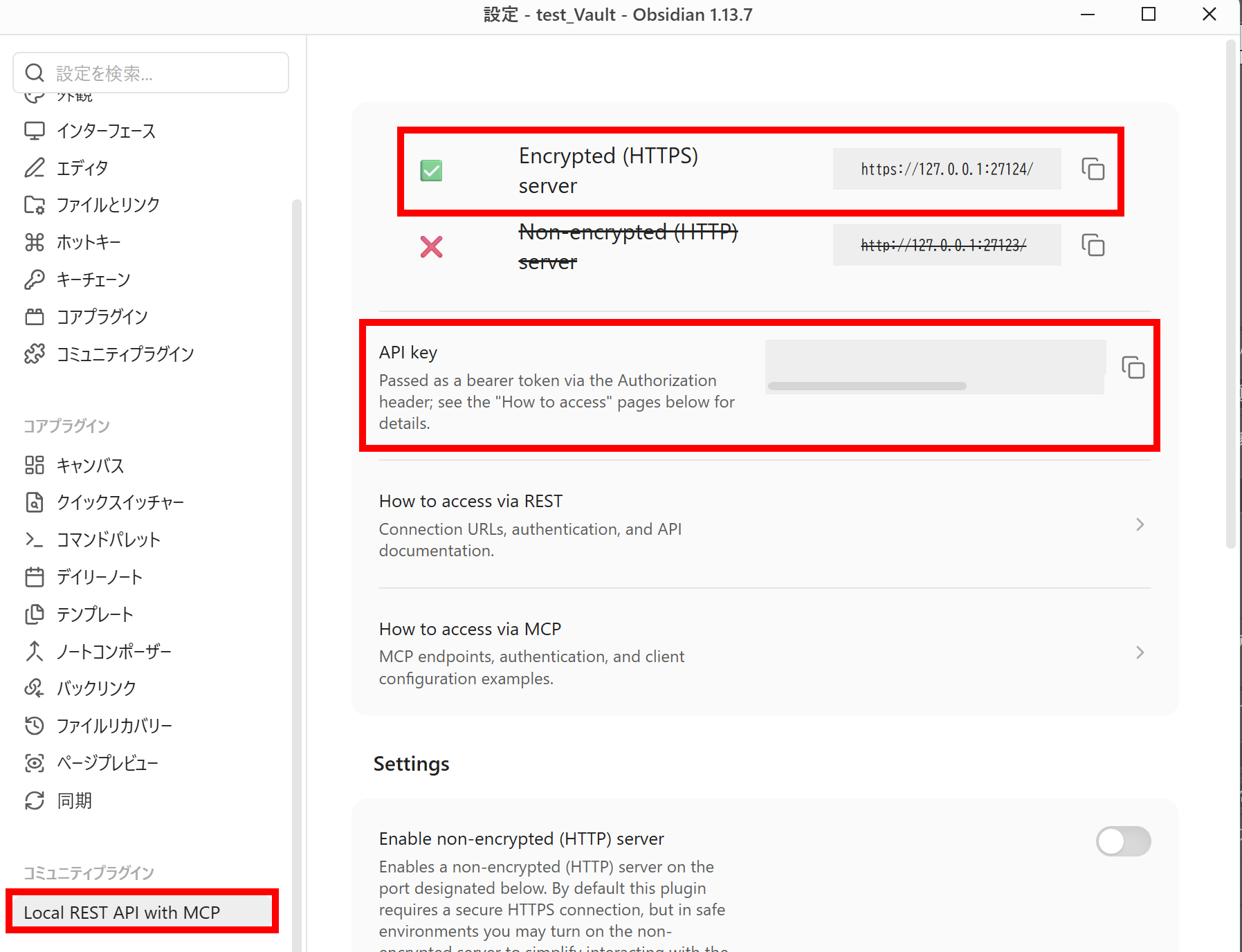
有効化すると、設定にLocal REST APIの項目が追加されます。ここで確認するものが2つあります。
ひとつはAPIキーです。この窓口に接続するための鍵にあたるもので、画面の上部に表示されています。あとで使うため、コピーできる状態にしておいてください。この値は外部に出さないよう気を付けましょう。
もうひとつが接続先のアドレスです。初期状態では、パソコン自身を指すアドレス127.0.0.1の27124番ポートで待ち受けています。
ここで注意が必要なのが、通信の暗号化に使われる証明書です。このプラグインは自分で作成した証明書を使っており、正式な機関が発行したものではありません。そのため、接続しようとしたときに証明書が信頼できないと判断され、つながらない場合があります。
対処法は2つあります。ひとつは、設定画面から証明書をダウンロードして、パソコンに信頼済みとして登録する方法です。もうひとつは、暗号化しない通信を使う方法です。設定にあるHTTPサーバーを有効にする項目をオンにすると、27123番ポートでも接続を受け付けます。
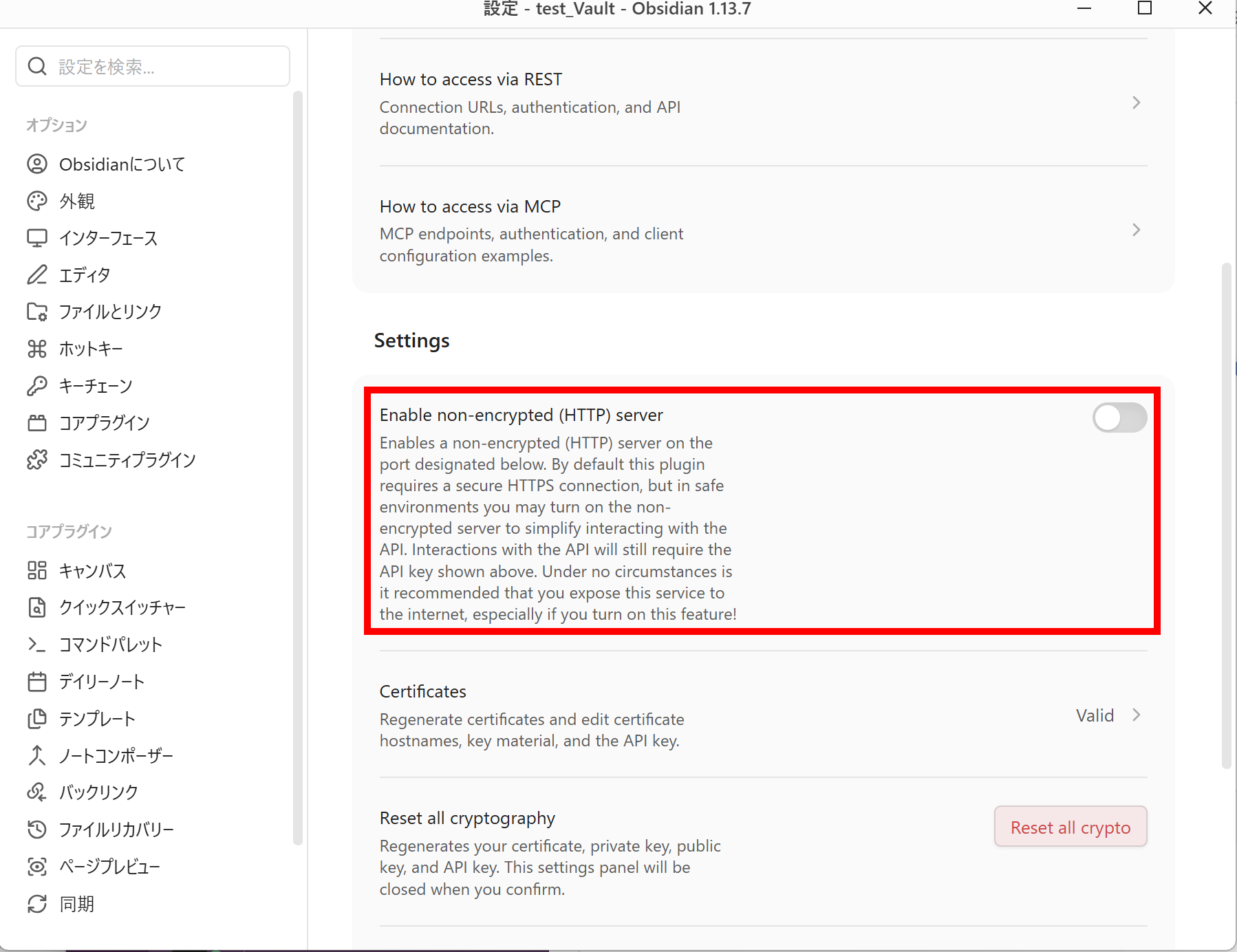
原則としてHTTPSを使用し、ローカルCA(自己署名の証明書発行元)を信頼済みに登録してください。HTTPは通信が暗号化されないため、証明書を信頼できない環境での代替手段としてのみ利用します。証明書の登録がうまくいかない場合の逃げ道として覚えておくと安心です。
Claude CodeにObsidianのMCPサーバーを登録する
準備ができたら、以下の手順でClaude Code側にMCPサーバーを登録しましょう。
ターミナルを開き、Vaultのフォルダに移動します。
以下のコマンドを入力して実行します。最後の部分は、先ほどコピーしたAPIキーに置き換えてください。HTTPSを使う場合は次のコマンドです。
claude mcp add --transport http obsidian https://127.0.0.1:27124/mcp/ --header "Authorization: Bearer <API_KEY>"HTTPを使う場合は、以下のコマンドに置き換えてください。
claude mcp add --transport http obsidian http://127.0.0.1:27123/mcp/ --header "Authorization: Bearer <API_KEY>"
なお、何も付けない場合、実行したフォルダでのみ有効になります。どのフォルダからでも使いたい場合は、コマンドの末尾に --scope userを追加してください。
claude mcp listを実行し、obsidianが一覧に表示されれば完了です。

Claude Code側で接続状態を確認する
登録できても、実際につながっているとは限りません。Obsidianが閉じていたり、APIキーを間違えていたりすると接続に失敗します。
確認するには、Obsidianを起動した状態でClaude Codeを立ち上げ、入力欄に/mcpと打ってください。登録済みのサーバーと、それぞれの接続状態が表示されます。obsidianが接続済みになっていれば成功です。

失敗している原因は、Obsidianが起動していない・APIキーが正しくない・証明書が信頼されていないのいずれかが多いです。Obsidianを開いてから確認し直し、それでもつながらなければ、先ほど説明した暗号化しない接続に切り替えて試してみてください。
MCP経由でノートの検索と編集をテストする
接続できたら、動作を確かめます。まずは読み取りとして、Vaultの中から特定のキーワードを含むノートを探してほしい、と伝えてみてください。MCPを使う場合、Claude Codeはファイルを直接開くのではなく、Obsidianの検索機能を呼び出して結果を受け取ります。そのため、Obsidianの画面で検索したときと同じ結果が返ってきます。
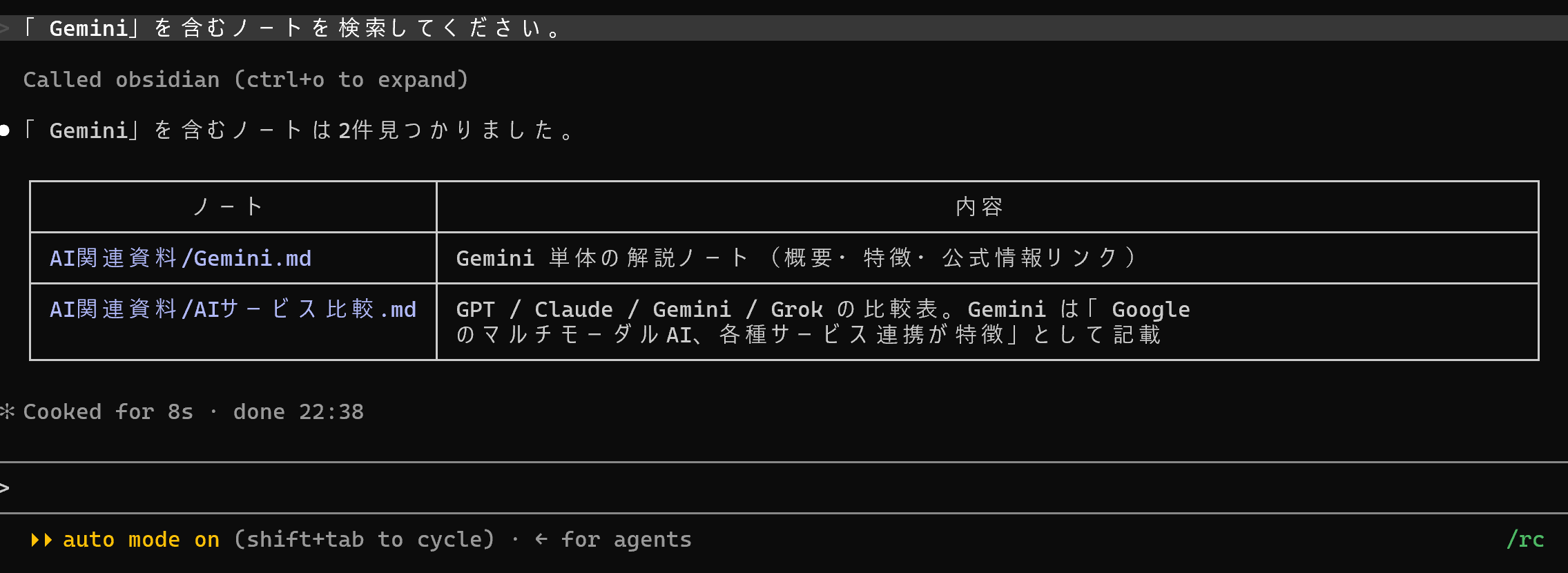
次に編集を試します。この方法の利点が出るのが、ノートの一部だけを書き換える操作です。特定の見出しの下だけに追記する、ノートの先頭にあるプロパティの値だけを書き換えるといった指定ができます。ファイル全体を読み込んで書き戻す処理ではないため、変更範囲を限定しやすいです。
Obsidianのコマンドを実行させることもできます。画面のコマンドパレットから選ぶ操作をClaude Codeから呼び出せるため、プラグインが提供する機能もそのまま使えます。
なお、書き込みを伴う操作では実行前に確認が入ることがあります。内容を読んでから許可する運用は、ほかの連携方法と変わりません。
MCP連携を解除する方法
使わなくなった場合やAPIキーを再発行する場合は、登録を解除しておきます。ターミナルで以下のコマンドを実行してください。範囲を指定して登録した場合は、登録時と同じ指定を付けて実行します。
claude mcp remove obsidian解除できたかどうかは、claude mcp listで一覧に表示されないことを見て確認します。
APIキーが外部に漏れた可能性がある場合は、Obsidian側での対応も必要です。プラグインの設定画面からAPIキーを再発行すると、古い鍵では接続できなくなります。再発行したあとは、Claude Code側の登録も新しい鍵で登録し直してください。
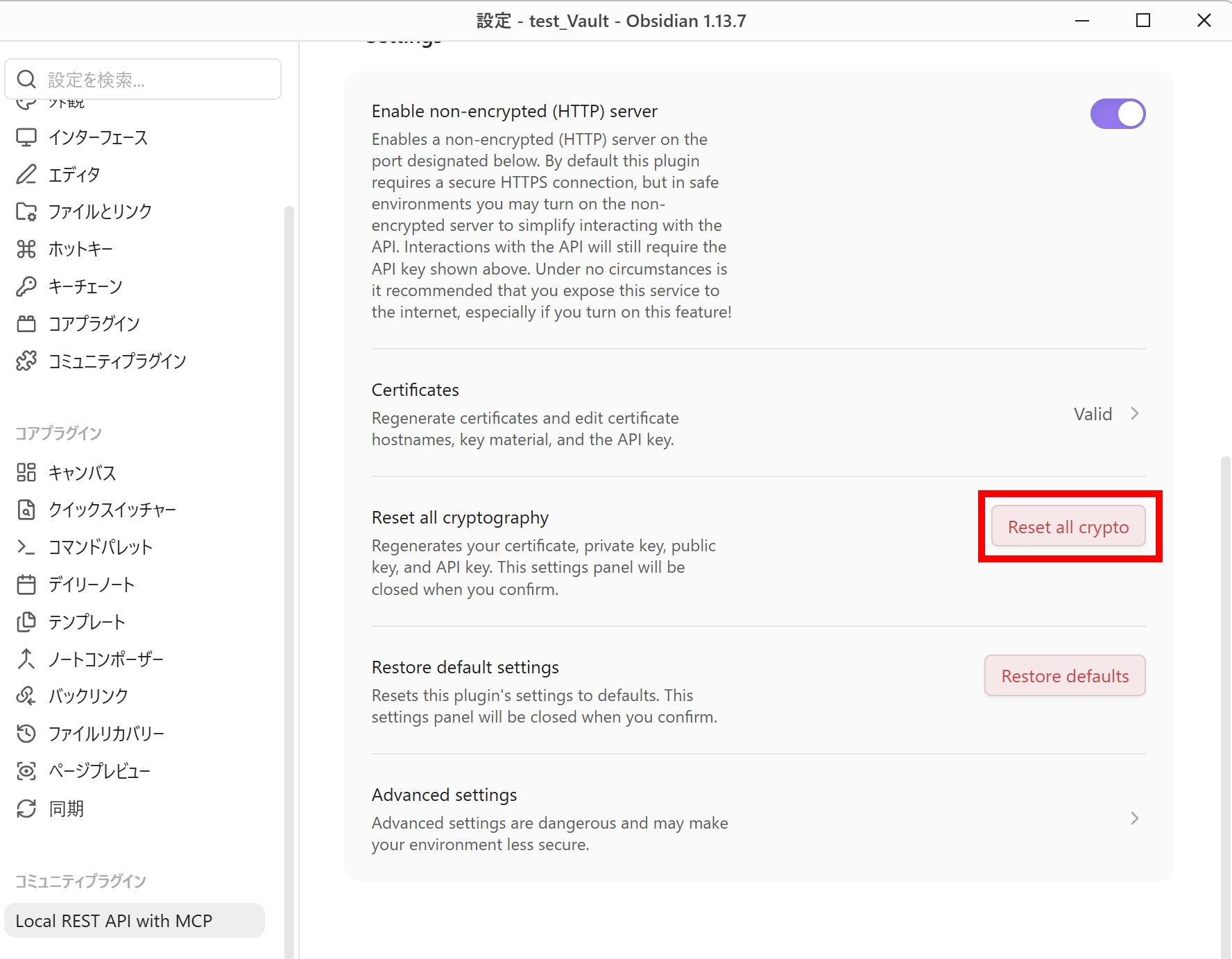
しばらく使わないだけであれば、プラグインを無効にしておく方法もあります。窓口そのものが閉じるため、登録を残したままでも接続されません。
ObsidianとClaude Codeでタスク管理する方法

ここまでの連携ができていれば、タスク管理の仕組みを別に用意する必要はありません。普段のノートにタスクを書いておき、Claude Codeに拾わせるだけで回ります。
1日の流れに沿って、具体的な運用方法を紹介します。

Inboxとデイリーノートにタスクを書き出す
まずはタスク記録の形式を決めます。書く場所は2か所に分けるといいでしょう。
その日にやると決めているものはデイリーノートに書き、会議中や移動中に思いついた、いつやるか決まっていないものはInboxに放り込みます。この使い分けをしておくと、今日の分と未処理の分をClaude Codeが区別して扱えます。
タスクの書き方は、あとで読み返してわかる程度の具体性があれば十分です。誰に何を依頼するのかが書かれていれば、優先順位を判断するときの材料になります。締切がある場合は、日付を同じ行に添えておくと後の処理が正確になります。
大事なのは、書く場所を増やさないことです。プロジェクトごとのノートにもタスクを散らしていくと、抜き出す範囲が広がって確認の手間が増えます。慣れるまではデイリーノートとInboxの2か所に限定しましょう。
未完了のタスクをClaude Codeで抽出する
朝の作業はここから始まります。Claude Codeに、Vaultの中から未完了のタスクを集めてほしいと伝えるだけです。Obsidian CLIのtasksコマンドにtodoとverboseを付けると、未完了タスクをファイルパスや行番号付きで確認できます。
拾える範囲は連携方法によって変わります。公式CLIを使っている場合は、Obsidianの機能でタスクを認識するため、書式が正しければ抽出しやすくなります。Vault直結の場合はファイルの中身を検索する形になるので、対象のフォルダを指定したほうが速く終わります。
抽出した結果をそのまま眺めるのではなく、続けて整理まで頼んでしまうと効率が上がるでしょう。似た内容をまとめる、すでに終わっているのにチェックが入っていないものを指摘してもらう、といった処理を続けて指示できます。
なお、数か月前のノートまで遡ると、不要になったタスクが大量に出てくるかもしれません。最初は直近の1週間程度に絞り、運用が固まってから範囲を広げるのが現実的です。
優先順位をつけて1日の計画を組み立てる
集めたタスクに順番をつける作業は、Claude Codeが得意とするところです。締切が近いもの・ほかの人が待っているもの・短時間で終わるものといった基準を伝えれば、それに沿って並べ替えてくれます。
このとき、その日に使える時間を一緒に伝えるのがコツです。午後は会議で埋まっているから使えるのは3時間、といった条件を添えると、詰め込みすぎない現実的な計画が返ってきます。条件を伝えないまま頼むと、消化しきれない量が並ぶかもしれません。
判断の材料が足りない場合は、Claude Codeが関連するノートを読みに行きます。タスクの背景が書かれた資料や過去の打ち合わせの記録を参照したうえで、この作業はほかの作業の前提になっているから先に片付けるべき、といった判断まで示してくれます。ノートを蓄積しているほど判断材料が増え、精度向上が期待できます。
できあがった計画は、その日のデイリーノートに書き込ませておきましょう。あとで振り返るときの記録になります。
完了したタスクと進捗をデイリーノートに残す
作業が終わったら、完了の記録をつけます。「終わったものにチェックを入れて」と伝えれば処理されます。公式CLIやMCP経由の場合は該当箇所を正確に特定できるため、似た内容のタスクが複数あっても取り違えのリスクを減らせます。
完了の印だけでなく、その日に分かったことを短く残しておくと後々役に立ちます。作業に思ったより時間がかかった理由、途中で判明した問題、次に持ち越す内容といったものです。1日の終わりに、「今日やったことをまとめてデイリーノートに追記して」と頼めば、やり取りの内容をもとに書いてくれます。
終わらなかったタスクは、無理に翌日へ移す必要はありません。そのまま残しておけば、翌朝の抽出でまた拾われます。手作業で転記していく運用と違い、書き写す手間がかからないのがこの仕組みの利点です。
週次レビューで積み残したタスクを整理する
週に一度は、溜まったものを見直す時間を取ってください。放っておくと未完了のタスクが増え続け、抽出しても使いづらくなる可能性があります。
Claude Codeには、今週のデイリーノートとInboxを読んで、まだ終わっていないものを整理してほしいと伝えます。
確認するのは、①現在も必要か ②状況の変化で不要になっていないか ③今週実行しない場合は別の場所へ移すべきか、の3点です。不要と判断されたものは、確認したうえで削除させて構いません。
同時に、Inboxを空にすることも目指してください。放り込んだままのメモを、内容に応じて資料用のフォルダへ移す・タスクとしてデイリーノートに書き直す・削除する、のいずれかに振り分けてもらいます。この作業を任せられるのが、連携を組んだ効果を実感しやすい場面かもしれません。
なお、削除や移動をまとめて実行させる前には、必ず変更内容を確認してください。
Claude CodeとObsidianを安全に連携するための注意点

Claude Codeはノートを実際に書き換えるため、扱い方を誤ると大事なノートが消えてしまう可能性があります。ここでは運用を始めてから起こりやすい問題を取り上げます。
Vault全体に不要な書き込み権限を与えない
Claude Codeで書き込みを伴う操作をすると、確認を求められる場合があります。確認の有無は権限モードによります。Manualモードでは多くの編集前に確認されますが、Autoモードでは安全と判定された操作が確認なしで実行される場合があります。この確認が煩わしくなり、すべてを自動で許可する設定に切り替えたくなるかもしれません。
しかし、確認を省く設定にすると意図と違う解釈をされたときに止める機会がなくなります。そのため、整理を頼んだつもりが削除になっていた、といった事故が起こる可能性が出てきます。自動で許可する範囲を広げるなら、対象を限定してください。
範囲を広げるタイミングも重要です。同じ種類の作業を何度か繰り返し、結果に問題がないと確認できてから緩めるのがおすすめです。使い始めた直後に確認を省くのは避けましょう。
APIキーを共有される設定ファイルに書き込まない
MCP連携で発行するAPIキーは、Vaultの中身を読み書きできる鍵です。この窓口は初期状態では自分のパソコンの中だけで受け付けており、外部のネットワークからは接続できません。そのため、キーが漏れたからといって、すぐに誰かがノートを操作できるわけではありません。
ただし、プラグインの高度な設定には待ち受け先を変更する項目があります。この項目を外部からの接続を受け付ける値にすると、同じネットワークにいる端末からアクセスできる状態になります。その状況でキーが漏れていれば、ノートを読み書きされます。設定を変えた瞬間に危険度が跳ね上がる性質のものなので、最初から外に出さない扱いを徹底してください。
危ないのが、設定ファイルの扱いです。Claude CodeでMCPサーバーを登録するとき、プロジェクト単位で共有する範囲を選ぶと、設定がファイルとしてフォルダ内に保存されます。このファイルをGitで管理していると、APIキーがそのまま記録され、リポジトリを公開した時点で外部に出ます。
個人でVaultを扱う場合、local(実行したフォルダのみ)またはuser(どのフォルダでも有効)のスコープを使えば、Git経由の漏えいは避けやすくなります。ただし、端末内の設定ファイルやコマンド履歴にも注意してください。どうしても共有設定を使う必要がある場合は、キーの値を直接書かず、環境変数として外部から読み込む形にしてください。
キーを画面に表示したままスクリーンショットを撮る、チャットに貼り付けて質問するといった行為も避けてください。漏れた可能性があるときは、プラグインの設定から再発行すれば古い鍵は無効になります。
一括編集の前にバックアップと差分確認を行う
まとめて処理を頼む際は特に注意が必要です。全ノートのタグを統一する・命名規則を揃える・古いノートを整理するといった指示は、対象が数十件から数百件に及ぶ可能性があります。一度実行すると、元に戻すのは容易ではありません。
進め方には順序があります。まず、対象のVaultのバックアップを取っておき、何をどう変更するつもりかをClaudeに説明させてください。対象の件数と変更内容を確認したうえで、少数のノートだけで先に試します。結果を実物で確認し、想定どおりであれば全体に広げる、といった流れです。
Gitでバージョン管理をしていれば、この作業はかなり楽になります。実行前にコミットしておき、変更後に差分を確認して、問題があれば戻せます。ノートの数が増えてきたら導入を検討する価値があるでしょう。
Obsidian側にも安全網があります。コアプラグイン「ファイルリカバリー」を有効にしておくと、ノートの変更履歴が一定期間保存され、以前の状態に戻せます。また、削除したファイルは初期設定ではOSのごみ箱へ移動します。設定を変更すれば、Vault内の.trashフォルダへ移す、完全に削除するといった動作も選べます。
機密ノートを連携の対象から外す
Vaultの中に見られたくない記録がある場合、権限設定で読み取りを止める方法があります。ただ、この方法には限界があります。Claude Codeが直接ファイルを扱う場合は防げますが、スクリプトを経由した間接的な読み取りまでは止められません。
確実なのは、そもそも同じVaultに置かないことです。仕事用と個人用でVaultを分ける、機密性の高い記録はVaultの外に置く、といった分け方をしてください。連携するVaultには、読まれても差し支えない情報だけを入れるのが安全です。
判断に迷う場合は、他人に見せられるかを基準にしてください。Claude Codeが読んだ内容は、応答を生成する過程で外部に送信されます。ローカルで完結する処理ではない点を理解しておきましょう。
Obsidian Syncやクラウド同期との競合に注意する
複数の端末でVaultを同期している場合、同期の最中にClaude Codeがファイルを書き換えると、変更が衝突することがあります。
Obsidian SyncはMarkdownの競合時に変更を自動マージできますが、重複や書式崩れが生じる場合があります。
iCloudやOneDriveはファイル単位で同期するため、大量のファイルを一度に書き換えると処理が追いつかず、競合ファイルが大量に生成されることがあります。どの同期方法でも、大量編集の前後に同期完了を確認してください。また、Obsidian Syncと他の同期サービスによる二重同期は避けましょう。
まとめて編集する作業をするときは、ほかの端末でObsidianを閉じておくのが安全です。同期が完了してから作業を始め、終わったあとも同期が落ち着くのを待ってから別の端末を開いてください。
なお、クラウドストレージの配下にVaultを置くと、パスが長く複雑になってターミナルでの操作もしづらくなります。連携を本格的に使うのであれば、Vaultをローカルの分かりやすい場所に移し、バックアップは別の方法で取る構成のほうが扱いやすくなります。
Claude CodeとObsidianの連携に関するよくある質問

最後に、Claude CodeとObsidianの連携に関するよくある疑問をまとめておきます。
MCPを使わなくてもObsidianと連携できる?
できます。Obsidianのノートは手元に保存されたMarkdownファイルなので、Claude CodeにVaultのフォルダを開かせるだけで検索も作成も可能です。
MCPは、見出し単位の細かい編集を繰り返すときや、ほかのAIツールからも同じ窓口を使いたいときに有効な選択肢です。
Obsidianを起動したままにする必要はある?
連携方法によります。Vault直結ではファイルを直接扱うため、Obsidianを閉じたままでも動きます。一方、公式CLIとMCP連携はObsidianアプリを経由するので起動が必要です。公式CLIについては、閉じている状態で最初のコマンドを実行するとObsidianが自動的に立ち上がります。
Obsidian初心者はどの連携方法を選ぶべき?
Vault直結からがおすすめです。プラグインの導入もAPIキーの発行も不要で、設定でつまずく箇所は比較的少なくなります。うまく動かないときも、原因をClaude Code側に絞り込めます。
テンプレートの適用やタスクの完了処理を任せたくなったら公式CLIを、決まった箇所を繰り返し書き換える作業が増えたらMCP連携を足していけばいいでしょう。
複数のVaultをClaude Codeに連携できる?
できます。Vault直結の場合は、起動時か会話の途中で参照先のフォルダを追加すれば、複数のVaultを同じセッションで扱えます。公式CLIも、コマンドで対象のVault名を指定できるため使い分けが可能です。
一方MCP連携は、動作中のObsidianが開いているVaultに接続する形になるため、複数を同時に扱う用途には向きません。
いずれの方法でも、範囲を広げるほど誤って書き換える可能性は上がるので、必要なものだけを対象にしてください。
スマホからClaude CodeとObsidianの連携を使える?
スマホのObsidian単体では使えません。この記事で紹介した3つの方法はいずれもパソコン上で動くもので、公式CLIもMCP連携用のプラグインもデスクトップ専用です。
ただし、Claude CodeにはRemote Controlの仕組みがあります。パソコンで動かしているセッションに、スマホのClaudeアプリやブラウザから接続できます。処理はパソコン側で動き続けるため、Vaultへのアクセスも設定もそのまま使えます。
Remote ControlはClaude Pro・Max・Team・Enterpriseで利用できます。Claude ConsoleのAPIキー認証には対応していません。Team・EnterpriseではOwnerによる有効化が必要です。
Amazon Bedrock・Google Cloud Agent Platform・Microsoft Foundry経由では利用できません。カスタムAPIエンドポイント経由も同様です。
Claude CodeとObsidianの連携に料金はかかる?
連携そのものに費用はかかりません。Obsidianは個人・商用を問わず無料で、この記事で紹介したプラグインも無料で公開されています。
ただしClaude Codeの利用には、Claude Pro・Max・Team・Enterpriseのいずれかが必要です。Claude Consoleの従量課金や、対応クラウドプロバイダー経由でも使えます。Claude Consoleでは、APIキーを作成せずにサインインする方法にも対応しています。Claude FreeにはClaude Codeは含まれません。
まとめ
Claude CodeとObsidianの連携には、Vault直結・公式CLI・MCPの3つの手段があります。
Obsidianのノートは手元に保存されたテキストファイルです。Claude CodeにVaultのフォルダを開かせるだけでも、検索・作成・整理まで一通りこなせます。
まずはこのVault直結から始めてください。テンプレートの適用やリンクを保った整理を任せたくなったら公式CLIを、決まった箇所を繰り返し書き換える作業が増えたらMCP連携を足していけば十分です。
どの方法を選ぶ場合でも、始める前にVaultのバックアップを取り、最初は編集させる範囲を絞ってください。結果に問題がないと確認できてから広げていけば、大きな失敗のリスクを下げられるでしょう。