
Canva AIを使えば、テーマを伝えるだけでスライドを自動生成でき、業務効率化につながります。
ただし無料で使える範囲や具体的なやり方、思い通りに作れないときの対処法がわからず、手が止まっている方も多いのではないでしょうか。
この記事では、Canva AIのスライド作成機能について、無料で試せる範囲からスライド作成のやり方、プロンプトの書き方、できないときの原因までをまとめて解説します。
Canva AIのスライド作成機能とは

Canva AIは、デザインツールのCanvaに統合された生成AI機能の総称です。スライド作成においては、テーマを伝えるだけで構成から配色まで一式を組み立てる使い方と、すでにある文章を下敷きにスライドへ起こす使い方の両方が用意されています。
ここではCanva AIのスライド作成機能の概要を整理します。
Canva AIのスライド作成でできること
Canva AIのスライド作成でできることは、大きく分けて構成の提案とデザインの自動生成の2つです。
短いキーワードを入力すればAIがテーマに沿ったスライド構成を提案し、長文をそのまま入力すればAIが要点を抽出して見やすいスライドに要約してくれます。つまり、資料の骨組みがまだ頭の中にしかない段階でも、すでに原稿が手元にある段階でも着手できます。
生成の起点となるのは、ホーム画面やエディター内のCanva AIです。アイデア・アウトライン・スライド、あるいは含めたいコンテンツを説明することで、プレゼンテーションを作り始められます。手元に資料がある場合は、PDFやWordファイルなどのドキュメントを添付してCanva AIにより多くの情報を提供することもできます。
加えて、Canva AIのウェブリサーチを使用して、トピックに関する最新情報を見つけながら生成を進めることも可能です。
なお、生成後の資料は編集して仕上げる前提で作られています。下書きができたら、詳細を追加して最適化していく想定であり、生成した時点で完成品が出てくるわけではありません。
Canva AIを使用すると、アイデア、アウトライン、スライド、またはコンテンツを説明することでプレゼンテーションを開始できます。 下書きの準備ができたら、詳細を追加してパーソナライズできます。
出典:プレゼンテーションをCanva AIで作成 – Canvaヘルプセンター
出力されたスライドは、文字サイズや行間が自動で最適化されます。全体の配色やフォントもAIが統一するため、複数ページの資料でも一貫性を保てます。
CanvaにおけるAIスライドと通常のプレゼン作成との違い
通常のCanvaでプレゼン資料を作る場合、テンプレートを選び、そこへ自分でテキストを打ち込んで画像を配置していく流れになります。デザインの土台はテンプレートが担ってくれるものの、何ページ構成にするか、各ページに何を書くかは最初から最後まで自分で判断することになります。
一方でCanva AIによるスライド作成は、この中身の判断をAIが下書きとして肩代わりする点が異なります。生成するデザインを説明するプロンプトを入力すると、プロンプトに基づいてCanva AIがデザインを生成します。そしてプロンプトに詳細を追加するほど、デザインは望むものに近づいていきます。
ゼロから積み上げるか、AIが用意した下書きを削って整えるかのアプローチの違いだと捉えるとわかりやすいでしょう。
もう1点の違いは、利用枠の扱いです。AIスライド生成は、毎月のAI使用量にカウントされるAI利用枠を消費する機能であり、アクセス権はプランによって異なります。テンプレートを手作業で編集する通常のプレゼン作成には回数の概念がありませんが、AIによる自動生成には月ごとの上限が関わってきます。
| 項目 | Canva AIでのスライド作成 | 通常のCanvaプレゼン作成 |
|---|---|---|
| 起点 | テーマや文章をAIに伝える | テンプレートを自分で選ぶ |
| 構成の決定 | AIが下書きとして提案 | すべて自分で判断 |
| 文章の作成 | AIが要点を抽出・生成 | 自分で入力 |
| 仕上げ | 生成後に自分で編集 | 最初から自分で編集 |
| 利用回数 | 月間のAI利用枠を消費 | 制限なし |
| 向いている場面 | 短時間で下書きを作りたいとき | 細部まで作り込みたいとき |
Canva AIでのスライド自動生成が向いている人
スライド自動生成機能の恩恵をもっとも受けやすいのは、資料の骨組みを考える段階で手が止まってしまう方です。
何をどの順番で話すべきかが定まらないままテンプレートを開いても、作業は進みません。テーマだけ伝えて一度たたき台を出してしまえば、そこから取捨選択する形で前に進められます。社内共有用の企画書や提案資料を短時間で形にしたいビジネスパーソンには、この使い方が向いています。
すでに原稿や議事録、レポートなどのテキストが手元にある方にも適しています。
長文をそのまま入力すればAIが要点を抽出して見やすいスライドに要約してくれるため、文章をスライドの粒度へ落とし込む作業を省けます。授業や研修の資料を用意する講師、あるいはレポートを発表用にまとめ直す学生にとっては、文章をスライド向けに再構成する作業負担を減らせます。
反対に、既存の社内フォーマットへ厳密に沿わせる必要がある資料もあります。細かなレイアウトを1ページずつ作り込みたい資料では、AIの下書きを直す手間のほうが大きくなる場合もあります。
Canva AIは完成品を一発で出す機能ではなく、下書き作成と構成づくりを効率化する機能だと捉えておくと、期待とのずれが起きにくくなります。

Canva AIのスライド作成を無料で使える範囲

Canva AIによるスライド生成は無料プランでも試せますが、無制限に使えるわけではありません。
ここでは無料プランで使える機能、有料プランで広がる範囲と利用枠の考え方、試す前に知っておきたい注意点を順に見ていきます。

無料プランで使えるスライド作成機能
無料プランでも一部のCanva AI機能を利用でき、テーマを伝えてプレゼンテーションを生成する基本的な流れは体験できます。ただし、利用できるモデルや生成回数には制限があります。加えて、無料プランでも写真・イラスト・アイコン・図形・チャートなどの素材が利用可能で、これらの素材はドラッグ&ドロップでかんたんにスライドへ追加できます。
生成後の編集作業についても、テンプレートの差し替えや文字の打ち直しといった通常のCanva操作は無料の範囲で行えます。
ただし、スライドの自動生成そのものは無料で無制限に使える機能ではありません。CanvaのAIスライド生成は、毎月のAI使用量にカウントされるAI利用枠を消費する機能であり、アクセス権はプランによって異なります。
つまり無料プランでは、月ごとに決められた枠の範囲内でスライド生成を試す形になります。
一方で、CanvaのAI機能のすべてが利用枠を消費するわけではない点も押さえておくとよいでしょう。Canvaで最も人気のあるAI機能の一部は、AI利用枠とは別にプランに含まれており、フェアユースの制限が適用されます。
マジック作文などがこれにあたり、共通のAI利用枠を消費せずに使える場合がありますが、別途利用回数の制限が適用されることがあります。
有料プランで広がる機能とAI利用枠の考え方
有料プランにアップグレードする最大の意味は、AI利用枠の拡大です。毎月のAI利用枠は、毎月どれだけAI機能を使用できるかを決定するものです。より高いプランには、より多くのAI利用枠が含まれます。無料プランで上限に達した場合、有料プランにアップグレードすると、より多くのAI機能やより多くのAI利用枠を利用できます。
| プラン | 月額料金 | 年額料金 | AI利用枠 |
|---|---|---|---|
| 無料版 | 0円 | 0円 | 標準モデル最大200回 高品質モデル最大20回利用可能 |
| Canvaプロ | 1,180円 | 8,300円 | 無料版と比べて利用上限が10倍 最高品質モデル利用可能 |
| Canvaビジネス | 1,880円 | 18,800円 | 無料版と比べて利用上限が20倍 最高品質モデル利用可能 |
| Canvaエンタープライズ | 要相談 | 要相談 | 無料版と比べて利用上限が20倍 最高品質モデル利用可能 |
ここで理解しておきたいのが、利用枠の消費量が一律ではない点です。CanvaはAI機能を標準モデル・高品質モデル・最高品質モデルの3つに分類しており、すべてのAIツールは同じAI利用枠を共有しています。
標準モデルは消費量が最も少なく、品質の高いモデルほど利用枠の消費量が多くなります。
つまりスライドの作成可能回数は、どのモデルを使い、どれだけ複雑な指示を出すかによって変動します。公式サイトで示されている利用可能範囲は、単一モデルかつかんたんな指示文を前提とした目安です。より高度なAI機能や指示文を多用する場合、実際の使用量は異なる可能性があります。
すべてのAIツールは同じAI利用枠を共有しています。以下の範囲は、次の場合に可能なことを示しています。
- 標準モデル、高品質モデル、最高品質モデルのいずれか1つのAI機能を利用している(各モデルを組み合わせて利用していない)
- 指示文またはタスクがシンプルである
- カテゴリ内でAI利用量を最小限に抑えたAI機能を使用している
より高度なA機能や指示文を頻繁に使用する場合、実際の使用量は通常、推定範囲の下限になります。
出典:AIの利用状況を把握する – Canvaヘルプセンター
なお、プランごとの具体的なAI利用枠の数値は変更される場合があるため、契約前に公式の料金ページで最新の比較表を確認することをおすすめします。
さらにAI利用枠を必要とする場合は、AIパスという追加オプションも用意されています。AIパスを利用すれば、AIの利用枠がCanvaプロの40倍、Canvaビジネスの20倍まで増やせます。
AIパスでAIの機能をフル活用しましょう。AI利用枠がCanvaプロの最大40倍、Canvaビジネスの最大20倍まで増やせます。AIパスは、CanvaプロまたはCanvaビジネスプランに追加できる月額プランです。
出典:AIパス – CanvaプロおよびCanvaビジネスプラン用のAI追加機能 | Canva
無料で試す前に知っておきたい注意点
まず把握しておきたいのが、利用枠のリセットのタイミングです。Canvaの無料プランを利用している場合、AI利用枠は毎月1日午前12時(UTC)にリセットされます。有料プランを使用している場合、AI利用枠は請求日にリセットされ、年間プランを利用している場合も請求日に毎月リセットされます。
上限に達した場合、無料プランは翌月1日、有料プランは次回の請求日(月次リセット日)を待つと、再び使えるようになります。
次に、上限に近づいたときの挙動です。AIの利用上限に近づくと、Canvaに通知が届きます。
有料プランで、高品質・最高品質モデルの利用上限に達すると、標準モデルと高品質・最高品質モデルの生成ごとに短い待ち時間が発生します。ただし最高品質モデルは、短い一時停止では利用できないため、月間のAI利用回数がリセットされるまで利用できません。
無料プランの場合は、上限に達すると有料プランへのアップグレードが案内されます。
最後に、限られた枠を有効に使うための考え方です。スライド生成は指示文が曖昧なほど作り直しの回数が増え、そのぶん利用枠を消費していきます。後述するプロンプトのコツを押さえたうえで、1回目からある程度狙った方向の下書きを出せるようにしておくと、無料の範囲でも十分に検証できます。
試行錯誤を前提に何度も生成するのではなく、生成回数を抑え、必要な箇所は手作業で編集する配分を意識するとよいでしょう。
Canva AIでスライドを自動生成するやり方

ここでは、Canva AIでスライドを自動生成する手順を解説します。
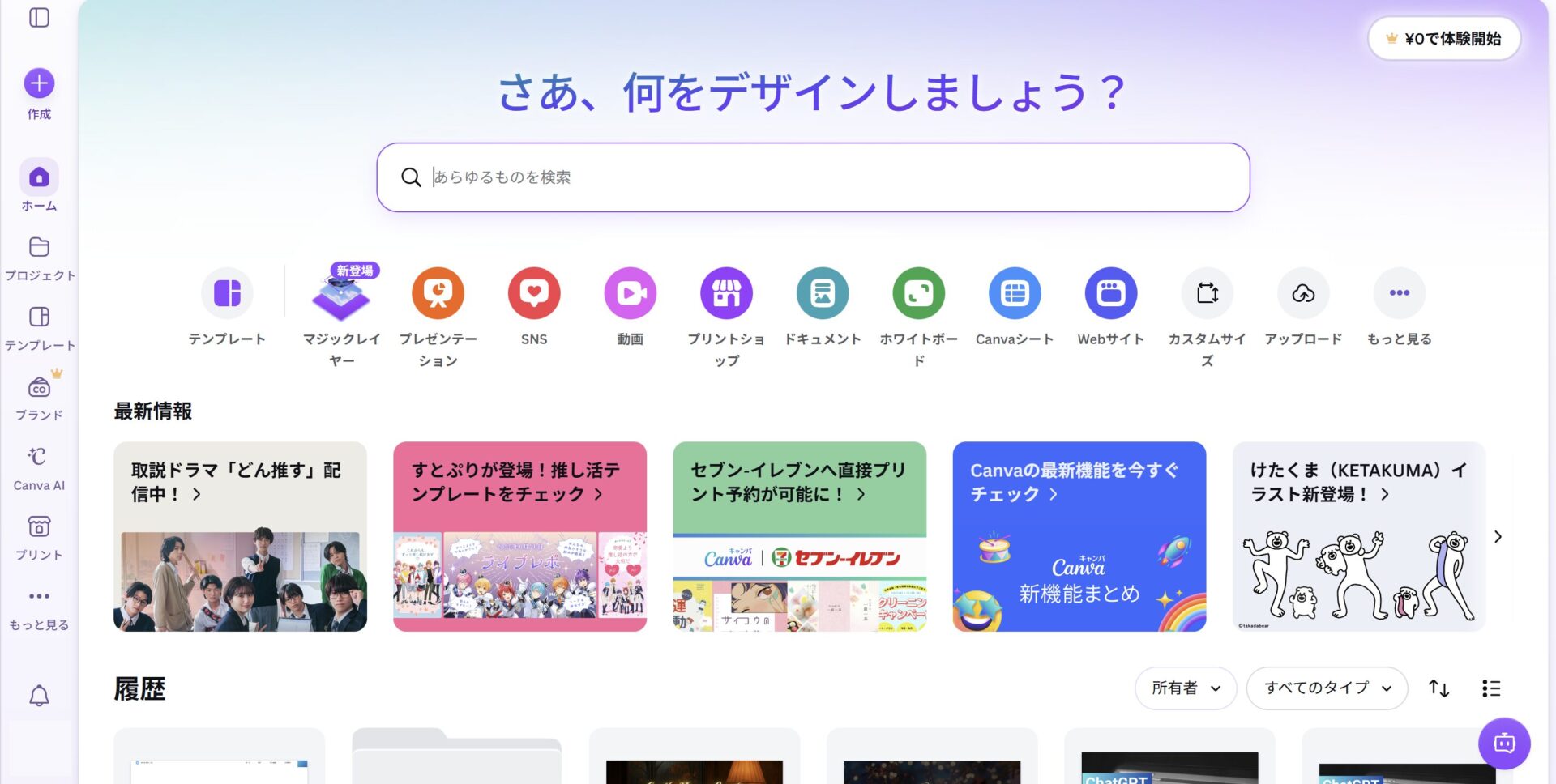
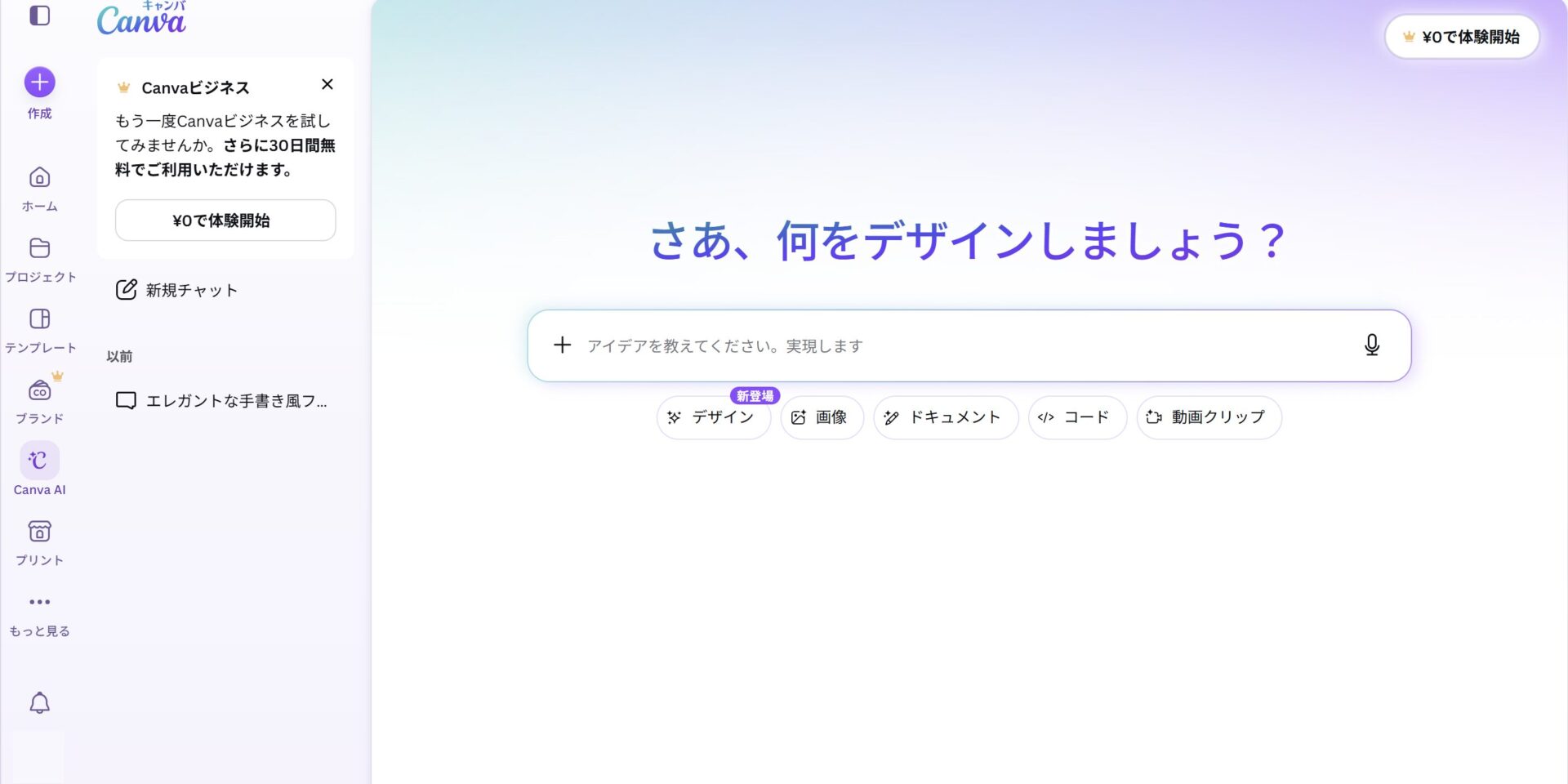
テキスト入力欄の下にあるオプションの中から「デザイン」を選択します。
すると追加のオプションが現れるので、ここで「プレゼンテーション」を選びましょう。
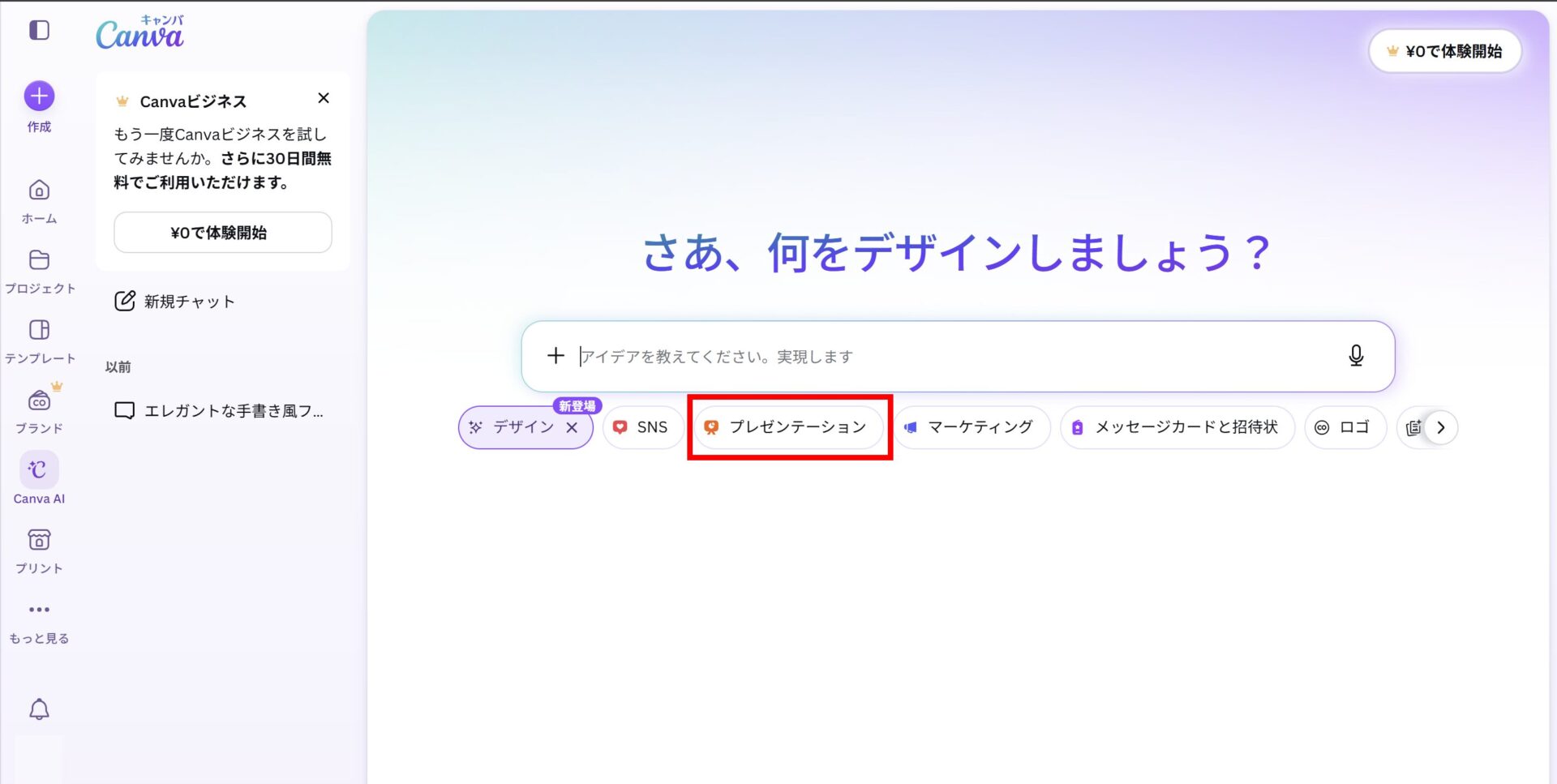
作成したいプレゼンテーションのトピックなどをプロンプトとして入力します。テーマや聞き手、枚数などを書きましょう。
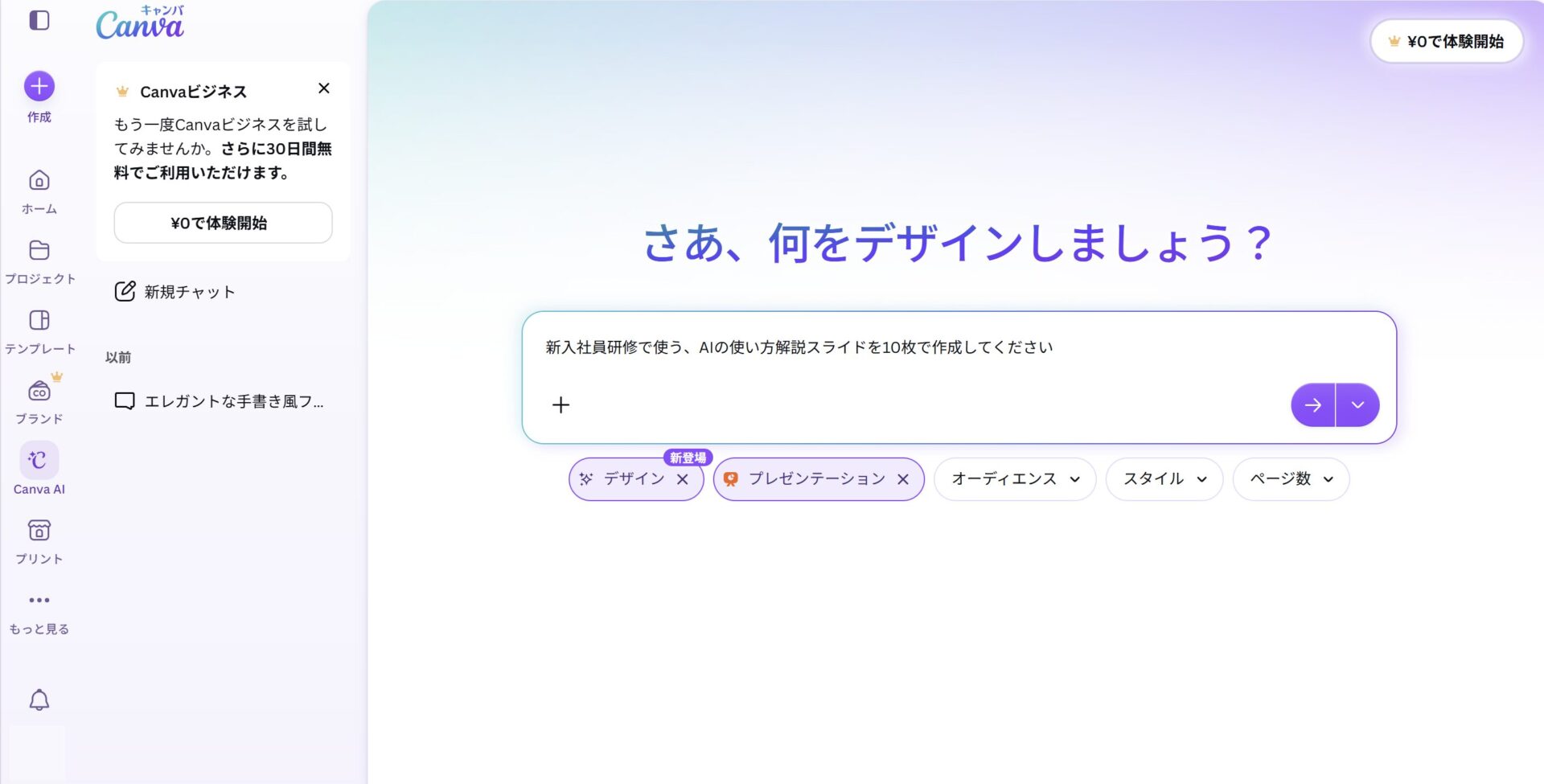
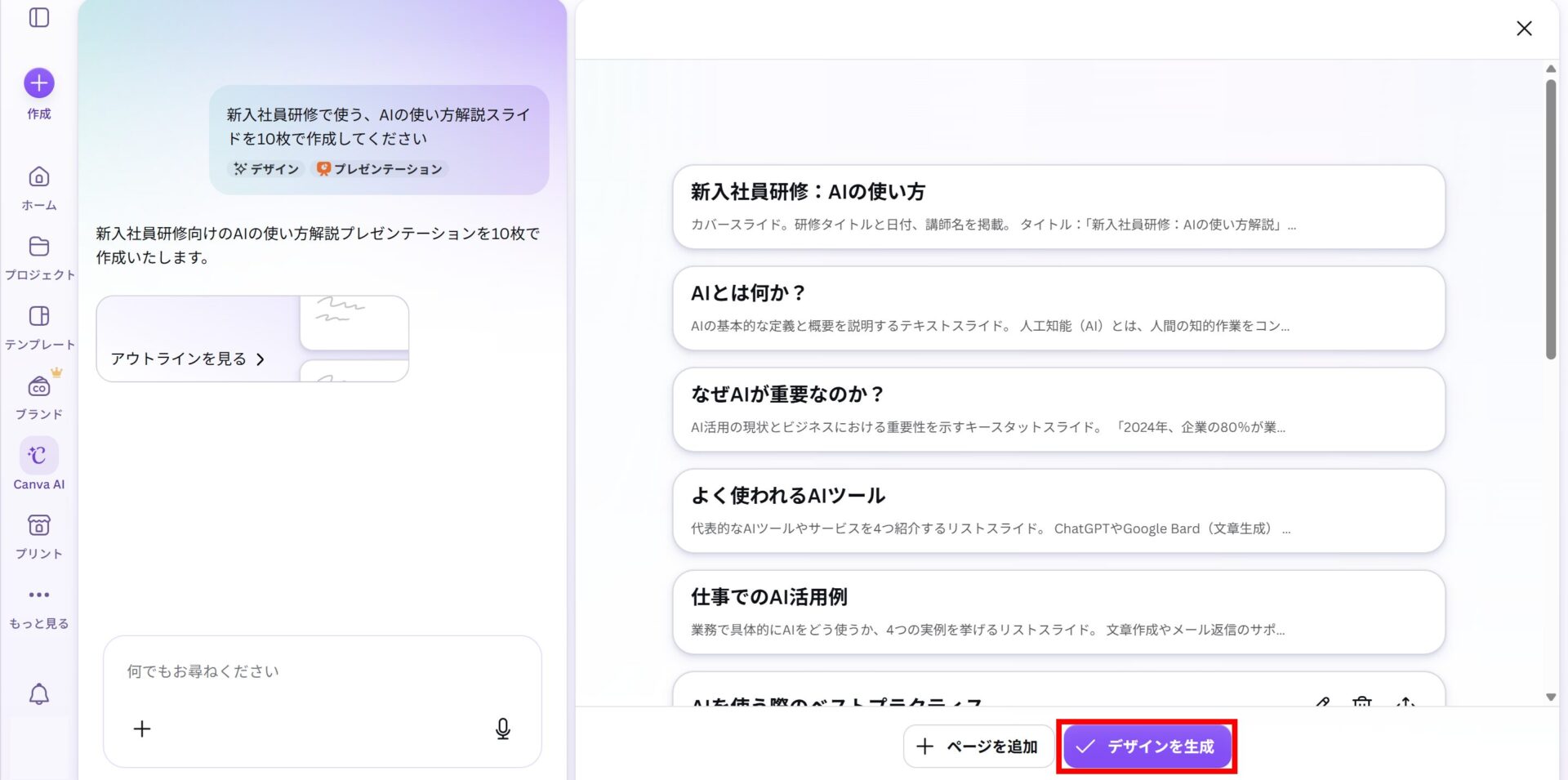
今回は「新入社員研修で使う、AIの使い方解説スライドを10枚で作成してください」というプロンプトを入力しました。
なお、入力欄左下の「+」をクリックするとファイルをアップロードすることも可能です。手元に資料などがある場合はアップロードすると、より意図に沿ったスライドを生成できます。
プロンプトを送信してしばらくすると、プレゼンテーションのアウトラインが出力されます。
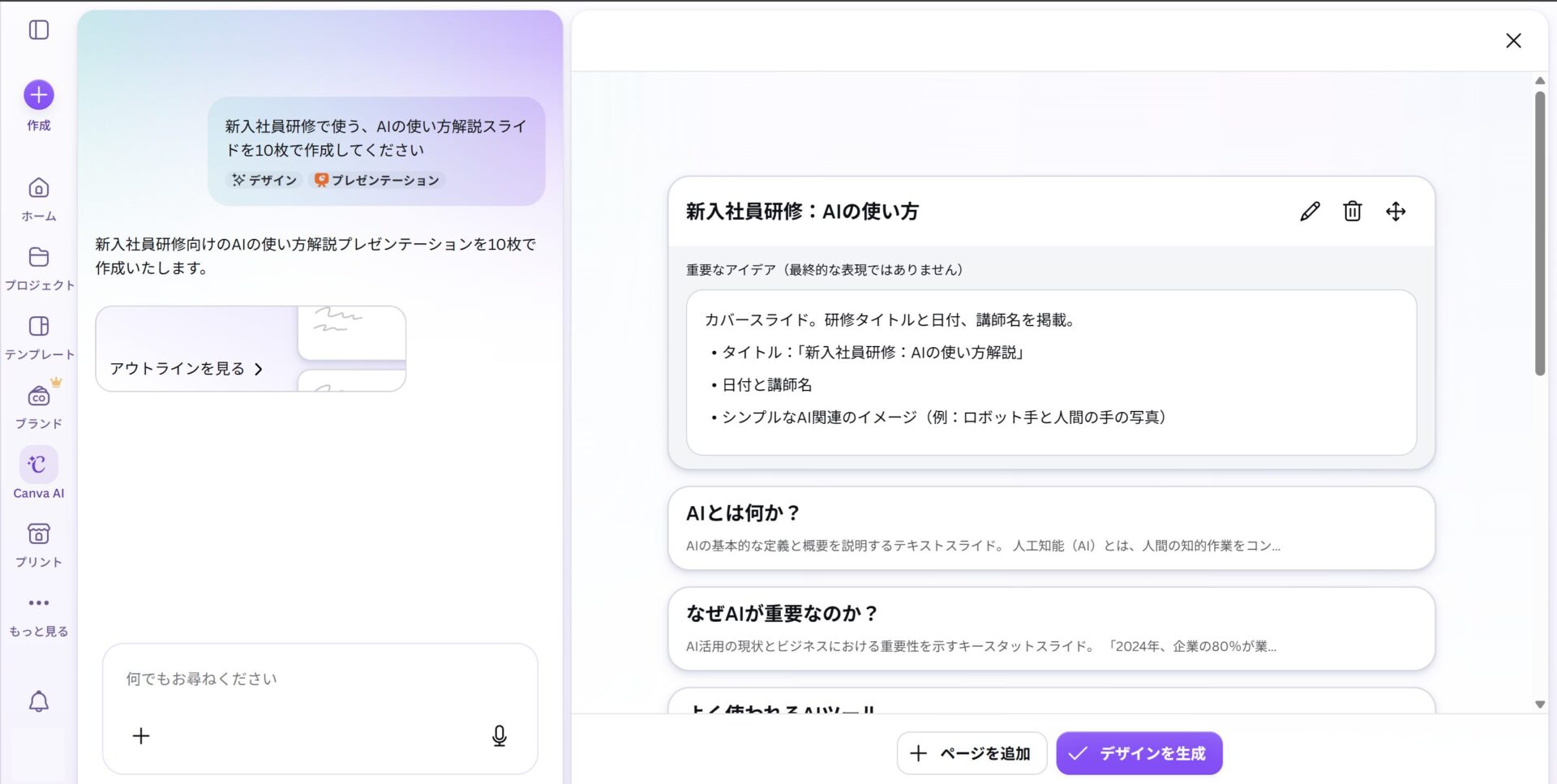
必要に応じてページの移動や追加、削除、アイデアの編集などをしましょう。
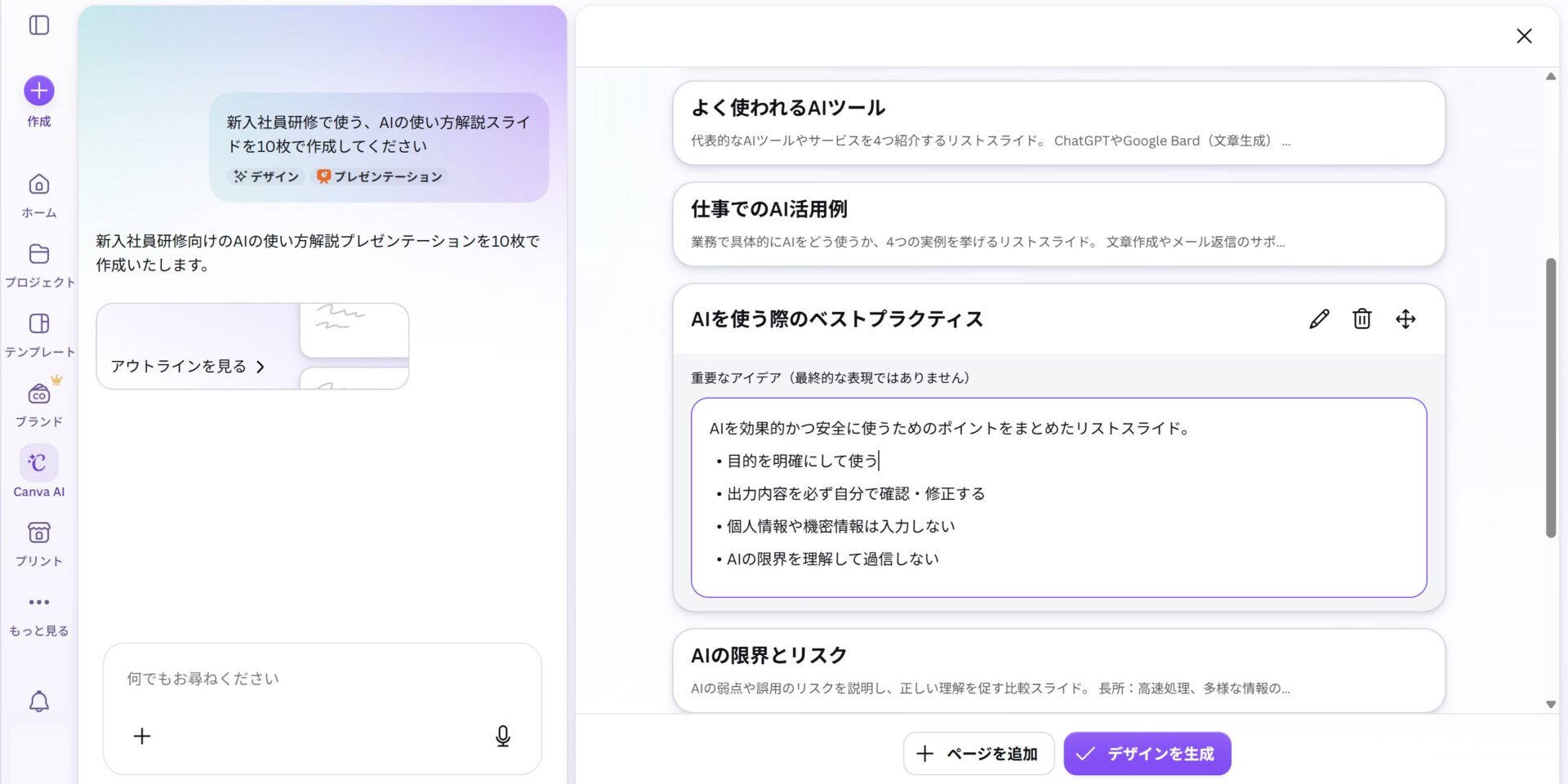
アウトラインができたら、「デザインを生成」をクリックしてスライド生成を開始しましょう。
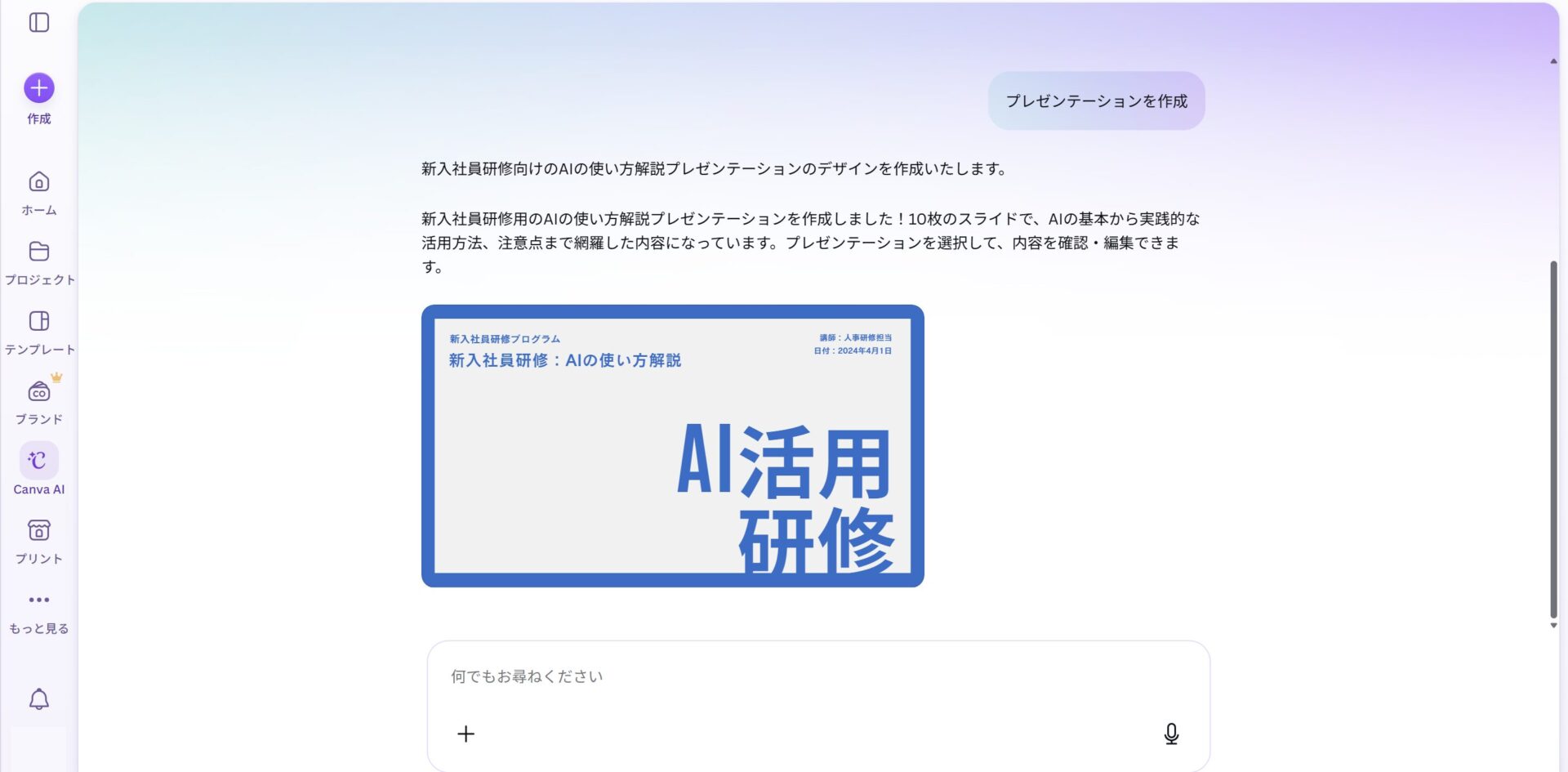
しばらくするとスライドが生成されるので、内容を確認しましょう。
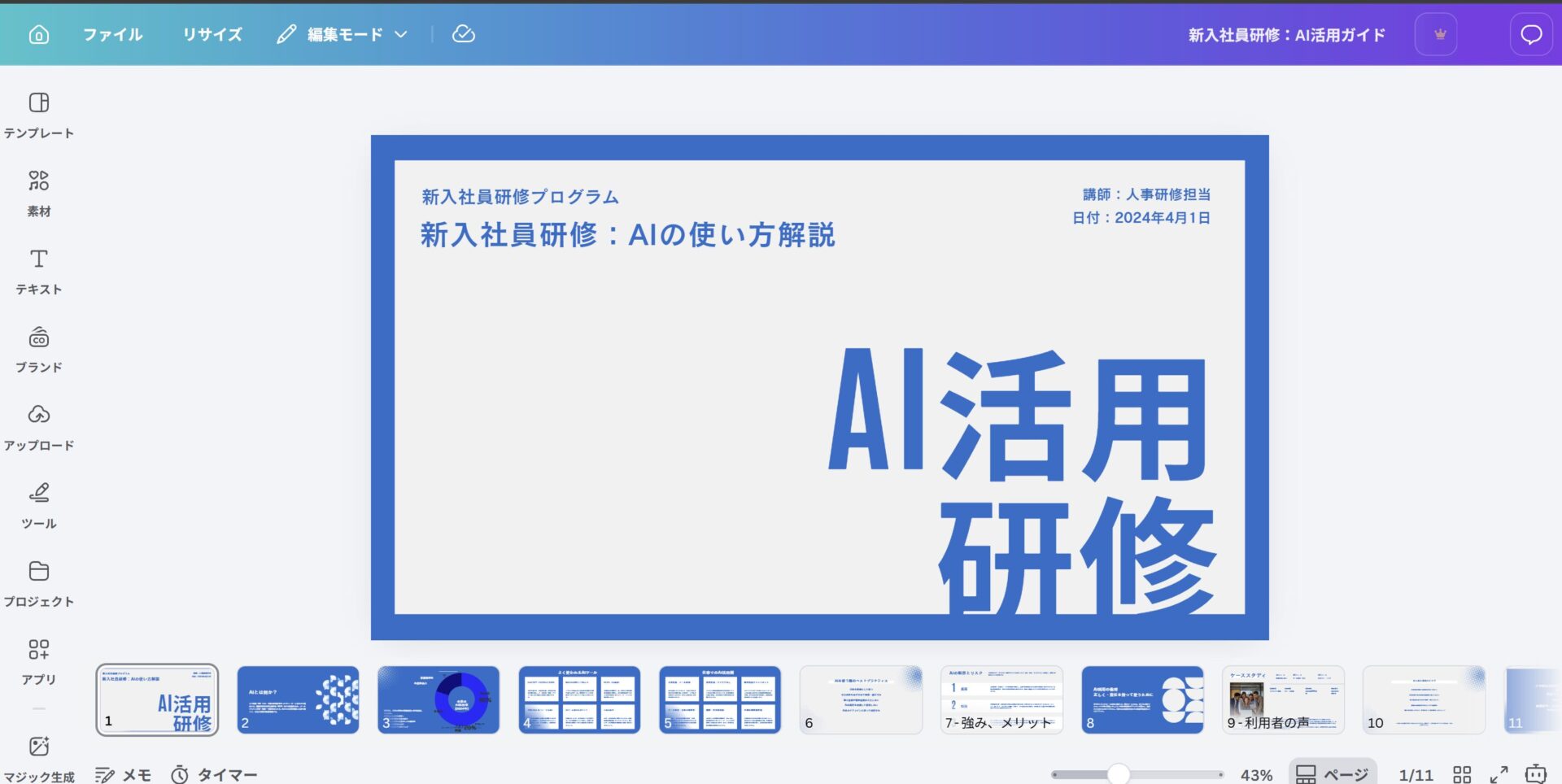
生成されたスライドは、自分で編集できます。通常のプレゼン作成時と同様の操作で、文章やデザインを変更可能です。
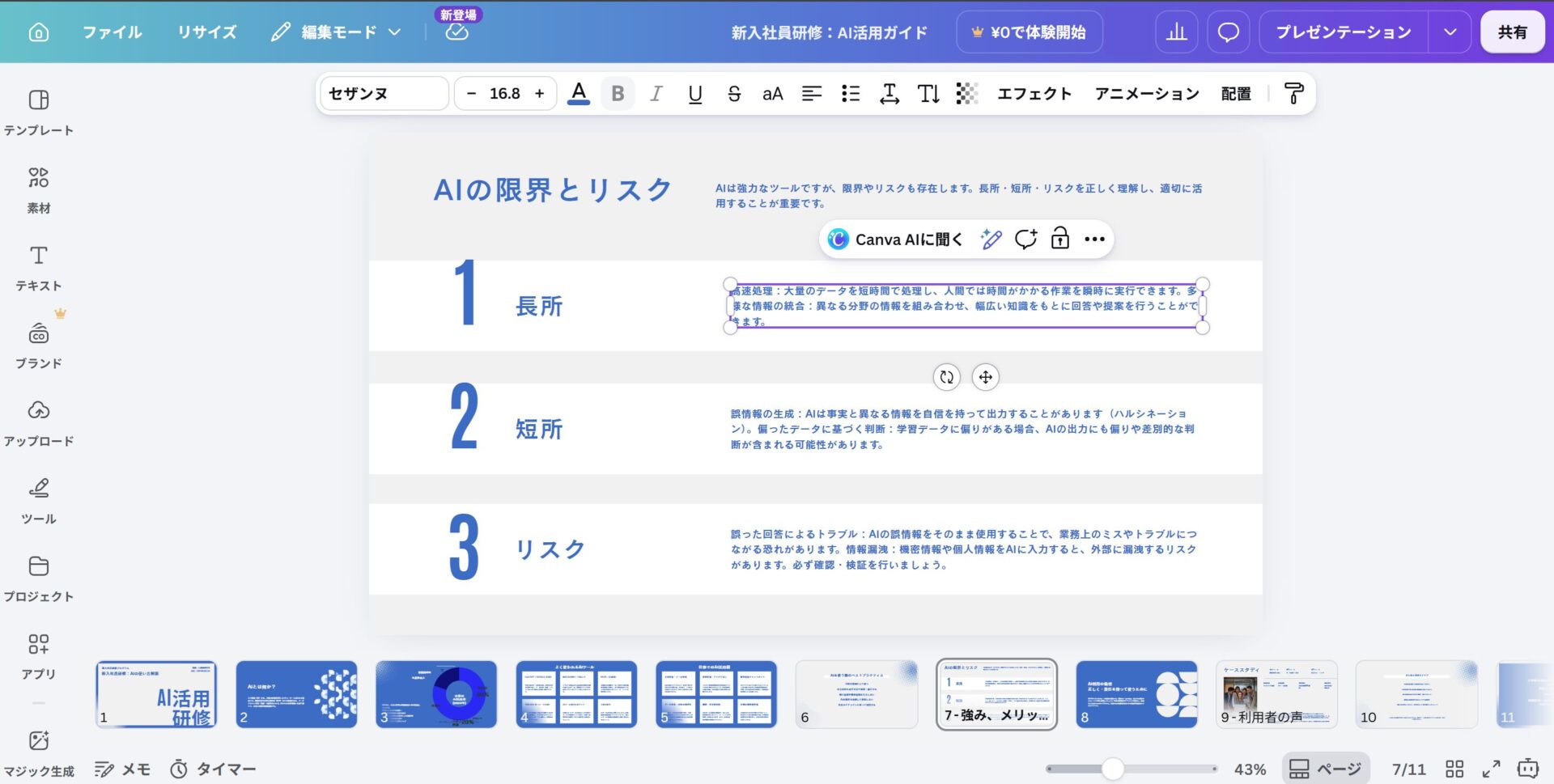
このタイミングで数字を正しいものに変更したり、目的に合った文章に変更したりと、最適化しましょう。
完成したスライドは、Canva上でのプレゼンテーションとして利用するほか、PDFやPPTX形式でダウンロードして使うこともできます。
画面右上の「共有」から「ダウンロード」を選択します。
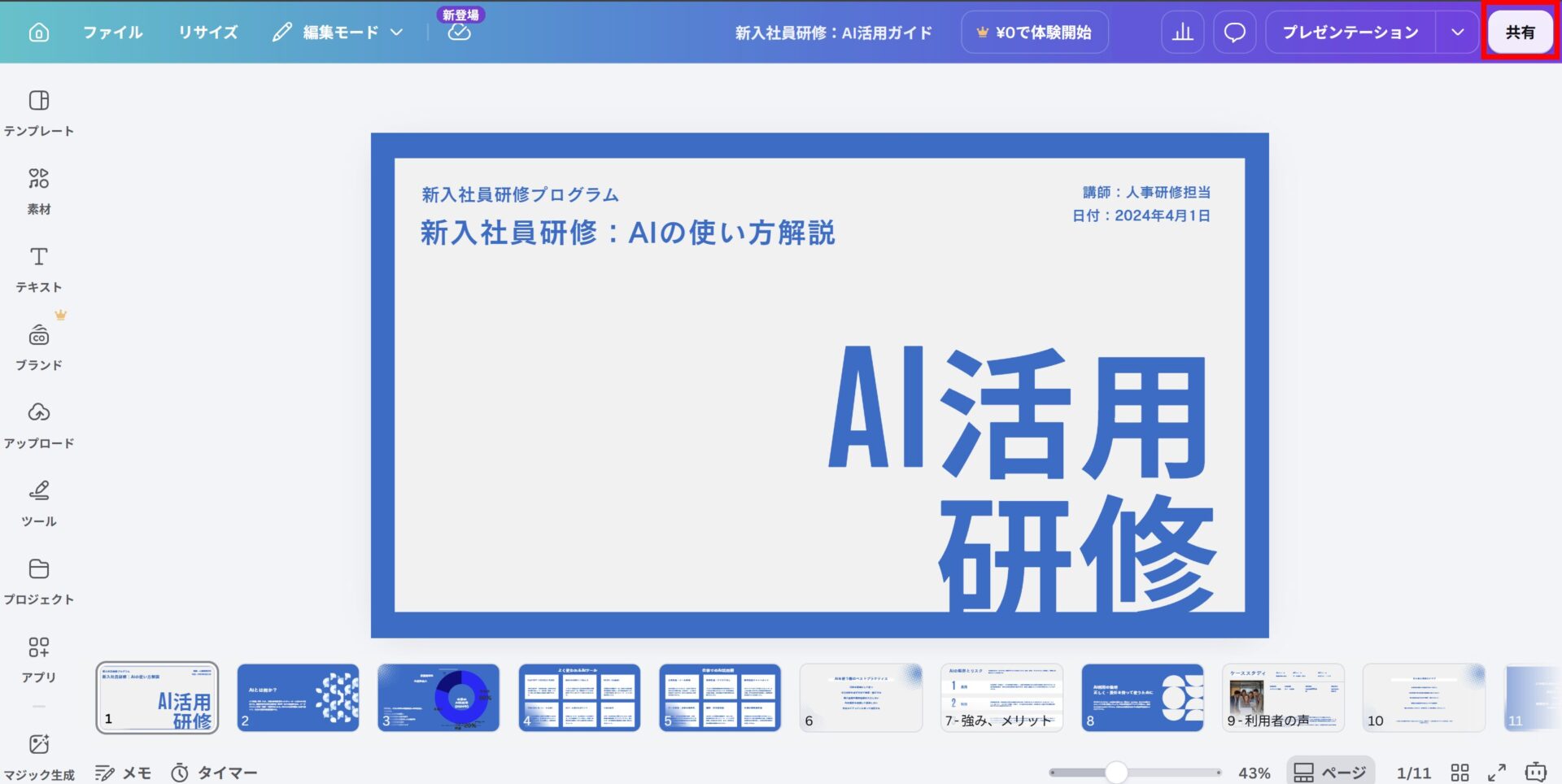
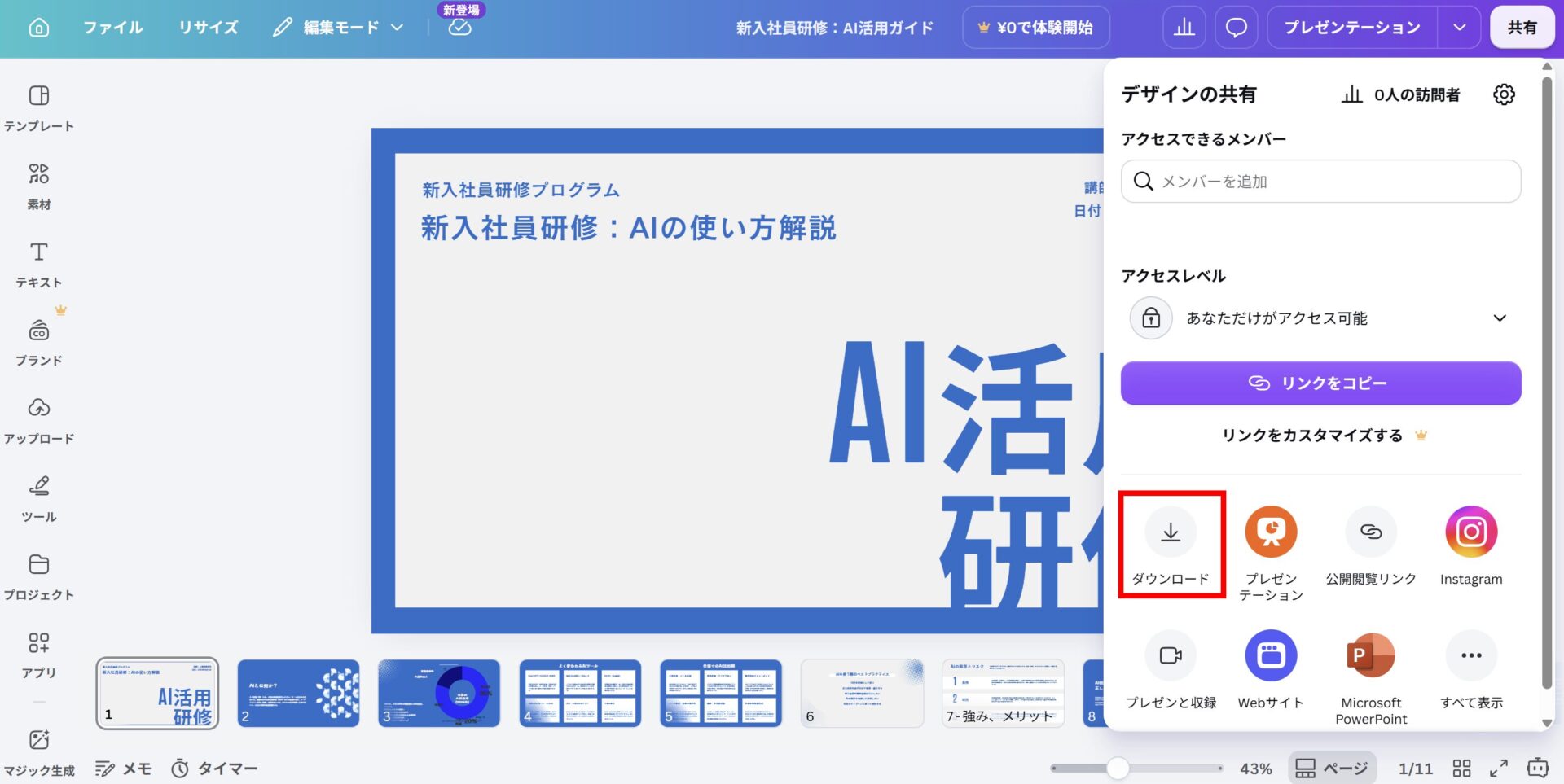
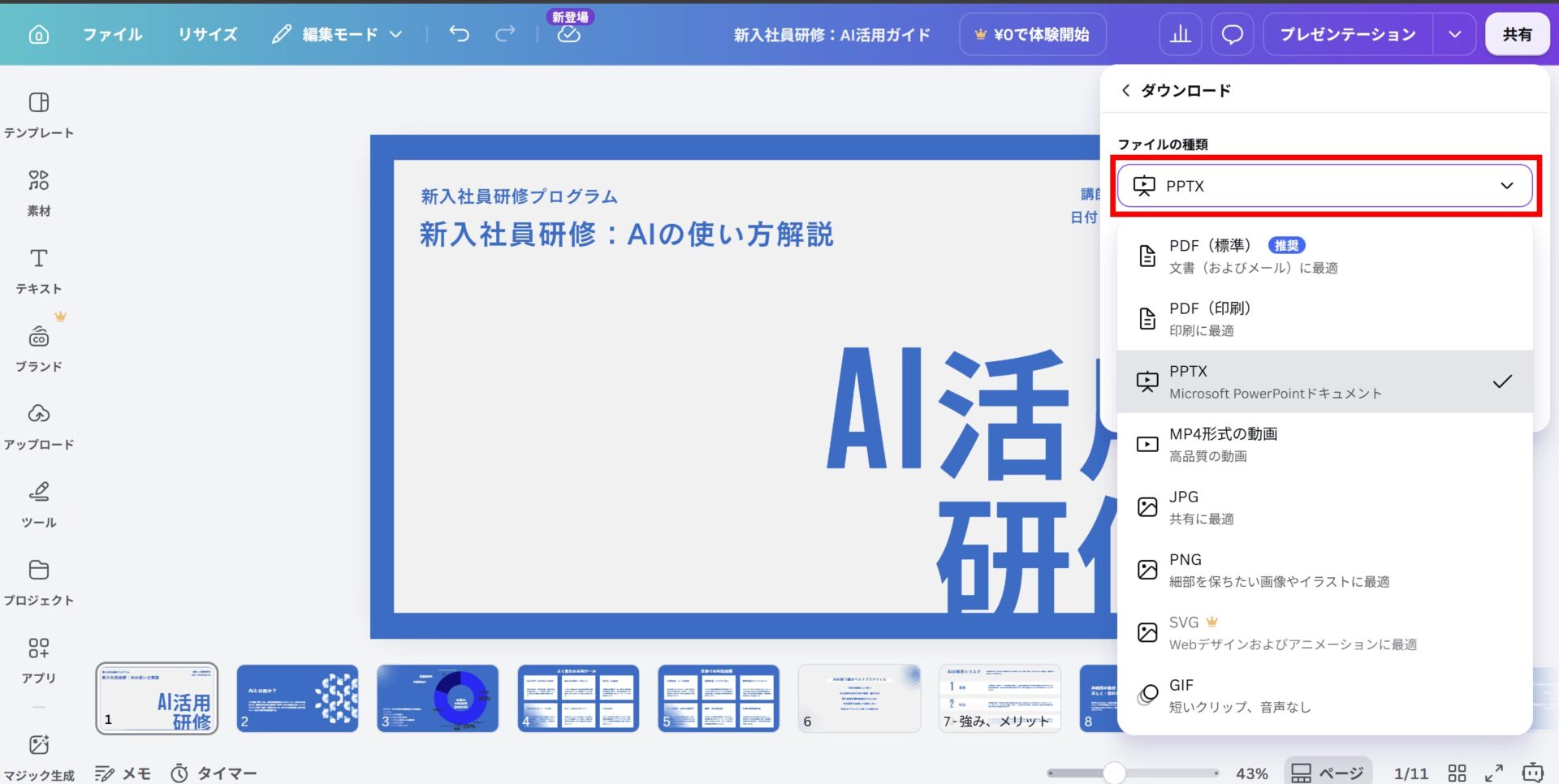
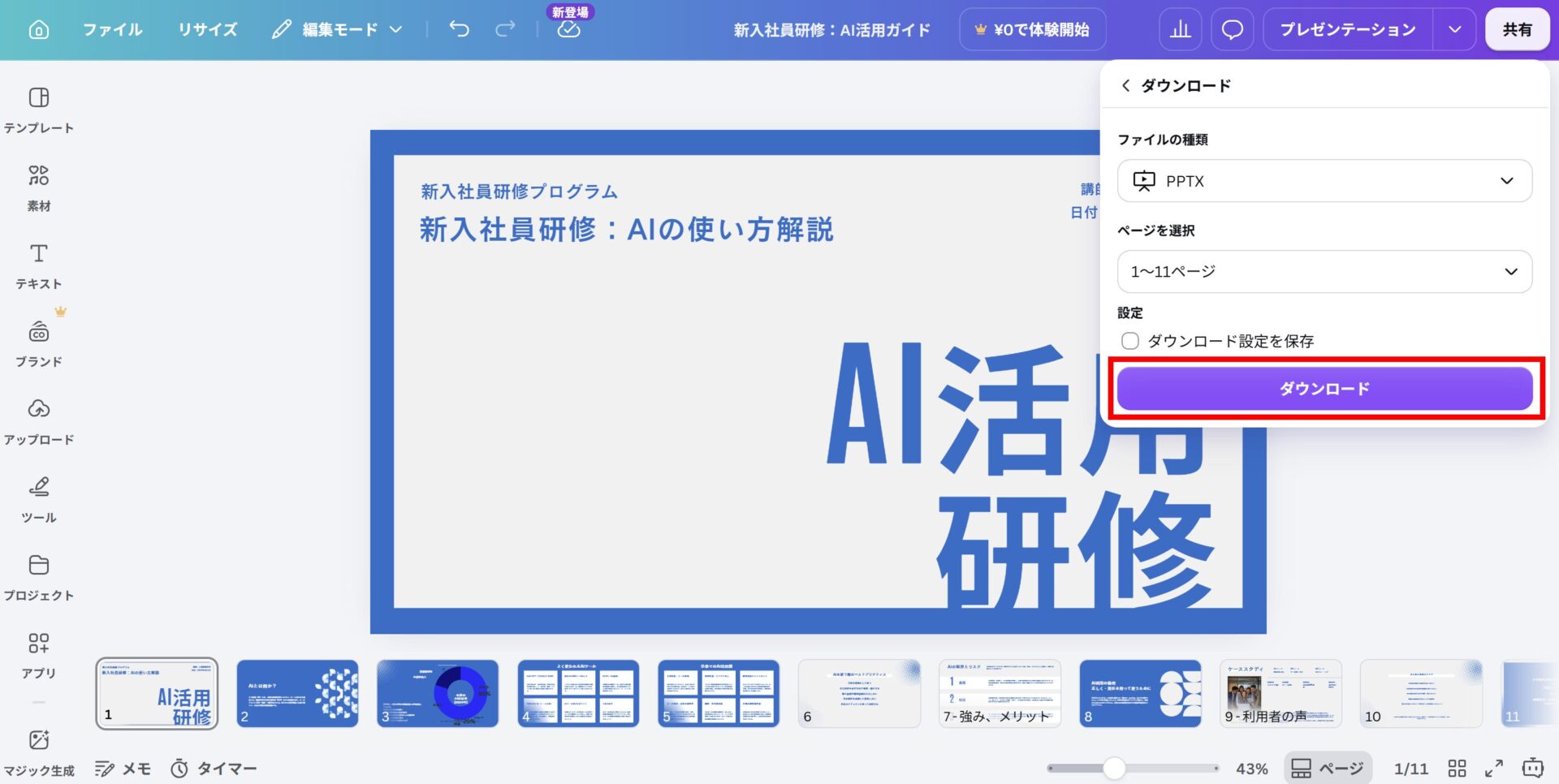
保存したい形式を選び、「ダウンロード」をクリックすると保存できます。
Canva AIのスライド作成プロンプトのコツ

同じテーマを伝えても、指示文の書き方ひとつで出てくるスライドの完成度は変わります。しかもCanvaの場合、作り直しの回数がそのままAI利用枠の消費につながるため、プロンプトの精度は実用面でも無視できません。
ここではプロンプトに入れておきたい要素を整理したうえで、用途別の例文を紹介します。
プロンプトに入れておきたい要素
プロンプトへ盛り込む要素は以下の通りです。
| 要素 | 書き方の例 |
|---|---|
| テーマ | 新サービスの社内向け導入提案 |
| 聞き手 | 情報システム部門の管理職 |
| 目的 | 導入可否の判断材料を提供したい |
| 枚数 | 全10枚程度 |
| 要点 | 現状の課題、導入効果、概算費用、導入スケジュール |
| トーン | 誇張を避けた実務的な表現で |
まず押さえたいのは、テーマだけを投げないことです。
「営業提案の資料を作って」だけでは、AIは誰に向けて何を訴える資料なのかを判断できず、当たり障りのない一般論が並ぶことになります。必要な条件を具体化すると、意図に近い結果を得やすくなります。
具体的には、資料のテーマ・想定する聞き手・資料の目的・スライドの枚数・伝えたい要点・トーンの6つを意識するとよいでしょう。
聞き手が経営層なのか現場担当者なのかで盛り込むべき情報は変わる上に、枚数を指定しなければ想定より長い構成が出てくることもあります。目的についても、意思決定を促したいのか理解を得たいのかを添えると、結論の置き方が変わってきます。
一方で、指示を詰め込みすぎるのも逆効果になる場合があります。Canva公式も、シンプルなデザインから始めるよう推奨しており、いきなり複雑なレイアウトを任せるのは控えたほうがいいです。最初の生成では骨組みを作ることに集中し、細部の調整は後から会話形式で足していく進め方が現実的です。
よりシンプルなデザインから始めましょう。エージェントは、より複雑なレイアウトに最適です。マルチレイヤーのデザインは、品質の低い結果が生成される場合があります。
出典:Canva AIを使用して、会話を通じてデザインを洗練する – Canvaヘルプセンター
ビジネス資料向けのプロンプト例
社内提案や営業資料では、聞き手の立場と判断材料を明示することが重要です。たとえば以下のような書き方です。
情報システム部門の管理職に向けた、新しい勤怠管理システムの導入提案スライドを全10枚で作成してください。現状の課題、導入による効果、概算費用、導入スケジュールの4点を柱にし、誇張を避けた実務的なトーンでまとめてください。社外向けの営業資料であれば、聞き手を顧客に置き換えたうえで、自社の強みと導入事例を柱に据えるとよいでしょう。
手元に製品資料やこれまでの提案書がある場合は、それを添付するのが効果的です。PDFやWordファイルなどのドキュメントを添付して、Canva AIにさらなる情報を提供することもできるため、自社固有の情報を反映させたいときに役立ちます。
なお、資料を添付する際は、アップロードして問題ない資料かをかならず確認しましょう。
市場動向など最新情報を含めたい場合は、Canva AIのウェブリサーチを使用して、トピックに関する最新情報を見つけることもできます。ただし後述するとおり、AIが拾ってきた数値や固有名詞はかならず自分で裏取りをしてください。

学校・研修資料向けのプロンプト例
授業や研修の資料では、聞き手の前提知識をどの程度と想定するかが仕上がりを左右します。専門用語をどこまで使ってよいのかを明示しておくと、後から文章を書き直す手間が減ります。
高校1年生に向けた、地球温暖化の仕組みを説明する授業スライドを全8枚で作成してください。専門用語は初出時に短い言葉で補足し、身近な例を1つ以上入れてください。最後に理解度を確認する問いを1枚加えてください。社内研修であれば、受講者の職種と研修後に何ができるようになってほしいかを添えると、実務に即した内容になりやすくなります。すでにレポートや議事録などの原稿が手元にある場合は、それをそのまま貼り付けて要約させる進め方も有効です。
修正指示に使えるプロンプト例
生成されたスライドが思いどおりでないときは、作り直すのではなく会話で修正していくほうが利用枠の節約になります。
実務では、以下のような具体的な指示のほうが結果が安定します。
・3枚目のスライドの文字量を半分に減らして、要点を3つの短い文にまとめてください
・全体の配色を落ち着いた青系に統一してください
・専門用語を減らし、初めて聞く人にも伝わる表現に書き換えてください
ただし、漠然とした指示には注意が必要です。Canva AIはあなたの指示を解釈し、独自にデザインの決定を下します。「改善する」などの曖昧なプロンプトは、意図したよりも広範な変更につながる可能性があります。
また、触ってほしくない箇所がある場合は、変更対象を絞って伝えるほうが安全です。
Canva AIで自動生成したスライドの品質を上げる編集のポイント

生成された時点のスライドは、あくまで下書きです。そのまま会議に持ち込める資料に仕上げるには、構成の妥当性の確認・見た目の調整・情報の見せ方の選び直しが必要になります。
ここでは生成後に手を入れるべき3つのポイントを見ていきます。
AIが作った構成を確認する
最初に見るべきは、デザインではなく話の流れです。
AIは与えられたテーマに沿って一般的な構成を組み立てますが、その資料で本当に伝えたい結論が適切な位置に置かれているとは限りません。結論を先に示すべき提案資料なのに背景説明が長く続いていたり、逆に前提の共有が必要な相手に対していきなり施策が並んでいたりすることがあります。
確認したいのは聞き手が知りたい順に情報が並んでいるか、各スライドの主張が1つに絞られているか、不要なスライドが混ざっていないかの3点です。とくに枚数を指定せずに生成した場合、話の密度が薄いスライドが挟まりがちなので、削る判断を早めに行うとその後の編集が楽になります。
構成そのものを組み替えたい場合は、生成前のアウトライン段階に戻るのが確実です。前述のとおり、アウトラインの各セクションを選択して主なアイデアを編集でき、セクションを追加・削除・移動することもできます。生成後に大きく作り替えるより、アウトラインで直しておくほうが結果的に手数は少なくなります。
文章量・画像・配色を整える
AIが生成したスライドは、文章が説明的になりやすい傾向があります。読み上げる原稿としては成立していても、投影して見せるスライドとしては文字が多すぎる状態です。1枚あたりの文字量を減らし、要点だけを残して、詳細は口頭で補う前提に組み替えていきましょう。
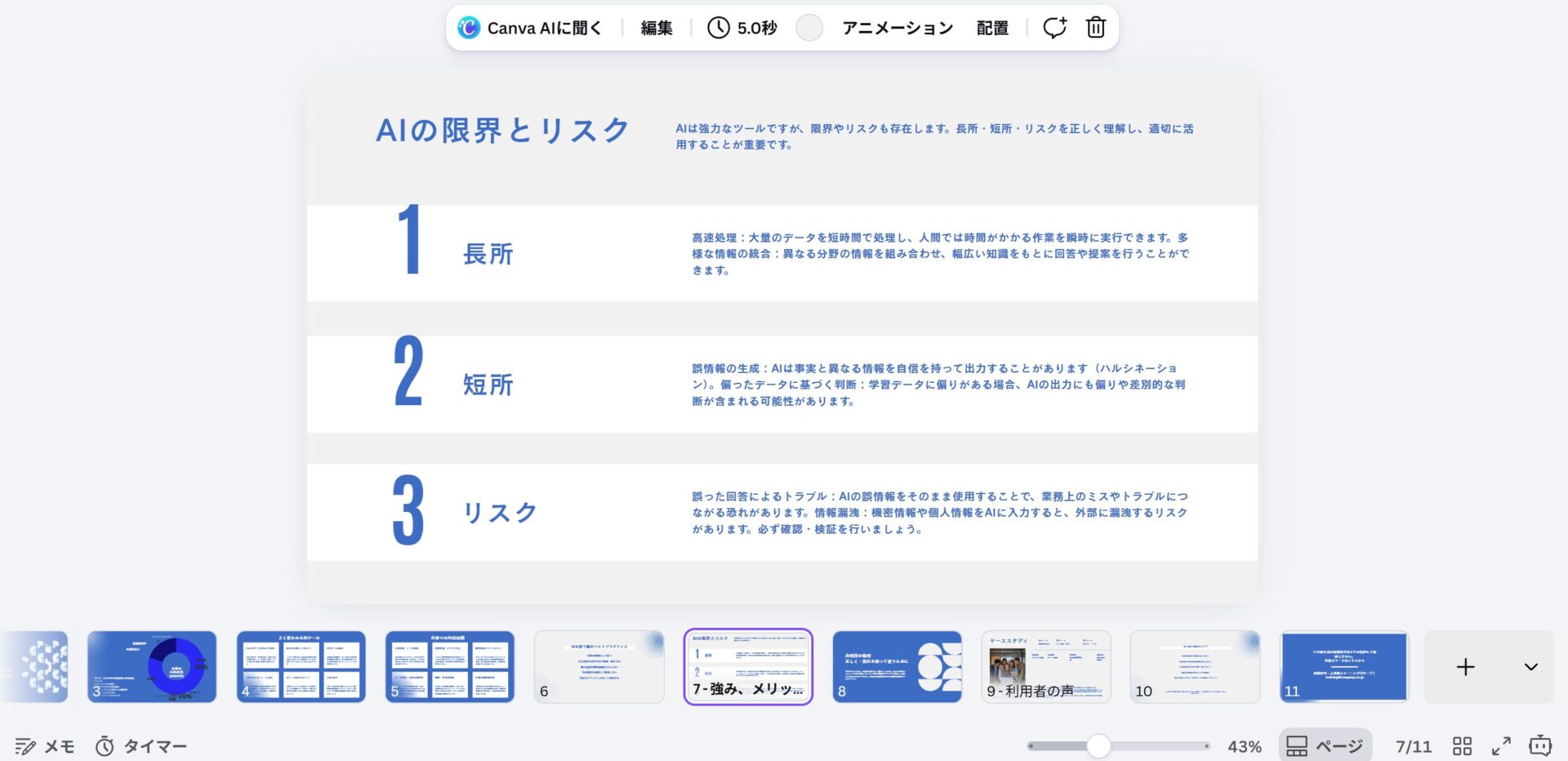
レイアウトを崩さずに文字量を調整したい場合は、ページの編集パネルが役立ちます。
編集するプレゼンテーションを開いてページのサムネイルまたは背景を選択し、フローティングツールバーから「編集」を選択すると、ページの編集パネルが表示されます。
「レイアウト」に移動し、「すべて表示」を選択すると、すべてのレイアウトオプションが表示されます。推奨されるレイアウトを参照して、スライドに適用するレイアウトを選択できます。Canvaは、選択したレイアウトにあわせてコンテンツを調整するので、文字数が変わっても崩れにくくなっています。
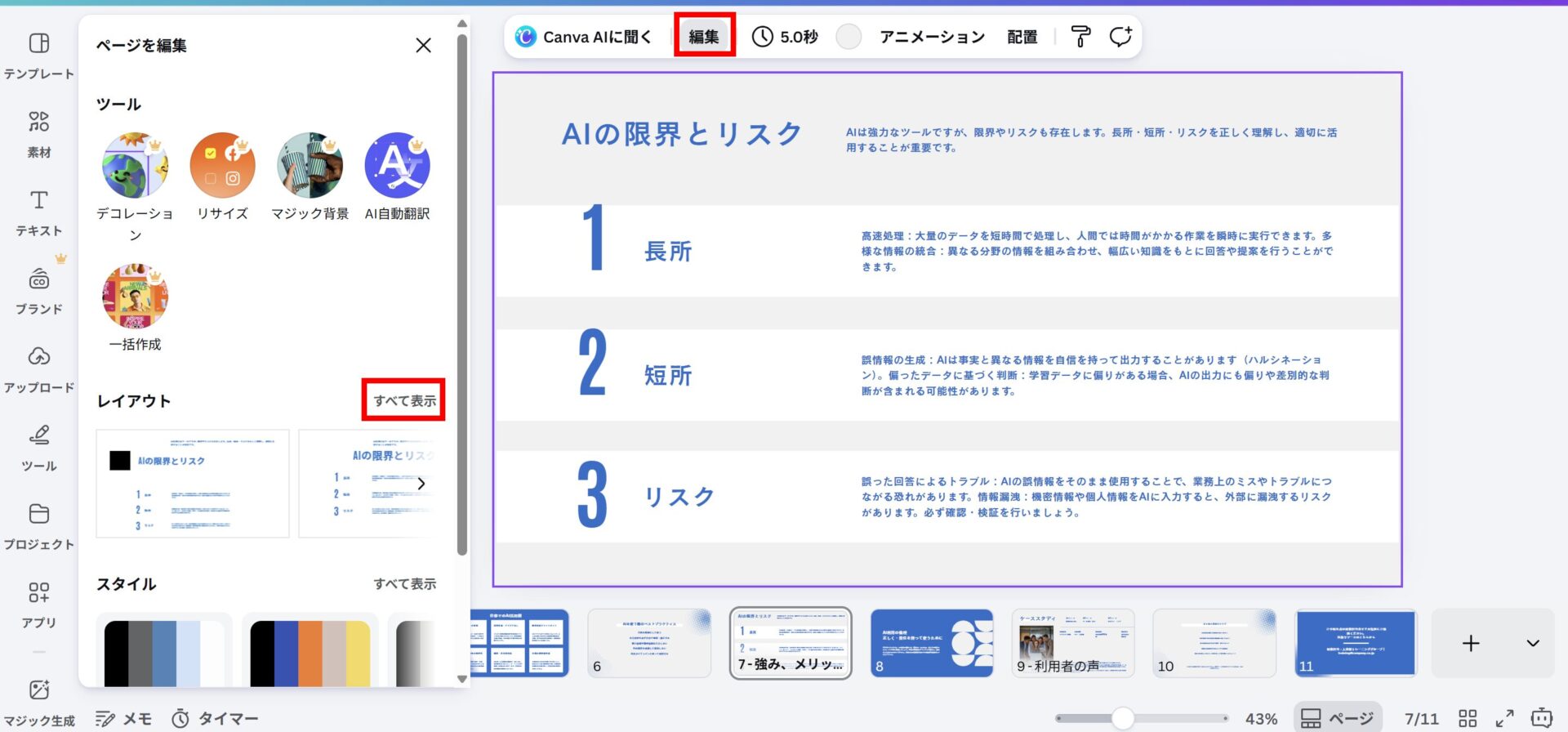
Canvaは、選択したレイアウトに合わせてコンテンツを調整します。 別のオプションを選択して、他のレイアウトを試してください。
出典:レイアウトを使用する – Canvaヘルプセンター
配色やフォントには一定の統一感が付くため、大幅な調整が不要な場合もあります。ただし複数ページで統一感を保ちたい場合は、仕上げに全体を見比べて確認すると安心です。
ただし社内で使う配色ルールがある場合や、投影環境によって色が沈む場合は調整が必要です。画像についても、テーマに合わない写真が入り込むことがあるため、内容と噛み合っているかを1枚ずつ確認してください。
ここで意識しておきたいのが、修正のかけ方です。Canva AIに会話で修正を依頼する場合、参照されるデザインの大きさが利用枠の消費に影響します。タスクでデザインを参照すると、ファイルが大きいほどAI利用枠の消費量が増えます。
そのため枚数の多い資料を丸ごとAIに投げるより、手作業で済む部分は自分で直すほうが効率的な場面もあります。
比較する情報は表で整理する
料金プランの比較・導入前後の違い・複数案のメリットとデメリットなど、複数の項目を並べて示す情報は、文章のまま並べると読み取りに時間がかかります。こうした情報はスライド上で表として整理したほうが、聞き手が一目で差分を把握できます。
Canvaでは表を手動で挿入して編集できるほか、数値データが手元にある場合はグラフとして見せる選択肢もあります。AIはデータに基づいて15種類のチャートタイプを生成でき、データに基づいて最も適切なチャートタイプを自動的に選択します。数値の推移や構成比を伝えたい場面では、表よりもグラフのほうが伝わることも多いでしょう。
ただしグラフの扱いには注意点があります。新しいプロンプトを入力しても、既存のグラフは変更されません。あとから数値を直す場合はAIではなく手作業になります。
そのため数値が確定してからグラフ化するほうが、二度手間を避けられます。
Canva AIでスライド作成ができないときの原因と対処法

Canva AIでスライド作成がうまくできない場合、原因の多くは仕様上の制約か設定によるもので、把握しておけば対処できます。
ここでは代表的な4つのケースを取り上げます。
AIで編集するボタンが表示されない
最初に確認したいのは、作業しているデザインの種類です。「AIで編集」ボタンが見つからない場合は、サポートされているデザインタイプで作業していることを確認してください。このボタンは、プレゼンテーション・SNS・プリントなどの対応デザインのみに表示され、それ以外のデザインを開いている場合は表示されません。
チームやクラスのアカウントを使っている場合は、権限が制限されている可能性もあります。管理者・教員・ブランドデザイナーは、チームまたはクラス内でAIプレゼン生成にアクセスできるユーザーを選択できるためです。
チームメンバーであるにもかかわらずCanva AI機能にアクセスできない場合は、アクセス権限が制限されている可能性があります。チームの管理者に連絡して、アクセス権をリクエストしてください。
見落としやすいのが言語設定です。Canvaで設定されている言語によっては、AIスライド生成が有効になっていても、一部のチームメンバーは利用できない場合があります。表示が見当たらないときは、Canva AIの対応言語に設定されているかを確認し、必要に応じて言語設定を変更してみてください。
また、Canva AIの表示場所自体が環境によって変わることもあります。プランとデバイスによっては、Canva AIがナビゲーションの別の場所に表示される場合があります。
思った通りのスライドにならない
生成結果が意図とずれる原因の多くは、指示文の情報量にあります。前述のとおり、プロンプトに詳細を追加するほど、デザインは想定するものに近づきます。テーマだけを伝えた場合、AIは聞き手も目的も推測するしかないため、当たり障りのない内容になりがちです。
構成そのものがずれている場合は、生成し直すよりアウトライン段階で直すほうが確実です。Canva AIから生成した場合はアウトラインが表示されます。各セクションを選択して主なアイデアを編集したり、ドラッグハンドルでセクションを追加・削除・移動したりできます。
なお、アウトラインが出てこない場合は、エディターのテンプレートタブから始めている可能性があります。プレゼンテーションのアウトラインは、ホームページでCanva AIからプレゼンテーションを生成する場合にのみ表示されます。
手元に元資料があるなら、PDFやWordファイルなどのドキュメントを添付して、Canva AIにさらなる情報を提供することも可能です。
それでも精度が上がらない場合は、複雑なレイアウトが影響している可能性があります。AIは、シンプルなレイアウトで最適に機能します。まずはシンプルなデザインで生成し、徐々にレイアウトを変えていくといいでしょう。
無料枠やプランの上限に達している
生成が実行されない場合、AI利用枠を使い切っている可能性があります。AIの利用上限に近づくとCanvaに通知が届くため、事前に計画を立てることができます。通知に気づかないまま作業していると、突然使えなくなったように感じられます。
上限に達したあとの挙動はプランによって異なります。有料プランで高品質・最高品質モデルの利用上限に達すると、標準モデルと高品質・最高品質モデルの生成ごとに短い待ち時間が発生します。ただし最高品質モデルは、短い一時停止では利用できないため、月間のAI利用回数がリセットされるまで利用できません。
無料プランの場合は、有料プランへのアップグレードが案内されます。
急ぎでなければ、リセットを待つのが最も確実です。Canva(無料版)を利用している場合、AI利用枠は毎月1日午前12時(UTC)にリセットされます。有料プランを使用している場合は、AI利用枠が請求日にリセットされます。
なお、枠を消費しやすい操作もあり、大きなファイルではより多くの利用枠が消費されます。枚数の多い資料を何度もAIに投げると、想定より早く上限へ届きます。
PPTXに書き出すとデザインが崩れる
PowerPoint形式で書き出したときにレイアウトが崩れる主な原因は、フォントの置き換えです。
Canvaはブラウザ上で多数のフォントを利用できますが、端末にない非標準フォントは、PowerPointで別のフォントに置き換えられることがあります。Canvaで使ったフォントがダウンロードしたパソコンの環境にない場合、別のフォントへ自動的に置き換えられます。文字幅や行間が変わることで、テキストがはみ出したり図形の位置がずれたりします。
対策としては、資料を作り始める段階で互換性の高いフォントを選んでおくのが最も効果的です。游ゴシックなどWindowsに標準搭載されているフォントや、共有先の環境でも表示できることが確認できているフォントを使えば、置き換えが起こりにくくなります。加えて、テキストボックスの余白を広めに取っておくと、多少の文字幅の変化に対応できます。
アニメーションについても注意が必要です。Canvaのアニメーションと埋め込み動画は、PPTX形式ではサポートされていません。動きが必要な場合はPowerPoint側で設定し直す想定でいるとよいでしょう。
レイアウトを一切崩したくない場合は、PDF形式で書き出すか、各ページを画像として書き出してPowerPointへ貼り付ける方法もあります。ただし画像化すると文字の編集ができなくなるため、配布のみに使う資料に限られます。
Canva AIでスライドを作るときに注意したいこと

Canva AIは資料作成を大きく効率化してくれますが、生成された内容をそのまま使ってよいわけではありません。情報の正確性・入力する情報の扱い・素材の権利の3つの観点で、使う側が責任を負う部分が残ります。
実務で使う前に押さえておきましょう。
事実関係や数字は自分で確認する
AIが生成したスライドには、統計データや固有名詞、年号などがもっともらしく並ぶことがあります。しかしその正確性は保証されていません。CanvaはAIサービスに関する利用規約で、出力の正確性を検証しておらず、Canvaの見解を示すものでもないと明記しています。
AIサービスの出力は人工知能により生成されます。出力について、Canvaはその正確性を検証しておらず、またCanvaの見解を示すものでもありません。
Canvaは出力の正確性、完全性、または信頼性について保証をせず、出力の使用により生じるいかなる事象について、または出力に含まれるいかなる不作為またはエラーについて、一切の責任を負いません。出力の使用時の正確性や適切性を評価する責任は全面的にお客様にあります。
出典:利用規約

とくに注意したいのが、ウェブリサーチを使って最新情報を取り込んだ場合です。検索結果を反映しているぶん実在の数値らしく見えますが、引用元が古い、あるいは文脈を取り違えている可能性は残ります。数値・企業名・法令名・日付といった要素は、かならず自分で一次情報にあたって確認してください。
そもそもCanva AIは、完成した資料を提供する機能ではありません。生成物は下書きであり、詳細を追加してパーソナライズする前提で作られています。社外に出す資料や意思決定に使う資料であればなおのこと、AIが出した記述を鵜呑みにせず、内容の責任は自分が持つ姿勢で確認作業を行う必要があります。
社外秘や個人情報は入力しない
プロンプトに入力した情報や、添付したファイルの中身は、Canvaのサービス上で処理されます。ここで気に留めておきたいのが、入力した内容がAI機能の改善に利用される可能性がある点です。Canvaのプライバシー設定によっては、AI機能の開発や改善にコンテンツが利用されるかもしれません。
あなたのプライバシー設定では、一般的な使用データやユーザーコンテンツがAI搭載機能の改善に役立つかどうかを制御できます。Canvaとその信頼できるパートナーは、これを使用してAI搭載機能の開発と改善を行うことがあります。
出典:利用規約
未公開の業績データ・取引先との契約内容・顧客の氏名や連絡先といった情報を、確認せずにプロンプトへ貼り付けるのは避けるべきでしょう。社内規程で外部サービスへの情報入力が制限されている場合は、そのルールが優先されます。所属組織のポリシーを確認したうえで、扱ってよい情報の範囲を決めておくと安全です。
なお、Canvaでは学習利用に関する設定を自分で管理できます。プライバシー設定では、一般的な使用データやユーザーコンテンツがAI搭載機能の改善に使用されるかどうかを制御でき、設定はいつでも確認・更新できます。業務で使う場合は、アカウントの設定を一度確認しておくことをおすすめします。
商用利用する素材や画像の権利を確認する
Canva AIで生成した画像やスライドは、商用の資料に使うこと自体は認められています。AI製品規約に従う限り、これらの画像の販売を含むあらゆる合法的な目的に使用できるとされています。営業資料や社外セミナーの資料への利用は原則可能ですが、Canvaライブラリ素材のライセンス条件や第三者の権利は確認したうえで使用してください。
ただし著作権については、権利が完全に保証されるわけではない点を理解しておく必要があります。特にAIが生成したコンテンツについては、販売する前に専門家のアドバイスを受けることが推奨されています。
なお、多くの国では、AIが生成した作品の法的所有権が不明確です。つまり、作成した画像の著作権者があなたでない可能性があります。AIで作成した作品を販売する予定がある場合は、法的アドバイスを受けることをお勧めします。
出典:Canvaを使って販売用のデジタルおよび物理的な製品をデザインする – Canvaヘルプセンター
また、プロンプトの書き方にも注意が必要です。実在するキャラクター名・ブランド名・有名人の名前を指定して画像を生成させると、Canvaの規約以前に他者の著作権・商標権・肖像権を侵害する恐れがあります。
加えて、AI生成物を人が作成したものと誤認させる表示は規約で禁止されています。利用場面や社内ルールに応じて、AIを使用したことを明示するとよいでしょう。
利用規定に記載の点に加え、AIサービスを以下のように使用することを禁止します。
AIサービスによって生成されたコンテンツが、人によって作り出されたものであると誤認させること。
出典:利用規約
Canva AIのスライド作成に関するよくある質問

最後に、Canva AIのスライド作成に関するよくある質問をまとめました。
Canva AIのスライドは無料で使える?
無料プランでもスライド生成を試せますが、無制限ではありません。AIスライド生成は毎月のAI使用量にカウントされるAI利用枠を消費する機能であり、無料プランのAI利用枠は毎月1日午前12時(UTC)にリセットされます。より多く使いたい場合は有料プランへのアップグレードで利用枠が増えます。
Canva AIのスライドはスマホでも作れる?
スマートフォンからでも生成できます。モバイルの下部メニューで「Canva AI」を選択すればアクセスでき、クラウド上で同期されるため、スマホで生成してパソコンで仕上げるといった使い分けも可能です。ただし文字量の調整や細かなレイアウト編集は、画面の広いパソコンのほうが進めやすいでしょう。
Canva AIのスライドはPowerPointで編集できる?
編集画面右上の「共有」から「ダウンロード」を選び、ファイルの種類でPPTXを指定すれば、PowerPointで開いて編集できます。ただしCanvaで使ったフォントがパソコンにないと別のフォントへ置き換わり、レイアウトが崩れることがあります。游ゴシックなどWindowsに標準搭載されているフォントを選んでおくと安心です。
スライド作成におすすめのプロンプトは?
テーマだけでなく、聞き手・目的・枚数・要点・トーンを添えると精度が上がります。たとえば、次のような形です。「情報システム部門の管理職に向けた新システムの導入提案スライドを全10枚で、現状の課題・導入効果・概算費用・導入スケジュールを柱にまとめてください」。手元に元資料があれば、PDFやWordファイルを添付して情報を補うこともできます。
まとめ
Canva AIによるスライド作成は、テーマや聞き手を伝えるだけで構成からデザインまでの下書きを用意してくれる機能です。
ホームページのCanva AIからプレゼンテーションを選び、プロンプトを入力してアウトラインを整えてから生成する流れが基本です。完成したスライドはPDFやPPTX形式でダウンロードできます。
無料プランでも試せますが、スライド生成は毎月のAI使用量にカウントされるAI利用枠を消費する機能であり、利用枠には上限があります。限られた枠を有効に使うためにも、テーマだけを伝えるのではなく、聞き手・目的・枚数・要点を盛り込んだ明確なプロンプトを最初から書きましょう。それが、作り直しを減らす近道になります。
一方で、生成された時点のスライドはあくまで下書きです。AIに任せきりにするのではなく、資料の骨組みづくりと下書き作成を効率化する道具として捉え、空いた時間を内容の検討に充てましょう。そうすることで、Canva AIは資料作成を効率化する有力な選択肢となります。