

企画書作成・提案書作成AIは、日本語の資料をそのまま仕事で使いたいならイルシル、調べものから提案書のたたき台まで任せたいならGensparkが向いています。この記事では、企画書AI・提案書AIの5つのツールを、無料で使える範囲・料金・PowerPointへの書き出しで比べ、選び方と使うときの注意点も解説します。
企画書作成・提案書作成AIツールとは?
企画書作成・提案書作成AIツールとは、テーマや手元のメモを入力すると、AIが資料の構成・本文・スライドのデザインまでまとめて作ってくれるツールです。白紙から構成を考え、1枚ずつレイアウトを整えていた作業の大部分は、AIの仕事です。
ChatGPTやClaudeのような汎用のAIも、今はスライドを作ってPowerPoint形式で書き出せます。この記事では、スライドを作るAIの機能とテンプレートから作る機能を持つ5つのツールを、無料で使える枠・料金・書き出しという資料づくりの観点で比べます。
ただし、AIが作るのはあくまでたたき台です。数字や固有名詞の確認と、自社の言葉への言い換えは人が行うものと考えて使うと、手戻りが少なくなります。
企画書作成・提案書作成AIツールの選び方
企画書作成・提案書作成AIツールは、作り方のタイプ、日本語の出来、PowerPointへの書き出し、入力した情報の扱いの4点を見ると絞り込めます。
AI生成タイプとテンプレタイプの違い
AI生成タイプは、テーマやメモを入力して、AIに構成・文章・デザインを一括で作らせる方式です。白紙から構成を考える必要がないので、新しい提案や企画書のたたき台づくりに合います。
一方、テンプレタイプは、テンプレートを選び、自分で中身を差し替えていく方式です。デザインの型が先に決まるため、定例の報告書や何度も作る社内資料をそろえたいときに向いています。両タイプの作業の進め方の違いは次の表のとおりです。
| 項目 | AI生成タイプ | テンプレタイプ |
|---|---|---|
| 最初にすること | テーマやメモを入力する | テンプレートを選ぶ |
| 構成を考えるのは | AI | 自分 |
| デザインの決まり方 | 内容に合わせて AIが選ぶ | 選んだテンプレートの デザインに沿う |
| 向いている資料 | 新規提案・企画書 | 定例報告・社内資料 |
| おすすめの人 | 構成を考える時間を 減らしたい人 | 決まった形の資料を すぐに整えたい人 |
実際には2つのタイプの差は小さくなっています。テンプレタイプのCanvaとMiriCanvasにも、テーマを入力するとスライドを作るAIの機能があり、この記事では各ツールの中心になっている作り方でタイプを分けています。
日本語対応やユーザビリティの確認
日本語で企画書を作るなら、見出しや表の日本語が崩れずに配置されるかを最初に確かめます。海外のツールでは、日本語の長い見出しが枠からはみ出したり、行間が詰まったりすることがあるためです。国産のイルシルは、日本のビジネス資料に合うデザインを前提に作られたツールです。
今回の5つのツールは、どれも日本語の画面で操作できます。迷ったまま比べるより、無料プランで実際の企画書を1本作ってみる方が、操作の分かりやすさははっきりするでしょう。チームで使う場合は、担当者が迷わず使えるかも見ておきたいところです。
PowerPointに書き出せるか
提案先や社内でPowerPointを使っているなら、PowerPoint形式(PPTX)で書き出して、文字を直せるかが大切です。5つのツールはどれもPPTXで書き出せますが、無料のまま書き出せるかどうかは次のように分かれます。
- 無料プランで書き出せる:Gamma、Canva(無料の素材だけで作った場合)、MiriCanvas(1日3回まで)
- 有料プランから書き出せる:Genspark(Plusから)、イルシル(パーソナルから)
Canvaは、有料の素材を使ったデザインだと、無料プランでは書き出しの前に支払いか有料プランへの切り替えを求められます。またMiriCanvasは、編集できるPPTファイルのまま他の人に渡すことが禁止されているため、提案先にはPDFか、画像にまとめたPPTで渡します。
入力した情報の扱いを確かめる
提案書には、取引先の名前や見積もりの金額など、社外に出せない情報が入りがちです。入力した内容がAIの学習に使われるか、外部のAI事業者に送られるかは、ツールごとに扱いが違います。
5つのツールの扱いを、公式のポリシーをもとに比べると次のとおりです。「学習への利用」は、ツールの提供元が自社のAIの学習に使うかどうかです。
| 項目 | 学習への利用 | 外部への送信 |
|---|---|---|
| イルシル | 同意なく学習に使わない。無料プランも同じ | OpenAI・Anthropicなどに送る。送り先が学習しないことを確かめて使う |
| Canva | アップロードしたデータは、許可しない限り学習に使わない | 機能によって技術パートナーと共有する。パートナーが改善に使えるかはプライバシー設定で決まる |
| Gamma | 個人向けは初期設定で学習に使う。設定で外せる。法人向けは使わない | OpenAI・AnthropicなどをAIの委託先に挙げている |
| MiriCanvas | 自社のAIの学習には使わない | OpenAIなどの技術パートナーに送る。パートナーのサービス改善に使われることがある |
| Genspark | AI機能への入力を学習に使うかは、プライバシーポリシーに書かれていない | OpenAI・Anthropicなどに送る。送るのは機能に必要な内容だけ |
○は利用者が同意・許可しない限り学習に使わないと公式が書いているツール、△は個人向けのプランで初期の状態から学習に使う設定になっているツールです。外部のAI事業者に送られた後の扱いは、「外部への送信」の行のとおりツールごとに違います。
会社で決まりがある場合は、その決まりに合うツールを選びます。Gammaを個人のプランで使うなら、先に学習への利用を外しておくと安心です。
企画書作成・提案書作成AIツールの無料と有料の違い
企画書作成・提案書作成AIの無料プランは、試すには十分ですが、作れる量と書き出しに制限があります。有料にすると、この2つの制限がゆるくなります。
無料ツールのメリットとデメリット
無料プランの良いところは、お金をかけずに、自分の資料で使い勝手を試せる点です。5つのツールはどれも無料で登録でき、AIでスライドを作るところまでは体験できます。日本語が崩れないか、作りたい形の資料になるかは、無料のうちに確かめられます。
弱いところは、作れる量と書き出しの制限です。無料の枠の付き方は、毎日の付与・毎月の回数・登録時だけの付与とツールごとに違い、何本も作るには足りない場合もあるでしょう。
また、提案先に渡すPowerPointの形にするには、有料プランが要るツールもあります。何本も提案書を作る時期だけ有料にする、という使い方も考えられます。

有料ツールのメリットとデメリット
有料プランの良さは、作れる量が増え、PowerPointへの書き出しやロゴの削除など、社外に出す資料に要る機能が使えることです。チームで素材を共有したり、自社のテンプレートを登録したりする機能も、上位のプランか法人向けのプランにそろっています。
気になるのは月々の費用です。いちばん安い有料プランの月額は、MiriCanvasのProの980円から、GensparkのPlusの$24.99(約3,950円)まで、4倍ほどの開きがあります。無料プランで試し、足りない機能がはっきりしてから有料に切り替えるのが、むだの少ない選び方でしょう。
無料版から始めるときは、次の点を確かめておくと、有料にするかどうかを決めやすくなります。
- 作りたい資料(企画書・営業提案書など)の形で出てくるか
- 日本語の見出しや表が崩れていないか
- PowerPoint形式で書き出して文字を直せるか
- 仕事で使う資料に商用利用の制限がないか
【タイプ別】おすすめの企画書作成・提案書作成AIの比較表
5つのサービスの料金・無料で使えるAIの枠・PowerPointへの書き出しを一覧にした比較表は次のとおりです。
| サービス | 画像 | 料金プラン | 公式サイト | タイプ | 無料のAIの枠 | PowerPoint 書き出し | 特徴 |
|---|---|---|---|---|---|---|---|
| Genspark Inc. Genspark | 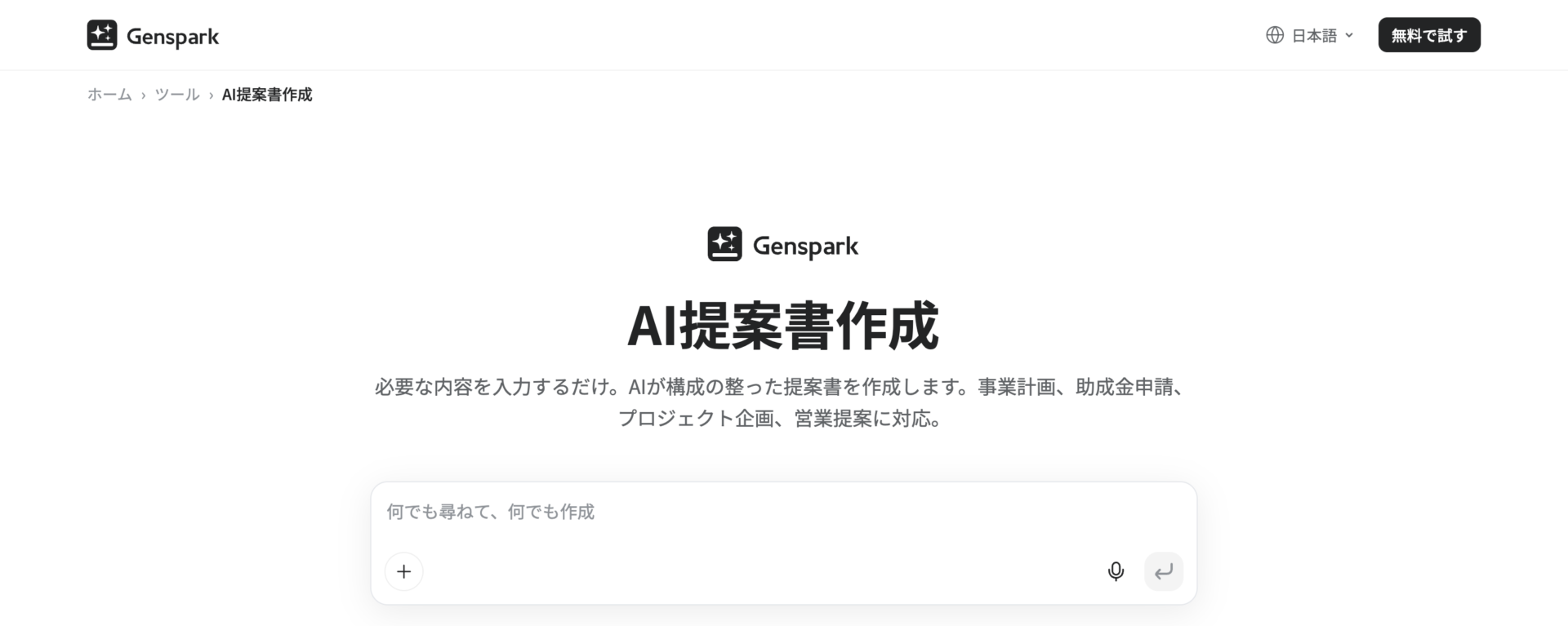 | Free:無料 Plus:$24.99(約3,950円)〜$199.99(約31,600円)/月 Pro:$249.99(約39,500円)〜$3,999.99(約632,000円)/月 | 公式サイト | AI生成タイプ | 毎日少しずつ クレジットを付与 | Plus以上 | 調べものから資料まで 文書の提案書も作れる |
| 株式会社イルシル イルシル | 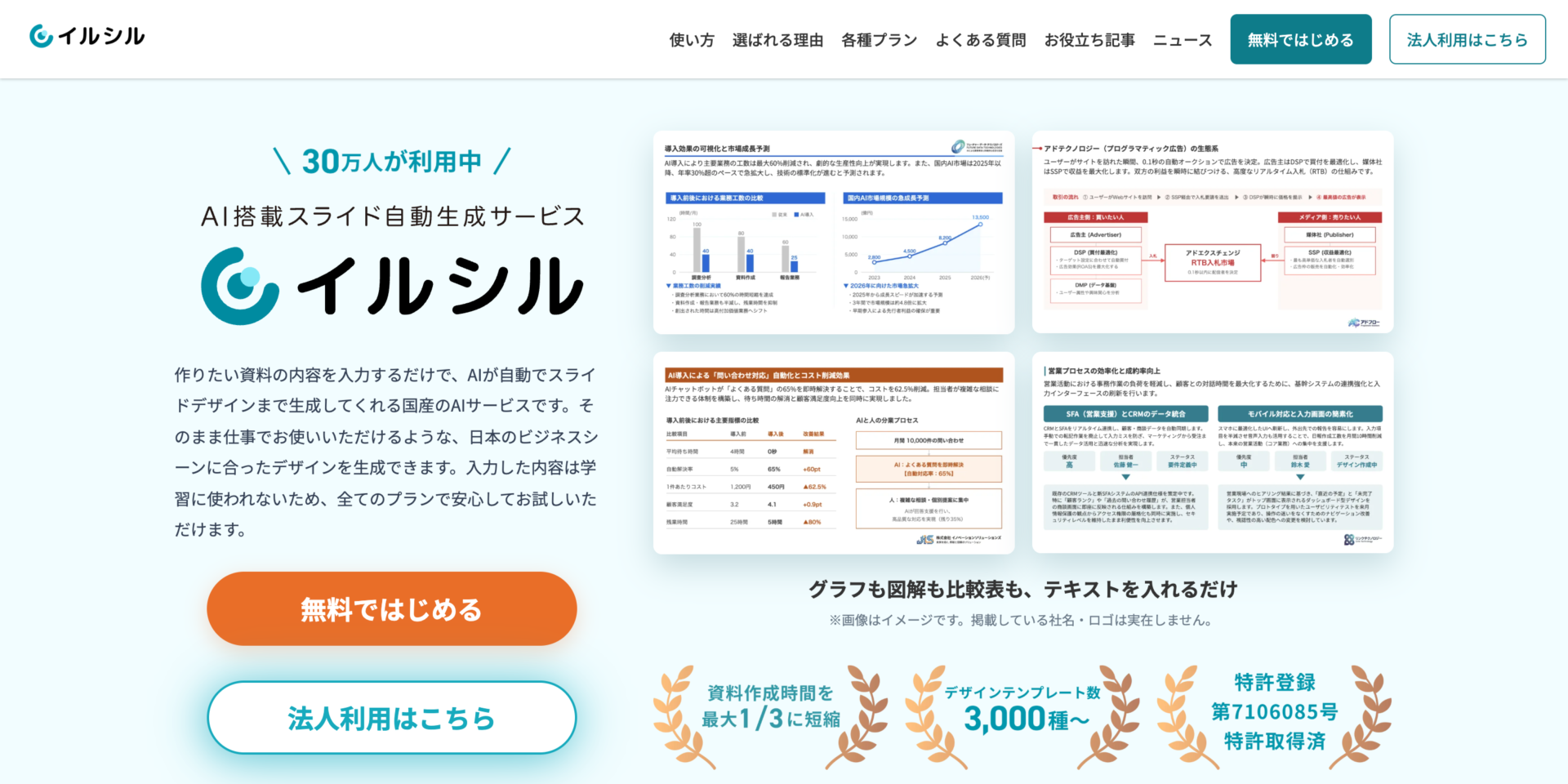 | フリー:無料 パーソナル:1,848円/月 パーソナルプラス:66,000円/年 (5,500円/月) 法人:応相談 | 公式サイト | AI生成タイプ | AIデザイン生成 3枚/月 | パーソナル以上 | 日本の業務向け 入力内容を学習に使わない |
| Gamma Tech, Inc. Gamma |  | Free:無料 Plus:1,800円/月 Pro:3,500円/月 Ultra:14,750円/月 | 公式サイト | AI生成タイプ | 登録時に400クレジット 1回で最大10枚 | 無料から | スライド・文書・Webサイト PDF・PPTXを取り込める |
| Canva Pty Ltd. Canva |  | 無料:無料 プロ:1,180円/月 ビジネス:1,880円/月 (1人あたり) エンタープライズ:要相談 | 公式サイト | テンプレタイプ | 高品質モデルで 最大20回/月 消費の少ない機能での目安 | 無料の素材なら無料から | テンプレートからAIで作成 チームで共同編集 |
| MIRI D.I.H Co., Ltd. MiriCanvas | 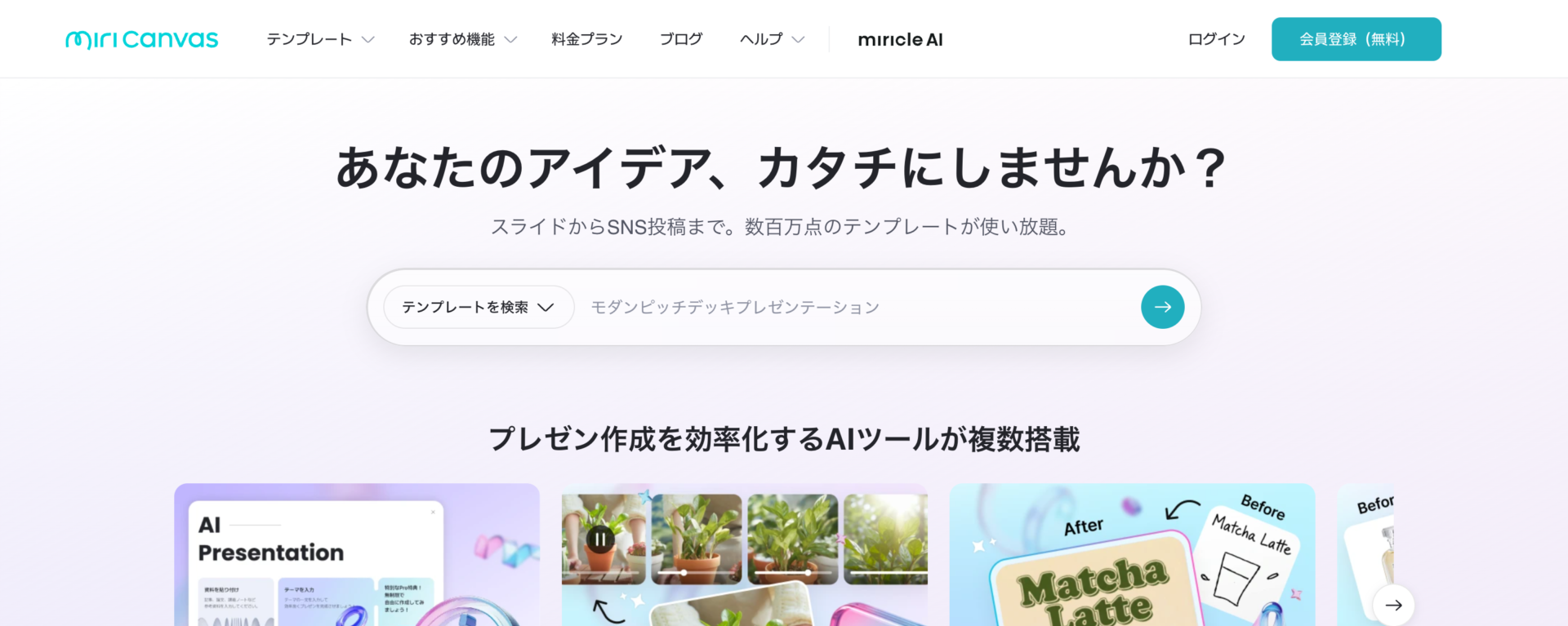 | 無料:無料 Pro:980円/月 法人向け:要相談 | 公式サイト | テンプレタイプ | AIプレゼンテーション 5回/月 | 無料は1日3回・社外にはPDF | 有料プランが安い ブランドキットで統一 |
迷ったら、日本語の資料をきれいに仕上げたい人はイルシル、調べものから任せたい人はGenspark、PowerPointで直す前提で無料から始めたい人はGammaを試すと、違いがつかみやすいでしょう。
\ 無料プランからお試し /
【AI生成タイプ】企画書作成・提案書作成AIおすすめ3選
AI生成タイプは、テーマやメモを入力すると、構成から文章・デザインまでをAIが作ってくれるツールです。
リサーチから資料作成まで一気通貫の「Genspark」
Gensparkは、リサーチ・ドキュメント作成・スライド作成を1か所でこなすAIワークスペースです。AIスライドのページにテーマを入力すると、構成・原稿・デザインまでそろったスライド一式が届きます。
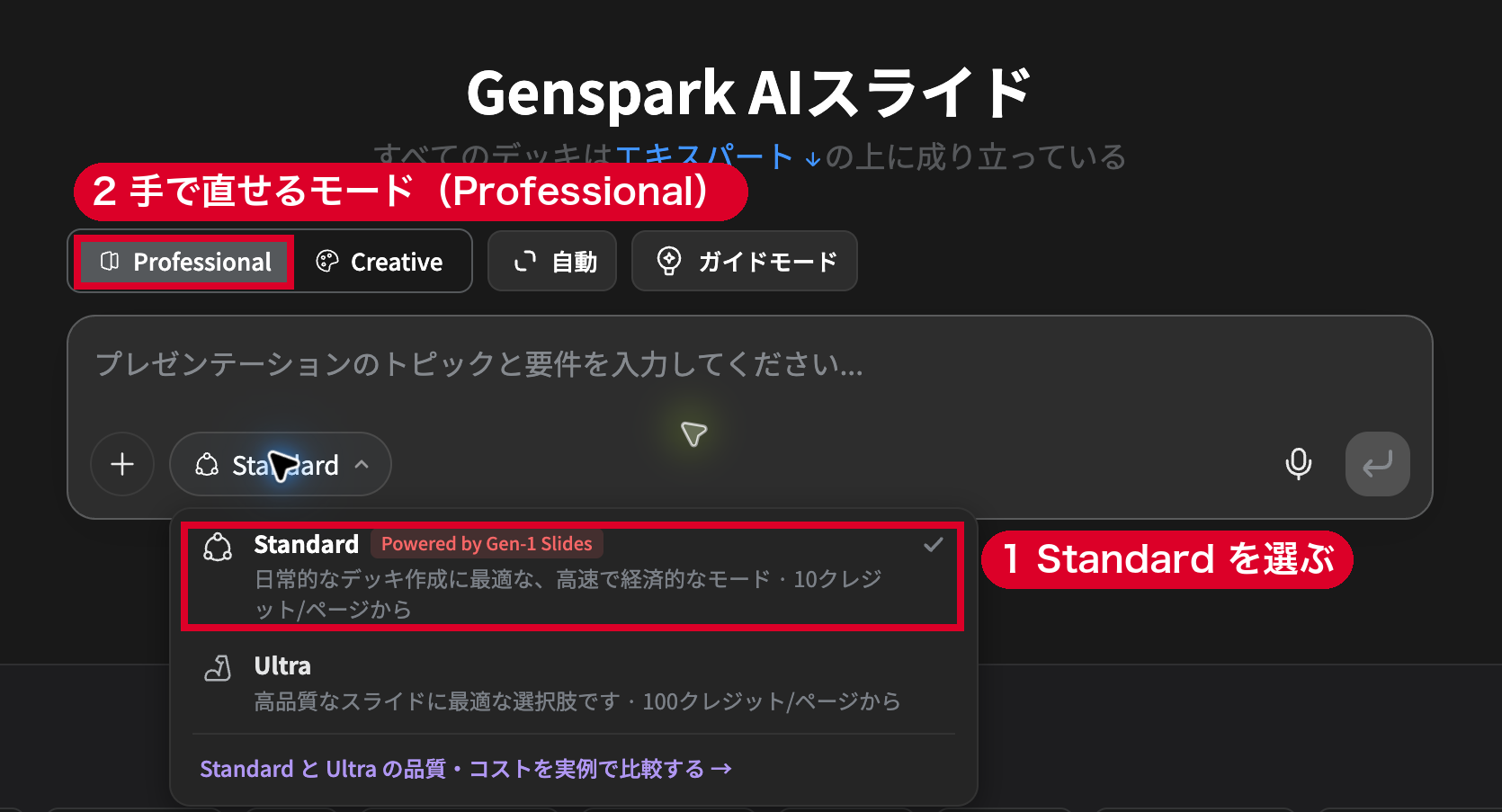
生成の前に選ぶのは、「Professional」「Creative」「ガイドモード」などのモードと、仕上がりの品質の2つです。品質はStandardが1ページ10クレジットから、Ultraが1ページ100クレジットからで、社内向けのたたき台ならStandard、顧客に出す提案書ならUltraという使い分けを、公式も勧めています。
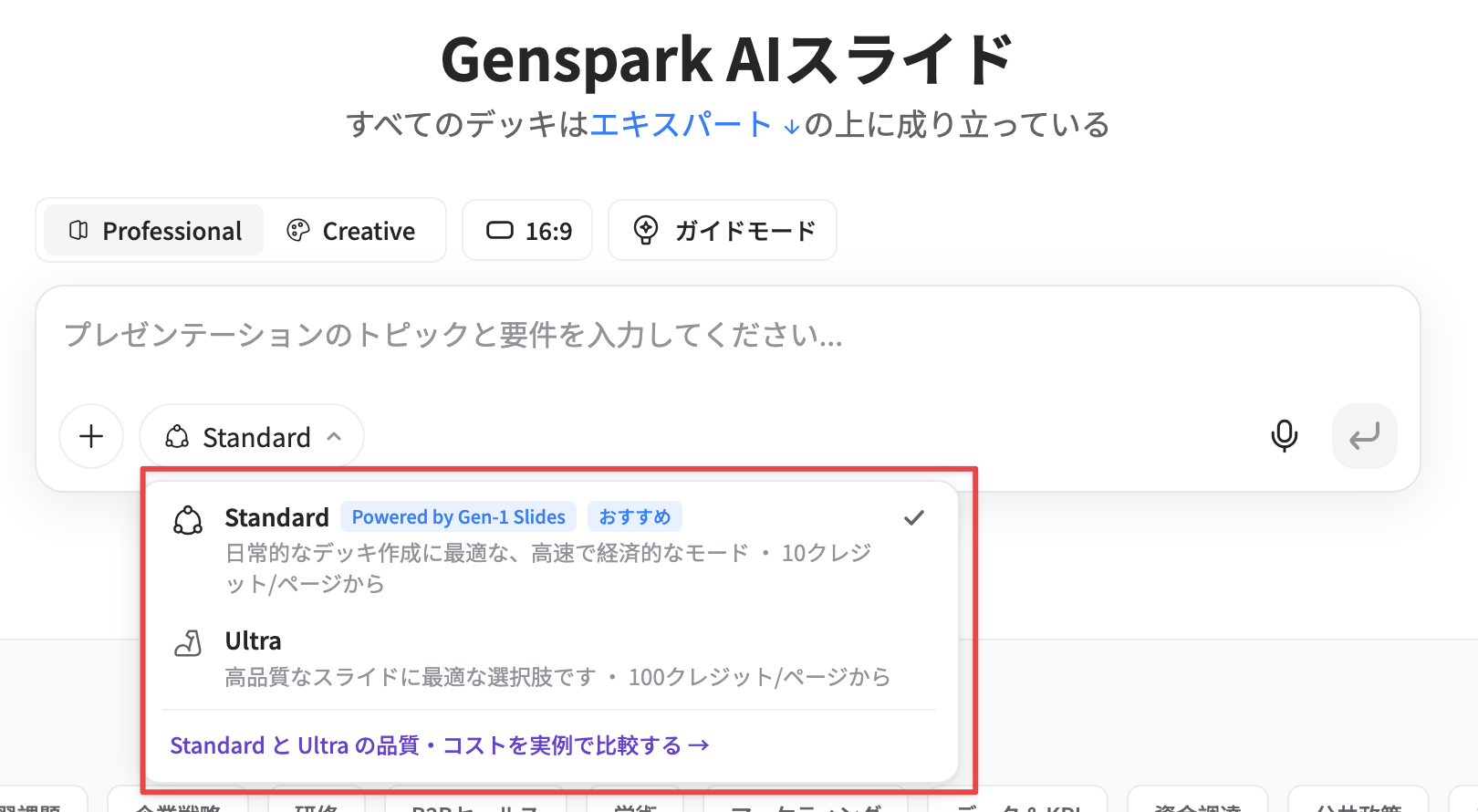
できたスライドの直し方は2通りあります。AIに直したい内容を伝えるほか、Professionalモードで作ったスライドは文字や位置を手で動かして直せますが、Creativeモードのスライドは画像ベースなので、修正はAIへの指示で行います。
文字を1つずつ直す使い方なら、選ぶのはProfessionalモードです。完成した資料の書き出し先は、PDF・PPTX・Googleスライドの3つで、PPTXは提案先に渡す前にPowerPointで開いて崩れがないかを確かめておきましょう。
スライドではなく文書の形で提案書を作りたいときは、AI提案書作成のツールが使えます。事業計画書・助成金申請書・プロジェクト提案書・営業提案書などに対応していて、提案の種類や相手、入れたい項目を書くと、サマリー・目的・予算・スケジュールまでそろった下書きを作ります。

Gensparkは以下のような方におすすめです。
- ゼロから情報を集めて資料を作りたい方
- スライドと文書の両方の提案書を作りたい方
- 商用利用を前提に導入を考えている方
個人向けの料金プランは、無料のFreeと、有料のPlus・Proの3つです。PlusとProは、毎月使うクレジットの量を段階的に選ぶ仕組みで、選んだ量によって料金が変わります。
| 項目 | Free | Plus | Pro |
|---|---|---|---|
| 月払い | 無料 | $24.99〜$199.99 (約3,950〜31,600円) | $249.99〜$3,999.99 (約39,500〜632,000円) |
| 年払い (月あたり) | 無料 | $19.99〜$159.99 (約3,160〜25,280円) | $199.99〜$3,199.99 (約31,600〜505,600円) |
| クレジット | 毎日少しずつ付与 | 毎月10,000〜95,000 | 毎月125,000〜2,000,000 |
| Standardの 無料利用枠 | |||
| AIドライブ | 制限付き | 50GB | 1TB |
| スライドの 書き出し | |||
| 公式サイト | 公式サイト | 公式サイト | 公式サイト |
Freeでもスライドは作れますが、PowerPointやPDFへの書き出しはできません。作った資料を提案先に渡すなら、いちばん安いPlusから始めるのが現実的です。
表の「Standardの無料利用枠」は、初回に使ってから7日間ごとに補充される別枠です。AIスライドなどをStandardで作るとこの枠から使われるので、毎月のクレジットはUltraで作る大事な提案書のために残しておけます。
商用利用の条件は、公式の料金の解説のPlus・Proの説明で次のように示されています。
全AI生成コンテンツの商用利用OK
出典:Gensparkの料金はいくら?(Genspark公式ブログ)
入力した内容の扱いは、プライバシーポリシーで次のように示されています。
When you use these features, the content of your inputs may be transmitted to third-party AI service providers for processing.
Only the content necessary to provide the requested feature is transmitted. We do not proactively send your Personal Data to these providers unless you voluntarily include it in your inputs.
和訳:これらの機能を使うと、入力した内容は処理のために外部のAI事業者へ送られることがあります。
和訳:送られるのは、求められた機能の提供に必要な内容だけです。入力に自分で含めない限り、個人データを積極的にこれらの事業者へ送ることはありません。
出典:Genspark Privacy Policy

\ 無料プランからお試し /
初心者向けで使いやすさ重視なら「イルシル」
イルシルは、直感的に操作できる国産のスライド生成AIツールです。作りたい資料のテーマや、手元のメモ・議事録を入力すると、AIがスライドの枚数と並び順を決め、見出しと本文を書き、デザインまで仕上げます。
3,000種類以上のデザインテンプレートを備え、日本の企画書や営業資料で好まれる、シンプルで見やすいデザインが中心です。日本語の見出しや表が崩れにくいので、生成したスライドを社内の会議や提案に持っていきやすいのが強みです。
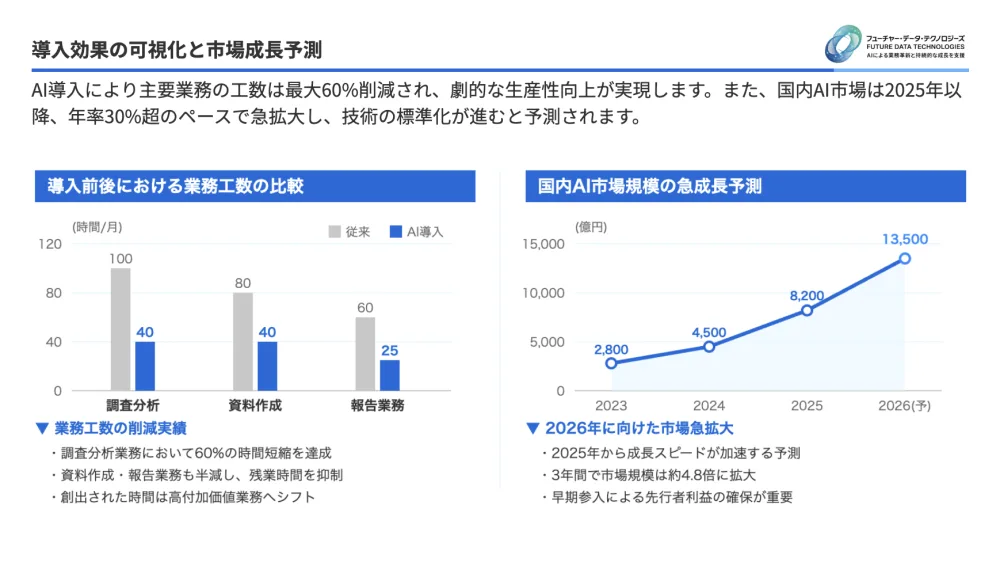
出典:イルシル|公式HP
2026年9月には、会社や商品の情報・表記のルールを先に登録しておける「カスタム指示」と、画像・PDF・CSVを添付してグラフや表をスライドに反映できる機能が加わりました。作ったスライドはPPTX形式で出力し、PowerPointで編集できます。
入力した内容の扱いと、商用利用の条件は、公式サイトで次のように示されています。
入力した内容は学習に使われません
商用利用できます。ただし、イルシルのイラストやテンプレート等をそのまま配布・販売することは禁止しています。
出典:イルシル公式サイト

イルシルがおすすめなのは以下の方です。
- AIツールを初めて使う初心者の方
- 日本のビジネスシーンに合った資料を作りたい方
- 社内で資料作成を標準化したい企業の担当者
料金プランは4つで、プランによってAIで作れる枚数と書き出しの可否が変わります。
| 項目 | フリー | パーソナル | パーソナル プラス | 法人 |
|---|---|---|---|---|
| 料金(税込) | 無料 | 1,848円/月 | 66,000円/年 (5,500円/月) | 応相談 |
| AIデザイン 生成 | 3枚/月 | 40枚/月 | 200枚/月 1人あたり | 500枚/月 1人あたり |
| かんたん レポート生成 | 3枚/月 | 10枚/月 | 100枚/月 1人あたり | 200枚/月 1人あたり |
| 作れる 資料の数 | 3個まで | 無制限 | 無制限 | 無制限 |
| PDF・ PowerPoint への書き出し | ||||
| PDF・画像の 参照 | ||||
| メンバー招待 | ||||
| 自社 テンプレート 登録 | 有料 | |||
| 公式サイト | 公式サイト | 公式サイト | 公式サイト | 公式サイト |
提案書をPowerPointで仕上げるなら、書き出しができるパーソナルが最初の選択肢です。チームで素材を共有するならパーソナルプラス、会社のテンプレートでデザインをそろえるなら法人が合います。パーソナルとパーソナルプラスは、1年の年間プランを新しく申し込む場合に限り、3日間の無料トライアルがあります。

\ 無料プランでお試し /
多機能で企画書作成以外にも使いたいなら「Gamma」
Gammaは、テキストを入力するだけで、AIがレイアウトやデザインを自動で整えてくれる多機能のAIツールです。スライドだけでなく、文書やWebサイト、SNS用の画像も同じツールで作れます。
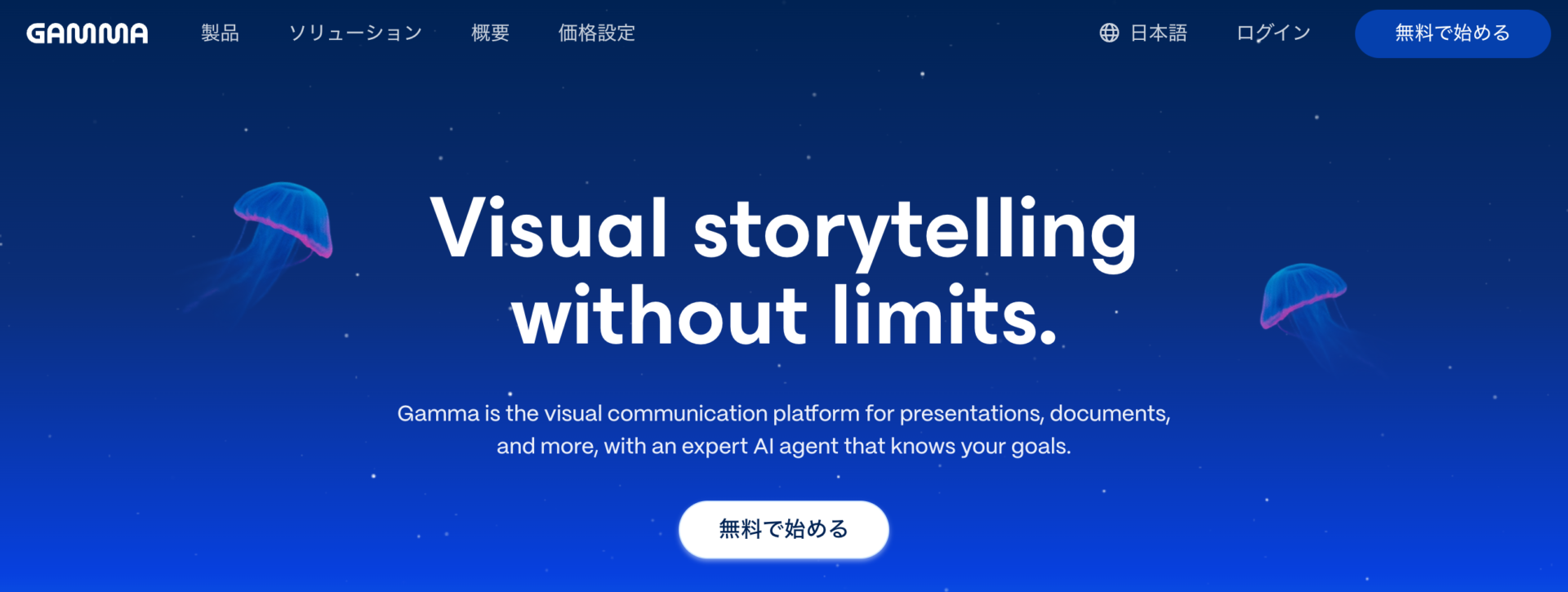
企画書づくりで便利なのは、手元のPDFやPowerPointのファイルを取り込んで、Gammaのデザインで作り直せる点です。完成した資料はPDF・PPTX・PNG・Googleスライドに書き出せて、この書き出しは無料プランでも使えます。
個人向けのプランでは、作った内容がAIの学習に使われる設定が初期の状態でオンになっています。公式のヘルプの説明は次のとおりです。
- Individuals (Free, Plus, Pro, and Ultra): Data is allowed to be used to train AI models
- Organizations (Enterprise, Business and Teams): always off
- Your choice: You can opt-out any time.
和訳:
出典:Gamma Help Center
- 個人向け(Free・Plus・Pro・Ultra):データはAIモデルの学習への利用が許可されています
- 組織向け(Enterprise・Business・Teams):常にオフ
- 選択:いつでもオプトアウト(学習への利用を外す)できます。
社外秘の内容を入れるなら、個人向けのプランでは学習への利用を外してから使いましょう。チームで使うなら、学習に使われないBusiness以上を選ぶ方法もあります。
Gammaは以下のような方におすすめです。
- デザイン性を重視したい方
- スライド以外のコンテンツも作りたい方
- 無料のままPowerPointに書き出したい方
料金プランは4つで、毎月のクレジットと使えるAIモデルがプランごとに変わります。
| 項目 | Free | Plus | Pro | Ultra |
|---|---|---|---|---|
| 月払い | 無料 | 1,800円/月 | 3,500円/月 | 14,750円/月 |
| 年払い | 無料 | 17,280円 (1,440円/月) | 30,000円 (2,500円/月) | 159,291円 (13,274円/月) |
| クレジット | 登録時に 400 | 毎月 1,000 | 毎月 4,000 | 毎月 20,000 |
| 1回で作れる スライド | 最大10枚 | 最大100枚 | 最大100枚 | 最大100枚 |
| 主な機能 | PDF・PPTXの 取り込みと書き出し | 高度なAI画像モデル | プレミアムAI画像モデル ブランドの設定・API | 最先端のAIモデル (テキスト・画像・動画) |
| Gammaの ロゴの削除 | ||||
| 公式サイト | 公式サイト | 公式サイト | 公式サイト | 公式サイト |
料金は1ユーザーあたりの金額で、住んでいる地域によっては税金が加わります。社外に出す資料からGammaのロゴを外したい、長い企画書を1回で作りたいという人は、いちばん安いPlusで足ります。
【テンプレートタイプ】企画書作成・提案書作成AIおすすめ2選
テンプレートタイプは、豊富なテンプレートを選んで中身を差し替えるツールで、どちらもAIでスライドを作る機能を持っています。ここでは、テンプレートの数が多い「Canva」と、有料プランが手ごろな「MiriCanvas」を紹介します。
おしゃれなデザインが豊富な「Canva」
Canvaは、無料プランでも160万点以上のテンプレートと470万点以上の素材を使えるオンラインのデザインツールです。テンプレートを選んで文字や写真を差し替えるだけなので、デザインの知識は要りません。
企画書づくりで使うのは、Canva AIのスライド作成の機能です。テーマや企画の概要を入力すると、構成・文章・デザインを自動で作ります。好きなテンプレートを選んでおけば、そのデザインのまま全ページに中身を入れてもらうこともできます。
生成したスライドは、Canva AIに「文章を短くして」のように頼んで直したり、チームでリアルタイムに共同編集したりするのも、Canvaの得意なところです。完成した資料は、PowerPointで開けるPPTX形式でダウンロードできます。AIで作った作品の扱いと、アップロードしたデータについては、次のように示されています。
利用規約および利用規定を遵守する限り、AIで作成された作品を個人的および商業的な目的のために使用することができます。
なお、アップロードしたデータはユーザーが許可しない限りAI学習に使われません。
出典:Canva|スライド作成AI・プレゼン資料AI
Canvaは以下のような方におすすめです。
- デザイン初心者で幅広い素材を使いたい方
- 企画書以外の資料やSNSの画像も作りたい方
- チームでデザイン業務を共有したい方
料金プランは4つです。AI機能は毎月リセットされる共通の利用枠の中で使い、表の回数は消費の少ない機能で簡単な作業をしたときの目安です。
| 項目 | 無料 | Canva プロ | Canva ビジネス | Canva エンタープライズ |
|---|---|---|---|---|
| 月払い | 無料 | 1,180円/月 | 1,880円/月 1人あたり | 要相談 |
| 年払い | 無料 | 11,800円/年 (約983円/月) | 18,800円/年 (約1,567円/月) 1人あたり | 要相談 |
| テンプレート | 160万点以上 | 360万点以上 | 360万点以上 | 360万点以上 |
| 写真・動画 などの素材 | 470万点以上 | 1億4,100万点以上 | 1億4,100万点以上 | 1億4,100万点以上 |
| AIの利用枠 | 高品質モデルで 最大20回/月 | 無料の10倍 | 無料の20倍 | 無料の20倍 |
| 主な機能 | ブランドキット1個 (3色のみ) | ブランドキット5個 SNSの予約投稿 | チーム管理 ブランドキット100個と承認 | SSO・SCIM 企業レベルのセキュリティ |
| ストレージ | 5GB | 100GB | 500GB | 1TB |
| 公式サイト | 公式サイト | 公式サイト | 公式サイト | 公式サイト |
年払いにすると月払いより16%お得です。プレミアムのテンプレートを使いたい人や、AIで何度も作り直したい人はCanvaプロ、チームで素材とブランドを管理したいならCanvaビジネスが合います。
テンプレートとAIを手ごろな料金で使うなら「MiriCanvas」
MiriCanvasは、無料で5万種以上のテンプレートを使えるオンラインのデザインツールです。トレンド感のあるおしゃれなテンプレートが多く、ほかと少し違う雰囲気の企画書や提案書を作りたいときの候補になるでしょう。
AIの機能では、「AIプレゼンテーション」でテーマを入力するとスライドの構成からデザインまでを作れます。構成はチャットでやり取りしながら直せて、ビジネス・シンプル・カジュアルなどのデザインを選ぶと、統一感のあるスライドに仕上がります。
書き出せる形式は、PPTX・PDF・PNG・JPG・MP4・GIFの6つです。PPTXは自分のPowerPointで文字・画像・図形を1つずつ編集できますが、編集できるPPTファイルのまま、ほかの人に渡すことは禁止されています。素材の権利を守るための決まりで、公式のヘルプでは次のように案内しています。
いいえ、PPTファイルの共有は禁止されています。 PDFなど他のファイル形式でダウンロードしてください。
“1つの画像にまとめる”オプションでダウンロードしたPPTファイルに限り、共有及びネットへの投稿が可能です。
出典:MiriCanvas ヘルプセンター
提案先にはPDFで渡すか、PowerPointで渡す必要があるときは「1つの画像にまとめる」で書き出します。
AI機能に入力した内容は、MiriCanvasの学習には使われません。ただし、AIの機能を提供する技術パートナーには送られ、パートナー側で使われることもあります。AIツールの規約の該当部分は次のとおりです。
当社はAI学習用にユーザー入力データを使用していません。
ユーザーはAIツール入力内のすべての入力がOpenAI、LLCのような技術パートナーと共有されることに同意します。これは、テクニカルパートナーがあなたにサービスを提供するためであり、テクニカルパートナーがユーザー入力データをテクニカルパートナーのサービス改善に使用することもできます。
出典:MiriCanvas AIツール機能利用規約 第7条
社外秘を含む企画書をAIで作るときは、この条件を踏まえて入力する内容を選びます。
MiriCanvasは以下のような方におすすめです。
- 他と差をつけるデザインの資料を作りたい方
- コストを抑えて有料プランを使いたい方
- ブランドを統一した資料を量産したい方
料金プランは、無料・Pro・法人向けの3つです。違いは次の表のとおりです。
| 項目 | 無料 | Pro | 法人向け |
|---|---|---|---|
| 月払い(税込) | 無料 | 980円/月 | 要相談 |
| 年払い(税込) | 無料 | 790円/月 年契約の月あたり | 要相談 |
| AIプレゼン テーション | 月5回まで | 無制限 | お問い合わせ |
| プレミアムの テンプレート・ 写真・ グラフィック | 使い放題 | ||
| 写真の背景削除 | |||
| PowerPoint 形式の ダウンロード | 1日3回 | 無制限 | 無制限 |
| 個人ストレージ | 1GB | 10GB | 100GB |
| ブランドキット | なし | 10個 | 100個 |
| 公式サイト | 公式サイト | 公式サイト | 公式サイト |
Proは、今回の5つの中でいちばん安い有料プランです。AIで何度も作り直せるうえ、ロゴ・色・フォントを登録するブランドキットで、資料の見た目を会社の色にそろえられます。チームで使う人数が多く、ブランドの管理を広げたい会社は法人向けに相談するとよいでしょう。
\ 年間契約は20%OFF /

Gensparkで企画書・提案書を作る手順とプロンプト例
Gensparkは、AIスライドのページにテーマと条件を入力すると、提案書のスライド一式を作ってくれます。手順とプロンプトは、撮影用のアカウントの無料プランで生成まで確かめ、書き出しと下の作例は有料プラン(Plus)のアカウントで確かめたものです。
「AIチャットボットを導入する提案書を作って」のように、テーマだけを伝えると、相手や目的があいまいなまま、どの会社にも当てはまる資料になりがちです。AIは、伝えた条件に沿って構成・文章・デザインまでそろえてくれるので、誰に向けた提案か・入れたいページの順番・ページ数を先に書いておくと、そのまま手直しに入れるたたき台になるでしょう。
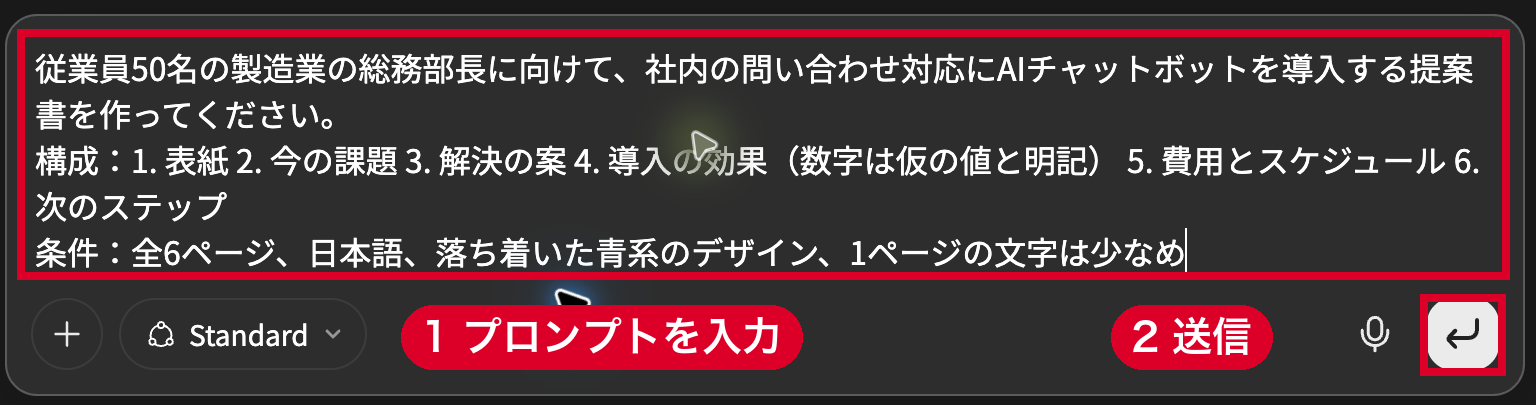
効果や費用の数字は、AIがもっともらしい値を作ることがあります。プロンプトの中で仮の値と明記するよう頼んでおくと、あとで差し替える所が分かりやすくなります。以下がプロンプト例です。
従業員50名の製造業の総務部長に向けて、社内の問い合わせ対応にAIチャットボットを導入する提案書を作ってください。
構成:1. 表紙 2. 今の課題 3. 解決の案 4. 導入の効果(数字は仮の値と明記) 5. 費用とスケジュール 6. 次のステップ
条件:全6ページ、日本語、落ち着いた青系のデザイン、1ページの文字は少なめ
このプロンプトで、Gensparkの「AIスライド」から提案書を作る手順は次の5ステップです。

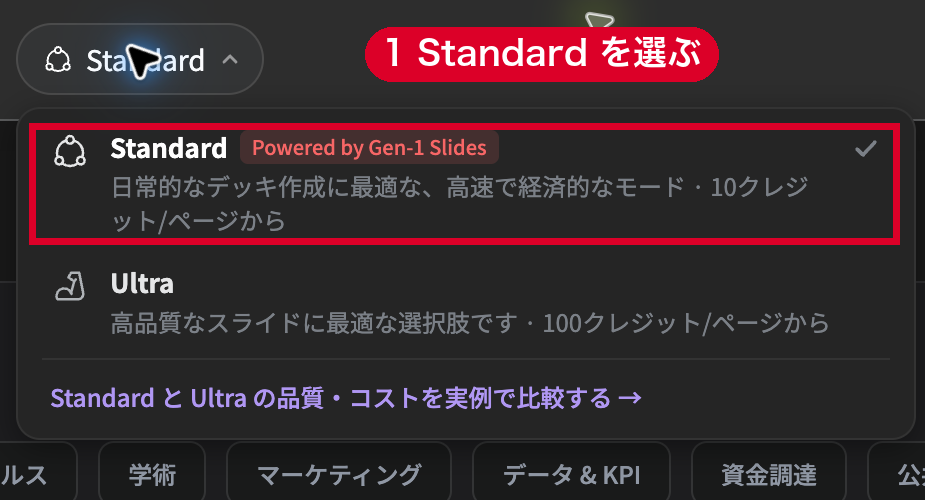
入力欄の左下の品質を押すと、StandardとUltraの一覧が開きます。社内で見せるたたき台なら、消費の少ないStandardを選びます。入力欄の上の「Professional」(左の画像の「2」)は、文字や位置をあとから手で直せるモードです。
入力欄に上のプロンプトを貼り付け、右下の送信ボタンを押します。今回は確認の質問は出ず、そのまま生成が始まりました。
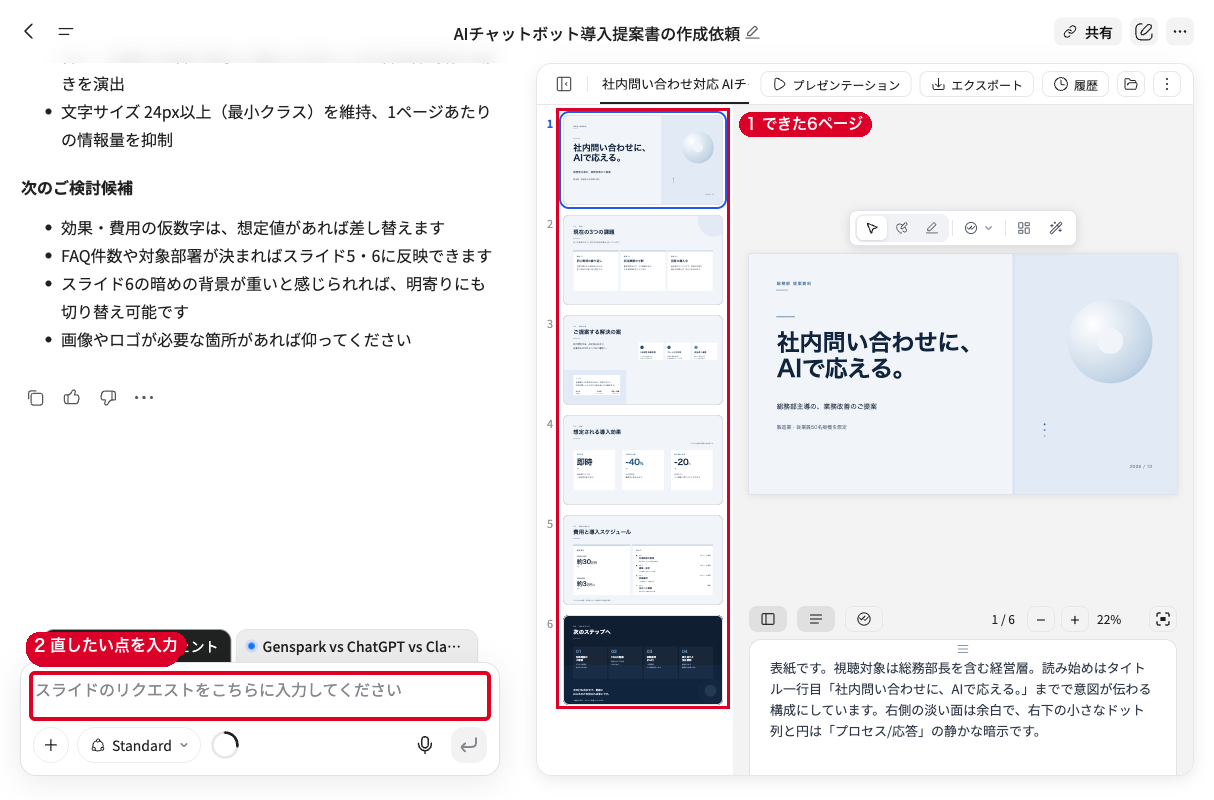
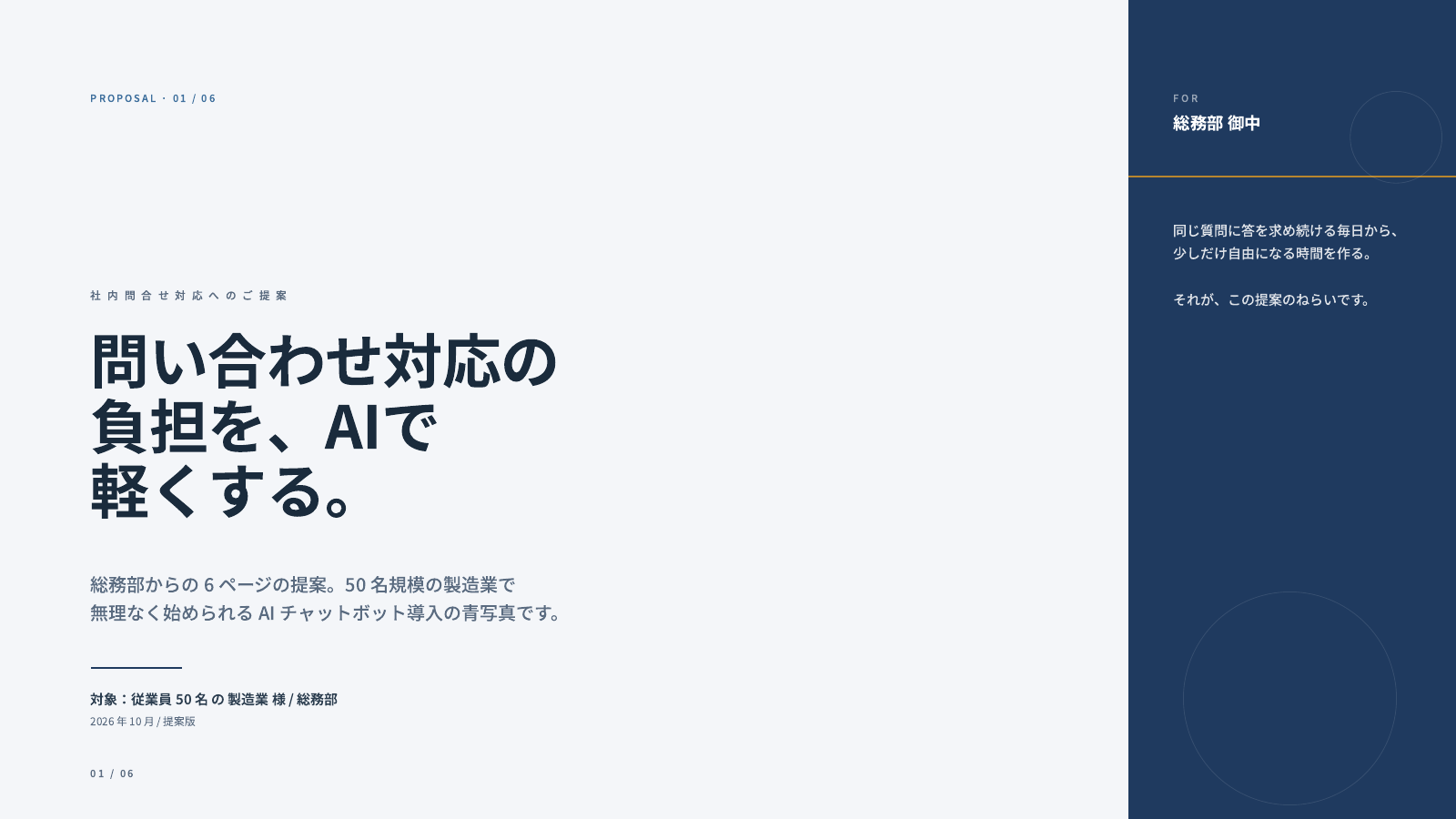
生成が終わると、右にページの一覧(左の画像の「1」)と表紙のプレビューが出ます。今回は、指定どおりの6ページの提案書ができ、左側には「効果・費用の数字は仮のもので、想定値があれば差し替える」という説明も出ました。
直したい所は、左下の入力欄(「2」)に「4ページ目の効果の数字を、問い合わせ件数が月300件の前提で作り直して」のように書いて送ります。
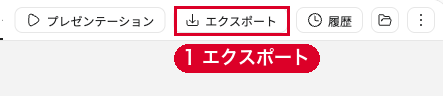
仕上がったら、プレビューの上の「エクスポート」を押します。無料プランでは書き出せず、押すと有料プラン(Plus・Pro・Team)向けの機能だという案内が出ました。有料プラン(Plus)のアカウントでは、同じボタンから「PDF」「PPTX」「Google Slides」の形式と、書き出すページの範囲を選べました。PDFを選んで書き出すと、GensparkのAIドライブに保存され、そこからダウンロードできます。書き出せる形式と手順は、Genspark公式ブログのAIスライドのガイドの「仕上げと書き出し」の節にまとまっています。
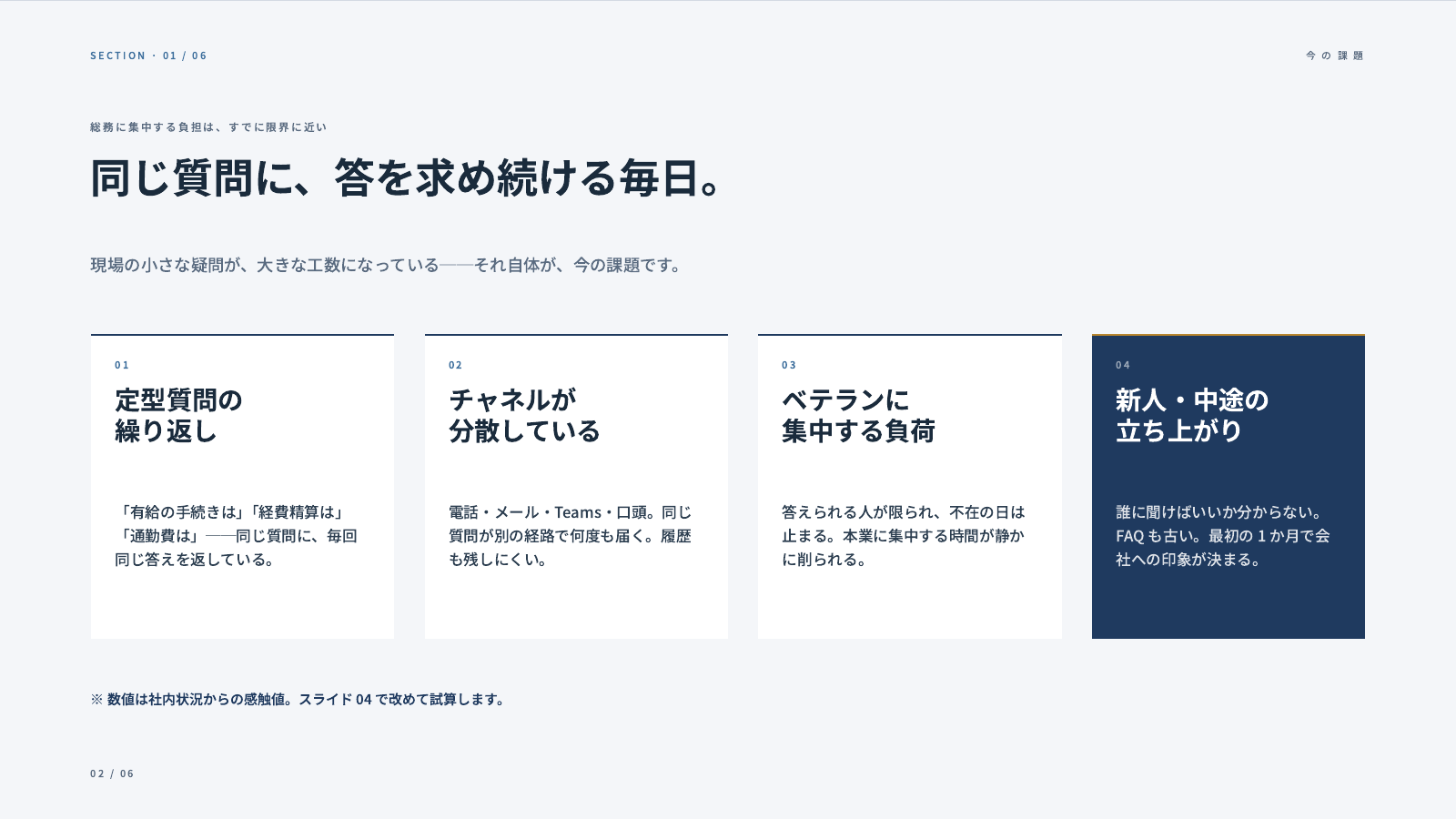
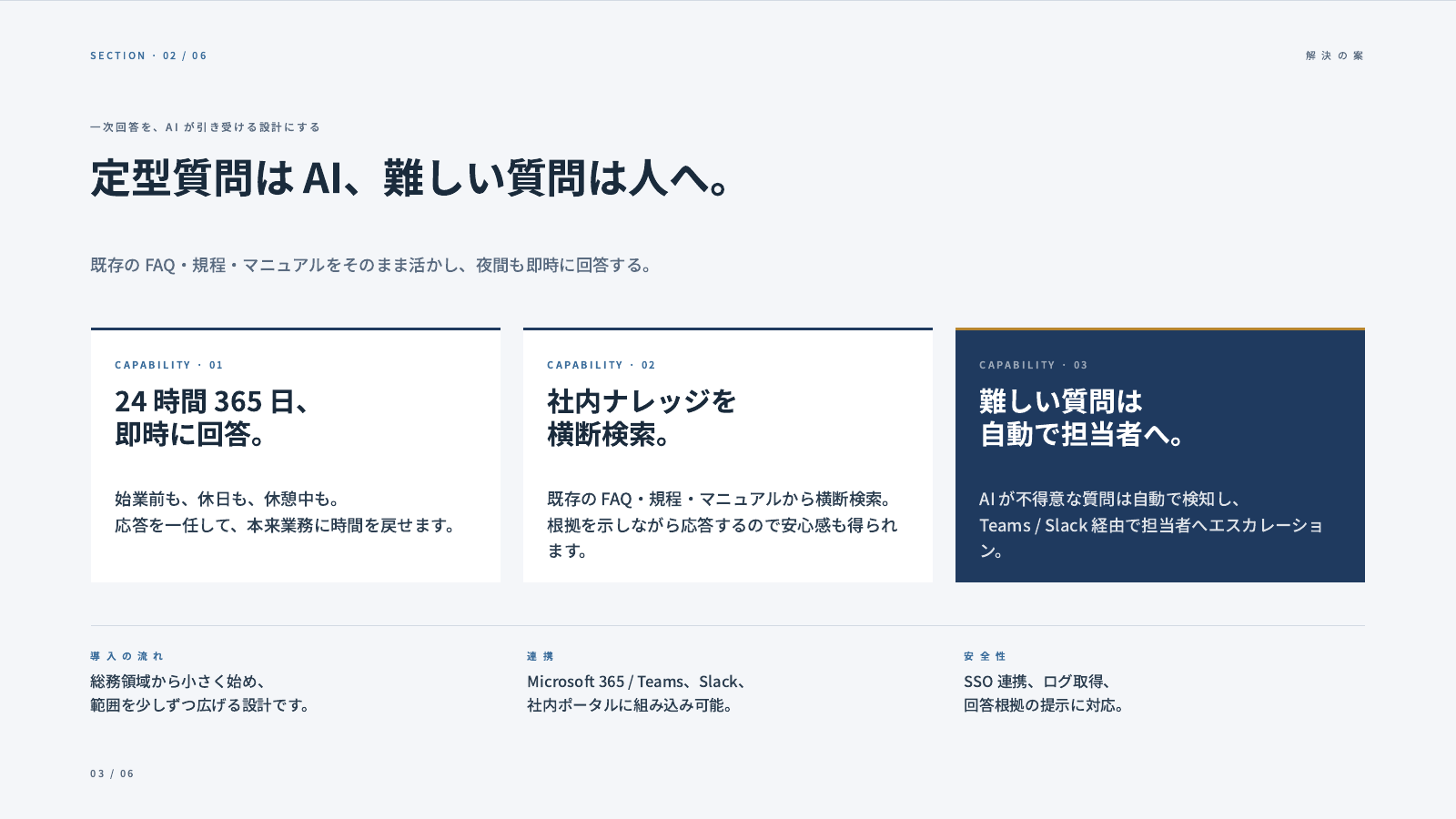
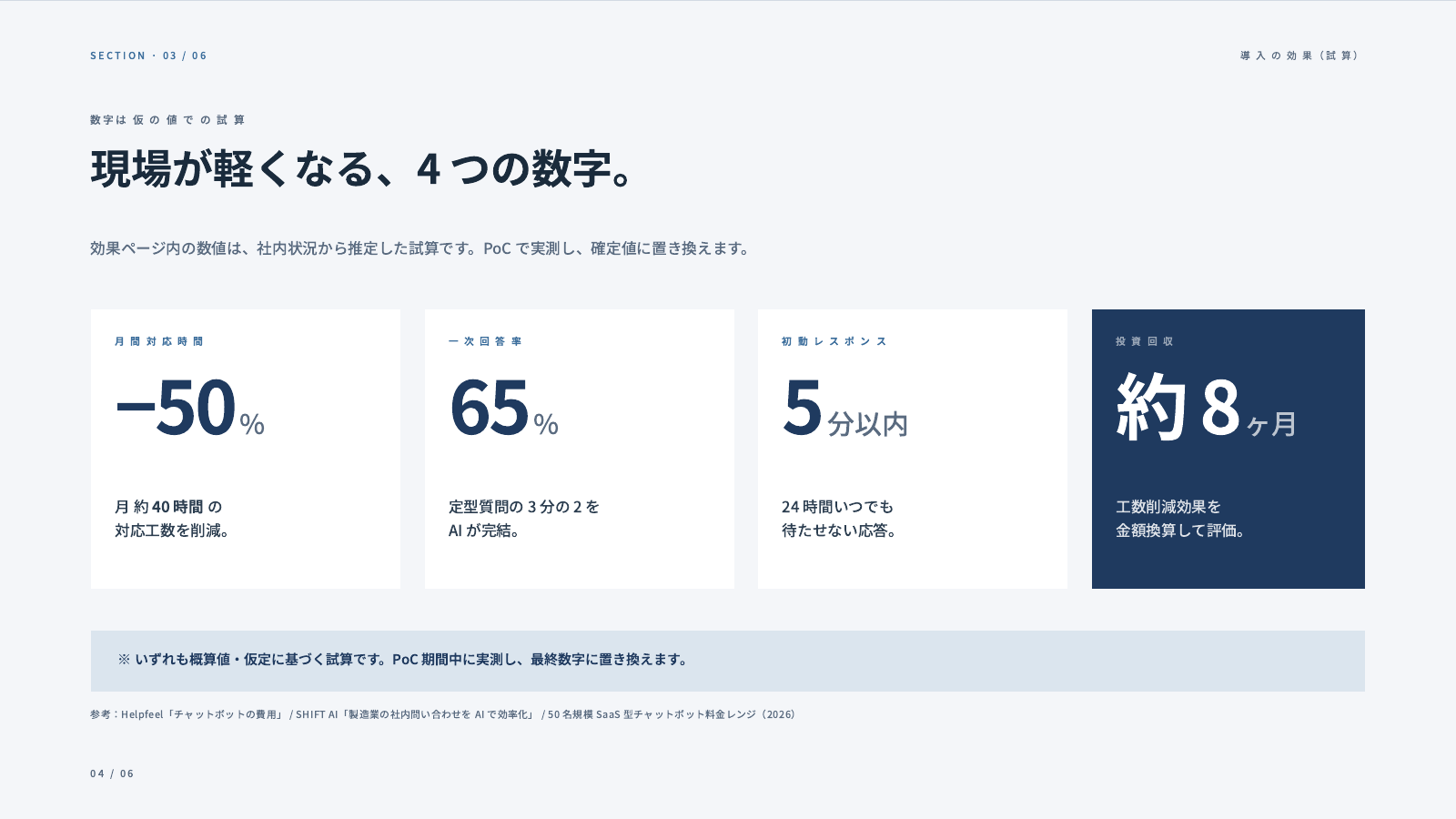
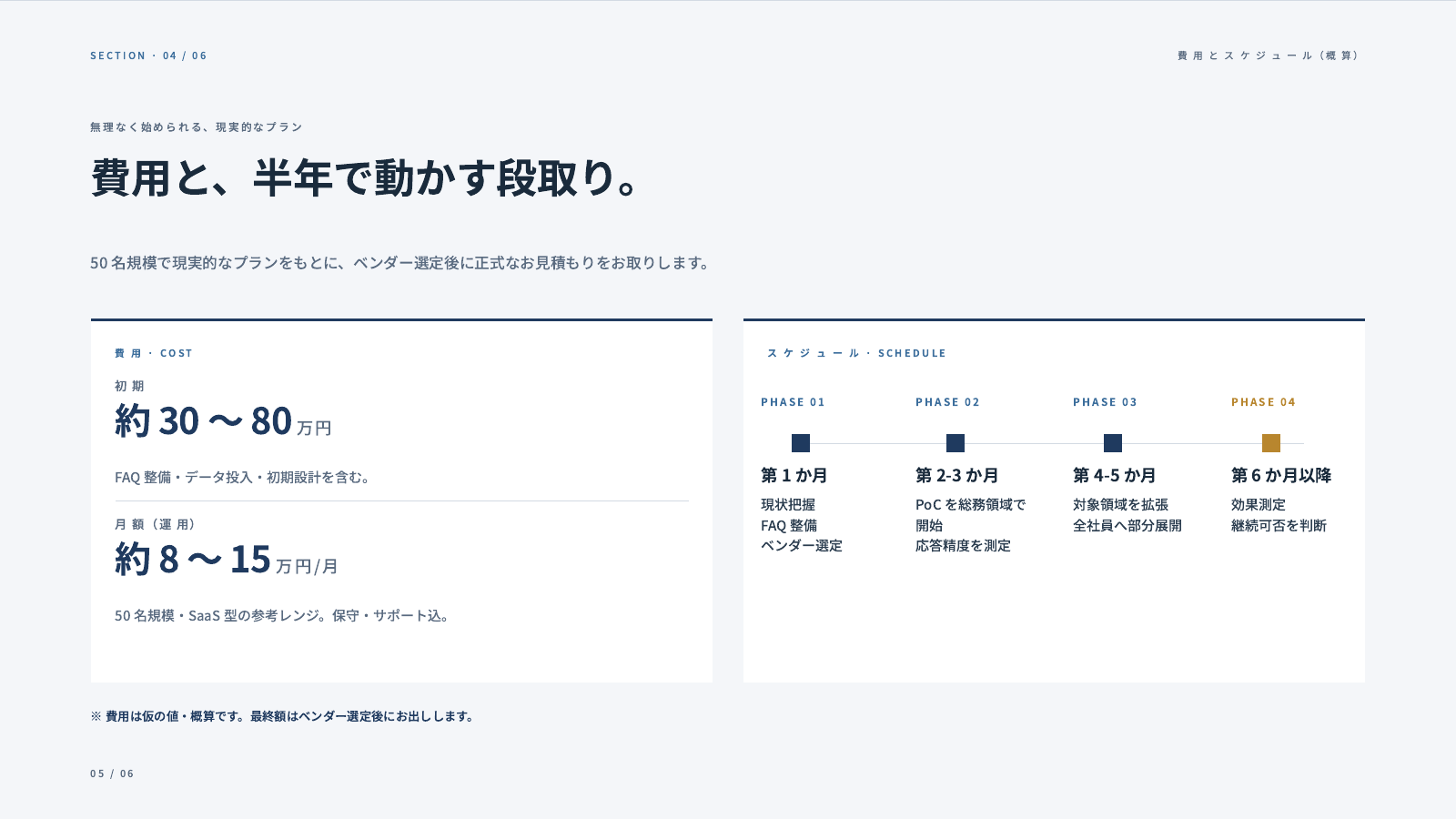
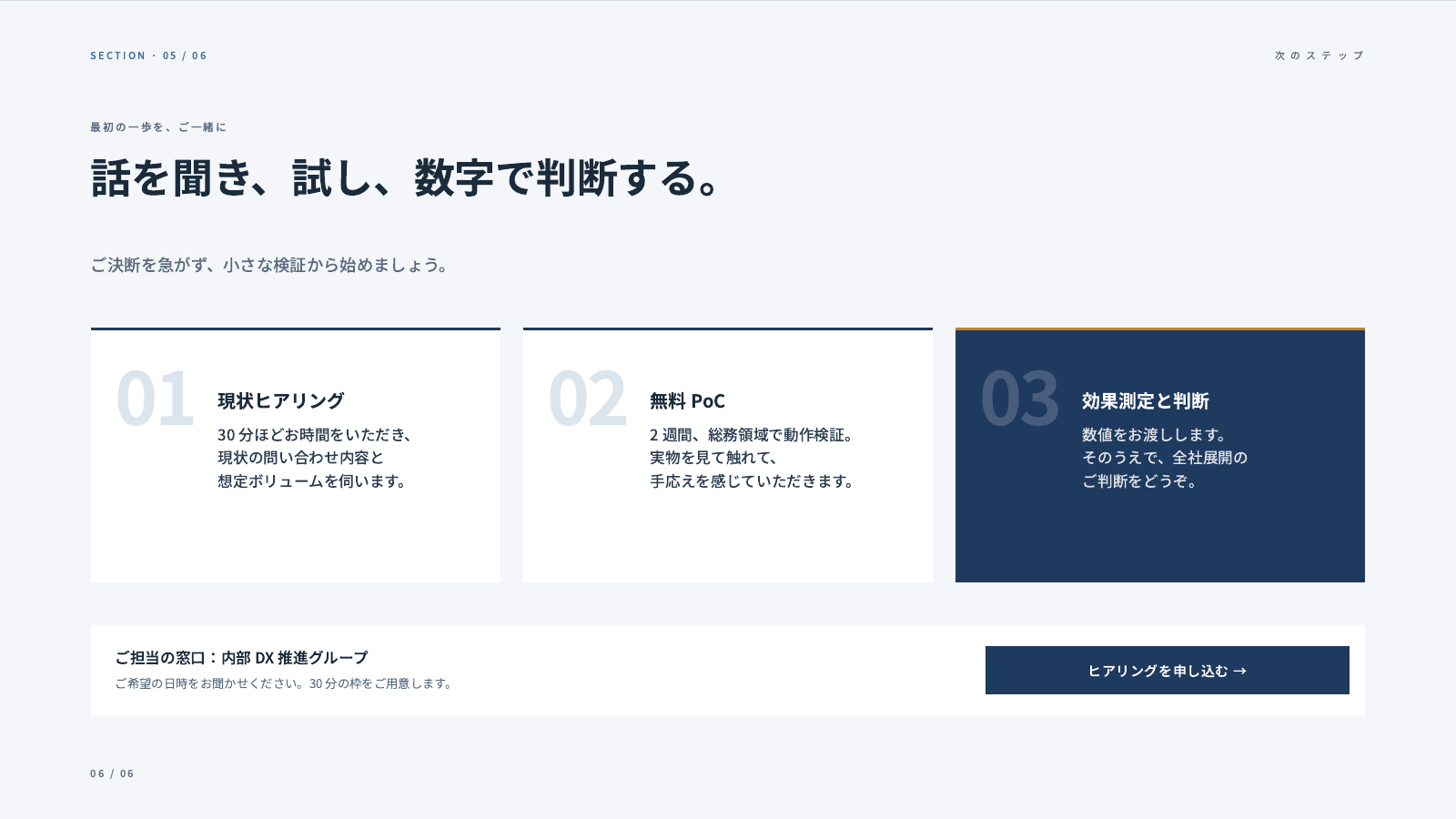
書き出した提案書の6ページは次のとおりです。無料プランでは書き出せないため、有料プラン(Plus)のアカウントで同じプロンプトから作り直し、PDFで書き出しました。画像を押すと拡大して読めます。
表紙から次のステップまで、頼んだ構成どおりの6ページになりました。効果と費用のページには、数字が仮の値だという注記も入っています。注記の文は次のとおりです。
- 4ページ目(導入の効果):※ いずれも概算値・仮定に基づく試算です。PoC 期間中に実測し、最終数字に置き換えます。
- 5ページ目(費用とスケジュール):※ 費用は仮の値・概算です。最終額はベンダー選定後にお出しします。
PowerPointで手直ししたいときはPPTXで書き出します。書き出したPPTXは、提案先に渡す前にPowerPointで開き、文字のずれや改行の崩れが無いかを確かめておきましょう。
\ 無料プランからお試し /
企画書作成・提案書作成AIを使うときの注意点
企画書作成・提案書作成AIは便利ですが、仕事の資料に使う以上、情報の扱いと内容の正しさには気を配る必要があります。
社外秘や個人情報はそのまま入力しない
取引先の名前、担当者の連絡先、まだ発表していない計画などは、会社のルールで入力してよいと決まっている場合を除き、伏せ字にしてから入力します。入力内容を学習に使わないツールでも、社外のサービスに情報を送ることに変わりはありません。会社として導入するなら、法人向けのプランや契約の条件を確かめてから使い始めましょう。
前提を具体的に伝え、たたき台の数字は人が確かめる
「営業資料を作って」のような短い指示でもスライドはできますが、中身は一般的な内容になりがちです。提案先・相手の課題・入れたい項目・枚数を先に書き出してAIに渡すと、構成が自分の企画に近いものになるはずです。
できたたたき台は、そのまま出さずに中身を確かめます。AIは、もっともらしい誤り(ハルシネーション)を含む文章を作ることがあるため、数字・社名・製品名・市場のデータは、必ず元の資料と照らして直します。見積もりの金額や導入の実績は、自社の資料の値に置き換えてください。

よくある質問
企画書作成・提案書作成AIについて、よく寄せられる質問に答えます。
企画書作成AIは無料で使えますか?
はい、この記事で紹介した5つのツールはどれも無料プランで使えます。
ただし、作れる量と書き出しに制限があります。GensparkとイルシルでPowerPointに書き出すには、有料プランが必要です。
無料でPowerPointに書き出せる提案書作成AIはどれですか?
Gamma・Canva・MiriCanvasは、無料プランでもPowerPoint形式で書き出せます。
Canvaは無料の素材だけで作った場合に限ります。MiriCanvasは1日3回までで、編集できるPPTのまま他の人には渡せないため、PDFか画像にまとめたPPTで渡します。
AIで作った企画書や提案書は仕事(商用)で使えますか?
はい、イルシルとCanvaは商用利用でき、GensparkもPlus・Proなら商用利用できます。
テンプレートや素材をそのまま配布・販売しないなど、各ツールの規約の条件は守る必要があります。
社外秘の情報を入力しても大丈夫ですか?
いいえ、会社のルールで許されていない情報は、伏せ字にしてから入力してください。
学習への利用の扱いはツールごとに違い、Gammaの個人向けプランは初期設定で学習に使われます。
まとめ
企画書作成・提案書作成AIを使うと、構成づくりからスライドのデザインまでをまとめて任せられ、資料づくりの時間を短くできます。日本語のビジネス資料をきれいに作りたいならイルシル、調べものから文書の提案書まで任せたいならGenspark、無料のままPowerPointに書き出したいならGamma、テンプレートの多さで選ぶならCanva、有料プランの安さで選ぶならMiriCanvasが合います。
まずは無料プランで、実際に作りたい企画書を1本作ってみてください。日本語の出来と書き出しの使い勝手を確かめてから有料プランを選ぶと、自分に合ったツールが見つかるはずです。
\ 無料プランからお試し /