
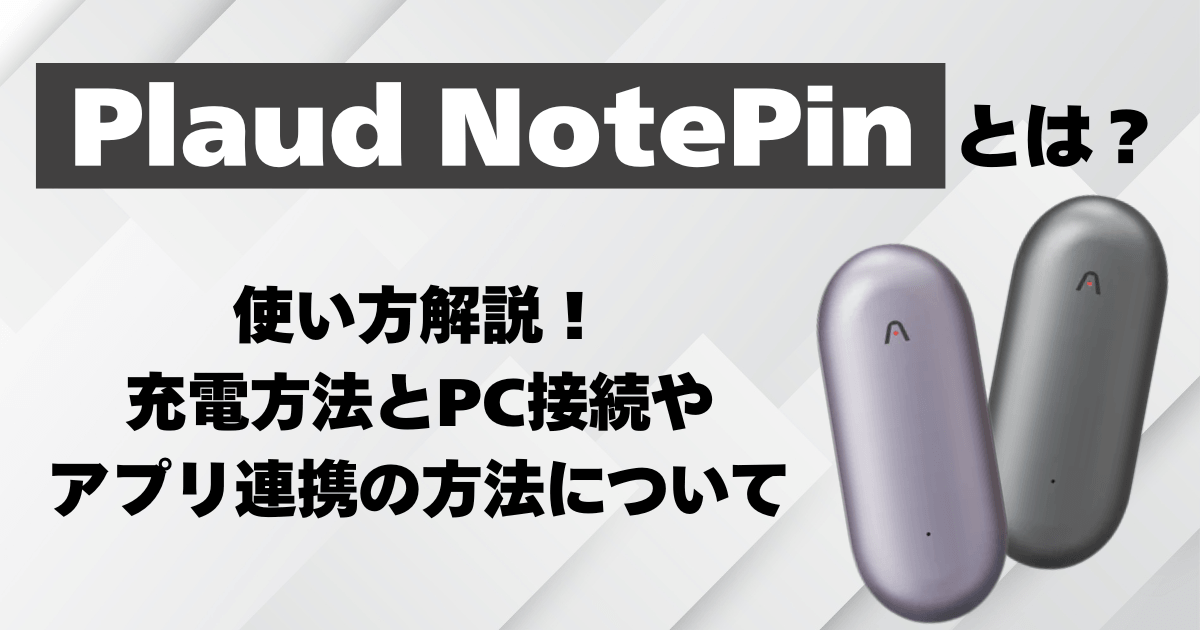
Plaud NotePinの使い方は、充電してスマホのPlaudアプリと連携し、本体中央の長押しで録音するだけです。録音はアプリへ自動で転送され、Plaudアプリ4.0では文字起こしとAI要約も自動でできあがります。USBでPCに接続しても録音ファイルは取り出せないため、PCではPlaud Webで開きます。
つまずきやすいのは、充電前にマグネットピンを外すことと、PCで開くにはアプリの「設定」でプライベートクラウド同期をオンにしておくことです。
\ 今なら最大6,750円OFFクーポン配布中 /

Plaud NotePinの使い方|充電・アプリ連携からAI要約まで
Plaud NotePinは、初回は本体を充電してPlaudアプリと接続します。接続した後は、電池の残りに合わせて充電しながら録音をくり返すだけで、転送から文字起こし、要約まではアプリが自動で進めます。
Plaud NotePinの同梱物
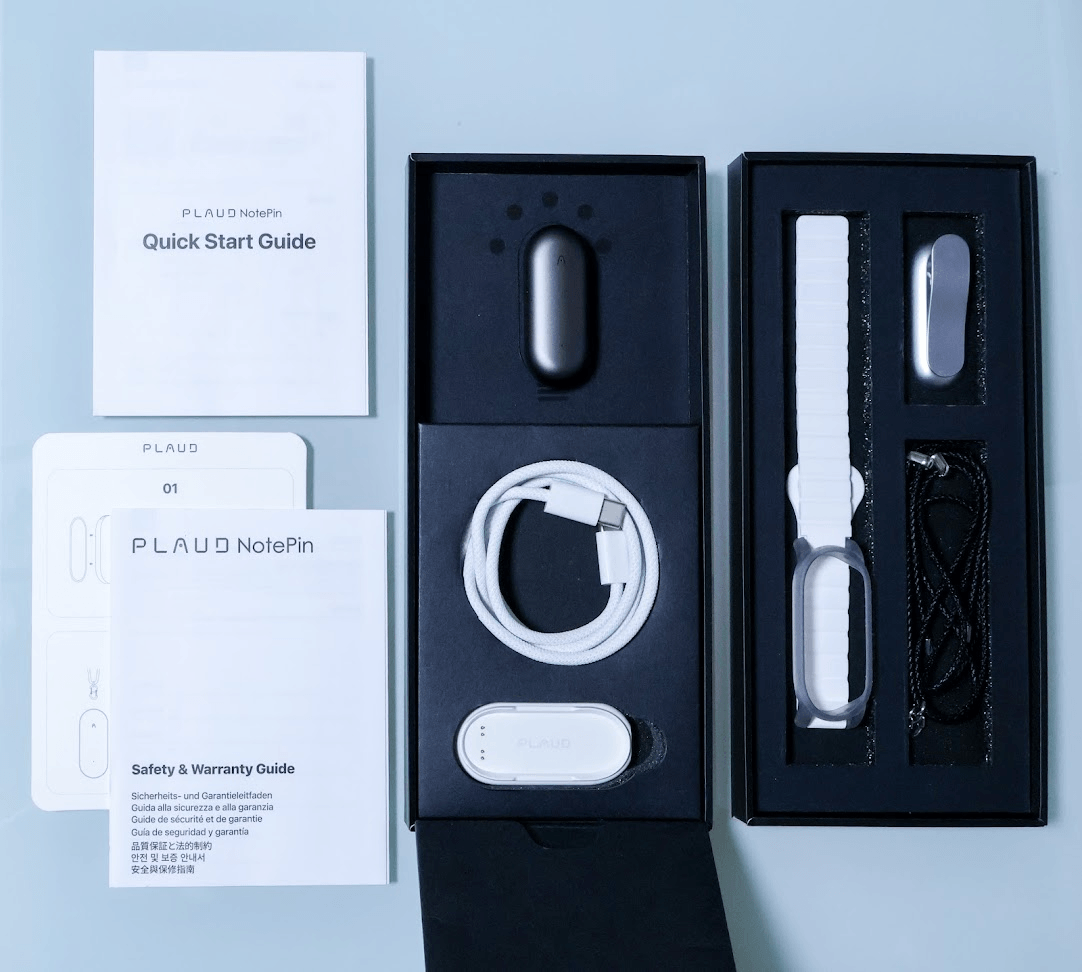
箱の中には、Plaud NotePin本体、クリップ、マグネットピン、充電ドック、USB-C充電ケーブル、クイックスタートガイドが入っています。毎月300分の文字起こしが使えるStarterプランも本体に付いているので、届いたその日から追加料金なしで文字起こしまで試せます。
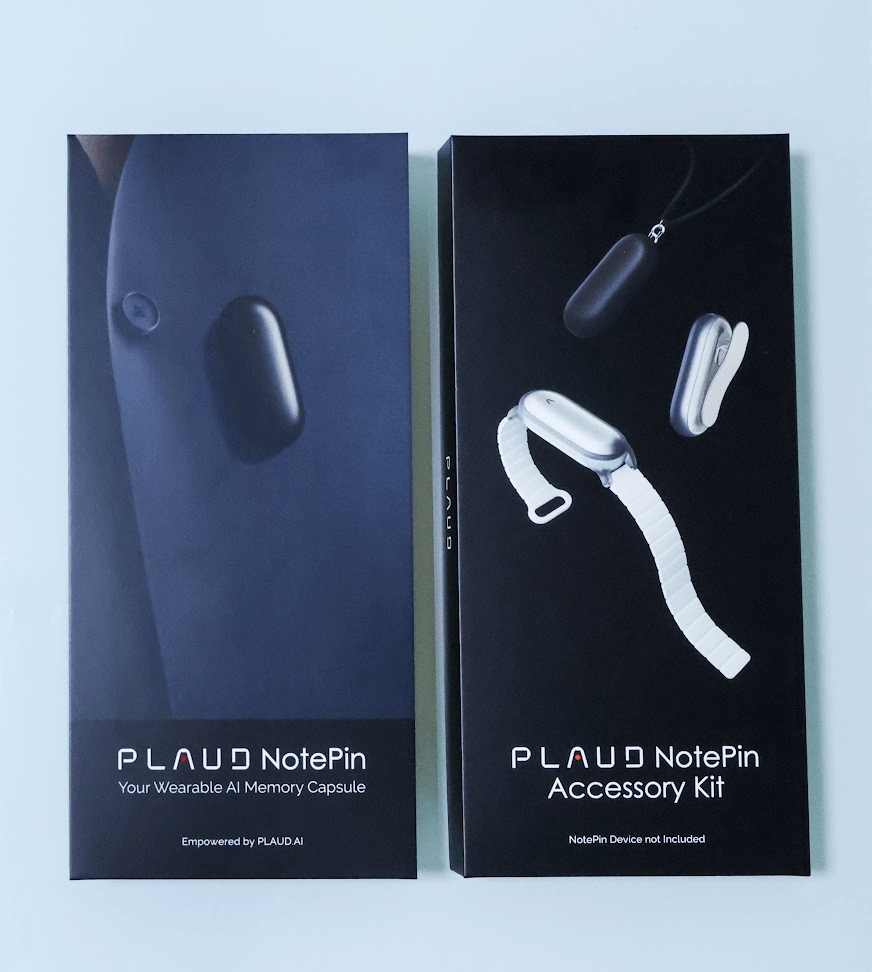
下の写真は、本体の箱(左)と別売りのアクセサリーキット(右)を並べたものです。リストバンドやネックストラップで身につけたい場合は、アクセサリーキットか、アクセサリー付きのセット商品を選びます。
Plaud NotePinの充電方法とランプ表示
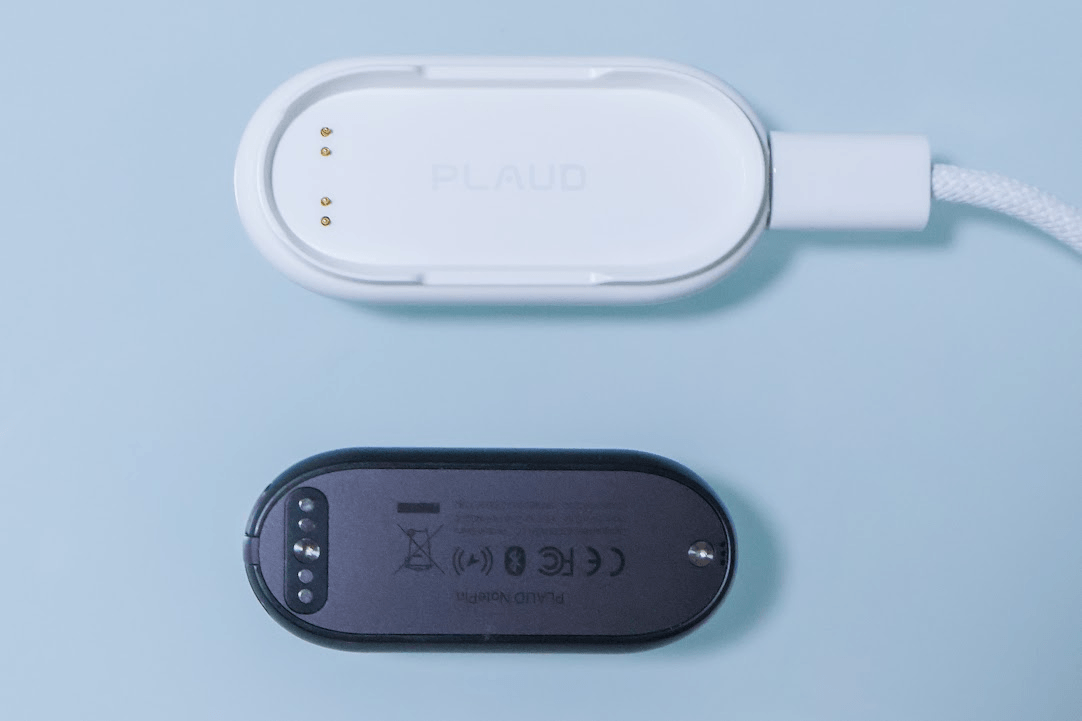
Plaud NotePinは、付属の充電ドックに置いて充電します。マグネットピンを付けたままドックに置いても充電されないので、最初にピンを外してください。
ピンを外したら、本体を充電ドックにセットし、USB-Cケーブルの片側をドックに、反対側を電源につなぎます。電源アダプターは5V出力の一般的なUSB充電器で足ります。本体は5V/0.5Aで充電するため、ワット数の大きい急速充電器を使っても速くはなりません。
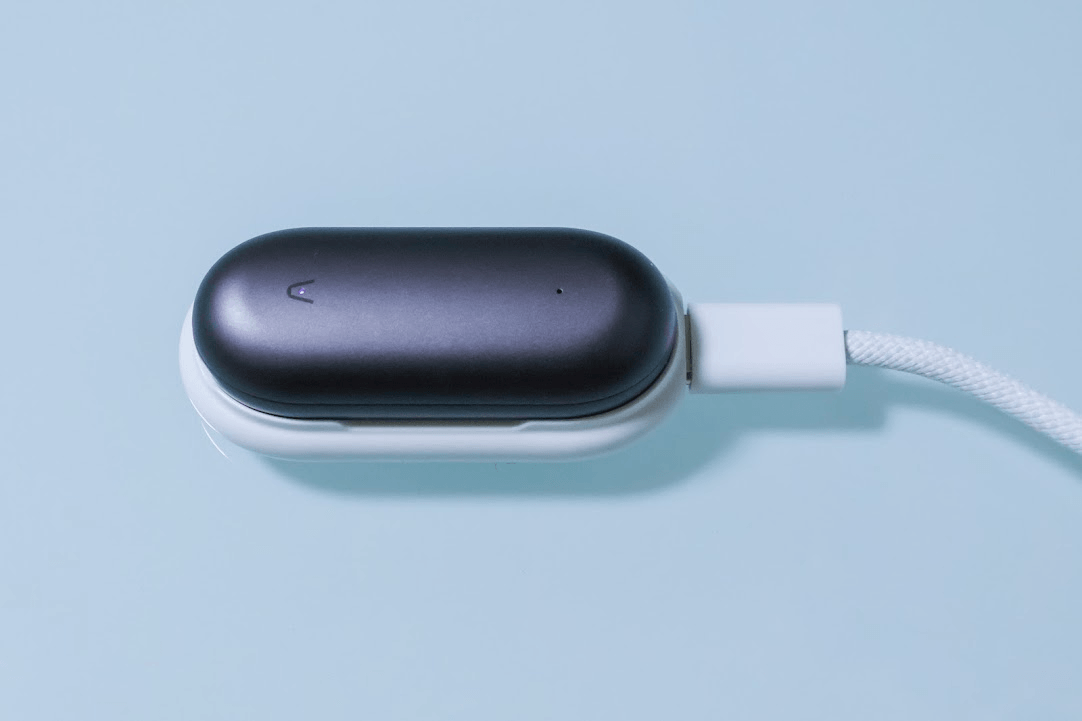
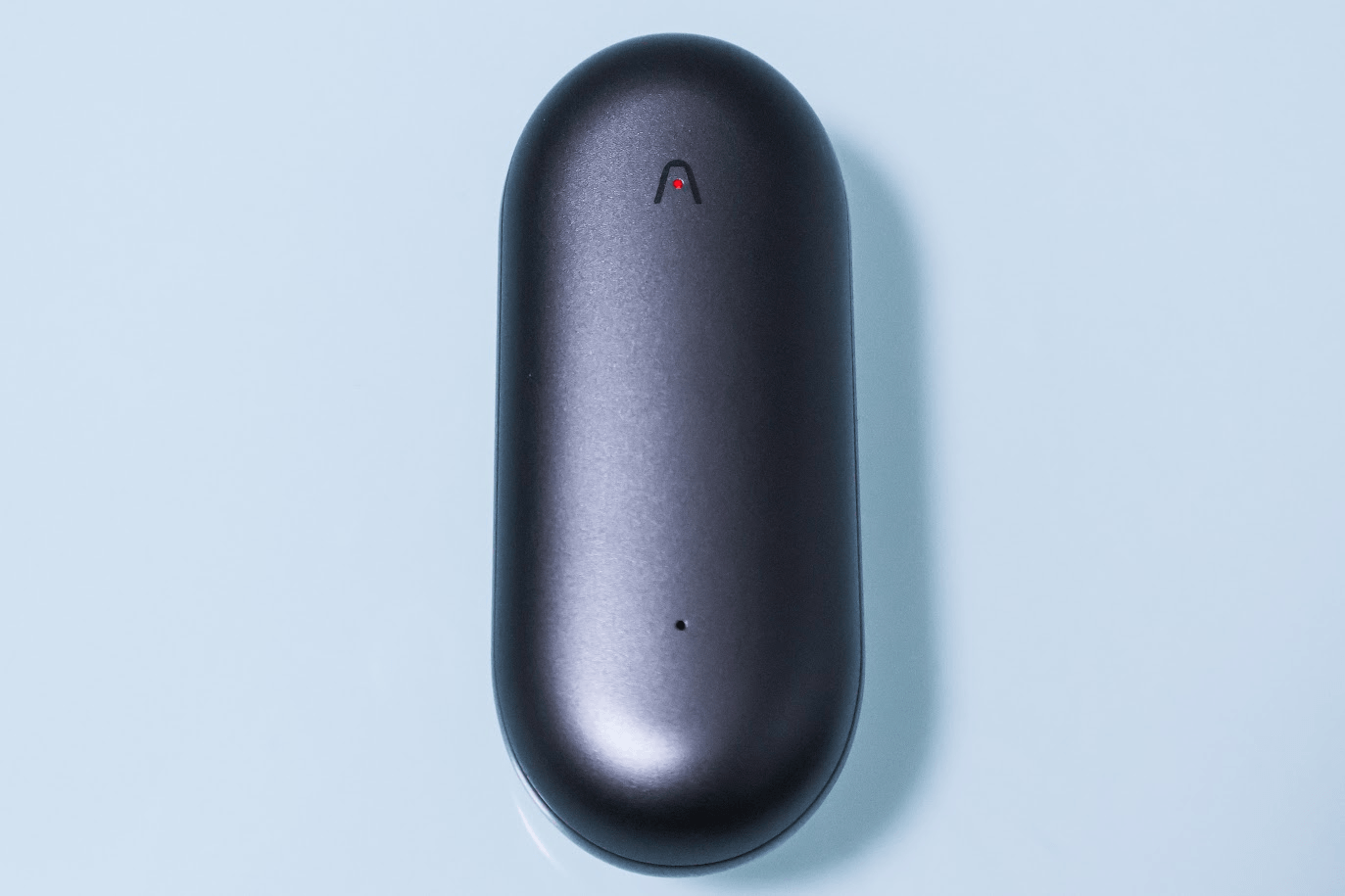
Plaud NotePinには画面がないため、状態は本体のライトの色で見分けます。充電中は紫色に点灯し、満充電になると緑色に変わります。ライトの色と状態の対応は次のとおりです。
| ライトの色 | 本体の状態 |
|---|---|
| 白の点滅 | アプリと接続する準備ができている |
| 赤の点灯 | 録音中 |
| 紫の点滅 | バッテリー残量が少ない |
| 紫の点灯 | 充電中 |
| 緑の点灯 | 充電が完了した |
| 黄の点灯 | ストレージの空きが足りない |
満充電で最長20時間の連続録音ができ、録音しなければ最長40日間待機します。充電が始まらないときは、本体をドックに置き直してから、別のケーブルや電源アダプターでも試してください。ドックとケーブルの端子にほこりや異物があると接触しにくくなるため、汚れていれば取り除いてから充電し直します。
初期設定とスマホ接続の手順
Plaud NotePinを初めて使うときは、スマホのPlaudアプリと接続(ペアリング)します。一度つないでおけば、次からはアプリを開くだけで録音データが届くようになります。手順は次の7ステップです。
付属の充電ドックとケーブルで、本体を充電しておきます。電池が切れた状態から始める場合は、少なくとも15分は充電してから接続に進んでください。
iPhoneはApp Store、AndroidはGoogle Playで「Plaud」を探し、Plaudアプリをインストールします。
アプリを開き、Googleアカウント、Appleアカウント、メールアドレスのどれかでアカウントを作成するか、すでにあるアカウントでログインします。PCのPlaud Webでも同じアカウントを使うので、どの方法で登録したかを覚えておいてください。
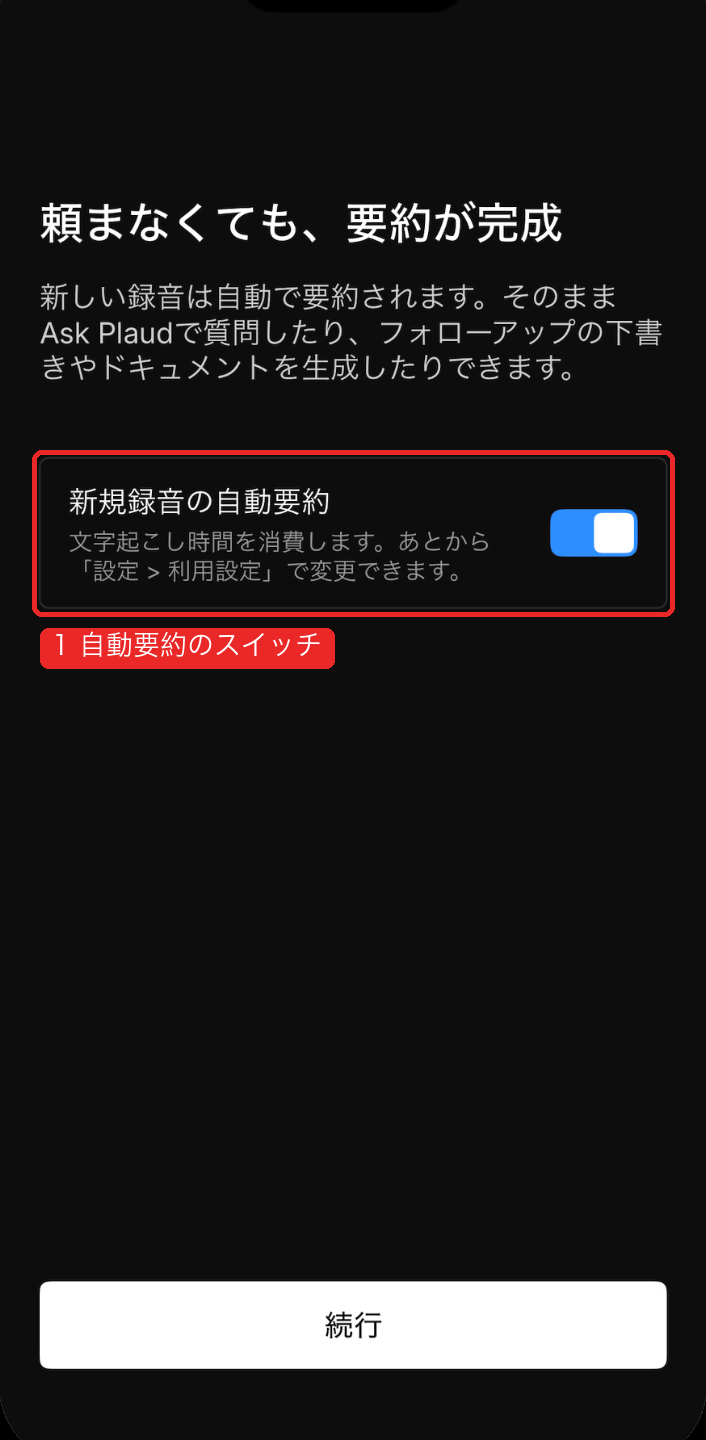
初回は新機能の案内に続いて、「頼まなくても、要約が完成」の画面で新規録音の自動要約のオン・オフを選びます。初期設定はオンで、あとから「設定」でも変えられます。続く「Plaudの改善に協力」の画面では、データを共有するかどうかを選びます。
スマホのBluetoothをオンにし、PlaudアプリにBluetoothの使用を許可します。Androidでは、Bluetoothに加えて位置情報の権限も許可してください。Android 11以前の機種は、位置情報サービス自体がオンになっていないと本体を見つけられません。
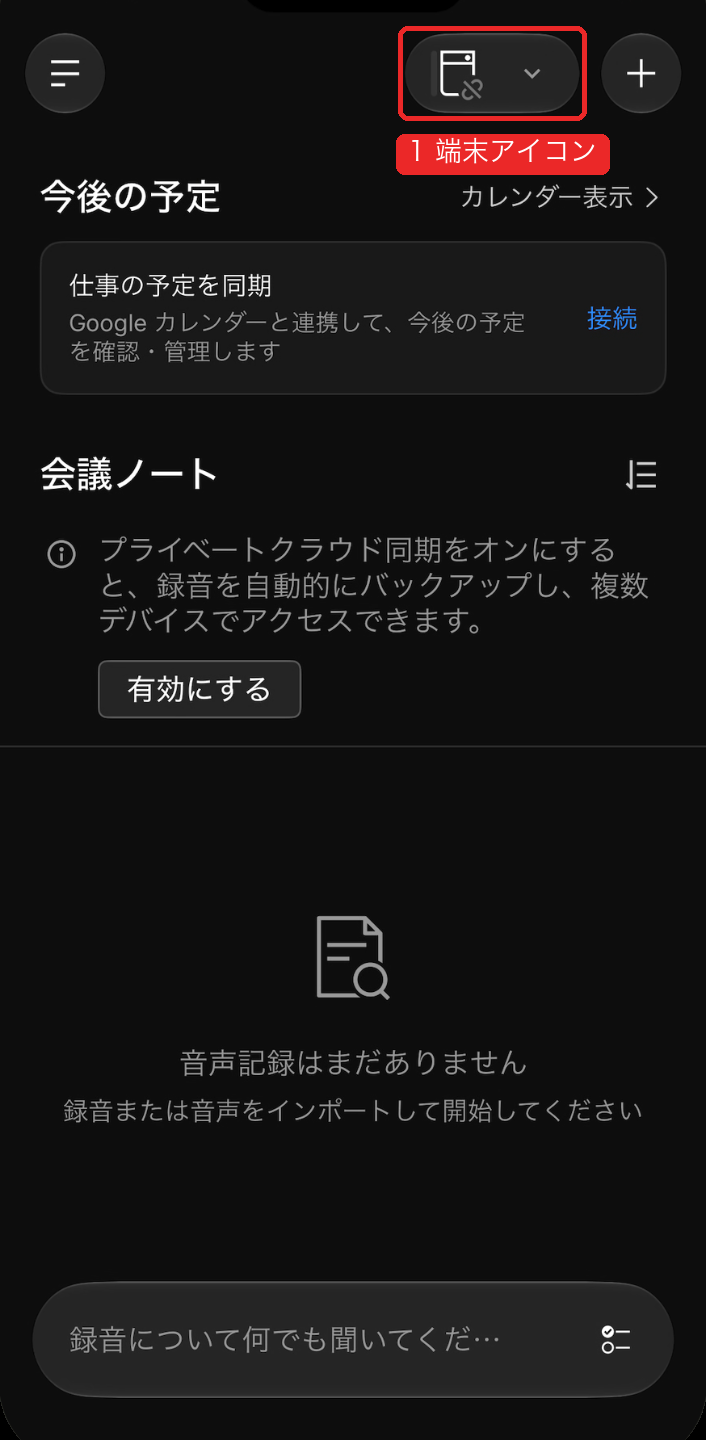
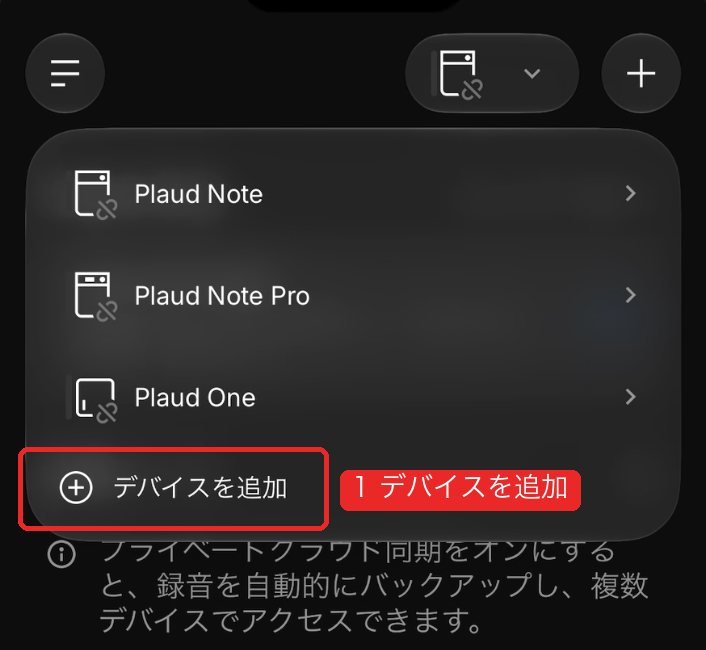
アプリのホーム画面の上にある端末のアイコンをタップすると、登録済みのデバイスの一覧が開きます。一覧の一番下にある「デバイスを追加」をタップします。
本体の電源を入れ、ライトが白く点滅していれば、接続できる状態です。物理ボタンの付いたNotePin Sは別の機種として扱われるので、手元の本体がNotePinかを先に確かめておきます。
ここから先のアプリの画面(機種の選び方、シリアル番号の照合、接続)は、公式ヘルプのPlaud デバイスを連携するには?(v4.0.x以降)に沿って進めてください。
ホーム画面の上の端末のアイコンをもう一度開き、登録済みのデバイスの一覧にNotePinが加わっていれば接続は完了です。
つながらないときは、本体を15分以上充電してから、アプリのBluetoothと位置情報の権限、アプリが最新版かを確かめ、スマホを再起動してもう一度接続します。それでもだめなら、充電中に本体中央を12秒長押しすると本体をリセットできます。
Plaudアプリを3.xから4.0に更新した場合は、接続済みのNotePinがそのまま引き継がれるため、登録し直す必要はありません。
録音を開始・停止する手順
録音の開始も停止も、本体中央の長押しで行います。録音中にアプリを操作する必要はありません。胸元に付けているとライトが自分からは見えにくいので、開始は強い振動1回、停止は強い振動2回と覚えておくと確実です。
アプリと接続しているときは、ホーム右上の「+」から録音を始めることもできます。この場合もスマホのマイクではなく、接続中のNotePinのマイクで録音されます。
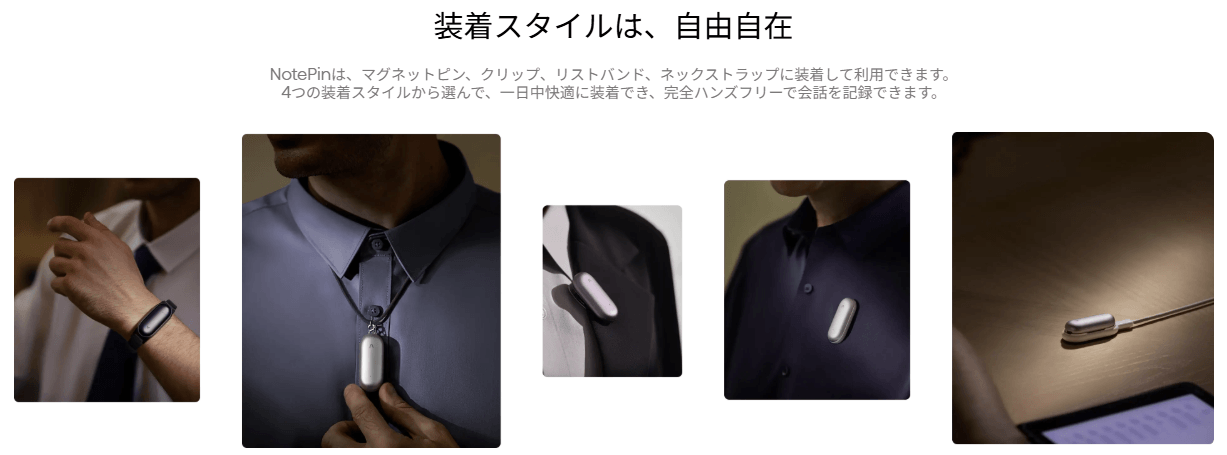
マグネットピンかクリップで、胸元や襟元など口元に近い位置に付けます。リストバンドやネックストラップを持っていれば、それで手首や首から下げても録音できます。マイクの部分が服やカバンでふさがれないようにしてください。
本体中央を少し強めに長押しします。弱い振動が続いたあとに強い振動が1回あり、赤いランプが点灯すれば録音開始です。
振動はあったのに赤いランプが点かないときは、録音は始まっていません。もう一度、強めに長押ししてください。
止めるときも本体中央を強めに長押しします。弱い振動のあとに強い振動が2回あり、赤いランプが消えれば録音終了です。赤いランプが点いたままなら録音は続いているので、強い振動が2回来るまで長押しし直してください。
初回は数十秒だけ録音して、開始の強い振動1回と赤いランプ、停止の強い振動2回とランプが消える動きを、本体を付けたまま確かめておきます。手で覚えておけば、胸元に付けてランプが見えない本番でも録音の状態が分かります。
\ 今なら最大6,750円OFFクーポン配布中 /
転送・文字起こし・AI要約の手順
録音は、まずPlaud NotePin本体に保存されます。アプリとつながると録音が自動で転送され、そのままアップロード、文字起こし、AI要約、ファイル名付けまで進む仕組みです。「生成」をタップしなくても、録音が終われば文字起こしと要約ができあがり、通知で知らせてくれます。
文字起こしは常に自動で行われ、オフにはできません。オフにできるのは要約だけで、左上のメニューの「設定」→「利用設定」にある「新規録音の自動要約」で切り替えます。
初期設定はオンで、オフにしても文字起こしは作られます。同じ画面の「文字起こしと要約」では、言語・話者ラベル・AIモデルの初期設定の変更も可能です。
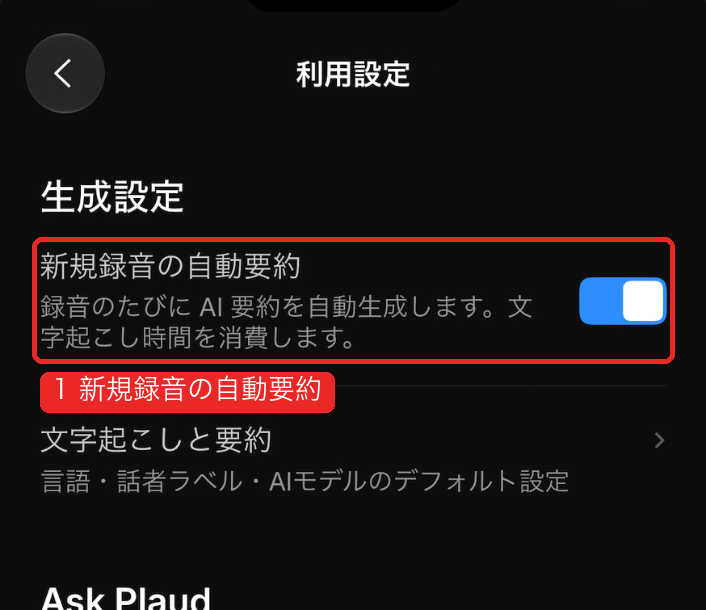
自動の文字起こしと既定のAI要約は、文字起こしした音声の長さに応じてプランの文字起こし時間を消費し、無音の部分も長さに含まれます。要約の作り直しやテンプレートを指定した要約では、文字起こし時間を使いません。
スマホでPlaudアプリを開き、本体とつながるのを待ちます。録音データはBluetoothで自動的に転送されるため、ボタンを押す必要はありません。初回のテスト録音がアプリに届いていれば、録音から転送まで正しく動いています。
アプリに転送された録音は、本体からは削除されます。長い録音で転送に時間がかかるときは、Wi-Fiを使う高速転送に切り替えられます。その場合はスマホとNotePinを同じWi-Fiにつなぎ、転送が終わるまでアプリを開いたままにしてください(終われば自動でBluetoothに戻ります)。
文字起こしと要約は通常数分で終わり、録音が数時間あるとそのぶん長くかかります。できあがると、AIが付けたタイトルで通知が届きます。タイトルはカレンダーの予定も参考に付けられるため、会議の録音なら会議名に近い名前になります。
あとから録音を探すときは、ライブラリの一覧から選ぶか、検索の機能で探せます。
要約には表紙と会議情報の見出しが付き、内容ごとに元の発言をたどれるマーカーが付いています。長い録音は先に要約を読み、気になった所はマーカーから元の発言を確かめると、聞き直す時間を減らせます。
文字起こしは話者ラベル付きで、話したままの「原文」と、言いよどみなどを整えた「整文済み」の2つがあります。
要約をほかの形にしたいときは、テンプレートを指定して作り直せます。手順は公式ヘルプの再要約の方法にまとまっています。
Plaudアプリ4.0のAsk Plaud(Chat・Work)とPlaud Agentでできること
Plaudアプリ4.0では、録音について質問したり、録音をもとに資料を作らせたりするAsk Plaudが、ChatとWorkの2つのモードに分かれました。質問に答えるChatは無料、作業を任せるWorkはPlaudクレジットを使う、という線引きです。NotePinで録音して要約を読むまではこれまでどおりStarterプランの無料枠で足り、Workは使いたい人が足して使う機能です。
Ask Plaudは、ホームの下にある「録音について何でも聞いてください…」の欄か、左上のメニューの「Ask Plaud」から開きます。新しいチャットの上にChatとWorkの切り替えがあり、会話を始める前にどちらかを選びます。会話の途中では切り替えられないため、質問だけならChat、ファイル作成や送信まで頼むならWorkで始めてください。
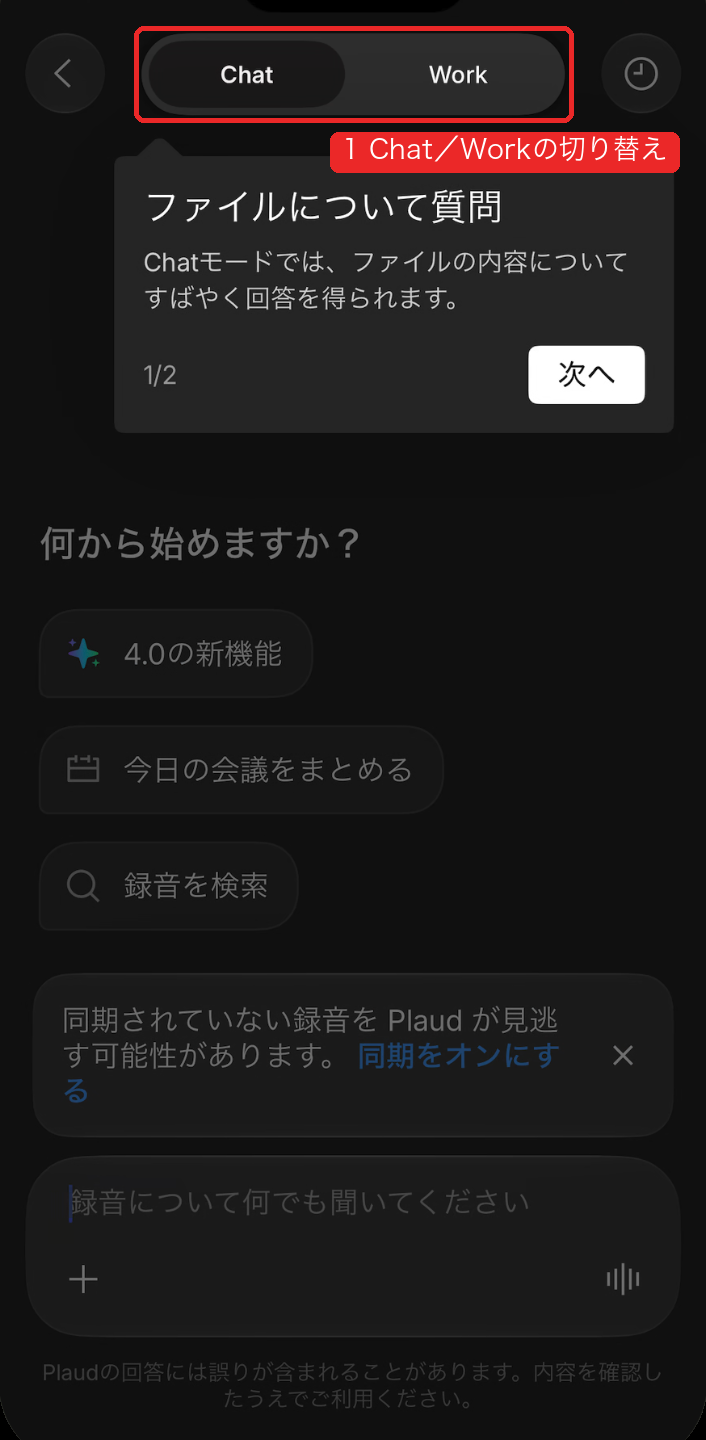
Chatでは、録音の内容への質問のほか、Web検索やGoogleカレンダーの予定の確認ができます。画面には「今日の会議をまとめる」「録音を検索」のような候補も出るので、最初はそこから試すと使い方がつかめます。
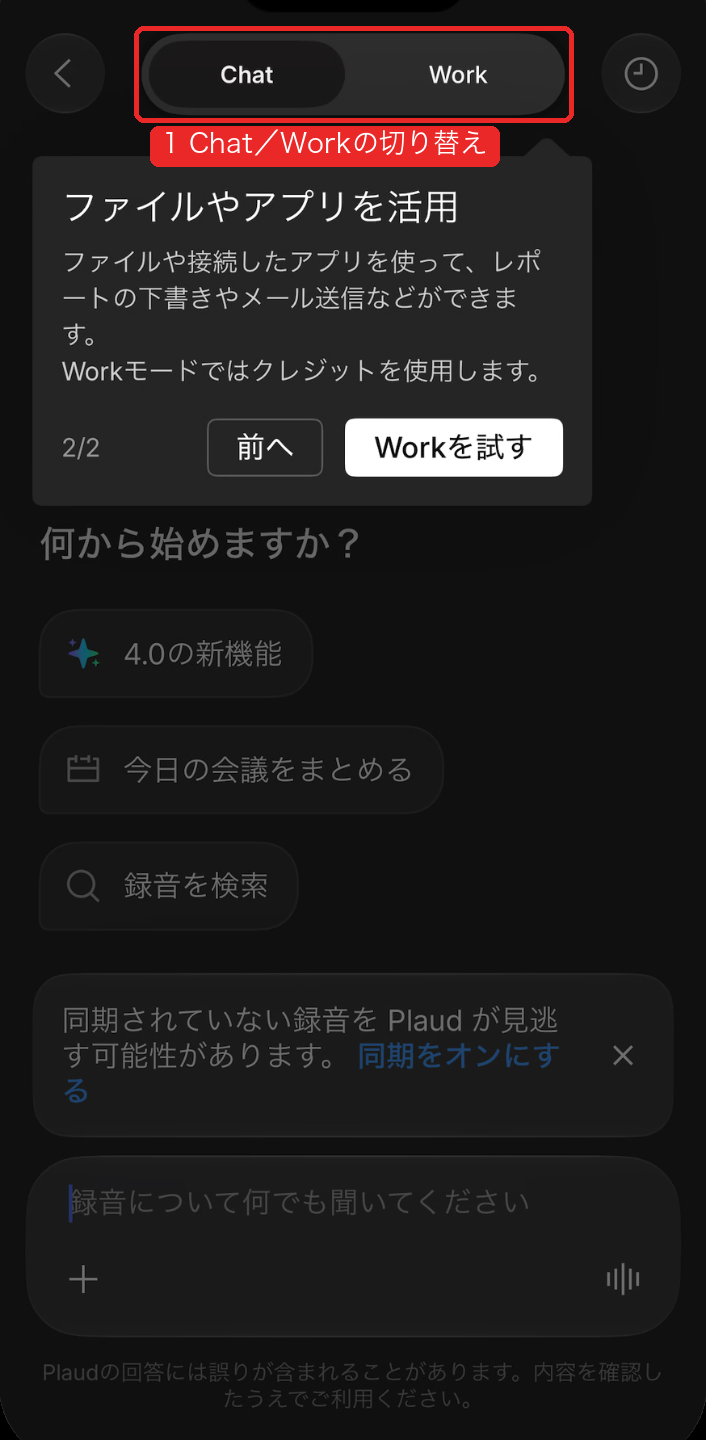
Workで動くのがPlaud Agentです。録音・文字起こし・要約はナレッジベースとして日時やカレンダーの予定、フォルダごとに整理されていて、Agentはそこから必要な録音を探してレポートやスライドを作ります。
成果物はPDF、PowerPoint(PPTX)、Word(DOCX)、Markdownなどで受け取れ、元の録音の該当箇所へのリンク付きです。Workでメールの送信など外部へ送る操作をするときは、その前に確認のカードが表示されます。ただし、自動承認をオンにしたルーティンでは、このカードを出さずに実行されます。
Workで使う指示は、スキルとして保存できます。スキルは「何を抜き出し、どんな形で出すか」を決めた指示で、これまでの要約テンプレートを発展させたものです。
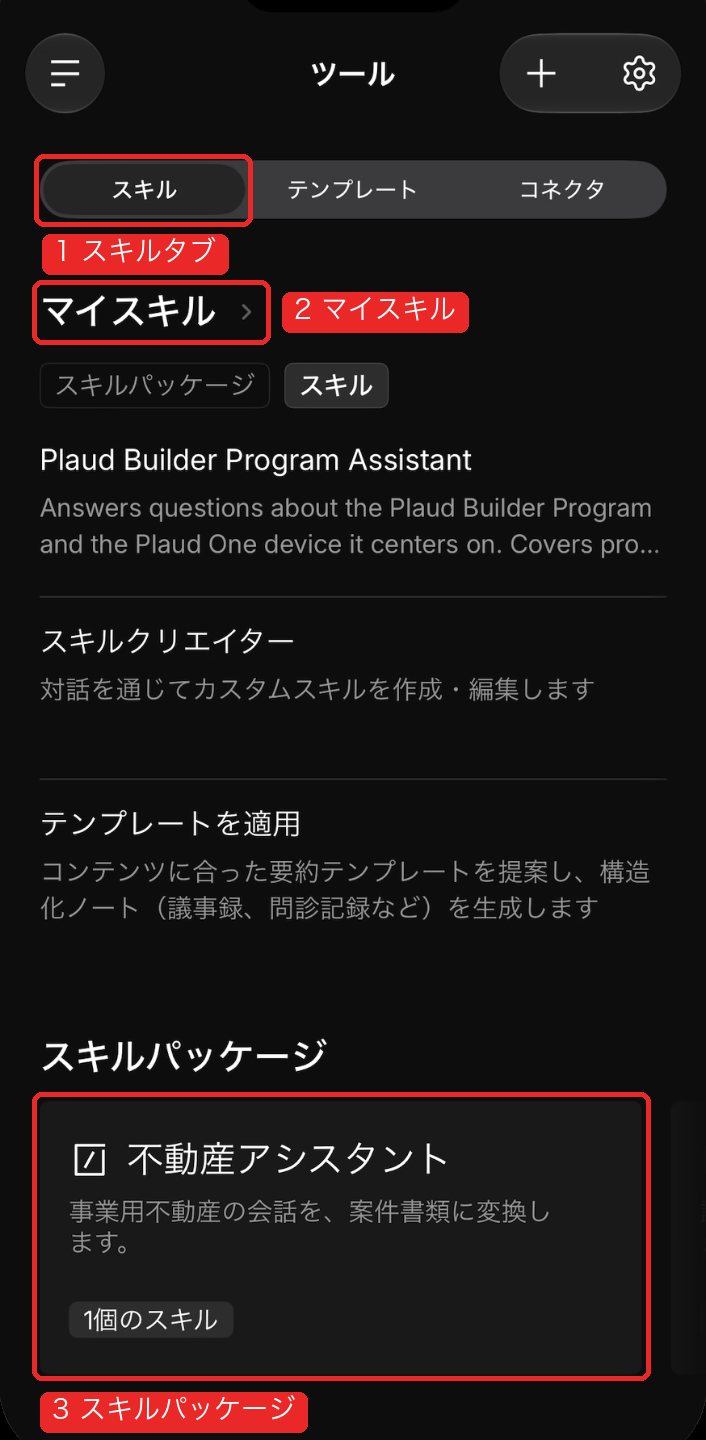
左上のメニューの「ツール」→「スキル」タブに、マイスキル、対話でスキルを作るスキルクリエイター、「不動産アシスタント」のようなスキルパッケージが並びます。保存できるのは最大100個で、作成と保存は無料、実行するとクレジットを使います。
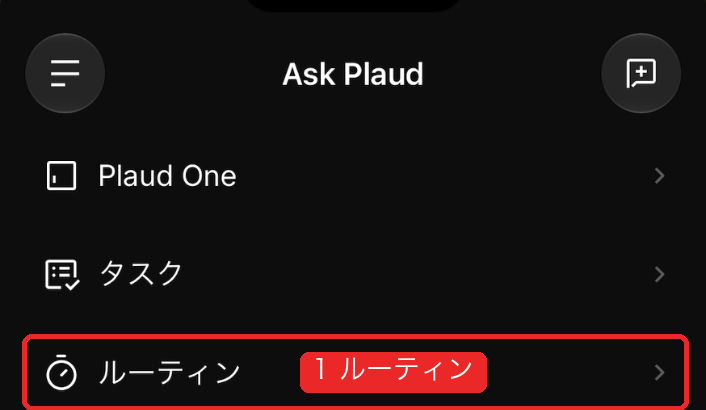
決まったきっかけでWorkの作業を自動で動かすのがルーティンです。時刻、新しい要約ができたとき、キーワード、特定の人をきっかけに実行できます。作成時は自動承認がオンになっていて外部へ送る前の確認カードが出ないため、送る前に確かめたい場合は自動承認をオフにしてください(ルーティンの設定方法)。
3.xで設定したAutoFlowは引き継がれません。ただし、新規録音の自動要約をオンにしていた場合はその設定が残るため、設定し直す必要はありません。AutoFlowで組んだそれ以外の自動化を続けたい人だけ、Workでルーティンとして作り直してください。
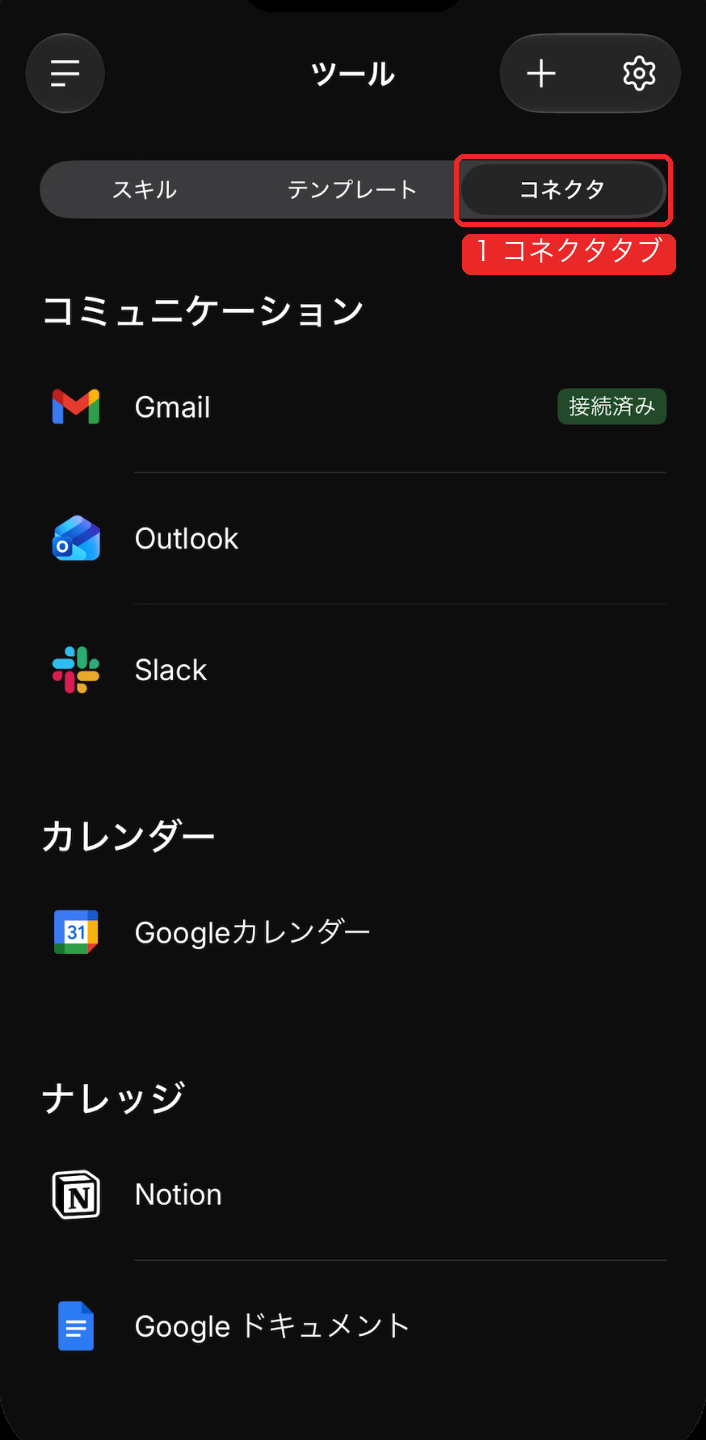
コネクタは、Gmail、Outlook、Slack、Googleカレンダー、Notion、Googleドキュメント、Linear、Zapierとつなぐ機能で、「ツール」の「コネクタ」タブで認証します。つないでおけば、Workに「会議の要約をSlackに送って」「Notionに議事録を作って」と頼めます。
クレジットは文字起こし時間とは別に数えます。4.0に更新すると、1回だけ無料のクレジットが付き、量はStarterプランが600、Proプランが2,400、Unlimitedプランが6,000です。有効期限は更新した日から3か月で、使わなかった分は失効し、この無料付与のキャンペーンは2026年12月31日に終わります。
クレジットを使い切っても、録音・文字起こし・既定の要約・Chatはそのまま使えます。止まるのはWorkだけで、追加のクレジットを買うまで自動で課金されることはありません。
\ 今なら最大6,750円OFFクーポン配布中 /
Plaud NotePinのPC接続とPCでの使い方
Plaud NotePinはUSBでPCにつないでもファイルを取り出せません。PCで録音を読むならブラウザのPlaud Web、PCのオンライン会議を録るならPlaud Desktopを使います。

USBでPCに接続しても録音ファイルは開けない
Plaud NotePinは、USBでPCに接続して録音ファイルを直接開く使い方には対応していません。USBメモリのようにPCのフォルダに表示されることはなく、音声ファイルを取り出すこともできません。付属のUSB-Cケーブルは、充電ドックにつないで本体を充電するのに使います。
PCで録音を扱うときは、スマホのPlaudアプリに転送し、クラウドに同期してからPlaud Webで開く、という順番です。具体的な操作は次の見出しの4ステップのとおりです。
スマホを使わずにクラウドへ上げる方法もあります。NotePinのファームウェアを最新にすれば、本体に自宅や職場の2.4GHz帯のWi-Fiを登録可能です。
アプリのNotePinの設定で充電時のクラウド同期をオンにし、「設定」のプライベートクラウド同期もオンにしておけば、充電中で録音していないときに本体が自動で録音をアップロードします。5GHz帯のWi-Fiには対応していません。
Plaud Webでの録音データの扱い方
Plaud Webは、PCのブラウザでPlaudのアカウントにログインし、録音や文字起こし、AI要約を開くためのサービスで、インストールは要りません。
長い議事録を大きな画面で読み直すときに向いています。PCで開いて関係者に渡すまでの手順は次の4ステップです。
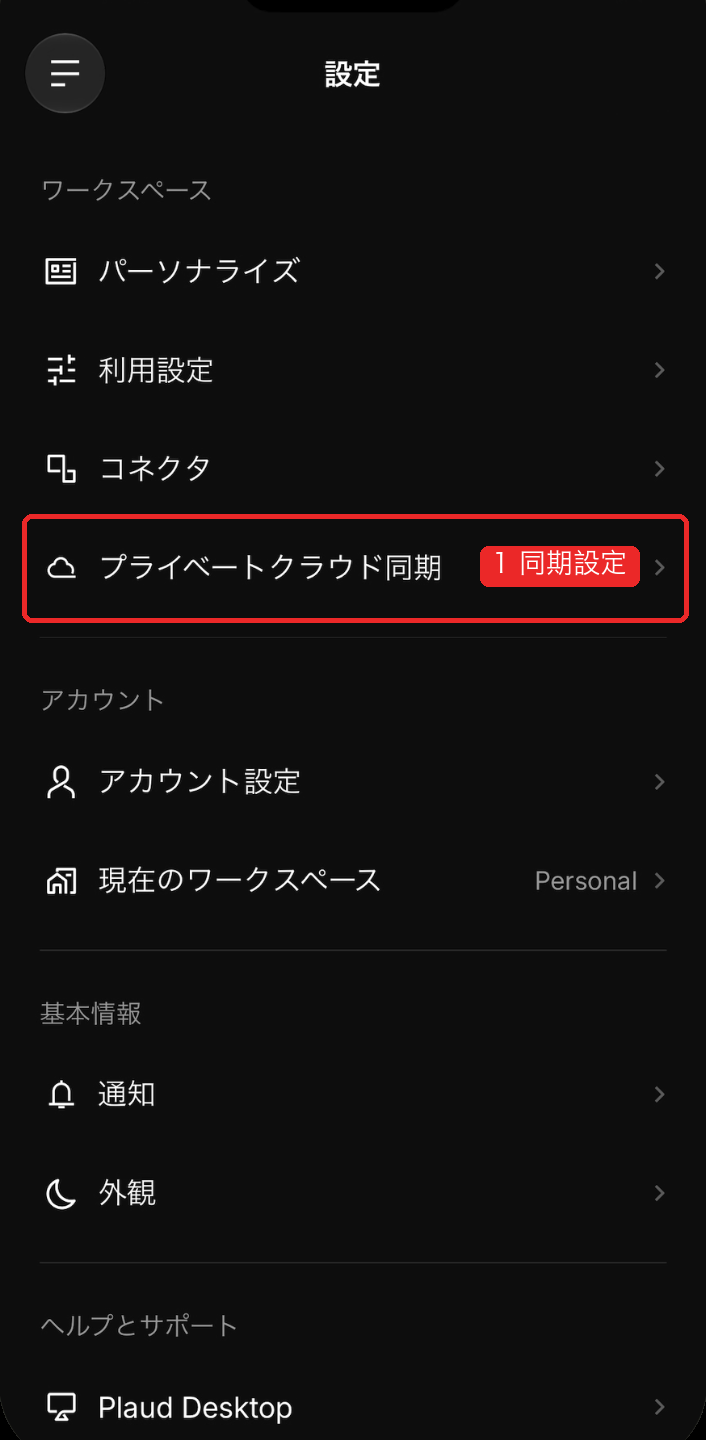
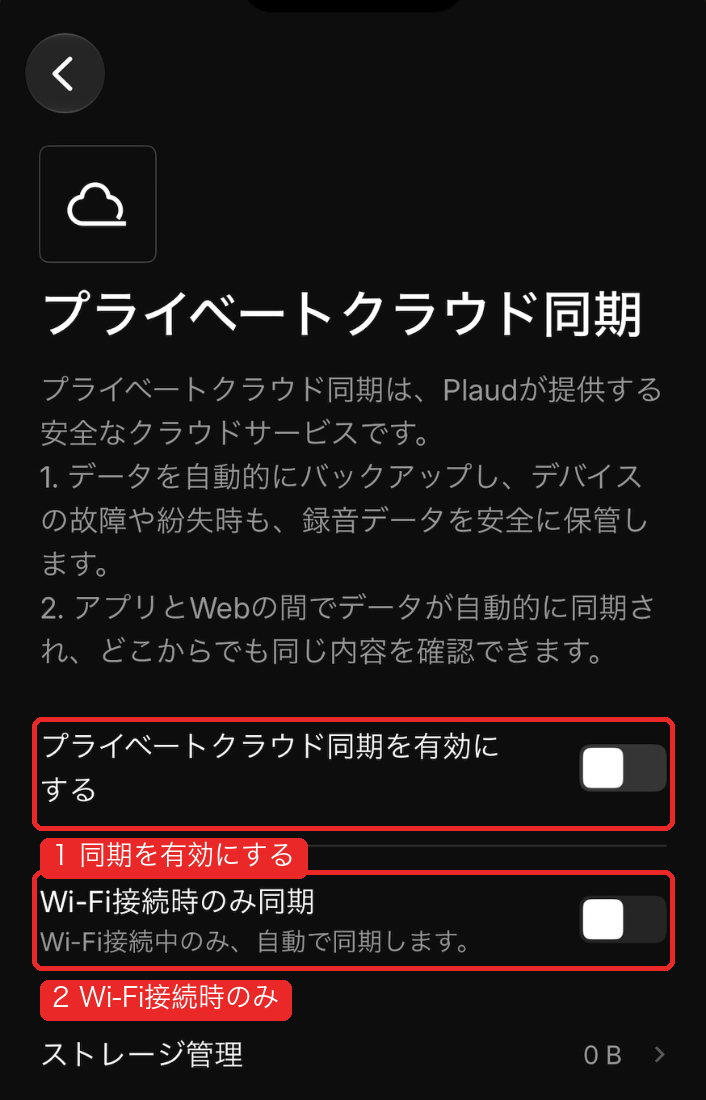
アプリに転送した録音は、そのままではPlaud Webに表示されません。アプリの左上のメニューから「設定」を開き、「プライベートクラウド同期」の「プライベートクラウド同期を有効にする」をオンにします。録音・文字起こし・要約がクラウドに上がり、Webから開けるようになります。ホーム画面に出るプライベートクラウド同期の案内の「有効にする」からでも、同じ設定ができます。
モバイル通信を使いたくなければ、同じ画面の「Wi-Fi接続時のみ同期」もオンにします。
PCのブラウザでPlaud Webを開き、スマホアプリと同じアカウントでログインします。メールアドレスとパスワードのほか、GoogleやAppleのアカウントでも入れます。
ファイルの一覧から、同期された録音を選びます。文字起こしが済んでいれば、表紙の付いたAI要約と、原文・整文済みの文字起こしをPCの画面で読めます。
Plaud WebでもAsk PlaudのChatとWorkが使え、スキル、ルーティン、コネクタはスマホと同じ物が並びます。NotePinの接続や本体の設定だけは、スマホのアプリで行います。
大きな画面で、人名や社名などの誤変換と、日時、ToDoの抜けを見直します。見直したら、共有や書き出しの機能を使って関係者に渡します。
ZoomやGoogle Meet、Microsoft TeamsなどPCで参加する会議は、NotePinを付けて画面の前に座るより、Plaud Desktopで録るほうが確実です。Plaud DesktopはWindowsとMacで動くアプリで、会議にボットを参加させず、会議ツールの音声をPCの中から直接録音します。Plaudのデバイスを連携したアカウントで使えるアプリなので、NotePinの持ち主なら追加料金なしで始められ、Ask Plaudやスキルも同じように使えます。

\ 今なら最大6,750円OFFクーポン配布中 /
Plaud NotePinの録音ミスを防ぐ使い方と注意点
Plaud NotePinは身につけたまま録れる反面、付ける位置や周りの音で文字起こしの出来が変わります。会議や取材で使う前に、付け方、録音前の同意、通話を録れない点を押さえておきましょう。
装着位置とマイクの向き
Plaud NotePinが声を拾えるのは、本体から最大3mまでです。胸元や襟元に付ければ自分と向かいの相手の声はよく入りますが、服の内側やカバンの中に入れると音がこもり、文字起こしの誤りが増えます。マイク部分を布で覆わないことが一番の対策です。
少人数の会議では胸元に付けたままでも足ります。大人数の会議では、話す人から3m以上離れないよう、本体を外して机の中央に置いてください。
Plaud NotePinは磁気を使って装着するため、心臓ペースメーカーを使っている人は、マグネットピン、クリップ、ネックストラップで胸のあたりに付けないでください。
録音前の同意と個人情報の扱い
会議・商談・取材・診察などで使う場合は、録音前に相手へ伝えます。「議事録作成のために録音してもよろしいですか」と一言添えれば、目的も伝わります。
社外秘の会議、人事面談、医療・介護、個人情報を含む会話では、会社や団体のルールに沿って使ってください。共有するときは関係者以外へ送らない、要らなくなった録音は削除するなど、扱う範囲を絞ります。
なお、Plaudで録音したデータや文字起こしは、AIの学習には使われません。日本のユーザーのデータはAWSの東京リージョンに保存されます。
1. ユーザーの録音や文字起こしデータはAIの学習に利用されますか?
いいえ、利用されません。 ユーザーデータはサービス提供のための処理のみに使用され、AIモデルの学習目的で利用することはありません。
引用:PLAUD|FAQs
通話録音目的で使うときの注意点
Plaud NotePinは対面の会話を録るためのデバイスで、スマホの通話を録音する機能はありません。
電話の内容をNotePinで残すなら、スピーカーにした通話の音を周りの音と一緒に録ることになり、相手の声の大きさや雑音に左右されます。通話をきちんと残したいなら、通話録音に対応したPlaud NoteかPlaud Note Proを選んでください。PCのオンライン会議は、前の見出しのPlaud Desktopで録れます。

\ 今なら最大6,750円OFFクーポン配布中 /
Plaud NotePinとは?
Plaud NotePinは、対面の会話や自分の音声メモを録音し、Plaudアプリで文字起こし・要約から、録音をもとにした資料づくりまで行える小型の録音デバイスです。
重さは16.6g(マグネットピンを除く)で、ピンやクリップ、リストバンド、ネックストラップで身につけて使います。机に置くレコーダーというより、胸元や襟元に付けて会話を自然に録るウェアラブルレコーダーです。Appleの「探す」機能にも対応していて、置き忘れたときは地図で場所を確かめられます。
本体でできるのは録音までです。録音の転送、文字起こし、AI要約、共有、PCでの閲覧には、PlaudアプリやPlaud Webを使います。文字起こしは112言語に対応していて、Plaudアプリ4.0の新機能もNotePinで使えます。
Plaudシリーズの中で、NotePinは「対面の会話を気軽に残す」用途に向いたモデルです。取材、商談、会議、現場のメモ、思いついたことの音声メモなど、身につけたまま録りたい場面で使いやすいでしょう。
物理ボタンを備えて後から登場した兄弟機のPlaud NotePin Sとの違いは、主に録音ボタンです。NotePinは本体を押し込む感圧式のボタンで、NotePin Sは押した感触がある物理ボタンになり、短く押すと大事な場面に印を付けるハイライト記録ができます。NotePinにはハイライト記録がありません。
NotePin Sは4種類のアクセサリーが最初から付属し、重さは17.4gです。連続録音の時間と声を拾える範囲は、どちらも最長20時間、最大3mで変わりません。
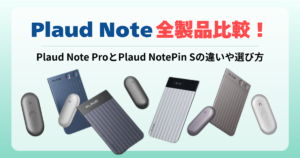
スマホの通話や広い会議室での録音を重視するなら、通話録音に対応し、最大5m先の声を拾えるPlaud Note Proが候補になります。Plaud Note全4機種の違いは、次の記事で比べています。
\ 今なら最大6,750円OFFクーポン配布中 /
Plaud NotePinの料金・購入方法
Plaud NotePinは、本体を買うと無料のStarterプランで毎月300分の文字起こしを使えます。月300分を超えて文字起こししたい場合は、有料プランか追加の文字起こしパッケージを組み合わせます。本体とAIプランの料金は次のとおりです。
| カテゴリ | 項目 | 料金(税込) | 内容 |
|---|---|---|---|
| 本体 | Plaud NotePin | 27,500円 | 毎月300分の文字起こしが使えるStarterプラン付き |
| AIプラン | Starterプラン | 無料 | 毎月300分の文字起こし(デバイスの連携後に有効) |
| Proプラン | 月払い:3,000円/月 年払い:16,800円(1,400円/月) | 毎月1,200分の文字起こし | |
| Unlimitedプラン | 月払い:5,000円/月 年払い:40,000円(3,333.33円/月) | 文字起こし無制限(1日最大24時間) | |
| Teamプラン | 月払い:6,270円/ユーザー/月 年払い:50,600円/ユーザー/年(4,216.67円/ユーザー/月) | Unlimitedプランの機能に、請求・メンバー・デバイスの一元管理を追加 | |
| 追加パッケージ | 120分パッケージ | Plaudアプリ内で購入 | 文字起こし時間が足りない月に追加できる |
| 600分パッケージ | 2,000円 | ||
| 3,000分パッケージ | 10,000円 | ||
| 6,000分パッケージ | 15,000円 | ||
| セット | Plaud NotePin+年間Proプラン | 44,300円 | 本体と1年分のAIプランのセット |
| Plaud NotePin+年間Unlimitedプラン | 67,500円 | ||
| 公式サイト | 公式サイト | 公式サイト | 公式サイト |
1時間の会議なら、Starterプランの300分で月5回分です。週に何度も会議や取材を録る人はPro、毎日長時間録る人はUnlimitedが目安になります。文字起こし時間は毎月の請求日にリセットされ、余った分は翌月に繰り越せません。
文字起こし時間を使い切っても、止まるのは文字起こしだけで、録音や再生、クラウド同期はそのまま使えます。追加パッケージは録音が一時的に増えた月のためのものなので、毎月のように買い足すなら、ProやUnlimitedへの切り替えを考えたほうがよいでしょう。Plaud AgentのWorkで使うPlaudクレジットは、文字起こし時間とは別のメーターです。
公式ストアのPlaud NotePinはセールの対象になっておらず、表の通常価格で販売されています。(2026年10月時点)
日本の公式ストアで選べる色はパープルです。
物理ボタン付きのPlaud NotePin Sは28,600円(税込)で、NotePinとの差は1,100円です。セールやクーポンの情報は次の記事にまとめています。
\ 今なら最大6,750円OFFクーポン配布中 /
Plaud NotePinに関するよくある質問
Plaud NotePinを買う前や初めて使うときに、迷いやすい点をまとめました。
Plaud NotePinは無料プランだけで使える?
はい、無料のStarterプランで毎月300分まで文字起こしできます。
月300分を超えて文字起こししたい場合は、Proプラン、Unlimitedプラン、追加の文字起こしパッケージのどれかが必要です。300分を使い切っても録音そのものは続けられ、翌月の請求日に時間が戻ると文字起こしも再開できます。
Plaud NotePinでAsk PlaudやPlaud Agentは無料で使える?
Ask PlaudのChatは無料で使え、Plaud Agentが動くWorkはPlaudクレジットを使います。
Chatでの質問は、文字起こし時間もクレジットも使いません。Workは、Plaudアプリ4.0に更新したときに付く無料のクレジット(Starterプランは600)を使い切ると、追加で買うまで止まります。録音・文字起こし・既定の要約は、クレジットと関係なく使えます。
Plaud NotePinはUSBでPCに接続して録音ファイルを取り込める?
いいえ、USBでPCに接続しても録音ファイルは取り込めません。
PCで録音を扱うときは、Plaudアプリに転送し、アプリの「設定」でプライベートクラウド同期をオンにしてから、同じアカウントでPlaud Webにログインして開きます。付属のUSB-Cケーブルは充電用です。
Plaud NotePinとNotePin Sはどちらがおすすめ?
これから買うなら、物理ボタンでハイライト記録もできるPlaud NotePin Sが使いやすいです。
服に付けたまま操作するとき、押した手応えがあるのは安心です。アクセサリーも4種類付いてきて、本体価格の差は1,100円です。連続録音の時間や声を拾える範囲は同じなので、すでにPlaud NotePinを持っているなら買い替えるほどの差はありません。
Plaud NotePinの文字起こし精度を上げるには?
胸元や襟元など、話す人の声を拾いやすい位置に付けてください。
服の内側やカバンの中では音がこもり、聞き違いが増えます。会議では話す人から3m以内に置き、マイクを布で覆わないようにします。英語の会議など言語が決まっている録音が多いなら、アプリの「設定」→「利用設定」の「文字起こしと要約」で、言語の初期設定を変えておきましょう。
Plaud NotePinは通話録音に使える?
いいえ、Plaud NotePinはスマホの通話の録音には対応していません。
NotePinで残すならスピーカー通話の音を外から拾う形になり、音質が安定しません。通話をきちんと録りたいなら、通話録音に対応したPlaud NoteかPlaud Note Proを選んでください。
まとめ
Plaud NotePinは、身につけたまま対面の会話や音声メモを録音し、Plaudアプリで文字起こしやAI要約まで作れるウェアラブル型のAIボイスレコーダーです。
使い方は、マグネットピンを外して充電し、アプリのホーム上部の「デバイスを追加」から接続したら、本体中央の長押しで録音を始めて止めるだけです。
録音はアプリを開けば自動で転送され、Plaudアプリ4.0では文字起こしと要約も自動で作られます。要約を自動にしたくなければ、「設定」の「利用設定」でオフにすることも可能です。
録音の内容に質問するだけなら無料のChatで足り、レポートやスライドを作らせたり、Slackなどへ送らせたりしたいときは、クレジットを使うWorkでPlaud Agentに任せられます。対面の会話を気軽に残したいならPlaud NotePin、ボタンの押しやすさやハイライト記録を重視するならNotePin S、通話や広い会議室まで録りたいならPlaud Note Proが候補です。
\ 今なら最大6,750円OFFクーポン配布中 /