

AKOOLは、動画生成・動画翻訳・Face Swap・Talking Photoなどをまとめて使えるAI動画制作ツールです。
今回は、AKOOLのProプランを使い、Seedance 2.0での動画生成、日本語動画の英語翻訳、Face Swap、Live Face Swapを実際に試してレビューを行いました。
口コミや評判だけでは分からない実際の使用感や生成時間、仕上がりの自然さまで、実際のUIや生成物も含めて紹介します。
動画生成や動画翻訳などの最新AI機能が気になっている方はぜひ最後までご覧ください。
\ まずは無料で使ってみる /

AKOOLのレビュー結果!海外向け動画を短時間で作れる多機能AIツール
実際にAKOOLを最も強く感じたのは、海外向け動画の作成と非常に親和性が高いことです。
特に動画翻訳は、日本語の元動画を英語に変換するだけでなく、字幕挿入、音声差し替え、リップシンクまで一つの画面で進められました。今回の検証では、21秒の日本語動画を英語化する処理が約3分で完了し、字幕や口の動き(リップシンク)も非常に自然な仕上がりでした。
最新の動画AI「Seedance 2.0」による動画生成も完成度が高く、6秒の動画が約4分30秒で生成できました。
顔差し替え機能(Face Swap)はさらに速く、30秒弱で完了しています。顔と首元の色差も目立たず、広告素材やSNS動画に使える水準だと感じました。
一方で、日本語の音声生成に弱いこと、Talking Photoでの21秒の動画生成に約40分かかったこと、Proプランでも機能によって透かしが入ることなどが気になるポイントとしてありました。
画像生成、動画生成、動画翻訳、Face Swap、Live Face Swapまで同じサービス内で試せる点は大きく、SNS広告や商品紹介動画を海外向けに展開したい企業・クリエイターには相性の良いツールです。
\ まずは無料で使ってみる /
AKOOLとは?概要と特徴

AKOOLは、動画生成、動画翻訳、Face Swap、アバター動画、画像生成、音声生成などをまとめて扱えるAI動画制作プラットフォームです。
単に動画を1本作るだけでなく、セリフを入れた広告動画を作る、既存動画を多言語化する、顔を差し替える、ライブ映像にAI演出を加えるといった用途までカバーしています。
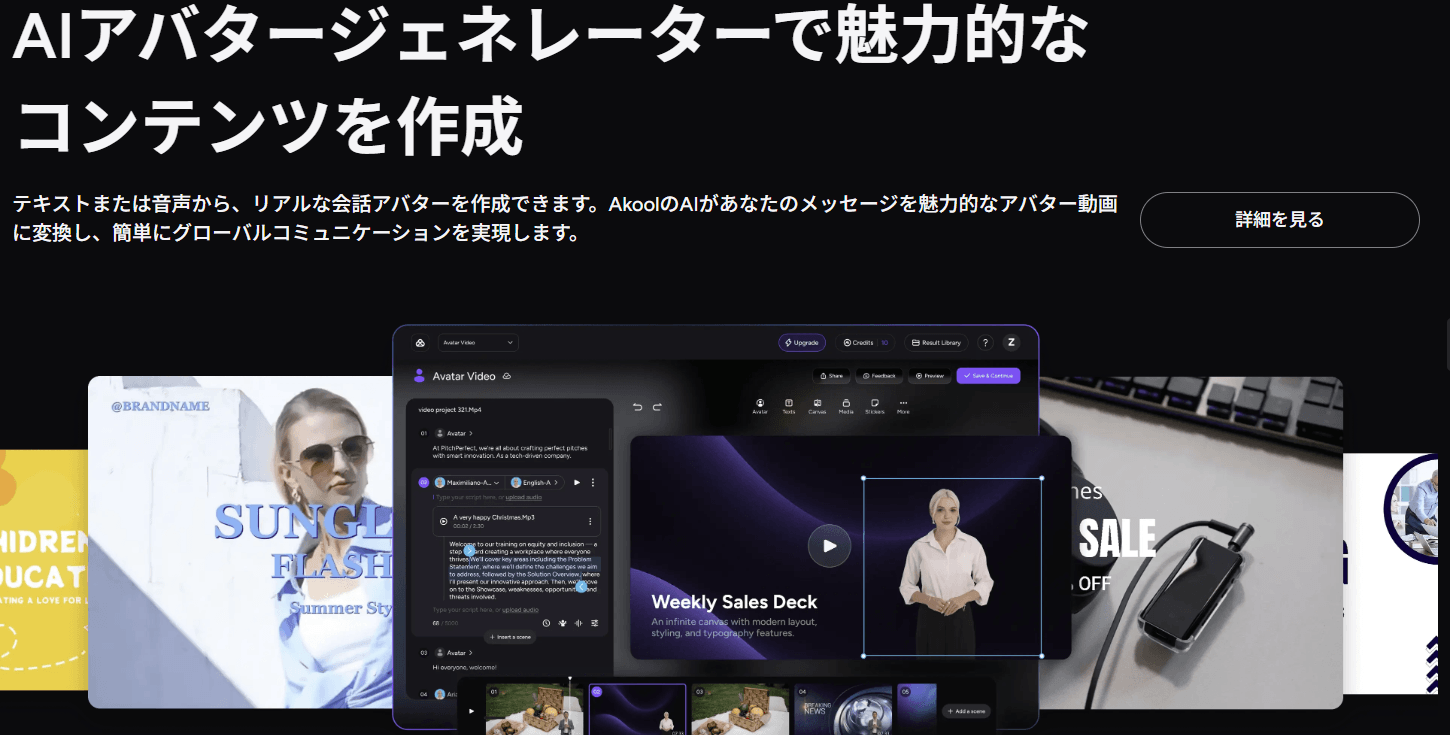
特に強いのは、動画を海外向けに展開できるレベルまでの編集作業がAKOOL内で完結できる点だと言えます。字幕翻訳だけでなく、音声差し替えやリップシンク、アバター、Face Swapまで同じサービス内で扱えるため、SNS広告、商品紹介、研修動画、イベント演出などに使えます。
以下の表のように使える機能の幅は広く、生成AIを使った動画制作・翻訳・人物変換をまとめて進められるため「AI動画制作スイート」とうたわれています。
| カテゴリ | 主な機能 | できること | 使いどころ |
|---|---|---|---|
| 動画生成 | ・Text to Video ・Image to Video ・Reference to Video | テキストや画像をもとに短い動画を生成 | SNS広告、商品紹介、コンセプト動画 |
| 動画翻訳 | Video Translation | 既存動画を別言語に変換、字幕・音声・リップシンクまで処理 | 海外向けプロモーション、YouTube多言語展開、研修動画 |
| 顔・人物の変換 | Face Swap、Character Swap、Head Swap | 画像や動画内の顔、人物、頭部を差し替える | 広告素材、キャンペーン動画、人物入りクリエイティブ |
| アバター動画 | Talking Avatar、Talking Photo、Avatar Video | 写真やアバターに台本を話させ、人物が話す動画を作成 | 営業資料、講義動画、商品説明、社内研修 |
| ライブ演出 | Live Camera、Live Face Swap、Streaming Avatar | リアルタイムで顔を差し替えたり、AIアバターと会話したりできる | ライブ配信、オンラインイベント、接客デモ |
| 画像生成・編集 | Image Generator、Image to Image、Background Change | 広告用の画像を作成したり、既存画像の背景や雰囲気を変える | サムネイル、広告バナー、商品ビジュアル |
| 音声生成 | Voice Lab、Text to Speech、Voice Clone、Voice Changer | ナレーション音声の生成や声の変換 | 動画ナレーション、アバター音声、多言語コンテンツ |
| 制作支援・API | AI Video Editor、Akool Canvas、API、Akool Edge | 動画制作の作業画面や、外部サービスとの連携、端末側でのAI処理に対応 | 企業導入、開発組み込み、継続的な動画制作 |

\ まずは無料で使ってみる /
AKOOLのレビュー!実際に使った感想と良かった点
AKOOLを実際に使ってみて、動画生成、翻訳、Face Swap、ライブ変換まで一つのサービス内で使える点が強みとして感じられました。
特に、海外向けの広告動画や商品紹介動画を作りたいなら、素材作成から多言語化までシームレスに対応できるのが非常に便利です。
AKOOLはSeedance 2.0など最新の動画生成AIが使える
AKOOLには、最新のモデルを含む複数の動画生成AIモデルが統合されています。
今回の検証では、Seedance 2.0を使って、開始フレームと終了フレームを指定し、6秒・720pの動画を生成しました。生成時間は約4分30秒で、人物の表情、カメラワーク、背景のつながりは非常に自然で、さすが最新の動画生成モデルだと感じられました。
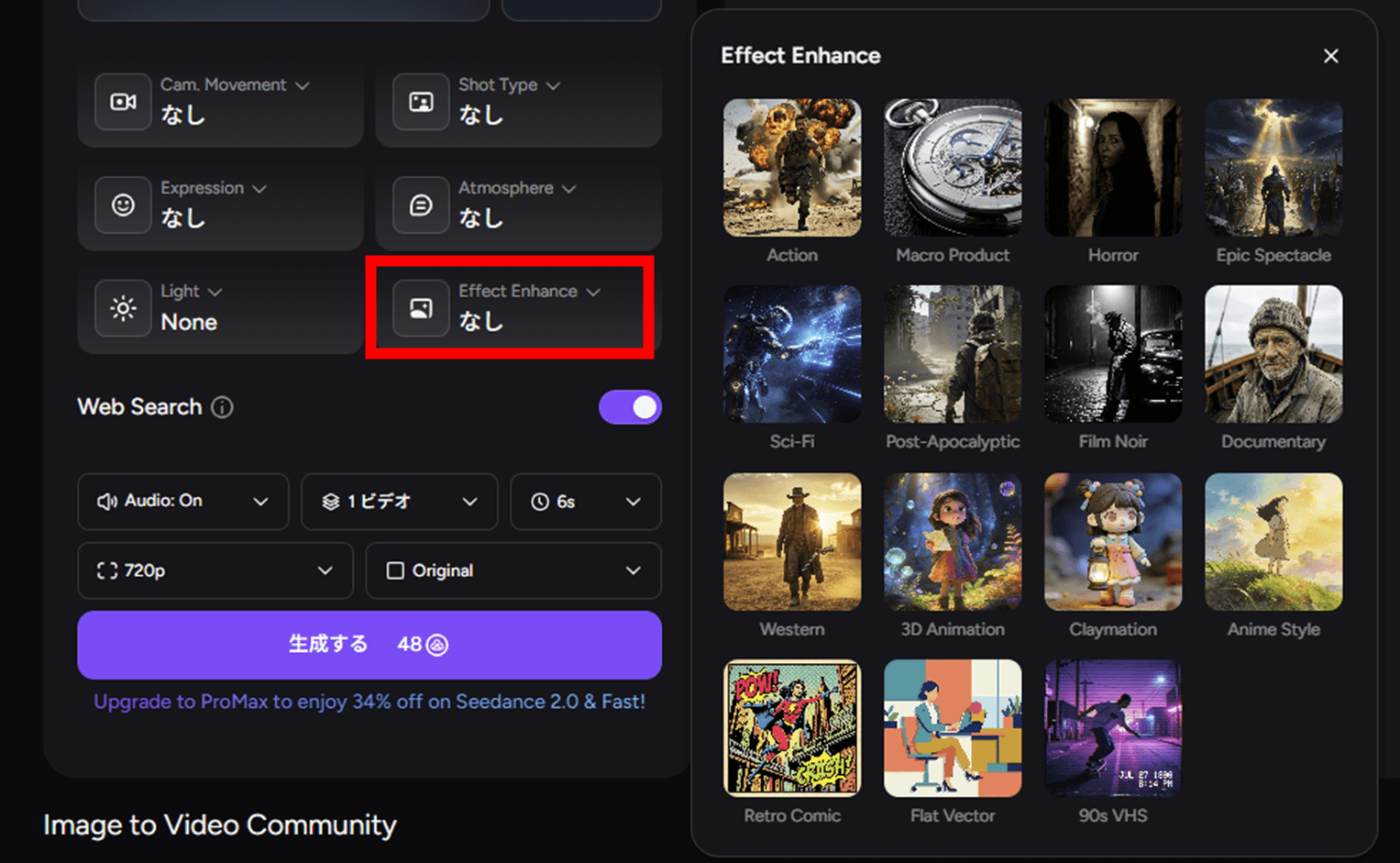
良かったのは、プロンプトだけでなく、カメラワーク、表情、光、雰囲気などを画面上の項目から簡単に調整できる点です。映像制作に慣れていなくても、設定を変えながら広告風の映像を作れます。
ただし、人物動画では開始フレームと終了フレームの一貫性が仕上がりを左右します。AI生成画像を素材にする場合、顔立ちや髪型が少し変わるだけで別人のようにつながるため、素材作成の段階で同じ人物に見える画像をそろえる必要があります。
以下に、Seedance 2.0を使って、動画生成の使い方を解説します。
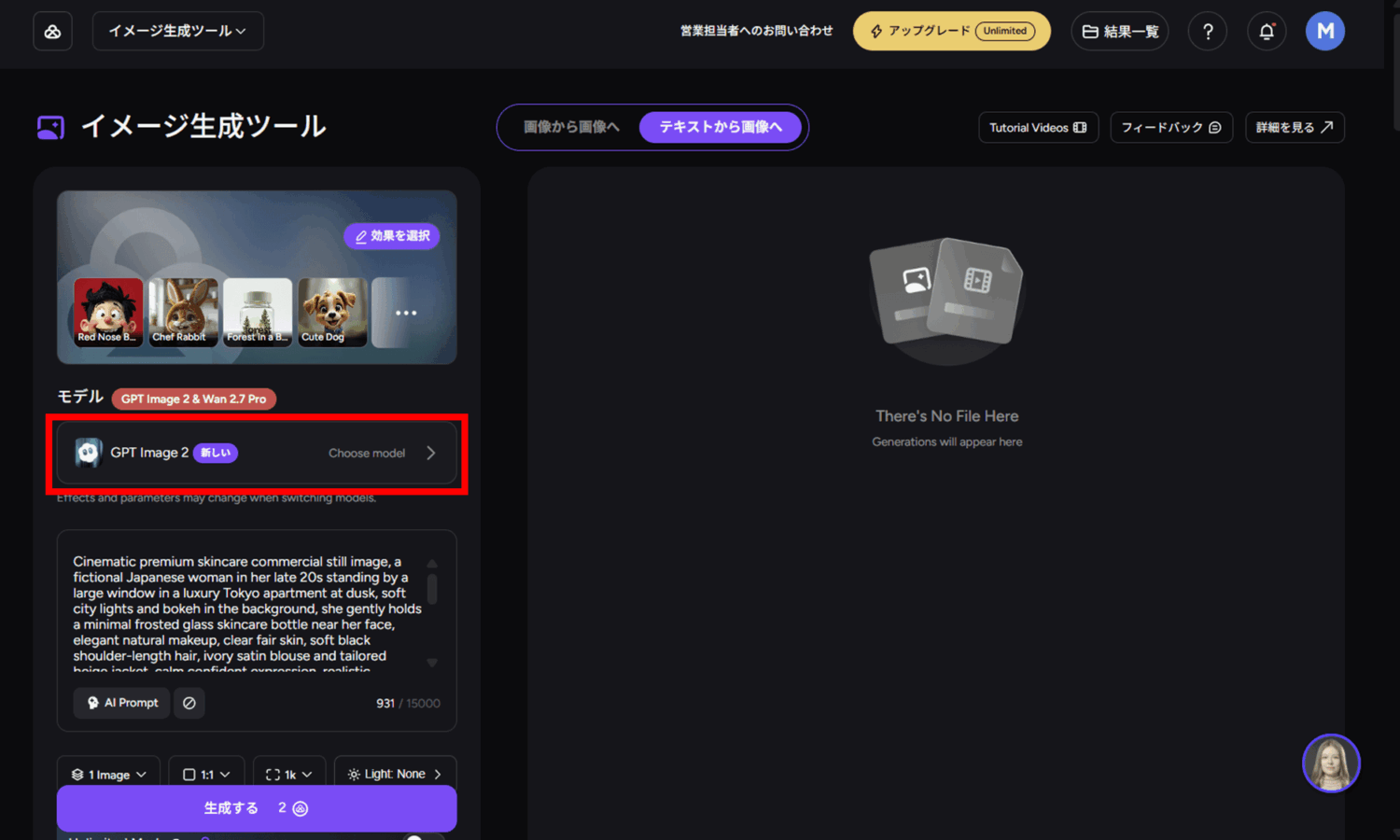
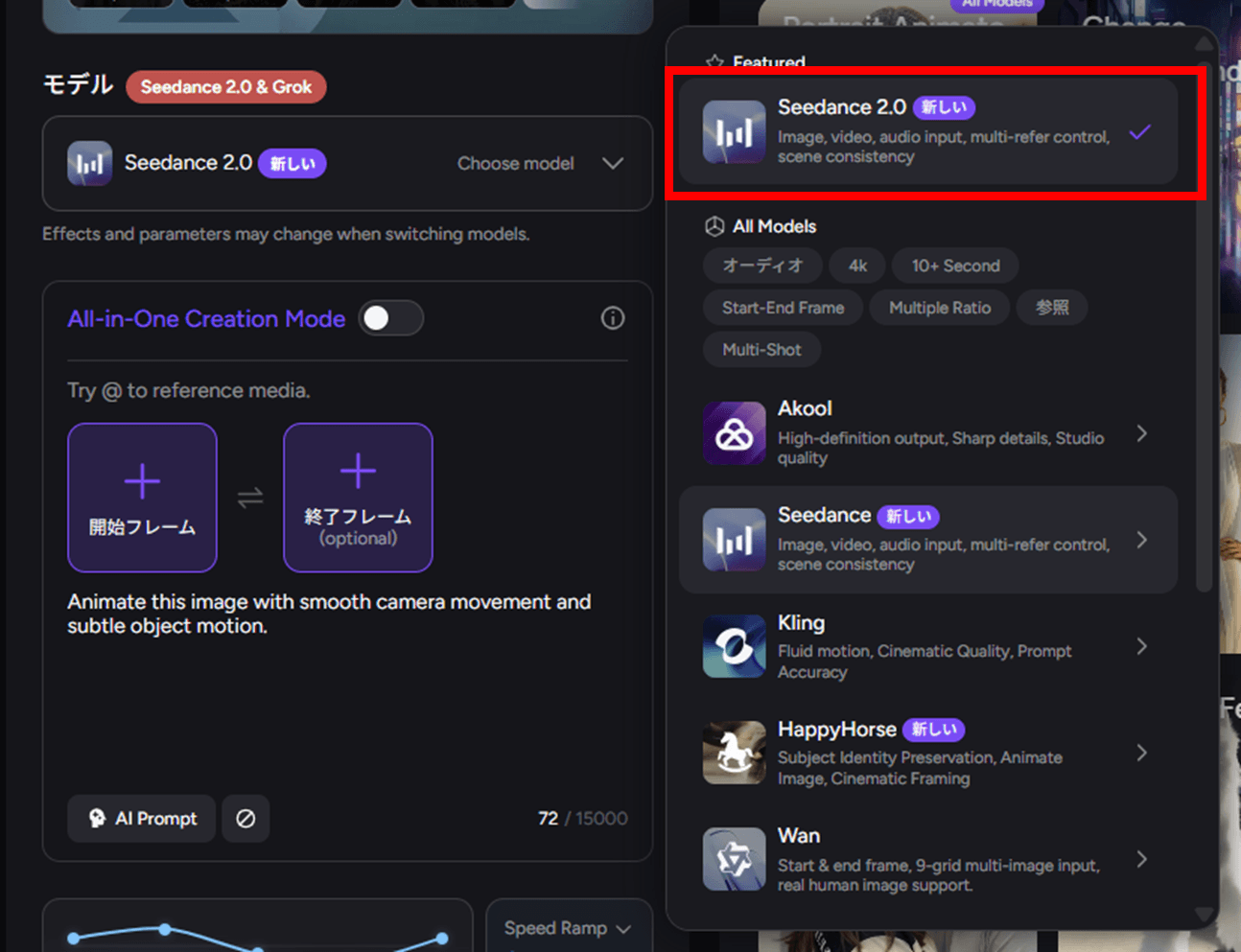
設定項目の一番上にある「開始フレーム」と「終了フレーム」をアップロードします。クリックすると、アップロードウィンドウが表示されますので、「Upload file」をクリックして画像をアップロードします。
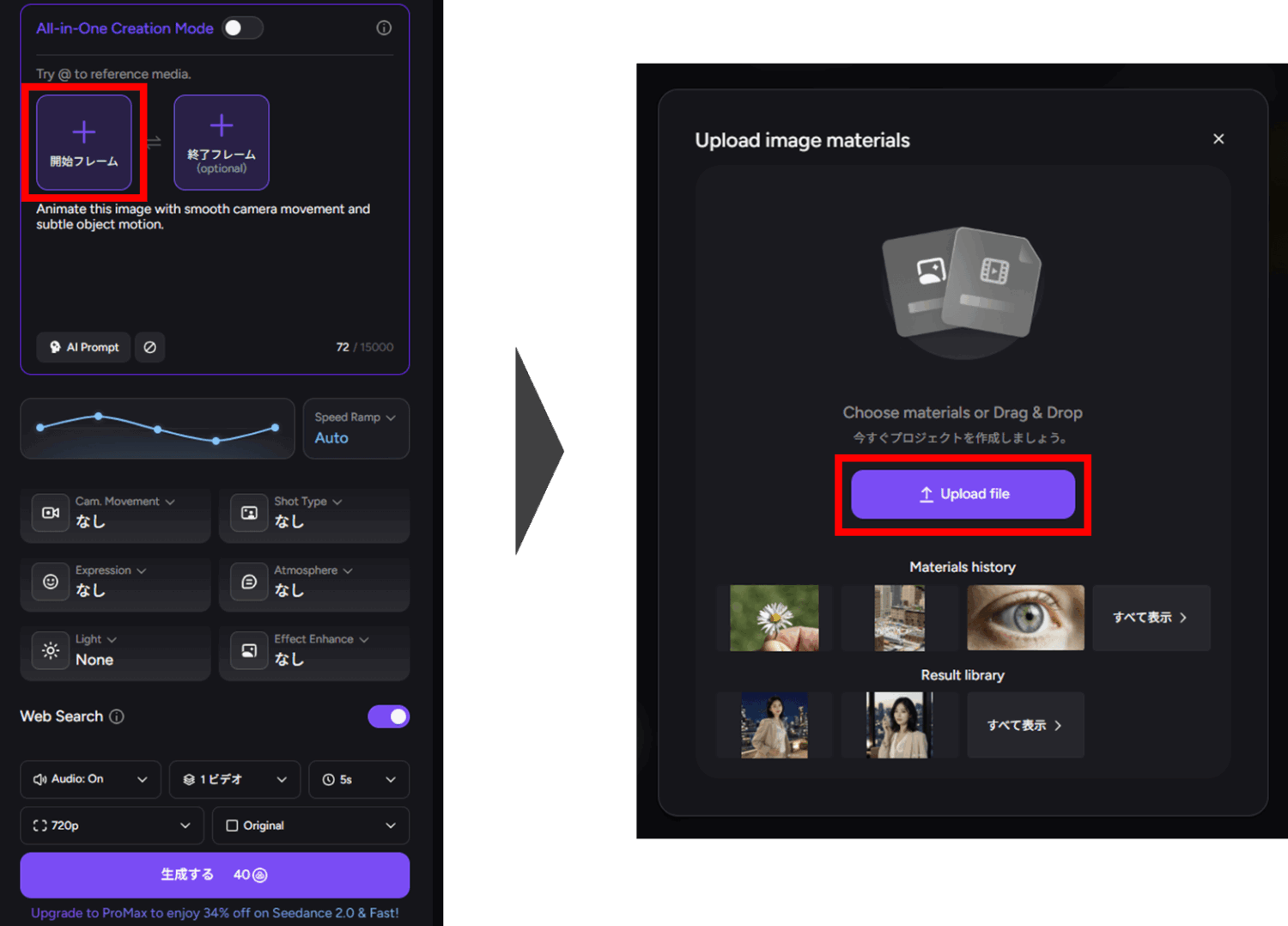
今回は以下のChatGPTを用いて生成した画像素材をアップロードしました。なお、Seedance 2.0の特性上、開始フレームと終了フレームで人物の顔が一致していないと、同一人物として認識できず、フレーム間が上手くつながらない場合があります。キャラクターの見た目の一貫性が保たれるよう注意してください。

画像をアップロードしたら、その下にあるプロンプト欄に動画についての説明を入力します。ネガティブプロンプトを指定したい場合は「」のアイコンから編集することができます。
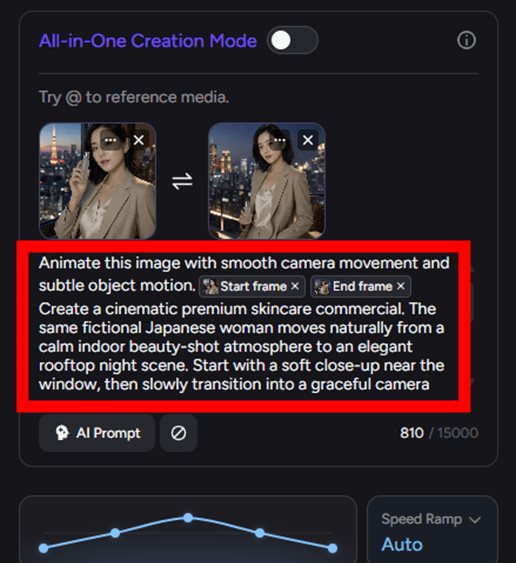
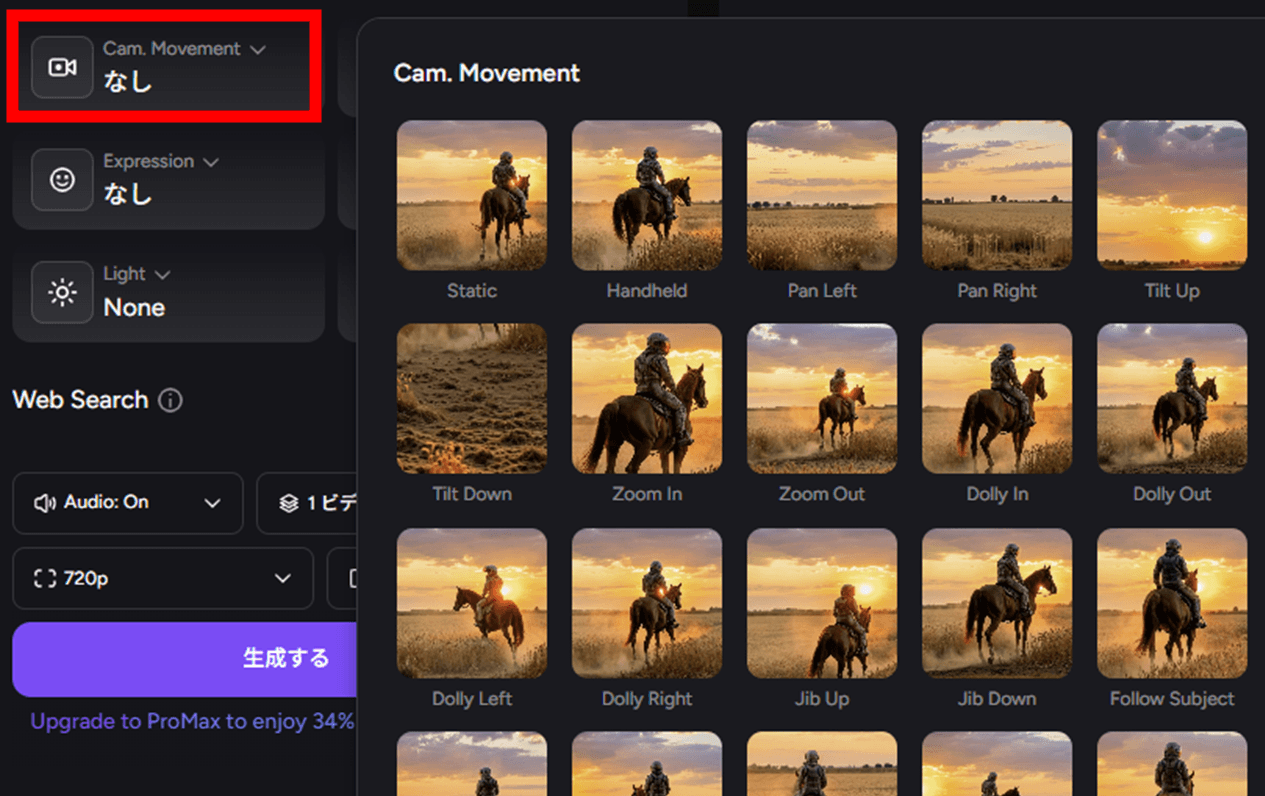
必須項目ではありませんが、必要に応じてカメラワークなどを指定することができます。プロンプトに詳細を入力しなくても、選択するだけで動画の雰囲気を変えることができます。
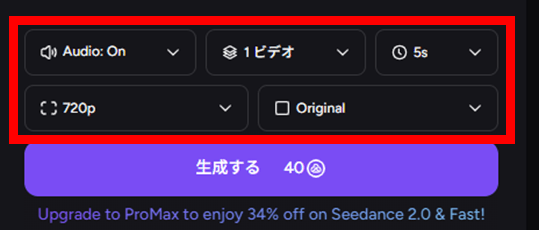
最後に音声の有無や動画の尺、解像度や縦横比を選択して「生成する」をクリックします。
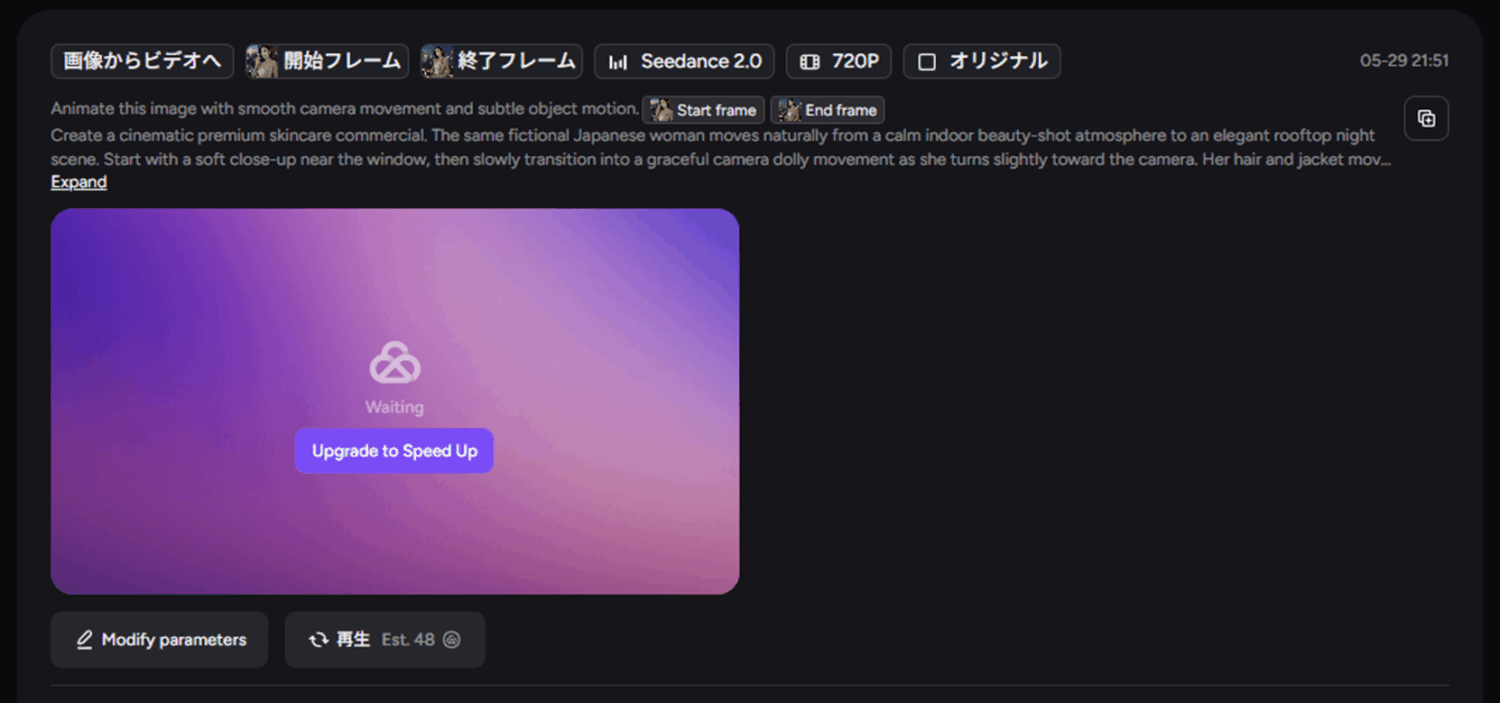
右側の結果表示欄にタスクが追加され、待機状態となります。
生成が完了すると下のようにサムネイルが表示されます。
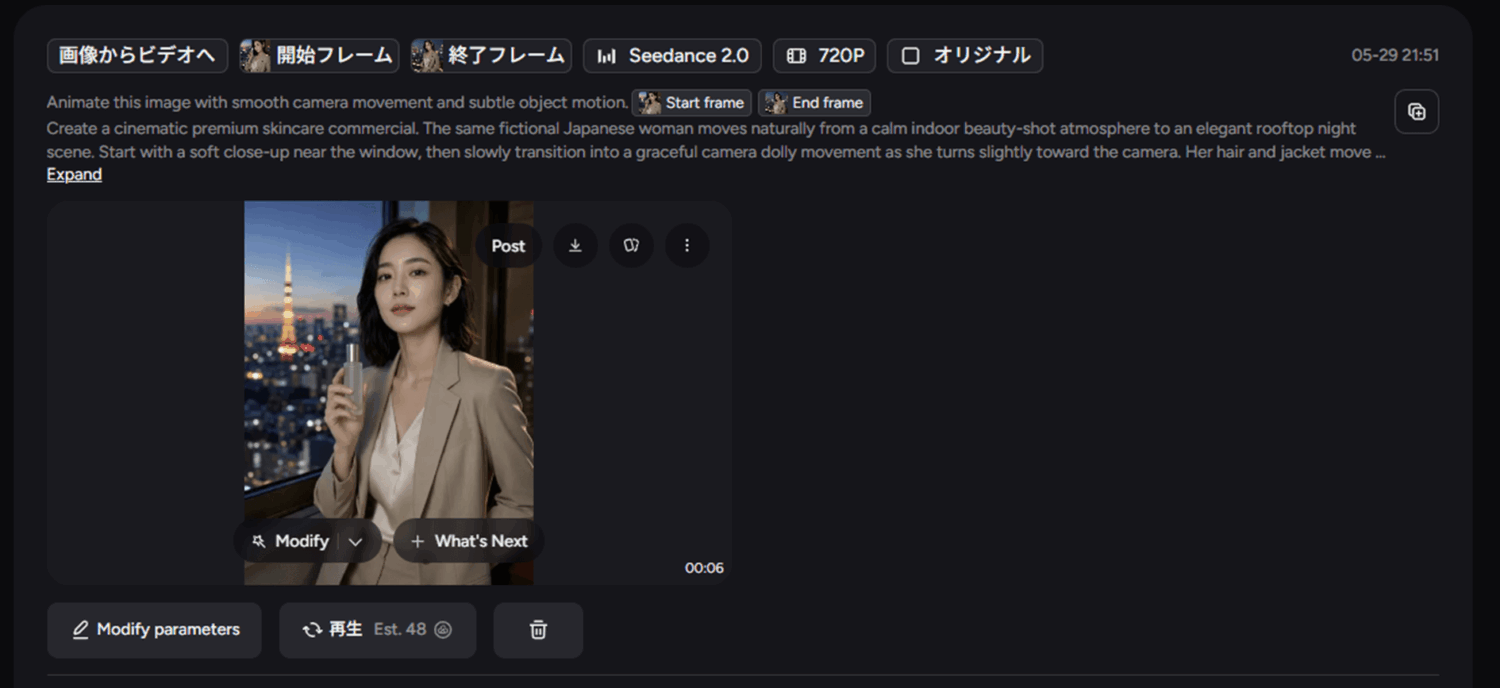
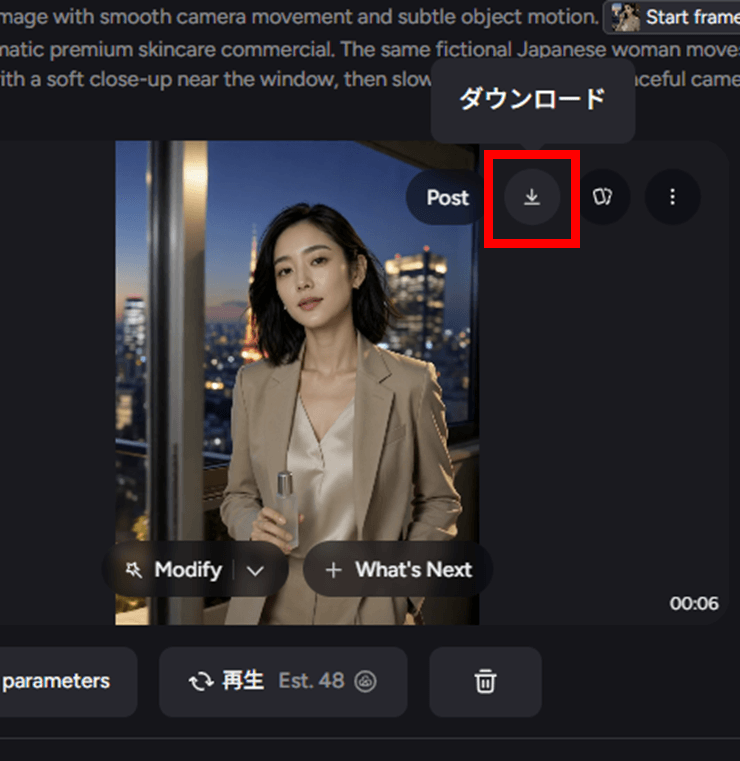
画像の右上にある下向き矢印のアイコンをクリックするとダウンロードすることができます。
生成結果はこちらのようになりました。開始フレームと終了フレームがしっかりと違和感なくつながったハイクオリティな動画が生成されました。
AKOOLの動画翻訳は字幕・音声差し替え・リップシンクまで一気に進められる
AKOOLで最も実用性を感じたのは動画翻訳です。
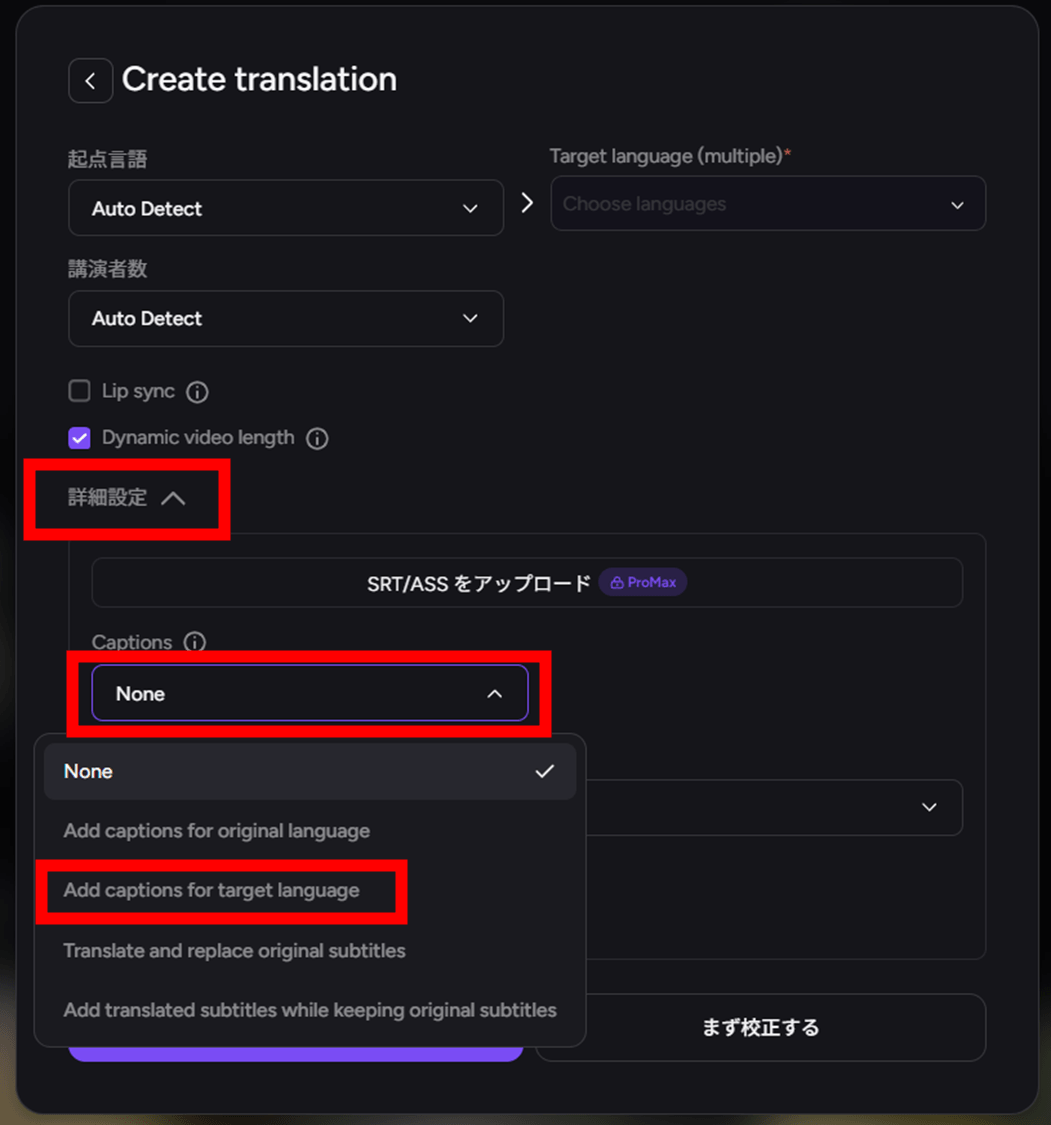
字幕は、「なし、元言語、翻訳先言語、既存字幕の置き換え、元字幕を残した翻訳字幕の追加」から選べます。
海外向け動画を作る場合、字幕翻訳、ナレーション収録、口元の調整を別々に行うと手間が増えます。AKOOLなら一つの画面でまとめて処理できるため、日本語の商品紹介動画を英語版に展開する作業を短縮できます。
今回の検証では、Talking Photoで作成した約21秒の日本語動画を英語に翻訳しました。処理は約3分で完了し、字幕、英語音声、口の動きまで自然に反映されました。
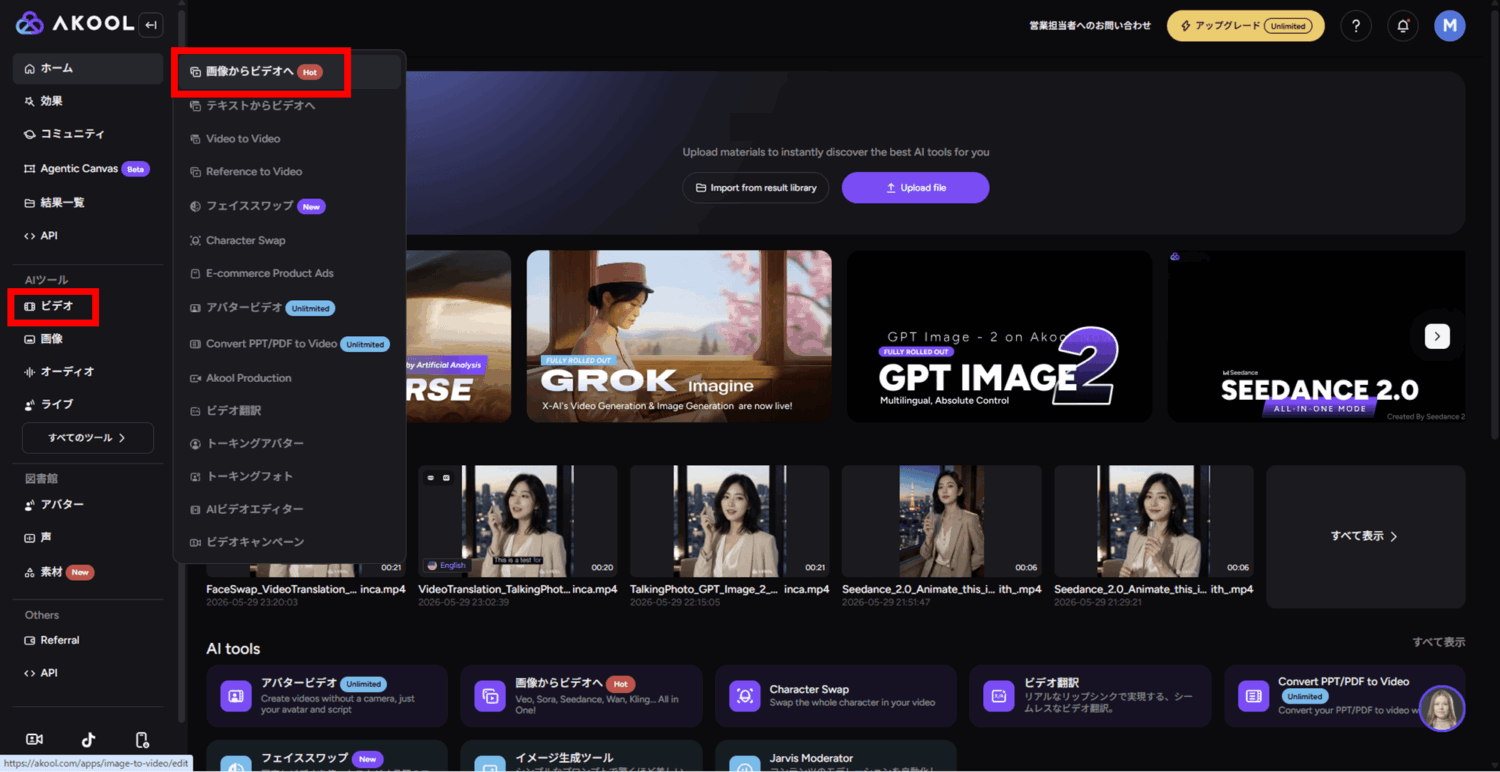
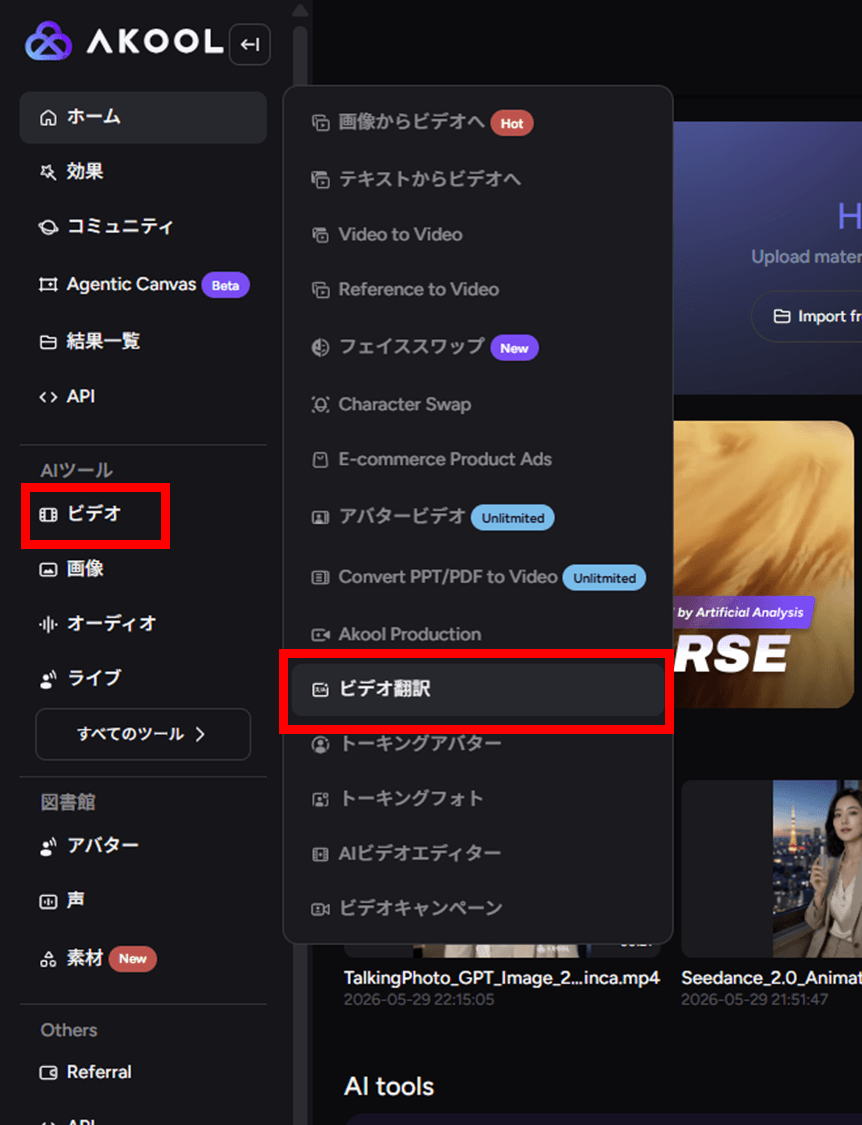
ホーム画面横の機能メニューから「ビデオ」→「ビデオ翻訳」を選択します。
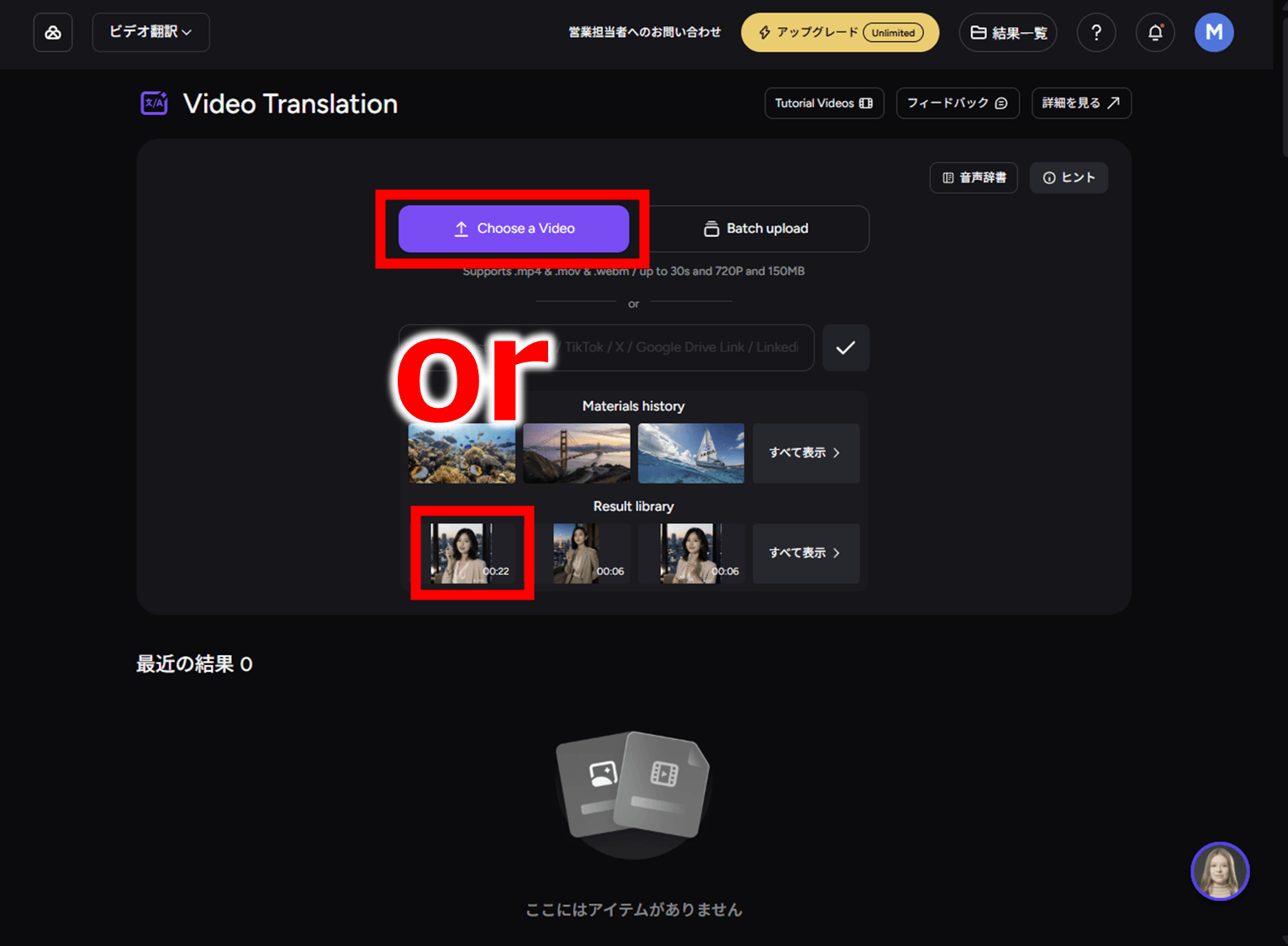
Video Translation機能が開いたら、「Choose a video」から動画をアップロードするか、もしくはAKOOL上で生成した動画素材を選択します。ここではすでにAKOOLで準備した動画素材をアップロードします。
なお、元の動画はこちらです。
動画をアップロードすると以下の設定画面が開きます。
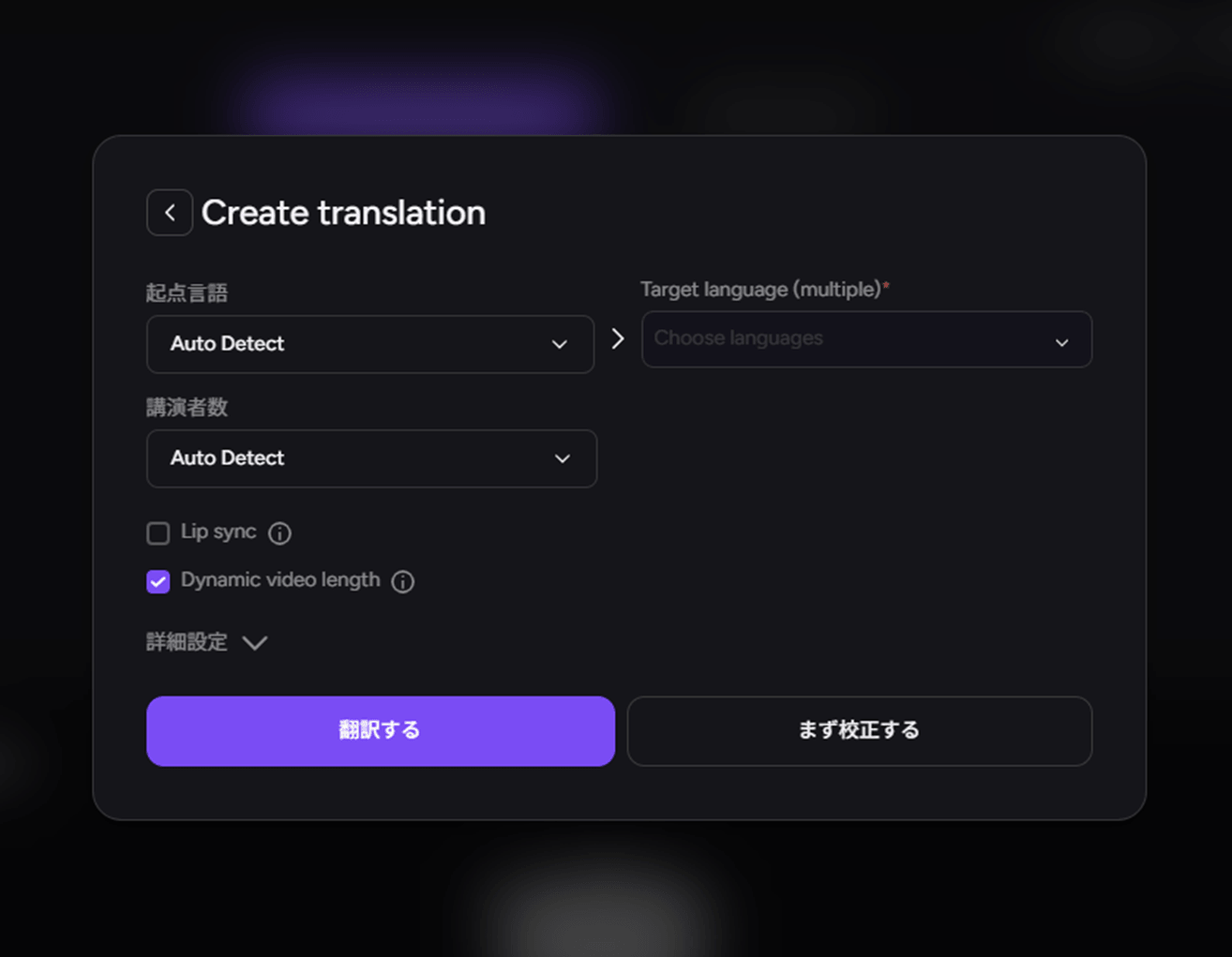
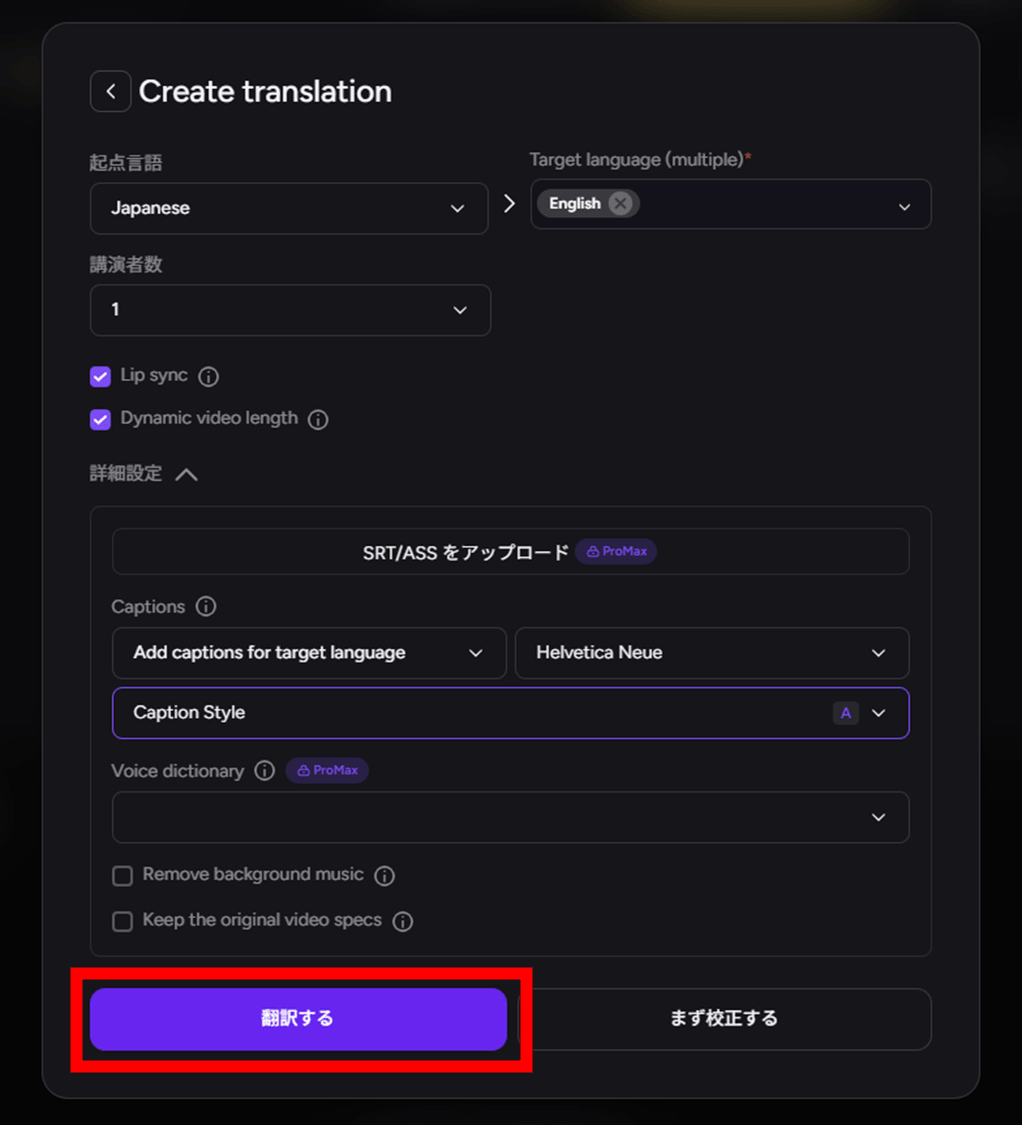
「起点言語」と「Target language」をそれぞれプルダウンから選択します。
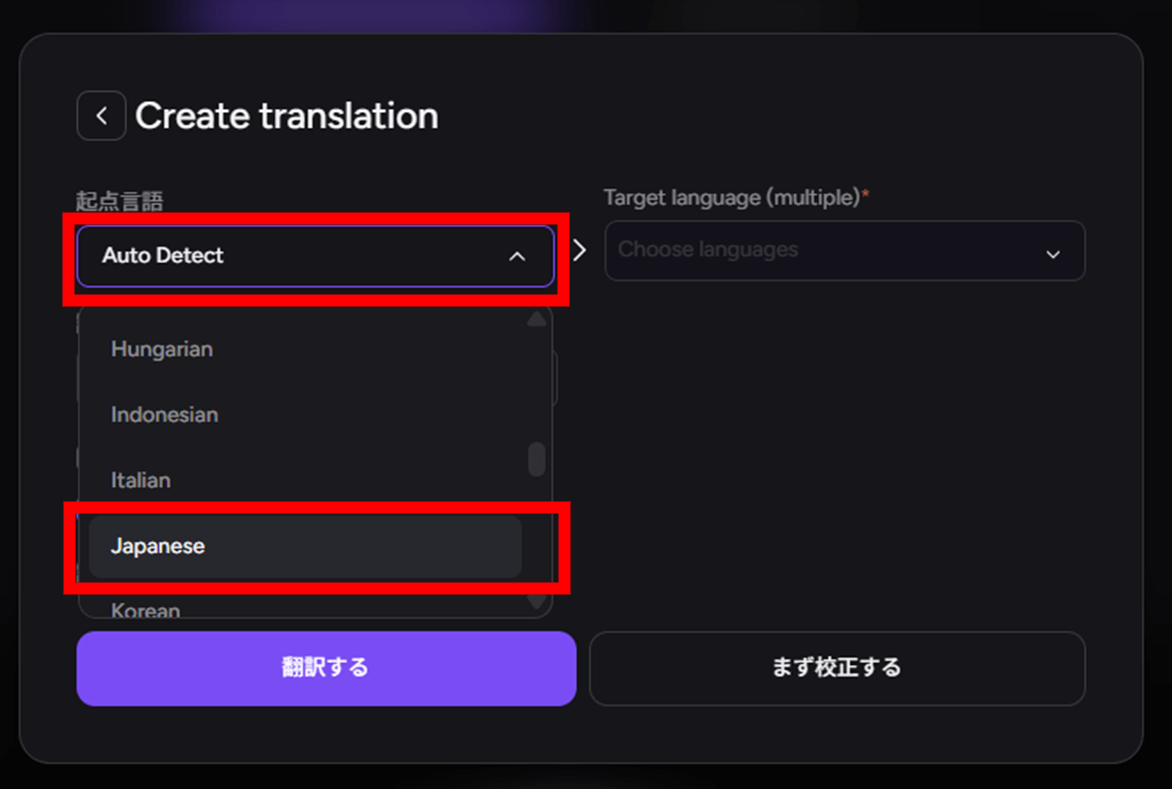
字幕の有無を設定するには、「詳細設定」をクリックします。「Captions」のプルダウンから動画に挿入するキャプションの種類を選択します。ここでは「Add captions for target language(翻訳言語でキャプションを挿入)」を選択しました。
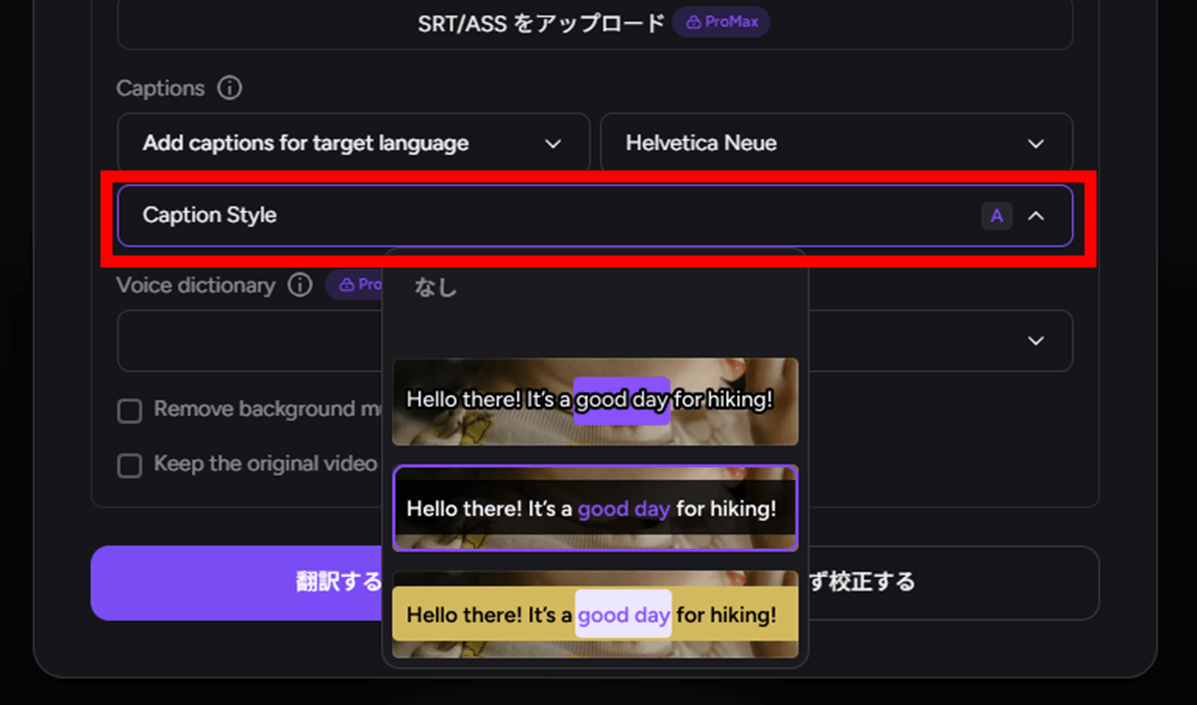
また、挿入するキャプションの見た目も選択することができます。
これらの設定を行ったら、「翻訳する」をクリックします。
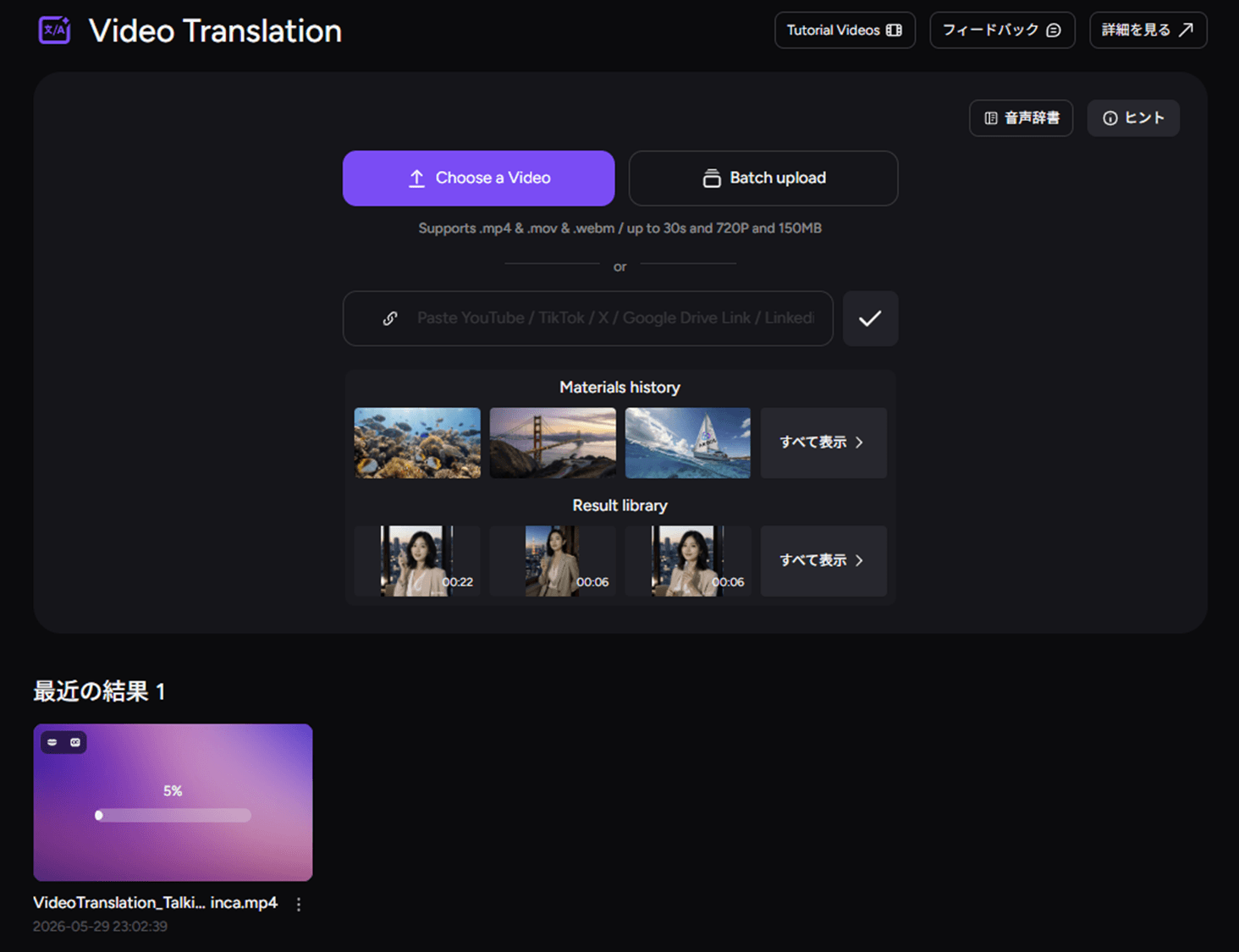
Video Translation画面の下部に処理中のタスクが表示されます。
翻訳が完了すると下のようにアイコンが変わります。
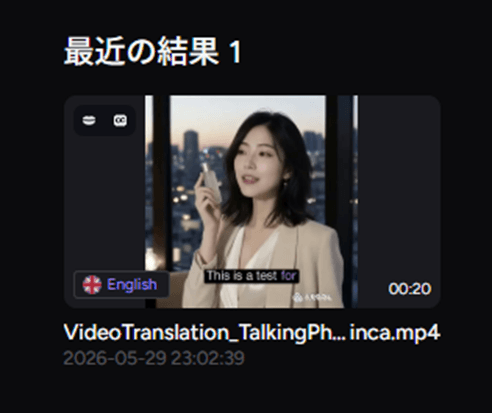
生成された動画はこちらです。
ご覧になって分かるように、元の日本語音声を忠実に翻訳できており、リップシンク(唇の動き)も翻訳後の音声に完全に同期されています。非常に質の高い翻訳機能だと思います。
AKOOLのFace Swapは顔のなじみ方がかなり自然
Face Swapでは、動画翻訳で作成した動画を使い、顔の差し替えを試しました。
操作方法は非常に簡単で、Face Swapの機能を開いて元動画をアップロードし、スワップする顔の画像を入力して生成をスタートするだけです。
今回は、AKOOL内に用意されている顔素材を使用しています。
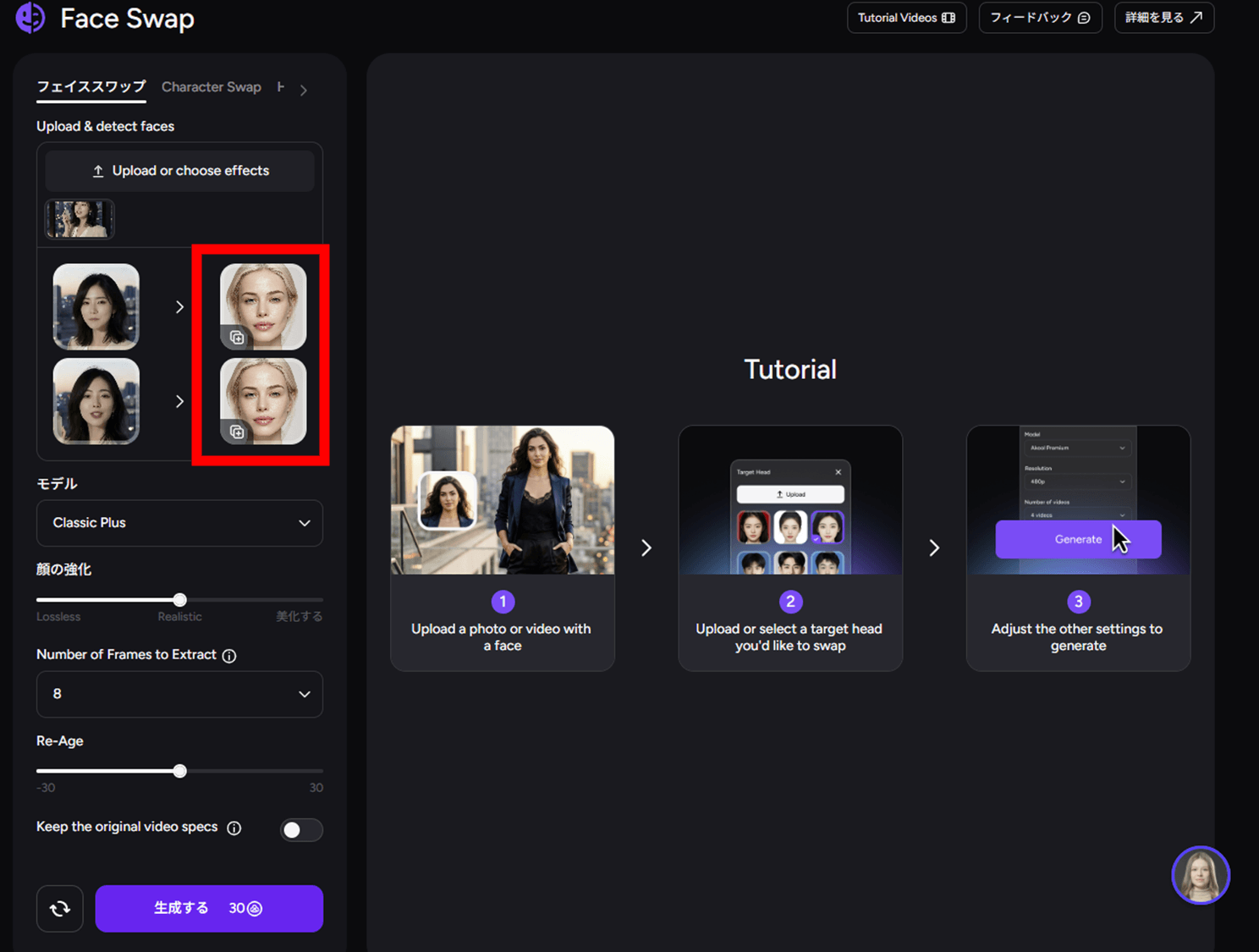
結果は以下です。処理時間は28秒ほどで、顔だけが浮く感じはほとんどありません。首元との色差も目立たず、動画内の表情や顔の向きも自然に追従しました。
元動画と差し替え用の顔がどちらもAI生成素材だったため条件の良さもありましたが、短時間でこの仕上がりなら、広告素材やSNS向けの人物動画に使えます。
ただし、実在人物の写真や動画を使う場合は本人の同意が必要です。芸能人、インフルエンサー、第三者の顔を無断で使わないでください。肖像権や著作権侵害にあたる場合もあります。
AKOOLはLive Face Swap機能でリアルタイムの顔差し替えにも対応
AKOOLでは、録画済み動画だけでなく、Live Face Swapも使えます。今回の検証では、PCカメラを起動し、自分の顔を用意された素材にリアルタイムで差し替えました。
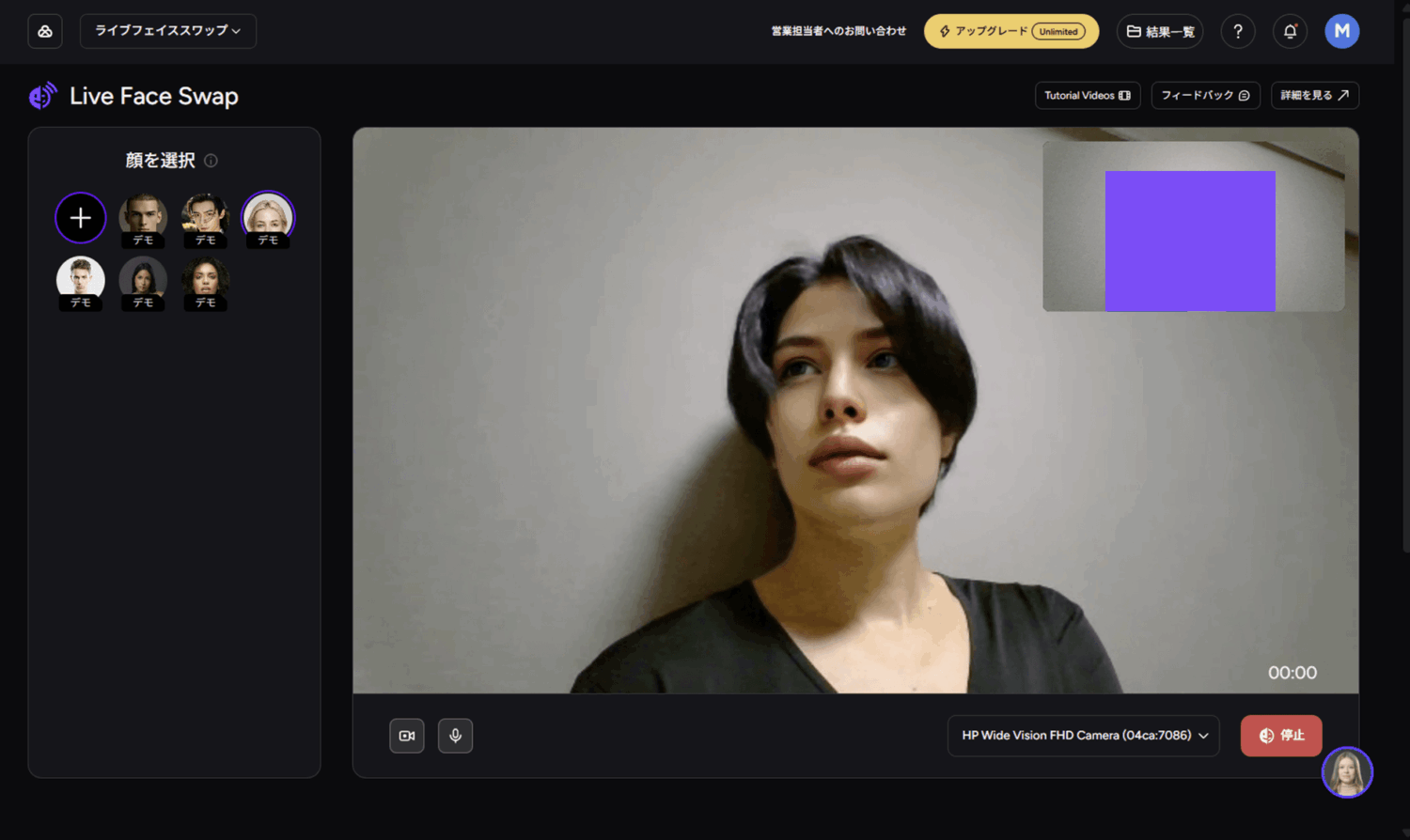
リアルタイムで全くの別人になることができ、遅延はほぼなく、顔の向きや表情も追従し、ライブ画面として成立する品質でした。
口元の動きには多少違和感が出る場面もありましたが、オンライン配信やイベント演出のテストには使えます。
録画素材のFace SwapとリアルタイムのLive Face Swapを同じサービス内で試せるため、事前制作とライブ演出の両方に対応することができます。
AKOOLは動画生成・翻訳・Face Swapを一つの画面で試せる
AKOOLでは、動画生成、動画翻訳、Talking Photo、Face Swap、Live Face Swapを同じアカウント内で扱えます。
今回の検証でも、Talking Photoで元動画を作り、その動画をVideo Translationで英語化し、さらにFace Swapへシームレスに繋げることができました。以下のように生成後の画面に「What’s next」というサジェストが表示されたりもするので、次の編集にすぐに回すことができ、使いやすいです。
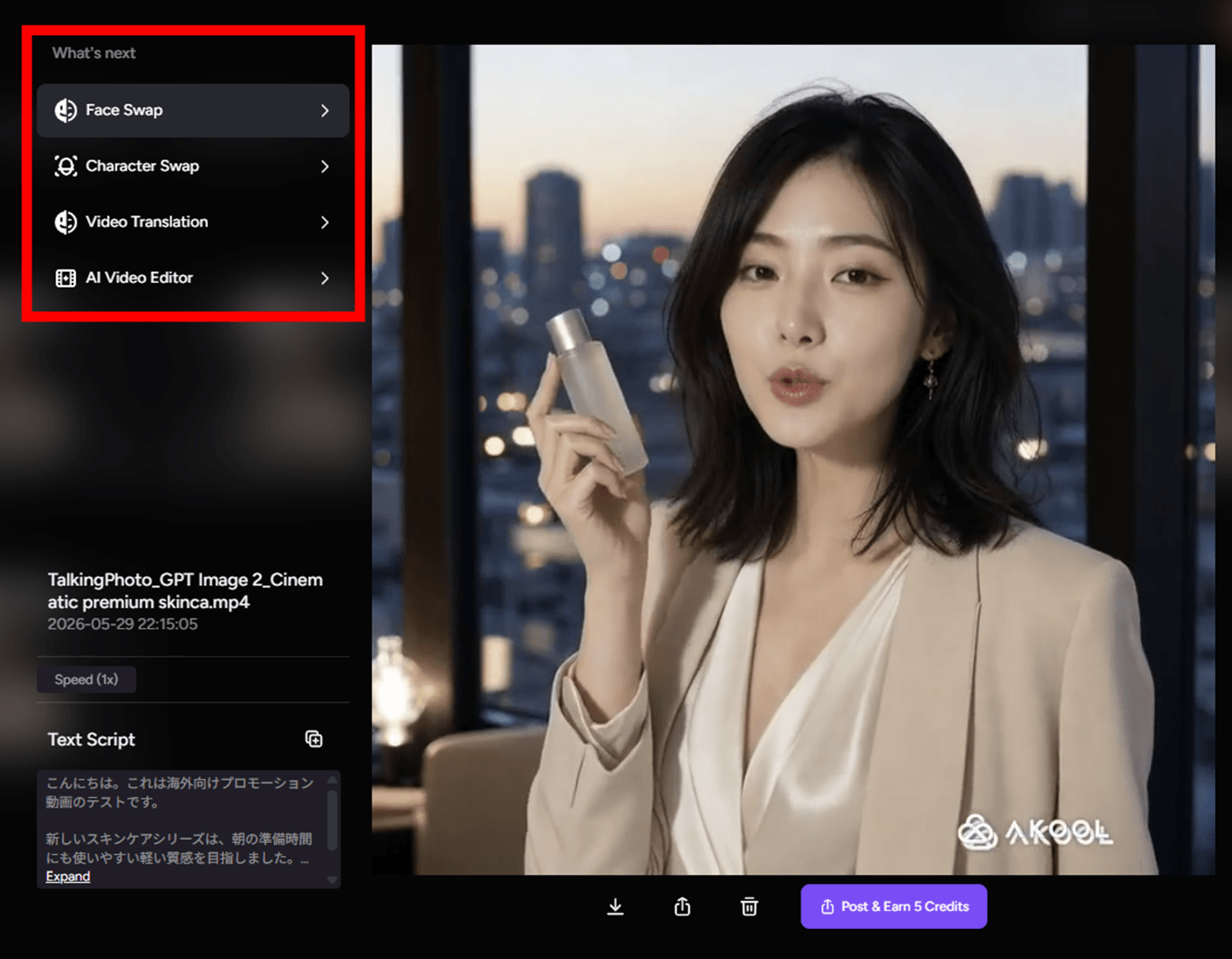
複数のAIツールを行き来すると、ファイル形式、画質、字幕、音声、再アップロードで手間が増えます。AKOOLなら、人物入り動画の作成、多言語化、顔差し替えまでまとめて進められます。
SNS広告、商品紹介、研修動画、海外向けプロモーションを継続的に作る企業なら、制作工程をかなり短縮できます。
AKOOLは出力スピードが速く試行錯誤しやすい
今回試した中では、Video TranslationとFace Swapの処理が特に速く感じました。約21秒の日本語動画を英語化する処理は約3分、動画のFace Swapは28秒ほどで完了しています。短い動画なら、生成結果を見てから設定を変え、別パターンを作れます。
Seedance 2.0も、6秒・720pの動画生成が約4分30秒で終わりました。開始フレームと終了フレームを使った広告風の映像を、この時間で作れるのは大きなメリットです。
一方で、Talking Photoは約21秒の動画生成に39分50秒かかりました。出力スピードは機能や混雑状況、素材内容で変わるため、急ぎの案件では短い尺でテストしてから本番生成に進めるのもお勧めです。
\ まずは無料で使ってみる /
AKOOLを使って気になった点

AKOOLは高機能な一方で、実際に使うと気になる点がいくつかありました。特に、クレジット消費、透かし、日本語音声、機能の多さは、初回利用時に戸惑う部分かもしれません。
AKOOLはクレジット消費の見通しが立てづらい
AKOOLはクレジット制のため、機能を使うたびに残高が減ります。
今回の検証では、Seedance 2.0の6秒・720p動画で48クレジット、動画翻訳で5クレジット、Face Swapで30クレジット、Talking Photoで50クレジットを消費しました。
数値だけでは分かりにくいですが、実際に触ると「軽く試すだけ」のつもりでも消費が重いケースがあります。特に動画生成やTalking Photoは、素材や設定を変えて何度も回すと気づかないうちにクレジットが無くなっています。
本番用の動画を作るなら、いきなり長尺で生成せず、短い尺でテストしてください。Seedance 2.0のように仕上がりが素材に左右される機能は、最初に画像素材を詰めてから生成した方が無駄な消費を抑えられます。
AKOOLの各機能のクレジット消費目安と、今回の検証結果を以下のとおり比較しました。
| 機能 | クレジット消費 (目安) | 今回の検証結果 | 注意点 |
|---|---|---|---|
| Video Translation | 1クレジット/5秒 | 約21秒/5クレジット 日本語動画→英語化 | 短い動画なら消費は軽め。長尺動画では秒数に比例して増える。 |
| Talking Photo | 10クレジット/5秒 | 約21秒/50クレジット 動画生成 | 今回の検証では生成時間も長く、試行回数が増えると負担が大きい。 |
| Face Swap (動画) | 10クレジット/10秒 | 30クレジット 動画の顔差し替え | 処理は速かったが、動画尺が長くなると消費も増える |
| Image Generator | 8クレジット/枚 | 画像素材作成時に利用 | 開始フレーム・終了フレームを何度も作ると消費がかさむ |
| Streaming Avatar | 1.2クレジット/10秒 (1080p) | 今回は本格検証なし | ライブ系は利用時間が長くなるほど消費が増える |
AKOOLは、同じプラン内でも選ぶクレジット数によって月額料金が変わります。詳しくは以下の記事をご参照ください。

AKOOLはProプランでも一部機能で透かしが消えない
公式サイト上では、有料サブスクリプションのProプラン以降は、全て透かし(ウォーターマーク)なしで使えると案内されています。
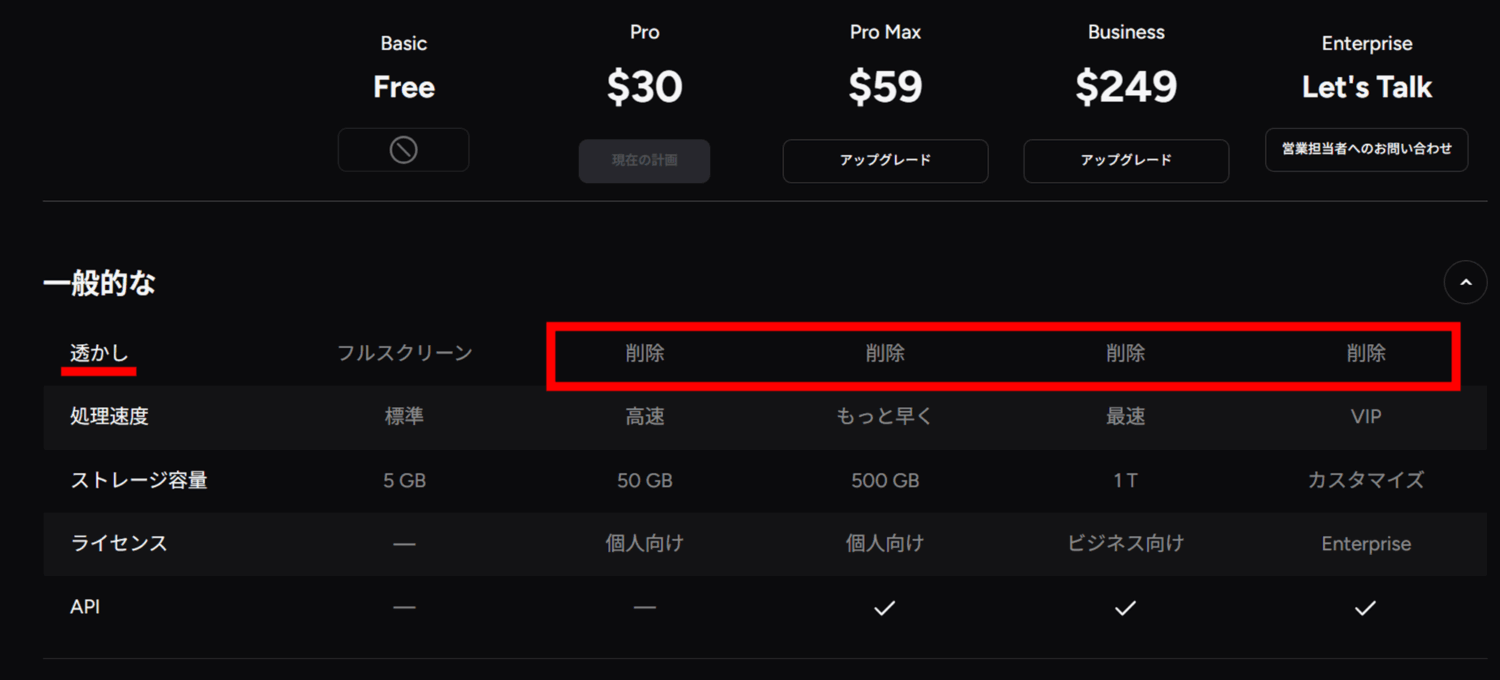
しかし、今回の検証では、AKOOLのイメージ生成ツールで生成した画像にはProプランでも右下に透かしが入りました。その画像をTalking Photoに使ったところ、元画像の透かしに加えてさらに透かしが入っています。

また、Face Swap機能で得られた動画ではAKOOLロゴのパターンが動画全体に入ってしまいました。

少なくとも2026年6月時点で、Proプランでも機能によって透かしは完全には削除されません。
一方で、記事内で紹介したSeedance 2.0では、完成動画に透かしは入りませんでした。
納品用や広告用の動画を作るなら非常に重要な点になるため、最後に出力結果を必ず見てください。透かしが残る素材を途中工程に使うと、後から消すのが面倒になってしまいます。
AKOOLは日本語音声の自然さにまだ改善余地がある
Talking Photoでは、台本入力、音声生成、音声同期、リップシンクまで一つのツール内で実行できます。この流れ自体は便利ですが、日本語音声は合成感が強く、広告動画や商品紹介動画にそのまま使うには少し気になりました。
英語はボイスの選択肢も多く、翻訳後のナレーションも自然に聞こえましたが、日本語については、ボイスの選択肢の少なさや仕上がりの自然さには物足りなさがあります。もっとも、これはAKOOL内に統合された音声AIの性能によります。
日本語で完成度が高い動画を作るなら、AKOOL内の音声だけで完結させず、別録りのナレーションや外部音声ツールを併用する方が仕上がりは安定します。
AKOOLは機能が多く、最初は目的の画面を探すのに迷う
AKOOLには、動画生成、動画翻訳、Face Swap、Talking Photo、Live Face Swap、画像生成、音声生成など多くの機能があります。できることは多い反面、初めて触ると、どの機能から始めればよいか迷うかもしれません。
たとえば、人物が話す動画を作る場合でも、Talking Photo、Talking Avatar、Avatar Videoなど似た名前の機能があります。動画を翻訳したいのか、顔を差し替えたいのか、アバターに話させたいのかを先に決めないと、画面を行き来する時間が増えます。
最初は、作りたい成果物から逆算してどの機能をどの順番で使うのかを決めると良いです。
\ まずは無料で使ってみる /
AKOOLの評判|口コミの調査結果

AKOOLの評判をApp Storeで調べると、海外App Storeでは動画生成の速さや品質を評価する口コミがある一方、日本版App Storeでは課金反映やクレジット消費に関する不満も見られました。
| サイト | 評価 | 口コミ数 |
|---|---|---|
| 日本版App Store | 59件 | |
| 米国版App Store | 148件 |
いい口コミと悪い口コミをそれぞれ確認していきましょう。
AKOOLの良い口コミ・評判
AKOOLの良い評価の中では、AKOOLが「短時間で人物入り動画を作れる」「顔出しせずに動画を作れる」「画面を理解しやすい」という点で評価されていることを示しています。
今回の検証でも、動画翻訳は字幕、音声差し替え、リップシンクまで自然に処理されましたし、Face Swapも満足の仕上がりでした。短い広告動画やSNS向け動画を複数作る用途では、生成スピードと仕上がりの両方に強みがあります。
実際に、AKOOLの動画生成スピードや品質を評価する口コミが見られました。
I really enjoy using Akool – AI Video Generator! The app does a fantastic job of creating videos quickly and with good quality.
和訳:AKOOL – AI Video Generatorはかなりお気に入り。動画をすばやく作れるし、仕上がりの品質も良いです。
引用元:AppStoreの口コミ
The avatar feature is especially impressive. It’s perfect for those of us who want to produce quality videos without the spotlight.
和訳:特にアバター機能がすごい。自分が顔出ししなくても、きちんとした動画を作りたい人にぴったりです。
引用元:AppStoreの口コミ
The user interface of Akool is quite intuitive!
和訳:AKOOLの操作画面はかなり分かりやすい!
引用元:AppStoreの口コミ
AKOOLの気になる口コミ・評判
日本版App Storeでは、課金やクレジットまわりへの不満が目立ちます。
課金したのに、反映されません普通に課金して使いたいので、なんとかしてー
引用元:AppStoreの口コミ
ワンクリックでクレジットが購入されます。購入されたクレジットは返金不可。
引用元:AppStoreの口コミ
精度はそこそこだが、クレジットが他に比べて相当コスパが悪い。
引用元:AppStoreの口コミ
AKOOLは月額料金だけでなく、機能ごとのクレジット消費で実質的なコストは変わります。どの機能を、どのくらいの尺で、何回試すかによって、コスパの感じ方はかなり変わってきます。
以下で、コスパが悪く感じやすい場面と、向いている用途を整理しました。
| 機能 | コスパが悪く感じやすい使い方 | 向いている用途 |
|---|---|---|
| Video Translation | 長尺動画を何本も一気に翻訳する | 短尺の動画を多言語化 ・海外向けSNS広告 ・英語版の商品紹介動画など |
| Face Swap | 長い動画を何度も顔差し替えする | 短尺の人物動画や広告素材で使う ・広告クリエイティブ ・SNS投稿 ・人物入りプロモーション動画 |
| Talking Photo | 長尺動画を作る、何度も作り直す | 短いコメント動画やテスト素材として使う ・写真を話させる短尺動画 ・簡単な説明動画 |
| 動画生成 Seedance 2.0など | 完成形が決まらないまま何度も生成する | 開始・終了フレームを用意し、短尺から試す ・広告風動画 ・ブランドイメージ動画 ・SNS用の短尺クリップ |
| Live Face Swap | 長時間の配信で使い続ける | イベント演出や配信の一部で短時間使う ・ライブ配信 ・オンラインイベント ・デモ用途 |
| Image Generator | 画像生成だけを大量に行う | 動画生成やFace Swapに使う素材作成で使う ・動画用の人物素材 ・背景素材 ・広告素材の下準備 |
AKOOLは、単体機能を安く使うよりも、動画生成・翻訳・Face Swap・Talking Photoを組み合わせて制作工程を短くするところにサービスとしての強みがあります。
用途が一つに決まっている人は、専用ツールの方が合う場合もあります。一方で、海外向け動画や人物入り広告をまとめて作りたい人なら、AKOOLの多機能さを活かせます。
\ まずは無料で使ってみる /
AKOOLをおすすめできる人の特徴とは

AKOOLは、動画生成・動画翻訳・Face Swap・Live Face Swapなどをまとめて使いたい人に向いています。特に、既存の日本語動画を海外向けに展開したい企業や、SNS広告・商品紹介動画を短いサイクルで増やしたい人には使いやすいサービスです。
| おすすめできる人 | 理由 |
|---|---|
| 海外向けの動画を増やしたい企業 | 動画翻訳で字幕・音声差し替え・リップシンクまで進められるため、日本語の元動画を英語版に展開しやすい |
| SNS広告や商品紹介動画を作りたい人 | Seedance 2.0などの動画生成AIやFace Swapを使い、人物入りの広告風動画を短時間で作れる |
| 複数のAI動画機能をまとめて使いたい人 | 動画生成、Talking Photo、Video Translation、Face Swapを同じサービス内で扱える |
| 顔出しせずに人物動画を作りたい人 | アバターやAI生成人物、Face Swapを使えば、本人が出演しなくても人物入り動画を作れる |
| ライブ配信やイベント演出にもAIを使いたい人 | Live Face Swapに対応しており、録画動画だけでなくリアルタイムの顔差し替えも試せる |
AKOOLの強みは、機能単体よりも、動画制作の工程をまとめて短縮できる点にあります。動画翻訳は実効コストも比較的軽く、海外向けの広告動画や商品紹介動画を作る用途では使いやすいです。
一方で、Talking Photoや動画生成はクレジット消費が重くなる場面があります。
AKOOLを本格的に使うなら、生成結果を見ながら複数パターンを作る企業や、動画制作にある程度の予算をかけられる人に向いているサービスだと言えます。
\ まずは無料で使ってみる /
AKOOLをおすすめしにくい人の特徴とは

AKOOLは多機能な分、すべての人に向くサービスではありません。字幕を付けるだけ、画像を1枚作るだけ、日本語ナレーションを自然に作るだけなら、よりシンプルなサービスを使った方が早い場面があります。
| おすすめできない人 | 理由 |
|---|---|
| 字幕追加だけをしたい人 | AKOOLは動画翻訳や音声差し替えまで扱えるため、字幕だけなら機能が多すぎる |
| 単純な画像生成だけを使いたい人 | 画像生成だけなら、画像特化のAIツールを使った方が操作もコストも分かりやすい |
| 無料で本格的に動画制作をしたい人 | 無料プランでは使えるモデルや出力条件に制限があり、最新モデルを十分に試しにくい |
| 日本語音声の自然さを最優先する人 | 今回試した日本語音声は合成感が残り、広告動画にそのまま使うには気になる部分があった |
| クレジット消費を気にせず何度も生成したい人 | Talking Photoや動画生成は消費が重く、試行回数が増えるほどコストが上がる |
AKOOLは、機能を絞って安く使うタイプのサービスとは少し違います。また、クレジット制に慣れていない人は、最初に料金の感覚をつかみにくい部分もあります。
動画翻訳は比較的軽い一方、Talking Photoや動画生成は数回の試行で大きく残高が減ります。費用を抑えたい場合は、作りたい動画の尺と使う機能を先に決めてから使ってください。
\ まずは無料で使ってみる /
まとめ
AKOOLは、動画生成・動画翻訳・Face Swap・Live Face Swapまでまとめて使えるAI動画制作ツールです。
実際に使うと、特に動画翻訳の完成度が高く、日本語動画を英語版へ短時間で展開できました。Seedance 2.0による動画生成やFace Swapの仕上がりも自然で、SNS広告や商品紹介動画の制作に向いています。
海外向けの動画を増やしたい企業や、人物入りのプロモーション動画を効率よく作りたい人にとって、有力な選択肢です。
\ まずは無料で使ってみる /