
LINE WORKS AiNoteとは、AIを活用して会議や音声ファイルを文字起こしし、議事録作成を効率化できるツールです。本記事では、LINE WORKS AiNoteの使い方、料金、無料プランでできること、文字起こし機能の特徴や注意点を解説します。
この記事を読んで、LINE WORKS AiNoteの理解を深めていきましょう。
\ 無償トライアル実施中 /

LINE WORKS AiNoteとは?機能やCLOVA Noteβとの違いを解説
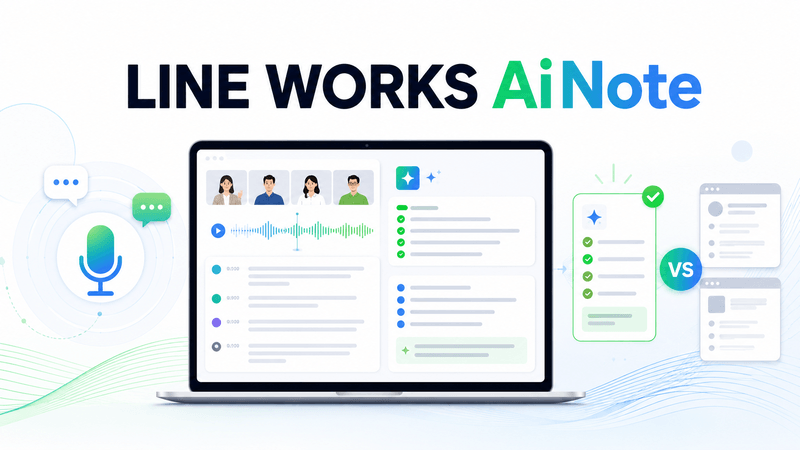
LINE WORKS AiNoteとは、AIで音声を文字起こしし、議事録作成を効率化できるツールです。ここでは、LINE WORKS AiNoteの基本機能や、CLOVA Noteβとの違いについて解説します。

LINE WORKS AiNoteとはAIで文字起こしと議事録作成ができるツール
LINE WORKS AiNoteは、会議や打ち合わせなどの音声をAIで文字起こしし、議事録作成をサポートするツールです。
文字起こしとは、録音した音声をテキストに変換することです。会議中の発言を文章として残せるため、あとから内容を確認したり、議事録として整理しやすくなります。
たとえば、会議中にメモを取りながら話を聞くと、発言内容を聞き逃してしまうことがあります。LINE WORKS AiNoteを使えば、録音した音声をもとにテキスト化できるため、会議後に内容を見返しながら議事録を作成できます。
そのため、会議や打ち合わせの内容を記録したい人や、議事録作成にかかる時間を減らしたい人に向いているツールです。
LINE WORKS AiNoteでできる文字起こし・話者分離・AI要約
LINE WORKS AiNoteでは、文字起こしだけでなく、話者分離やAI要約などの機能も利用できます。
話者分離とは、複数人が話している音声の中で、発言者ごとに内容を分けて表示する機能です。誰がどの発言をしたのかを確認しやすくなるため、複数人で行う会議や打ち合わせの記録に役立ちます。
AI要約とは、長い会議内容から要点や決定事項をAIが短くまとめる機能です。文字起こしされた内容をすべて読み返さなくても、会議の要点や確認事項を把握しやすくなります。
また、LINE WORKS AiNoteでは、Web会議の録音や音声データからの記録作成にも対応しているのが特徴です。
ただし、利用できる機能や上限はプランによって異なります。無料プランで使う場合は、文字起こし時間やAI要約、Web会議録音などの制限を確認しておくことが大切です。
LINE WORKS AiNoteとCLOVA Noteβの違い
LINE WORKS AiNoteは、累計登録者数100万人を誇るCLOVA Noteβの正式版として提供されているAI議事録作成ツールです。CLOVA Noteβをもとに、法人利用を想定した機能が強化されています。
CLOVA Noteβは、録音した音声の文字起こしを中心に利用されていた個人向けサービスです。なお、CLOVA Noteβは2025年7月31日にサービスを終了しており、現在はLINE WORKS AiNoteへの移行が案内されています。一方、LINE WORKS AiNoteは、文字起こしだけでなく、AI要約や話者分離などの機能を備えており、会議内容を業務で活用しやすい形に整理できます。
また、LINE WORKS AiNoteでは、チームや法人での利用を想定した機能も用意されています。
まず個人で試したい場合は無料プランを確認し、チームや法人で継続的に使う場合は、有料プランの機能や制限もあわせて確認しましょう。
\ 無償トライアル実施中 /
LINE WORKS AiNoteの使い方をスマホで解説
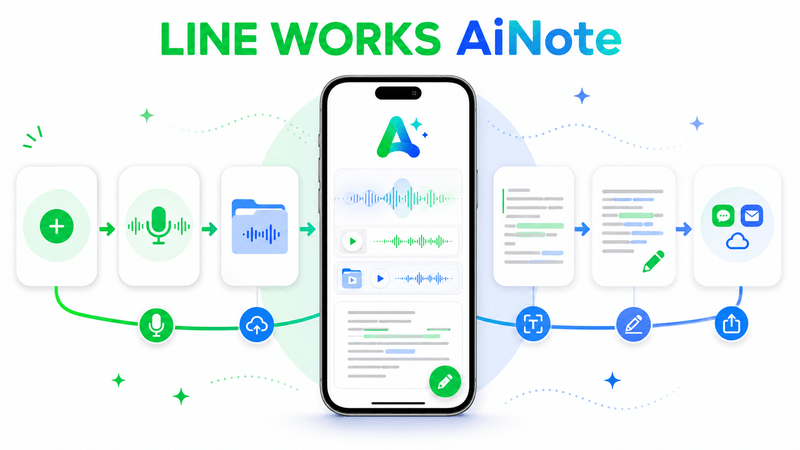
スマホでも、LINE WORKS AiNoteを使って録音や音声ファイルの文字起こしができます。ここでは、アプリでの登録方法から新規ノートを作成し、文字起こし結果を確認・共有するまでの流れを解説します。

LINE WORKS AiNoteに登録する方法(iPhoneの場合)
App StoreでLINE WORKS AiNoteと検索し、アプリをインストールします。
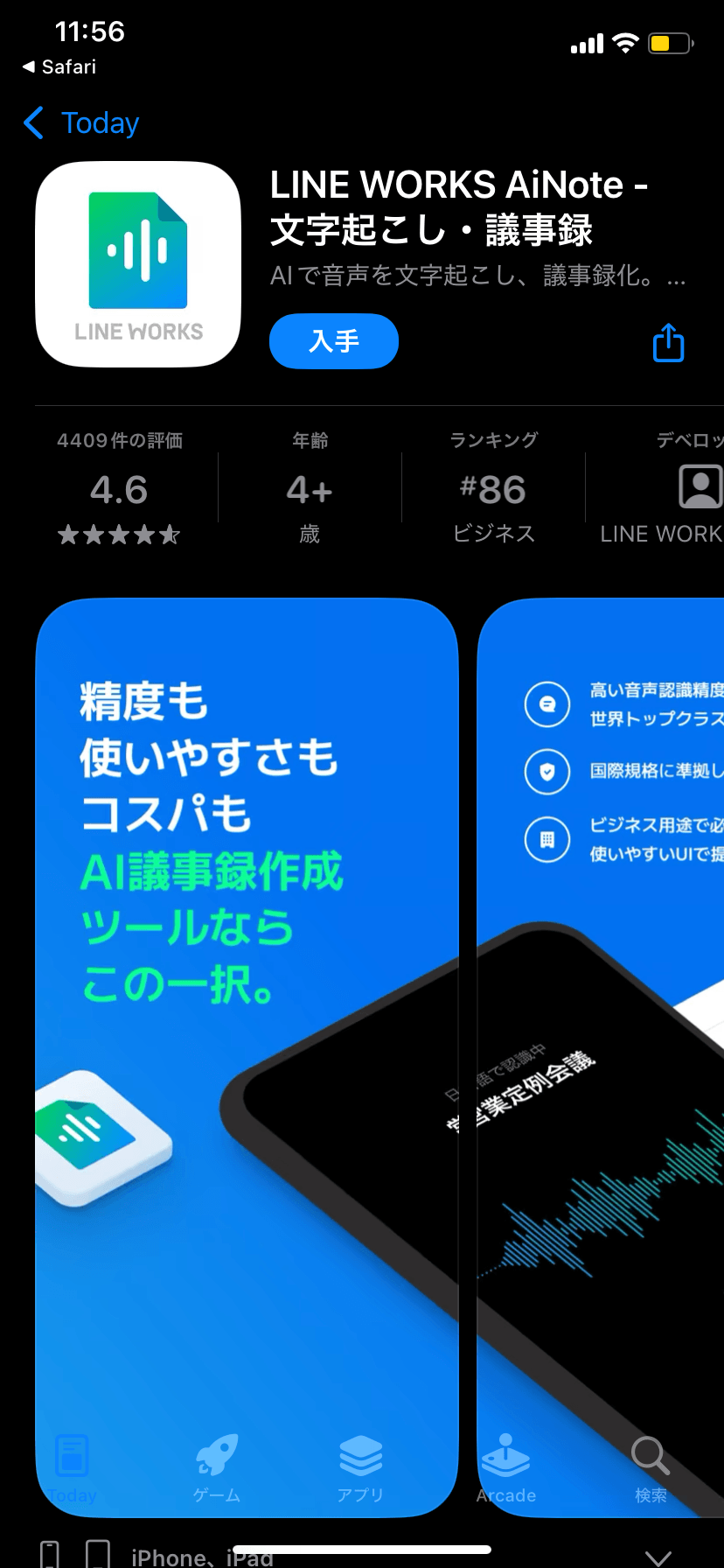
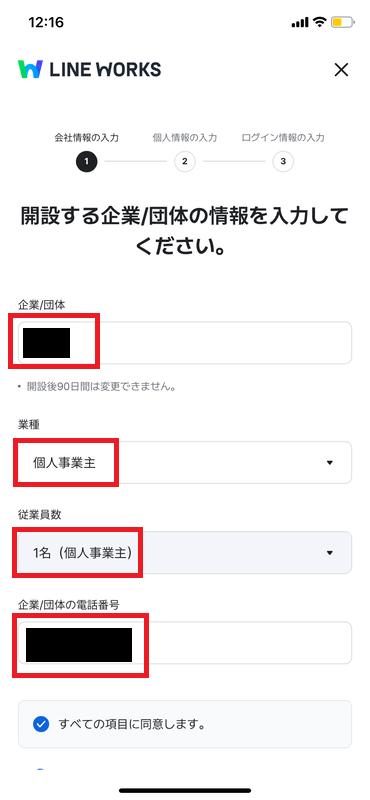
企業/団体・業種・従業員数・企業/団体の電話番号を入力します。また、個人利用の場合は公式で下記のように明記されています。
個人的な用途で企業/団体名が分からない場合は、苗字などをご記入ください。
個人利用で業種が分からない場合は「個人事業主」「1名(個人事業主)」を選択してください。
出典:CLOVA Note
個人利用の場合は、企業/団体名に苗字などを入力し、業種・従業員数は「個人事業主」「1名(個人事業主)」を選択します。
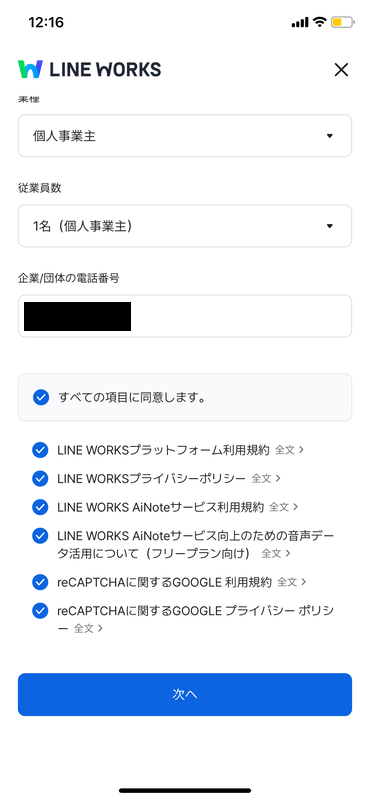
入力が完了したら、同意項目にすべてチェックを入れ、次へボタンをタップします。
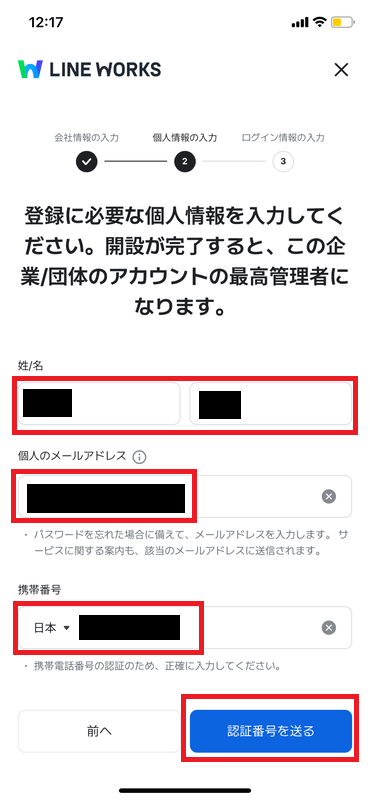
名前、メールアドレス、電話番号を入力します。入力が完了したら、認証番号を送信をタップします。
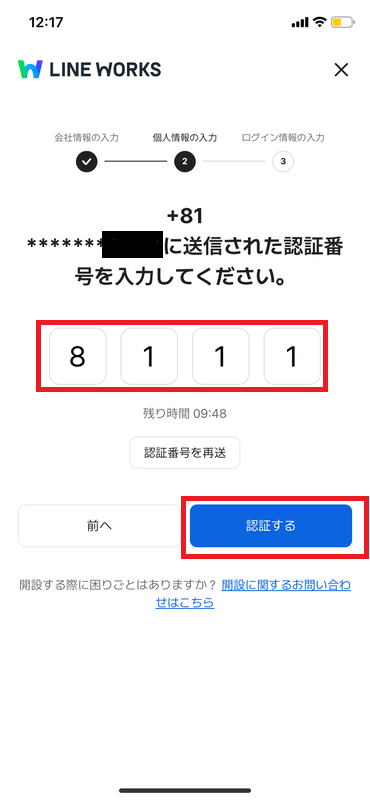
登録した携帯電話宛てに届いた、4桁の認証コードを入力します。
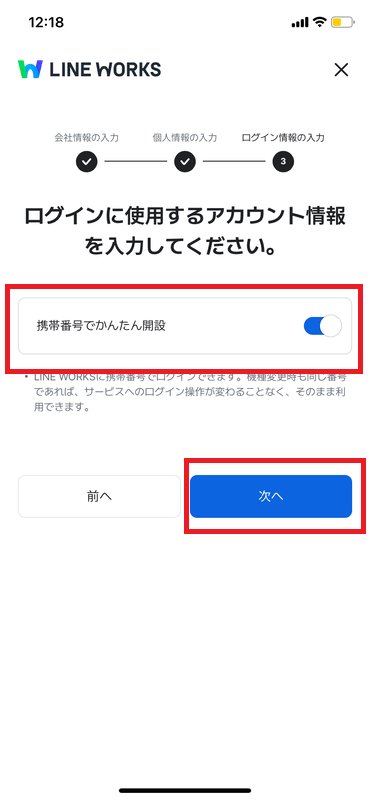
ログインする際に必要なアカウント情報を入力します。下記写真のように携帯番号でかんたん開設をオンにすると、携帯番号で簡単にログインが可能になります。
入力が完了したら、次へをタップします。
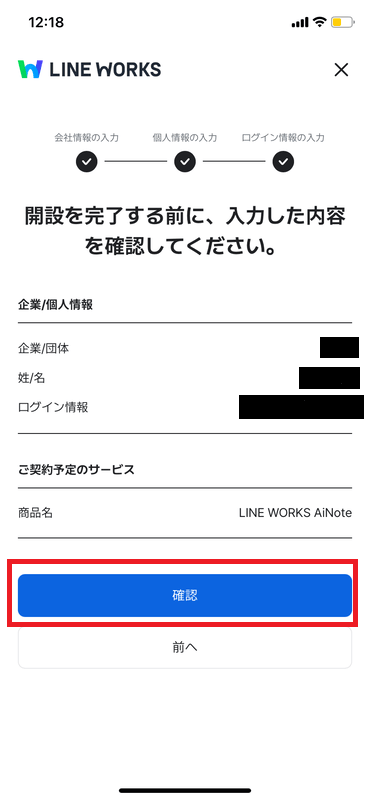
入力した内容を確認します。問題なければ確認をタップします。確認をタップするとマイページが表示されます。
新規ノートを作成して録音・文字起こしする方法
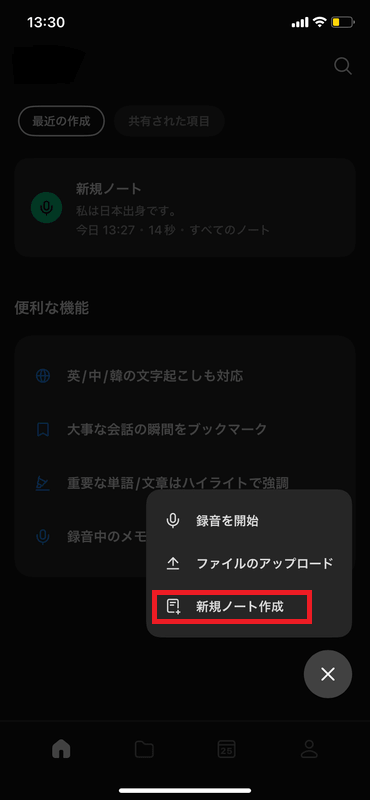
右下のプラスボタンをタップし、新規ノート作成を選択します。
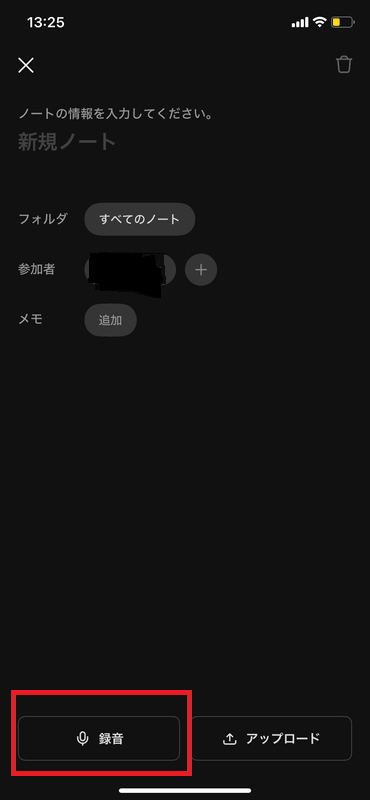
左下の録音ボタンを選択します。ボタンを押すことで録音が開始されます。
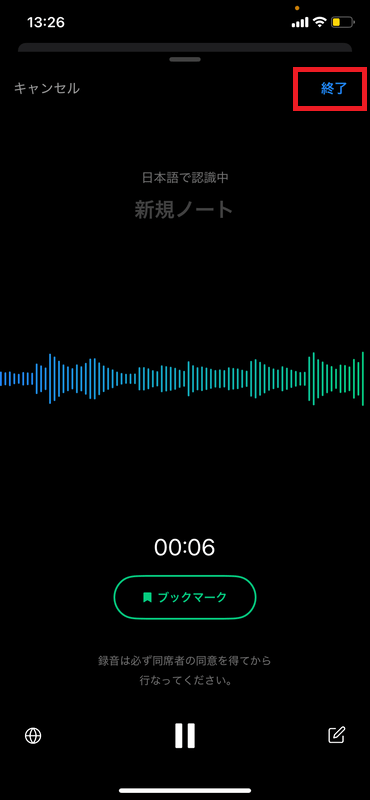
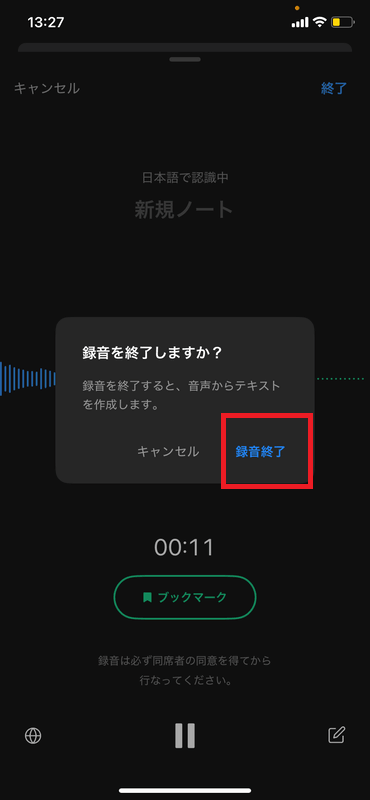
終了ボタンをタップします。その後録音終了ボタンをタップすることで、録音が終了されます。
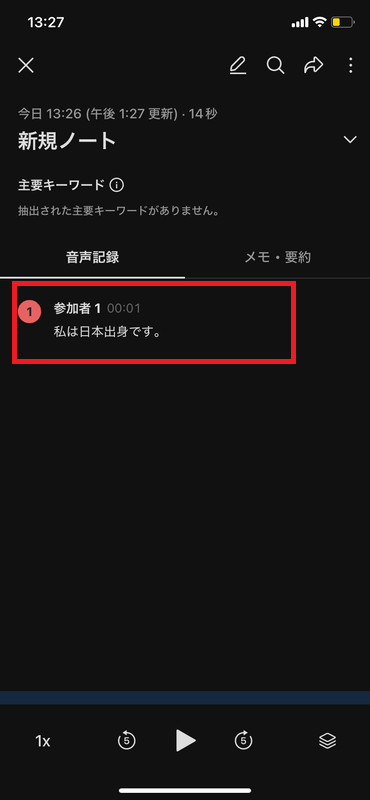
音声記録の項目に録音した音声が文字起こしされて、表示されていることを確認します。
音声ファイルをアップロードして文字起こしする方法
右下のプラスボタンをタップし、ファイルのアップロードを選択します。
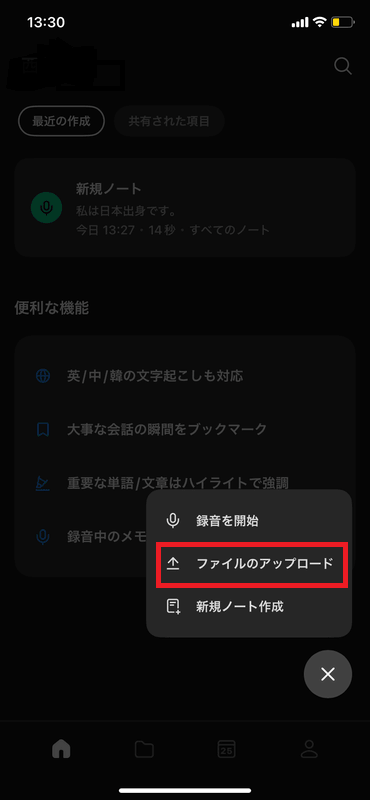
文字起こししたい音声ファイルを選択します。選択することで音声ファイルがアップロードされます。
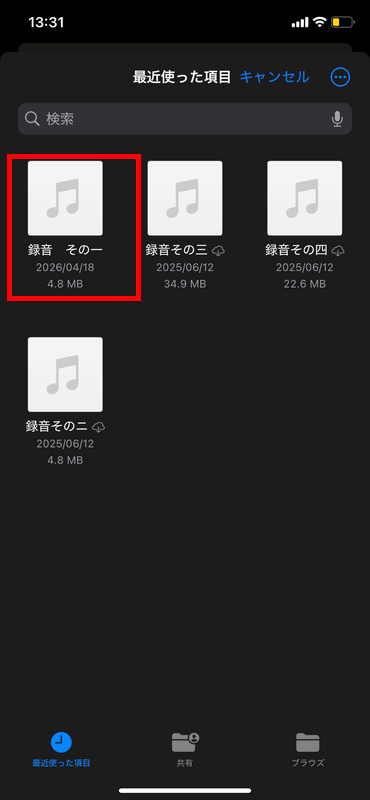
音声記録の項目にアップロードした音声が文字起こしされて、表示されていることを確認します。
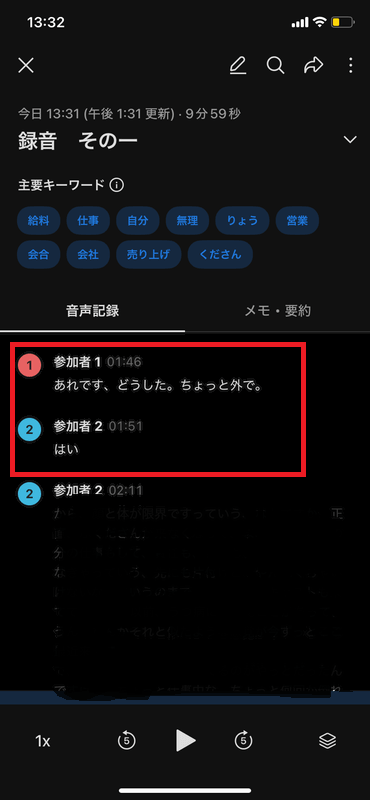
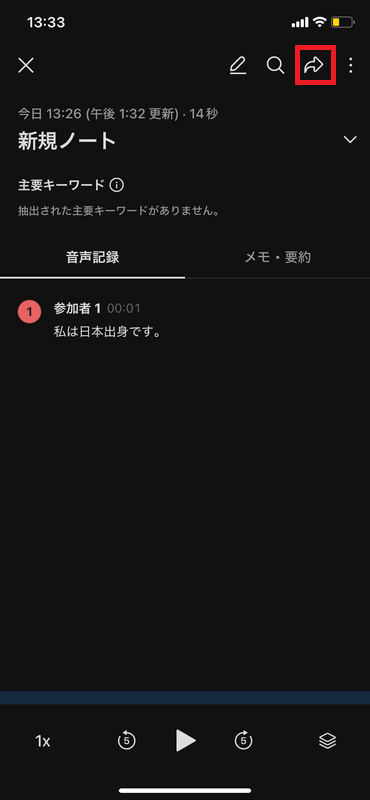
文字起こし結果を共有する方法
共有したい文字起こしデータを開き、右上の共有ボタンをタップします。
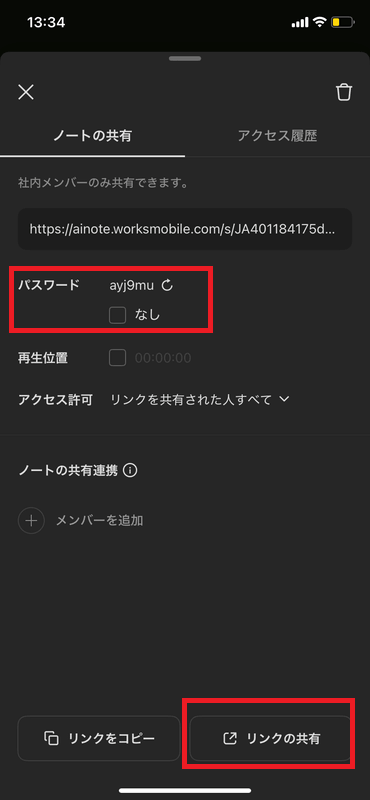
共有する条件を設定できます。情報漏えいを避けたい場合はパスワードを設定することがおすすめです。
条件を設定したら、リンクの共有ボタンをタップします。共有したい相手を選択することで文字起こし結果を共有できます。
\ 無償トライアル実施中 /
LINE WORKS AiNoteの使い方をPCで解説
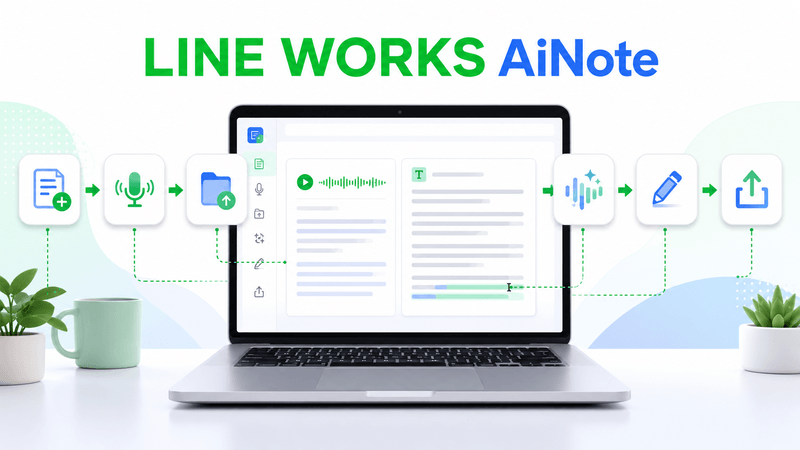
PCでもブラウザからLINE WORKS AiNoteにアクセスして、録音や音声ファイルのアップロードを行えます。ここでは、PCで新規ノートを作成し、文字起こし結果を編集・共有する手順を解説します。

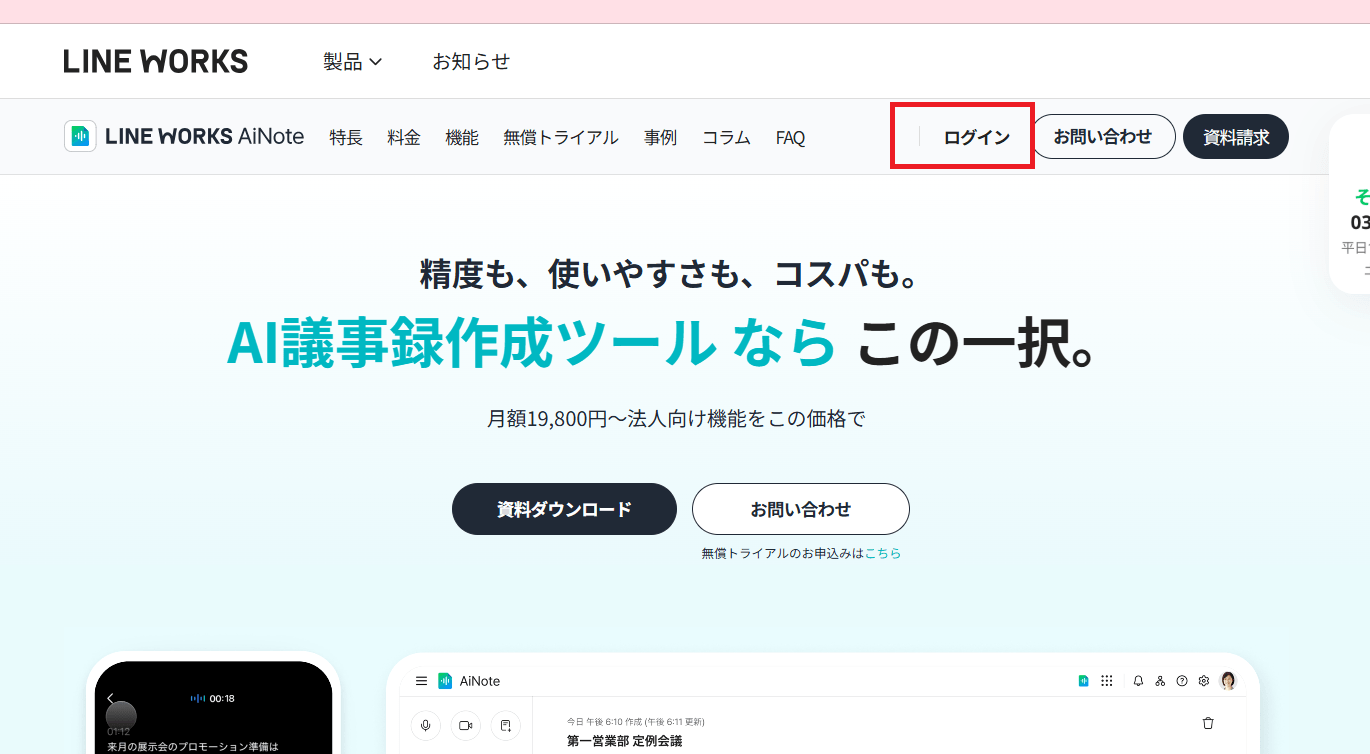
LINE WORKS AiNoteにログインする方法
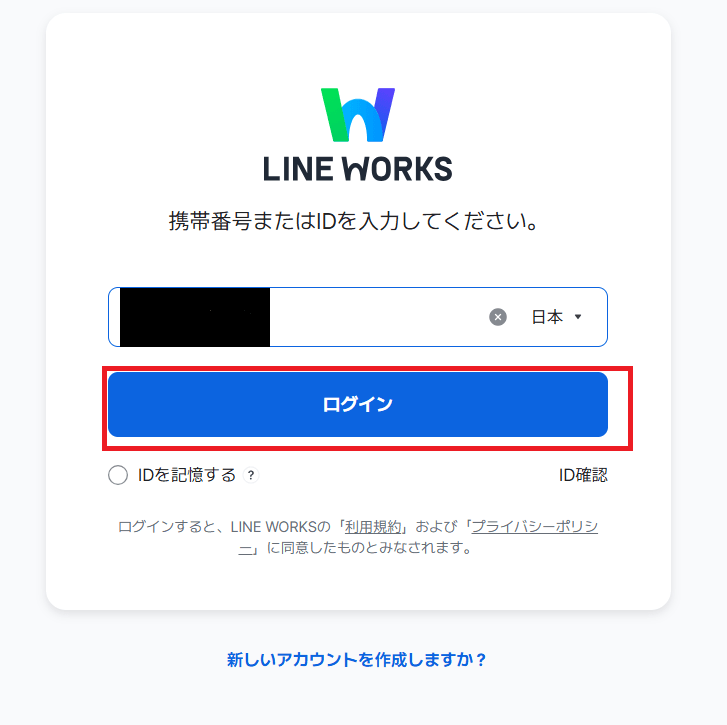
LINE WORKS AiNoteを登録した際に使用した携帯番号を入力し、ログインボタンをクリックします。
LINE WORKS AiNote IDを入力してログインすることも可能です。
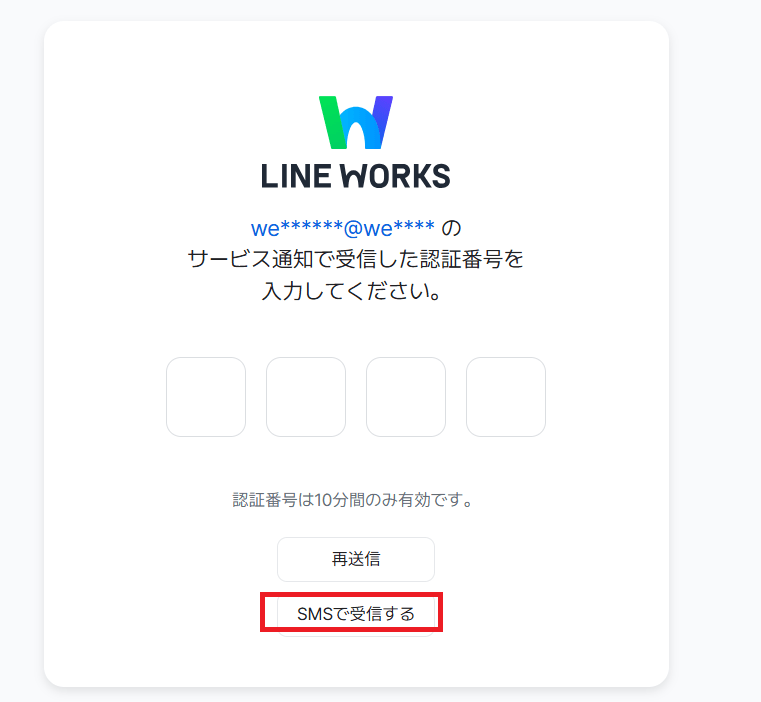
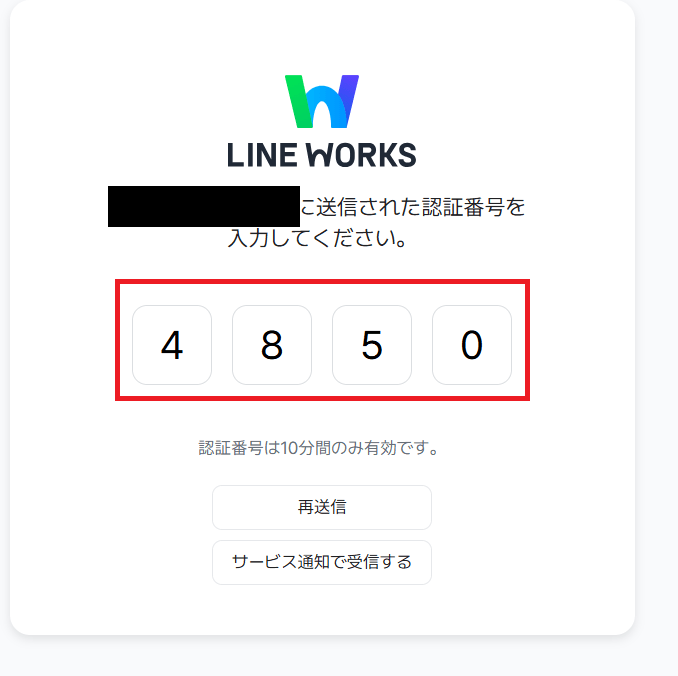
SMSで受信するをクリックします。ログインする際に入力した携帯電話宛てに4桁の認証コードが送られてきます。
携帯電話に表示された4桁の認証コードを入力します。入力すると自動的にマイページが表示されます。
新規ノートを作成して録音・文字起こしする方法
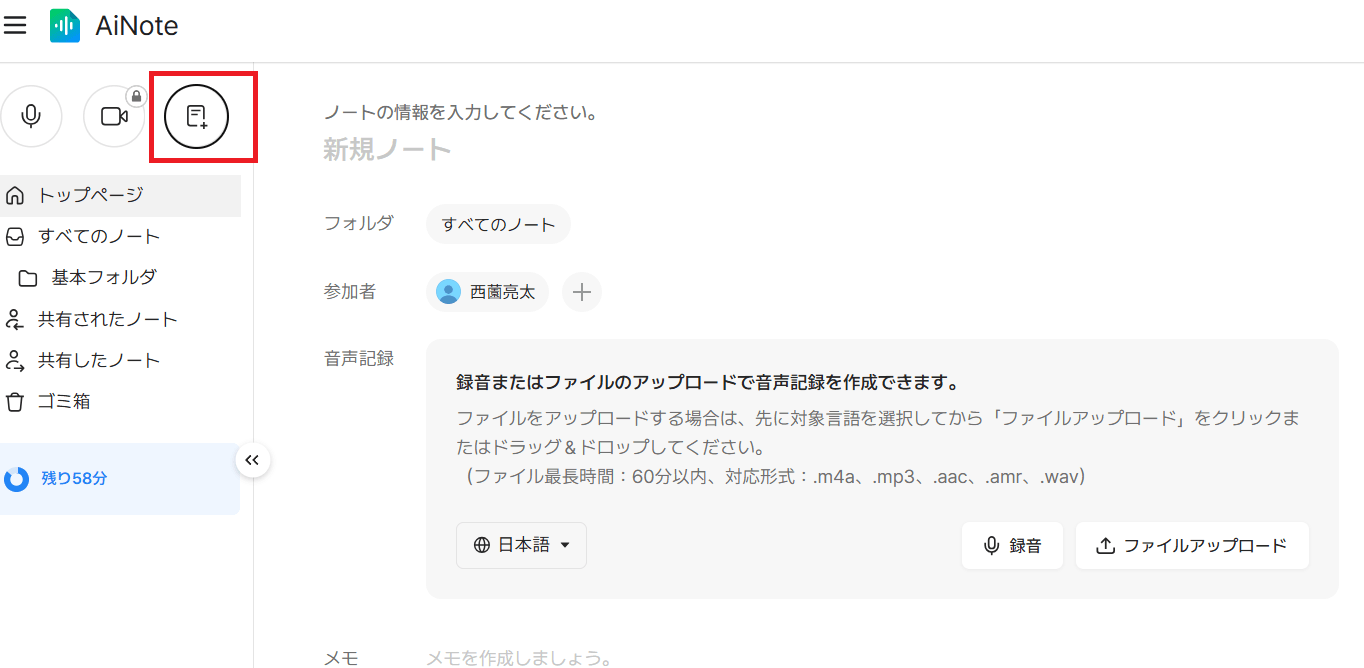
左上の新規ノート作成アイコンをクリックします。
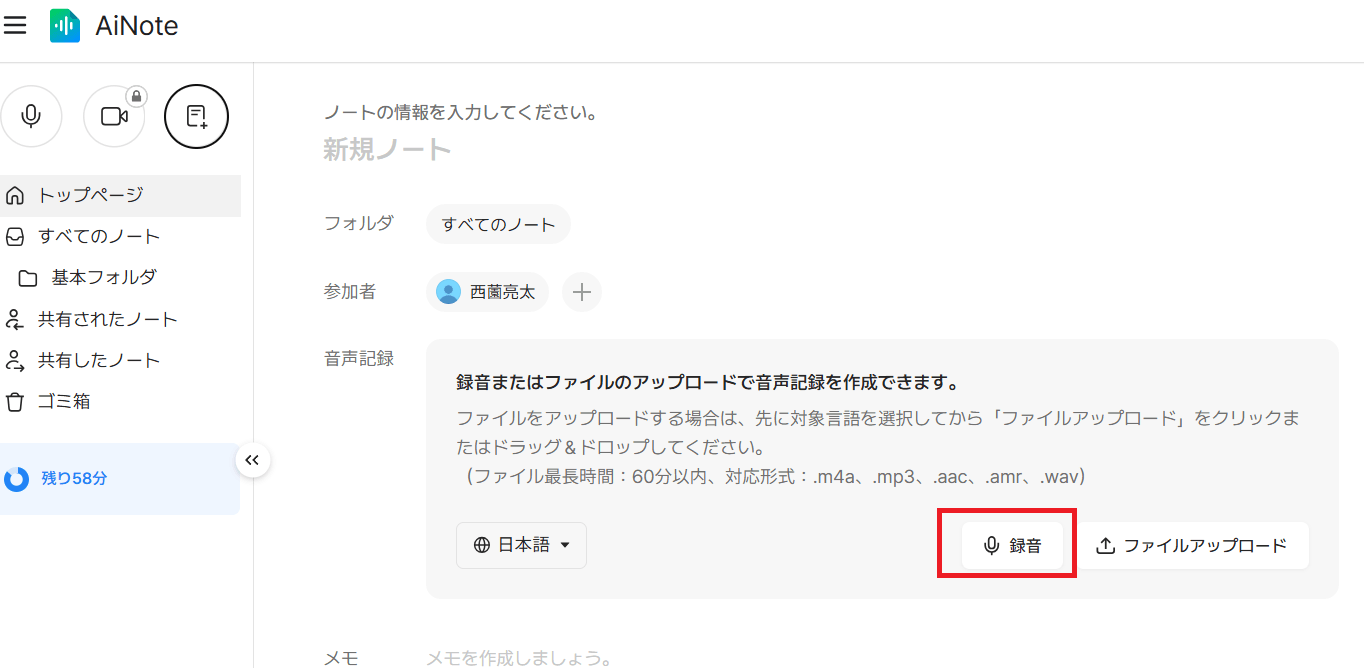
右下の録音ボタンを選択することで、録音が開始されます。
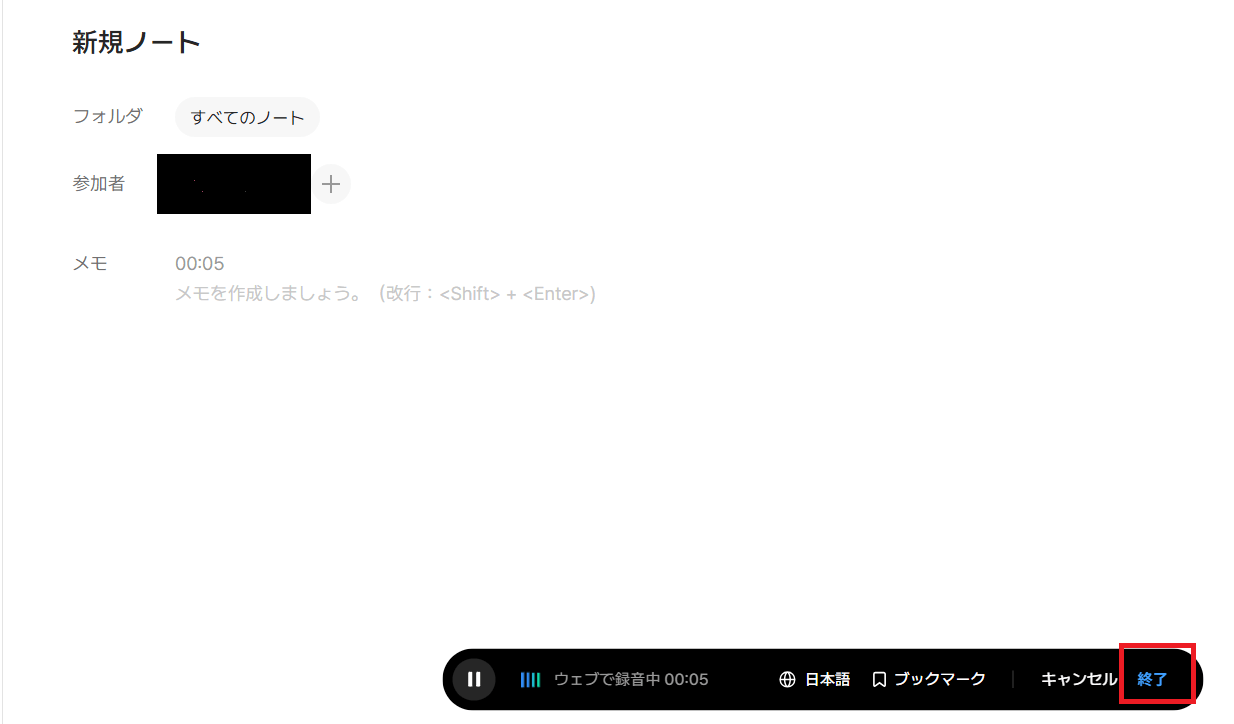
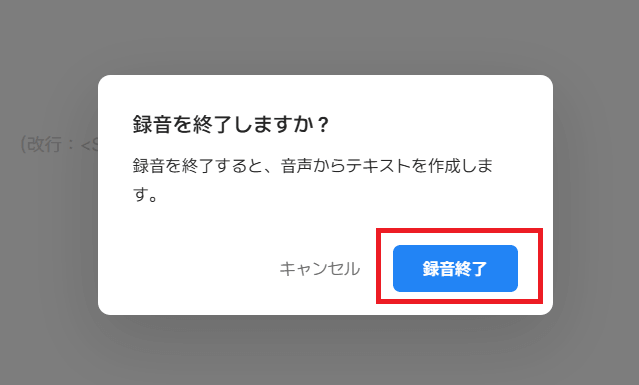
終了ボタンをクリックします。その後録音終了ボタンをクリックすることで、録音が終了されます。
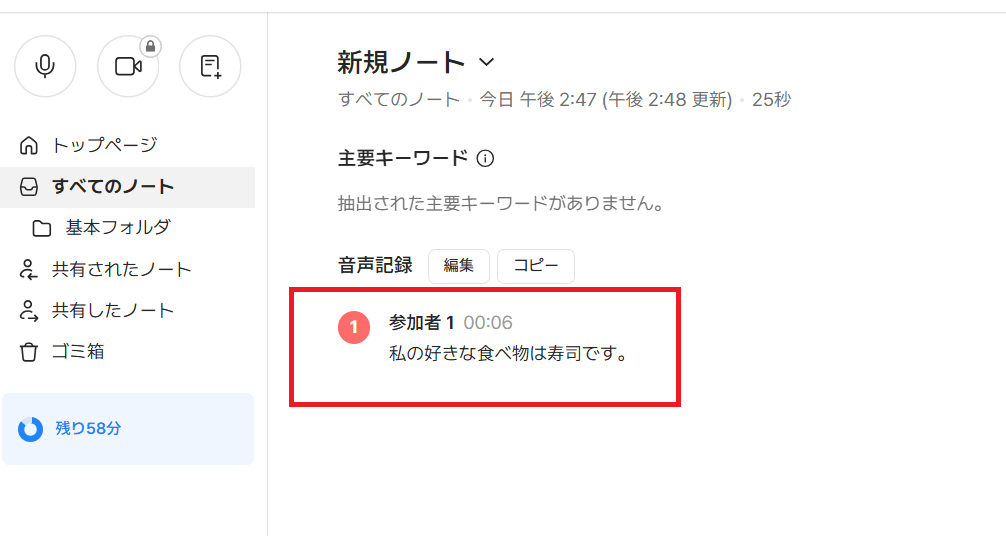
音声記録の項目に録音した音声が文字起こしされて、表示されていることを確認します。
音声ファイルをアップロードして文字起こしする方法
左上の新規ノート作成アイコンをクリックし、右下のファイルアップロードを選択します。
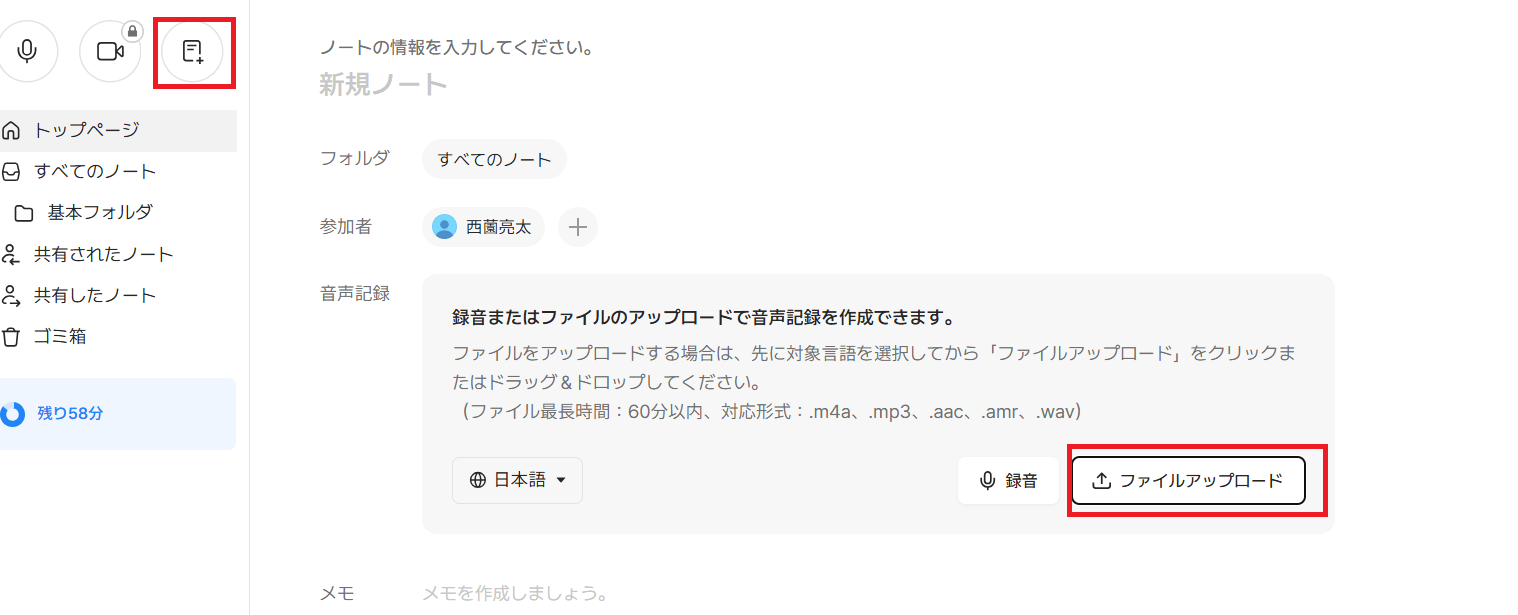
エクスプローラーが開かれるので、文字起こししたい音声ファイルを選択します。

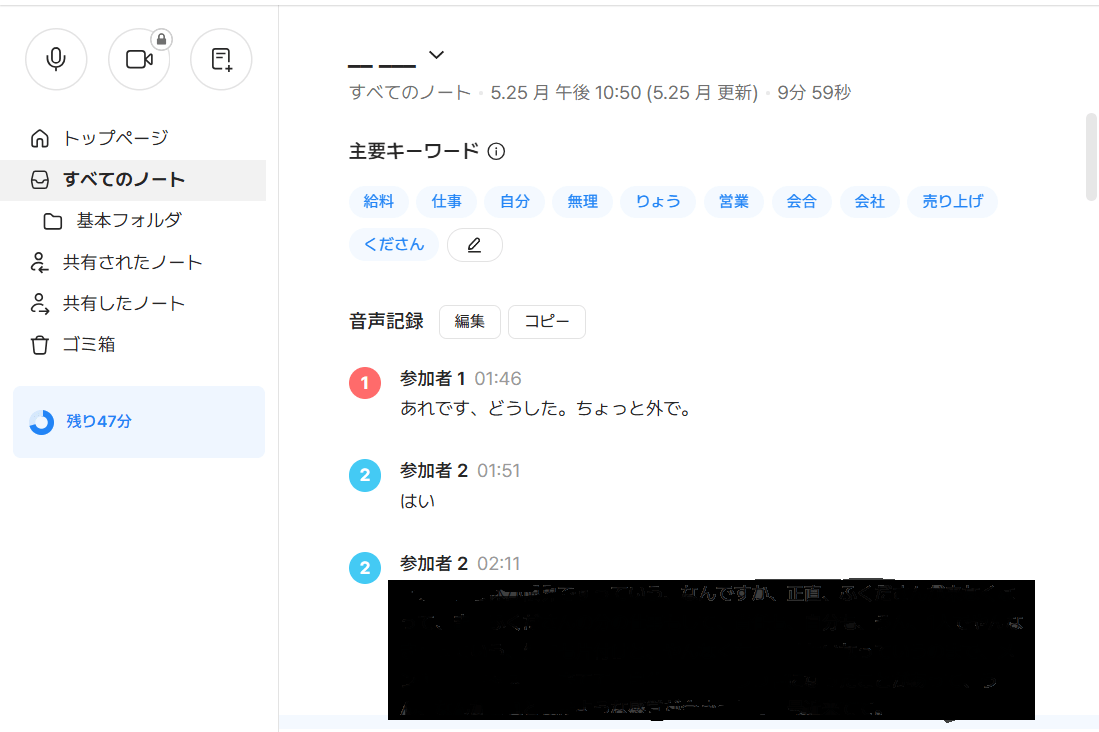
音声記録の項目にアップロードした音声が文字起こしされて、表示されていることを確認します。
文字起こし結果を編集する方法
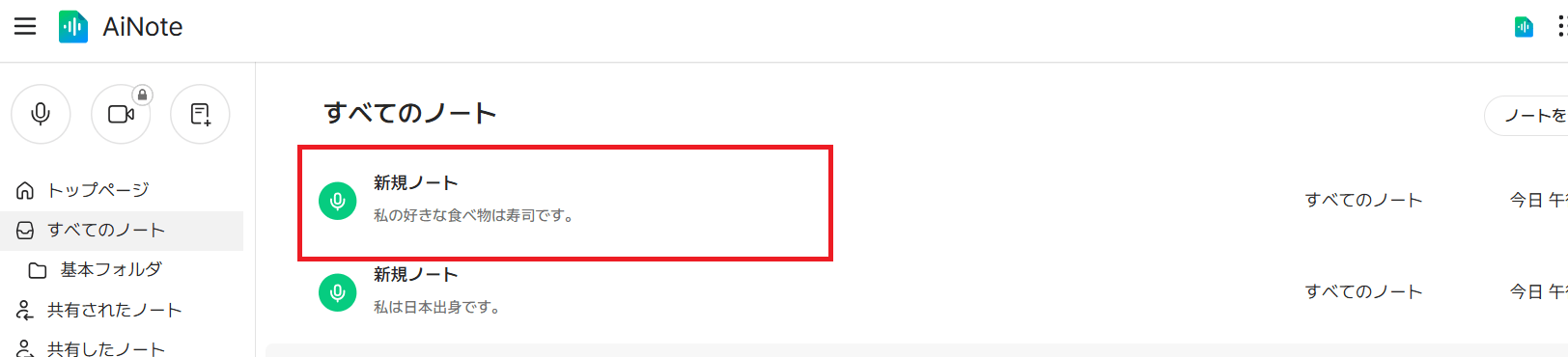
すべてのノートの項目から、編集したい文字起こしデータを選択します。
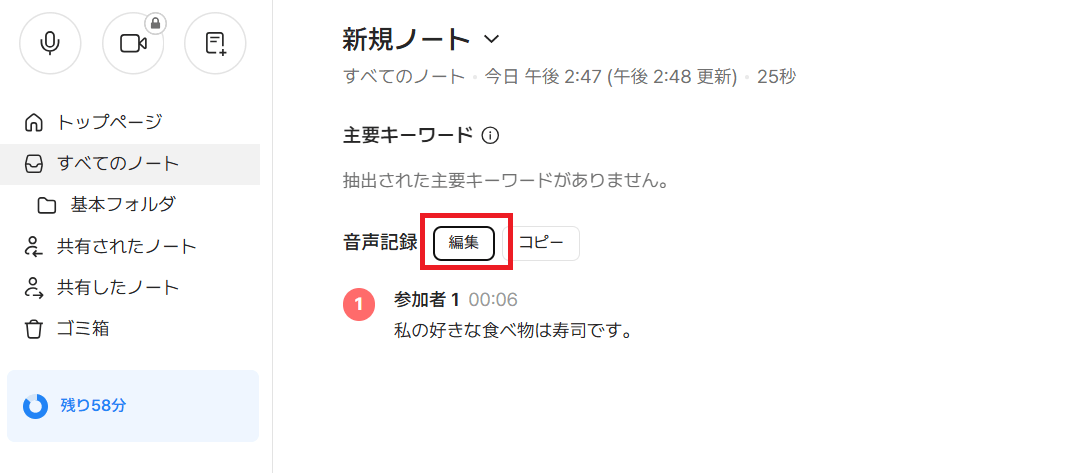
編集ボタンをクリックします。クリックすることで編集が可能になります。
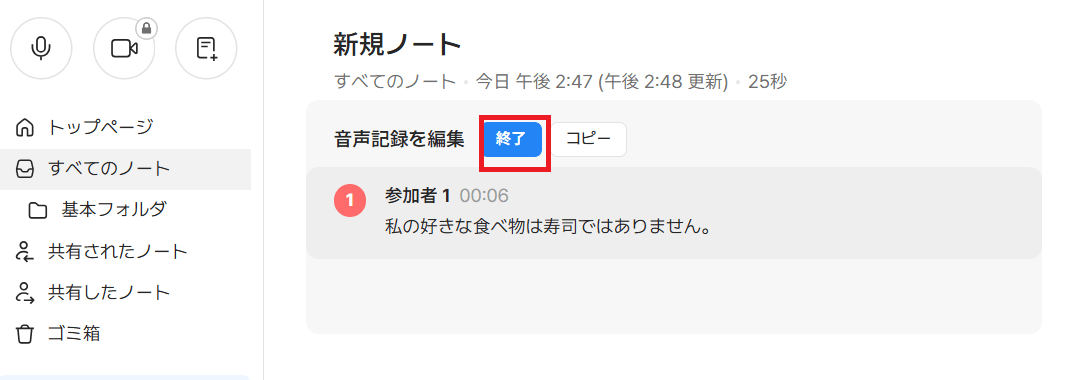
編集が完了したら、終了ボタンをクリックします。終了ボタンをクリックすることで編集内容が保存されます。
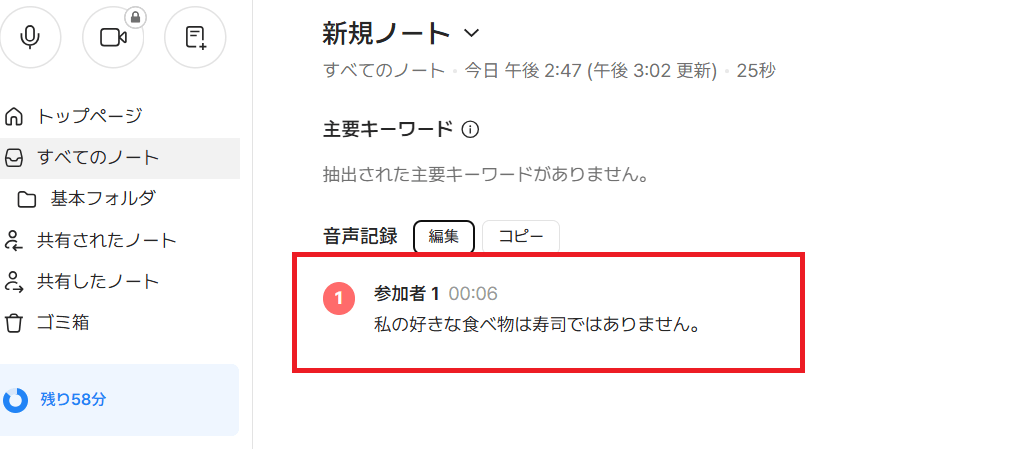
音声記録の項目に、編集された文字起こしが表示されているかを確認します。
\ 無償トライアル実施中 /
LINE WORKS AiNoteの料金プランを無料・有料別に比較
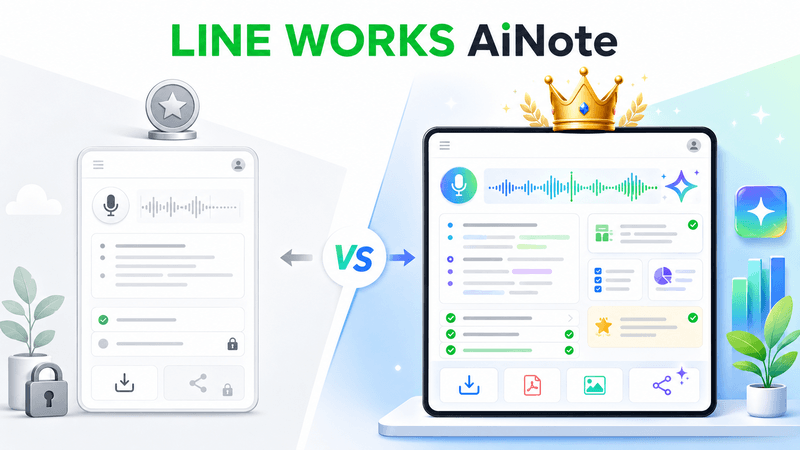
LINE WORKS AiNoteには、無料で使えるフリープランと、有料のソロ・チーム・ビジネス・エンタープライズプランがあります。料金だけでなく、文字起こし時間・AI要約・Web会議録音・データ保管期間なども異なるため、利用人数や会議頻度に合わせて選ぶことが大切です。
無料プランと有料プランの違い
LINE WORKS AiNoteの無料プランと有料プランの大きな違いは、使える機能と利用上限です。無料プランと有料プランの違いをまとめた以下の表にまとめました。
| 比較項目 | 無料プラン | 有料プラン |
|---|---|---|
| 料金 | 0円 | 月額1,440円〜 |
| 文字起こし時間 | 月300分 | 月600分〜60,000分 |
| 1回あたりの文字起こし時間 | 60分 | 180分 |
| AI要約 | 利用不可 | 利用可能 |
| Web会議録音 | 利用不可 | プランによって利用可 |
| データ学習利用 | あり | なし |
| データ保管期間 | 1年間 | 3〜5年間 |
| 向いている人 | まず試したい人 | 継続利用・チーム利用したい人 |
無料プランは、まず文字起こしの精度や操作感を試したい人に向いています。料金は0円で、月300分まで文字起こしできますが、AI要約やWeb会議録音は利用できません。
一方、有料プランでは、文字起こし時間や1回あたりの文字起こし時間が増え、AI要約も利用できます。また、データの学習利用がない点や、データ保管期間が長くなる点も違いです。
そのため、短時間の音声を試しに文字起こししたい場合は無料プラン、会議の議事録作成を継続的に行いたい場合は有料プランを検討するとよいでしょう。
フリー・ソロ・チーム・ビジネス・エンタープライズの比較
LINE WORKS AiNoteの料金プランは、個人向けのフリー・ソロと、チームや法人向けのチーム・ビジネス・エンタープライズに分かれています。各プランの違いをまとめた以下の表にまとめました。
| 比較項目 | フリー | ソロ | チーム | ビジネス | エンタープライズ |
|---|---|---|---|---|---|
| 月額料金 | 0円 | 年額契約:1,440円 月額契約:1,600円 | 年額契約:19,800円 月額契約:22,000円 | 年額契約:54,000円 月額契約:60,000円 | 年額契約:162,000円 月額契約:180,000円 |
| 文字起こし時間/月 | 300分 | 600分 | 6,000分 | 18,000分 | 60,000分 |
| 1回あたりの文字起こし時間 | 60分 | 180分 | 180分 | 180分 | 180分 |
| 利用人数 | 最大30人 | 1人、または少人数 | 無制限 | 無制限 | 無制限 |
| AI要約/月 | 不可 | 12回 | 120回 | 360回 | 1,200回 |
| Web会議録音 | 不可 | 可能 | 可能 | 可能 | 可能 |
| データ保管期間 | 1年間 | 3年間 | 5年間 | 5年間 | 5年間 |
| データ学習利用 | あり | なし | なし | なし | なし |
フリープランは、無料で文字起こしを試したい人向けです。ソロプランは、個人事業主やフリーランスなど、1人で継続的に文字起こしを使いたい人に向いています。
チームプラン以上は、利用人数が無制限になり、共有文字起こし時間やAI要約の回数も増えます。そのため、少人数チーム、部署単位、会社全体など、利用規模に合わせて選ぶとよいでしょう。
上記の料金は、公式サイトに掲載されている税抜価格です。料金や機能制限は変更される可能性があるため、申し込み前に公式サイトで最新情報を確認しましょう。
会議頻度や利用人数別におすすめのプラン
LINE WORKS AiNoteのプランを選ぶときは、料金だけでなく、会議頻度、利用人数、必要な機能で判断するのがおすすめです。
まず、月に数回だけ文字起こしを試したい場合は、フリープランが向いています。月300分まで利用できるため、短時間の会議や打ち合わせで操作感を確認できます。
1人で継続的に使いたい場合は、ソロプランが選択肢になります。月600分まで文字起こしでき、AI要約も利用できるため、個人事業主やフリーランスが商談や打ち合わせの記録に使う場合に検討しやすいプランです。
少人数チームで会議内容を共有したい場合は、チームプランが向いています。利用人数が無制限で、月6,000分まで文字起こしできるため、複数人で議事録を共有したい場合に使いやすいでしょう。
部署単位で会議が多い場合は、ビジネスプランを検討するとよいでしょう。月18,000分まで文字起こしでき、AI要約の回数も増えるため、定例会議やプロジェクト会議が多い組織に向いています。
会社全体で利用したい場合は、エンタープライズプランが選択肢になります。月60,000分まで文字起こしできるため、複数部署で大規模に活用したい企業向けです。
まずは無料プランで操作感や文字起こしの精度を確認し、会議の回数や共有したい人数が増えてきたら、有料プランを検討するとよいでしょう。
\ 無償トライアル実施中 /
LINE WORKS AiNoteの無料プランを使うときの注意点
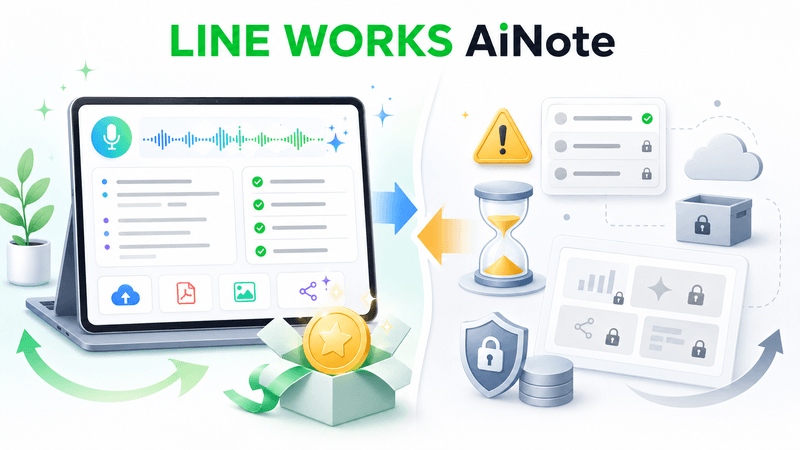
LINE WORKS AiNoteの無料プランは、まず文字起こしの精度や操作感を試したい人に向いています。ただし、AI要約やWeb会議録音など一部の機能は利用できないため、継続的に会議で使う場合は制限を確認しておきましょう。
文字起こし時間の制限
LINE WORKS AiNoteの無料プランでは、1サービス環境あたり月300分まで文字起こしできます。
1回あたりの文字起こし時間は60分までです。そのため、短い会議や打ち合わせ、インタビュー音声を試しに文字起こしする用途には使いやすいプランです。
一方で、毎週の定例会議や長時間の会議を継続的に文字起こししたい場合は、月300分では足りなくなる可能性があります。たとえば、60分の会議を月5回文字起こしすると、無料プランの上限に達します。
まずは無料プランで操作感や文字起こしの精度を確認し、利用時間が増えそうな場合は有料プランもあわせて検討するとよいでしょう。
AI要約やWeb会議録音の制限
LINE WORKS AiNoteの無料プランでは、AI要約とWeb会議の録音は利用できません。
AI要約とは、文字起こしされた会議内容をAIが短くまとめる機能です。長い会議内容をすべて読み返さずに、要点を確認したい場合に役立ちます。
Web会議録音は、Zoom・Microsoft Teams・Webex・Google Meet・LINE WORKSなどのWeb会議を録音するための機能です。オンライン会議の内容をそのまま記録したい場合に便利ですが、無料プランでは利用できない点に注意が必要です。なお、連携先サービスの仕様変更やメンテナンスにより、一時的にWeb会議録音が利用できない場合があります。
そのため、無料プランは「音声を文字起こしして確認する」用途に向いています。会議の要点をAIでまとめたい場合や、Web会議を直接録音したい場合は、有料プランの機能を確認しましょう。
データ保管期間と学習利用の注意点
LINE WORKS AiNoteの無料プランでは、データの保管期間が1年間とされています。
文字起こしした内容や音声データを長期間残しておきたい場合は、保管期間に注意が必要です。過去の議事録をあとから見返したい場合や、社内の記録として長期保存したい場合は、有料プランの保管期間も確認しておきましょう。
また、無料プランではデータの学習利用が「あり」と案内されています。データの学習利用とは、サービス向上などの目的で音声データが活用される可能性があることです。
会議内容に個人情報や社外秘の情報が含まれる場合は、無料プランで扱う内容を慎重に判断することが大切です。機密性の高い会議を文字起こしする場合は、データの学習利用がない有料プランも選択肢になります。
まずは無料プランで基本的な使い方を試し、会議の頻度や扱う情報の内容に応じて、有料プランへの切り替えを検討しましょう。
\ 無償トライアル実施中 /
LINE WORKS AiNoteの文字起こし機能でできること
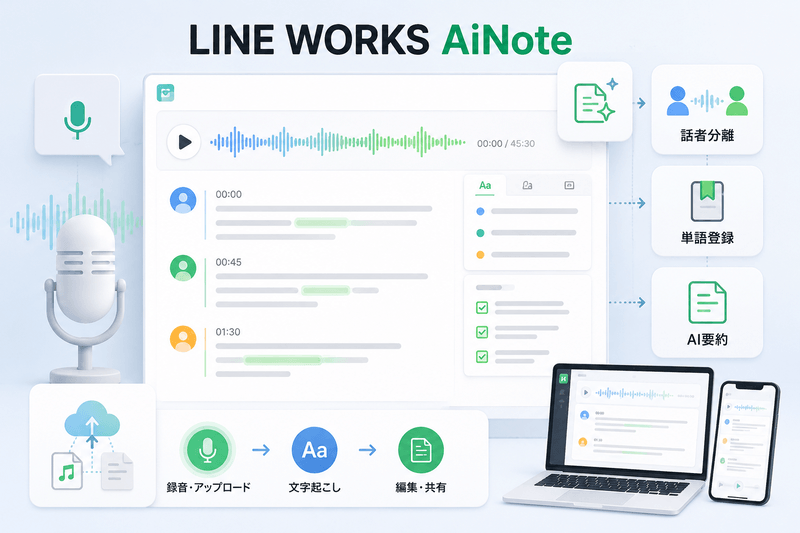
LINE WORKS AiNoteの文字起こし機能では、会議やインタビューなどの音声をテキスト化し、議事録作成に活用できます。ここでは、文字起こし精度に関わる機能や、議事録作成での使い方を解説します。

文字起こし精度・話者分離・単語登録の特徴
LINE WORKS AiNoteでは、録音した音声やアップロードした音声ファイルを文字起こしできます。
文字起こしとは、音声の内容をテキストに変換することです。会議中の発言を文章として確認できるため、あとから内容を見返したり、議事録を作成したりする際に役立ちます。
また、LINE WORKS AiNoteには話者分離機能があります。話者分離とは、複数人が話している音声の中で、発言者ごとに内容を分けて表示する機能です。誰が何を話したのかを確認しやすくなるため、複数人で行う会議や打ち合わせの記録に向いています。
さらに、単語登録機能を使うと、社名やサービス名、専門用語などを登録できます。固有名詞や業界用語をあらかじめ登録しておくことで、文字起こし結果を確認・修正する手間を減らしやすくなります。
ただし、文字起こしの精度は、録音環境や話者数、声の重なり、マイクとの距離などによって変わります。重要な議事録として使う場合は、文字起こし結果をそのまま使うのではなく、内容を確認して必要に応じて修正しましょう。
議事録作成に活用する方法
LINE WORKS AiNoteの文字起こし機能は、会議後の議事録作成に活用できます。
通常、議事録を作成する場合は、会議中にメモを取ったり、録音を聞き返したりしながら内容を整理する必要があります。LINE WORKS AiNoteで音声を文字起こししておけば、会議後にテキストを見ながら決定事項や確認事項を整理しやすくなります。
AI要約を利用できるプランであれば、文字起こしされた内容をもとに要点を整理することもできます。長い会議内容をすべて読み返す前に、概要を確認したい場合に役立ちます。
一方で、AIによる文字起こしや要約は、最終的な議事録を自動で完成させるものではありません。発言の意図や決定事項に誤りがないかを確認し、必要に応じて人の手で修正することが大切です。
そのため、LINE WORKS AiNoteは「議事録を自動で丸ごと作るツール」というより、文字起こしや要約を使って議事録作成の負担を減らすツールとして活用するとよいでしょう。
\ 無償トライアル実施中 /
LINE WORKS AiNoteを使う前に確認したいデメリット・注意点
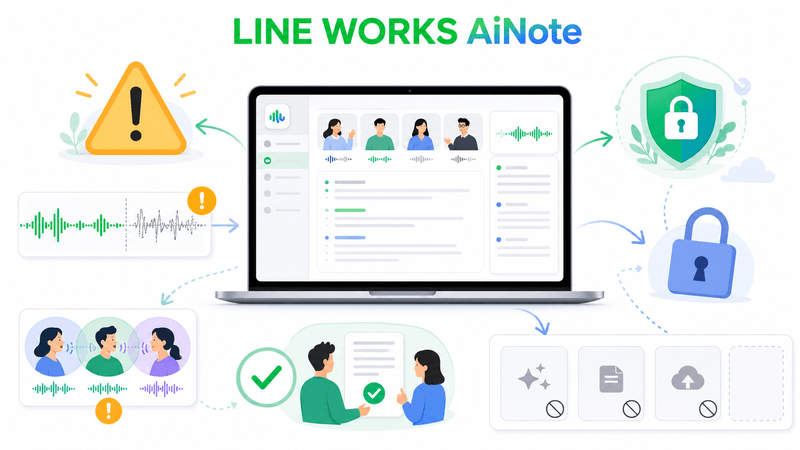
LINE WORKS AiNoteを使う際は、文字起こし精度と録音時のルールに注意が必要です。AIで議事録作成を効率化できる一方で、音声環境によって文字起こし結果が変わることや、録音前に、法令や社内規程・取引先との契約に応じて、利用目的の通知・公表や同意取得を確認しましょう。

文字起こし精度は音声環境や話者数によって変わる
AIによる文字起こしは便利ですが、すべての音声を必ず正確にテキスト化できるわけではありません。周囲の雑音が大きい場合や、複数人の声が重なっている場合、マイクから話者までの距離が遠い場合は、文字起こし結果に誤りが出る可能性があります。
たとえば、会議室の端にいる人の声が小さかったり、複数人が同時に話したりすると、発言内容が正しく反映されないことがあります。また、専門用語や社内用語、固有名詞が多い会議では、文字起こし後に確認・修正が必要になる場合もあります。
そのため、LINE WORKS AiNoteを議事録作成に使う場合は、録音環境を整えておくことが大切です。できるだけ静かな場所で録音し、マイクに声が入りやすい位置で話すと、文字起こし結果を確認しやすくなります。
ただし、重要な議事録として使う場合は、文字起こし結果をそのまま使用せず、発言内容や決定事項に誤りがないか確認しましょう。
録音や文字起こしを行う際は参加者への事前共有と情報管理に注意
会議や打ち合わせを録音・文字起こしする場合は、法令や社内規程・取引先との契約に応じて、利用目的の通知・公表や同意取得を確認しましょう。
録音データや文字起こし結果には、個人情報・社外秘の情報・取引先との会話内容などが含まれる場合があります。参加者に知らせないまま録音や文字起こしを行うと、あとからトラブルにつながる可能性があります。
たとえば、社内会議であっても、人事情報・顧客情報・未公開の事業計画などが話題に出ることがあります。こうした内容を記録する場合は、録音の目的・保存方法・共有範囲を事前に確認しておくと安心です。
会議の冒頭で「議事録作成のために録音・文字起こしを行います」と伝えておけば、参加者も録音されていることを理解したうえで会議に参加できます。
LINE WORKS AiNoteは議事録作成を効率化できるツールですが、録音や文字起こしの扱いには注意が必要です。特にチームや法人で利用する場合は、社内ルールや情報管理の方針に沿って使うようにしましょう。
\ 無償トライアル実施中 /
LINE WORKS AiNoteがおすすめな人
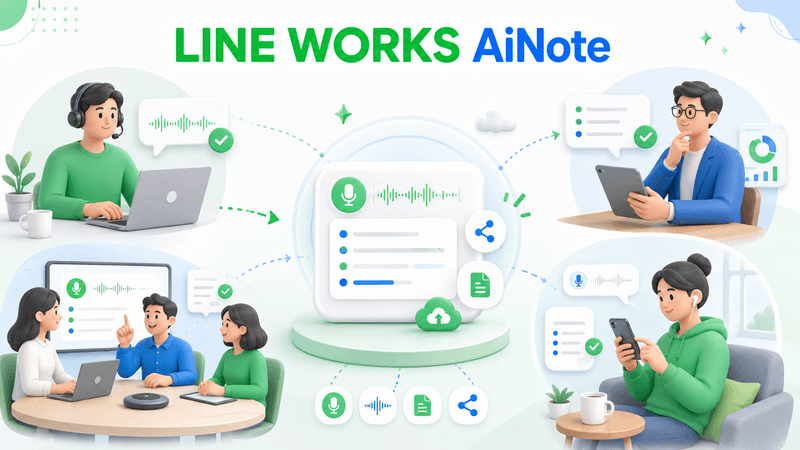
LINE WORKS AiNoteは、会議や打ち合わせの内容を文字起こしし、議事録作成や情報共有を効率化したい人におすすめです。特に、会議の記録に時間がかかっている人や、チームで会議内容を共有したい人に向いています。
会議や打ち合わせの議事録作成を効率化したい人
LINE WORKS AiNoteは、会議や打ち合わせの議事録作成に時間がかかっている人におすすめです。
録音した音声を文字起こしできるため、会議中にすべての発言を手入力でメモする負担を減らせます。会議後も、音声を最初から聞き直すのではなく、文字起こしされた内容を確認しながら議事録を作成できます。
また、AI要約を利用できるプランであれば、長い会議内容の要点を確認しやすくなります。会議の全体像を把握したうえで議事録を作成したい人にも向いています。
ただし、文字起こし結果やAI要約は、最終的な議事録をそのまま完成させるものではありません。重要な内容は、人の目で確認し、必要に応じて修正することが大切です。
まずは無料プランで文字起こしの操作感を確認し、会議の頻度が多い場合やAI要約も使いたい場合は、有料プランを検討するとよいでしょう。
チームや法人で会議内容を共有・管理したい人
LINE WORKS AiNoteは、チームや法人で会議内容を共有・管理したい人にもおすすめです。
会議内容を文字起こしして残しておけば、会議に参加できなかったメンバーも後から内容を確認しやすくなります。また、議事録をチーム内で共有することで、決定事項や担当者の認識ズレを防ぎやすくなります。
たとえば、部署内の定例会議やプロジェクト会議でLINE WORKS AiNoteを使えば、会議内容を記録として残し、関係者間で共有できます。過去の会議内容を振り返りたいときにも、文字起こしされた記録があると確認しやすくなります。
また、LINE WORKS AiNoteは法人向けの利用も想定されたツールです。チームや会社で継続的に使う場合は、文字起こし時間・AI要約の回数・データ保管期間・管理機能などを確認したうえでプランを選びましょう。
個人で試す場合は無料プランから始めやすい一方で、チームや法人で本格的に運用する場合は、文字起こし時間・AI要約・管理機能・保管期間を踏まえて有料プランを検討しましょう。
\ 無償トライアル実施中 /
LINE WORKS AiNoteの使い方・料金・無料プランに関するよくある質問
LINE WORKS AiNoteの使い方や料金、無料プランについて、よくある質問をまとめました。利用前に疑問を解消して、自分に合う使い方やプランを確認しておきましょう。
\ 無償トライアル実施中 /
まとめ
LINE WORKS AiNoteは、AIを活用して音声の文字起こしや議事録作成を効率化できるツールです。録音した音声や音声ファイルをテキスト化できるため、会議内容をあとから確認したり、議事録として整理したりしやすくなります。
無料プランでは、まず文字起こし機能や操作感を試せます。ただし、文字起こし時間やAI要約、Web会議録音、データ保管期間などには制限があるため、継続的に利用する場合は有料プランも確認しておくことが大切です。
個人で短時間の会議や音声を文字起こししたい場合は、無料プランから始めるとよいでしょう。一方で、毎週の会議で議事録を作成したい人や、チーム・法人で会議内容を共有したい人は、会議頻度・利用人数・必要な機能をもとに有料プランを検討するのがおすすめです。
自分に合った最適なプランを選択し、議事録作成などの業務を効率化しましょう。