
営業資料や提案書の作成に時間がかかりすぎてお困りではありませんか?
この記事では、ChatGPTを活用して資料作成を効率化する方法と具体的なプロンプトを紹介します。
また、パワポ作成のステップに合わせたChatGPTの活用テクニックやプロンプト例を解説するので、営業資料作成や提案書作成の効率を大幅に向上できるでしょう。
ChatGPTで資料作成するためのペルソナ設計のプロンプト例

ChatGPTを活用して提案資料やプレゼン資料を作成する際には、最初の設計が重要です。特に営業・提案の資料を作成する場合、「自分が話したい内容」ではなく、「聞き手が知りたい内容」を最初に明確化する必要があります。
そこでおすすめのテクニックとして、資料作成前の「ペルソナ設定」にChatGPTを活用する方法があります。想定聴衆の課題や不安、意思決定のポイントをChatGPTと一緒に整理することで、無駄なく説得力のある資料が作成できます。
実際には、以下のようなプロンプトを使うと効果的です。
あなたは営業資料作成の専門家です。
以下のプレゼンのペルソナを設定してください。まだ資料は作成しないでください。

## プレゼンテーマ
〇〇〇〇

## プレゼンの目的
〇〇〇〇

## 指示
このプレゼンを聞く人について、以下の観点からペルソナを具体化してください。
- 聞き手が抱えている課題
- 聞き手がプレゼンで知りたいこと
- 聞き手が不安に感じそうなこと
- 聞き手が納得するために必要な情報
- プレゼン後に期待する行動
- 強調すべきメッセージ
- 必要なデータ・事例・図表
- 最も納得されやすい説明の順番

## 出力形式
以下の形式で整理してください。
- ペルソナの要約
- ペルソナの課題・悩み
- ペルソナが知りたいこと
- ペルソナが不安に感じること
- 納得してもらうために必要な情報
- プレゼンで最も伝えるべきコアメッセージ
- 必要なデータ・事例・図表

不明な情報がある場合は勝手に決めず、「確認すべき項目」として整理してください。
複数のペルソナが考えられる場合は、2〜3パターンに分けて比較してください。このように「まだ資料自体は作らない」と明示することで、ChatGPTがいきなり本文や資料の作成を始めることを防ぎやすくなります。また、「不安」や「意思決定に必要な情報」まで整理させることで、この後のスライド構成検討やデータ調査もChatGPTに任せやすくなります。
実際に以下のプロンプトを送信すると、3つのペルソナを検討してくれました。
## プレゼンテーマ
AIアバターを簡単に作成する

## プレゼンの目的
AIアバター作成により動画作成を効率化する方法を知ってもらう

(以下略)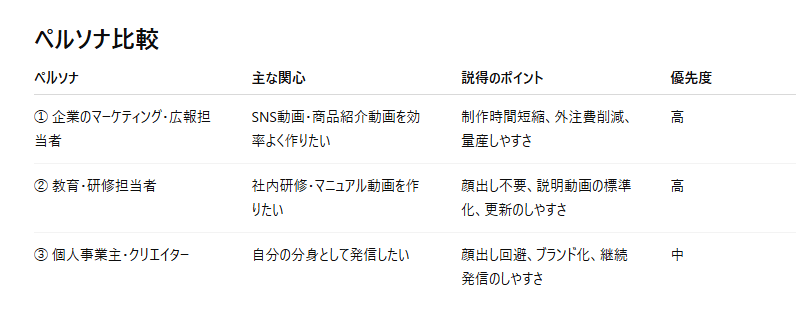
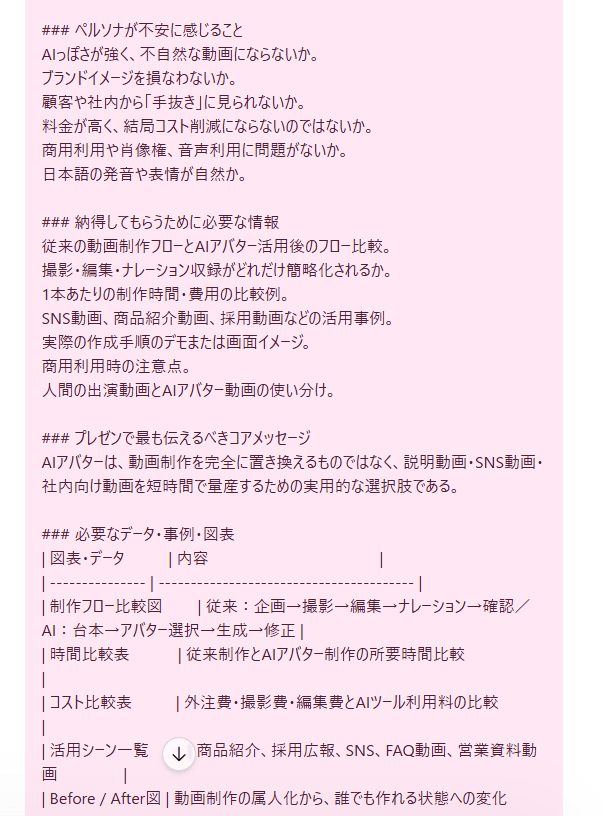
以下は「ペルソナ①:企業のマーケティング・広報担当者」についての出力内容です。ペルソナを具体化したうえで、資料作成のポイントが整理されていることがわかります。
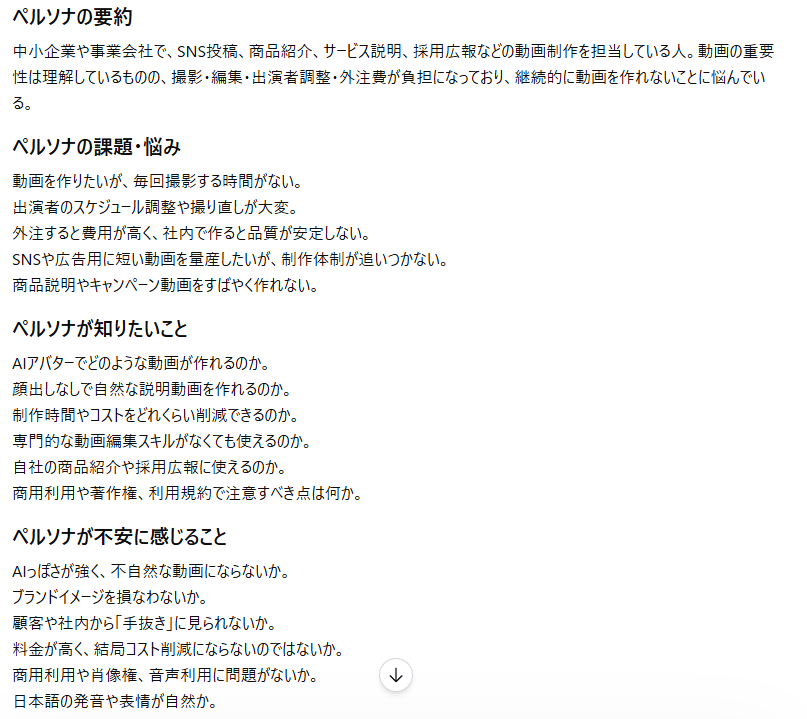
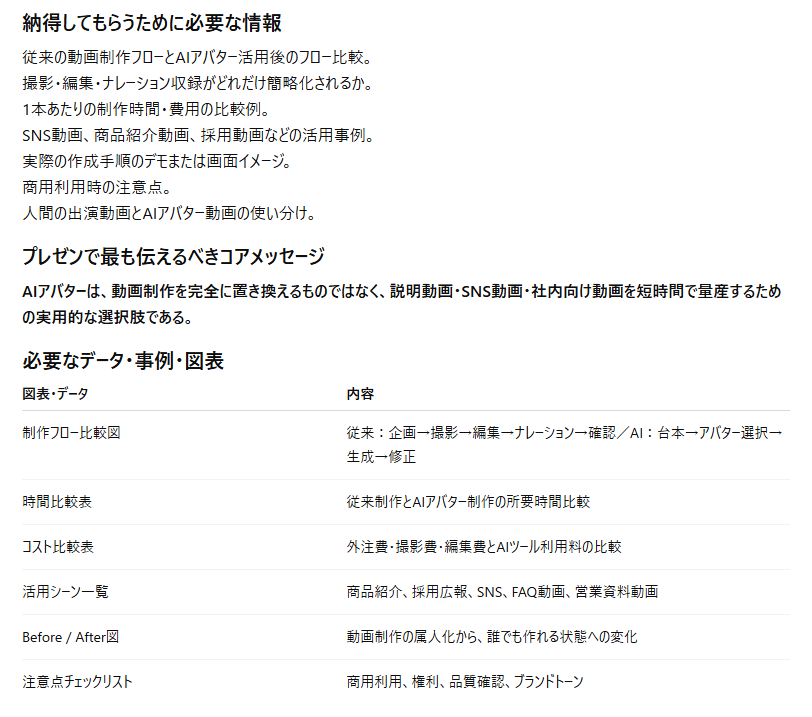
紹介したプロンプト例では、「プレゼンテーマ」と「プレゼンの目的」を記載するだけでペルソナ設定とそれに基づいた資料の方向性を整理できます。慣れてきたら内容をカスタマイズして、より自分にあったプロンプトを育てていきましょう。
ChatGPTでパワポ作成を効率化させるプロンプト例:構成からスライド化・質疑対策まで

ChatGPTを使ってパワポ作成をする場合、構成設計・図解化・データ調査・本文作成などプロセスを分けて、人が適宜修正しながら進めていく方法が効果的です。
ここでは、ChatGPTを使ったパワポ作成の流れと効果的なプロンプトの使い方を8つのステップで解説します。
- 構成設計 … スライド・メッセージの流れを設計
- 図解 … 表・フロー・比較図の提案
- データ収集・分析 … 必要なデータの調査・可視化
- スライドデザイン … 各スライドのレイアウトを提案
- 原稿作成 … 発表者ノートの作成
- 資料作成…パワポの形式に出力
- レビュー…説得力・情報量・流れの確認
- 質疑対策…想定質問と回答例の作成
すべての工程をChatGPTだけで完結させる必要はありません。 たとえば、構成設計・要点整理・原稿作成はChatGPTが得意ですが、最終的なレイアウト調整やブランドデザインの反映はPowerPointやCanvaを使った方がより細かく調整できます。
それでは、具体的な手順を確認していきましょう。
ステップ①構成設計:営業資料・提案書の構成を設計するプロンプト
まず、資料作成に入る前に、全体的な構成を考える必要があります。適切な構成の資料は、読み手にとって理解しやすいものとなります。
以下のようなプロンプトを使用して、ChatGPTに構成案を生成してもらいましょう。
このプロンプトを使う際は、〇〇の部分に必要な情報を入力して使用します。## 前提の内容は「ChatGPTで資料作成するためのペルソナ設計のプロンプト例」で整理した内容をそのまま入力することも可能です。
あなたは営業資料作成の専門家です。
以下のプレゼンの構成を検討してください。まだ資料は作成しないでください。

## 前提
### プレゼン時間
〇〇
### プレゼンテーマ
〇〇
### プレゼンの目的
〇〇
### ペルソナの要約
〇〇
### ペルソナの課題・悩み
〇〇
### ペルソナが知りたいこと
〇〇
### ペルソナが不安に感じること
〇〇
### 納得してもらうために必要な情報
〇〇
### プレゼンで最も伝えるべきコアメッセージ
〇〇
### 必要なデータ・事例・図表
〇〇

## 指示
スライド構成案を以下の表形式で整理してください
| スライド番号 | スライドタイトル | このスライドの役割 | キーメッセージ | 聞き手に理解してほしいこと | 必要な根拠・データ | 図解化が必要か |
|---|---|---|---|---|---|---|

条件:
- 1スライド1メッセージを意識する
- まだ詳細本文は作らない
- 聞き手の疑問や不安を順番に解消する構成にする
- 情報を詰め込みすぎない
- 「なぜ必要なのか」が分かるスライド構成にする

以下に該当するスライドを番号で教えてください。
- 次の工程で図解化したほうがよいスライド
- 次の工程でデータ収集が必要なスライド

不明な情報がある場合は勝手に決めず、「確認すべき項目」として整理してください。
実際に、以下のようにプロンプトを送信してみました。
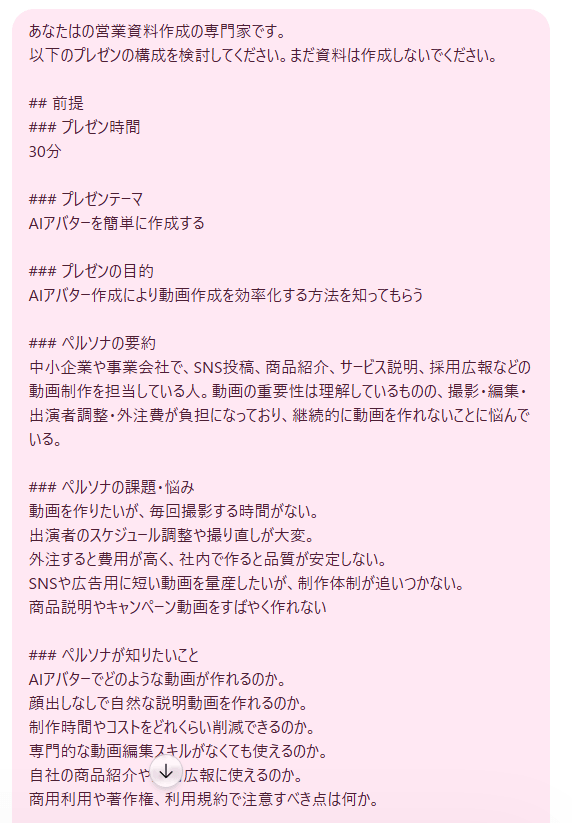
表形式でスライドの全体構成が出力されました。
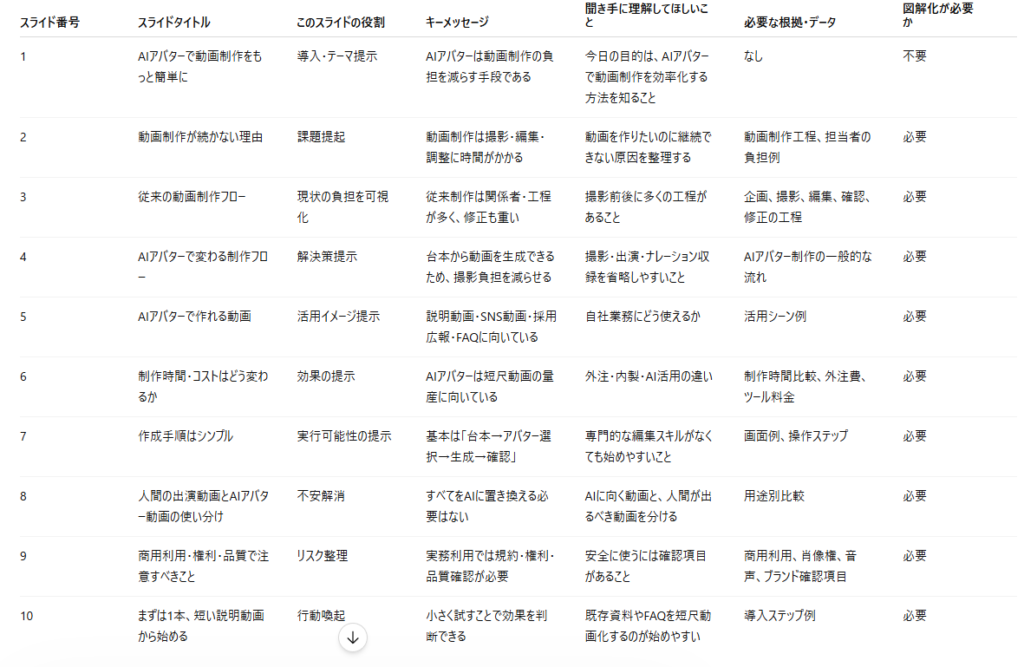
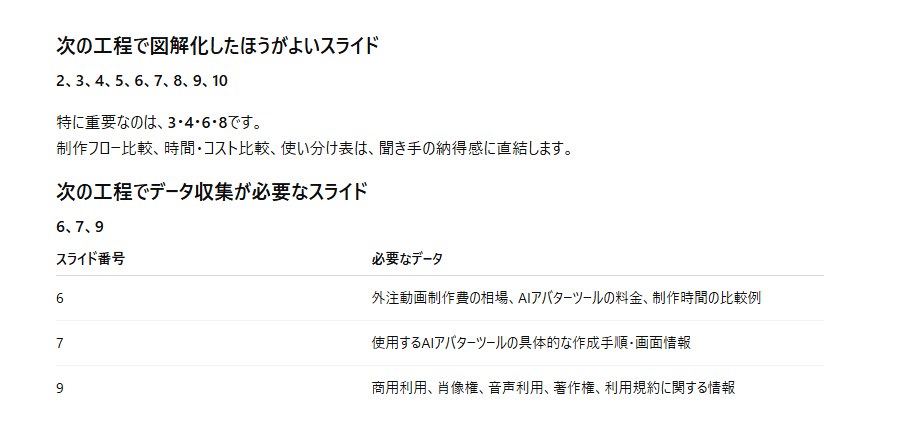
資料作成ではスライド枚数が多くなるほど全体を見通しにくくなりますが、表形式で出力させることで読みやすさを維持しています。また、構成設計の段階でスライド番号を割り振ることで、あとのステップでスライド単位の作業を行いやすくなります。
ステップ②図解:資料に挿入する表・フロー・比較図を検討するプロンプト
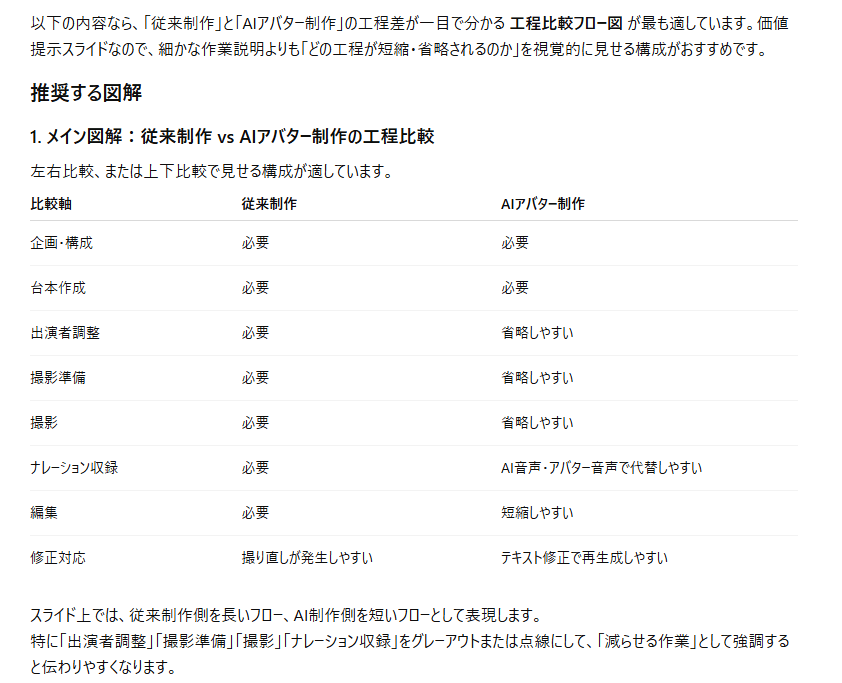
資料構成が決まったら、次に挿入する図表の検討を行いましょう。
プレゼンですべてを文章で説明しようとすると、聞き手が理解しづらくなってしまいます。特に、複数の選択肢を比較する内容、作業手順、導入前後の変化、数値の推移などは、文章よりも表・フロー・比較図・グラフで見せたほうが伝わりやすい資料になります。
これまでのステップで図表を挿入するスライド番号や内容は整理しているため、その内容を前提として図解の案をChatGPTに考えてもらいましょう。
具体的なプロンプト例は以下です。
〇〇の部分をカスタマイズして使用しますが、この部分は「ステップ①構成設計:営業資料・提案書の構成を設計するプロンプト」の出力結果をそのまま入力できます。
あなたは営業資料作成の専門家です。
以下の入力をもとに、適切な図解を提案してください。サンプルとなる画像も生成してください。

## スライドタイトル
〇〇
## このスライドの役割
〇〇
## キーメッセージ
〇〇
## 聞き手に理解してほしいこと
〇〇
## 必要な根拠・データ
〇〇

不明な情報がある場合は勝手に決めず、「確認すべき項目」として整理してください。
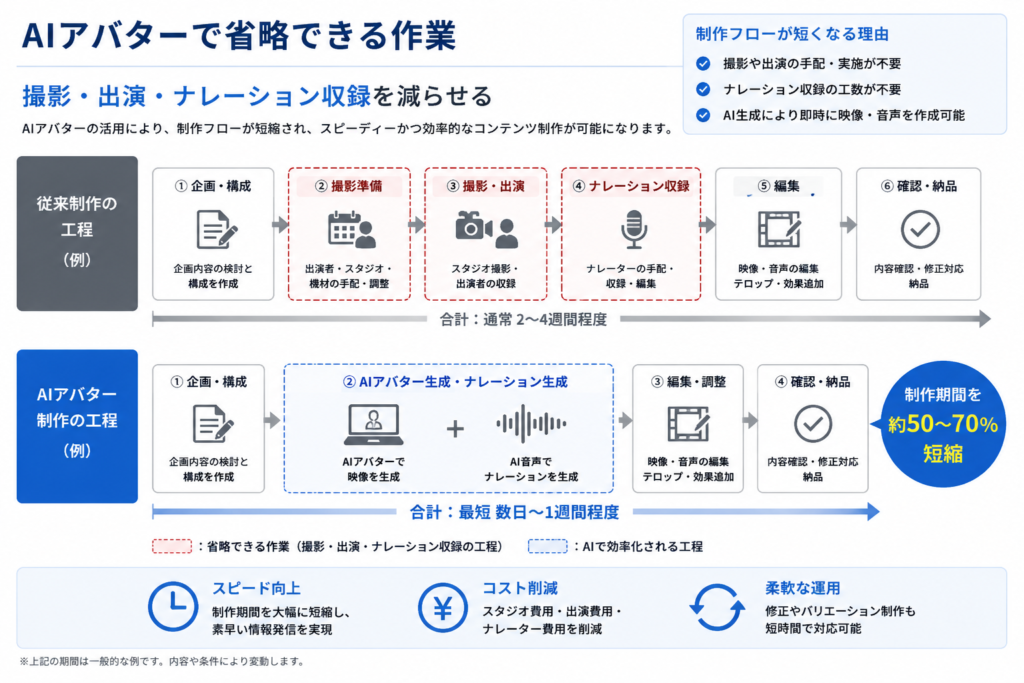
以下のプロンプトを送信して、図表のサンプル画像を提案してもらいました。
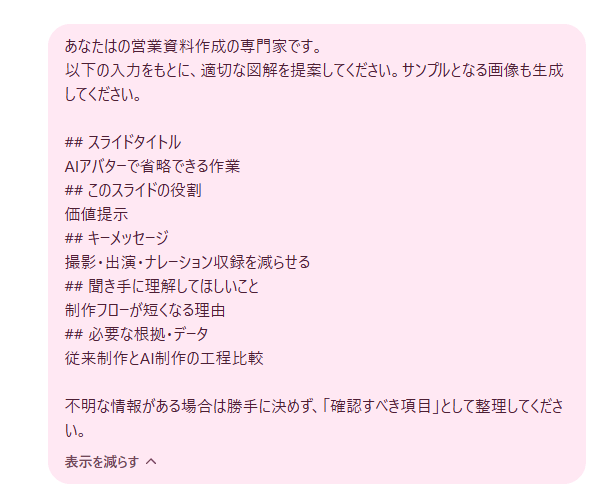
図解するときはデザインを考えるプロセスも負担になるため、このようにイメージ画像も提案してもらうことで、効率的に資料作成を進められます。
さらに、以下のようにスライド番号を指定することで、入力を省略することも可能です。全体構成の履歴が保持されている必要があるため、このプロンプトは「ステップ①構成設計:営業資料・提案書の構成を設計するプロンプト」を実行したセッション内で使用するようにしてください。
あなたは営業資料作成の専門家です。
<スライド番号>のスライドについて、以下を踏まえて適切な図解を提案してください。サンプルとなる画像も生成してください。

## スライドタイトル
## このスライドの役割
## キーメッセージ
## 聞き手に理解してほしいこと
## 必要な根拠・データ
ステップ③データ収集・分析:資料作成のためのデータ調査用プロンプト
図解と並行して必要な作業が「データ収集・分析」です。プレゼンでは、主張だけを並べても聞き手を十分に納得させることはできません。主張を裏付けるために必要なデータ・事例・ファクトを実際に調査させましょう。
このプロンプトで重要な点は、単に数字を調べるのではなく、「どのスライドで、何を証明するために使うデータなのか」を明確に指示することです。スライド構成、キーメッセージ、必要な根拠・データを与えたうえで、実際の調査、調査結果の分析、分析結果の可視化までを実行させると効果的です。
具体的なプロンプトは以下です。
〇〇の部分をプレゼン内容に応じて変更しますが、この部分は「ステップ①構成設計:営業資料・提案書の構成を設計するプロンプト」の出力内容を流用できます。
あなたはリサーチの専門家です。
以下の入力をもとに、適切なデータをインターネットで調査してください。

## 入力
### スライドタイトル
〇〇
### このスライドの役割
〇〇
### キーメッセージ
〇〇
### 聞き手に理解してほしいこと
〇〇
### 必要な根拠・データ
〇〇

## 出力
- データ(必ずソースを示す)
- データの分析内容
- 分析内容を分かりやすく伝える図(必ずサンプル画像を生成する)
実際に使ったプロンプトが以下です。
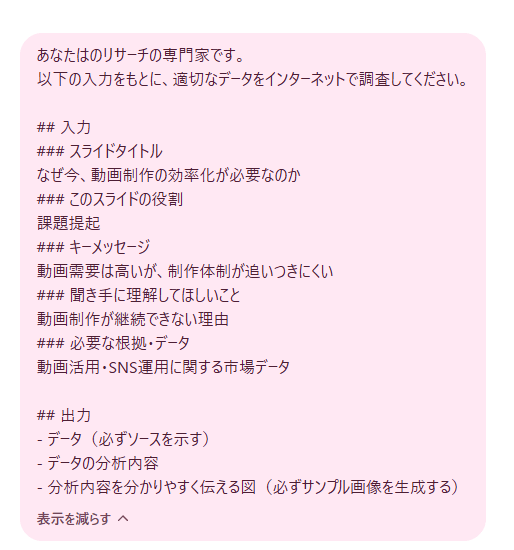
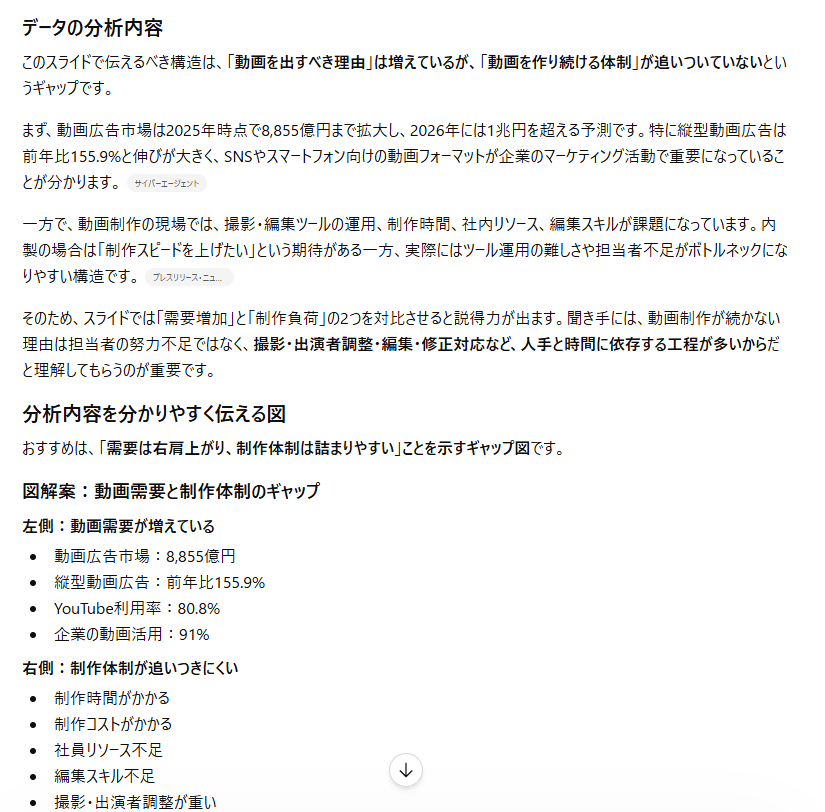
プロンプトを入力すると、以下の画像のように関連するデータがソース付きで整理されました。
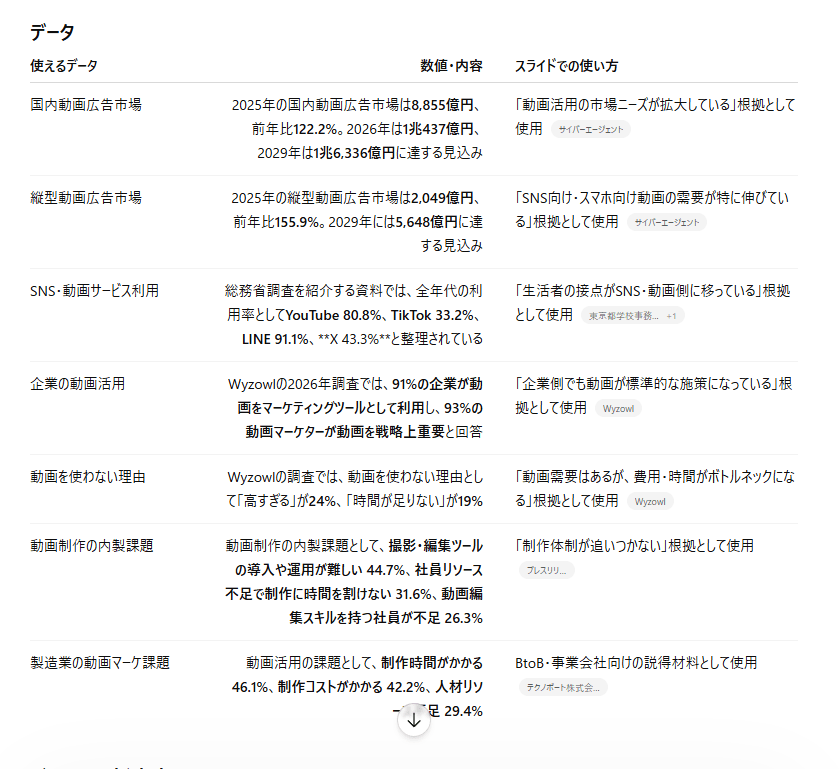
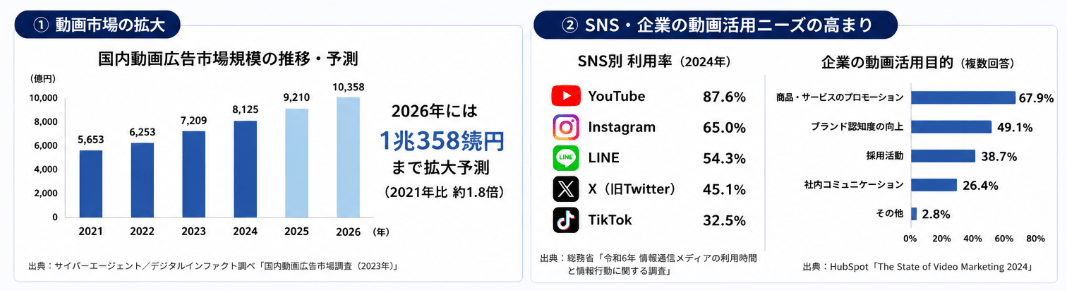
それだけでなく、資料で主張したいメッセージにつながるようにデータを分析し、データを伝えやすくするビジュアルのサンプル画像も生成できました。
以下のようにスライド番号を指定することで、入力を省略することも可能です。全体構成の履歴が保持されている必要があるため、このプロンプトは「ステップ①構成設計:営業資料・提案書の構成を設計するプロンプト」を実行したセッション内で使用するようにしてください。
あなたはリサーチの専門家です。
<スライド番号>のスライドについて、以下をもとに、適切なデータをインターネットで調査してください。

### スライドタイトル
### このスライドの役割
### キーメッセージ
### 聞き手に理解してほしいこと
### 必要な根拠・データ

## 出力
- データ(必ずソースを示す)
- データの分析内容
- 分析内容を分かりやすく伝える図(必ずサンプル画像を生成する)
ステップ④スライドデザイン:各スライドのレイアウトを検討するプロンプト
データや挿入する図表が整理できたら、「スライドデザイン」を検討します。完成版のデザインを作る前に、各スライドで情報をどのように配置するかを決めるステップです。
ChatGPTに依頼する際は、全体のスライド構成を踏まえて、各スライドのキーメッセージ、使用する図表やデータを入力し、各スライドに合うレイアウトを提案させると効果的です。
具体的なプロンプト例は以下です。
〇〇の部分には、これまで検討してきた内容を入力すると効率的です。慣れてきたら、条件の部分を追加して自分好みにカスタマイズしていきましょう。このプロンプトでは、まずスライドデザインをテキストで出力させることで、レイアウトの微調整をしやすいように工夫しています。
あなたはプレゼン資料デザインの専門家です。
以下の入力をもとに、効果的なスライドのレイアウトを検討してください。
## 入力
### スライドタイトル
〇〇
### このスライドの役割
〇〇
### キーメッセージ
〇〇
### 聞き手に理解してほしいこと
〇〇
### 必要な根拠・データ
(必要に応じて調査結果を貼り付け)
### 図表
添付の画像を参考にしてください
(必要に応じてイメージ画像を貼り付け)


## 出力
テキストで簡単な配置イメージを示してください。サンプル画像も生成してください。

例:
------------------------------------------------
タイトル
------------------------------------------------
左:課題・要点          右:グラフ・図解
- 〇〇                 [グラフ]
- 〇〇
- 〇〇
------------------------------------------------
下部:結論メッセージ
------------------------------------------------

### 条件
- 1スライド1メッセージを守る
- 簡潔な本文を作成する
- 必要に応じて補足のための文章を作成する
- 文字量を増やしすぎない
- 装飾よりも伝わりやすさを優先する
- 聞き手が3秒で要点を把握できる構成にする
- 重要な結論・数値・比較結果を目立たせる
- 図表は理解を助けるために使う
- PowerPointやCanvaで再現しやすいレイアウトにする
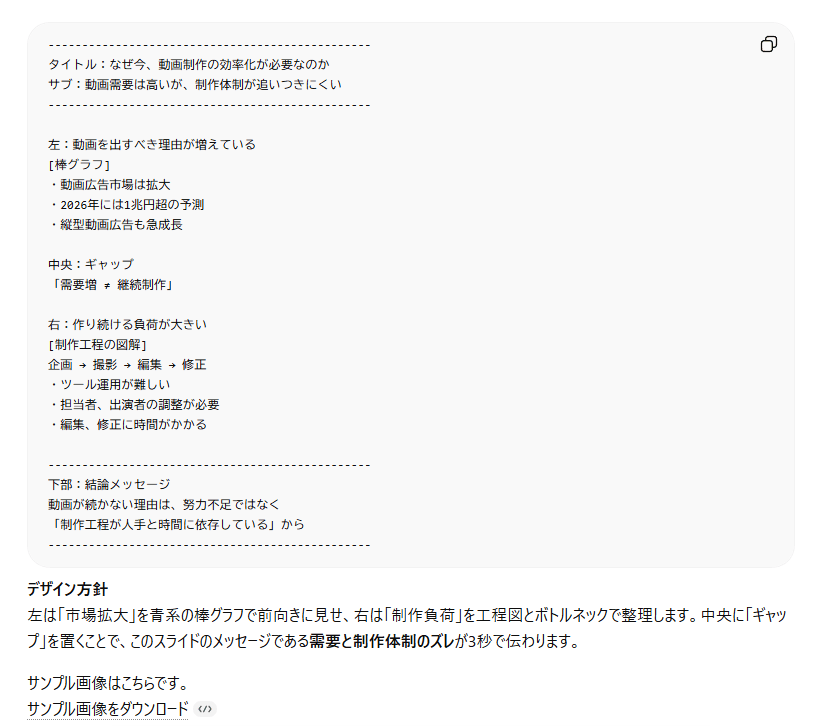
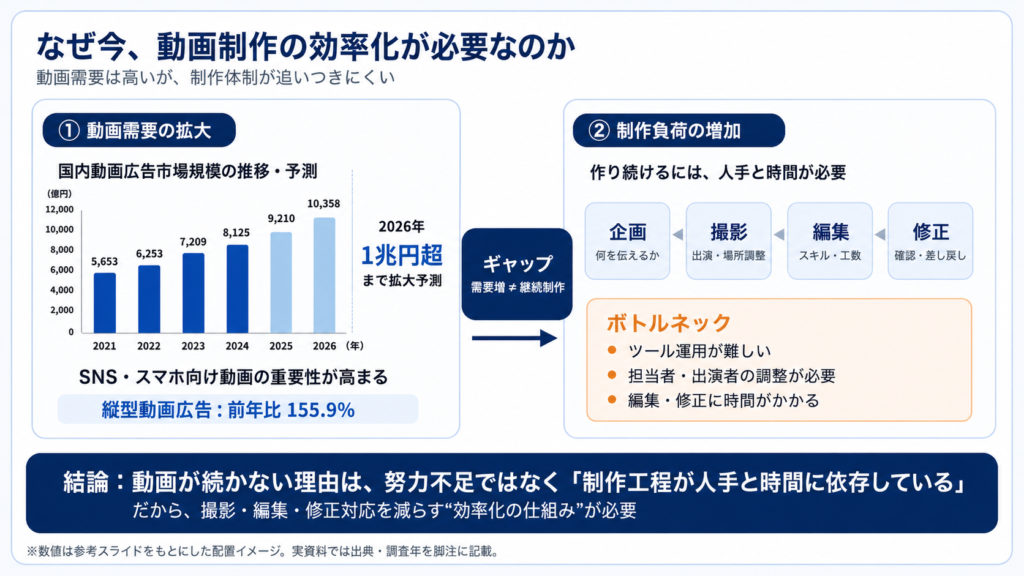
たとえば、データ収集・分析の結果を踏まえたスライドを作成するために、以下のプロンプトを入力しました。
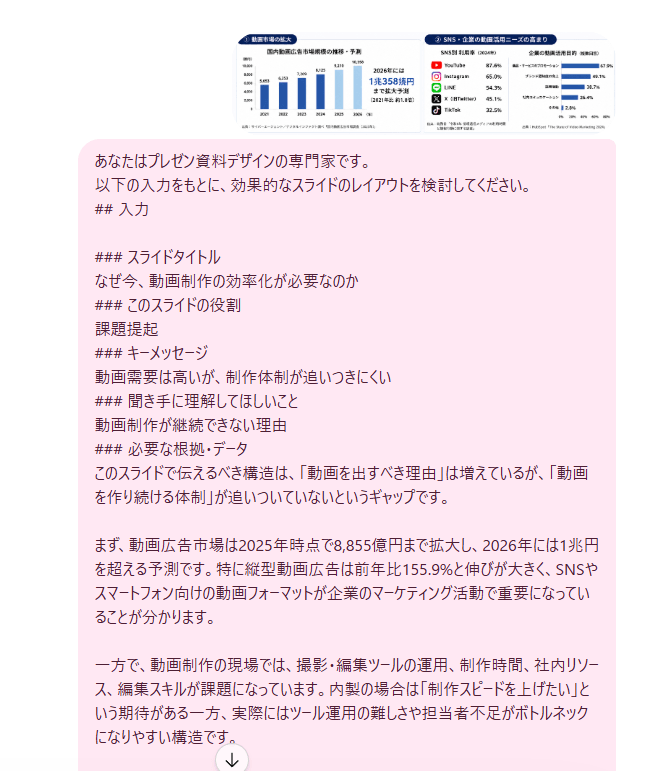
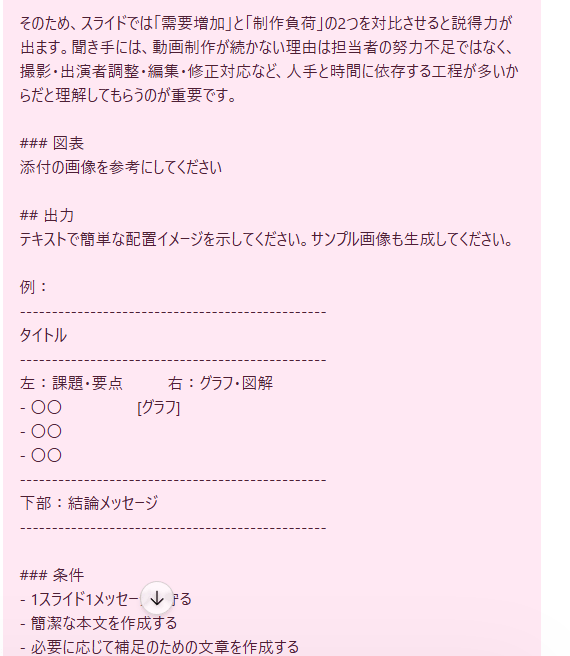
プロンプトを踏まえて、スライドデザインがテキストと実際の画像で出力されました。テキストで出力することで修正しやすくしつつ、サンプル画像も出力されることで、PowerPoint化するときもイメージがずれにくくなります。
ステップ⑤原稿作成:トークスクリプト作成のプロンプト
スライド構成やレイアウトなど、資料の具体化が完了したら「トークスクリプト(発表原稿)」の作成を行います。
プレゼン資料は、スライドに書かれた文字だけで内容を伝えるものではありません。スライド上には要点だけを載せ、詳細な説明や補足、聞き手への問いかけは発表者の言葉で伝える必要があります。各スライドのキーメッセージをもとに、発表時に自然に話せる原稿をChatGPTに作成させると効果的です。
ChatGPTに依頼する際は、スライドタイトル、キーメッセージ、載せる内容、図表やデータ、発表時間を入力したうえで、1スライドごとの話す内容を整理させます。
プロンプトの例は以下です。
あなたはプレゼンテーションのエキスパートです。
以下の入力をもとに、発表者が自然に話せて、聞き手が理解しやすいトークスクリプトを作成してください。

## 入力
### 時間の目安
〇〇
### スライド
添付画像を参照

# 条件
- スライドの文字をそのまま読み上げない
- 口頭で自然に話せる表現にする
- 専門用語は必要に応じてかみ砕いて説明する
- 1文を長くしすぎない
- 聞き手の疑問や不安を先回りして補足する
- 各スライドのキーメッセージが必ず伝わるようにする
- スライド間のつながりが自然になるようにする
- 発表時間内に収まる分量にする
ステップ④で例として作成したスライドを使って、以下のようにプロンプトを入力しました。
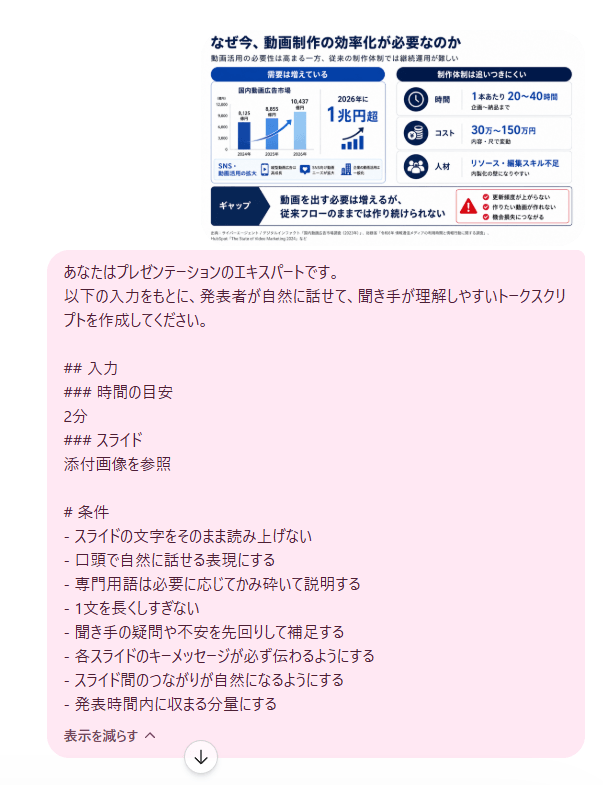
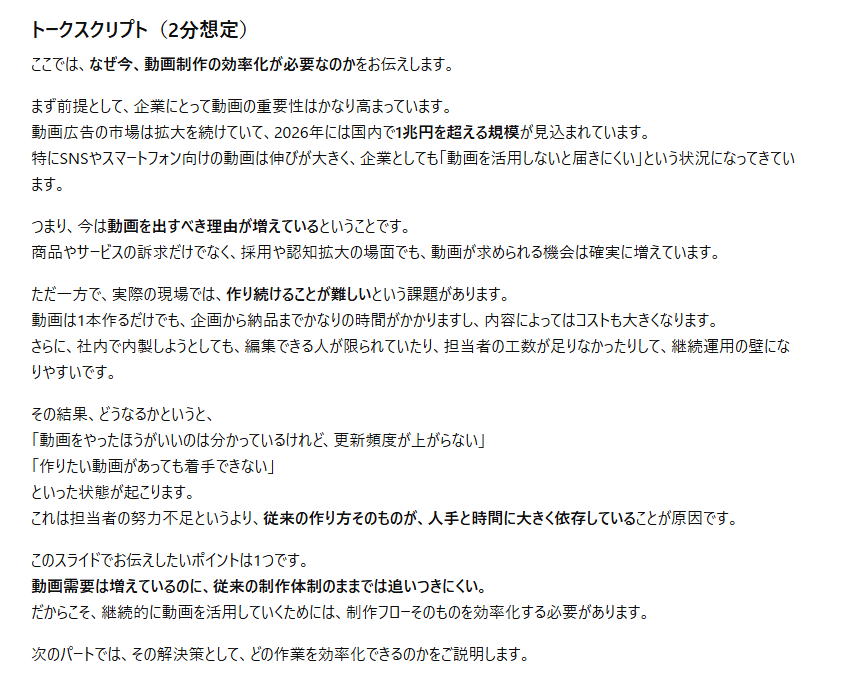
出力として、約700字の発表原稿が生成されました。口頭で強調する部分は太字で表現されており、そのまま発表原稿に使える内容になっていることがわかります。
ステップ⑥資料作成:スライドの内容をPowerPoint形式で出力する
構成、図解、データ、各スライドのレイアウト、トークスクリプトまで整理できたら、PowerPoint形式の資料として出力します。デザインのトーンや配色、フォント、余白、図表の見せ方を指定しておくと、資料全体の統一感を保ちやすくなります。
例えば、以下のようなプロンプトで依頼します。
## 資料の条件については、適宜指定してください。## スライドの内容## トークスクリプトについては、これまでのステップの出力結果を活用しましょう。
以下の内容をもとに、PowerPoint資料を作成してください。

## 資料の条件
- 形式:PowerPoint
- サイズ:16:9
- トーン:信頼感があり、シンプルで見やすい
- 配色:白背景、青系をアクセントカラーに使用

## スライドの内容
添付画像を参照
(スライドレイアウトの画像を貼り付け)

## トークスクリプト
(ステップ5の出力結果を貼り付け)
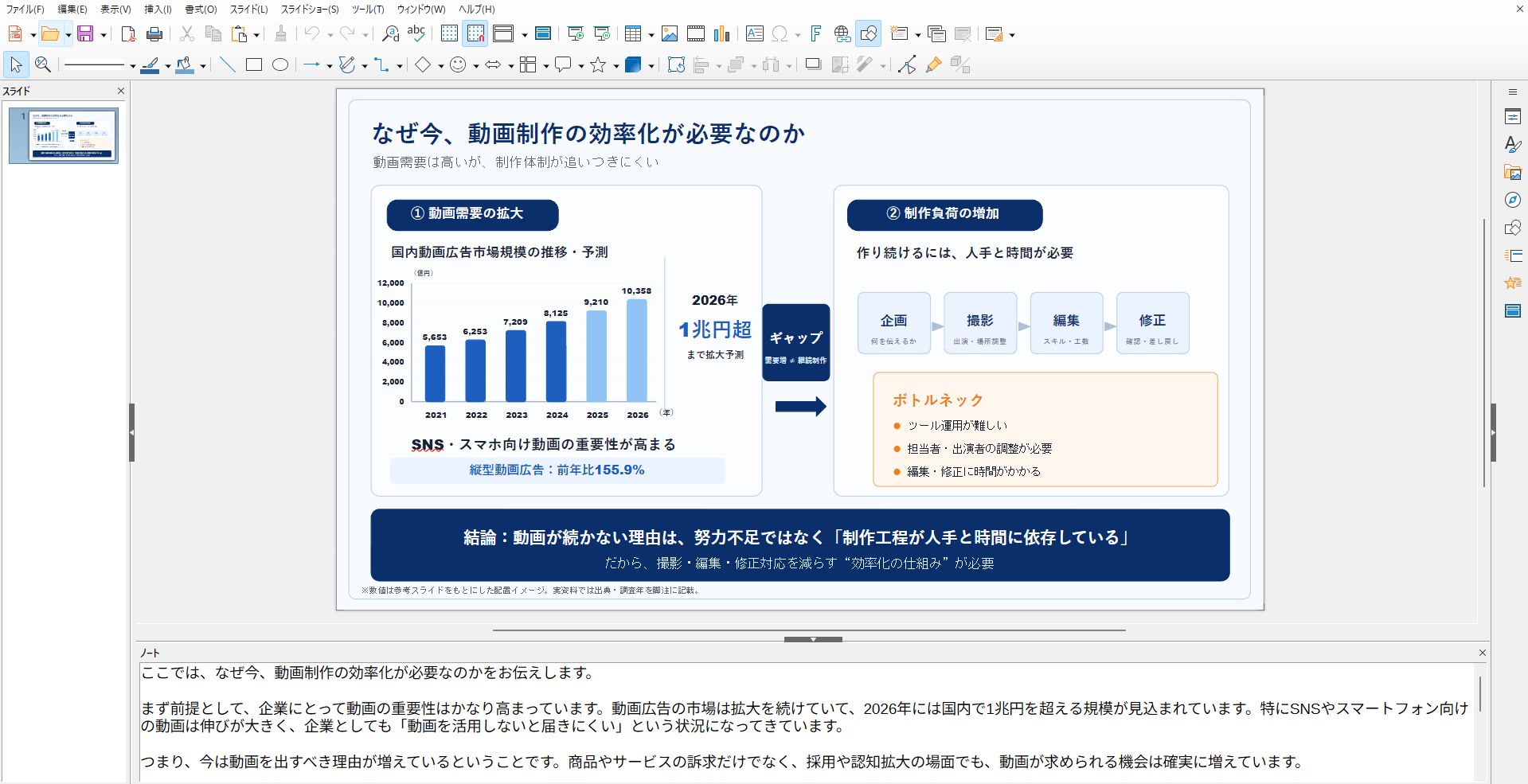
ステップ④、ステップ⑤の例で出力した内容を与えて、プロンプトを実行しました。
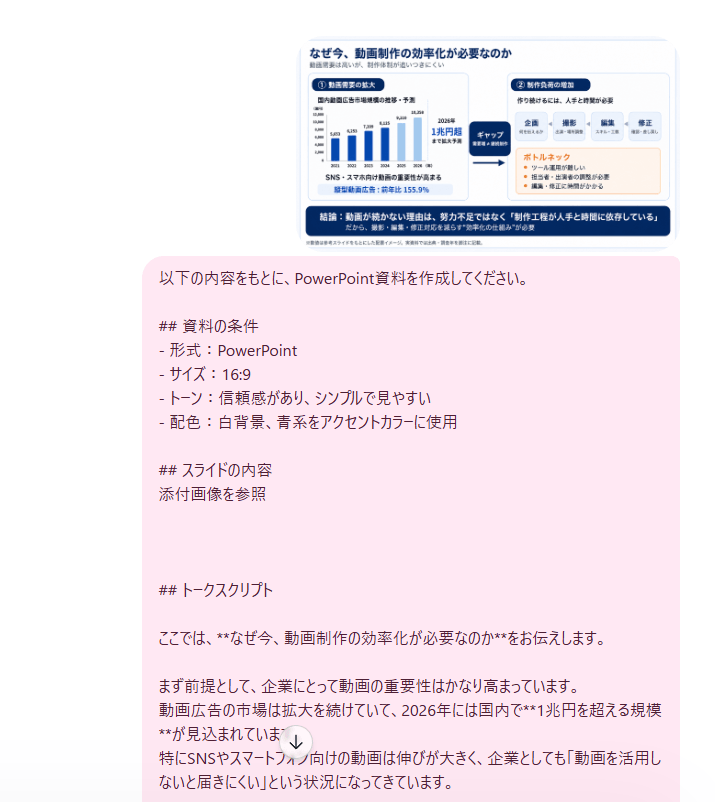
以下のように、編集可能なPowerPoint形式で出力されており、「ノート」部分に発表原稿が反映されています。
ステップ⑦レビュー:作成した資料を網羅的にレビューするプロンプト
PowerPoint資料を作成したら、最後にChatGPTを使って全体レビューを行うことをおすすめします。
資料は一度作っただけでは、論理の飛躍や情報量の偏り、聞き手に伝わりにくい表現が残っていることがあります。そのためレビューでは誤字脱字だけでなく、最初に設定したペルソナや全体構成に沿った資料になっているかを確認することが重要です。
具体的には、目的と内容の整合性、ペルソナへの適合性、ストーリーの流れ、根拠データの妥当性、図表の分かりやすさ、デザインの統一感などを確認します。また、情報を詰め込みすぎていないか、1スライド1メッセージになっているか、発表時間内に収まるかも重要なチェックポイントです。
実際のプロンプト例は以下です。
## 前提の部分は、資料に合わせて入力してください。「ステップ①構成設計:営業資料・提案書の構成を設計するプロンプト」で使ったプロンプトの一部を流用することもできます。
添付のプレゼン資料について、以下の前提をもとにレビューしてください。

## 前提
### プレゼン時間
〇〇
### プレゼンテーマ
〇〇
### プレゼンの目的
〇〇
### ペルソナの要約
〇〇

## 出力
以下のように表形式で指摘してください。
| 観点 | 問題点 | 改善案 | 優先度 |
|---|---|---|---|

以下の観点で確認してください。
レビュー観点:
- 目的に合っているか
- 想定聴衆に刺さる内容か
- 論理の流れに飛躍がないか
- 各スライドの役割が明確か
- 1スライド1メッセージになっているか
- 根拠やデータは十分か
- 図表は分かりやすいか
- 情報量が多すぎないか
- デザインに統一感があるか
- 発表時間内に収まるか
- 次の行動が明確か
- 想定される反論に答えられているか

条件:
- 良い点だけでなく、弱い部分を具体的に指摘する
- 修正すべき優先度を高・中・低で分類する
- スライド単位で改善案を出す
- 必要であれば削除・追加・順番変更も提案する
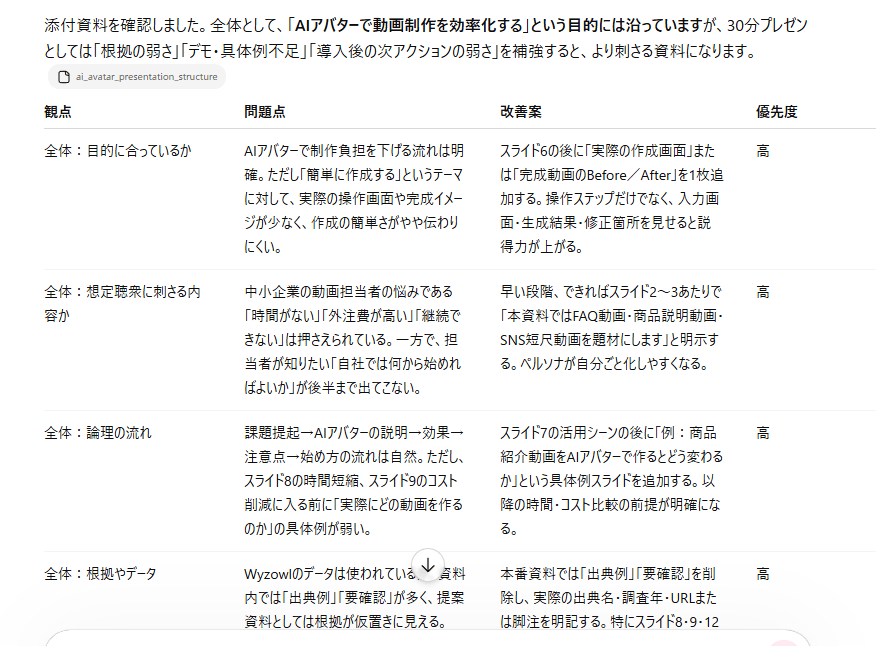
以下の14枚のスライドとレビュー用プロンプトを入力してみました。
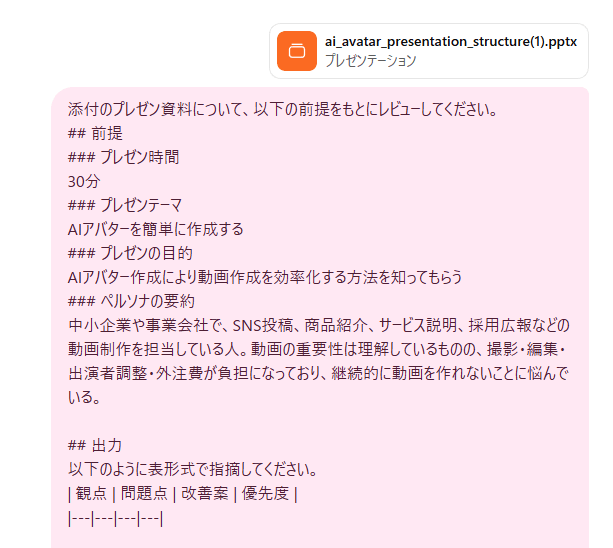
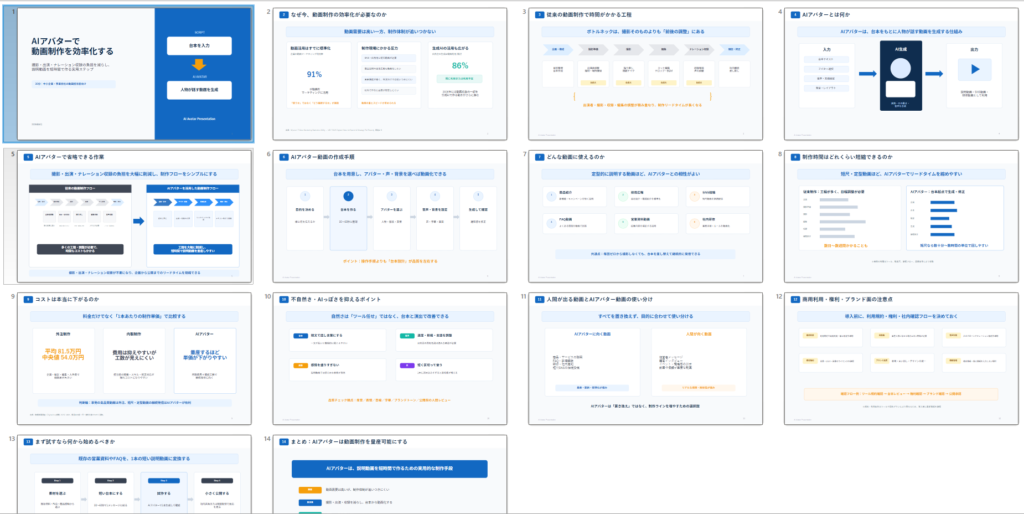
添付した資料の内容を踏まえて、以下のように具体的な改善案が得られます。
ステップ⑧質疑対策:作成資料に対する想定質問と回答を準備するプロンプト
資料作成とレビューが完了したら、最後に質疑対策を行います。プレゼンでは、説明内容そのものだけでなく、発表後の質問にどれだけ的確に回答できるかも重要です。特に営業提案や社内承認向けの資料では、費用対効果、導入リスク、運用負荷、競合との違い、実施スケジュールなどについて質問される可能性があります。
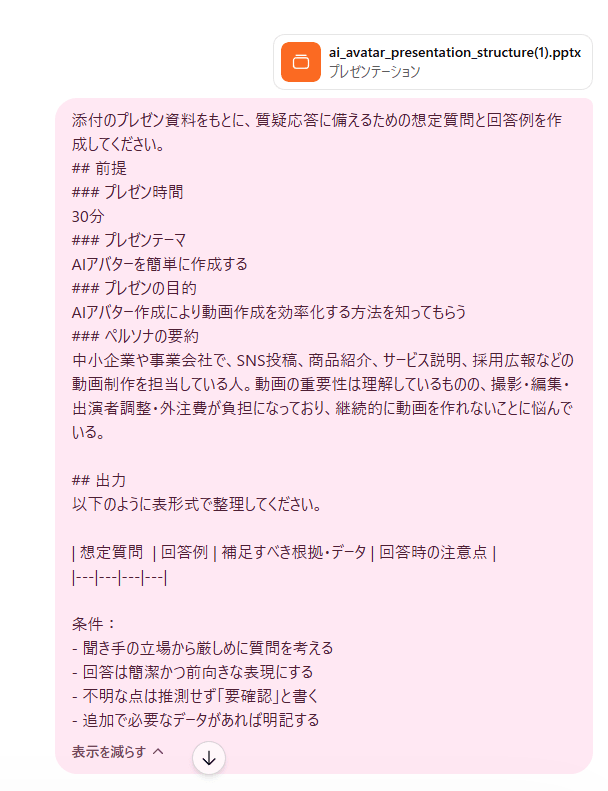
ChatGPTを活用すると、作成資料に対して聞き手が疑問に感じそうな点や、意思決定前に確認したい論点を洗い出せます。このとき、想定質問だけでなく、回答例、補足すべき根拠、回答時の注意点まで整理させると実践的な内容になります。また、不明な内容は無理に推測させず「要確認」と明記させることで、回答の信頼性も保ちやすくなります。
以下のようなプロンプトを使うと効果的です。
添付のプレゼン資料をもとに、質疑応答に備えるための想定質問と回答例を作成してください。

## 前提
### プレゼン時間
〇〇
### プレゼンテーマ
〇〇
### プレゼンの目的
〇〇
### ペルソナの要約
〇〇

## 出力
以下のように表形式で整理してください。

| 想定質問  | 回答例 | 補足すべき根拠・データ | 回答時の注意点 |
|---|---|---|---|

条件:
- 聞き手の立場から厳しめに質問を考える
- 回答は簡潔かつ前向きな表現にする
- 不明な点は推測せず「要確認」と書く
- 追加で必要なデータがあれば明記する
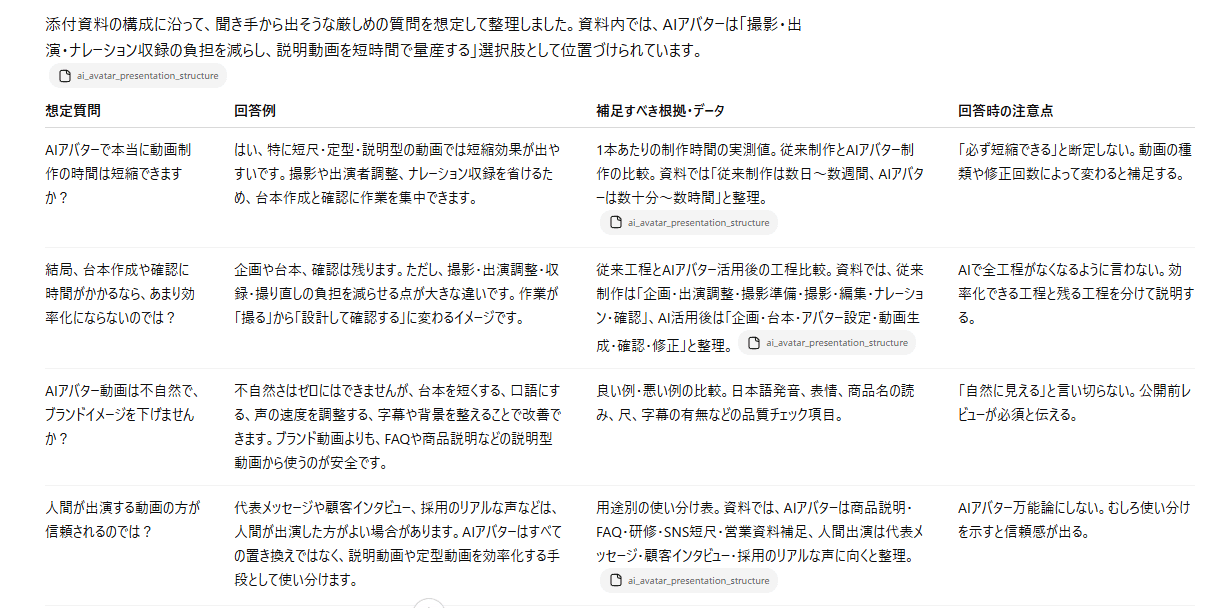
ステップ⑦でレビューした資料を使って、想定質問も用意しました。
以下のように、想定質問とそれに合わせた回答の内容も出力されています。
ChatGPTで営業資料作成や提案書作成を行うメリット

このセクションでは、ChatGPTを利用することで得られる具体的なメリットについて説明します。
営業資料作成や提案書作成の時間短縮
ChatGPTを利用することで、資料作成の時間を大幅に短縮することができます。
必要な情報を入力するだけで構成の検討から実際の調査・図表作成・資料化などが行えるため、ゼロから資料を作成する手間が省けます。プロンプトのテンプレートを用意しておけば、誰でも一定水準の品質で資料作成できるため、品質を維持したまま多くの資料を作成しやすいです。
また、誤字脱字のチェックなど、客観性が重要な作業もChatGPTに任せることができます。作成した資料は編集可能なPowerPointなどの形式で出力できるため、ChatGPTや人間による確認結果をすぐに反映可能です。
このようにChatGPTを活用することで、資料作成にかかる時間を大幅に削減し、他の重要な業務に集中できます。

説得力のあるストーリーを作りやすい
ChatGPTを使うと、営業資料や提案書に必要な「説得力のあるストーリー」を作りやすくなるというメリットもあります。
営業資料や提案資料の場合、単に商品やサービスの特徴を並べるだけでは、相手に必要性が伝わりにくいことがあります。聞き手が抱えている課題を起点に、その課題を放置するとどのような問題が起こるのか、そして自社の提案によってどう改善できるのかを、自然な流れで示すことが重要です。
ChatGPTを使うことで、フラットな視点でこの流れを整理できるため、納得できるストーリーを作りやすいです。ペルソナや提案先の業種、抱えている課題を入力することで、より相手に合わせたストーリー展開が得られます。
このようにChatGPTの活用により、「なぜ必要なのか」「なぜ今取り組むべきなのか」「導入すると何が変わるのか」が伝わる資料を作りやすくなります。営業資料や提案書の説得力を高めるうえで、ストーリー設計を支援してくれる点は大きなメリットです。
ChatGPTで営業資料作成や提案書作成を行うときの注意点

ChatGPTを使って営業資料や提案書を作成する際には、いくつかの注意点を押さえておくことが重要です。
ここでは、情報の取り扱いやデータの正確性の確認、プロンプトの注意点について解説します。
機密情報・顧客情報・個人情報は入力しない
ChatGPTを使用する際は、機密情報・顧客情報・個人情報を安易に入力しないことが重要です。
ChatGPT Free、Plus、Pro、Goといった個人向けプランでは、設定によって入力内容がモデル改善に利用される場合があります。
Services for individuals, such as ChatGPT and Codex
When you use our services for individuals such as ChatGPT and Codex, we may use your content to train our models.
You can opt out of training through our privacy portal by clicking on “do not train on my content.”
【参考訳】
ChatGPTやCodexなどの個人向けサービス
ChatGPTやCodexなどの個人向けサービスをご利用いただく場合、お客様のコンテンツを使用してモデルのトレーニングを行うことがあります。トレーニングを停止するには、プライバシーポータルから「私のコンテンツでトレーニングを行わない」をクリックしてください。
出典:How your data is used to improve model performance
そのため、個人名・会社名・メールアドレス・取引金額といった情報は伏せ字や架空情報に置き換えるか、ChatGPTの設定を変更して、入力データが学習されないようにしましょう。
ハルシネーションが起きるためファクトチェックが必要
ChatGPTを使用する際は、ハルシネーションと呼ばれる現象に注意が必要です。これは、AIが実際には存在しない情報や事実を、あたかも本当のことのように生成してしまう現象です。
例えば、存在しない統計データを引用したり、架空の人物や出来事を事実のように述べたりすることがあります。そのため、ChatGPTが生成した情報は必ずファクトチェック(事実確認)を行いましょう。特に、数字や固有名詞、歴史的事実などは、信頼できる情報源で確認することが大切です。
具体的には、以下のようなプロンプトを使ったり、ChatGPTに指示を与えるときに「~について必ずソースを示して」というフレーズを追加するようにしましょう。
以下の内容について、YYYY年MM月DD日時点の最新情報を踏まえてファクトチェックしてください。

<ChatGPTの生成結果を貼り付け>
プロンプト設計のコツと失敗例
資料作成時のプロンプト設計では、ChatGPTに「何を作ってほしいか」だけでなく、「どの前提で、どの順番で、どの形式で考えてほしいか」まで具体的に伝えることが重要です。
たとえば、営業資料や提案書を作る場合は、いきなり「プレゼン資料を作って」と依頼するのではなく、まずプレゼンの目的、聞き手のペルソナ、抱えている課題、伝えたいメッセージ、必要な根拠データなどを整理しましょう。
これらの条件が曖昧なままだと、ChatGPTが想定で内容を補い、聞き手に合わない構成や根拠の弱い説明になる可能性があります。また、スライド枚数、発表時間、ターゲット、出力形式を指定しないと、情報量が多すぎたり、逆に説明不足になったりします。
- 目的や前提を入力しない
- 出力形式や発表時間などの制約を与えない
例えば、「AIアバターを活用する資料を作成して」という入力だけを与えると以下のように画像が生成されました。プレゼンテーションの目的や前提以前に、プレゼン資料として成立していないことがわかります。
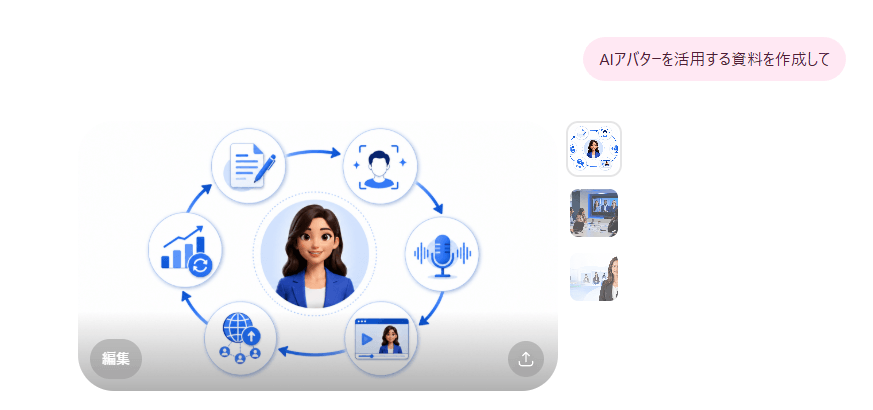
ChatGPTに入力するプロンプトでは、手順に沿って具体的な内容を指示するようにしましょう。
Gensparkを使って資料作成をさらに効率化する

ChatGPTで資料を作る場合、紹介してきたようにペルソナ設定、構成設計、図解案、データ調査、原稿作成、PowerPoint化、レビュー、質疑対策といった工程を分けて進めることで、説得力のある資料を作りやすくなります。一方で、各工程用のプロンプトを毎回手作業で用意し、最後に一連の資料としてまとめるのは手間がかかります。
Gensparkは、テーマや目的を入力するだけで、構成案からデザインされたスライドまで一気に作成可能です。
追加指示によって生成スライドを修正したり、図表を含むスライドを作成することもできます。さらに、PowerPointテンプレートや企業向けのGenspark for PowerPointを使えば、マスタースライドのデザインを継承したスライド作成が可能なため、業務利用に非常に向いています。
資料作成に慣れていない人や、短時間で見栄えのよい提案資料を作りたい人はGensparkの利用も検討してみてはいかがでしょうか。
\ 無料プランからお試し /
Genspark以外をお探しの場合は、以下の記事を参考にしてください。

まとめ
ChatGPTを活用して営業資料や提案書の作成を効率化する方法を紹介しました。AIを使うことで、人の手だけでは時間のかかる質の高い資料作成を時間短縮して作成できます。
具体的なプロンプト付きで解説しているため、すぐに資料作成に取り掛かれます。
注意点として、機密情報の取り扱いやファクトチェックにも触れています。本記事を参考に、ChatGPTを効果的に活用しましょう。