

PodcastをAIで文字起こしするには、再生ページの録音、音声ファイルのアップロード、エピソードURLを使います。RSSを起点にする場合は、対象回の音声URLを取り出してVocovaへ入力できます。入力方法や無料枠、保存形式を確かめてアプリを選びましょう。
Podcastの文字起こし方法の選び方:再生ページ・音声ファイル・URLで変わる
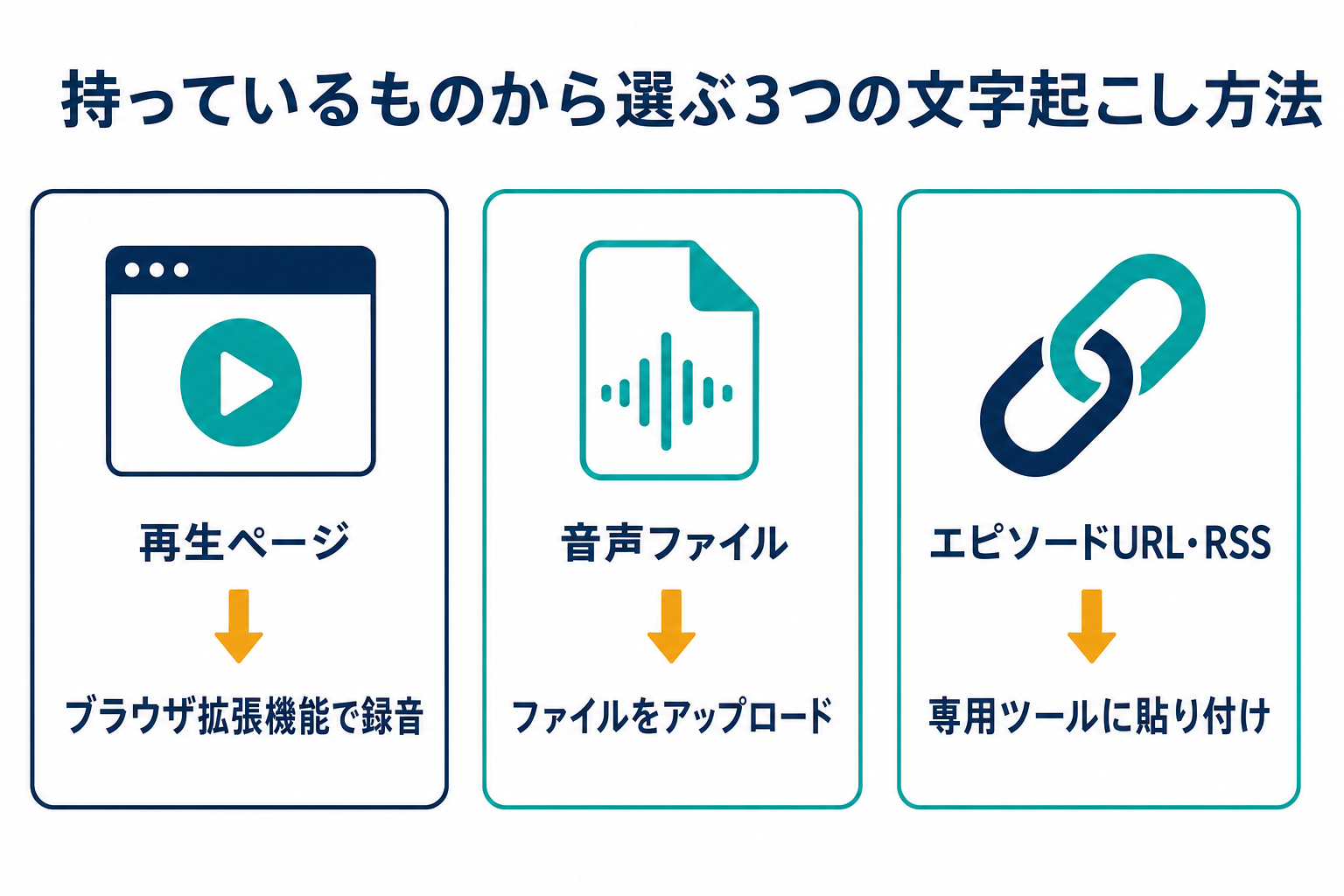
Podcastの文字起こしは、手元に何があるかで使うアプリが変わります。無料で試せる長さと保存できる形式もアプリごとに違うため、先に手元のものに合うアプリと最初の操作を確かめましょう。
| 手元にあるもの | 主に使うアプリ | 最初の操作 |
|---|---|---|
| 再生ページ | Notta | Chrome拡張機能を開き、「このページの録音を開始」をクリックする |
| 音声ファイル | Notta Hear2Text | アップロード画面でファイルを選ぶ |
| エピソードのリンク | Hear2Text Vocova | Apple Podcastsなどのエピソードリンクを貼り付ける |
| RSSフィード | Vocova | RSSの対象回から音声URLを取り出し、Vocovaへ入力する ※RSSの直接入力は今回の公開RSSでエラー |
毎週120分の無料枠に収まる長さのエピソードなら、Hear2Textで最後まで通して文字起こしできます。Nottaのフリープランは1回につき3分までですが、Spotifyの再生ページをそのまま録音でき、プレミアムプラン以上なら1回5時間まで文字起こしできます。
Hear2TextはSpotifyのリンクを受け付けないため、Spotifyでしか聞けない番組はNottaで録音しましょう。無料でファイルに保存できる形式は、Hear2TextとVocovaのどちらもTXTです。Nottaのダウンロードはプレミアムプラン以上の機能なので、フリープランでは画面上で内容を確認します。
Apple PodcastとSpotifyの公式の文字起こしも無料で使えますが、対応する言語と番組が限られます。公式機能で表示されない番組は、表のアプリで文字にするとよいでしょう。
Apple PodcastとSpotifyの公式文字起こし機能でできること
Apple PodcastとSpotifyには無料の文字起こし機能がありますが、どちらも対応範囲に制限があります。対応する言語や番組は、サービスごとに違います。
Apple Podcastの文字起こしは日本語に対応していない
Apple Podcastの文字起こしは、英語・ドイツ語・フランス語・スペイン語など11言語に対応していますが、日本語は含まれていません。ポルトガル語とスペイン語を地域別に数えると13種類です。配信者が自分で用意した文字起こしも、受け付けている言語は同じです。(2026年10月時点)
日本語の番組を文字にしたい場合は、NottaなどのAIアプリを使います。
対応言語の番組では、iOS 17.4以降のApple Podcastでエピソードの全文を読めます。単語やフレーズでの検索や、テキストをタップしてその位置から再生する操作も可能です。コピーして共有できるのは最大200文字までなので、長い引用や全文の保存にはAIアプリで作った文字起こしを使いましょう。
Spotifyの文字起こしは一部の番組にのみ表示される
Spotifyでは、一部の番組でエピソードの文字起こしが自動生成されます。リスナーは、Spotifyモバイルアプリの再生中ビューとエピソードページで文字起こしを確認できます。文字起こしの表示は、配信者が番組全体またはエピソードごとにオン・オフを切り替えられる仕組みです。
文字起こしの修正は配信者が行う作業で、Spotify for CreatorsからVTTファイルをダウンロードして編集し、アップロードし直します。聞きたい番組で表示されないときや、テキストをファイルで保存したいときは、AIアプリで文字起こししましょう。
Podcastの入力方法とRSSフィードの注意点
ここからは、持っているものに応じた入力方法を解説します。再生中の音声の録音、音声ファイルのアップロード、エピソードURLからの文字起こしが主な方法です。RSSフィードは、対象回の音声URLを取り出して使いましょう。
ブラウザで再生中の音声を録音する(Notta Chrome拡張機能)
NottaのChrome拡張機能は、Chromeタブで再生するPodcastの音声をリアルタイムで文字起こしできます。SpotifyやYouTubeのように、Chromeのタブで再生できるPodcastが対象です。
拡張機能はすべてのプランで使えますが、フリープランでは1回に文字起こしできる長さが短く限られます。エピソード全編を通して録るなら、プレミアムプラン以上を使います。まずは、アカウントの作成と拡張機能の追加を済ませましょう。
Nottaのアカウントを持っていない方は、先にアカウントを作成します。アカウントを持っている方は、次のステップに進んでください。
以下のURLから、Nottaの公式ウェブサイトにアクセスします。
https://www.notta.ai/
「新規登録」ボタンをクリックし、Nottaのアカウントを作成します。

アカウント登録の詳しい手順とNottaの機能は、以下の記事で解説しています。
Notta公式サイトの下部にある「Chrome拡張機能」からページを開き、「Chromeに追加」をクリックします。以下の画像は、Nottaにログインした画面の「連携とアプリ」から拡張機能を開いたときの例です。

Chromeウェブストアで「Chromeに追加」をクリックします。確認画面で「拡張機能を追加」を選ぶと、インストールが完了します。

インストール後、ブラウザの拡張機能アイコン(パズルのような形)をクリックすると、Nottaのアイコンが表示されます。

拡張機能の準備ができたら、実際にPodcastを再生しながら文字起こししてみましょう。ここでは弊社のPodcastを例に手順を紹介します。
PCのChromeでSpotifyやYouTubeを開き、文字起こししたいPodcastを再生します。

Chromeの右上にある拡張機能アイコンをクリックし、「Notta」を選びます。

「ワークスペースの保存先」「発話言語」「音声入力元(このタブの音声)」を指定したうえで、青い「このページの録音を開始」ボタンをクリックします。ページ上に録音用のウィジェットが表示されたら、録音が始まっている合図です。

ウィジェットの「録音を停止」ボタンで録音を終え、Nottaのページで文字起こしの内容を確認します。

文字起こしをファイルで保存するには、ノートの右上にある「ダウンロード」アイコンから形式を選びます。ダウンロードはプレミアムプラン以上の機能で、文字起こしのテキストはtxt・docx・srt・pdf・xlsxの形式で保存できます。

Nottaでは、文字起こしのテキストをあとから直せます。編集モードをONにして、誤字や不要な部分を修正しましょう。

必要に応じて、コメントも追記できます。引用に使う箇所は、音声を再生して該当の発言と照らし合わせておきましょう。

ここまでの操作で、Podcastの音声をテキストにして整理できます。フリープランでは、上限の中で短い区間から試し、文字起こしの仕上がりを確かめるとよいでしょう。
\ 無料お試し実施中 /

音声ファイルをアップロードして文字起こしする(Notta)
ダウンロード済みの音声ファイルは、Notta Web版にアップロードして文字起こしできます。対応する音声形式はwav・mp3・m4aなどで、上限は1GBまたは5時間のいずれか小さいほうです。話者識別を使う場合は3時間までです。
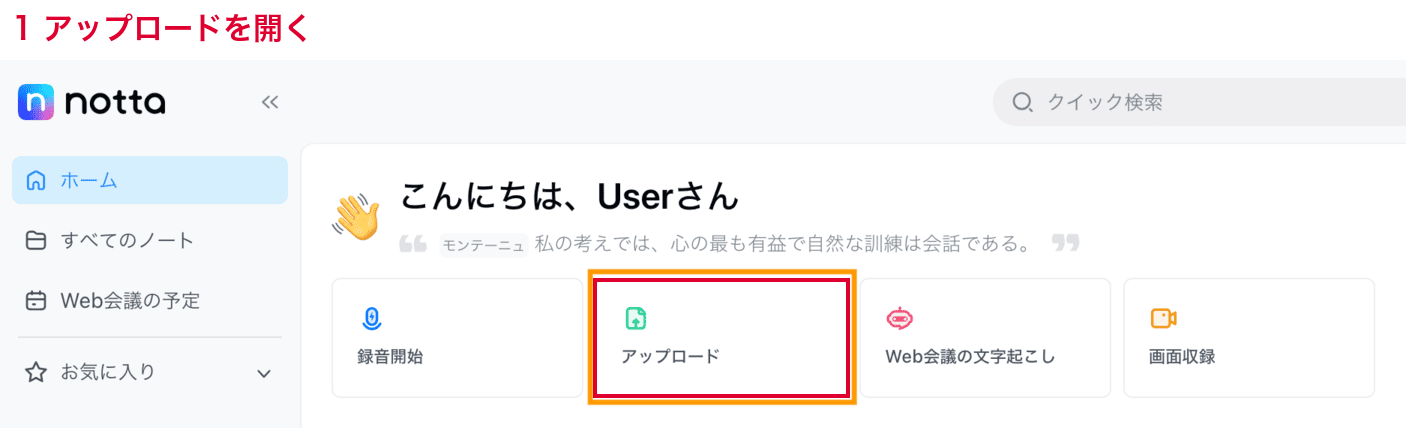
「ファイルを選択」から、文字起こししたい音声ファイルを選びます。ファイルをドラッグ&ドロップしても選べます。
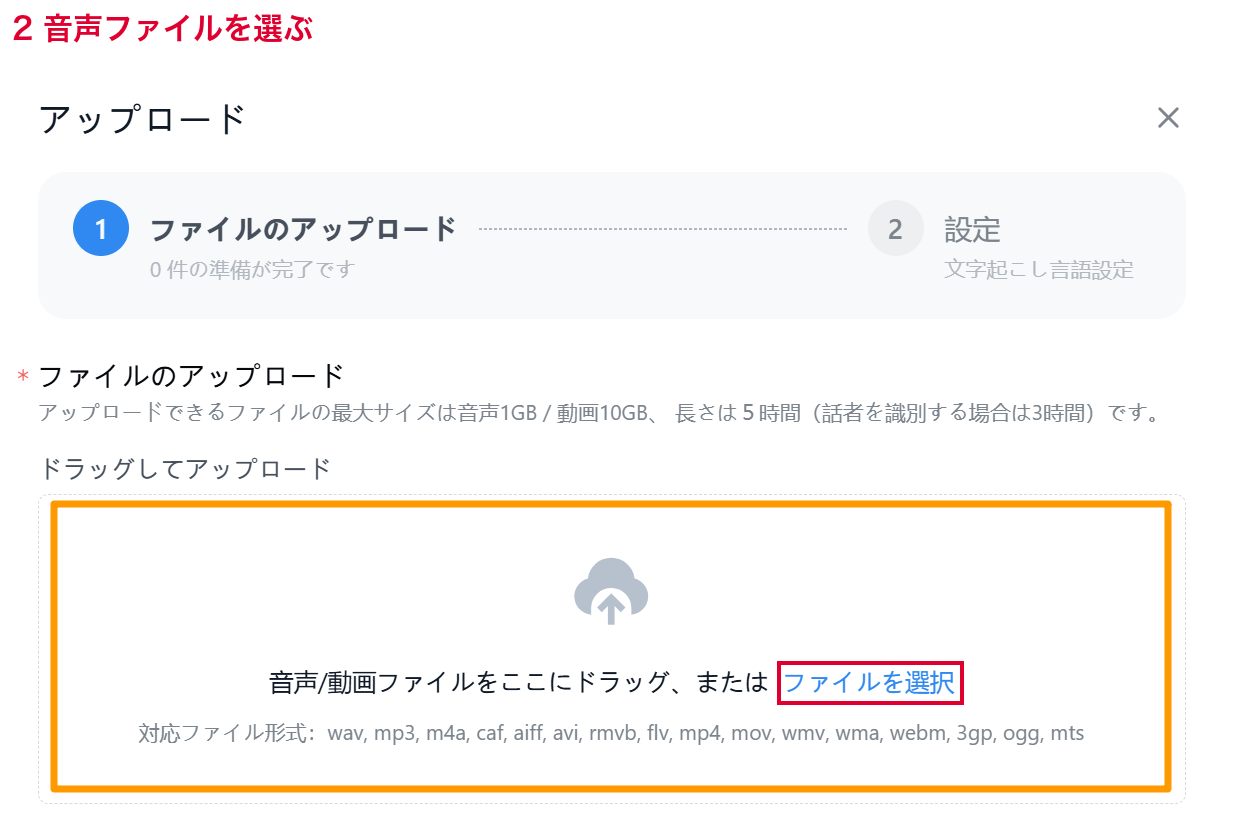
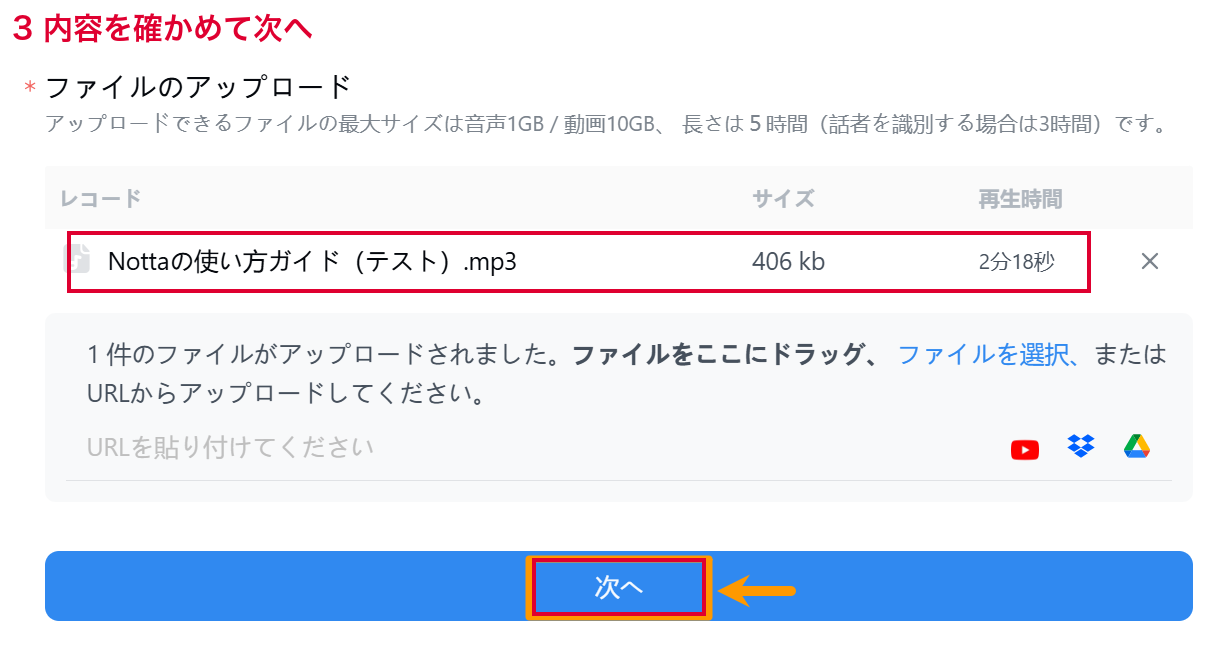
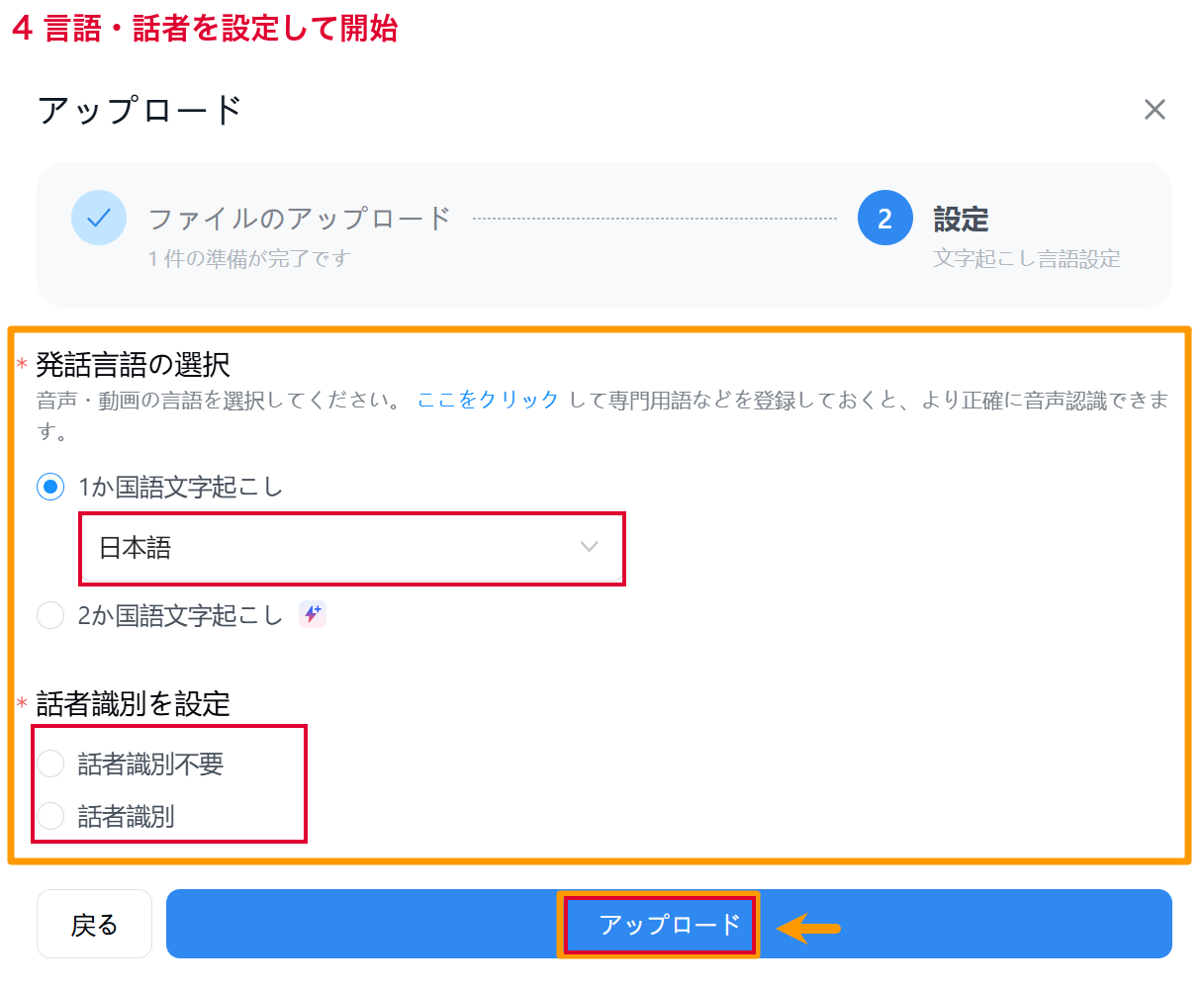
「発話言語の選択」で音声の言語を選び、話者識別の有無を設定します。「アップロード」をクリックすると、アップロードと文字起こしが始まります。
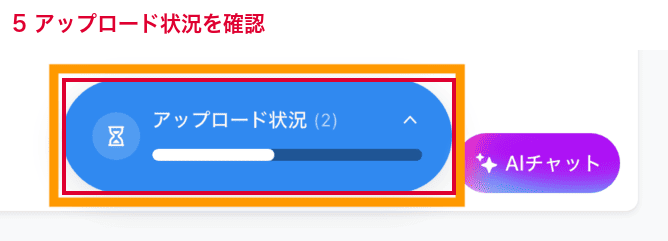
ホーム画面右下の「アップロード状況」から、ファイルの処理状況を確認できます。文字起こしが終わったノートを開き、音声と本文を照合しましょう。
フリープランでは、1回に文字起こしできる長さの上限が拡張機能と同じで、月あたりのファイルインポートの数にも上限があります。エピソード全編を1つのファイルで文字起こしするなら、プレミアムプラン以上が候補です。
無料の範囲で長いファイルを文字起こししたい場合は、Hear2Textへのアップロードも選択肢です。Hear2Textは無料の利用枠が週ごとに戻るので、Nottaのフリープランより長いファイルを続けて試せます。

エピソードURLから文字起こしする(Hear2Text・Vocova)
Hear2TextとVocovaでは、Apple PodcastsのエピソードURLから文字起こしできます。ここでは自社番組「1分でわかる『AI未来話』」の同じ59秒音源を、それぞれの無料プランで処理した実画面を紹介します。
Hear2Textでの操作は次の5ステップです。今回の検証では無料残分が120分から119分に変わり、追加の支払いはありませんでした。
Hear2Textにログインし、「新しい文字起こし」を開きます。「Paste URL」を選び、「Media URL」にApple Podcastsの1話分のURLを入力します。番組全体のRSSフィードとは区別してください。
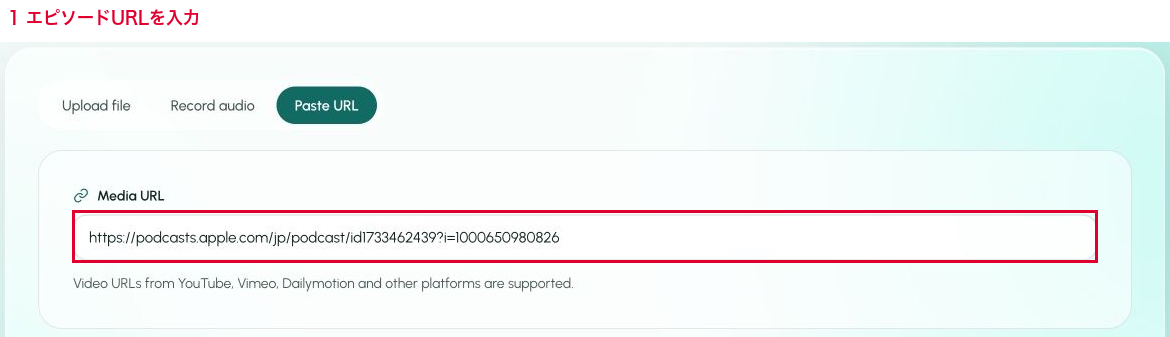
「Transcription language」を日本語にし、「Start transcription」をクリックします。開始前にプロフィールの「Subscription」で無料残分を確認しましょう。無料枠が足りない場合は開始しません。

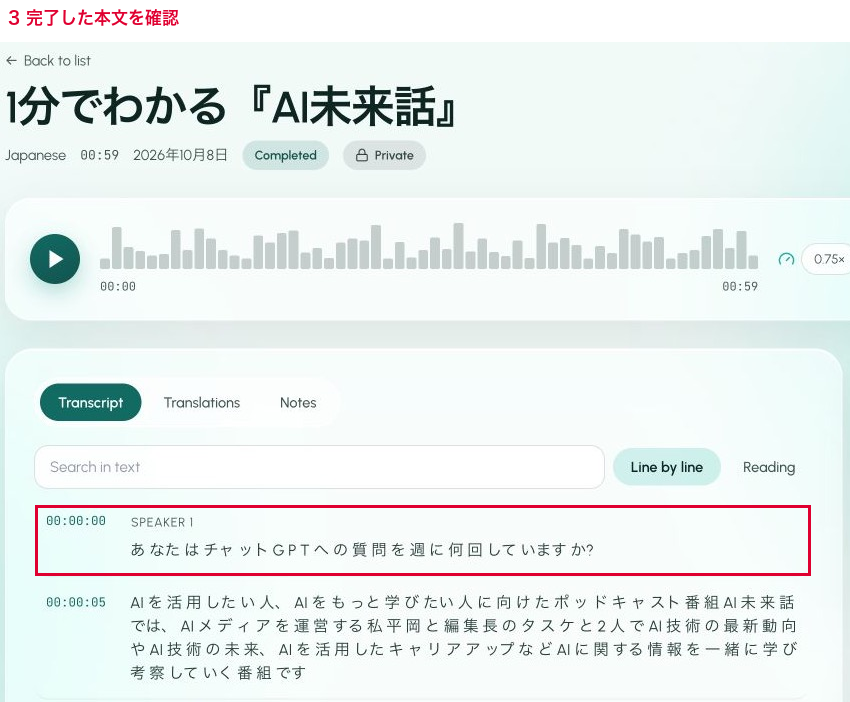
処理が終わると「Completed」と表示され、タイムスタンプと話者ラベル付きの本文を確認できます。今回の59秒音源も最後まで処理されました。再生ボタンで音声と本文を照合し、固有名詞や引用箇所を確かめます。
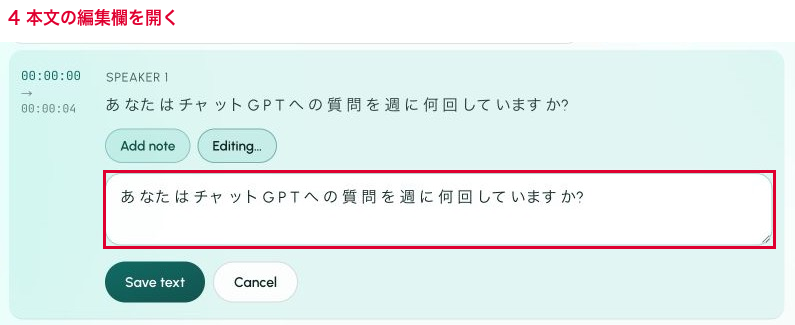
本文の行をクリックして「Edit text」を選ぶと、編集欄が開きます。修正した場合は「Save text」、編集しない場合は「Cancel」で閉じます。
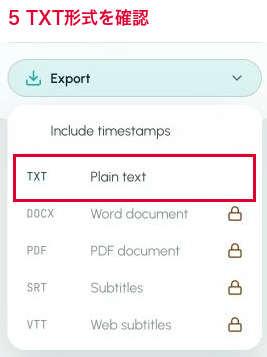
「Export」を開くと、無料で使える「TXT」が表示されます。DOCX・PDF・SRT・VTTには鍵アイコンがあり、有料プランの機能です。掲載画面は書き出しメニューを確認した状態です。
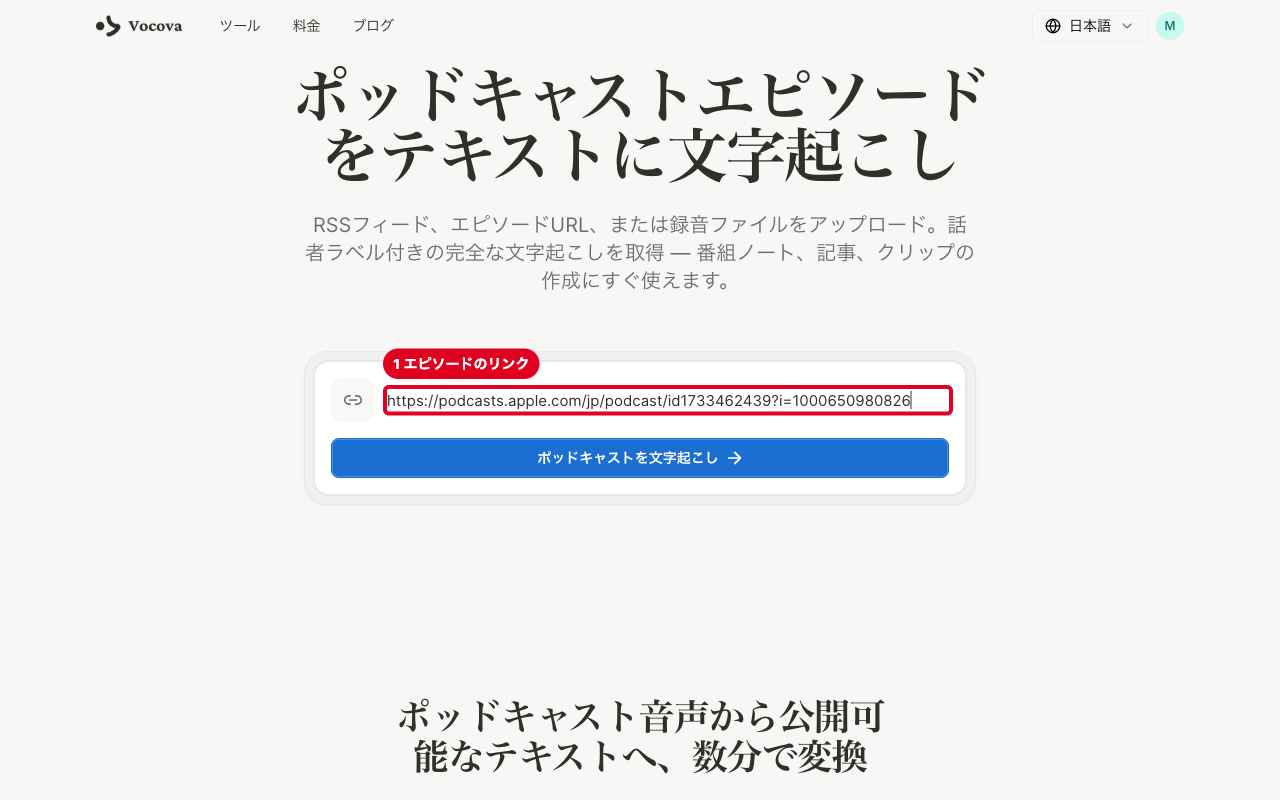
VocovaではApple PodcastsのエピソードURLから文字起こしできます。ここでは自社番組「1分でわかる『AI未来話』」の59秒の音声をFreeプランで文字起こしした画面で、入力から結果の確認までを解説します。
Vocovaでの操作は次の4ステップです。ログイン済みのPCブラウザで進めます。
Vocovaのポッドキャスト文字起こしページを開き、Apple PodcastsのエピソードURLを入力します。「ポッドキャストを文字起こし」をクリックして、新しい文字起こし画面へ進みます。
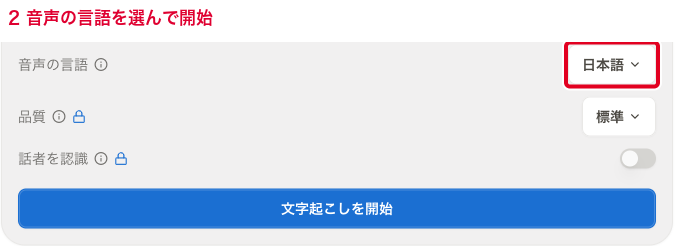
入力したURLを確認し、「音声の言語」を日本語にします。「文字起こしを開始」をクリックします。Freeでは話者認識に鍵アイコンがあるため、話者名付きの結果を前提にしません。
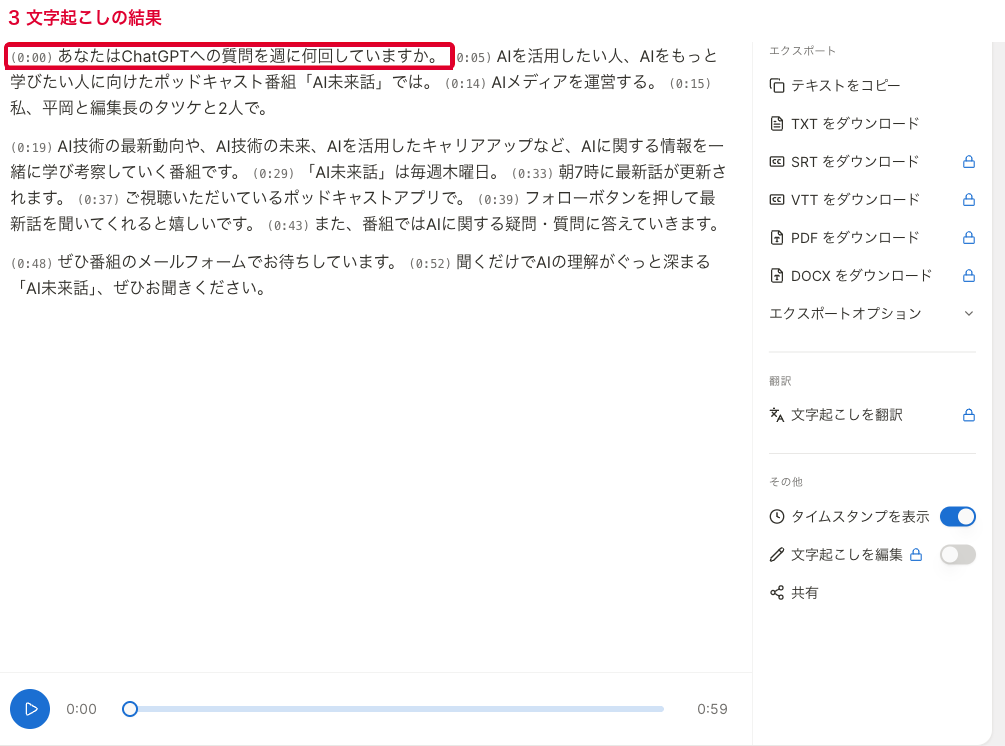
処理が終わると、タイムスタンプ付きの本文が表示されます。画面下の再生ボタンで音声を聞き、固有名詞や引用したい箇所を照合します。
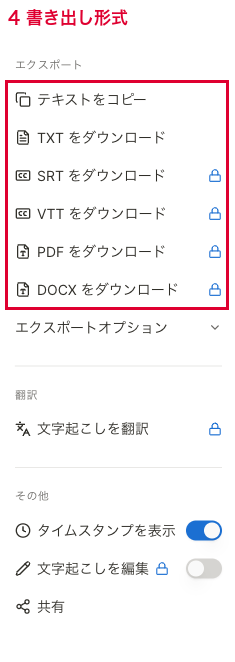
結果画面の右側に「TXTをダウンロード」が表示されます。Freeで保存する場合はTXTを選びます。SRT・VTT・PDF・DOCXには鍵アイコンが表示され、有料プランが必要です。
RSSフィードから音声URLを取り出して文字起こしする(Vocova)
RSSフィードには、番組内のエピソード情報と各回の音声URLが入っています。今回の公開RSSをVocovaへ直接入力すると、「このファイル形式には対応していません。音声または動画のリンクをお試しください。」と表示され、一覧を開けませんでした。RSS全般が非対応かどうかは、この結果だけでは判断できません。
ここでは、RSSの中から対象回の音声URLを取り出し、Vocovaへ入力する方法を4ステップで紹介します。前節のApple PodcastsのエピソードURLとは別の方法です。
自社番組の59秒音声をFreeで1回処理し、無料残分は29/30から28/30に変わりました。追加の支払いはありませんでした。
W3C Feed Validatorを開き、RSSフィードのURLを入力し、「Check」をクリックします。今回使った番組のRSSはこちらです。

今回のRSSはW3Cの規格検査に合格しませんでしたが、結果ページの「Source」欄で各回の情報を読み出せました。表示された規格上の警告がVocovaの形式エラーの原因かは、特定できていません。
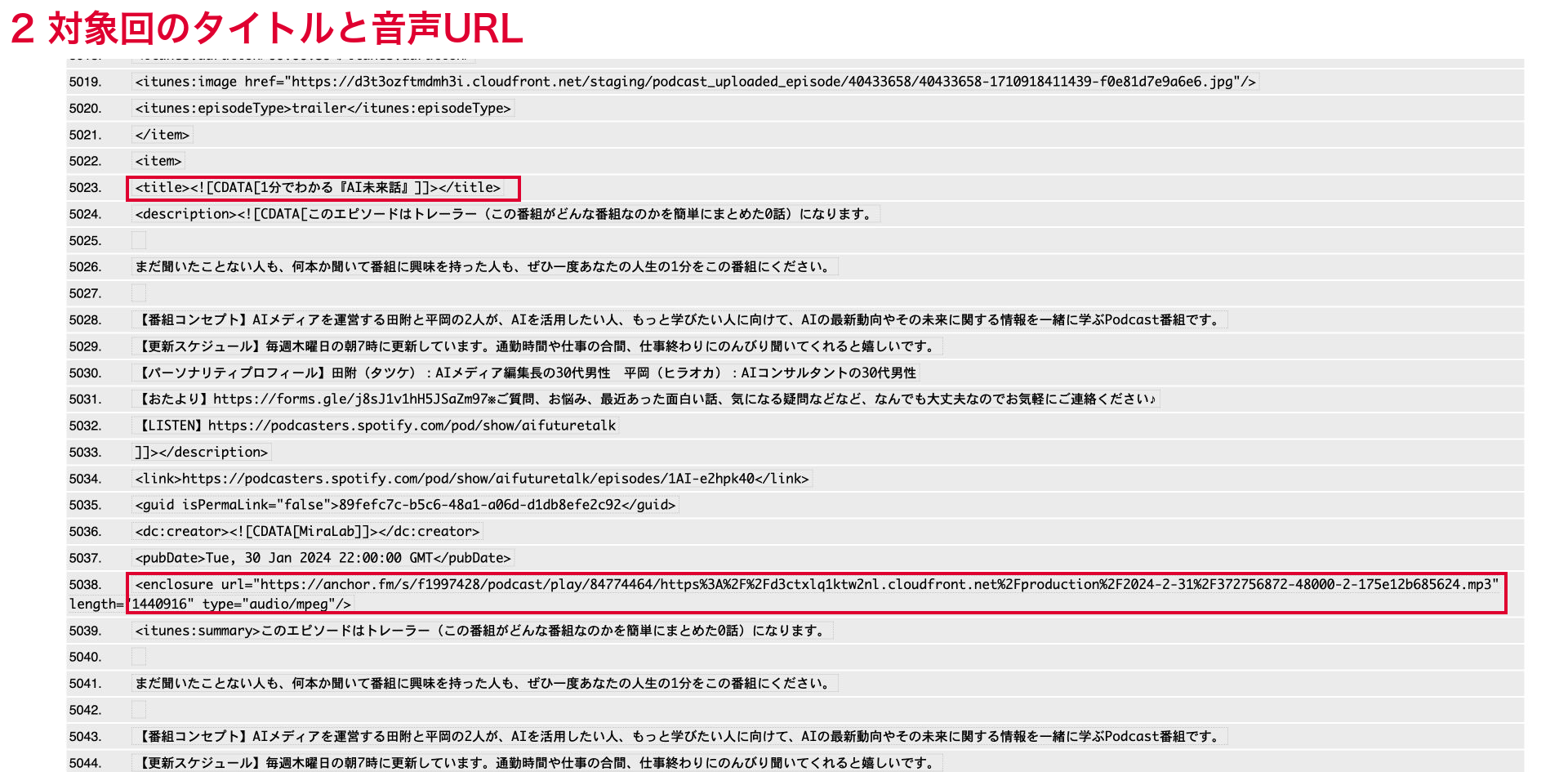
Source欄から、文字起こししたい回のタイトルを探します。今回は「1分でわかる『AI未来話』」の59秒の回を選びました。同名の回がある場合は、配信日や長さも照合します。
タイトルを含む<item>から</item>までが、1話分の情報です。同じitemの中にあるenclosureのurl属性を探します。
url=”…”の引用符の内側にあるURLだけをコピーしてください。linkやatom:linkのURL、RSS全体のURLはコピーしません。
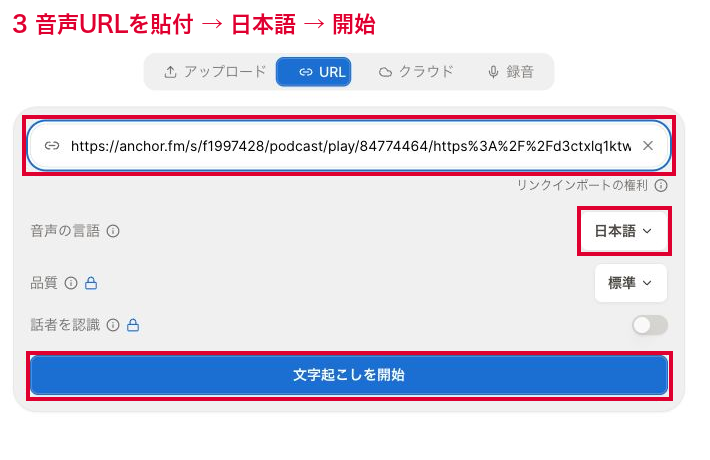
Vocovaにログインし、「新しい文字起こし」の「URL」を選びます。コピーした音声URLを入力欄に貼り付け、「音声の言語」を日本語にして「文字起こしを開始」をクリックします。開始前に無料残分を確認し、対象回の長さが残分に収まるかを確かめましょう。
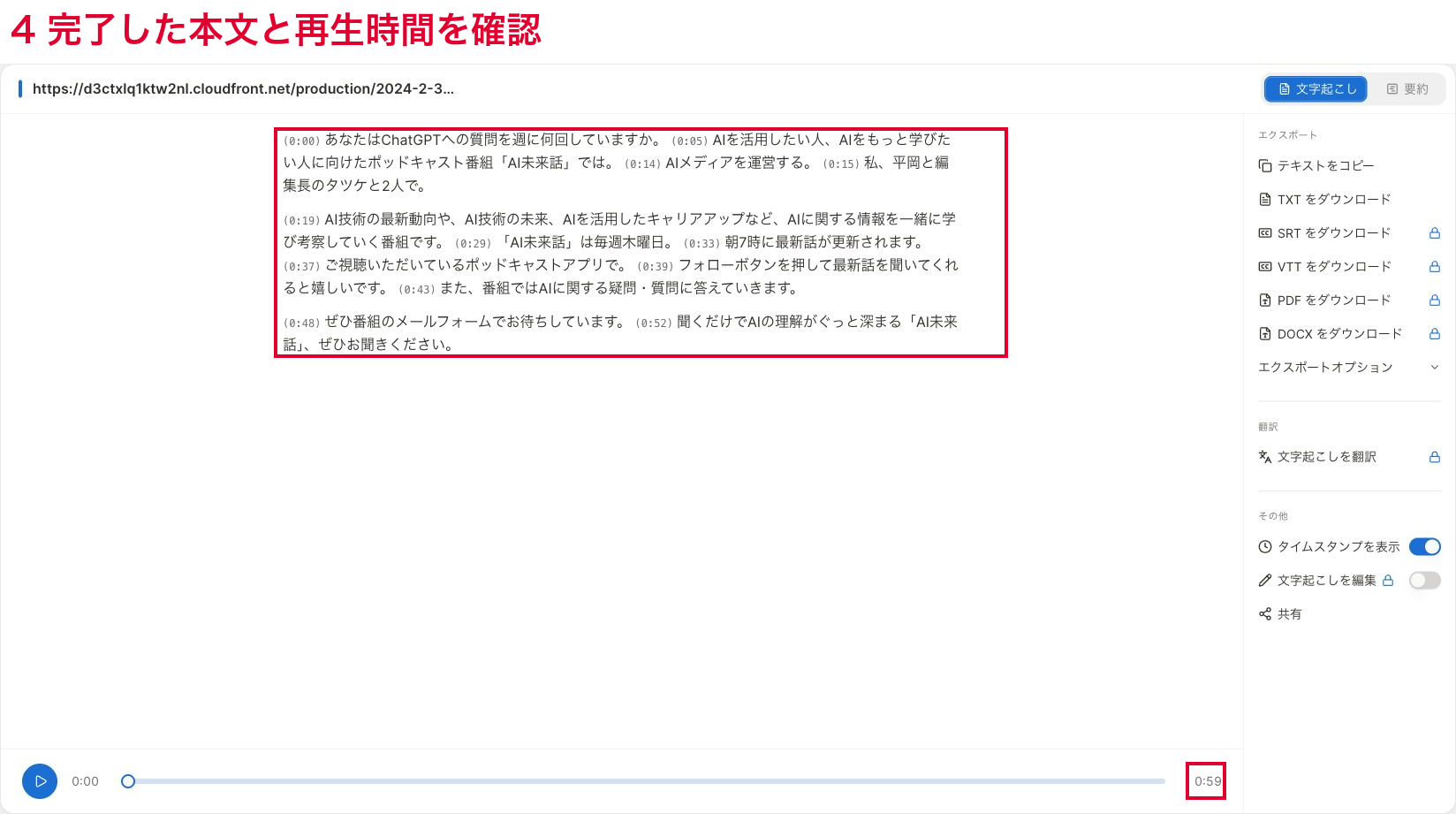
処理が終わったら本文を開きます。今回の59秒音声では、タイムスタンプ付きの本文と再生時間「0:59」を確認できました。
RSSから取り出した音声URLでの文字起こしが完了しています。再生ボタンで音声を聞き、固有名詞や引用する箇所を本文と照合します。

ここまで紹介した3つのアプリについて、無料で試せる範囲を比べました。無料の利用枠、1回・1ファイルあたりの上限、保存できる形式は、それぞれ別の制限として確かめましょう。
| アプリ | 無料の利用枠 | 1回・1ファイルの上限 | 無料での保存 |
|---|---|---|---|
| Notta | 120分/月 | 1回3分まで | ダウンロードは プレミアムプラン以上 |
| Hear2Text | 毎週120分 | 500MB・6時間まで | TXT形式 |
| Vocova | 30分 | 30MBまで | TXT形式 |
長いエピソードを毎週試すならHear2Text、エピソードURLで短く試すならVocovaが候補です。Nottaは無料での1回の上限が短いぶん、プレミアムプラン以上では長時間の録音とファイルでの保存までそろいます。
RSSを起点にする場合は、対象回の音声URLを取り出してVocovaへ入力する方法を使えます。今回の公開RSSの直接入力ではエラーが出ましたが、RSS内の音声URLでは59秒音声の文字起こしが完了しました。
Nottaの料金プラン
Nottaの料金プランは、フリー・プレミアム・ビジネス・エンタープライズの4つです。Podcastの全編を文字起こしする場合は、1回の文字起こしの上限に注目して選びましょう。
| プラン | 料金 | 文字起こし時間 | ファイルインポート | AI要約 |
|---|---|---|---|---|
| フリー | ¥0(税込) | 120分/月 1回3分まで | 50個/月 | 10回/月 |
| プレミアム | 年払い:¥1,185/月(税込) 月払い:¥1,980/月(税込) | 1,800分/月 1回5時間まで | 100個/月 | 100回/月 |
| ビジネス | 年払い:¥2,508/月(税込) 月払い:¥4,180/月(税込) | 無制限 1回5時間まで | 200個/月 | 200回/月 |
| エンタープライズ | 要相談 | カスタマイズ可能 1回5時間まで | 無制限 | 無制限 |
年払いは12ヶ月分の一括払いで、総額はプレミアムが¥14,220、ビジネスが¥30,096です。プレミアムプラン以上では文字起こしデータのダウンロードが使え、ビジネスプランではWeb会議の録画やセキュリティ管理も加わります。ビジネスプランのファイルインポートとAI要約の回数は、1アカウントあたりの数です。
Notta Web版では、一部のフリープラン会員を対象に、プレミアムプランの3日間無料トライアルが提供されています。申し込みにはクレジットカードの登録が必要で、期間中の文字起こしは合計300分までです。トライアルが終わるとプレミアムの年間プランに自動で更新されて料金が発生するため、続けない場合は開始から72時間以内に解約しましょう。
\ 無料お試し実施中 /
Hear2Textの料金プラン
Hear2Textには無料プランと有料プランがあります。週ごとに短いエピソードを文字起こしするなら無料プラン、番組を継続して処理し、AI要約や複数の形式での書き出しを使うなら有料プランが候補です。
表は円建ての料金です。居住国によっては、税が決済時に加算される場合があります。
| プラン | 料金 | 文字起こし時間 | 書き出し形式 | AI要約 |
|---|---|---|---|---|
| 無料 | ¥0 | 毎週120分 500MB・6時間まで | TXTのみ | なし |
| 有料プラン | 月払い:¥1,500/月 年払い:¥1,250/月 | 無制限 フェアユース1日1,200分まで | TXT・SRT・VTT・Word・PDF | 無制限 |
年払いの総額は年間一括¥15,000です。有料プランでは、話者名を文字起こしと書き出しに表示できます。共有ワークスペースは無料プランでも使えます。
Vocovaの料金プラン
VocovaにはFree・Plus・Proの3プランがあります。短い音声を試すならFree、毎月まとまった時間を処理して話者識別や複数形式の書き出しを使うならPlus、文字起こし時間の上限を気にせず使いたいならProが候補です。
| プラン | 料金 | 文字起こし時間 | 主な機能 |
|---|---|---|---|
| Free | $0 | 30分 最大3件まで保存 | プレーンテキストの書き出しのみ 最大30MBのファイル |
| Plus | 月払い:$15/月 年払い:$7.5/月 | 月1,800分 | 1,000以上のプラットフォームからインポート、話者自動識別、PDF・DOCX・SRT・VTTで書き出し |
| Pro | 月払い:$39/月 年払い:$19/月 | 無制限 | Plusのすべての機能+無制限の文字起こし |
PlusとProの年払いは、年間一括$90・$228の支払いです。年払いでは月払いより安くなり、割引率はPlusが50%、Proが約51%となります。料金は米ドル建てです。
よくある質問
PodcastをAIで文字起こしする方法について、よくある質問にお答えします。
Apple Podcastで日本語の番組の文字起こしが表示されないのはなぜですか?
Apple Podcastの文字起こしが対応する言語に、日本語が含まれていないためです。
対応言語は英語やドイツ語など11言語で、地域別に数えると13種類です。日本語の番組は、NottaやHear2TextなどのAIアプリで文字起こしできます。
Spotifyで文字起こしが表示されない番組があるのはなぜですか?
Spotifyの文字起こしは、一部の番組でだけ自動生成される機能だからです。
配信者が番組全体やエピソードごとに表示をオフにしている場合もあります。表示される番組では、Spotifyモバイルアプリの再生中ビューとエピソードページで確認できます。
SpotifyのURLをHear2Textに貼り付けて文字起こしできますか?
いいえ、Hear2TextはSpotifyのリンクを受け付けません。
Spotifyの音声は保護されているため、リンクを貼り付けても文字起こしは始まりません。同じエピソードがApple Podcastsなど別の場所でも公開されていれば、そのリンクか音声ファイルを使いましょう。
Nottaのフリープランで文字起こしした内容はダウンロードできますか?
いいえ、フリープランではダウンロードできません。
文字起こしデータのダウンロードは、プレミアムプラン以上の機能です。フリープランでは、Nottaの画面上で内容を確認します。
まとめ
Podcastの文字起こしは、手元に何があるかで使うアプリが変わります。再生ページがあるならNottaのChrome拡張機能、音声ファイルがあるならNottaなどへのアップロードが候補です。
エピソードのリンクはHear2TextやVocovaが候補です。RSSを起点にする場合は、対象回の音声URLを取り出してVocovaへ入力する方法で、今回の59秒音声の文字起こしが完了しました。
無料で試せる長さと保存できる形式はアプリごとに違うため、全編を文字にしたいのか、ファイルで保存したいのかを決めてから選びましょう。Apple PodcastとSpotifyの公式機能は無料ですが、対応する言語や番組が限られます。公式機能で表示されない番組は、今回紹介したAIアプリで文字起こししてみてください。