
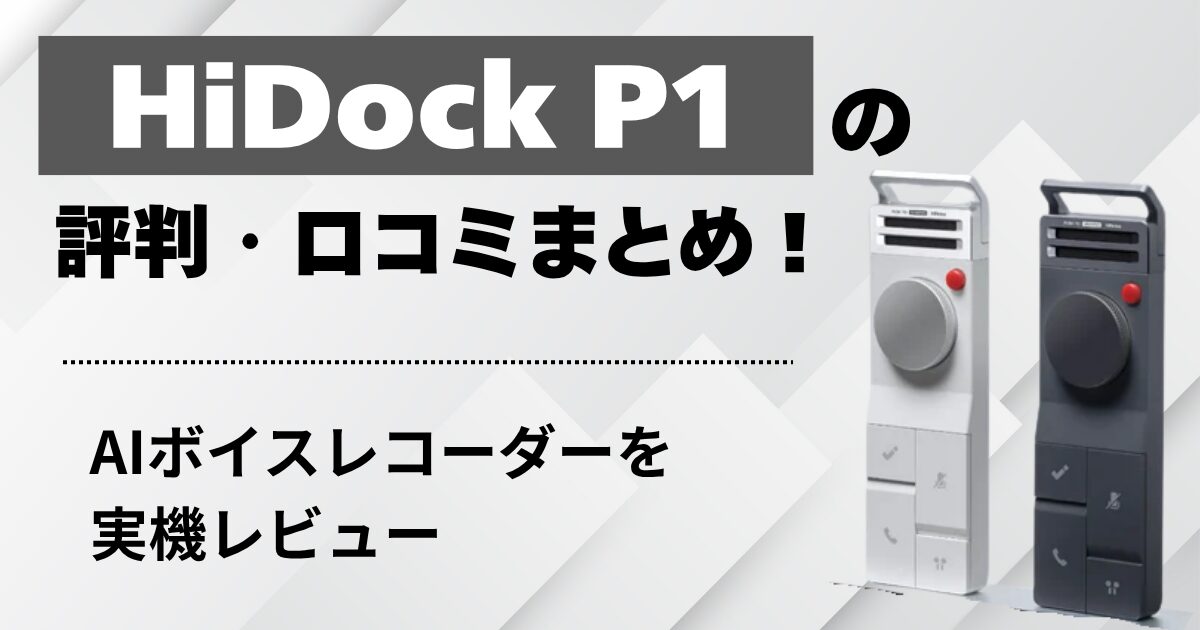
HiDock P1は、ワイヤレスイヤホンの音声の録音にも対応したAIボイスレコーダーです。
本記事では、評判や口コミだけでは分からない実際の使い勝手を、実機を使って様々な角度から検証しました。外観、初期設定、BlueCatch™接続、各種録音モード、文字起こし、AI要約まで試し、写真やスクリーンショットなどを交えてレビューします。
良かった点と気になった点も率直に紹介しますので、AIボイスレコーダーを探している方はぜひ最後までご覧ください。
\ MiraLab AI限定!下記のリンクから購入で10%OFF /

HiDock P1実機レビューの結論!イヤホン録音とAI要約が魅力なAIボイスレコーダー
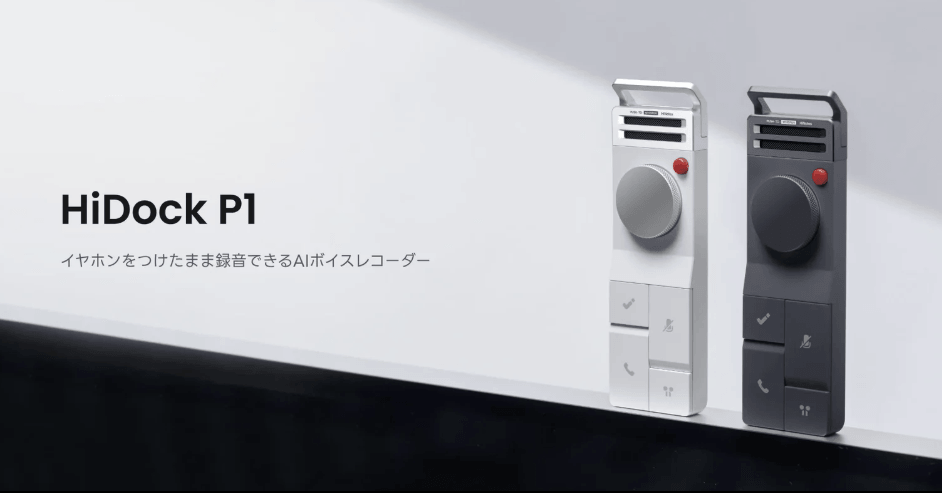
HiDock P1を実際に使ってみると、ワイヤレスイヤホンを使った通話録音が画期的で、魅力的なAIボイスレコーダーだと感じました。
PCの音声をスピーカーに出さず、普段使っているイヤホンで音声を聞きながら録音できるので、デバイスのサウンドを出せない場所でもWeb会議や通話の記録を残すことが可能です。
本体はカード型のAIレコーダーより厚みがありますが、見た目ほど重くはありません。マットな質感で指紋も目立たず、録音やミュート、BlueCatch™などを物理ボタンで操作できる点もHiDock P1のユニークな部分でした。ガジェット感のあるデバイスが好きな人にも特におすすめです。
文字起こしや話者分離機能は、100%の精度ではありませんが、会話の流れは十分に追える高い精度で、AI要約はセグメントごとに内容が分かれ、長い音声を短時間で読み返すことができました。
HiDock P1は、Web会議をイヤホンで聞きながら録音したい人、録音後の文字起こしやAI要約までまとめて進めたい人に向いていると思います。
\ MiraLab AI限定!下記のリンクから購入で10%OFF /
HiDock P1とは?ワイヤレスイヤホン対応のAIボイスレコーダー
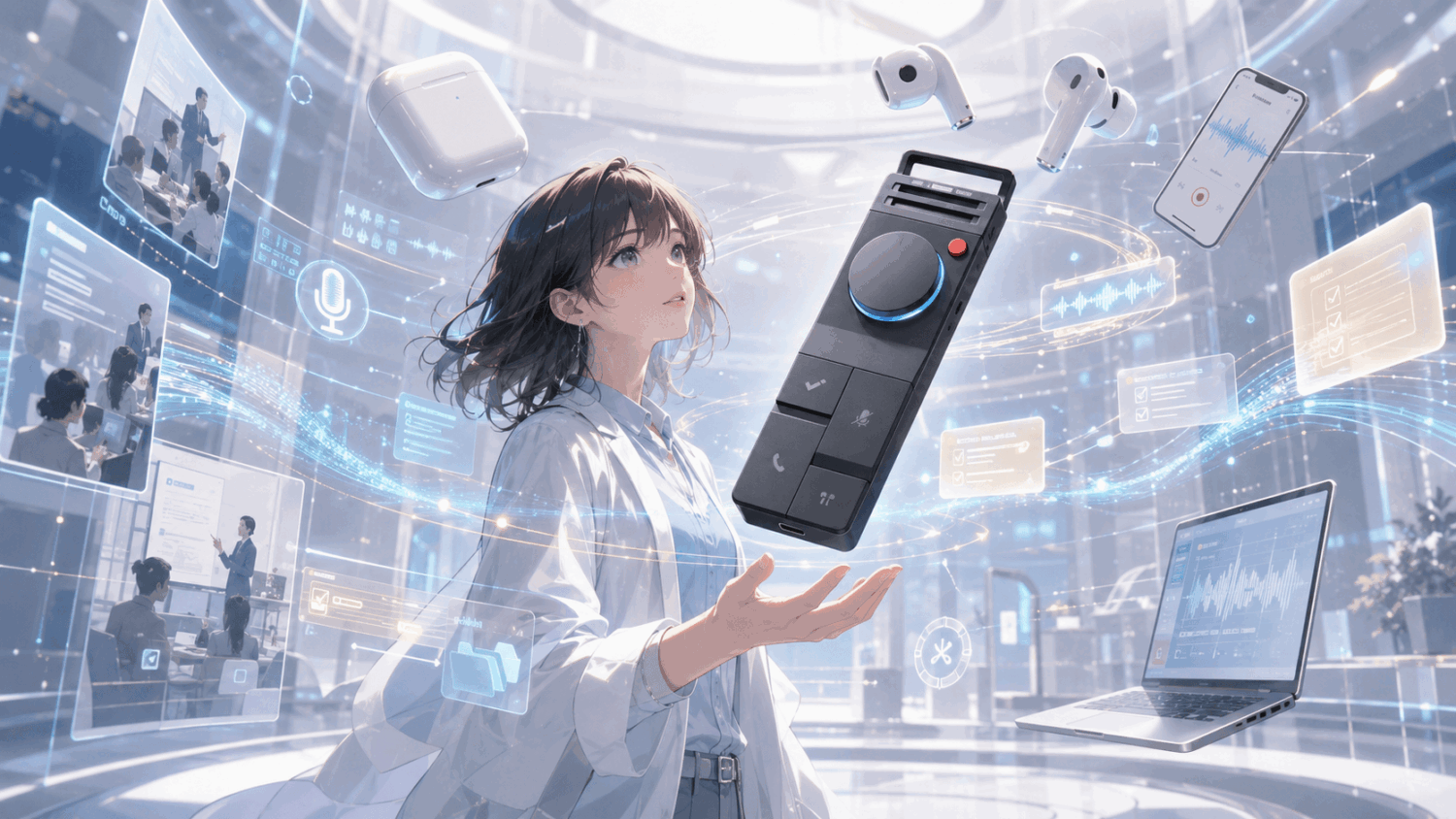
HiDock P1は、録音から文字起こし・AI要約までHiNotesで行えるAIボイスレコーダーです。ワイヤレスイヤホン接続や3つの録音モードに対応するなどユニークな機能を持っています。
HiDock P1の主な特徴
HiDock P1は、通話モード・対面モード・呟きモードの3つの録音モードを備えたAIボイスレコーダーです。
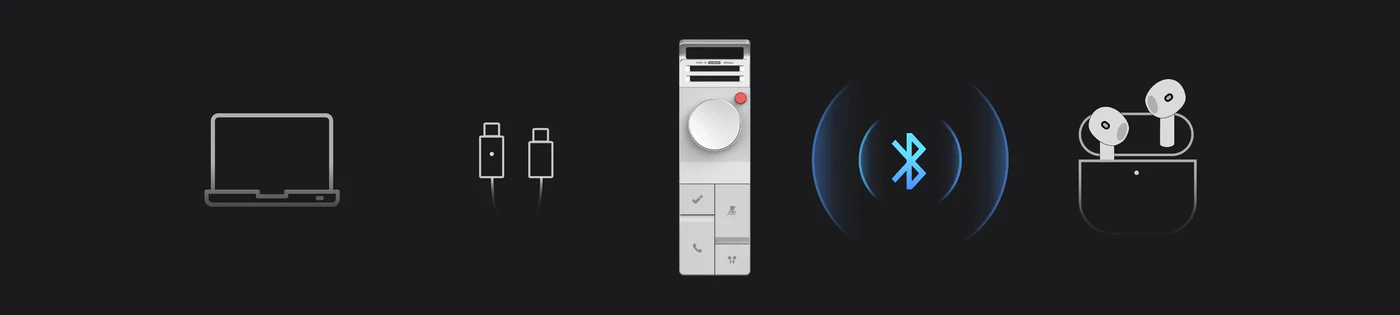
通話モードでは、PCとHiDock P1を接続し、ワイヤレスイヤホンで聞いているWeb会議や通話音声を録音できます。図書館やカフェなど、スピーカーから音を出せない場所でも使えます。
対面モードは、本体を机の上に置いて周囲の会話を録音するモードです。3m範囲の音声を拾う仕様のため、打ち合わせやインタビュー、複数人の会話記録に向いています。
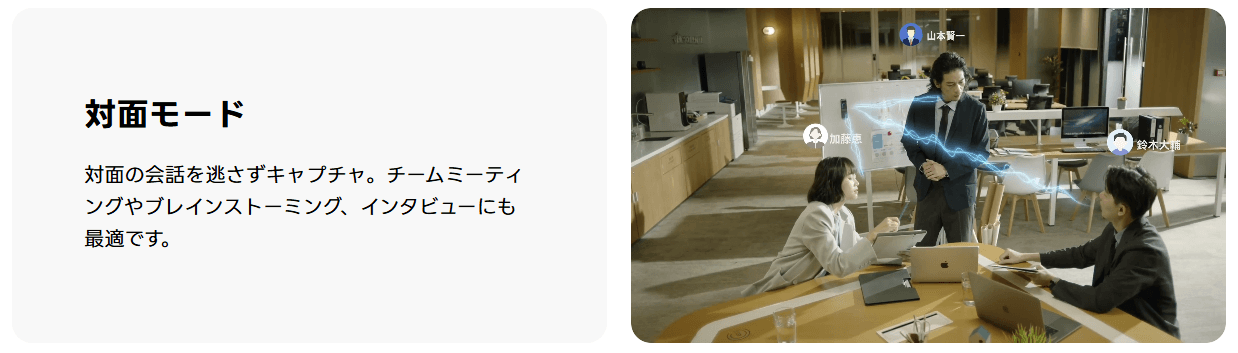
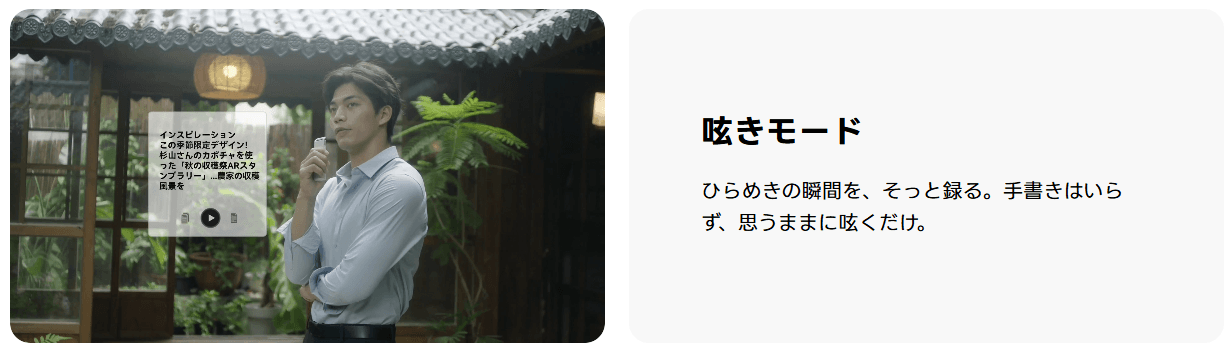
呟きモードは、ボリュームノブを押している間だけ録音するモードで、短いアイデアや備忘録をすぐ残せます。
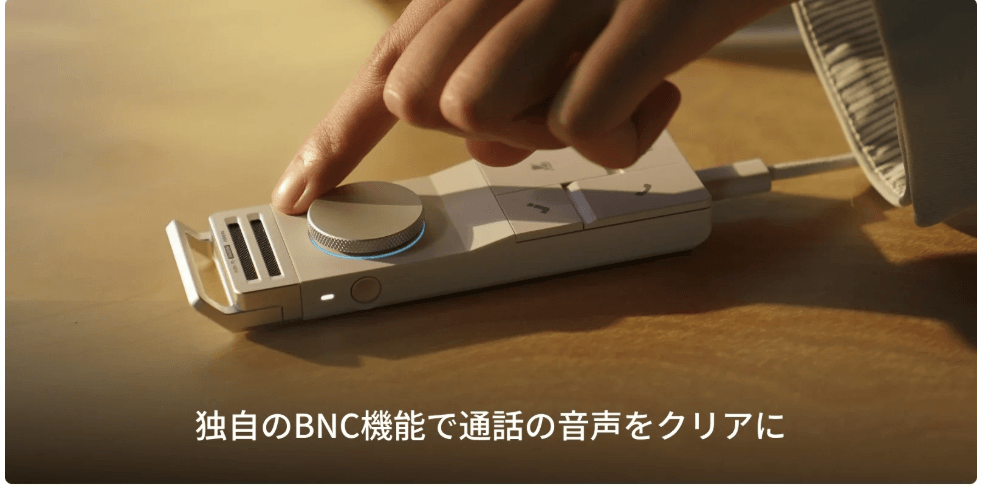
HiDock P1は、双方向のBNCノイズキャンセリングにも対応しています。本体のBNCボタンでオン・オフを切り替えられ、通話モードでは相手側の背景ノイズ、対面モードでは周囲の雑音を抑えることができます。
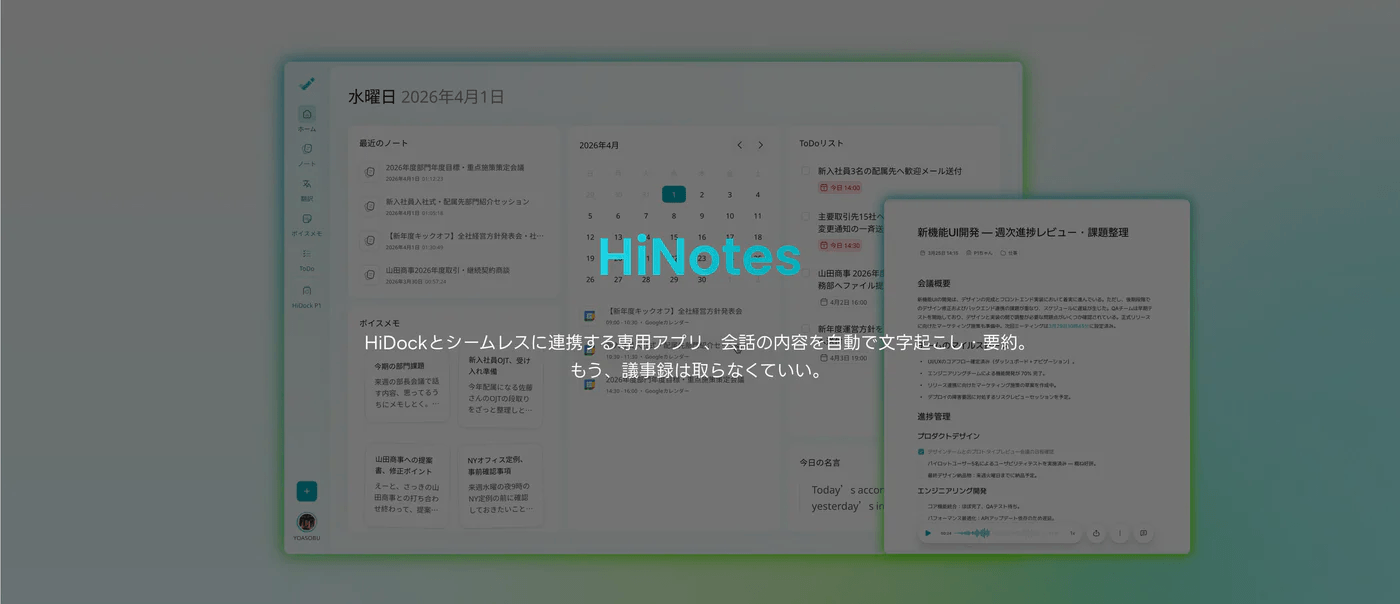
録音後はHiDockの専用アプリ「HiNotes」へ転送し、文字起こしが可能です。また、GPT-5.4・Claude Sonnet 4.6・Gemini 3.1 Proを含むAIによる要約も利用できます。
HiDock P1のスペック
HiDock P1は、Web会議用の通話録音と、単体での対面録音の両方に対応するデバイスです。本体には録音開始、ミュート、BlueCatch™、BNC、ボリュームノブなどの物理ボタンがあり、画面操作に頼らず主要操作を行えます。
スペックは以下の通りです。
| 項目 | 内容 |
|---|---|
| 製品名 | HiDock P1 |
| 主な用途 | Web会議録音、通話録音、対面録音、ボイスメモ、文字起こし、AI要約 |
| 録音モード | 通話モード、対面モード、呟きモード |
| ワイヤレスイヤホン接続 | BlueCatch™に対応 |
| 対面モードの集音範囲 | 3m範囲 |
| 連続録音時間 | 対面モードで最大8時間 |
| 接続端子 | USB-C |
| 対応サービス | HiNotes Webアプリ、iOSアプリ、Androidアプリ |
| 同梱物 | HiDock P1本体、金属プレート、USB C-Cケーブル、クイックスタートガイド |
同梱物や本体の質感は、後半の開封レビューで実際の写真とあわせて紹介します。
HiNotesのプランと使える機能
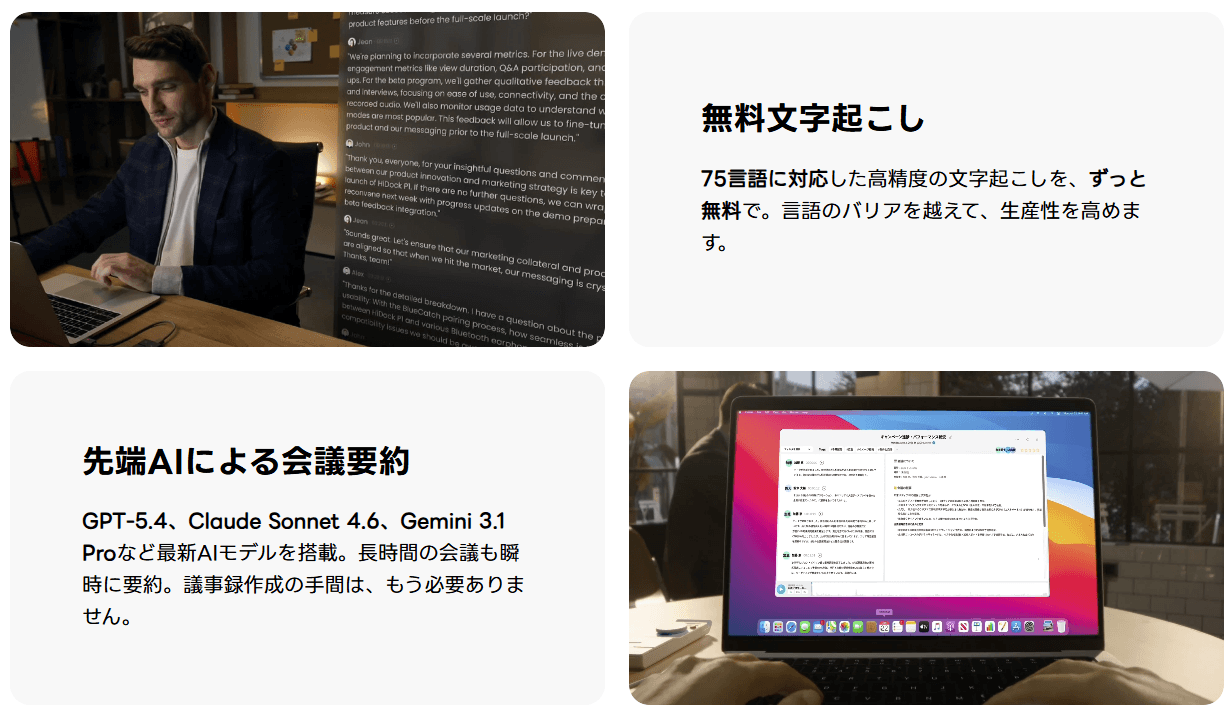
HiDock P1で録音した音声は、HiNotes上で文字起こしやAI要約をすることができます。HiNotesにデバイスを関連付けると、無料のメンバーシップが解放され、文字起こしを時間無制限で使えます。
各プランごとの利用機能や料金を表にまとめました。
| 項目 | メンバーシップ | プロ | 使い放題プロ |
|---|---|---|---|
| 料金 | 無料 | 1,880円/1,200分 17,580円/12,000分 | 28,800円/年 |
| 文字起こし時間 | 無制限 | 無制限 | 無制限 |
| AI要約 | |||
| 要約テンプレート | 8種類 | 39種類以上 | 39種類以上 |
| 話者識別 | |||
| ノートのエクスポート | TXT | TXT・CSV・SRT・Markdown・Word・PDF | TXT・CSV・SRT・Markdown・Word・PDF |
| 外部サービス連携 | Googleドキュメント ・Microsoft OneNote ・Notion | Notion ・Googleドキュメント ・Googleカレンダー ・Microsoft OneNote ・MicrosoftOutlook | Notion ・Googleドキュメント ・Googleカレンダー ・Microsoft OneNote ・MicrosoftOutlook |
| リアルタイム翻訳 | |||
| カレンダー連携 | |||
| 語彙登録 | |||
| 今後追加予定の AI機能 | ・話者メモ ・Ask AI ・スマートフォルダ ・AI Insight | ||
| 向いている人 | HiDockデバイス所有者 | 話者識別や外部連携まで使いたい人 | 長時間、高頻度でPro機能を使いたい人 |
プロプランの1,200分・12,000分は、話者識別などのプロ機能を使うと、アップロードした録音分数の分消費されます。
使い放題プロでは、プロプランの機能に追加して、話者メモ、Ask AI、スマートフォルダ、AI Insightなどの新機能が近日中に追加される予定です。
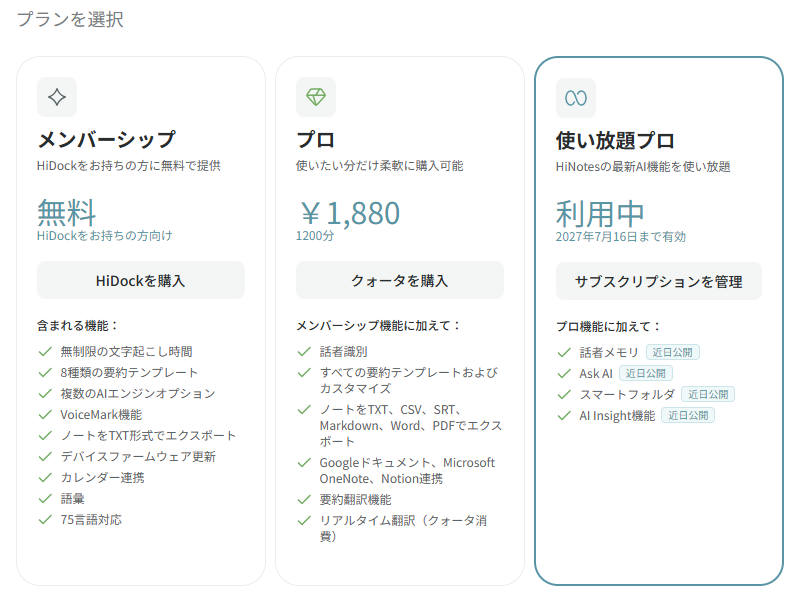
メンバーシップだけでも文字起こしや基本的な要約は使えるのがHiDockP1の良いところです。まずは標準機能で試し、話者識別や外部連携まで必要になった段階でプロ以上を使う流れがおすすめです。
\ MiraLab AI限定!下記のリンクから購入で10%OFF /
HiDock P1の開封・外観・初期設定をレビュー
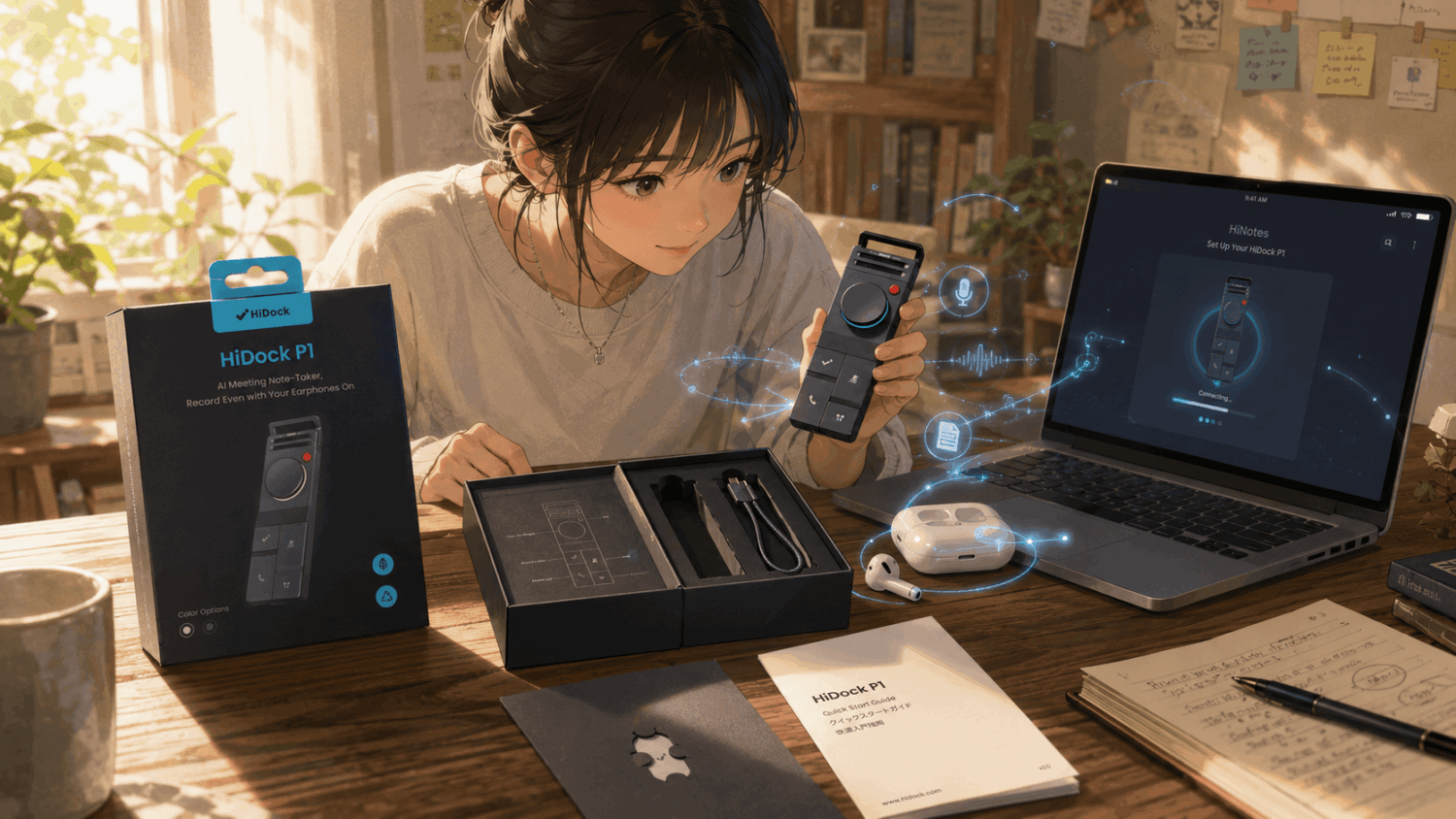
HiDock P1の同梱物や本体の質感、HiNotesとの接続手順を実機で見ていきます。
同梱物は本体・金属プレート・USB C-Cケーブル・クイックスタートガイド
HiDock P1の同梱物は、本体、金属プレート、USB C-Cケーブル、クイックスタートガイドです。
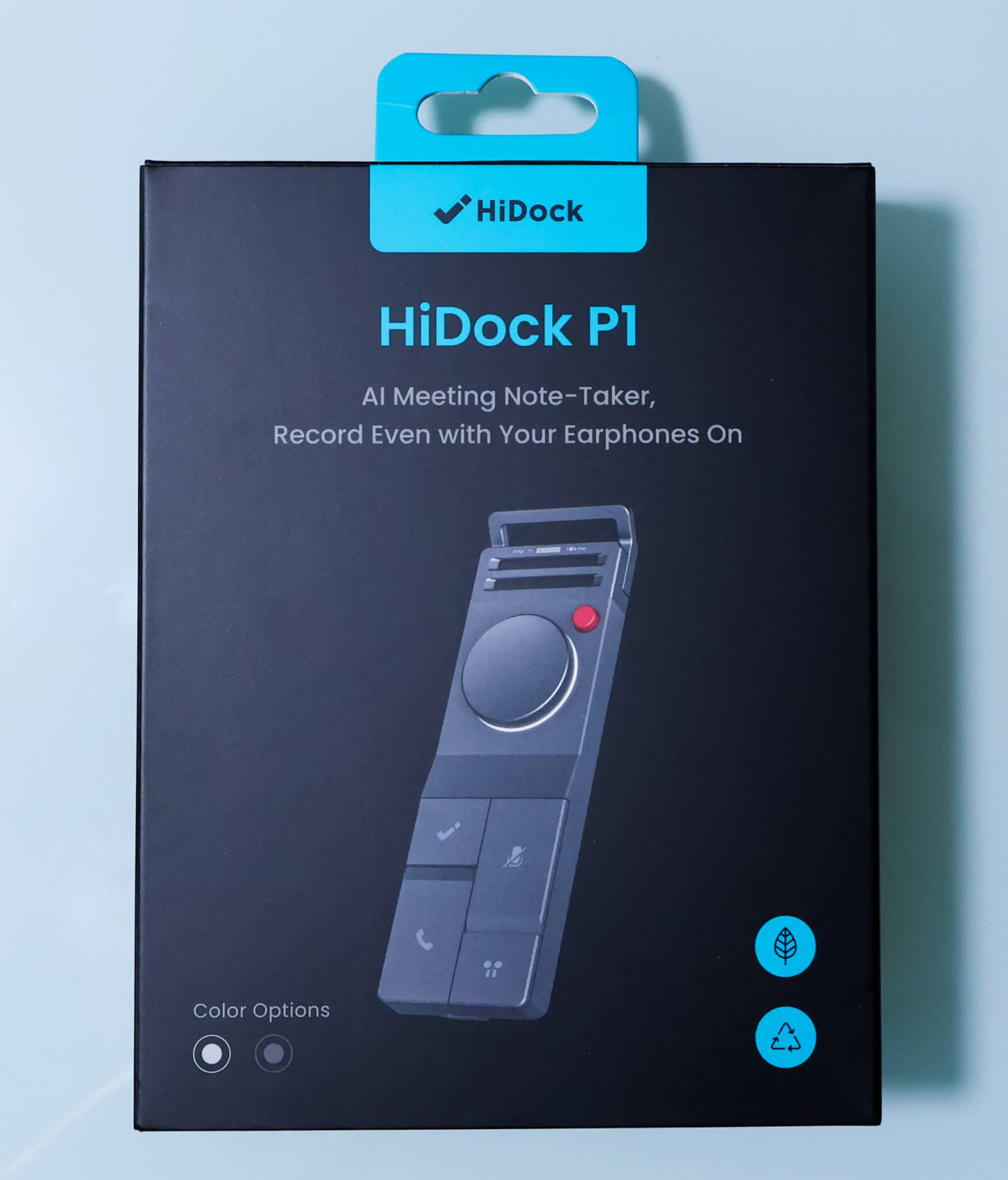
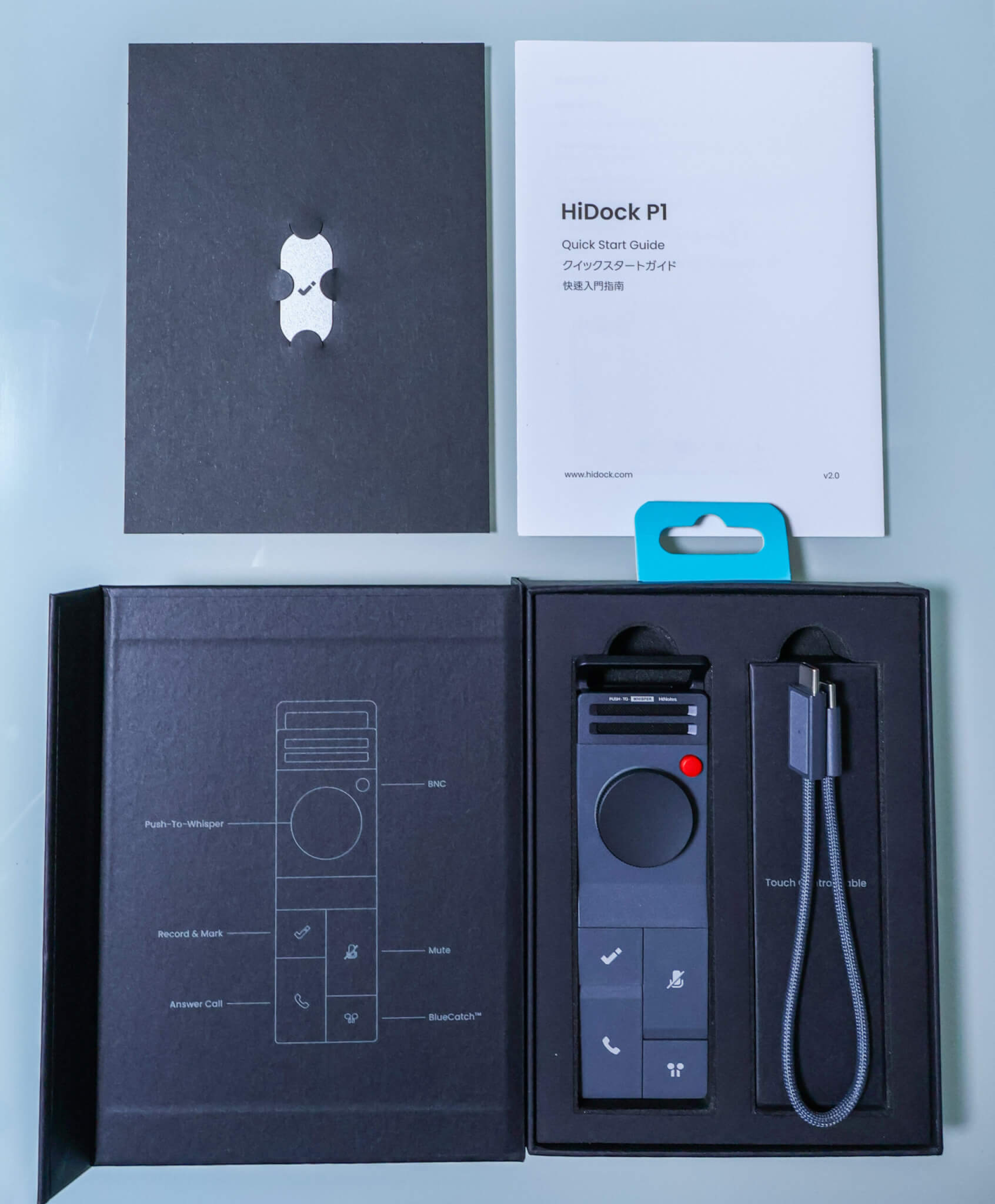
金属プレートは、ノートPCなどにHiDock P1をマグネットで取り付けるための付属品です。
本体をPCに接続して使う場合は、付属のUSB C-Cケーブルを使います。同梱物は多くありませんが、Web会議用の録音デバイスとして必要なものはそろっており、HiDock P1はPCまわりに置いて使う録音機材に近い印象を受けました。
本体はボイスレコーダーらしい見た目で物理ボタンが多い
HiDock P1は、Notta MemoやPLAUDシリーズなどのデバイスよりも、ボイスレコーダーらしい見た目です。カード型より厚みはありますが、実際に持つとそこまで重くはありません。
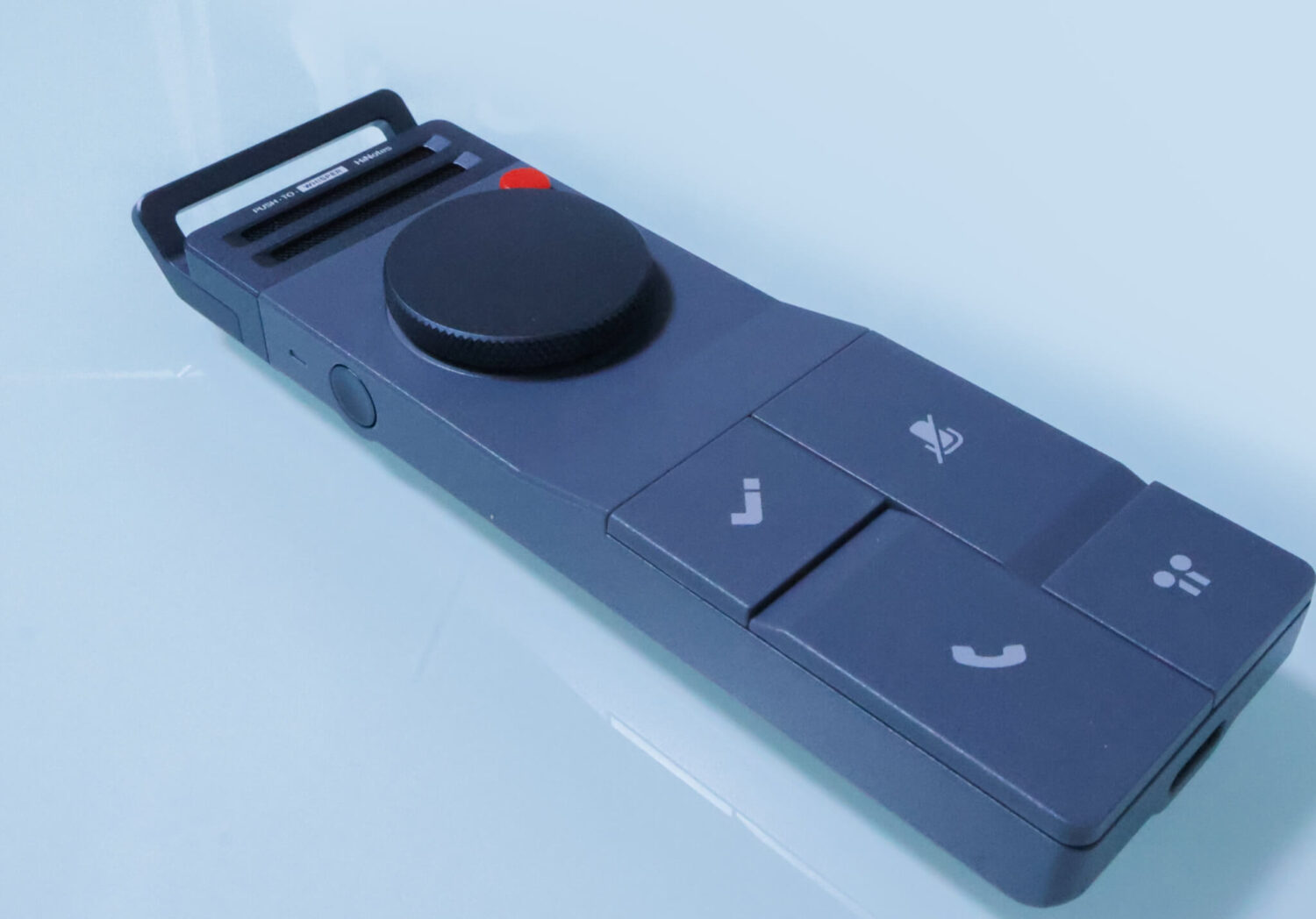
表面はマットな質感です。普段から手に取って操作するデバイスなので、指紋や皮脂が目立ちにくいのは嬉しいポイントです。
本体には、録音、ミュート、通話応答、BlueCatch™、BNC、ボリュームノブなど複数の物理ボタンがありガジェット感があります。ボタン数が多く見えますが録音モードごとに役割が分かれていて、個人的には、押す秒数などで切り替えるタイプよりも直感的に操作できるのは好印象です。特に、呟きモードが中央のボリュームノブに割り当てられている点は、通常録音と使い分けも便利です。
PC接続とHiNotesの初期設定
HiDock P1は、HiNotesにログインしてデバイスを関連付けると使い始められます。今回も基本的な流れはスムーズでしたが、HiNotes側でデバイス認識が一発で通らない場面がありました。
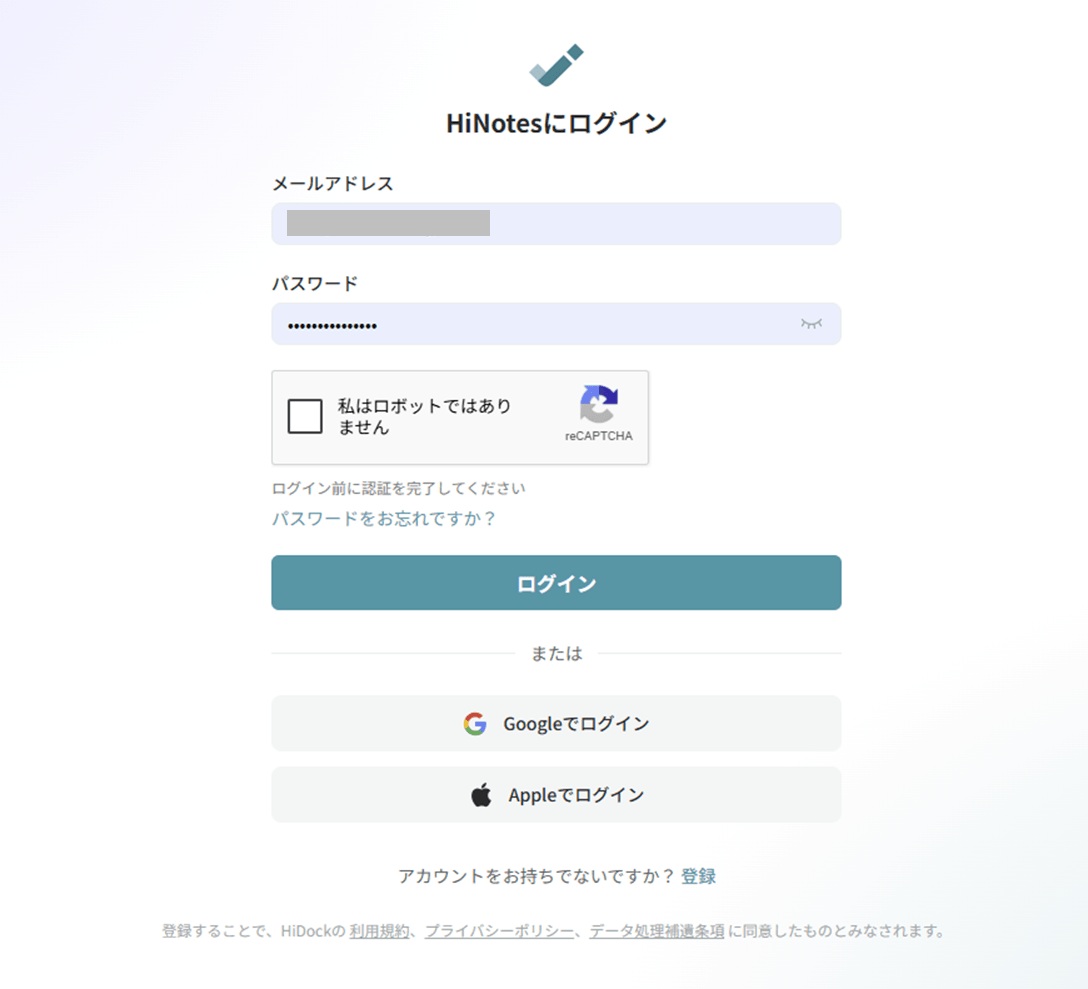
ブラウザでHiNotesを開き、Googleアカウントまたはメールアドレスでログインします。今回はWindows PCとChromeで検証しました。
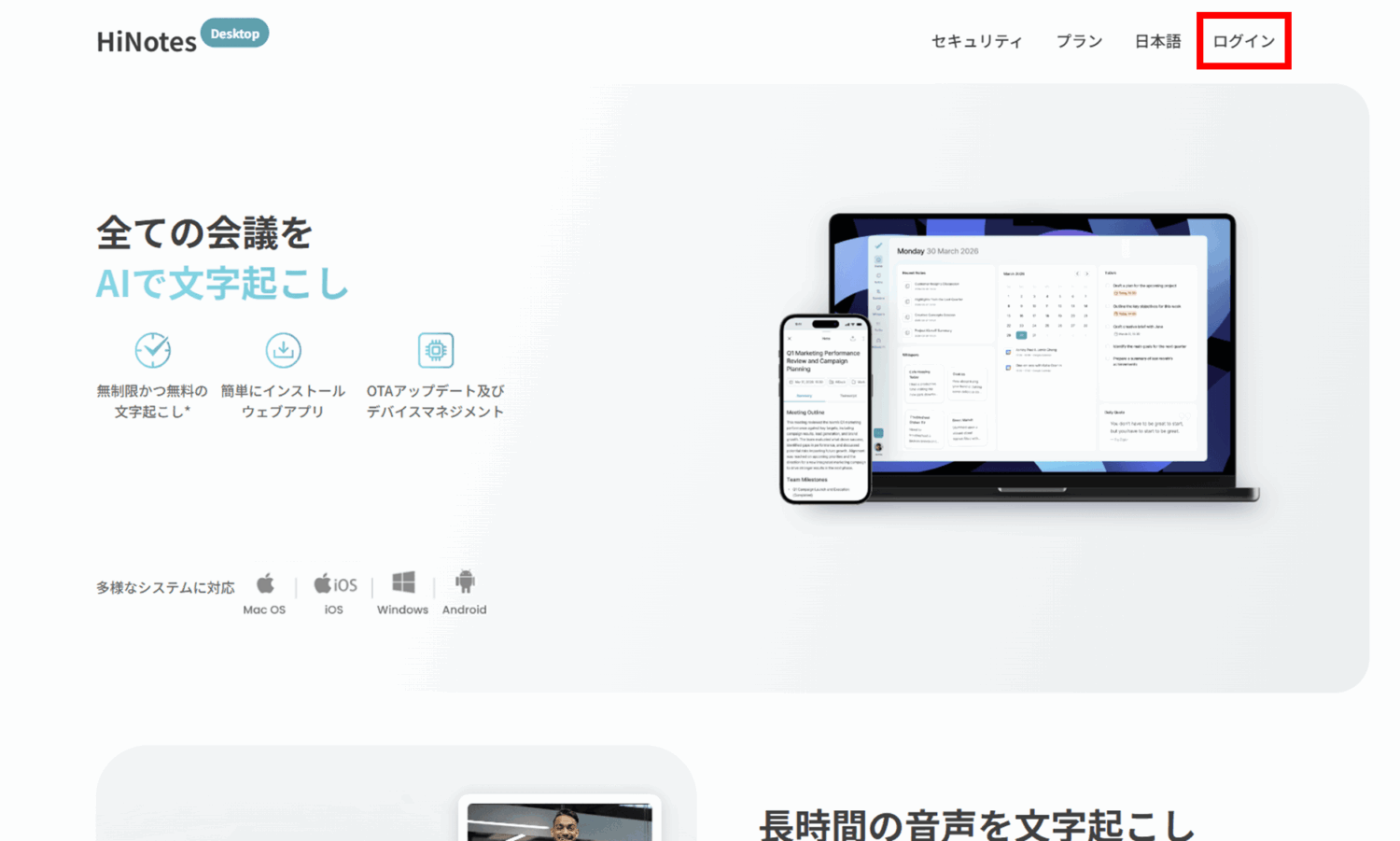
画面右上のダウンロードアイコンを押してHiNotes Webアプリをダウンロードします。
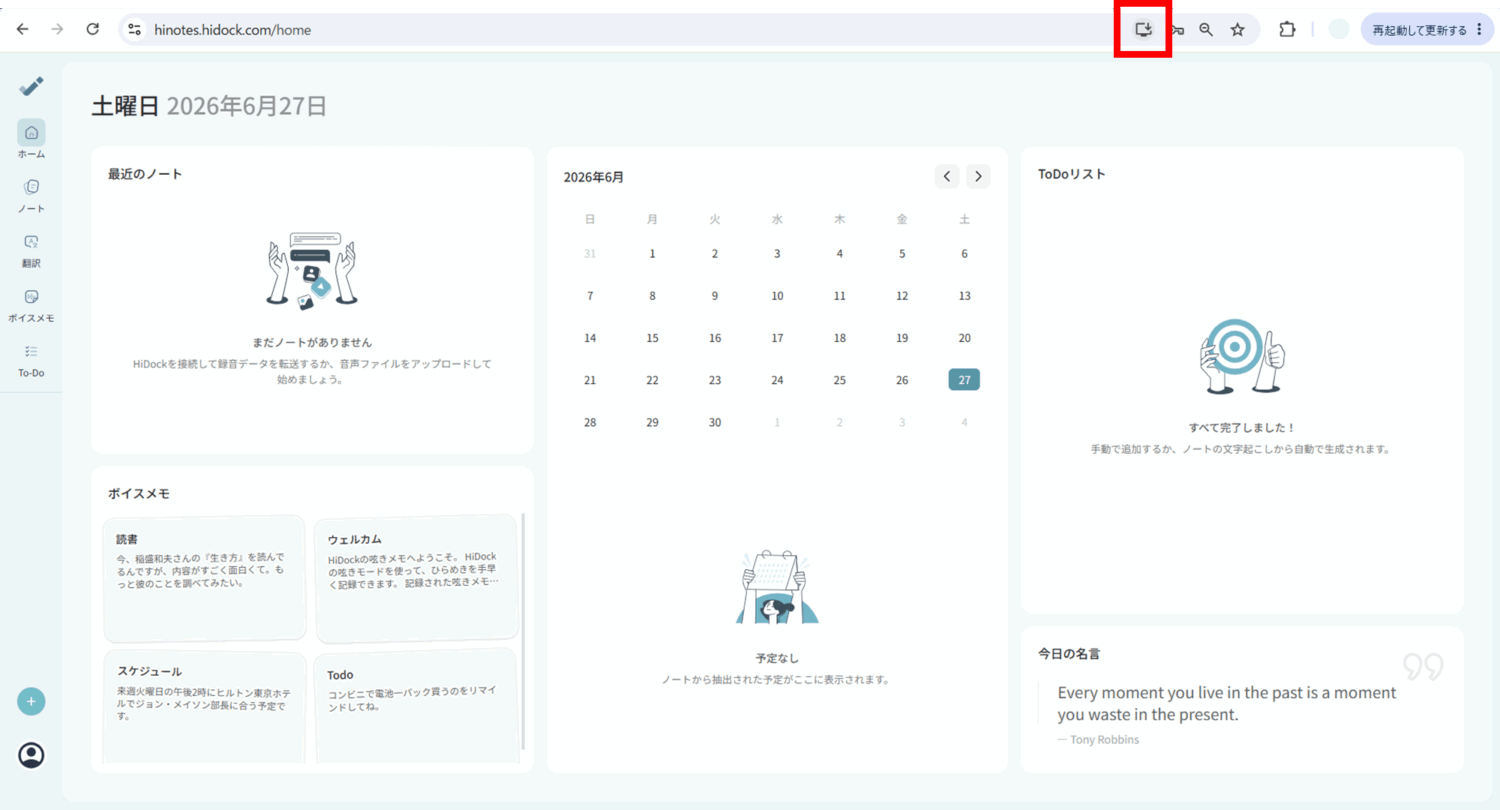
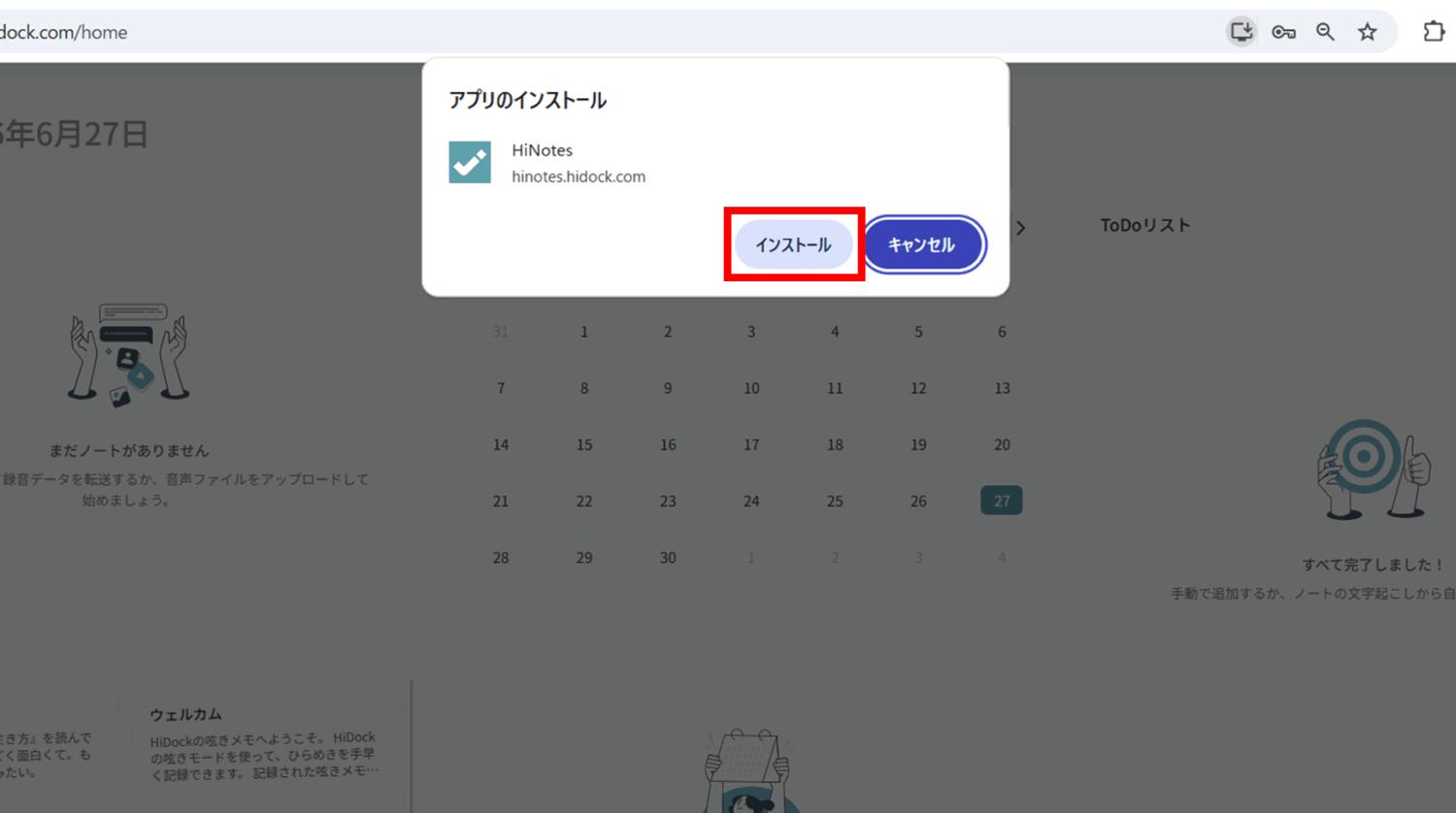
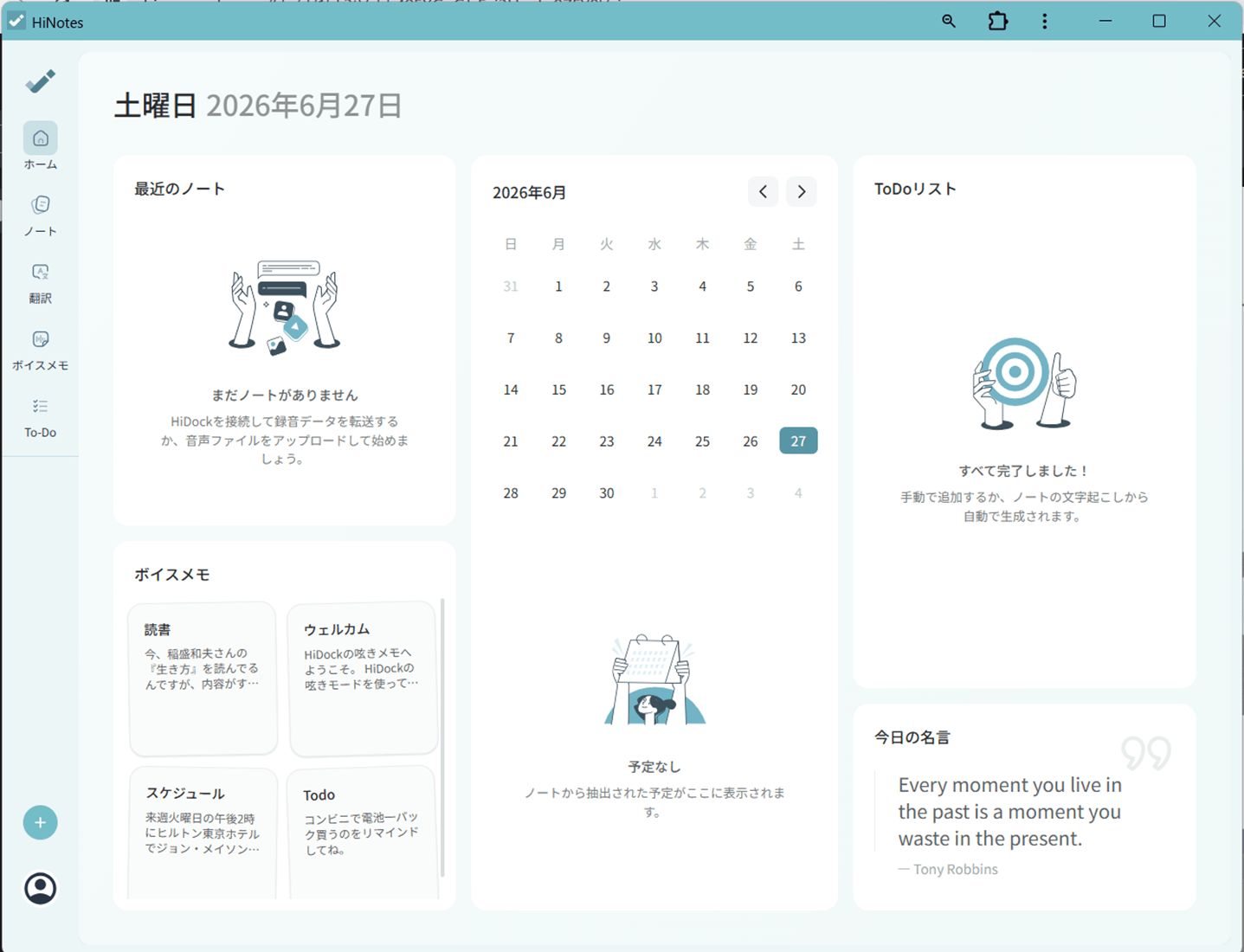
HiNotesアプリが立ち上がればOKです。
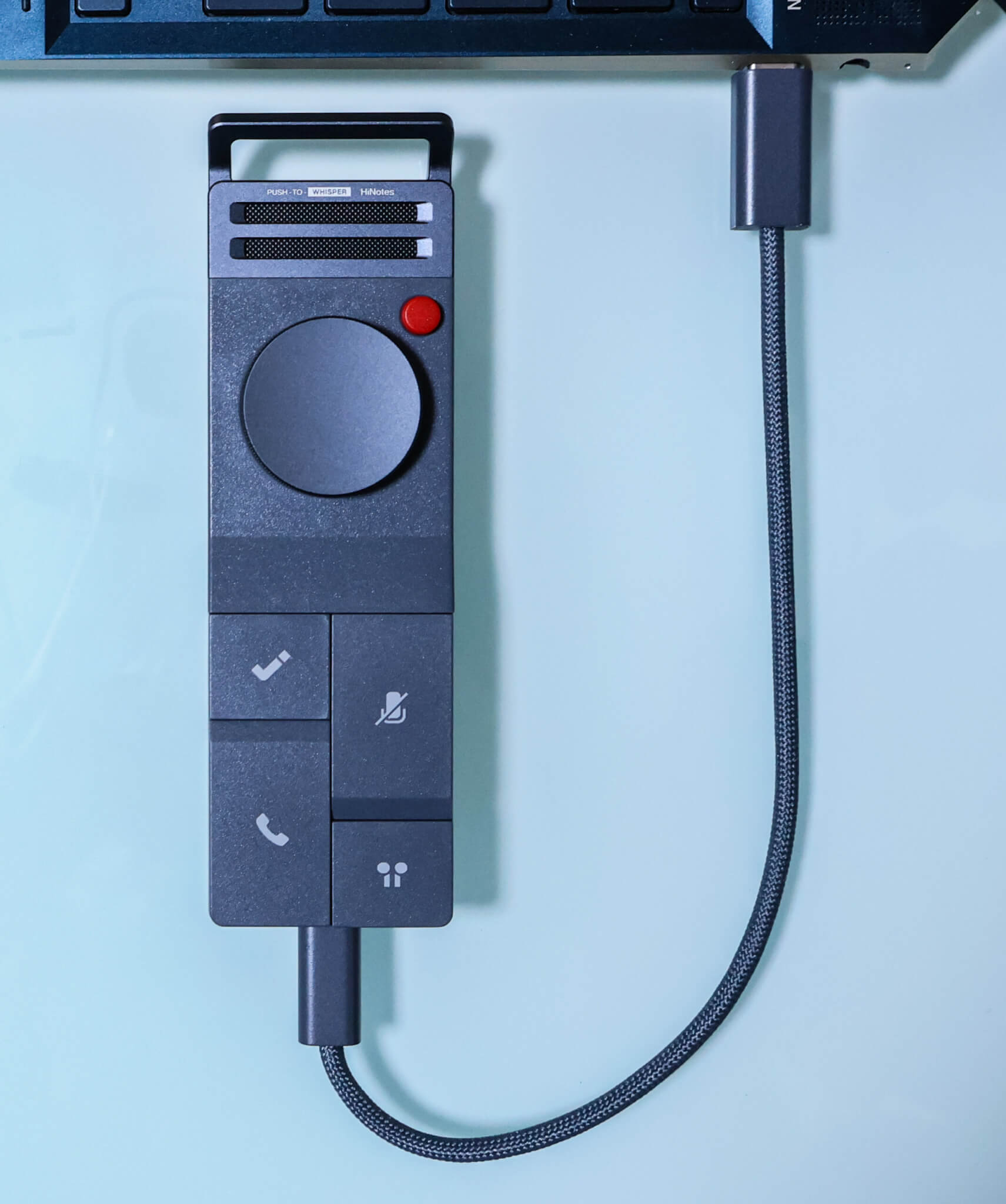
付属のUSB C-CケーブルでHiDock P1をPCに接続します。PCに接続すると本体の電源も入るため、充電切れでなければそのまま設定へ進めます。
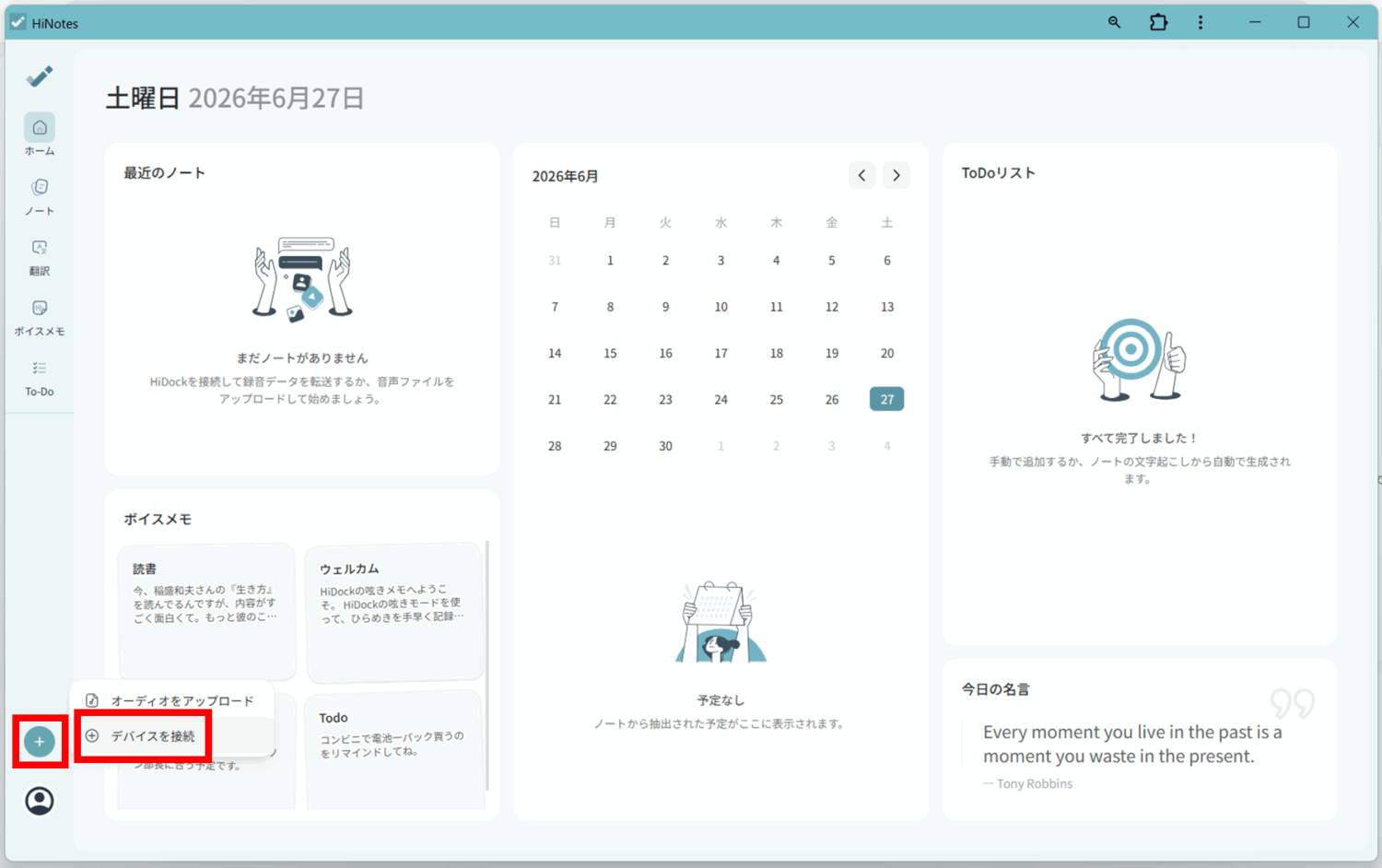
HiNotesアプリで左下の+アイコンをクリックし、「デバイスを接続」を押し、画面の案内に沿ってHiDock P1を関連付けます。
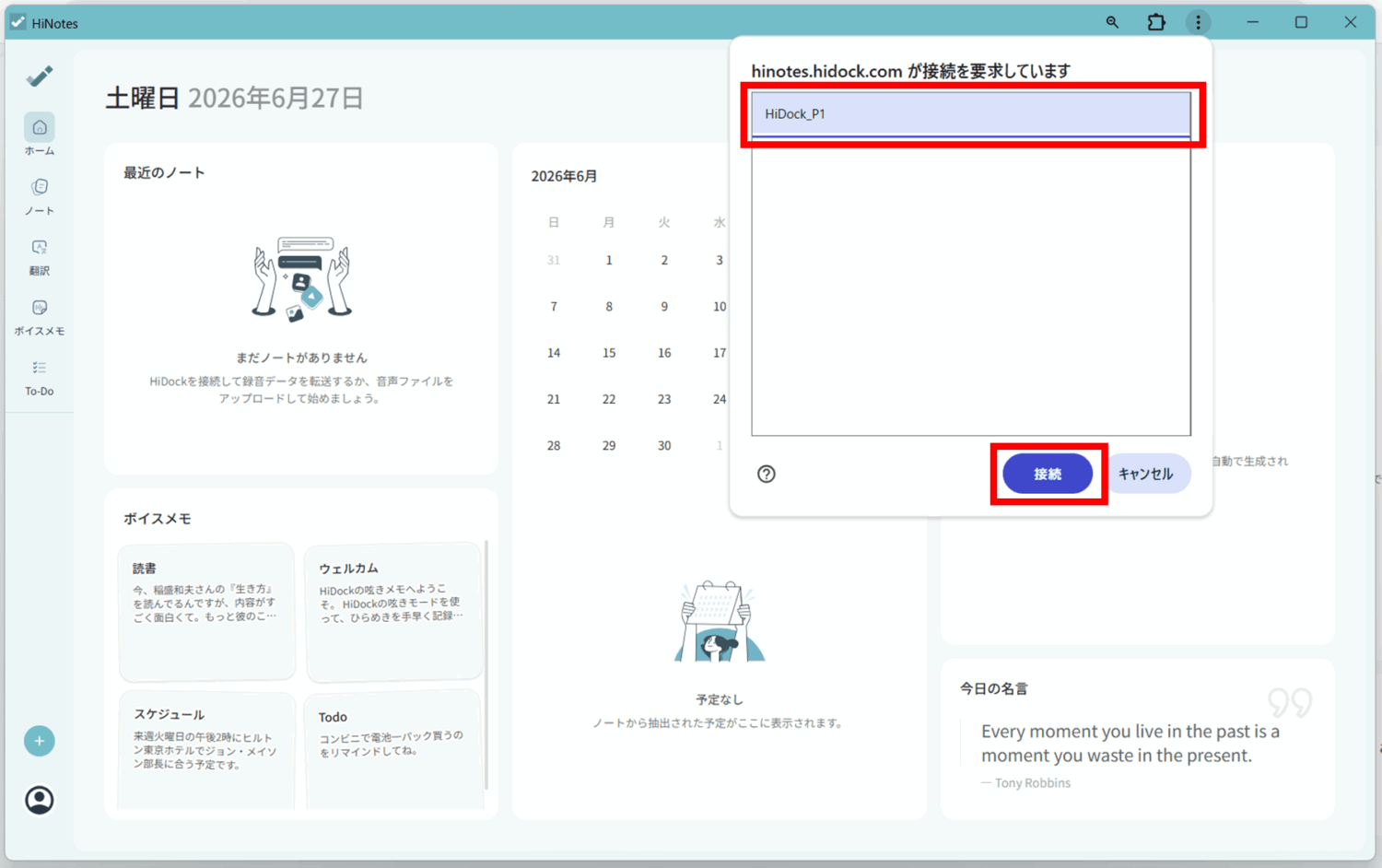
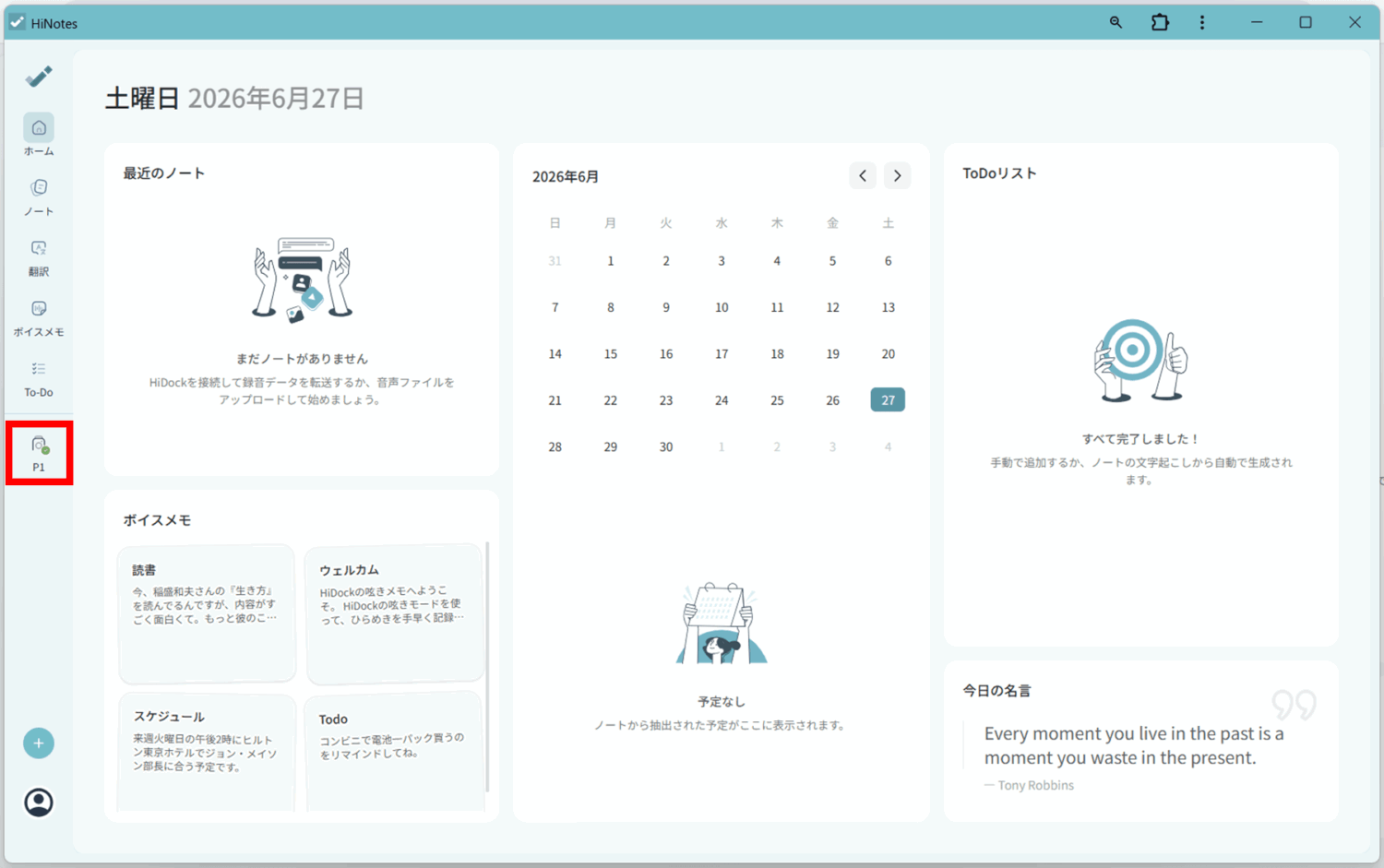
関連付けが終わると、HiNotes上にP1のアイコンが表示されます。
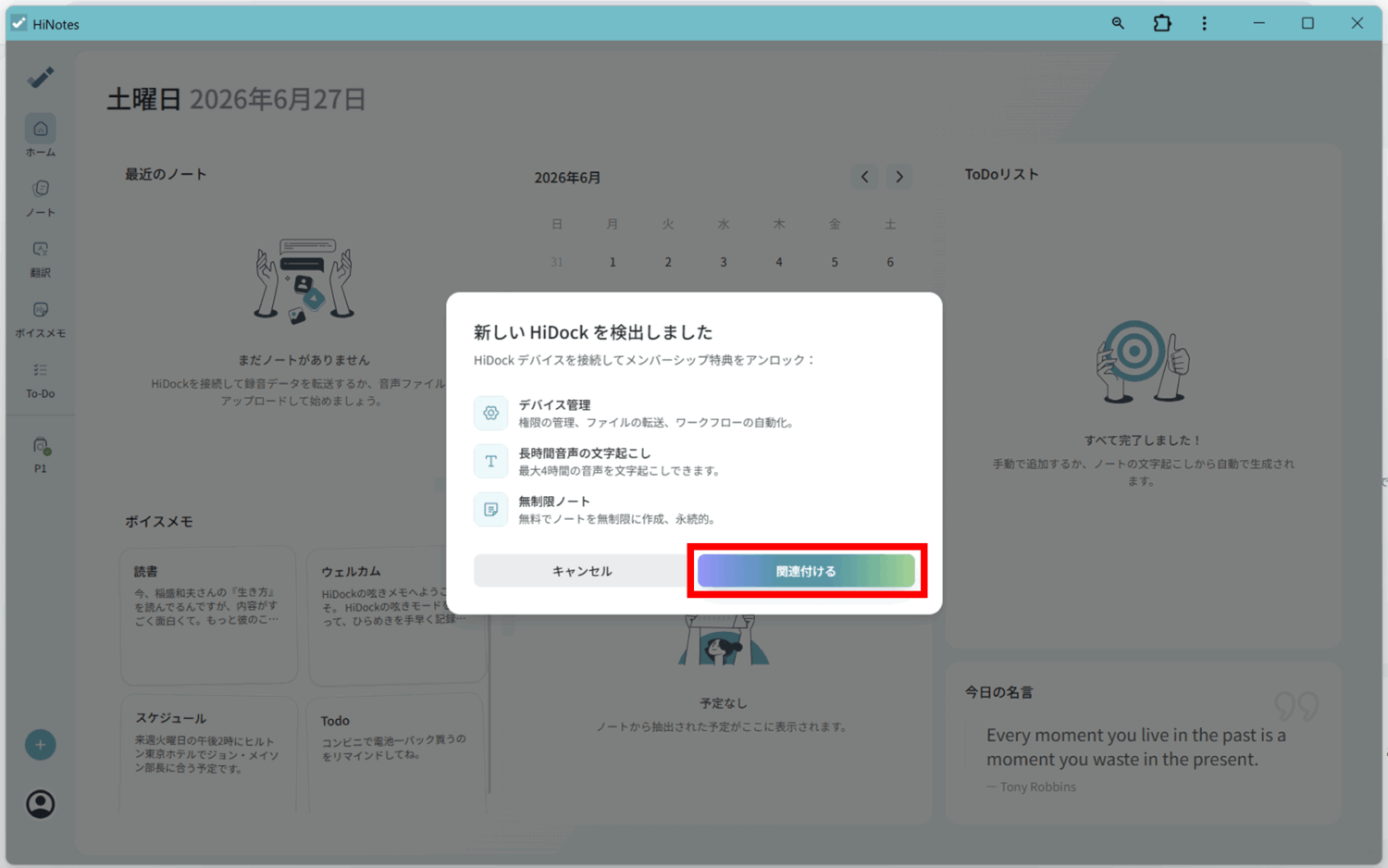
検出しましたという表示がでたら、「関連付ける」をクリックして進みましょう。この時点でメンバーシップ登録が行われます。
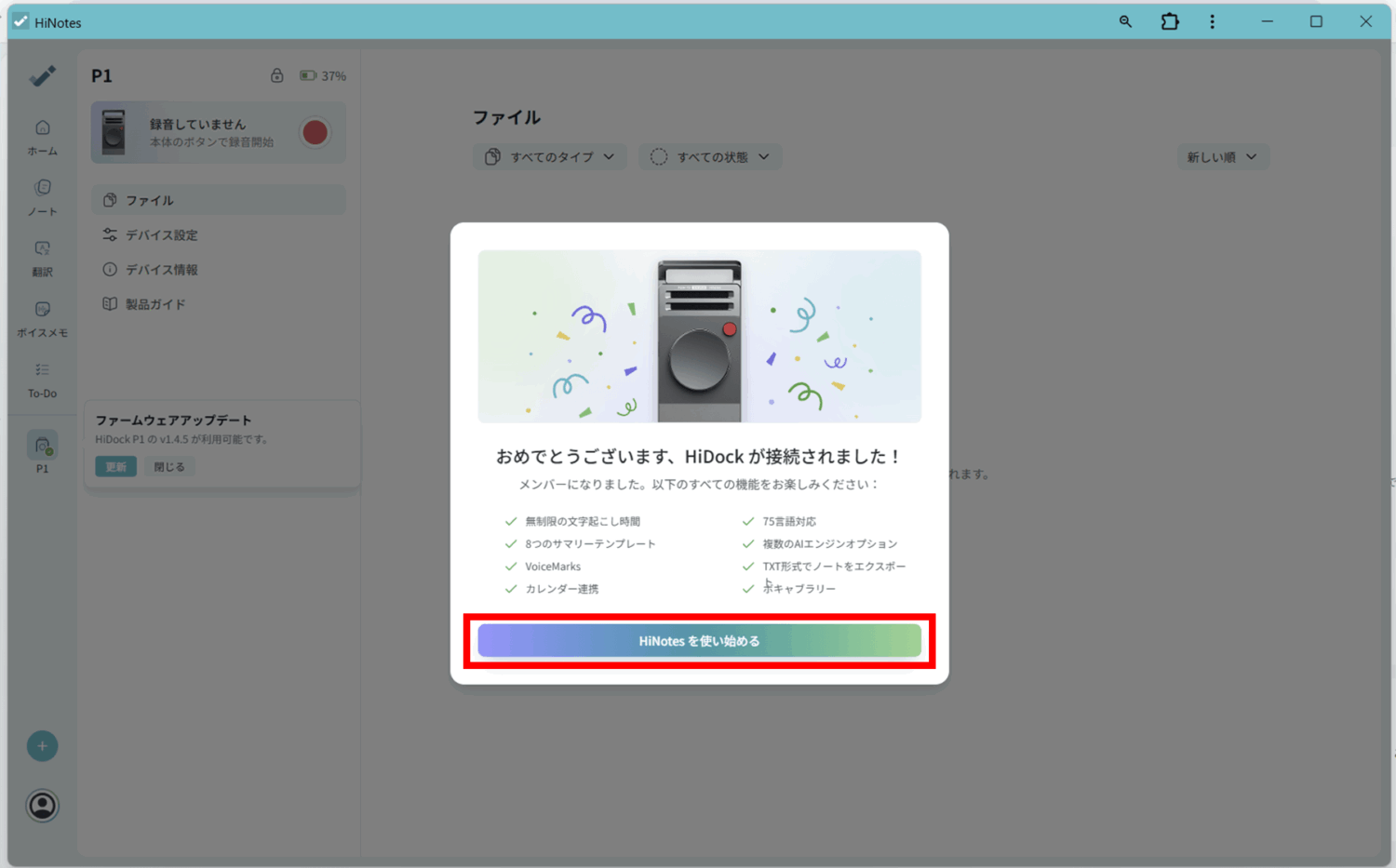
実際に試した際は、「デバイスを接続」を押してもすぐに認識されない場面が何度かありました。USB-Cケーブルを抜き差しするとデバイスアイコンが表示されたため、初回接続で止まった場合は再接続を試してください。
一度デバイスが認識されれば、録音データの転送や文字起こしに進めます。
BlueCatch™でワイヤレスイヤホンと接続できる
BlueCatch™は、HiDock P1とワイヤレスイヤホンを接続する機能です。
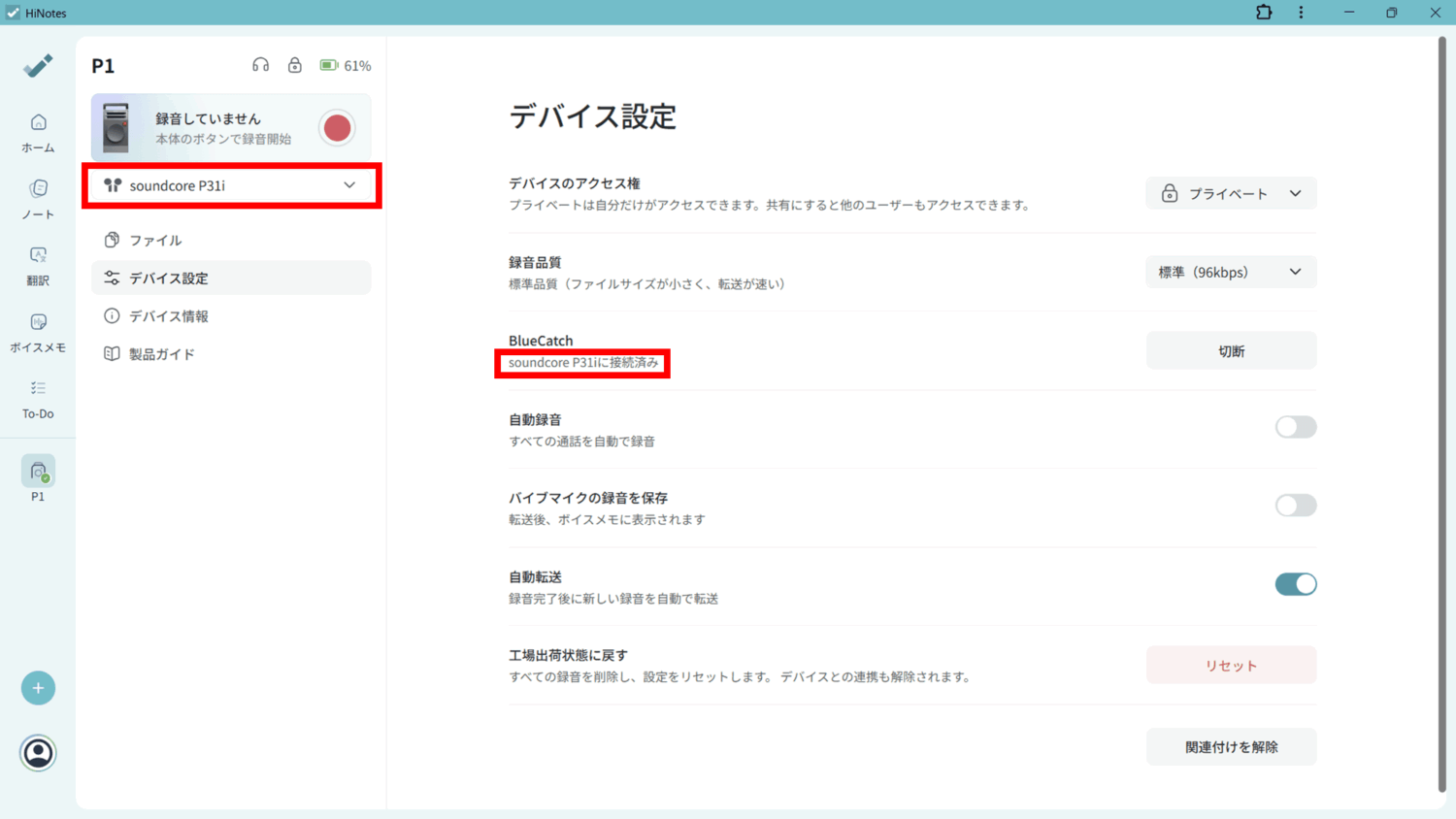
今回の検証では、Windows PCとChrome、ワイヤレスイヤホンとしてはAnkerのsoundcore P31iを使いました。手順通りに進めると問題なく接続でき、PC音声をイヤホンで聞きながら録音できる状態になりました。
まず、「PC接続とHiNotesの初期設定手順」で解説した通りHiDock P1をPCに接続し、HiNotes上でデバイスが認識されている状態にします。
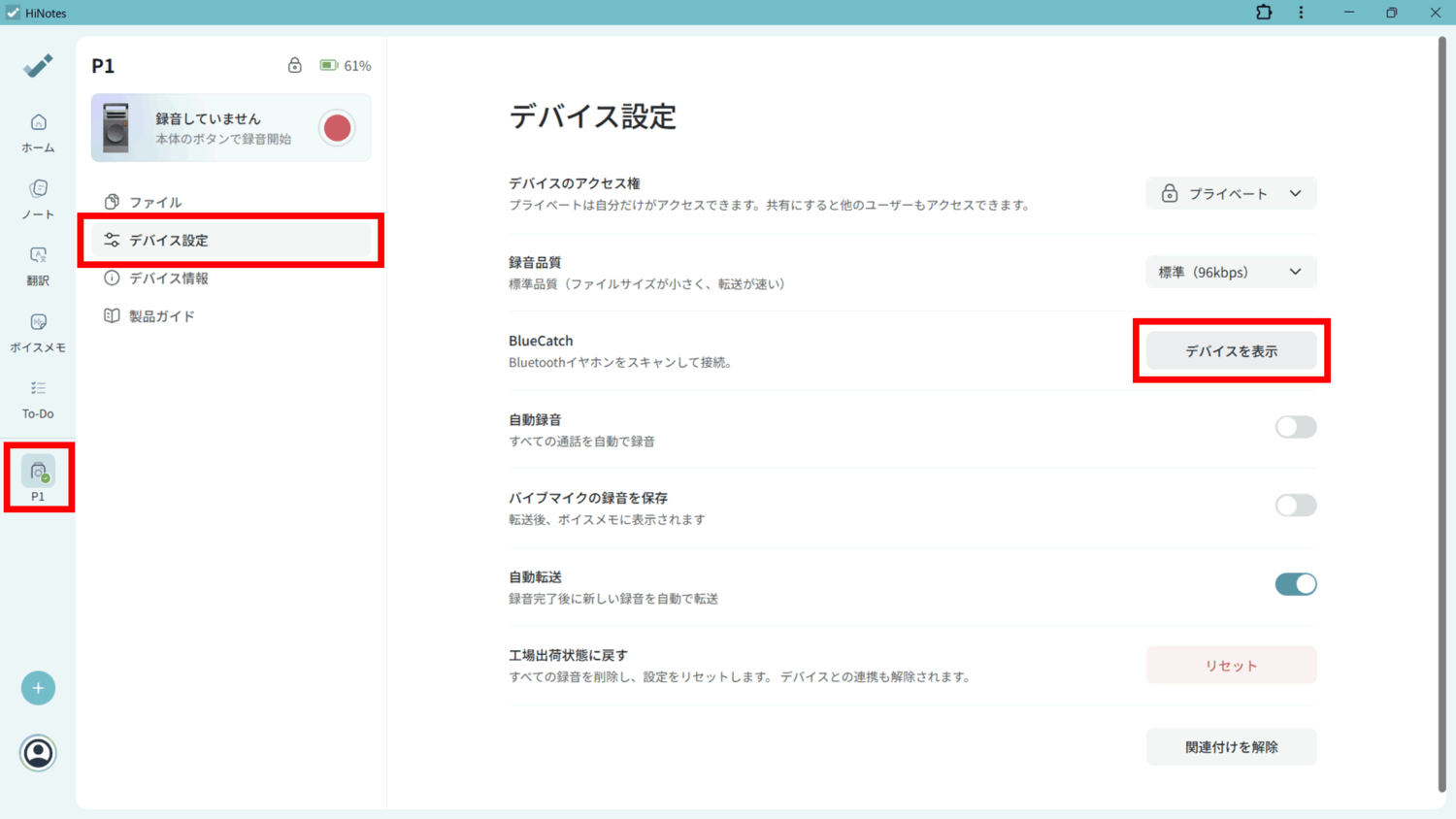
左側の「P1」アイコンから「デバイス設定」に進みます。BlueCatch™の項目が表示されるため、右側の「デバイスを表示」を押します。
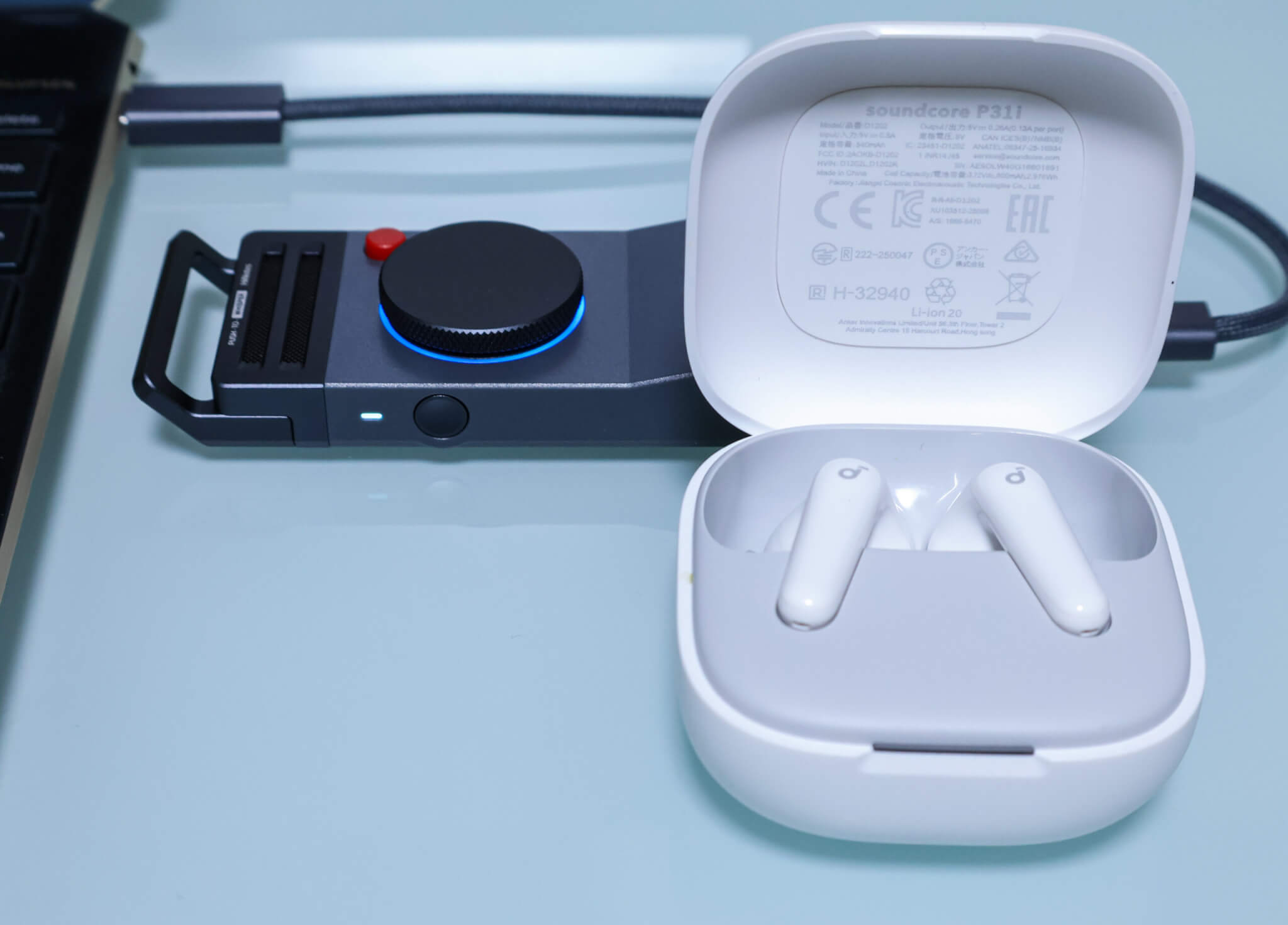
HiDock P1のリングLEDが白~青色に点滅します。
接続したいワイヤレスイヤホンをペアリングモードにします(soundcore P31iではケースのフタを開くとペアリングモードになります)。
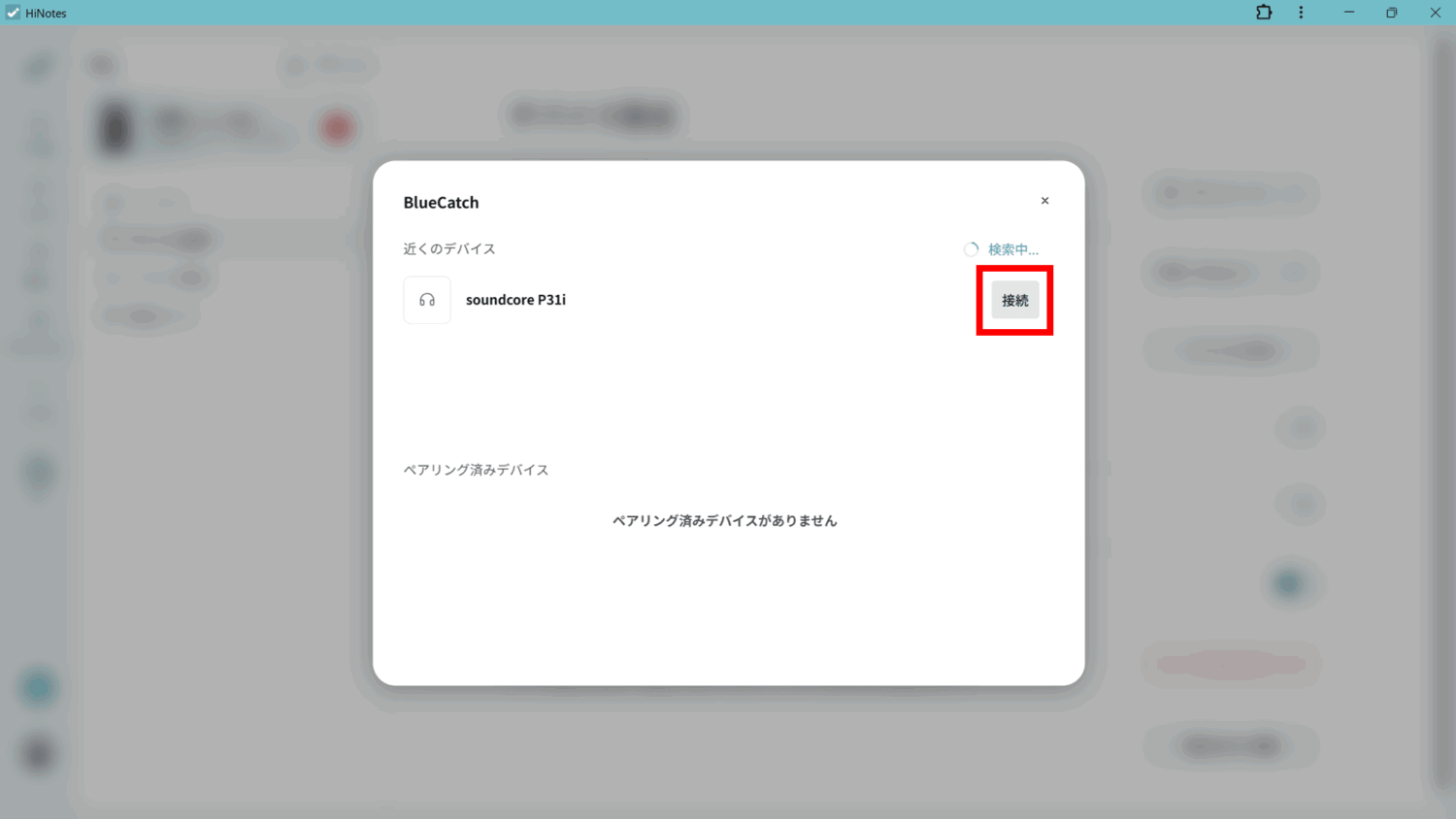
HiNotes内に表示されたイヤホン名を選び、「接続」を押します。
接続に成功すると、イヤホン名がHiNotes上に表示されます。
また、本体横のライトが青色に発光します。
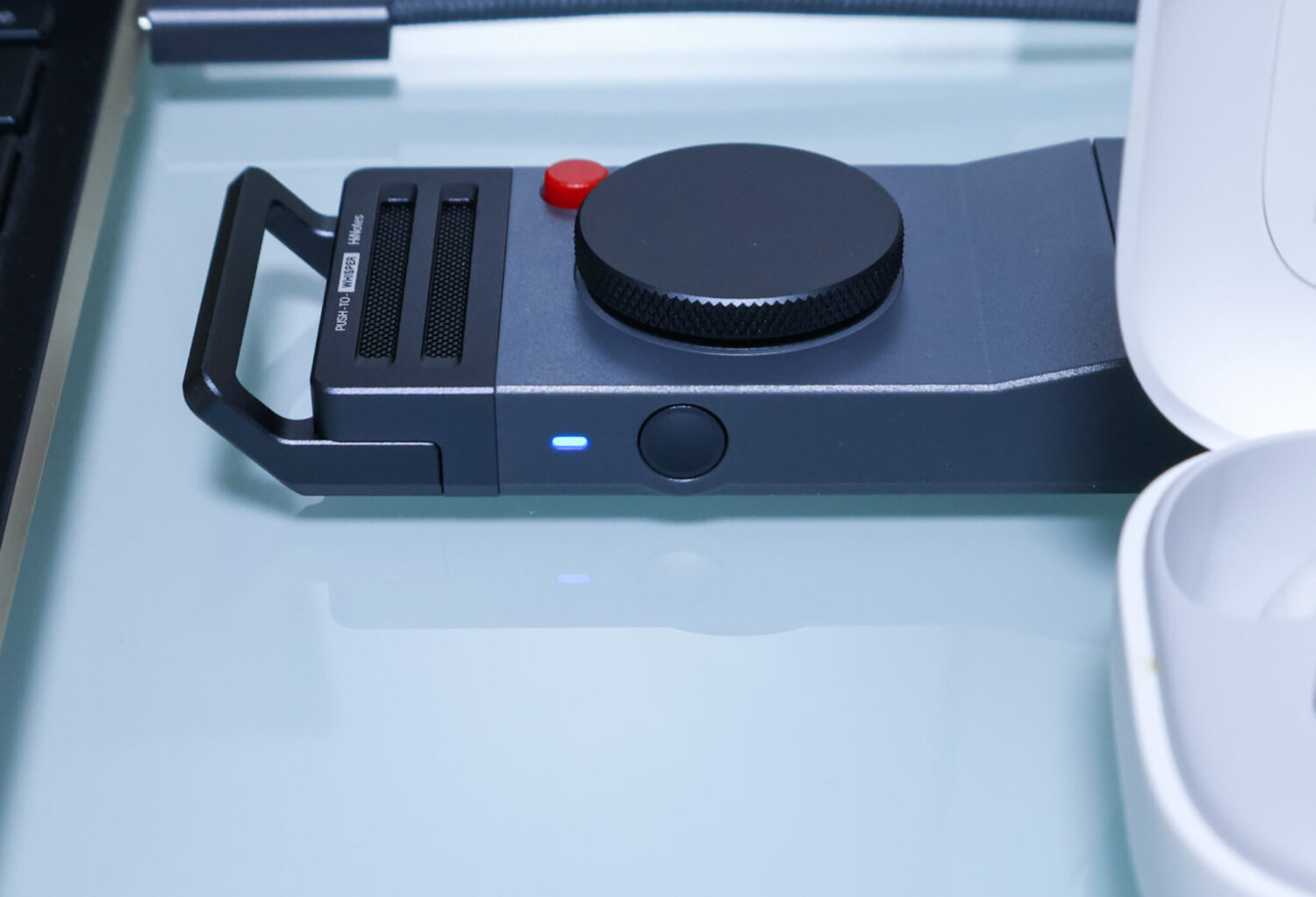
ワイヤレスイヤホンと接続できると、PCの音声をイヤホンで聞きながらHiDock P1で録音できます。
Web会議の音をスピーカーから出さずに記録できるため、周囲に人がいる場所や音を出せない環境で便利です。次の通話モードレビューでは、この状態で実際にポッドキャスト音声を録音しました。
\ MiraLab AI限定!下記のリンクから購入で10%OFF /
HiDock P1の録音モードを実機レビュー

HiDock P1には、通話モード・対面モード・呟きモードがあります。用途ごとに録音方法が分かれているため、Web会議、対面会話、短いメモを使い分けられます。
今回の検証では使い放題プロプランのアカウントを使い、通話モードの録音、文字起こし、話者識別、ポッドキャストテンプレートでのAI要約まで試しました。
通話モードでPC音声をイヤホンで聞きながら録音する方法
通話モードは、Web会議や通話音声を録音するモードです。
スピーカーから音を出さず、イヤホンで聞いている音声をそのまま録音できる点は、かなり便利です。
通常のAIボイスレコーダーでは、PC音声をスピーカーから流して本体マイクで拾う形になりがちですが、HiDock P1なら周囲に音を出さずに記録できます。
付属のUSB C-Cケーブルで、HiDock P1をPCに接続します。
「BlueCatch™でワイヤレスイヤホンと接続できる」で説明した順序でHiNotesのデバイス設定からBlueCatch™を開き、ワイヤレスイヤホンを接続します。
ZoomやMicrosoft Teamsなどの音声設定で、HiDock P1をマイクとスピーカーの両方に設定します。
今回の検証では会議アプリではなく、PC上でポッドキャスト音声を再生して、Web会議を想定した録音を行いました。
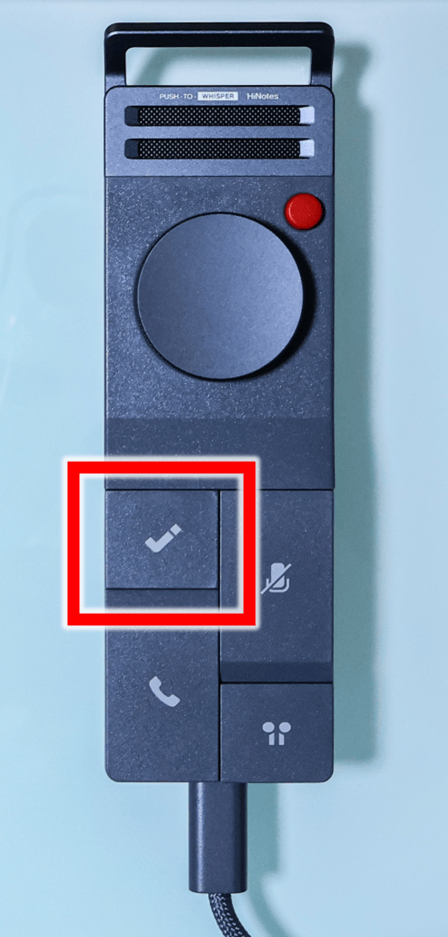
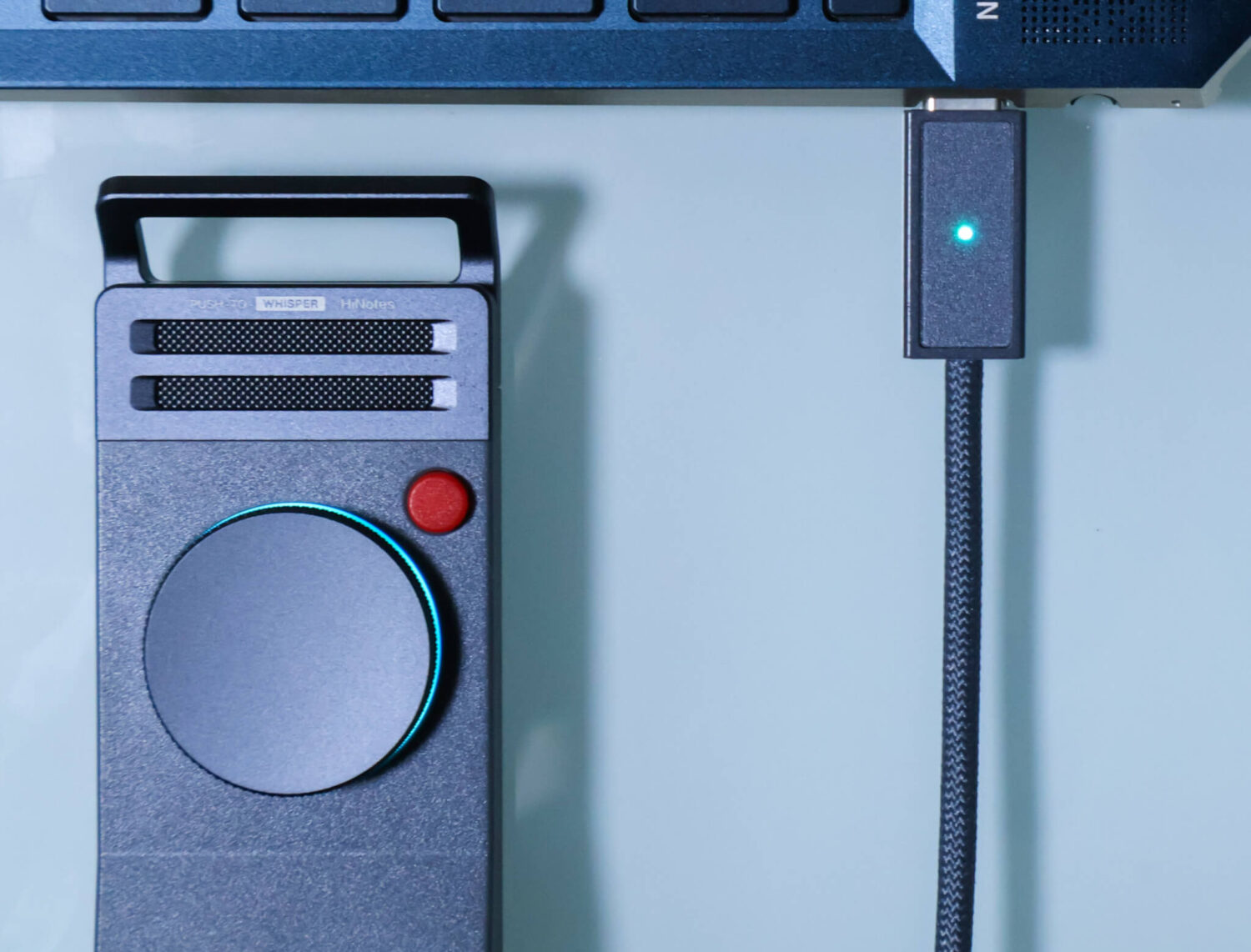
本体の「✔」ボタンを長押しするか、USBケーブルのセンサー部分をタッチすると録音が始まります。
録音中はLEDがシアン色に点灯するため、録音状態を本体側で見分けられます。
対面モードでの会話録音の方法
対面モードは、HiDock P1を単体のレコーダーとして使う録音モードです。
PC接続やワイヤレスイヤホン接続は不要で、机の上に置くだけで周囲の会話を録音できます。3m範囲の音声を拾う仕様のため、会議室での打ち合わせ、取材、インタビューなどに使えます。
また、BNCノイズキャンセリングにも対応しているため、公園やカフェなど、周囲に人の声や環境音がある場面でも雑音を抑えながら録音が可能です。
HiDock P1をPCから外すと、スタンドアロンのレコーダーとして使えます。PC接続やBlueCatch™接続は必要ありません。
会話の中心に近い位置へHiDock P1を置きます。テーブルに平置きするほか、付属の金属プレートを使えば壁やホワイトボード付近への設置もできます。
本体の✔のボタンを長押しすると録音が始まります。対面モードでも録音中はLEDがシアン色に点灯します。
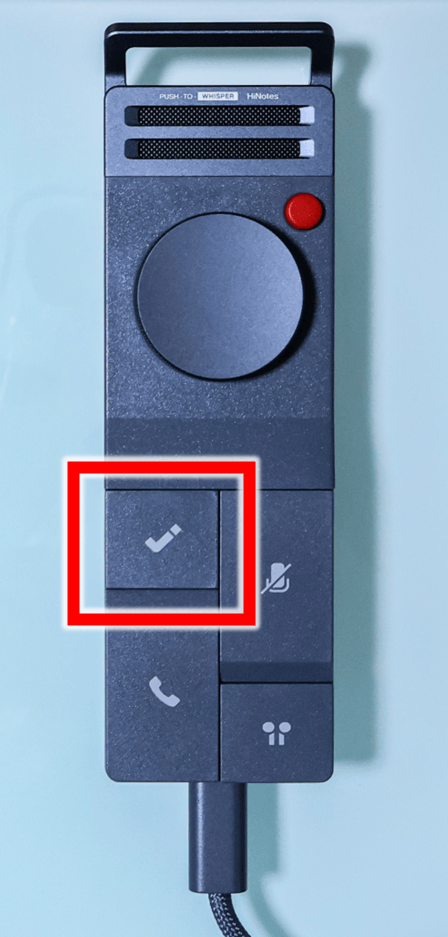
録音後は、HiDock P1をPCに接続してHiNotesへ転送します。転送後には文字起こしやAI要約を生成できます。
\ MiraLab AI限定!下記のリンクから購入で10%OFF /
文字起こし・AI要約を出力する方法
各録音モードでの録音後は、以下の手順で文字起こしやAI要約を出力します。
録音を終了すると、音声データはHiDock P1本体に保存されます。HiDock P1をHiNotesに接続すると、保存された録音データが転送され、文字起こしやAI要約に進めます。
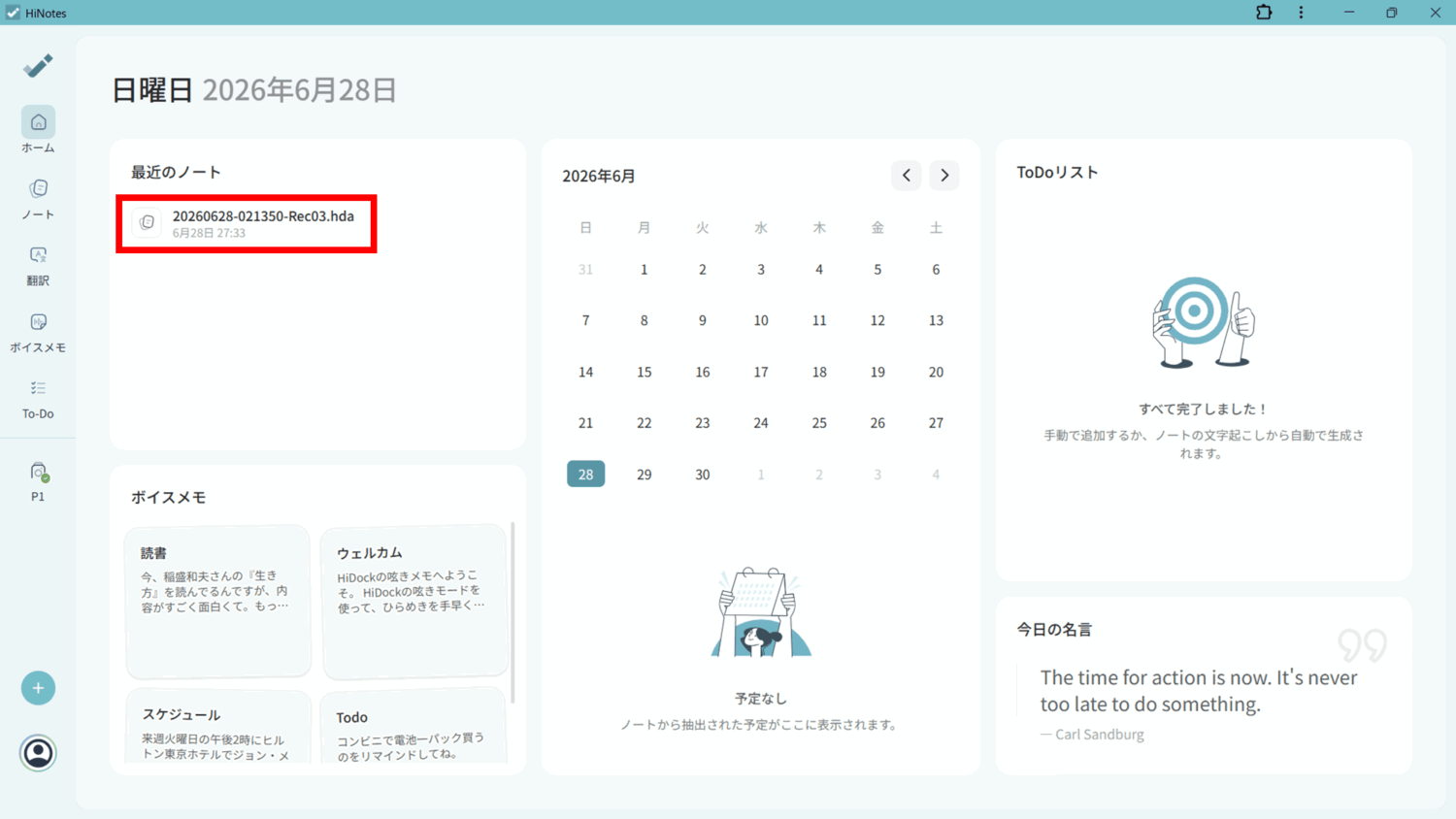
好きな要約テンプレートを設定します。
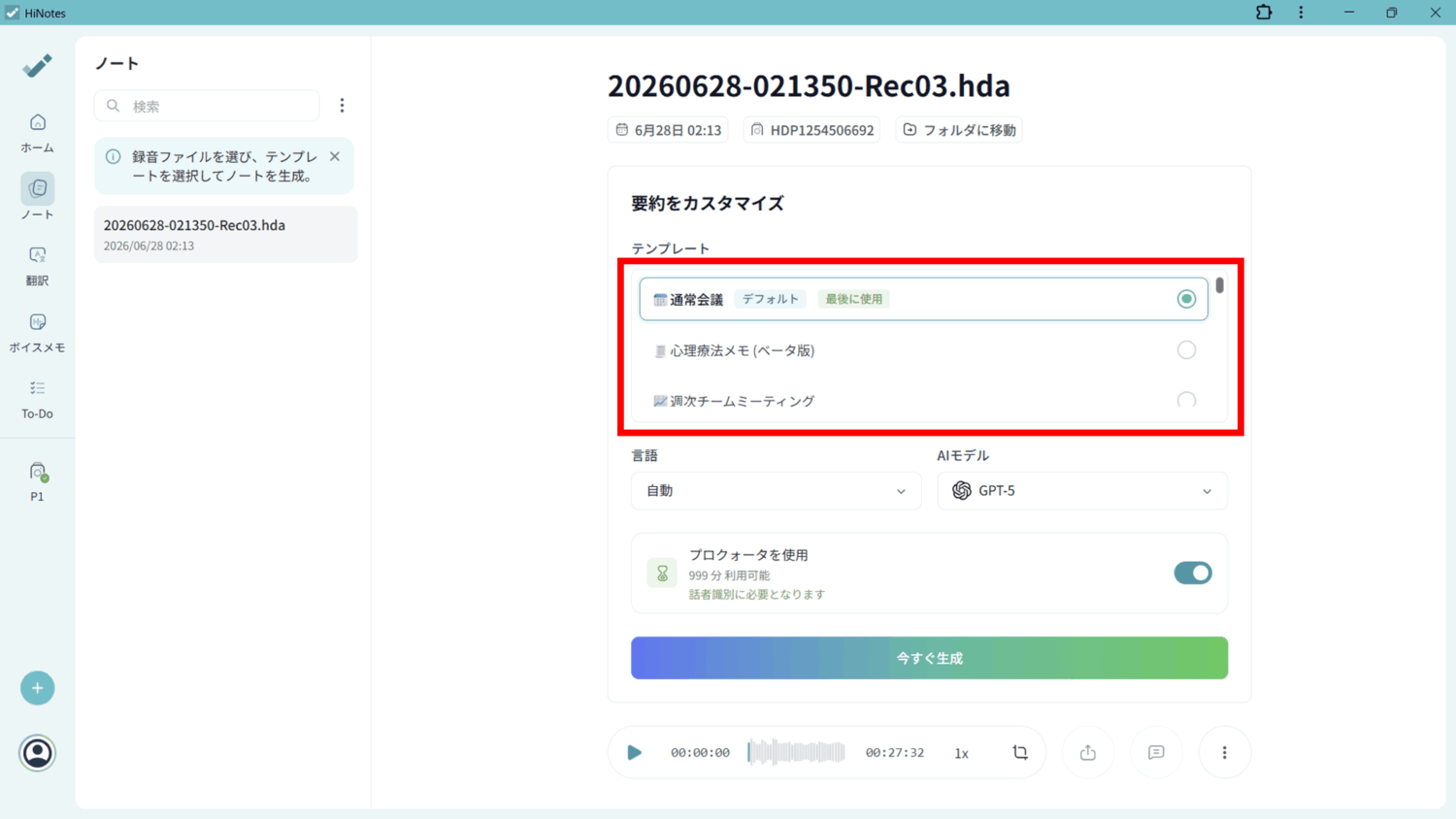
ここでは通話モードで録音したポッドキャスト音声を同期したので、「ポッドキャスト」のテンプレートを選択しました。「今すぐ生成」をクリックします。
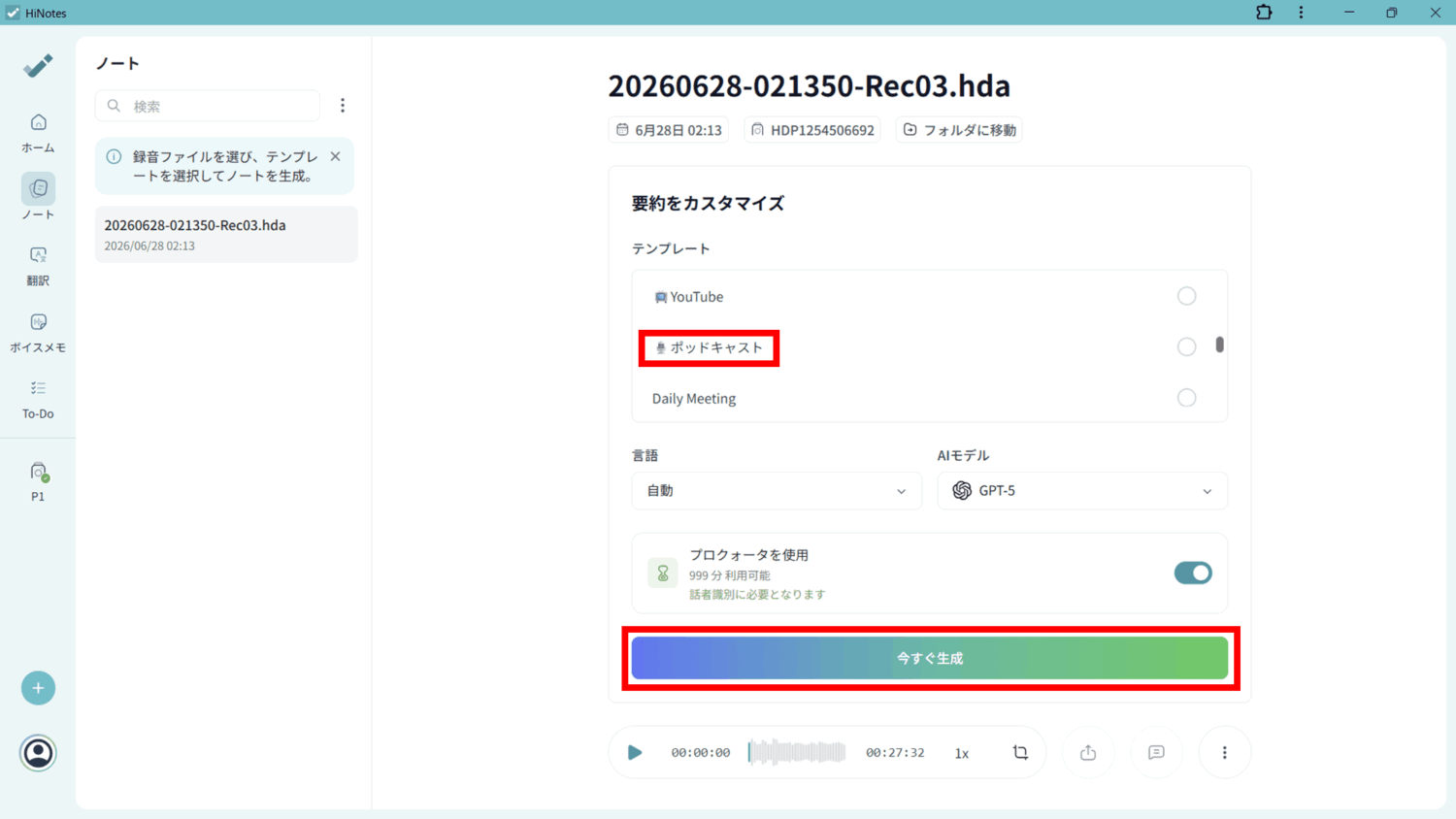
生成中の画面が表示されますのでしばらく待ちます。
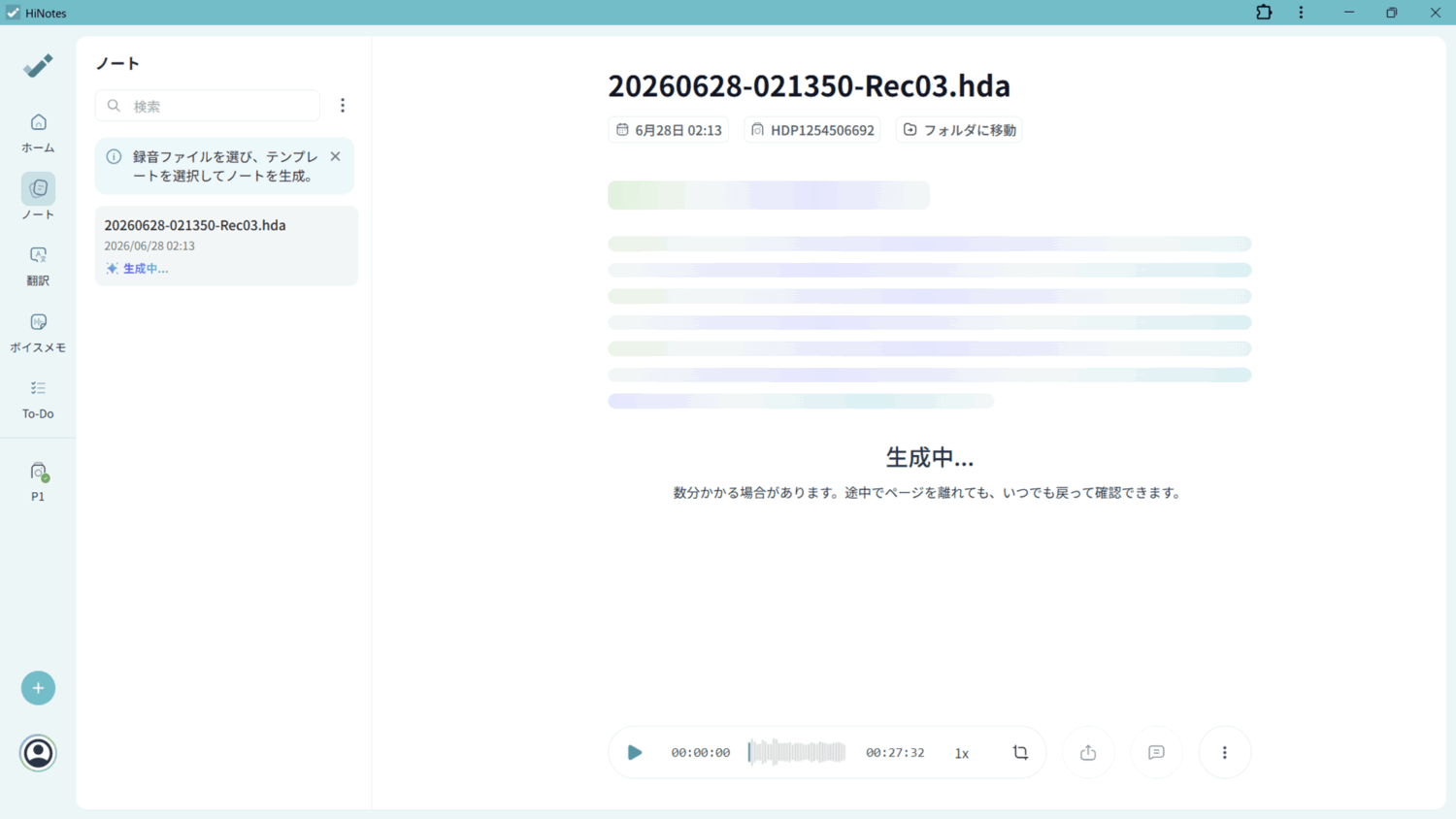
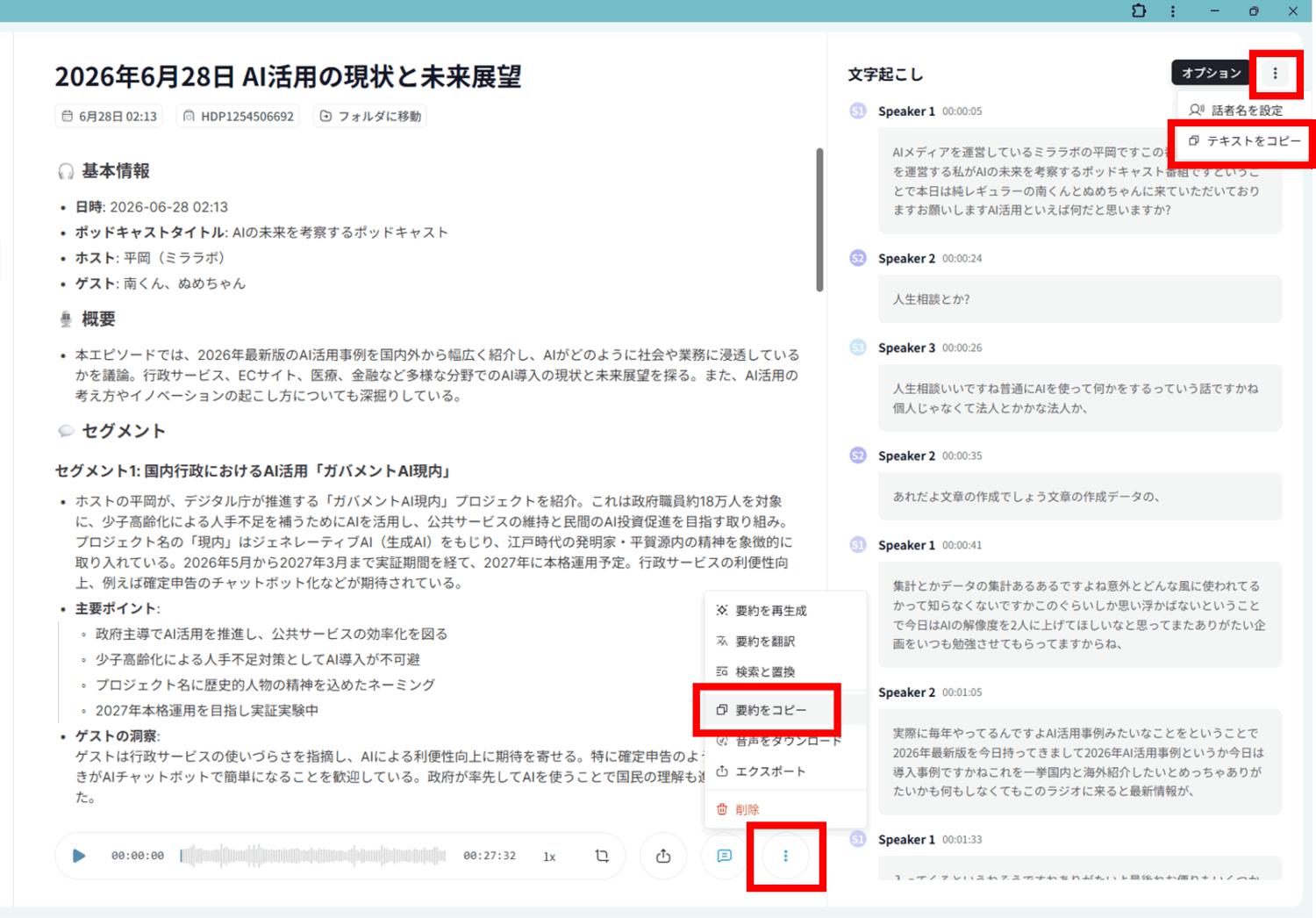
文字起こしと要約結果が表示されます。
それぞれのテキストデータは点が3つ縦に並んだアイコンをクリックしてコピーすることができます。
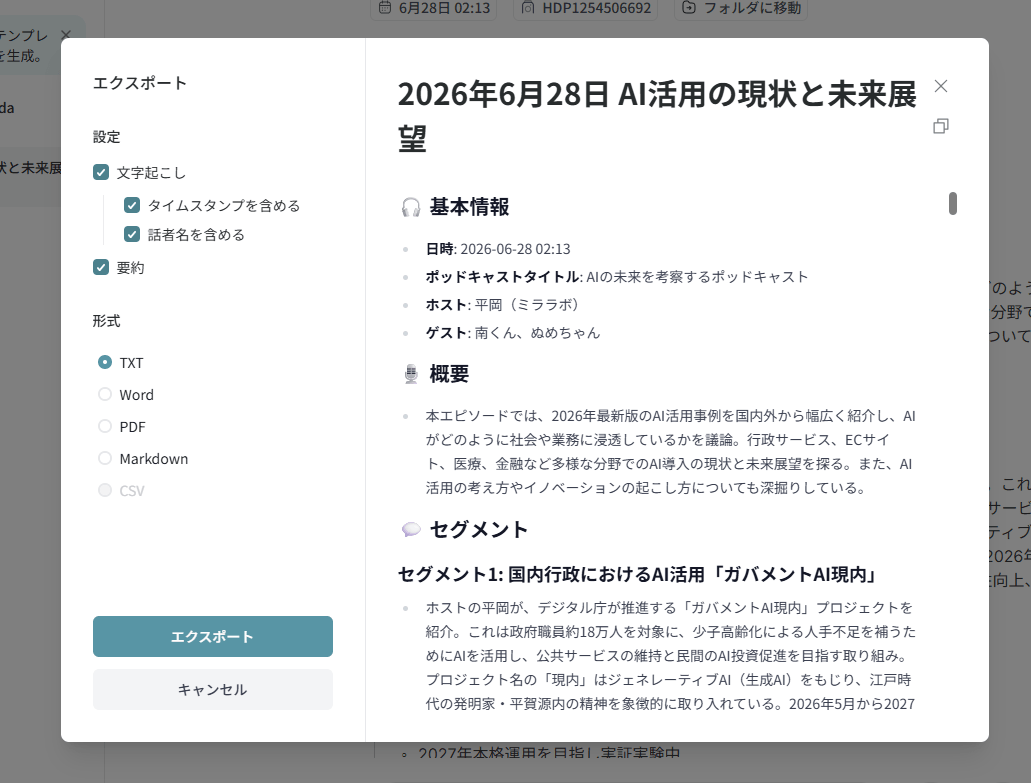
プロプラン以上では、要約のメニューから「エクスポート」を選択するとWordやPDF、Markdown形式でのダウンロードを行うことも出来ます。
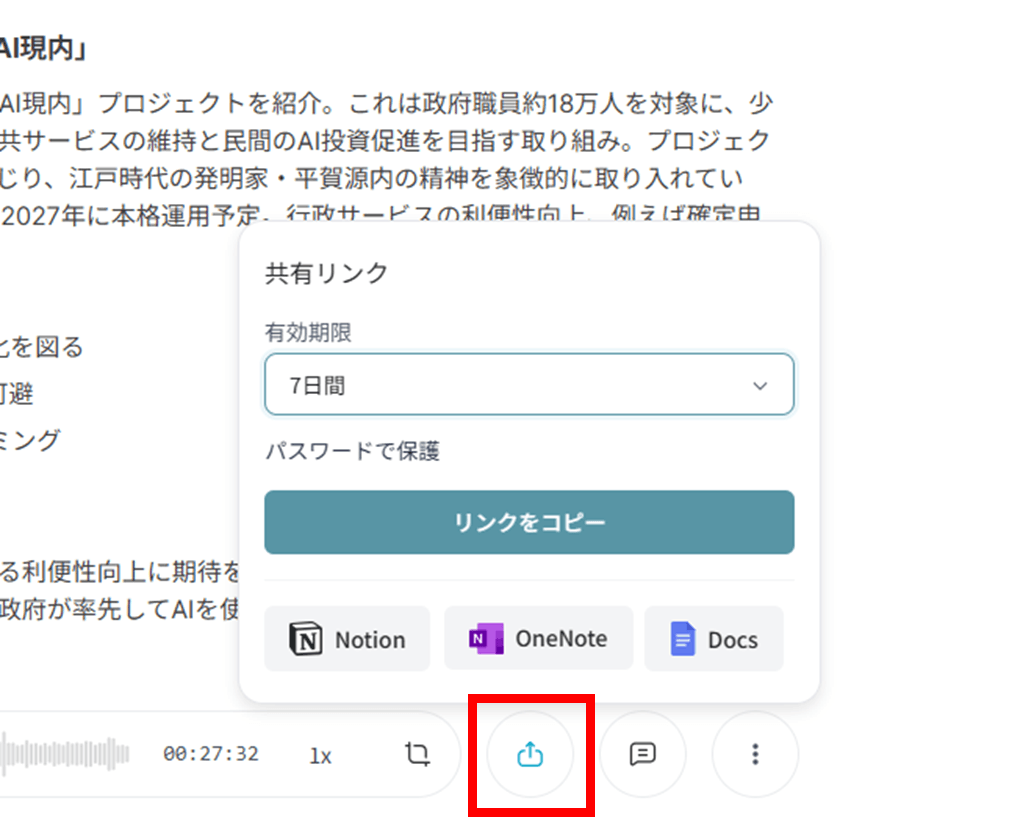
また、共有メニューからDocs、Notion、OneNoteでの共有が可能です。
通話モードの文字起こし・AI要約結果をレビュー
今回の通話モードでの検証では、MiraLabのポッドキャスト音声を再生して録音しました。
ポッドキャスト音声は27分32秒の男性2人・女性1人の3人の話者による会話です。生成時間は実測ではありませんが、体感では5分前後でした。長めの音声でも、待ち時間が大きな負担になる印象はありませんでした。
文字起こしは、以下のように、会話の流れを追う用途なら十分に使うことができる精度です。今回のポッドキャストの主要なトピックであるAI活用事例の話題、楽天AI、外壁調査、医療AI、海外事例、Mac mini需要の話まで、全体の内容は全く落とすことなく拾えていました。
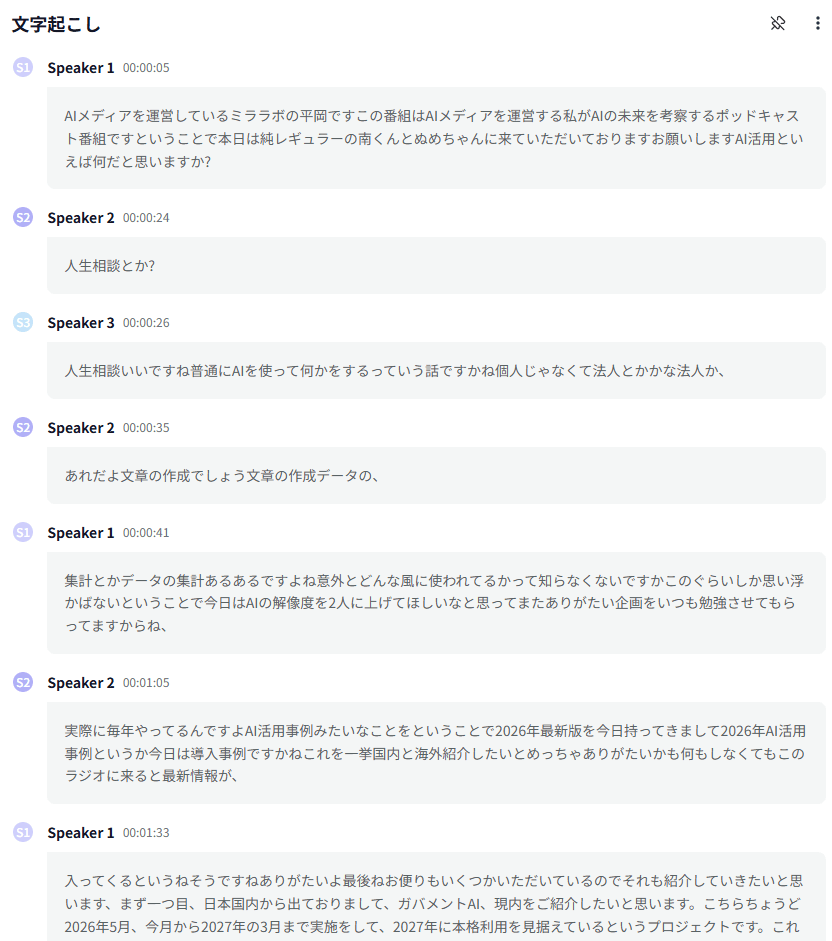
熟語や固有名詞を含め、日本語の語彙もほとんどは非常に正確でしたが、いくつか修正したい箇所もありました。たとえば「勤怠」が「近代」、「福利厚生」が「福利構成」のように変換されていました。特にビジネス系の会話では、文字起こし後に専門用語などを軽く直す必要はありそうです。
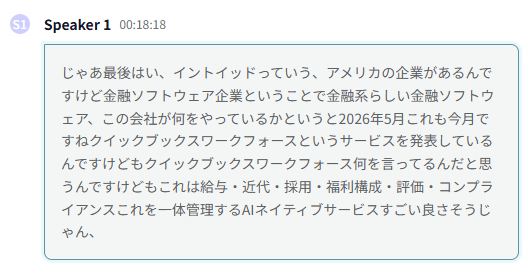
また、句読点「。」や読点「、」が少ないのは少し読みにくさを感じる原因かもしれません。
プロプラン以上で利用できる話者識別はSpeaker 1〜3に分かれ、複数人の会話としては処理されました。ただし、複数の話者の発言が1つの話者にまとまってしまうケースが非常に多く見られました。
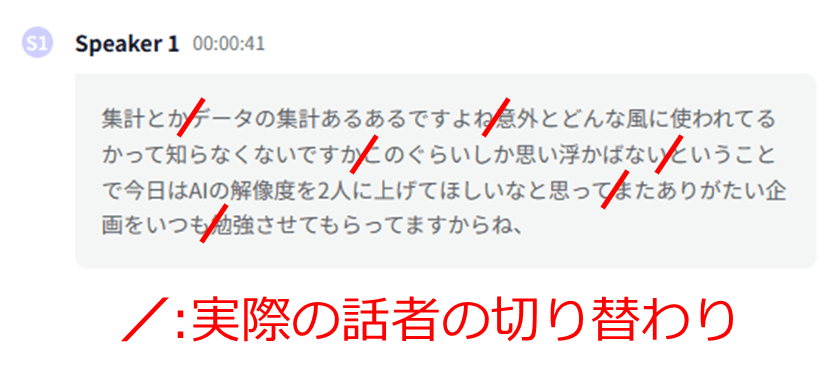
議事録やポッドキャスト要約の下書きとしては使えますが、話者ごとの発言を厳密に残す場合は、人の目で最後に直す必要があります。
また、AI要約は、非常に読みやすいアウトプットでした。
HiNotesには「ポッドキャスト」テンプレートがあり、今回の音声にも合っていました。セグメントごとに話題が分かれ、主要ポイントやゲストの発言内容までまとまるため、27分台の音声を短時間で振り返れます。
以下が実際の要約結果になります。
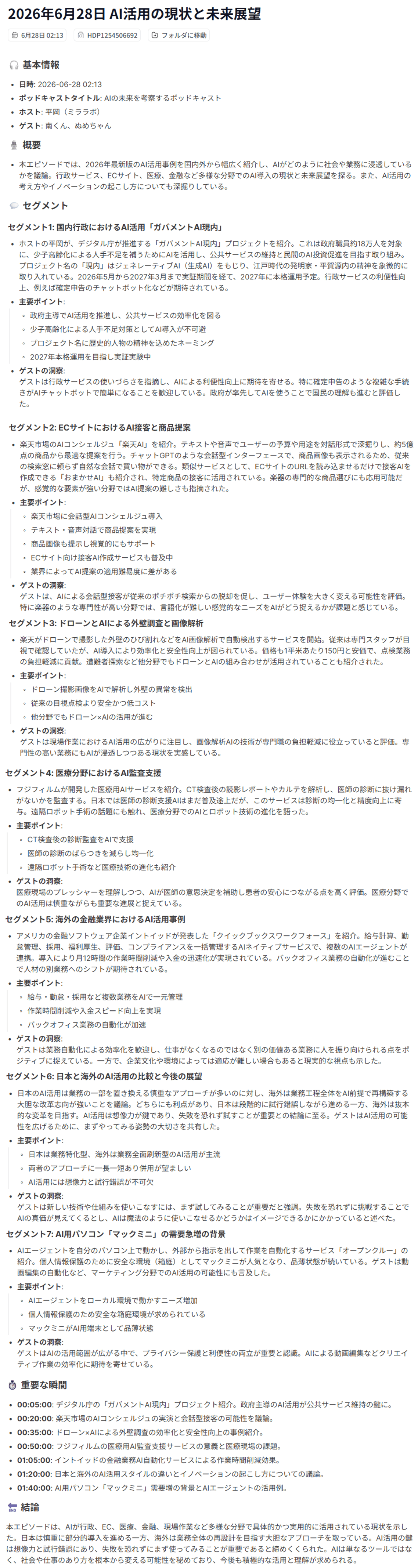
ただし、今回の検証では「重要な瞬間」に表示された時刻について、約27分の音声なのに00:50以降の時間が記録されるなど不整合がありました。要約本文は実用的ですが、タイムスタンプまでそのまま使う場合は見直してください。
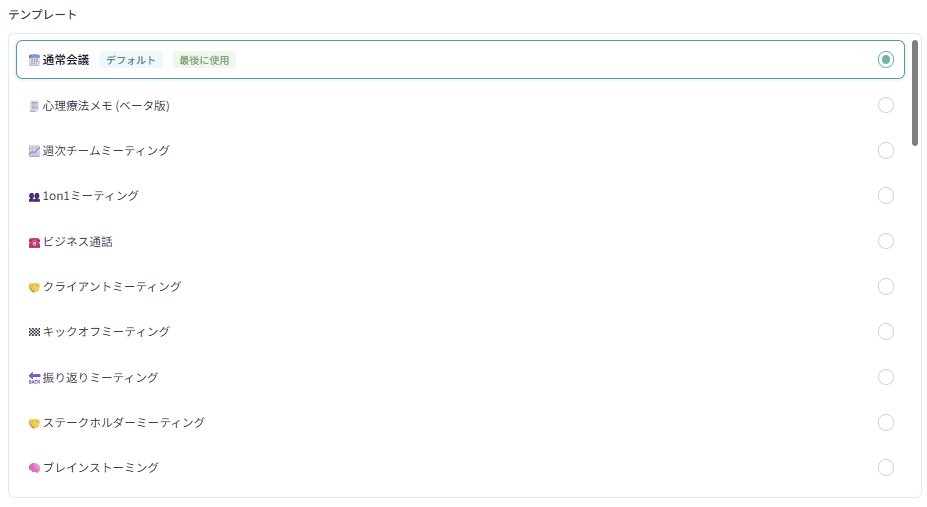
HiNotesには、ポッドキャスト以外にも様々なシチュエーションを想定した要約テンプレートがあります。デフォルトの「通常会議」のほか、「ビジネス通話」、「1on1」、「クライアントミーティング」、「YouTube」、「講義」、「議事録」など、音声の種類に合わせてテンプレートを選べます。
呟きモードは短いボイスメモをすぐ残せる
呟きモードは、短いアイデアや備忘録を残すための録音モードです。HiDockボタンではなく、ボリュームノブを押している間だけ録音します。通常の録音モードと操作するボタンが分かれている点も気にいりました。
呟きモードは、電源ON時に丸いボリュームノブを押し続けると起動します。思いついた瞬間にすぐ録音できるため、短いメモを残す用途に向いています。
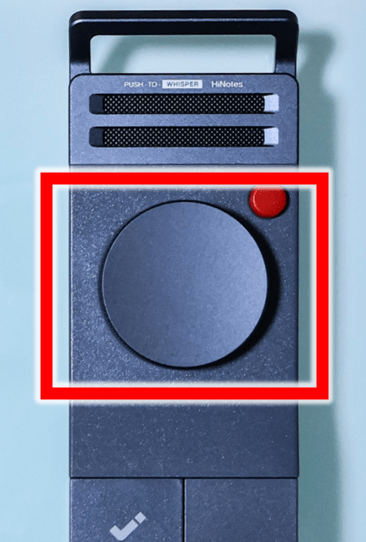
話している間はノブを押し続けます。囁き声ではなく、小さめの声で自然に話すと文字起こしされやすくなります。呟きモード中はリングLEDがオレンジ色に点灯します。
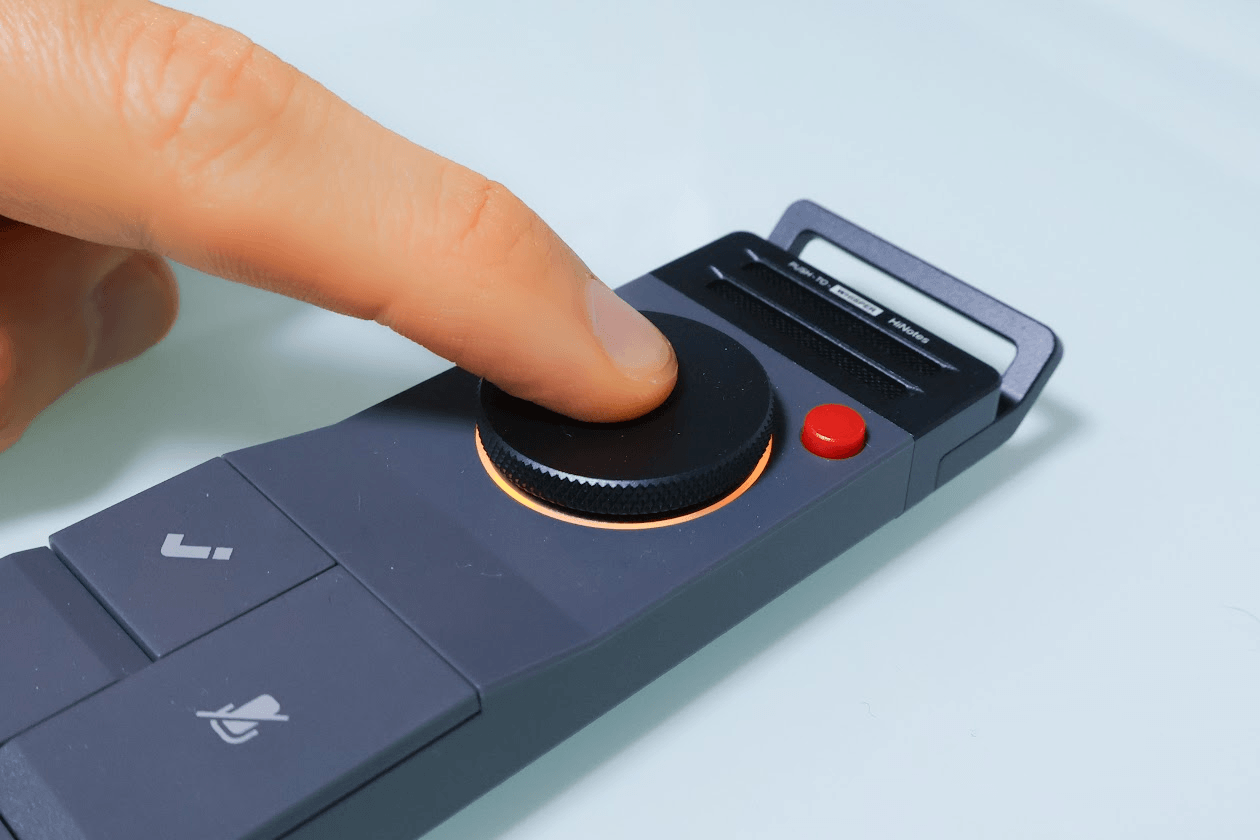
ノブを離すと録音が自動で終了します。録音した内容はボイスメモとして保存されます。
今回は「帰ったら美容室の予約をするのを忘れないようにする」というボイスメモを残してみました。
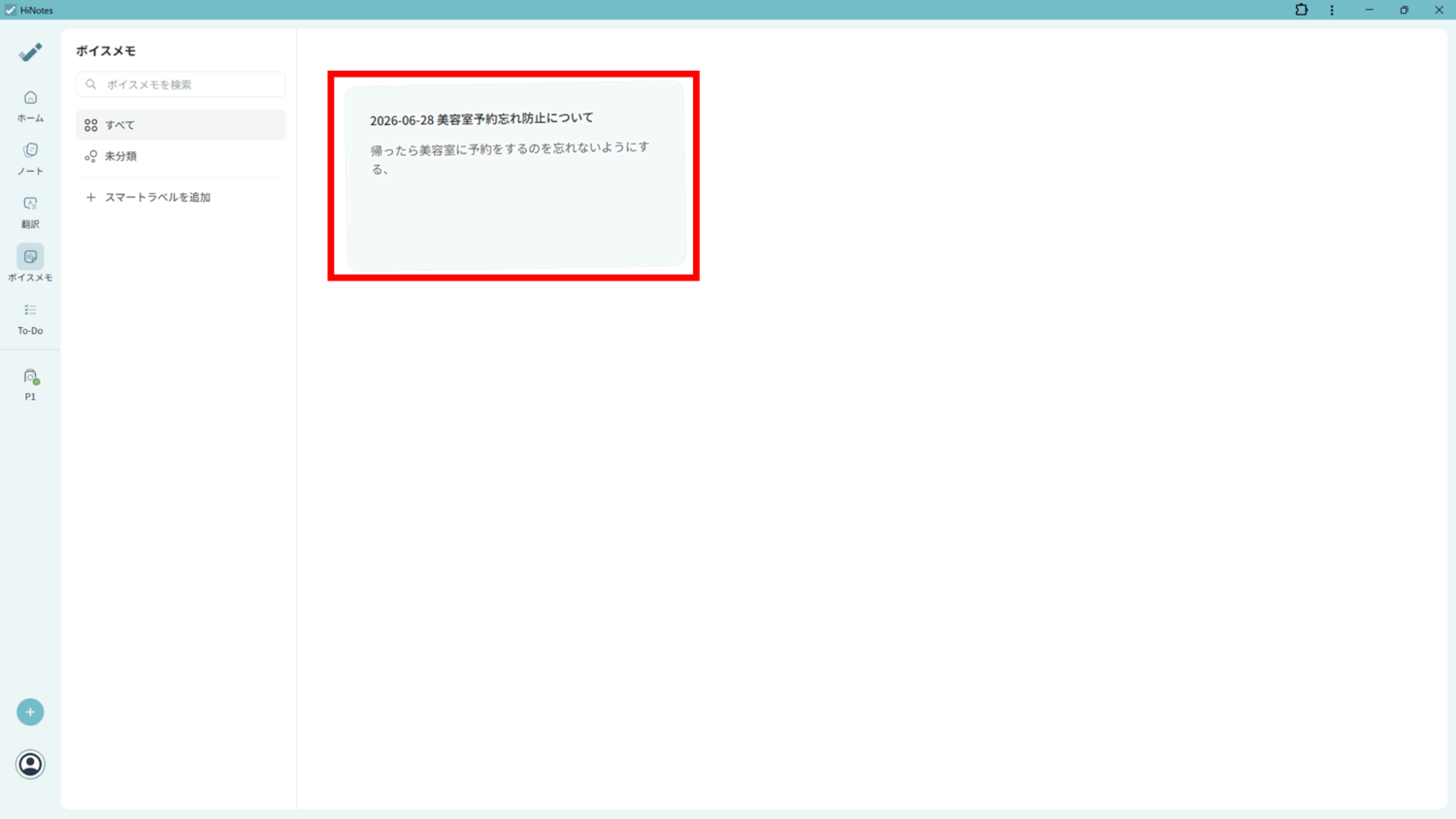
PCに接続すると、ボイスメモ欄に録音内容が表示されます。今回のメモは「2026-06-28 美容室予約忘れ防止について」というタイトルで保存されました。
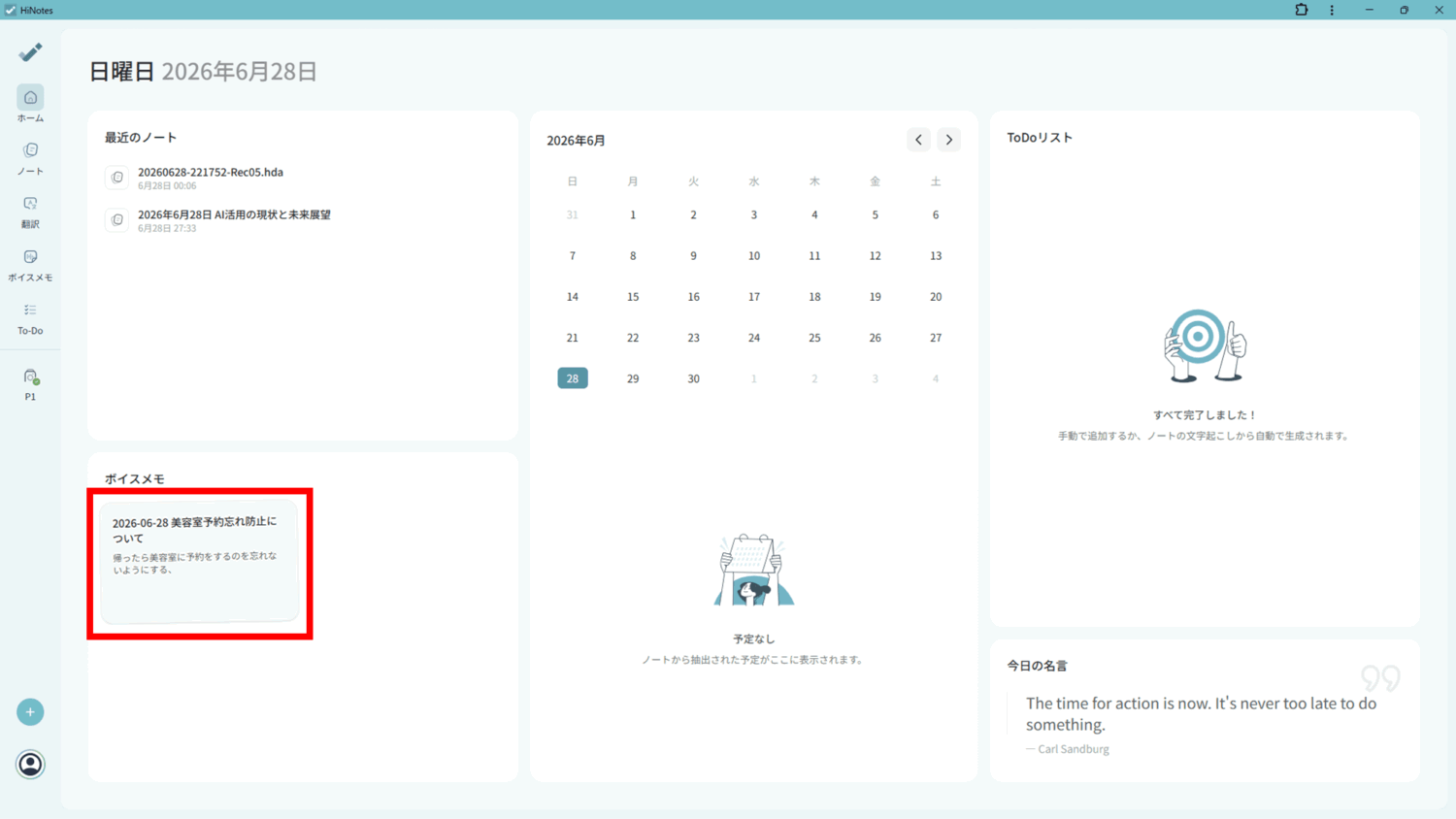
ボイスメモの本文は、「帰ったら美容室に予約をするのを忘れないようにする、」と表示されました。多少言い換えられていますが、短いリマインダーやアイデアメモならまったく問題ない精度です。
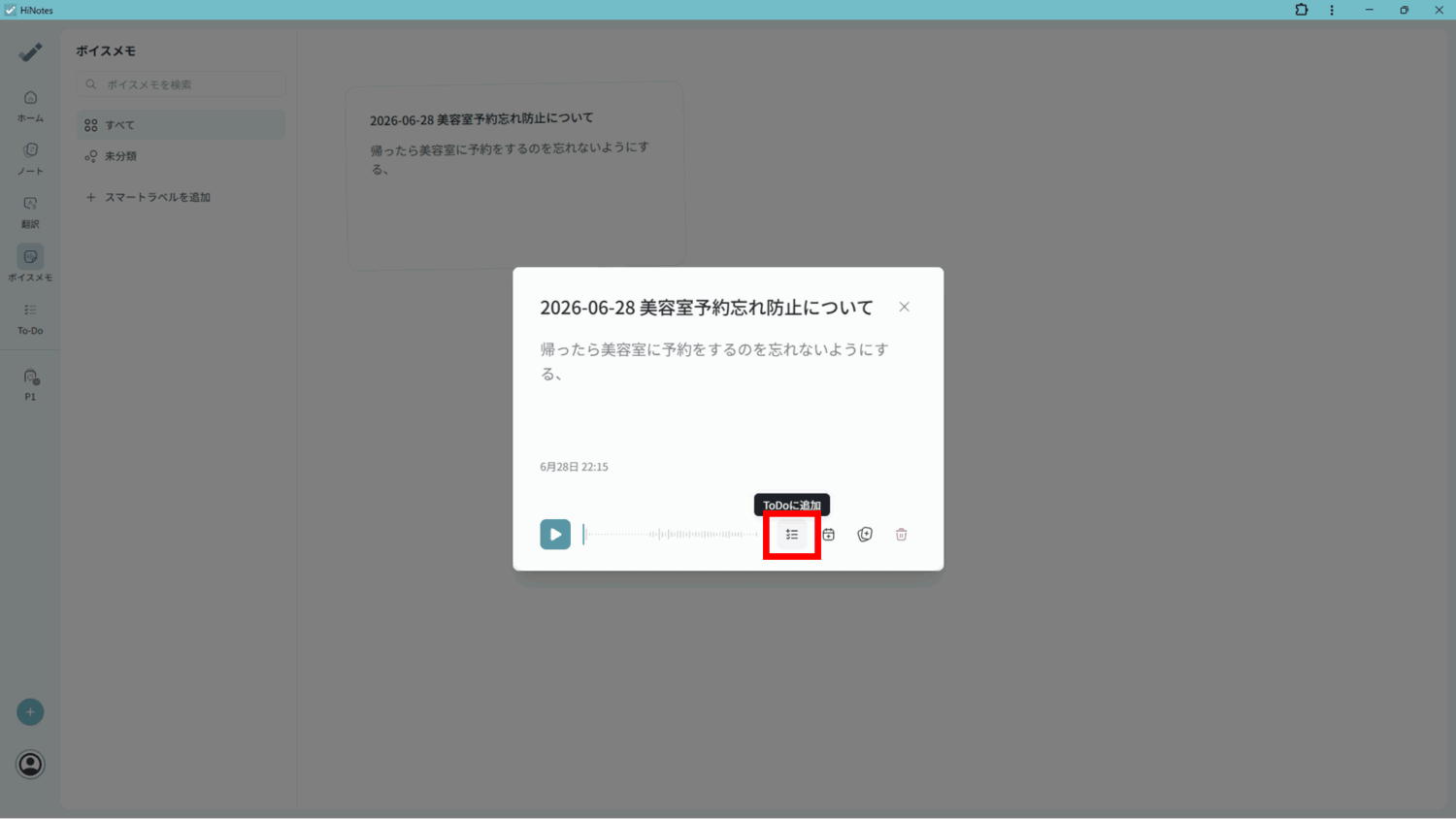
ボイスメモはToDoにも追加できます。「ボイスメモ」のメニュー内から該当のメモをクリックします。
「To Doに追加」のアイコンをクリックします。
するとTo Doリストに追加されます。チェックボックスをクリックするとリストから消えます。
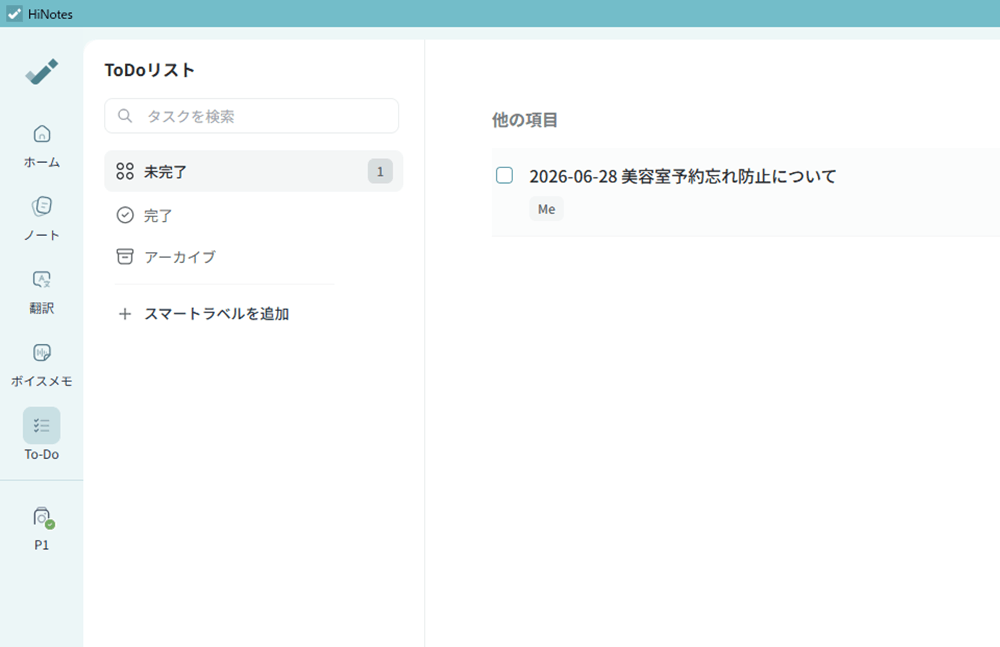
例えば記事構成の思いつき、帰宅後の用事、後で送る連絡などを音声で残し、そのままタスク化できるのはHiDock P1のユニークで便利な機能です。
\ MiraLab AI限定!下記のリンクから購入で10%OFF /
HiDock P1の口コミ・評判

HiDock P1の口コミを、公式サイトのカスタマーレビューと個人レビューを中心に調べました。
HiDock P1の良い口コミ・評判
HiDock P1の良い口コミでは、会議メモの負担が減る点、ワイヤレスイヤホンを使った録音、文字起こし・要約のランニングコストが評価されていました。公式サイトのレビューでは、会議内容に集中できるようになったという声があります。
会議のメモを残さなくて良くなったので、会議内容に集中できます
引用:HiDock公式カスタマーレビュー
文字起こしから要約、ToDo作成まで使える点に触れた口コミもありました。
仕事柄会議から外での打ち合わせで非常に助かってます。文字起こしから特に要約機能は議事録作成から自身のTodoリストの作成など便利です。
引用:HiDock公式カスタマーレビュー
個人のnoteでは、HiDock P1を選んだ理由として、文字起こしを時間制限なく使える点が挙げられています。
「これ以上、毎月の固定費が増えるのはちょっと……」
「文字起こしのためだけに、また別の財布を開くのは悔しい」そんなふうに躊躇していた私にとって、HiDockが掲げる「本体さえ買えば、文字起こしは永年無料」という条件は、まさに渡りに船でした。(中略)ここが無料で使い放題というのは、ヘビーユーザーにとっては代えがたいメリットになります。
引用:note「会議録音の最適解?HiDock P1とNothing Ear(open)の組み合わせが最高だった件」
HiDock P1の気になる口コミ・評判
気になる口コミは、話者識別や運用面に関するものが中心でした。公式レビューでは、短時間の録音が意図せず残ることがあるという声がありました。
時々予期せぬ短時間の録音が勝手にされていることがあるのが少し難点
引用:HiDock公式カスタマーレビュー
物理ボタンで素早く録音できる一方、意図しないボタン押下が起きるのかもしれません。録音後はHiNotes上で不要なデータを削除しましょう。
また、個人レビューでは、無料版で話者分離を試した際の不満も挙がっていました。
無料版で試したところ全て「未知の話者」と表示されてしまい、「Aさん」「Bさん」といった明確な聞き分けまではされませんでした。
どうやら、話者を識別して名前を割り当てたり、綺麗に分離して表示するには有料プランが必要なようです。ここは「課金なしでどこまで求めるか」の割り切りポイントになりそうです。
引用:note「会議録音の最適解?HiDock P1とNothing Ear(open)の組み合わせが最高だった件」
話者識別は、無料のメンバーシップでは使用できないため、会議で「誰が何を話したか」まで残したい場合は、プロ以上のプランが必要です。
また、通話モードでのタイムラグについて言及する口コミも見られました。
オンライン会議の録音時にHiDockを経由する必要があるため、構造上、音声にわずかなタイムラグが発生します。
出典:HiDock公式カスタマーレビュー
\ MiraLab AI限定!下記のリンクから購入で10%OFF /
HiDock P1と他のAIボイスレコーダーの違い
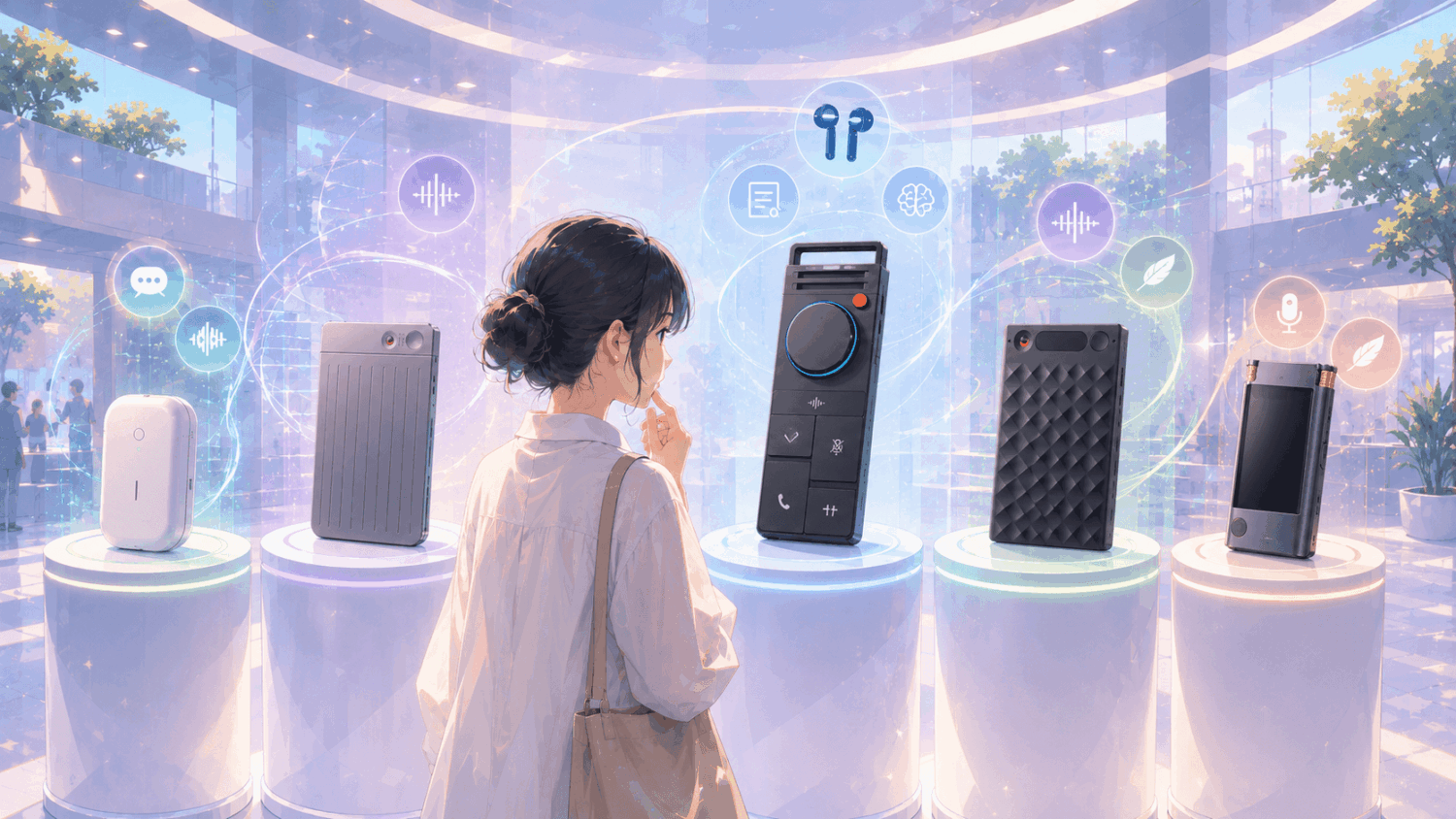
HiDock P1と他製品を比べるときは、本体価格だけでなく、文字起こし時間、追加料金、録音方法まで比較してみてください。特にWeb会議をよく録音する人は、イヤホン録音に対応しているかが大きな違いになります。
| 比較項目 | HiDock P1 | Plaud Note Pro | Notta Memo |
|---|---|---|---|
| 本体価格 | 26,800円 | 30,800円 | 23,500円 |
| 無料の文字起こし時間 | 無制限 | 300分/月 | 600分/月 ※Notta Memo連携後のハードウェアプラン |
| 主な有料プラン | 1,880円/1,200分 使い放題プロ:28,800円/年 | Pro:16,800円/年 Unlimited:40,000円/年 | プレミアム:14,220円/年 ビジネス:30,096円/年 |
| 録音方法 | 通話モード 対面モード 呟きモード | 通話録音と対面録音を自動切り替え スマートデュアルモード録音 | 対面録音 通話録音 |
| ワイヤレスイヤホン録音 | BlueCatch™で対応 | 非対応 | 非対応 |
| 主な強み | ワイヤレスイヤホンで参加するWeb会議や通話を録音できる。 文字起こし・要約を無料かつ無制限で使える。 | 最大5mの収音 AMOLEDディスプレイ 薄型デバイスとしての携帯性 | 約28gの軽量設計 23言語のリアルタイム2か国語文字起こし&翻訳 |
| 向いている人 | Web会議や通話をイヤホンで聞きながら録音し、文字起こし・要約の利用時間も気にしたくない人 | 広めの会議室や商談で使いたい人 薄型デバイスと収音性能を重視する人 | 軽く持ち運べるカード型レコーダーが欲しい人 リアルタイム翻訳が必要な人 |
HiDock P1は、イヤホンで聞いているWeb会議や通話を録音したい人に向いています。文字起こし・要約の無料枠を気にせず使えるため、会議や音声メモの量が多い人にもぴったりです。
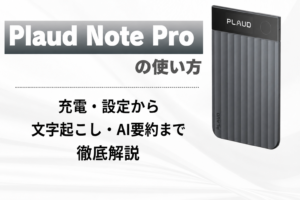
Plaud Note Proは、薄型の本体と最大5mの収音性能を重視する人向けです。広めの会議室や商談の録音では候補になりますが、文字起こし時間を多く使う場合は有料プランが必要です。
Notta Memoは、軽量なカード型デバイスを持ち歩き、対面会議や外出先の録音を手軽に残したい人、リアルタイム翻訳が使いたい人におすすめです。こちらの無料枠は月600分なので、長時間利用が多い場合はNottaの有料プランまで含めて判断する必要があります。

\ MiraLab AI限定!下記のリンクから購入で10%OFF /
HiDock P1がおすすめな人・おすすめできない人

HiDock P1は、Web会議や通話録音に強いAIボイスレコーダーです。一方で、薄さや本体単体での完結性を重視する人には他の製品の方が合っているかもしれません。
HiDock P1がおすすめな人
HiDock P1がおすすめなのは、Web会議や通話の内容をしっかり残したい人です。BlueCatch™でワイヤレスイヤホンと接続できるため、PC音声をスピーカーに出さず、イヤホンで聞きながら録音できるからです。カフェや共有オフィス、自宅で家族が近くにいる場面でも、会議音声を外に出さずに記録できます。
文字起こしやAI要約を長時間使いたい人にもおすすめです。HiDockデバイス所有者は、文字起こしとAI要約を無料かつ無制限で使えるため、会議や取材、音声メモが多い人ほど、ランニングコストの差を感じる製品です。
また、物理ボタンで操作したい人にも合います。録音、ミュート、BlueCatch™、呟きモードなどの操作が本体側に分かれているため、ボタン配置を覚えれば操作が便利です。
HiDock P1をおすすめできない人
HiDock P1をおすすめしにくいのは、薄型カードタイプのAIレコーダーを求めている人です。HiDock P1は見た目より軽いものの、Notta MemoやPlaud系のようなカード型デバイスより厚みがあります。ポケットやスマホケースに入れて常に持ち歩きたい人にはネックになるかもしれません。
本体だけで完結させたい人にも向きません。録音だけなら本体でできますが、テキスト化や要約にはHiNotesとの連携が必要です。
文字起こし・話者識別を完全な議事録としてそのまま使いたいと思っている人も、注意してください。誰が何を話したかを厳密に残す場合は、最後に人の目でチェックして修正することは多少必要になってきます。
\ MiraLab AI限定!下記のリンクから購入で10%OFF /
HiDock P1に関するよくある質問
HiDock P1の使い方や料金、文字起こしについて、購入前に気になる点をまとめます。
HiDock P1はワイヤレスイヤホンなしでも使える?
使えます。
ワイヤレスイヤホンが必要なのは、主に通話モードでWeb会議や通話音声をイヤホン経由で録音したい場合です。対面モードは本体単体で使えるため、机の上に置いて会議やインタビューを録音できます。
HiDock P1はスマホでも使える?
使えます。
HiNotesはiOSアプリとAndroidアプリにも対応しており、ノートや文字起こし結果、要約の確認に使えます。外出先で録音内容を見返したいときはスマホアプリが便利です。
ただし、HiDock P1本体の初期設定、BlueCatch™接続、録音データの転送はPCのHiNotesでしか行えません。
HiDock P1の文字起こしは無料で使える?
HiDockデバイスを購入してHiNotesに関連付けると、文字起こしとAI要約を無料かつ無制限で使えます。
ただし、話者識別、すべての要約テンプレート、外部サービス連携、複数形式でのエクスポートなどは、プロ以上の機能が必要です。
HiDock P1はカフェや図書館でも使える?
使えます。
特に通話モードは、スピーカーから音を出さず、ワイヤレスイヤホンで聞いているWeb会議や通話音声を録音できます。図書館やカフェなど、デバイスのサウンドをONしづらい場所でも使えるモードです。
対面モードは周囲の声も拾うため、騒がしい場所では録音環境の影響を受けます。
HiDock P1は録音データをエクスポートできる?
できます。
HiNotesでは、ノートのコピーやエクスポートに対応しています。メンバーシップではTXT形式、プロではTXT・Word・PDF・Markdown・CSV・SRT形式などで出力できます。Notion、Googleドキュメント、Microsoft OneNoteへの連携にも対応しています。
\ MiraLab AI限定!下記のリンクから購入で10%OFF /
まとめ
HiDock P1は、ワイヤレスイヤホンでWeb会議や通話音声を聞きながら録音できるAIボイスレコーダーです。PC音声をスピーカーに出さずに記録できるため、カフェや共有スペース、自宅などでも周囲を気にせず使えます。
実際に使用してみると、話者分離などは一部修正が必要でしたが、文字起こしの精度は非常に高く、会話の流れを追うなら十分に実用的で、分かりやすいAI要約もすぐに作成することができました。
会議録音だけでなく、呟きモードを使えば思いついたアイデアや後で対応したい用事をすぐに残すことも出来ます。
Web会議や通話録音を重視する人、文字起こし・AI要約の利用時間を気にせず使いたい人におすすめしたいAIボイスレコーダーです。
\ MiraLab AI限定!下記のリンクから購入で10%OFF /