
Gemini Personal Intelligenceは、あなたのメールや写真から状況を察して動いてくれる「究極のAI秘書」機能です。 「去年のあの旅行の写真は?」「来週の予定は?」といった質問に、あなたの思い出やスケジュール帳をAIが確認して、答えてくれるようになります。
魅力的な機能ですが、現時点(2026年1月)では「米国で段階的に提供」されており、残念ながら日本ではまだ利用できません。
この記事では、来るべき日本での解禁に備えて「具体的に何が便利になるの?」「料金はいくら?」といったポイントを解説します。
Gemini Personal Intelligenceとは何か

Gemini Personal Intelligenceとは、Google Workspaceや検索サービスなどの個人データとAIを連携させ、ユーザーの状況に合わせた回答を生成する機能です。
一般的な知識だけでなく、あなたのスケジュールや好みを理解した「専属秘書」のようなサポートが可能になります。その具体的な仕組みと役割について解説します。

Gemini Personal Intelligenceは何をする機能なのか
Gemini Personal Intelligenceは具体的に何をしてくれる機能なのでしょうか。一言でいうと、バラバラに存在する情報を整理し、答えを考えてくれる機能です。
たとえば「旅行の候補を出して」と聞いた場合、過去に撮影した旅行写真やメールのやり取り、検索した内容などを参考にしながら、あなたの好みに近い選択肢を優先して提案します。
また、Personal Intelligenceは根拠を確認しながら使える設計になっている点も特徴です。「なぜこの提案になったの?」と聞けば、どの情報をもとに考えたのかを確認できます。
そのため、大事な判断ほどAIに任せきりにせず、理由を見ながら使うことが安心につながります。
「自分専用のAI秘書」と呼ばれる理由
「自分専用のAI秘書」と呼ばれる理由は、考える前の準備作業を代わりに行ってくれる点にあります。予定を調べる・情報を探す・条件を整理するなどの作業は、判断そのものよりも時間と手間がかかりがちです。
Personal Intelligenceは、Gmailのメール、写真、YouTubeの視聴履歴、検索した情報などを参考にして、目的に合う情報を先に集めてくれます。そのため、買い物の比較や旅行の計画、予定の整理なども、すぐ始められます。
Google の公式ブログでは、Personal Intelligence の代表的な活用例として、車のタイヤサイズを自動で見つけ出し、利用目的に応じた候補まで整理・提案したケースが紹介されています。
「情報は確かにあるのに、探すのが面倒で止まってしまう」そんな場面で、探す・まとめる役を引き受けてくれるため「自分専用のAI秘書」と表現されているのです。
For example, when someone needed new tires for their 2019 minivan and didn’t remember the exact size, Personal Intelligence didn’t just find the specification — it also organized options for daily driving and all-season alternatives.
(Google official blog, Personal Intelligence)訳:
出典:Google公式ブログ「Personal Intelligence」
例えば、あるユーザーが2019年型ミニバンの新しいタイヤを探す際、正確なサイズを覚えていなかった場合でも、Personal Intelligence は単に規格を見つけ出すだけでなく、日常走行向けやオールシーズン対応といった複数の選択肢を整理して提示しました。
Gemini Personal Intelligenceの主な機能

Gemini Personal Intelligenceは、複数のGoogleサービスと連携して情報を整理し、ユーザーに最適な回答を提示する機能です。主な役割や、日常のどのようなシーンで役立つのかを具体的に見ていきましょう。
Gemini Personal Intelligenceの代表的な機能
Gemini Personal Intelligenceの代表的な主な機能は以下の4つです。
- メールや写真、検索した情報などを参考にして、答えを考える
- 長い文章や複数の情報を、要点だけに整理する
- これまでの利用傾向をもとに、合いそうな選択肢を優先して出す
- 前のやり取りを踏まえて会話できるため、説明を繰り返さずに済む
専門的な操作は必要なく、普段どおり質問するだけです。また、どのアプリと連携するかは設定で管理できるため、安心して試せます。
日常利用で便利になる具体的なシーン
以下に、日常利用で便利になる具体的なシーンをまとめました。
- 家族や友人と予定を調整するとき
-
過去の予定や話の流れを踏まえて考えられるため、「前にいつ集まったか」「何をする予定だったか」を思い出す手間を減らせます。
- 生活に関わる選択で迷っているとき
-
家電の買い替えやサービスの見直しなど、条件や希望がいくつもある場面でも、考えを整理しながら判断しやすくなります。
- 長い説明や文章を読むのが負担に感じるとき
-
サービスの利用方法や案内文などを、要点だけに整理できるため、内容を短時間で把握できます。
自分の状況に照らし合わせて、日常利用に活かしてみてください。
Gemini Personal Intelligenceの対応アプリと連携できるGoogleサービス

Gemini Personal Intelligenceは、GmailやGoogleフォトなど、普段お使いのGoogleサービスと連携することで真価を発揮します。まずは、現在対応しているアプリの一覧と、連携によって得られるメリットを整理して解説します。
Gemini Personal Intelligence対応アプリ一覧
連携を有効にすると、各サービスごとに便利な機能を活用できるようになります。
具体的な代表例は、以下のとおりです。
| アプリ / サービス | 連携するとできること | こんな人におすすめ |
|---|---|---|
| Gmail | メールの内容をもとに、予定や情報を整理してくれる | 仕事や私用のメールが多い人 |
| Googleフォト | 写真から日付や場所などを手がかりに探せる | 写真をたくさん保存している人 |
| YouTube | よく見る動画の傾向を参考に答えてくれる | 動画で情報収集することが多い人 |
| Google検索 | 以前調べた内容を踏まえて話ができる | 同じことを何度も調べる人 |
GitHubやSynthIDなどの別機能はGemini内に存在しますが、本記事で解説する「Personal Intelligence(生活データの推論)」とは別枠の機能であり、Personal Intelligenceのコア機能には含まれません。
どれをつなぐか迷ったら、普段いちばん使っているサービスから試すのがおすすめです。情報が多くたまっているサービスほど効果を感じやすくなります。
連携すると何が変わるのか
連携すると変わるのは、質問するときの手間です。連携していない状態では、「こういう状況で」「条件はこれで」と、自分で説明する必要があります。
一方、連携するとつないだサービスの情報を参考にしながら答えてくれるため便利です。またGoogleは、「どの情報をもとに答えたのかが分かりやすい設計」も意識していると説明しています。
時短のポイントは、「探す → まとめる → 判断材料にする」作業を代わりにやってくれることです。この感覚がつかめると、Geminiが「AI秘書みたいだ」と感じやすくなります。
Gemini Personal Intelligenceの使い方:有効化と初期設定

使い方は大きく分けて4ステップです。
- 初期画面で機能を開始する
- 連携するアプリを確認する
- プライバシー設定と選択
- 連携アプリを個別にオン/オフする
米国版での画面仕様に基づき、画像付きで解説します。
Gemini Personal Intelligenceの有効化手順
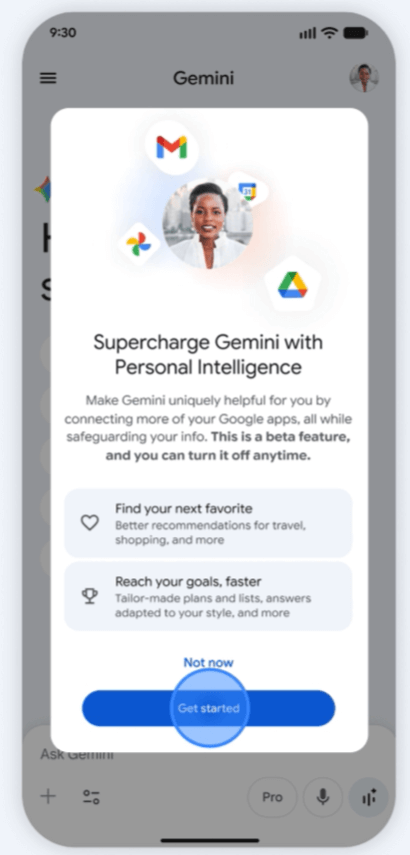
対象のアカウント(現在は米国版AI Premium等のユーザー)でGeminiアプリを開くと、新機能の案内が表示されます。
「Supercharge Gemini with Personal Intelligence」というポップアップが表示されます。これはベータ版機能であり、いつでもオフにできることが明記されています。
Personal Intelligence is a new beta experience that connects Gemini to information from your Google apps, like Gmail, Photos, and Search. You’re always in control, and you can turn it off at any time. (Google official blog, Personal Intelligence)
訳: Personal Intelligence は、Gmail や Google フォト、検索履歴などの Google アプリの情報と Gemini を連携させる、新しいベータ版の機能です。この機能はユーザー自身が管理でき、いつでもオフにすることができます。
出典: Google公式ブログ「Personal Intelligence」
画面下部の青いボタン [Get started] をタップして次へ進んでください。
次に、GeminiがどのGoogleアプリと連携するかの一覧が表示されます。
画面下部に「Scroll to choose(スクロールして選択)」と出るので、下にスクロールして詳細を確認します。
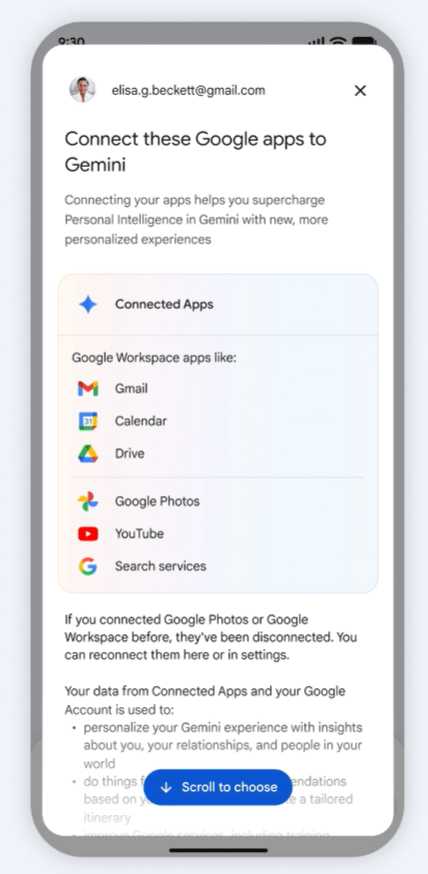
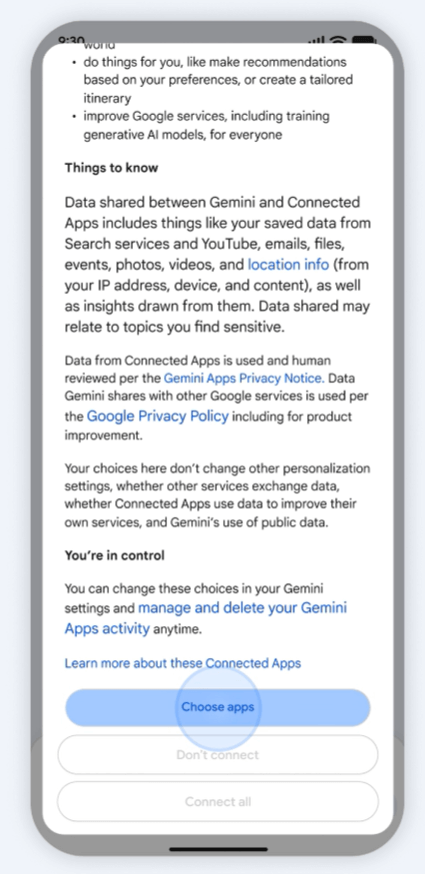
スクロールすると、データの取り扱いに関する重要な説明が表示されます。許可したアプリ(メール、写真、位置情報など)のデータを使用して回答を作成します。
選択ボタンの種類は以下のとおりです。
- [Choose apps]:個別に連携アプリを選びたい場合(推奨)。
- [Connect all]:すべてのアプリを一括で連携する場合。
- [Don’t connect]:今は連携しない場合。
ここでは、細かく設定するために [Choose apps] を選択した流れで解説します。
You’re always in control. You can choose which apps to connect, and you can turn Personal Intelligence off at any time.(Google official blog, Personal Intelligence)
訳:ユーザーは常に管理権限を持っています。どのアプリを接続するかは自分で選択でき、Personal Intelligence はいつでもオフにすることができます。
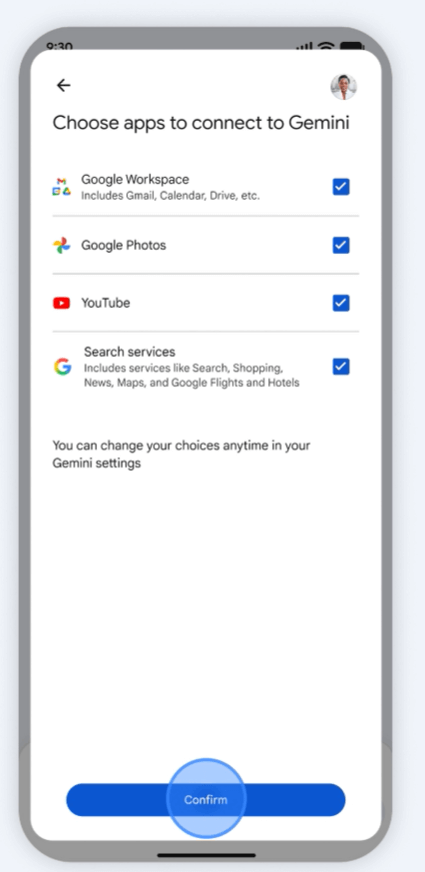
最後に、どのアプリをGeminiに接続するかをチェックボックスで選びます。必要なものだけを選びましょう。
仕事用の「Workspace (Gmail等)」はつなぎたいが、「Photos(写真)」は見られたくない、といった細かい使い分けが可能です。
選択が終わったら、画面下の [Confirm] ボタンをタップして設定完了です。
連携・設定の管理方法
Gemini Personal Intelligenceを有効にしたあとは、「どの情報を使わせるか」を自分で調整するのが大切です。
知っておきたいのは、連携アプリは個別にオン・オフが可能であるという点です 。 そのため、いきなり全てをオンにするのが不安な人は、必要になるまでオフにしておき、使うときだけ接続する運用がよいでしょう。
また、保存されない対話が必要な場合は、「一時チャットモード」を利用することもできます。
Gemini Personal Intelligenceの料金:無料と有料プランの違い

Gemini Personal Intelligenceは、利用する料金プランによって使える機能や連携範囲が明確に異なります。
ここでは、無料プランと有料プランの違いを整理したうえで、どのプランでPersonal Intelligenceが利用できるのかを解説します。
無料プランと有料プランの機能・料金比較
Personal Intelligenceは利用するプランによって、使用できる範囲が異なります。
以下の表に、無料プランと有料プランの違いをまとめました。
| 項目 | 無料プラン | Google AI Plus | Google AI Pro | Google AI Ultra |
|---|---|---|---|---|
| 月額料金 | 0円 | 1,200円 | 2,900円 | 36,400円 |
| 主な搭載モデル | Gemini 3 Flash Gemini 3 Pro(制限あり) | Gemini 3 Pro (制限あり) | Gemini 3 Pro | Gemini Ultra |
| Personal Intelligence | 利用不可 | 利用不可 | 利用可能 (米国ベータ) | 利用可能(米国ベータ) |
| 連携アプリ | Web検索 | Gmail フォト YouTube カレンダー ドライブ | Gmail フォト YouTube カレンダー ドライブ | Workspace系アプリ フォト 検索サービス YouTube |
| 文脈理解(コンテキスト) | 制限あり | 拡張あり | 最大100万トークン | 最大レベル(上限あり) |
| Google One ストレージ | 15GB | 200GB | 2TB | 30TB |
| Workspace連携 | 閲覧のみ | 検索 要約 | 検索 要約 執筆支援 | 高度な分析 自動化支援 |
| 高度な機能 | 基本的な質問応答 | 強化AI機能 | Deep Research 優先アクセス | Veo 3(条件付き) 高上限AIクレジット |
一般的な調べ物であれば無料プランでも十分ですが、個人データと連携した「自分専用のAI」として活用するには、有料プランへの加入が必要になります。
Gemini Personal Intelligenceは無料で使えるのか
現時点では、無料プランでは利用できません 。Personal Intelligenceは有料のサブスクリプション(AI Pro / Ultra)加入者限定の機能です。
もし「無料で使えるようになるまで待つべきか」と迷っているのであれば、ご自身の仕事や生活でAIに「秘書のような役割」をどれくらい任せたいかを基準にしてみてください。
具体的に、面倒な事務作業や段取りの整理を月に10回以上依頼するイメージが湧くなら、有料プランに投資しても十分に元が取れるはずです。
有料プランが必要なケース
有料版を検討する一番のタイミングは、Googleのサービスを「まとめて」効率化したいときです。
例えば、届いたメールの内容を確認し、返信の下書きを作り、そのままカレンダーに予定を入れるといったバラバラの作業をAIに一つの流れとしておまかせできます。自分ですると時間がかかる面倒な事務作業をAIが肩代わりしてくれるため、自由な時間を増やせるのが最大のメリットです。
もし使いこなせるか不安なら、まずは一ヶ月だけ「メールの整理」や「旅行の計画」など、特定の作業に絞って使ってみるのがおすすめです。実際にどれくらい作業が楽になったかを実感できれば、使い続ける価値があるかどうかも、自信を持って判断できるようになります。
Gemini Personal Intelligenceのプライバシーは大丈夫?不安点と対処法

AIに個人情報を読み取らせることに不安を感じる方も多いでしょう。
ここでは、Googleがどのようなプライバシー保護を行っているのか、ユーザー自身で管理できる設定方法について詳しく解説します。
オプトイン制の仕組みと注意点
Gemini Personal Intelligenceは、使いたい人が自分でオンにする「オプトイン制」の仕組みです。初期状態ではオフで、必要に応じてオンに変更可能です。一度試してみて「やっぱり合わないな」と思えば、設定画面からいつでもすぐにオフに戻せます。
また、健康状態などのデリケートな話題は、あなたが質問しない限り、AIが勝手に予想して話すことはありません。プライバシーを守るため、AIが踏み込みすぎないような制限がかけられています。

データの利用範囲と管理方法
Googleは、Gmailの受信内容やGoogleフォトの写真そのものをそのままAI学習用データとして固定的に使うとはしていません。一方で、質問内容やAIの回答・連携アプリ経由の情報は、回答生成に利用され、設定や状況によってはサービス改善目的で処理・レビューされる可能性があります。
重要なのは、「必要なときだけ使い、不要なら止められる状態」にしておくことです。設定画面では、Google WorkspaceやPhotos、YouTubeなどの連携を後から調整できます。不安を感じた場合は、Personal Intelligenceをオフにする、連携を解除する、チャット履歴を削除するといった対応が可能です。
あらかじめ「一定期間試して不安が残ればやめる」と決めておくと、安心して使いやすくなります。
Your personal information isn’t used to train generative AI models without your permission.
Data from your connected apps is used to provide helpful responses, and in some cases may be reviewed by humans to improve Google services.(Google official blog, Personal Intelligence)訳:
ユーザーの個人情報が、許可なく生成AIモデルの学習に使用されることはありません。
連携したアプリのデータは、より有用な回答を提供するために利用され、場合によっては Google のサービス改善を目的として人の手でレビューされることがあります。
まとめ
Gemini Personal Intelligenceは、Googleのサービスと連携することで、あなたの状況に合った回答や提案をしてくれるパーソナライズ機能です。今はまだ米国限定のテスト版のため、日本で使うには待つ必要がありますが、今後拡大予定です。
まずはGeminiの設定画面を確認し、自分の業務や生活に合いそうな使い方だけを試してみてください。無理のない範囲で活用すれば、Geminiは考える手間や事務作業を減らしてくれる、実用的なAIアシスタントとして役立つでしょう。