
Geminiを使うとき、入力した内容がAIの学習に利用されるのか気になる人も多いのではないでしょうか。実際に、Geminiで学習させない方法やオプトアウトの方法を調べる人も増えています。
本記事では、Geminiアプリでのアクティビティの設定を中心に、チャットデータの扱いと管理のポイントを整理して解説します。
Geminiで学習させない方法|オプトアウト設定の基本

Geminiを利用していると、「入力した内容がAIの学習に使われるのではないか」と感じることがあります。特に個人情報や業務データを扱う場合、データの扱いが気になる人も多いでしょう。
こうした不安がある場合は、「Geminiアプリ アクティビティ」の設定を変更することで、チャット内容がAIモデルの品質向上に利用されない状態にできます。
ここからは、Geminiで学習利用を避けるためのオプトアウト設定の仕組みと、設定時に知っておきたいポイントを解説します。
【結論】Geminiで学習させない方法
Geminiに学習をさせない設定をする上で、整理しておきたいポイントをまとめました。
- 個人アカウントの場合、ユーザー自身が設定を変更できる
- 仕事用/学校用アカウントの場合、管理者が設定を管理している
- 設定をオフにしてもチャットは最長72時間は保存される
- 既存の履歴は別途削除しない限り残る
Geminiの会話内容がAIの改善に使われないようにするには、「Geminiアプリ アクティビティ」の設定をオフにします。
個人のGoogleアカウントで利用している場合、この設定はユーザー自身が変更できます。一方、仕事用や学校用のGoogleアカウントでは、組織の管理ポリシーによって設定が管理されます。
注意点として、アクティビティをオフにしても会話データの保存が完全に停止するわけではありません。安全対策やシステム保護の目的により、チャット内容が最長72時間程度保持されます。
Even when Gemini Apps activity is off, your conversations will be saved with your account for up to 72 hours to allow Google to provide the service and process any feedback.
和訳:Gemini アプリのアクティビティをオフにしていても、Google がサービスを提供したりフィードバックを処理したりできるように、会話内容は最大72時間あなたのアカウントに保存されます。
出典:公式Geminiアプリ ヘルプ
また、過去に保存されたチャット履歴は設定を変更しただけでは削除されません。履歴を残したくない場合は、手動削除または自動削除(3か月・18か月・36か月)を設定する必要があります。
アクティビティをオフにする手順(ブラウザ版Gemini)
PCのブラウザからGeminiを利用している場合は、設定メニューにある「Geminiアプリ アクティビティ」を変更することで、チャット内容がAIの改善に利用されないようにできます。設定はGeminiの画面内から数ステップで変更可能です。
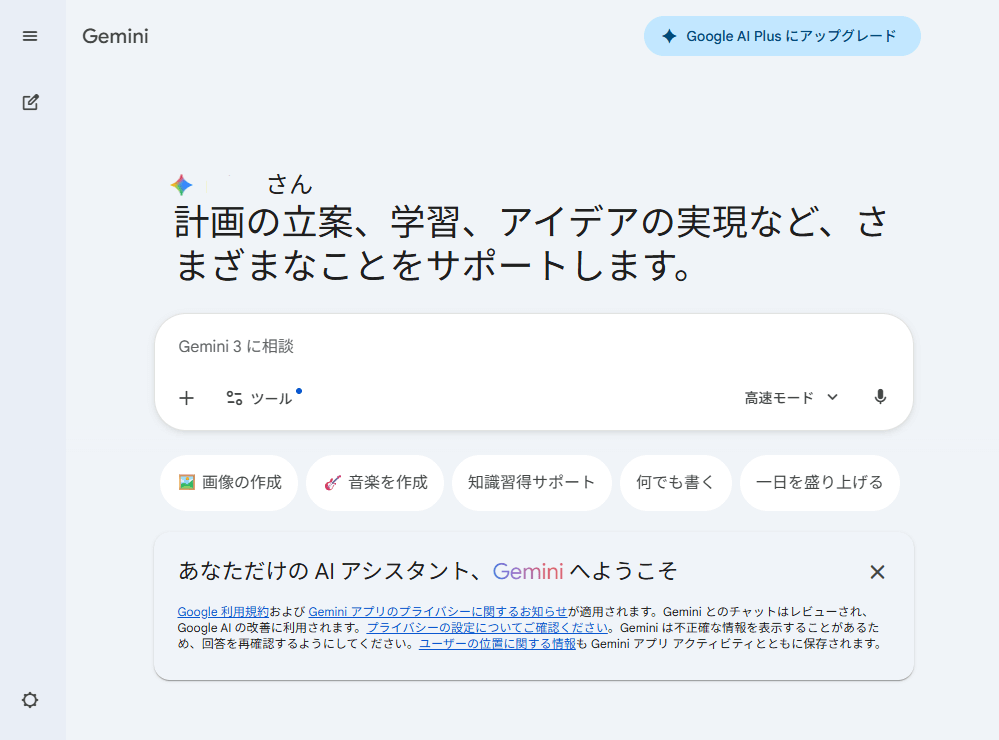
画面左下に表示されている「設定とヘルプ」をクリックします。
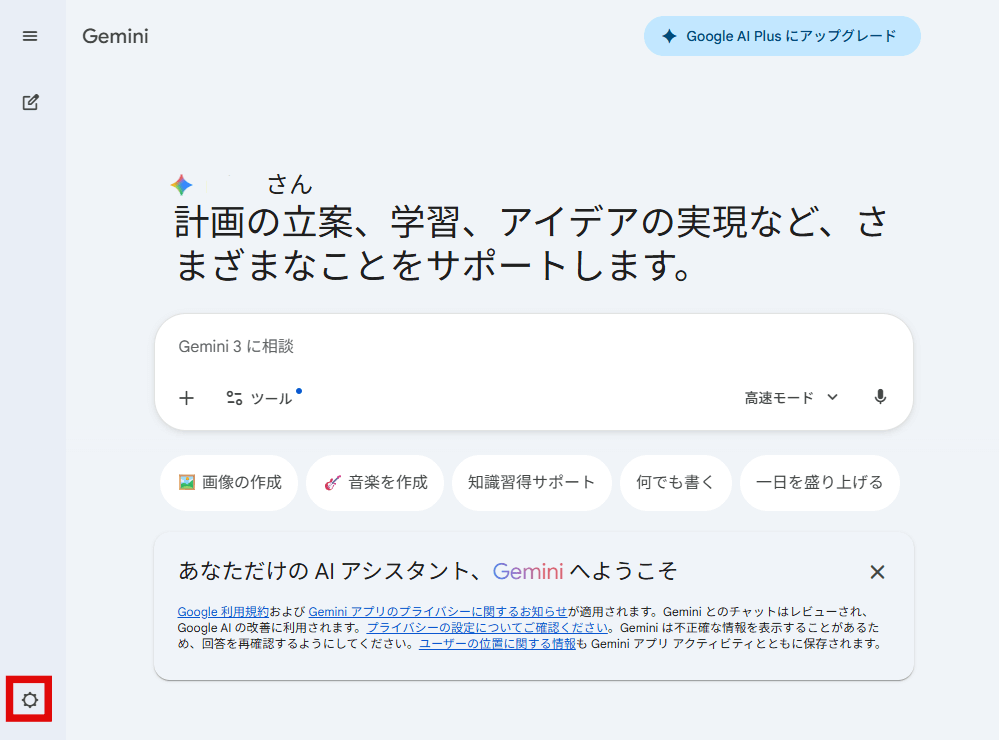
表示されたメニューから「アクティビティ」を選択します。
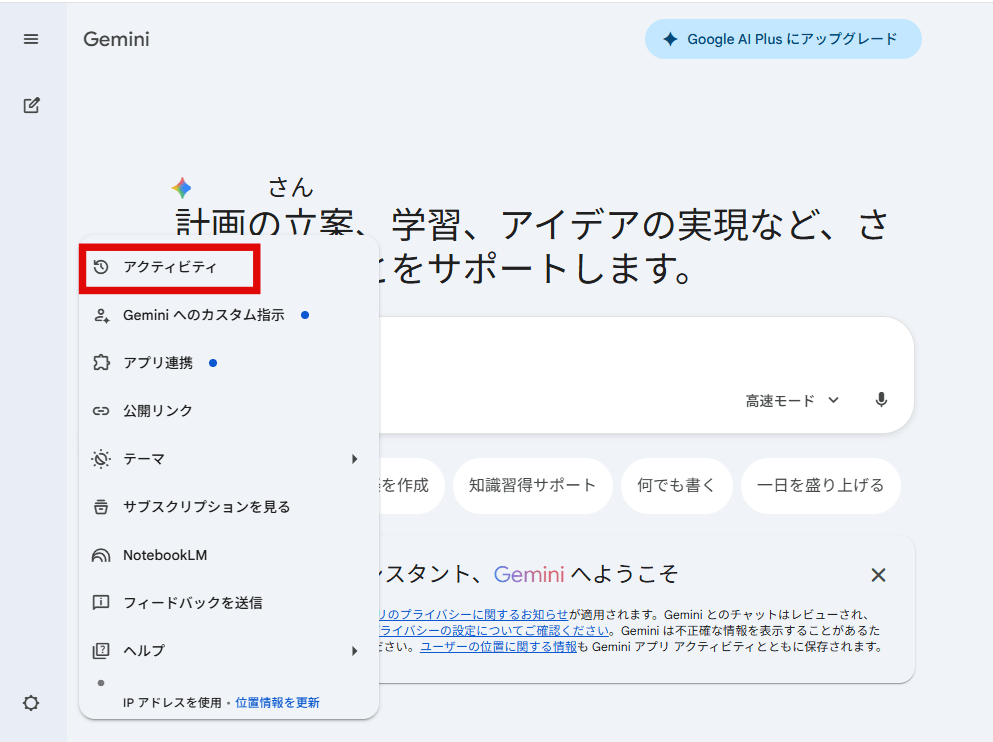
「Geminiアプリ アクティビティ」から「アクティビティの保存」のトグルをオフに切り替えます。
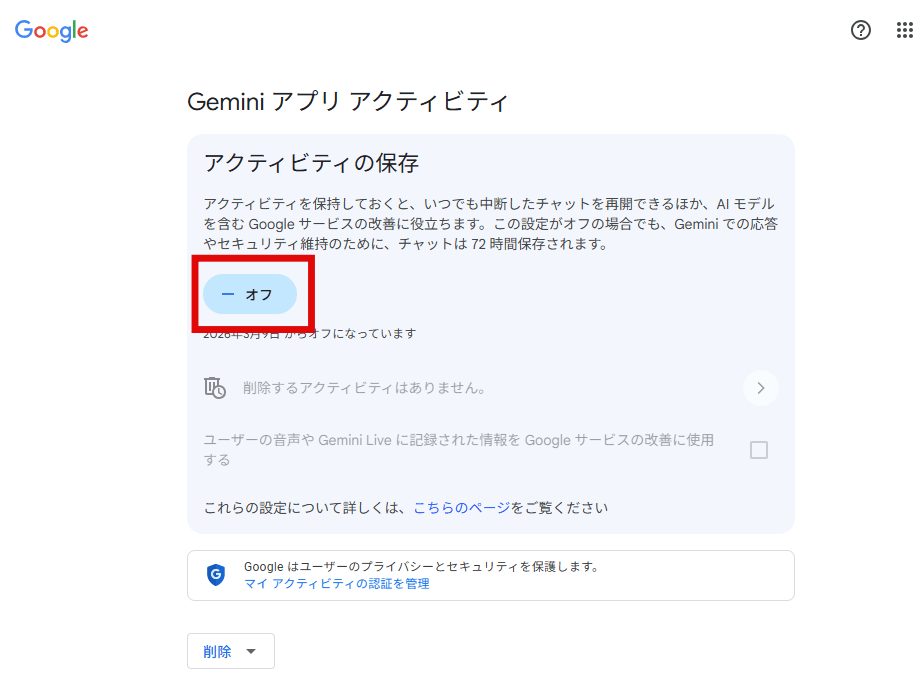
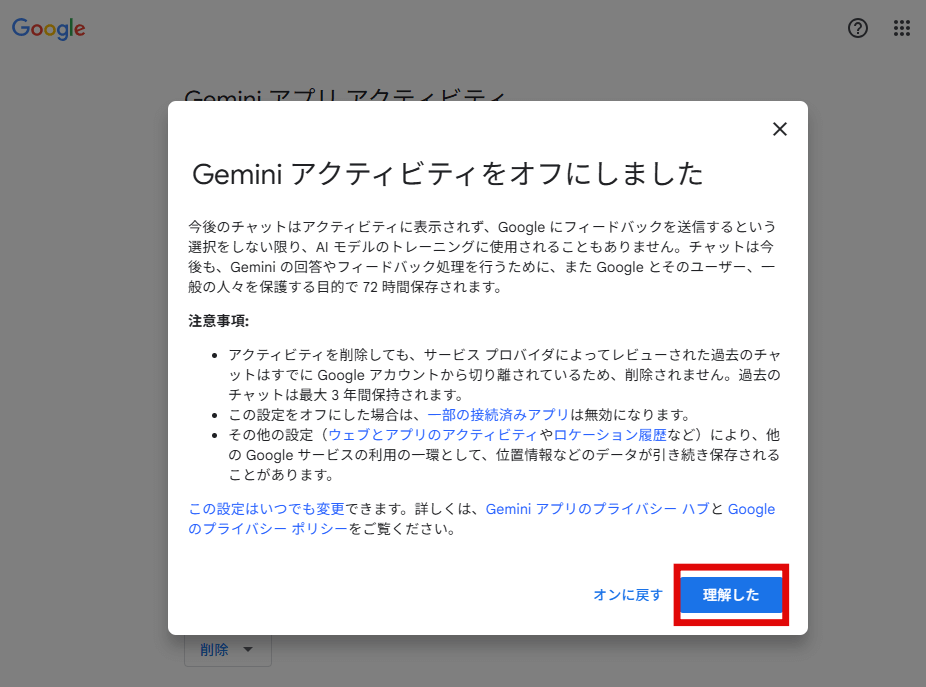
確認画面が表示された場合は内容を確認し、「理解した」をクリックします。
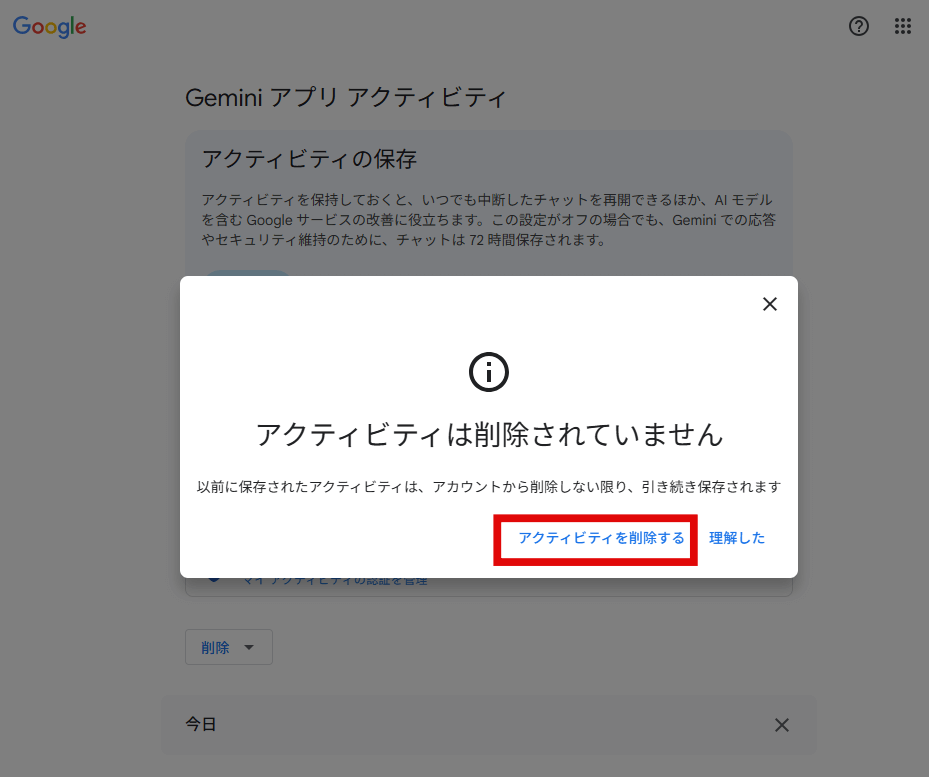
すでにチャット履歴が保存されている場合、履歴を削除するかどうかを選択する画面が表示されます。
履歴を残したくない場合は「アクティビティを削除する」を選択します。
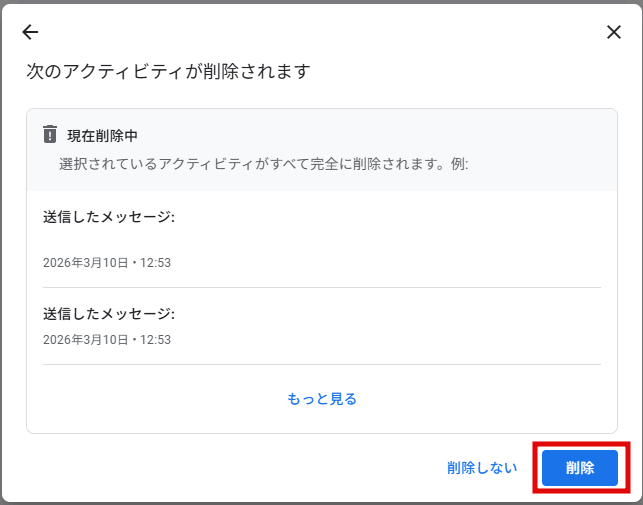
削除対象の内容を確認し、「削除」をクリックすると履歴が消去されます。
削除処理が完了すると確認メッセージが表示されるので、「理解した」を選択して設定を完了してください。
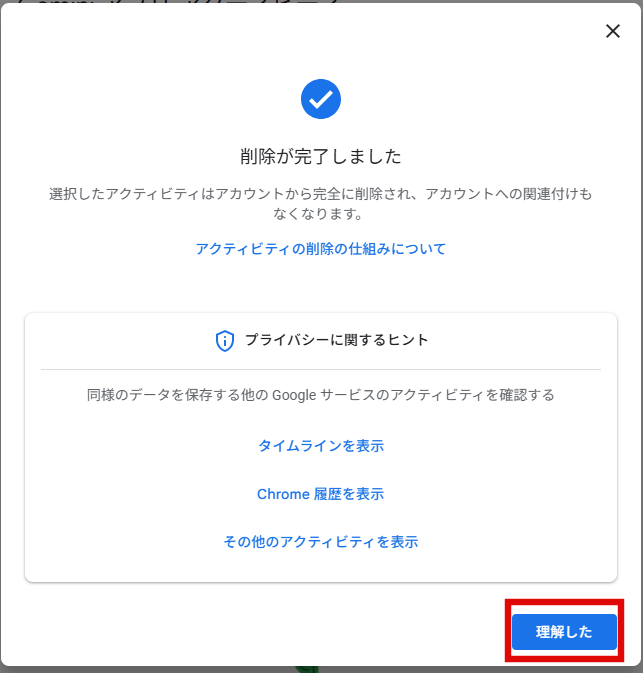
アクティビティをオフにすると、今後のチャット内容はAIの改善目的の利用対象から除外されます。
アクティビティをオフにする手順(スマホアプリ版Gemini)
スマートフォンのGeminiアプリでも、「Geminiアプリ アクティビティ」を無効にして、チャット内容がAIモデルの学習や改善に使われないように設定できます。操作はアプリ内のプロフィールメニューから行います。
以下では、スマートフォンアプリで設定を変更する手順を説明します。
スマートフォン端末でGeminiアプリを開き、Googleアカウントでログインします。
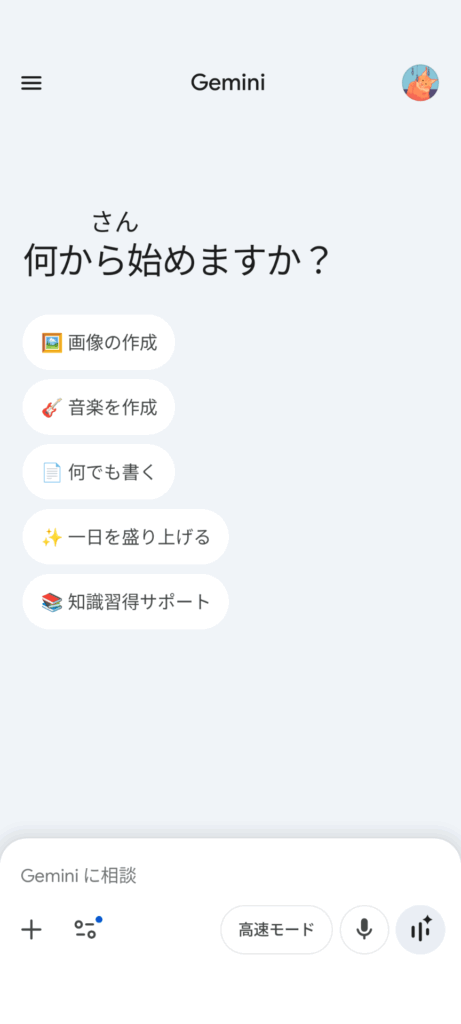
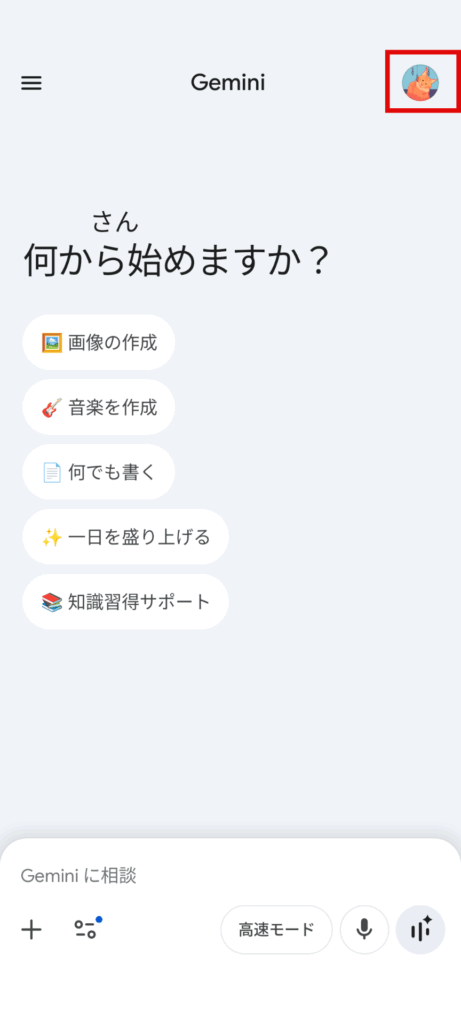
画面右上にあるプロフィールアイコンをタップします。
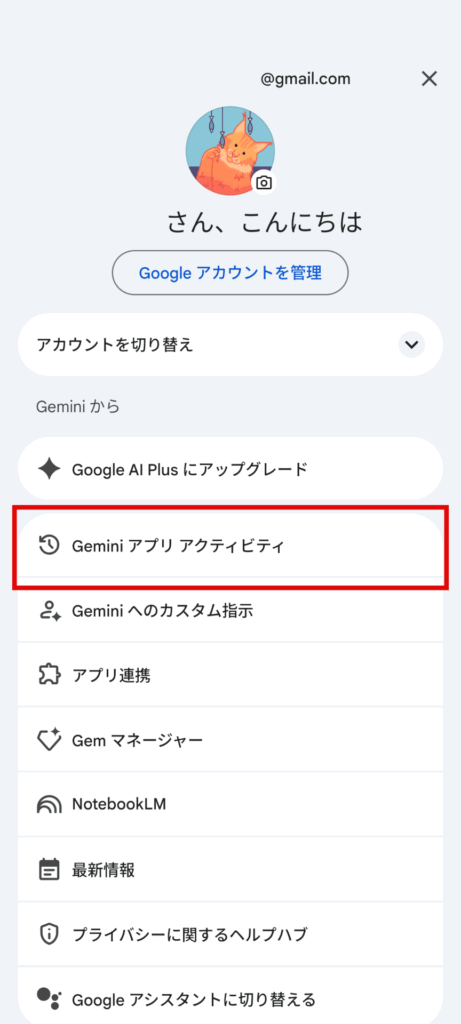
メニューの中から「Geminiアプリ アクティビティ」をタップします。
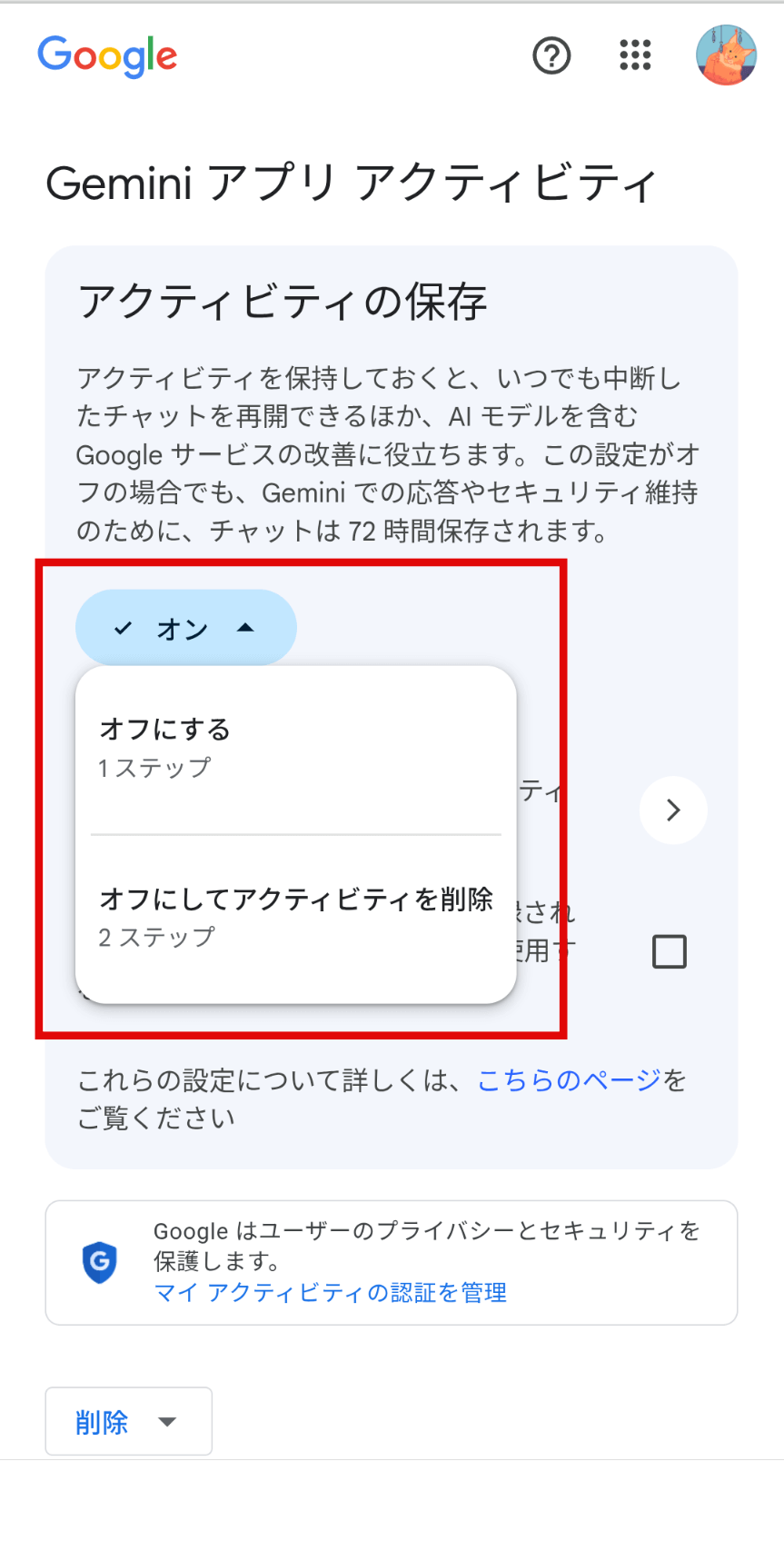
表示された設定画面で「Geminiアプリ アクティビティ」のスイッチをオフに切り替えます。
「オフにする」または「オフにしてアクティビティを削除する」のいずれかを選択します。
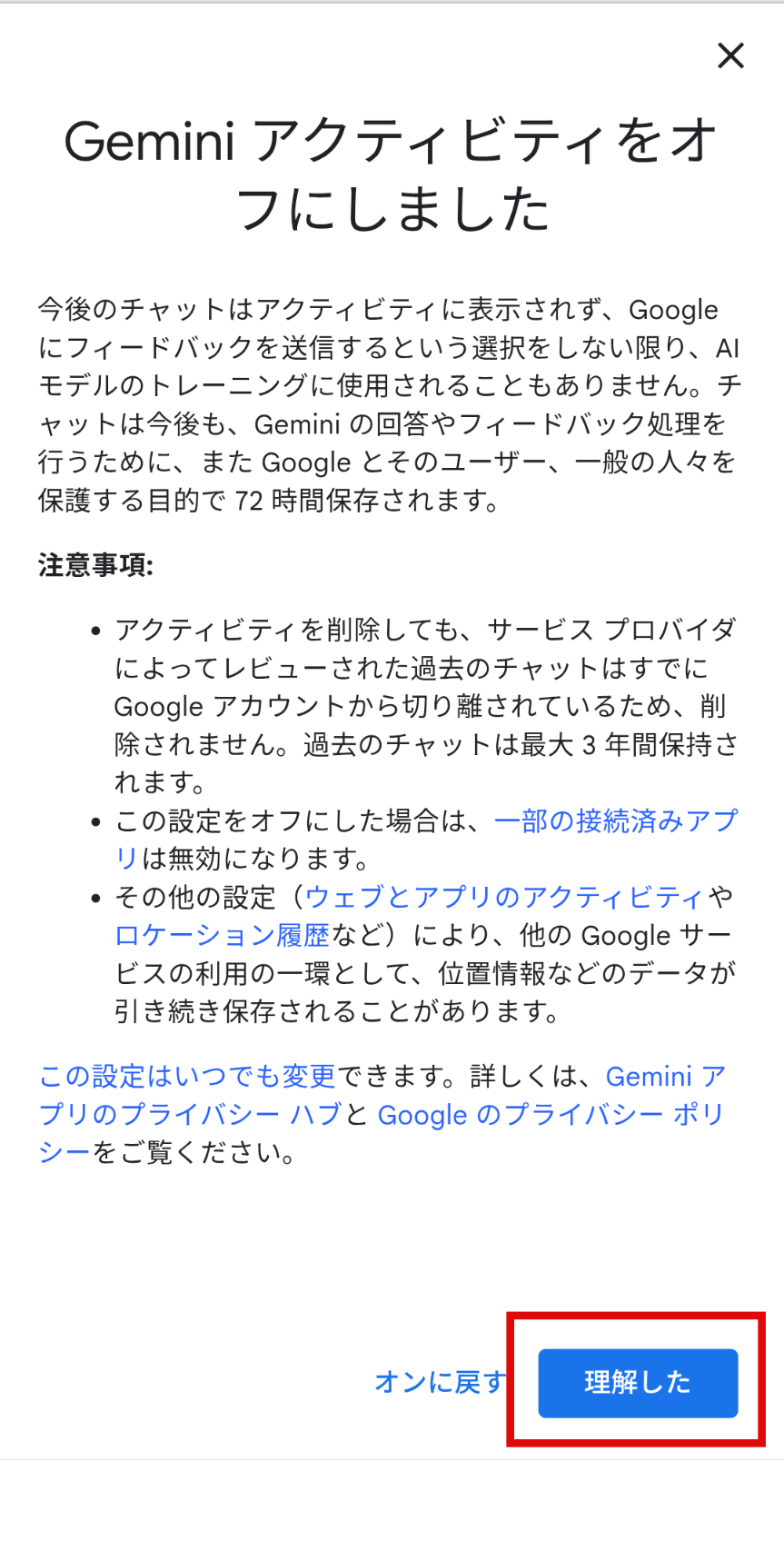
確認画面が表示されたら内容を確認し、「理解した」をタップします。
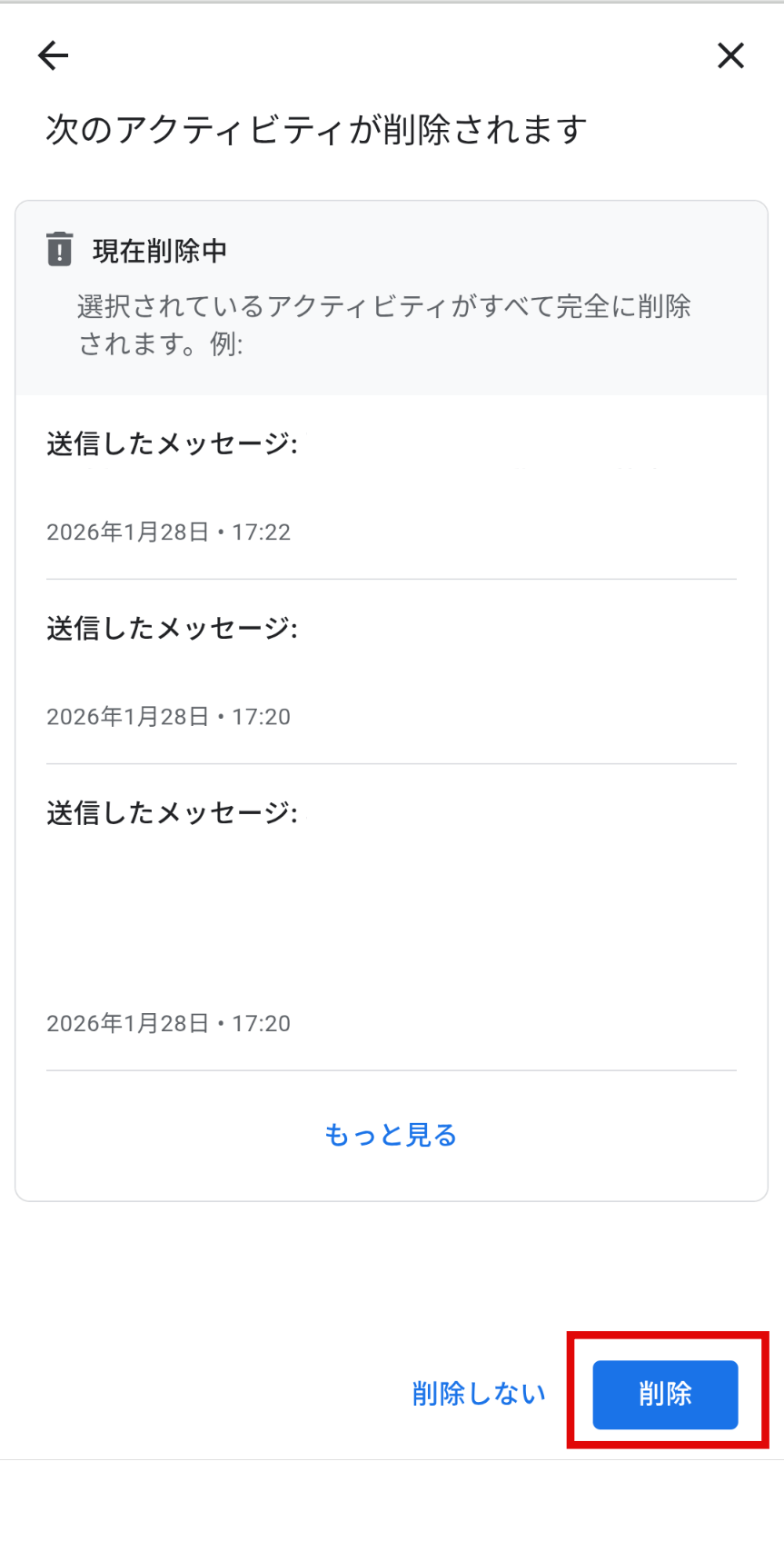
「オフにしてアクティビティを削除する」を選択した場合、削除対象の履歴が表示されます。内容を確認したうえで「削除」を選択すると、過去の保存されていたアクティビティが削除されます。
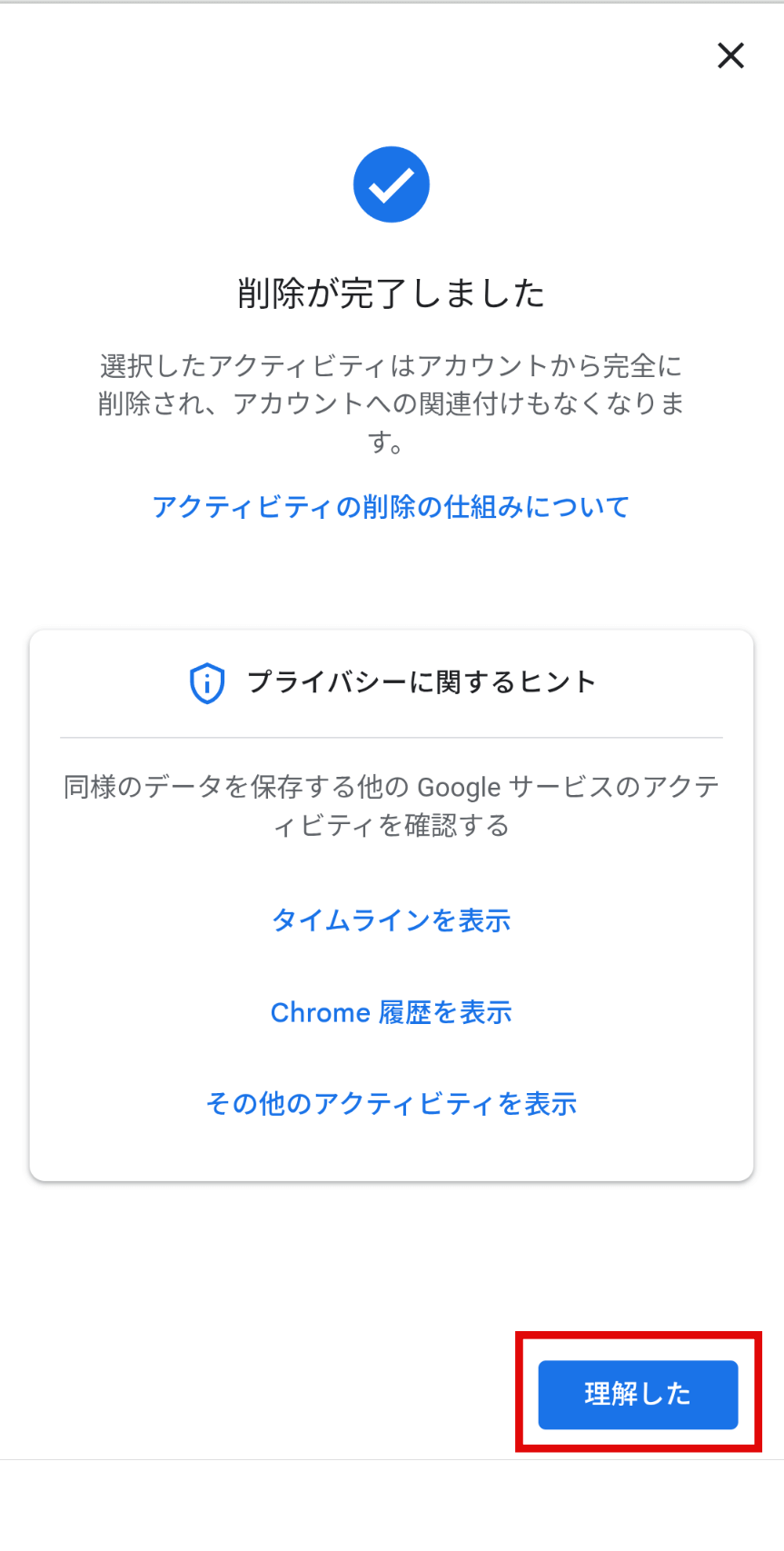
削除完了のメッセージが表示されたら「理解しました」をタップしてください。
この設定をオフにすると、チャット内容はAIモデルの改善利用の対象から除外されます。
「オフ+アクティビティ削除」まで行う
Geminiでできるだけ学習利用を避けたい場合は、「アクティビティの保存」をオフにするだけでなく、すでに保存されている履歴も削除しておくとより安心です。
特にブラウザ版Geminiでは、設定をオフにしても既存のチャット履歴は自動的に削除されません。過去のデータを残したくない場合は、設定変更後にアクティビティ削除の操作を行う必要があります。
手順は、以下「Geminiの履歴削除と自動削除の設定」で解説しています。
一方、スマートフォンのアプリ版では、アクティビティをオフにする際に「履歴も削除するかどうか」を選択できるため、その場でまとめて削除することも可能です。
Geminiのオプトアウト設定で変わることと注意点

Geminiでは、オプトアウト設定を行うことでチャット内容がAIモデルの改善目的に利用されないようにできます。ただし、この設定を有効にしても、すべてのデータ保存が停止するわけではありません。
サービスの安定運用やセキュリティ対策のため、会話に関する情報が一定期間システム側に保持されます。
ここでは、オプトアウト設定を行う前に理解しておきたいデータ保存の仕組みについて解説します。
オプトアウト設定で変わること・変わらないこと
オプトアウト設定をオフにすることで、何が変わるのか整理します。
| 項目 | オフにしたとき | オンのとき |
|---|---|---|
| チャット履歴 | 設定後のチャット履歴は保存されない 履歴を削除しても最大72時間保持される | 削除しない限り保存される |
| 返答への利用 | 利用されない 過去24時間の会話は参照される | 利用される |
| 安全対策での利用 | 利用される | 利用される |
| 人によるレビュー | 改善目的の場合は対象外。 安全目的には利用される。 | 対象 |
| Gem | Gemの設定はできるが、チャットは保存されない | 設定、チャット履歴も残る |
| Gemini Live | デフォルトでオフ | 音声入力や文字起こしデータ、共有した情報が保存される |
基本的に「アクティビティの保存」をオフにすると、履歴が定期的に削除されますが、過去24時間のチャットをコンテキストとして返信されるため、オプトアウト設定をしても機密情報は入力しない方針が推奨されます。
過去24時間のチャットを文脈として、あなたに返信します。
引用:Gemini Apps ヘルプ
オプトアウト後も一定期間は保存される
オプトアウトを有効にすると、新しいチャット内容はAIモデルの学習や改善には使用されなくなります。しかし、運用上の理由からデータ保存が完全に停止するわけではありません。
Googleの公開情報によると、サービス提供や不正利用の検知などの目的で、ユーザーのリクエスト内容や生成された応答が一時的に保存されます。保存期間は最大で72時間程度とされています。
一時的なチャットや、アクティビティ保持設定がオフになっているときに発生したチャットは、アカウントに72時間保持され、以下の目的で使用されます。
引用:Gemini Apps ヘルプ
また、ユーザーがフィードバックを送信した場合などには、品質改善の目的でデータがレビュー対象になることがあります。その際の情報はGoogleアカウントから切り離された形で保存され、最長で3年間保持されます。
人間のレビュアーがレビューしたチャット(および言語、デバイスの種類、位置情報、フィードバックなどの関連データ)は、アクティビティを削除しても削除されません。こうしたチャットは最長で 3 年間保存されます。
出典:Geminiアプリ ヘルプ
一方、「アクティビティの保存」をオンにしている場合は、チャット履歴がGoogleアカウントに保存されます。保存された履歴は自動削除を設定することも可能で、設定によって3か月・18か月(初期設定)・36か月のいずれかの期間で自動的に削除されます。
つまり、Geminiのオプトアウト設定はAIの学習への利用を止めるための機能であり、すべてのデータ保存を完全に停止する仕組みではないことを理解しておく必要があります。
Geminiで収集されるデータの範囲
Geminiでは、会話の生成やサービスの提供を行うために複数の種類のデータが収集されます。オプトアウト設定を行っていても、サービス運用やセキュリティ確保の目的で、一定の情報が保持されます。
主に扱われるデータの例は次のとおりです。
- チャット内容:ユーザーが入力したテキストや、その前後の文脈情報など
- アップロードされたデータ:画像・音声・動画・ファイルなど、ユーザーが送信したコンテンツ
- Gemsに関する情報:作成したカスタムGemの名称や指示内容などの設定データ
- Gemini Liveの利用データ:音声入力や会話の文字起こしなど
- 生成されたコンテンツ:画像・動画・音声・音楽・文章の要約など、AIが生成した出力内容
- 利用環境の情報:デバイス・ブラウザ・OS・位置情報などの技術的データ
- Connected Appsの連携データ:Google Maps・Photos・YouTubeなどのGoogleサービス/連携アプリの情報
- フィードバック関連情報:ユーザーが送信した意見や、人によるレビューの対象となる会話データ
これらの情報はGoogleのプライバシーポリシーに基づいて管理され、サービス提供や安全性の確保などの目的で一定期間保存されます。期間は情報によって異なるため、Gemini Apps プライバシーハブで確認しましょう。
オプトアウト設定による機能制限
「アクティビティの保存」をオフにすると、AIモデルへの学習利用は停止されますが、一部機能の利用範囲が制限されることがあります。
主な影響として考えられるものは次のとおりです。
- 過去の会話履歴をもとにしたパーソナライズ回答が利用しにくくなる
- Connected Apps(Google Maps・Photos・YouTubeなど)との連携機能の一部が制限される
機密情報を扱う必要がある場合は、履歴を残さずに利用できる一時的なチャット(Temporary Chat)を使う方法もあります。ただし、仕事用/学校用アカウントでは使用できません。
Temporary Chatは点線の吹き出しアイコンから開始でき、会話内容は学習やパーソナライズに使用されません。
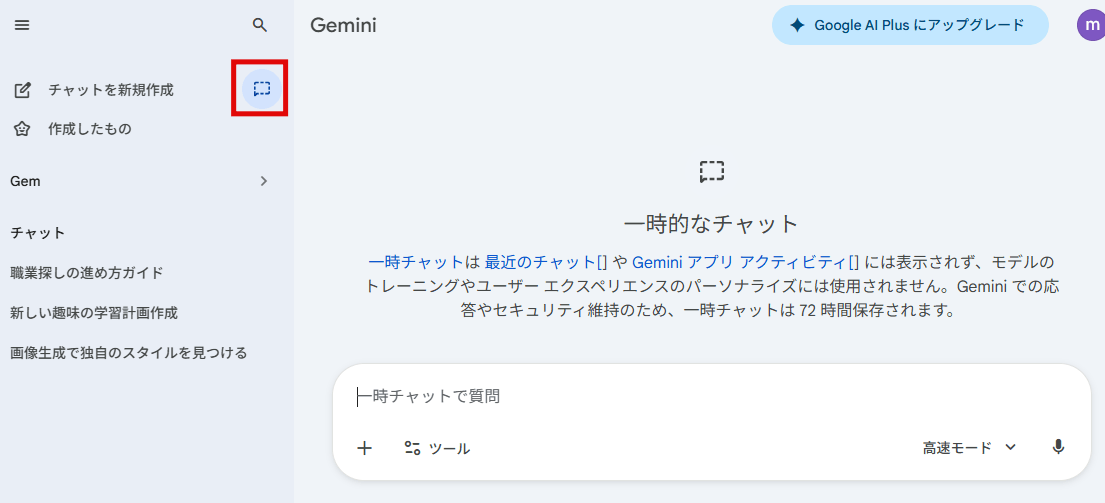
ただし、このモードではアプリ連携やGems、フィードバック機能などは利用できません。
GemとGemini Liveを利用する場合のデータ管理
GemやGemini Liveを利用する場合、通常のテキストチャットとは異なる種類のデータが扱われることがあります。どのような情報が保存される可能性があるのかを理解しておくことが重要です。
「アクティビティを保存」をオフにしている場合でも、作成したGemの名称や指示内容などの設定情報はGoogleアカウントに保存されます。ただし、Gem内での会話履歴は保存されません。
また、Gemini Live(音声会話)の場合は、音声録音をサービス改善に利用する設定は初期状態ではオフになっています。「アクティビティの保存」をオンにすると、音声入力や文字起こしデータ、動画や画面共有などの情報が保存されます。
Geminiの履歴削除と自動削除の設定

Geminiのオプトアウト設定を行っても、過去のチャット履歴は自動では削除されません。不要な会話データを残したくない場合は、手動で履歴を削除するか自動削除設定を利用する必要があります。
ここでは、個別削除や期間削除の方法、3か月・18か月・36か月の自動削除設定について説明します。
Geminiのチャット履歴を削除する方法(個別・日付・期間・全期間)
Geminiでは、保存されているチャット履歴を個別・日付・期間・全期間などの方法で削除できます。
「アクティビティの保存」をオフにしても、過去に保存されたチャットは自動では削除されないため、必要に応じて手動で削除する必要があります。
個別削除を行うには、各チャットの横に表示されるメニュー(︙)をクリックし、削除を選択すると、該当のチャットだけを削除できます。
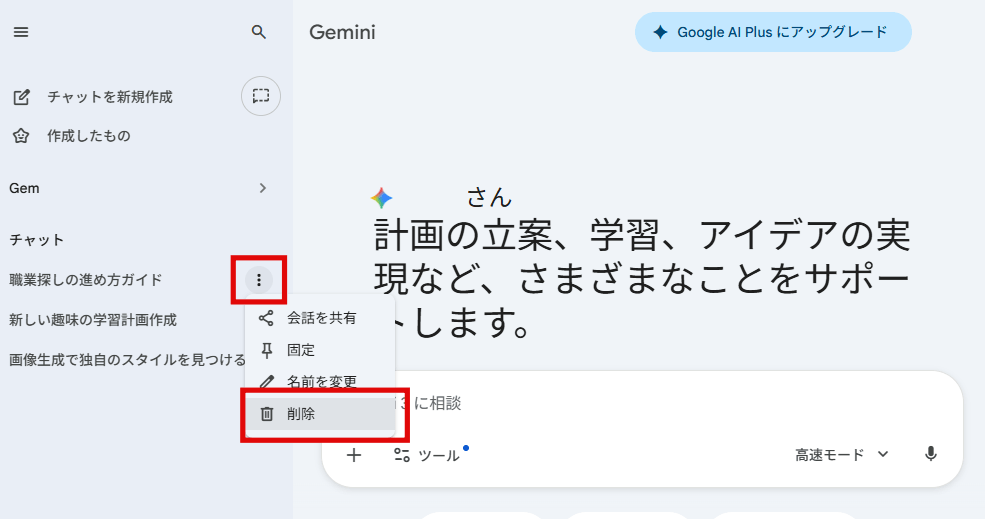
また、期間を指定してまとめて削除したい場合は「設定とヘルプ」から「Geminiアプリ アクティビティ」を開き、「削除」をクリックします。
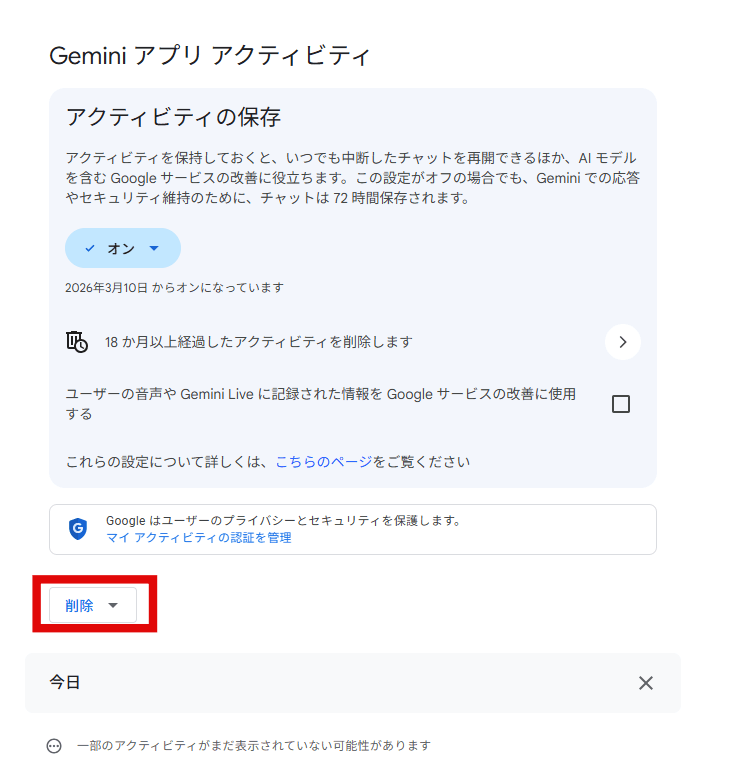
プルダウンから、削除したい期間を設定して削除することができます。
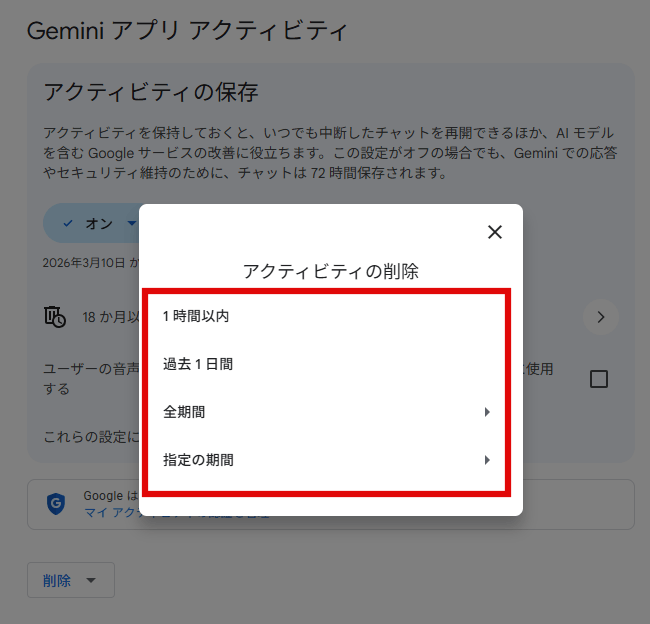
なお、履歴を削除しても、人によるレビュー対象となった会話などはアカウントから切り離された状態で保持される場合があることに注意が必要です。
履歴削除後の表示と「完全削除」の考え方
Geminiでチャット履歴を削除すると、その会話は履歴一覧から表示されなくなります。ただし、この操作はあくまでGoogleアカウントに保存されている履歴を削除するものであり、すべてのデータが即座に消えるわけではありません。
Geminiでは、サービスの提供や安全対策などの目的で、最大72時間チャットデータが一定期間システム側で保持される場合があります。また、人によるレビューの対象となった会話については、アカウントから切り離された状態で最長3年間保持されることもあります。
そのため、履歴削除は「完全削除」というよりも、アカウントに表示される履歴を削除する操作と理解しておくことが大切です。
なお、今後の会話を保存したくない場合は履歴削除だけでなくチャットを開始する前に、「アクティビティの保存」をオフにしておく必要があります。
自動削除の設定方法(3か月・18か月・36か月・無効)
Geminiのチャット履歴は、「Geminiアプリ アクティビティ」の自動削除設定を使うことで、一定期間が経過したデータを自動的に削除できます。履歴を手動で削除しなくても、設定した期間を過ぎたチャットが順次削除されるため、プライバシー管理を簡単に行えるのが特徴です。
自動削除では、3ヶ月/18ヶ月/36ヶ月/無効(自動削除は行われず、履歴は手動削除するまで保存される)の選択ができます。デフォルトでは18ヶ月に設定されています。
次の手順で設定することが可能です。
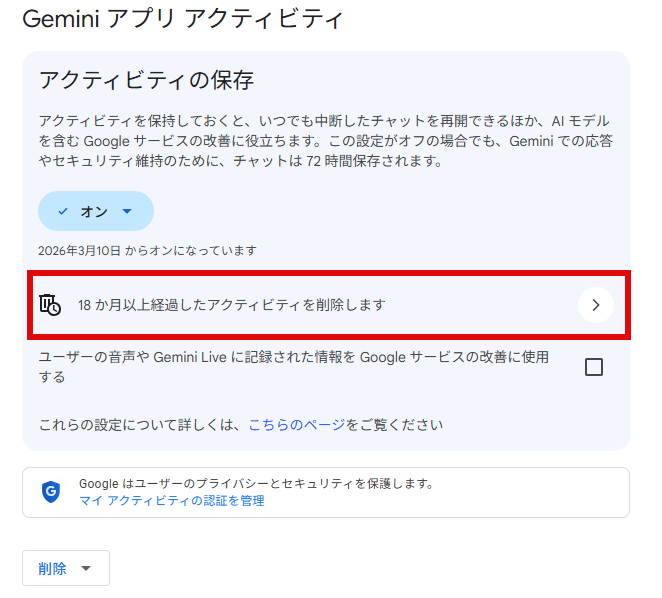
自動削除する期間を「3ヶ月・18か月・36か月」または「アクティビティを自動削除しない」から選択してください。
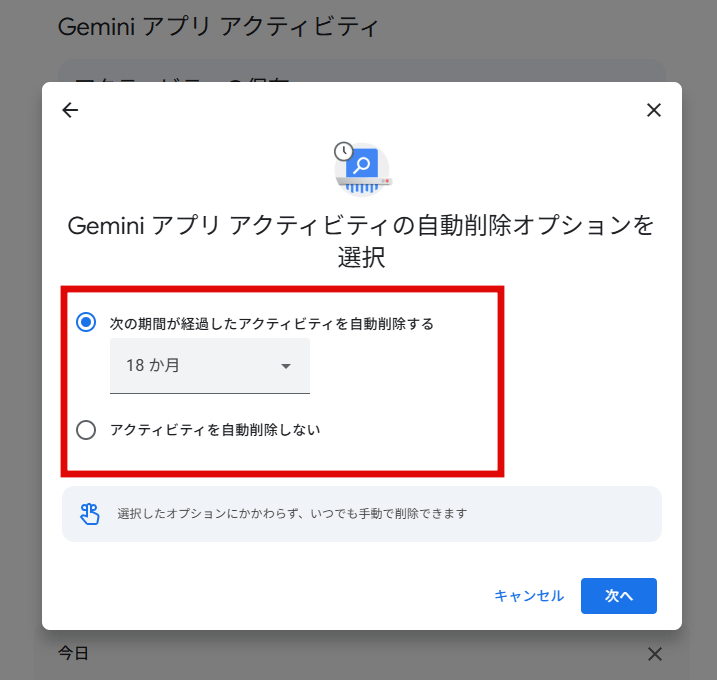
自動削除を設定しておくと、Geminiのチャット履歴を定期的に整理でき、長期間データが残るのを防ぐことができます。ただし、Geminiのアクティビティ設定や履歴管理の方法は、個人用アカウントと仕事用/学校用アカウントで扱いが異なる場合があります。
次の章では、Geminiの利用環境によってどのように設定やデータ管理が変わるのかを解説します。
Geminiの個人用と仕事用/学校用の違い

Geminiのデータ管理や設定可能な範囲は、使用しているアカウントの種類によって異なります。個人アカウントではユーザー自身が設定を変更できますが、仕事用・学校用アカウントでは管理者ポリシーが適用されます。
ここでは、Google Workspaceの対象エディションや追加サービスとして利用する場合の違いも解説します。
仕事用/学校用アカウントで変わる設定とWorkspace対象エディション
会社や学校のGoogleアカウント(Google Workspace アカウント)でGeminiを利用している場合、一部の設定はユーザー自身では変更できず、組織の管理者が管理します。
特に「Geminiアプリ アクティビティ」の保存設定は、仕事用/学校用アカウントではデフォルトでオンに設定されています。
| 項目 | 個人Googleアカウント | 仕事用/学校用アカウント | Workspace対象エディション |
|---|---|---|---|
| Geminiアプリ アクティビティ | ユーザー自身がオン/オフ設定可能 | デフォルトでオン オフにするには管理者権限が必要 | 仕事用/学校用アカウントの管理ルールに従う |
| 履歴削除 | 手動/自動削除設定 | 管理者ポリシーに依存 | 管理者ポリシーに依存 |
| データ管理 | 個人のGoogleアカウント設定に基づく | Workspaceの管理ポリシーに従う | 企業や教育機関向けのデータ保護がある環境では人間レビューなし、学習にも利用されない |
| Gemini利用形態 | 個人向けGemini | Workspace対象エディションまたは追加サービス | コアサービスとして提供 |
また、組織のポリシーによっては、Geminiの利用範囲やデータ管理の方法が制限されていることもあります。設定が変更できない場合や利用条件が不明な場合は、組織の管理者やIT担当者に確認する必要があります。

Workspace対象エディションのデータ保護
Google Workspaceの対象エディションでGeminiを利用している場合、企業や教育機関向けのデータ保護(enterprise-grade data protections)が適用されます。この環境では、Geminiで入力したチャット内容やアップロードしたファイルは、組織外へ共有されたり、一般ユーザー向けのAIモデルの学習に利用されたりしない仕組みになっています。
また、ユーザーのチャット内容が人によるレビューの対象にならない点も特徴です。これにより、企業や教育機関でも機密情報を扱いやすい環境が整えられています。
このように、Workspaceの対象エディションでは、個人向けGeminiとは異なり、組織向けのセキュリティポリシーやデータ保護ルールに基づいてGeminiが運用される点が大きな特徴です。
2026年3月時点で、企業や教育機関向けのデータ保護(enterprise-grade data protections)が適用となるプランは以下の通りです。
- ビジネススターター、ビジネススタンダード、ビジネスプラス
- エンタープライズスターター、エンタープライズスタンダード、エンタープライズプラス
- フロントラインスターター、フロントラインスタンダード
- Essentials、Enterprise Essentials、Enterprise Essentials Plus
- 教育基準、教育プラス
- 非営利団体向けGoogle Workspace
Workspace対象外エディションで追加サービスとして使う場合の違い
Google Workspaceの対象エディションではない環境でGeminiを利用する場合、Geminiはコアサービスではなく「追加サービス(Additional Service)」として提供されることがあります。この場合、データの扱いはWorkspaceのコアサービスとは異なるルールで管理される点に注意が必要です。
追加サービスとして利用する場合、チャット内容や入力データが製品の改善や品質向上のために利用される可能性があります。また、場合によっては人によるレビューの対象となることもあります。
そのため、仕事用/学校用アカウントでGeminiを利用している場合は、自分の組織がどのWorkspaceエディションを利用しているのか、またGeminiがコアサービスとして提供されているのか、追加サービスとして利用されているのかを確認しておくことが重要です。
ガイドラインの策定と従業員教育の徹底
企業でGeminiを安全に活用するためには、技術的な設定だけでなく社内ルールの整備と従業員教育も重要です。オプトアウト設定を行っていても、従業員が機密情報を入力してしまえば情報管理上のリスクは残ります。
そのため、Geminiを利用する際のルールを明確にし、AIの利用範囲や注意点を全従業員に共有しておくことが大切です。特に、個人版のGeminiを利用する場合には、誤って機密情報を入力しないよう注意喚起を徹底することが求められます。
機密情報の取り扱いに関するルール
社内および顧客に関する機密情報は、いかなる場合でもGeminiに入力しないことを明確に定めます。これには、個人情報、財務情報、業務上の戦略、未公開のプロジェクト内容などが含まれます。入力が必要な場合は、匿名化または一般化した情報のみを使用し、特定の人物や取引先を特定できる情報は避けます。
利用目的と範囲の制限
Geminiの使用は、文書作成やアイデアの整理、一般的な情報収集に限定します。意思決定や正確性が求められる業務では、AIの回答を鵜呑みにせず、必ず専門家による確認を行います。特に、法務、医療、財務分野では、AIの出力を直接利用しないよう指導します。
従業員の利用状況の管理と監視
IT部門がGeminiの使用状況を定期的に監査し、不適切な利用がないかを確認します。Google Workspaceを導入している場合は、管理者がアクセス権限を設定して部署ごとに利用範囲を制限します。個人版の利用は業務において禁止し、必要な場合は事前に承認を得るようにします。
教育とトレーニングの実施
AI利用のリスクやセキュリティ対策について社内研修を行い、Geminiを利用する際の注意点を従業員に周知します。
このようにガイドラインを策定し、全従業員に徹底させることで、Geminiを安全かつ効果的に活用できます。
Geminiでオプトアウト設定ができないときの対処法

Geminiの設定画面でオプトアウト項目が見つからない場合、アカウントの種類やログイン状態が原因のことがあります。また、仕事用・学校用アカウントでは管理者設定によって変更できない場合もあります。
ここでは、設定が表示されないときに確認したいポイントと対処方法を紹介します。
正しいGoogleアカウントでログインしているか確認する
Geminiの設定が見つからない場合は、現在ログインしているGoogleアカウントが正しいか確認が必要です。Googleでは複数のアカウントを同時にログインして利用できるため、別のアカウントでGeminiを開いていることがあります。
特に、個人アカウントと仕事用/学校用アカウントを併用している場合は、表示される設定内容が異なることがあります。ログインしているアカウントによっては、「Geminiアプリ アクティビティ」の設定が表示されない場合もあります。
画面右上のプロフィールアイコンをクリックすると、現在使用しているGoogleアカウントを確認できます。
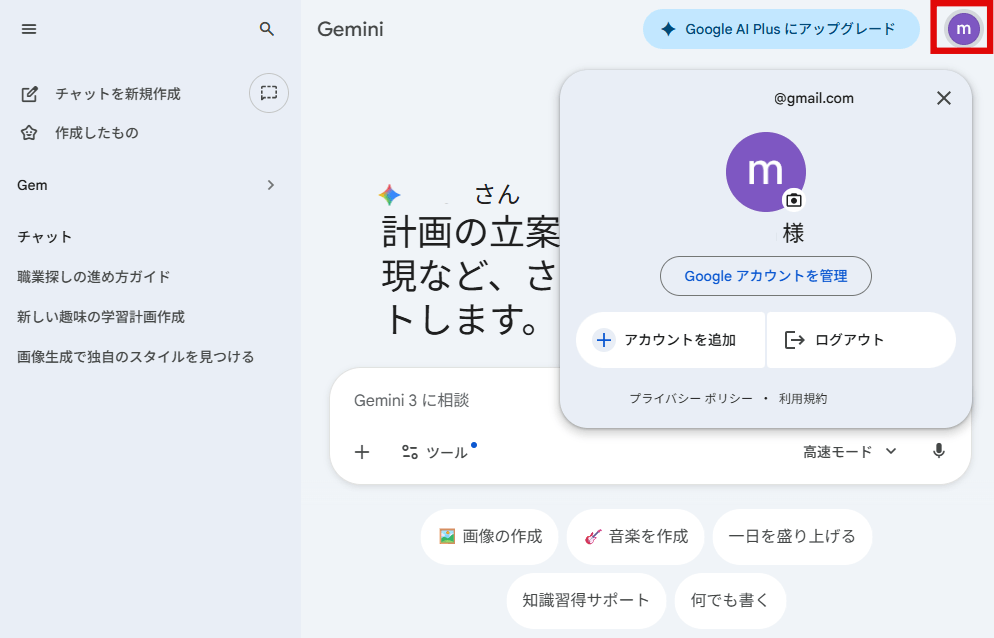
必要に応じて目的のアカウントに切り替え、Geminiの設定画面を確認してください。
仕事用/学校用アカウントで管理者確認が必要なケース
Geminiを仕事用または学校用のGoogleアカウント(Google Workspace)で利用している場合、設定の一部はユーザー自身では変更できず、組織の管理者が管理します。特に「Geminiアプリ アクティビティ」の保存設定は、組織のポリシーによって管理されていることがあり、ユーザー側の設定画面に表示されないこともあります。
そのため、オプトアウト設定が表示されない場合は、管理者側のポリシーによって変更できない可能性があります。必要に応じて、組織のIT管理者に確認してください。
Geminiのオプトアウトに関するよくある質問

Geminiのオプトアウト設定については、「過去のチャットはどうなるのか」「設定をオフにすると機能に影響はあるのか」など、いくつか疑問を持つ人も多いはずです。
ここでは、Geminiのオプトアウト設定に関するよくある質問をまとめます。
オプトアウトすると過去の会話も自動で削除されますか?
自動で削除されません。
オプトアウトの対象は、設定後の会話履歴です。過去の会話を削除するには、個別もしくは日付・期間を指定して削除するか、全期間一斉に削除する方法があります。「アクティビティの保存」をオフにしただけでは、過去の履歴は削除されません。
オフにすると学習やレビューは完全に止まりますか?
完全には止まりません。
サービスの運用や安全性確保のために、ユーザーのリクエストや生成された回答が最大72時間ほど一時的に保持されます。
また、ユーザーがフィードバックを送信した場合や、安全性確認のためのレビュー対象となった場合には、会話データがアカウントと切り離された形で保存されます。
仕事用/学校用アカウントでも自分でオプトアウト設定を変更できますか?
管理者以外は変更できません。
仕事用または学校用のGoogleアカウントでは、Geminiの利用設定を組織の管理者が管理しています。設定項目が表示されない場合や変更できない場合は、社内または学校のIT管理者に確認してください。
「アクティビティの保存」をオフにすると使えなくなる機能はありますか?
一部の機能が制限される可能性があります。
例えば、Connected Appsと呼ばれる連携機能(Google Maps・YouTube・Google Flights など)は、アクティビティ設定が有効になっていることを前提としているため、オフにすると動作しません。
オプトアウト設定をすれば、機密情報をGeminiに入力しても問題ありませんか?
機密性の高い情報の入力は避けるのが安全です。
Geminiでは「アクティビティの保存」をオフにしている場合でも、システム運用やセキュリティ対策のために会話データが最大72時間保存されます。また、フィードバック送信した場合には、直近24時間の会話などのコンテキストが参照されることもあります。さらに、人によるレビューのなった際は、アカウントと切り離された形で最長3年保持される場合があります。
そのため、個人情報、社内資料、契約内容などの機密性の高い情報は入力しないようにするのが望ましいでしょう。
まとめ
Geminiのオプトアウト設定を利用すれば、チャット内容がAIモデルの改善に利用されることを避けられます。
ただし、サービス提供や安全対策のために一部データは最大72時間保存され、一時的に保存される場合があるため、機密情報の入力には注意が必要です。
用途に応じて設定を見直し、必要に応じて一時的なチャットなどの機能も使い分けることで、より安心してGeminiを活用できます。