

ElevenLabsの文字起こし機能「Scribe」は、録音済みファイルを処理する「Scribe v2」と、リアルタイム音声に対応する「Scribe v2 Realtime」を中心に、医療音声向けのモデルも用意されています。本記事では、ElevenLabsの文字起こしであるScribeの使い方や料金プラン、商用利用の条件、活用事例を解説します。
\ 無料プランでお試し /
ElevenLabsの「Scribe」とは?音声から文字起こしが誰でも簡単にできる
ElevenLabsが提供する「Scribe」は、AI音声合成技術を応用して開発された、高精度かつ多言語対応の音声文字起こし機能です。
ElevenLabsについては以下の記事で解説しています。
この章では、Scribeの基本機能や対応言語数、3つのモデルの違いを解説します。
- Scribeとは
- Scribe v2・Scribe v2 Realtime・Scribe v2 Medicalの違い
- ScribeはElevenLabsの「Speech to Text」から使用できる
Scribeとは
Scribeは、AI音声技術で世界的に注目を集めるElevenLabsが開発した、音声文字起こし(ASR: Automatic Speech Recognition)機能です。ユーザーは、音声や動画ファイルをアップロードするだけで、発話内容をテキストとして自動で抽出できます。
Scribeは90以上の言語に対応しており、話者ごとの識別・ラベル付けや、エンティティのタイムスタンプ計算、書き起こしからの機密情報(PII)の自動マスキングにも対応しているのが特徴です。
さらに、固有名詞や専門用語を登録して認識させやすくするキータームプロンプティングや、笑い声・拍手などの音声イベントにタグを付ける動的オーディオタグ付けも備えています。登録できる単語・フレーズは、録音済みファイル向けのScribe v2で最大1,000個、リアルタイム処理のScribe v2 Realtimeで最大50個です。
Scribe v2・Scribe v2 Realtime・Scribe v2 Medicalの違い
ElevenLabsの文字起こしモデルは、録音済みファイル向けの「Scribe v2」、ライブ音声向けの「Scribe v2 Realtime」、医療音声向けの「Scribe v2 Medical」の3つです。一般的な用途ではScribe v2とScribe v2 Realtimeを使い分け、診察や臨床の録音を扱うときはScribe v2 Medicalを選びます。
| 項目 | Scribe v2 | Scribe v2 Realtime | Scribe v2 Medical |
|---|---|---|---|
| 処理対象 | 録音済みの音声・動画ファイル | ライブ音声(通話・会議・配信など) | 医療・臨床の録音済み音声 |
| 処理方式 | ファイルを送って処理(バッチ) | ストリーミングでリアルタイムに処理 | ファイルを送って処理(バッチ) |
| 主な利用方法 | ブラウザの「Speech to Text」画面・API | API(WebSocket) | API |
| レイテンシー | – | 150ms未満 | – |
| キータームの上限 | 1,000個 | 50個 | 1,000個 |
録音済みのインタビューや会議の音声ならScribe v2、通話中の会話やライブ配信をその場で字幕化したいならScribe v2 Realtimeが向いています。Scribe v2 Medicalは、薬の名前や用量のような専門用語が続く臨床音声で、Scribe v2より誤りを約35%減らすように調整されたモデルです。日常的な会話の精度、機能、対応言語、API料金はScribe v2と変わりません。
医療情報を扱う業務でScribe v2 Medicalを使う場合は、エンタープライズプランでBAA(Business Associate Agreement)を結び、音声と文字起こし結果を保存しない「Zero Retention Mode」を有効にすると、HIPAAの対象業務に利用できます。以降の章で解説する「Speech to Text」画面の操作は、主にScribe v2(録音済みファイル)を対象としています。
ScribeはElevenLabsの「Speech to Text」から使用できる
音声文字起こし機能「Scribe」は、ブラウザ上で利用できるElevenLabsの公式アプリ内にある「Speech to Text」機能から利用できます。

アプリにログインし、ダッシュボードで音声ファイルや動画ファイルをアップロードすれば、Scribe v2による文字起こしをすぐに試せます。画面の操作だけで完結するため、プログラミングの知識がなくても使えるのが特徴です。
ElevenLabsは開発者向けにAPIも提供しています。Scribe v2とScribe v2 Medicalは音声ファイルを送って処理するバッチ方式、Scribe v2 RealtimeはWebSocketでライブ音声を送り続けるストリーミング方式で呼び出します。Scribe v2 MedicalはAPIで使うモデルで、モデルIDは「scribe_v2_medical」です。
APIを議事録の自動生成ツールや動画編集のワークフローと連携させれば、文字起こしの手作業を大きく減らせるでしょう。
\ 無料プランでお試し /
ElevenLabs「Scribe」の始め方
Scribeは、ブラウザ上で利用できるElevenLabs公式アプリ内で完結しており、インストールの手間なくすぐに使い始められます。
以下の手順に沿って、Scribeの文字起こし機能を体験してみましょう。
- ElevenLabs公式サイトにアクセスし、「トランスクリプションを始める」をクリック
- アカウントを作成する(Googleアカウントまたはメールアドレス)
- プロフィールの基本情報を設定する
- ダッシュボード画面から「Speech to Text」を選択
- Scribeの使用を開始する

「音声テキスト変換」のページに入ったら「トランスクリプションを始める」をクリックします。
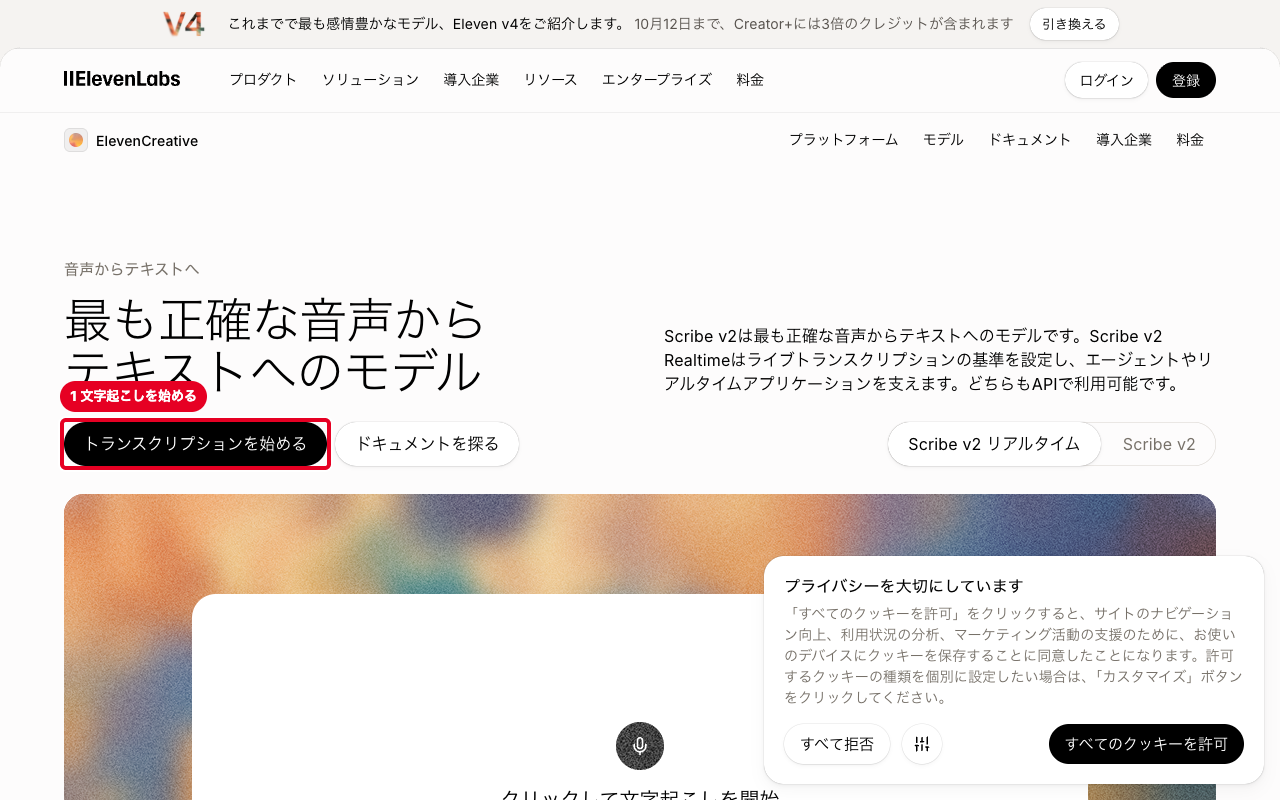
画面上の「トランスクリプションを始める」ボタン、または上部の「Scribe v2」「Scribe v2 リアルタイム」タブから、使いたいモデルを選んで文字起こしを開始できます。
アカウント作成画面が表示されます。

Googleアカウントやメールアドレスとパスワードを使用して、新規アカウント作成をしましょう。
アカウント作成後は、画面スタイル(ライト/ダーク)や生年月日などの初期設定を行います。

また、簡単なアンケート(使用目的や職種の選択)にも回答する必要があります。
セットアップを終えると、ElevenLabsのダッシュボードが表示されます。初期状態では音声合成(Text to Speech)の画面が表示されます。

画面左上のアイコンからサイドバーを開き、「Speech to Text」をクリックして切り替えてください。
「Speech to text」から、音声文字起こし機能「Scribe」を使用できます。

\ 無料プランでお試し /
ElevenLabs「Scribe」の使い方
Scribeでは、音声ファイルをアップロードすると、話者ラベルとタイムスタンプ付きの文字起こしが作成されます。
この章では、実際の操作画面に沿って、音声ファイルのアップロードから文字起こしの確認・編集までの具体的な使い方を詳しく解説します。
- Speech to textの基本操作
- 文字起こしテキストの確認方法
- 文字起こしテキストの編集方法
Speech to textの基本操作
Scribe v2を使った「Speech to text」の文字起こしは、ファイルのアップロードから結果の表示まで4つのステップで完了します。
- Transcribe files をクリックする
- 音声ファイルを追加する
- Upload files をクリックして、文字起こしを開始
- 文字起こしが完了
「Speech to text」画面の右上にある「Transcribe files」ボタンをクリックします。

「Transcribe files」のモーダル画面が開くので、上部の枠内をクリックして音声ファイルを選択するか、ファイルをそのままドラッグ&ドロップして追加します。

必要に応じて、言語やタグも設定しましょう。「Primary language」は音声の言語を指定する項目で、初期設定の「Detect」のままにすると言語が自動で判別されます。
「Tag audio events」を有効にすると、笑い声や拍手などの非言語的な音声イベントにもタグが付きます。固有名詞や専門用語が多い音声では、同じ画面でキーターム(認識させたい単語・フレーズ)も登録できます。
必要な設定が完了したら、「Upload files」ボタンをクリックしましょう。

アップロードが始まり、すぐに文字起こしのプロセスが自動的にスタートします。
アップロードした音声の文字起こしが終わると、結果を確認できるようになります。処理にかかる時間は、音声ファイルの長さによって変わります。

完了した文字起こしデータは、「Speech to text」セクション内で一覧表示され、すぐに確認できます。
文字起こしテキストの確認方法
Scribeで音声ファイルのアップロードと処理が完了すると、「Speech to text」セクション内の一覧に、文字起こし済みのファイルが表示されます。

確認したいファイルを選んでクリックすると、文字起こし結果が確認可能です。

話し手の切り替わりは自動で識別されており、「Speaker 1」「Speaker 2」など、発話者ごとに色分けまたはラベル分けされています。さらに、各発言にはタイムスタンプが付与されており、いつ話された内容なのかを一目で把握できます。
さらに、文字起こしテキストの単語をクリックすると、その位置から音声が再生される点も便利です。

聞き取りに不安がある発言だけを再生すれば、音声と文字起こしを照らし合わせながら確認できます。確認を終えた文字起こしは、画面右上の「Export」ボタンから複数のファイル形式でダウンロードできます。
文字起こしテキストの編集方法
文字起こしを修正するときは、「Speech to Text」の一覧で文字起こしをクリックし、編集画面(Transcript Editor)を開きます。誤認識された単語の修正は、本文をクリックしてそのまま打ち替えるだけです。
タイムライン上のハンドルをドラッグすると、発言の開始・終了の時刻を調整できます。話者名の横のアイコンからは、その発言の話者を別の話者に変更することも可能です。1つの発言を2つに分けたいときは区切りたい位置でEnterキーを押し、同じ話者の隣り合う発言をまとめたいときは「merge segments」ボタンを使いましょう。
\ 無料プランでお試し /
ElevenLabsの料金プラン!無料プランや商用利用の可否も確認
Scribeを利用できるElevenLabsの料金プランは、無料からエンタープライズまで幅広く用意されており、利用目的に応じて選択可能です。
この章では、全プランの料金とクレジット数、商用利用の条件、API利用について解説します。
- 料金プラン一覧
- 商用利用の条件とAPI利用
料金プラン一覧
ElevenLabsは無料からエンタープライズまで7段階の料金プランを提供しており、いずれのプランでもScribeによる文字起こしが利用できます。
| プラン名 | 月額料金(税別) | 月間クレジット | 商用利用 | 主な特徴 |
|---|---|---|---|---|
| 無料 | $0 | 10,000 | なし | APIも利用可(商用ライセンスなし) |
| スターター | 月払い:$6/月 年払い:$5/月 | 30,000 | あり | 商用ライセンス・インスタントボイスクローン・Dubbing Studioを含む |
| クリエイター | 月払い:$22/月 年払い:$18.33/月 ※月払いは初月のみ$11 | 121,000 | あり | プロフェッショナルボイスクローン、追加クレジット購入可 |
| プロ | 月払い:$99/月 年払い:$82.50/月 | 600,000 | あり | 44.1kHz PCM音声出力(API)、192kbps高音質出力 |
| スケール | 月払い:$299/月 年払い:$249.17/月 | 1,800,000 | あり | ワークスペース3シート、プロフェッショナルボイスクローン3つ |
| ビジネス | 月払い:$990/月 年払い:$825/月 | 6,000,000 | あり | ワークスペース10シート、低遅延TTSが1分あたり最低5セントから |
| エンタープライズ | 個別見積もり | カスタム | あり | DPA/SLA対応、HIPAA向けBAA、カスタムSSO、優先サポート |
年払いは10か月分の料金で12か月使える計算になり、表の年払いの金額は1か月あたりに換算しています。無料プランでもAPIを含めてScribeを試せますが、商用ライセンスは付いていないため、商用で使うならスターター以上のプランが必要です。
文字起こし(Speech to Text)に絞ると、プランのクレジットで使える時間の目安は次のとおりです。ブラウザの画面で使う場合と、APIで使う場合では、同じクレジットで使える時間が異なります。
| プラン名 | 画面(Speech to Text)での文字起こし時間の目安 | APIの含有時間(Scribe v2・Scribe v2 Medical) | APIの含有時間(Scribe v2 Realtime) |
|---|---|---|---|
| 無料 | 12分 | 4時間30分 | 2時間30分 |
| スターター | 約1時間31分 | 27時間 | 15時間 |
| クリエイター | 約6時間7分 | 100時間 | 56時間 |
| プロ | 約30時間18分 | 450時間 | 254時間 |
| スケール | 約90時間55分 | 1,359時間 | 767時間 |
| ビジネス | 約303時間 | 4,500時間 | 2,538時間 |
画面での時間は、スターター以上では文字起こしが1分あたり約330クレジットを消費する換算と一致し、無料プランは公式に掲載されている時間をそのまま載せています。公式に時間の記載が無いスケールとビジネスは、同じ換算で求めた「約」付きの目安です。一方、APIの含有時間は公式のAPI料金表に掲載された値で、画面の時間とは算出の基準が異なります。
クレジットは音声生成など他の機能とも共通です。表の時間は、そのプランのクレジットをすべて同じ使い方に充てた場合の上限の目安で、画面とAPIの時間を足し合わせて使えるわけではありません。エンタープライズプランのクレジット数と時間は、契約ごとに決まります。
商用利用の条件とAPI利用
無料プランや、ログインせずに生成したコンテンツは商用利用できません。非商用の目的で公開する場合は、タイトルなどに「elevenlabs.io」または「11.ai」を含めて、ElevenLabsを利用したことがわかるようにする必要があります。
有料プランで生成したコンテンツは、Betaサービスを除いて商用利用が可能です。著作権など必要な権利を保有し、利用規約の範囲内であれば、生成したコンテンツを自社サービスや商用コンテンツに使用できます。
APIでは、Scribe v2・Scribe v2 Realtime・Scribe v2 Medicalの3モデルをすべて利用できます。料金は音声の長さに応じた時間単価で、1時間あたりScribe v2とScribe v2 Medicalが$0.22、Scribe v2 Realtimeが$0.39です。
無料からビジネスまでのプランでは、まずプランのクレジットが使われ、使い切った後は事前に入金した「Top Up」の残高から差し引かれます。残高が0になり、自動チャージ(Auto Top Up)も無効の場合は、その時点で利用が止まる仕組みです。後から超過分を請求されることはありませんが、クリエイタープラン以上では追加クレジットを購入して枠を増やせます。
\ 無料プランでお試し /
ElevenLabs「Scribe」の活用事例
Scribeは、多言語対応・高精度・高速処理という特徴から、個人・法人を問わずさまざまな場面で活用できます。個人利用の例としては、ポッドキャストやYouTube動画の字幕生成が代表的です。
動画編集に役立つだけでなく、動画の内容をブログ記事やSNS投稿に転用したい場合にも、Scribeで文字ベースの原稿が手に入るため、クリエイターや副業をしているライターにもおすすめです。
Scribe以外の文字起こしツールも含めて比較したい方は、以下の記事もあわせてご覧ください。
ビジネスシーンでは、社内会議やウェビナーの議事録作成にScribeが活躍します。特にリモート会議やハイブリッド開催の場では、録音データをアップロードするだけで、発言者ごとに整理された文字起こしが作成されるため、議事録にまとめる手間を減らせます。
議事録作成に特化したAIツールと比較したい場合は、以下の記事を参考にしてください。

カスタマーサポートの音声ログのテキスト化や、インタビュー・リサーチ業務における文字起こしにも利用可能です。
多言語対応機能を活かせば、海外拠点との会話を文字起こしして議事録化するなど、グローバル対応のレポート作成にも応用できます。Scribeは話された言語のまま文字起こしするため、他の言語に吹き替えた音声が必要な場合は、別機能のDubbingを組み合わせましょう。
このように、Scribeは「音声を文字に変える」だけにとどまらず、業務効率化、コンテンツ制作、国際業務支援など、幅広いニーズに応える実用的な文字起こし機能です。
\ 無料プランでお試し /
よくある質問
ElevenLabsの文字起こし機能「Scribe」について、よくある質問にまとめて回答します。
無料プランでもScribeの文字起こし結果を商用利用できますか?
いいえ、無料プランでは商用利用できません。
非商用の目的で公開する場合は、タイトルなどに「elevenlabs.io」または「11.ai」を含める帰属表示が必要です。商用で使うには、スターター以上の有料プランへの登録が必要です。
Scribe v2とScribe v2 Realtimeはどちらを使えばいいですか?
録音済みの音声・動画ファイルを文字起こしするならScribe v2、通話や会議などライブ音声をその場でテキスト化するならScribe v2 Realtimeを使います。
医療・臨床の録音を扱う場合は、医療音声向けのScribe v2 MedicalをAPIで使います。
Scribeの文字起こしと翻訳は同じ機能ですか?
いいえ、別の機能です。
Scribeは話された言語のまま文字起こしする機能です。音声や動画を他の言語に置き換えたい場合は、元の話者の声を保ったまま吹き替える「Dubbing」を使います。
文字起こしが終わったテキストは編集できますか?
はい、編集できます。
一覧の文字起こしをクリックして編集画面を開けば、本文を直接打ち替えて修正できます。タイムスタンプの調整、話者の変更、発言の分割・統合もブラウザ上で行えます。
まとめ
ElevenLabsの文字起こし機能「Scribe」は、録音済みファイル向けのScribe v2、ライブ音声向けのScribe v2 Realtime、医療音声向けのScribe v2 Medicalの3モデルで、90以上の言語の音声認識に対応しています。ブラウザの画面で手軽に使えるうえ、話者識別やPIIの自動マスキング、キータームプロンプティングなど、業務で使いやすい機能もそろっています。
料金プランは無料から法人向けのエンタープライズプランまで用意されているため、まずは無料プランで手元の音声を文字起こしし、精度や使い勝手を確かめてみてください。
\ 無料プランでお試し /