
ChatGPTはログインなしでもすぐに使えて、氏名やメールアドレスなどの個人情報を入力する必要はありません。
ただし履歴は保存されず、入力内容は初期設定でAIの学習に利用されます。
本記事では、ログインなしでの使い方や、ログインあり・一時チャットとの違い、メリット・デメリット、学習させない設定までまとめて解説します。
ChatGPTのログインあり・なし・一時チャットの違いと制限
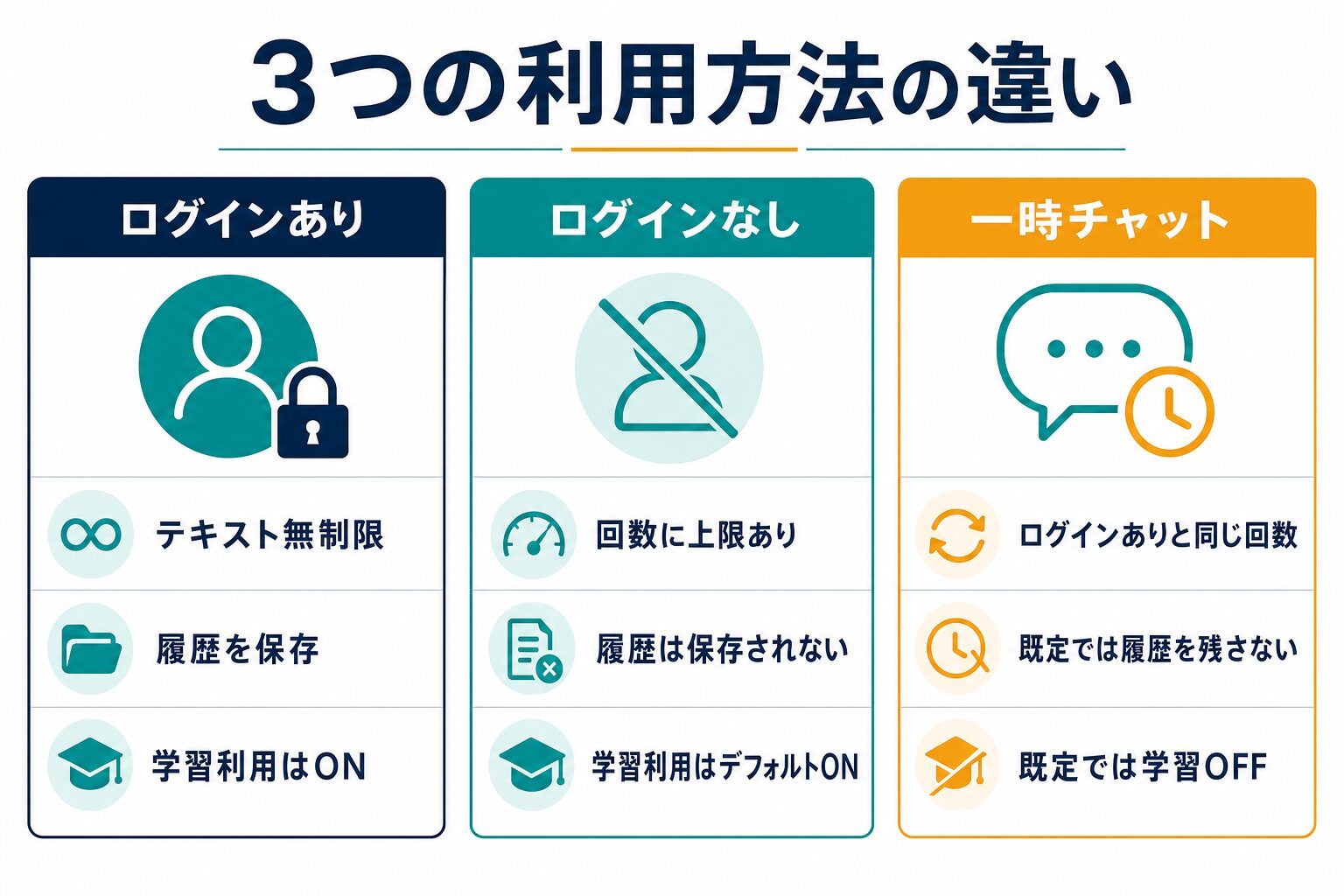
ChatGPTには大きく分けて「ログインあり(通常チャット)」「ログインなし(ゲストモード)」「一時チャット(Temporary Chat)」の3つの利用方法があります。
「ログインしたくない」「履歴を残したくない」「ChatGPTに学習させたくない」など、目的によって最適な使い方は異なります。
| 比較項目 | ログインあり | ログインなし | 一時チャット |
|---|---|---|---|
| 利用できる機能 | 全機能 (プランに応じて機能制限あり) | テキスト・Web検索のみ | メモリ新規作成を除く全機能 (選べば既存メモリの参照も可) |
| アカウント登録 | 必要 | 不要 | 必要 ログイン後にモード切替 |
| 対応環境 | アプリ・ブラウザ | ブラウザのみ(アプリ不可) | アプリ・ブラウザ |
| 回数・制限 | テキストチャットは無制限 その他の機能はプランごとに異なる | ログインありより少ない 超過するとログインを促される | ログインありと同じく無制限 |
| 履歴の保存 | 自動保存され一覧から呼び出せる | 保存されずタブを閉じると消える | 保存すれば通常チャット化可 |
| ChatGPTの学習利用 | 学習はデフォルトON (設定でOFF可) | 学習はデフォルトでON (設定でOFF可) | 保存しない限り常にOFF (保存すると学習設定に従う) |
利用できる機能の違い
3つの利用方法の中で、機能が充実しているのはログインあり(通常チャット)と一時チャットです。
この2つはほぼ同等の機能を利用でき、画像生成・ファイルアップロード・音声会話・GPTsといった高度な機能にも対応しています。一時チャットは会話を始めるときに選べば、メモリ・カスタム指示・プラグインを使う「パーソナライズされた一時チャット」にもできます。選ばなければ、これまでどおりメモリなどを使わない状態で会話できます。
一方、ログインなし(ゲストモード)で使えるのはテキストチャットとWeb検索のみです。以前はWeb検索もログインが必要でしたが、2025年2月からはログインなしでも利用できるようになりました。
画像生成・ファイルアップロード・音声会話・GPTsはいずれもログインなしでは利用できないため、軽い用途以外にはログインが必要になります。

対応ブラウザ
ログインあり・一時チャットはWebブラウザとスマホアプリの両方から利用できます。一時チャットへの切り替えは、PCでは画面右上の「一時」ボタン、スマホアプリでは新規チャット画面のメニューから行えます。
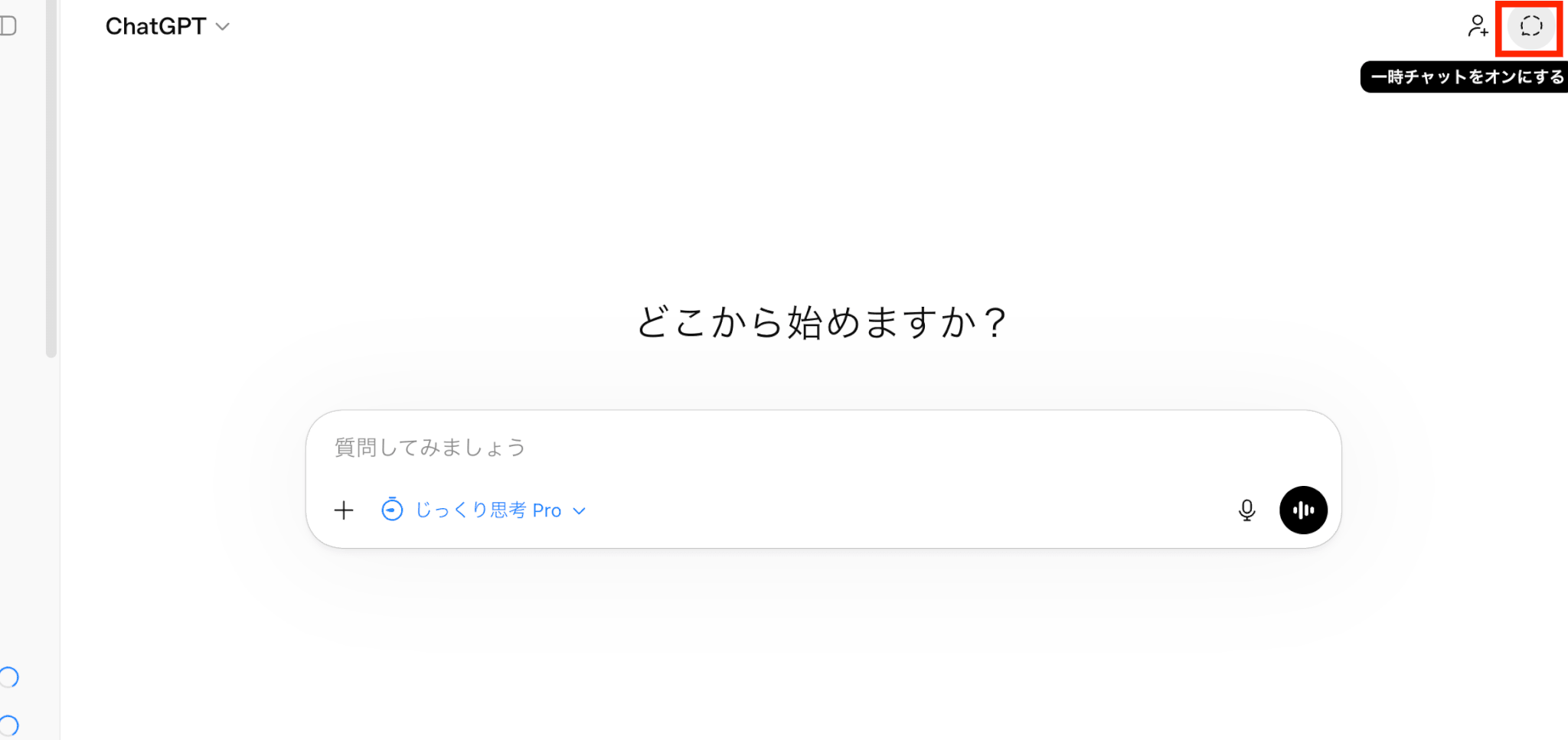
ログインなしの場合は、Webブラウザのみ対応で、スマホアプリからは利用できません。
ChatGPTが開けない場合は、サーバーの混雑状況によって変わることがあるため、時間をおいて再アクセスするか、ブラウザのキャッシュをクリアして試してみてください。
回数・制限
ChatGPT無料版の標準モデルは2026年8月に「GPT-5.6 Luna」へ切り替わり、ログインしているFree(無料)ユーザーはテキストチャットの回数制限が撤廃されました。画像生成・ファイルアップロードなどテキスト以外の機能には、引き続き利用上限があります。
一時チャットもログインありと同じく、テキストチャットは実質無制限です。
一方、ログインなし(ゲストモード)は今回の無制限化の対象外で、ログインしている場合よりも少ない回数で利用の上限に達し、上限に達するとログインまたはアカウント作成を求められます。
上限の具体的な回数はサーバーの負荷状況に応じて動的に調整されるため、制限に達したら一度操作を止めて時間をおくのが安全です。

安全性
プライバシー保護が最も強いのは一時チャットです。保存しない限り履歴に残らず、モデルの学習にも使われません。
この扱いは、会話を始めるときに「パーソナライズされた一時チャット」を選んだ場合でも変わりません。パーソナライズを選ぶとメモリ・カスタム指示・プラグインを使えるようになりますが、新しいメモリが作られることはなく、学習利用や履歴保存の扱いは非パーソナライズの一時チャットと同じです。
ただし、安全上の理由から一時チャットの内容もChatGPT側で最大30日ほど保持される場合があるため、必要以上の個人情報や機密情報は入力しないことが第一です。
Temporary Chats won’t appear in your history unless you choose to save them. ChatGPT won’t create memories from an unsaved Temporary Chat. For safety purposes we may still keep a copy for up to 30 days.
和訳:一時チャットは、保存しない限り履歴には表示されません。保存されていない一時チャットからメモリが作られることもありません。ただし安全確認の目的で、当社が最大30日間コピーを保持する場合があります。
引用:OpenAIヘルプセンター
会話を後から通常チャットとして保存すると、その時点でアカウント本来の学習設定・履歴設定に従うようになります。
ログインあり(通常チャット)は設定画面から学習をオフにでき、設定は永続的に保存されます。
ログインなしも同様の設定は可能ですが、設定の保存はブラウザに紐づくため、Cookieを削除したり、ブラウザやデバイスを変更した場合はリセットされます。
いずれの利用方法においても、次のような情報の入力は避けるようにしましょう。
- パスワードや口座番号などの認証・決済情報
- 氏名・住所・電話番号などの個人情報
- 取引先名や契約内容を含む業務上の機密情報
何を重視するかで選ぶ
手軽さを重視するならログインなし、テキストのやり取りを無制限に使いたいならログインあり、プライバシーを重視するなら一時チャットが最適です。
一時チャットは保存しない限り履歴に残らず学習にも使われないため、「履歴を残したくない」「学習させたくない」という方に向いています。パーソナライズを選んでも学習・履歴の扱いは変わりませんが、会話を保存すると通常チャットとして扱われる点には注意しましょう。
フルに機能を活用したい場合や継続的に使いたい場合は、ログインありの通常チャットを選択しましょう。

ChatGPTをログインなしで使う方法
ChatGPTをログインなしで利用するのは非常に簡単で、ほんの数分で始められます。
具体的な手順として、パソコンでは公式サイトにアクセスして入力するだけ、スマホではブラウザから簡単に利用できます。
以下に、詳しい利用方法をわかりやすく説明します。
パソコンでの使用方法
まずはパソコンでの使用方法を紹介します。
画面中央の入力欄に質問や指示を入力したら、右下の送信ボタンをクリックすると回答が出力されます。
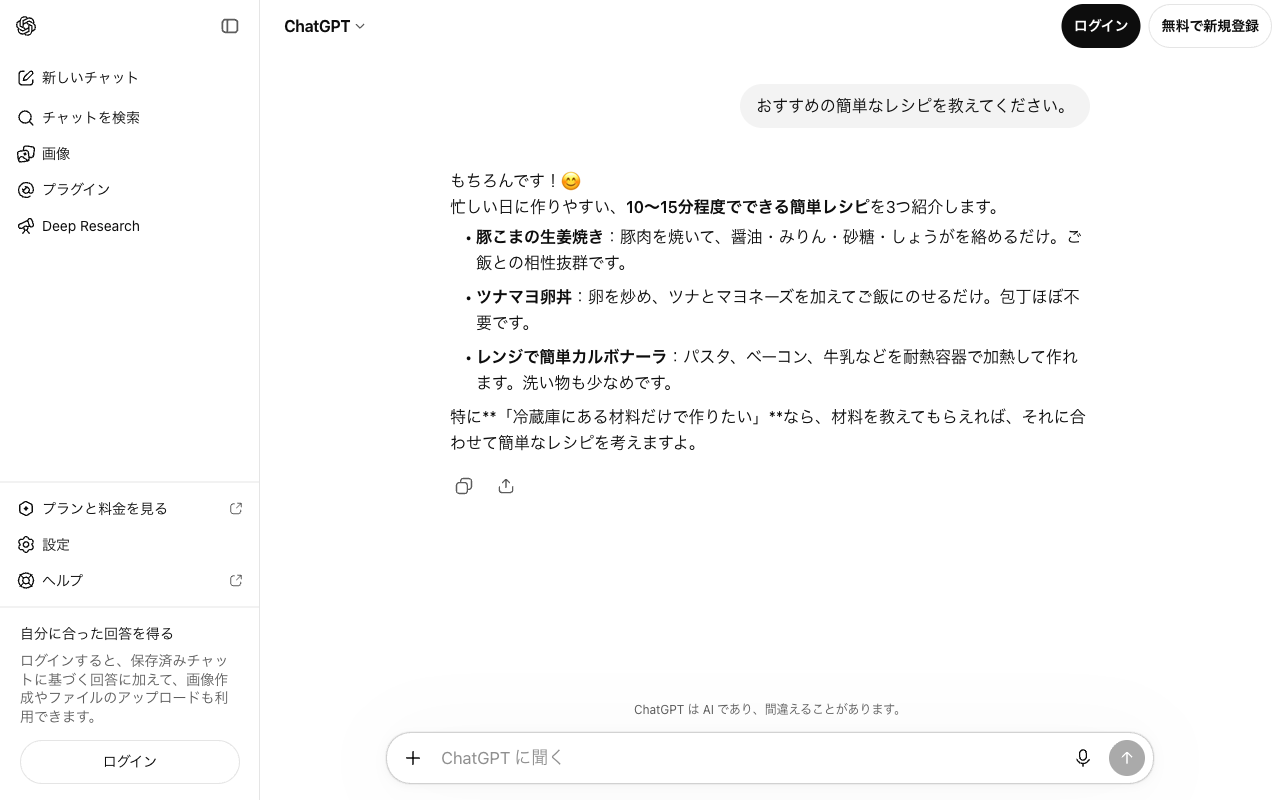
このようにログインなしでも、簡単にChatGPTとやりとりすることができます。
スマホでの使用方法
パソコンだけでなく、スマホでもブラウザ経由ならログインせずにChatGPTを使うことができます。
なおスマホアプリの場合は、ログインが必要です。
入力欄に質問を入力し、送信ボタンをタップするとAIの回答が即座に表示されます。
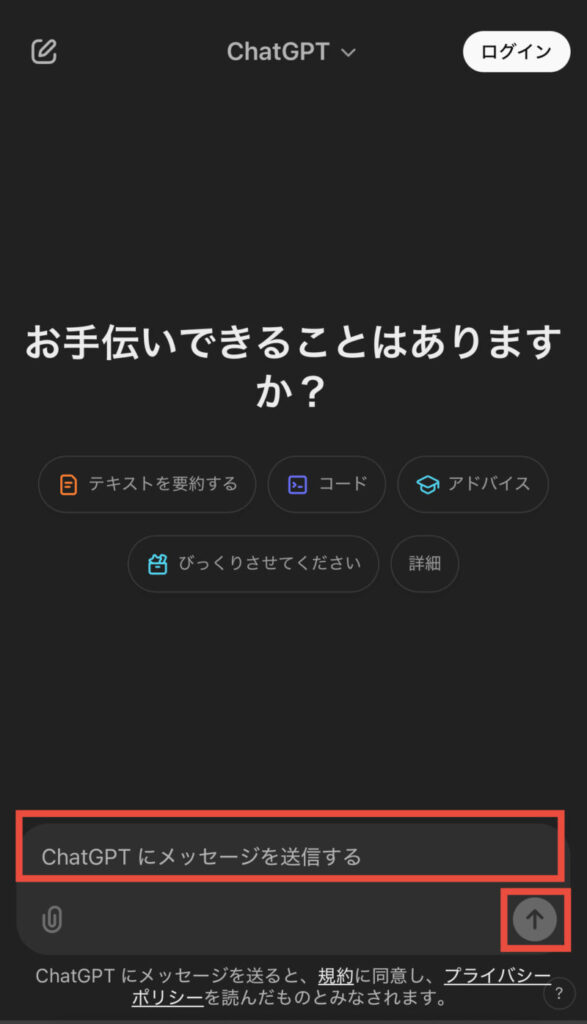
スマホでもログインせずにChatGPTを使えるため、外出時に便利です。
ChatGPTをログインなしで使う場合のメリット
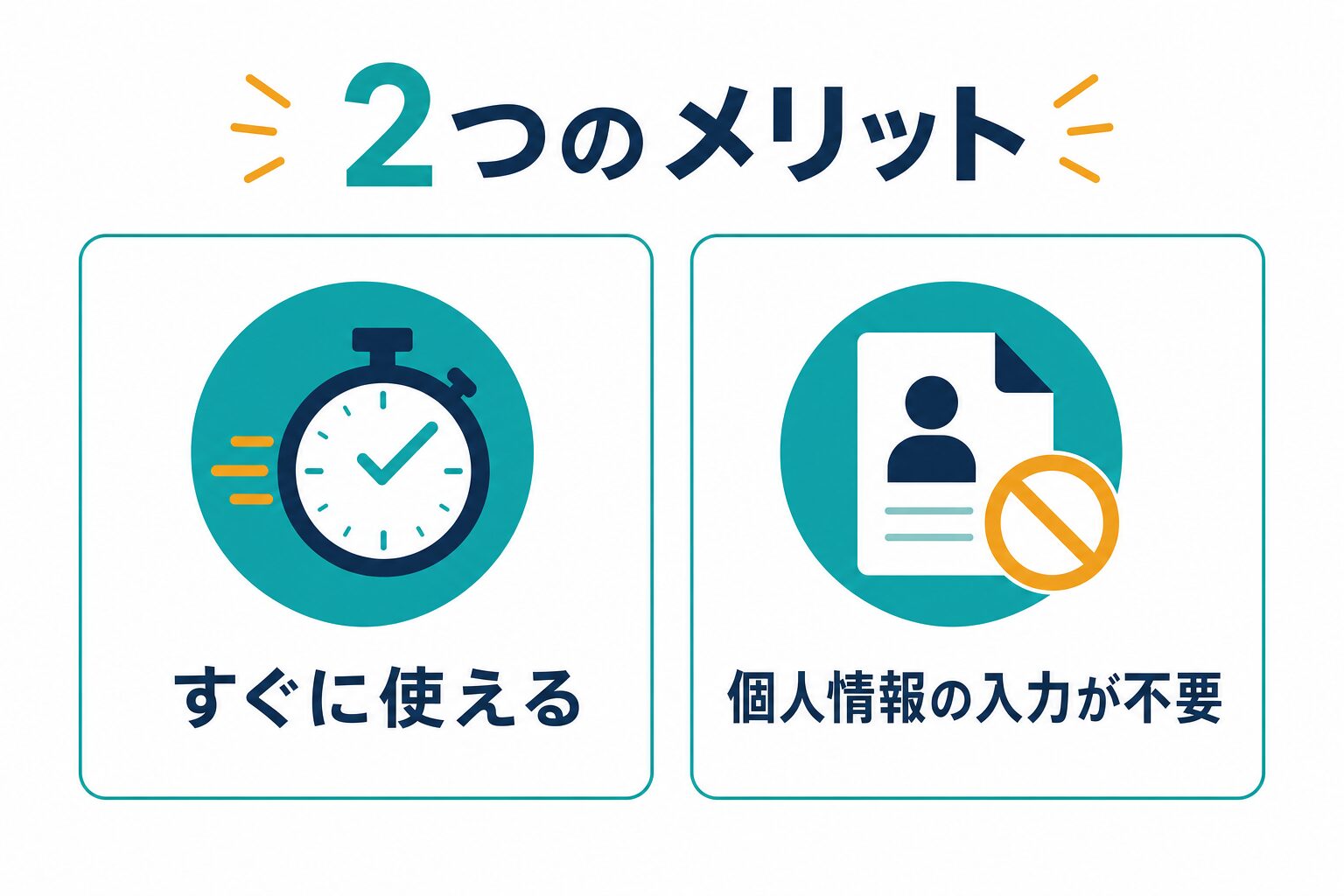
ログインなしでChatGPTを利用することには、以下のような利点があります。
これらの利点は、日常的にちょっとした調べ物やタスクをこなしたいときに非常に役立つでしょう。
また、ログインなしで使うことで得られる手軽さや安心感は、特に初めて利用する人にとって大きな魅力となります。
手軽に利用できる
ChatGPTをアカウント登録不要で利用できる ため、思い立ったときにすぐ使い始めることができます。
メールアドレスや電話番号の登録、パスワードの設定といった手続きはすべて不要で、公式サイトにアクセスするだけでAIとの対話をすぐに始められます。
「ログインする手間すら省きたい」という場面では非常に重宝します。例えば次のような場面です。
- 仕事や勉強の合間にちょっとした調べ物をしたいとき
- 料理のレシピを確認したいとき
- 文章を手早く直してほしいとき
また、企業環境では従業員が業務外で個人のアカウントを作成することが制限されている場合もあり、そのような状況ではログインなしの利用が唯一の選択肢になることもあります。
個人情報の入力が不要
ログインして利用する場合は個人情報を登録する必要がありますが、ログインなし利用ではメールアドレスや氏名などの個人情報を入力しなくても使えます。
個人的な悩みについて相談したい場合、匿名性は非常に重要な要素となります。「登録した情報が流出しないか不安」と感じている人でも安心して試せます。
ただし、「ログインなし=完全な匿名」とは言い切れない点にも注意が必要です。
ログインなしでChatGPTを利用していても、アクセス元のIPアドレスはOpenAIのサーバーに記録される可能性が高く、完全に隠すことは技術的に困難です。
また、入力した内容がOpenAIの学習に利用されるデフォルト設定になっているため、センシティブな情報の入力は避けるべきです。
ログインなしで使う場合のデメリット
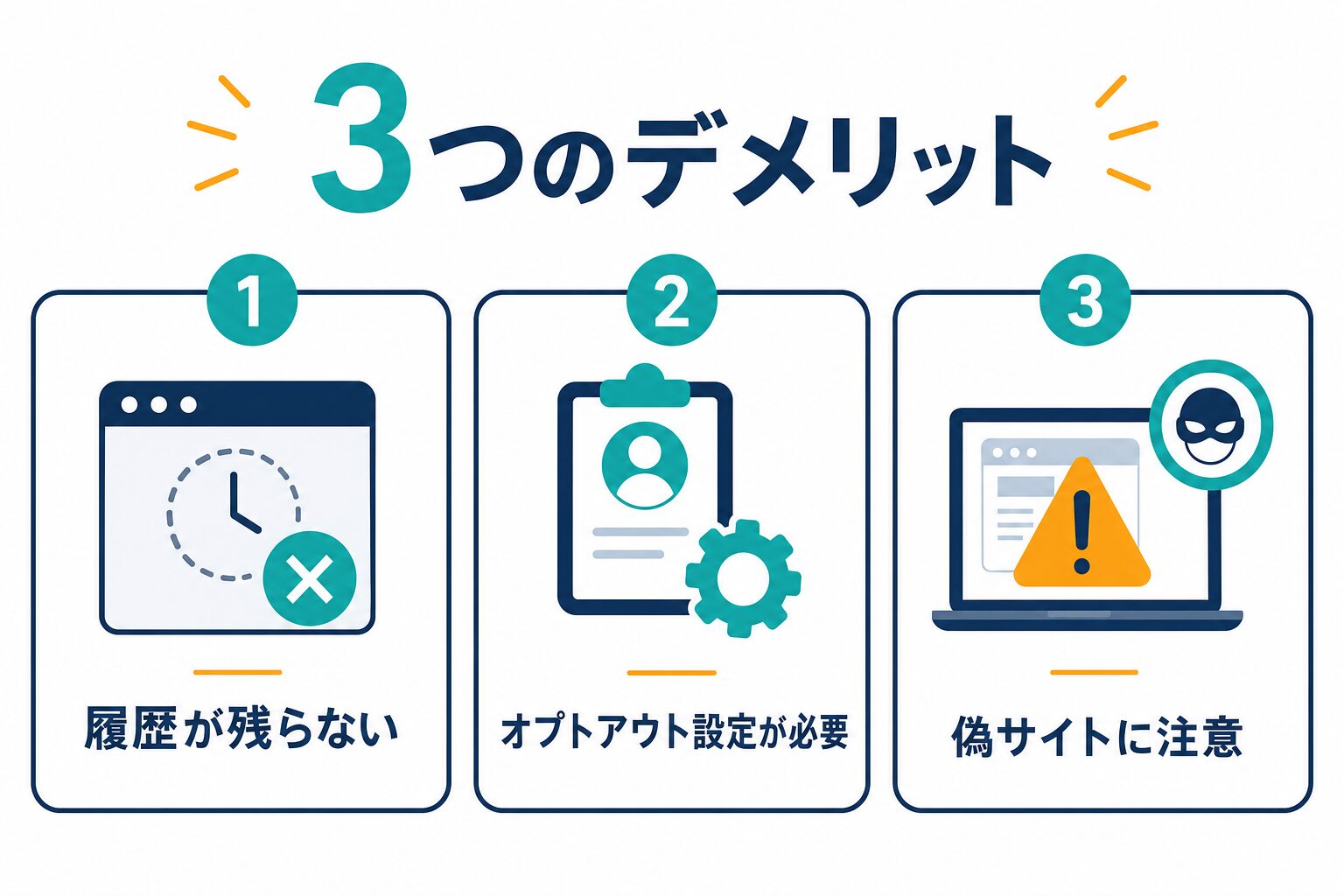
一方、ログインなしで利用する際にはいくつかの注意点もあります。
例えば、ログインをしている場合と比べて、使用履歴が一切保存されないため、過去のやり取りを後から確認したり、以前の会話を基に新しい質問をすることができません。
履歴が保存されない
ログインせずにChatGPTを使うと、ブラウザを閉じた時点で履歴が消えてしまい、同じ話題について継続的にやり取りができません。例えば、長期的な学習やプロジェクトのアイデア整理など、継続して使いたい場合には不便を感じるかもしれません。
また、ログインなしでは同時に持てる会話は1つだけで、新しいチャットを始めると直前の会話には戻れません。ログインしていれば複数のトークルームを作成でき、トピックを分けて会話の精度を高めることができますが、ログインなしではそれができません。
複数の話題を同じセッションで扱うことになるため、回答の精度が落ちる可能性もあります。重要な回答やアイデアが出た際は、その場でテキストをコピーして別途保存しておくことを習慣にしましょう。

オプトアウトの設定を忘れる場合がある
ログインしていない場合でも、ChatGPTの学習への利用をオフにすることもできますが、常に設定が保存されるわけではありません。ブラウザに紐付いているため、Cookieを削除したり、ブラウザやデバイスを変更した場合は、学習への利用はオンにもどります。
そのため、以前の設定が反映されているか、ブラウザを開くたびに確認するのが堅実です。学習への利用がオフであることを確認しないまま、個人情報やセンシティブなデータを入力してしまうと、その内容がサービスのために意図しないところで利用される可能性があります。
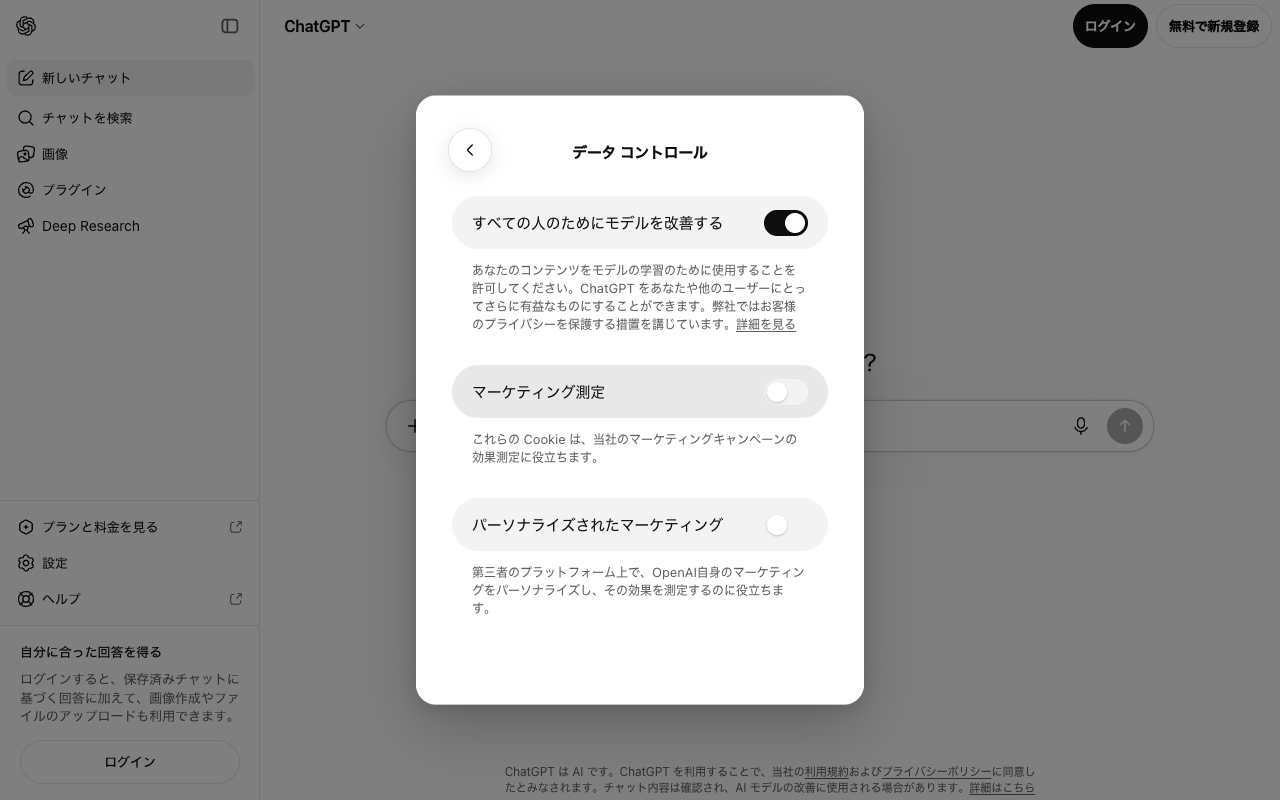
公式サイトでは以下のようにデータ利用のオプトアウト設定を行うことができ、これを有効にすることで、データがシステム学習に使用されることを防ぐことができます。
チャット画面左下の「設定」をクリックします。
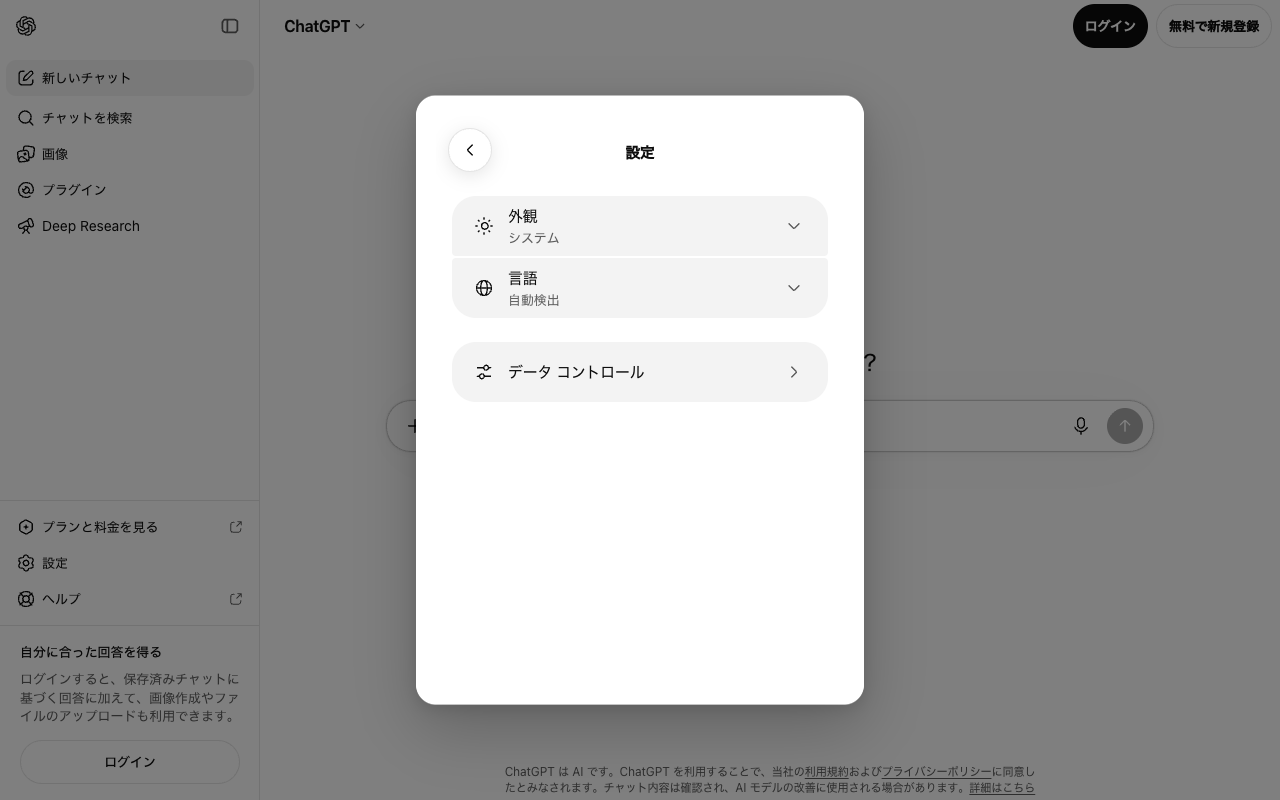
表示されたメニューから「データ コントロール」をクリックすると、「すべての人のためにモデルを改善する」というトグルが表示されます。これをクリックしてオフにすれば完了です。
個人情報や業務上の機密情報の入力は、ログインの有無にかかわらず避けることが大前提ですが、ログインなしの場合は特に注意しましょう。
また、ブラウザでセキュリティ設定を確認し、信頼できる接続でアクセスしていることを確かめることも重要です。
こうした対策を徹底することで、入力データの安全性をより高めることが可能です。
偽サイトに注意
ChatGPTの人気に便乗して作られた偽サイトがインターネット上に数多く存在します。
これらのアカウントを作らないままでいると、偽サイトに気がつきにくくなり、そのまま個人情報が盗まれたり、詐欺行為に巻き込まれるリスクも考えられます。
これを避けるためには、必ずOpenAIの公式が運営する正規のサイトをブックマークしておきましょう。
ログインなしで使えなくなったときの対処法
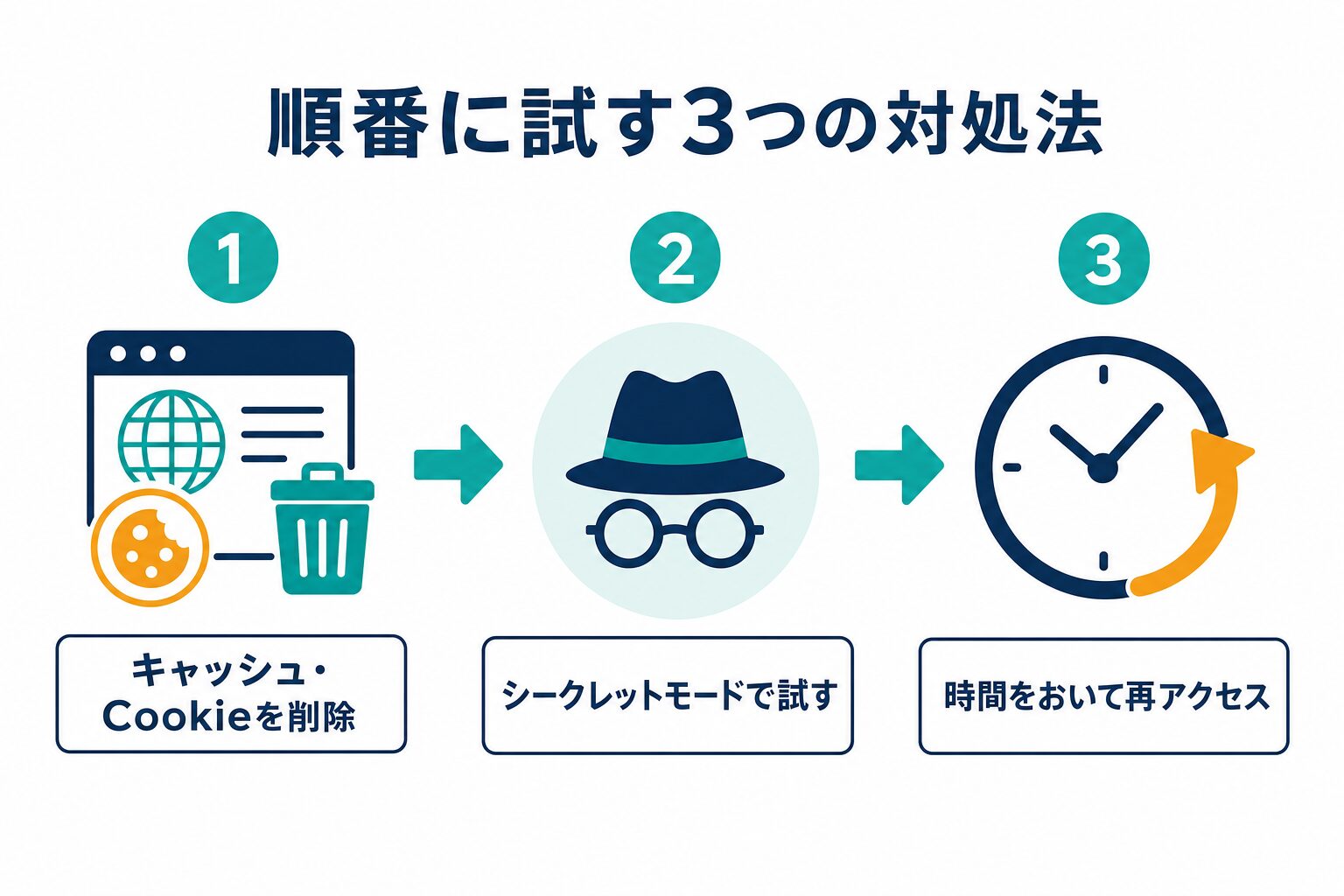
ゲストモードは便利な反面、突然表示されなくなったり、途中でセッションが切れたりすることがあります。そのような場合は、以下の方法を順番に試してみてください。利用回数の上限に達してログインを求められた場合は、アカウントを作成すればテキストチャットを無制限に使えます。
ブラウザのキャッシュ・Cookieをクリアする
ブラウザのキャッシュやCookieが影響してゲストモードが表示されなくなることがあります。特にChatGPTを以前にログイン状態で利用したことがある場合、その情報がブラウザ側に残り、ゲストモードへの切り替えが正常に機能しないことがあります。
ブラウザの設定から「Cookieとサイトデータを削除」して再アクセスすることで解消されるケースが多いです。ChromeやEdgeであれば「設定→プライバシーとセキュリティ→閲覧履歴データの削除」から操作できます。
クリア後はブラウザを完全に閉じてから再度公式サイトにアクセスしてみてください。
シークレットモード(プライベートブラウジング)で試す
別ブラウザやシークレットウィンドウでの再試行も有効です。
シークレットモードはブラウザに保存されたCookieや拡張機能の影響を受けないため、通常のウィンドウでゲストモードが表示されない場合でも利用できることがあります。
Chromeであれば右上のメニューから「新しいシークレットウィンドウ」、Safariであれば「新規プライベートウィンドウ」を選択してください。
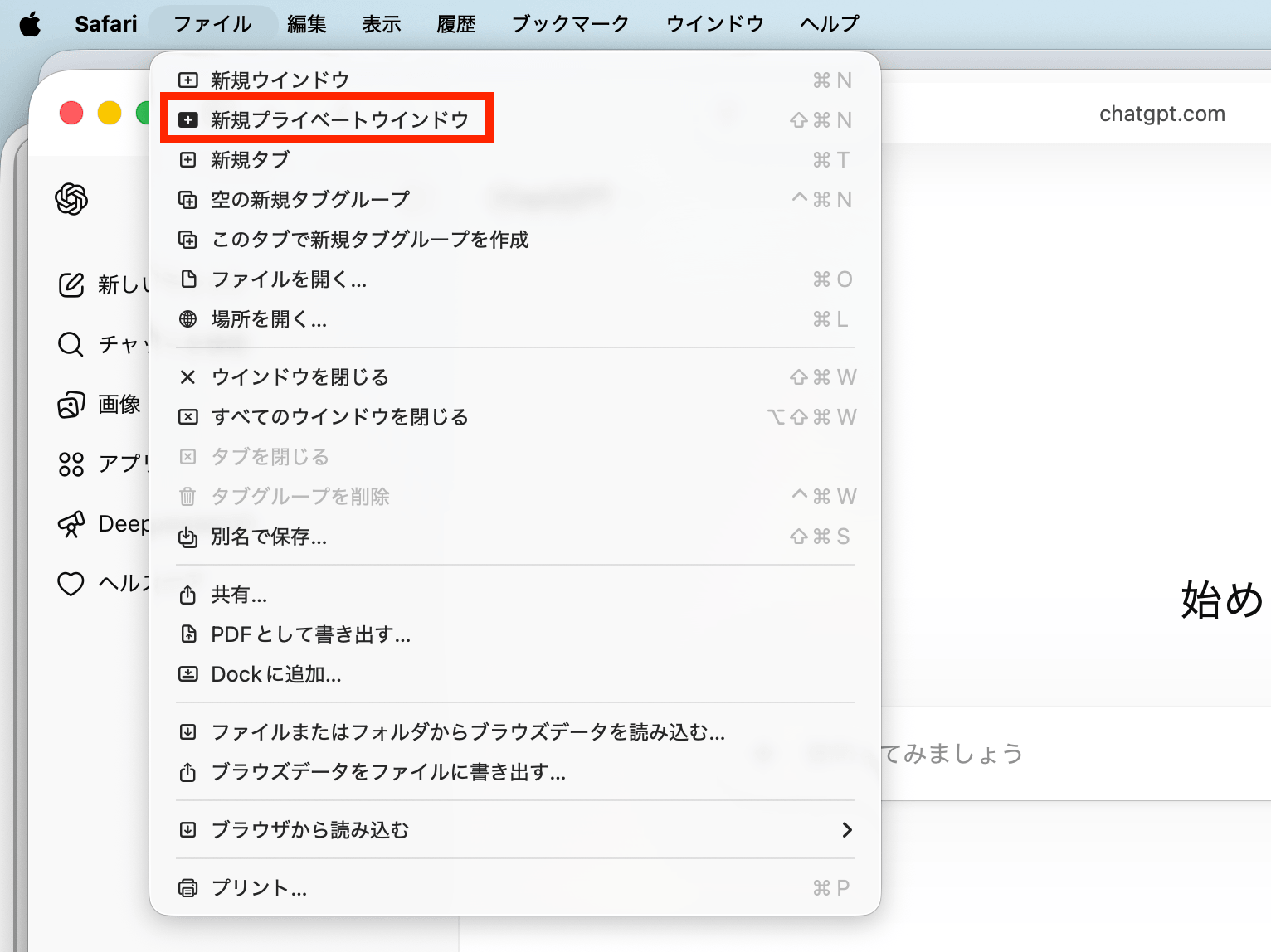
また、普段使っているブラウザとは別のブラウザ(ChromeとEdgeを使い分けるなど)で試してみることも有効です。
拡張機能やVPN系のツールが干渉しているケースもあるため、それらをオフにした状態で確認するとより効果的です。
時間をおいて再アクセスする
利用制限に達している場合や、サーバーが混雑している場合は、数時間待ってから再度アクセスすると解消されることがあります。
回数制限は状況により変動するため、短文でテンポよく試すのもコツです。
特にゲストモードは通常のログインユーザーよりも制限が厳しく設定されており、短時間に多くの質問を送信した場合はセッションがリセットされやすくなります。
焦って何度もページを再読み込みしたり、大量のリクエストを送り続けると制限が長引く場合があるため、一定時間は操作を止めて待つことが最善策です。
まとめ
ChatGPTはログインなしでもすぐに使えて、履歴を残さずに気軽に試せます。
ただし2026年8月以降、ログインしているFreeユーザーはテキストチャットが無制限になった一方、ログインなしの利用はこれまでどおり回数に上限があり、履歴も保存されません。
入力内容は初期設定でAIの学習に利用されるため、必要な場合は「設定」の「データ コントロール」からオフにしましょう。
継続して使いたい場合や、画像生成・ファイルアップロードも使いたい場合は、アカウント登録がおすすめです。