

AIアニメーションツールを探すと、AIアニメ自動生成と動画をアニメ化できるAIアプリの違いがわかりにくいと感じるかもしれません。入力形式や仕上がりの差や無料枠・商用利用・日本語対応まで含めて選ぶには、サービス名や機能紹介だけでは判断しづらいです。
本記事では、AIアニメーションおすすめ5選を比較表と個別解説で整理しています。最後まで読めば、作りたい動画に合う候補を1〜2本に絞り、契約前に確認したい条件まで判断できるでしょう。
AIアニメーションツールとは?動画アニメ化との違いも解説
AIアニメーションツールは、元の素材を変える使い方と、新しく動画を作る使い方の違いがわかりにくく迷いやすいです。両者の違いを整理すると、手元の素材に合うサービスを選びやすくなります。
従来のアニメ制作との違い
従来のアニメ制作は、絵コンテ・作画・彩色・撮影・編集を人の手で積み重ねる流れが中心です。AIアニメーションツールは、その一部を短い入力操作で行える点が異なります。たとえば、実写動画に別の画風を重ねる・静止画に動きを付ける・文章から短い動画を作る、といった作業です。
DomoAIは動画・画像・テキストを起点にした生成を案内し、FilmoraとPowerDirectorは動画編集ソフトの中でAI動画機能を案内しています。Kaiberは音楽との連動・Canvas編集など、表現重視の生成が特徴です。Pikaは短尺動画生成に加え、カメラワーク・構図制御などの演出機能を特徴としています。それぞれのツールで得意な生成方法が異なることを理解すると、期待とのずれが少なくなります。
こちらは後ほど紹介するDomoAIの例ですが、実写映像からすぐにアニメを作り出すことが可能です。
Introducing DomoAI Video to Video Feature! 🥳
— DomoAI official (@DomoAI_) December 12, 2023
Unlock the power of creativity with DomoAI, turning your videos into different styles.
Now available to users on Discord Today. Join and try it out! 🥰https://t.co/t5Qj0cGCCj pic.twitter.com/r5FrTXHcWO
動画のアニメ化と生成の違い
実写動画をアニメ風に変えたいなら、元動画を読み込めるサービスが必要です。元の動きや構図を残したまま、見た目を変える使い方だからです。DomoAIの案内には動画を元にした機能があり、PowerDirectorもAI動画アニメ化を案内しています。
これに対して、AIアニメ自動生成は、テキストや画像をもとに新しい短い動画を作る使い方です。FilmoraのAI動画生成、PikaのText-to-Video、Kaiberの動画生成はこの方向です。手元に使いたい動画があるなら変換系、まだ素材がないなら生成系、という分け方が出発点になります。
AIアニメーションツールを使うメリット
AIアニメーションツールのメリットは、なによりも制作の手間を減らせることです。アニメ風の表現を一から作る場合は、画づくり・動き・編集に時間がかかります。AIアニメーションツールを使うと、実写動画の画風変換、静止画の動画化、短い動画の試作を少ない操作で始められます。
専門的な動画制作ソフトを使い慣れていない人でも、まず短い動画を1本作って仕上がりを確かめやすい点は利点です。SNS投稿や作品紹介の冒頭カットを作る場面では、とくに相性が良いツールです。

動画をアニメーション化するAIアプリの選び方と注意点
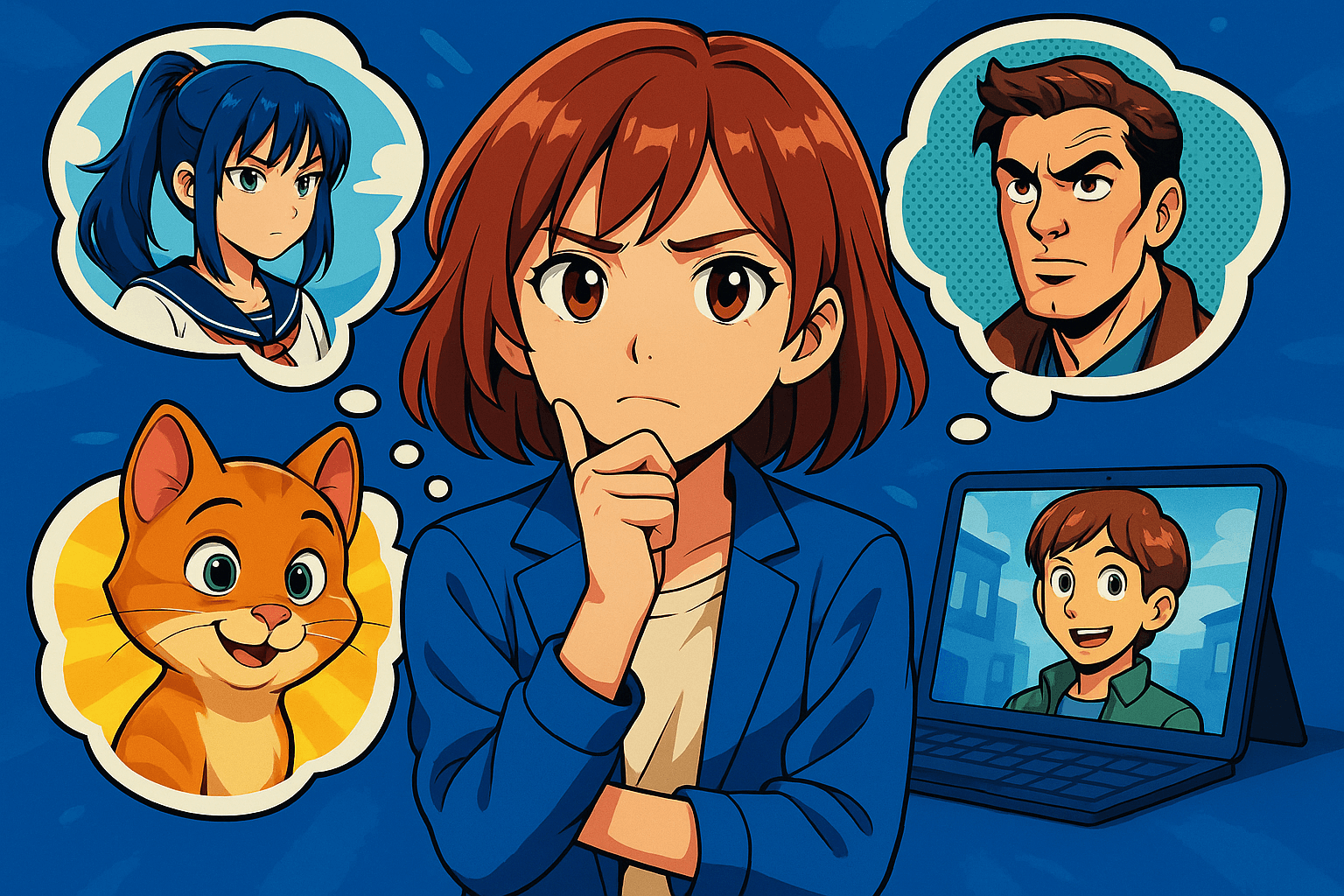
動画をアニメーション化するAIアプリを選ぶときは、何を元に動画を作るかを先に決めた方が迷いません。入力形式、無料利用、商用利用の3点を押さえると、比較表も読み取りやすくなります。
入力形式の違いで選ぶ
最初に確認したいのは、何を元に動画を作るかです。実写動画をアニメ風にしたいなら、動画入力に対応したサービスを選びます。写真やイラストに動きを付けたいなら、画像から動画を作れるサービスが候補です。文章から雰囲気を先に試したいなら、テキストから動画を作れるサービスを選びます。
DomoAIは動画・画像・テキストどれからでも使える機能を提供しています。FilmoraはAI動画生成を提供し、PowerDirectorはAI動画アニメ化と生成AI機能を提供しています。KaiberとPikaも、画像やテキストを起点にした短尺生成が中心です。サービス名から選ぶより、元にする素材から選んだ方が、作りたい動画に近い候補を残せます。
入力形式の違いは、次の表で整理できます。
| 元にする素材 | 優先したい機能 | 合う使い方 |
|---|---|---|
| 実写動画 | 動画から動画・AI動画アニメ化 | 元の動きや構図を残したい |
| 画像・イラスト | 画像から動画 | 静止画に動きを付けたい |
| テキスト | テキストから動画 | 世界観や雰囲気を一から作りたい |
| 生成後の編集も必要 | タイムライン編集・字幕・BGM追加 | 投稿用の動画まで同じ画面で仕上げたい |
この表では、左の列にある「元にする素材」から読むと候補を絞りやすくなります。手元に動画があるのか、画像しかないのか、まだ素材がないのかで、選ぶサービスは変わります。
無料プランと有料条件を見る
無料で使えることだけでは、サービスの違いは見えてきません。同じ無料プランでも、試せる回数・透かしの有無・出力の長さ・画質・使える機能はそれぞれ異なります。
DomoAIの日本語料金ページでは初回無料クレジットが案内され、PikaはFreeプランと有料プランを分けて提示しています。PowerDirectorは無料体験版と有料プランがあり、PowerDirector365では生成AIクレジットが含まれます。KaiberはFlex・5-Day Trial・Day Pass・月額プランという構成です。
Filmoraはソフト自体は無料ダウンロードができますが、商用目的での利用条件はプランによって異なります。仕事で使う前に、公式サイトで最新の商用利用条件をご確認ください。
無料プランの有無や有料プランにするかの判断ポイントを表にしました。詳しい料金や比較は後述のセクションでまとめています。
| サービス | 無料プランの有無 | 無料でできること | 有料との違い | 課金する判断軸 |
|---|---|---|---|---|
| DOMOAI PTE. LTD DomoAI | あり | 短尺画風変換を試せる | 透かしなし 上位機能追加 | 複数本出力したい 透かしなしで使いたい |
| Wondershare Filmora | あり | 操作感を試せる | 透かしなしで書き出し 商用利用条件が変わる | 公開用動画を仕上げたい 仕事で使いたい |
| CyberLink Power Director 365 | あり | 操作感を試せる | AI機能が増える 毎月AIクレジット付与 継続利用向け機能が加わる | AI機能を継続して使いたい |
| Superstudio Kaiber | なし 少額プラン | 有料プランのみ | 上位モデルが使える 商用利用可能 製作本数を増やせる | MVや作品用途 本格利用したい |
| Pika Labs Pika | あり | 短尺動画を試作できる | 高画質で出せる 上位機能が使える 透かしが外れる | 本数を増やしたい 高画質で出したい |
短い動画を一度出力して、透かし・画質・試せる回数を見てから契約を考えると、必要以上の課金を避けやすくなります。
商用利用と著作権に注意する
商用利用は、料金ページだけではわからないことがあります。DomoAIの規約では、入力素材について、利用者が権利を持つか、必要な許可を得ている必要があります。
生成物は利用者側に帰属すると案内されていますが、第三者の権利や法令に触れないかは利用者の責任です。KaiberはFlexで商用利用不可、Creator以上と短期プランで商用利用可です。Pikaは、Standardプラン(月額$8〜)以上で商用利用および透かしなしダウンロードができます(2026年4月時点)。Freeプランは商用利用不可で、透かしが付きます。
例としてFilmoraは、日本語サポートページで商用目的で使う場合はビジネス向けライセンスの購入を案内しています。
「Filmoraで出力した動画を商用目的で利用したい場合、まずはFilmora本体のビジネス向けライセンスをご購入ください。」
出典:Filmoraサポート
仕事で使う前は、次の順で確認すると整理しやすくなります。
- 料金ページで、使う予定のプラン名を確認する
- 利用規約で、商用利用の可否と禁止事項を読む
- ヘルプやサポートで、透かしや機能制限を確認する
- 元の画像や動画に権利上の問題がないか整理する
AIアニメーション制作ツールのおすすめ5選の比較表
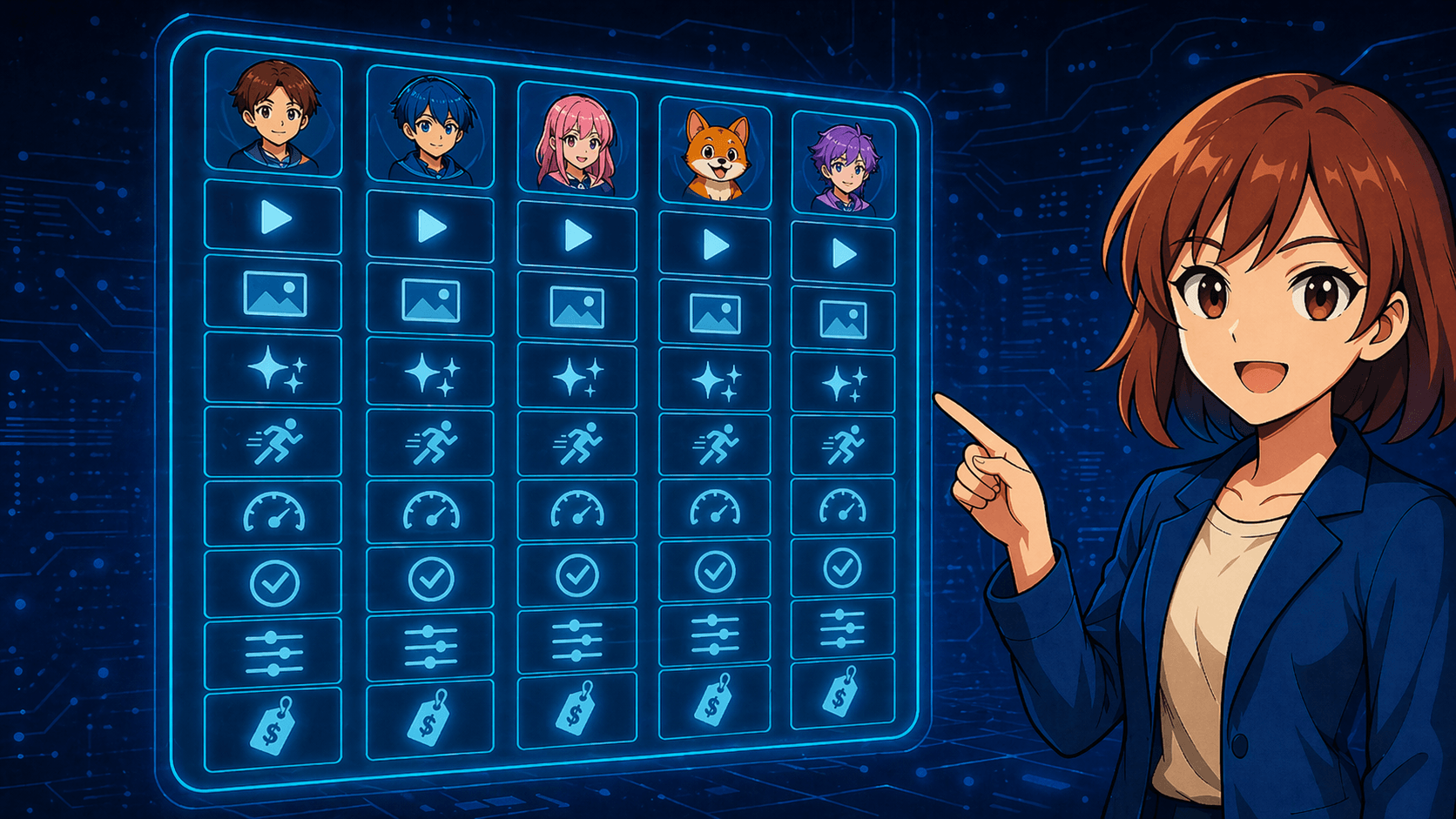
5つのサービスを並べて比較すると、違いをつかみやすくなります。入力形式・無料利用・商用利用・日本語対応を確認すると自分に合うサービスを絞りやすくなります。
比較表でわかる5ツールの違い
2026年4月時点で確認できる公式ページをもとに整理しました。料金や利用条件は変わることがあるため、契約前に各サービスの最新表示も確認してください。
この表では、主な特徴・強み、入力タイプ、無料プラン有無・制限の3列を先に読むと候補を絞りやすくなります。
| サービス | 画像 | 料金プラン | 公式サイト | 主な特徴・強み | 入力タイプ | 最大尺・解像度 | 無料プラン有無・制限 | 商用利用可否 | 透かし | プラットフォーム | 日本語UI | 想定ユーザー・用途 |
|---|---|---|---|---|---|---|---|---|---|---|---|---|
| DOMOAI PTE. LTD DomoAI |  | Basic:月額$9.99 Standard:月額$27.99 Pro:月額$69.99 | 公式サイト | 実写動画・画像を高品質なアニメ絵柄に変換 30種類以上の多彩な映像スタイルなどAI機能豊富 操作がとても簡単で、初心者でも使いやすい 価格が良心的で、コストパフォーマンスに優れる | テキスト 画像 動画 | ファストモードで20秒 最大4K対応 | 透かし有 | 有料版は無し | Web ※GoogleもしくはDiscordと連携 | 初級~中級で品質重視 SNS/YouTube制作者 | ||
| Wondershare Filmora |  | ベーシック:年額 ¥6,980 アドバンス:年額¥7,980 永続(Winのみ):¥8,980 | 公式サイト | 動画編集+AI生成がオールインワン 画像1枚やテキストからの自動作成も可能 編集テンプレも豊富で初心者に優しいUI | テキスト 音声 画像 動画 | 編集ソフトのためシーンに依存 | 透かし有 | 有料プランのみ (法人利用はビジネス向けライセンス要確認) | 有料版は無し | Windows / Mac モバイルアプリ | 初心者~中級 SNS/YouTube動画制作者 | |
| CyberLink Power Director 365 |  | PowerDirector 365:年額6,700円〜 (1カ月プランあり) Director Suite 365:年額12,700円〜 (1カ月プランあり) ※買い切り版もあり | 公式サイト | 日本語対応の定番編集ソフト AI動画アニメ化に対応 AI字幕生成・背景変換などエフェクトも多彩 | テキスト 画像 動画 | ~30秒 | 透かし有 | 有料版は無し | Windows / Mac モバイルアプリ | 初心者〜中級者 教材・企業プレゼンなど | ||
| Superstudio Kaiber |  | 従量制ユーザー クリエイター:月額$29 プロ:月額$149 | 公式サイト | テキスト・画像・音楽から映像生成可能 ビートに合わせて動く映像が作れる 4K出力・プロンプト分割編集も可能 | テキスト 音声 画像 動画 | 4K 長さ可変 | 従量課金制 非商用限定 | Flex:商用不可 Creator・Pro・5-Day Trial・Day Pass:商用可 | 有料版は無し | Web モバイルアプリ | MV・アーティスト向け 映像制作 | |
| Pika Labs Pika |  | Standard:月額$10 Pro:月額$35 Fancy:月額$95 | 公式サイト | 高精細・最大10秒の動画生成 シーン・カメラ演出を制御 | テキスト 画像 動画 | Text・Image-to-Videoは最大10秒 Pikaframesは最大25秒 | 透かし有 画質制限有 | Standard以上 | Standard以上は無し | Web | 映像演出を突き詰めたいプロ |

用途別に候補を絞る見方
次に迷いやすいのは、どのサービスを最初に試すかです。そのときは、作りたい動画の種類で分けると考えやすくなります。
各サービスを用途ごとに整理しました。作りたい動画の欄を見ると、自分に合う候補を絞りやすいです。最初から一つに決めず、用途が近いものを二つか三つ残して短い動画で試すと、違いがはっきりします。
| 作りたい動画 | 候補にしやすいサービス | 最初に確認したい項目 |
|---|---|---|
| 実写動画をアニメ風にしたい | DomoAI PowerDirector | 動画入力 スタイル クレジット消費 |
| 生成後に編集まで進めたい | Filmora PowerDirector | タイムライン編集 字幕 BGM追加 |
| MVや世界観を重視したい | Kaiber | Canvas 音との連動 商用条件 |
| SNS向けの短尺を量産したい | Pika | 5秒、10秒のクレジット 透かし |
AIアニメーションおすすめ5選を詳しく解説
比較表で候補を絞ったら、次は使い方との相性を見ます。ここでは5サービスを順に取り上げ、向いている用途と先に読んでおきたい条件だけに絞って整理します。
DomoAI|実写をアニメ風に変えやすい
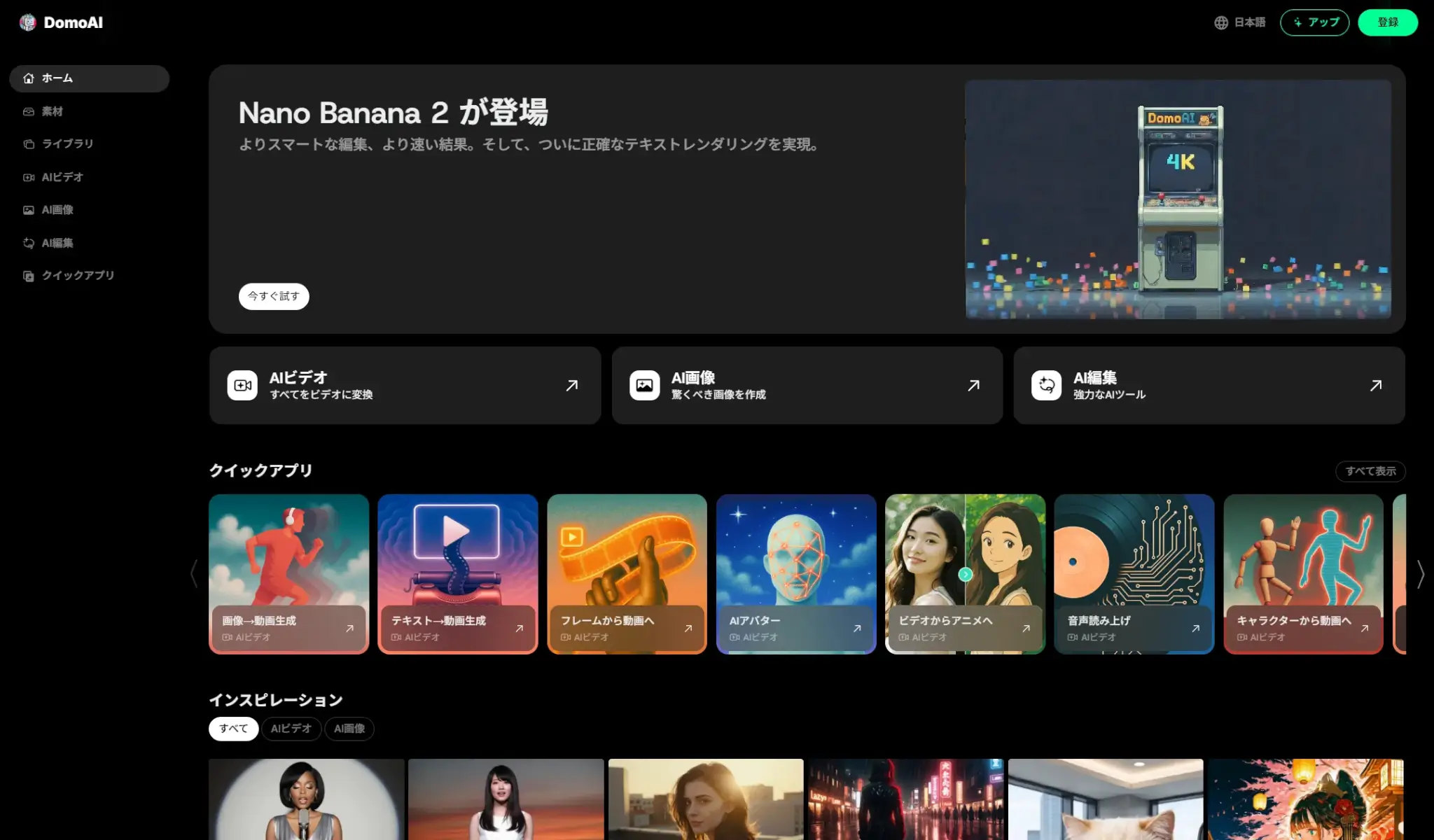
DomoAIは、手元の実写動画を別の画風へ変えたいときに候補になるサービスです。いちばんわかりやすい使い方は、短い実写クリップを読み込み、アニメ調やイラスト調のスタイルへ変換する流れです。人物の動きやカメラワークを残したまま、線や色味の印象を変えたい場面では、この機能が合っています。静止画から動画を作る機能やテキストからの生成もありますが、DomoAIを選ぶ理由として強いのは、元動画を使った変換です。
画像のように「動画から動画」の機能で一覧からスタイルを選択できます。2026年4月時点で46種類のスタイルが提供されています。
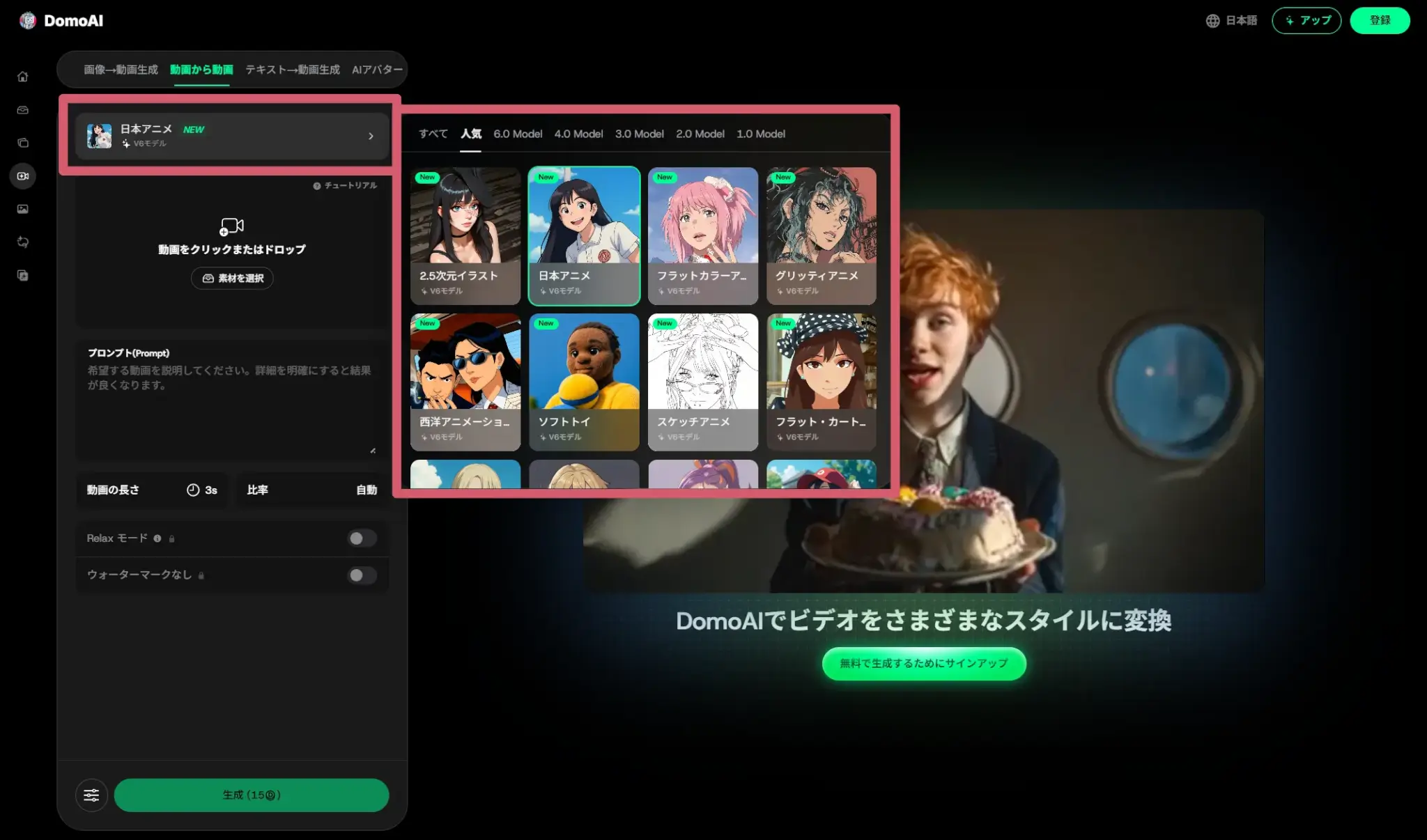
変換機能の中でも、読者が押さえたいのは次の3点です。
- 実写動画を読み込めること:手元の素材をそのまま使えるため、新しく動画を撮り直さずに試せます。
- スタイルを切り替えられること:同じ動画でも、選ぶスタイルで仕上がりの印象が大きく変わります。
- 補助機能があること:背景透過やリップシンクのような機能もあり、素材づくりまで進めやすいです。
無料クレジットの範囲・透かしの条件・元動画の権利は、変換前に料金ページと規約で確認が必要です。仕事で使う予定があるなら、変換結果より先に商用利用の条件までそろえて確認した方が安全です。
今ならMiraLab AI限定で10%OFFクーポンを配布中です。
下記のボタンからアクセスし、30日以内に購入された場合は自動的に割引が適用されます。
\ MiraLab AI限定!下記のボタンから購入で10%OFF /

Filmora|編集までまとめて進めやすい
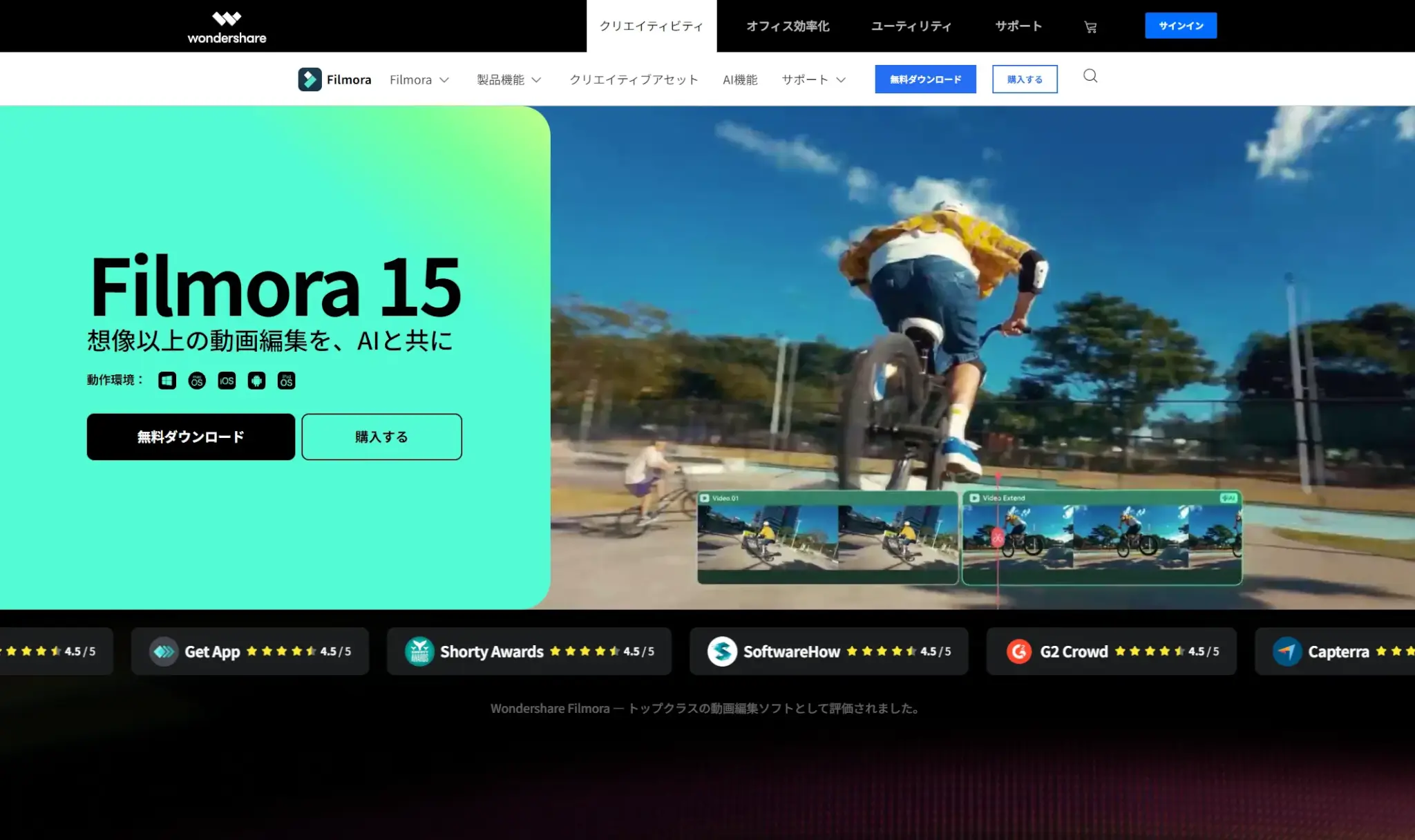
Filmoraは、AIで素材を作ったあと、そのまま編集まで終わらせたい人に合うソフトです。AI動画生成だけに特化したサービスではなく、動画編集ソフトの中にAI機能が組み込まれている点が特徴です。生成した動画や画像素材をタイムラインに配置し、字幕・BGM・カット編集まで続けて進められます。短い紹介動画やSNS動画では、作業が分断されにくいです。
主な機能を整理すると、次のようになります。
- AI動画生成:最初のたたき台を作る機能です。
- 字幕自動生成:音声をもとに字幕を入れる機能です。
- 背景除去とノイズカット:人物や音声を整えて、公開用の動画へ近づける機能です。
Filmoraの良さは、機能の数そのものより、生成と編集が一続きになっていることです。たとえば、テキストや画像から素材を出したあと、長さを切り・文字を入れ・音を整えて書き出しまで進められます。編集ソフトを別に開かなくてよいので、動画を量産する人ほどこの流れの差が大きくなります。背景除去・音声ノイズカット・字幕自動生成のような補助機能も、この編集導線の中で使うと便利です。
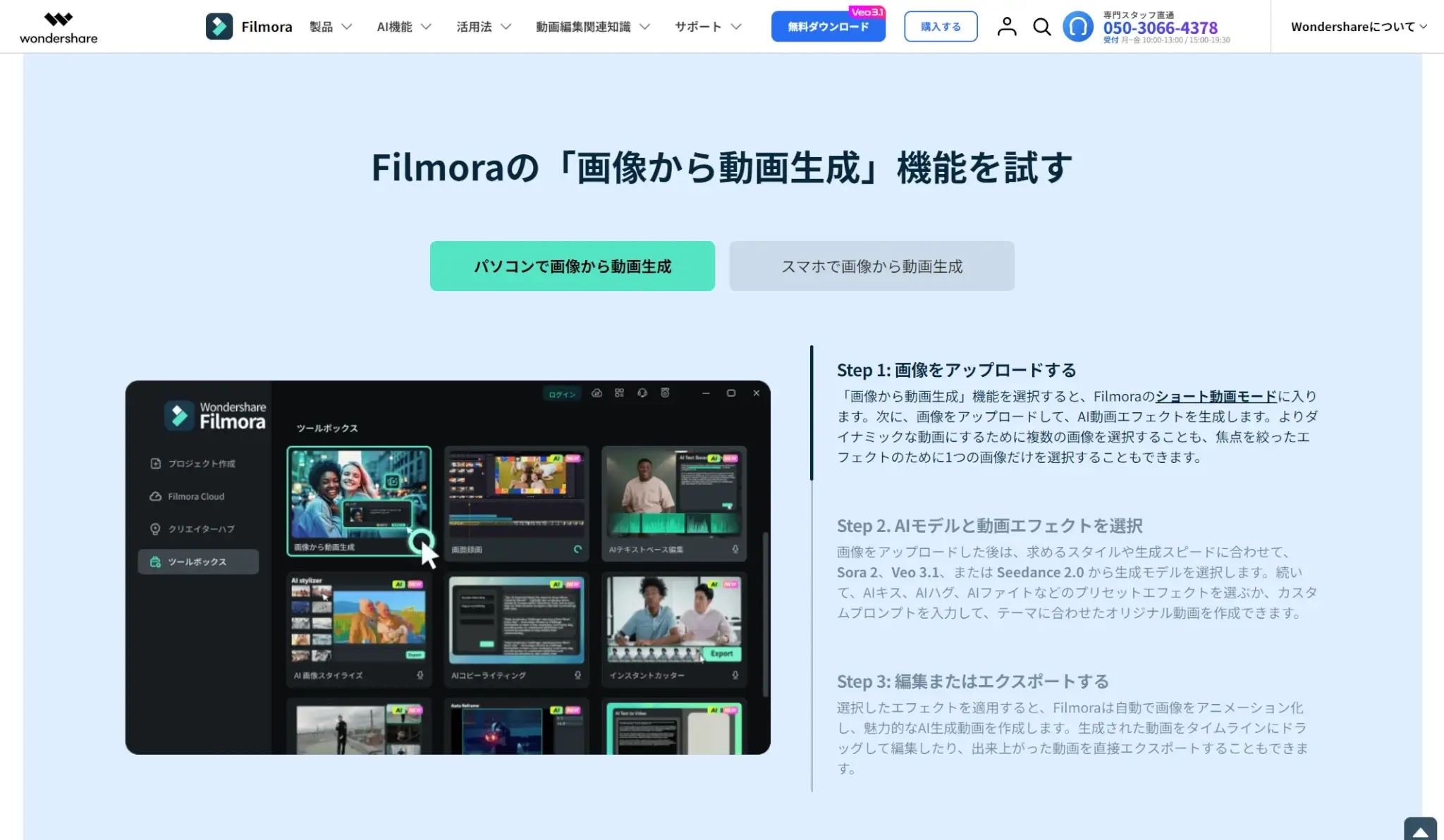
気をつけたいのは、ライセンスと素材の扱いです。個人向けプランの料金だけで決めると、商用利用の条件で食い違うことがあります。仕事で使う予定があるなら、Filmora本体のライセンスと、AI素材や追加リソースの扱いを分けて読んでおく必要があります。
PowerDirector|日本語で扱いやすい
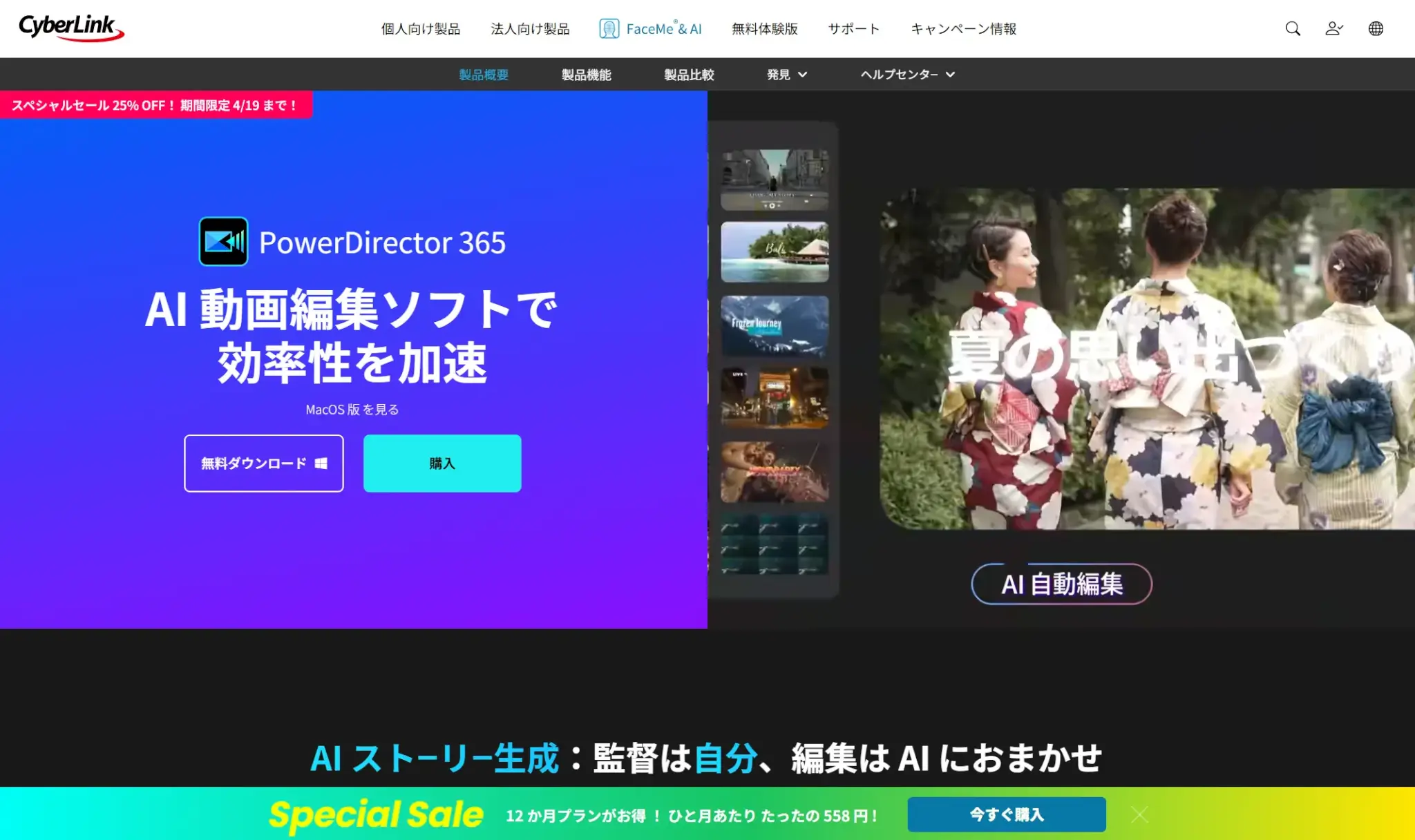
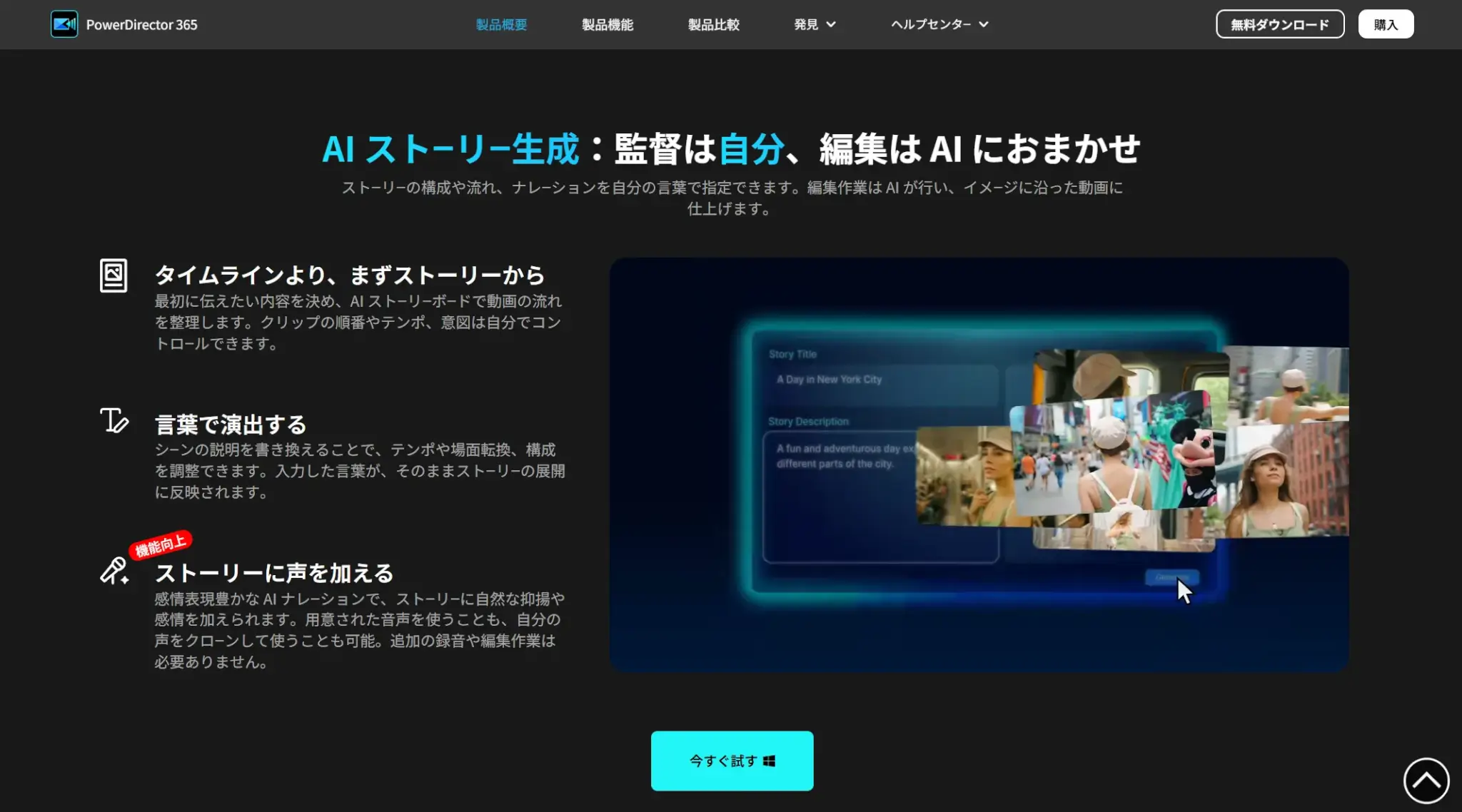
PowerDirectorは、日本語の画面でAI機能と動画編集をまとめて使いたい人に向いています。海外サービスの英語UIとは異なり、機能の位置や設定項目がわかりやすいです。既存の動画を読み込み、アニメ風の見た目を試したあと、そのまま編集タイムラインへ戻って仕上げられるので、編集ソフトとしての使い方を崩さずにAI機能を足したい場面で使いやすいです。
動画を取り込む、AI動画アニメ化を選ぶ、変換後に編集する、書き出す、という流れが一つのソフトの中でつながっています。実写動画をアニメ調へ寄せたうえで、そのままYouTube用やSNS用に整えたい人には、この一貫性が使いやすいです。
テンプレートやAIの支援によって編集を補助する機能も特徴的です。
\ まずは無料体験版でお試し /

Kaiber|表現重視の映像を作りやすい
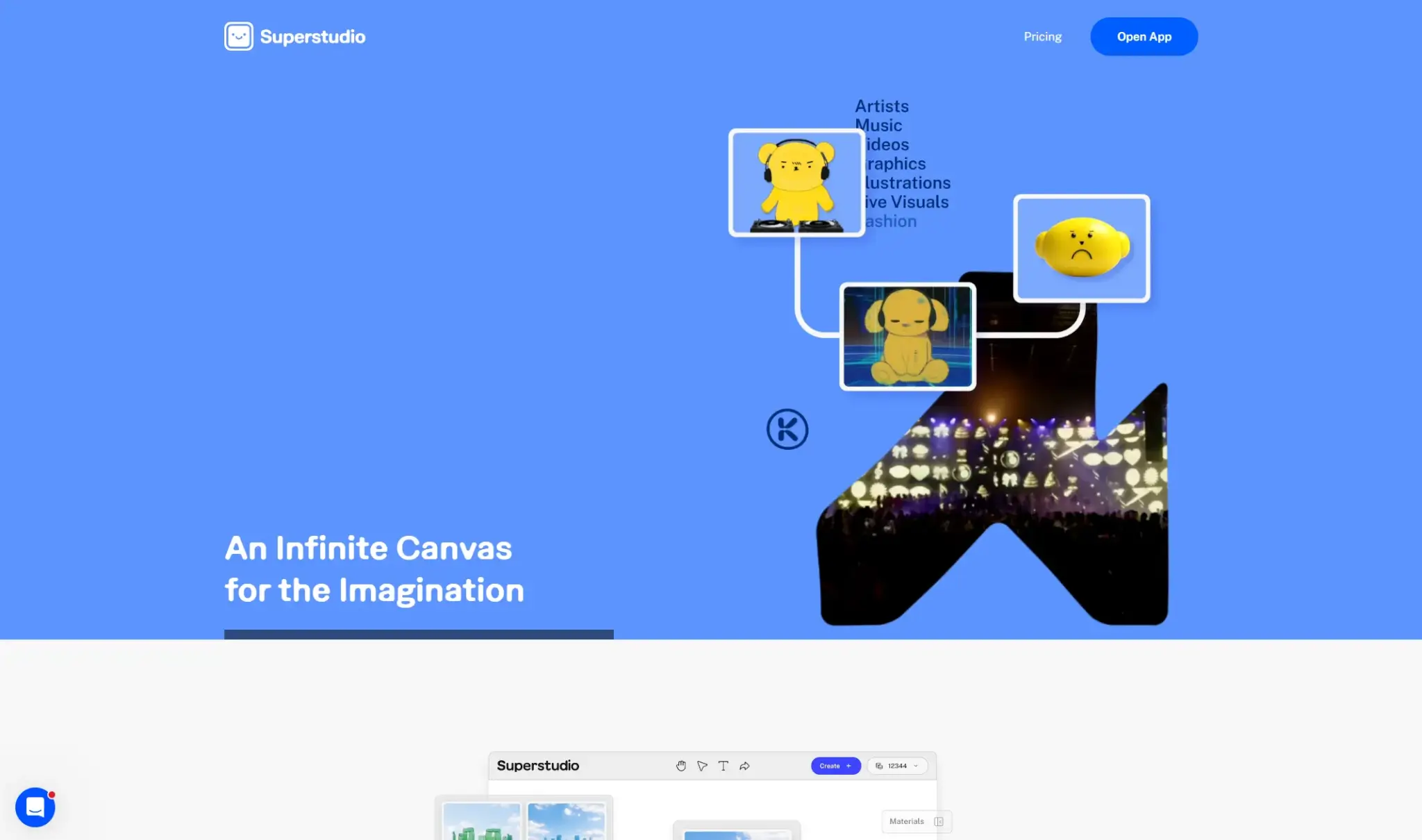
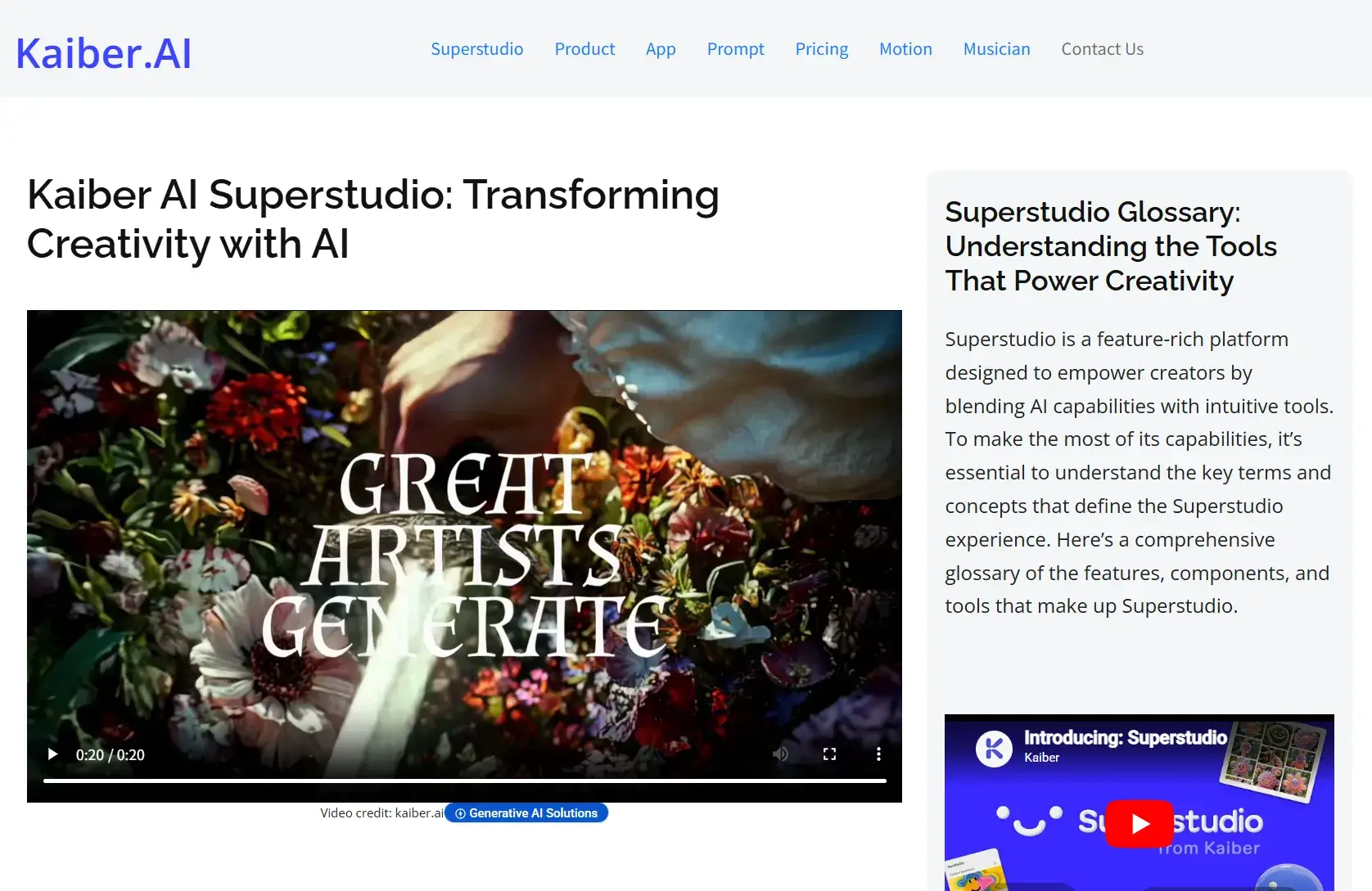
Kaiberは、映像の雰囲気や世界観を先に作りたいときに候補になります。実写動画をそのまま別テイストへ変えるより、テキスト・画像・動画・音を組み合わせながら作品全体の印象を作れます。たとえば、テキストから短い映像のたたき台を出し、画像や動画素材を重ねながら見え方を思い描いた方向に寄せていけます。
Kaiberらしさが出るのは、SuperstudioのCanvasです。Canvasでは、素材を置きながら映像の流れを組み立てられます。さらに、オーディオリアクティブ機能もあり、映像の変化を付けられます。音と映像を合わせたい場面では、他のサービスと差が付きます。
単に短い動画を出すだけでなく、見た目の印象を作るための機能がそろっている点が特徴です。使う前は、どのプランで商用利用できるかを公式ページで確認しておく必要があります。
Pika|短尺動画の演出を付けやすい
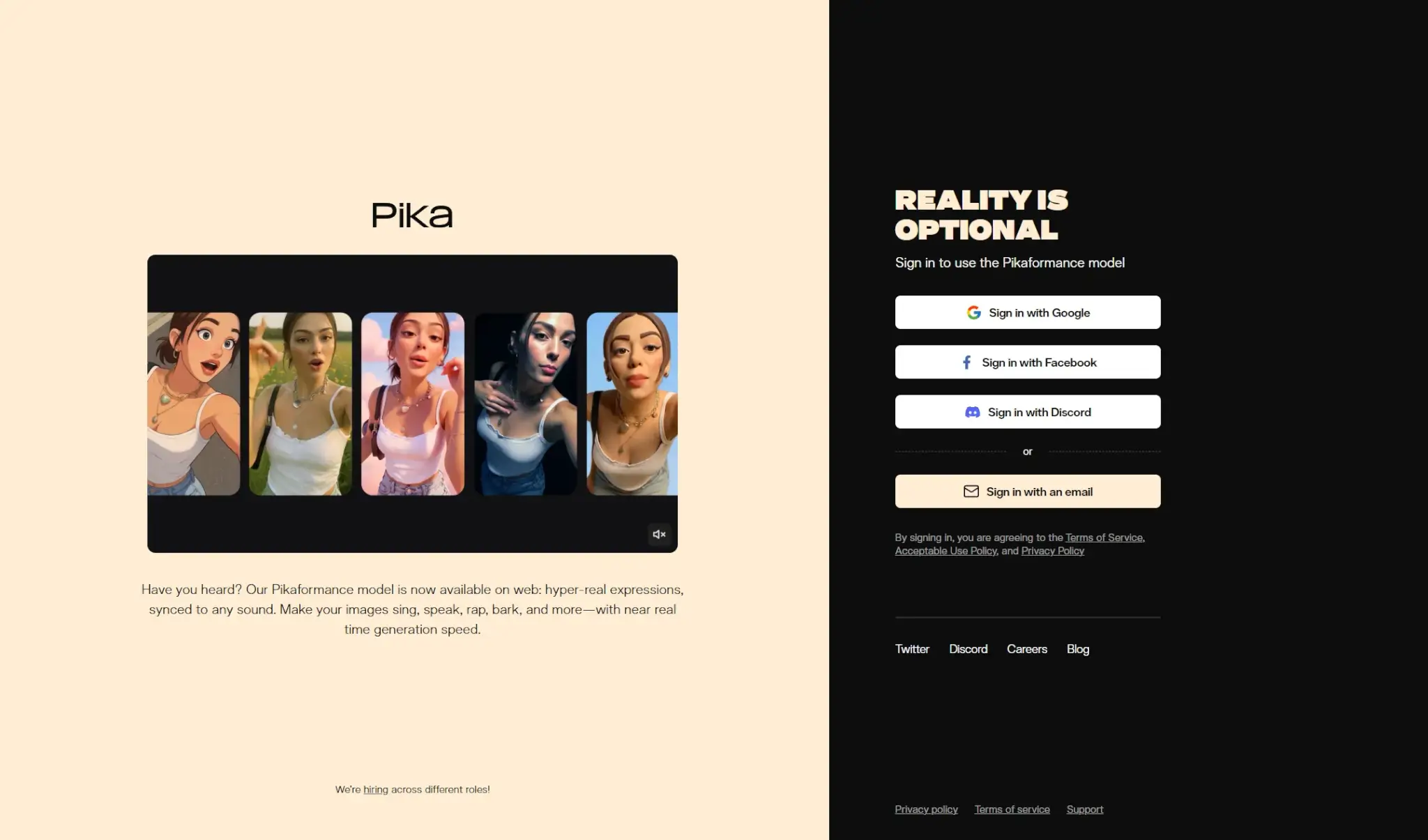
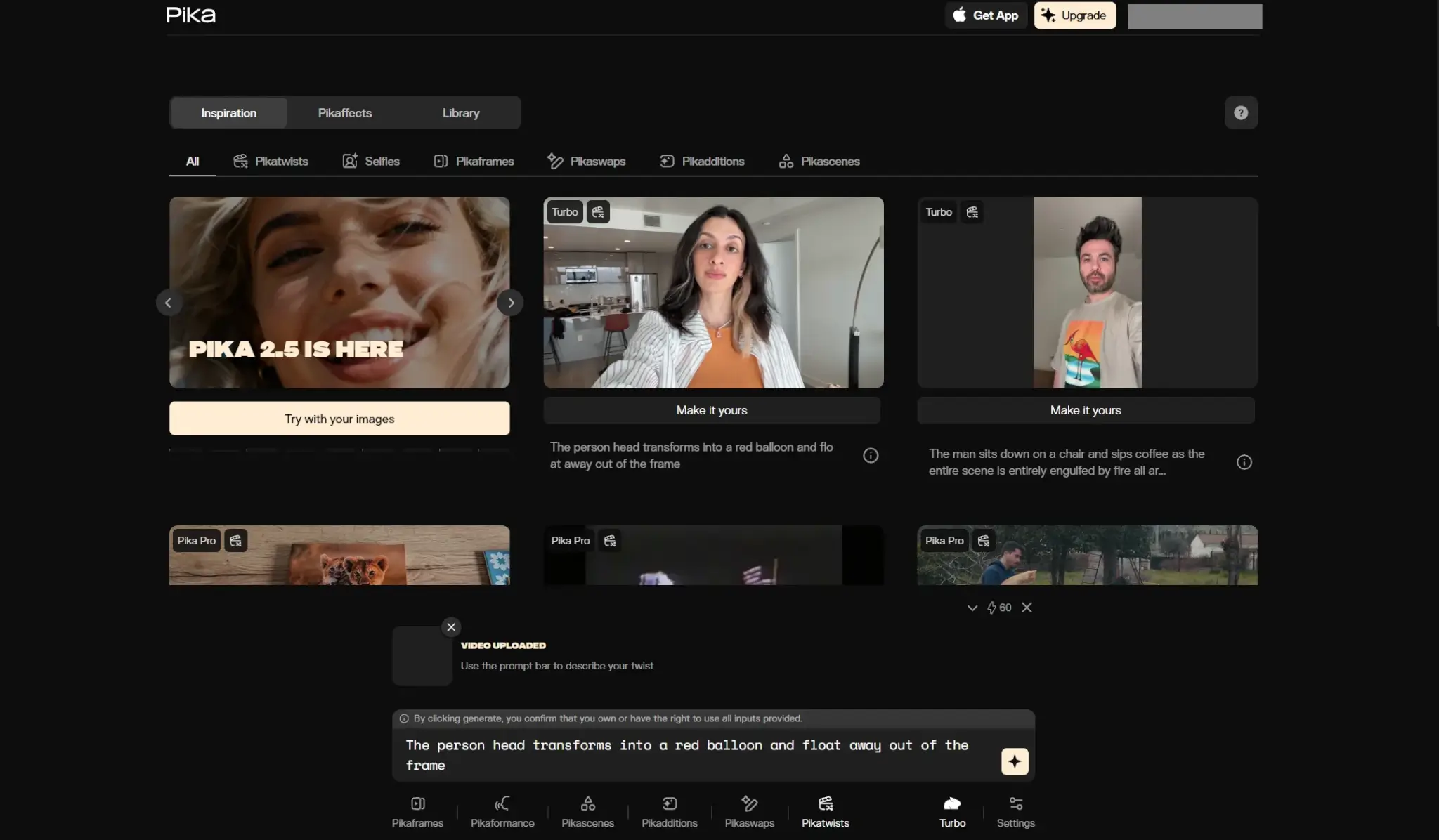
Pikaは、短い動画に動きや演出を足したいときに候補へ入るサービスです。テキスト・画像・動画を起点にしながら、数秒単位の出力を複数試せる構成です。長い動画を一本仕上げるより、短いカットを何本か作って見比べる使い方に向いています。SNS向けの短い動画や広告用の試作では、この短尺前提の設計がそのまま強みになります。
Your videos, with a shocking twist. Introducing Pika Twists: manipulate any character or object in your footage, while keeping the rest perfectly intact.
— Pika (@pika_labs) April 10, 2025
Available now at Pika dot art or on the iOS app. pic.twitter.com/xBnv9deEG4
現在はPika 2.5を中心に、Text-to-Video/Image-to-Video/Pikaframesなどを利用できます。
機能面では、Text-to-VideoやImage-to-Videoに加えて、PikaFramesのようにカメラワークやシーンの見せ方を変える機能が目立ちます。背景や登場要素を調整できる機能もあり、短い尺の中で見た目の差を出しやすいです。Pikaを使うときは、どの機能でどの演出を付けるかが選び方の中心になります。
まとめ
AIアニメーションツールは、同じように見えても選ぶべきサービスが変わります。実写動画の変換・編集込みの制作・短尺の試作など、目的によって合うサービスが異なるためです。最初は比較表で入力形式・無料利用・商用利用を絞り込み、候補を二つか三つに残して短い素材で試す流れが現実的です。
公開や収益化を前提にする場合は、料金ページだけでなく、利用規約・透かし・元素材の権利まで確認してから本番制作へ進めてみてはいかがでしょうか。