
動画編集を始めたいけれど、どのソフトを選べばよいのか分からないと悩んでいる方は多いのではないでしょうか。
この記事では、PowerDirectorの基本機能や使い方、無料版と有料版の違いについて、初心者の方にも分かりやすく解説します。
PowerDirectorのAI機能や料金プランを理解することで、あなたに最適なプランを選べるようになるでしょう。
\ まずは無料体験版でお試し /

PowerDirector(パワーディレクター)とは?基本機能と特徴を徹底解説
PowerDirectorは、11年連続でBCNアワード最優秀賞を受賞した、実績豊富なAI機能搭載動画編集ソフトです。
このセクションでは、PowerDirectorの基本機能と主な特徴について解説します。
PowerDirectorの概要と対応環境
PowerDirectorは、CyberLinkが提供する動画編集ソフトです。
カット編集やテロップ挿入、BGM追加、書き出しといった基本機能に加え、AIを使った編集補助機能や生成AI機能にも対応しています。
初心者でも直感的な操作でプロフェッショナル品質の映像作品を作成できるため、YouTube動画、SNS向けの短尺動画、プレゼン動画、商品紹介動画など誰でも幅広い制作が可能です。
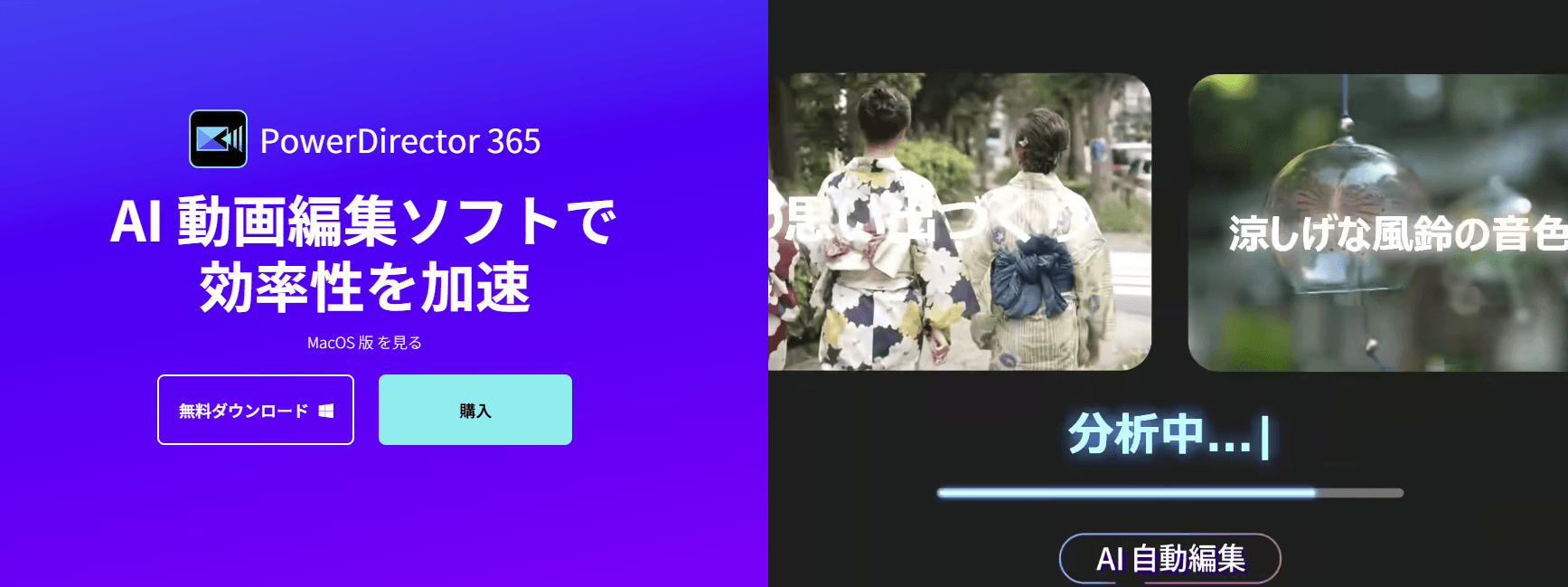
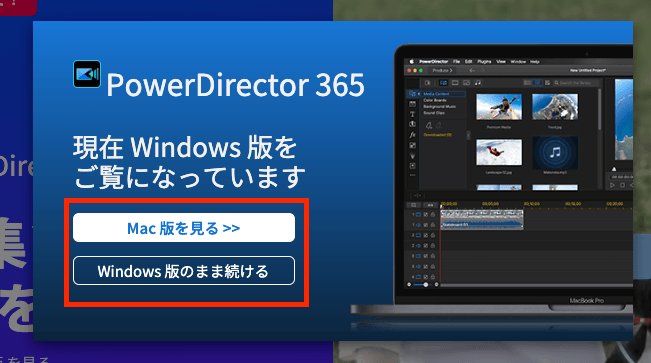
2026年4月現在、Windowsでは買い切り版の「PowerDirector 2026」とサブスク版の「PowerDirector 365」が提供されています。一方、MacOSでは、サブスク版の「PowerDirector 365」が提供されています。
買い切り版は基本的な動画編集を中心に使いたい人向けで、サブスク版は生成AI機能や新機能を継続的に使いたい人向けです。なお、制限付き無料版の「PowerDirector Essential」も利用できます。
WindowsとmacOSそれぞれライセンスの共用はできず別製品扱いとなりますので注意してください。
高度な編集機能が充実
2025年以降、PowerDirectorは、動画編集ソフトとしての使いやすさに加えて、高度な編集機能やAI機能がさらに強化されました。
基本的なカット編集やテロップ挿入、BGM追加だけでなく、被写体の切り抜き、音声処理、高画質化、多言語対応、動画の自動生成まで、1本のソフトでこなせる範囲が広がっています。
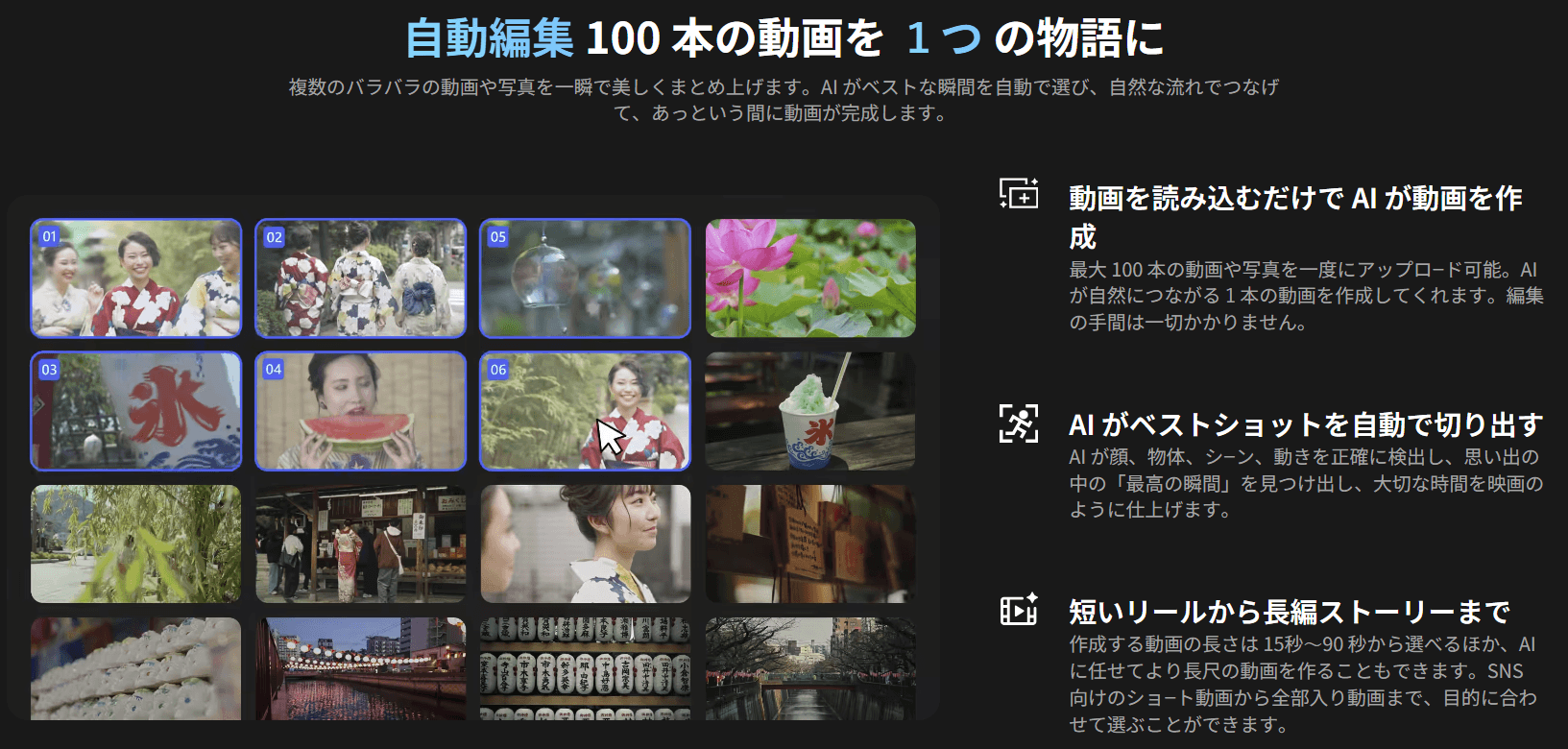
特に大きいのは、従来の編集作業の効率化機能と、生成AIを使った新しい動画制作機能の両方が充実している点です。たとえば、人物や物体の選択、字幕や音声まわりの処理、映像の補正といった作業を短時間で進めやすくなりました。
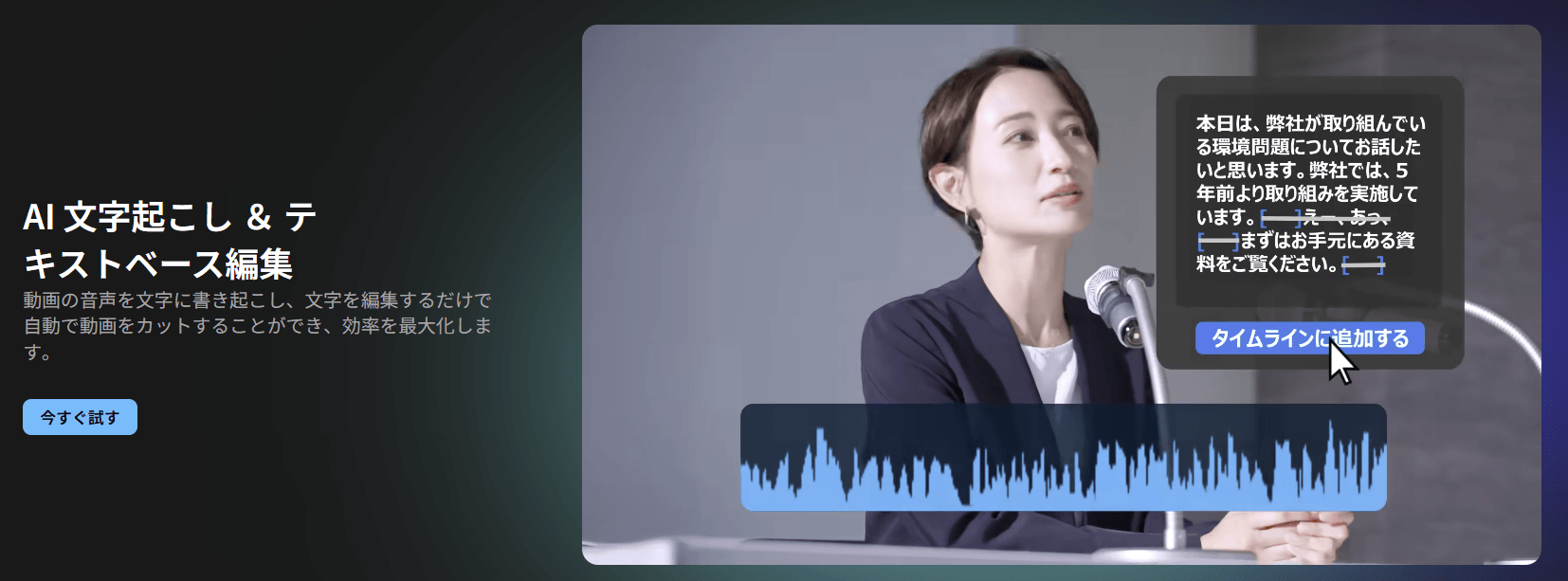
動画編集ソフトとしての完成度を保ちながら、AIを活用した表現や時短にも踏み込みやすくなった点が、現行版の特徴となっています。
\ まずは無料体験版でお試し /
PowerDirectorの無料版の始め方
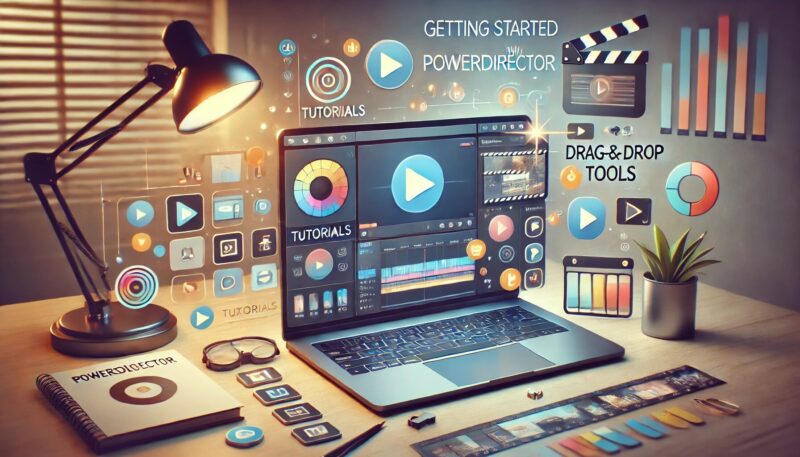
PowerDirectorには無料版の用意もあります。インストールの手順を解説します。
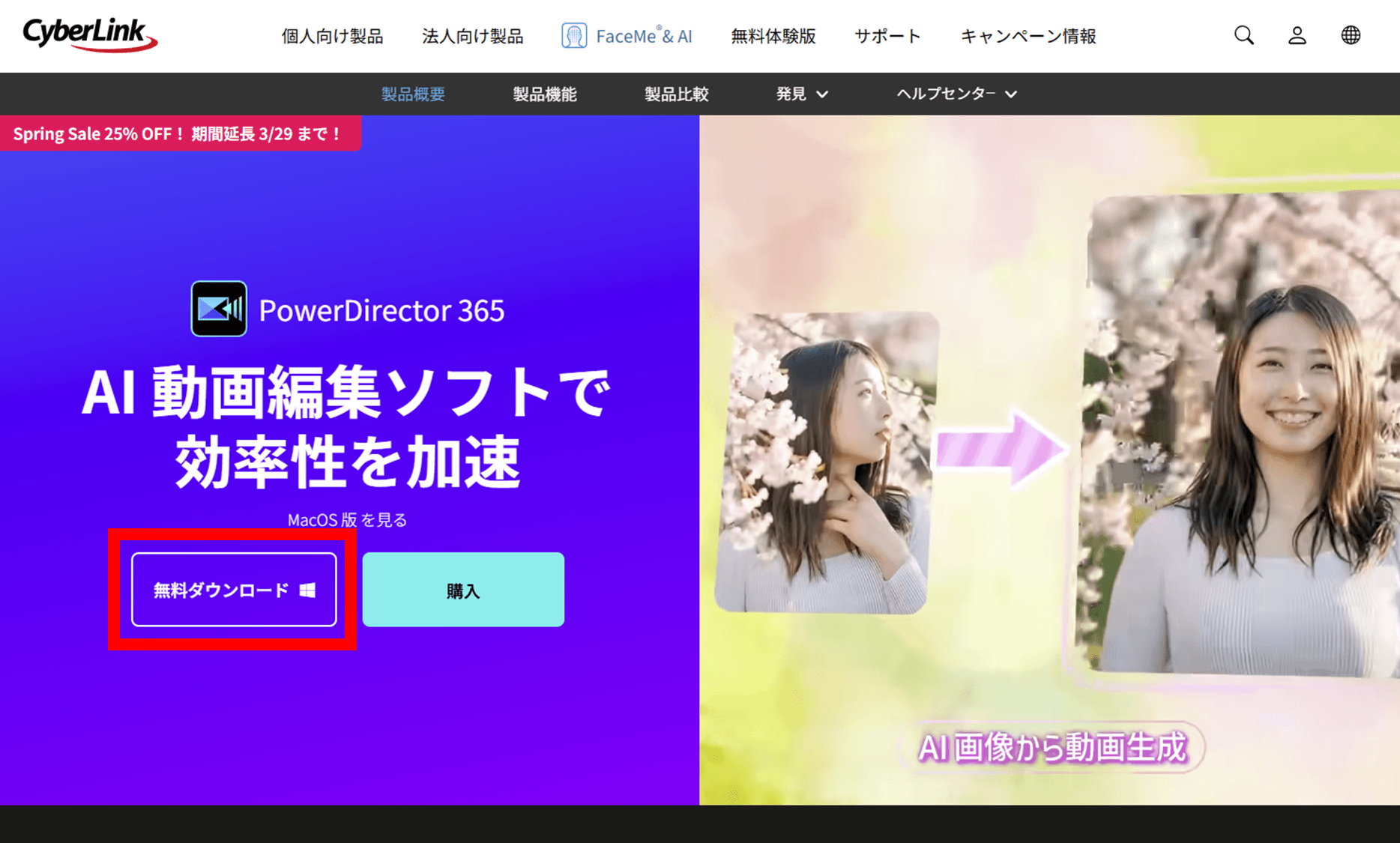
対応環境のページに移動したら「無料ダウンロード」をクリックします。
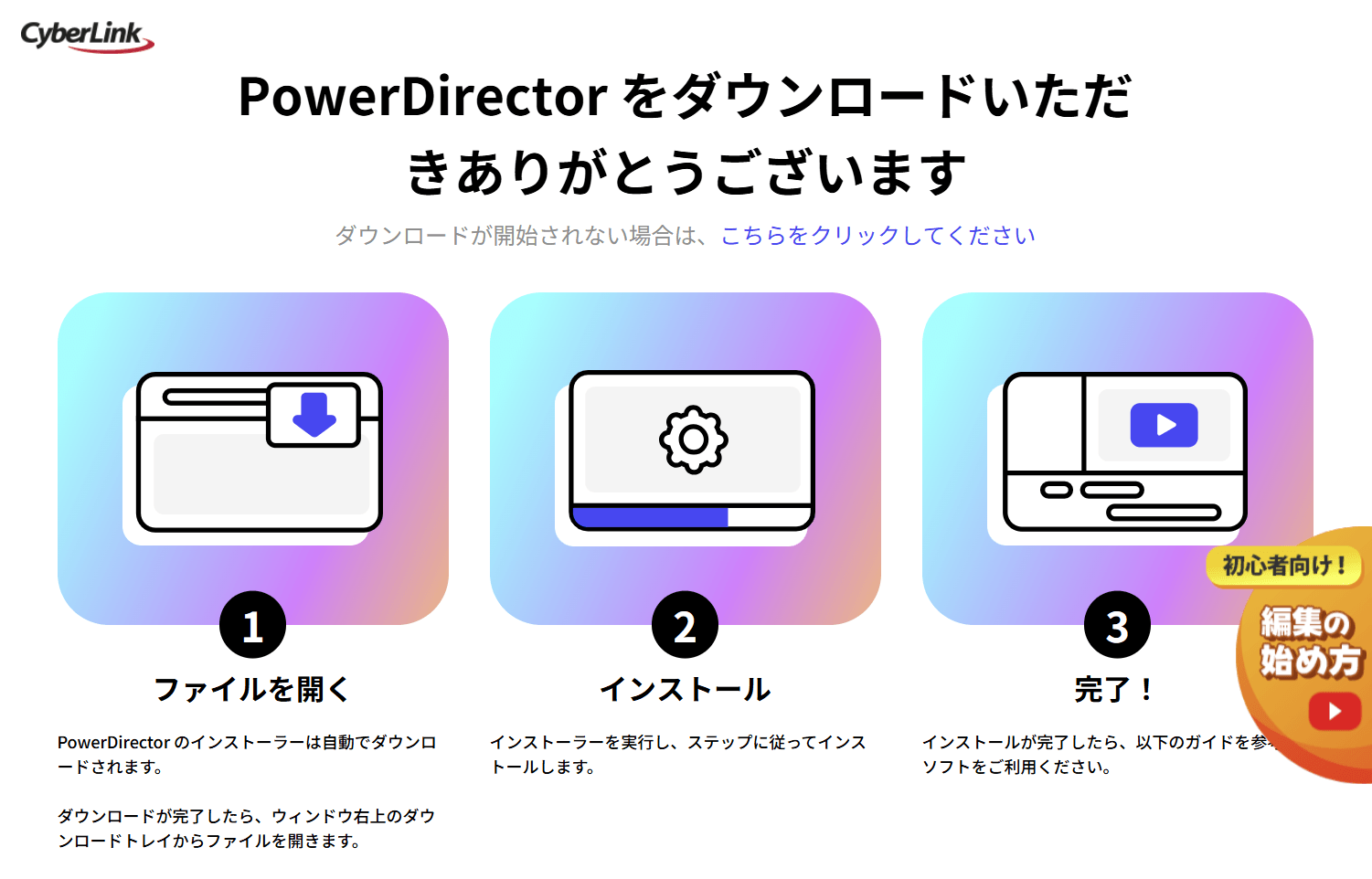
下記画面が表示されインストーラー(CyberLink_PowerDirector_Downloader.exe)のダウンロードが行われます。
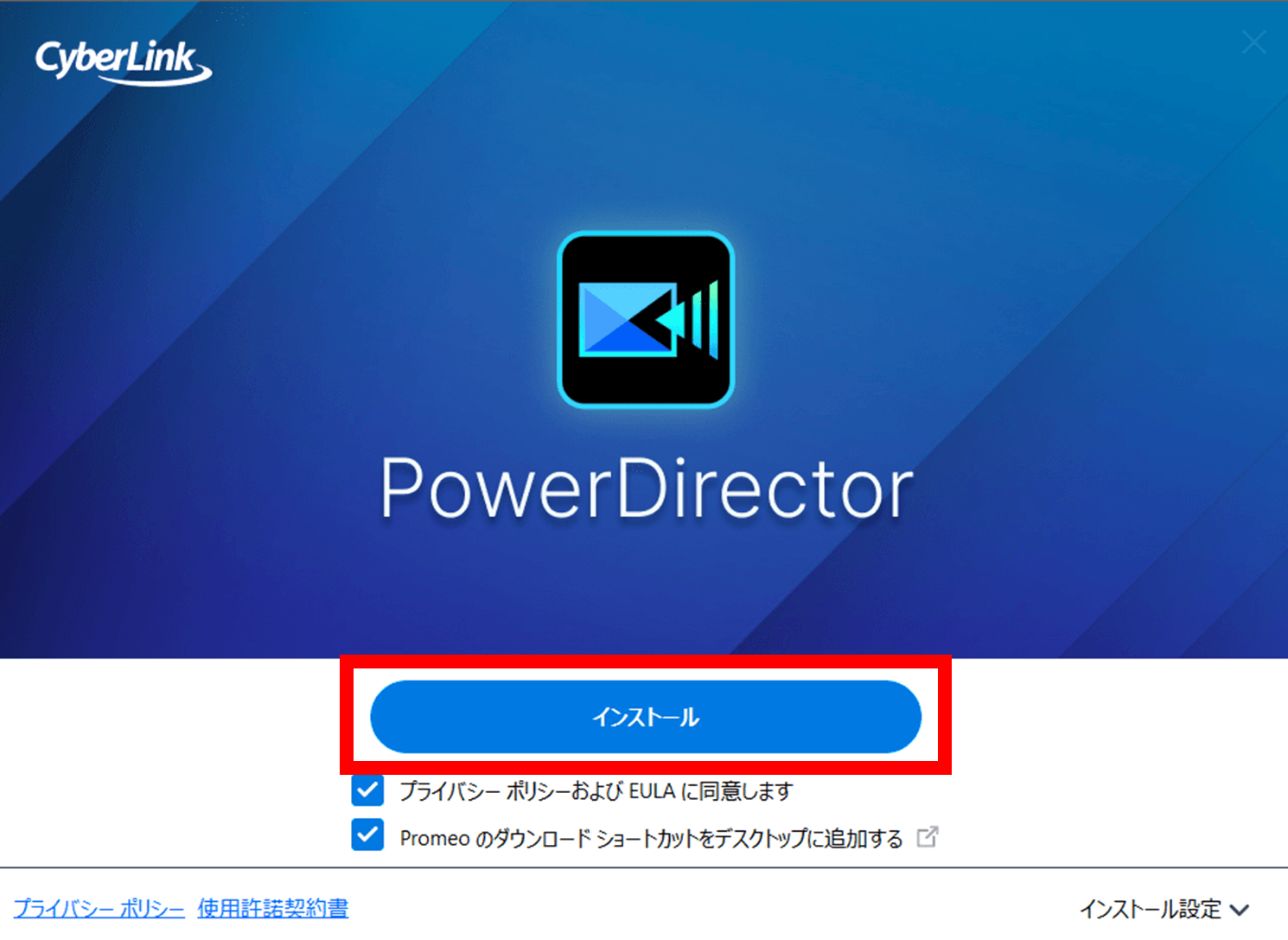
ダウンロードしたインストーラーを起動し、画面の指示に従って「インストール」をクリックします。
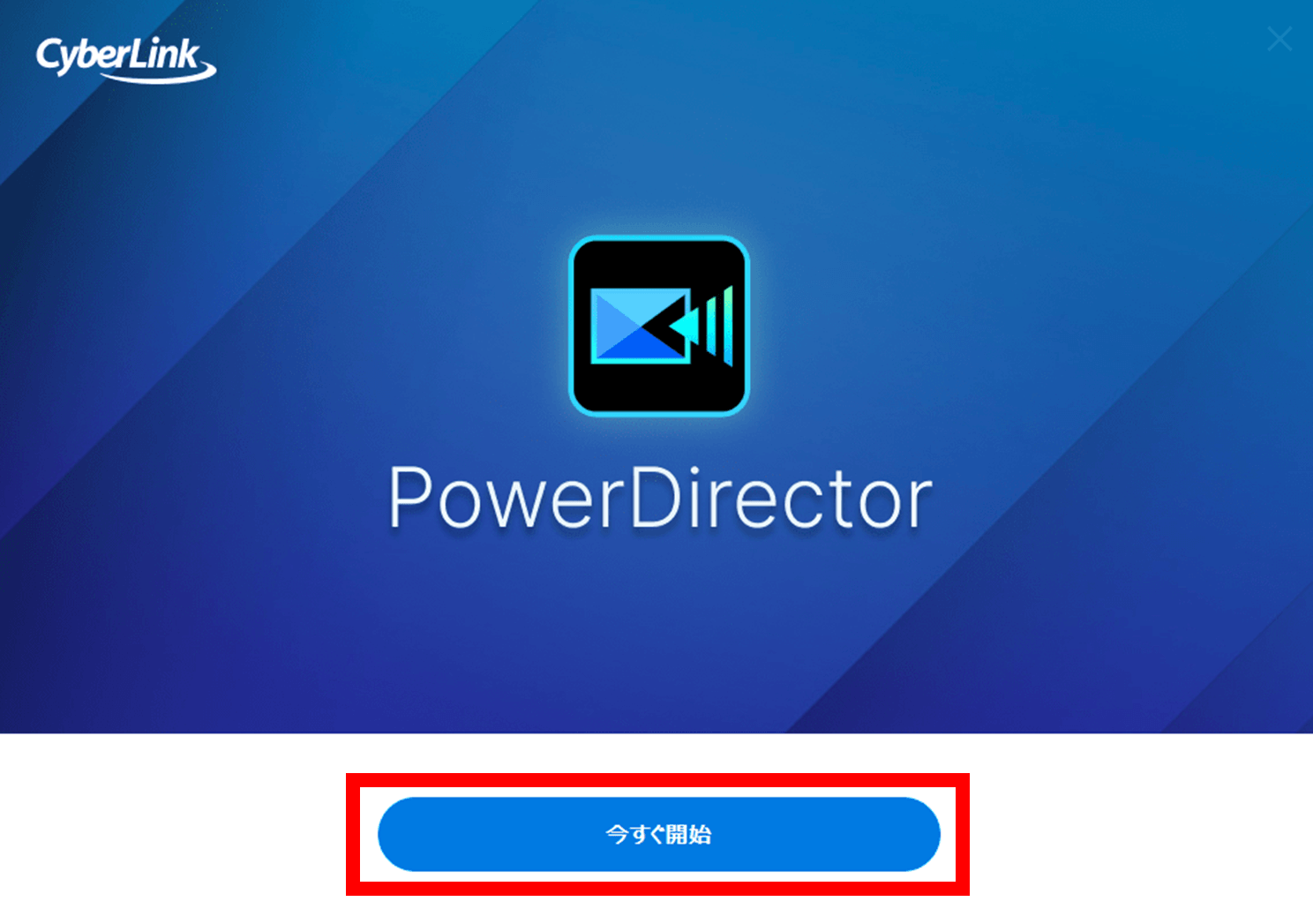
インストールが完了したら、「今すぐ開始」をクリックします。
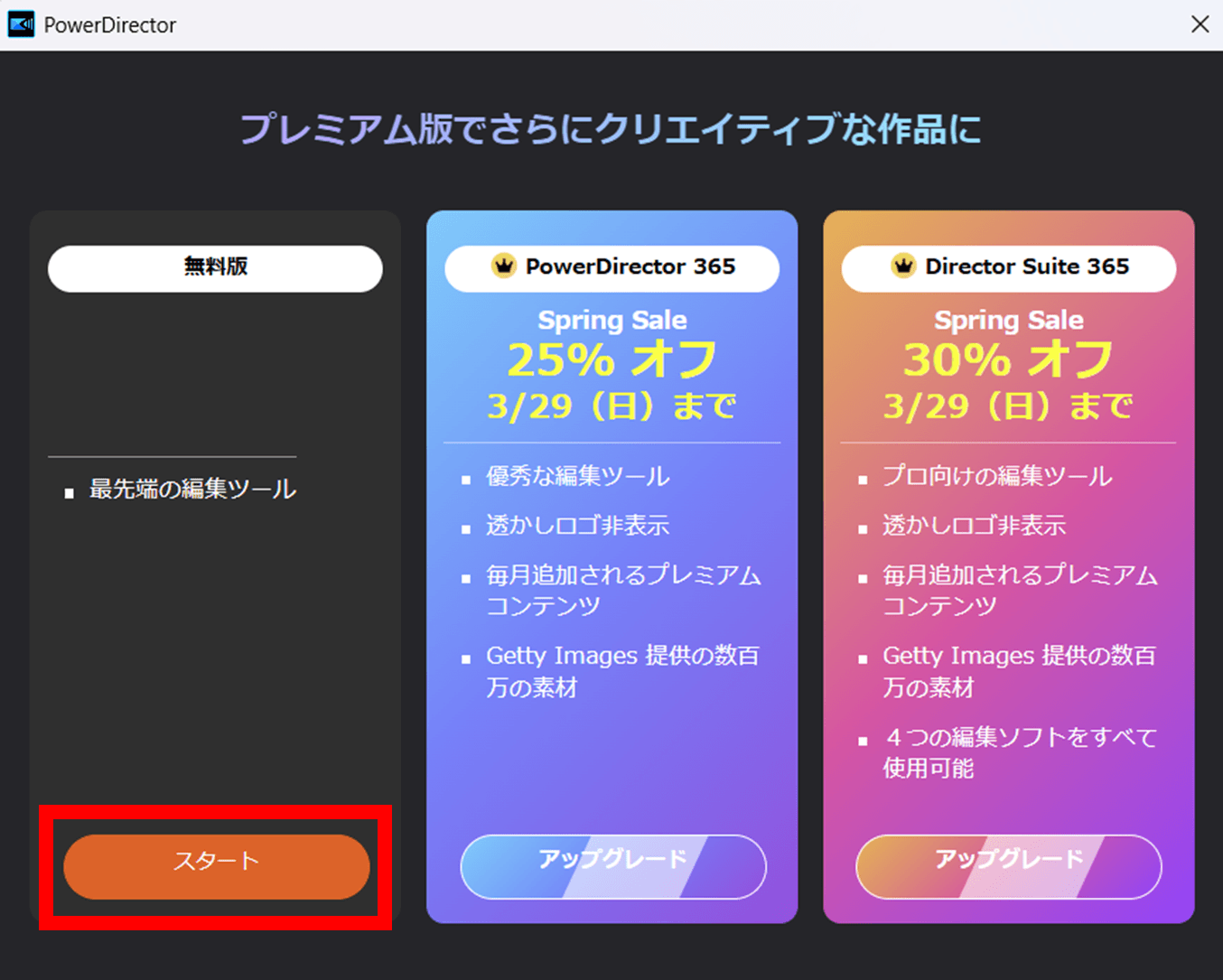
その後、利用するプランを選択します。
無料版から開始する場合は、「スタート」をクリックしてください。
ソフトが立ち上がります。
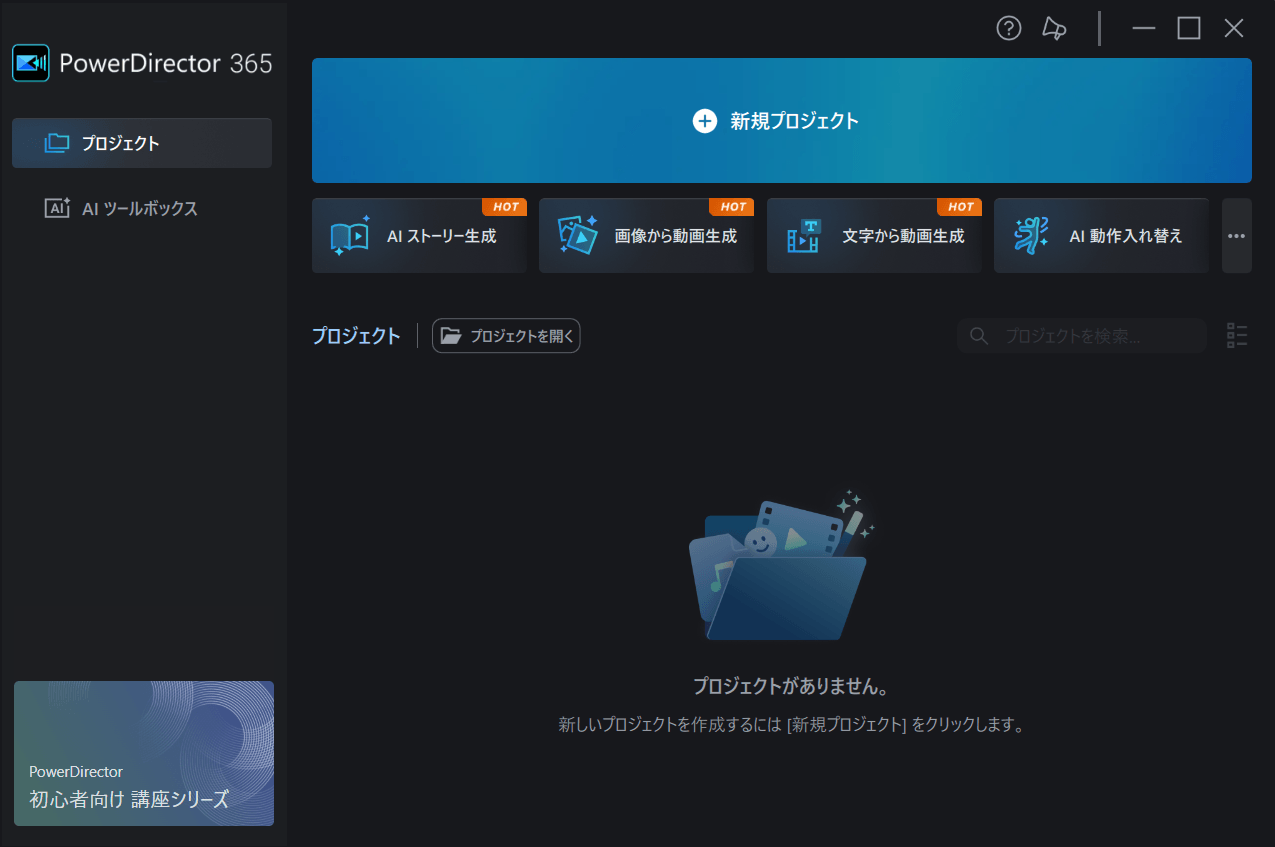
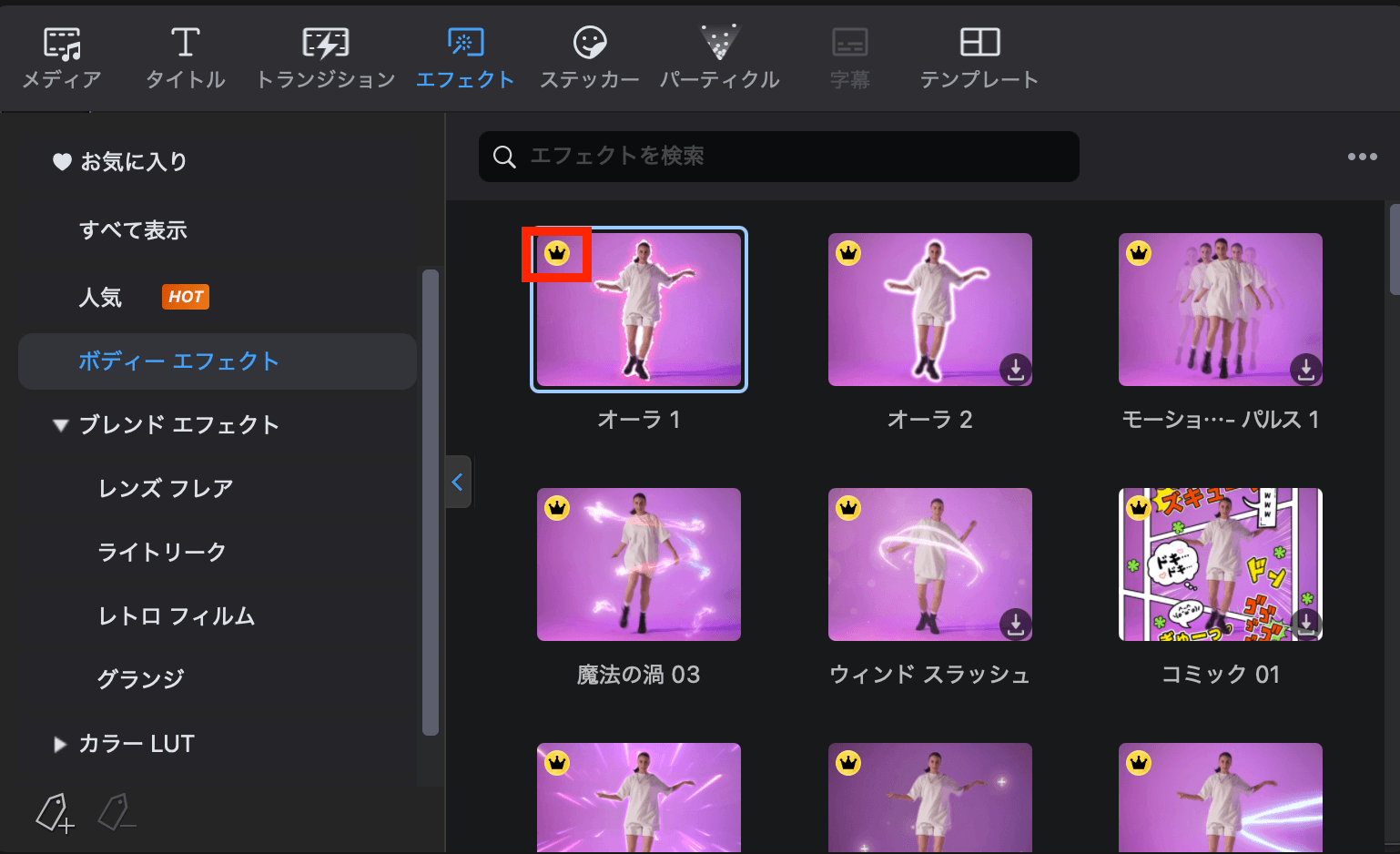
なお、王冠マークのついている機能は、サブスクプランの契約が必要になります。
\ まずは無料体験版でお試し /
PowerDirectorの無料版の使い方
PowerDirectorは、素材の取り込みから編集、書き出しまでを順を追って簡単に行えます。
このセクションでは、基本的な操作手順を具体的に解説します。
動画素材のインポートとタイムラインへの配置
編集する素材のインポートから始めましょう。
「新規プロジェクト」をクリックします。
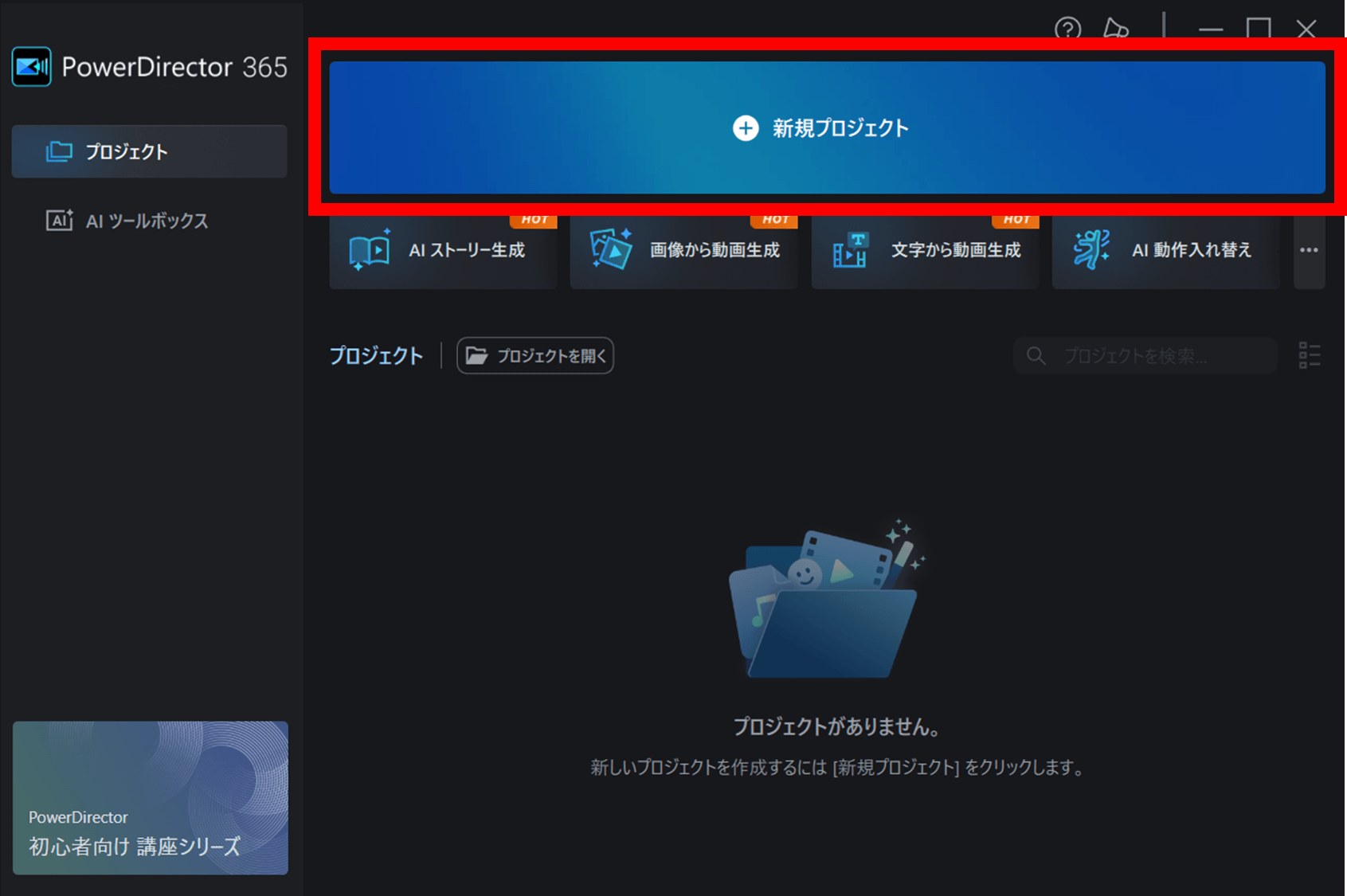
編集画面が立ち上がります。
「メディア」タブ内の「マイメディア」画面から「フォルダのアイコン」をクリックし、インポートする動画を選択します。
また、動画を直接ドラッグ&ドロップしてインポートすることも可能です。
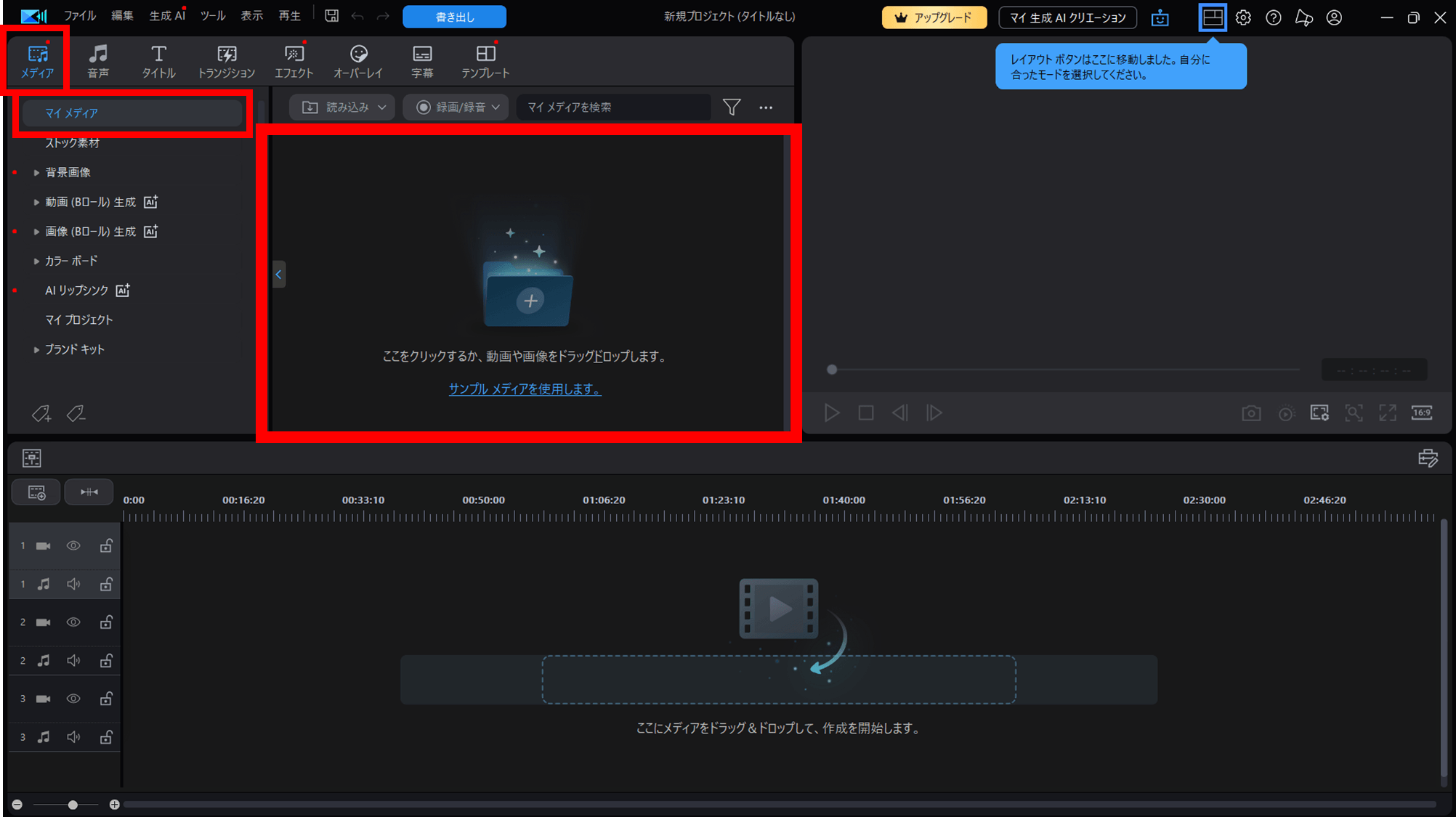
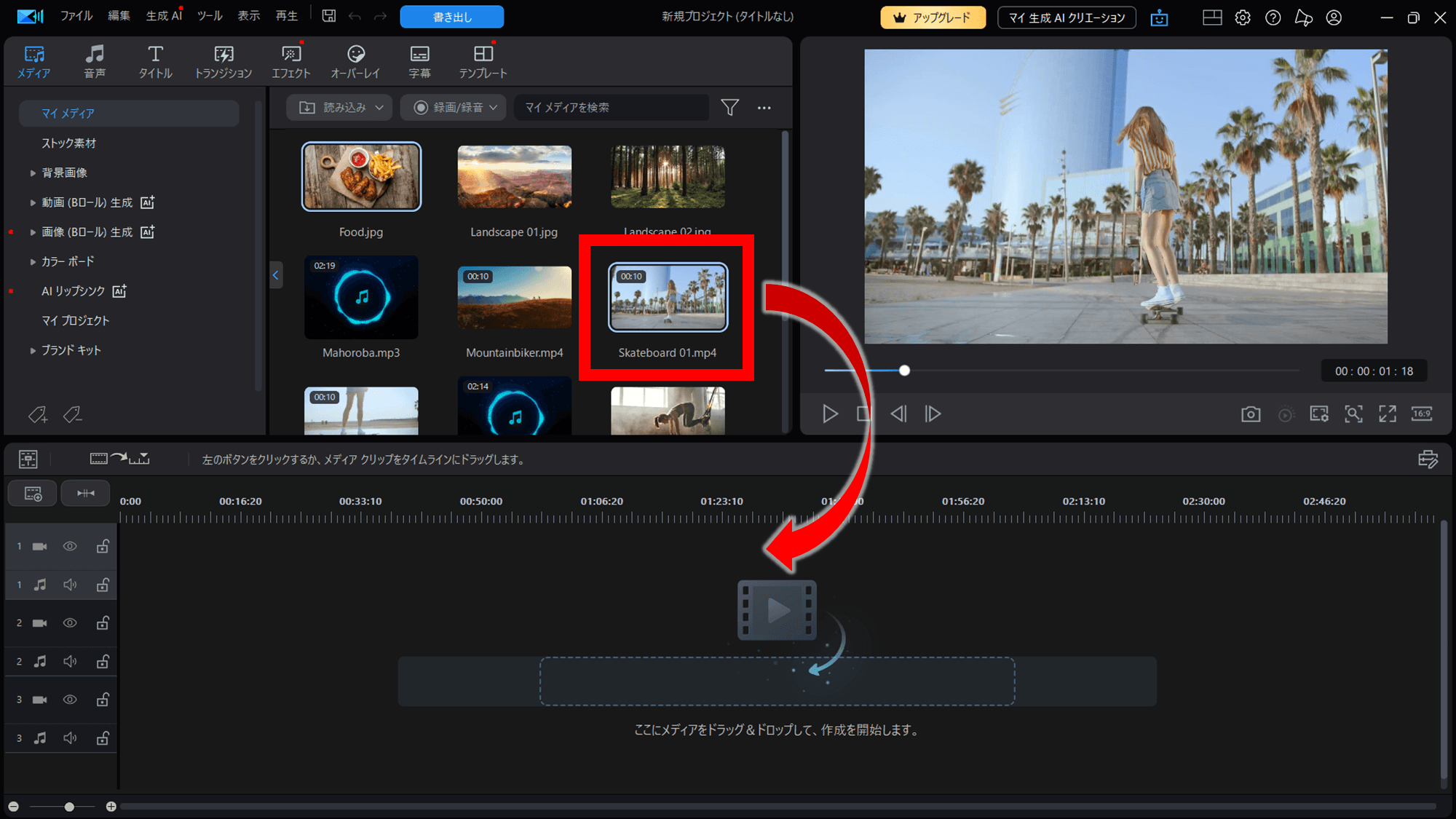
ここでは「サンプルメディアを使用します」からサンプル動画を選択して使用します。
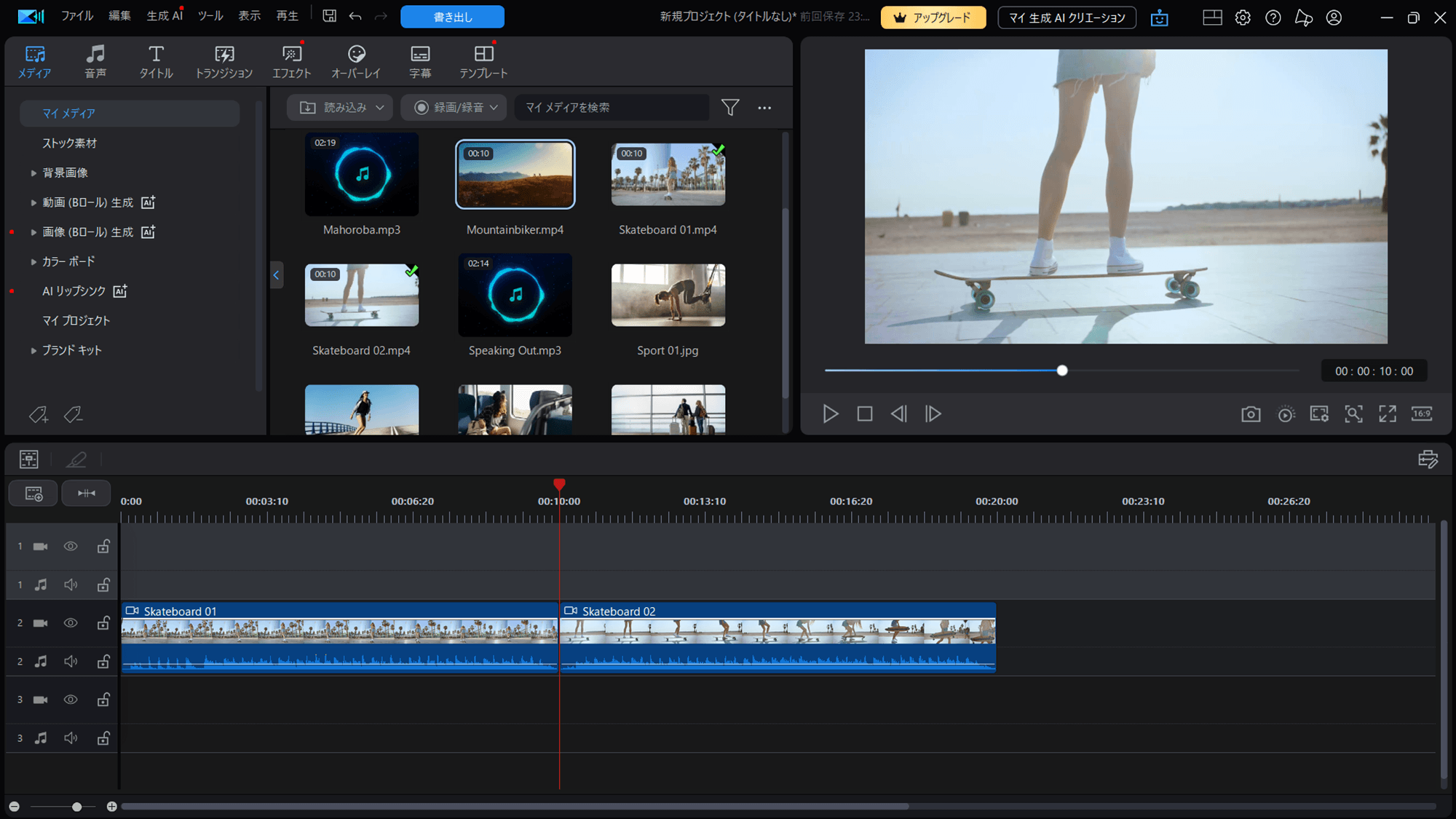
インポートした動画をドラッグ&ドロップしてタイムラインに配置します。
タイムラインに配置することで、動画編集を開始できます。以下のように二つの動画を配置しました。
基本的な編集|トリミング・BGM・テキスト
基本的な動画編集の手順を解説します。
トリミングには、2つの方法があります。
1つ目の方法は、タイムライン上でトリミングするクリップを選択し、終点もしくは始点にポインターを当て、そのままドラッグしてトリミングする方法です。
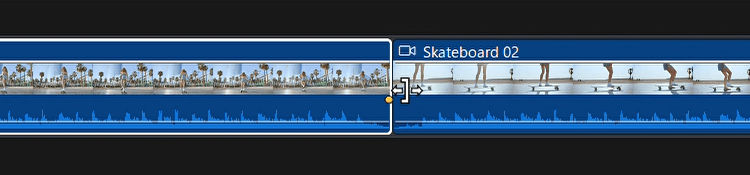
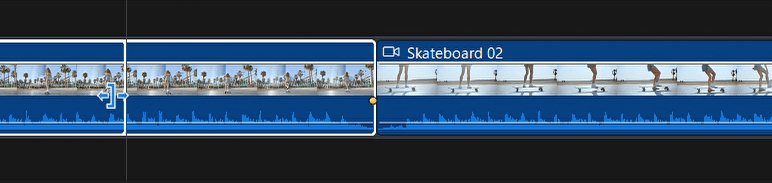
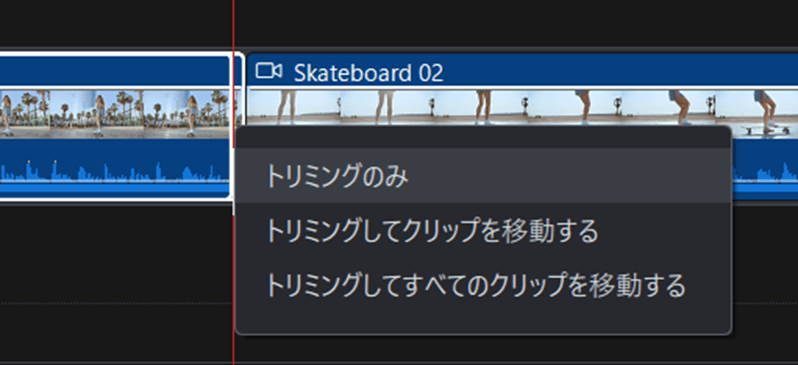
ドラッグを終了するとトリミング方法の選択肢が表示されます。後続のクリップをそのまま詰める場合には「トリミングしてクリップを移動する」を選択します。
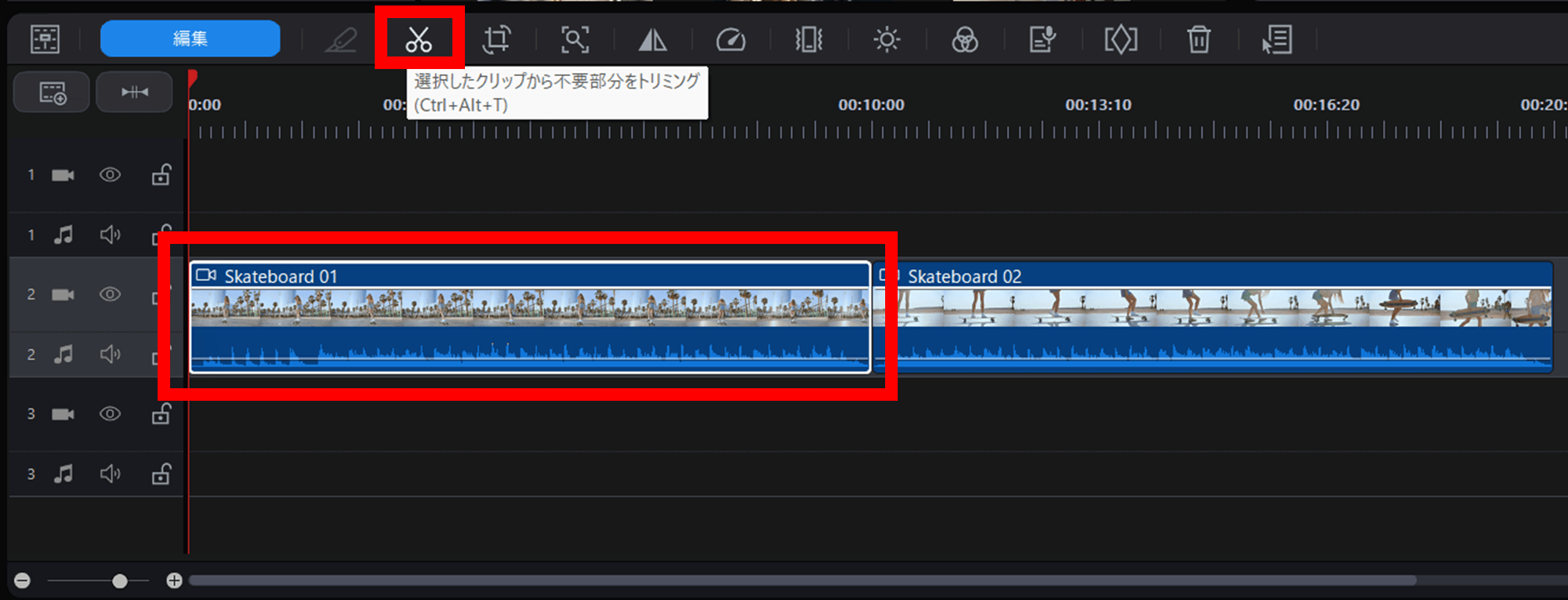
二つ目の方法としては、対象のクリップを選択した状態でトリミングツール(ハサミのアイコン)をクリックしてツールを用いるものです。
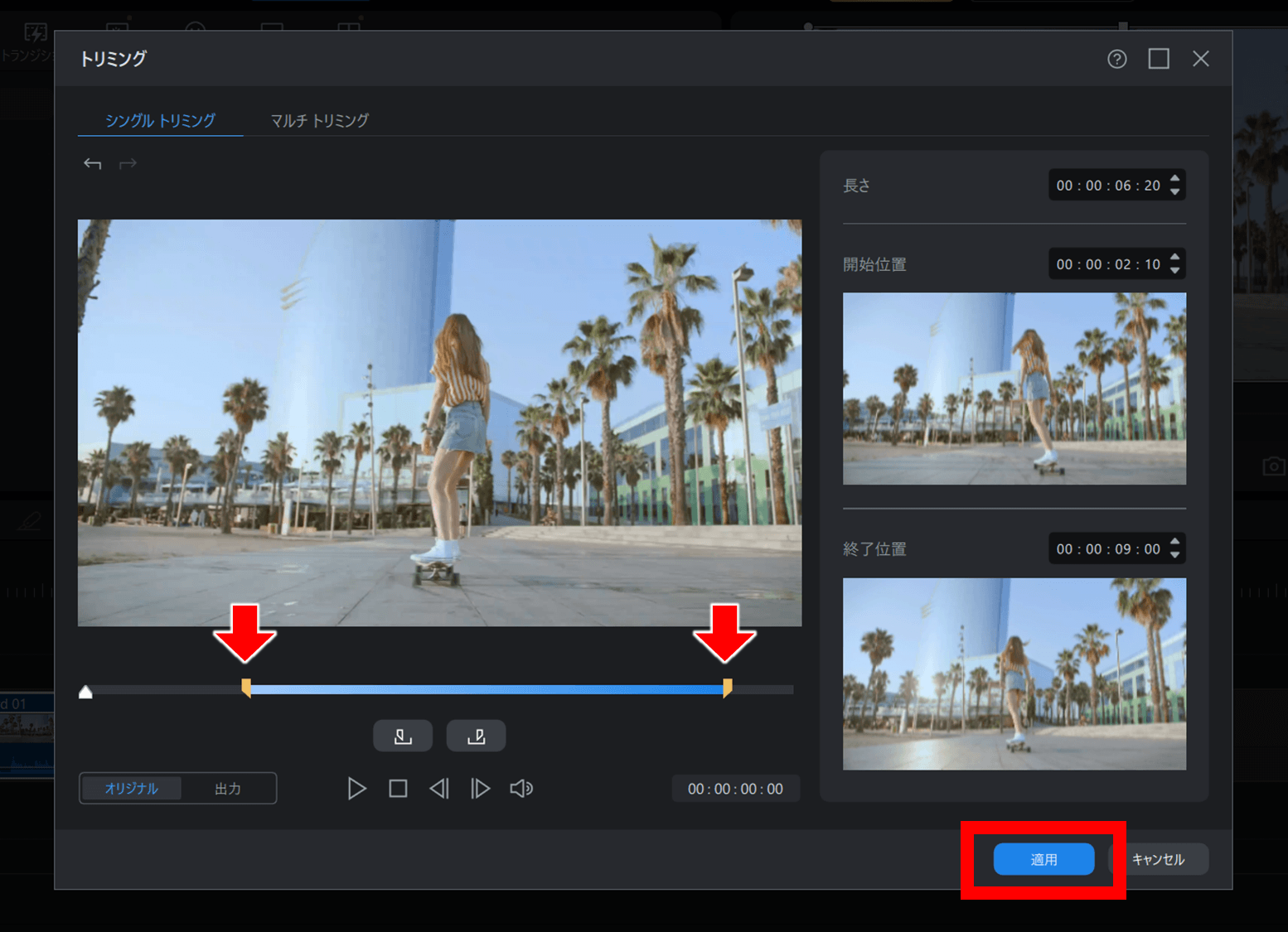
トリミング画面が立ち上がります。動画下の黄色いバーをドラッグして始点と終点を指定します。その後、「適用」をクリックします。
トリミングが完了しました。
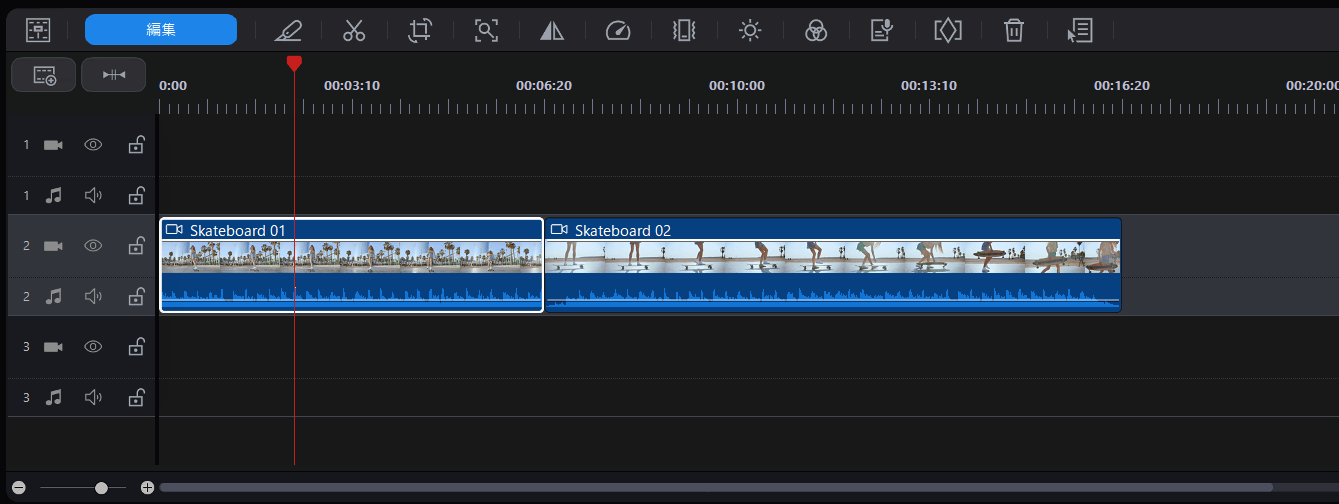
BGMの挿入方法はクリップの挿入方法と同様です。挿入したいBGMの音声ファイルをアップロードし、タイムライン上にドラッグ&ドロップします。
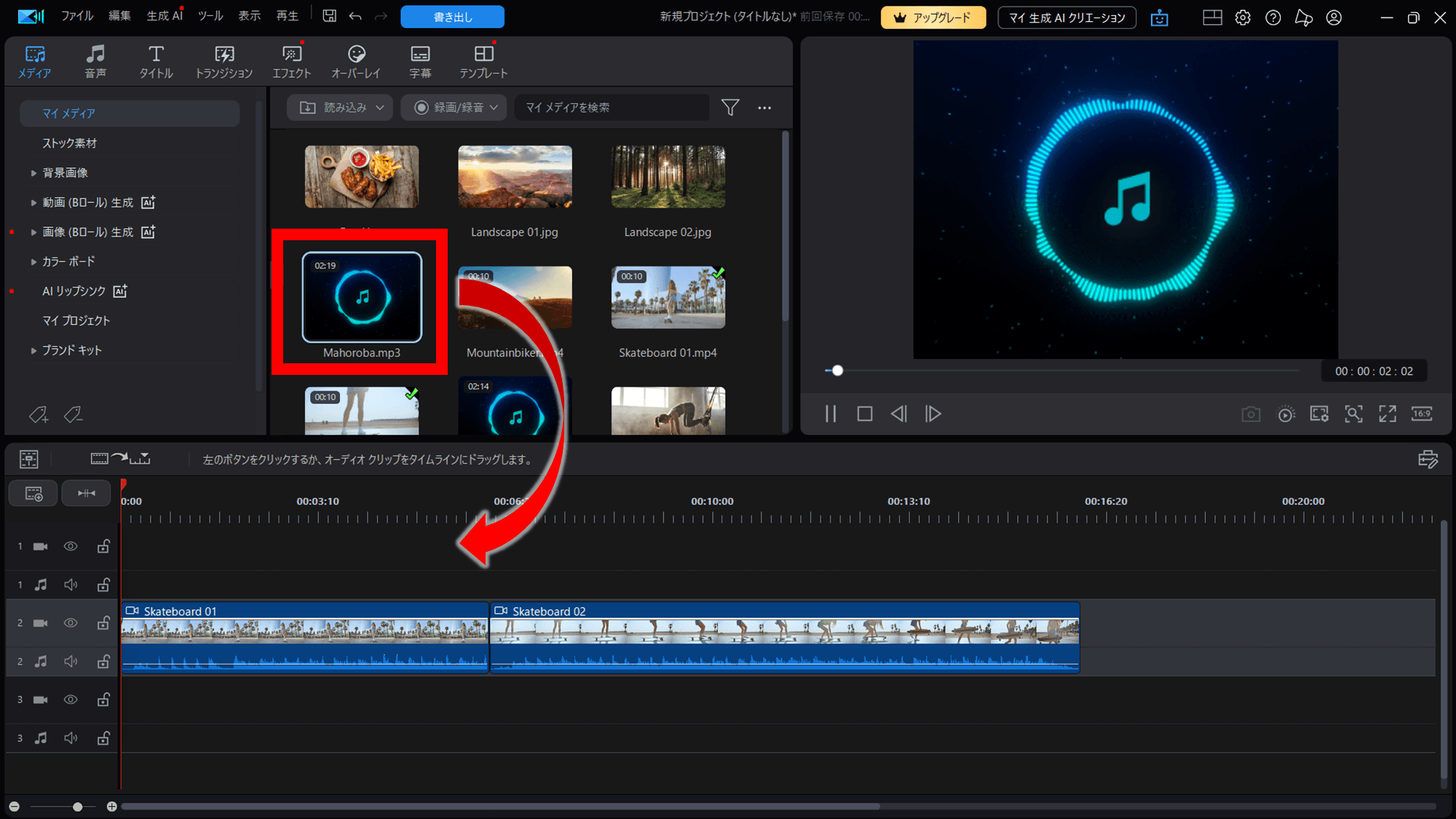
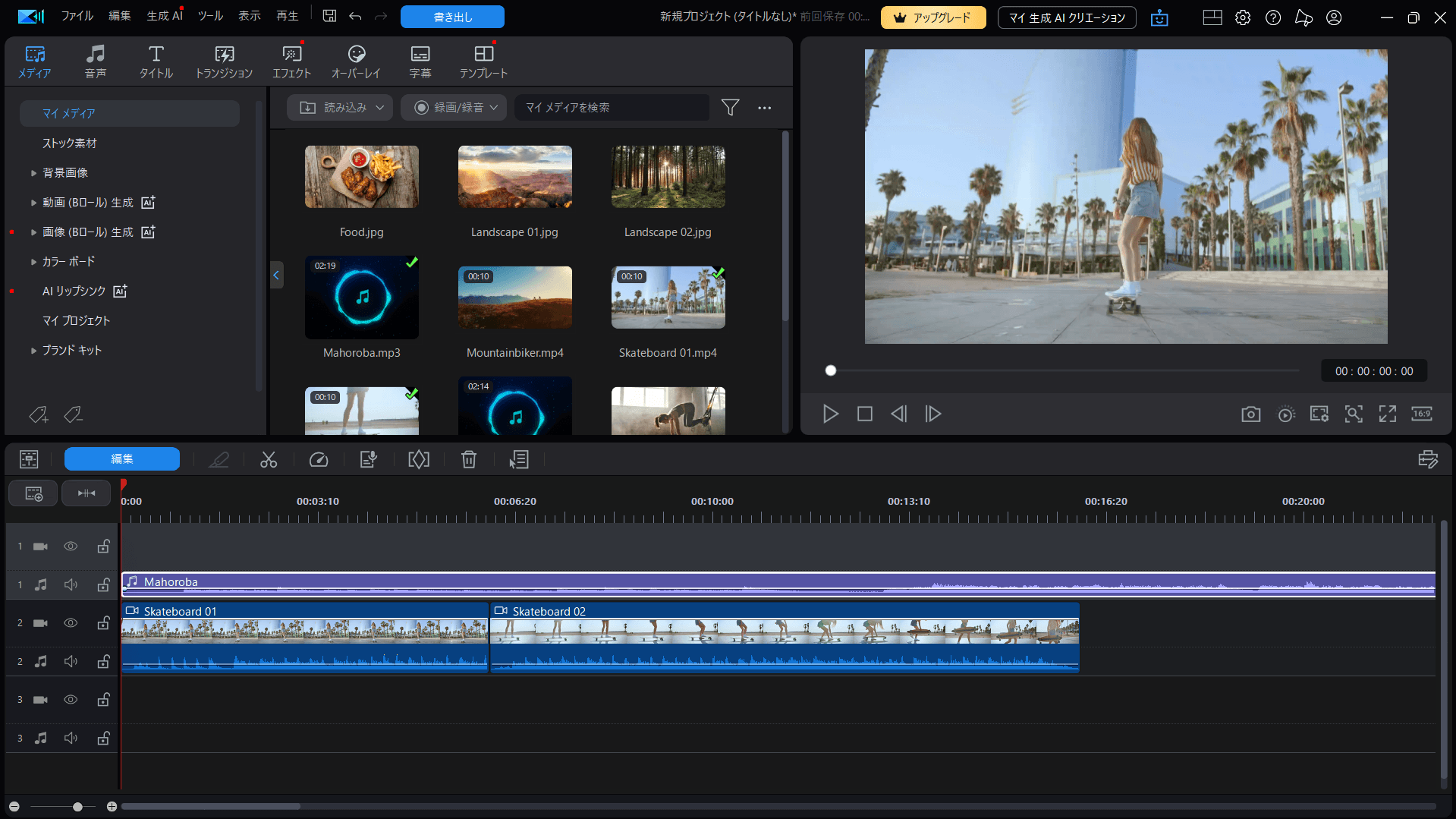
BGMが挿入されました。長さを調節する場合にはクリップと同様にトリミングを行います。
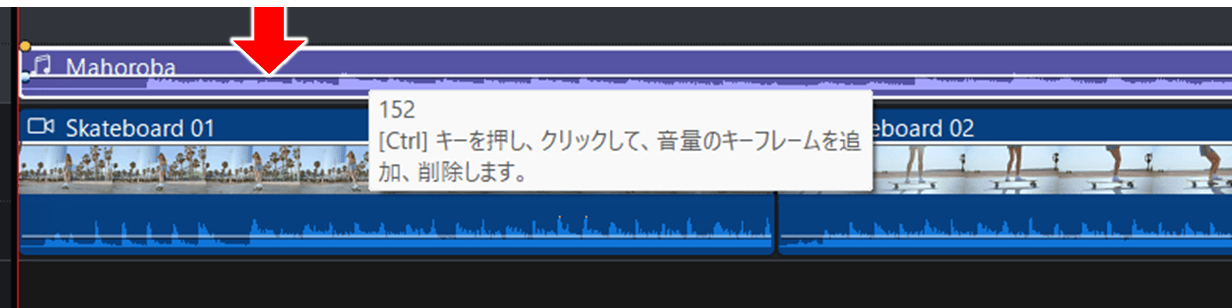
音量の調節はタイムライン上のBGMをクリックして中央に表示される水平線を上下にドラッグすることで調節することができます。
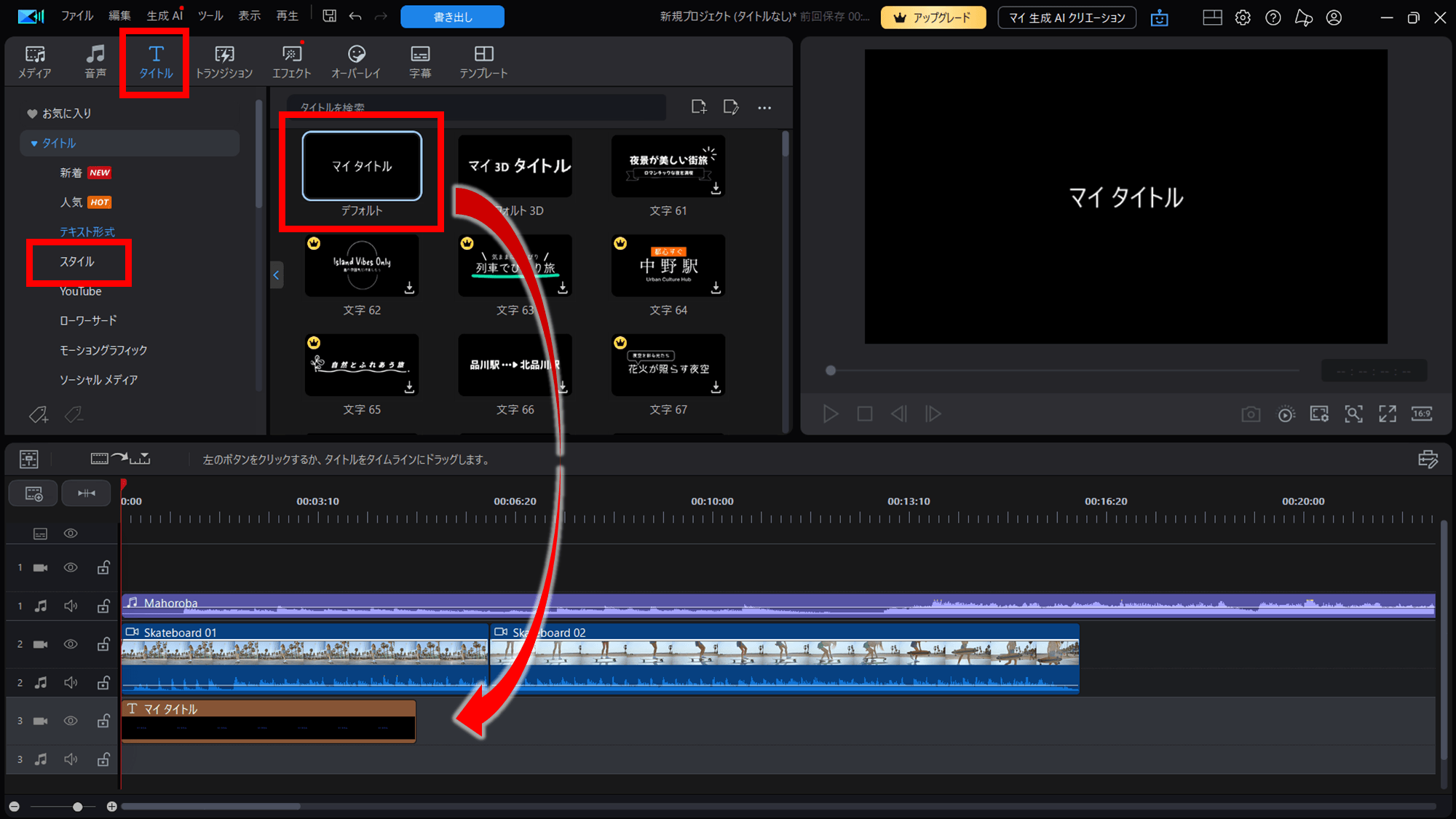
テロップを挿入するにはタイトル機能を使用します。
上部メニューの「タイトル」を選択し、「テキスト形式」の中から「デフォルト」をドラッグ&ドロップでタイムラインに追加します。
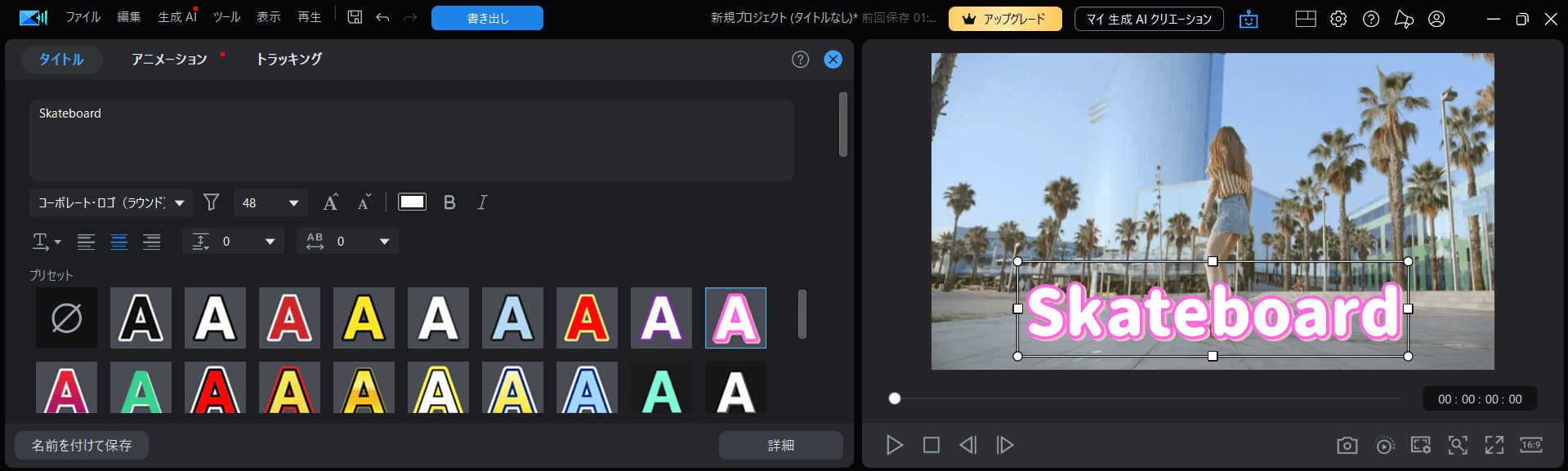
タイムライン上のタイトルをダブルクリックすると上に編集メニューが開きます。
テキストの内容や、フォント、大きさ、スタイルなどを変更することができます。また、テキスト入力や位置変更は右側のプレビュー画面からも行うことができます。
完成動画の書き出し方法
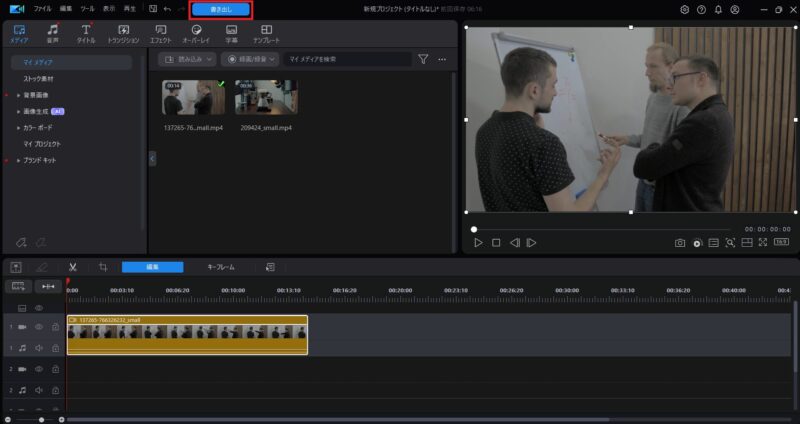
生成した動画は以下の方法でダウンロードしましょう。
画面上部にある「書き出し」をクリックします。
書き出ししたい動画のファイル名や保存先フォルダを指定します。
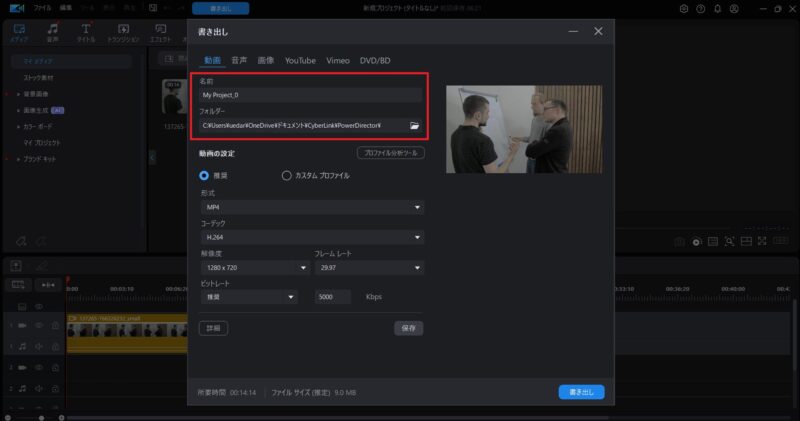
その後、各種設定を行い「書き出し」をクリックします。
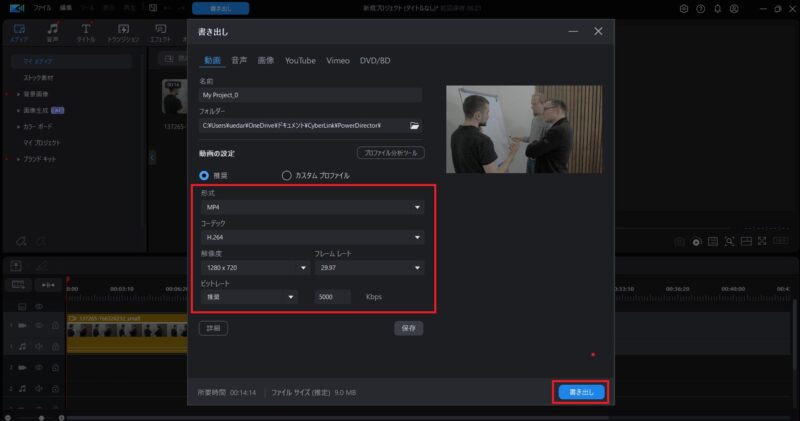
設定項目の詳細は以下の通りです。
初心者の方は、基本的にデフォルト設定を使用することをお勧めします。
必要に応じて以下の項目を調整してください。
| 設定項目 | 説明 | 一般的な設定 |
|---|---|---|
| 形式 | 動画と音声データを格納するフォーマット | MP4が一般的な形式で、多くのデバイスで互換性がある |
| コーデック | ・動画を圧縮するためのソフトウェア | H.264がデバイスの互換性が高い |
| 解像度 | 動画の1フレームにおけるピクセルの密度。 解像度が高いほど画質が良くなります。 | フルHD (1920×1080) または HD (1280×720) |
| フレーム レート | 1秒あたりに表示されるフレーム数。 フレームレートが高いほど、動きが滑らかになる。 | 30~60fps |
| ビットレート | 1秒間に処理・伝送されるデータ量。 ビットレートが高いほど画質が良くなるが、ファイルサイズも大きくなる。 | 5,000~10,000kbpsが一般的 |
\ まずは無料体験版でお試し /
PowerDirectorのAI機能と使い方
2025年以降、PowerDirectorでは次々にAI機能を発表しています。
ただし、AI機能はサブスクリプション中心の提供となっています。
ここでは、2026年4月時点で使用できるAI機能の一覧と、実際の活用イメージがつかみやすい5つのAI機能を順に見ていきます。
利用できるAI機能の一覧
PowerDirectorで利用できるAI機能は以下の通りです。
提供状況は、無料版、サブスク(PowerDirector 365)、買い切り(PowerDirector 2026)の3タイプで表記します。
| 分類 | AI機能名 | 概要 | 提供状況 |
|---|---|---|---|
| 動画生成・構成 | AIモデルラボ | 複数の最新AIモデルを1か所で試しながら制作 | 無料版/365系 |
| AI動画生成 (AI効果音生成付き) | 画像や文字の説明から動画を生成。 画像および文字から生成可能。 | 無料版/365系 | |
| AI動作入れ替え | 動画の動きを写真の人物やキャラクターに反映し、静止画を動きのある動画に変換 | 無料版/365系 | |
| AI自動ストーリー生成 | 素材とテキスト指示から、テロップ・ナレーション・BGM付きの動画構成を自動生成 | 365系 | |
| 自動編集 | 複数の動画や写真から、AIがベストショットを選んで1本の動画にまとめる | 365系 | |
| 字幕・テキスト | AI字幕作成 (高精度&多言語対応) | 高精度かつ多言語対応の字幕生成 | 無料版/365系/買い切り 高精度、多言語は365系のみ |
| AIを活用したテキストベースの編集 | 音声を文字起こしし、文字を編集するだけで動画カットまで進められる | 365系 | |
| 音声 | AI音声翻訳 | 元の話者の声を保ったまま別言語へ翻訳 | 365系 |
| AI音楽生成 | 動画に合わせた音楽を自動生成 | 365系 | |
| AI音声読み上げ | テキストからナレーション音声を生成 | 365系 | |
| AIボイスチェンジャー | 声質を変換 | 365系/買い切り | |
| AIスピーチ強調 | 話し声を明瞭にし、聞き取りやすくする | 無料版/365系/買い切り | |
| AIウィンド除去 | 風切り音を抑える | 無料版/365系/買い切り | |
| AIリバーブ除去 | 反響音を軽減する | 無料版/365系/買い切り | |
| 画像生成 | AI画像生成 (テキストプロンプト) | 文字入力だけで画像を生成 | 365系 |
| AI画像生成 (テキスト + 顔画像) | 顔画像を参考にしながら画像を生成 | 365系 | |
| 映像変換・演出 | AIリップシンク | 顔写真やキャラクター画像に口の動きと音声を同期 | 365系 |
| AI動画アニメ化 | 実写動画をアニメ風に変換 | 365系 | |
| AI置き換え | 動画内の要素をAIで置き換える | 365系 | |
| AI背景除去 | 背景を自動で切り抜く | 365系/買い切り | |
| AI自動顔ぼかし | 顔を自動検出してぼかしを入れる | 365系/買い切り | |
| AIボディエフェクト | 人物に対してエフェクトを適用 | 無料版/365系/買い切り | |
| AIオブジェクトマスク | 人物・ペット・物体などを自動識別してマスクを適用 | 365系/買い切り | |
| AI技術によるモーショントラック | 被写体の動きを追跡してエフェクトなどを追従させる機能。 | 365系/買い切り | |
| 補正・高画質化 | AI動画高画質化 | ライティング、ノイズ除去、フレーム補間、アップスケールを含む高画質化 | 365系 / 買い切り版 買い切り版はフレーム補間のみ |
| AIフレーム補間 (AI PC 対応) | フレーム補間で動きをなめらかにする | 365系/買い切り | |
| 支援 | AIチャット | 編集作業を支援するAIチャット | 365系 |
PowerDirectorで使えるAI機能は幅広く、動画生成、字幕、音声処理、画像生成、背景処理、高画質化まで1本のソフト内で扱えるのが特徴です。中でも、AIで映像や音声を新しく作り変える機能と、従来なら手作業に時間がかかっていた編集を短縮する機能の両方がそろっている点が魅力です。
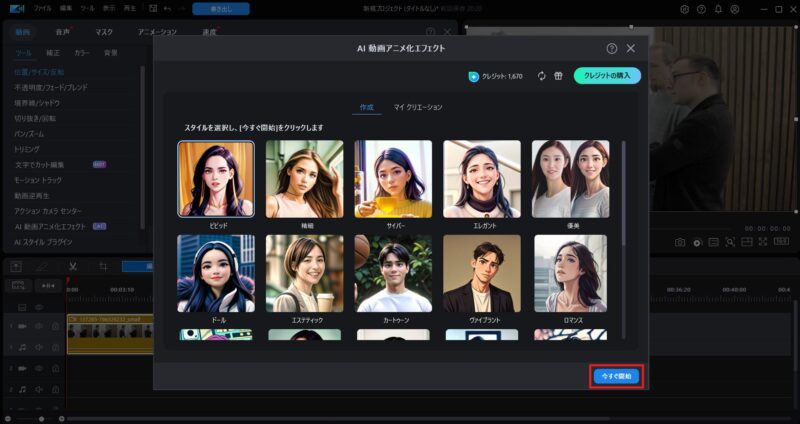
AI動画アニメ化エフェクト
動画をアニメ化させるAI機能です。以下で手順を紹介します。
2026年4月時点では「PowerDirector 365」のみの機能です。
対象の動画を選択し、「編集」をクリックします。
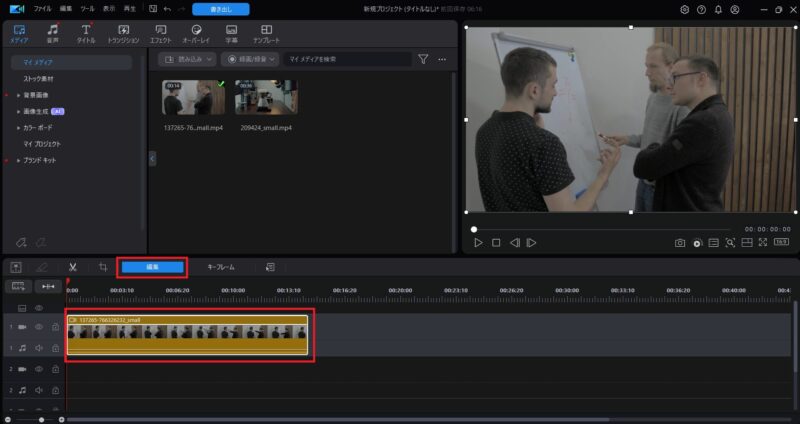
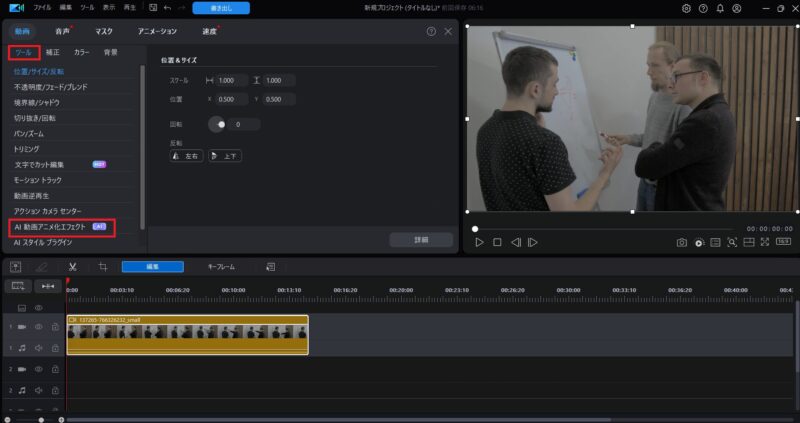
「ツール」タブ内の「AI動画アニメ化エフェクト」をクリックします。
希望するアニメ化スタイルを選択し、「今すぐ開始」をクリックします。
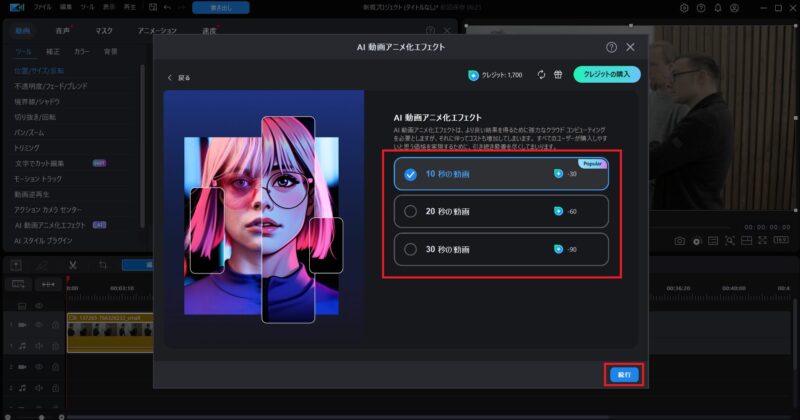
アニメ化する動画の長さを選択し、「続行」をクリックします。
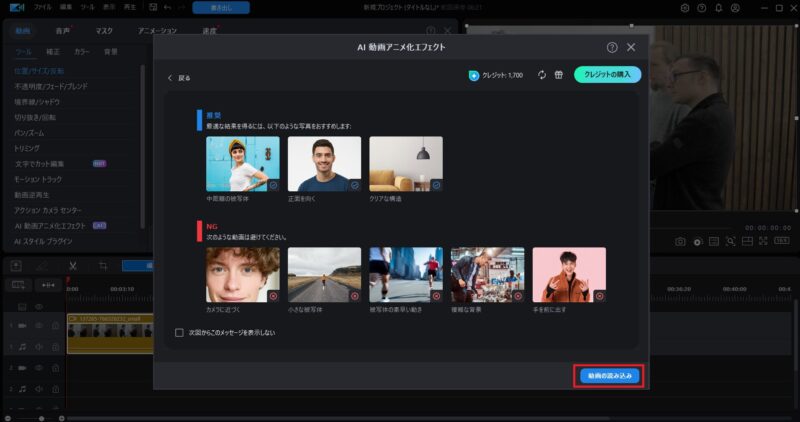
注意事項を確認した後、「動画の読み込み」をクリックします。
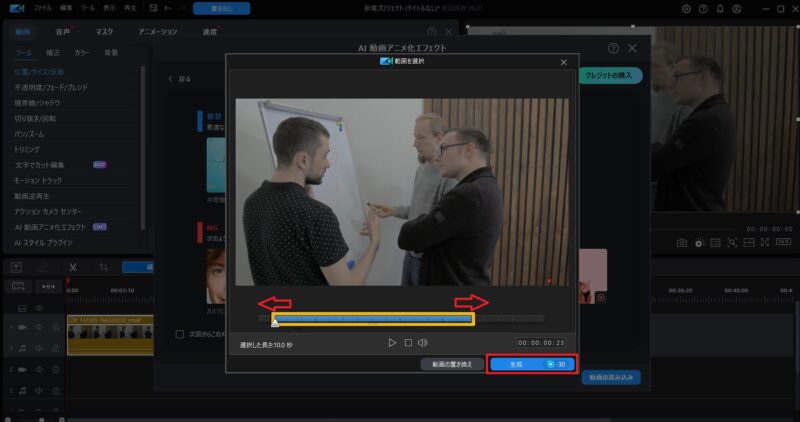
アニメ化したい範囲をトリミングし、「生成」をクリックします。
AI音声翻訳
AI音声翻訳は、元の話者の声を保ったまま、別の言語を話しているように変換できる機能です。
必要に応じてAIリップシンクも組み合わせられるため、海外向けの動画を作りたいときに使いやすいです。
2026年4月時点では365系の限定機能で、クレジット消費は、AI音声翻訳が30秒あたり10クレジット、リップシンクありでは30秒あたり30クレジットです。
タイムライン上で音声を含むクリップを選び、編集画面から音声ツールを開いてアクセスします。
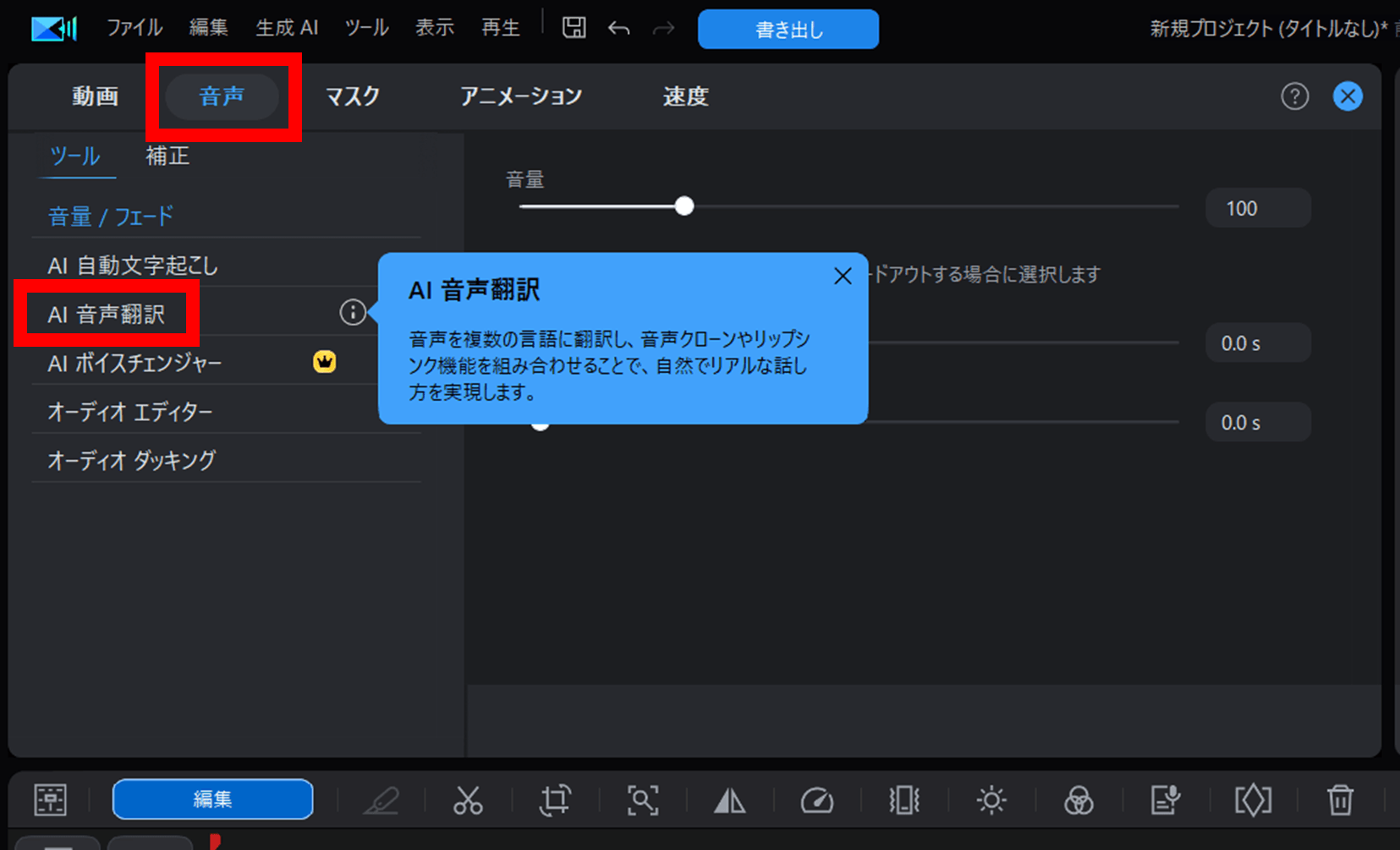
AI音声翻訳を選択し、翻訳元と言語先を指定して生成する流れです。
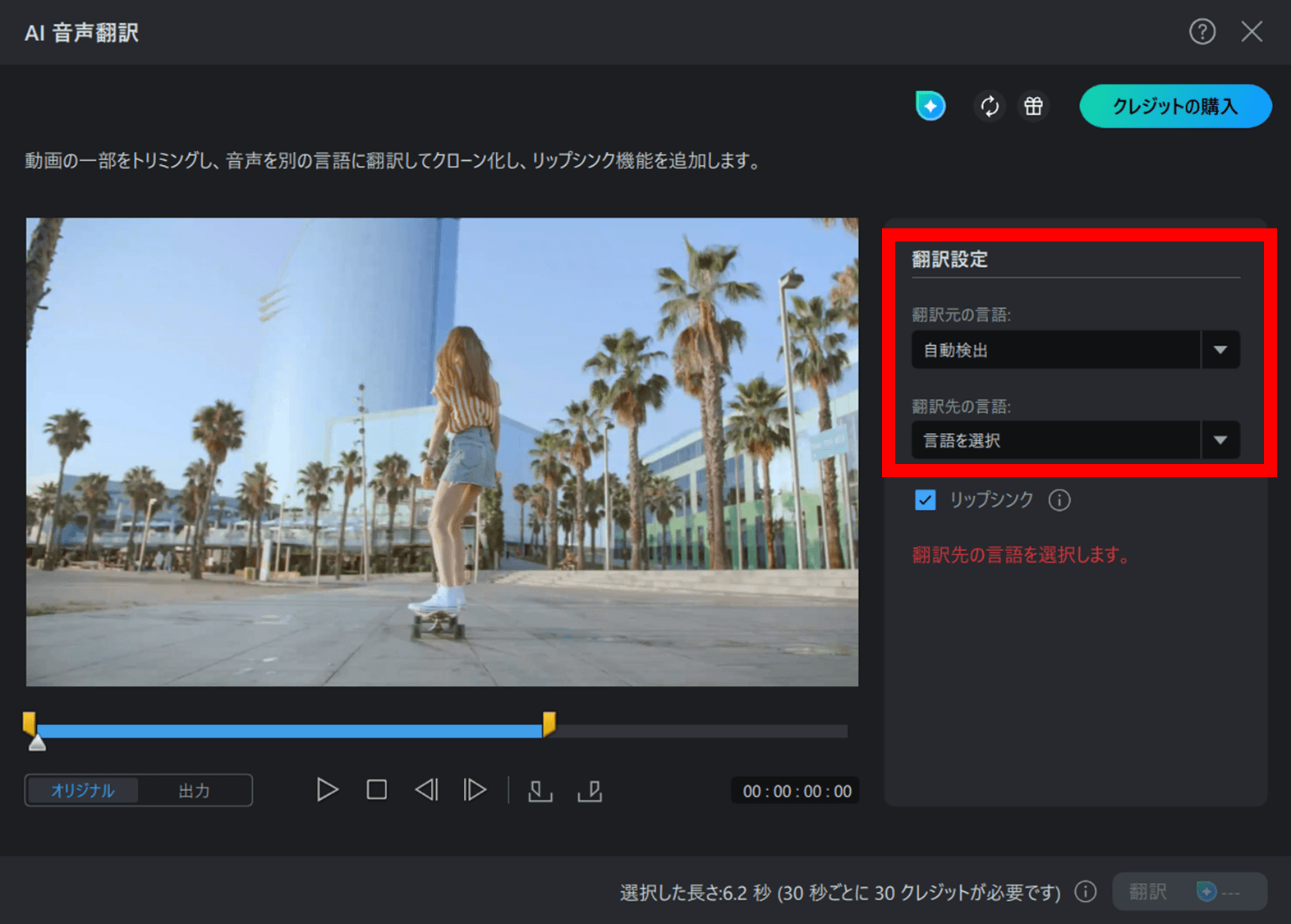
日本語の説明動画を英語版に展開したい場合などに使え、吹き替えと編集を1本のソフト内でまとめることができます。
\ まずは無料体験版でお試し /
AIオブジェクトマスク
AIオブジェクトマスクは、動画内の人物、ペット、物体などをAIで自動識別し、その対象だけにマスクをかけられる機能です。
手作業でマスク範囲を追いかける負担を減らすことができ、人物だけに色味を当てる、商品だけを目立たせる、背景とは別に一部分だけ演出を加えるといった編集で役立ちます。被写体が動いても自動で追従し、人だけでなく物や動物にも使えます。
AIクレジット消費はなく、編集作業を時短する実用機能です。
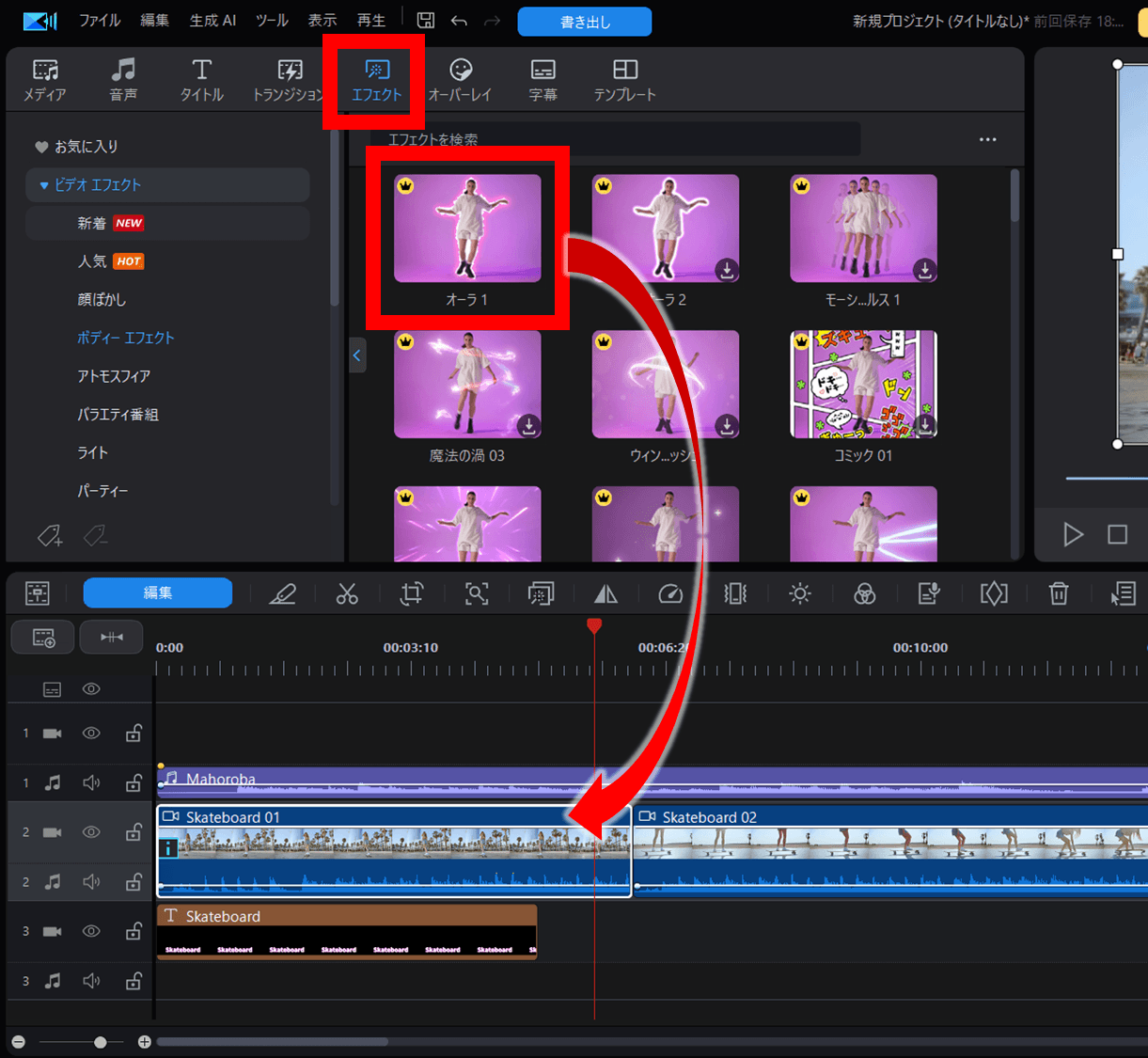
対象のクリップを選択し、上部メニューの「エフェクト」から適用したいエフェクトを選びます(初回はエフェクトのダウンロードが行われます)。エフェクトをタイムライン上の対象クリップにドラッグ&ドロップして追加します。
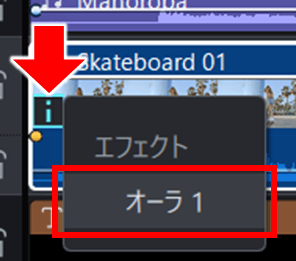
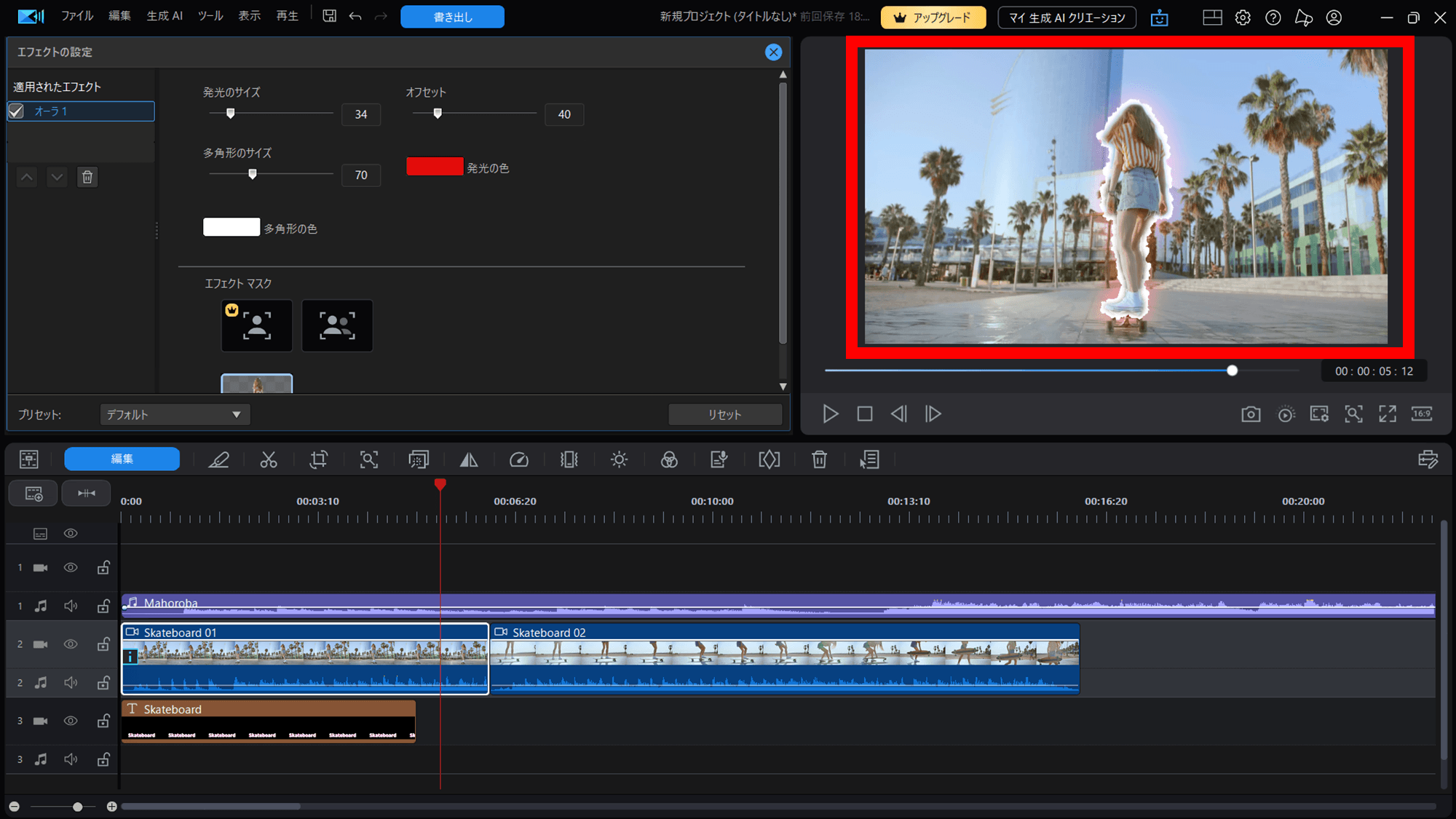
エフェクトを適用したクリップに「i」のアイコンが表示されたらクリックし、編集するエフェクトを選択します。
上部に編集画面が表示されたら、「エフェクトマスク」内の「AIオブジェクトマスク」をクリックします。
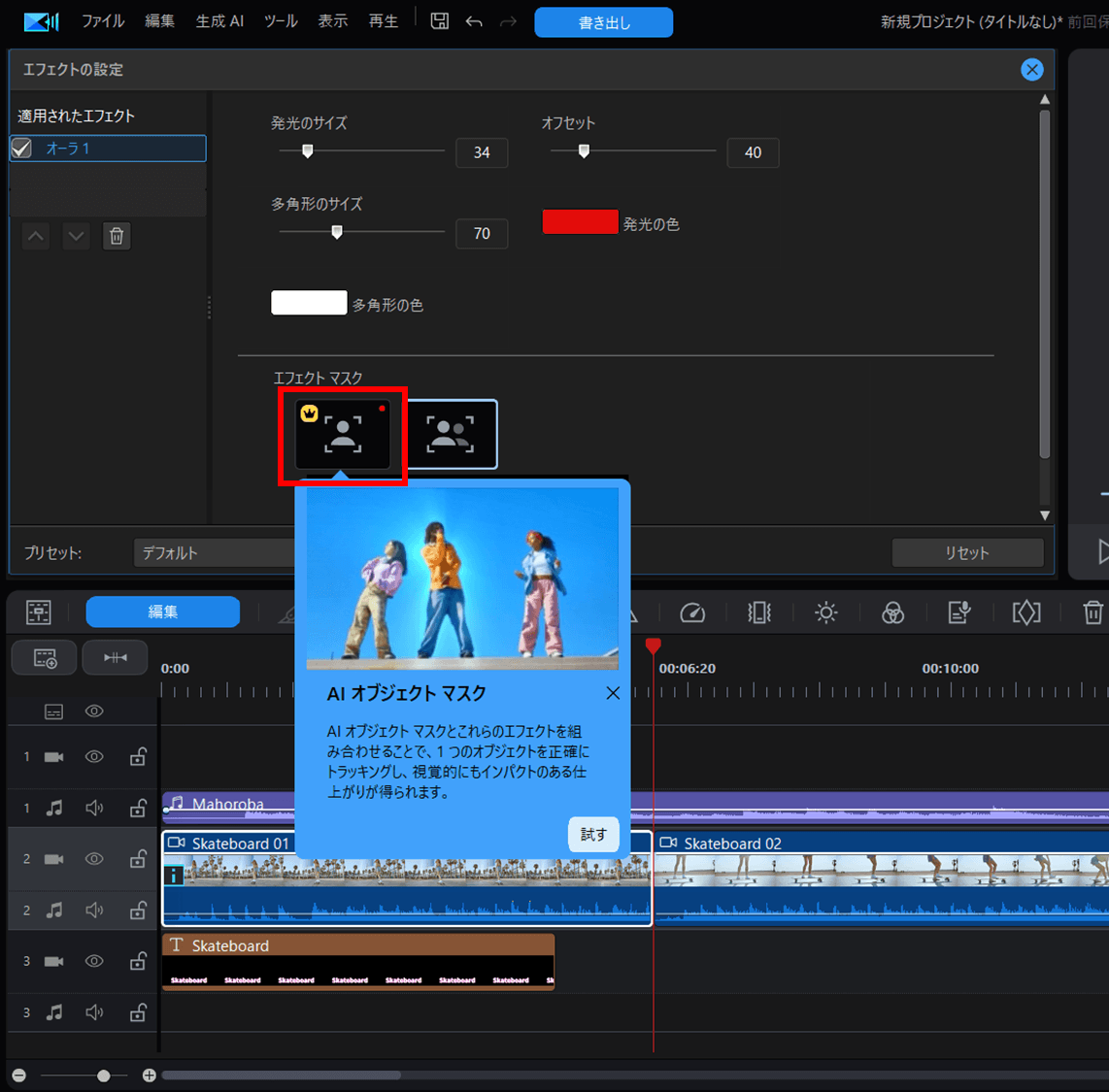
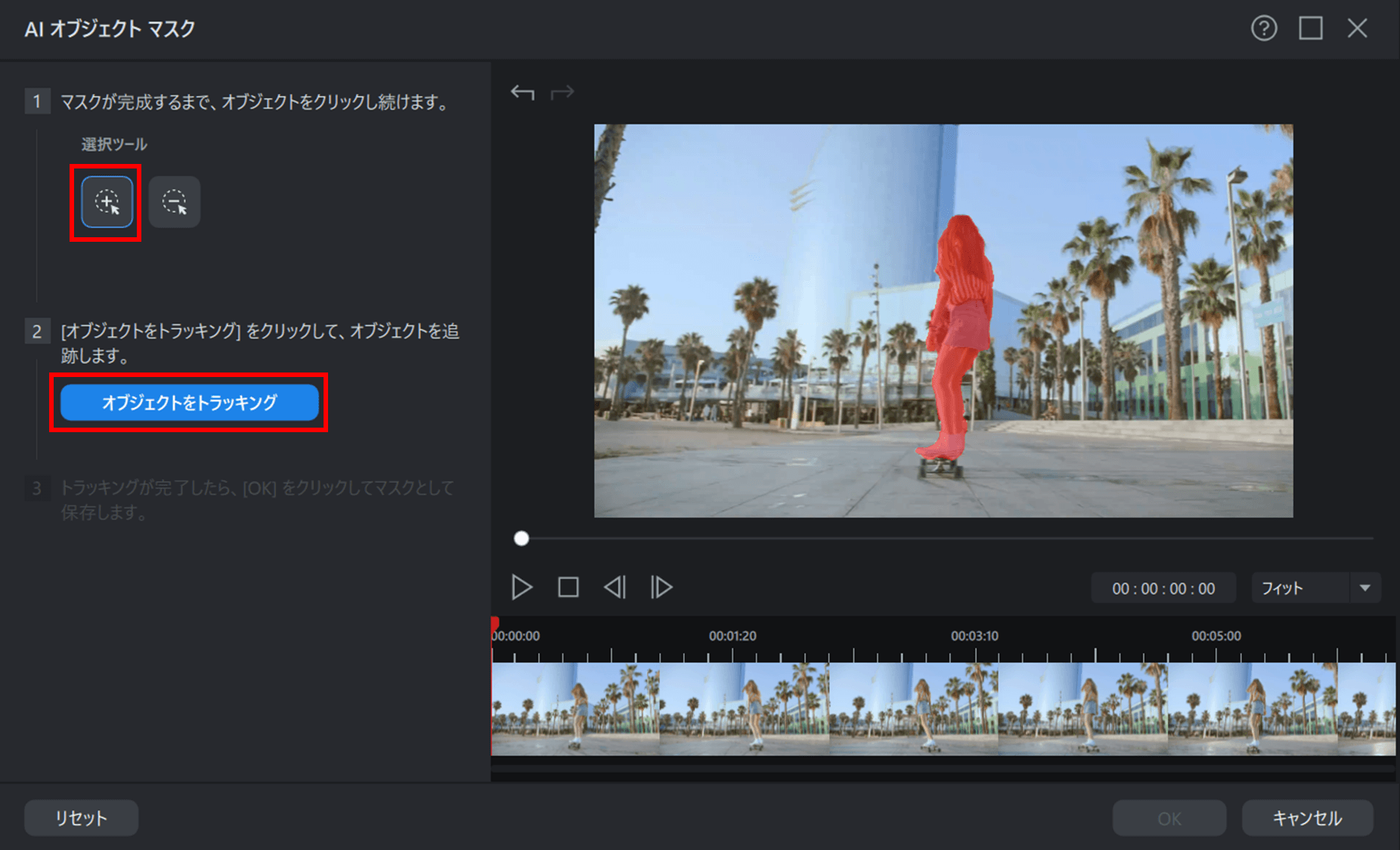
AIオブジェクトマスク画面が開いたら、選択ツールを使用してマスク対象のオブジェクト(下記画面では中央の女性)にポインターを重ね、クリックし続けることでマスクを完成させます。対象オブジェクトが正確にマスクされたら、「オブジェクトをトラッキング」をクリックします。
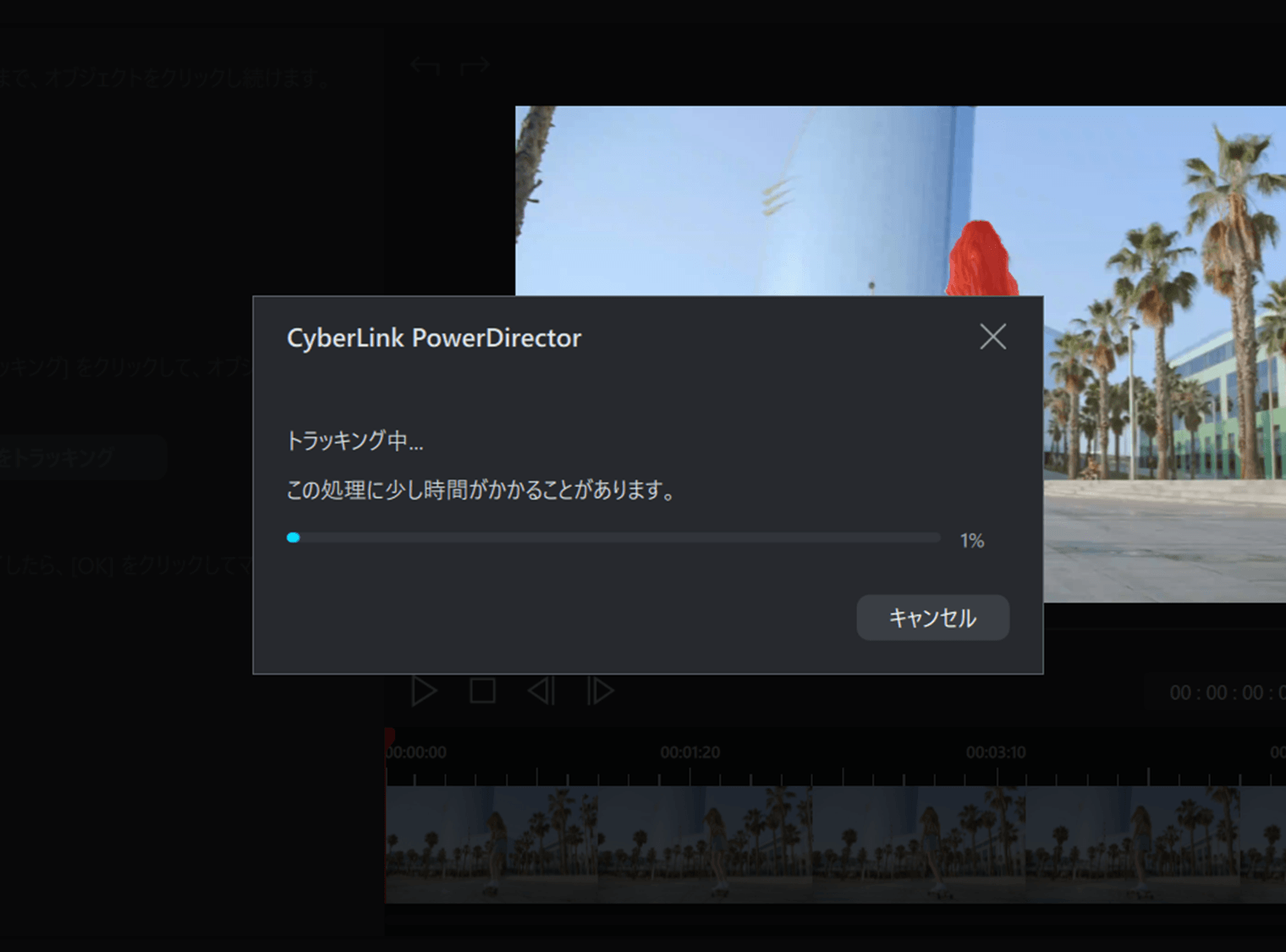
クリップ全体にマスクが適用されるまで待機します。
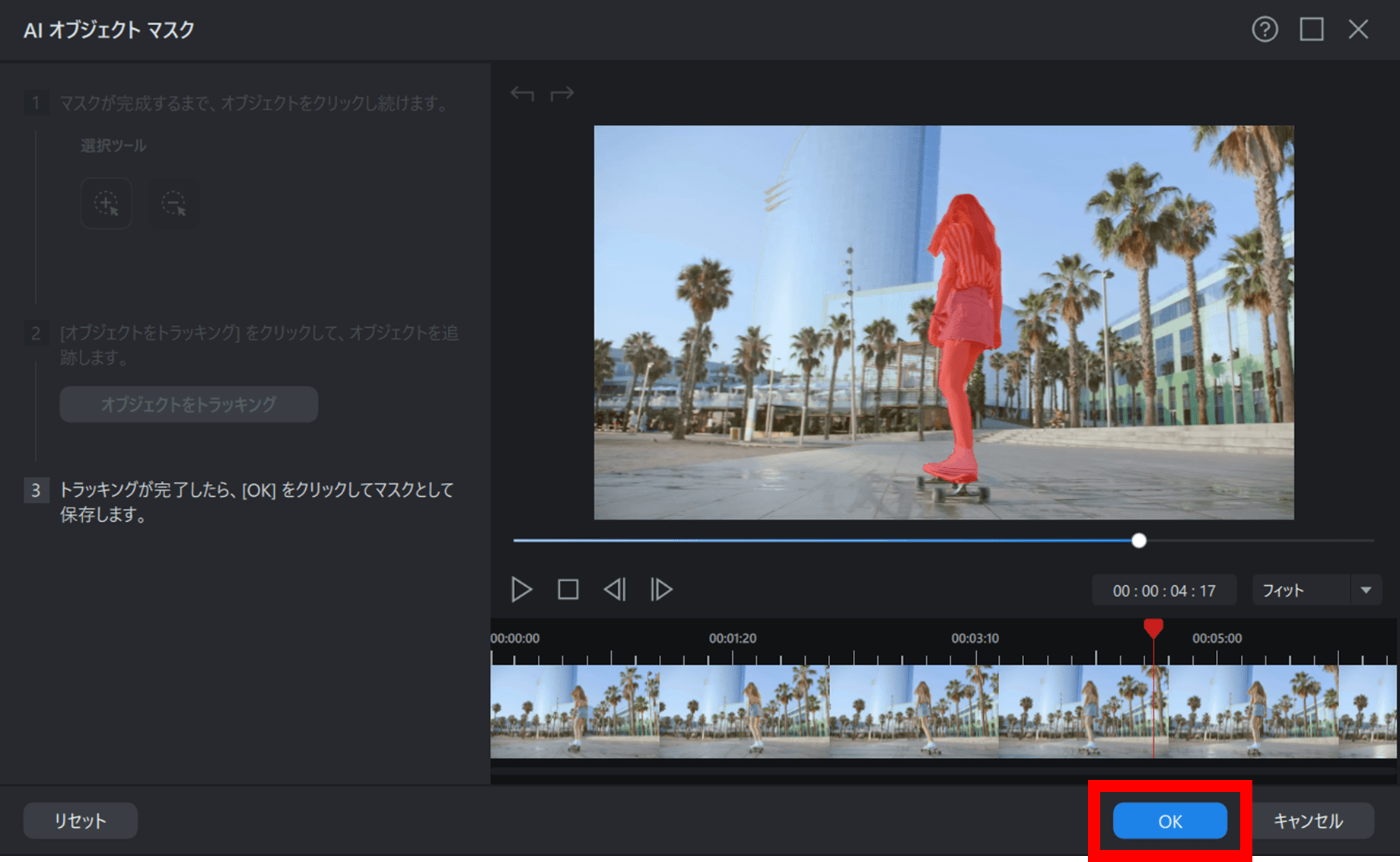
完成したら、「OK」をクリックします。
クリック全体にエフェクトが適用されます。
AI動画高画質化
AI動画高画質化は、映像をワンクリックで補正し、見やすさを高める機能です。
ライティング、ノイズ除去、フレーム補間、アップスケールなどを含む機能で、暗い映像を明るくしたい場合や、ノイズが目立つ素材を見やすく整えたい場合に使用します。
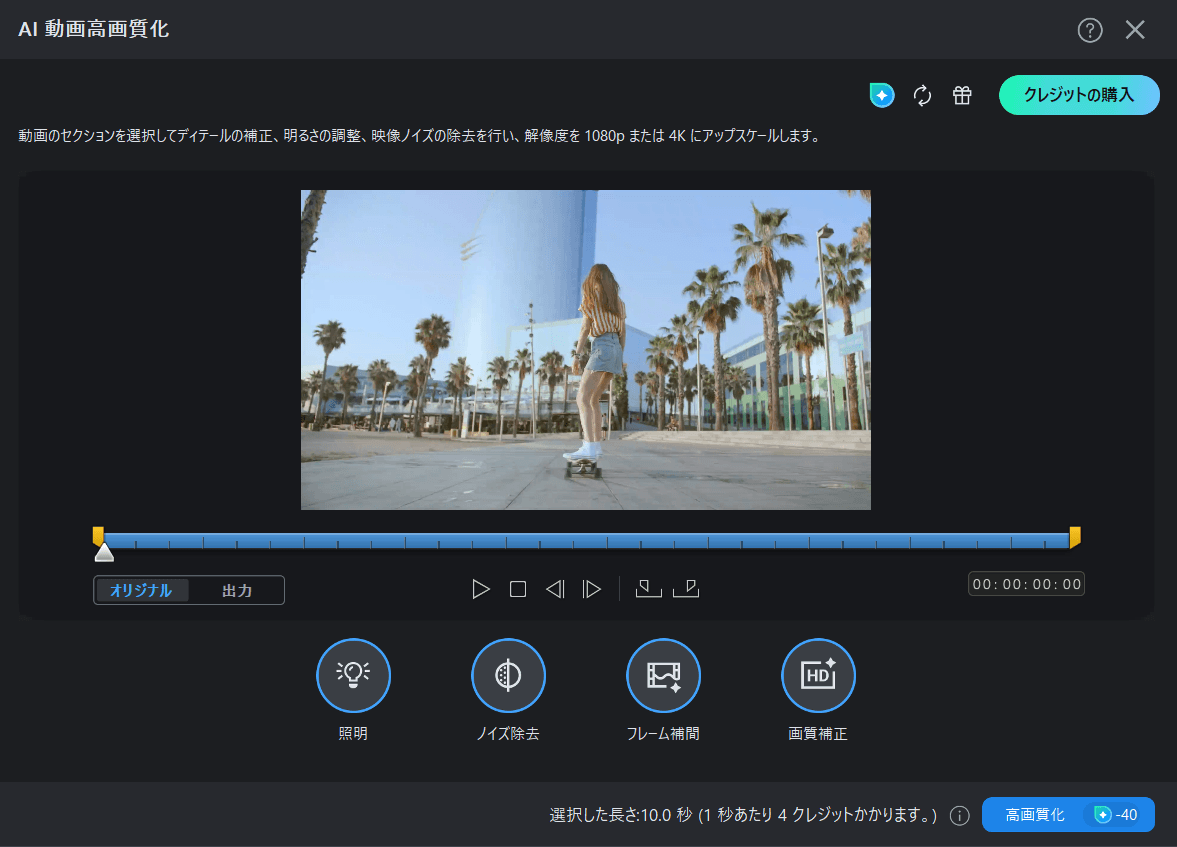
サブスクプラン365系の限定機能であり、クレジット消費は、照明・ノイズ除去・フレーム補完・画質補正が1秒あたり各1クレジット(4つとも適用する場合1秒当たり4クレジット)です。
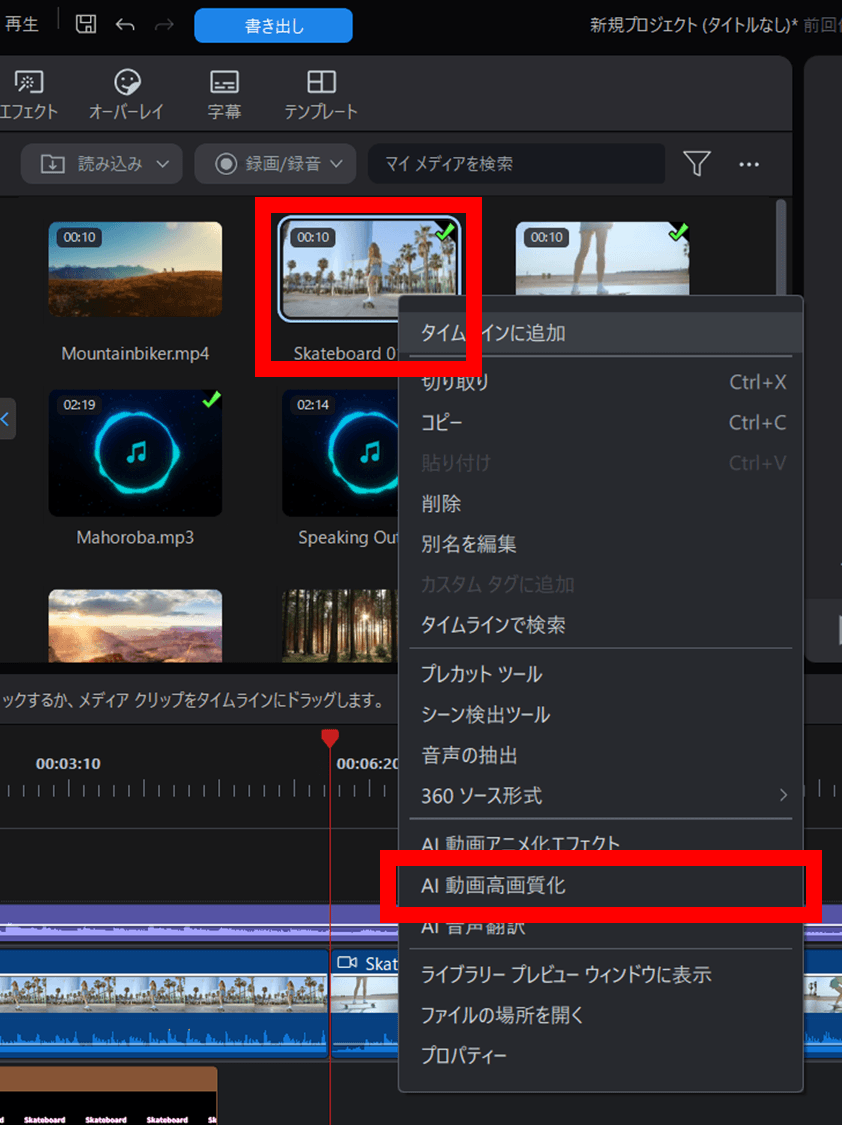
クリップのアップロード後に、素材を選択して右クリックして表示されるメニューから「AI動画高画質化」を選択することで使用できます。
AI自動ストーリー生成
AI自動ストーリー生成は、読み込んだ素材をもとに、字幕、ナレーション、BGM付きの動画構成を自動で作る機能です。ゼロからタイムラインを組むよりも、まず叩き台を作ってから整えたいときに向いています。
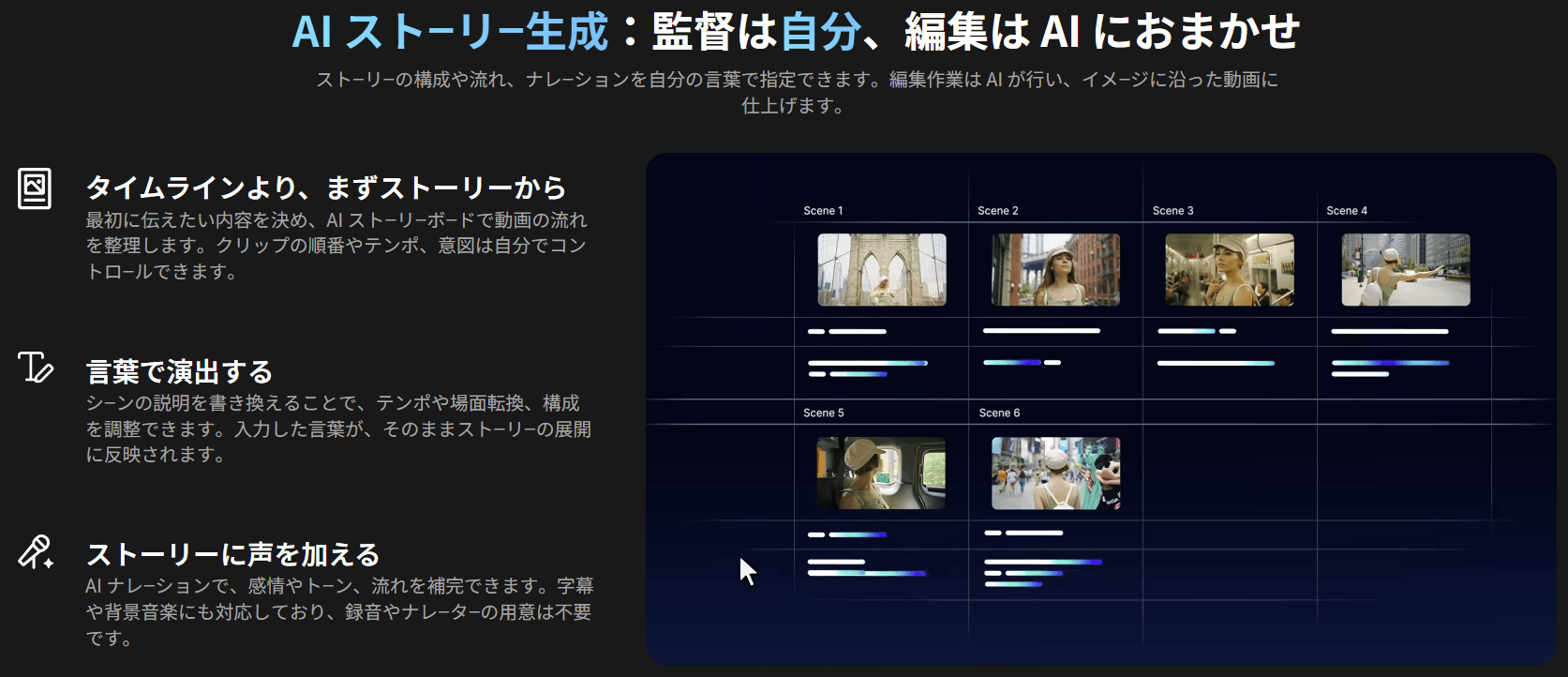
特に、素材はあるが構成を考える時間がない場合や、短時間で雰囲気をつかみたい場合に適しています。
動画や写真などの素材をまとめて読み込み、ストーリーや演出などの条件を設定するだけで生成することができます。
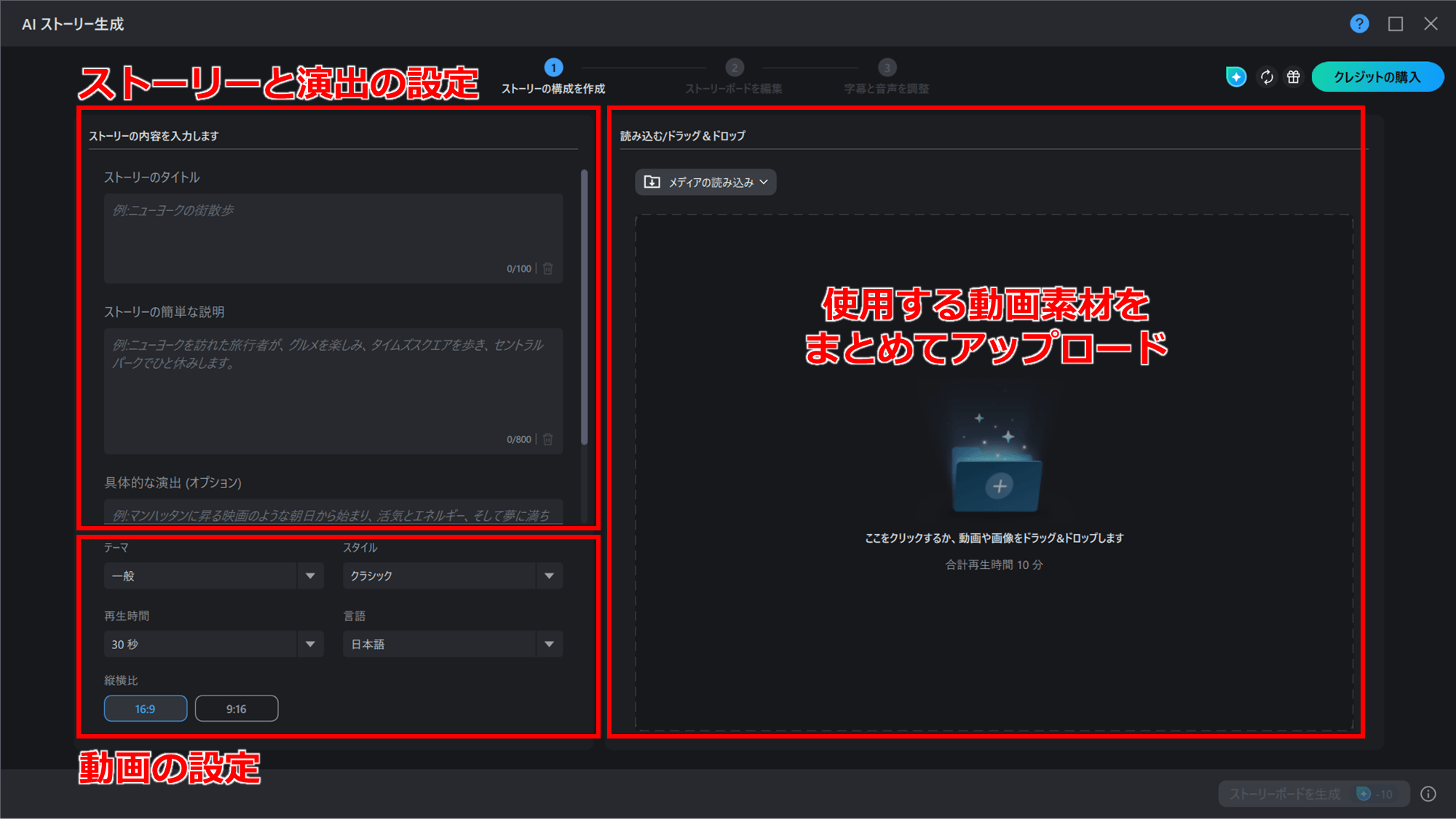
生成された字幕やスタイルは変更することも可能です。
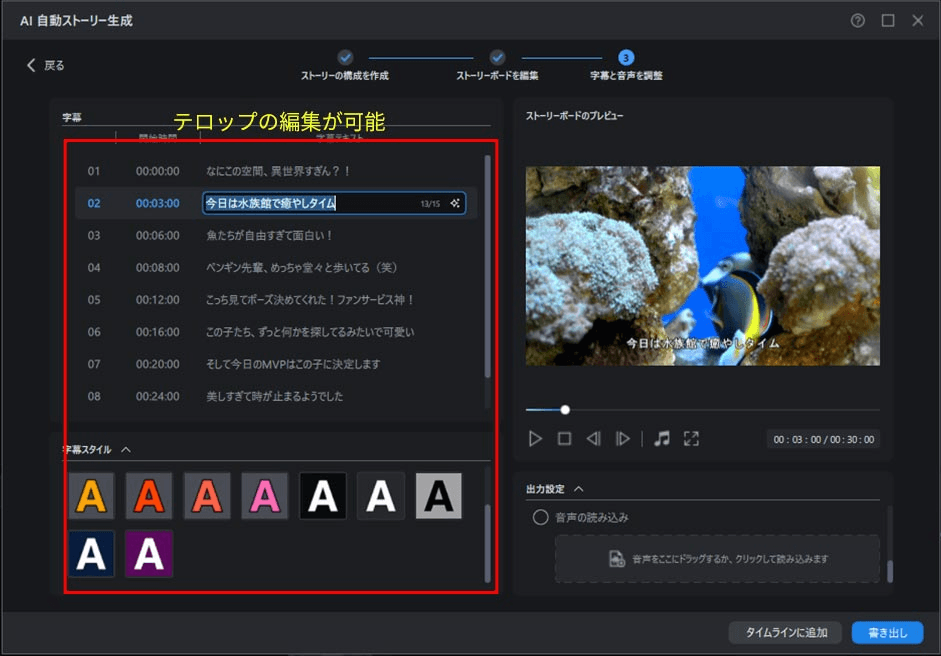
使用にはAIクレジットが必要で、基本消費 10 クレジットに加え、読み込んだメディア 1 分ごとに 5 クレジットが消費されます。
\ まずは無料体験版でお試し /
PowerDirectorの料金プラン|無料版・サブスク・買い切りの違い
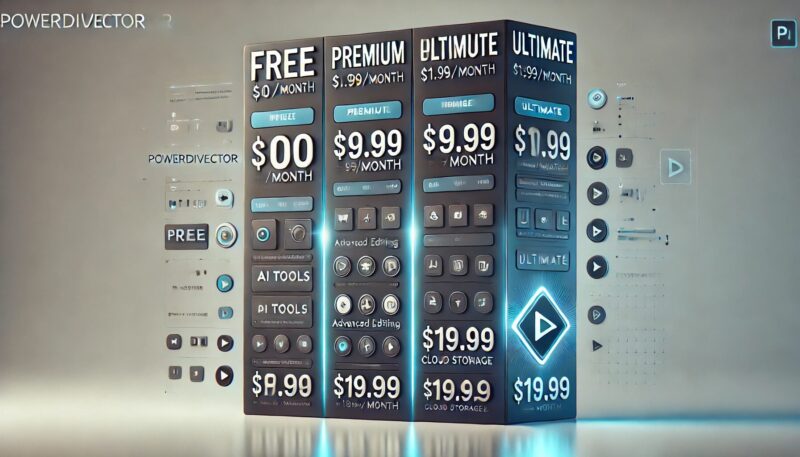
動画編集ソフトPowerDirectorには、買い切り版とサブスクリプション型の2種類の料金プランがあります。
このセクションでは、それぞれのプランの特徴や無料体験版との違いについて解説します。
PowerDirectorの提供形態と料金
PowerDirectorは、大きく分けて無料版の「PowerDirector Essential」、買い切り版の「PowerDirector 2026」、サブスク版の「PowerDirector 365」「Director Suite 365」があります。
今回は、公式サイトから購入できる4つのプランを紹介します。
| 項目 | PowerDirector Essential | PowerDirector 2026 Ultimate | PowerDirector 365 | Director Suite 365 |
|---|---|---|---|---|
| 料金 | 0円 | 16,980円 | ・12ヶ月プラン 9,280円 ・1ヶ月プラン 2,480円 | ・12ヶ月プラン 16,980円 ・1ヶ月プラン 4,280円 |
| AIクレジット | 初回3 | なし | 100/月 | 200/月 |
| ライセンス形態 | 無料版 | 買い切り | サブスク | サブスク |
| 対応環境 | Windows/MacOS | Windows | Windows/MacOS | Windows |
| 特徴 | 動画生成も15クレジットが消費されるため、機能のお試し要素が強い | 新機能の追加はなく、サブスクより機能は少ない | 生成AI機能、新機能の継続追加、プレミアム素材、優先サポートに対応 | 写真・音声・カラー編集ツールもセットになった上位プラン |
どのプランを選ぶべきか
無料版のPowerDirector Essentialは、完全な体験版というわけではなく、機能制限付きで継続利用できる無料版です。まず操作感を試したい人には向いていますが、ウォーターマークが付与されるなどの制限があるため、公開動画の制作を行うなら有料版への移行が必要です。
買い切り版のPowerDirector 2026は、一度購入すれば追加料金なしで使えるのが魅力です。カット編集、テロップ、BGM追加、書き出しなどの基本機能を中心に使いたい人にはおすすめですが、生成AIクレジットの付与やサブスク限定の新機能追加は含まれません。
サブスク版のPowerDirector 365は、最新機能を継続的に使いたい人向けのプランです。毎月100クレジットが付与され、生成AI機能も活用しやすくなっています。AI機能を重視するなら、こちらがおすすめです。
PowerDirectorだけでなく、写真・音声・色編集なども専用ツールで、より高度な編集をしたい人は、Director Suite 365の購入を検討しましょう。
\ まずは無料体験版でお試し /
まとめ
PowerDirectorは、11年連続でBCNアワード最優秀賞を受賞した実績豊富な動画編集ソフトです。
AI機能を活用することで、複雑な編集作業も簡単に行えます。
料金プランには、無料版、買い切り版、サブスクリプション版があり、用途に応じて選べます。まずは無料版で基本的な機能をお試しいただくことをおすすめします。
PowerDirectorを使えば、プロ級の動画作品を簡単に作成することができるでしょう。
\ まずは無料体験版でお試し /