
AIナレーションは、AIを使ってテキストから読み上げ音声を作る機能です。作成できるツールは複数あり、この記事では、豊かな感情表現を指示できるElevenLabsの最新モデル「Eleven v4」を使った作り方を、必要なもの、原稿から音声を作る手順、感情の付け方の基本、商用利用の条件まで実際の画面で解説します。
\ 無料プランでお試し /

AIナレーションの作り方とツールの種類
AIナレーションとは、文章を入力するとAIが自然な声で読み上げてくれる音声のことです。ナレーターの手配や収録をしなくても、動画や音声コンテンツで使う読み上げ音声を短時間で用意できるでしょう。
作成に使えるツールにはいくつか種類があります。Google Cloud Text-to-Speechのように、文章を音声に変換するクラウド型の音声合成サービスや、VOICEVOXのように、商用・非商用を問わず無料で使える日本語特化の読み上げソフトもあります。
この記事で取り上げるのは、これらのツールの中でも、原稿に書き込むだけで声の感情や話し方を指示でき、安定性や類似性の調整で読み方の幅も変えられるElevenLabsを使った作り方です。
\ 無料プランでお試し /
AIナレーションの作り方に必要なもの(ElevenLabs v4の場合)
ElevenLabs v4でAIナレーションを作るのに必要なものは、ElevenLabsのアカウントと読み上げる原稿の2つです。商用で使う場合は、有料プランの契約も必要になります。ソフトのインストールは不要で、Webブラウザで操作を完結できます。
- ElevenLabsのアカウント(無料プランで作成可)
- 読み上げる原稿(1回の生成で10,000文字まで)
- 商用で使う場合は、Starter以上の有料プランの契約
ElevenLabsのアカウント
Eleven v4は、2026年9月28日に公開されたElevenLabsの最新の音声モデルです。v4は無料プランを含むすべてのプランで使えます。無料プランには毎月10,000クレジットが付き、テキスト読み上げで作れる音声の目安は約10分です。
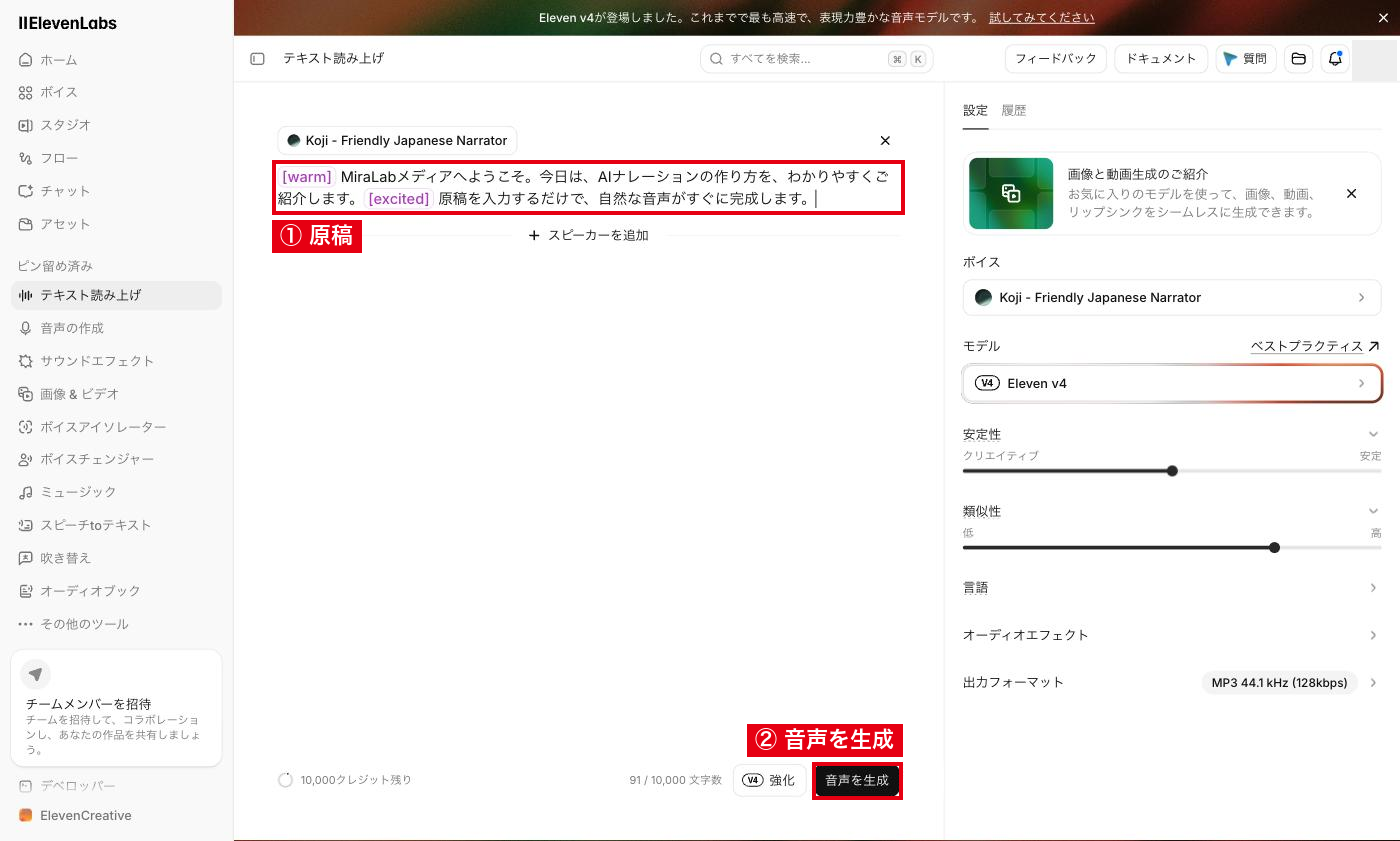
クレジットは、読み上げた文字数に応じて減ります。今回、オーディオタグを含めて91文字の原稿をv4で読み上げたところ、2つのテイクが作られ、残りのクレジットは10,000から9,909に減りました。入力欄の文字数と同じ数だけクレジットを使った計算です。
アカウントの作り方と、v4以外の機能を含めたElevenLabsの全体像は、商用利用の節で案内するElevenLabsの解説記事にまとめています。
読み上げる原稿
原稿は、ナレーションとして読ませたい文章をそのまま用意すれば問題ありません。1回の生成で読み上げられるのは10,000文字までで、入力欄の下に今の文字数と上限が表示されます。長い原稿は段落の切れ目で分けて生成すると、気になる部分だけを作り直せて便利です。
数字や英語の略語は、AIが意図と違う読み方をすることがあります。読ませたい読み方が決まっている語は、原稿の段階でひらがなやカタカナに書き換えておくと、読み間違いを防げるでしょう。
v4の発表内容や、低遅延版のv4 Turboとの違いは次の記事で紹介しています。
\ 無料プランでお試し /
テキスト読み上げAIのElevenLabs v4で原稿からAIナレーションを作る手順
ElevenLabsのテキスト読み上げで、v4を使って原稿からAIナレーションを作る手順は次の6ステップです。ここではWebブラウザ版の画面で、日本語のナレーションを実際に作りました。
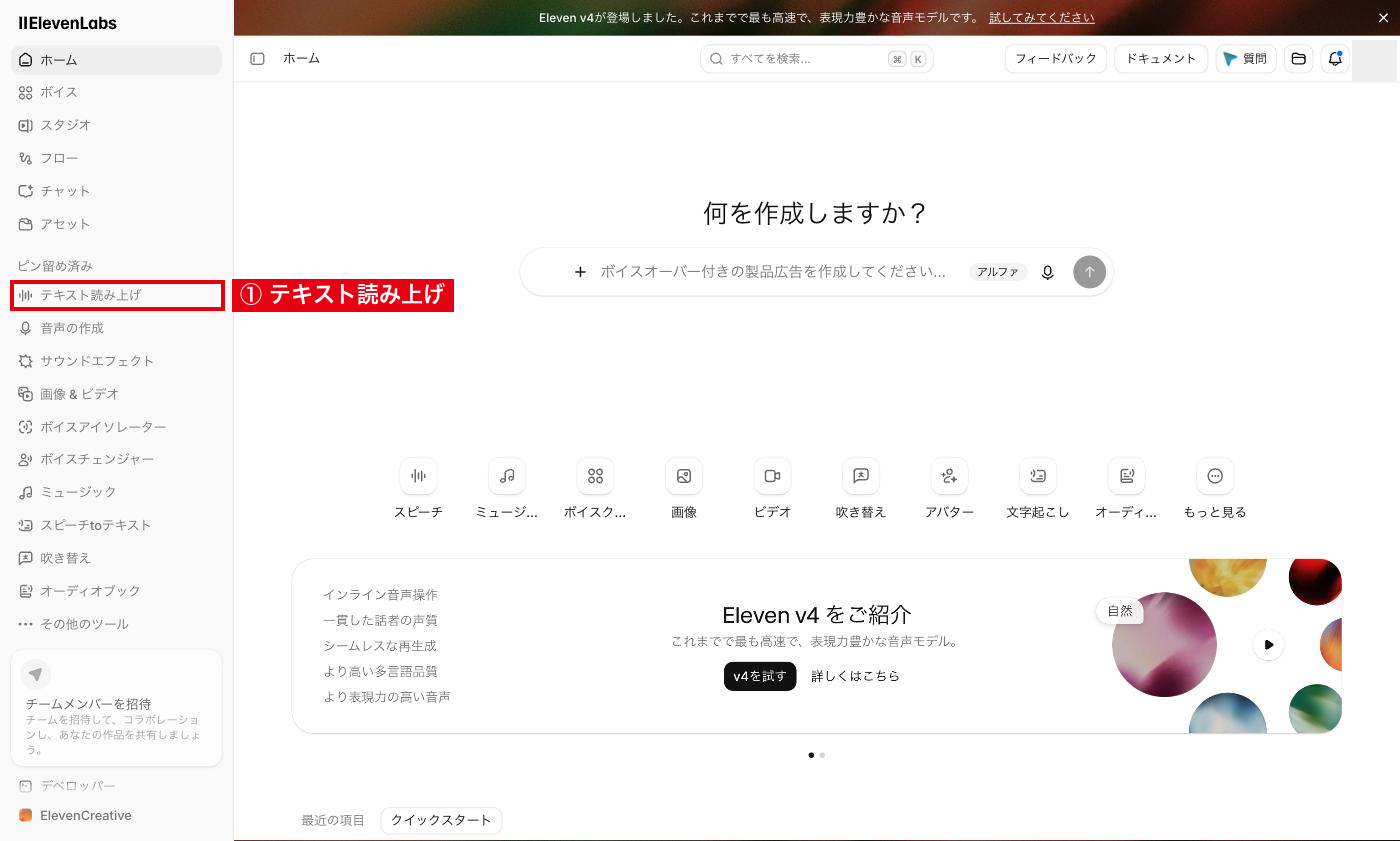
ElevenLabsの公式サイトにアクセスしてログインします。ホーム画面の左のサイドバーにある「テキスト読み上げ」をクリックします。
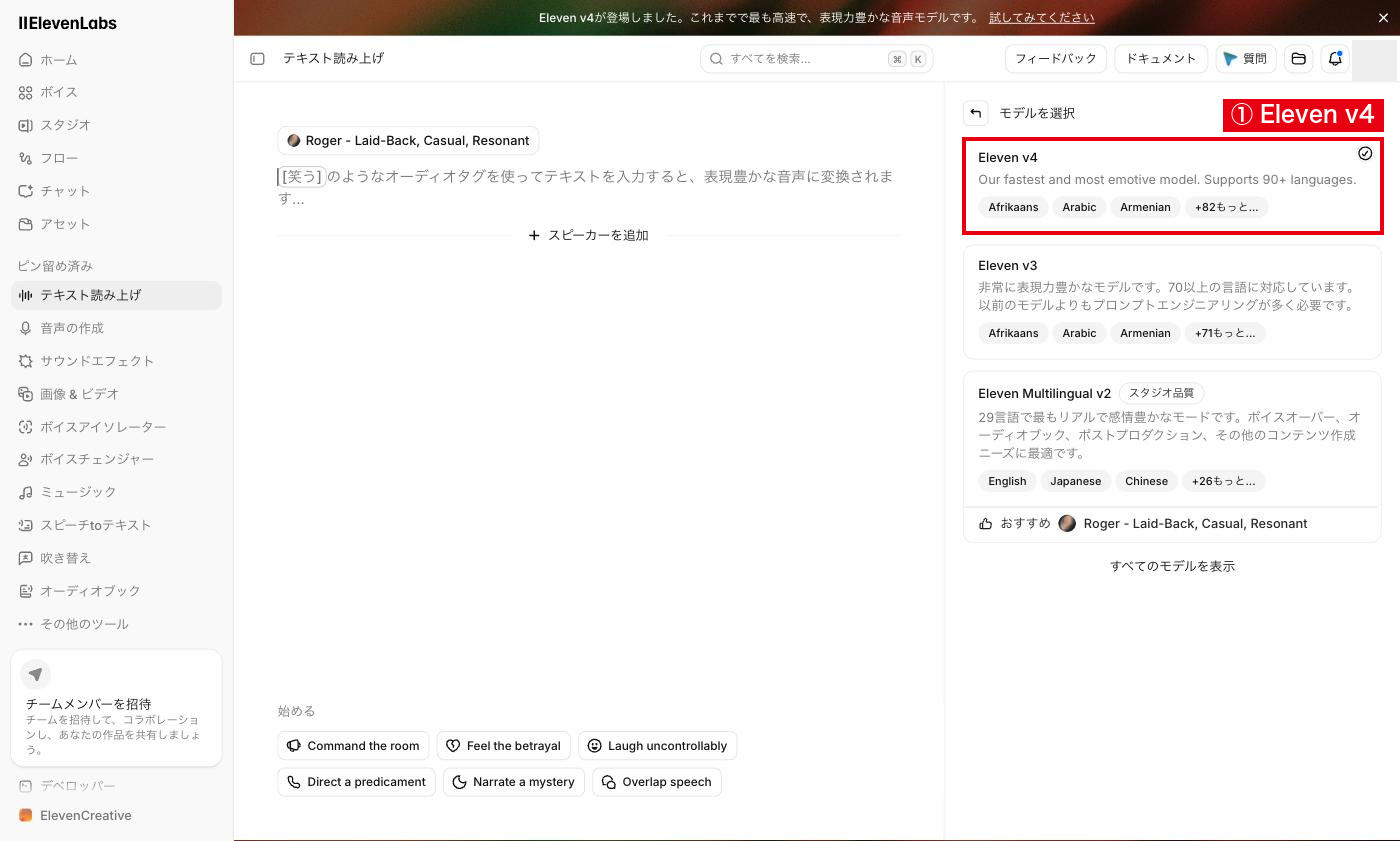
右の設定パネルの「モデル」をクリックし、一覧から「Eleven v4」を選びます。一覧には、Eleven v3やEleven Multilingual v2も並んでいます。すでにEleven v4が表示されていれば、このステップは不要です。
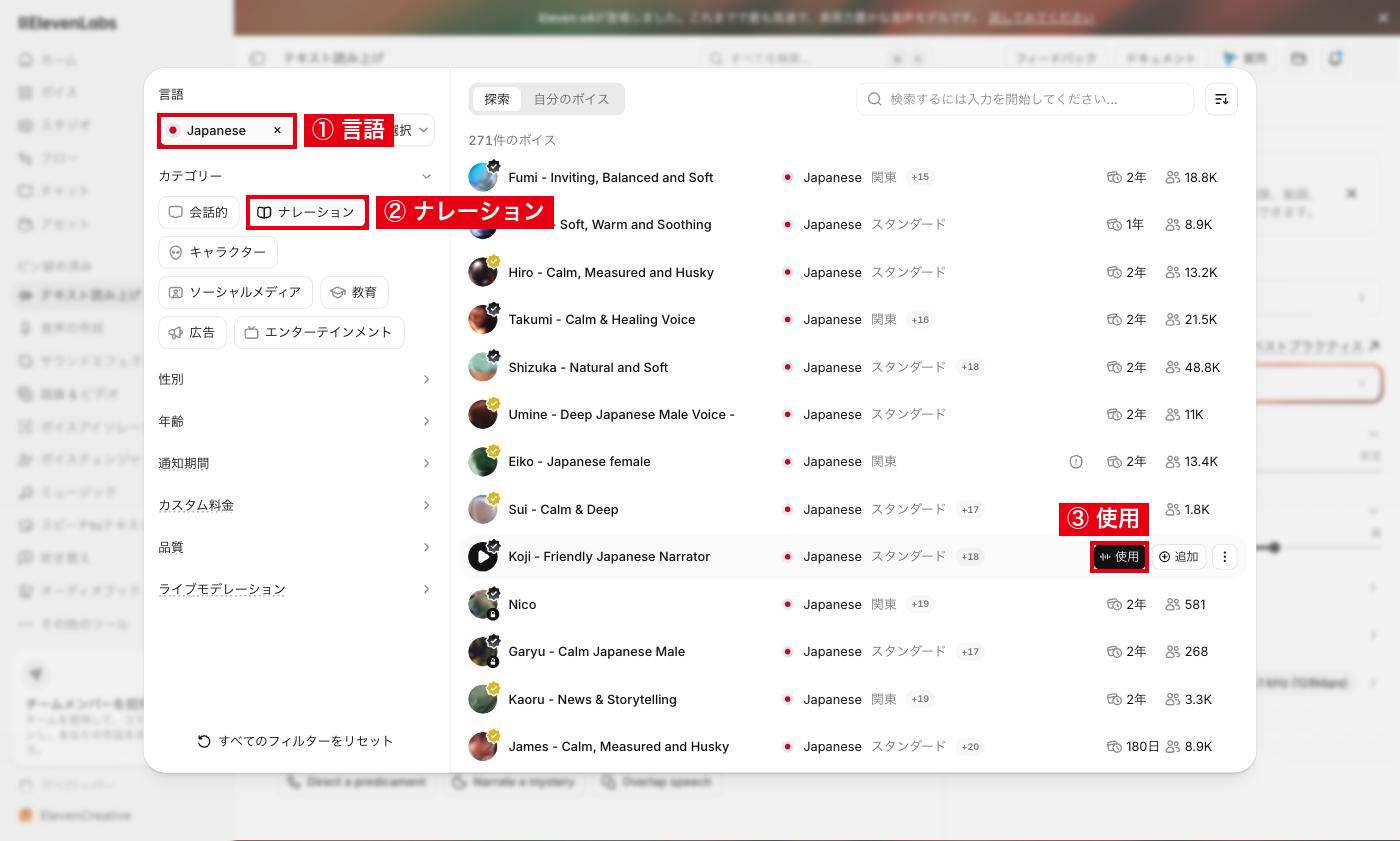
設定パネルの「ボイス」をクリックすると、ボイスの一覧が開きます。言語で「Japanese」、カテゴリーで「ナレーション」を選んで絞り込み、使いたい声の行にカーソルを合わせて「使用」をクリックします。行の左の再生ボタンで、選ぶ前に声を試聴できます。
左の入力欄に原稿を入力し、右下の「音声を生成」をクリックします。入力欄の下には、残りのクレジットと文字数が表示されます。原稿に書いたオーディオタグは、色付きの文字で表示されます。
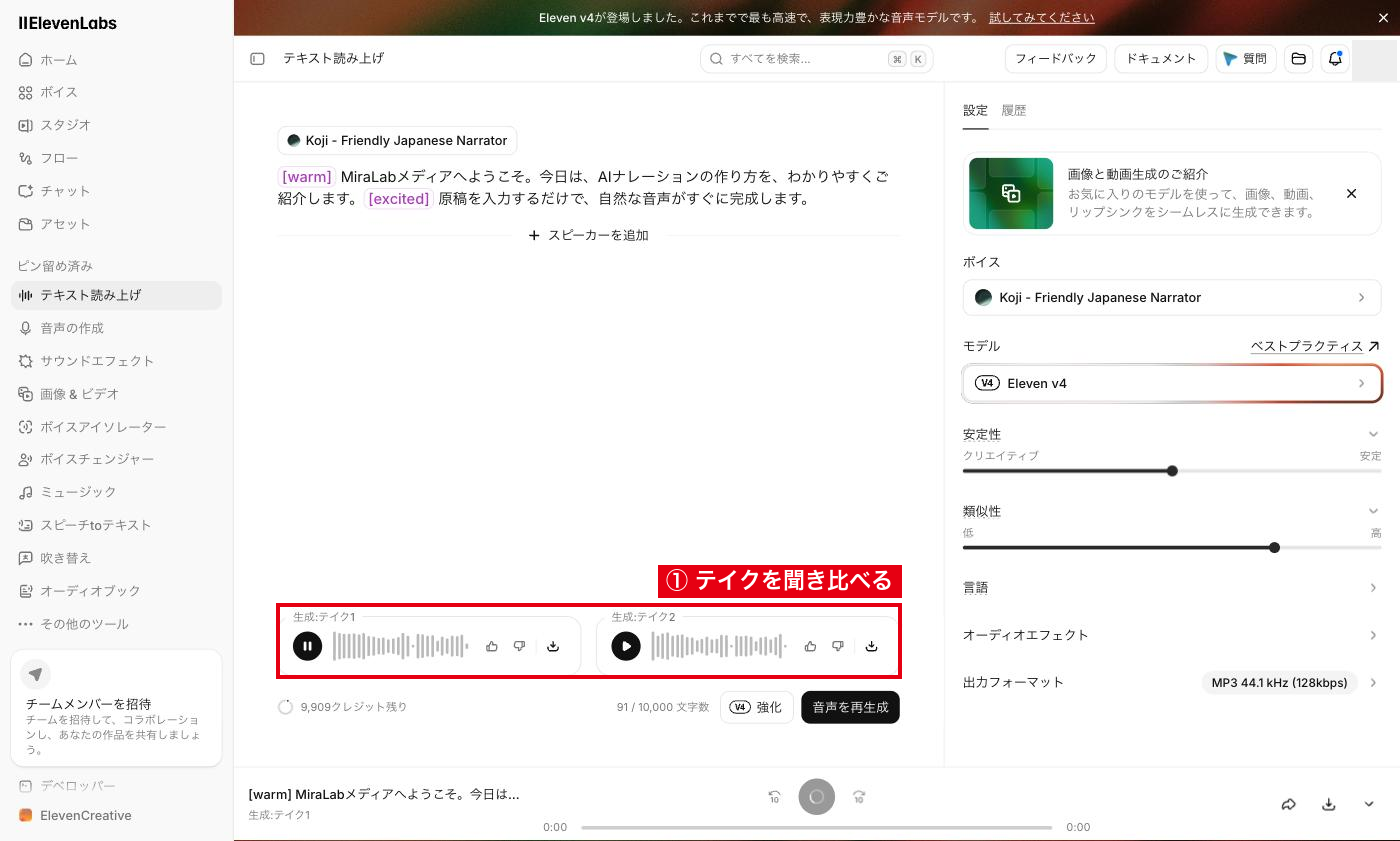
生成が終わると、「テイク1」と「テイク2」の2つの音声が並びます。再生ボタンで聞き比べ、読み方や間の取り方が良い方を選びます。どちらも気に入らないときは「音声を再生成」で作り直します。
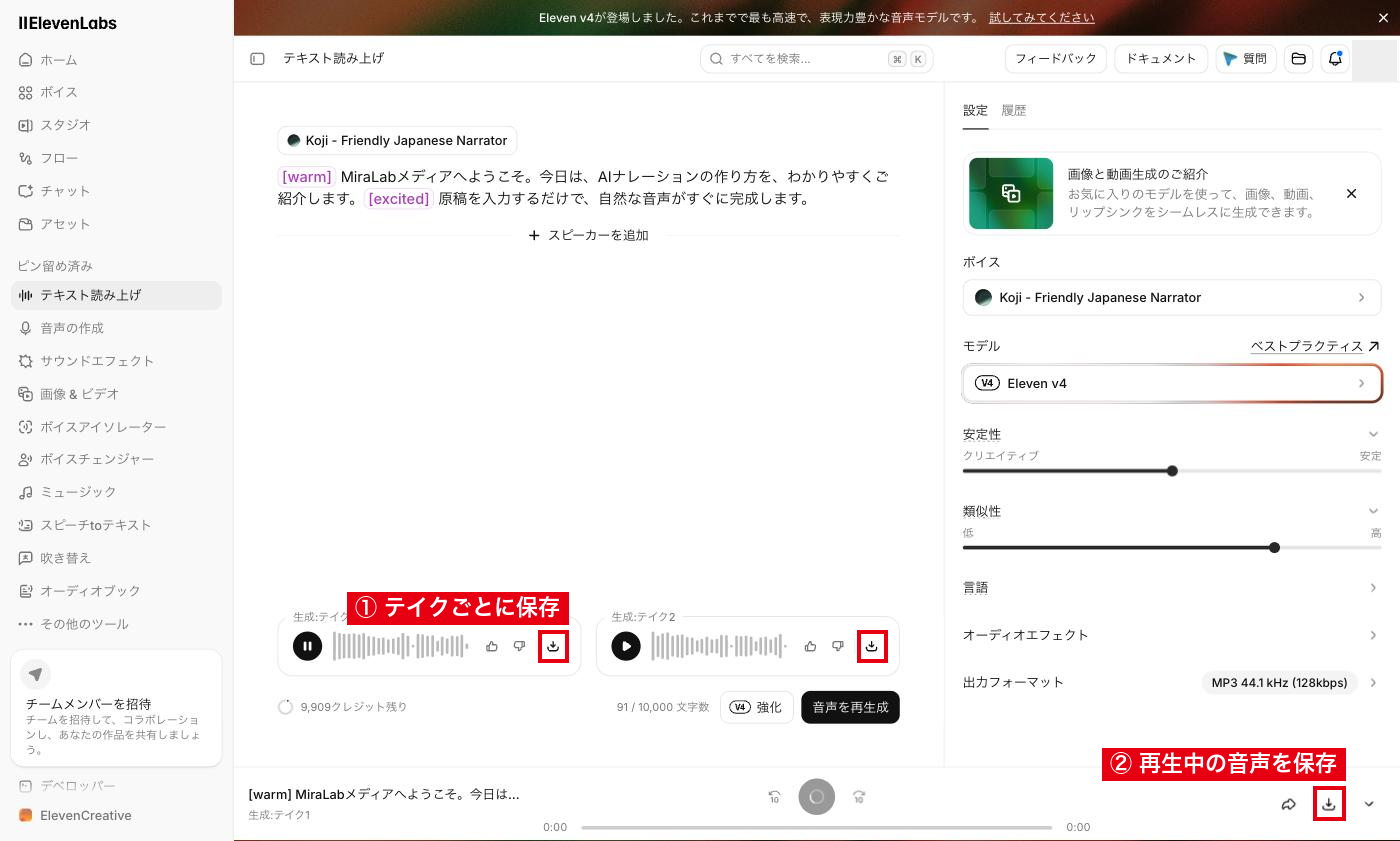
使うテイクの右端にあるダウンロードアイコンから、音声ファイルを保存します。再生中のテイクは、画面下のプレーヤーにあるダウンロードアイコンからも保存できます。ファイルの形式は設定パネルの「出力フォーマット」に表示され、今回の画面ではMP3(44.1kHz・128kbps)でした。
「音声を生成」を1回押すと、同じ原稿から2通りの読み方が作られ、聞き比べて選べます。
\ 無料プランでお試し /
AIナレーションを聞きやすく仕上げる3つのコツ
v4で作ったAIナレーションは、設定のスライダー、ボイスの選び方、原稿の書き方の3つで仕上がりが変わります。思った読み方にならないときは、この順に見直します。
安定性と類似性のスライダーを調整する
v4で調整できる声の設定は、安定性と類似性の2つです。旧モデルにあったスタイルや話す速さのスライダーは、v4にはありません。
| 設定 | 低くしたとき | 高くしたとき |
|---|---|---|
| 安定性 | 生成ごとに読み方が変わり、表現の幅が広がる | 毎回の読み方が一定の基準に近くそろう |
| 類似性 | 元の声への寄せ方がゆるくなる | 元の声に近づくが、自然さが下がる場合がある |
商品紹介や研修動画のように同じ調子で読ませたいナレーションは、安定性を高めにすると聞きやすくなります。物語の朗読のように抑揚を付けたい原稿は、安定性を下げて複数のテイクを聞き比べるのがおすすめです。
読ませたい話し方に近いボイスを選ぶ
v4は、ボイスの元の録音に含まれる話し方ほど再現しやすいモデルです。落ち着いたナレーションなら、説明に「Calm」や「Narrator」などが付いたボイスから選ぶと、狙った雰囲気に近づけやすくなります。
元の声に無い話し方も、後で紹介するオーディオタグで指示できます。ただし、元の声に近い話し方ほど指示どおりに読ませやすいため、まずはボイス選びで方向性を決めるのが近道です。
原稿の句読点と表記を整える
v4では、原稿の句読点が読み方に大きく影響します。間を空けたい箇所には「…」(三点リーダー)を入れると、ためのある読み方になります。v4はSSMLの<break>タグに対応していないため、間の長さは句読点と文の区切りで調整します。
話す速さは、ボイスの元の録音に大きく左右されます。速さが合わないときはボイスを替えて試し、読みが分かれる数字や略語は読ませたい読み方で書いておきます。
\ 無料プランでお試し /
Eleven v4でAIナレーションに感情を付ける方法(基本)
v4では、原稿の中に角かっこで囲んだオーディオタグを書くと、声の感情や話し方を指示できます。ここでは、ナレーションで使う基本の書き方だけを紹介します。
オーディオタグを原稿に書き込む
オーディオタグは、指示したい文の前に[excited]のように書きます。今回の手順では、次の原稿で歓迎のあいさつを温かく、後半を明るく読ませました。
[warm] MiraLabメディアへようこそ。今日は、AIナレーションの作り方を、わかりやすくご紹介します。[excited] 原稿を入力するだけで、自然な音声がすぐに完成します。v4で使えるオーディオタグの例は次のとおりです。入力欄の案内には[笑う]のような日本語のタグの例も表示されます。
- 声の感情・話し方
-
[whispers](ささやく)、[excited](興奮して)、[curious](興味深そうに)、[sarcastic](皮肉っぽく) - 笑い・ため息などの声
-
[laughs](笑う)、[sighs](ため息)、[exhales](息を吐く) - 効果音
-
[applause](拍手)、[clapping](手をたたく)
v4は効果音も作れるモデルのため、タグが話し方ではなく効果音として解釈されることがあります。声の指示は[low, gravelly voice]のように、声の質を具体的に書くと伝わりやすくなります。タグの効き方はボイスによって差が出るため、テイクを聞き比べて選びましょう。
「強化」ボタンでオーディオタグを追加する
タグを自分で考えるのが難しいときは、入力欄の下にある「強化」ボタンを使います。「強化」は、原稿に話し方を導くオーディオタグを追加する機能で、ボタンにカーソルを合わせると「配信をガイドするためのオーディオタグを追加」と説明が表示されます。
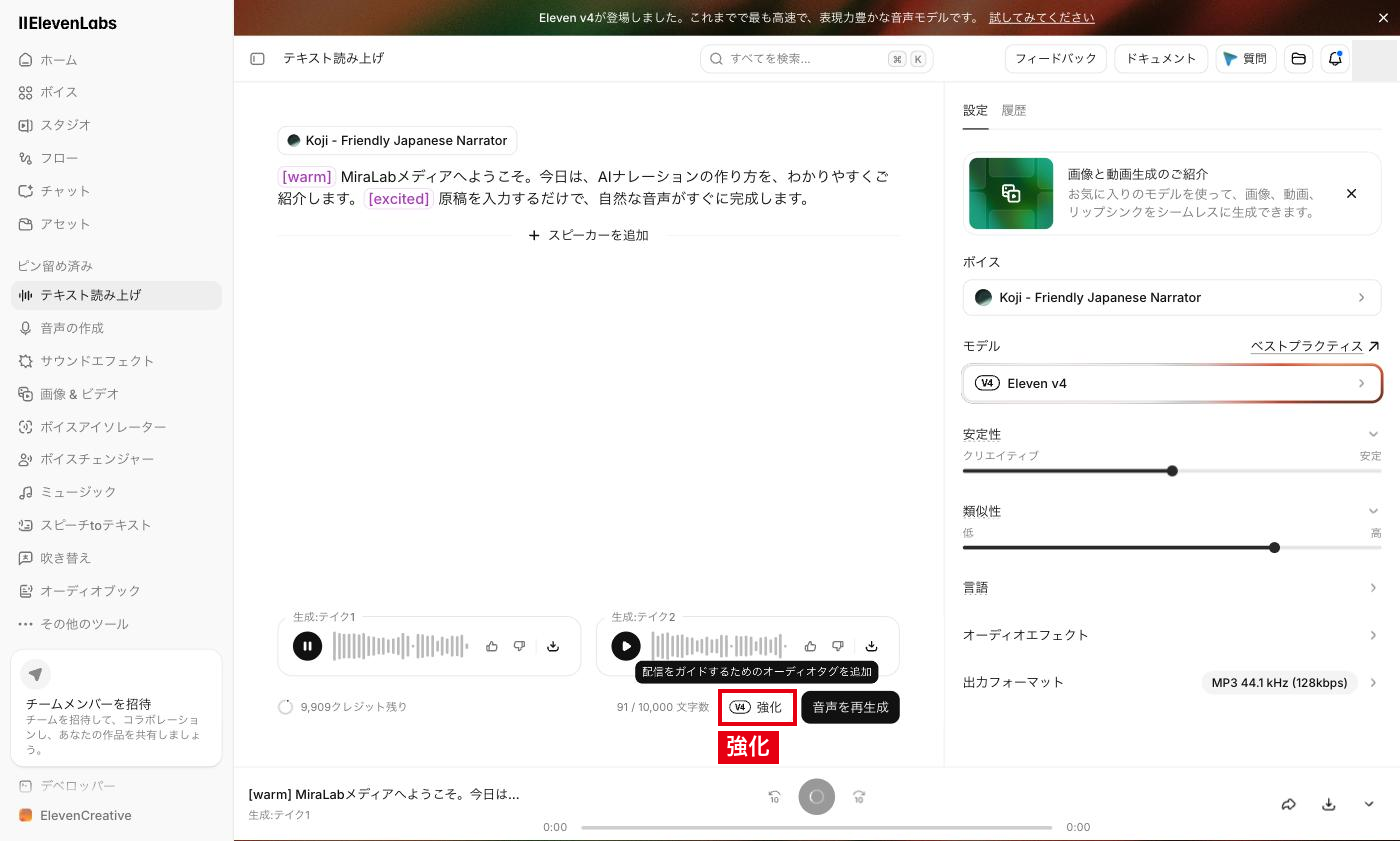
どのタグを入れればよいか迷うときは、まず「強化」を試し、仕上がりをテイクで聞き比べてから自分でタグを書くかを決めると効率的です。
\ 無料プランでお試し /
ElevenLabsで作ったAIナレーションの商用利用の条件
ElevenLabsで作ったAIナレーションを商用で使えるのは、Starter以上の有料プランを契約している間に作った音声です。無料プランで作った音声は、商用では使えません。
| プラン | 商用利用 |
|---|---|
| Free | |
| Starter | |
| Creator | |
| Pro | |
| Scale | |
| Business | |
| Enterprise |
個人の動画なら、有料プランで最も安いStarterで足ります。料金は次の記事で解説しています。
無料で作った音声は商用で使えない
無料プランやログインせずに作った音声を公開するときは、タイトルに「elevenlabs.io」か「11.ai」を入れる帰属表示が必要です。
有料プランを契約する前に作った音声も、後から商用で使えるようにはなりません。商用で使う予定のナレーションは、有料プランを契約してから作り直す必要があります。
契約中に作った音声は解約後も商用で使える
有料プランの契約中に作った音声は、解約した後も期限なく商用で使えます。一方、解約した後に新しく作った音声は、無料プランと同じ扱いになり商用では使えません。
契約中でも商用利用に条件がかかるケース
契約中でも、次の条件に当てはまる音声は商用で使えない、または追加の確認が必要です。
- ベータ版の機能で作った音声は、有料プランでも商用利用できない
- 原稿など、音声の元になる内容の権利を自分が持っている必要がある
- 法律と、ElevenLabsの利用規約・禁止用途のポリシーを守る必要がある
- 一部の製品・機能には、製品ごとの追加の規約がある
他人の文章をそのまま読み上げて公開する場合は、ElevenLabsのプランとは別に、その文章の権利者の許可が必要になります。
\ 無料プランでお試し /
AIナレーションの作り方に関するよくある質問
ElevenLabs v4でAIナレーションを作るときに、よく出る疑問に答えます。
AIナレーションは無料で作れますか?
はい、ElevenLabsの無料プランでもEleven v4でAIナレーションを作れます。
無料プランで使えるのは毎月10,000クレジットまでです。無料プランで作った音声は商用利用できず、公開するときは帰属表示が必要です。
ElevenLabs v4は日本語のナレーションに対応していますか?
はい、Eleven v4は日本語を含む90以上の言語に対応しています。
日本語のナレーションには、ボイスの一覧で言語を「Japanese」に絞り込んだボイスを使うと自然に仕上がります。
ElevenLabs v4は1回で何文字まで読み上げられますか?
Eleven v4は、1回の生成で10,000文字まで読み上げられます。
それより長い原稿は、段落の切れ目で分けて生成します。
ElevenLabs v4のナレーションをアプリやサービスに組み込めますか?
はい、Eleven v4はElevenLabsのAPI(Text to Dialogue API)からも使えます。
APIを使うと、画面を操作せずにプログラムから原稿を送り、音声を作れます。
ElevenLabs以外でAIナレーションを作る方法はありますか?
はい、動画素材サービスのArtlistにも、テキストから音声を作るAI Voiceoverの機能があります。
動画の素材とナレーションをまとめて用意したい場合に向いています。使い方と料金は次の記事で解説しています。

\ 無料プランでお試し /
まとめ
AIナレーションは、テキスト読み上げAIのElevenLabsで「Eleven v4」とボイスを選び、原稿を入力して「音声を生成」を押せば作れます。生成ごとに2つのテイクができるので、聞き比べて良い方を選ぶのが基本です。
読み方の調整は、安定性・類似性のスライダー、ボイス選び、句読点で行います。感情を付けたいときは、[excited]のようなオーディオタグを原稿に書くか、「強化」ボタンでタグを追加します。
商用で使うなら、有料プランで最も安いStarter以上を契約してから作ることが条件です。まずは無料プランでv4の読み上げを試し、用途に合うかを確かめてから有料プランを選びましょう。
\ 無料プランでお試し /