

ArtlistのAI Voiceoverは、日本語のAIナレーションを作れるArtlist AIの音声生成の機能です。
この記事では、AI Voiceoverでできること・料金・使い方と、編集部が作った作例を紹介します。
\ いまなら年間契約で2ヶ月無料 /
Artlist(アートリスト)とは?素材とAI音楽・AIナレーションの道具
Artlist(アートリスト)は、動画づくりの素材とAIの道具をまとめて使えるクリエイター向けのサービスです。素材には音楽・効果音・映像・テンプレート・LUT・プラグインがあり、AIの道具では音声・画像・動画・音楽などを生成できます。
AIの道具は、プロンプト欄の下で作る物の種類を「Image」「Video」「Voiceover」「Music」「3D」から切り替えて使います。1つの画面で、ナレーションも音楽も画像も作り分けられる作りです。
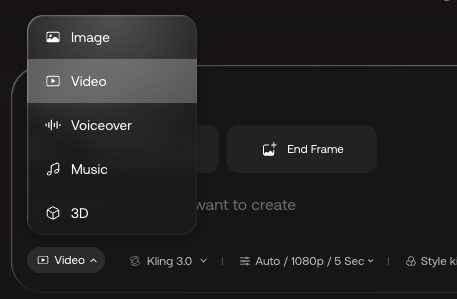
Artlist AIで使える主な道具と、それぞれでできることを表にまとめました。
| 道具 | できること |
|---|---|
| Voiceover | 文章や録音からAIナレーションを作る |
| 画像 | 文章のプロンプトから画像を作る。読み込んだ画像をAIで整えたり変えたりもできる |
| 動画 | 読み込んだ画像や選んだ画像を動画にする。文章から短い映像も作れる |
| 音楽 | Lyria 3・Lyria 3 Proで曲を作る。歌ありとインストを選べ、歌詞も指定できる |
| 3D | 文章か画像1枚から、質感の付いた3Dモデルを作る |
| Studio | AIの動画制作の場。人物を決める・場所を作る・カットの構図を決める・撮り方を指示する、の各段階を画面で操作する |
ArtlistのAI音楽は、曲の長さ(Duration)・歌の有無(Vocals)・ジャンル(Genre)・雰囲気(Mood)・テンポ(Tempo)などを指定して作ります。プロンプトと歌詞は英語以外でも書け、画像を参考として入れることもできます。
効果音の生成は今はありません。
編集部では2026年11月8日に、有料プランのアカウントでAI音楽の作例を作りました。後で紹介するAIナレーションの作例と同じく、スポーツ選手のドキュメンタリーの予告編を想定し、ナレーションの下に敷く曲として次のプロンプトを入れています。
Cinematic instrumental trailer music for a sports documentary. Starts with soft piano and strings, then builds with powerful drums and brass to an inspiring climax.
和訳:スポーツのドキュメンタリーの予告編のための、映画風のインストの曲。静かなピアノと弦で始まり、力強いドラムと金管で盛り上がって、前向きな山場に向かう。
設定は次のとおりです。
- モデル: Lyria 3
- 歌の有無: 歌なし(Instrumental)
- 長さ: 30 Sec
- ジャンル・雰囲気: Genre・MoodともにAuto(既定のまま)
- 消費したクレジット: 150クレジット
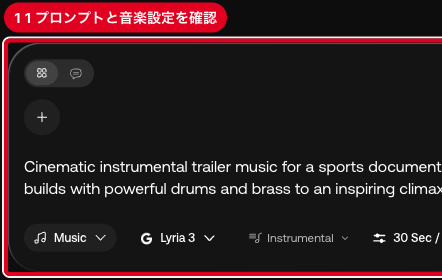
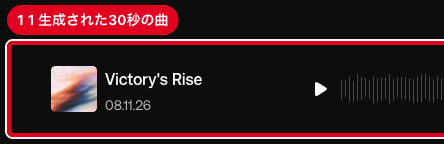
できた曲には「Victory’s Rise」という題名が自動で付き、長さは約30秒でした。
素材の著作権と、使える範囲は次の記事で詳しく説明しています。
\ いまなら年間契約で2ヶ月無料 /
ArtlistのAI Voiceover(AIナレーション)とは?日本語生成や商用利用も可能
ArtlistのAI Voiceoverは、文章や録音からAIナレーションを作る機能です。使い方・日本語に対応したモデル・声の設定・商用利用の扱いを順に説明します。
文章・録音・声の複製の3つの使い方
AI Voiceoverには、次の使い方があります。
- Text to Speech:入力した文章を、選んだ声で読み上げる
- Speech to Speech:自分で録音した音声を、別の声に変える
- Custom Voice:手元の録音から声を複製する
ナレーションの原稿を読ませるならText to Speech、自分で読んだ録音を生かしたいならSpeech to Speechを選ぶとよいでしょう。Custom Voiceで複製した声は、Text to Speechの声の一覧に加わります。
このほか、話している人の声を保ったまま翻訳する吹き替え(ElevenLabs Dubbing)もあり、日本語への吹き替えにも対応しています。口の動きは翻訳後の音声に合わせないため、顔が映らないナレーションや解説の動画に向いているでしょう。
日本語に対応した4つのモデル
AI Voiceoverで選べるモデルは、Eleven Multilingual v2・Eleven v3・MiniMax 02 HD・Cartesia Sonic 2の4つです。4つとも対応言語に日本語が入っているため、どのモデルでも日本語のAIナレーションを作れます。
以前の「V1」はCartesia Sonic 2、「V2」はMiniMax 02 HDのことです。
モデルごとの日本語の対応と、調整できる物の違いは次のとおりです。
| 項目 | 日本語 | 特徴・調整できる物 |
|---|---|---|
| Eleven Multilingual v2 日本語 | Elevenの多言語モデル。感情とアクセントの選択は無い | |
| Eleven v3 | 「[Fast]」のような角括弧のタグで、読み方の演技を指示できる | |
| MiniMax 02 HD | 感情(Emotion)を8種類から選べる | |
| Cartesia Sonic 2 | 感情に加え、英語のアクセント(American・British・Australian・Indian)を選べる |
声の調子を変える設定と、1回に入力できる文字数
AI Voiceoverでは、選んだモデルに応じて、言語のほか次の項目を調整します。
- 感情: Best Fit・Optimistic・Surprised・Sad・Angry・Scared・Disgusted・Monotoneから選ぶ
- エフェクト: Vintage Radio・Walkie-Talkie・Pro studio・Robotic Assistant・Monster・Upstairs neighbor・Cave・Phone Call・Announcerの9種類で、強さも変えられる
- 速度・安定度: 速度(Speed)と安定度(Stability)を調整する
明るい商品紹介ならOptimisticのように、感情は動画の雰囲気に合わせられます。電話越しの声やラジオ風の声を、録音し直さずに作れるのが便利です。
1回に入力できるのは5,000文字までで、できた音声はMP3で書き出します。長い原稿は、章ごとに分けて生成すると扱いやすくなります。
AIナレーションの商用利用と、解約後の扱い
AI Voiceoverで作った音声と、Artlistの素材では、解約後の扱いが違います。
AI Voiceoverで作った音声は利用者の物で、広告や企業の紹介動画を含めて、商用でも自由に使えます。契約が切れた後も使い続けられ、クライアントへの納品も可能です。ただし、禁止されている用途には使えません。
一方で、Artlistの素材(音楽・効果音・映像・テンプレート)は扱いが違い、解約後も使い続けられるのは、契約中に公開した作品の中だけです。
When you create AI-generated content with Artlist, it’s fully yours. You keep the rights to the generated outputs. You can use AI-generated outputs however you like, including for commercial purposes, even after your subscription expires, as long as you follow our license terms and avoid any forbidden uses.
和訳:ArtlistでAIを使って作ったコンテンツは、すべて利用者の物です。生成物の権利は利用者が持ちます。ライセンスの条件を守り、禁止の用途を避ければ、契約が切れた後も、商用を含めてAIの生成物を自由に使えます。
出典:Artlist Help Center
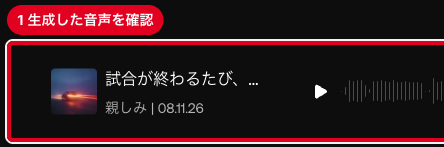
Eleven Multilingual v2で作ったAIナレーションの作例
編集部では2026年11月8日に、有料プランのアカウントで、スポーツ選手のドキュメンタリーの予告を想定し、今のモデルのEleven Multilingual v2を使って、次の台本を日本語で読み上げました。
試合が終わるたび、彼の心には新たな挑戦が生まれる。勝利だけではなく、自分を超えることを目指して。その背中が語るのは、諦めない強さ、そして未来への信念。これは、一人のスポーツ選手が描く、不屈の物語だ。今、その真実に迫る。
その他の設定は次のとおりです。
- 使い方: Text to Speech
- モデル: Eleven Multilingual v2
- 言語: Japanese
- 声: 「親しみ」(Voice CatalogのArtlist Original Voicesを、Eleven Multilingual v2・Japaneseで絞り込んだ一覧の先頭の声)
- 速度・安定度・エフェクト: 速度1X・安定度50%・エフェクトなし(No Effect。既定のまま)
- 消費したクレジット: 21クレジット(原稿109文字)
- できた音声: 約20秒
原稿109文字で21クレジットの消費は、Eleven Multilingual v2の「1クレジットで5文字」の計算とほぼ合います。
\ いまなら年間契約で2ヶ月無料 /
ArtlistのAI Voiceover機能の料金プラン
AI Voiceoverは、AIの道具だけを使うAI Suiteと、素材も使えるArtlist Maxのどちらでも使えます。どちらも月ごとにもらうクレジットで生成し、プランの段はクレジットの量で分かれます。
AI SuiteとArtlist Maxの違い
AI SuiteはAIの道具だけをクレジットの量で選ぶプランで、Artlist Maxは素材とAIの道具をまとめて使うプランです。料金ページのカードに無い段とプラン・法人向けのプランも含めて、クレジット・金額・作れる物・利用の範囲・申し込み方を次の表で比べました。
| 項目 | AI Starter(音声だけの段) | AI Starter | AI Core | AI Creator | AI Professional | AI Pro Plus | Artlist Max | Max Business | Custom Business |
|---|---|---|---|---|---|---|---|---|---|
| クレジット(月) | 7,500 | 16,500 | 40,000 | 80,000・180,000・240,000 | 50万〜150万 | 200万〜1,000万 | 7,500〜80,000 | 180,000 | 個別 |
| 年払い(月あたり) | 表示なし | 1,890円 | 3,790円 | 6,490円(80,000の段) | 表示なし | 表示なし | 6,290円〜12,080円 | 62,190円 | 問い合わせ |
| 月払い | 表示なし | 3,090円 | 6,290円 | 10,990円(80,000の段) | 表示なし | 表示なし | 年払いのみ | — | 問い合わせ |
| AIで作れる物 | 音声だけ | 音声・画像・動画・音楽・Studio | 音声・画像・動画・音楽・Studio | 音声・画像・動画・音楽・Studio | 音声・画像・動画・音楽・Studio | 音声・画像・動画・音楽・Studio | 音声・画像・動画・音楽・Studio | 音声・画像・動画・音楽・Studio | 音声・画像・動画・音楽・Studio |
| 素材(音楽・効果音・映像など) | なし | なし | なし | なし | なし | なし | あり | あり | — |
| AIの生成物の利用 | 商用・案件の納品・解約後も可 | 商用・案件の納品・解約後も可 | 商用・案件の納品・解約後も可 | 商用・案件の納品・解約後も可 | 商用・案件の納品・解約後も可 | 商用・案件の納品・解約後も可 | 商用・案件の納品・解約後も可 | 商用・案件の納品・解約後も可 | 商用・案件の納品・解約後も可 |
| ライセンスの種類 | Pro | Pro | Pro | Pro | Pro | Pro | Pro(素材は商用・案件・配信。3チャンネルまで) | Business(会社とクライアントの案件) | 法人向けの個別のライセンス |
| Premiere Proの拡張 | — | 使える | 使える | 使える | — | — | 使える | 使える | 使える |
| 無制限の生成(Unlimited) | なし | なし | 年払いで一部の画像・動画のモデル | 年払いで一部の画像・動画のモデル | 一部のモデル | 一部のモデル | 80,000で一部の画像・動画のモデル | 25のモデル | すべてのモデル |
| チームのメンバー | — | — | — | — | 3人付く | 3人付く | — | 7人付く | 個別 |
| 申し込み方 | 料金ページに入口なし | 料金ページ | 料金ページ | 料金ページ | 今の契約からアップグレード(1回に3段上まで) | 今の契約からアップグレード(1回に3段上まで) | 料金ページ | 料金ページ | 営業に問い合わせ |
表の「—」は、公式の料金ページとヘルプに記載が無い項目です。金額は税別で、税は支払いのときに計算されます。年払いは「Save 39%」の割引の対象です。
AI Voiceoverは無制限の生成の対象に入らず、いつもクレジットを使います。AI Starterでは、Artlist Studioを使えるのは16,500クレジットの段からです。
プランは、使い方に合わせて次のように選べます。
- AIナレーションだけを作るなら、AI Starterで足ります。
- 動画のBGMや映像素材のダウンロードも使うなら、テンプレート・LUT・プラグインまで付くArtlist Maxが向いているでしょう。
MiraLabの招待リンクから年払いのプランに申し込むと、2か月分が追加される特典があります。(2026年11月7日時点)
作れる音声の目安は、AI Starter(16,500クレジット)で最大3時間、AI Coreで最大8時間、AI Creatorで最大16時間です。料金とプランの詳しい比較は、次の記事で説明しています。
AIナレーション・AI音楽で消費するクレジット
クレジットは、作る物とモデルによって減り方が変わります。クレジットは月ごとに付与され、使い切れなかった分は翌月に繰り越せません。
音声と音楽の生成で消費するクレジットを、次の表にまとめました。
| 生成する物 | 消費するクレジット |
|---|---|
| Text to Speech(Eleven Multilingual v2) | 1クレジットで5文字 |
| Text to Speech(MiniMax 02 HD・Cartesia Sonic 2) | 1クレジットで10文字 |
| Speech to Speech | 1秒で2クレジット |
| 声の複製(Custom Voice) | 500クレジット |
| AI音楽(Lyria 3) | 1曲150クレジット |
| AI音楽(Lyria 3 Pro) | 1曲300クレジット |
同じ原稿でも、モデルを変えると消費するクレジットが倍違います。例えば1,000文字の原稿なら、MiniMax 02 HDでは100クレジット、Eleven Multilingual v2では200クレジットです。
無料登録で試せる範囲
Artlistには、期間を決めて有料プランを試せる無料体験はありません。代わりに無料でアカウントを登録すると、音声3回・画像2回・動画1回・音楽2回などを試せます。
試しに作った物はダウンロードも利用もできないため、動画に使うには有料プランの契約が必要です。声の質や日本語の読み方を無料登録で確かめてから、プランを選ぶとよいでしょう。
\ いまなら年間契約で2ヶ月無料 /
Artlistの始め方
Artlistは、公式サイトでアカウントを登録し、プランを契約すれば使い始められます。手順は次の3つです。
Artlistの公式サイトにアクセスし、トップページの「Start Free Now」をクリックします。
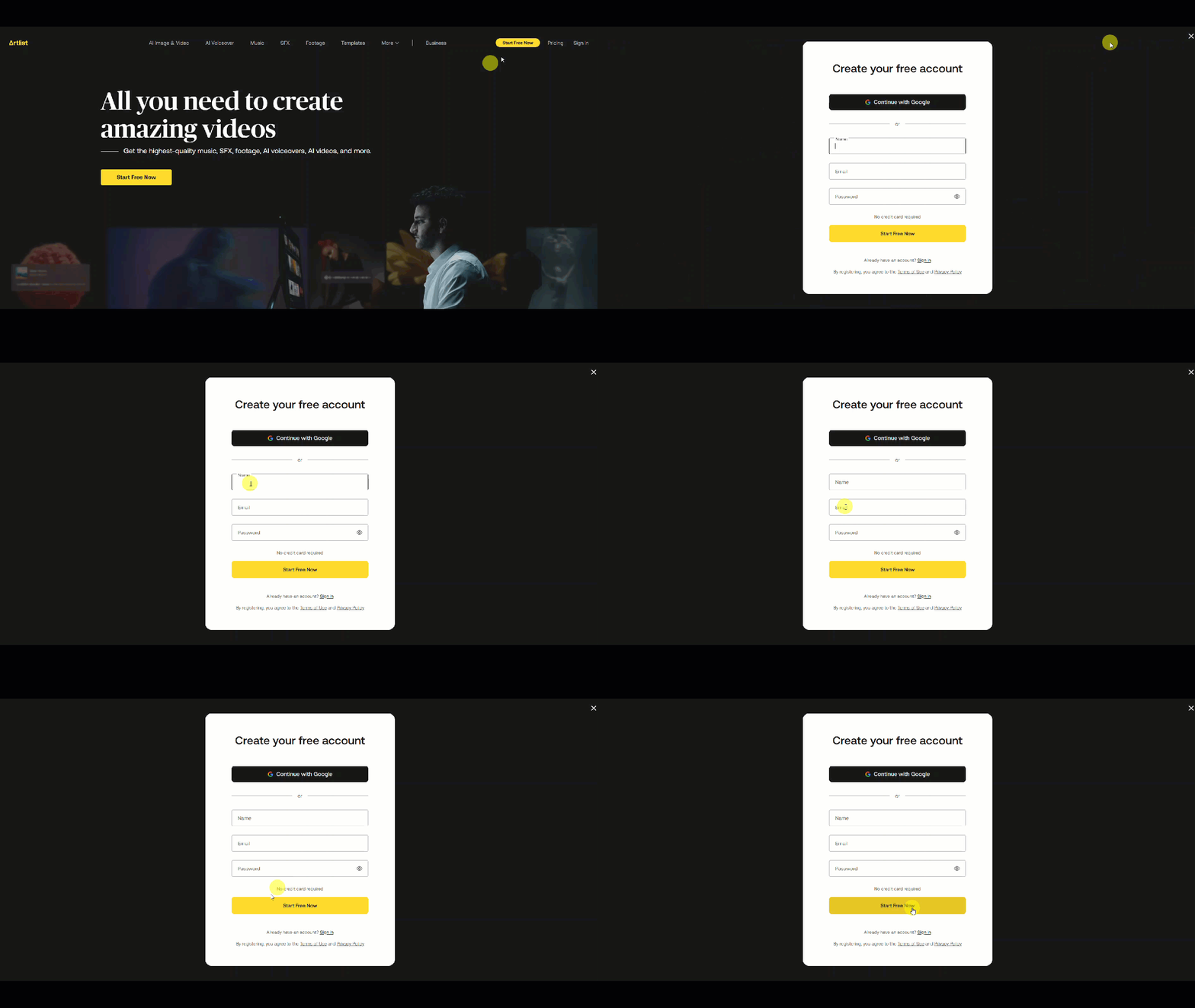
Googleアカウントかメールアドレスで、アカウントを作成します。

「Subscribe Now」に進み、契約するプランの「select」をクリックします。画像は2024年12月時点の画面です。今はプランの名前と構成が変わっています。


支払い方法を入力して内容を確かめ、「Subscribe」をクリックすると契約が完了します。

契約が済めば、AI Voiceoverを含むAIの道具をすぐに使い始められます。解約の手順と、解約後に使える範囲は次の記事で説明しています。
\ いまなら年間契約で2ヶ月無料 /
ArtlistのAI Voiceover機能の使い方
AI Voiceoverの使い方を、文章を読み上げる(Text to Speech)・声を複製する(Custom Voice)・自分の録音の声を変える(Speech to Speech)の順に説明します。
文章を読み上げる(Text to Speech)
Text to Speechでは、声を選び、文章を入力して「Generate」を押すとAIナレーションができます。手順は次の4つです。
左のメニューで「Generate」の下にある「Voiceover」を選び、入力欄の下の種類が「Voiceover」になっていることを確かめます。
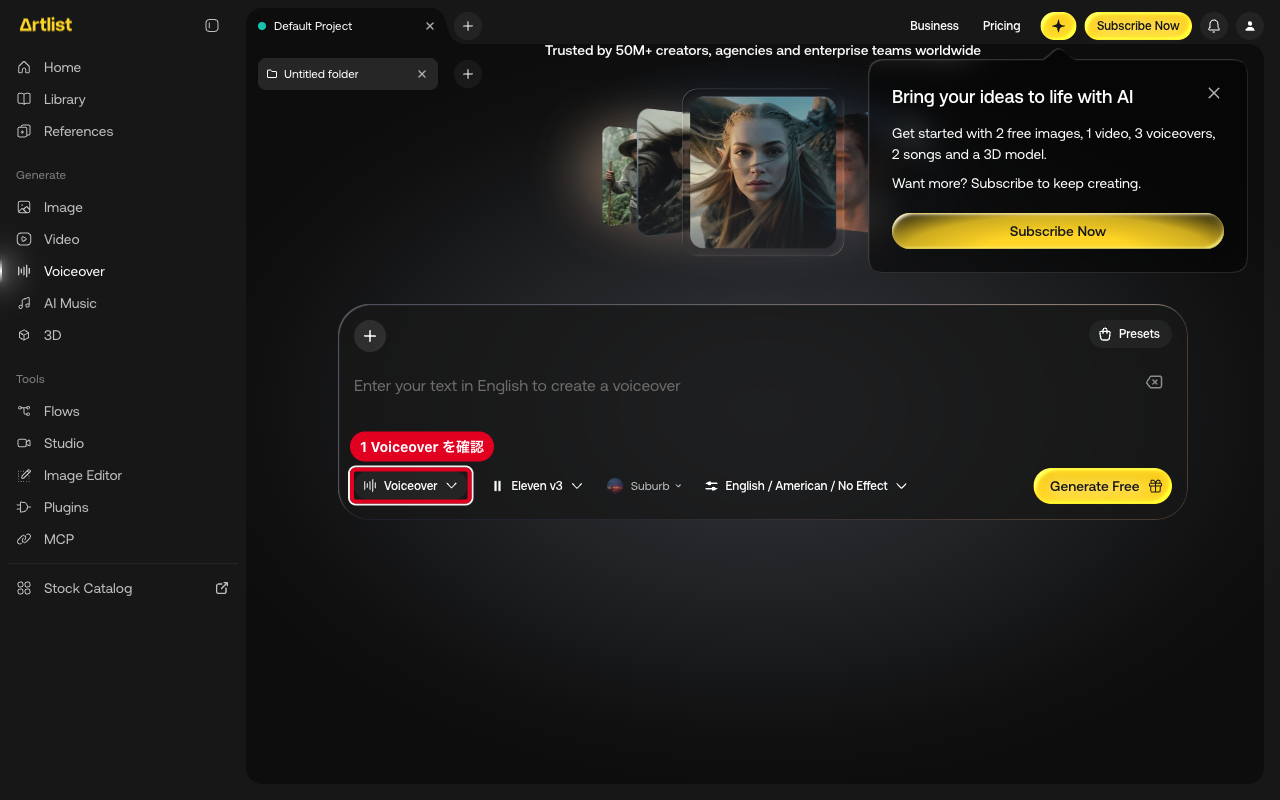
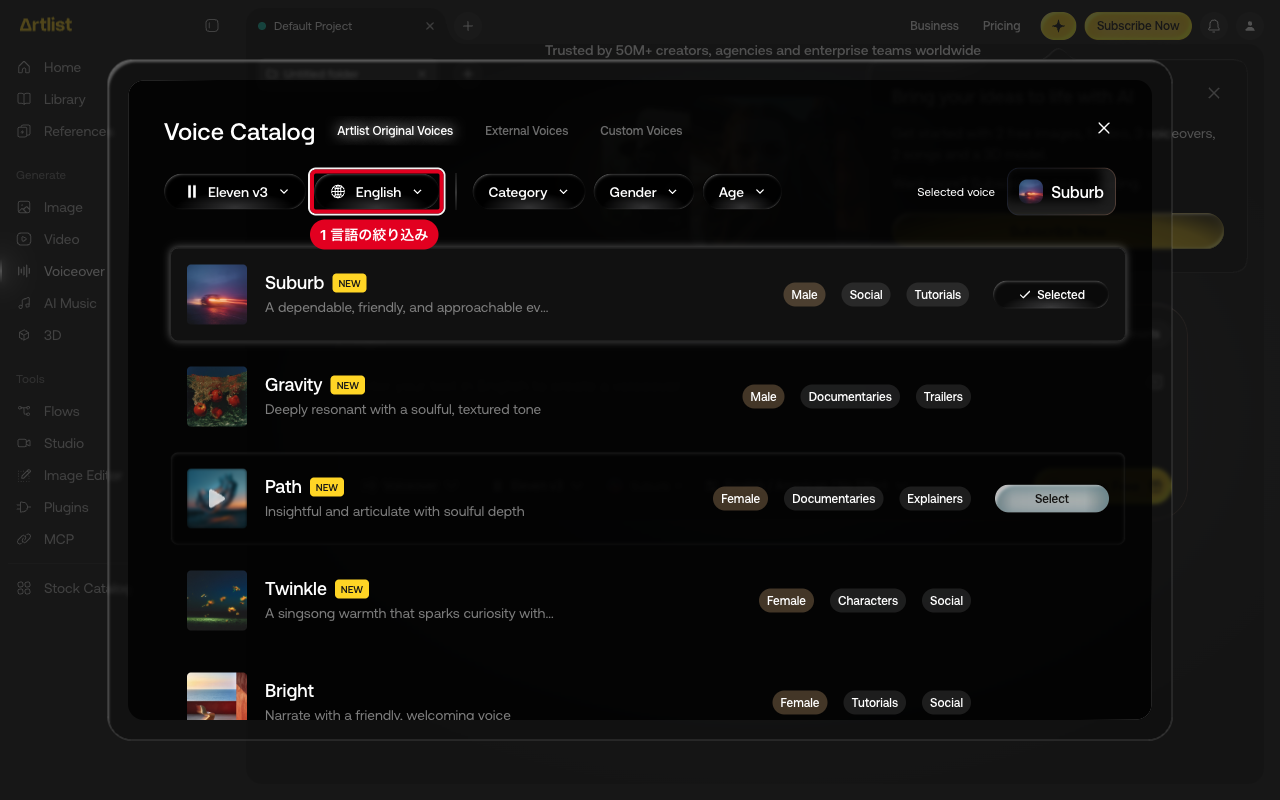
入力欄の下にある声の名前のボタン(画面では「Suburb」)を押すと、Voice Catalog が開きます。

「Voice Catalog」では、「Artlist Original Voices」「External Voices」「Custom Voices」のタブから声を選べます。声はモデル名(画面ではEleven v3)・言語名(画面ではEnglish)・Category・Gender・Ageの欄で絞り込め、Categoryには「Commercials」「Documentaries」「Tutorials」など用途ごとの分類があります。使う声の「Select」をクリックします。
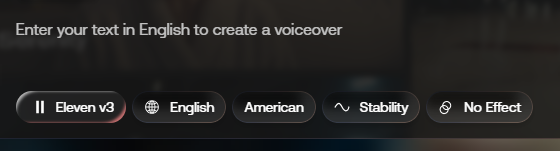
入力欄(5,000文字まで)に読み上げる文章を入力し、モデルと言語を選びます。画面の例はEleven v3を選んだ状態で、安定度(Stability)やエフェクトの欄が並びます。
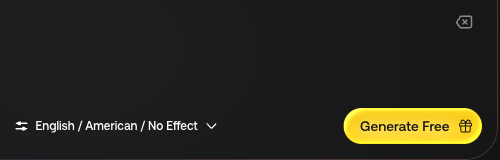
ボタンをクリックするとナレーションが生成されます。無料登録のアカウントでは「Generate Free」、有料プランでは「Generate」と表示され、押すと消費するクレジットが表示されます。
無料登録で作った音声は試しに聞くだけで、ダウンロードと利用には有料プランが必要です。有料プランなら、できた音声をMP3でダウンロードできます。
声を複製する(Custom Voice)
Custom Voiceは、手元の録音から声を複製し、Text to Speechの声として使える機能です。
手順は次の3つです。
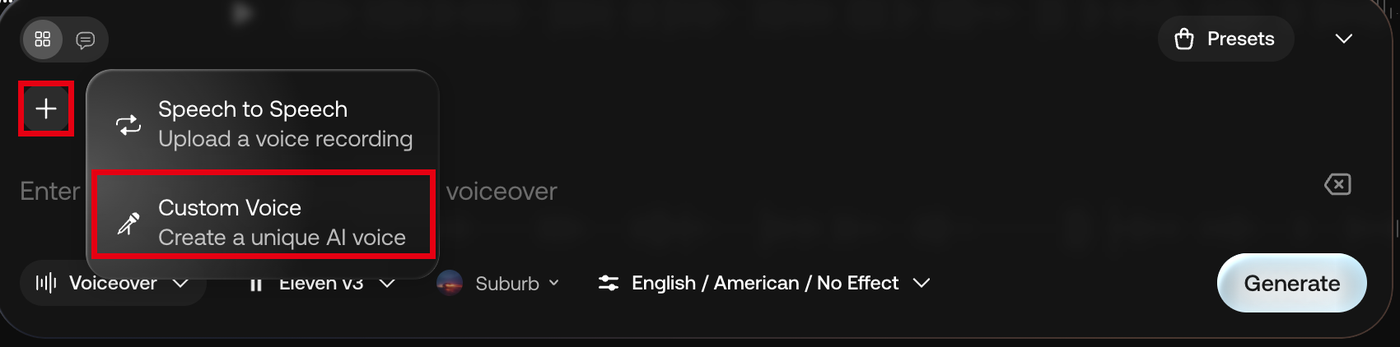
Voiceoverの入力欄の左にある「+」を押し、メニューから「Custom Voice(Create a unique AI voice)」を選びます。
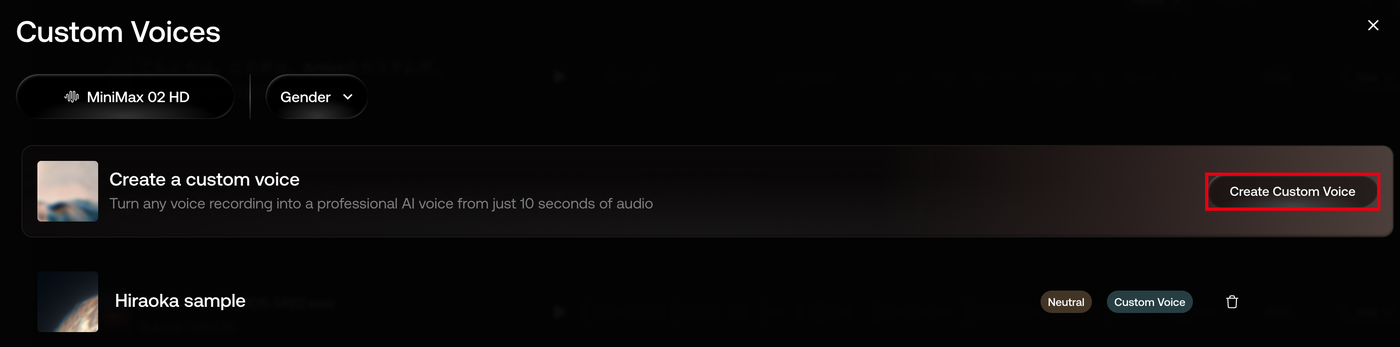
「Custom Voices」の窓が開きます。上にある「Create Custom Voice」のボタンを押します。下には作った声の一覧が並び、窓の上でモデル(MiniMax 02 HD)とGenderで絞り込めます。
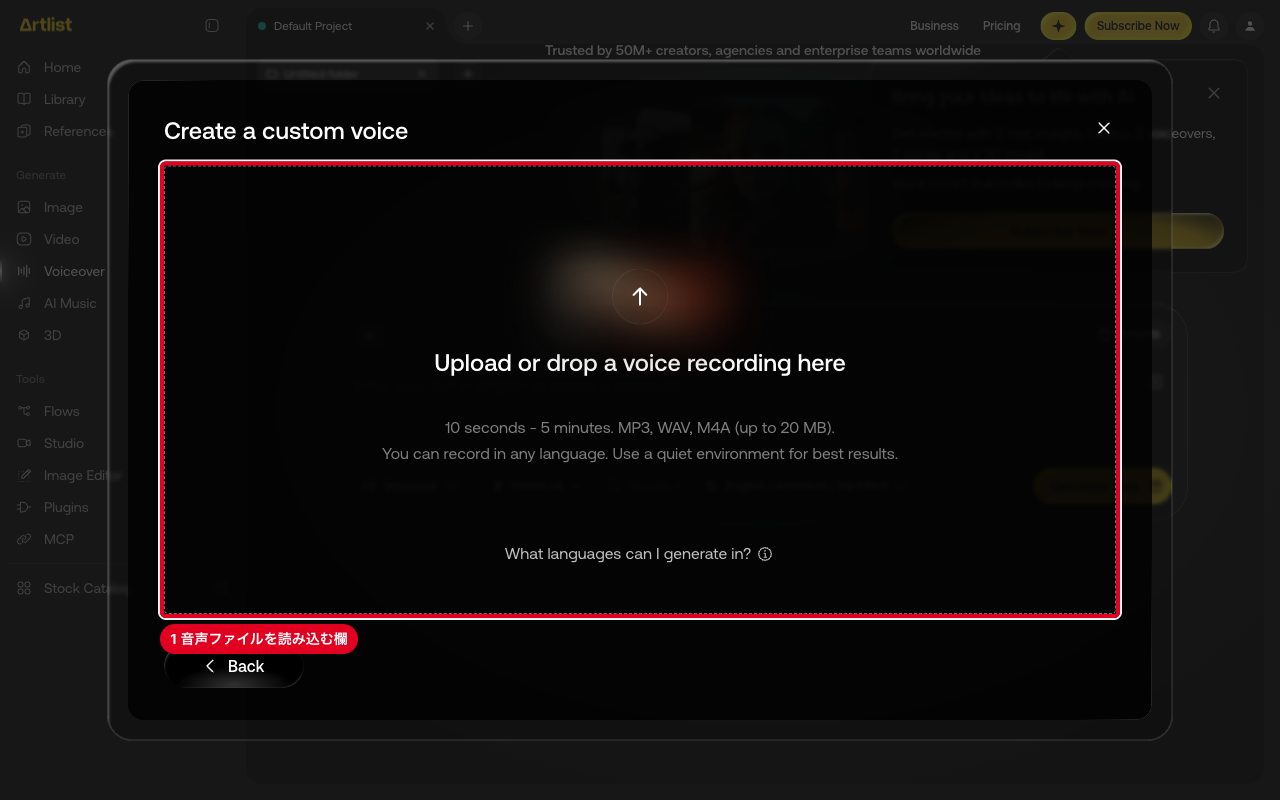
「Create a custom voice」の窓の「Upload or drop a voice recording here」の欄に、複製したい声の音声ファイルを読み込みます。読み込めるのはMP3・WAV・M4Aで、20MBまで・長さ10秒〜5分の録音です。
声を作るには、その声を使う権利があることの確認が必須で、1回に500クレジットかかります。読み込んだ後の入力と確認の手順は、画面付きで説明している公式ヘルプを見るとよいでしょう。
作った声はCustom Voicesの一覧に並び、選ぶとText to Speechと同じように文章を読み上げられます。複製した声は、スウェーデン語を除く、AI Voiceoverが対応するすべての言語で使えます。
編集部では2026年11月9日に、有料プランのアカウントで、編集部(平岡)が自分の声で話したポッドキャストの録音から声を複製しました。素材は、1人で話している約37秒を切り出したWAVです(素材の録音そのものは載せていません)。
作成の前には、声を使う権利の確認と利用規約への同意のチェックがあります。本人の声なので、本人がチェックを入れ、作成のボタンも本人が押しました。
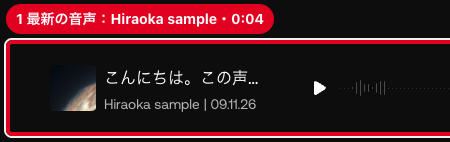
複製した声で「こんにちは。この声は、Artlistのカスタムボイスで作りました。」を読み上げています。設定は次のとおりです。
- 素材: 編集部(平岡)の声の約37秒のWAV
- 声の名前: Hiraoka sample
- 背景のノイズを取り除く切り替え: オフ
- モデル: MiniMax 02 HD
- 言語: Japanese
- エフェクト・速度: エフェクトなし・速度1X
- 読み上げで消費したクレジット: 3クレジット
- できた音声: 約4秒
自分の録音の声を変える(Speech to Speech)
Speech to Speechでは、自分で読んだ録音を読み込み、選んだ声に変えます。
手順は次の3つです。
Voiceoverの入力欄の左にある「+」を押し、メニューから「Speech to Speech(Upload a voice recording)」を選びます。入力欄が「Speech to Speech」に変わります。
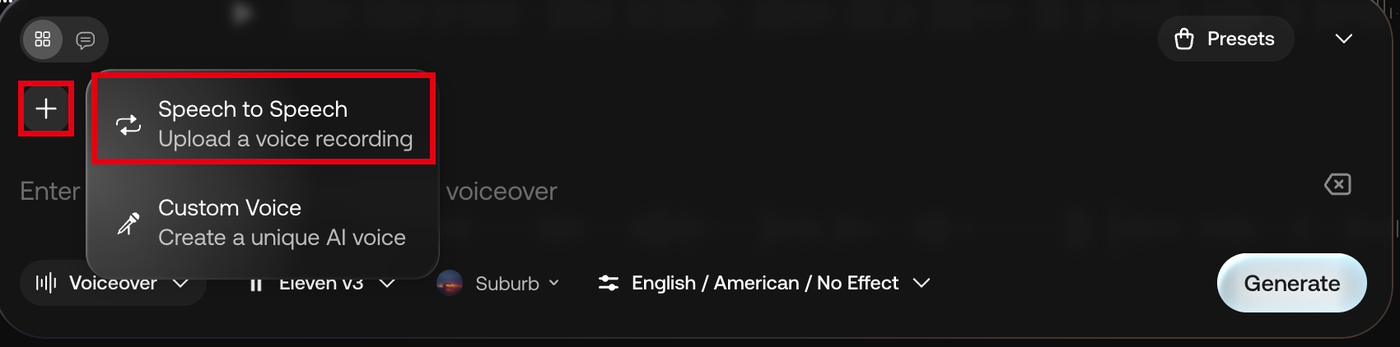
「Upload or drop a voice recording here (any language)」の欄の「Upload」から、変えたい録音を読み込みます。読み込めるのはmp3・WAV・OGGで、30MBまで・5分までのファイルです。
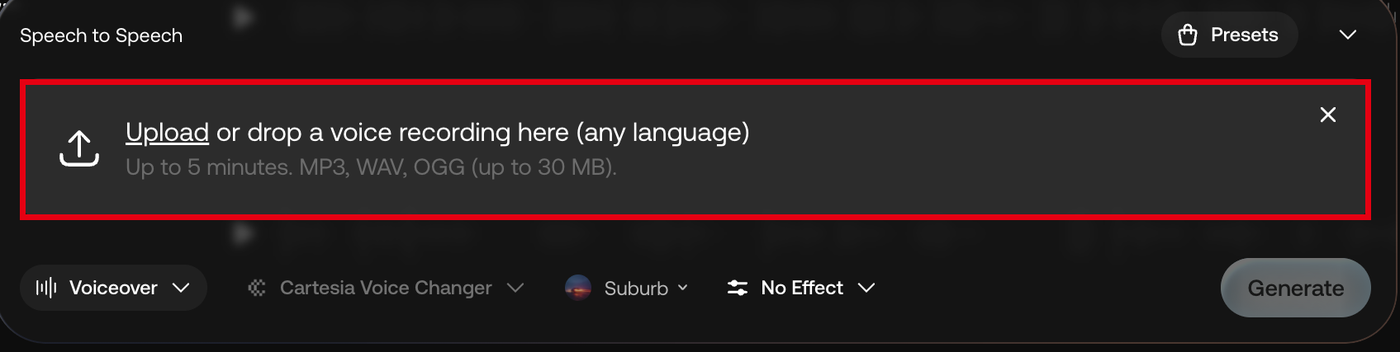
読み込むと、欄にファイル名・波形・長さが出ます。下でモデル(Cartesia Voice Changer)・声・エフェクトを選び、「Generate」を押すと変換されます。
消費は1秒あたり2クレジットなので、5分の録音を変えると600クレジットになります。
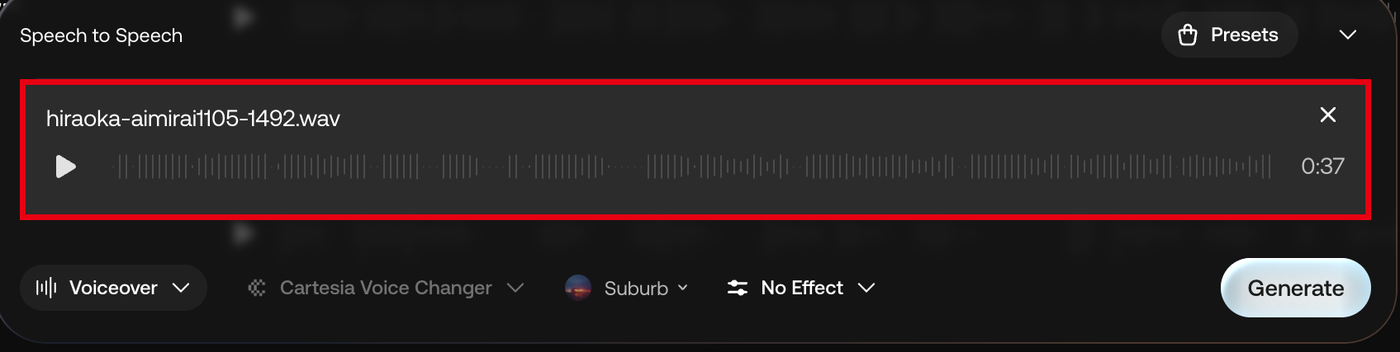
編集部では、Custom Voiceの作例と同じ約37秒の録音を読み込み、Artlist Original Voicesの「Suburb」の声に変えました。設定は次のとおりです。
- 素材: Custom Voiceの作例と同じ約37秒のWAV
- 変換先の声: Suburb(Artlist Original Voices)
- モデル: Cartesia Voice Changer
- エフェクト: なし
- 消費したクレジット: 75クレジット
- できた音声: 約37秒
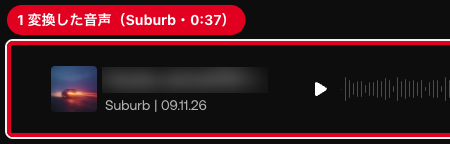
約37秒の録音で75クレジットの消費は、上の1秒あたり2クレジットの計算とほぼ合います。
\ いまなら年間契約で2ヶ月無料 /
まとめ
ArtlistのAI Voiceoverは、AI SuiteとArtlist Maxのどちらでも使えるAIナレーションの機能です。AIナレーションだけならAI Starter、素材も使うならArtlist Maxを選び、まずは無料登録で声の出来を試してみてください。
\ いまなら年間契約で2ヶ月無料 /