
AKOOLクレジットは、AKOOLで動画生成やビデオ翻訳などを行う際に消費されるクレジットです。
動画生成での消費目安や、AKOOLクレジットの購入・確認の流れを具体的に紹介します。無駄なくクレジットを活用するため、どの追加方法を選ぶべきかについても解説します。
\ まずは無料で使ってみる /

AKOOLクレジットとは?まず押さえたい仕組み

AKOOLで動画生成・顔交換・アバター生成などのAI機能を使う際には、AKOOLクレジットが消費されます。
どの機能で使用できるのか、サブスクリプションで付与される分とクレジットパックで追加購入する分にどのような違いがあるのかを、分かりやすく整理します。
クレジットが消費される主な機能
画像や動画の生成・編集を行うビジュアルAIツール「AKOOL」では、AKOOLクレジットを消費してAIによる処理を実行します。
AKOOLクレジットが必要になる主な動画生成機能は以下の通りです。
| 機能 | 概要 |
|---|---|
| Face Swap | 画像・動画内の顔を他の人の顔に置き換える(ディープフェイク) |
| Character Swap | 実写の画像・動画の人物をAIキャラクターに置き換える |
| トーキングアバター | AIアバターを生成して動画を作成する |
| ビデオ翻訳 | 動画の字幕、吹替、ナレーションの翻訳を行う |
| Video to Video | 既存の動画に指示を与えて別の動画を生成する |
| ビデオキャンペーン | 視聴者別にパーソナライズしたビデオメッセージを作成する |
上記のようなコンテンツの生成・編集にAIを使う機能では、AKOOLクレジットが必要になります。
機能の詳細については以下の記事をご確認ください。

Paid creditsとGift creditsの違い
AKOOLクレジットを確認すると、「Paid」と「Gift」の2種類のクレジットがあることが分かります。

Paid creditsは、サブスクリプション購入時に追加されたクレジットや、クレジットパックの追加購入によって付与された有料クレジットの残数を指します。
Gift creditsは、キャンペーンや特典などで付与されたクレジットです。例えば、無料ユーザーがもらえるサインアップ時の30クレジット、ログイン時に毎日付与される10クレジットなどがGift creditsにあたります(2026年5月時点)。なお、ログイン時に付与されるクレジットの有効期限は24時間となっています。
特典分のクレジットは付与条件・有効期限などが変わる可能性もあるため、サインアップ・ログイン時のアナウンスを確認するようにしましょう。
AKOOLクレジットのサブスクリプション付与とクレジットパック購入の違い
AKOOLのサブスクリプションユーザーは、サブスクリプションで付与されるクレジットと、クレジットパックを追加購入できます。
サブスクリプションは、動画生成・顔交換・アバター生成・動画翻訳などを継続的に使うための有料プランです。プランごとに利用できるAIモデル、生成できる動画の解像度・秒数などの制約が異なります。各プランには機能の制約に加えて一定のクレジットが含まれているため、プランを購入するとすぐにAKOOLの各機能が使用できます。
クレジットパックは、AKOOLクレジットのみを追加で購入できる仕組みです。400クレジット(24ドル)から購入できます。注意点として、クレジットパックは有料サブスクリプションの利用者向けに提供されています。そのため、AKOOLクレジットを追加したい場合は、まずPro以上のサブスクリプションを購入しましょう。
\ まずは無料で使ってみる /
AKOOLクレジットが動画生成で消費される目安
AKOOLクレジットを動画生成に使う場合は、機能・動画の秒数などによって消費量が変わります。動画生成・編集の機能のクレジット消費目安を整理します。
動画生成・編集に消費するAKOOLクレジットの目安
AKOOLクレジットを使用することで、各機能で動画生成・編集を実行できます。それぞれのAKOOLクレジット消費目安は以下の通りです。
| 機能 | 解像度 | 動画時間 | 消費クレジット |
|---|---|---|---|
| Face Swap(動画) | – | 10秒 | 10クレジット |
| Character Swap | 480p | 5秒 | 5クレジット |
| 720p | 5秒 | 10クレジット | |
| トーキングアバター | 1080p | 10秒 | 5クレジット |
| 4K | 10秒 | 10クレジット | |
| ビデオ翻訳 | – | 5秒 | 3クレジット |
| Image to Video | 720p | 5秒 | 20クレジット |
| 1080p | 5秒 | 25クレジット | |
| 4K | 5秒 | 30クレジット | |
| Video to Video | 480p | 5秒 | 6クレジット |
| 720p | 5秒 | 12クレジット | |
| ビデオキャンペーン | – | 10秒 | 10クレジット |
動画生成では複数のフレームを連続して生成・変換します。そのため、動画の秒数が長くなるほど生成するフレームが増え、AKOOLクレジットの消費も増えやすくなる仕組みです。また解像度が高いほど画素数が多く、1フレームあたりの品質を保持する処理負荷も高くなります。
AKOOLクレジットを無駄にしないためには、いきなり高解像度・長尺で作成するのではなく、低解像度の短い動画で方向性を確認してから仕上げる進め方がおすすめです。
なお、実際の消費量はモデルや設定変更で変わる可能性があるため、生成前の画面で表示される消費予定クレジットを確認してから動画を生成しましょう。
生成前に消費予定クレジットを確認するポイント
AKOOLクレジットは、実行する機能や動画の秒数、解像度によって消費量が変わります。そのため、処理を実行する前に生成画面で表示される消費予定クレジットを確認することが重要です。
以下の画像のように、生成前に「生成する」ボタンにマウスを合わせることで、事前に消費予定クレジットを確認できます。
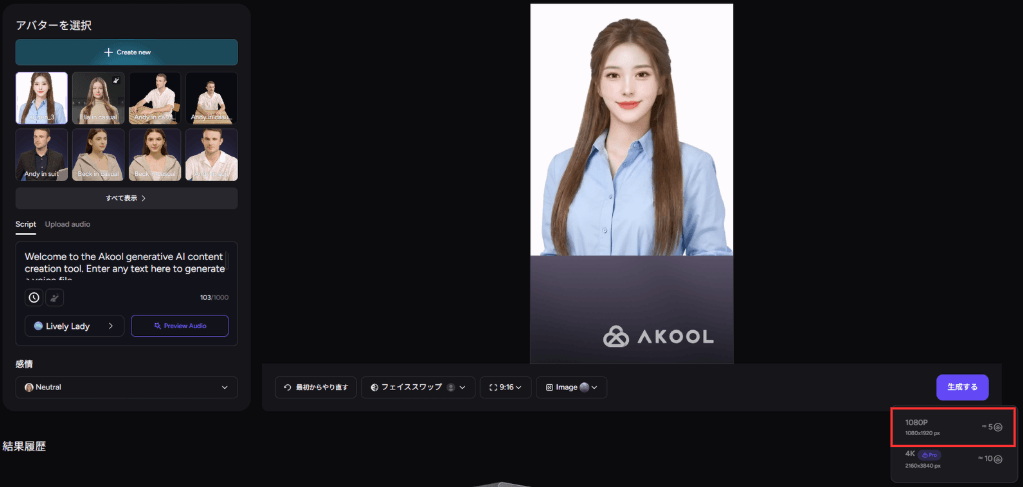
注意点として、指定する条件が変わると消費予定クレジットが変動することがあります。利用するオプションやプロンプト、動画の時間などの生成条件をすべて設定してから消費予定クレジットを確認するようにしましょう。
AKOOLクレジットの消費を抑える動画生成のコツ
AKOOLクレジットの消費を抑えるためには、いきなり完成版を目指さないことが重要です。最初から長尺・高解像度の設定で生成すると、修正のたびに多くのAKOOLクレジットを消費してしまいます。
まずは短い秒数のテスト用動画で、動画の構図・動きや登場人物のビジュアル・表情などを確認し、プロンプトの方向性を固めましょう。特にVideo to VideoやCharacter Swapのように、解像度で消費クレジットが変わる機能は、低解像度で確認してから仕上げるだけでも無駄なクレジット消費を抑えられます。
また、プロンプトの大幅な変更を繰り返してしまうと、再生成の回数が増えてクレジットを消費しやすくなります。最初に「登場人物人物・背景・動き・動画のトーン」を整理し、最低限の指示からはじめてプロンプトを固めていくと、試行回数を少なくできます。
- 短尺・低解像度のテスト動画で方向性を確認
- 動画の内容を整理し、プロンプトに反映することで試行回数を抑える
\ まずは無料で使ってみる /
AKOOLクレジット確認の手順

AKOOLクレジットを常に確認できるようにすることで、あと何本生成できるのか、どれくらいテスト検証できるのかスケジュールを立てやすくなります。
以下で、クレジット残高を確認する手順を解説します。
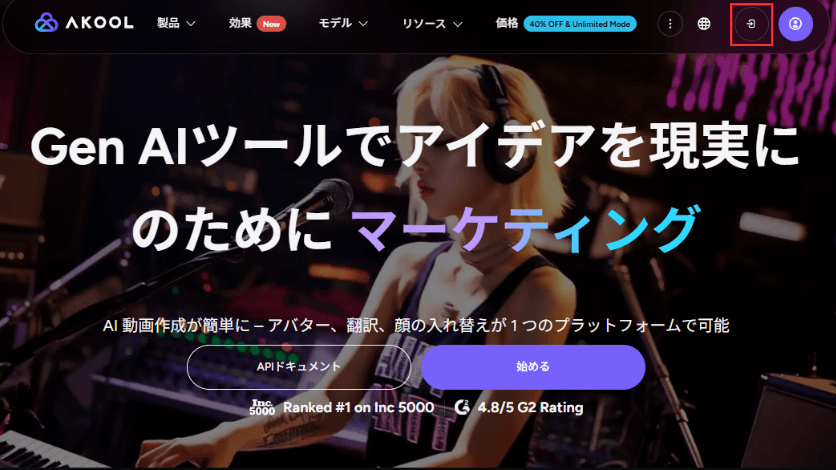
AKOOLのワークスペースの右上に表示される「クレジット」のアイコンをクリックしてください。
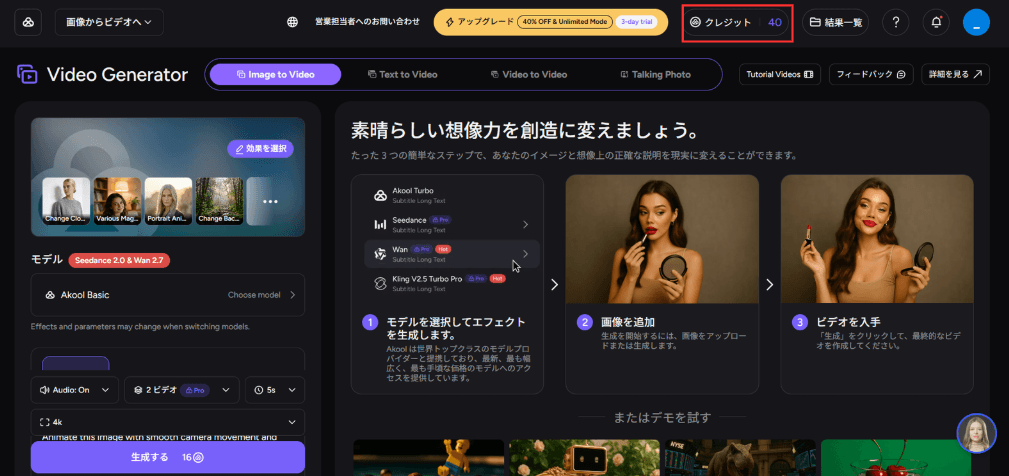
クレジット欄に、「Paid」と「Gift」のクレジット数、2つの合計のクレジット数(Remaining credits)が表示されます。
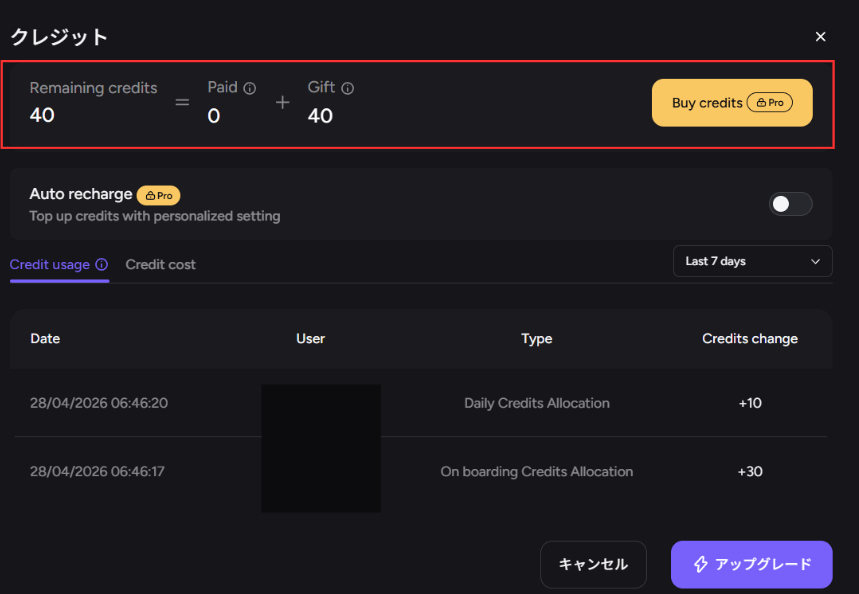
以上のように、簡単にクレジット残高とその内訳を確認できます。
\ まずは無料で使ってみる /
AKOOLのサブスクリプションプランと必要クレジットの選び方

AKOOLではサブスクリプションプランによって付与されるクレジット数が変わります。各プランでどのくらい動画を生成できるのかを整理し、プランの選び方を解説します。
AKOOLのサブスクリプションとクレジット数一覧
AKOOLのサブスクリプションは、Pro/Pro Max/Business/Enterpriseの4つが用意されています。料金は各プランごとのクレジット数に応じて決まる仕組みです。
クレジット数に応じてプランを選ぶ際は、月に最大何本の動画を生成するかを基準に考えると判断しやすくなります。
| プラン | 月額料金 | 選択可能な クレジット数 | 生成できる動画数 (目安) |
|---|---|---|---|
| Pro 個人制作、SNS運用 | $30 | 600 | 最大150本 Kling3.0は60本 |
| $58 | 1200 | 最大300本 Kling3.0は120本 | |
| $109 | 2400 | 最大600本 Kling3.0は240本 | |
| Pro Max 継続的な動画生成 | $59 | 1200 | 最大300本 Kling3.0は120本 |
| $119 | 2400 | 最大600本 Kling3.0は240本 | |
| $229 | 4800 | 最大1200本 Kling3.0は480本 | |
| $449 | 9600 | 最大2400本 Kling3.0は960本 | |
| Business 広告・広報やチーム利用 | $249 | 6000 | 最大1500本 Kling3.0は600本 |
| $500 | 12,000 | 最大3000本 Kling3.0は1200本 | |
| $1,000 | 25,000 | 最大6250本 Kling3.0は2500本 | |
| $3,000 | 80,000 | 最大20000本 Kling3.0は8000本 | |
| Enterprise 大規模運用、企業レベルでの利用 | 問い合わせ | 問い合わせ | 要問い合わせ |
無料のBasicプランでは、サインアップ30クレジットに追加して毎月10クレジットが付与されます。
各プランに含まれるクレジットは毎月リセットされる点に注意が必要です。なお、Enterpriseプラン購入時に追加されるクレジットには、有効期限はありません。
サブスクリプションプランの選び方
どのプランを契約するべきかは、まずどの機能をどれくらい使いたいか、プランの大枠を決めましょう。
生成速度やアップロードできるビデオの長さなど、プランによってできることが異なります。そのため、用途にあわせってどこまで機能が必要かを決める必要があります。
先にクレジット数から決めてしまうと、必要以上にコストが発生したり、ツールを使いこなせないまま不満を抱くことになりかねません。
例えば1200クレジットが欲しい場合には、Proプラン($58)とPro Maxプラン($59)の2つの選択肢があります。コストだけで判断してしまうと、処理速度やストレージ容量が足りなくなる可能性も考えられます。
そのため、初めてAKOOLを使う人は、先にプランを決めてからクレジット数を選びましょう。プランを決めたら各プランの一番少ないクレジット数で契約して、求める動画のクオリティに対してどのくらい動画を生成できるのか判断すると、無駄なコストがかかりません。
AKOOLクレジットが足りなくなった時の対処法
AKOOLクレジットが足りない場合の対応は、クレジットパックの購入とプランのアップグレードに分かれます。
クレジットパックの購入は、現在のプランを維持したまま必要な分のクレジットを買い足す方法です。400、600、800、1,000、1,500、2,000クレジットの単位でクレジットパックが用意されており、都度購入できる形になっています。
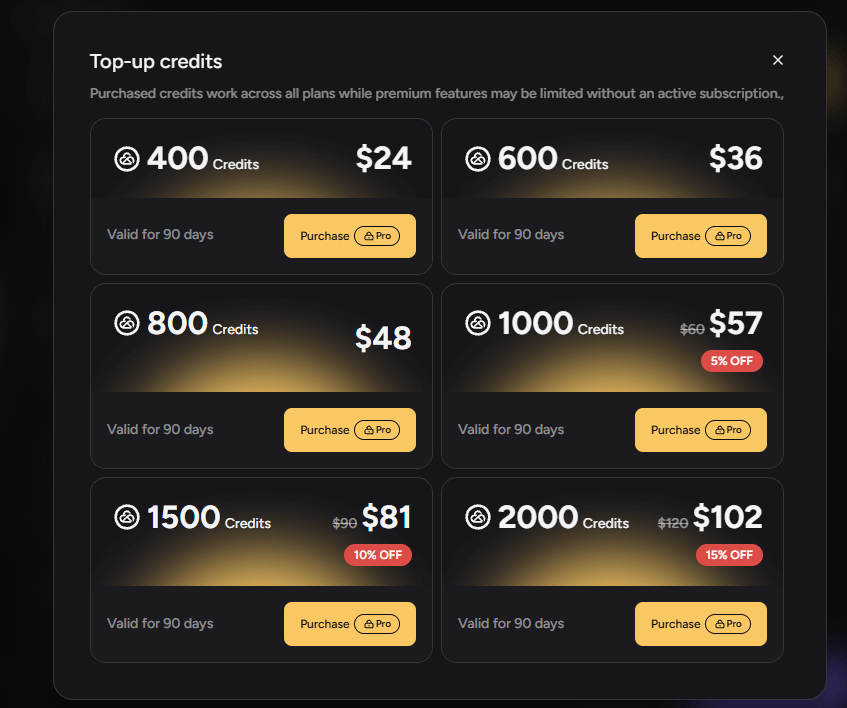
クレジットパックを購入するためには、有料プランのPro以上を契約している必要があるため注意してください。また、サブスクリプションに含まれるクレジットと違い、クレジットパックで追加したクレジットの有効期限は90日間となっています。
プランのアップグレードは、契約しているプランを上位プランに変更する方法です。上位プランでは、購入可能なクレジット数だけでなく、生成できる動画の解像度や時間、利用できるAIモデルやストレージ容量などの条件も拡張されます。
AKOOLクレジットが不足したときは、不足しているのがクレジットだけなのか、利用できる機能も足りないのかを確認しましょう。
| 方法 | 向いているケース |
|---|---|
| クレジットパックの購入 | クレジットだけが不足している 動画の解像度や時間に不満はない |
| プランのアップグレード | クレジットだけでなく利用したい機能が不足している 生成する動画の解像度や時間、同時生成数などを増やしたい |
\ まずは無料で使ってみる /
AKOOLクレジットの購入・追加方法|サブスクリプションの契約と追加クレジット

AKOOLクレジットを購入・追加するためには、まず有料のサブスクリプションを契約する必要があります。サブスクリプションが足りなくなった場合の、アップグレードや追加クレジットの購入の流れを解説します。
AKOOLのサブスクリプションの購入方法
AKOOLのサブスクリプションを購入する手順は以下の通りです。
AKOOLのワークスペースの右上に表示される「クレジット」のアイコンをクリックしてください。
「アップグレード」ボタンをクリックします。
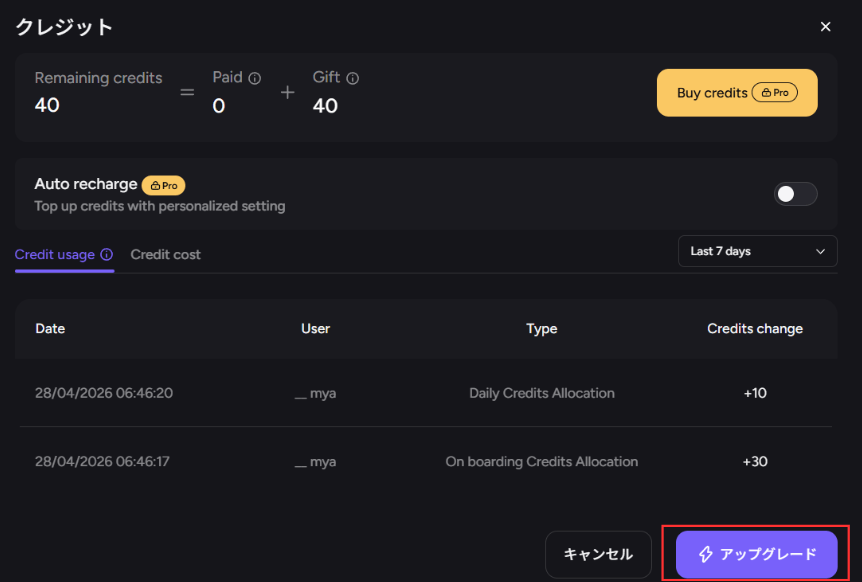
サブスクリプション購入前は無料プランであるBasicプランになっているため、アップグレードすることで有料プランの購入に進みます。
購入するプランの「アップグレード」ボタンをクリックします。この時、支払方法が表示されるので任意の方法を選択します。
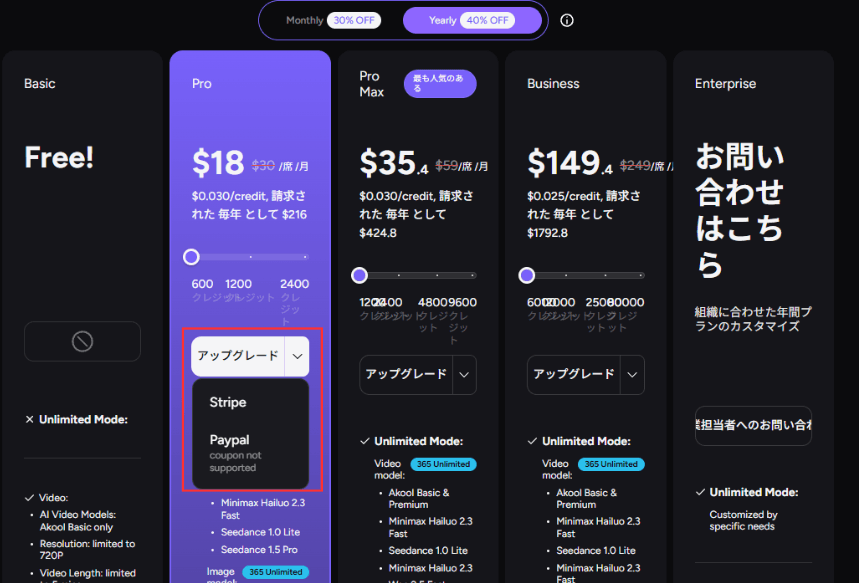
選択した決済サービスのログイン画面に移動するため、認証を行い支払を完了します。
サブスクリプションのアップグレードも同じ手順で可能です。
AKOOLクレジットパックの追加方法
AKOOLクレジットのみを追加する手段として、クレジットを必要分だけ追加購入する方法があります。
クレジットパックを購入する手順は以下の通りです。
AKOOLのワークスペースの右上に表示される「クレジット」のアイコンをクリックしてください。
「Buy credits」ボタンをクリックします。
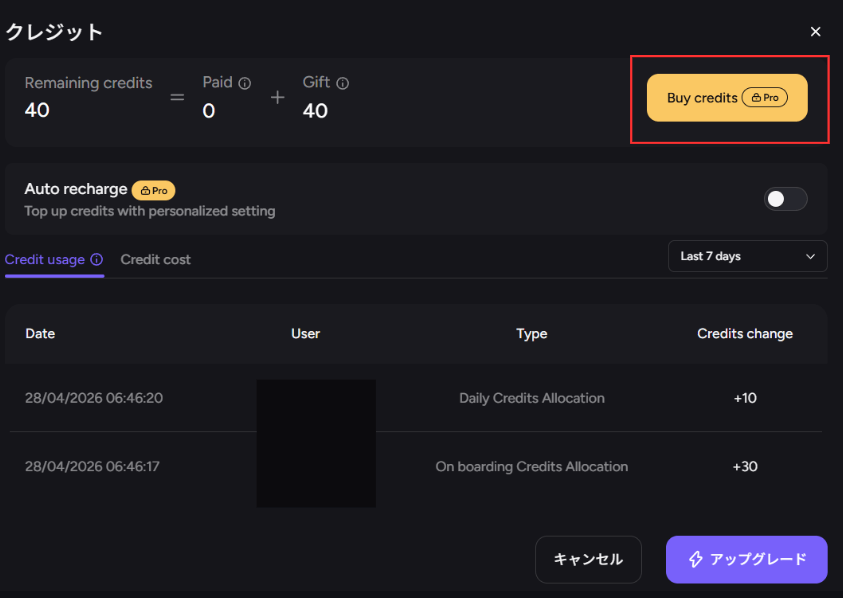
購入可能なクレジットパックが表示されるので、購入するパックの「Purchase」ボタンをクリックします。
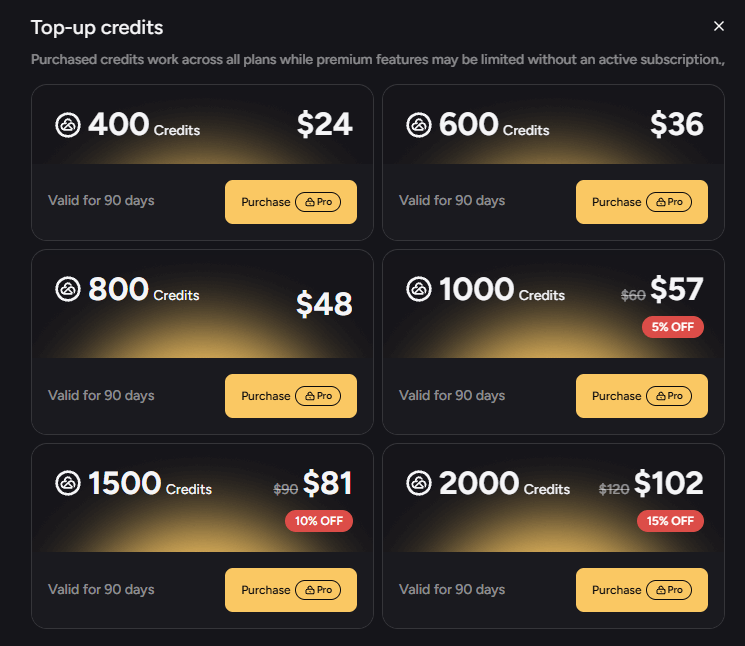
クレジットのみ購入したい場合は、以上の流れで購入可能です。
\ まずは無料で使ってみる /
まとめ
AKOOLで動画生成を行う際には、AKOOLクレジットが消費されます。消費されるクレジットは利用する機能や動画の秒数・解像度によって変動するため、事前に目安を把握しておくことが重要です。
2026年5月時点で、クレジットの購入・追加方法として有料サブスクリプションを契約する方法とクレジットパックを購入する方法があります。
それぞれの操作手順や判断ポイント、クレジット残高の確認方法を紹介しました。無駄なくAKOOLクレジットを活用できるように、本記事を参考にしてみてください。
\ まずは無料で使ってみる /