
Genspark Realtime Voiceとは、AIに話しかけるだけで検索やタスク実行ができる音声機能です。使い方次第で、移動中や作業中でもハンズフリーで業務を進められます。
本記事では、Realtime Voiceの概要から使い方、料金までを整理し、実際に使うべきか判断できるよう解説します。
\ 無料プランからお試し /
Genspark Realtime Voiceとは?

Genspark Realtime Voiceは、AIに話しかけるだけで検索やタスク処理を進められる音声機能です。
従来のテキスト操作とは異なり、移動中や作業中でも手を使わずに操作できる点が特徴です。
ここでは、基本的な仕組みやできること、他機能との違いまでまとめて解説します。
Genspark AI Workspace 3.0で追加された音声機能
Genspark Realtime Voiceは、2026年3月に新たに追加された音声操作機能です。
音声機能自体は「Genspark Speakly」がありますが、Genspark Realtime Voiceは、Gensparkと音声で会話をしながらタスクの指示ができる点が大きな特徴といえます。
Introducing Genspark Realtime Voice.
— Genspark (@genspark_ai) March 25, 2026
I connected Genspark to my car and headed to work.
With Genspark Realtime Voice, prepping for the day feels as easy as chatting. It can check my schedule, send emails and messages, look things up, and even make me a commute playlist.
It can… pic.twitter.com/A5agSmskdm
Realtime Voiceではマイクに向かって話しかけるだけで、情報検索や予定確認、簡単なタスク指示まで一連の流れをGensparkと会話しながら処理できます。音声入力に対してAIが即座に応答し、そのまま次のアクションにつなげられる仕組みです。
例えば「今日の予定を確認して」「○○について調べて」といった指示を出すと、AIが内容を理解し、結果を提示します。さらに追加の質問や指示を続けることもできるため、会話の流れの中でタスクを進められます。
このようにRealtime Voiceは、単なる音声入力ではなく、音声でAIを操作しながら作業を進めるためのインターフェースとして設計されています。

Genspark Realtime Voiceでできること
Genspark Realtime Voiceでは、音声入力を起点として複数のタスクを連続的に実行できます。単なる音声検索にとどまらず、「指示→実行→追加指示」という流れで作業を進められる点が特徴です。
主に対応している操作は以下のとおりです。
- 情報検索(Web検索・要約)
- Googleカレンダーとの連携によるスケジュール確認や整理
- 簡単なタスク指示(メモ・整理など)
- 会話形式での追加質問・深掘り
例えば「明日の予定を確認して、その後に空いている時間を教えて」といった複数条件の指示にも対応します。さらに「その時間にできる作業を提案して」と続けることで、タスク整理まで一連で進められます。
Realtime Voiceは「音声で完結する万能ツール」というより、作業の入り口と流れを効率化するインターフェースとして活用するのが適切です。
Gensparkの他エージェントとの違い|Speakly・Claw・Call for Me
Gensparkには複数のAI機能があり、それぞれ役割が明確に分かれていますが、音声操作だけでタスクを完了させたい場合は、Realtime Voiceが最適です。
| ツール | 主な役割 | 特徴 |
|---|---|---|
| Realtime Voice | 音声でAIと対話・操作 | 会話形式でタスク実行 |
| Speakly | 音声入力 | 音声でテキスト入力、タスク実行 (AI編集つき) |
| Claw | チャット指示で幅広いタスクを自律実行 | メール・カレンダー・リサーチ・コードなど |
| Call for Me | 代理連絡 | 電話や連絡をAIが代行 |
Realtime Voiceは、音声でAIとリアルタイムに対話しながらタスクを進める機能です。検索やスケジュール確認などを、会話の流れの中で処理できる点が特徴といえます。
Speaklyは、音声でテキストを入力するための機能です。Realtime Voiceのような対話型ではなく、入力手段として使われるシンプルな役割に特化しています。
Clawは、自律型AIエージェントです。WhatsApp・Slack・Teamsなどのメッセージアプリやメールでタスクを依頼するだけで、ウェブリサーチ・メール送受信・カレンダー管理・資料作成・コード実行まで、30種類以上のスキルを専用のクラウドコンピューター上で自律的に実行します。
Call for Meは、電話や連絡をAIが代行する機能です。予約や問い合わせなど、人が対応していた業務をAIに任せられる点が特徴となっています。
このように、それぞれの機能は用途が異なります。Realtime Voiceは「音声で操作する手段」、Speaklyは「タイピングの効率化」、Clawは「複数のソフトウェアにまたがるプロセスの実行」、Call for Meは「連絡代行」といったように、目的に応じて使い分けることが重要です。
\ 無料プランからお試し /
Genspark Realtime Voiceと他の音声AIツールを比較

音声AIにはさまざまなサービスがありますが、それぞれできることや強みは異なります。Genspark Realtime Voiceを選ぶべきか判断するには、他サービスとの違いを理解することが重要です。
主な違いは以下のとおりです。
| ツール名 | 主な特徴 | 向いている用途 |
|---|---|---|
| Genspark Realtime Voice | 音声でタスク実行まで一連で対応 | 業務効率化・タスク管理 |
| ChatGPT ボイスモード | 会話・質問応答に強い | 情報取得・相談 |
| Gemini Flash Live | 低遅延で自然なリアルタイム会話 | リアルタイム対話・会話体験 |
| ElevenLabs | 高品質な音声生成とエージェント構築 | ナレーション・音声制作 |
Genspark Realtime Voiceの特徴は、単なる会話にとどまらず、検索・整理・実行といった一連のタスクを音声対話で進められる点にあります。音声で指示を出し、そのままアウトプットや次の行動につなげられるため、業務フロー全体の効率化に向いています。
一方で、ChatGPT ボイスモードやGemini Flash Liveは、リアルタイムでの自然な会話や応答に強みがあります。特にGemini Flash Liveは低遅延でスムーズな会話が可能とされており、会話体験そのものの質を重視した設計です。
また、ElevenLabsは音声生成に強いAIツールですが、70以上の言語によるエージェント設計も可能です。
このように、Realtime Voiceは「タスク実行」、ChatGPTやGeminiは「会話や検索」、ElevenLabsは「音声生成からエージェント構築」と、それぞれ役割が分かれています。目的に応じて使い分けることが重要です。


\ 無料プランからお試し /
Genspark Realtime Voiceの使い方と基本操作の流れ

Genspark Realtime Voiceは、初期設定と基本操作を押さえればすぐに使い始められます。難しい操作は不要で、話しかけるだけでタスクを実行できるのが特徴です。
ここでは、準備から実際の操作手順、具体的な使い方までを順を追って解説します。
使い始める前に準備しておくこと
Genspark Realtime Voiceをスムーズに使うためには、事前準備が重要です。設定を整えておくことで、音声認識の精度や操作の快適さが変わります。
主な準備項目は以下のとおりです。
- マイクの使用許可:端末やブラウザでマイクアクセスを許可する
- 利用環境:静かな場所、またはイヤホンマイクを使用する
- デバイス・ブラウザ:最新バージョンを利用する
これらを事前に整えておくことで、操作中のトラブルを防ぎ、スムーズにRealtime Voiceを使い始められます。
基本操作の流れ|起動から実行まで
Genspark Realtime Voiceは、基本の流れを押さえることでスムーズに使えます。ここでは、ログインから実際のタスク実行までの手順を整理します。
GensparkのWorkspaceにアクセスし、アカウントにログインします。
Google・Microsoft・Appleアカウントのほか、メールアドレスでログインできます。メールアドレスを使用する場合は、パスワードの設定が必要です。
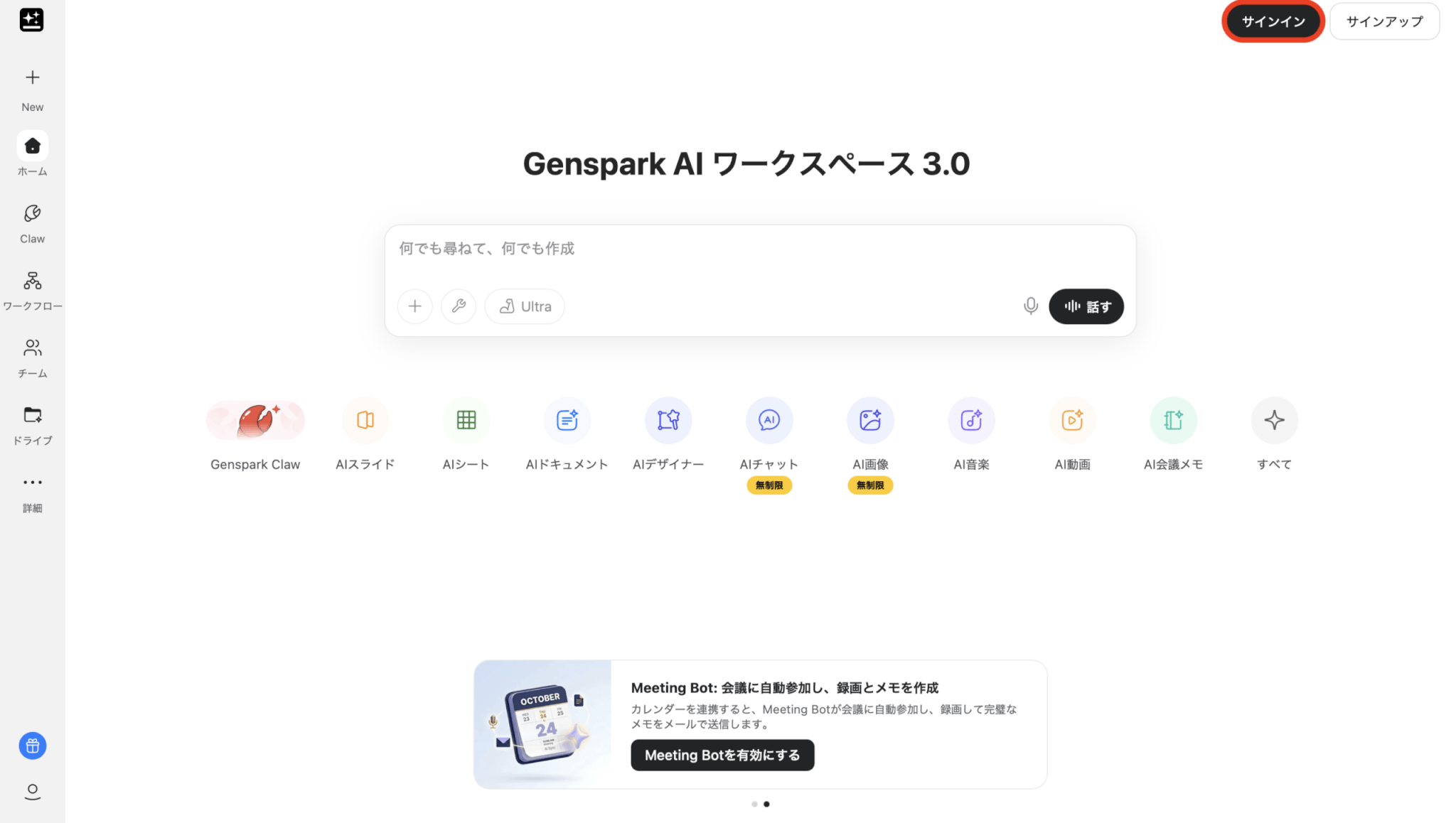
Workspace画面からRealtime Voiceを起動します。
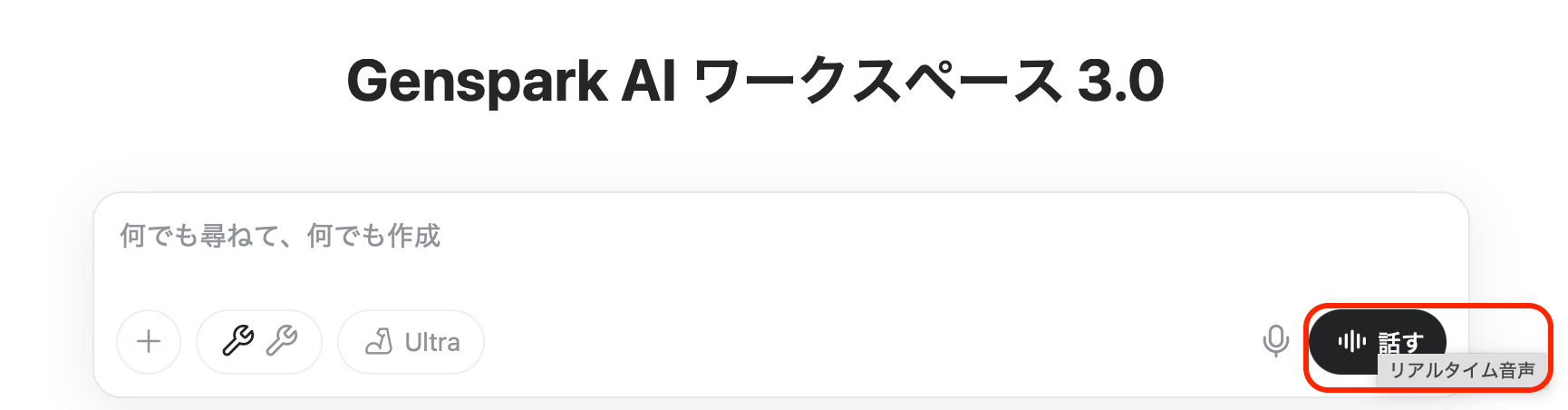
マイクに向かって自然な言葉で話しかけます。例えば、以下のようなプロンプトが使えます。
- 「今日の予定を教えて」
- 「明日の空き時間を確認して」
- 「〇〇について要点をまとめて」
- 「今やるべきタスクを整理して」
今回は、「今日の経済ニュースについて要点をまとめて」と音声で指示しました。音声の認識精度も高く、AIの回答はチャットと音声で出力されました。
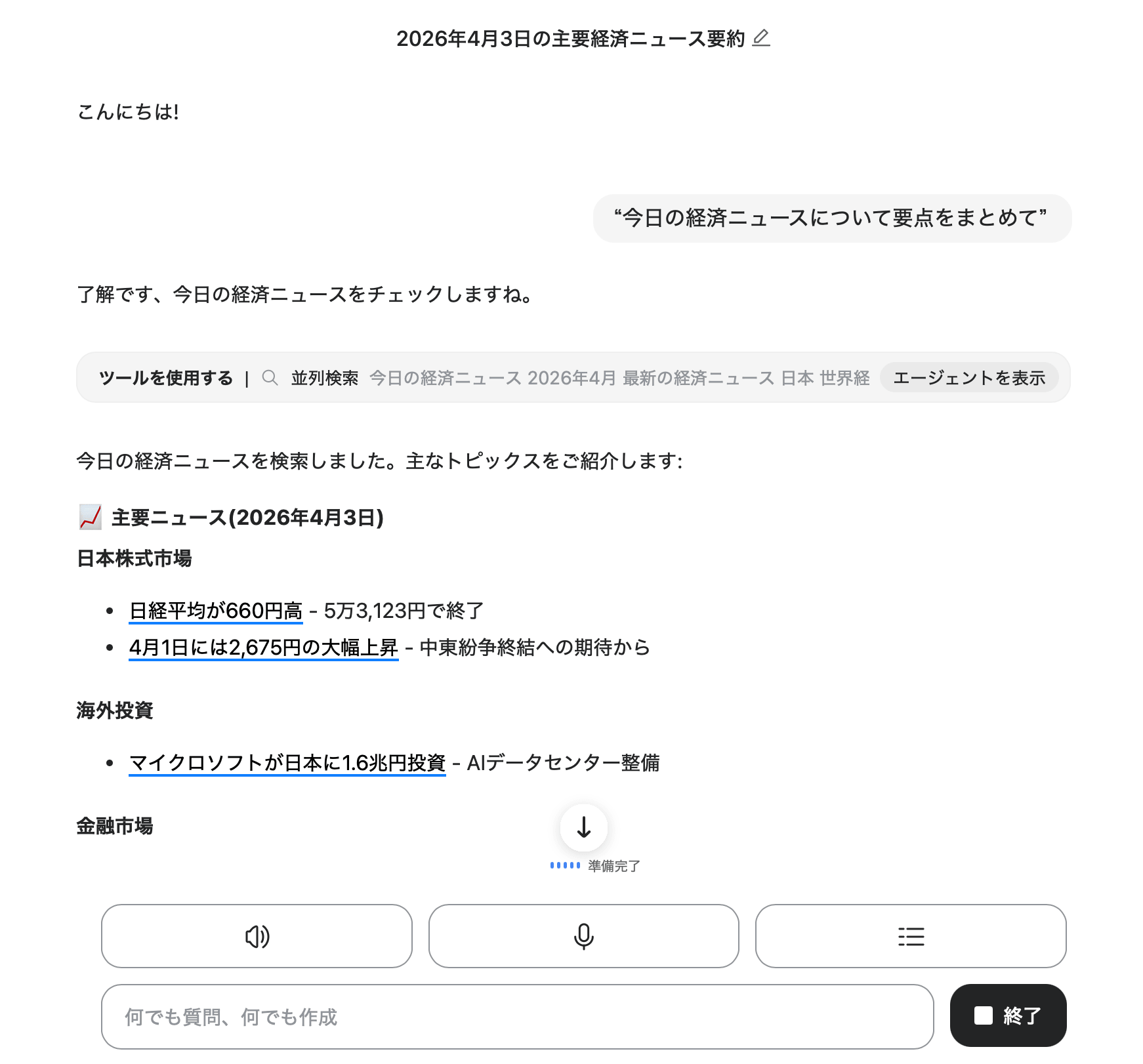
使用したクレジットは、約15クレジットでした。
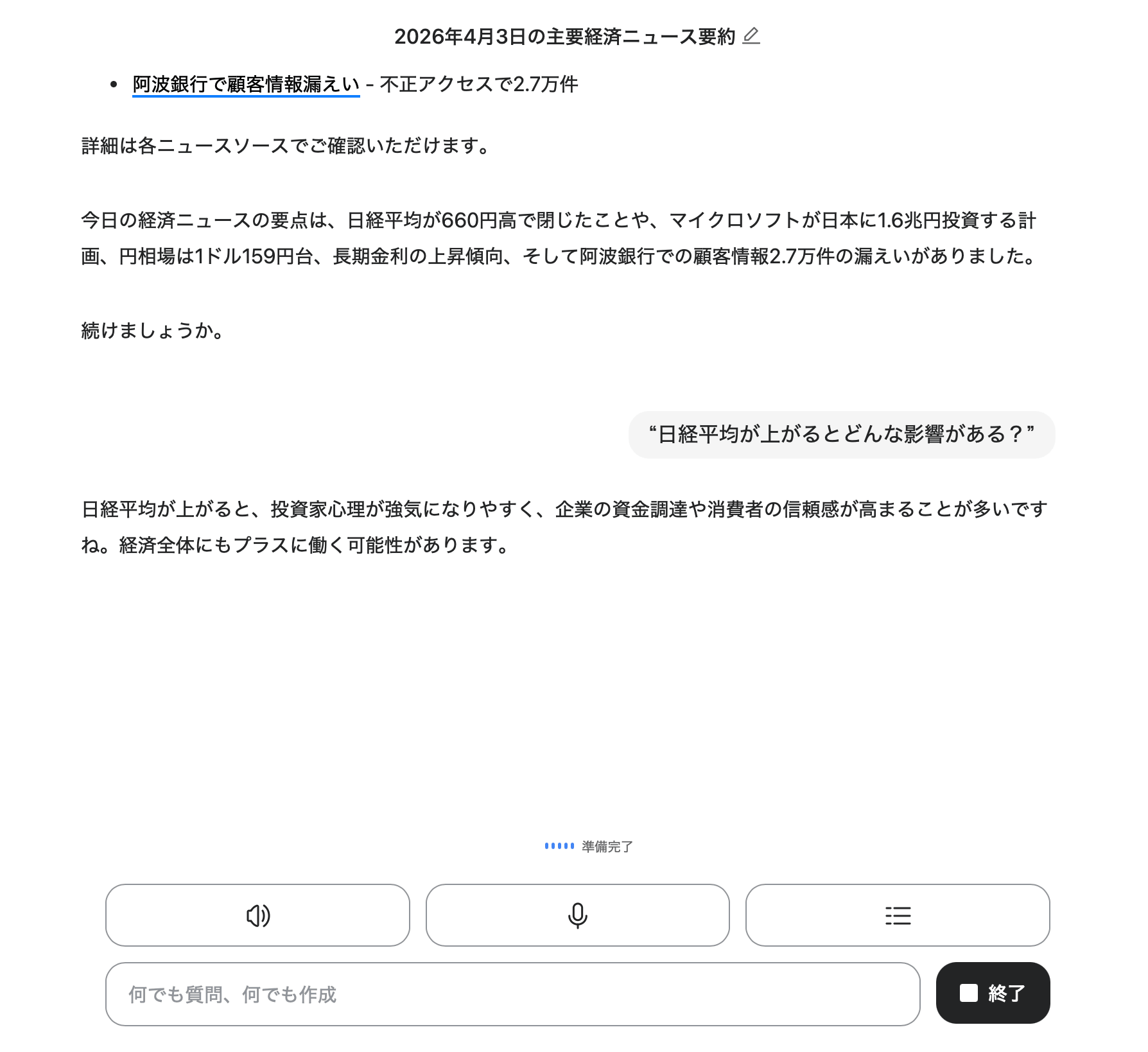
結果を見ながら、「もっと詳しく」「優先順位をつけて」などの追加指示や質問を音声で入力できるので、会話するようにタスクを進められます。
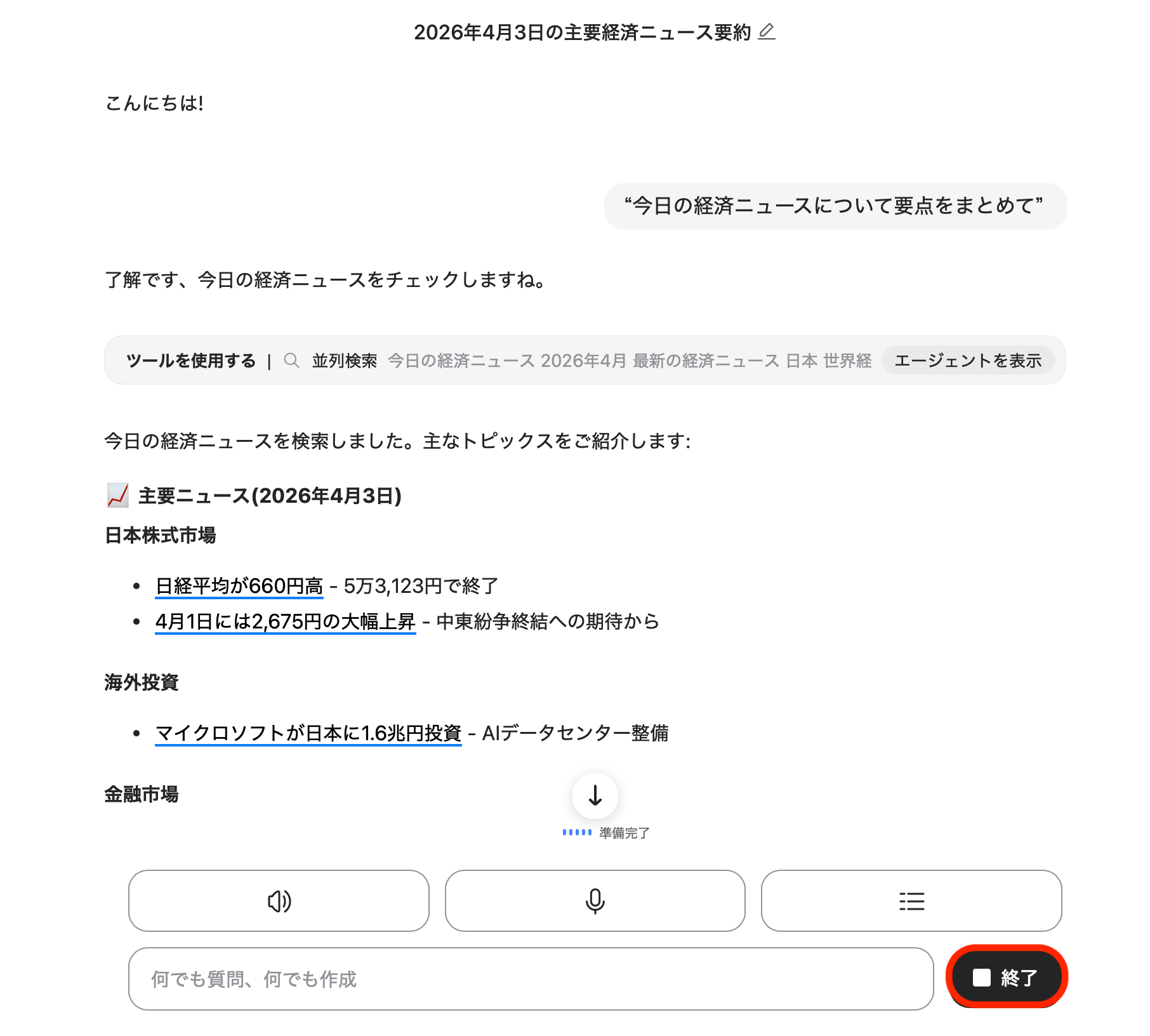
会話が終了したら、右下の「終了」ボタンを押しましょう。
\ 無料プランからお試し /
Genspark Realtime Voiceの活用シーンとプロンプト例

Genspark Realtime Voiceは、単なる音声入力にとどまらず、業務効率化につながるさまざまな使い方が可能です。特に、移動中や作業中でもタスクを進められる点が大きなメリットです。
Genspark Realtime Voiceのプロンプト例
代表的なGenspark Realtime Voiceの活用シーンは以下のとおりです。
| シーン | 活用内容 | プロンプト例 |
|---|---|---|
| 通勤中 | 1日の業務整理・優先順位付け | 「今日の予定とやることを整理して」 「優先順位をつけて」 「午後の空いている時間は?」 「空いている時間にできるタスクを提案して」 |
| 出社直後 | 情報収集・業務準備 | 「今日必要な情報をまとめて」 「〇〇の最新状況を教えて」 |
| 作業中 | 思考整理・資料作成補助 | 「この内容を3つのポイントで整理して」 「別案を出して」 「30分で終わる作業に分けて優先順位をつけて」 |
| 会議前後 | 要点整理・振り返り | 「議題を整理して上司に送る進捗報告を作って」 「会議内容をまとめて丁寧なビジネスメールにして」 |
| 業務終了時 | 振り返り・翌日の準備 | 「今日やったことを整理して」 「明日やるべきことを出して」 |
例えば、通勤中にタスク整理を行い、出社後すぐ作業に入るといった流れを作ることで、無駄な準備時間を減らせます。Realtime Voiceは、“スキマ時間”と“作業中の補助”の両方で活用できる点が特徴です。
実際に、「上司に送る進捗報告を作って」と指示したところ、以下のようにバックグラウンドでAIドキュメントを起動し、報告書を作ってくれました。
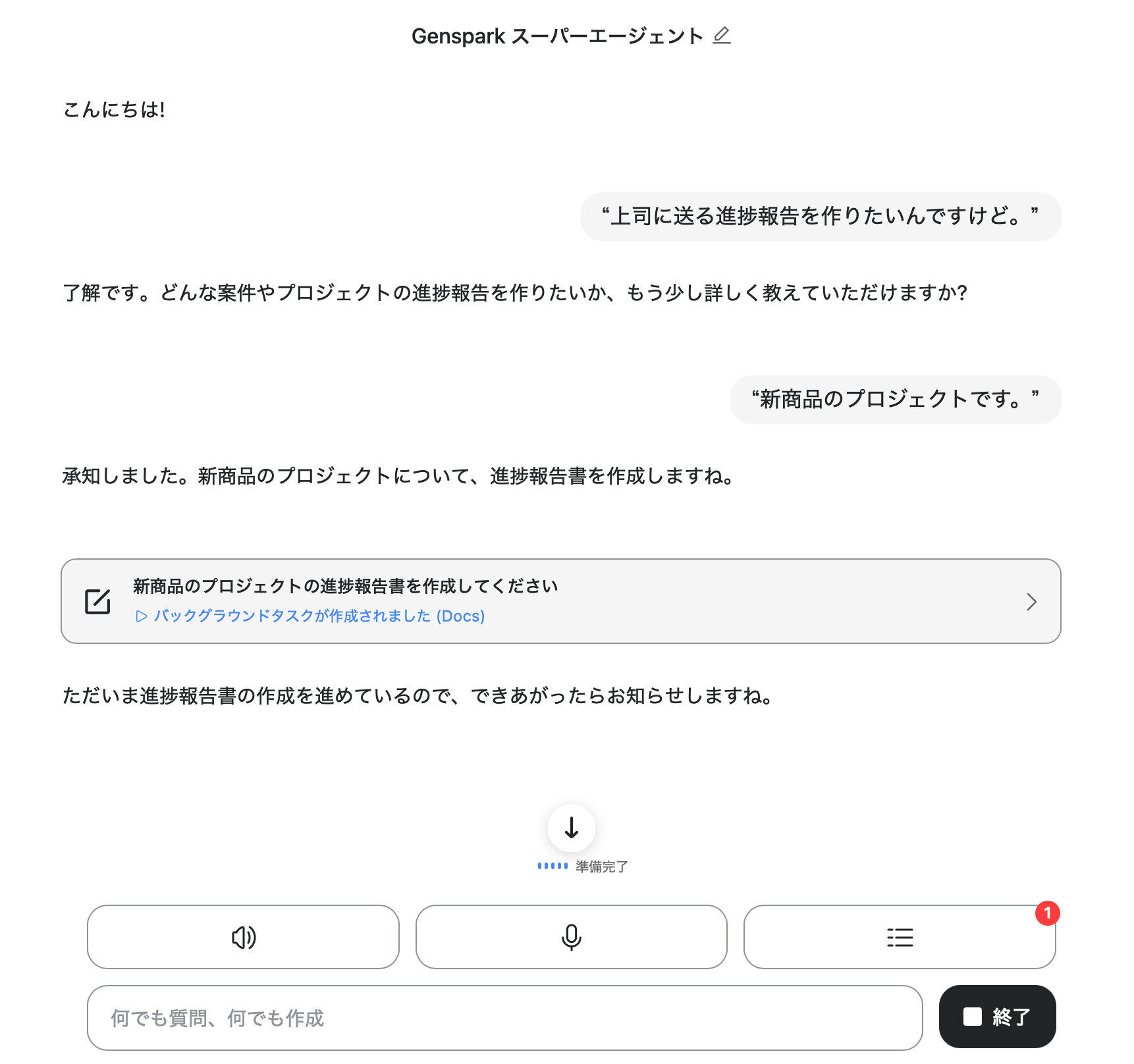
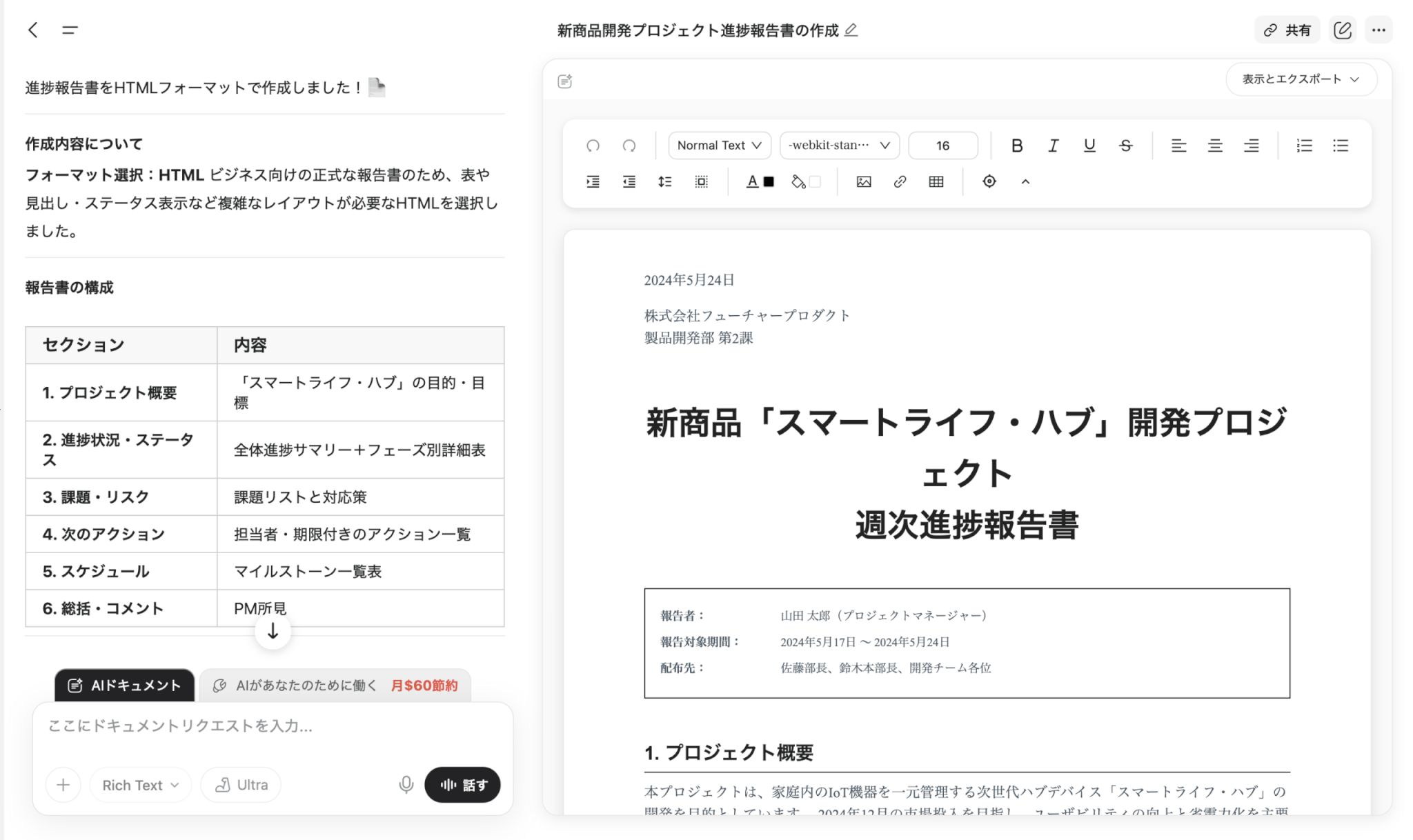
このようにRealtime Voiceは、「確認→検索→整理→作成」といった一連の流れを音声でつなげられます。実務に組み込むことで、作業の切り替えを減らし、効率的にタスクを進めやすくなります。
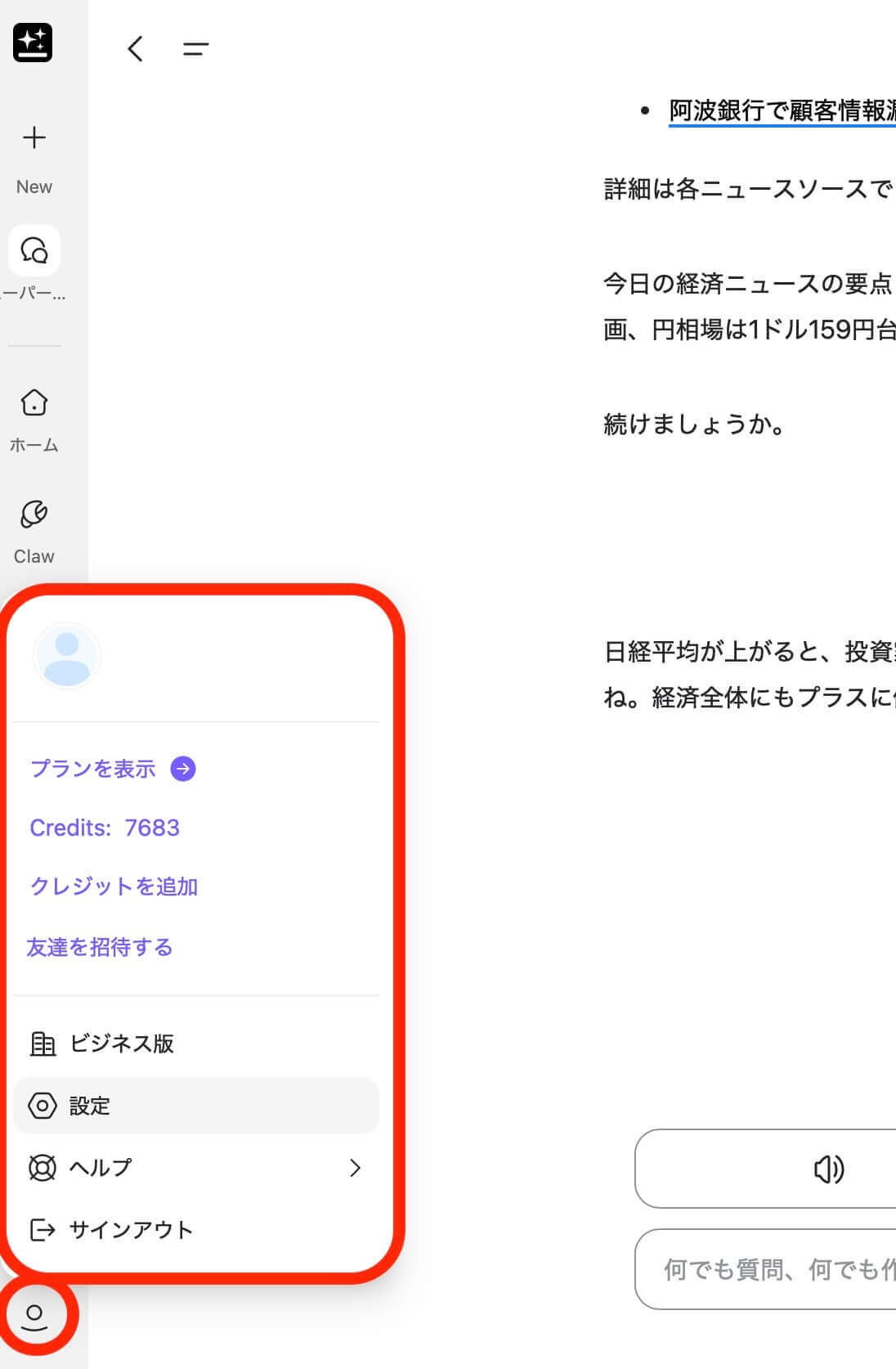
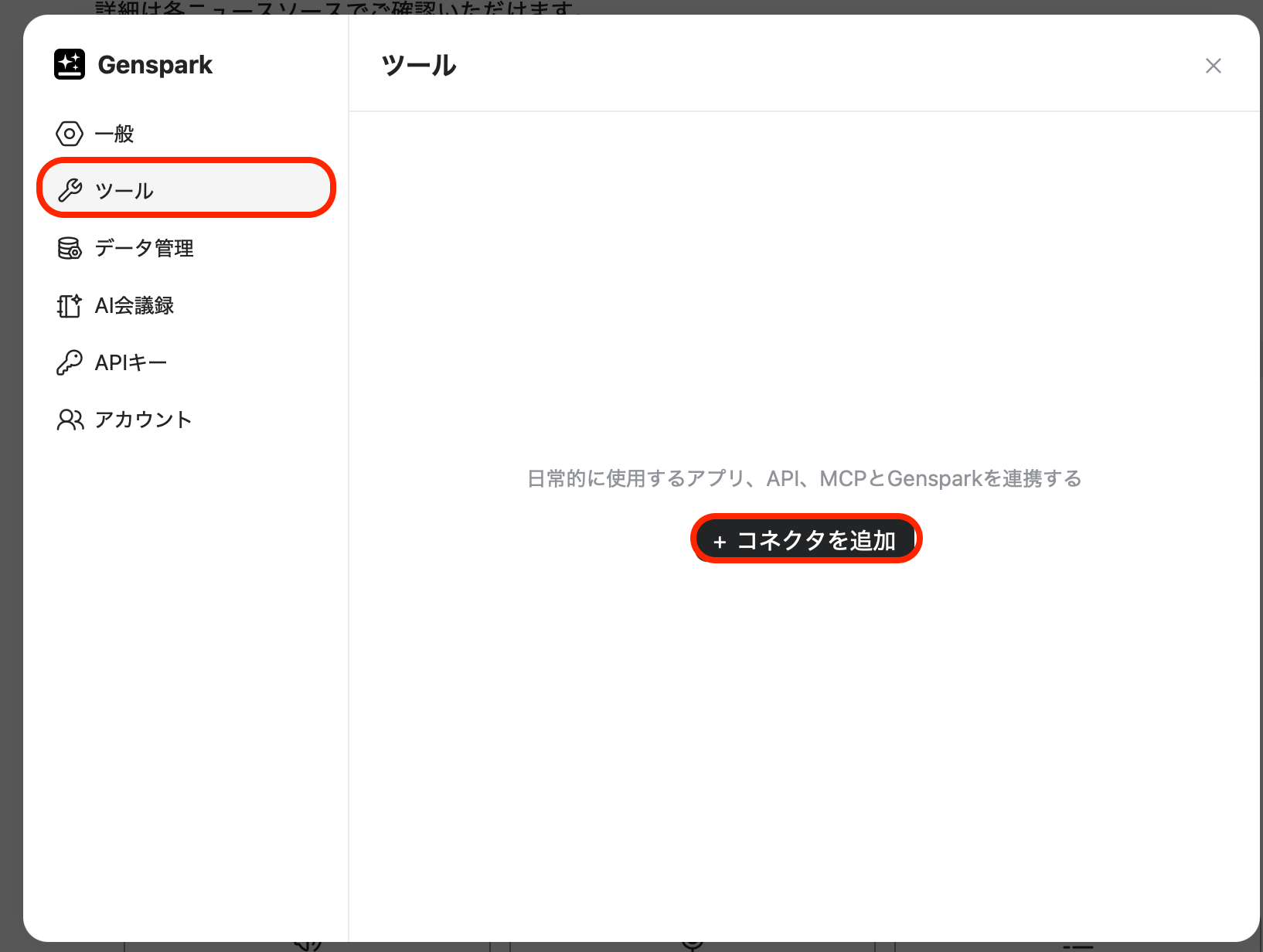
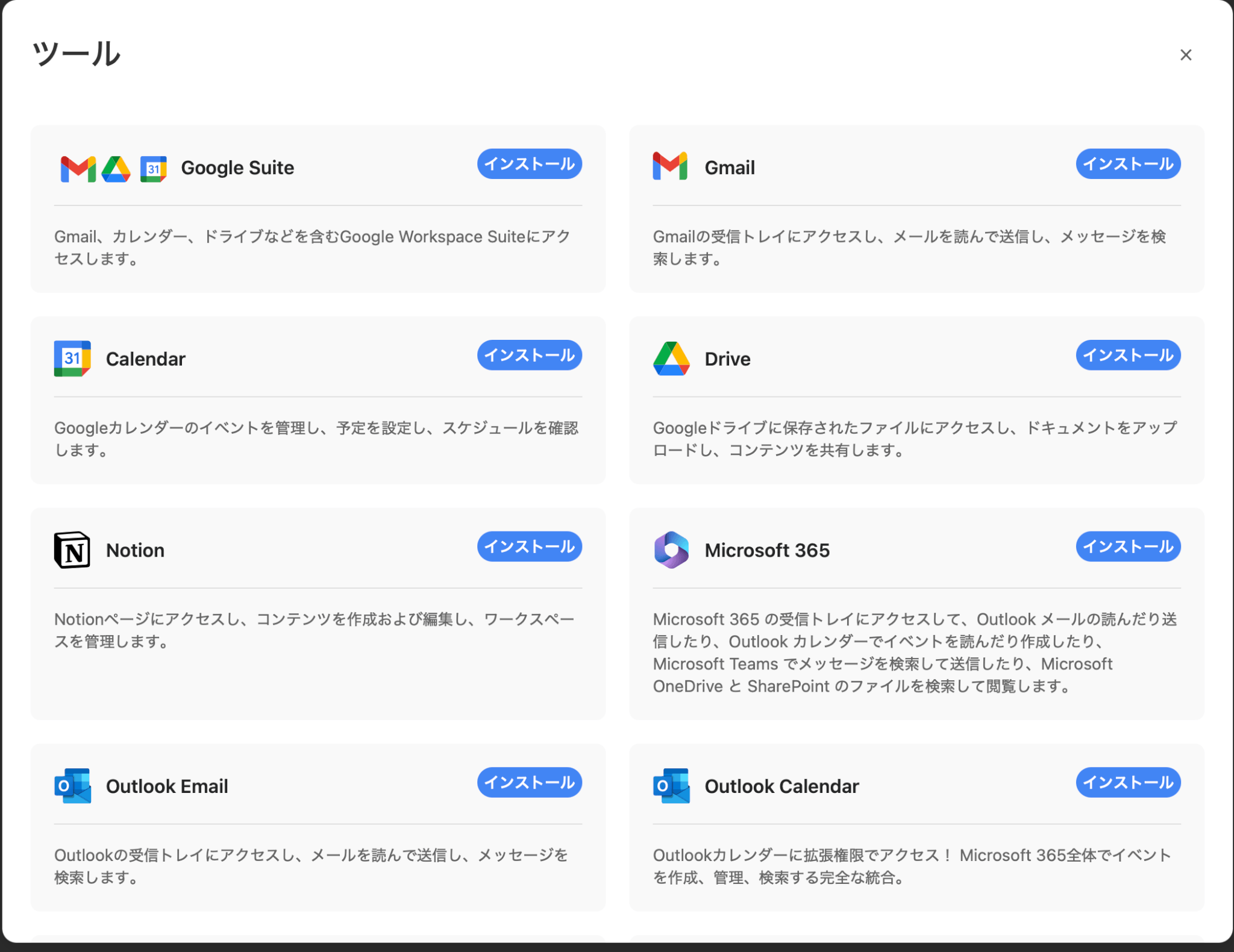
なお、スケジュール確認はRealtime Voice単体で完結する機能ではありません。Googleカレンダーなどの外部サービスと連携している場合に、登録された予定を取得できます。連携していない状態では予定情報は取得できないため、事前に設定を確認しておくことが重要です。
外部サービスとの連携は、「設定」→「ツール」→「コネクタを追加」から可能です。
Realtime Voiceは、業務フローの中に組み込むことで効果が高まります。使うタイミングを決めておくと、継続的に活用しやすいでしょう。
失敗しないための使い方のコツ
Genspark Realtime Voiceを効果的に使うためには、いくつかのポイントを押さえておくことが重要です。
主なポイントは以下のとおりです。
- 用途を決めて使う:通勤中のスケジュール確認や、作業中の思考整理など、使うシーンを限定する
- シンプルな指示から始める:AIが聞き取りやすいよう、「予定を教えて」「要点をまとめて」など短く明確な指示から使う
- 音声環境を整える:イヤホンマイクを使用し、ノイズを減らして認識精度を高める
Realtime Voiceは万能ツールではなく、特定の用途で強みを発揮する機能です。あらかじめ使う場面を決め、シンプルな操作から慣れていくことで、実務の中でも無理なく活用できるようになります。
\ 無料プランからお試し /
Genspark Realtime Voiceの料金と無料プランの違い

Genspark Realtime Voiceは無料でも試せますが、機能や利用範囲には制限があります。有料プランでは利用量や機能が拡張されるため、目的に応じた選択が重要です。
料金体系とプランごとの違いをわかりやすく整理します。
Gensparkの料金プラン
Gensparkの料金プランは、利用量や用途に応じて複数用意されています。Realtime Voiceもこれらのプランに含まれており、選択するプランによって利用できる範囲や上限が変わります。
主なプランの違いは以下のとおりです。
| 項目 | Free | Plus | Pro | Team | Enterprise |
|---|---|---|---|---|---|
| 月額料金 | 0円 | $24.99〜$199.99 | $249.99〜3,999.99 | $30 | 要問い合わせ |
| 年額料金 | $19.99〜$159.99/月 $239.99/年~ | $199.99〜$3,199.99/月 $2,399.99/年~ | |||
| クレジット数 | 100クレジット/日 | 10,000〜95,000/月 | 125,000〜2,000,000/月 | 12,000/月 | カスタマイズ |
| ストレージ | 1GB | 50GB | 1TB | 60GB | |
| Realtime Voice | 制限あり | 制限緩和 | 制限大幅緩和 | 制限緩和 | |
| おすすめの人 | 試したい人 | 1日数回程度活用する人 | 業務でフル活用する人 | チームで利用する人 | 企業単位で利用する人 |
| 商用利用 | 2026年12月31日まで可 | 2026年12月31日まで可 | 2026年12月31日まで可 | 要問い合わせ |
※2026年4月時点の情報です
無料プランは試用目的に適しており、基本的な機能を確認できます。一方でPlus以上のプランではクレジット数や利用上限が拡張されるため、日常的な業務利用や継続的な活用に向いています。
特にRealtime Voiceを業務で使う場合は、音声対話の回数や処理量に応じてクレジットが消費されるため、プランに応じて利用量に差がでます。利用頻度や用途に応じて、最適なプランを選ぶことが重要です。
また、料金や仕様は変更される可能性があるため、最新の情報は公式画面で確認することをおすすめします。
無料プランでできること
Genspark Realtime Voiceは無料プランでも利用できますが、クレジットが消費されるため、以下のような制限が考えられます。
- 利用回数や時間に上限がある
- 高度な処理や長時間の利用が制限される
- 一部の機能が使えない場合がある
実行するタスクに応じてクレジットが変動するため、長時間の対話や複雑な処理を行う場合には制限に達しやすくなります。
そのため、無料プランは「試用・検証目的」、有料プランは「業務利用」といった使い分けが現実的です。まずは無料で使いながら、必要に応じてプランを検討する流れが適しています。
Plus・Proプランでできること
GensparkのPlus・Proプランは、利用できるクレジット量に応じて料金が変わります。
Plusプランのクレジットは、10,000〜95,000/月から選択できます。一方で、Proプランは125,000クレジットから契約できるため、月95,000クレジット内に収められるかが、ProとPlusの一つの境目になります。
Realtime Voiceもクレジットが消費されるため、Realtime Voiceを業務に組み込み、継続的に使う場合は、クレジット上限の高さが重要になります。
機能面としては、ProプランはNano Banana ProとNano Banana 2モデルで4Kの高解像度画像が、クレジット消費なしで生成できます(2026年12月31日まで)。Gensparkでより高解像度の画像生成を想定している方は、Proが有力な選択肢となります。
また、ストレージも50GBから1TBに倍増するため、資料を読み込ませるようなタスクではProを検討しましょう。
このように、PlusとProは、クレジット量とNano Banana Pro/2の4K解像度に魅力を感じるか、ストレージ容量は50GBで足りるかの3つの視点で判断しましょう。
\ 無料プランからお試し /
Genspark Realtime Voiceがおすすめな人と注意点

Genspark Realtime Voiceには、業務効率化につながる多くのメリットがある一方で、事前に把握しておきたい注意点も存在します。
導入後に後悔しないためにも、メリットと制限の両方を理解しておくことが重要です。
Genspark Realtime Voiceがおすすめな人|ながら作業・効率化・一元管理
Genspark Realtime Voiceの大きなメリットは、手を使わずにタスクを進められる点にあります。音声だけで操作できるため、移動中や作業中でも業務を止めずに進められます。
そのため、以下のような人におすすめです。
- 通勤中に1日のタスク整理をしたい人
- 作業中に手を止めず情報収集や要約をしたい人
- スキマ時間で思考整理を進めたい人
例えば、通勤中に「今日の予定を確認して」「やるべきタスクを整理して」と指示し、出社後すぐ業務に入れるようにしたい人には非常に相性が良いです。スキマ時間を有効活用できます。
また、PCで資料作成中に「この内容を要点でまとめて」と補助的に使うことで、作業効率を落とさずに進められます。
検索、要約、タスク整理、文章作成など複数のタスクを一元的に処理できるため、時間のかかる作業をGensparkに任せたり、次の業務を並行で進めたり、複数のプロジェクトを抱えている人にも向いています。
Genspark Realtime Voiceの注意点
Genspark Realtime Voiceは便利な機能ですが、現時点ではいくつかの制限があります。
まず、すべての操作が完全に自動化されているわけではありません。音声で指示は出せますが、カレンダーや連絡機能といった外部サービスとの連携は事前の設定が必要なので、注意してください。
また、機能の対応範囲によっては、手動操作が必要になる場合があります。例えば、AIスライドで作ったスライドの細かな編集をしたい場合は、手動操作が必要です。
さらに、音声認識の精度は利用環境に左右されます。騒音が多い場所では誤認識が発生しやすく、意図した通りに動作しないことがあります。安定して使うためには、イヤホンマイクの使用など環境を整える工夫が求められます。
このように、Realtime Voiceは非常に便利な一方で、利用環境や設定によって使い勝手が変わります。できることと制限の両方を理解したうえで活用することが重要です。
\ 無料プランからお試し /
まとめ
Genspark Realtime Voiceは、音声で会話をしながらタスクを進められる新しいインターフェースです。単なる音声入力ではなく、検索・整理・実行までを一連で行える点が特徴といえます。
使い方としては、音声だけで、予定確認や情報収集、タスク整理などを進められます。特に通勤中や作業中といった「手が使えない場面」で効果を発揮し、スキマ時間の活用につながります。
料金は無料でも試せますが、利用量には制限があります。継続的に業務で使う場合は、PlusやProなどの有料プランやクレジット消費の仕組みを理解したうえで選ぶことが重要です。
まずは無料プランで試し、自分の業務スタイルに合うか確認してから本格導入を検討するのがおすすめです。
\ 無料プランからお試し /