
Genspark Speaklyとは、話すだけで文章作成や編集ができるAI音声入力アプリです。
この記事では、Genspark Speaklyの使い方をはじめ、料金の確認方法やスマホ対応の有無、ダウンロード手順まで詳しく解説します。
Gensparkの音声入力を業務に活用したい方が導入の判断ができる内容になっているので、ぜひ参考にしてください。
\ 無料プランからお試し /
Genspark Speaklyとは?できることと特徴をわかりやすく解説
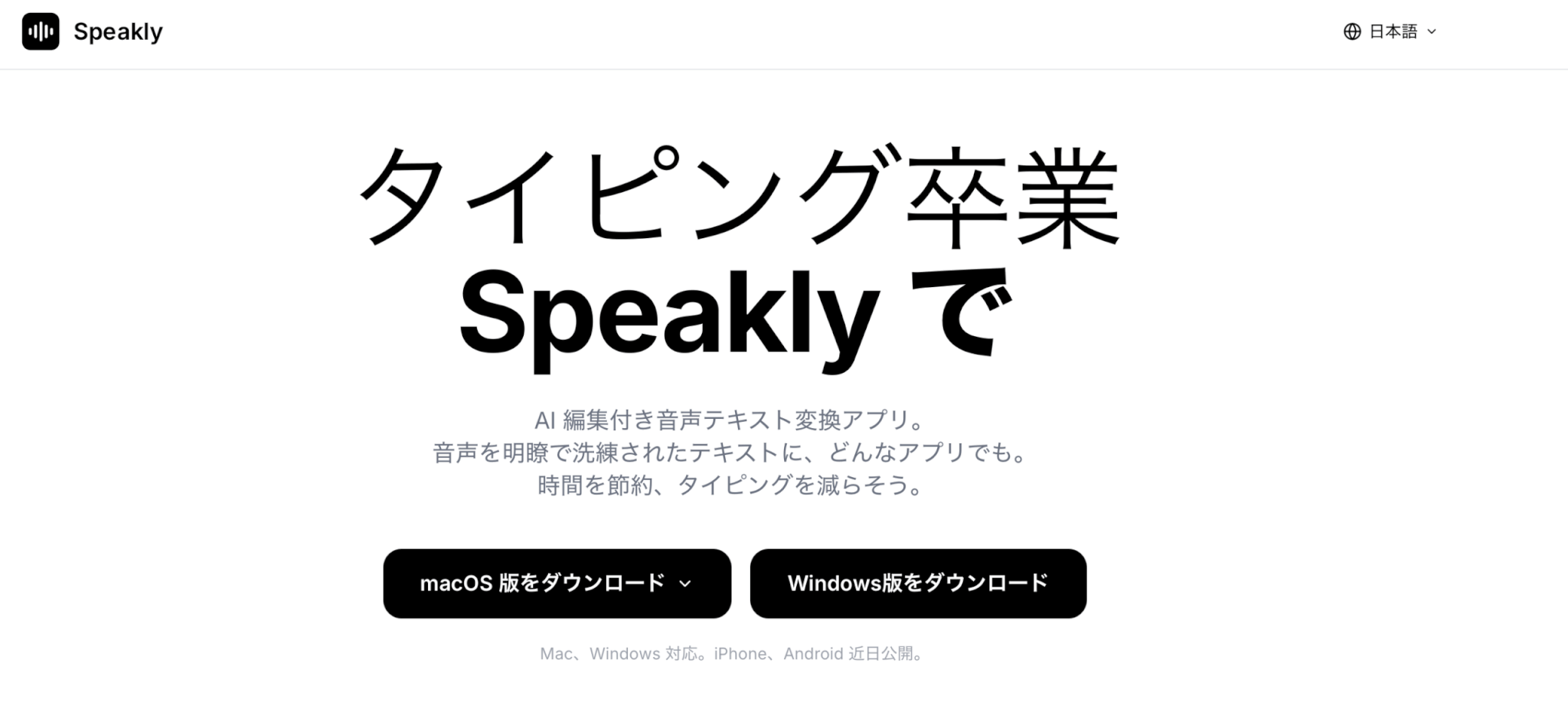
Genspark Speaklyは、話すだけで文章作成・編集・AI指示まで行える音声入力機能です。単なる文字起こしツールではなく、AIによる文章の自動整形やエージェント連携まで可能なのが特徴です。
本章では、Genspark Speaklyとは何か、何ができるのかを詳しく解説します。
Genspark Speaklyでできること
Genspark Speaklyでできることは、単なる音声の文字起こしにとどまりません。話した内容をテキストに変換するだけでなく、AIが文章として整形し、業務でそのまま使える形に仕上げられる点が特徴です。
Gensparkの公式Xアカウントでも、音声入力とAI編集の連携が強みとして紹介されています。
ついに登場!最新音声入力AI「Genspark speakly」だよ!(´◉ω◉` )
— Genspark (ジェンスパーク) : 日本公式 (@genspark_japan) February 19, 2026
ㅤ
ただ聞くだけじゃないの。文脈を理解して…
翻訳も!整えるのも!書き換えだって!全部ボクに任せて!✨
ㅤ
MacでもPCでも、きみの声ならタイピングの「4倍速」!
もうキーボードとはサヨナラかな?( ⑉¯ ꇴ ¯⑉ )… pic.twitter.com/KNSIINiXHG
主な特徴は次のとおりです。
- 音声をリアルタイムでテキスト化
- フィラー(「えー」「あのー」など)の自動削除などAIによる自動編集
- カスタム指示による文章整形
- 多言語入力・翻訳対応
- Genspark Agent Modeとの連携
- Gmail・Slackなど100以上のアプリをサポート
たとえば、メールの返信をGenspark Speaklyを使って音声で下書きし、そのまま敬語表現に整える指示を出すことも可能です。
通常の音声入力では話し言葉のまま出力されることが多いですが、Genspark Speaklyでは文章として整えた状態で出力できるため、タイピングより4倍速く入力できるとされています。
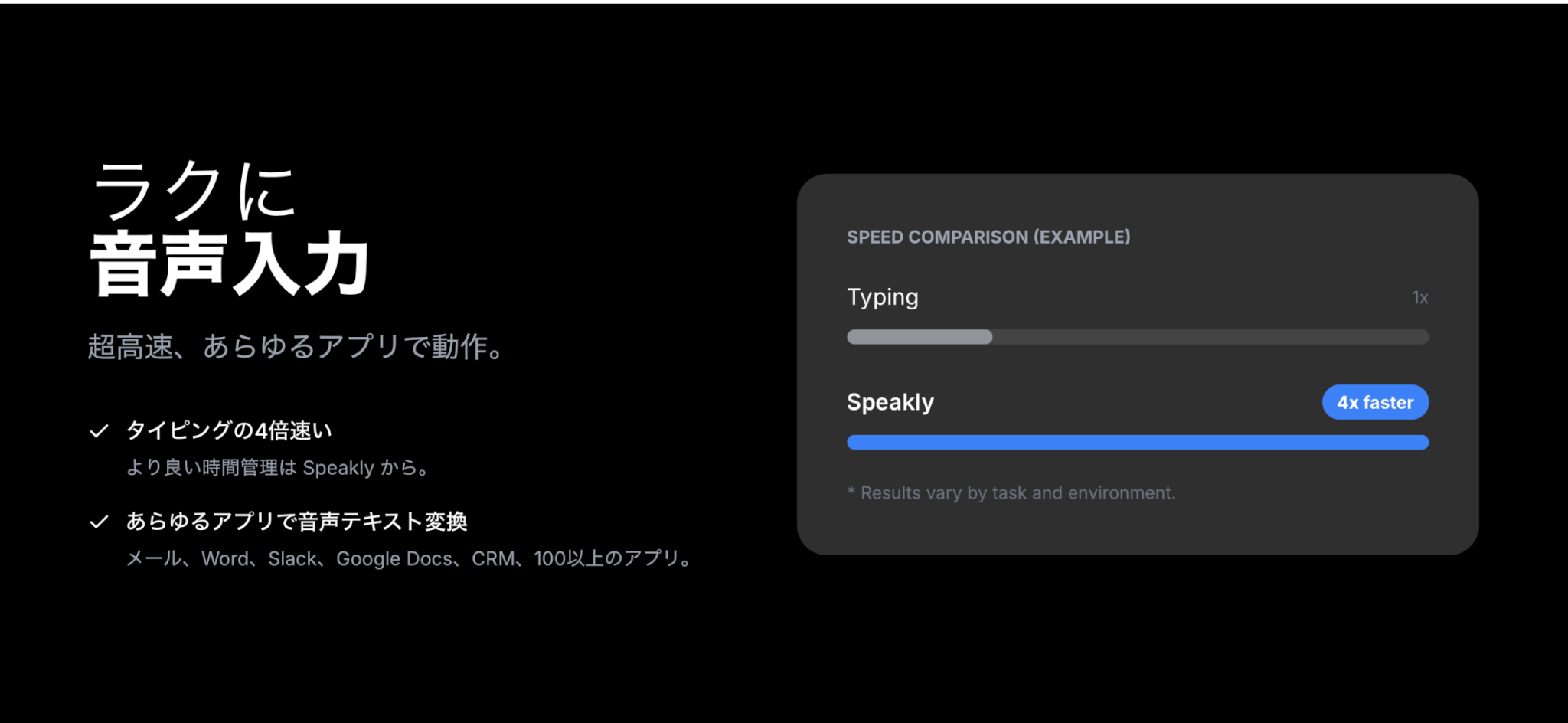
Slackやドキュメント作成など、日常的な業務ツールと組み合わせることで、入力から送信までの時間を短縮できるでしょう。リサーチ内容のメモやアイデア出しにも活用でき、思考を止めずに文章化できる点も利点です。
Genspark Speaklyは「音声入力→テキスト変換→編集」までを一連で処理できる点に価値があります。単なる入力ツールではなく、生成AIと連携した業務効率化ツールとして活用可能です。
Genspark Speaklyとエージェントとの連携
Genspark Speaklyは、Gensparkのエージェントと組み合わせることで活用の幅がさらに広がります。
音声で指示を出し、そのままGensparkエージェントに処理を任せられる点が大きな特徴です。
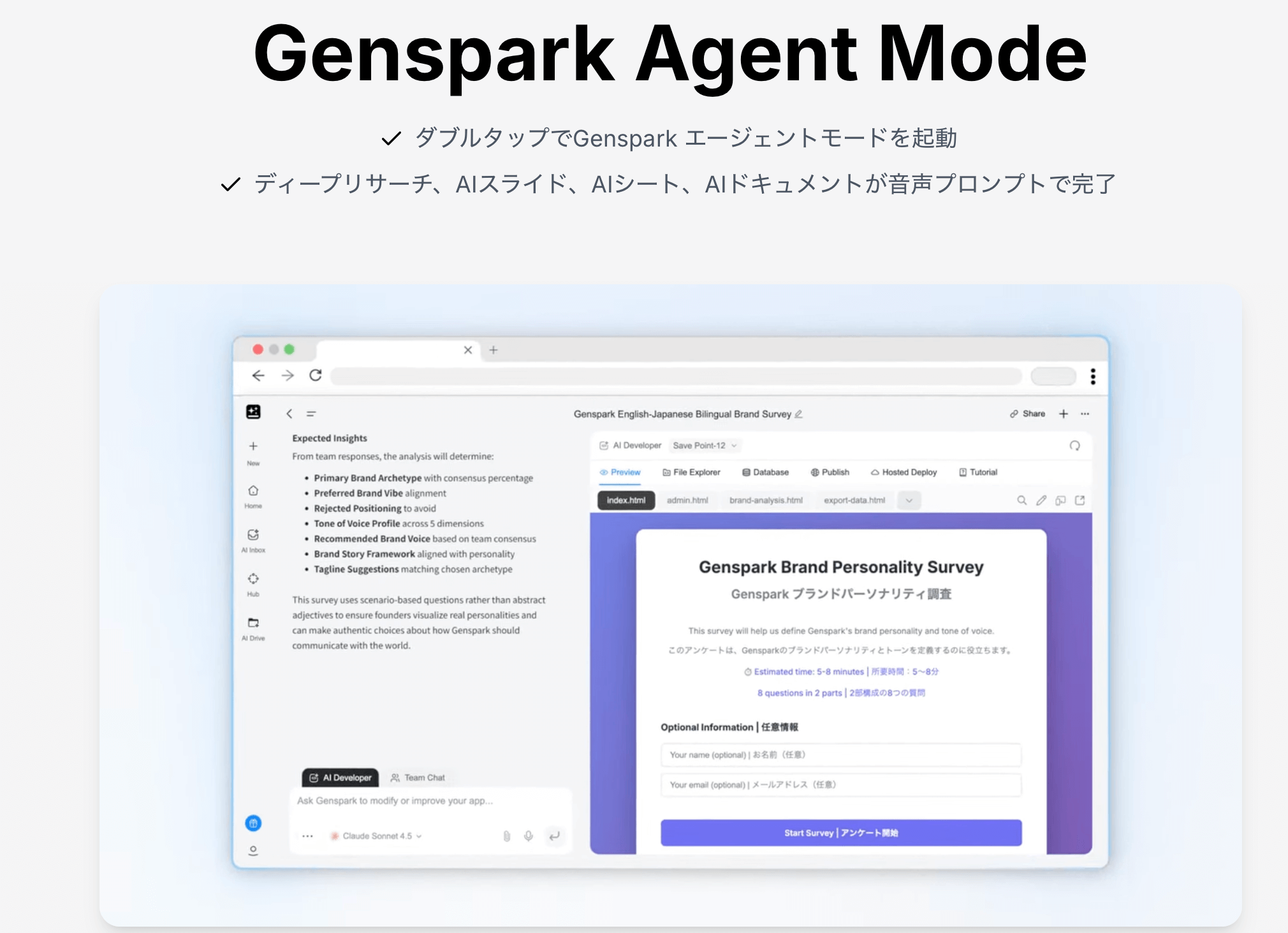
具体的には、次のようなエージェント活用が可能です。
- Gensparkエージェント:タスク内容に合わせ、最適なエージェントを起動し、タスクを実行
- ディープリサーチ:複数の情報源を自動で収集・整理
- AIスライド:スライド構成案の自動作成
- AIシート:収集したデータを表形式に自動で整理
- AIドキュメント:議事録やレポートの自動生成
Genspark SpeaklyはAgent Modeと連携することで、「音声入力」から「AIによる実行」までを一連の流れで完結できます。単なる文字変換機能ではなく、業務自動化の入口として設計されている点が大きな特徴です。
Genspark Speaklyと類似サービスを比較
「Speakly」という名称は複数のサービスで使用されています。
検索結果に異なるサービスが表示されるため、提供元と用途を確認しないと混同する可能性があります。本記事で扱っているのは、Gensparkが提供するGenspark Speaklyです。
それぞれのサービス内容を、具体的に紹介します。
| 項目 | Genspark Speakly | Speakly | Speakly AI |
|---|---|---|---|
| 提供元 | Genspark | Speakly | Speakly AI |
| サービス内容 | 生成AI・業務効率化 | 語学学習(英語など) | 営業・接客向けのリアルタイムAIアシスタント |
| 主な利用目的 | メール作成・資料作成・リサーチ指示 | 単語学習・リスニング・会話練習 | ビジネスサポート |
Genspark Speaklyは、Genspark AI Workspace 2.0の一部として提供されている機能であり、WorkspaceやAgent Modeと統合されている点が特徴です。音声入力を入り口に、リサーチや資料作成、翻訳などのエージェント処理まで一連で行えます。
一方、Speakly AIは、営業や電話オペレーション向けに、リアルタイムで音声をテキストへ変換したり、AIによる音声分析でビジネスをサポートするツールです。ただし、GensparkのWorkspaceのような統合型エージェント環境を前提とした設計ではありません。
Speaklyは、英語などの語学スキル向上を目的とした学習アプリです。用途は語学トレーニングに限定されています。
名称だけでは判別しにくいため、URLと提供元を必ず確認することが重要です。
\ 無料プランからお試し /
Genspark Speaklyはスマホで使える?

2026年3月時点では、Genspark SpeaklyはiPhone・Androidのスマホ単体では利用できません。公式案内ではスマホ対応は「近日公開」とされており、利用できるのはMac・Windowsのみとなります。
将来的にGenspark Speaklyがスマホ対応となった場合、利用シーンは大きく広がるでしょう。アカウント連携も可能になれば、スマホで入力したデータをPCで本格編集する運用も考えられます。
- 外出先での音声メモ生成
- 商談後すぐの要点整理
- セミナー中のリアルタイム要約
- 移動時間中のドラフト作成
スマホ対応Genspark Speaklyは近日公開となっていますが、仕様(機能制限の有無など)は未発表なので、公式情報を確認することが重要です。
リリースまでの間は、スマホでメールの返信文を作成する場合はChatGPTやGeminiなど、音声入力やリアルタイム生成に対応したアプリでの代用が現実的です。また、Genspark Speaklyで生成したデータをクラウドなどに保存し、スマホで確認・送信・編集したりする手段もあります。
\ 無料プランからお試し /
Genspark Speaklyのダウンロード手順と初期設定

Genspark Speaklyを利用するには、対応デバイスへのダウンロードと初期設定が必要です。
対応OSやダウンロードの手順など、導入前に確認すべきポイントを整理します。つまずきやすい設定箇所もあわせて解説しているので、Genspark Speaklyを始める時の参考にしてください。
ダウンロードと初期設定の手順
Genspark Speaklyを利用するには、ダウンロードと初期設定が必要です。
ここでは基本的な流れを順番に解説します。
「macOS版をダウンロード」か「Windows版をダウンロード」を選び、ダウンロードしましょう。
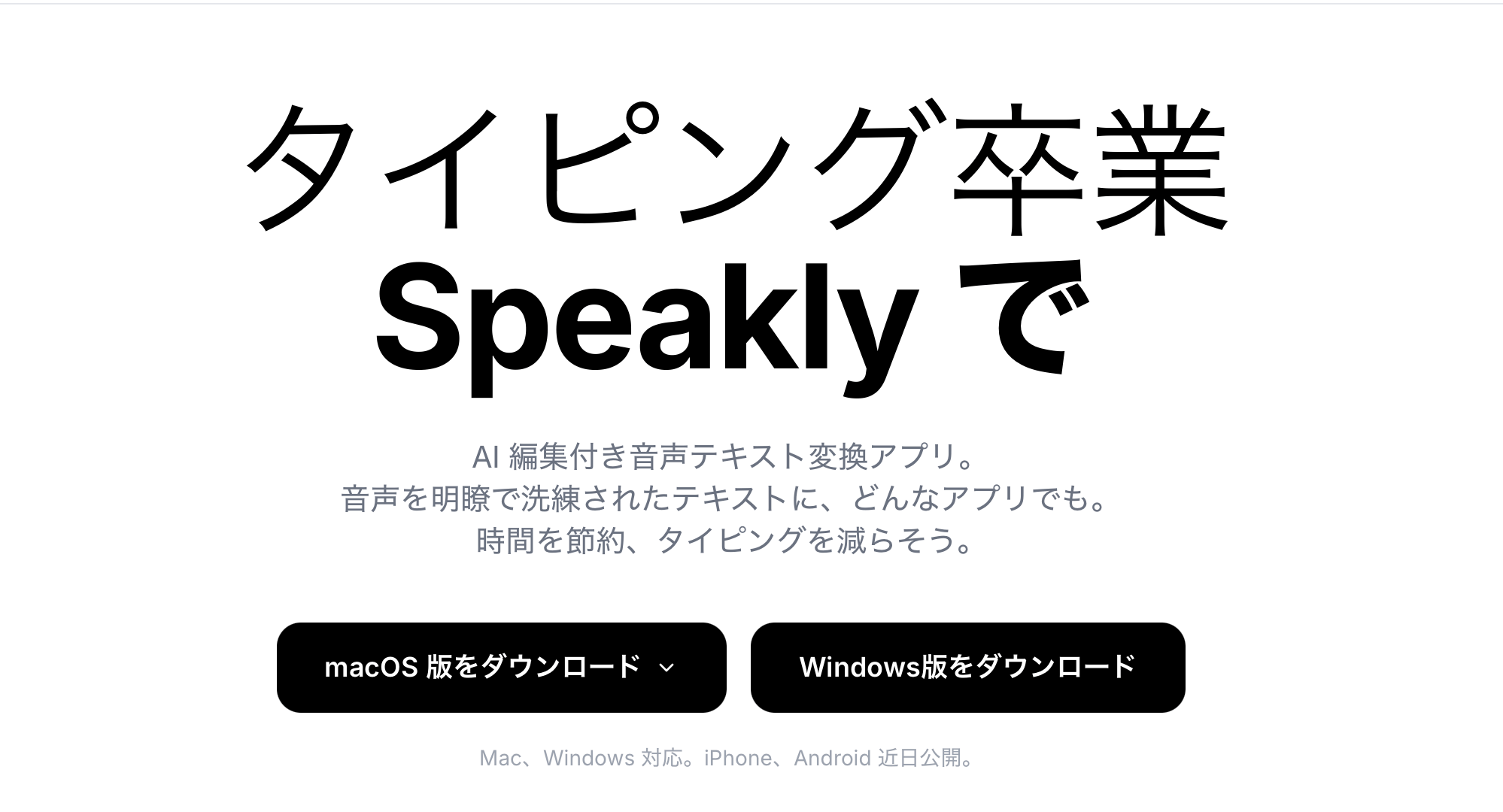
ダウンロードが完了したら、Genspark Speaklyにログインします。
Gensparkアカウントでログインしましょう。
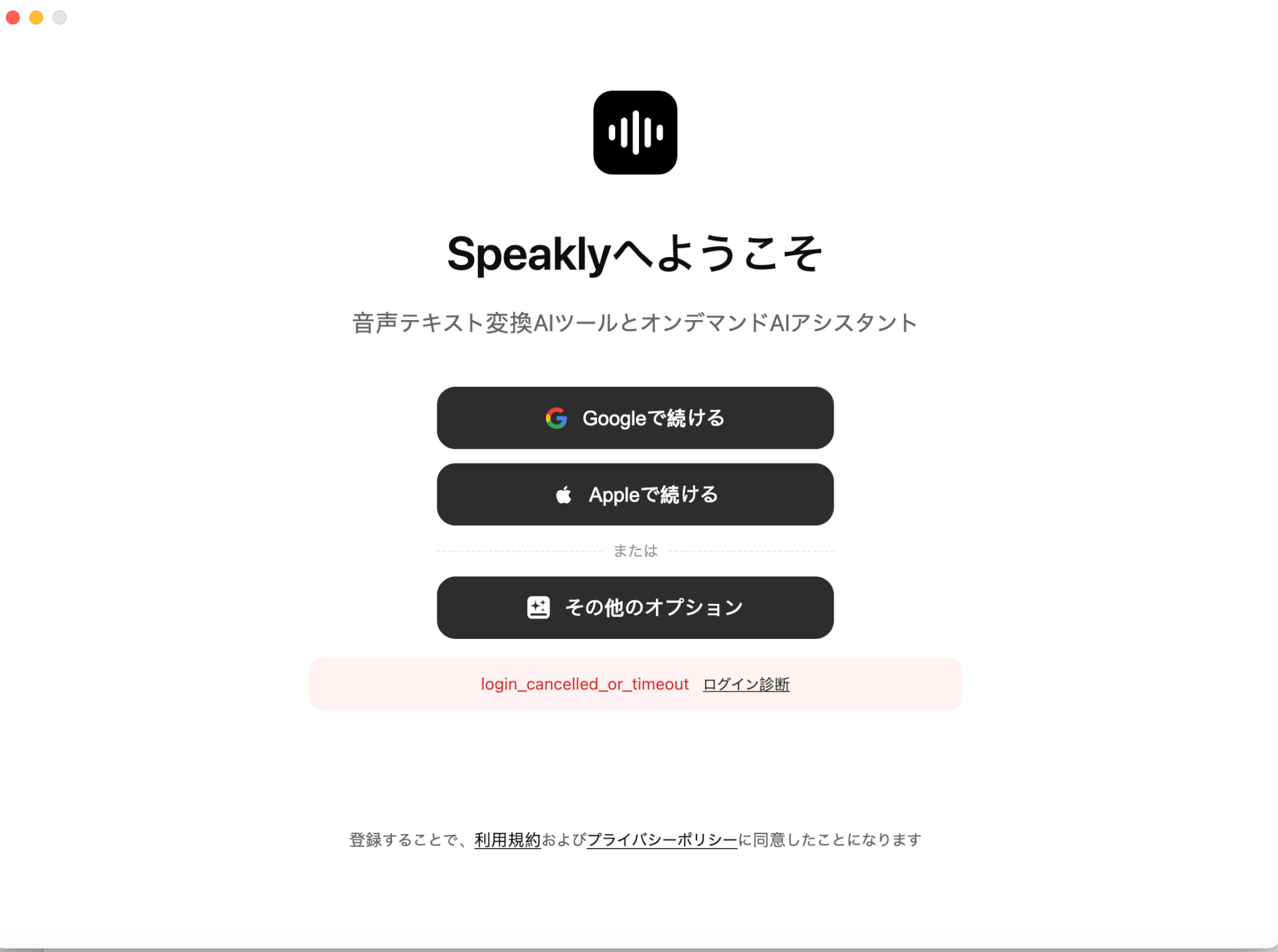
Genspark Speaklyの初回ログイン後は、マイク権限をオンにする・ショートカットキーの設定など、チュートリアルを行います。
ショートカットキーは好きなものを設定できますが、注意したいのがショートカットキーの競合です。
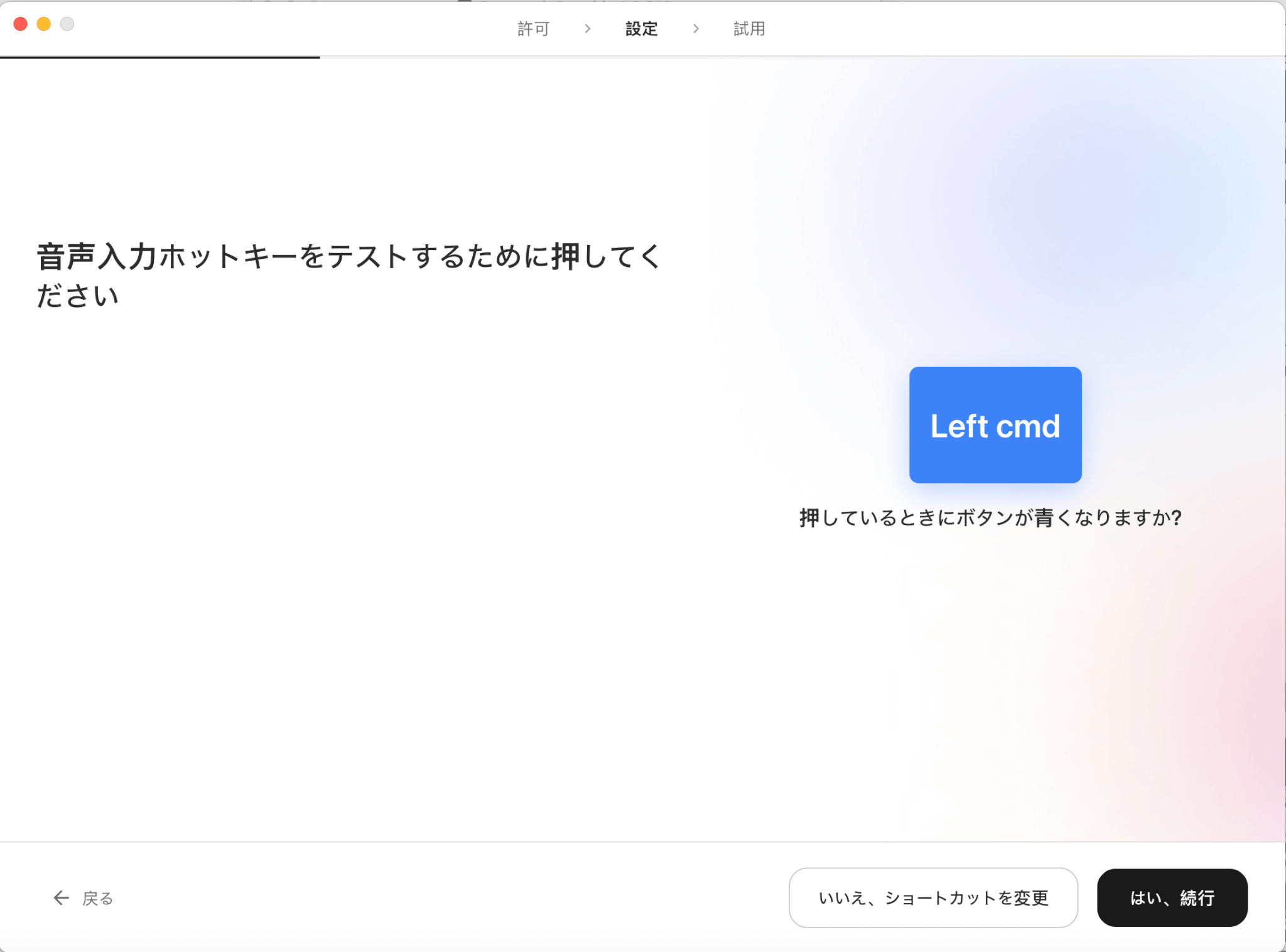
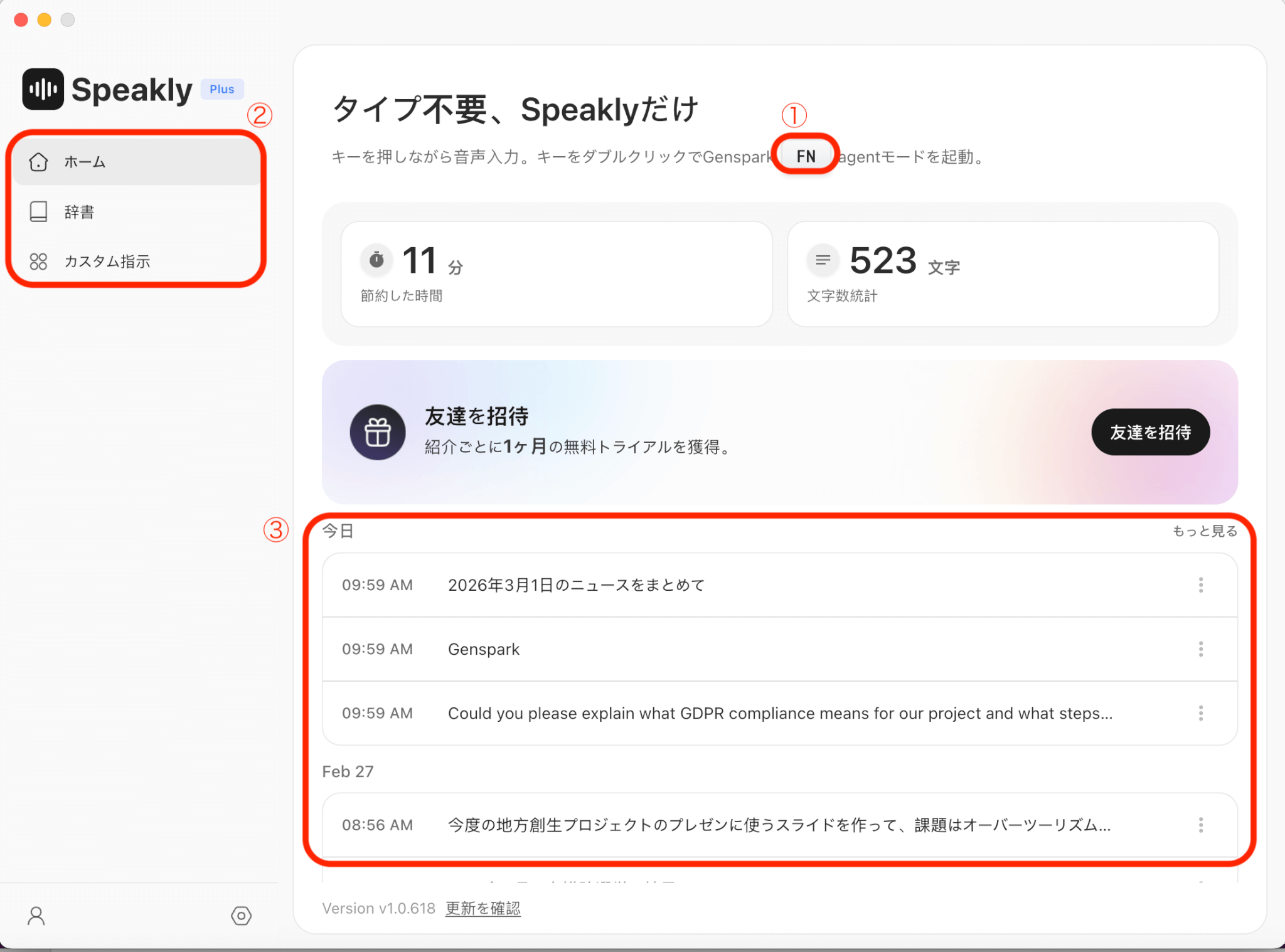
以下のようなチュートリアルで、使い方を詳しく教えてくれるので、初めて使う人にも優しいです。
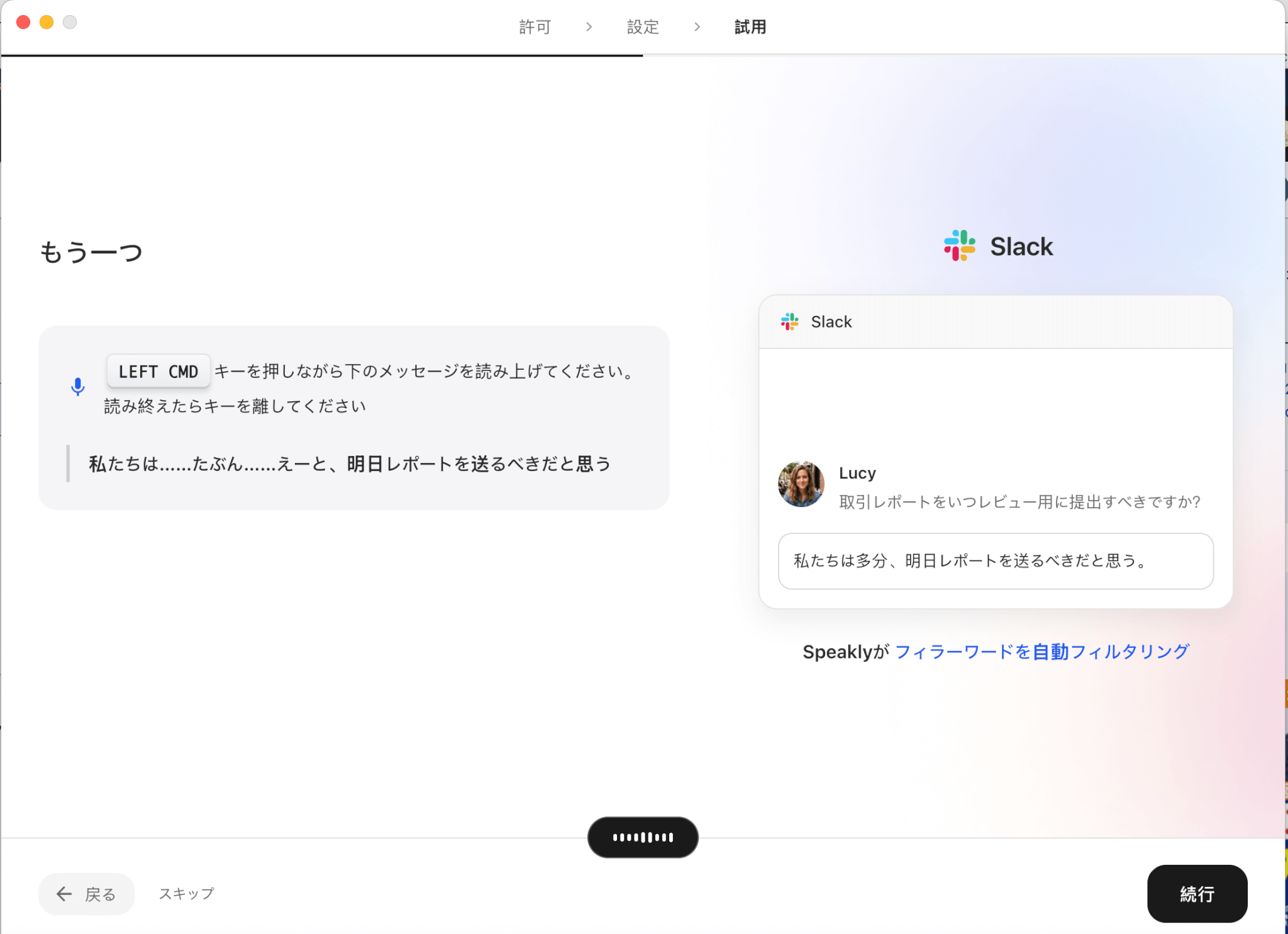
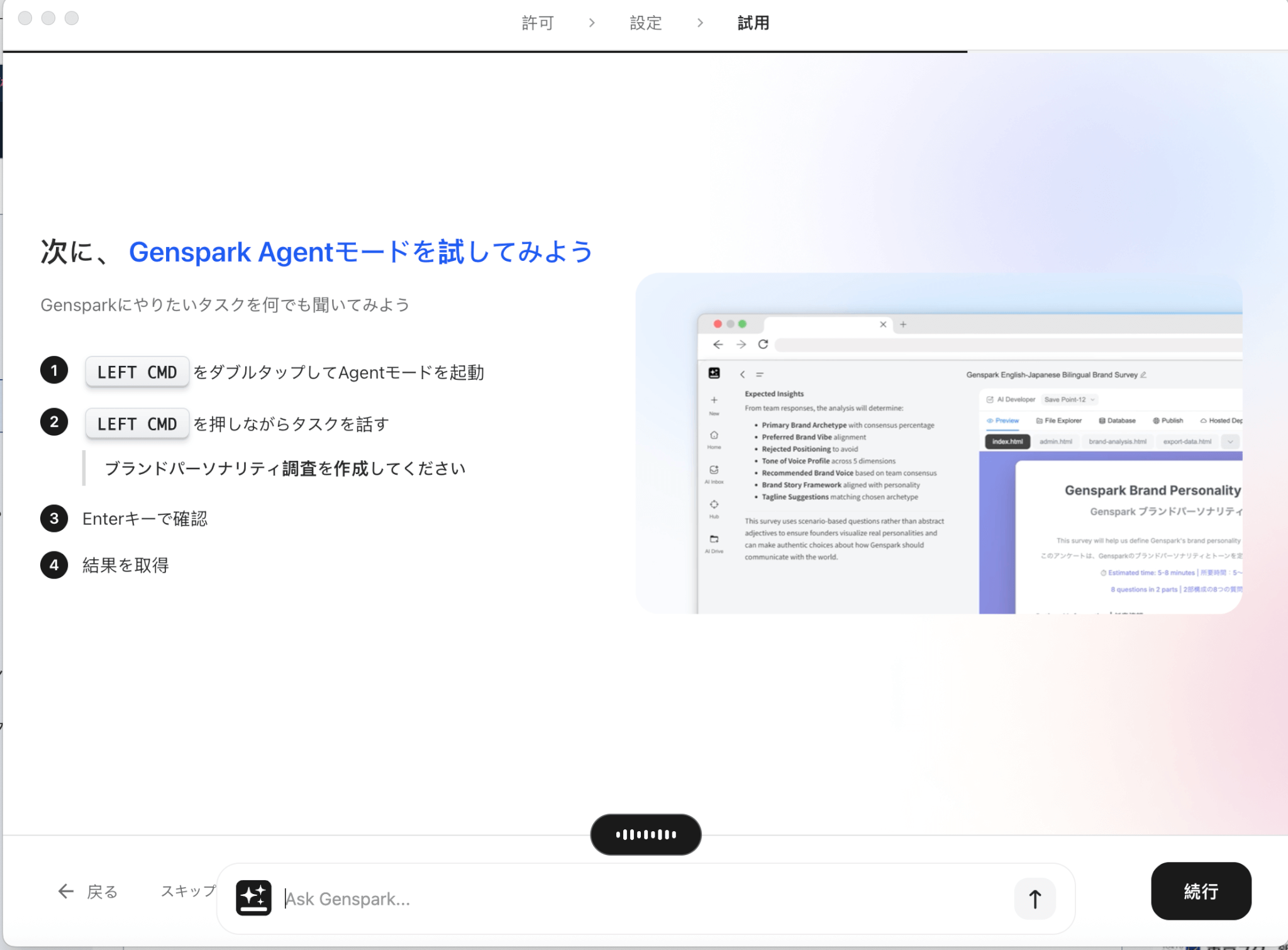
Genspark Speaklyの使用を開始しましょう。
- 自身で設定したショートカットキーを押しながら、音声を入力します。
ショートカットキーは、いつでも変更できます。 - 「辞書」「カスタム指示」などで、自分好みに設定できます。
- 過去のタスク一覧です。
Genspark Speaklyが起動しない場合の対処法
Genspark Speaklyで不具合が発生した場合は、症状ごとに原因を切り分けて確認することが重要です。
主な原因と対処法をまとめました。
| 症状 | 対処法 |
|---|---|
| Genspark Speaklyが起動しない | PCを再起動する アプリが最新バージョンか確認し必要であれば更新する セキュリティソフトやファイアウォールがブロックしていないか 他のショートカットと重複していないか |
| 音声入力が反応しない | 声量を大きくする OSのマイク許可を確認する |
| 動作が重い | 通信環境を確認する 不要アプリを終了し、PC負荷を軽減 |
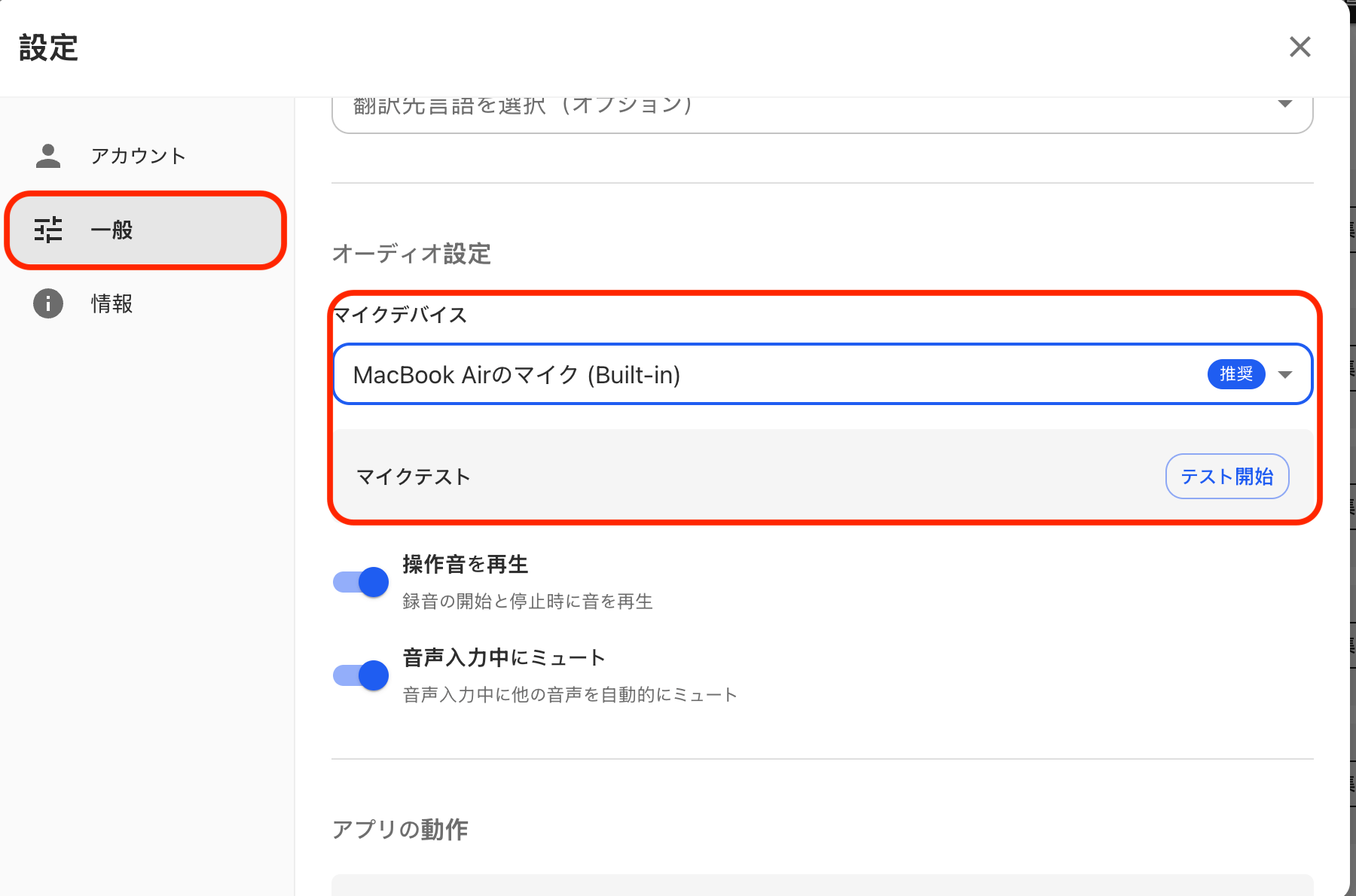
オーディオ設定の確認は、「アカウント」→「一般」から可能です。マイクのテストもできるので、音声入力が反応しない場合は、一度試してみるといいでしょう。
上記を確認しても改善しない場合は、OSバージョン・アプリバージョン・表示されるエラー内容を整理し、Genspark Speaklyのサポートへ問い合わせましょう。
\ 無料プランからお試し /
Genspark Speaklyの使い方|音声入力の基本と応用
Genspark Speaklyの特徴は、単なる音声入力にとどまらない点です。
基本操作の流れに加え、AI自動編集やテキスト書き換え機能を活用することで、生産性を大きく向上させることが可能です。Genspark Speaklyの各機能の具体的な使い方を解説します。
Genspark Speaklyの基本的な使い方
Genspark Speaklyは、PC上で音声またはテキストを入力し、内容を自動で整理・生成するサービスです。操作はシンプルで、数ステップで利用を開始できます。
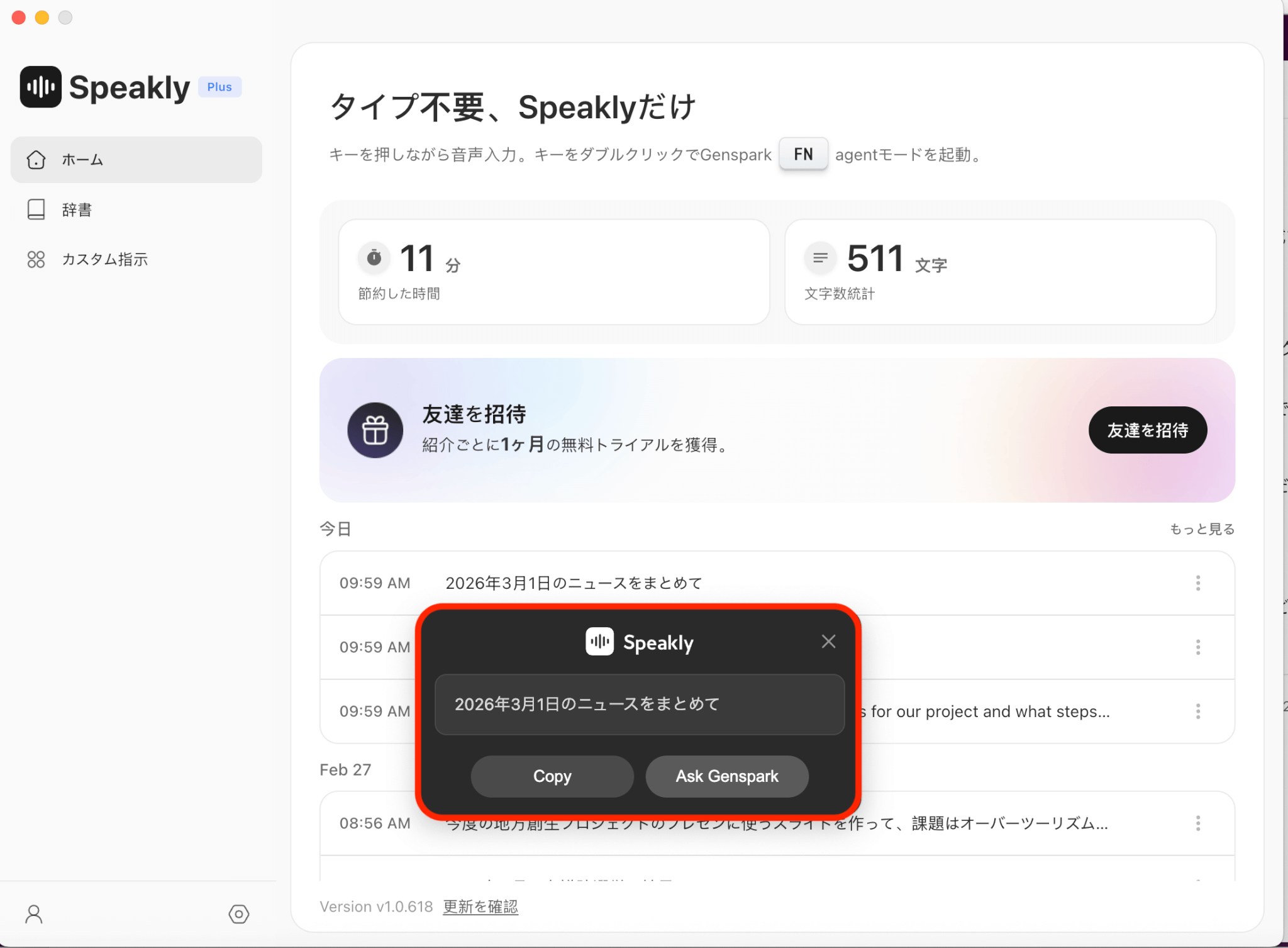
設定したショートカットキー(画像ではFnキー)を押しながら音声入力します。
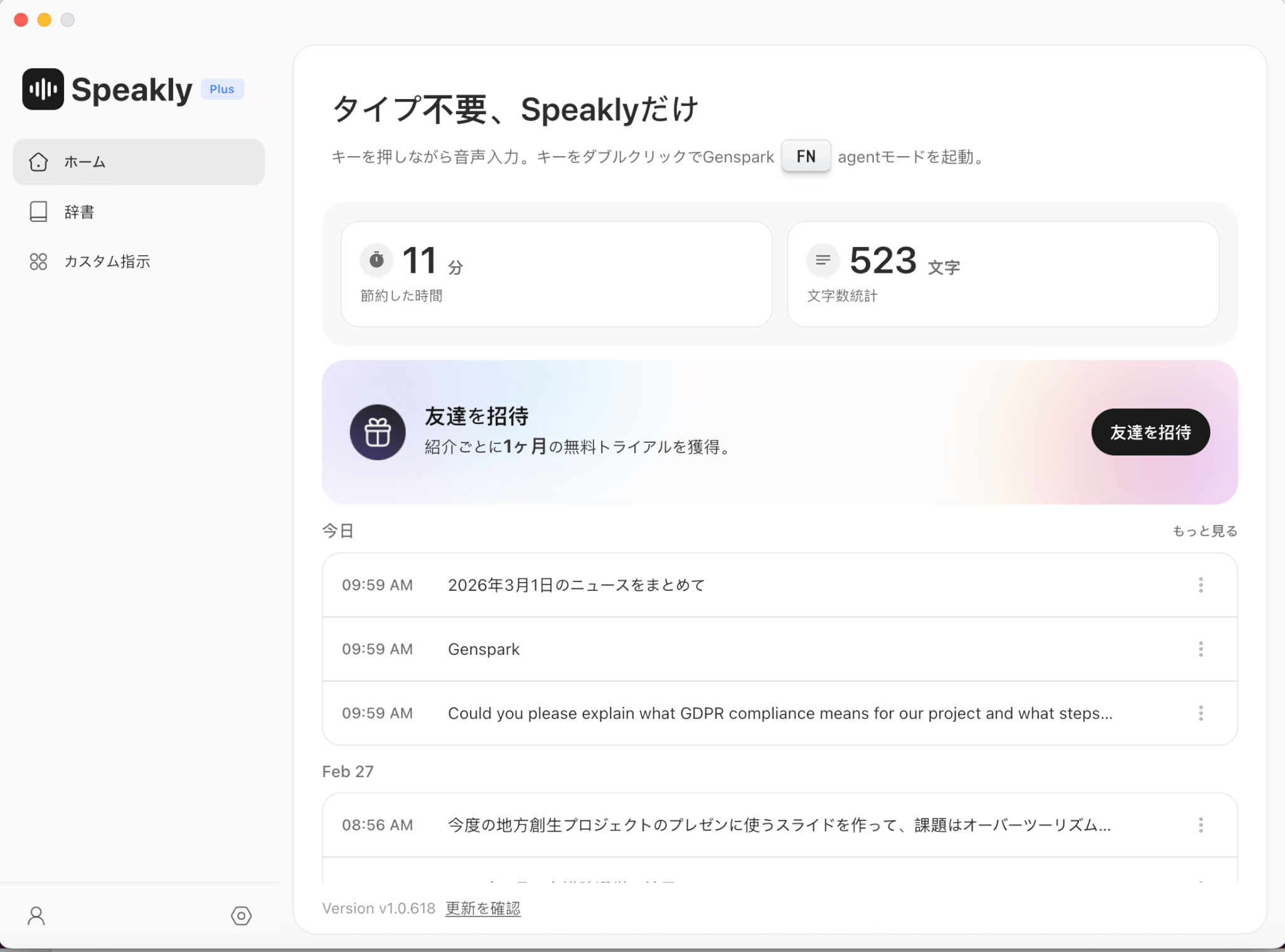
以下が音声入力の結果です。「Copy」でクリップボードにコピー、「Ask Genspark」でGensparkを起動して作業を実行します。
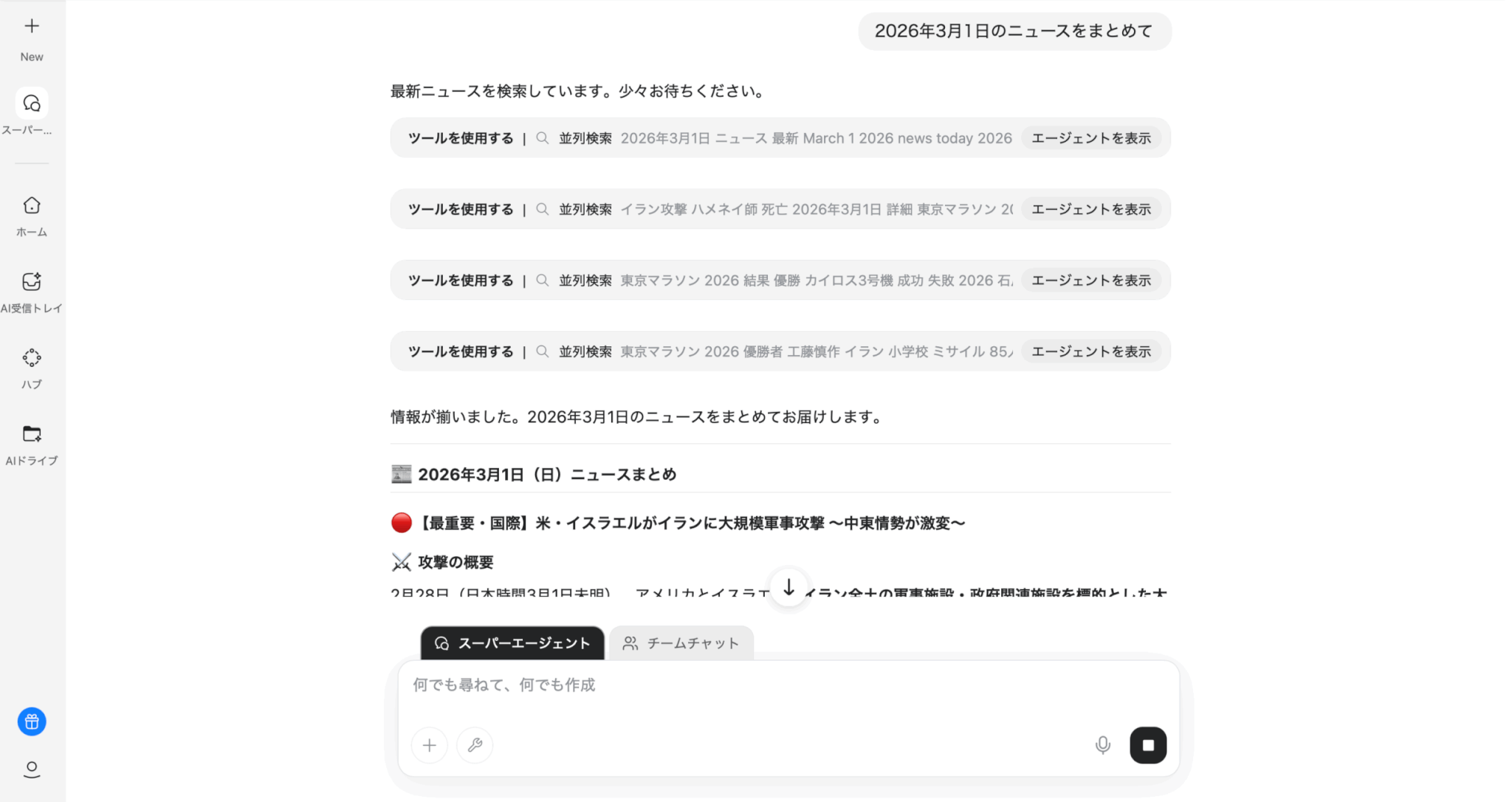
今回は「2026年3月1日のニュースをまとめて」と音声入力しました。
「Ask Genspark」でGensparkを起動した結果です。
選択テキストの書き換え
Genspark Speaklyを使えば、翻訳・要約など文の書き換えが音声で指示するだけですぐにできます。
Genspark Speaklyのホーム画面で、書き換えたいテキストを選択します。
今回は、下記の文章を選びました。
本日の会議では様々な意見が出ましたが、SNS広告を中心に販売戦略を展開していくことになりました。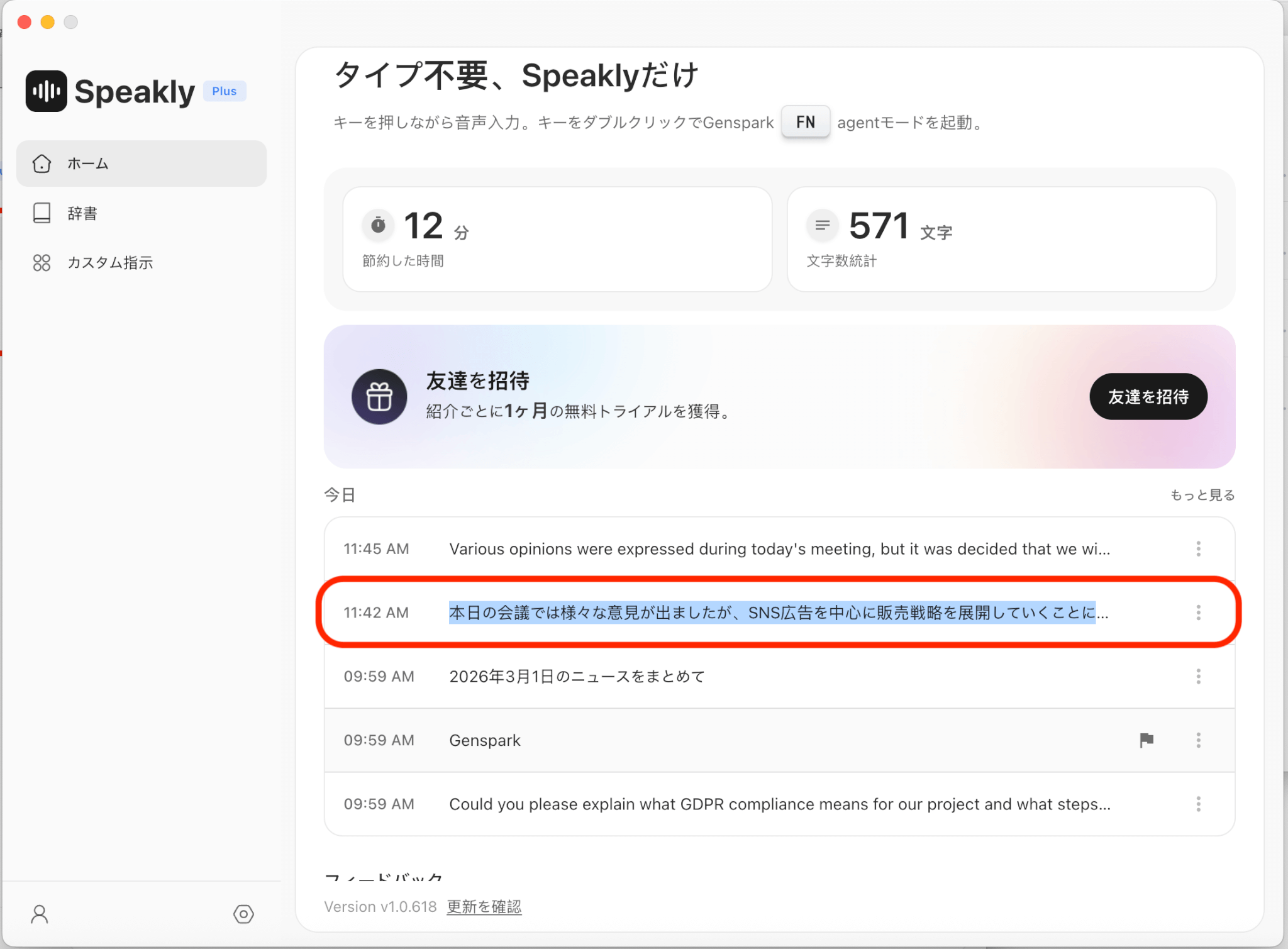
ショートカットキーを押しながら、「要約して」「翻訳して」「メール文にして」など音声で指示を出します。
「翻訳して」といった結果が下記です。「Copy」から、クリップボードにコピーできます。
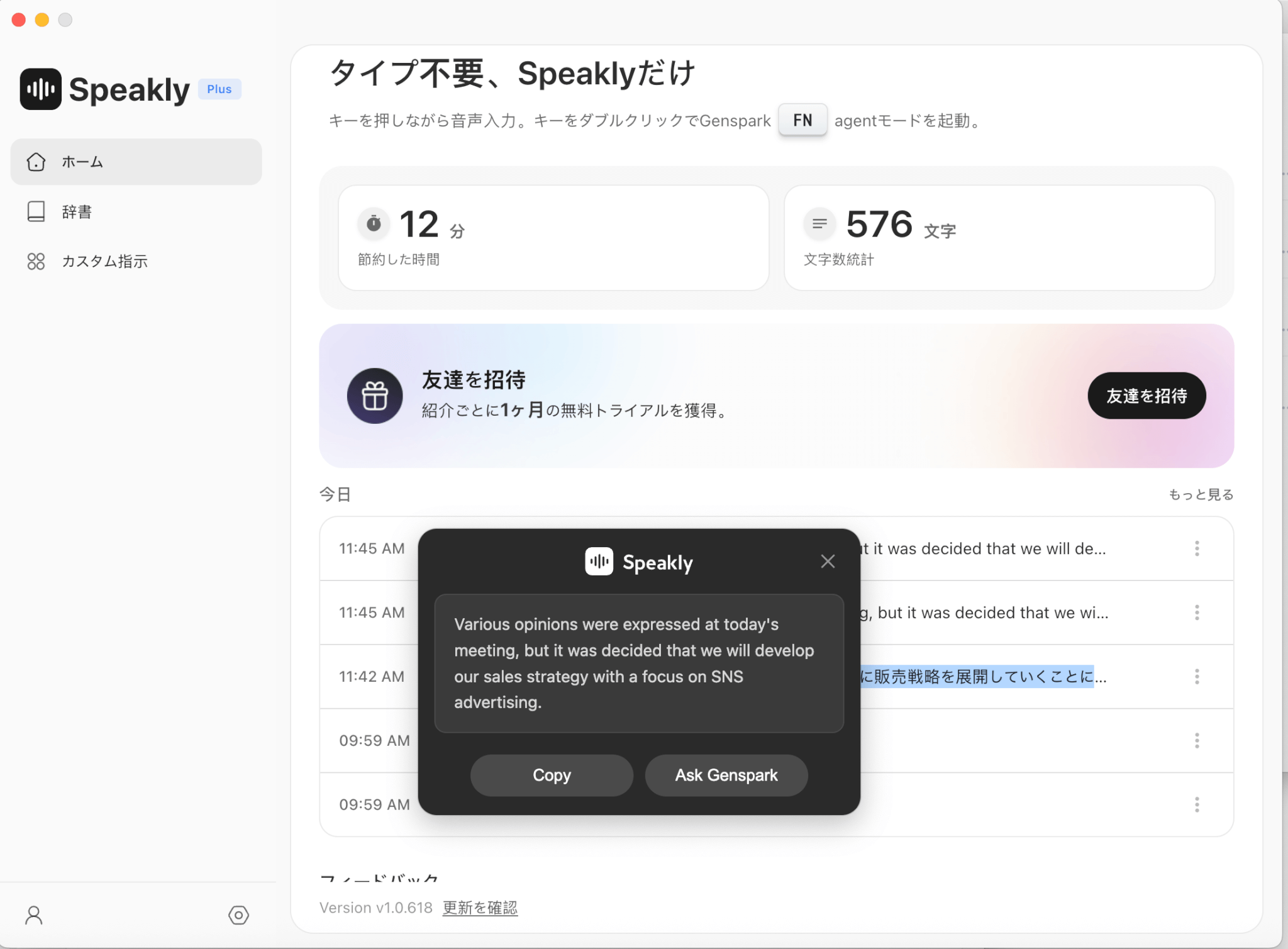
辞書登録
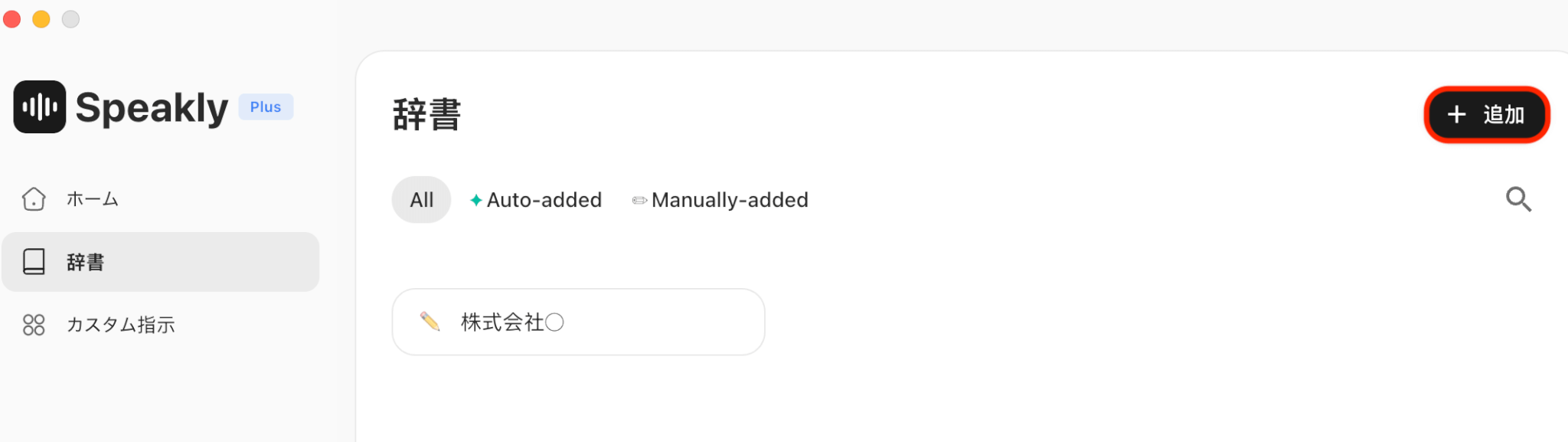
Genspark Speaklyでは、固有名詞や専門用語を正確に認識させるための辞書登録機能が用意されています。音声入力では、会社名や商品名、専門用語が誤変換されることがありますが、事前に登録しておくことで認識精度を高められます。
自社サービス名や業界特有の略語、担当プロジェクト名などを登録しておくと、議事録作成や資料作成時の修正作業が減るでしょう。頻繁に使用する単語ほど事前登録しておくことで、編集の手間を削減できます。
単語を一度登録すれば、以後の音声入力で優先的に反映されます。
Genspark Speaklyのホーム画面左側のバーから、「辞書登録」を選びます。
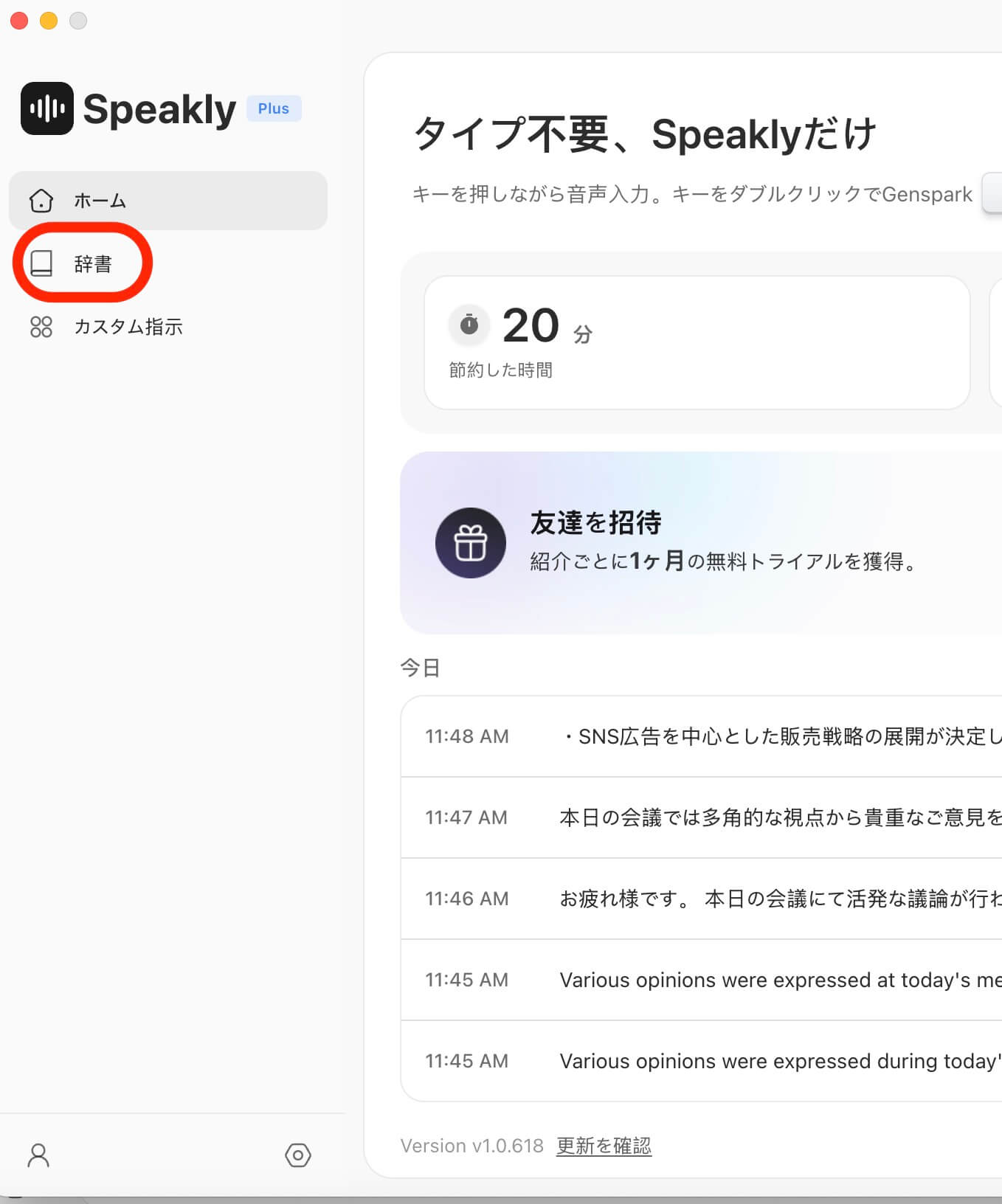
「追加」から単語を追加し、「Save」をおします。

\ 無料プランからお試し /
カスタム指示
Genspark Speaklyには、あらかじめルールを設定できる「カスタム指示」機能があります。音声をどのようにテキスト化するか、どの形式で出力するかを事前に指定できるため、毎回同じ指示を出す必要がありません。
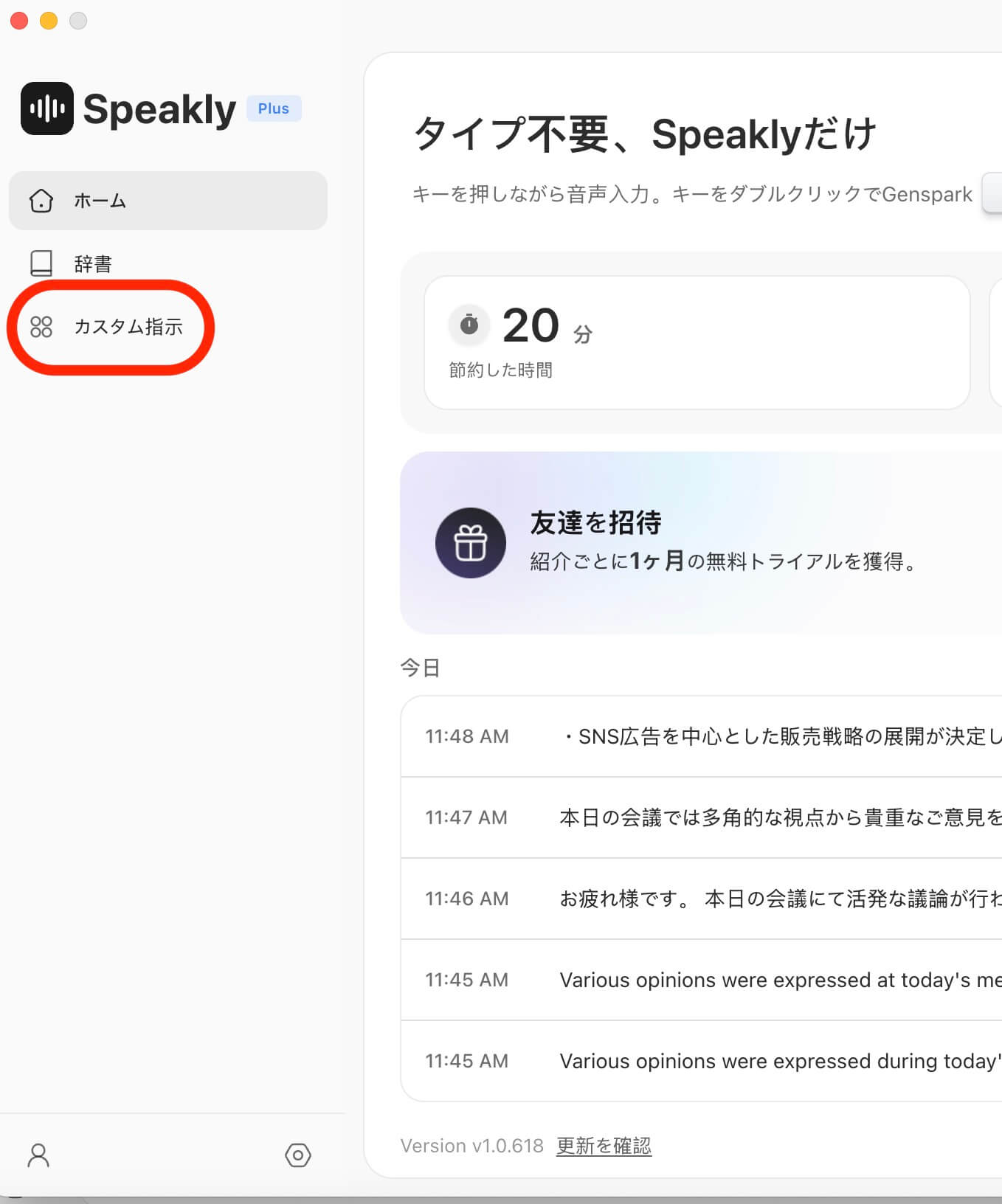
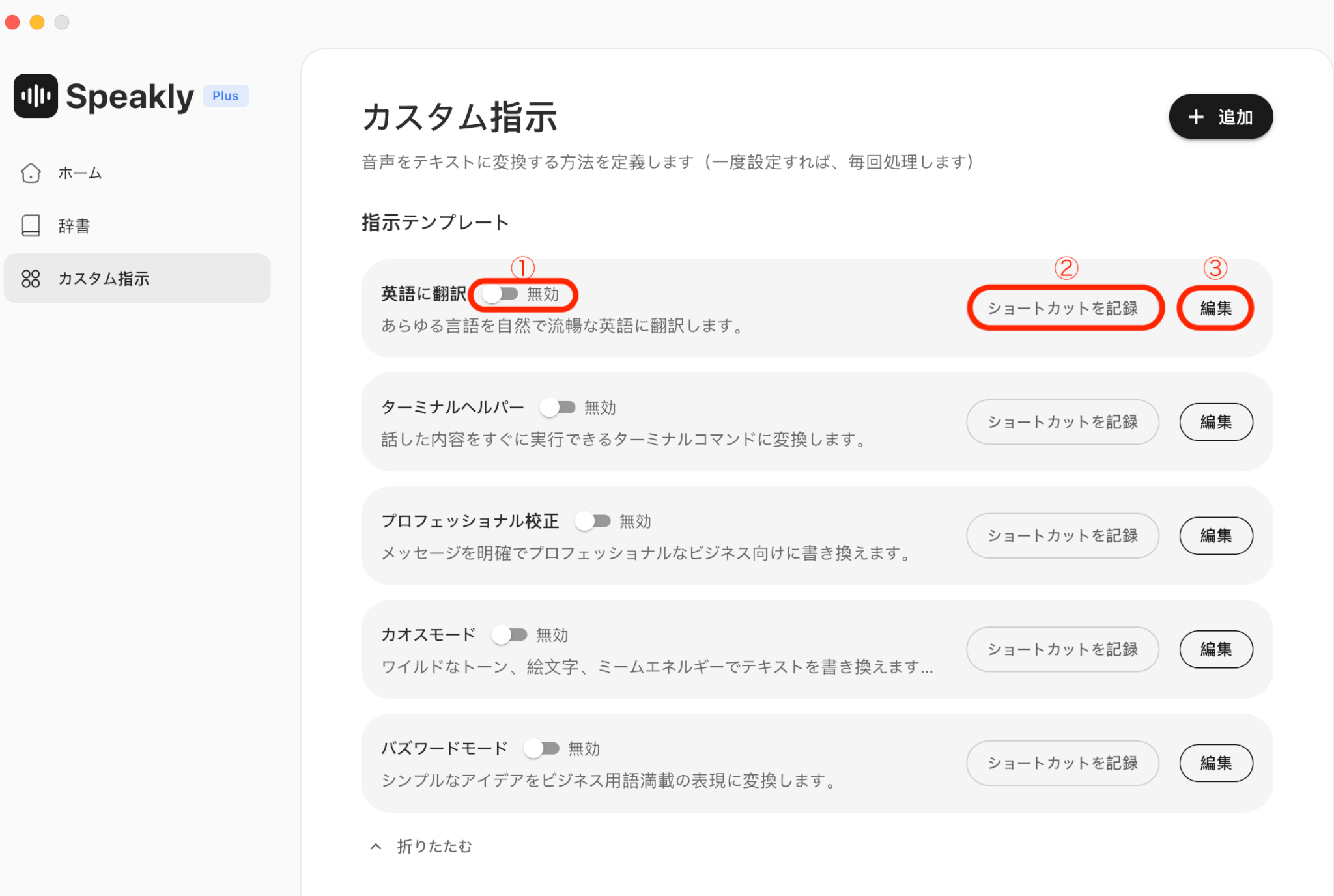
Genspark Speaklyのホーム画面左側のバーから、「カスタム指示」を選びます。
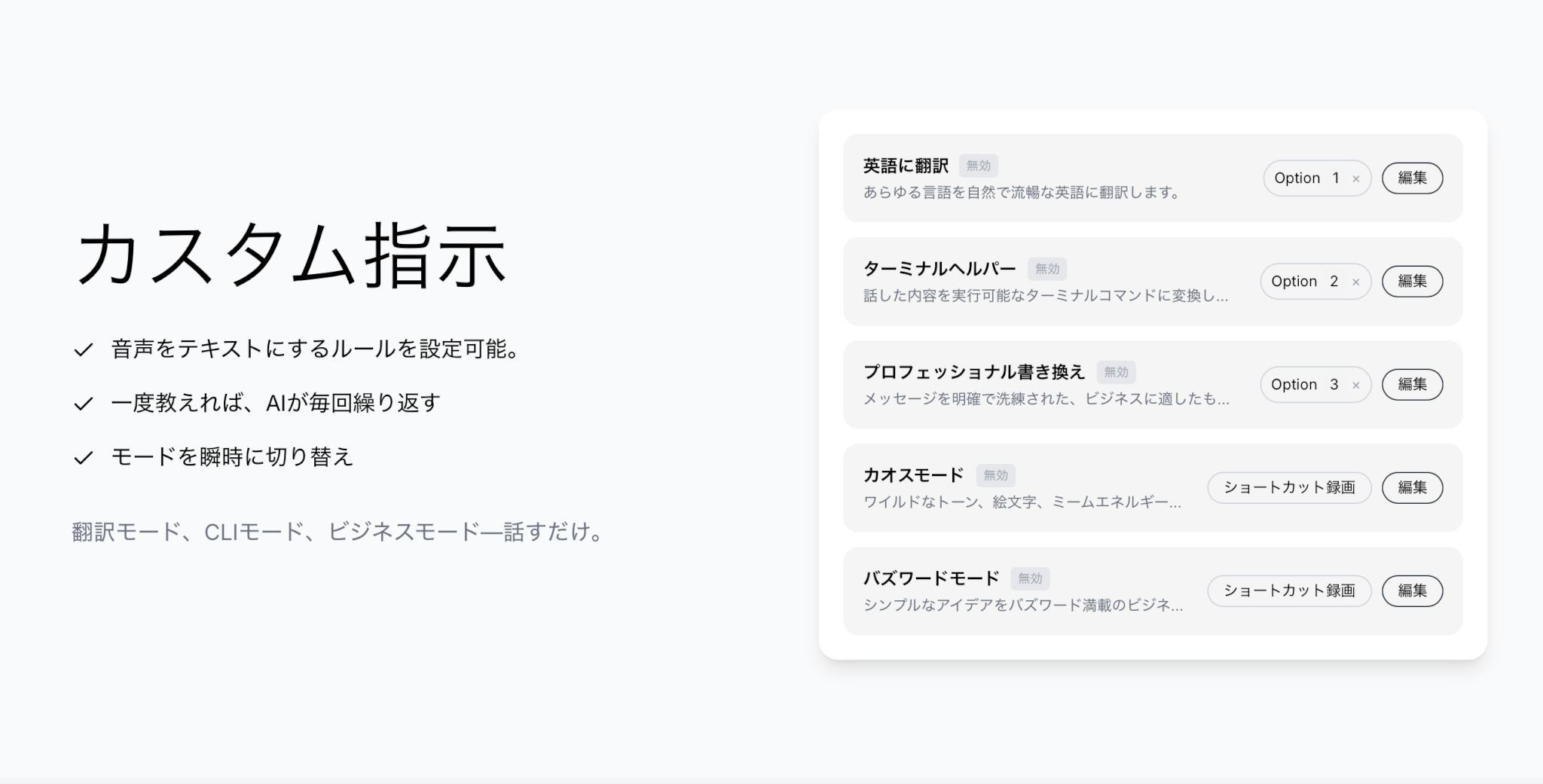
「カスタム指示」を選ぶと、指示テンプレート一覧が表示されます。
- カスタム指示のオンオフを切り替えます。
- ショートカットを設定します。
- プロンプトの編集などができます。
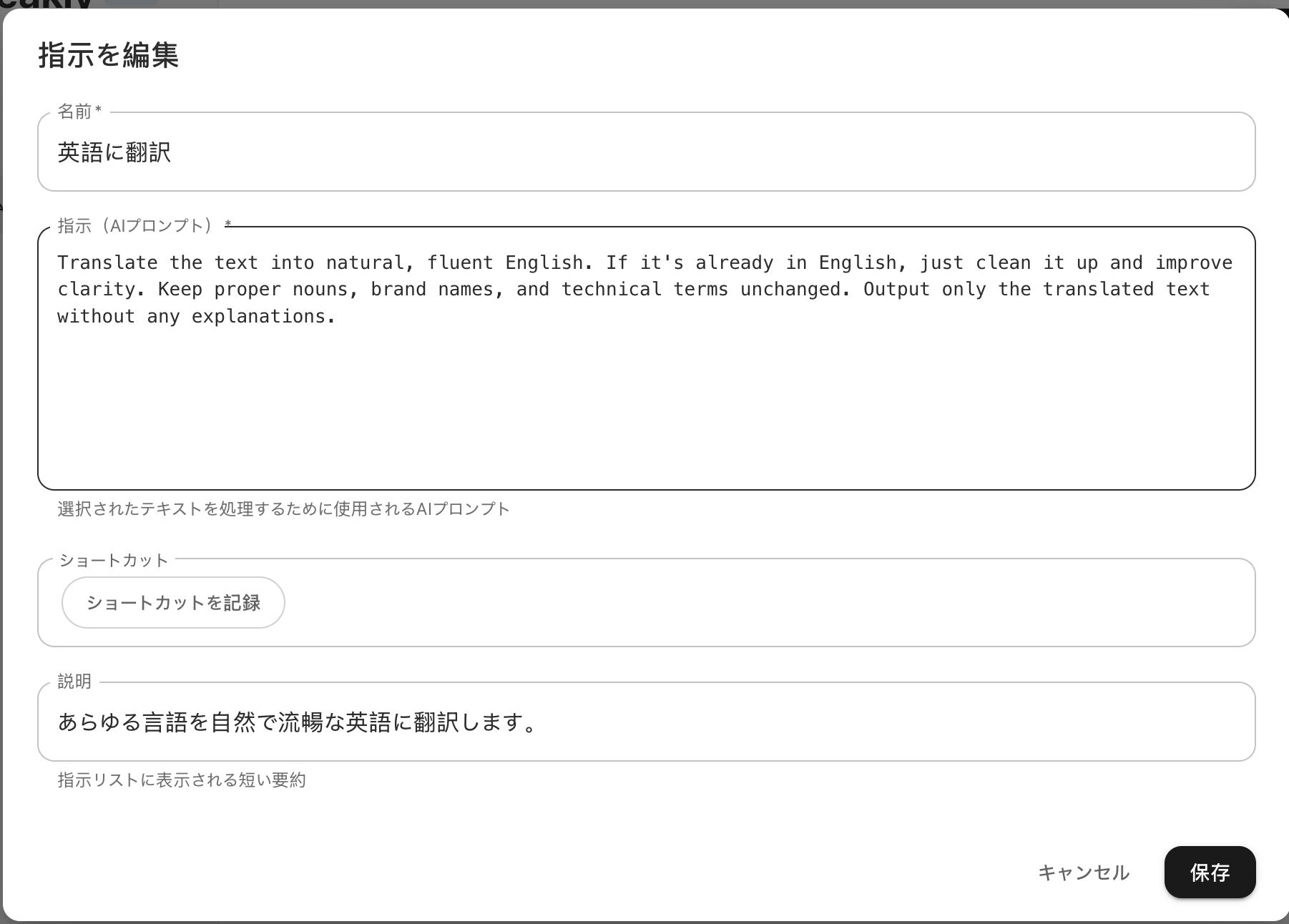
「③編集」を押すと、下記のような画面になり、カスタム指示名・プロンプト・ショートカット・説明を編集できます。
指示テンプレートの下にある「マイ指示」を押すと、オリジナルの指示を追加できます。

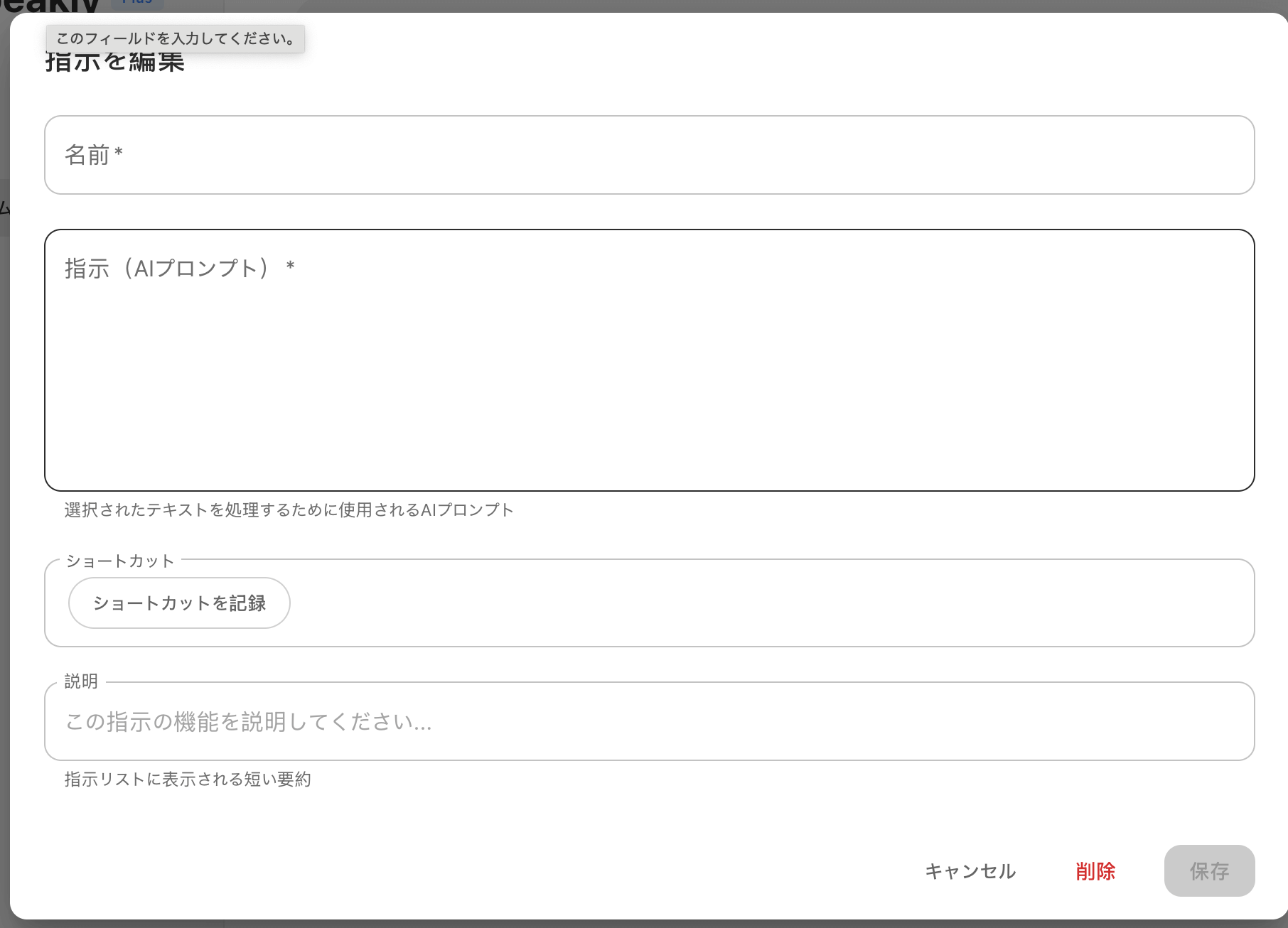
たとえば、「常にPREP法でまとめる」「会議内容は目的・決定事項・ToDoで整理する」「SNS投稿用に140文字以内で生成する」といったルールを登録すると便利でしょう。
一度設定した指示は継続して適用されるため、出力の一貫性が保たれます。Genspark Speaklyを業務に使う場合は特に効果が高く、タイピング削減だけでなく、思考整理の効率化にもつながります。
Agent Mode
Genspark Speaklyは、GensparkのAgent Modeと連携させることができます。
上手に使えば業務がかなり効率化されるので、詳しい使い方を説明します。
Genspark Speaklyのホーム画面でショートカットキー(画像では「Fn」キー)をダブルクリックし、Gensparkを立ち上げます。
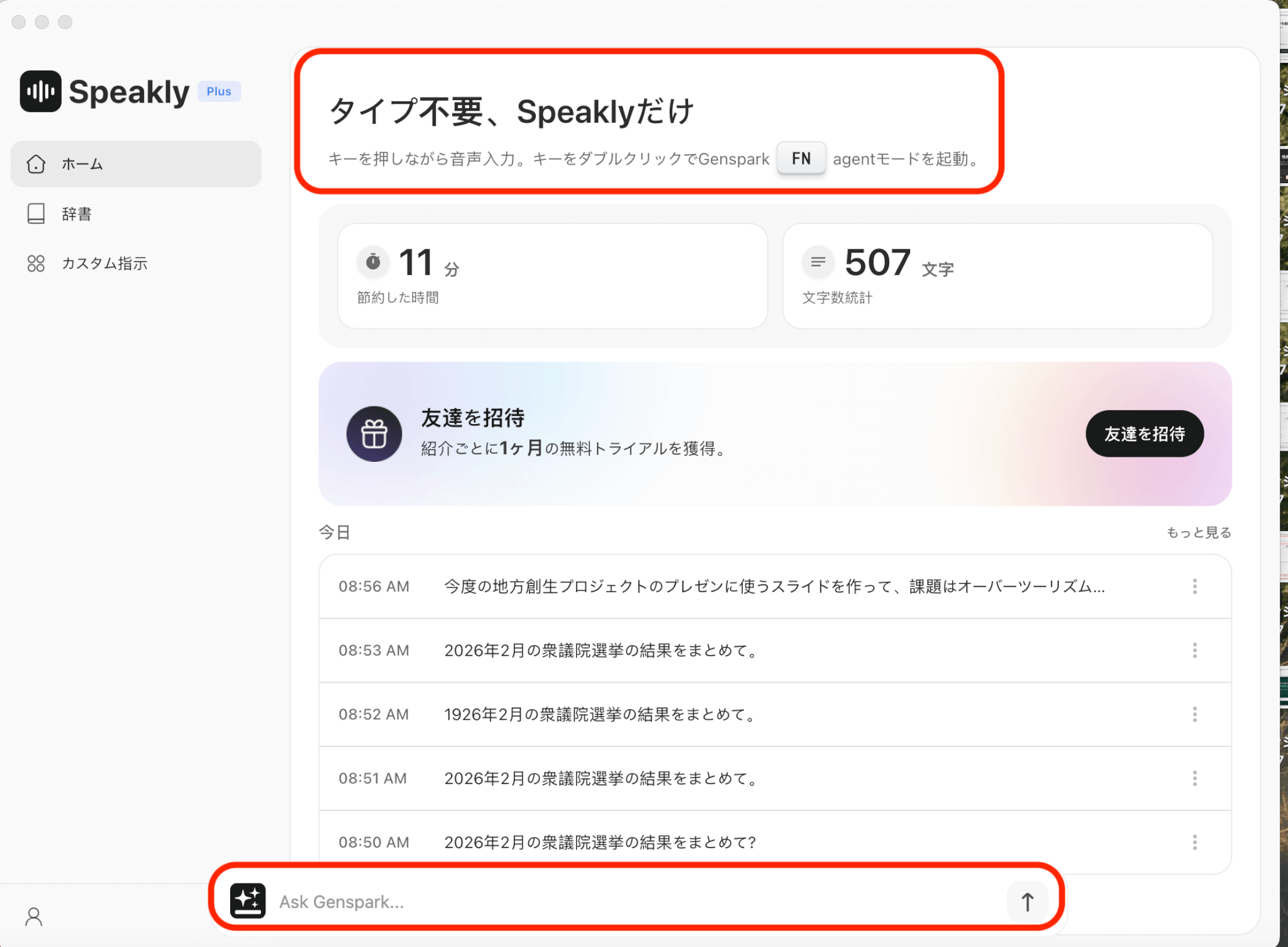
ショートカットキー(画像では「Fn」キー)を押しながら、音声で指示を入力します。
今回は、以下の指示を出しました。
今度の地方創生プロジェクトのプレゼンに使うスライドを作って、課題はオーバーツーリズムの解消です。
GensparkのAIスライドによる作業が実行され、下記のスライドが作成されました。スライドは編集することもできます。
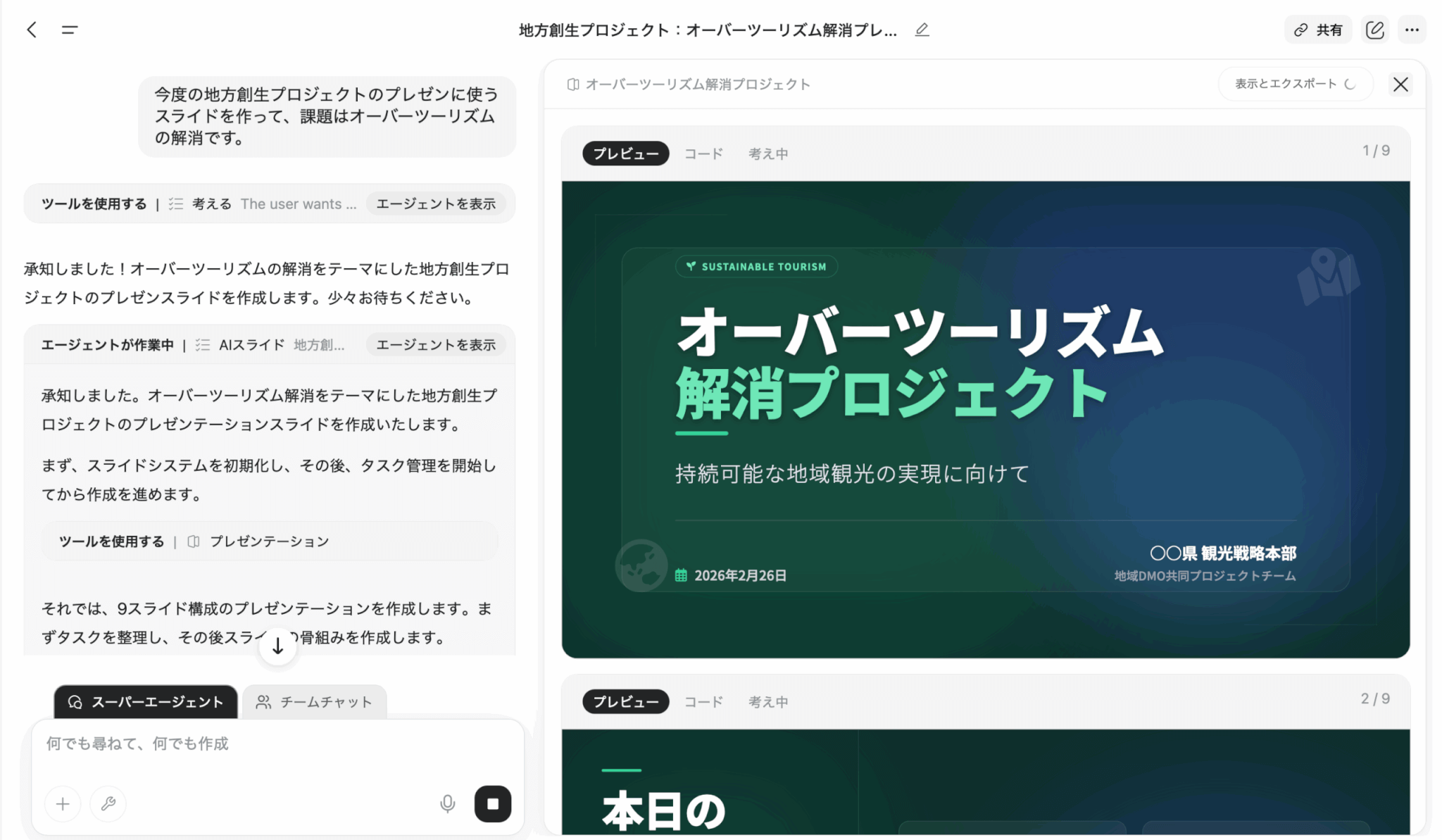
Genspark Speaklyとエージェントを連携することで、大幅な業務効率化が叶うでしょう。
Genspark Speaklyと他の音声入力ツールを併用する方法
Genspark Speaklyと他の音声入力ツールを併用する場合は、同時に処理を分担するというよりも、用途を明確に分けて使うことが基本です。
「録音から文字起こしまで一貫して行いたい」のであれば、録音・文字起こし・編集まで対応している専用ツールを選ぶ方が合理的です。Genspark Speaklyは音声入力からの文章生成や整形に強みがありますが、録音データ管理を前提としたワークフローとは設計思想が異なります。
その場で話しながら文章を生成・整理したい場合はGenspark Speaklyが向いています。重要なのは、「録音管理型ツール」と「リアルタイム生成型ツール」は目的が異なるという点です。
録音データを資産として残す必要があるなら専用ツール、話しながら即アウトプットを作りたいならGenspark Speakly、と使い分けるのが合理的です。

\ 無料プランからお試し /
Genspark Speaklyの料金はいくら?無料でどこまで使える?
Genspark Speaklyの料金は、Genspark全体のプラン体系と関連しています。
無料で使える範囲や有料プランとの違いは時期によって変わることもあるため、最新の料金情報は公式サイトやアカウント画面で確認しておくと安心です。
本章では、Genspark Speaklyの料金の考え方と確認方法をわかりやすく整理します。
Genspark SpeaklyとGenspark料金プランの関係
Genspark Speaklyは、Gensparkのプラン体系と連動しています。
Gensparkの料金プランは以下の通りです。最新の料金は、Genspark公式サイトの料金ページまたはアカウント画面でご確認ください。
| 項目 | Free | Plus | Pro |
|---|---|---|---|
| 月額料金 | $0 | $24.99 | $249.99 |
| 年額料金 | $0 | $239.99 $19.99/月 | $2,399.99 $199.99/月 |
| クレジット数 | 100クレジット/日 | 10,000クレジット/月 | 125,000 クレジット/月 |
| Genspark Speakly | 月4,000ワードまで |
※2026年3月時点の情報です
Gensparkの有料プランユーザーであればSpeaklyは追加料金なしで利用可能です。一方、無料プランの場合は、月4,000ワードまで無料で利用できる仕様です。
また、Speaklyからダブルタップでエージェントを呼び出した場合は、Gensparkアカウントのクレジットが消費されます。そのため、音声入力のみを利用する場合と、エージェント処理まで実行する場合では、消費リソースが異なります。
質問ありがとうございます!
— Genspark (ジェンスパーク) : 日本公式 (@genspark_japan) February 20, 2026
Genspark有料ユーザーの方なら無料、フリーユーザーの方は月4,000ワードまで無料で使えます。
ダブルタップでエージェントを呼び出した際は、ご自身のGensparkアカウントからクレジットが消費されます。
Genspark Speaklyは有料プランに含まれる機能ですが、エージェント実行時にはクレジット消費が発生する点が重要です。導入前に、自身の利用想定(音声入力のみか、エージェントまで使うか)を整理しておくと、適切なプランを選びやすくなります。
Genspark Speaklyは無料で使える?
Genspark Speaklyは、月4,000ワードまで無料で利用可能です。また、時期によっては招待リンク経由の登録や期間限定トライアルが案内されるケースもあります。
2026年3月時点では、新規登録なら7日間無料でトライアルできます。また、友達を招待することで、どちらも30日間無料でGenspark Speaklyを使用可能です。
手順を紹介します。
Genspark Speaklyの「ホーム」から「友達を招待」を選びます。
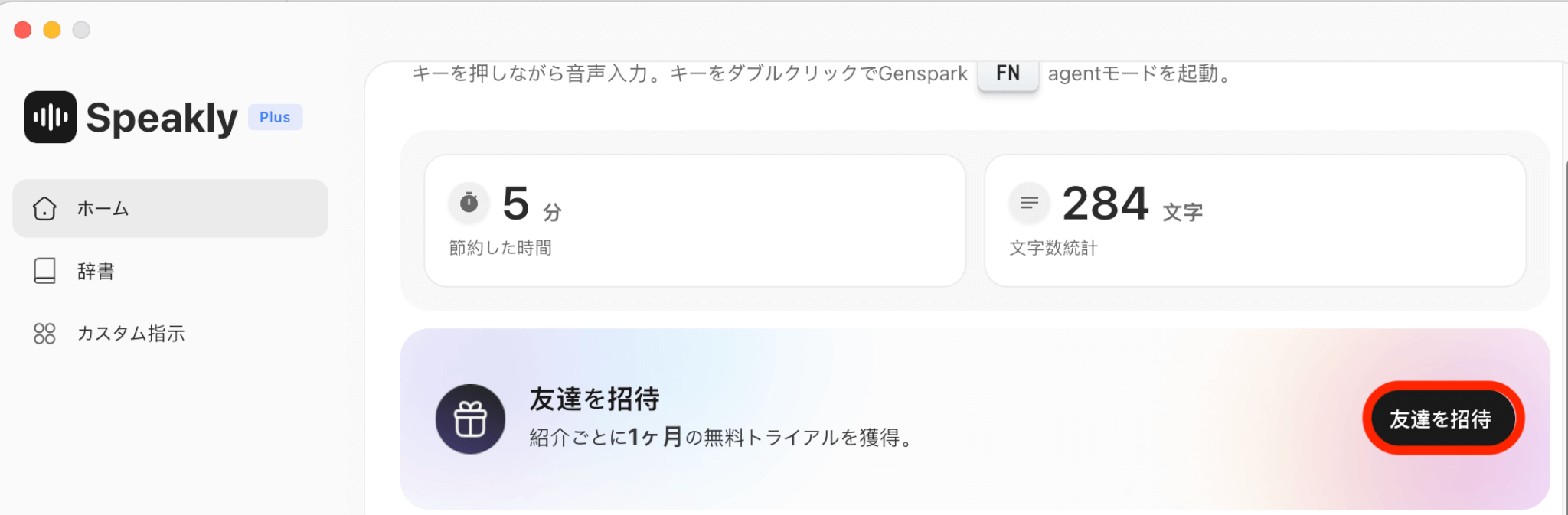
紹介リンクが作成されるので、「リンクをコピー」をクリックし招待したい友達に共有します。
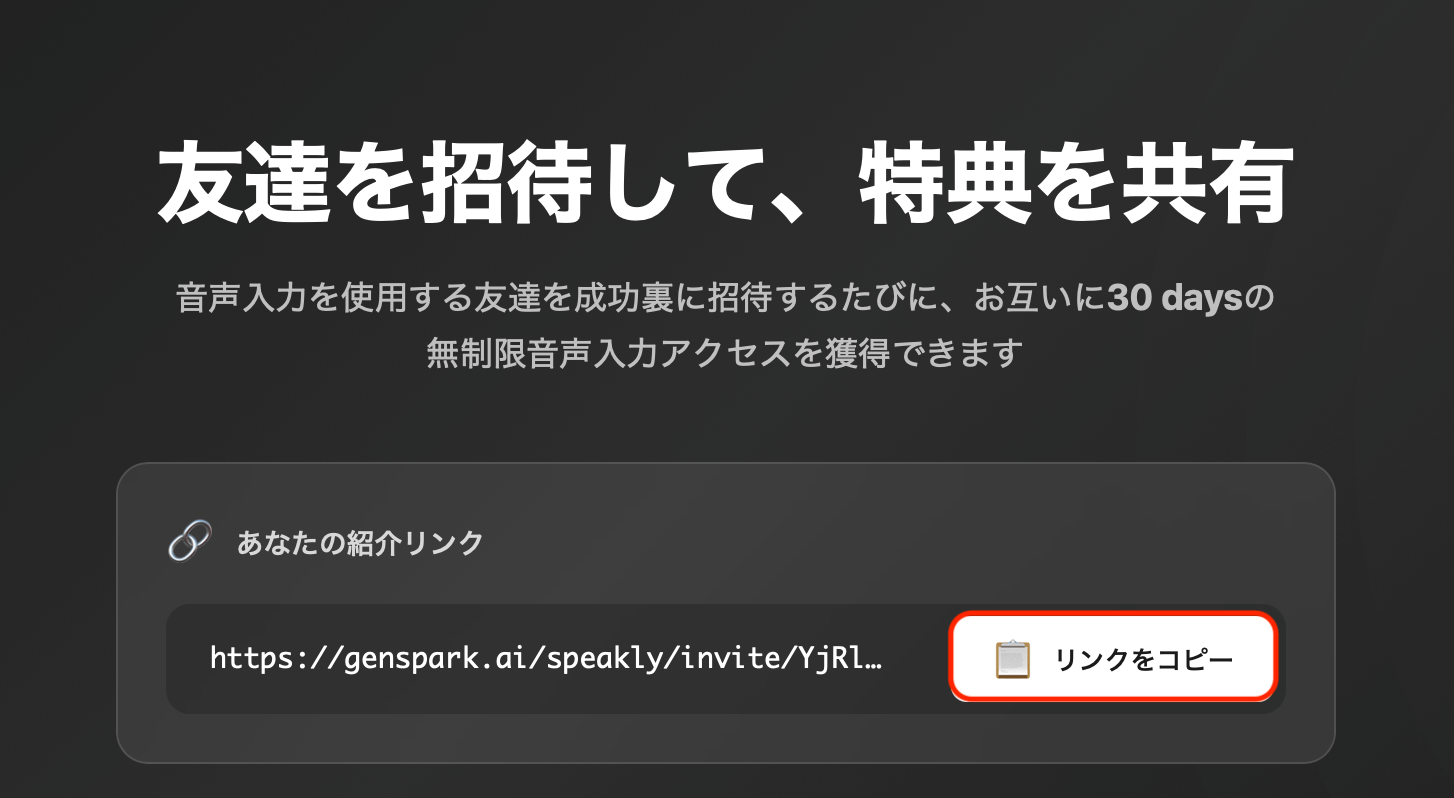
共有されたリンクから、友達がGenspark Speaklyを登録すると、友達側に30日間無料でGenspark Speaklyを使用できる権限が付与されます。
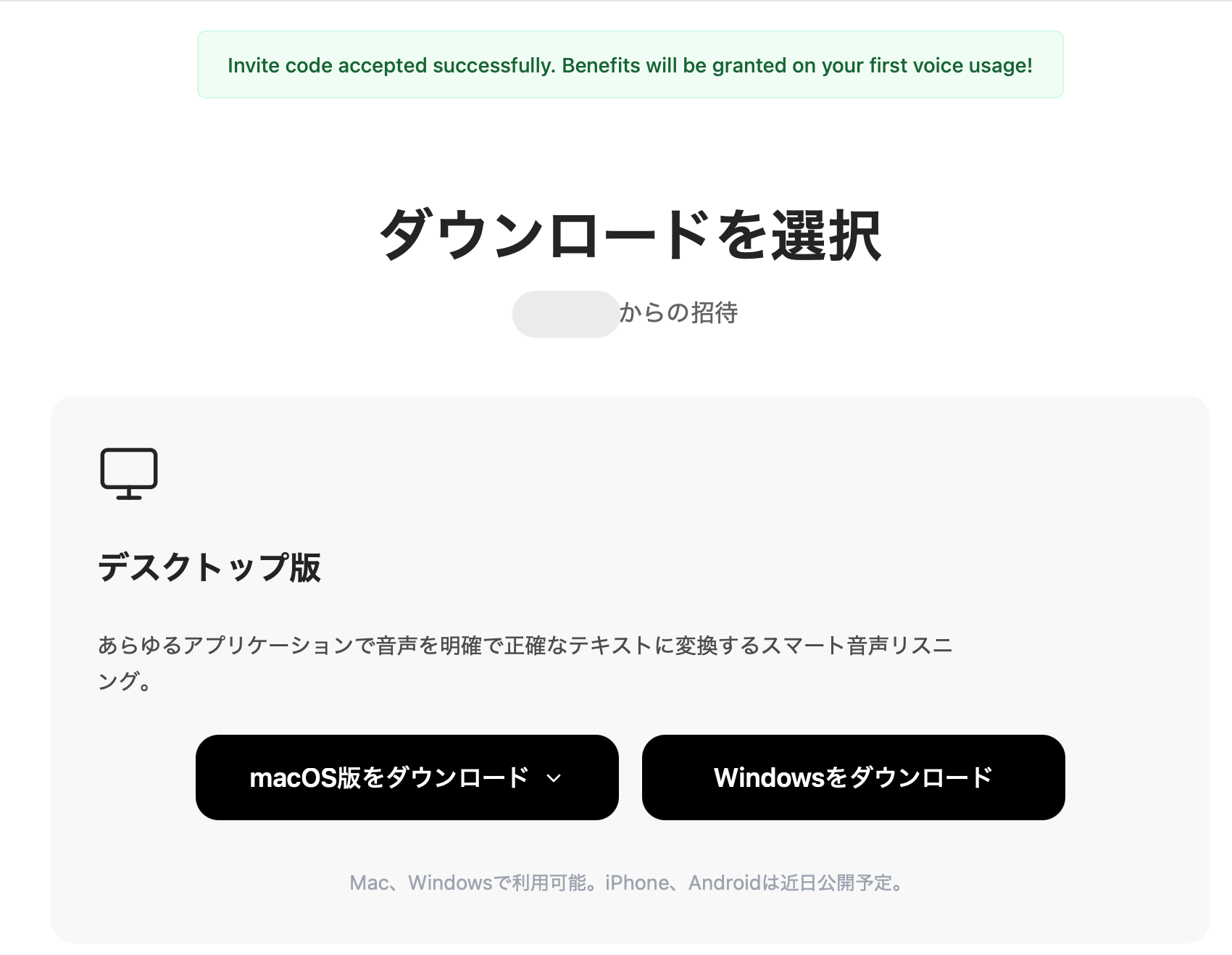
友達が初めてGenspark Speaklyの音声入力を使用した後、招待した側にも30日間無料でGenspark Speaklyを使用できる権限が付与されます。
\ 無料プランからお試し /
Genspark Speaklyは導入すべき?活用シーンとおすすめの人

Genspark Speaklyは、業務内容や作業スタイルに合わせてさまざまな活用ができるツールで、使い方次第で作業効率を高められるでしょう。
本章では、Genspark Speaklyを取り入れやすい場面を紹介します。
Genspark Speaklyが活躍するシーン
Genspark Speaklyは、タイピング作業が多い業務で特に効果を発揮します。単純な文字起こしではなく、文章として整えた状態で出力できる点が実務向きといえます。
具体的には、次のようなシーンで活用できます。
- メール返信の下書き作成
- 会議後の議事録整理
- リサーチ結果の要約
- スライド構成案の作成
- 英語メールや翻訳文の作成
試しに以下の内容を音声で指示してみました。
「今日の打ち合わせ内容を踏まえて、お礼メールを作って。
納期は来月15日、資料は今週金曜までに送付予定と入れて。
少し丁寧めのビジネス文に整えてください。」
以下が出力結果です。
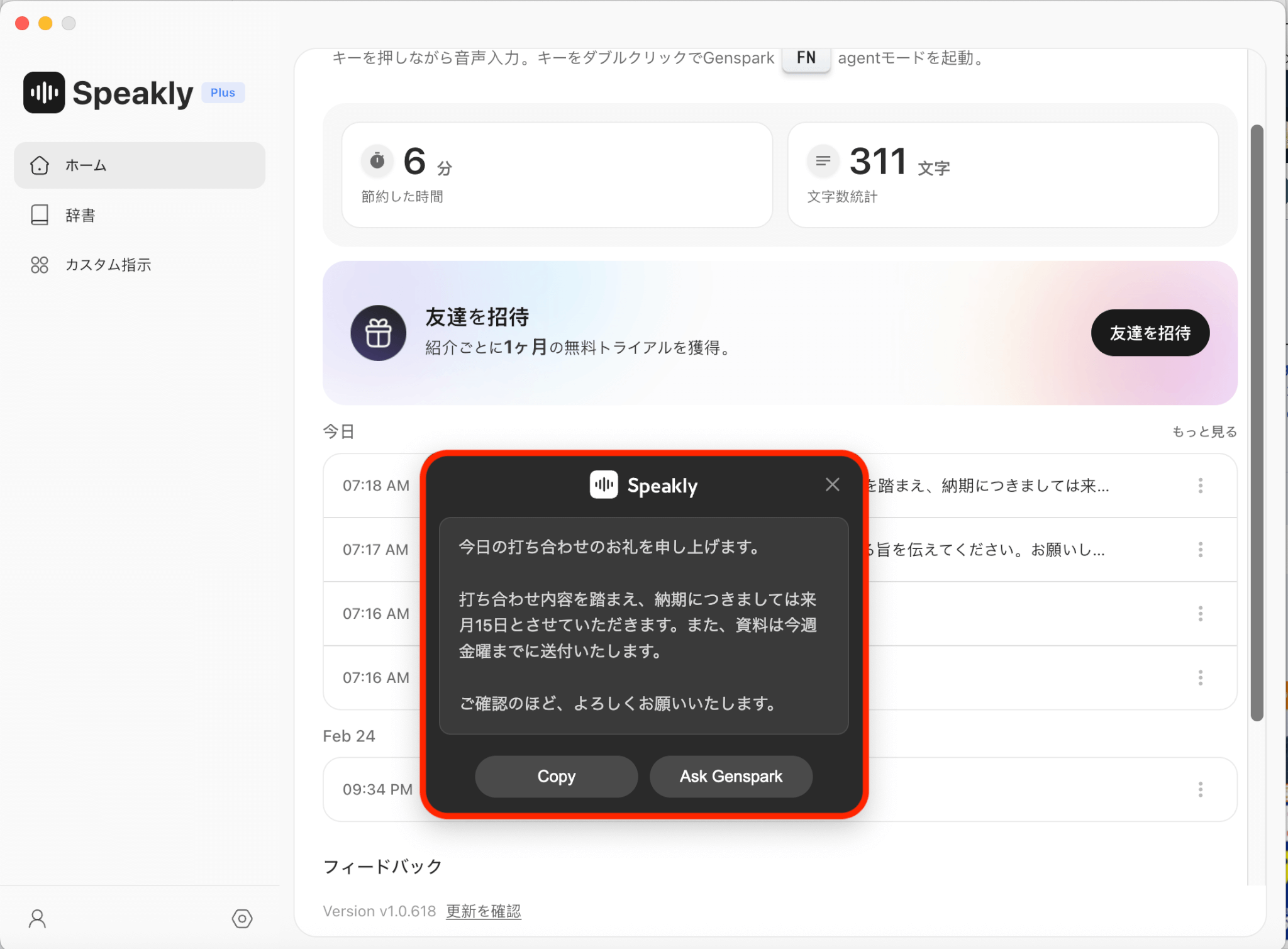
入力時間の短縮がGenspark Speaklyの大きなメリットなので、日常的に文章を扱う業務であれば、導入効果を実感しやすいでしょう。
Genspark Speaklyが向いている人の特徴
Genspark Speaklyは、生成AIを日常的に活用している人や、文章作成の時間を短縮したい人に向いています。音声入力とAI自動整形を組み合わせる設計のため、単なるメモ用途よりも業務利用に適しています。
具体的には、次のような特徴がある人と相性がよいでしょう。
- メールやチャット返信の量が多い
- ChatGPTなど生成AIに頻繁に指示を出している
- 資料作成やリサーチ業務が多い
- 英語メールや翻訳対応を日常的に行っている
- タイピングよりも話す方が速いと感じている
プロンプトを毎回長文で入力している場合、Genspark Speaklyを使って音声で指示を出せるだけでも作業時間は短縮されます。また、話し言葉を自動で文章化できるため、敬語変換や箇条書き整理の手間も減らせます。
一方で、文章作成の機会が少ない業務や、機密情報の扱いに厳しい環境では、Genspark Speakly導入前に利用範囲を検討することが必要です。業務フローにGenspark Speaklyを組み込めるかを考えたうえで、導入を判断するとよいでしょう。
Genspark Speaklyを最大活用するためのポイント
Genspark Speaklyを効果的に使うには、音声入力の特性を理解し、AI編集機能と組み合わせて活用することが重要です。ただ話すだけでなく、「どのように整えるか」まで指示することで、実務で使える文章を短時間で作成できます。
最大限活用するためのポイントは次のとおりです。
- 話す前に要点を整理してから入力する
- 「要約して」「箇条書きにして」など指示を具体的にする
- 辞書登録で専門用語や固有名詞の精度を上げる
たとえば、リサーチ結果をまとめる際に「この内容を3つのポイントに整理して」などと音声で指示すれば、情報整理まで自動で行えます。さらにエージェントと連携すれば、資料構成やメール作成まで一連の流れで処理できます。
以下に例を示します。
3月1日に起こったアメリカのイラン侵攻に関して、今後考えられる日本への影響をスプレッドシートで整理して。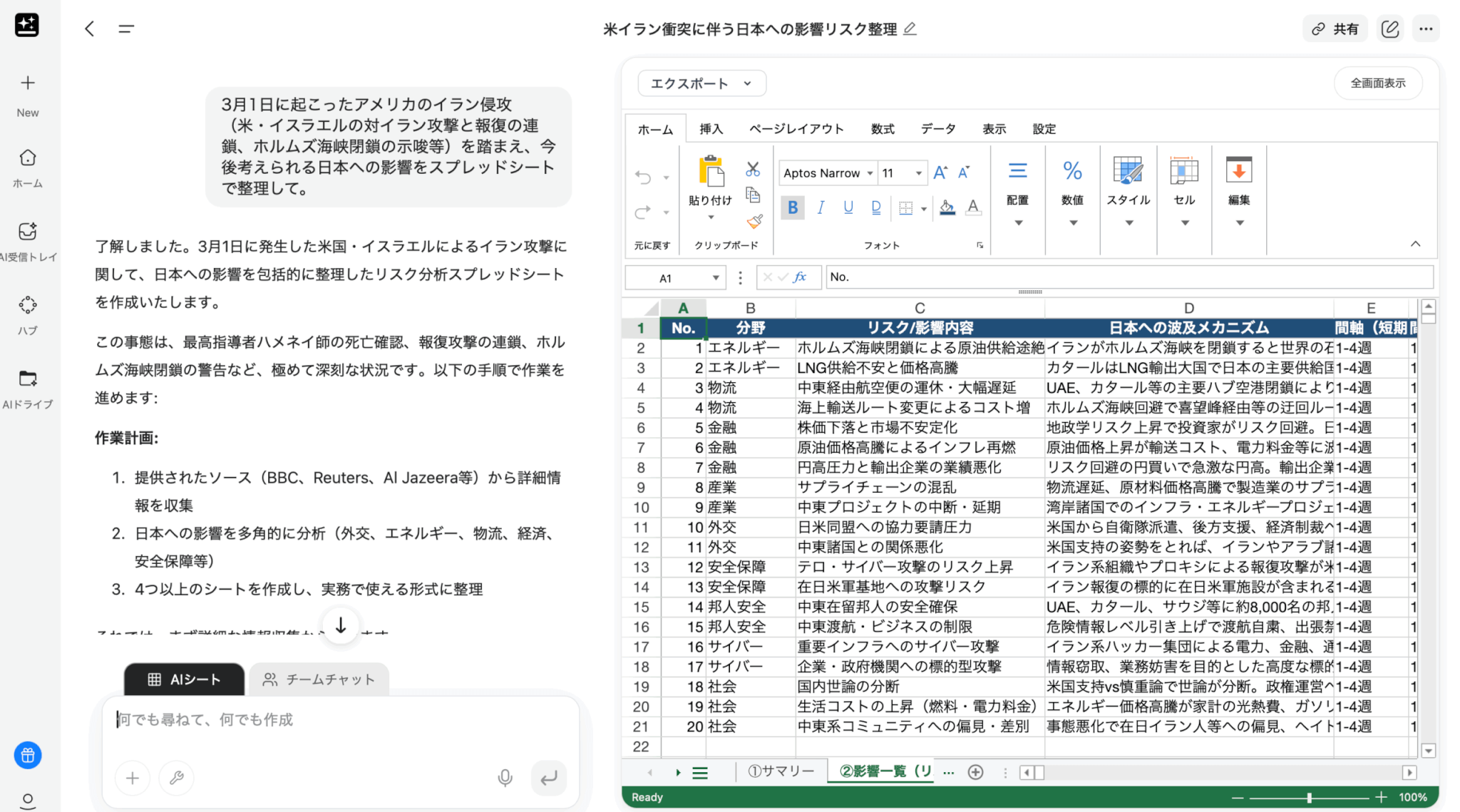
音声入力とAI編集を組み合わせて使うことで、単なる入力ツールではなく、業務効率化ツールとしての効果を実感しやすくなります。Genspark Speaklyは使い方を工夫することで、日常業務の時間短縮につながるでしょう。
\ 無料プランからお試し /
まとめ
Genspark Speaklyは、音声入力を活用して文章生成や要約を行える生成AIサービスです。2026年3月時点では、Mac・Windowsで利用でき、会話内容の整理や資料ドラフトの作成などを効率化できます。
Genspark Speaklyの大きな強みは、タイピング作業を削減できる点です。話すだけで文字起こし・要約・構造化まで進むため、長文入力や議事録作成の負担を軽減できます。Gesnparkのエージェントと連携し、資料やスライド作成も音声ベースで行えるため、思考のスピードを落とさずにアウトプットできます。
タイピング時間を短縮したい方に、Genspark Speaklyはおすすめです。
\ 無料プランからお試し /