
Superwhisperとは、OpenAIの高性能音声認識モデル「Whisper」を搭載したAI音声入力・テキスト変換アプリです。
Superwhisperを使えば、話すだけで音声を言語化して文章作成し、用途に応じて形式も整えられます。
この記事では、Superwhisperの概要や、Mac・WindowsなどのOS別の使い方と料金もわかりやすく解説していきます。
Superwhisperとは
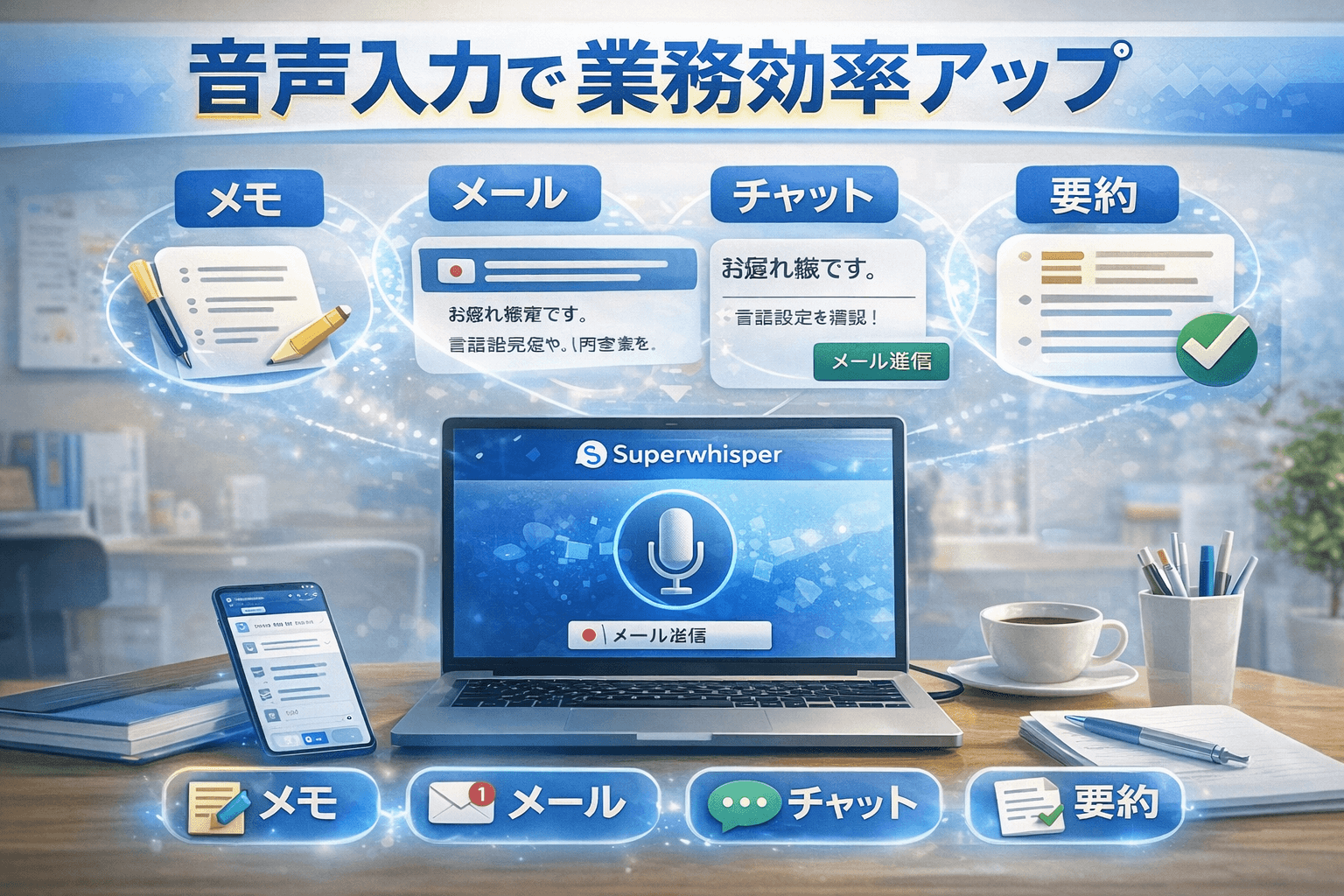
Superwhisperは、高精度な音声認識技術とLLM(大規模言語モデル)を融合させた、次世代のAIライティングツールです。高機能な音声モデルに対応しており、さまざまな言語をスピーディーに理解し、用途に合わせて文章も整えてくれます。
WindowsやiPhoneでの利用も可能になり、現在も進化し続けています。
Superwhisperの概要
単に声を文字にするだけでなく、文脈を理解して「えー」などの不要語(フィラーワード)を削除し、メールやチャット、議事録に最適な「整った文章」へ瞬時に変換・要約します。また、認識したテキストは、今開いているアプリ(Slack、メール、Word等)のカーソル位置に直接流し込まれます。
Macを中心に、現在はWindowsやiPhone/iPadにも対応しています。用途に応じて軽量モデルと高精度モデルを切り替えられるほか、特定の指示(コンテキスト)を与えて出力を調整できます。最大の特徴はプライバシーへの配慮で、音声データをデバイス内で処理するオフライン運用も選択できるため、機密情報を扱うビジネスパーソンでも安心して導入できます。

他の音声ツールとの違い
音声入力ツールは「テキスト変換のみ」と「AI整形まで対応」の2タイプに大別されます。macOS・Windowsの標準音声入力は前者の代表例で、話した言葉をそのまま文字化するため、「えー」「あー」といった口癖(フィラーワード)の削除や句読点補完は手動作業が発生します。
Superwhisperは後者に分類され、フィラーワードの自動除去・句読点補完に加え、「要約」「翻訳」「ビジネスメール調への書き換え」まで一括出力できます。さらに、カーソルを置いたアプリに直接テキストを貼り付ける機能や、画面のコンテキスト(文脈)を読んで出力を調整する機能は、競合サービスと比較しても際立つ特徴です。
Superwhisperによってできること
Superwhisperは、音声入力を単なる文字起こしにとどまらず、用途に合わせた「使える文章」へ変換できる点が大きな魅力です。
以下に、代表的な活用シーンとその具体的な使い方をまとめました。
| 用途 | 活用内容 |
|---|---|
| メモ・日記 | 考えていることをそのまま話して記録 AIが読みやすい段落構成に整理 Notionなどへ残しやすい形に整形 |
| メール・返信 | 用件を箇条書きで話して下書き化 「丁寧なビジネスメールに変換」といった指示に対応 そのまま送れる文面に整えやすい |
| チャット | 短い指示を話して返信文を作成 SlackやDiscord向けの自然な口語体に調整 文脈に合った言い回しで即レスしやすい |
| プログラミング | コードの意図や処理内容を話して説明を生成 Docstringやコメント文の作成に活用可能 実装内容の補足を素早く残せる |
| 会議 | AIが話者を分離して書き起こし 参加者ごとの発言内容を整理して記録 議事メモや会話ログの作成に使いやすい |
Superwhisperの基本機能と仕組み
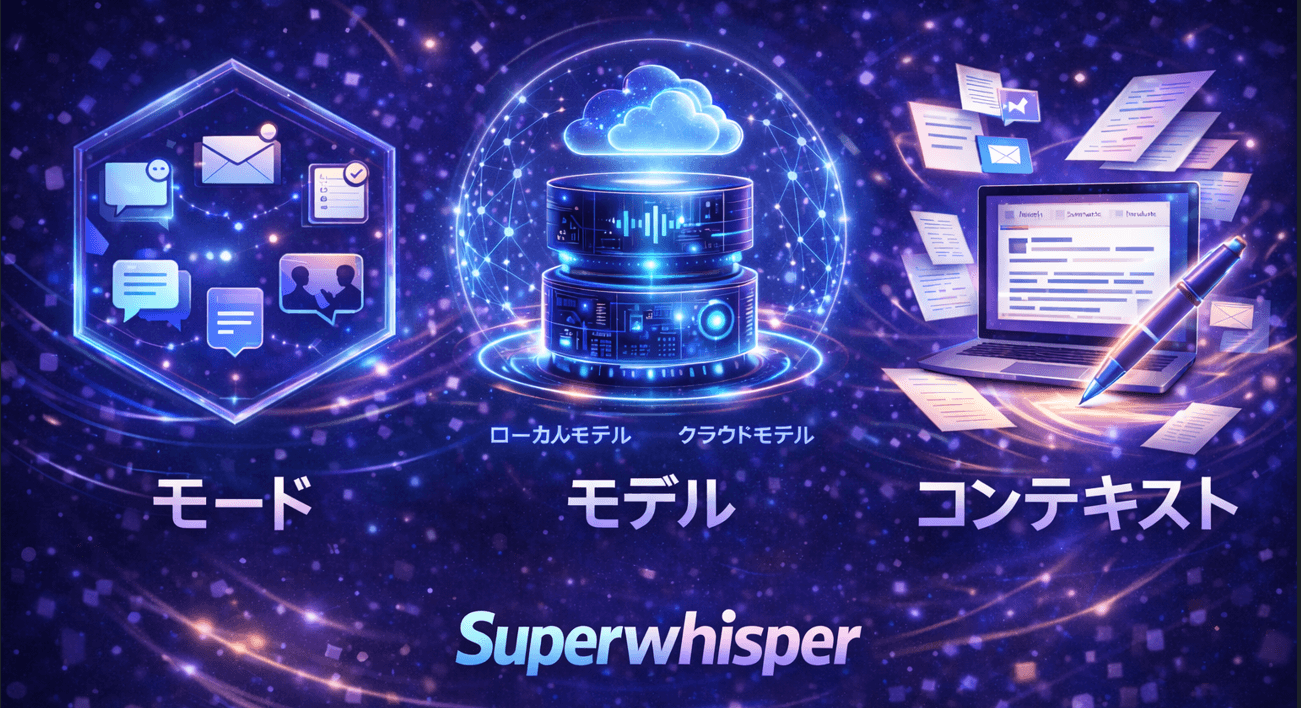
Superwhisperでは、「録音 → 解析 → 編集 → 出力」がひとつのアプリで完結できます。その機能の中心となる「モード」「モデル」「コンテキスト」の3つの概念を理解すると、このアプリの真価が見えてきます。
ここでは、この3つの機能と対応環境について、詳しく解説していきます。
モード (Modes)
アウトプットの「性格」を決める「モード」とは、話し言葉をどんな形式に変換するかという「プリセット(指示書)」のことです。
- どう機能するか
-
Voice to Text・メッセージ・メール・メモ・スーパー・会議の6つの標準モードとカスタムモードがあり、各標準モードは用途別に最適化された変換処理を行い、目的に合った言い回しに整えます。
- カスタマイズ性
-
カスタムモードでは、プロンプト(AIへの命令文)を自分で書けるため、「語尾をです・ます調にする」「特定のキーワードを自動でタグ付けする」といった独自のルールを適用できます。
モデル (Models)
認識の「知能」を選ぶ「モデル」とは、音声を文字に変換するAI(エンジン)の性能レベルのことです。
- デバイス性能との兼ね合い
-
PCやデバイスのスペックに合わせて、「高速だが精度がそこそこの軽量音声モデル(Pro/Standard)」から、「少し時間はかかるがボソボソ声も高精度に認識しやすい音声モデル(Ultra/S1-Voice)」まで選択できます。
- ローカルかクラウドか
-
他のAI音声アプリと異なり、「ローカルモデル」も利用できます。オフラインでも高速な音声変換が可能です。Pro版ではさらに高度な外部のLLM(GPT-5等)と連携させる構成も選べます。「クラウドモデル」では、100以上の言語に対応しており、翻訳も可能です。
コンテキスト (Context)
現在の「状況」を読み取る「コンテキスト」とは、AIが「今、ユーザーが何をしているか」を理解するための周辺情報のことです。
- Super Modeの真骨頂
-
この機能を有効にすると、AIは「選択テキスト」「アプリの入力欄やウィンドウ情報」「クリップボード」の3種類の情報を参照します。なお、全種が標準で有効になるのはSuper Modeのみで、カスタムモードでは個別に有効化の設定が必要です。
- 具体例
-
相手からのメールを画面に開いた状態で「承知したと伝えて」とだけ話せば、コンテキスト(文脈)機能によってAIが「相手の名前」や「件名」を自動で補完し、整った返信文を作りやすくなります。
Superwhisperを使えるプラットフォーム
Superwhisperはさまざまな環境で利用できます。対応しているプラットフォームと、利用可能な機能について見ていきましょう。
| プラットフォーム | 対応状況 | 主な機能・特徴 | 主な制限 |
|---|---|---|---|
| macOS | 推奨環境 | Appleシリコン対応 M1 / M2 / M3 / M4で高性能 macOS 13.3以降で動作 グローバル入力対応 ショートカット対応 | 特になし |
| Windows | 対応 | Windows 10以降で動作 x64 / arm64対応 ショートカット対応 各アプリへ直接音声入力可能 | 一部機能は未実装 FileSync 話者分離 Models Library / Favorites ローカル言語モデル |
| iOS | 対応 | App Storeで配信 iOS 18以降推奨 キーボード拡張として動作 LINE / Slack / メモ帳などで利用可能 音声入力・要約・文章整形 | 専用キーボードへの切替が必要 |
| Android | 公式情報なし | 現時点で公式対応は確認できず | iOS版が先行 |
プライバシー対応について
Superwhisperは音声データを基本的にローカルで処理します。他のAI音声アプリとは異なり、デフォルト設定では、データはSuperwhisperのサーバー上に保存されません。
ローカルモデル利用時は端末内処理が完結します。なお、クラウドモデルや外部AI(GPT-5等)を使う場合は、テキストデータが各サービスに送信されます。
We do not collect any usage data when you use Superwhisper. We respect your right to privacy and do not track or log your usage of Superwhisper in any way.
訳:Superwhisperのご利用時に、使用状況データは一切収集されません。お客様のプライバシー権を尊重し、Superwhisperの使用状況を一切追跡または記録しません。
出典:https://superwhisper.com/privacy
We take the security of your personal information very seriously. Since Superwhisper processes all audio data locally, there is no need for data transmission. This significantly reduces the risk of unauthorized access or disclosure of your information.
訳:当社は、お客様の個人情報のセキュリティを非常に重視しています。Superwhisperはすべての音声データをローカルで処理するため、データ転送の必要がありません。これにより、不正アクセスや情報漏洩のリスクが大幅に軽減されます
出典:https://superwhisper.com/privacy
Superwhisperの料金とおすすめプラン
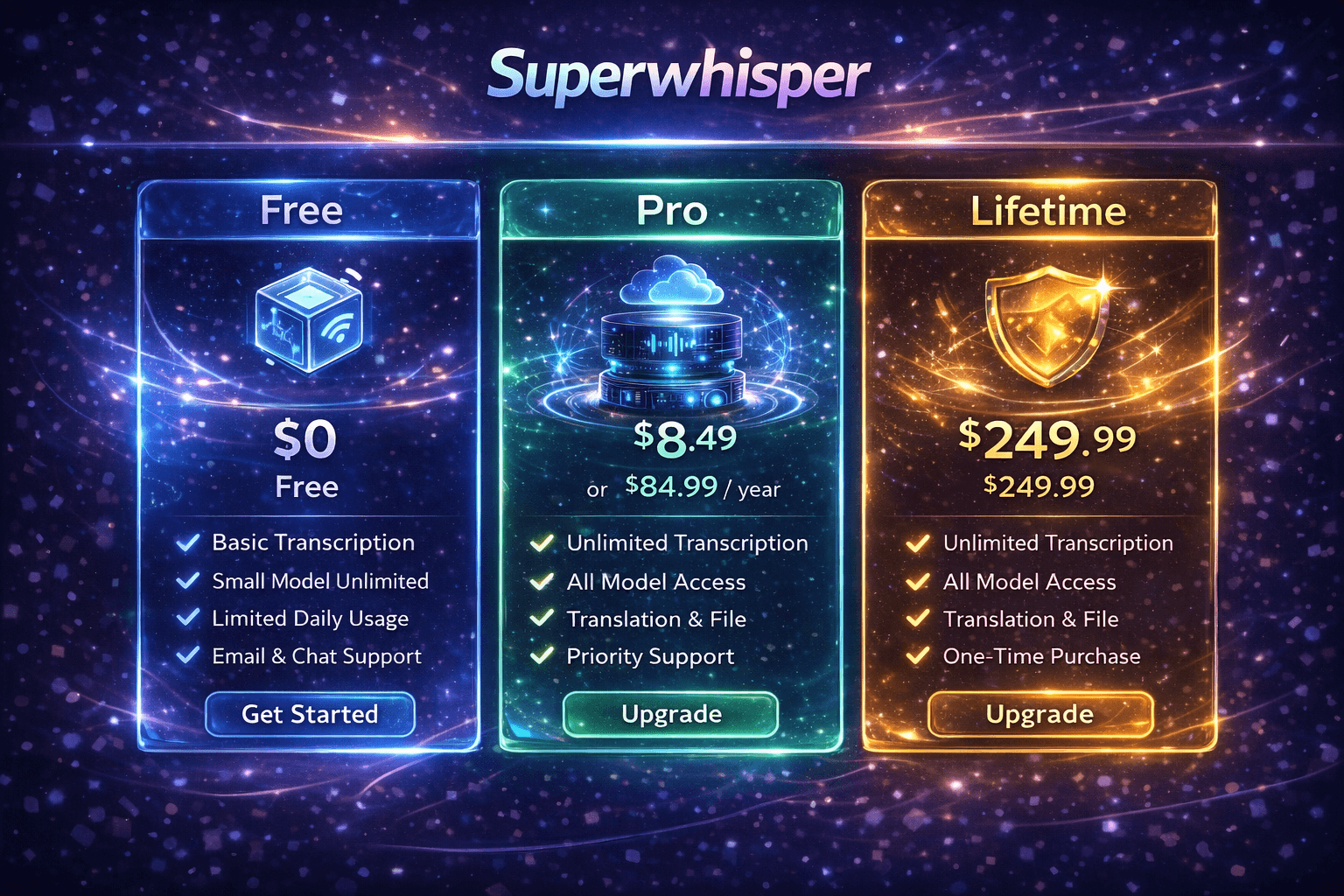
Superwhisperの料金プランは無料版、サブスクリプション版、買い切り版の3つのタイプがあります。無料版と有料版では使える機能に差があります。
料金プランと、各プランで使える機能の違い、さらにおすすめプランについて見ていきましょう。
各プランの比較表
Superwhisperには無料版・Pro(サブスクリプション)・Lifetime(買い切り)の3つのプランがあります。
利用シーンや予算に合わせて選べるよう、各プランの機能と価格の違いを以下の表にまとめました。
| 項目 | Free | Pro | Lifetime |
|---|---|---|---|
| 料金 | 0円 | 月額:約1,300円〜 年額:約13,000円〜 学生40%オフ | $249.99 約38,000円〜 |
| 音声認識モデル | 基本モデルのみ Standard / Nano / Fast | 高精度モデル対応 Ultra / S1-Voiceなど | 高精度モデル対応 Ultra / S1-Voiceなど |
| カスタムモード | 使用不可 15分無料体験あり 3モード作成可 | 無制限 | 無制限 |
| AI整形モデル | ローカルのみ | クラウド / ローカル 無制限 | クラウド / ローカル 無制限 |
| コンテキスト機能 | 利用不可 | 利用可 Super Mode など | 利用可 Super Mode など |
| 支払い | なし | 1か月ごと 1年ごと | 買い切り 一度のみ |
Free(無料版)がおすすめな人
まずは自分のMacで正常に動作するか試したい場合や、たまに短いメモを音声で残す程度で、高い精度や高度な書き換えが不要な方に向いています。
無料版でもどのアプリに対しても音声でテキスト入力できます。会議の録音にも対応しており、100以上の言語を無料で利用できます。ただし、無料版だと音声モデルの選択肢が少なく、日本語への音声での書き起こし精度が低めです。
メールでのサポートサービスがあり、安心して利用できます。

Pro(サブスクリプション)がおすすめな人
最新のAIモデル(Ultraなど)を使って、プロレベルの精度を体感したい、特定のプロジェクト期間(数か月など)だけ集中して業務効率化したい方、または初期費用を抑えて常に最新のサービスを受けたい方におすすめです。年間購入にすると、2か月無料で使用できます。
Pro版をはじめとする有料プランでは、あらゆる言語から英語への変換ができ、優先的なサポートも受けられます。
Lifetime(買い切り)がおすすめな人
サブスクの月額費用を増やしたくない、「これから数年は毎日このアプリを使い続ける」と確信したパワーユーザーに向いています。3年以上使うのであれば、年額プランを更新し続けるより安上がりになります。
初回には、Pro版の録音機能を15分無料で試すこともできます。その後は無料版の機能が使用できます。まずは無料版で操作感を試し、次に1か月だけPro版(月額)を契約してみましょう。その上で「手放せない」と感じたら、買い切り版へ移行することをおすすめします。どのプランも、購入後30日以内であれば返金もできます。
購入経路と運用の注意点
購入経路は公式サイトとApp Storeの2つの選択肢があります。
- 公式サイト購入
-
クーポン(初回割引など)が適用できる場合が多く、アップデートも最速です。基本的には公式サイト経由が推奨されます。
- App Store経由
-
Apple IDで支払いを管理できるメリットがありますが、開発者への還元率や特定機能の反映がわずかに遅れる場合があります。
注意点として、1ライセンスで複数のMac(個人所有)にインストール可能ですが、同時利用には制限があるため、チームで使う場合は人数分のライセンスが必要です。
Superwhisperの使い方
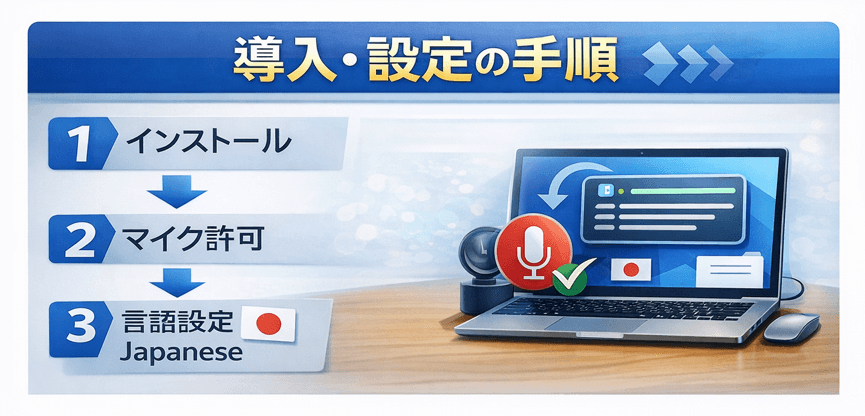
Superwhisperの操作は意外と簡単で、シンプルな作りになっています。実際に試してみましょう。
Superwhisperの入手方法
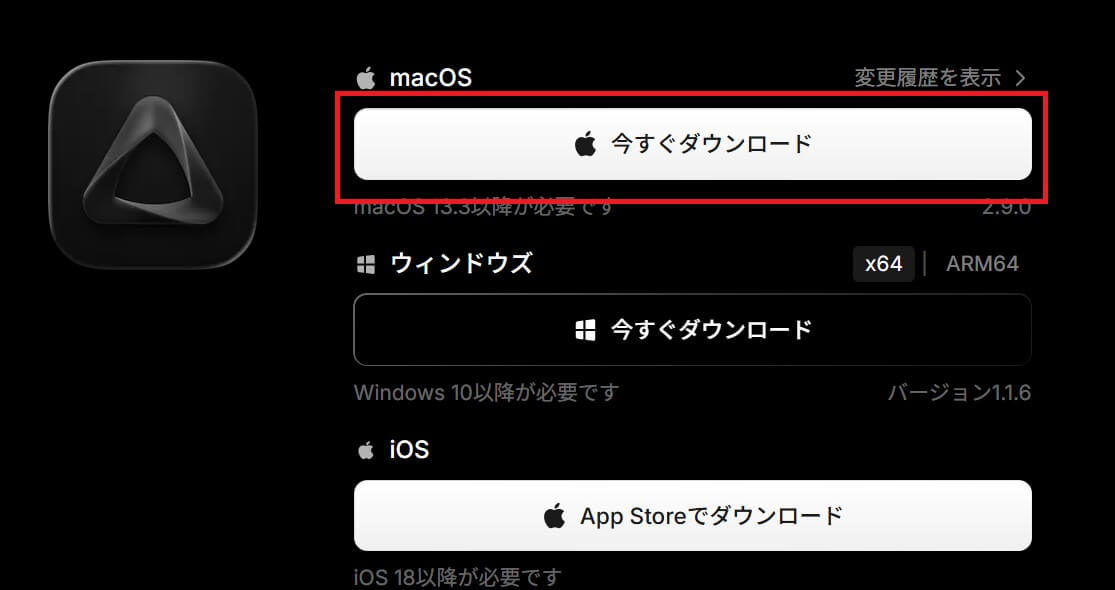
ダウンロードを押すと以下の画面になり、自動的にダウンロードが開始されます。
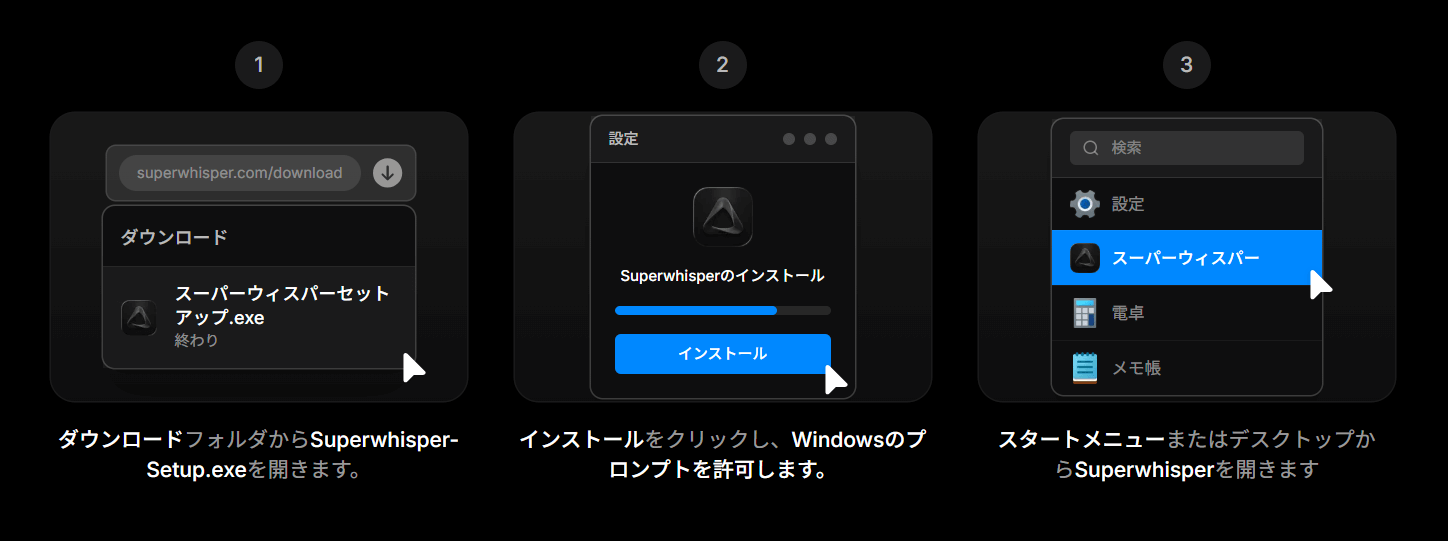
初回起動時に「アクセシビリティ」と「マイク」の権限許可を求められるので、システム設定から必ず許可してください。これが未設定だと、他アプリへの自動入力が機能しません。
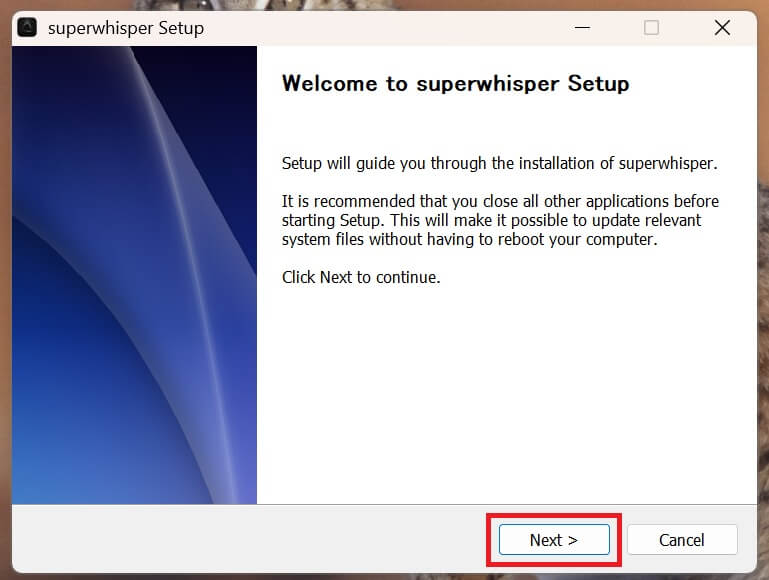
ダウンロードができたら、画面上に黒い細長い表示が出てきます。ポインターを合わせると以下のような画面になります。

ここまでできれば準備は完了です!実際に使用してみましょう。
Superwhisperの初期設定
ここからは設定変更の手順を解説します。
まず、Superwhisperのアイコンをクリックし、メニューからSettingsを開きます。
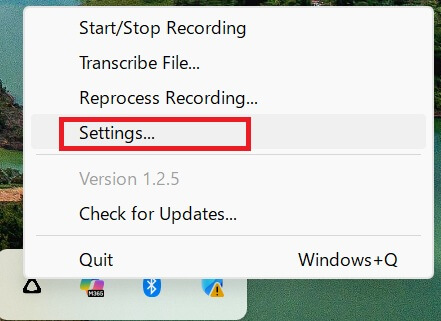
メニューのModesから、使用したいモードを選びます。
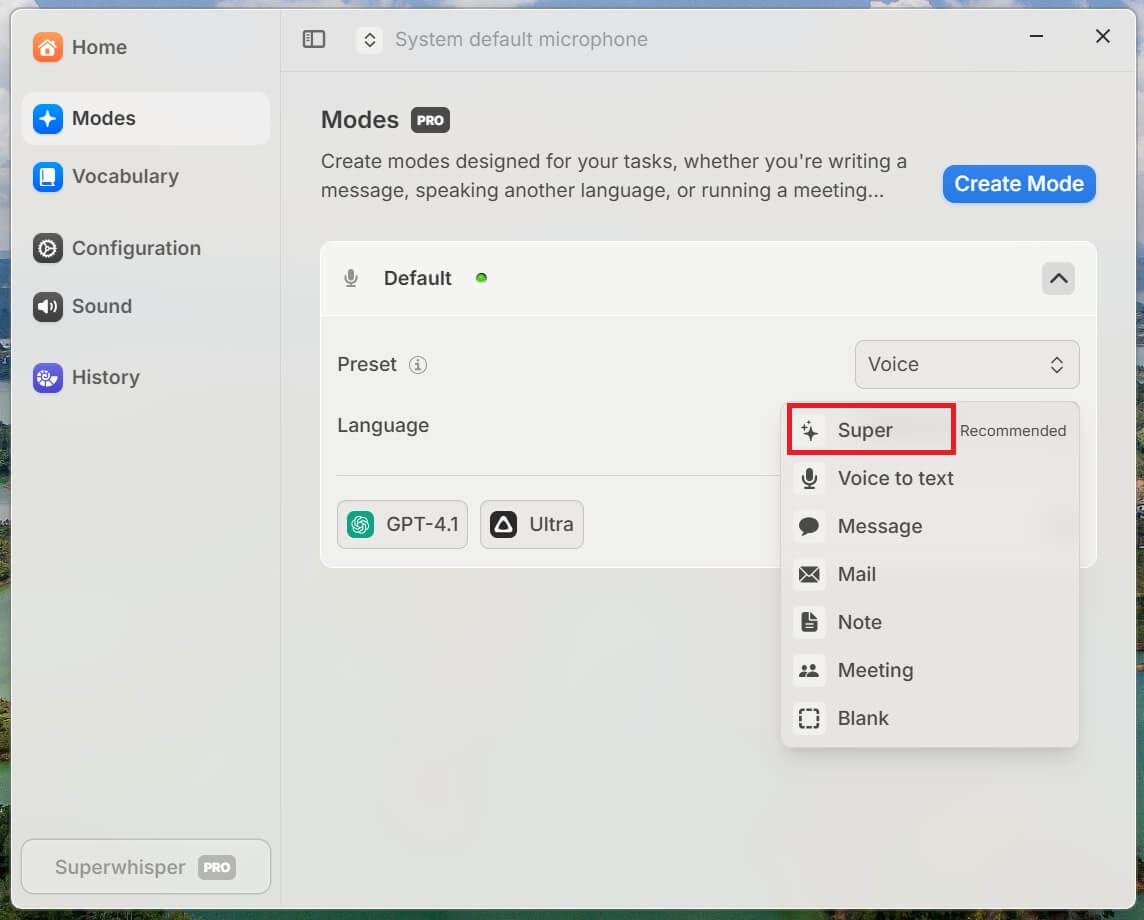
設定の「Language」をJapaneseに固定すると、英語が混じるなどの誤認識を防げます。精度を上げたい場合は、設定からモード(Mode)を「Super」に変更(要Pro版)してください。
以上で初期設定は完了です。
基本操作
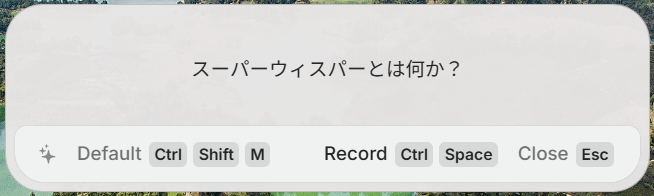
デフォルトでは「Shift + Control」で録音を開始し、再度押すと停止します(終了時はEsc)。
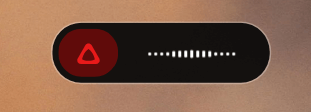
録音が終わると、AIが瞬時に整形を行い、今開いているアプリのカーソル位置にテキストを自動で貼り付けます。
トラブル時の切り分けについて
音声が入力されない・精度が出ない・ショートカットが反応しないなど、動作に違和感を感じたときは以下の項目を順番に確認してみましょう。
多くの場合、権限設定やモデル・ショートカットの見直しで解決します。
- 音声入力されない時
-
アクセシビリティ権限を一度オフ→オンにする。
- 精度が低い時
-
周囲のノイズを減らすか、モデルを上位版へ変更する。
- 遅延がある時
-
Appleシリコン(M1以降)搭載機か確認。古い機体の場合は、軽量モデルを選択する。
- ショートカットが反応しない時
-
一度、全く別の組み合わせ(例:
Option + Spaceなど)に変更して、反応するかテストしてみる。
Superwhisperのよくある質問
Superwhisperについてのよくある質問を、実際の内容に沿って紹介します。
まとめ
Superwhisperは、単なる音声入力ツールではありません。あなたの「話し言葉」の意図を汲み取り、プロレベルの「書き言葉」へ瞬時に変換する、AIライティング・パートナーです。
Superwhisperを使うことにより、キーボードを叩くという「肉体労働」から解放され、思考のスピードでアウトプットできるようになります。特にAppleシリコン(M1〜M4チップ)搭載のMacをお使いであれば、その処理速度の恩恵を最大限に受けられるはずです。
ローカルモデル利用時はPC・iPhone内で処理が完結するため、プライバシー配慮が必要な用途にも活用しやすいアプリです。あなたの知的な仕事を強力にサポートします。
まずは無料版で自分のPC/iPhoneにインストールしてみませんか?