
「Speak(スピーク)って、英語以外も学べるのか?」と疑問に思っている方も多いのではないでしょうか。
Speakで英語以外の学習をする際、言語設定が混乱しやすく、日本語のまま進められる範囲についても誤解が起きやすいです。
本記事では、対応言語の確認方法、日本語で対応できる範囲、母国語設定でつまずきやすい点を整理します。
読み終わるころには、Speakで英語以外を学べるかを判断でき、設定変更から学習開始までを迷わず進められる状態になります。
\ 180円で1ヶ月使い放題キャンペーン実施中 /

スピークで学べる英語以外の言語
英語以外の学習を検討するときは、まず、何語が学べるのかと最新情報の確認先を押さえると判断が早くなります。学習できる言語のラインナップは更新される可能性があるため、確認方法もチェックします。
英語以外の対応言語
スピークは英語学習だけでなく、英語話者向けに他の言語のコースが用意されています。
公式ヘルプでは、英語話者が学べる言語としてスペイン語・韓国語・フランス語・イタリア語・日本語が挙げられています。
スピークアプリは現在、英語を学ぶ以外に複数のコースを提供しています!
(”日本語で”学ぶコースは英語学習コースのみ)
💡1つのアカウントで、いつでも言語コースの変更が可能です!
出典:スピークヘルプセンター
スペイン語、韓国語、イタリア語、フランス語、日本語を学ぶ以外のコースは、現在提供しておりません。
出典:スピークヘルプセンター
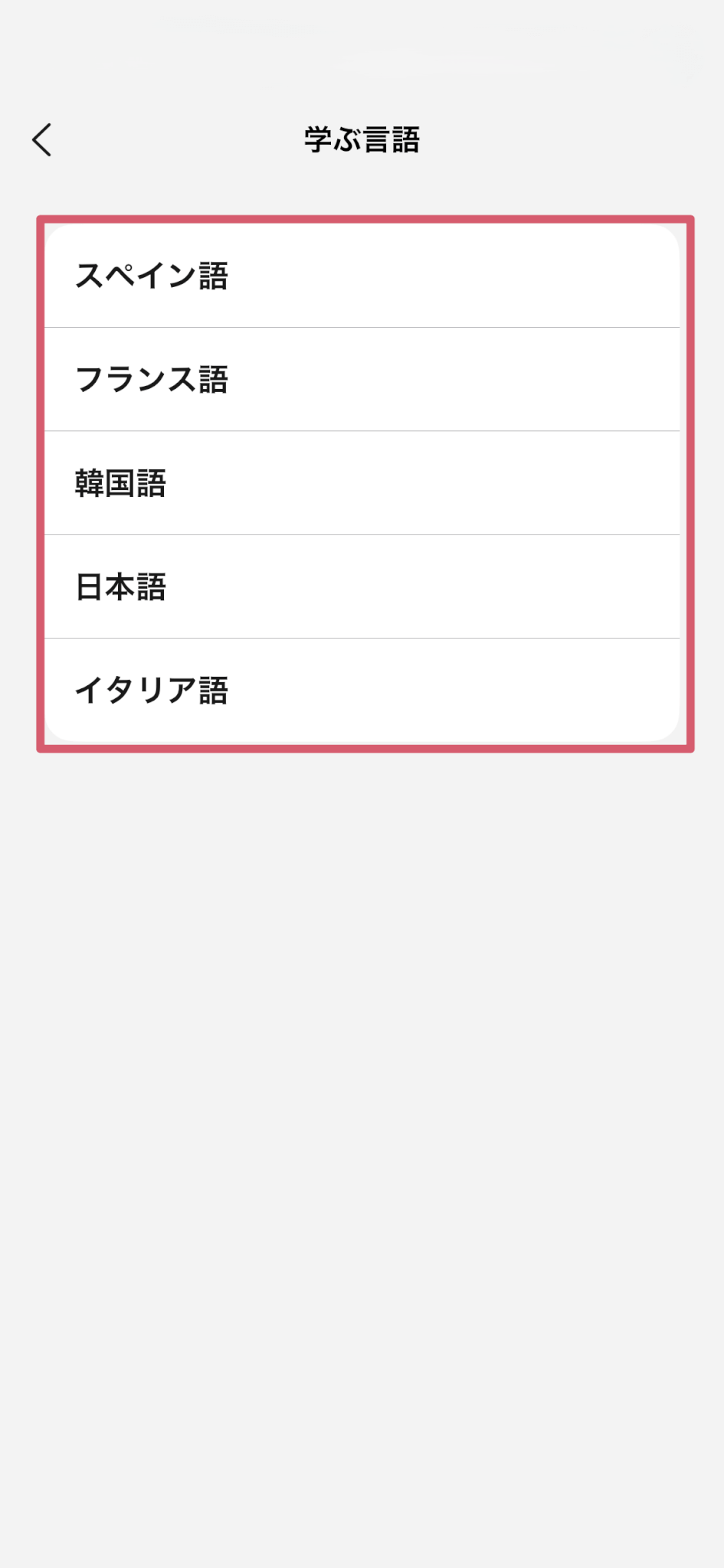
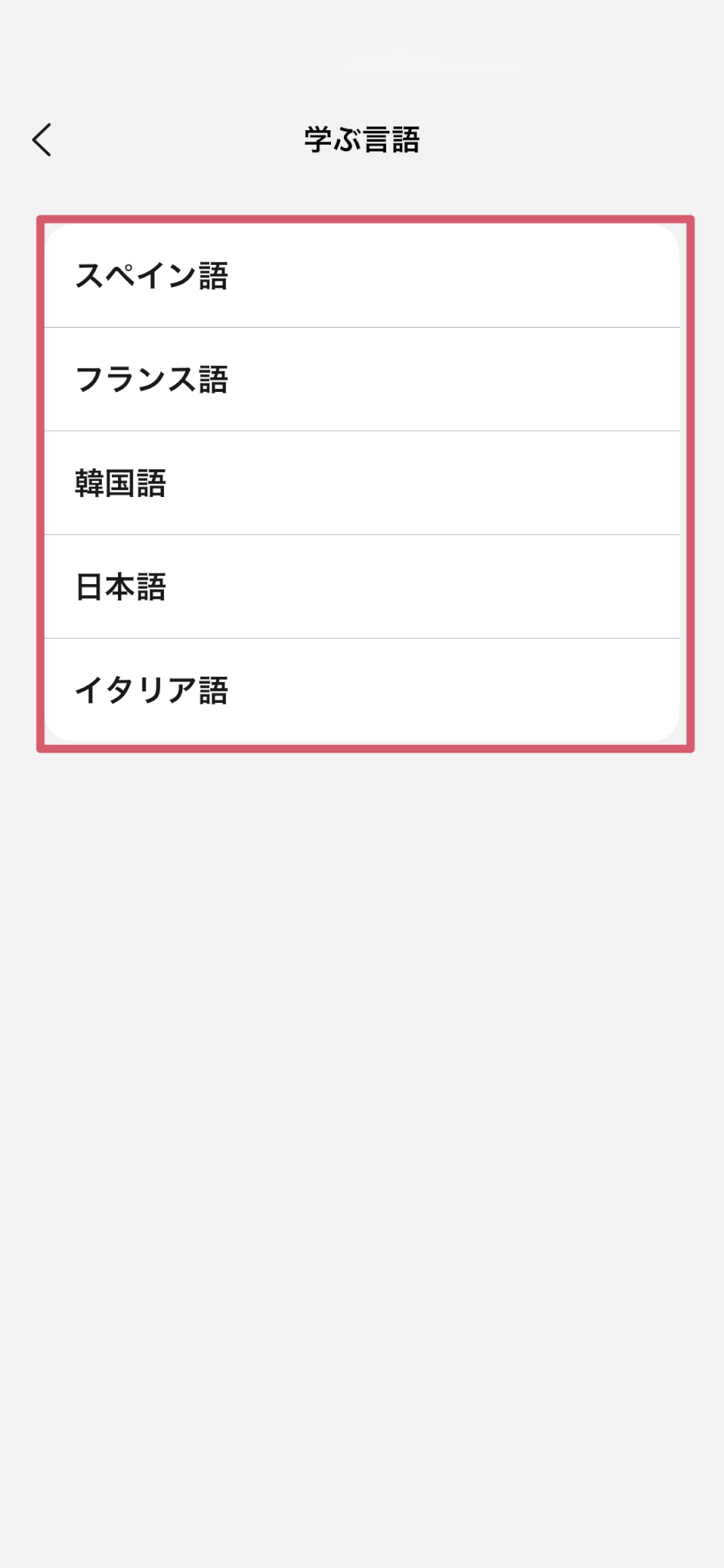
英語以外を学ぶ場合は、まず母国語を英語に設定する必要があります。以下は、母国語を英語に設定した時に表示される「学ぶ言語」の一覧です。
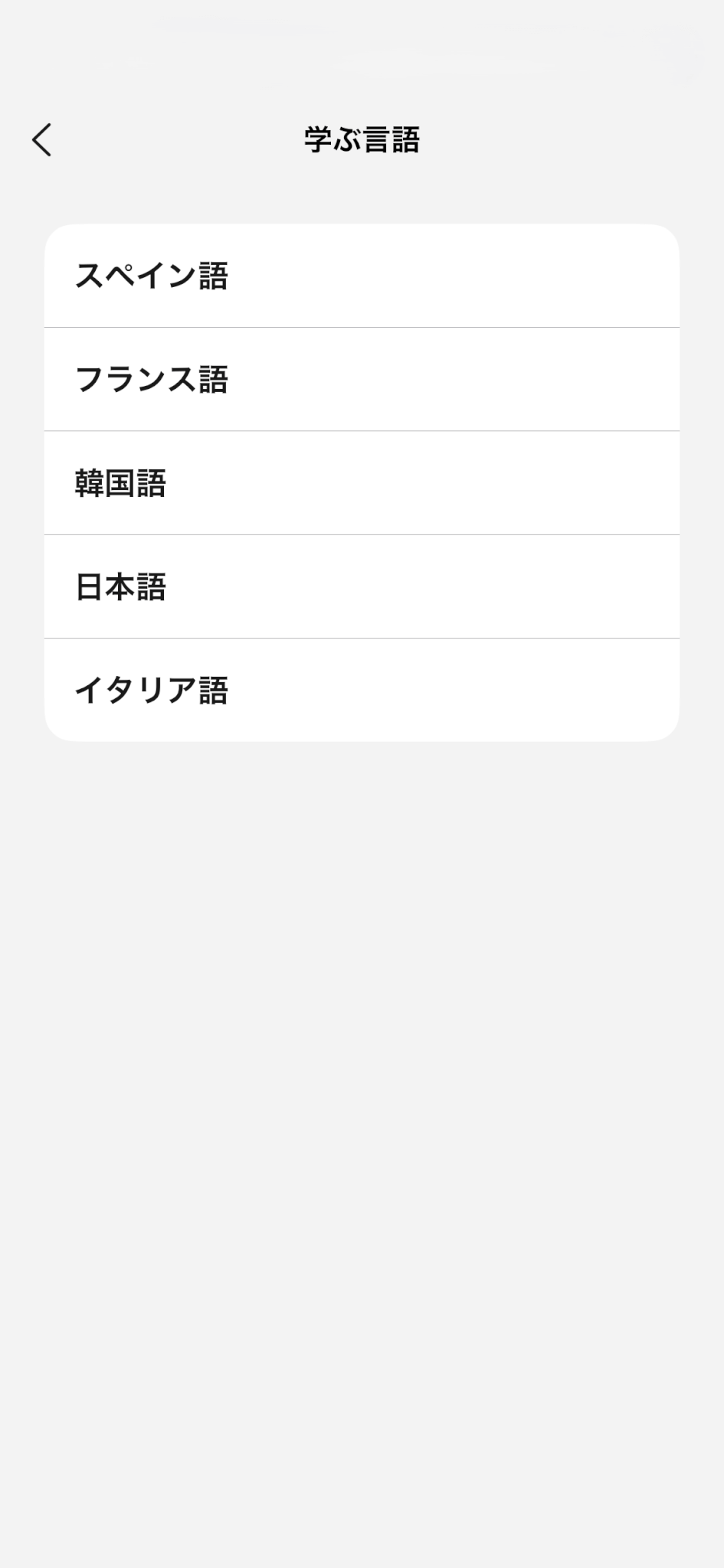
掲載内容は更新される可能性があるため、最新情報は公式ヘルプの表示もあわせて確認してください。
対応言語の確認先
確認先は2つに絞ると迷いません。
1つは公式ヘルプで、言語コースの切り替え手順とあわせて「どの設定で何を学べるか」がまとまっています。
もう1つは、App Store/Google Playのアプリ説明欄です。ここは最新の学習対象が簡潔に書かれていることがあります。
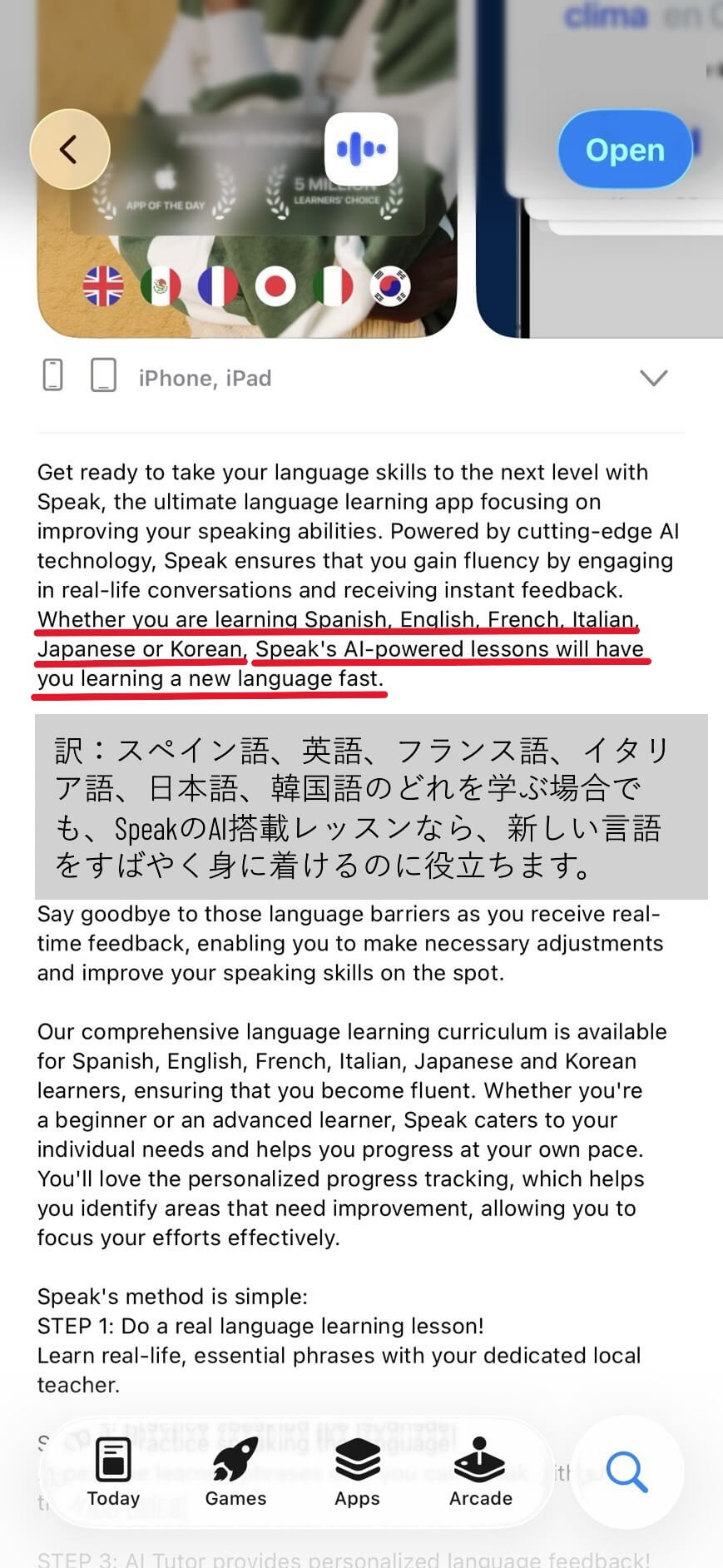
対応言語の確認は、次の順で進めると誤認しにくくなります。
- アプリ:自分の端末で学ぶ言語の一覧に出るかを先に確認し、現状の候補を把握する。
- 公式ヘルプ:切り替え手順と前提条件(母国語など)を確認し、「なぜ出ないか」の根拠を揃える。
- ストア説明欄:学習対象の記載が更新されていないかを見て、最新状況の補足として扱う。
学びたい言語が一覧に見当たらない場合は、現時点で未提供の可能性があります。スピークは言語追加を進めており、要望はリクエストフォームで受け付けています。最新状況は公式の案内もあわせて確認してください。
\ 180円で1ヶ月使い放題キャンペーン実施中 /
スピークで英語以外を学ぶときに日本語で対応できる範囲
英語以外の学習でつまずきやすいのは、日本語で進められると思ったのに途中から英語になってしまうケースです。
ここでは日本語で扱える範囲をUI言語と学習設定に分けて確認し、誤解しやすい点を先に押さえます。
日本語で対応できるところ/できないところ
日本語で扱える範囲は「UI表示(メニューや設定)」と「学習コンテンツ(説明文や指示)」で分けると整理しやすいです。
UI言語を日本語にしておけば、設定画面やメニューは日本語で読めます。しかし、英語以外の言語を学ぶには、英語を母国語に設定する必要があるため、学習中の説明文やヒントは英語で表示されます。
比較表で「UI言語/母国語/学ぶ言語」を横並びにし、何を変えると何が変わるかを整理しました。
| 項目 | どこで設定するか | 何が変わるか | 日本語に関係するポイント |
|---|---|---|---|
| UI言語 (アプリの言語設定) | 端末またはアプリの 言語設定 | メニューや設定画面などの 表示言語 | 画面表示は日本語で使用可能 |
| 母国語 | 言語コース内 | 学習設定の前提 (英語話者向けコースの表示に影響) | 日本語で学べるのは英語のみ (英語に切り替える必要がある) |
| 学ぶ言語 | 言語コース内 | 実際に学習する言語(Spanish など) | 「表示」とは無関係 学びたい言語を選ぶ |
公式の手順では、言語コースを切り替える導線がプロフィール→設定→言語コースとして案内され、「母国語」と「学ぶ言語」を選ぶ項目が明示されています。
日本語で操作しやすいかどうかはUI言語の設定で決まり、英語以外を選べるかどうかは言語コース(母国語/学ぶ言語)の設定で決まります。記載や画面表記は更新され得るため、最新内容は公式情報の表示もあわせて確認してください。
「日本語コース」で起きやすい誤解
「日本語コース」という呼び方は、意味が二通りに読めるため混乱が起きやすいです。
誤解されやすいところは、「日本語で学ぶ英語コース」があることから、英語以外も日本語で学べると想像してしまう点です。
公式の案内では、英語以外の言語は英語話者向けの設計が前提になっており、他言語は「英語で」学ぶコースになる旨が示されています。表示言語が日本語であっても、学習中の説明やヒントが英語になる場面は残り得ます。
その他の言語を学びたい場合🇪🇸 🇰🇷 🇮🇹 🇫🇷 🇯🇵
「あなたの母国語」を英語に設定
(その他の言語は、”英語で”学ぶコースとなっております。)
出典:スピークヘルプセンター
\ 180円で1ヶ月使い放題キャンペーン実施中 /
スピークで英語以外の言語に切り替えて始める手順
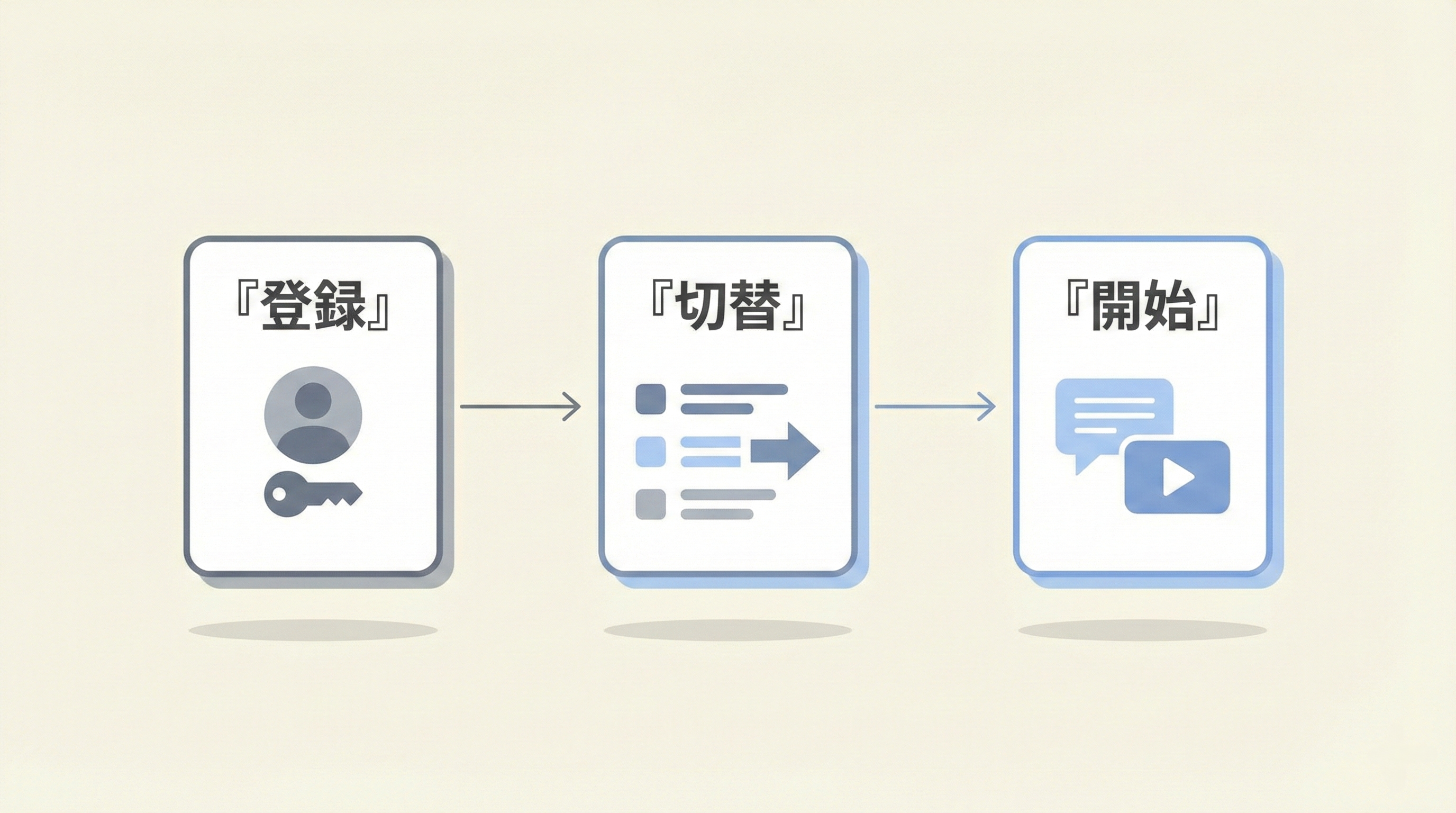
英語以外への切り替えは、プロフィール→設定→言語コースから行う手順が公式ヘルプに明記されています。
ここからは操作ガイドとして、登録から言語コースの切り替え、学習開始までを手順化します。
なお、本記事の画面例はiPhoneでの確認結果です。Android版は設定項目の名称や配置が異なる場合があるため、近い項目名を目印に確認してください。
スムーズに学習を継続するための注意点
英語以外のコースは、英語話者向けに提供される前提です。公式ヘルプでも、英語話者として別の言語を学ぶ場合は母国語を「English」にする手順が案内されています。
iPhone版の検証でも、言語コース内の母国語を英語にすると、学ぶ言語の一覧にスペイン語など英語以外が表示されました。
手順や表示は更新され得るため、最新内容は公式情報の表示もあわせて確認してください。
英語が不安な場合は、英語UIに慣れることより、英語UIが出る範囲を限定する方が実行しやすいです。UI言語(アプリの言語設定)は日本語のままにして、メニューや設定画面を読みやすい状態に保ちましょう。
英語UIでつまずきにくくするための準備は次のとおりです。
- UI言語:アプリの言語設定は日本語を維持し、設定場所を見失いにくい状態を作る。
- 母国語:母国語を英語にし、画面表示のどこが英語になるのか確認する。
アカウント設定でUI言語を日本語にする手順
英語以外を学習するには、母国語を英語にする必要がありますが、初めから母国語を英語に設定するとUI表示も英語になってしまいます。そのため、アカウント設定時には、母国語を日本語で登録し、メニューの位置や操作手順を日本語で確認してから、言語コースの変更をしましょう。
まずはアカウント登録までを解説します。
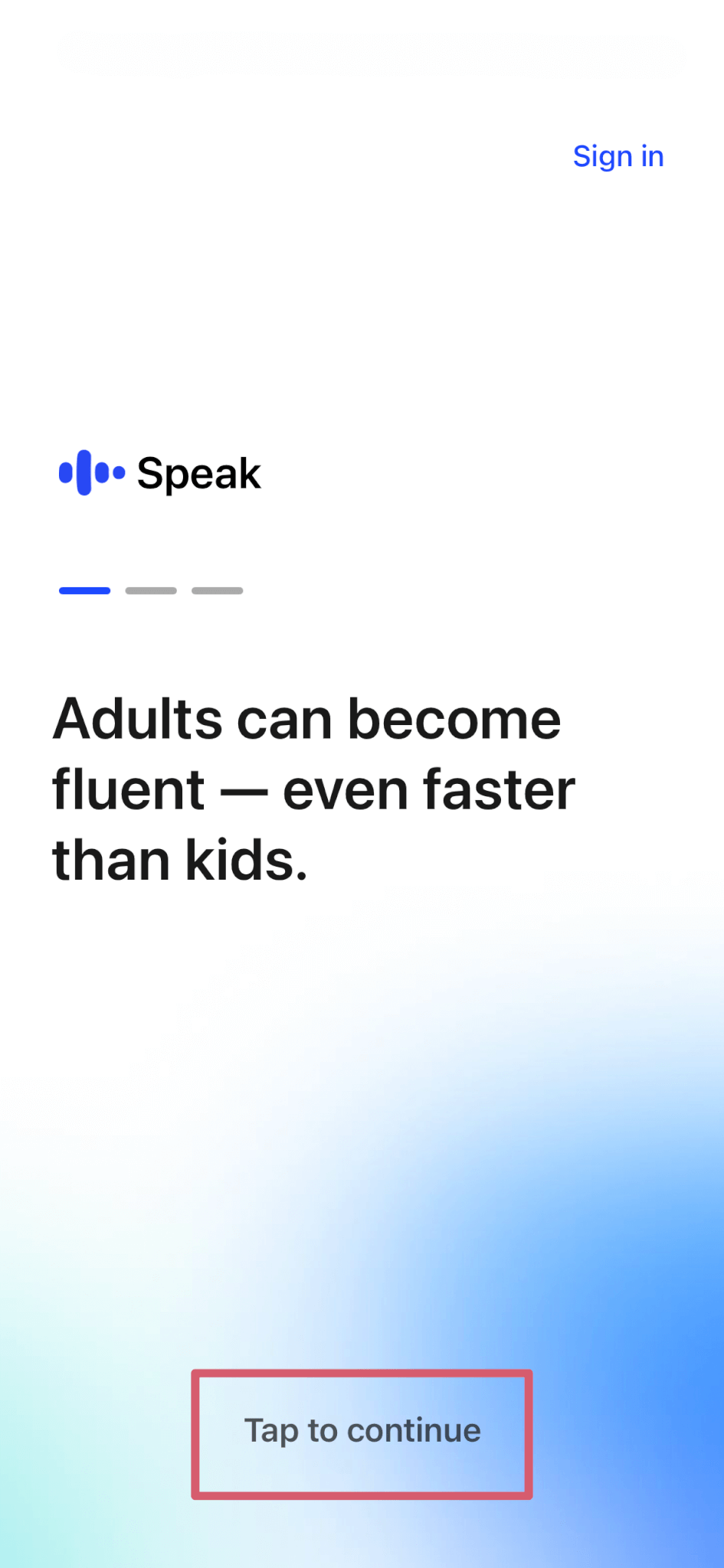
アプリを起動して、画像のような英語の質問が出てきたら画面下部の「Tap to continue」をタップします。
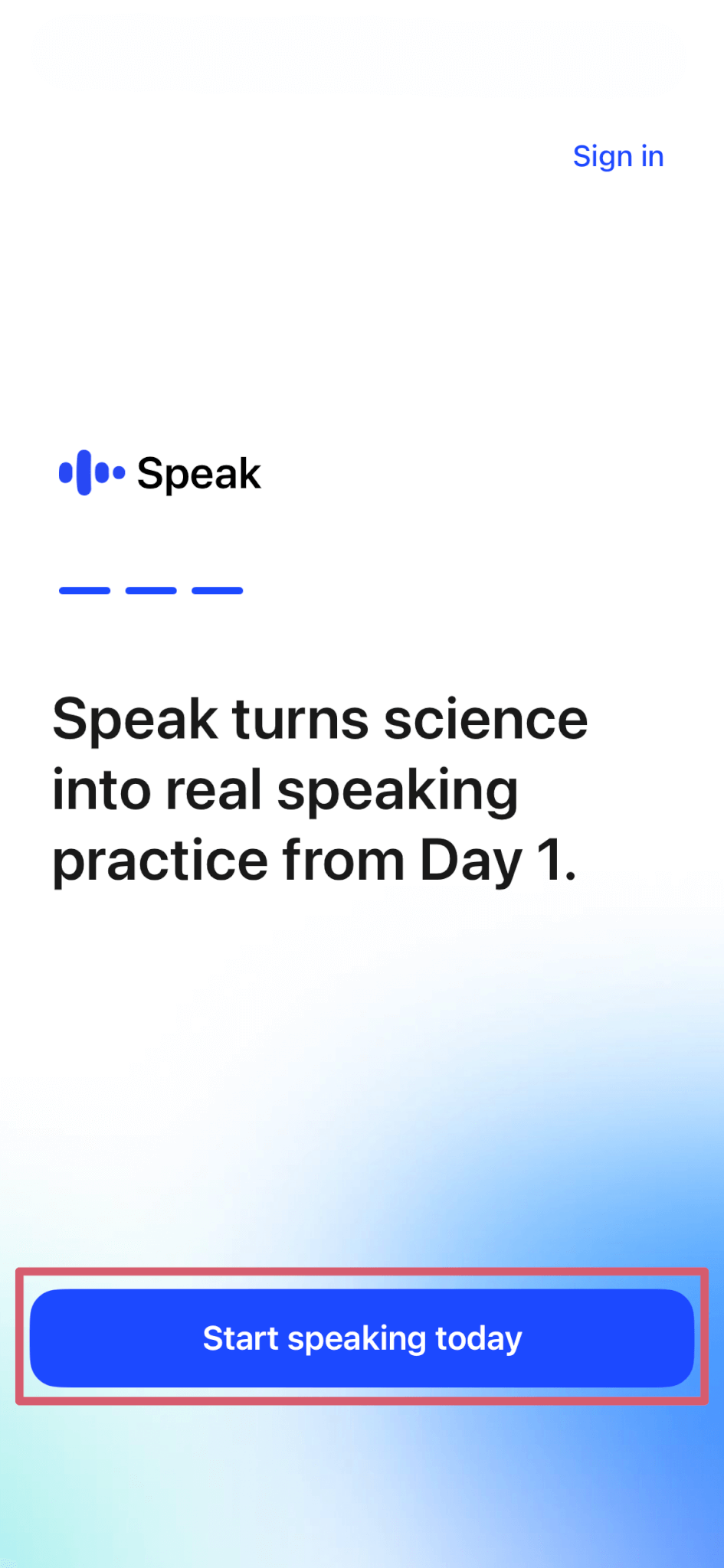
質問が終わると画像のような画面になるので、「Start speaking today」をタップします。
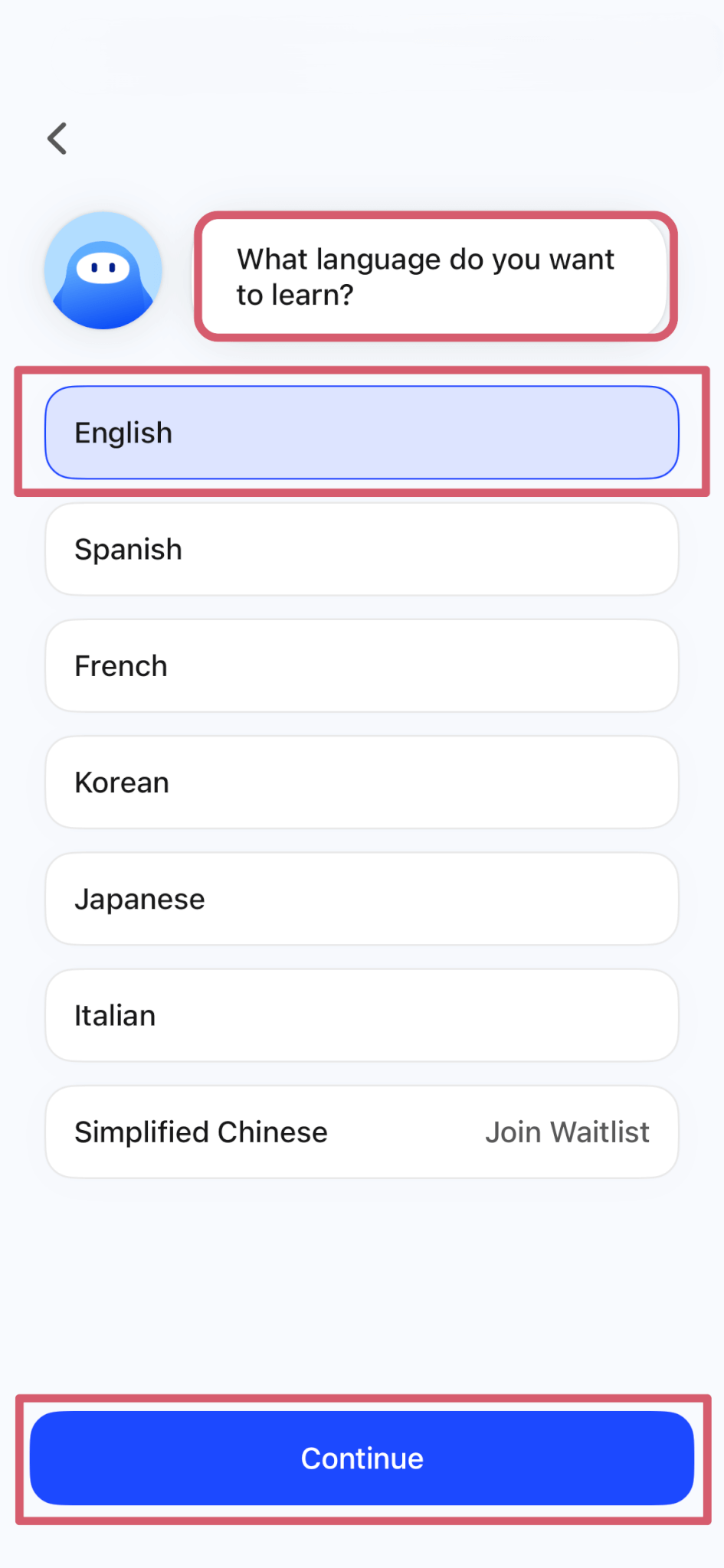
「What language do you want to learn?」という質問がでてきたら「学ぶ言語」を選択し、下部の「Continue」をタップします。
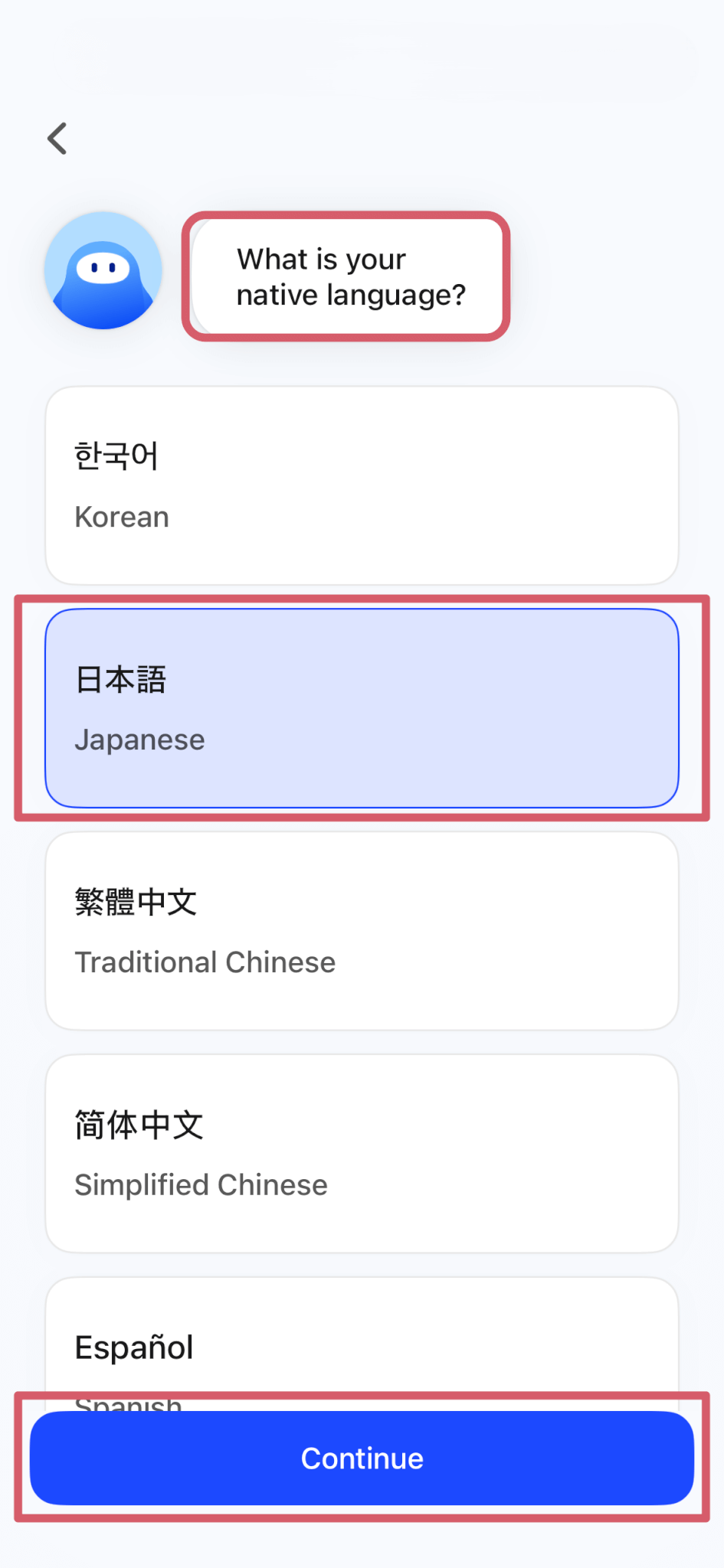
「What is your native language?」と質問されたら「母国語」を選択し、下部の「Continue」をタップします。
画像のように「Would you like to use Speak in Japanese?」という質問をされたら、「Switch to Japanese」をタップします。
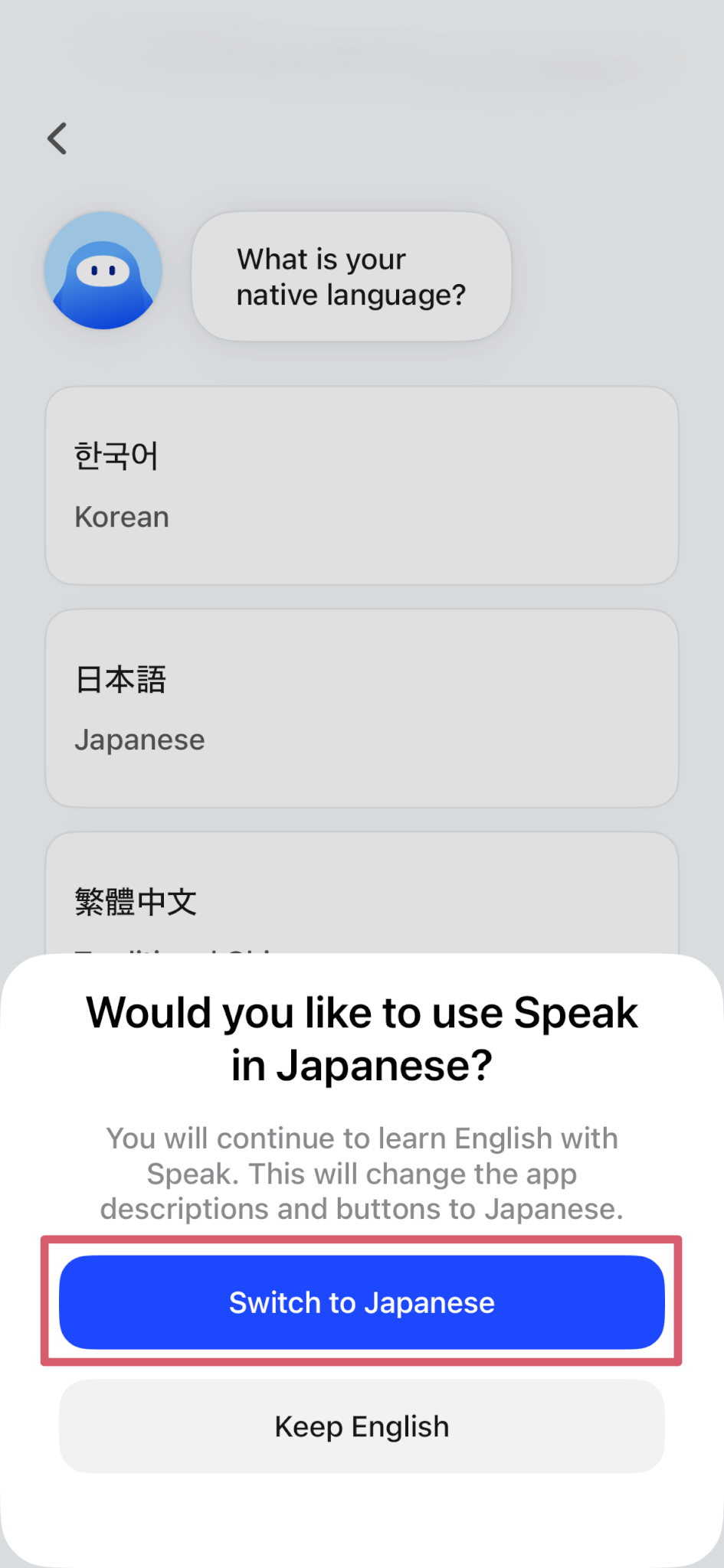
日本語表示に切り替わったらアカウント登録へ進みます。
LINEなど複数の方法でアカウント作成ができるので、お好きなものを使用してください。

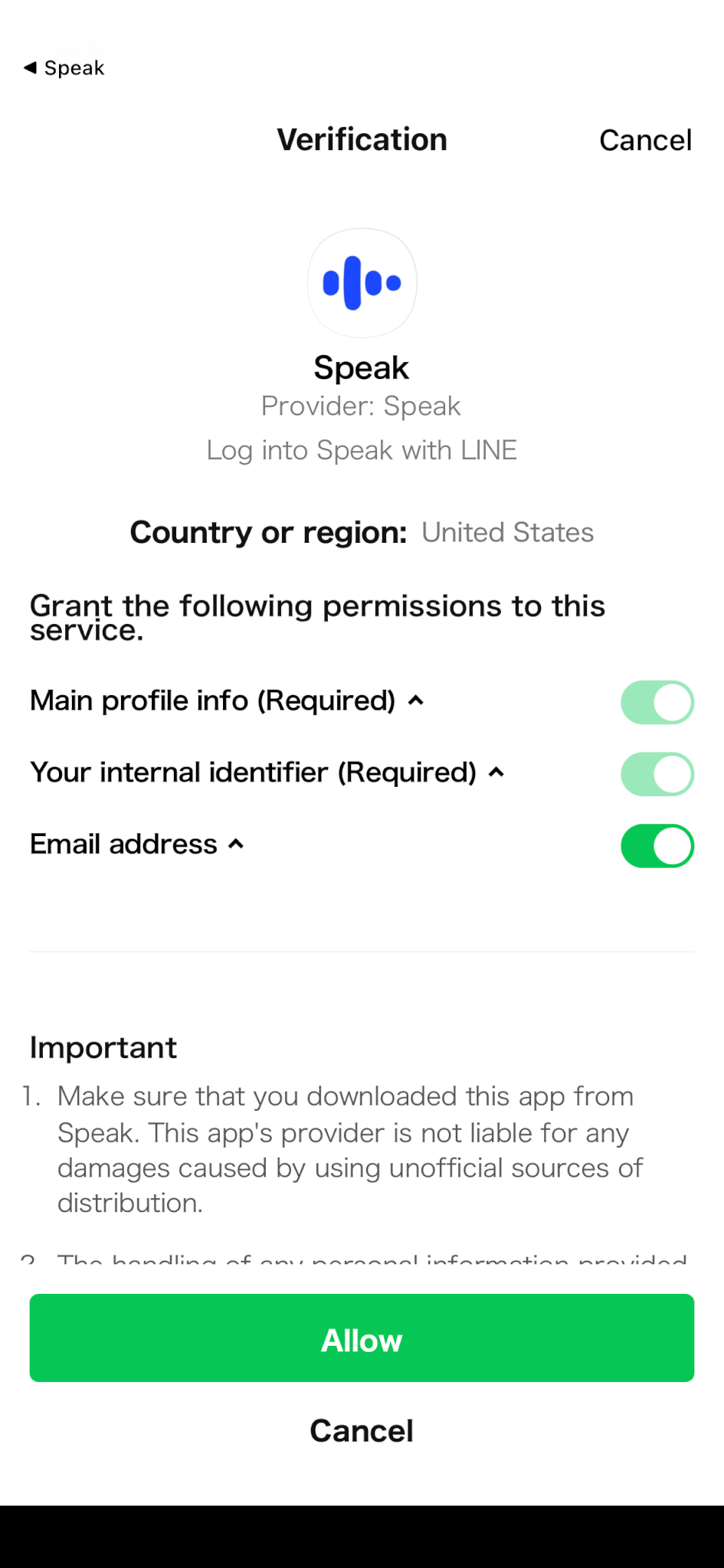
言語コースの切り替え手順
登録が終わったら、言語コースで母国語と学ぶ言語を設定し、英語以外のコースへ切り替えます。
画面右下の「プロフィール」をタップします。
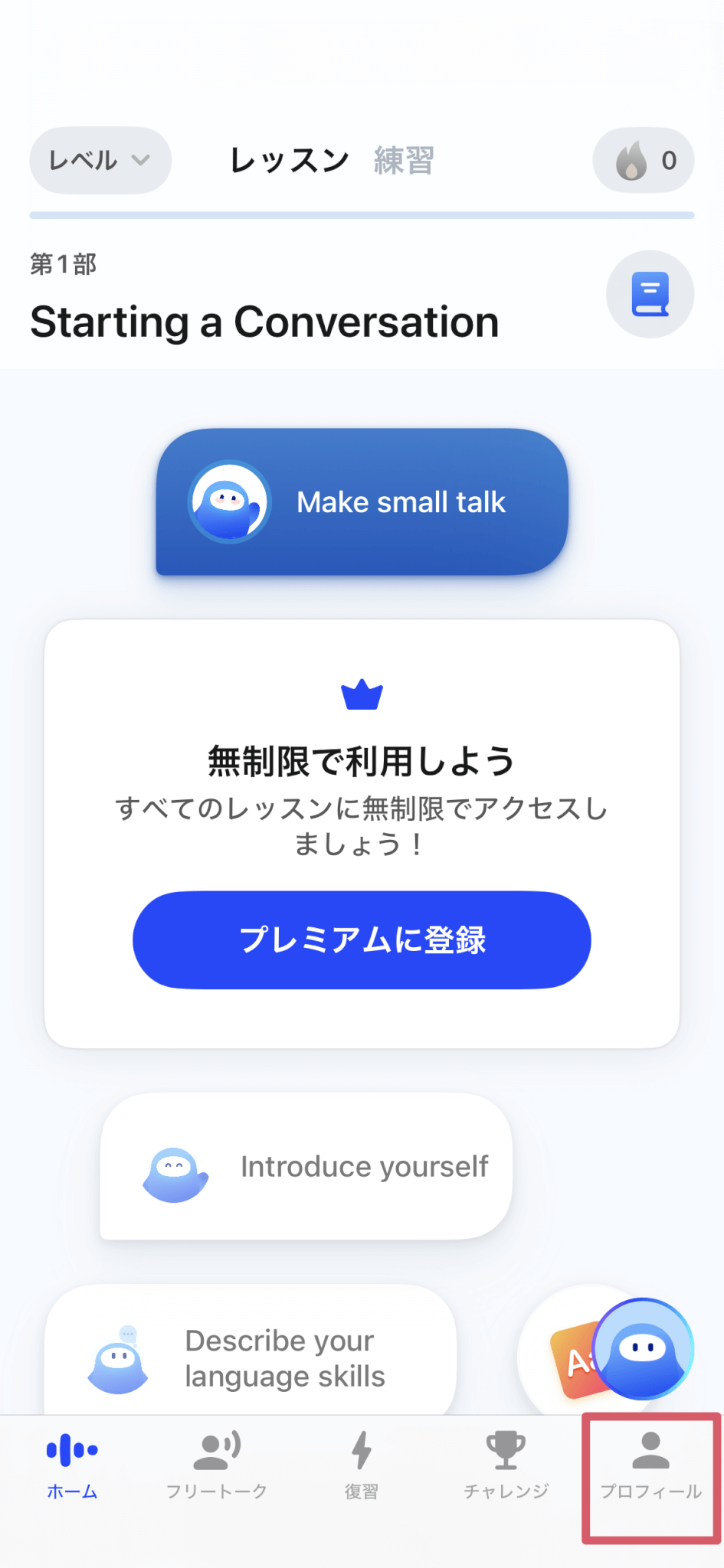
画面右上の歯車アイコンをタップします。
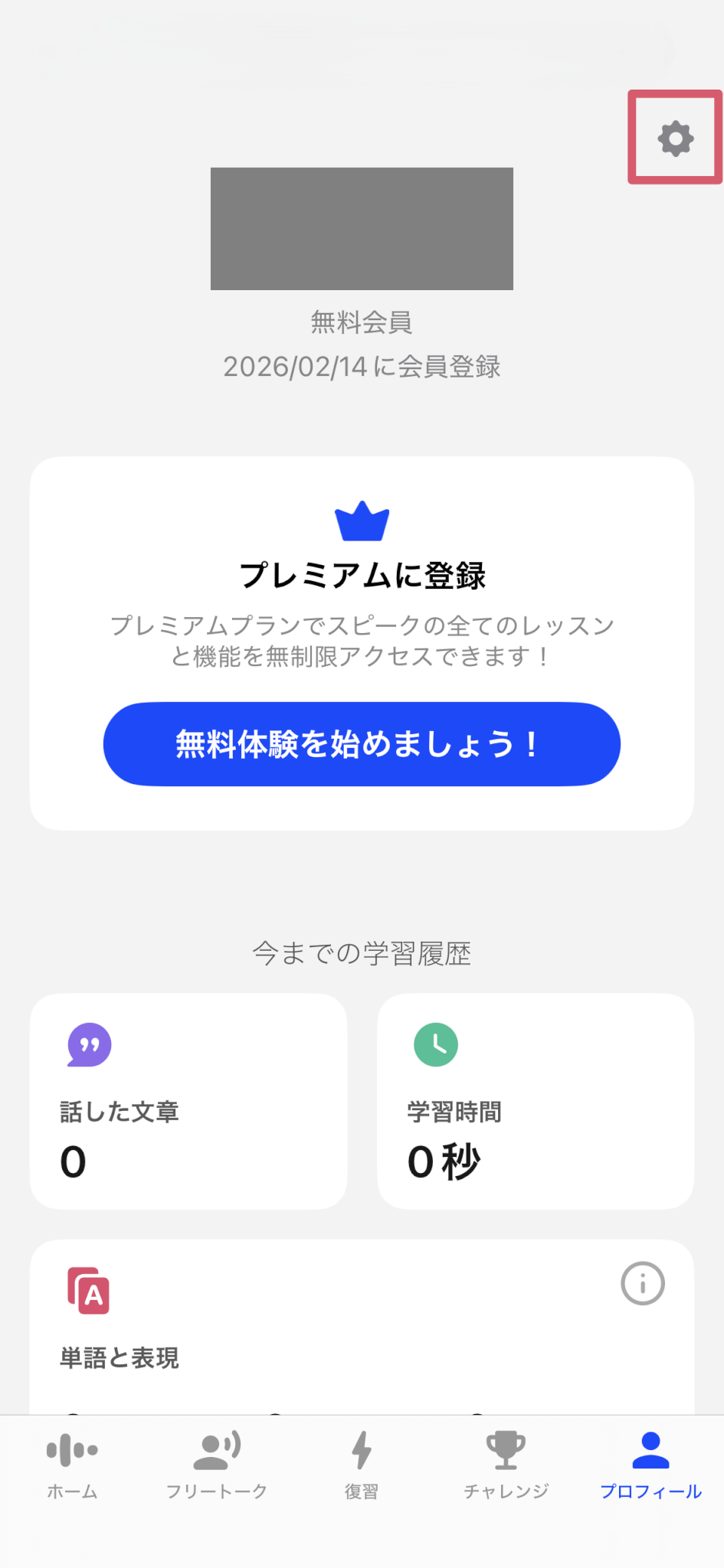
設定項目の中にある「言語コース」を開きます。
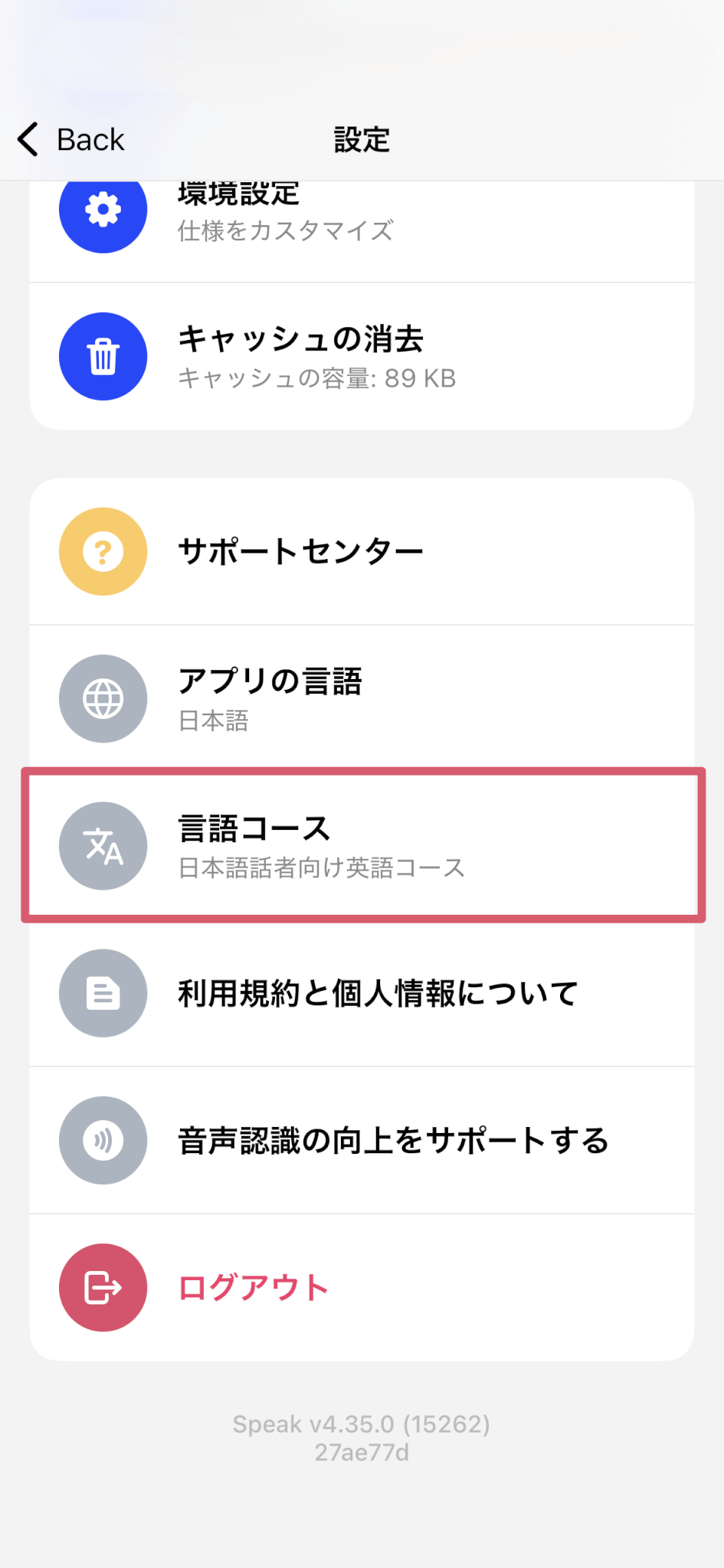
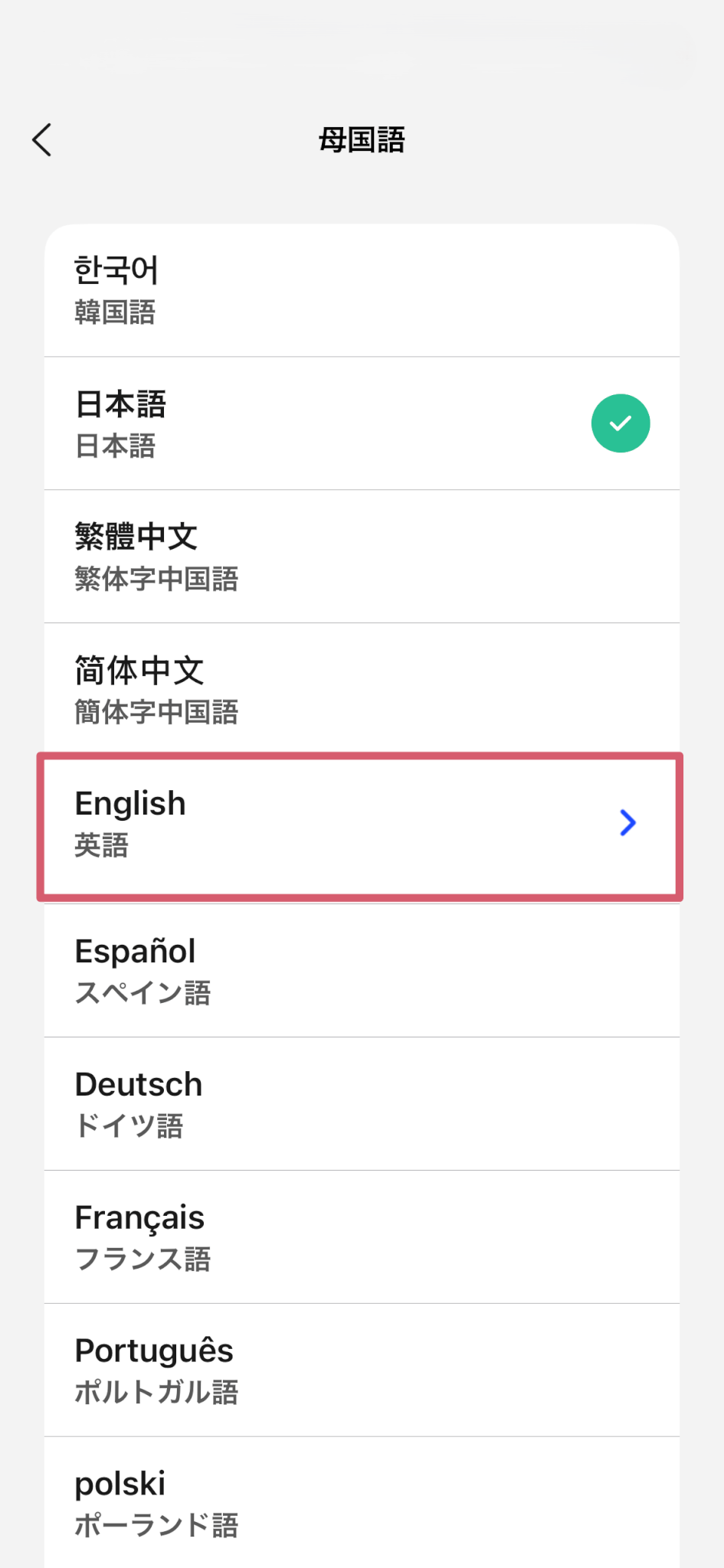
母国語設定をタップします。
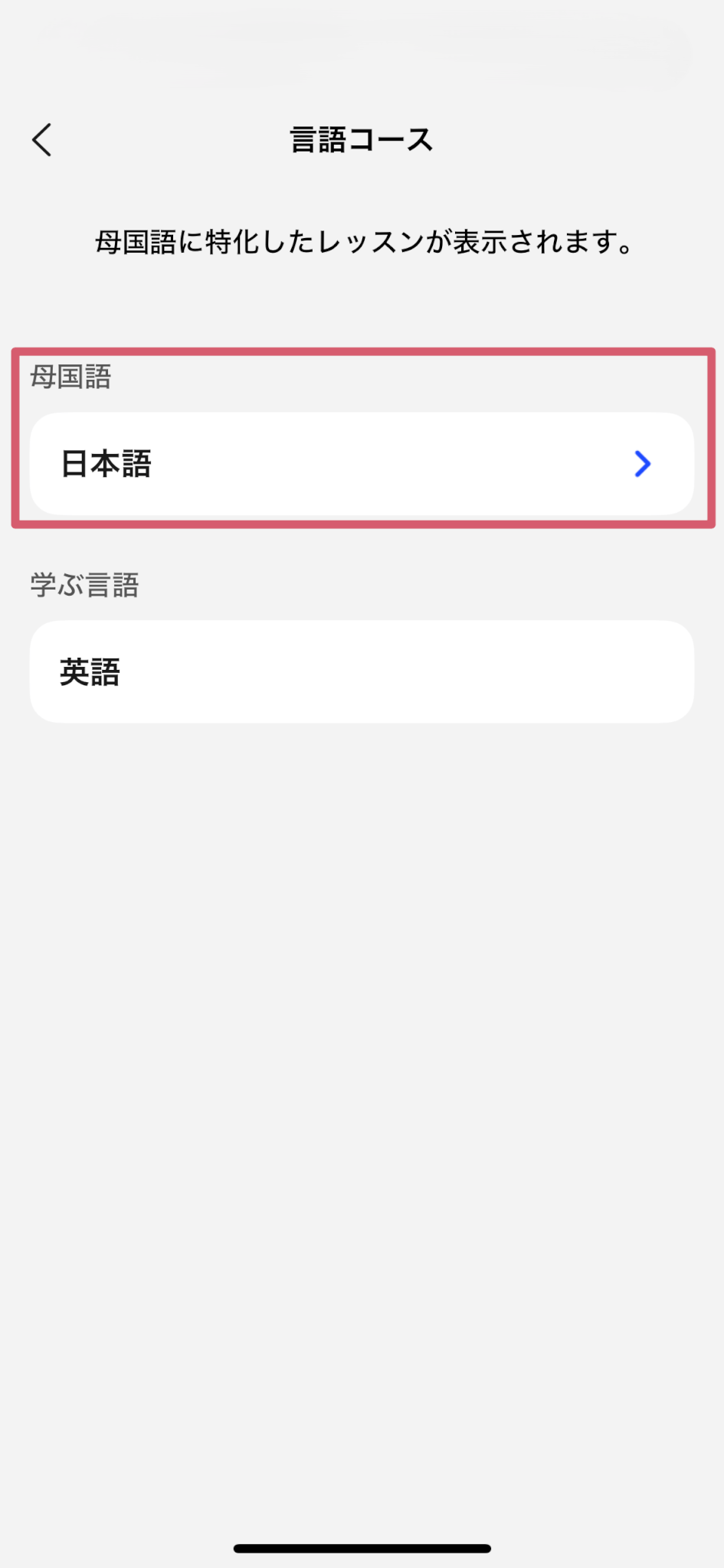
日本語が選択されている状態なので、「English」に変更します。
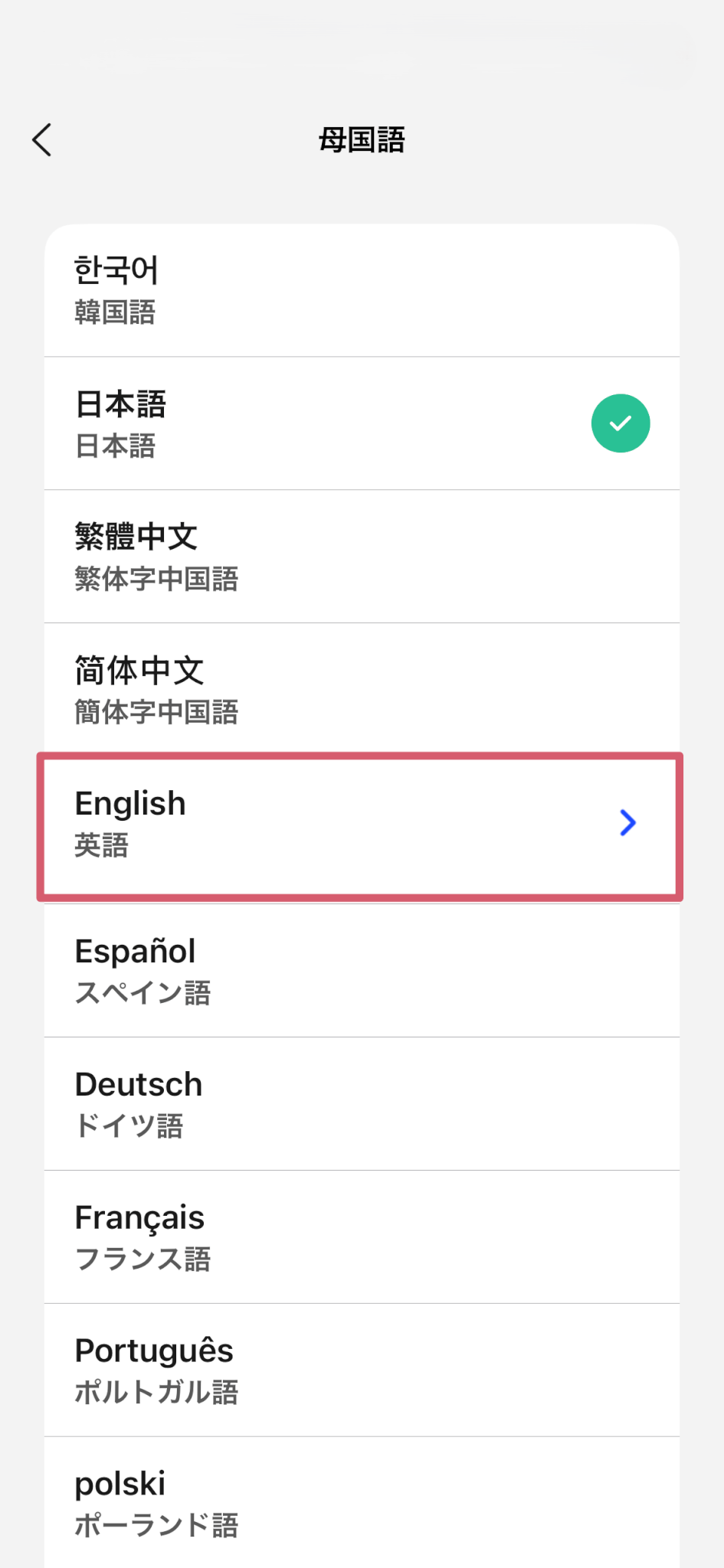
「English」を選択すると学ぶ言語が一覧表示されるので、好きな言語を選びます。
最後にホームへ戻り、学習言語が切り替わっていることを確認します。想定と違う場合は言語コースに戻り、母国語と学ぶ言語の両方を見直します。
以下の画像は、UI言語は日本語のまま、母国語を英語にし、スペイン語を学ぶ設定にした時のホーム画面です。
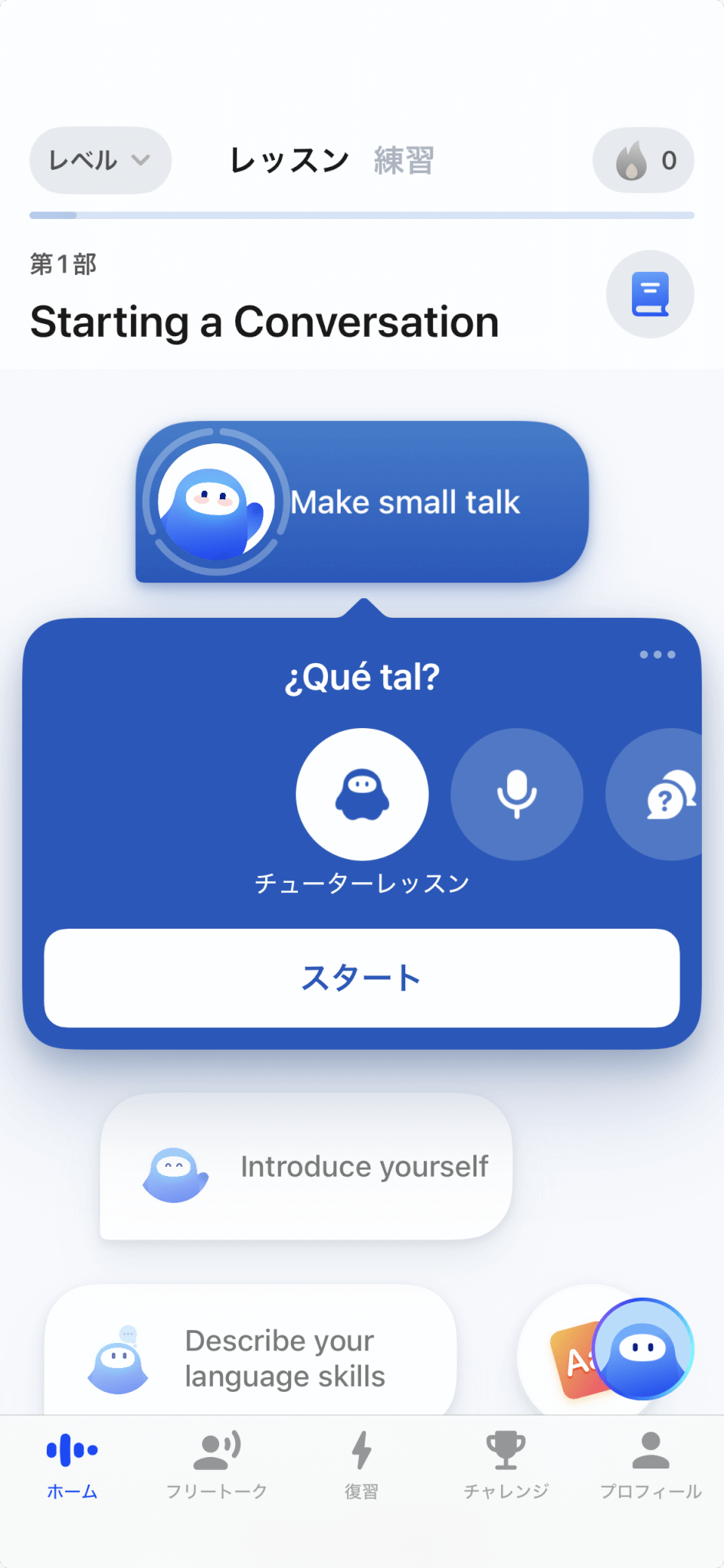
表示や文言は更新される可能性があるため、最新内容は公式情報の表示もあわせて確認してください。
開始直後の目標とレッスン選び
切り替え直後は「何から始めるか」で続けやすさが変わります。最初の目標は大きくしすぎず、会話で頻出する短いフレーズを優先すると続けやすいです。
旅行目的なら、あいさつ・注文・道案内の3領域に絞り、1回あたり10分程度の練習を毎日積み重ねる方が継続しやすいです。推し活や学び直しなら、自己紹介と趣味の説明だけでも成果が見えます。
最初から難しいロールプレイに入ると沈黙が増えやすいので、開始直後は短文→発話→修正のリズムを作り、言える文を増やす方が続きます。
\ 180円で1ヶ月使い放題キャンペーン実施中 /
スピークで英語以外の言語学習を続けるための習慣
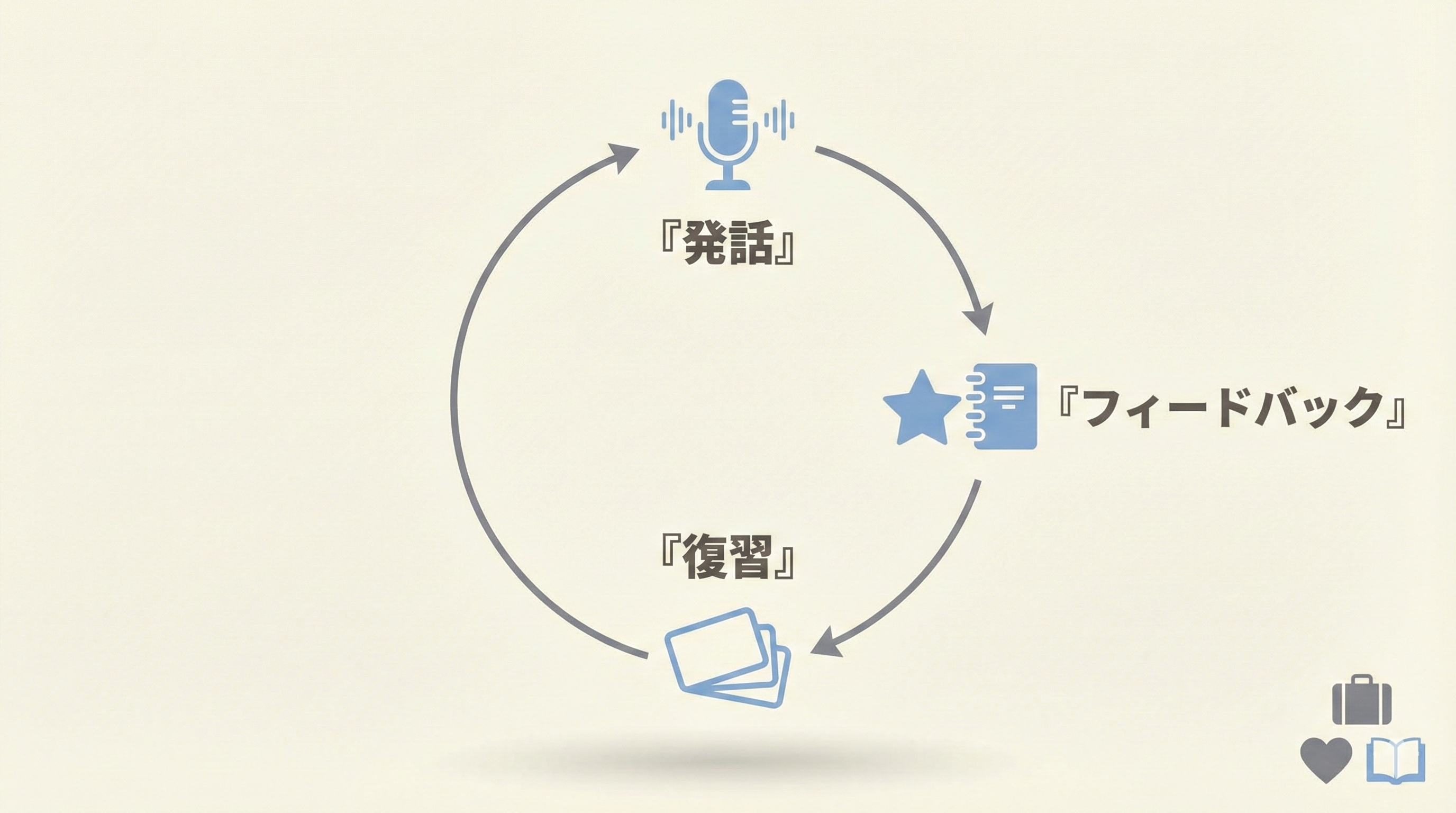
英語以外の学習は、設定よりも「続け方」で差が出ます。
会話練習の特性を活かし、短時間でも前に進む形を作ると、忙しい日でも学習が止まりにくくなります。
発話→フィードバック→復習の基本
続けるコツは、1回の学習を「発話→フィードバック→復習」の3要素に分け、復習を短く固定することです。発話して指摘を受けたら、その場で直し、あとで同じ表現をもう一度言って確認する流れです。
- 発話:短文だけでも声に出し、音声入力がゼロの日を作らない
- フィードバック:アプリの指摘(言い間違い/言い換え/発音など)を確認する
- 復習:直す対象は1つに絞り、つまずいた表現は保存して復習タブで言い直す
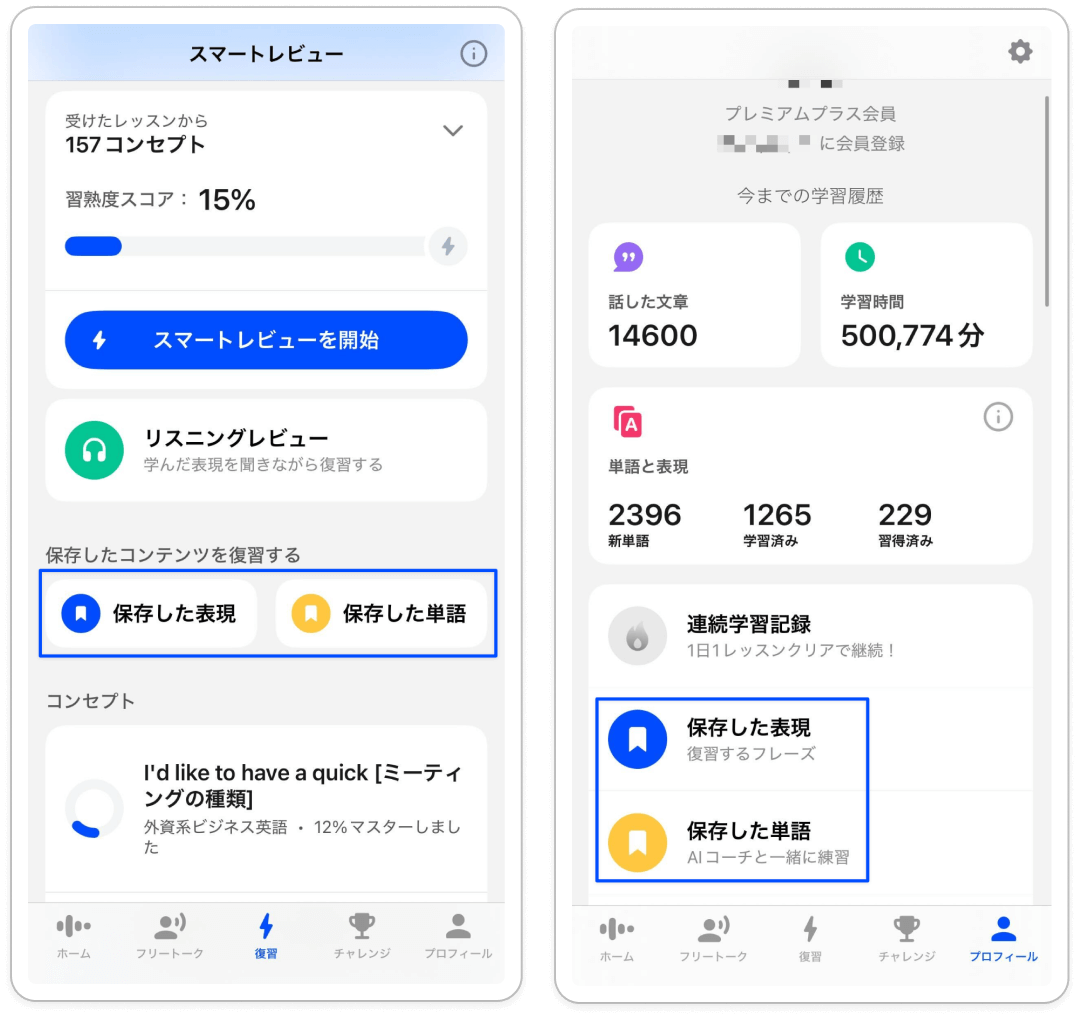
Speakでは、レッスン中に覚えておきたい表現や単語をブックマークで保存でき、保存した内容は復習タブやプロフィール内で確認できます。
保存機能は、表現や単語に表示されるブックマークアイコンをタップして保存できます。
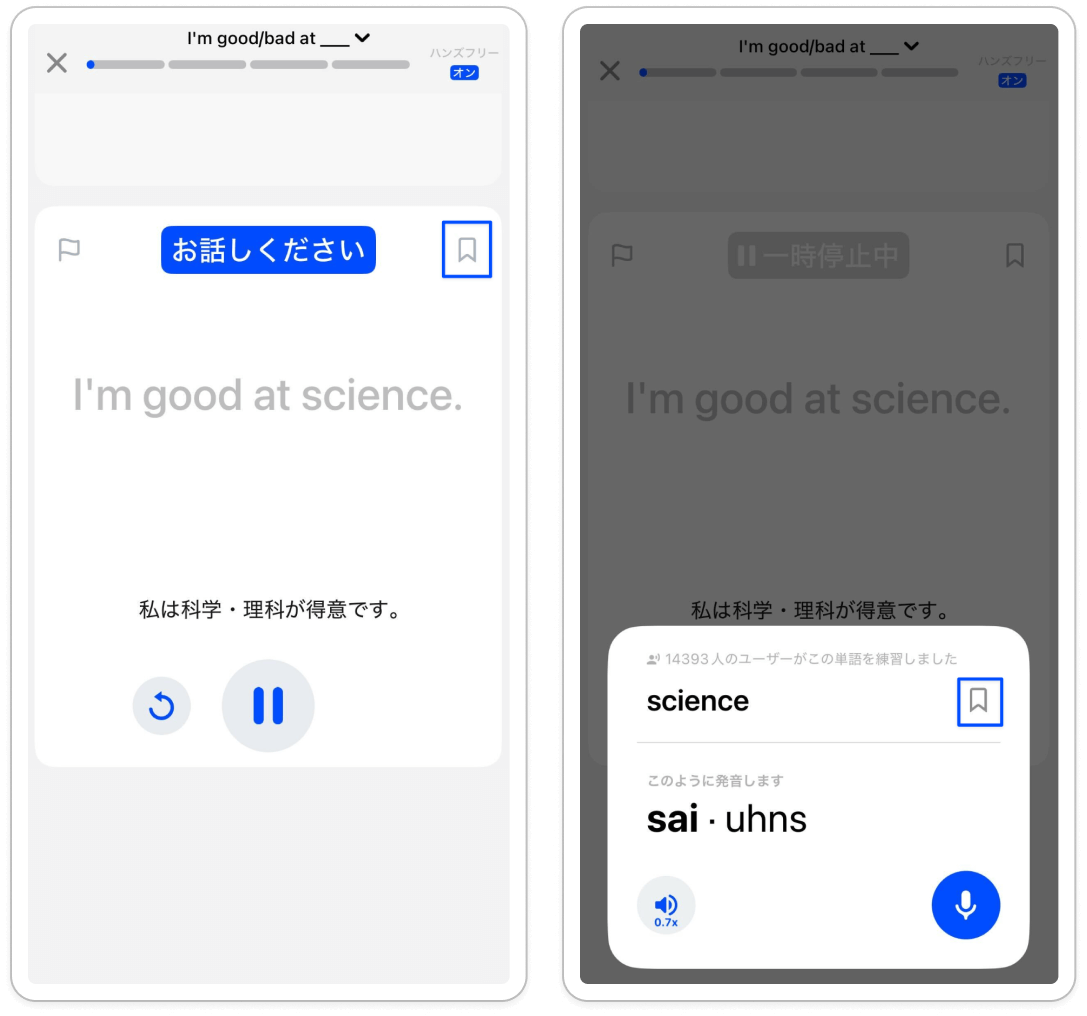
保存した内容は、復習タブまたはプロフィールタブ > 保存した表現・単語から確認できます。
通常レッスン/フリートークの使い分け
通常のレッスンは、流れが用意されている分、語彙や言い回しを揃えやすく、短期間で言える文を増やしやすい形式です。フリートークは自由に話せる分、詰まる箇所が表れやすく、弱点を見つけやすい形式です。
フリートークには、会話を音声中心で進めるキャラクターモードと、ターン制で進むチャットモードがあります。キャラクターモードは会話の流れに合わせてヒントや修正が表示され、チャットモードは発話の順番が決まって進む形です。
キャラクターモードは、音声を中心にした新しいロールプレイ体験です。
会話がリアルタイムで進み、途中で自然に割り込んで話すことができます。
また、会話の流れに合わせてヒントや修正が表示され、より実際の会話に近い感覚で練習できます。
チャットモードは、従来のロールプレイ形式です。
発話の順番が決まっており、ターン制で会話が進みます。
出典:スピークヘルプセンター
最初の2週間は通常のレッスンを中心にし、1回の学習につきフリートークは1テーマにするとバランスが取りやすくなります。詰まった表現は保存や履歴で残し、次回は同じテーマで言い直して確認します。
目的別(旅行・推し活・学び直し)の組み立て
目的が違うと、最初に覚えるべき言い方も変わります。
旅行なら「移動・注文・トラブル対応」、推し活なら「感想・おすすめ・比較」、学び直しなら「自己紹介・仕事・意見」の順が取り組みやすいです。
組み立ては、目的→頻出場面→使う文の型の3段で作ると迷いません。旅行なら「Can I have …?」「Where is …?」のような型を先に押さえ、単語を入れ替えて使い回します。
1週間単位で「言えなかった文」を3つだけ残し、翌週のテーマに組み込むと、復習が増えすぎず継続しやすくなります。
実際のレビューを踏まえた、おすすめの使い方を紹介している記事もありますのでご覧ください。

\ 180円で1ヶ月使い放題キャンペーン実施中 /
スピークで英語以外の言語が表示されないときのチェックポイント
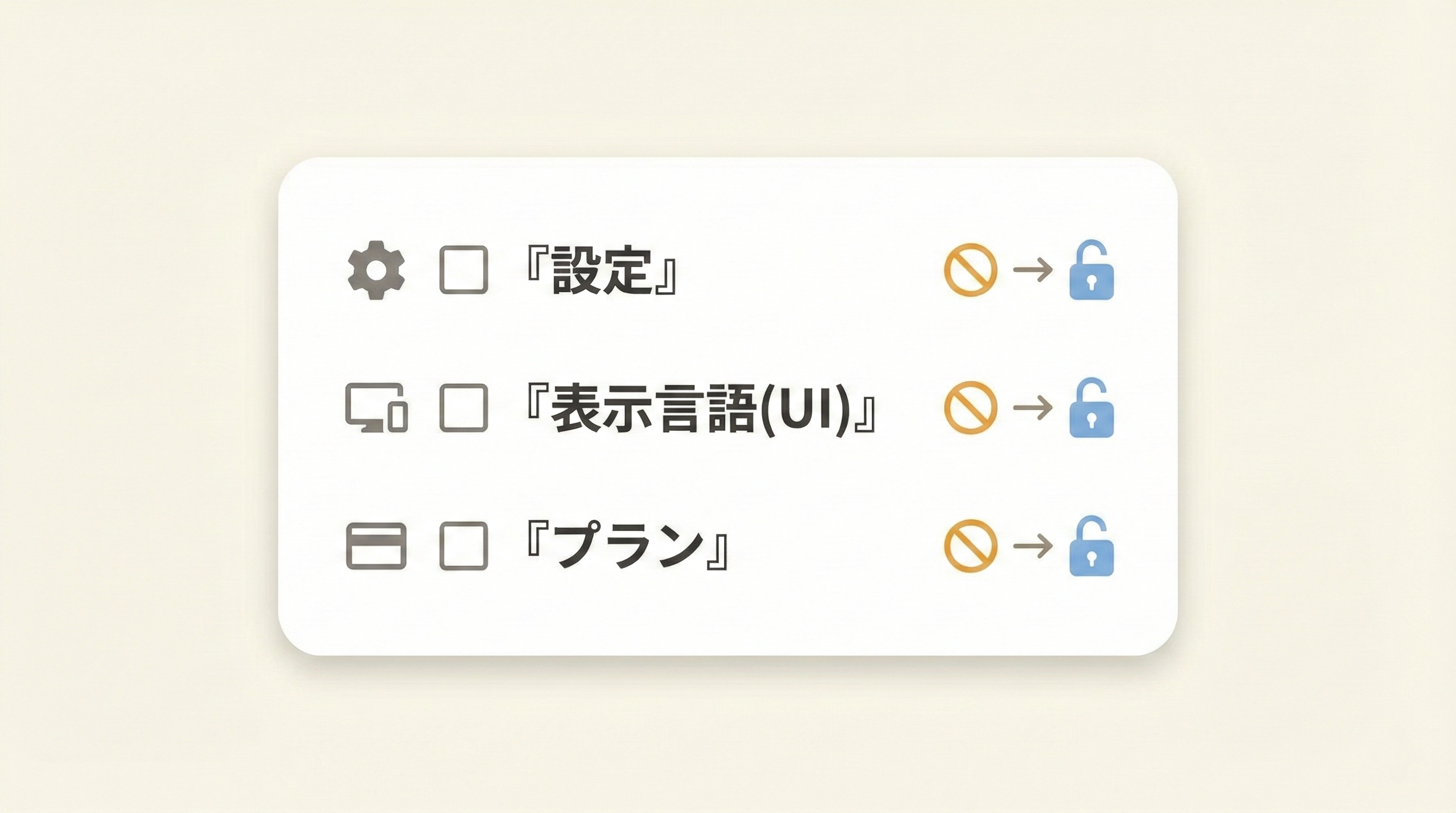
英語以外の言語が表示されないときは、いきなり再インストールに進むより、確認する項目を「母国語 → 学ぶ言語 → UI言語」の順に決めて見直した方が早く原因を絞れます。
英語以外が出ないときの確認手順
最初に疑うべきは、言語コースの母国語が「English」になっていないケースです。英語以外の言語を学ぶときは母国語をEnglishにする手順が案内されています。
確認は、プロフィールの設定から「言語コース」を開き、母国語が「English」に設定した上で、「学ぶ言語」で英語以外が表示されるか確認しましょう。
最後にUI言語は日本語を維持し、設定場所を見失わないようにしましょう。
- 母国語:「English」になっているかを最初に確認する
- 学ぶ言語:目的の言語が選択できるかを一覧で見直す
- UI言語:アプリの言語設定は日本語にし、設定場所を見失わないようにする
Speakのプランは英語以外の表示に関係するのか
英語以外が表示されないと、料金プランの影響を疑う人もいます。
しかし、公式ヘルプではプレミアム/プレミアムプラスのどちらでもカリキュラム全体にアクセスできると案内されており、プランによって学べる言語に差はありません。
スピークには2つの購読プラン、プレミアム と プレミアムプラスがございます。
どちらもカリキュラム全体と主要機能にアクセス可能ですが、プレミアムプラスは、より高度なパーソナライズや、一部ツールの無制限利用を含みます。
出典:スピークヘルプセンター
そのため、英語以外の言語が表示されない場合は、プラン差よりも設定を確認しましょう。
なお、料金や割引については、以下の記事をご覧ください。

\ 180円で1ヶ月使い放題キャンペーン実施中 /
まとめ
英語以外を学べるかは、対応言語をアプリ内の一覧と公式情報で確認しましょう。
英語以外を学ぶには、母国語を「English」にする必要があります。
日本語話者は「UI言語」と「言語コース(母国語/学ぶ言語)」を混同しやすいです。初めてSpeakの設定をする際には、UI表示を日本語に設定してから、母国語を英語に切り替えましょう。
UI表示は日本語のままにしておくと、設定の変更や学習に迷うことがなくなります。
\ 180円で1ヶ月使い放題キャンペーン実施中 /