
Notta Memoを実機で使った結論は、通話録音を確実に残したい人や、録音をいつも持ち歩きたい人に向くAIボイスレコーダーだということです。この記事では、サイズ感・通話録音・文字起こしの精度を実機でレビューしました。あわせて、いまの価格と付属プラン、Type-C充電モデル・Notta Memo Proとの違いもまとめています。

Notta Memoのレビュー結果!通話録音とAI機能が便利
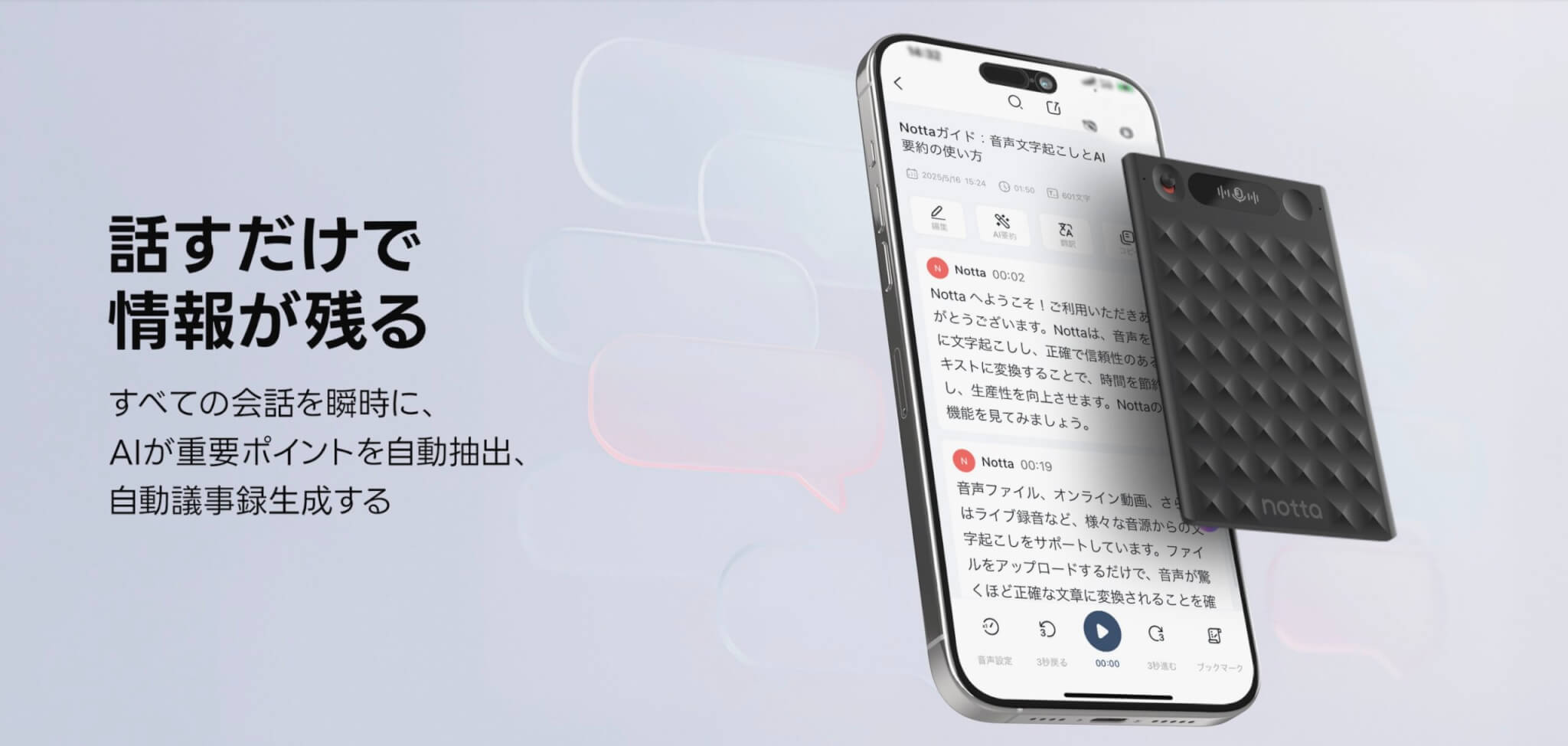
Notta Memoを実際に使ってみて特に印象に残ったのは、文字起こしの結果です。架空の会議と営業電話を録音して文字起こししたところ、どちらも発言の内容をそのまま読み取れる結果になりました。
録音データはスマホのNottaアプリに同期され、文字起こしから要約、翻訳までアプリの中でそのまま進められます。これまでNottaを文字起こしや議事録作成に使っていた方なら、Web会議だけでなく対面の会議でも同じ流れで議事録を作れるでしょう。
特に便利だと感じたのは通話録音機能です。骨伝導マイクを使うので、イヤホンを使わずに通話を記録できます。
また、付属のMagSafe対応ケースを使えば、スマホの背面にマグネットで簡単に装着できます。本体が軽いので、スマホに付けたままでも違和感がありません。気になったのは本体の容量くらいで、録りためる量が多い使い方では、もう少し余裕がほしいと感じました。
AIボイスレコーダー「Notta Memo」とは?Nottaとの違い
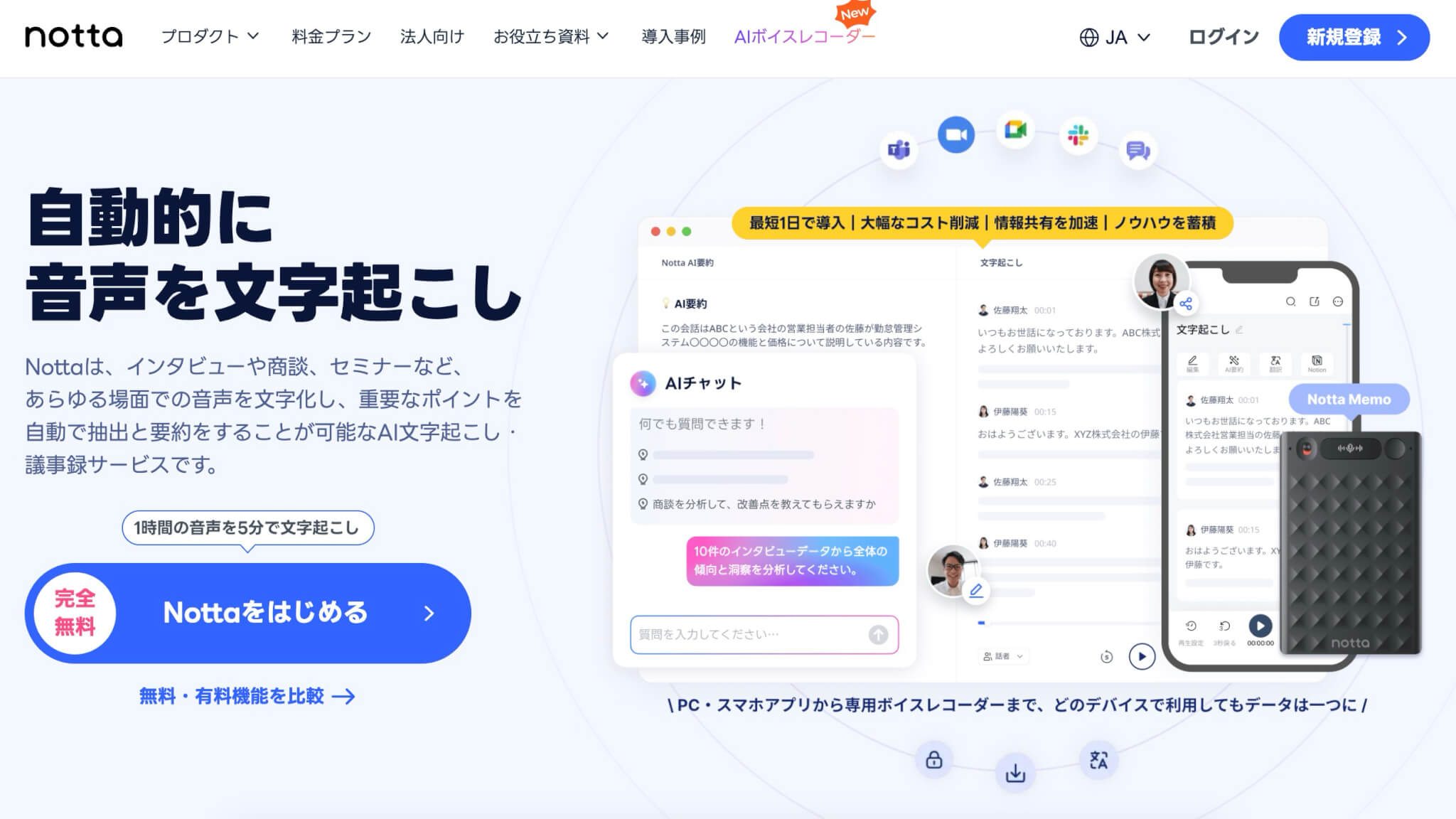
Notta Memoは、AI議事録サービス「Notta」専用のAIボイスレコーダーです。録音はNotta Memoが、文字起こしと要約はNottaのアプリが受け持つという分担になっています。
Nottaとは
Nottaは、音声を自動的にテキスト化し、AIが要点を要約・整理してくれるクラウド型のAI議事録サービスです。スマホアプリやWebブラウザから利用でき、録音はもちろん、既存ファイルのアップロードやWeb会議のリアルタイム文字起こしにも対応しています。
話者識別やAIを使った要約テンプレート機能も搭載しており、議事録の編集・共有をクラウド上で一元管理できます。累計ユーザー数は1,000万人以上を誇り、企業や自治体など幅広い組織での導入実績があります。日常的な打ち合わせ記録からインタビュー、講義メモまで、「読む・まとめる」作業をまるごと任せられる点が最大の特長です。
Notta Memoは録音を受け持つ専用のレコーダー
Nottaのスマホアプリでも録音はできますが、対面の会議を録るあいだは、スマホそのものを録音機として机に置いておくことになります。Notta Memoは録音だけを受け持つ専用のレコーダーで、録ったデータをNottaのアプリに送り、文字起こしと要約はアプリ側で行います。
録音モードは「通話録音」と「会議録音」の2種類で、本体のスイッチで切り替えます。4つのMEMSマイクで対面の会話を、骨伝導マイクで通話を録る構成です。
スマホとつながっていない場所でも本体に録音でき、アプリと接続したときにデータが送られます。容量や録音時間などの仕様は、Type-C充電モデル・Notta Memo Proとの比較表で3モデルを並べて比べるとわかりやすいでしょう。
録音を専用のレコーダーに任せられるので、Nottaを通話の記録や対面の会議にもそのまま使えるようになります。スマホは手元に置いたまま、メモを取ったり資料を見たりできます。
Notta Memoの録音データの同期と本体のファイルの扱い
録音したデータの送り先は、Bluetoothでつながったスマホのアプリです。アプリと接続している間の録音はリアルタイムで送られ、接続していない間の録音は本体に保存されて、次につないだときに未同期のファイルとして転送できます。同期の仕組みはNottaの公式ヘルプに載っているとおりです。
同期が終わると、本体のファイルは自動で削除されます。同期の途中でアカウントとNotta Memoの連携(バインド)を解除すると、本体のデータがすべて消えて工場出荷時の状態に戻ります。Bluetoothの通信が途切れるだけなら本体のデータは残るので、連携の解除は転送が終わってから行いましょう。
Notta Memoの録音で使えるNottaの機能
Notta Memoで録ったデータには、Nottaの次の機能をそのまま使えます。
- 文字起こし(58言語)
- 文字起こし後の翻訳(42言語)
- テンプレートを選んで作る要約
- 録音の内容を質問できるAIチャット「Notta Brain」
- NotionやMicrosoft Teamsなどの外部ツールとの連携
要約には200文字以上の文字起こしが必要で、アプリで作り直すと前の要約は上書きされます。翻訳は実行のたびに、録音と同じ長さの文字起こし時間を消費する点も覚えておきましょう。
Notta Brainは、Notta本体とは別の契約・別の枠で動き、フリーは月1,000クレジットです。Nottaの有料プランを契約しても、Notta Brainの追加クレジットは付きません。
外部ツールとの連携は、使えるツールがNottaのプランで変わります。NotionとMicrosoft Teamsはフリープランから使え、Teamsの連携はWeb版だけで、Microsoft側に組織用のアカウントが必要です。
ZapierとSalesforceなどのCRMはビジネスプラン以上なので、Notta Memoに付くNottaハードウェアプランだけでは使えません。Salesforceは、APIアクセスのあるSalesforceのエディションも必要です。
Notta Memoの実機レビュー!実際に使ってみた感想と良かった点
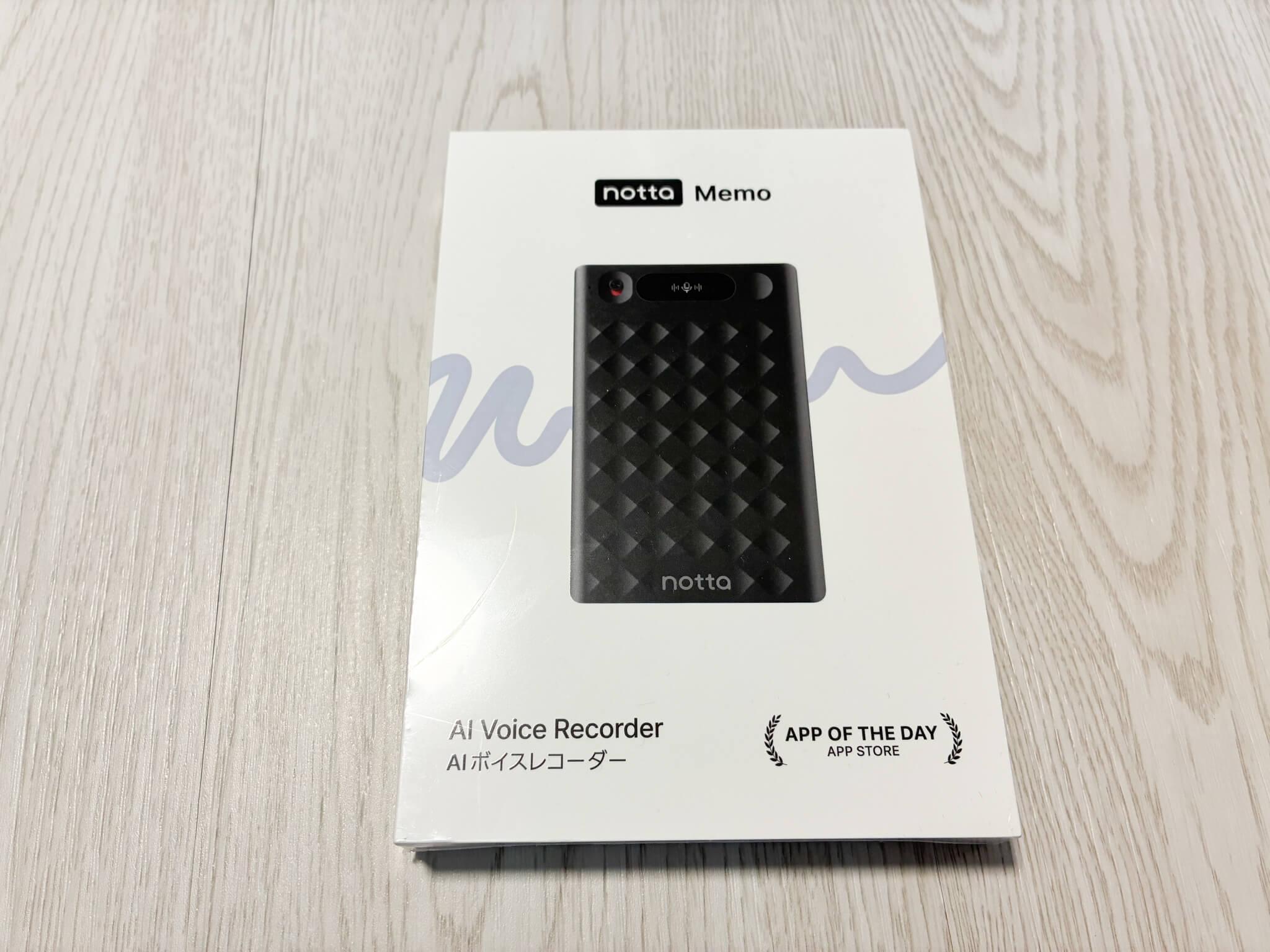
Notta Memoを実機で使って特に良かったのは、薄さと軽さ、録音から要約までの速さ、通話録音の確実さの3点です。一方で、本体の容量は使い方によっては物足りなく感じました。
Notta Memoの重さやサイズ感がコンパクトで使いやすい
Notta Memoの内容物一覧はこちら
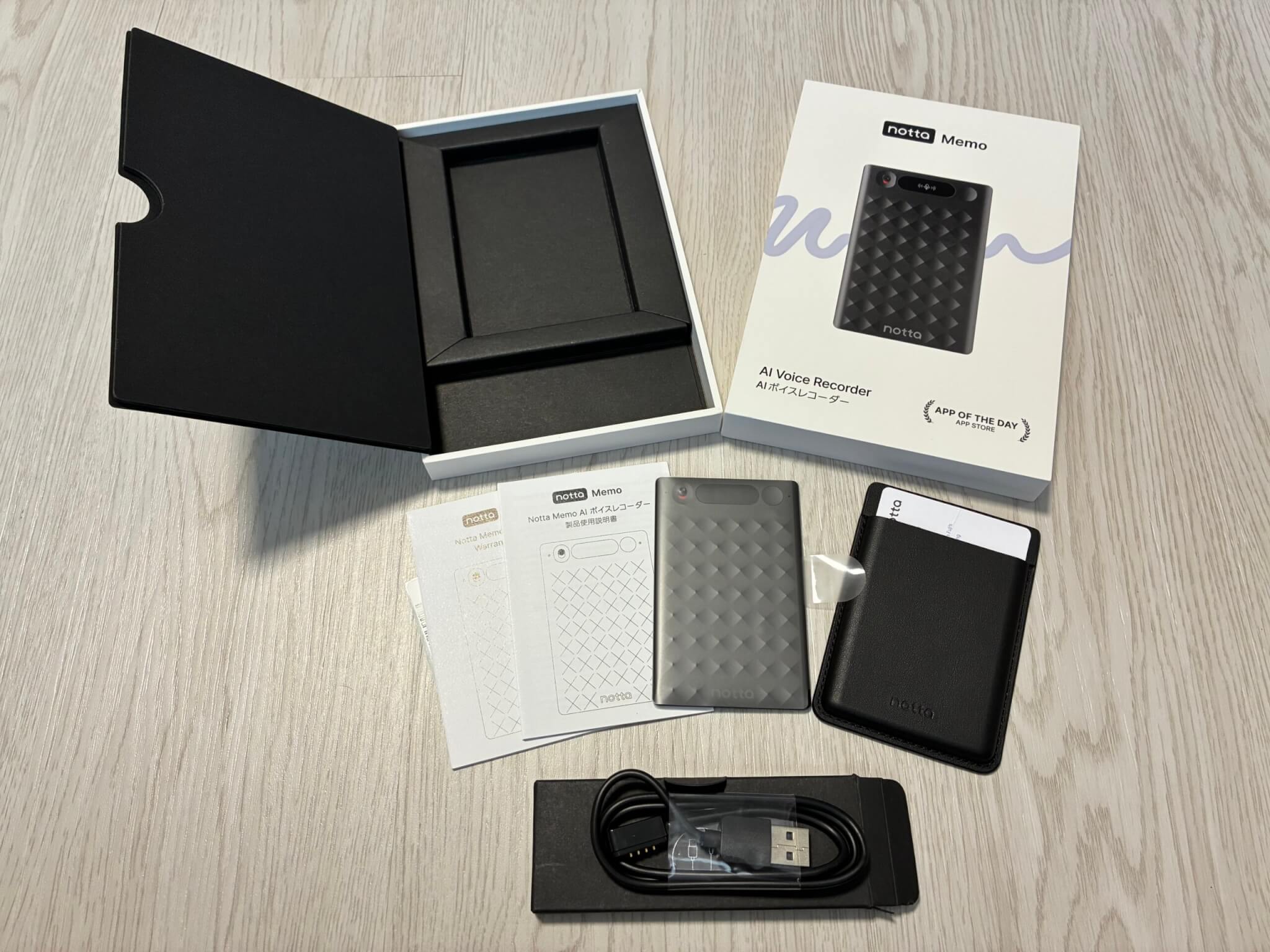
Notta Memoの最大の特長は、何と言ってもそのサイズ感です。名刺やクレジットカードに近い平らな形で、胸ポケットや名刺入れにすっきりと収まります。
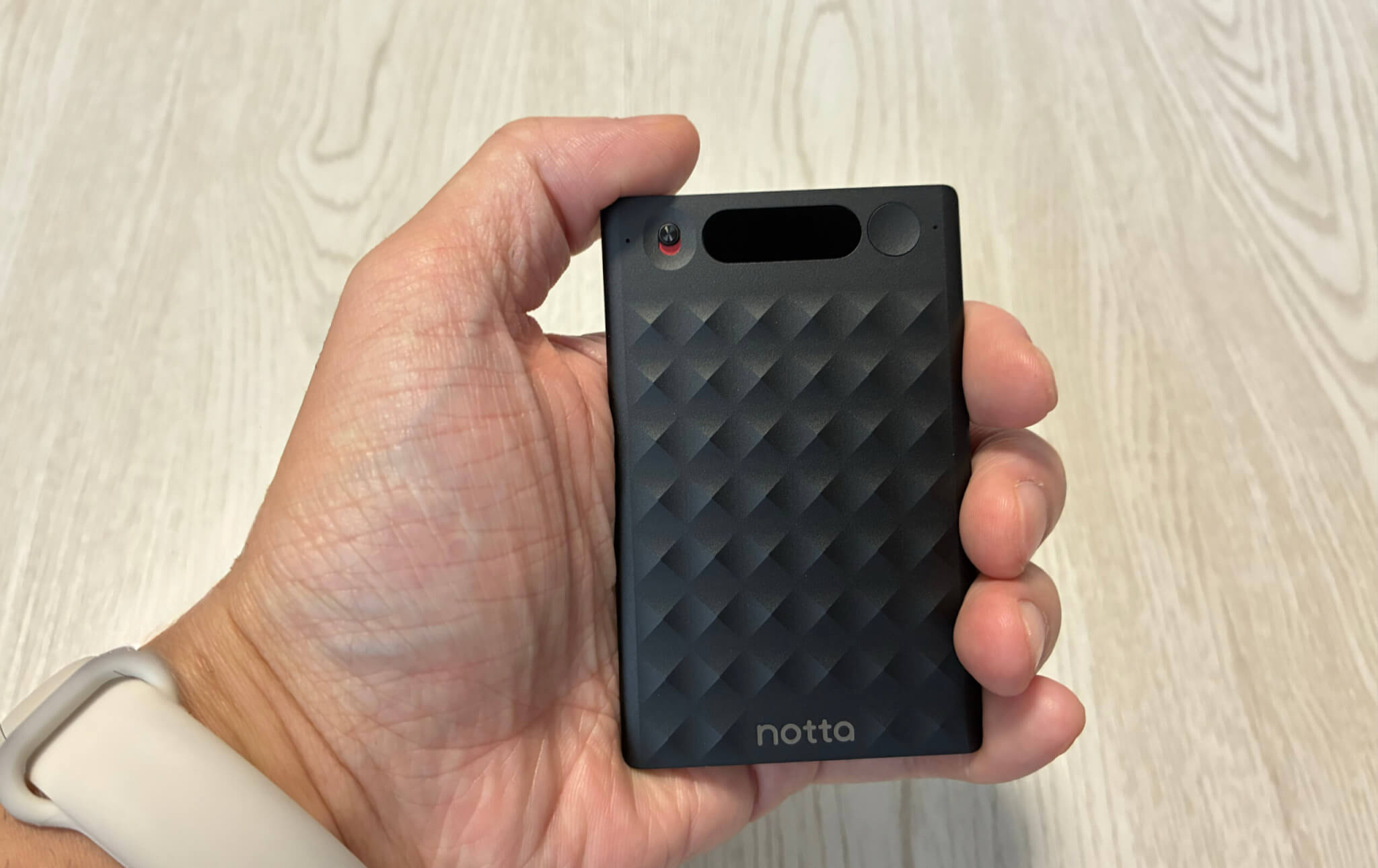
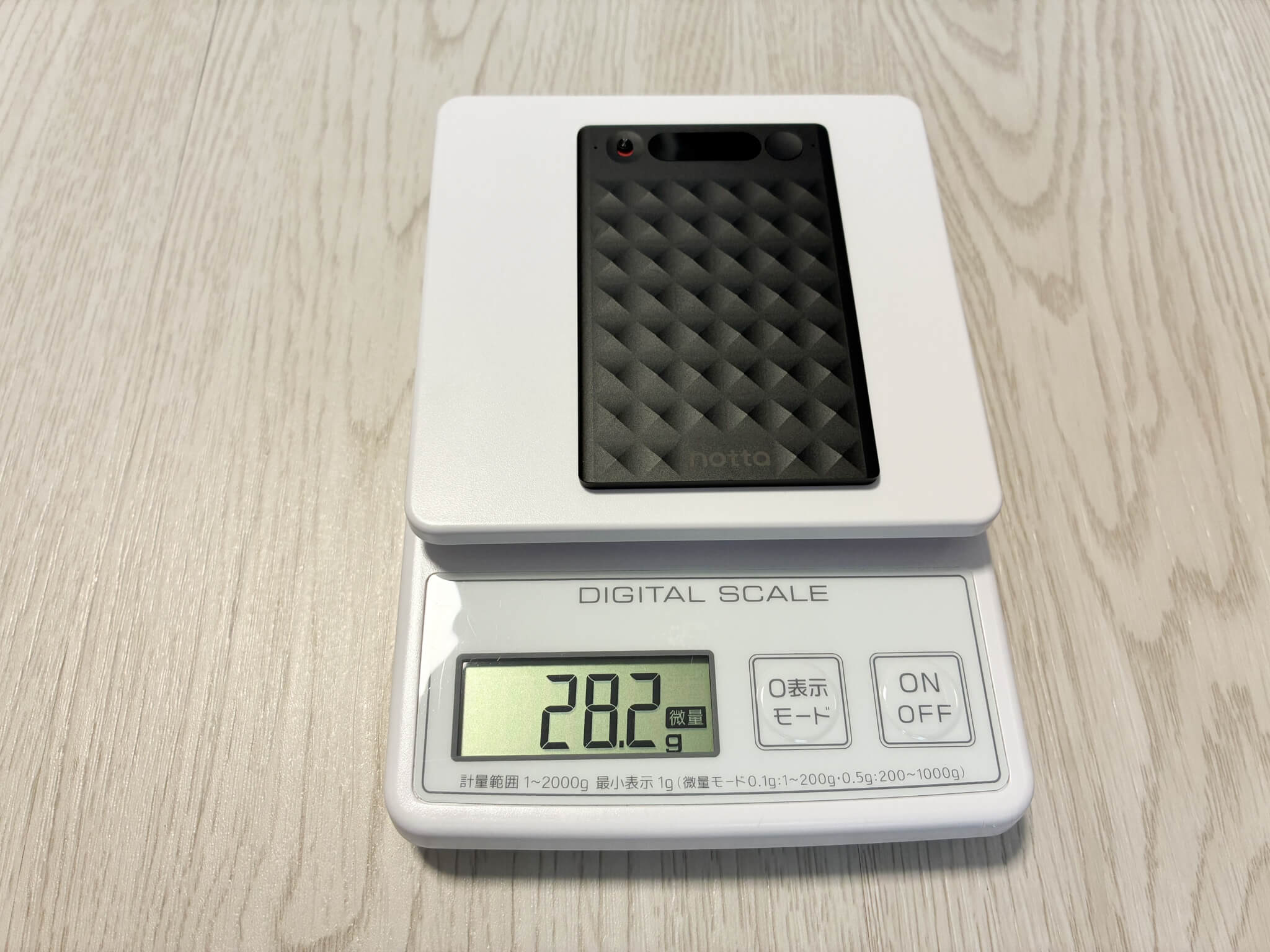
手に持つと、手のひらに収まる大きさです。重さを量ってみると28.2gで、持ち運びにもストレスを感じません。
外回りのときのメモ用としても、常に携帯しやすい点が大きなメリットです。胸ポケットからすぐ取り出せるため、一般的なICレコーダーと比べても「取り出す→録音を開始する」までが早く、録音のチャンスを逃しにくくなります。
Notta Memoは録音方法や充電方法など使い方もシンプル
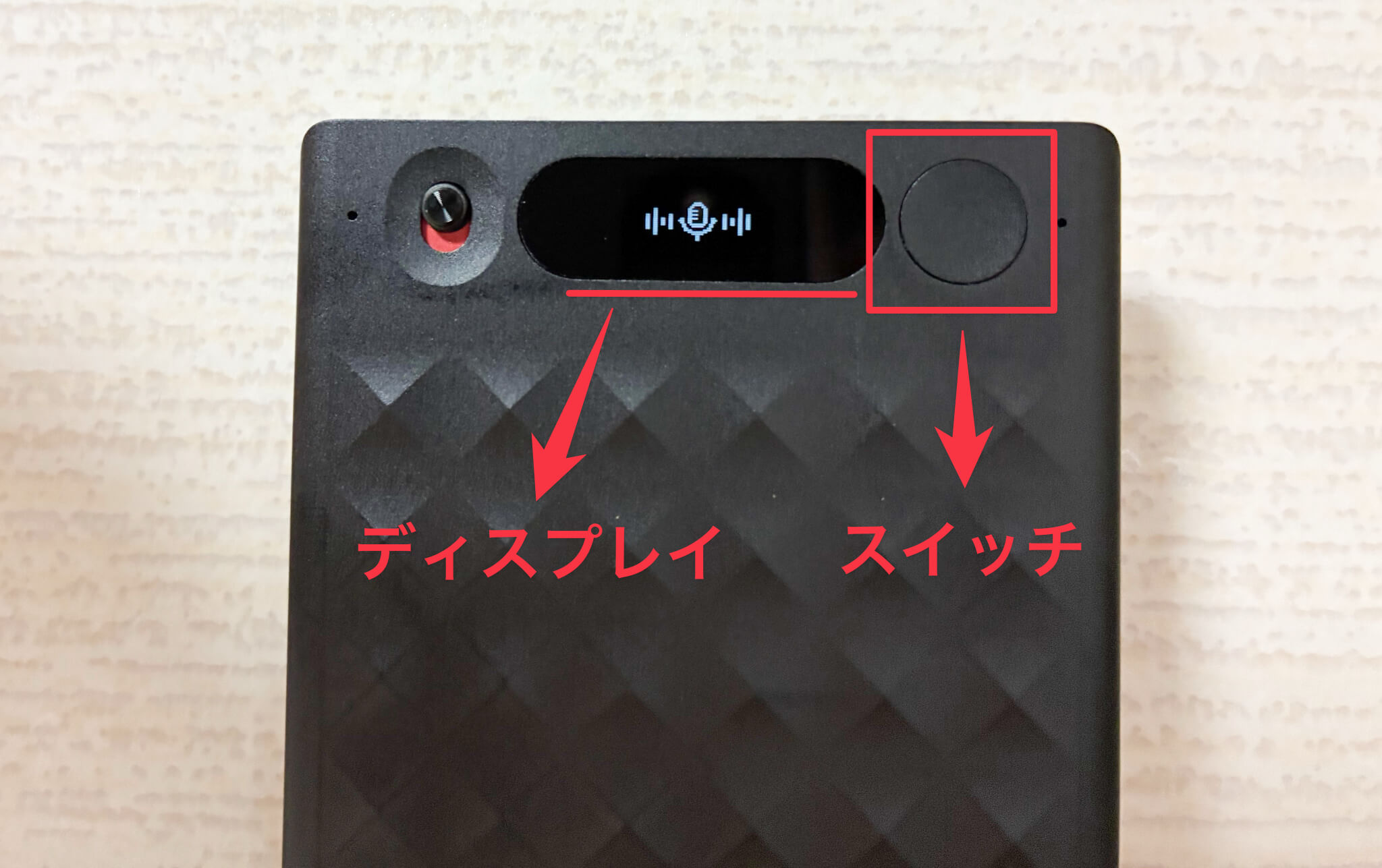
録音の操作は非常にシンプルで、電源ボタンの長押しだけで録音を開始・停止できます。
電源ボタンを0.5秒長押しすると電源が入り、2〜3秒長押しすると本体が振動して録音が始まります。電源を切るときは、筆者の実機では5秒ほどの長押しでOFFになりました。小型のディスプレイに端末の状態が表示されるので、操作状況をひと目で確認できます。
充電は、専用のマグネット式ケーブルを背面の端子に近づけるだけです。USB-Cのように差し込むタイプではありませんが、暗い場所でも磁力でしっかりと吸着するため、確実に充電できます。(コンセント側はUSBです)
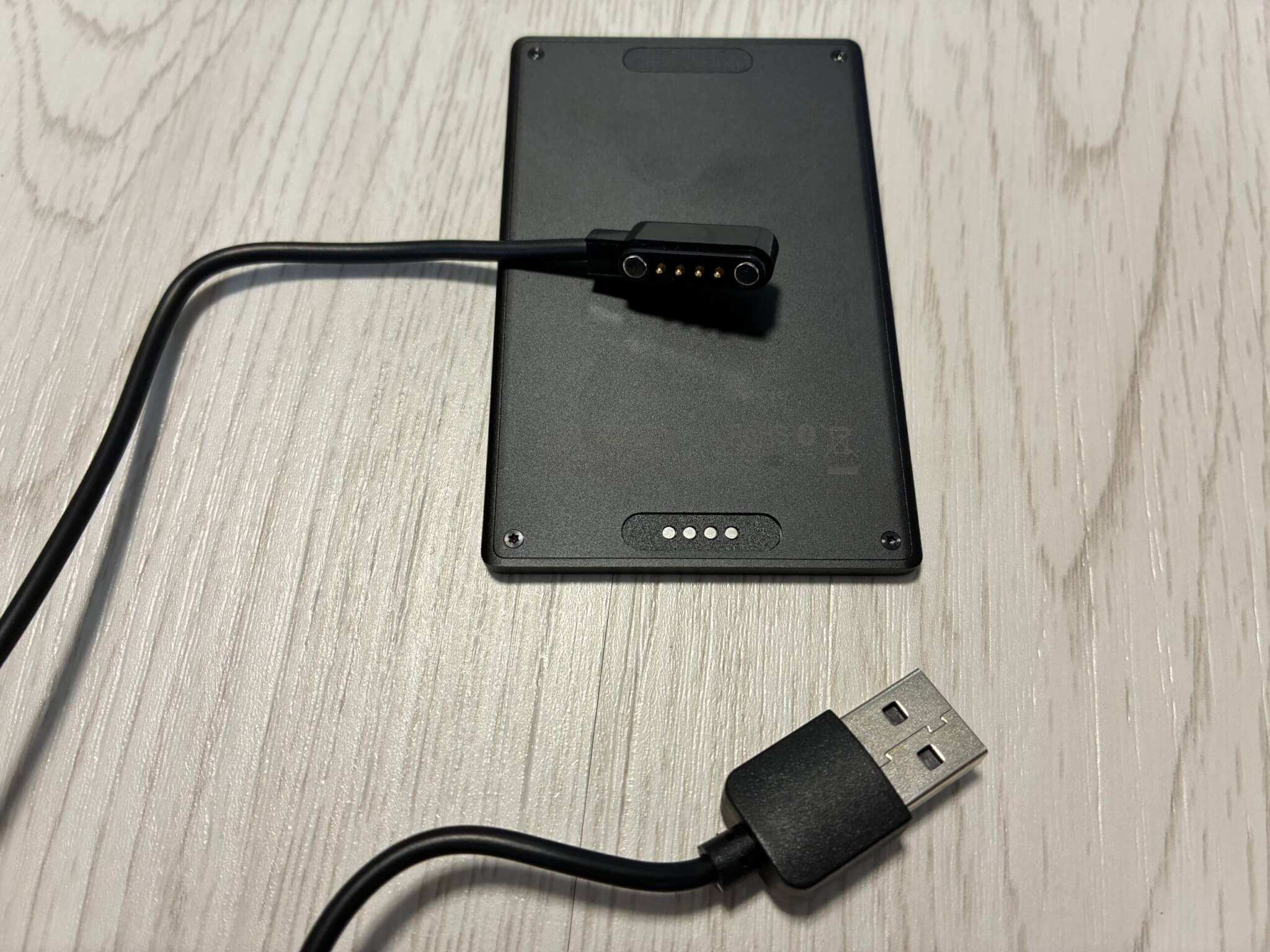
筆者の手元では約1.5時間で満充電になり、充電の待ち時間も気になりませんでした。操作がシンプルなうえに、日本語対応の説明書が付属している点も安心できます。
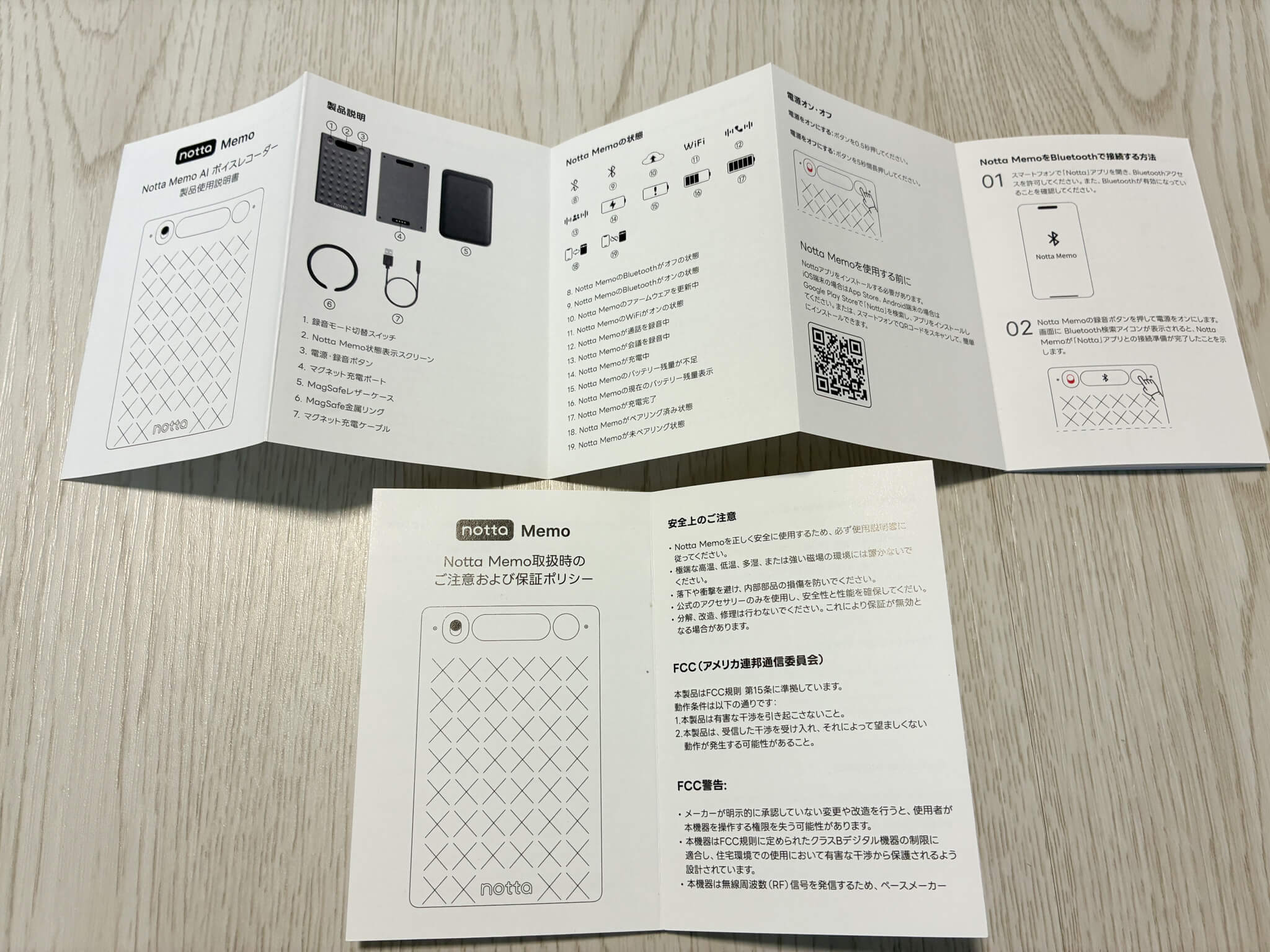
AIツールはグローバル展開されている製品も多く、日本語の説明書がない場合も少なくありません。しっかりと日本語の説明書が用意されているのは、初めて使う人にとって嬉しいポイントです。
Notta Memoは録音→転送→要約まであっという間
Notta Memoで録音したデータの文字起こしや要約は、Nottaのアプリ側の担当です。そのため、Nottaアプリをスマホにインストールして、Notta Memoを接続しておく必要があります。アプリを開くとNottaのアカウントでのログインを求められるので、事前にNottaの公式サイトからアカウントを作成しておくと、すぐに接続へ進めます。
接続は、アプリの画面下部にある「設定」タブを開き、「アクセサリー」の下にある「スマートデバイス」を選ぶところから始めます。
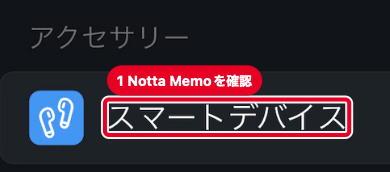
ここから先のペアリングの手順は、Nottaの公式ヘルプにまとまっています。筆者の実機では、初回の接続のあとにファームウェアの更新が始まり、終わるとすぐに使えるようになりました。
接続が済めば、あとは録音するだけです。録音したデータはBluetoothでアプリに送られ、同期が終わると自動で文字起こしが始まります。
文字起こしが済んだノートをWeb版で開くと、左のパネルの「要約」タブに、「Auto」「スタンダード」「インタビュー・面接」「定例会議」といったテンプレートが並んでいます。使いたいテンプレートをクリックすれば、その形で要約が作られる仕組みです。
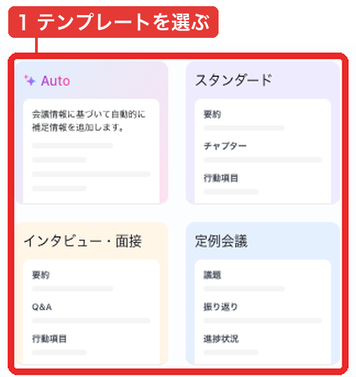
画像はWeb版の要約のテンプレートの一覧で、アプリの画面とは配置が違うものです。
アプリでも、文字起こし済みのノートからテンプレートを選んで要約を作れます。アプリでの手順はNottaの公式ヘルプにまとまっています。
録音後の文字起こしと要約には、使い慣れたNottaのアプリがそのまま使えるため、新しく操作を覚える手間がほとんどありません。「録音→文字起こし→議事録作成」という面倒だった3つの工程が、実質ボタン一つで完了するような体験でした。
Notta Memoは文字起こしの精度が高い
Nottaの文字起こし精度は、メーカー公称で最大98.86%です。
実際に架空の会議をNotta Memoで録音し、文字起こしを行ってみました。タブを切り替えると、文字起こしの結果と原稿を見比べられます。
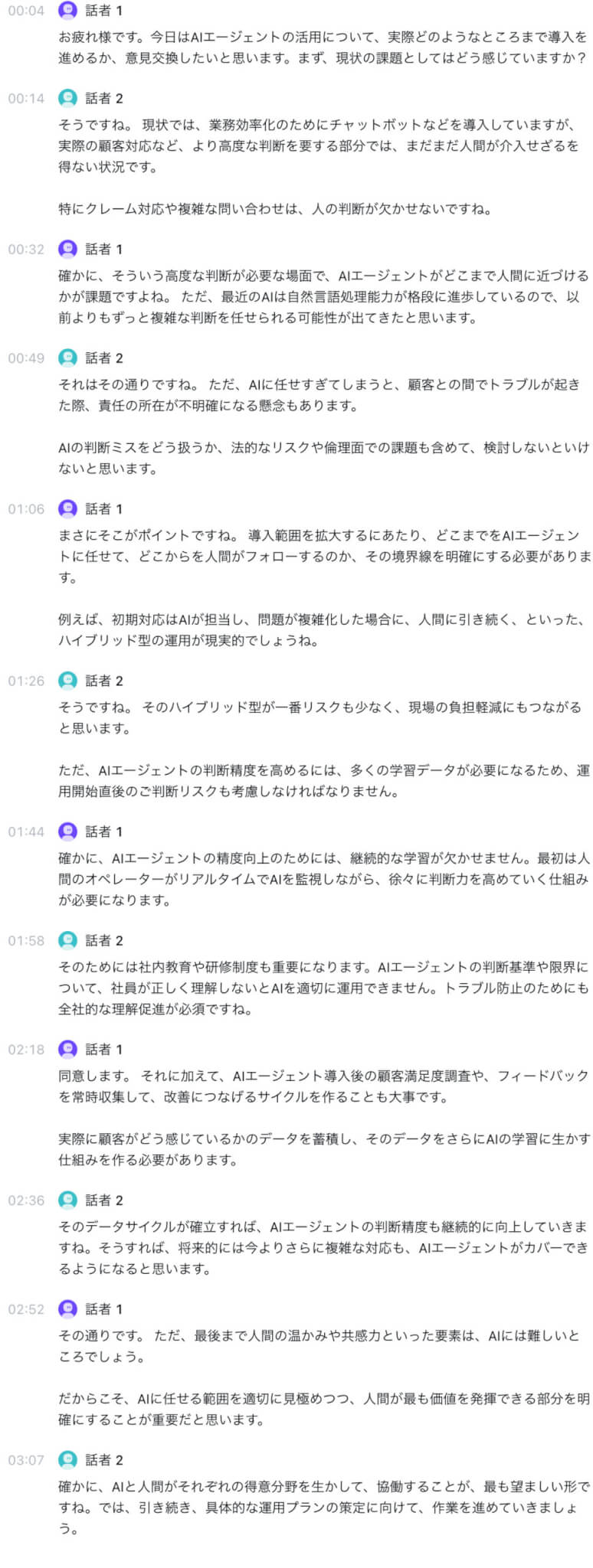
今回のデモ会議は、参加者の発言が重なる場面がなかったこともあり、ほぼ完璧に近い文字起こし結果となりました。
一方で、マイナーな固有名詞などは多少の修正が必要になります。録音環境(推奨距離は3m以内)や話すスピード、発言の重なりの影響を受けやすい点は、一般的な音声認識ツールと同じです。
Notta Memoの通話録音機能の精度が高くておすすめ
通話録音モードでは、付属のMagSafe対応ケースでスマホの背面に装着し、骨伝導マイクが端末の振動を検知して、自分と相手の両方の音声を録音します。
モードの切り替えは、本体左上のスイッチを上下に動かすだけです。スイッチを下にすると会議録音モード、上にすると通話録音モードになります。
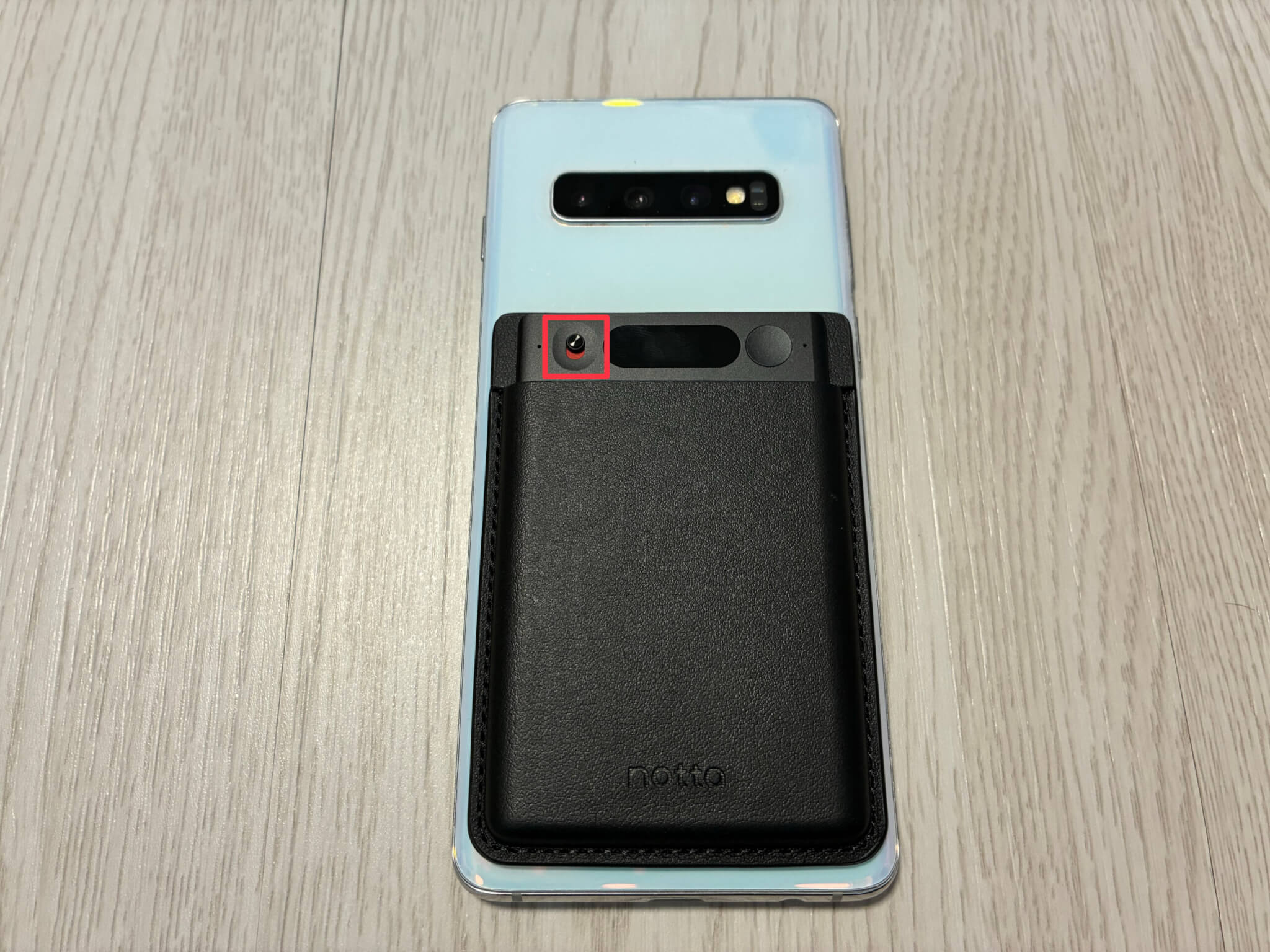
イヤホンを経由した音声は録音されないため、通話録音のときはイヤホンを外して話すのが前提です。通話モードでは小型ディスプレイに受話器アイコンが表示されるので、いまのモードがひと目で分かります。MagSafeに非対応のスマホをお使いの方のために、スマホをマグネット装着可能にする粘着式金属テープも同梱されています。
気になる文字起こし精度については、今回も架空の営業電話で検証しました。会議の録音と同じく、タブで文字起こしの結果と原稿を切り替えて見比べられます。
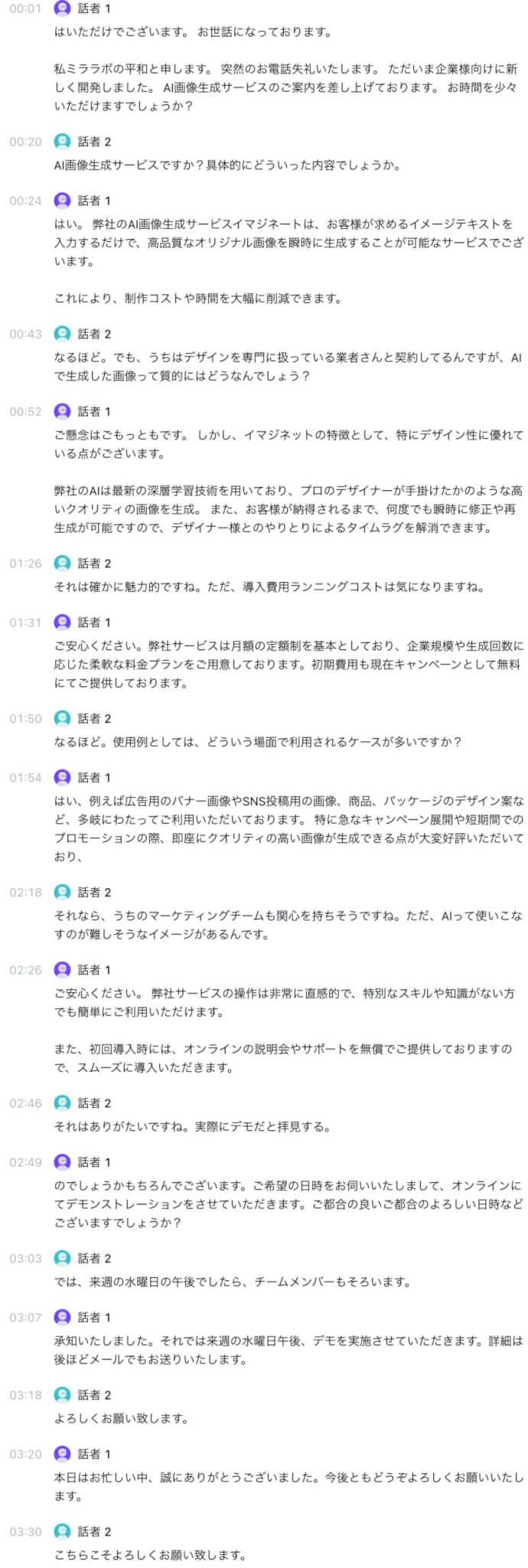
通常の会議録音と同様に、商品名や個人名などの固有名詞は若干の修正が必要でした。それでも、このレベルで正確に文字起こしができれば、すぐに業務に取り入れられるでしょう。
軽量かつマグネット装着という特徴により「通話開始時のワンタッチ操作」がしやすく、電話対応が多い職種では特に効果を発揮します。
Notta Memoを実際に使ってみた感想!実際の業務にすぐにでも活用できる
Notta Memoを実際に使って感じた大きなメリットは、録音後の文字起こしや議事録作成で、普段から使い慣れているNottaをそのまま活用できる点です。筆者自身も2024年からNottaを利用していますが、録音後のデータ処理が従来通りの使い方で行えるのは非常に便利です。
営業やカスタマーサポートの通話ログの証跡化、商談や社内会議の議事録作成、取材時の草稿作成、海外拠点との多言語のやり取りなど、日々の「会話を資産化」できる場面は多くあります。専用ケースも付属しているため、現場での使用にも向いています。
スマホやPCのアプリだけで録音する場合と比べると、録音までのスピードや通話録音の確実性が格段に上がり、専用ハードウェアを導入する価値がはっきり感じられました。
唯一気になるのは本体の容量です。ただ、前述の同期の仕組みがあるので、こまめに同期する使い方なら容量を使い切る心配は小さくなります。容量の大きいNotta Memo Proもあり、違いは次の見出しで比べています。
Notta Memoは買い?Type-C充電モデル・Notta Memo Proとの違い
Notta Memoは、通話録音を中心に価格を抑えて使いたい人なら今でも買いです。公式ショップには、2026年3月にType-C充電モデル、2026年9月にNotta Memo Proが加わり、3モデルから選べるようになりました。
次の表は、3モデルの価格と、充電・容量・サイズ・待機時間の違いを比べたものです。
| モデル | Notta Memo | Type-C充電版 | Notta Memo Pro |
|---|---|---|---|
| 価格(税込) | 19,800円 (通常23,500円) | 21,600円 (通常25,500円) | 29,700円〜 |
| 充電 | マグネット充電 | USB Type-C | USB Type-C |
| ストレージ | 32GB(約30時間) | 32GB(約30時間) | 64GB |
| 厚さ・重さ | 3.5mm・約28g | 3.5mm・約28g | 3.9mm・30g |
| 待機 | 最大28日 | 最大28日 | 30〜45日 |
| 公式サイト | 公式サイト | 公式サイト | 公式サイト |
録音時間は、満充電からの連続録音がNotta Memoで最大30時間、Proで最大45〜50時間です。1回の録音の上限は、Type-C充電モデルとProがどちらも最長5時間です。
価格をいちばん抑えたいなら、この記事で使ったマグネット充電のNotta Memoです。USB-Cのケーブルで充電したい人や、PCへUSBで速く転送したい人はType-C充電モデルが合います。Type-C充電モデルはBluetooth・Wi-Fi・USB Type-Cの3通りで同期できますが、MagBridgeワイヤレス充電ケースは使えません。
容量やカラー画面を重視するならNotta Memo Proが候補です。Proは通話と対面の会話を自動で見分け、話者識別の精度は公式の社内テストで90.51%です。
Notta Memoの購入方法と料金

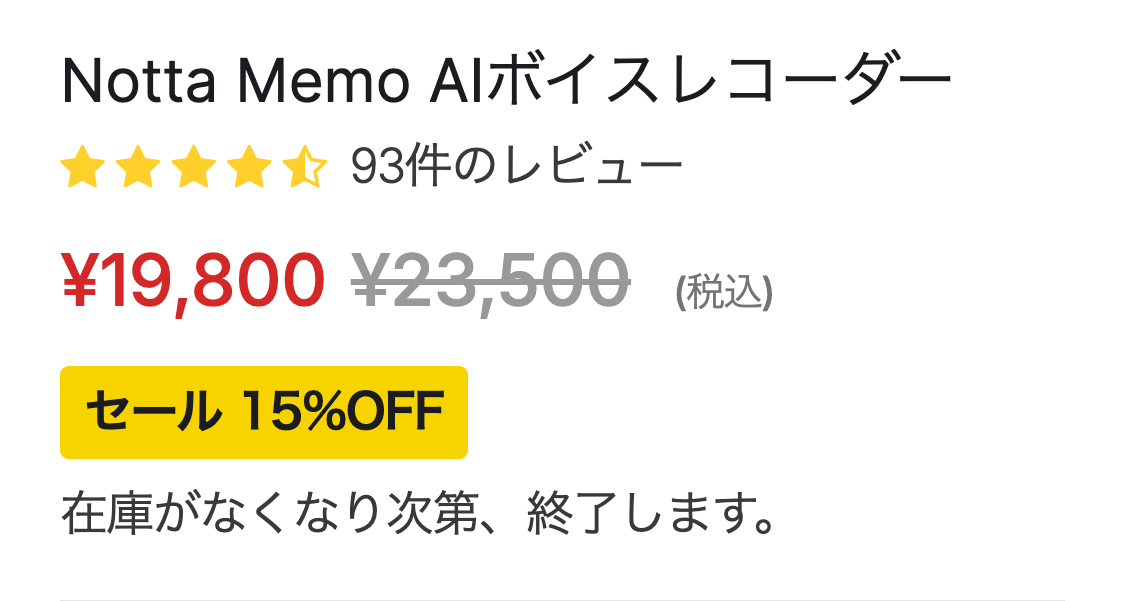
Notta MemoはNotta公式ショップで購入でき、いまはセール中で19,800円(税込)です。通常価格23,500円から15%OFFで、セールは在庫がなくなり次第終了します。(2026年11月18日時点)
公式ショップの「セール」のページには、Notta MemoとType-C充電モデルの2機種が特別価格で並んでいます。Notta Memo Proはセールの表示がなく、通常価格の29,700円からです。
Type-C充電モデルは、公式ショップのほかAmazonでも購入できます。Amazonで扱っているのはType-C充電モデルで、購入先ごとの価格と保証の違いは次の表のとおりです。
| 購入先 | 公式ショップ | 公式ショップ | Amazon |
|---|---|---|---|
| モデル | Notta Memo | Type-C充電モデル | Type-C充電モデル |
| 価格(税込) | 19,800円 | 21,600円 | 25,500円 |
| 通常価格 | 23,500円 | 25,500円 | 25,500円 |
| 製品保証 | 2年間 | 2年間 | 公式店限定で2年間 |
Amazonで扱っているType-C充電モデルは値引きの表示がなく通常価格の25,500円で、公式ショップのセール価格より3,900円高くなっています。公式ショップの保証は、通常1年のメーカー保証に公式ショップ限定の無料延長保証1年が付いた合計2年間です。(2026年11月18日時点)
公式ショップでは注文から1〜2営業日で発送され、30日間の返品保証も付き、未開封なら返品できます。筆者が購入したパッケージには、本体と説明書のほか、マグネット充電ケーブル、MagSafe対応ケース、スマホをマグネット対応にするための粘着式金属テープが入っていました。
購入特典として、毎月600分の文字起こしができる「Nottaハードウェアプラン」が永久無料で付きます。このプランは2026年9月18日に「スタータープラン」から名前が変わり、それまでの毎月300分から時間が増えました。
Nottaハードウェアプランは、Notta MemoをNottaアプリでアカウントに接続すると自動で付与され、申し込みの手続きはいりません。フリープランのワークスペースのオーナーには、文字起こしの時間に加えてAI要約 月100回・ファイルインポート 月100件の枠が付き、1回の録音は最長5時間です。プレミアムプランのワークスペースのオーナーには文字起こしの時間だけが追加され、AI要約やファイルのアップロードなど時間以外の枠は増えません。
自分のワークスペースを持たない人や、会社・チームのワークスペースにだけ所属している人には付与されません。アカウントとNotta Memoの連携を解除すると、プランは失効します。
購入の前に文字起こしの使い勝手を確かめたい場合は、Webサービス版のNottaに無料会員登録をして、普段の会議を文字起こししてみる方法があります。Web版で確かめられるのは文字起こしの精度と画面の使い勝手までで、録音の音質や通話録音はNotta Memo本体ならではの部分です。
まとめ
Notta Memoは、通話録音を確実に残したい人や、対面の会議の録音を手軽に持ち歩きたい人に向くAIボイスレコーダーです。実機では、軽さとスマホに付けたまま録れる手軽さに加え、使い慣れたNottaのアプリで文字起こしと要約までそのまま進められる点が便利でした。
モデルは、価格を抑えるならNotta Memo、USB-Cで充電や転送をしたいならType-C充電モデル、容量や画面を重視するならNotta Memo Proが選びやすいでしょう。