
GeminiのAgentMode(エージェントモード)に興味はあるものの、使い方や料金がわからず、試せずにいませんか?
業務効率化への期待が高まる一方、情報が錯綜しており、どう始めればよいか分からない方も多いでしょう。
本記事では、AgentModeの概要や料金プラン、そしてGemini Agentとの違いを解説します。
AgentModeを使い、あなたのタスクを自動化する未来を体験してみましょう。
GeminiのAgentMode(エージェントモード)とは?概要と技術基盤

GeminiのAgentModeは、単なる応答型AIの枠を超えた存在です。
この章では、AgentModeの概要と、その中核となる2つの重要な技術基盤について解説します。
Gemini AgentModeの概要
GeminiのAgentModeは、高レベルの目標を達成するため、能動的に動作する「AIエージェント」です。
従来のチャットボットは、あくまでユーザーからの質問や指示に応えるだけの、受動的な応答にとどまります。
一方、AgentModeは目標を複数のステップに分解し、必要なツールを使いながら自律的に計画を実行・修正可能です。
例えば、複数のファイルに関するバグの修正やリファクタリングを行うことができます。
高度な自動化を通じて、GeminiのAgentModeは開発者の作業効率を大幅に向上させる可能性を秘めています。

Project Marinerが担う「自動ブラウザ実行エンジン」
Project Mariner(プロジェクト・マリナー)は、Google DeepMindの実験的プロジェクトです。
Geminiエージェントに、ウェブブラウジングとインタラクション能力を与えることを目的としています。
Project Marinerにより、Geminiエージェントはウェブ情報を理解し、ボタン操作やフォーム入力を自動で実行可能です。
Project Marinerには、以下のような機能が搭載されています。
| 機能名 | 概要 |
|---|---|
| 自動ブラウズ操作 | 録画したユーザー操作をブラウザ上で完全に再現 |
| Teach & Repeat連携 | 記録した手順を繰り返し実行 |
| 並列タスク実行 | 最大10タスクまで同時並行で処理可能 |
| フローエディター | 操作手順を編集し、細かなカスタマイズが可能 |
| フロー保存 | 記録した操作は保存してライブラリ化可能 |
上記の機能により、Geminiエージェントは従来のAIを超えた高度な自動化を実現しています。
MCP(Model Context Protocol)が担う「直結API」
MCP(Model Context Protocol)は、AIエージェントと外部ツールを標準接続するためのオープン規格です。
MCPは、AIにとっての「共通リモコン」のようなものです。
AIが各サービスのAPI仕様を個別に学習することなく、信頼性の高い連携を実現します。
MCPを通じて、サードパーティサービスが自社の機能をエージェントに提供できるため、堅牢で効率的なタスク自動化が可能です。
MCPが提供するツールとして以下に例をあげます。
| 機能名 | 概要 |
|---|---|
| API直結操作 | サードパーティサービスやGoogleの各種サービスと直接通信 |
| コンテキスト共有 | 会話履歴やユーザー情報を理解し、APIリクエストに活用 |
| リアルタイムデータ取得 | 必要な外部情報を即時に取得し、提案や実行に反映 |
| スコープ管理 | エージェントがアクセスできる範囲をユーザーが細かく設定可能 |
| ワークスペース統合 | Google Workspaceの各サービスと深く統合 |
上記のような連携により、エージェントによるタスク自動化の効率と精度が高まります。

GeminiのAgentModeとGemini Agentの違い
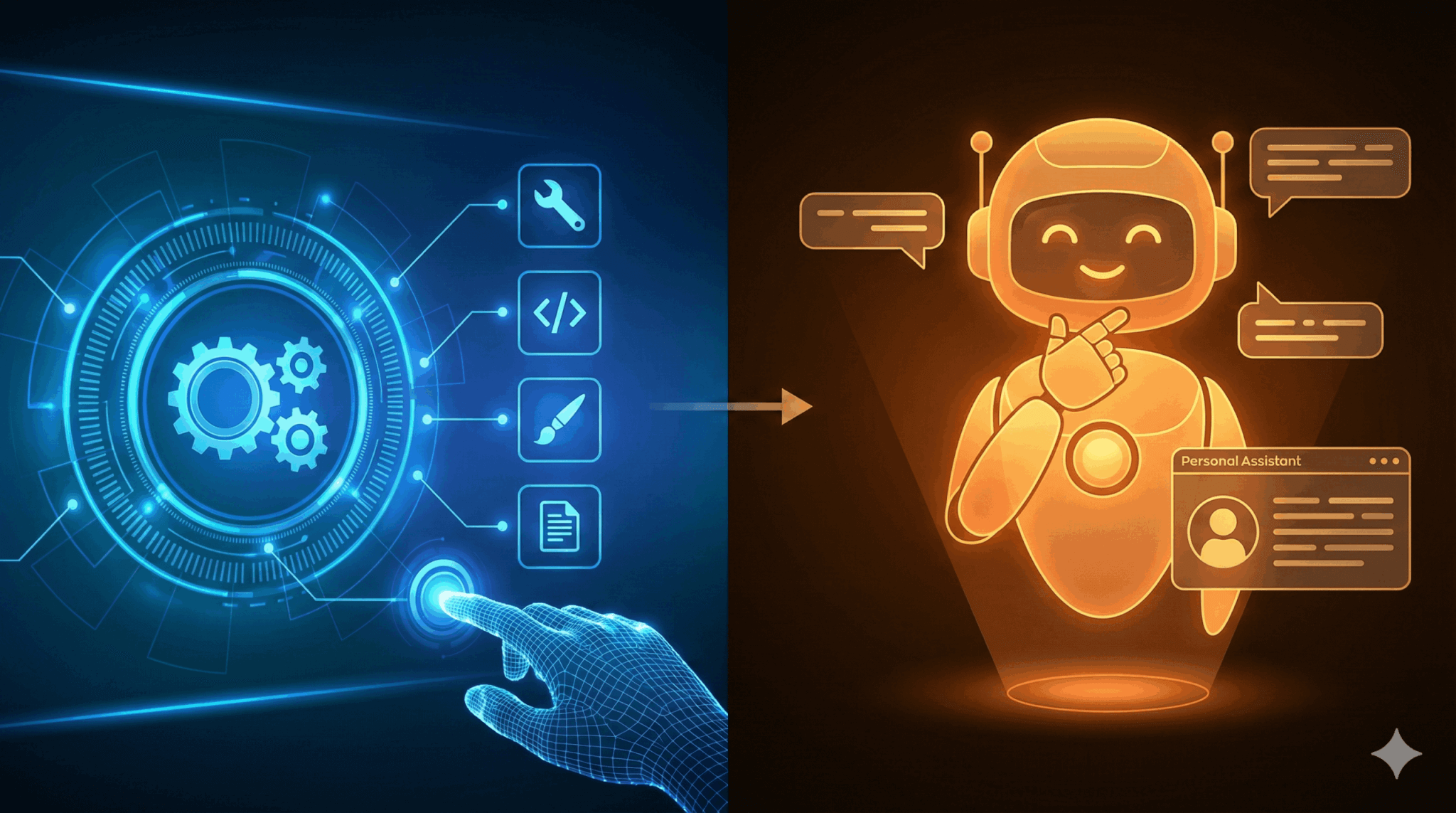
GeminiのAgentModeとGemini Agentの最大の違いは、AgentModeが開発者向けの機能であるのに対し、Gemini Agentは一般消費者向けのGeminiアプリで提供されている機能である点です。
AgentModeはAIが単なる提案だけでなく、開発者の代わりに自律的にコードの修正やタスクを実行するモードとなっています。プロジェクト全体の文脈を把握でき、複数ファイルの操作も可能です。
一方Gemini Agentは、Geminiアプリから使用できる複雑な複数ステップのタスクを最初から最後まで処理する機能です。
なお、Gemini Agentは現在アメリカで18歳以上のGoogle AI Ultraプラン契約者のみに提供されており、日本ではまだ提供されていません。
GeminiのAgentModeは日本で使えるのか?

多くのユーザーが注目するGeminiのAgentModeですが、日本国内でも利用可能です(プレビュー版)。
一般消費者向けのGeminiアプリに搭載されているGemini Agentは、日本国内では公式に提供されていませんが、AgentModeは日本でも提供されています。
以前までGemini AgentもAgentModeと呼ばれていたため誤解されがちですが、開発者向けの現在のAgentModeは問題なく利用できます。
Gemini AgentModeを今すぐ試す3つの方法

この章では、今すぐGeminiのAgentModeを試すための3つの具体的な方法を紹介します。
Gemini CLI経由でAgentModeを利用する
開発者にとって最も強力かつ汎用的な方法が、コマンドラインインターフェース(CLI)ツールである「Gemini CLI」の利用です。

Gemini CLIは、ターミナルから直接利用できるオープンソースのAIエージェントです。
Gemini Code Assist拡張を通じて、VS CodeなどのIDE(統合開発環境)とも連携でき、よりシームレスにAI支援を活用できます。
複雑なタスクの自動化やコード生成、リファクタリングなどを対話形式で実行できるため、多くの開発現場で活用が期待されているツールです。
また、オープンソースであるため、開発者コミュニティによる機能拡張やカスタマイズも盛んに行われています。
Android Studio経由でAgentModeを利用する
Androidアプリ開発者であれば、Android Studioに統合されたAgentModeが最適です。
AgentModeは、IDEのサイドバーにあるGeminiタブから有効化できます。
プロジェクト全体のコンテキストを理解した上で、ビルドエラーの修正やリソース移行など、プラットフォーム固有のタスクを自動化します。
添付されたスクリーンショットからUIを実装するような高度なタスクも実行可能です。
タスクの自動化により、開発者はコード作成などの本質的な作業に集中でき、開発効率が大きく向上します。
VS Codeで利用する
AgentModeは、VS Codeでも利用できます。拡張機能である「Gemini Code Assist」をインストールし、「Agent」を有効化することでAgentModeが利用可能です。
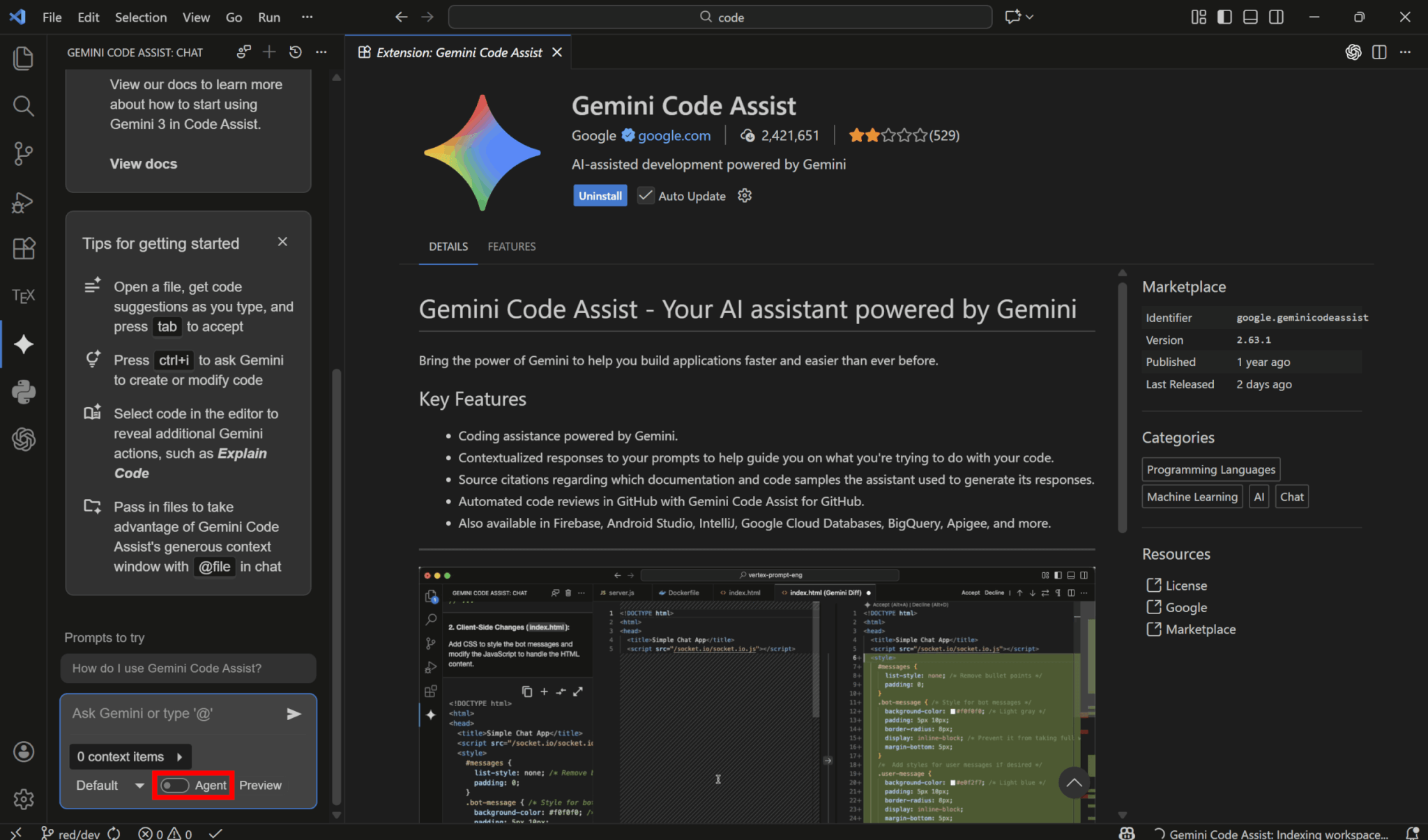
この方法では、VS CodeからGemini CLIを基盤としており、複雑なタスクを実行可能にしています。
Gemini AgentModeの料金プランと無料枠
開発者向けGemini AgentModeの利用には、すべてGemini Code Assistが関わっており、その料金プランが適用されます。
Gemini Code Assistは個人利用であれば無料枠が用意されており、有料プランは基本的に組織向けとなります。
また、開発者向けのGemini CLIやAndroid Studio、VS Code拡張機能は、ツール自体の利用が無料です。
さらに、モデルの利用に関しても、個人利用なら1日1,000件までという十分な無料枠が用意されています。負担なく試せるため、プロトタイピングや学習用途に最適です。
| プラン | 月額料金 | 月額料金 (年払い) | エージェントモードの利用 |
|---|---|---|---|
| Gemini Code Assist for individuals | $0/ユーザー | $0/ユーザー | 1,000件のモデルリクエスト/日 |
| Gemini Code Assist Standard | $22.80/ユーザー | $19/ユーザー | 1,500件のモデルリクエスト/日 |
| Gemini Code Assist Enterprise | $54/ユーザー | $45/ユーザー | 2,000件のモデルリクエスト/日 |
なお、モデルリクエストの制限はそれぞれのツールで共有されます。
Gemini CLIで始めるGemini AgentModeの使い方

Gemini CLIは、ターミナル操作だけでGemini AgentModeを試せる開発者向けツールです。
Windows環境を中心に、Node.jsの導入からインストール、認証、動作確認までを解説します。
Node.jsのインストール
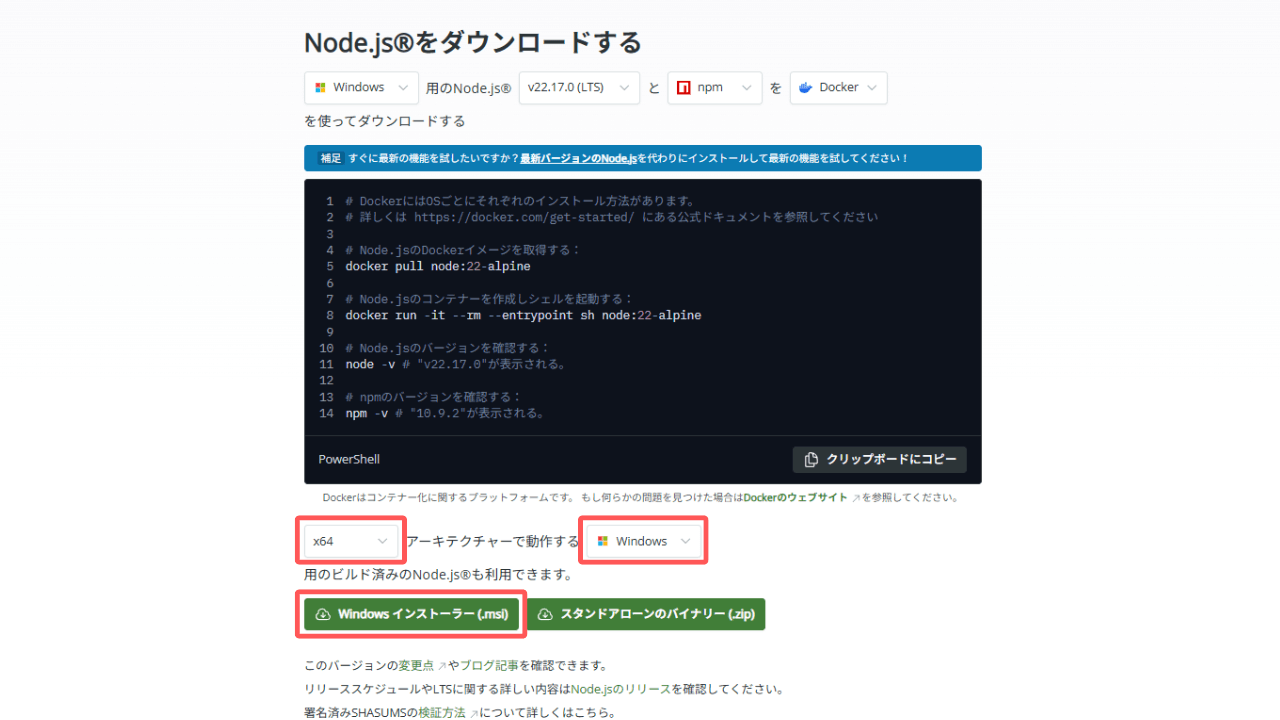
まずは、Gemini CLIの動作に必要なNode.jsを準備しましょう。
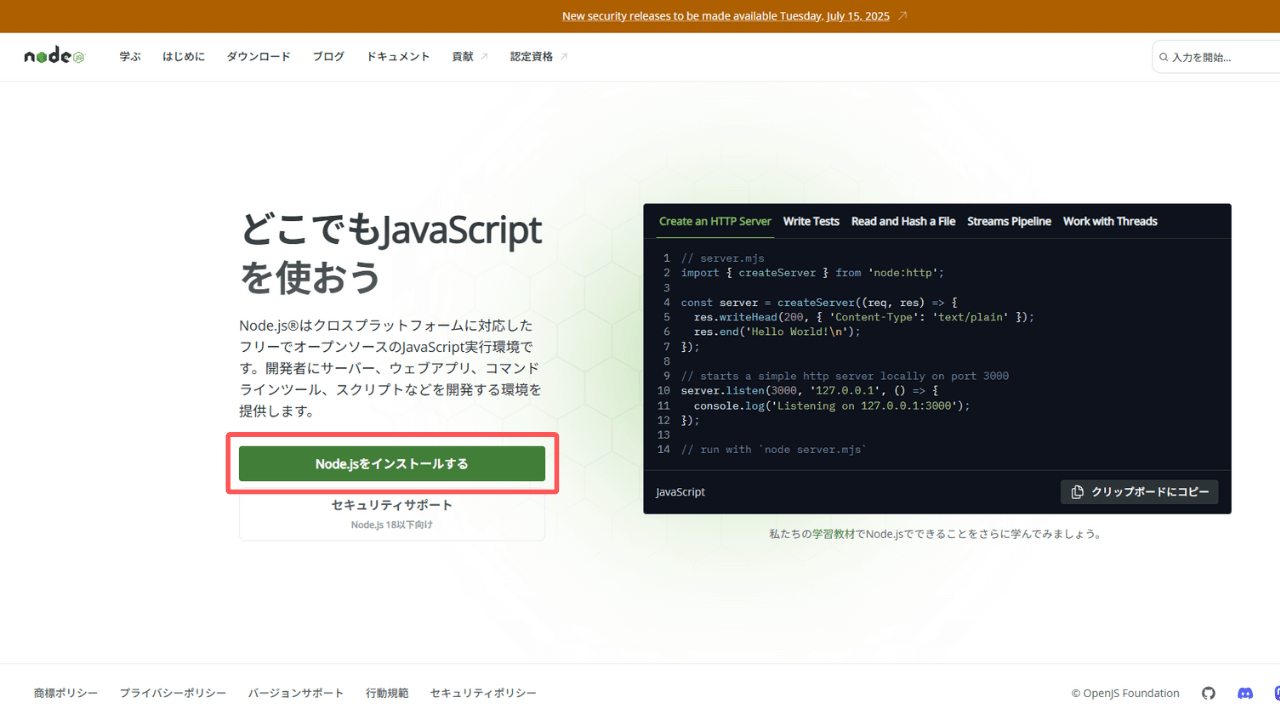
ご自身の環境に合った内容を選択(ここでは「x64」「Windows」)し、「Windows インストーラー(.msi)」をインストールします。
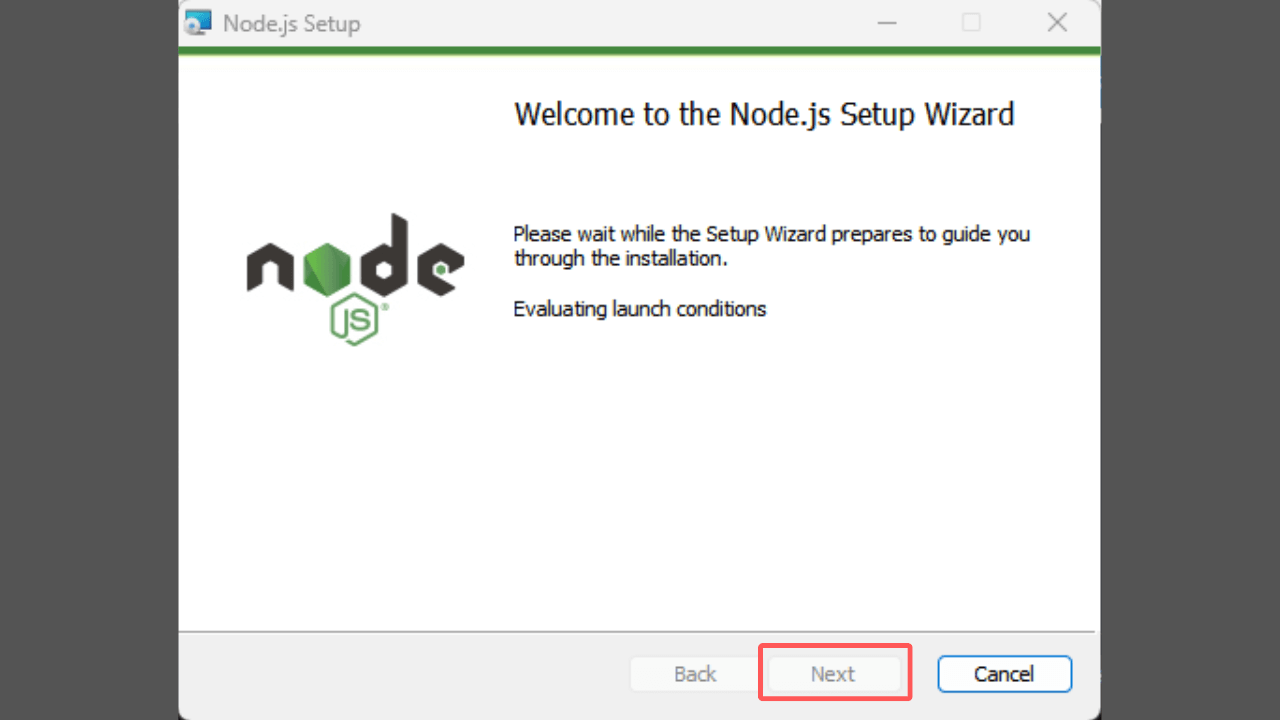
インストールしたファイルを開き、案内に従い「Next」を押していきましょう。
このとき、npm(Node.js公式のパッケージ管理ツール)も一緒にインストールされます。
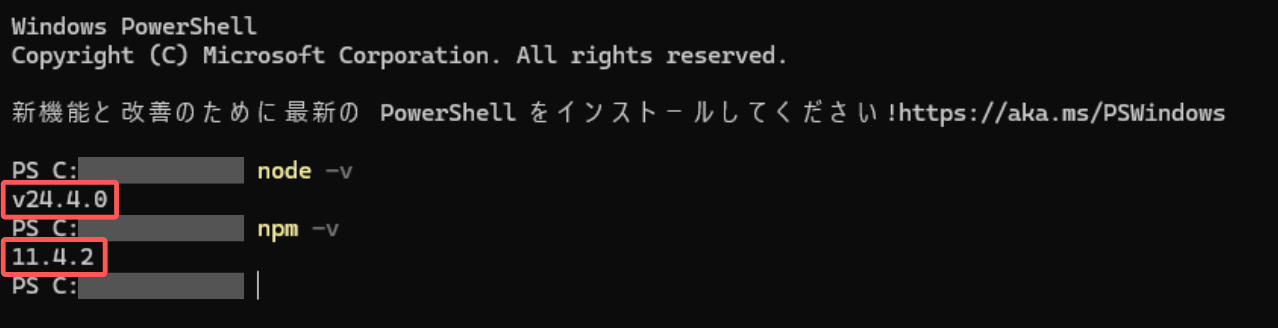
ターミナルアプリを開き、以下のコマンドを入力します。
node -vnpm -vバージョン番号が表示されれば、Node.jsとnpmが正しく導入されたことを確認できます。
Gemini CLIのインストール
Node.jsの準備ができたら、Gemini CLIをインストールします。
ターミナルに以下のコマンドを入力・実行し、Gemini CLIをインストールします。
npm install -g @google/gemini-cli
インストール完了後、以下のコマンドでGemini CLIにログインします。
gemini
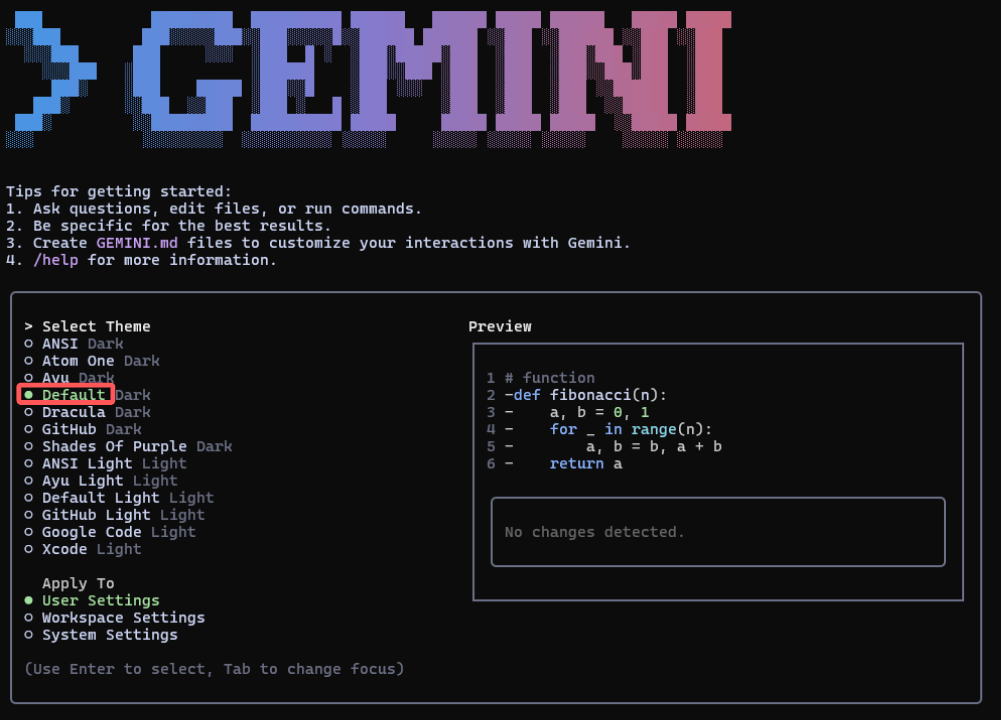
初回ログイン時には、ターミナル画面でカラー選択をします。
デフォルトカラーが選択された状態でEnterキーを押せばOKです。
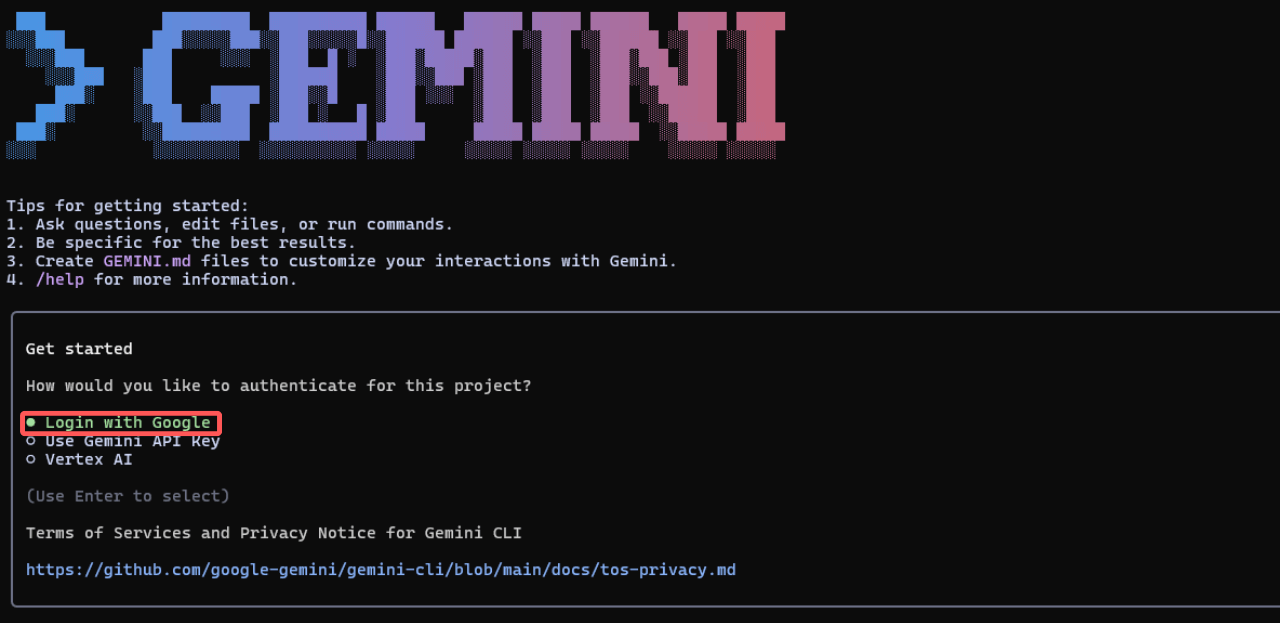
続けて、アカウントのログイン画面が表示されます。
ここでは、Googleアカウントでログインします。
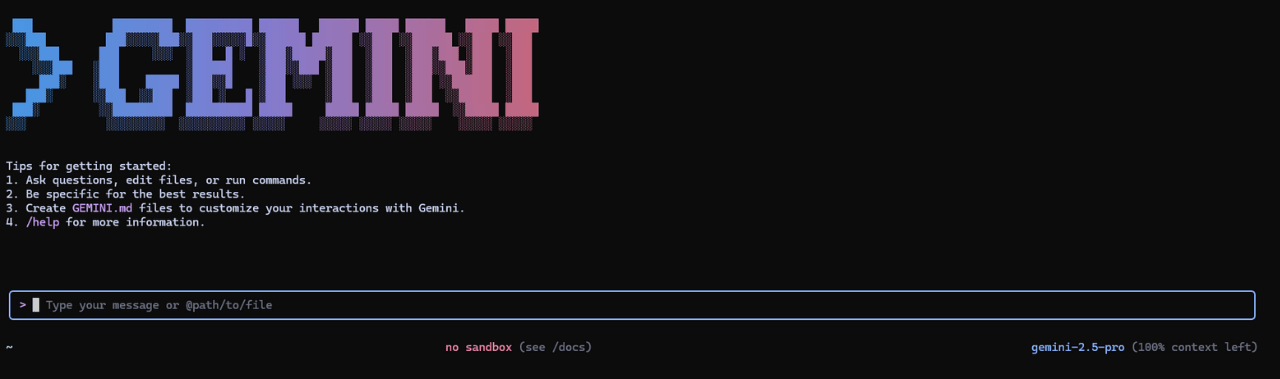
認証が完了すると、Gemini CLIが利用可能になります。
まとめ
本記事では、GoogleのGemini AgentModeについて解説しました。
開発者向けに設計されており、コーディングを効率化できます。
無料枠が用意されており、日本でもCLIやAndroid Studioからすぐに利用可能です。
GeminiのAgentModeは目標を理解し、自律的に計画・実行できるAIです。
ぜひ活用して、開発を効率化してみましょう。