

Google AIモードとは何か、気になっていませんか。
Google AIモードとは、従来の検索を進化させたAI機能で、質問を整理し回答を提示するものです。
本記事では、Google AIモードとGeminiの違いを整理した上で、検索の仕組みや使い方を詳しく解説します。
AIモードが邪魔で消したい方は以下の記事をご覧ください。

Google検索のAIモードとは
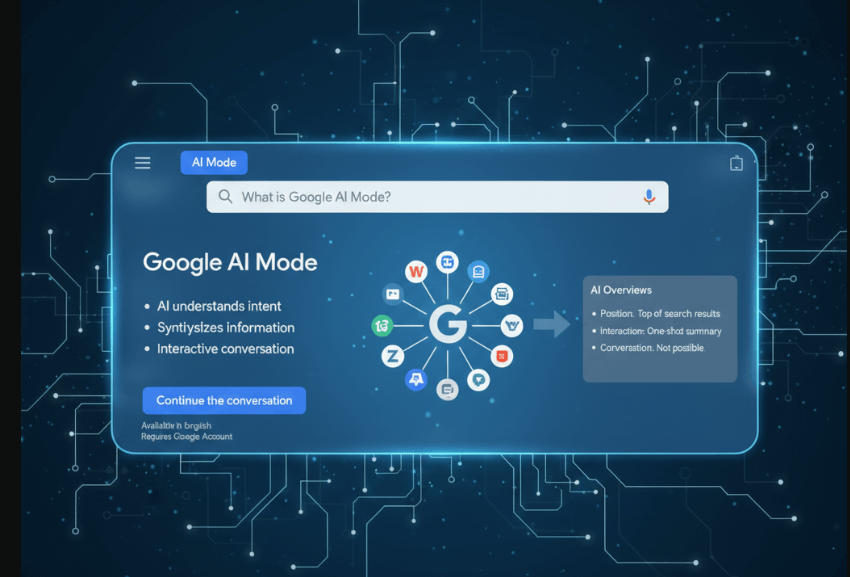
Google AIモードは、Google検索に追加された新しい表示モードです。
従来の検索結果に比べ、質問の意図をAIが理解し、複数の情報源をまとめて回答を提示します。
Google AIモードの基本機能から、混同しやすい「AIによる概要(AI Overviews)」との違いまで解説します。
Google AIモードの仕組み
Google AIモードは、通常の検索とは異なり新たに別タブが設けられています。
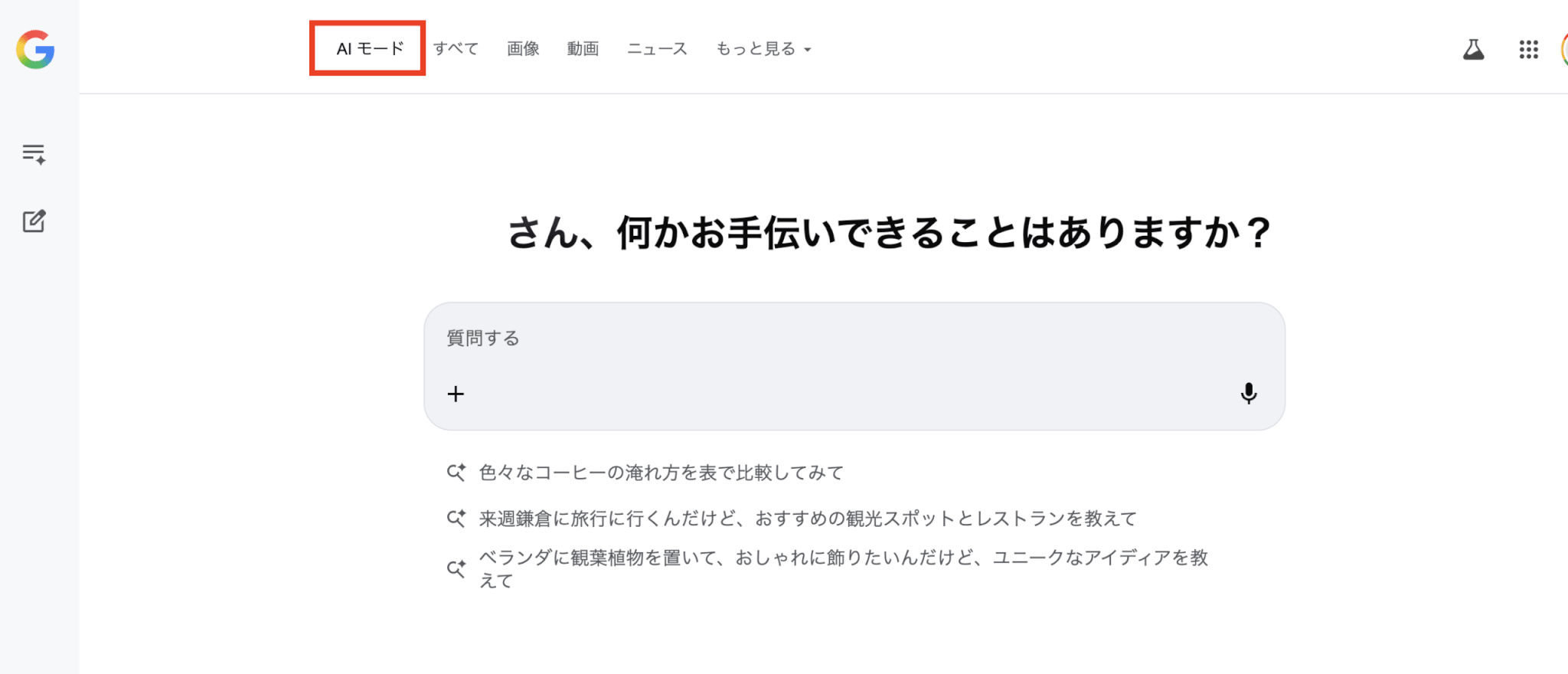
AIモードでは、入力された質問をAIが細かく分解し、それぞれのサブ質問を同時に検索します。その後、複数の検索結果から情報を統合し、回答とあわせて参照リンクを表示するものです。これにより、ユーザーは個別のサイトを一つひとつ開かなくても、全体像を素早く把握できます。
現在のAIモードにはモデル選択機能があり、「Fast」(Gemini 3 Flash)と「Pro」(Gemini 3 Pro)を切り替えて使うことができます。ただし、言語を英語に設定すること、Google AIのサブスクプランに加入していないとモデル選択ができません。
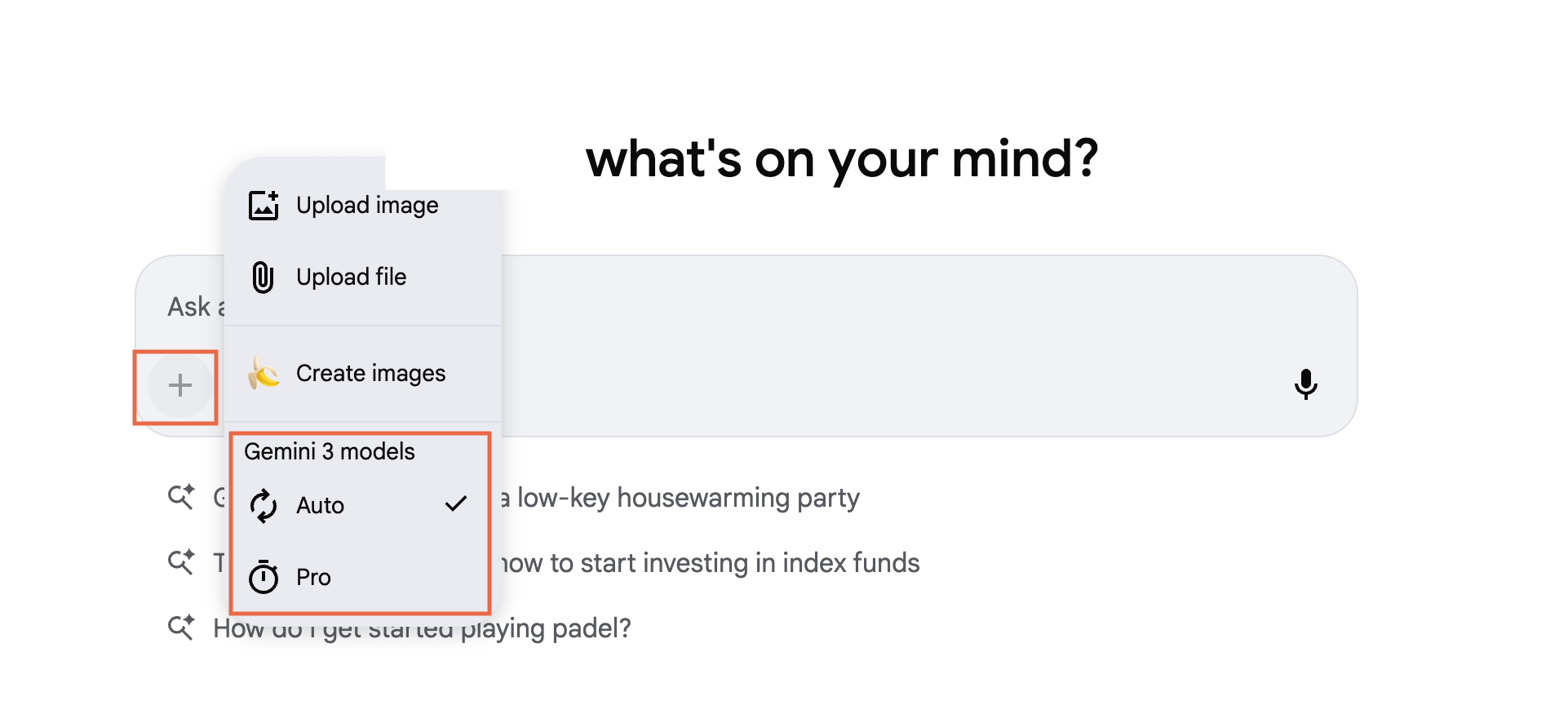
英語の設定は、「Googleアカウントを管理」から変更できます。

「AIによる概要(AI Overviews)」との違い
AIによる概要(AI Overviews)は、通常のGoogle検索結果の一番上に、自動的に要約を表示する仕組みです。
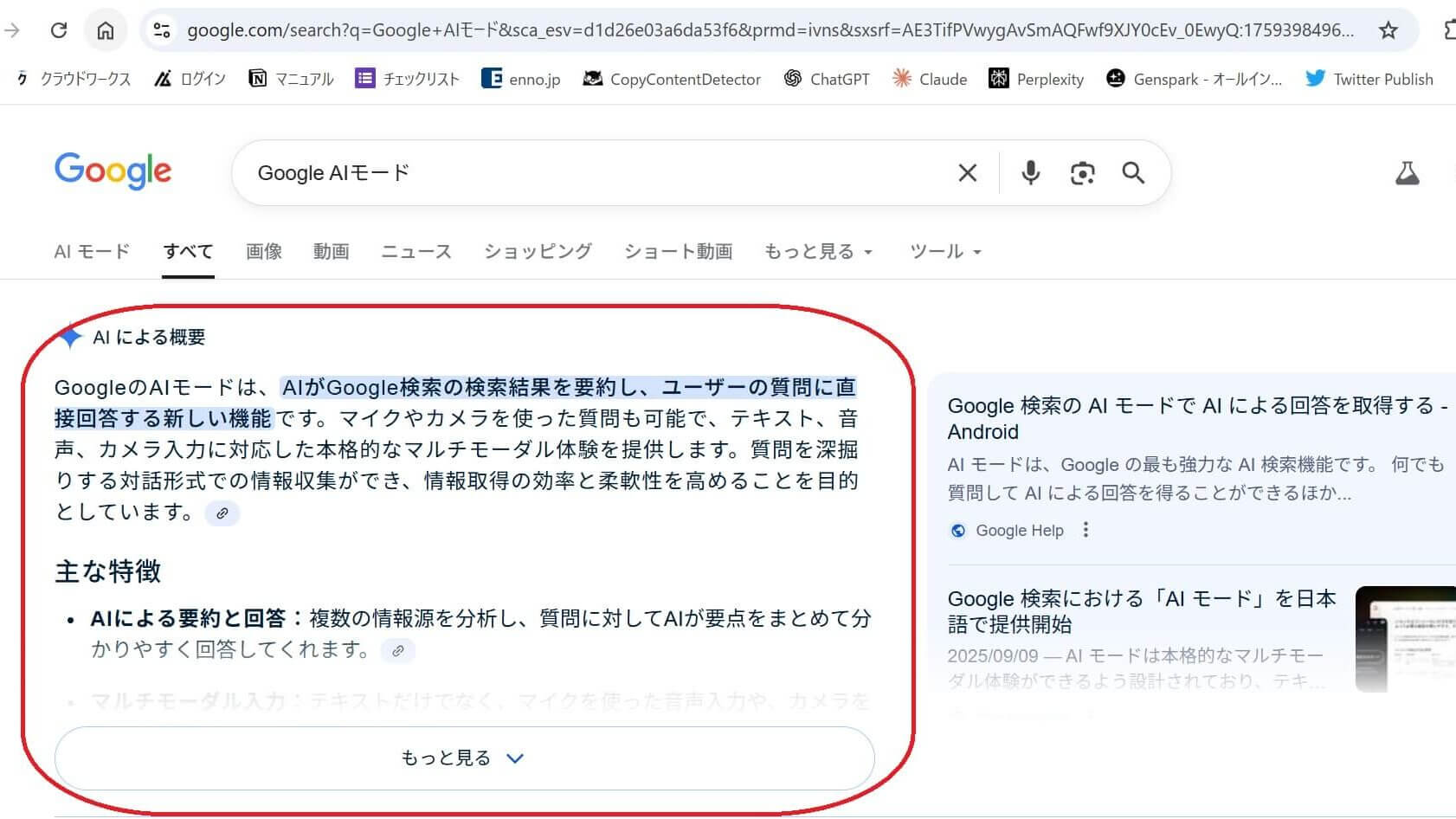
リンクを開かずに要点を確認できる反面、内容を深掘りしたい場合には物足りなさを感じることもあります。
一方、AIモードは検索画面上部の専用タブから切り替える形で利用するもので、さらに質問を続けたり、深掘りした内容を得たりすることが可能です。
2026年1月のアップデートでGemini 3が搭載され、モバイル端末では、AI Overviewsから直接フォローアップ質問を続け、そのままAIモードの会話へと移行できるようになりました。「まずAI Overviewsで概要をつかみ、気になった点をそのままAIモードで深掘りする」という一連の流れでシームレスに使えるようになっています。
Google AIモードの提供状況
Google AIモードは2025年9月より日本語に対応しており、2026年4月現在は200を超える国と地域で展開されています。
利用するにはGoogleアカウントへのログインが必要です。
PCでは対応ブラウザ(Google Chromeなど)から利用でき、スマートフォンではGoogleアプリからアクセスする形となります。
AIモードは誰でも使える機能ですが、地域に限定された機能もあり、今後さらに活用の幅が広がることが期待できます。
AIモードの機能|日本で使える機能から今後の予定まで

GoogleのAIモードに追加、拡張予定の機能も発表されています。
すでに一般提供されているものから、Search Labsで先行提供されているものまで紹介します。
なお現在、Search Labs自体は日本でも利用できますが、AIモードのLabs実験(Deep SearchやPersonal Contextなどの先行機能)は米国・インドの英語のみの提供です。AIモード本体は日本・日本語でも利用可能です。
Search Live
Search Liveは、カメラを使うことで目に映るものについてリアルタイムで検索や対話ができる機能です。
言葉で説明することが難しい事柄でも、カメラを向けて質問するだけでAIが見えているものを理解したうえで回答してくれます。
Search Liveは、Googleアプリ(AndroidかiOS)でAIモードを使用する場合のみ利用できます。
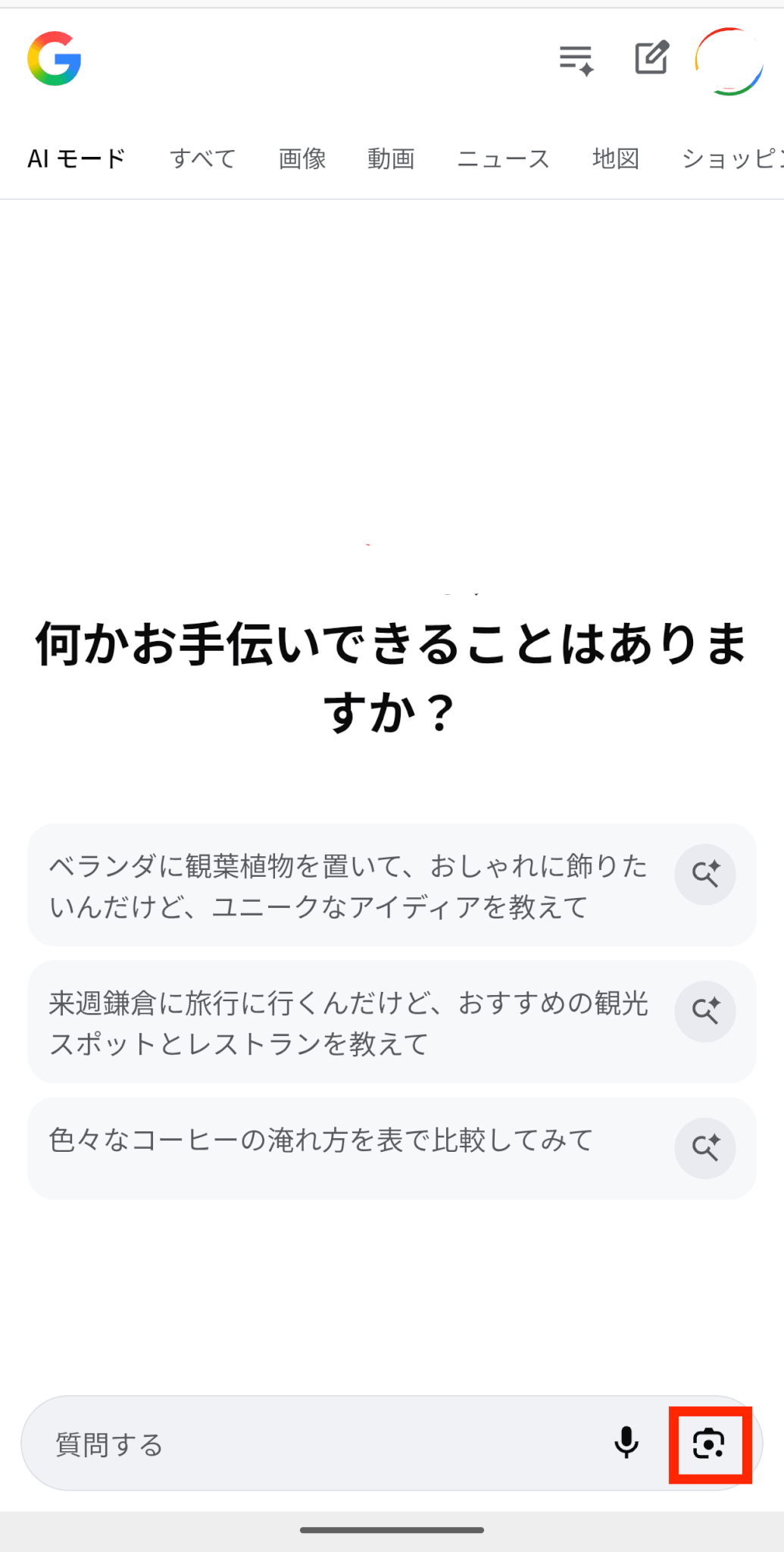
Search Live機能は、バックグラウンドで動作するため、他のアプリを使用しながらでもチャットを使うことが可能です。
Deep Search
Deep Searchは、より詳細な回答が必要な質問に対応するための機能です。
数百件の検索を実行して分散した情報を論理的に分析し、わずか数分で専門家レベルのレポートを作成できます。この機能により、何時間もかかる検索時間を数分に短縮可能です。
Deep Searchは、Search Labsで試験運用の段階です。さらに、米国内でGoogle AI Pro/Ultraを利用、かつSearch Labsで「AI モード」の試験運用版を有効にしているユーザーが対象です。すべて英語での提供となります。
Agentic capabilities(エージェント機能)
Agentic capabilitiesは、複雑なタスクを自動化できるエージェント機能です。
チケットやレストランの予約などのタスクを自動で実行できるようになります。
現在、Search Labsの「 AIモードでのエージェント機能」実験に参加している米国のGoogle AI Ultra加入者向けに提供されています。
また、近日中に地域サービスの予約やイベントチケットの検索なども利用できるように、機能を拡大する予定です。
Shopping features
Shopping featuresは、商品選びの際にインスピレーションを得たり、じっくり検討して商品を絞り込んだりするのに役立つ機能です。
500億以上の商品リストが掲載されているショッピンググラフを活用し、信頼できる最新かつ正確な情報が得られます。また、自分の写真をアップロードすることによってバーチャル試着ができるほか、チェックアウト機能も付いています。
現在は米国・英語・18歳以上・対応加盟店を対象に、AIモード内から直接購入できる機能が部分的に稼働しています。「AIモードのMy orders」から注文の追跡も可能です。
バーチャル試着は、米国のSearch Labsで展開中であり、Shopping featuresは、近日中に米国のAIモードに導入される予定です。
Personal Intelligence(パーソナライズ機能)
Personal Intelligenceは、過去の検索履歴に基づいてパーソナライズされた提案を提供する機能です。
また、検索履歴だけではなく、GmailをはじめとしたGoogleアプリと連携することでよりパーソナルな情報を取り入れることも可能です。これらの情報はいつでも連携及び切断ができます。
2026年3月17日に米国の個人アカウント向けに展開を始めています。
なお、GmailやGoogle Photosと連携した場合、AIモードだけでなくGoogle検索サービス全体でその情報が活用される場合があります。
Custom charts and graphs(カスタムチャート)
Custom charts and graphsは、AIが複雑なデータセットを分析し、クエリに合わせてカスタマイズされたグラフを作成する機能です。
Googleのリアルタイム情報を活用して具体的な質問に対する分析を実施し、グラフを生成します。スポーツや金融など、数字が多く出てくる分野で特に有効です。
現在、Search Labsで株価や投資信託のチャート生成を展開中です。
本日、Labs のAI モードでインタラクティブなチャート視覚化を展開し、株式や投資信託に関する質問に対して金融データをわかりやすく説明できるようにしています。
AI モードで財務クエリの新しいデータ視覚化とグラフを試してください。
画像生成・画像編集
AIモードでは画像の生成・編集も可能です。18歳以上向けに日本を含む多くの国・言語で利用できます。1日あたりの生成枚数はプランによって以下の通りです。
| プラン | 1日あたりの生成枚数 |
|---|---|
| プランなし | 20枚 |
| Google AI Plus | 50枚 |
| Google AI Pro | 100枚 |
| Google AI Ultra | 1,000枚 |
Canvas
Canvasは、AIモード上で文書の下書きやインタラクティブなツールの作成ができる機能です。
2026年3月に米国の英語ユーザー向けに提供が開始され、創作やコーディングにも対応しています。
検索しながらアウトプットまで完結できる点が特徴で、日本での提供時期は未定です。
Google AIモードの検索での使い方【PC/スマホ】
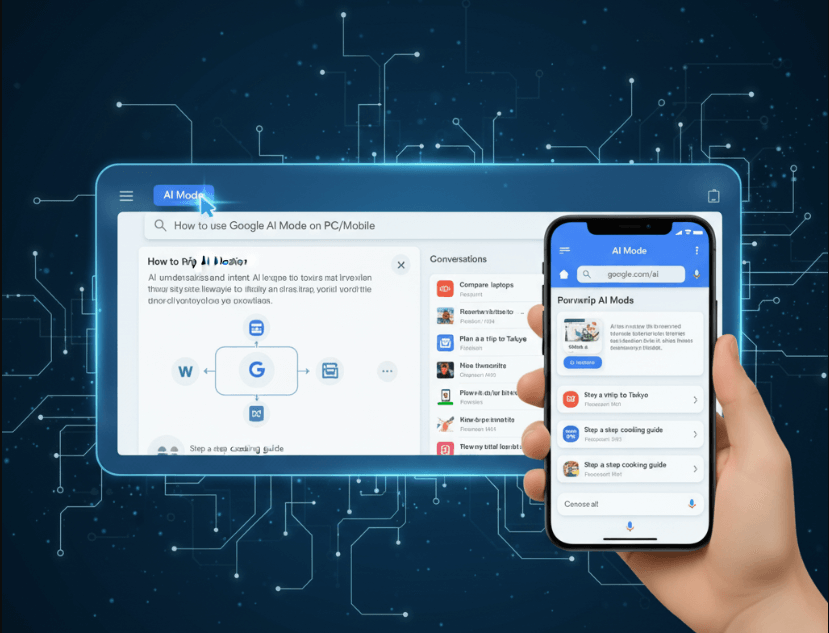
Google AIモードは、利用する端末の種類によって操作手順が異なります。
PCでは検索結果画面のタブや専用URLからアクセスし、スマホではGoogleアプリを通じて操作可能です。
ここでは、PCとスマホそれぞれの手順を解説します。
PCでGoogle AIモードを始める方法
PCでGoogle AIモードを利用するには、検索結果画面の上部に表示される「AIモード」タブをクリックする方法が基本です。通常の検索結果からワンクリックで切り替えられるため、普段の検索と同じ感覚で使えます。
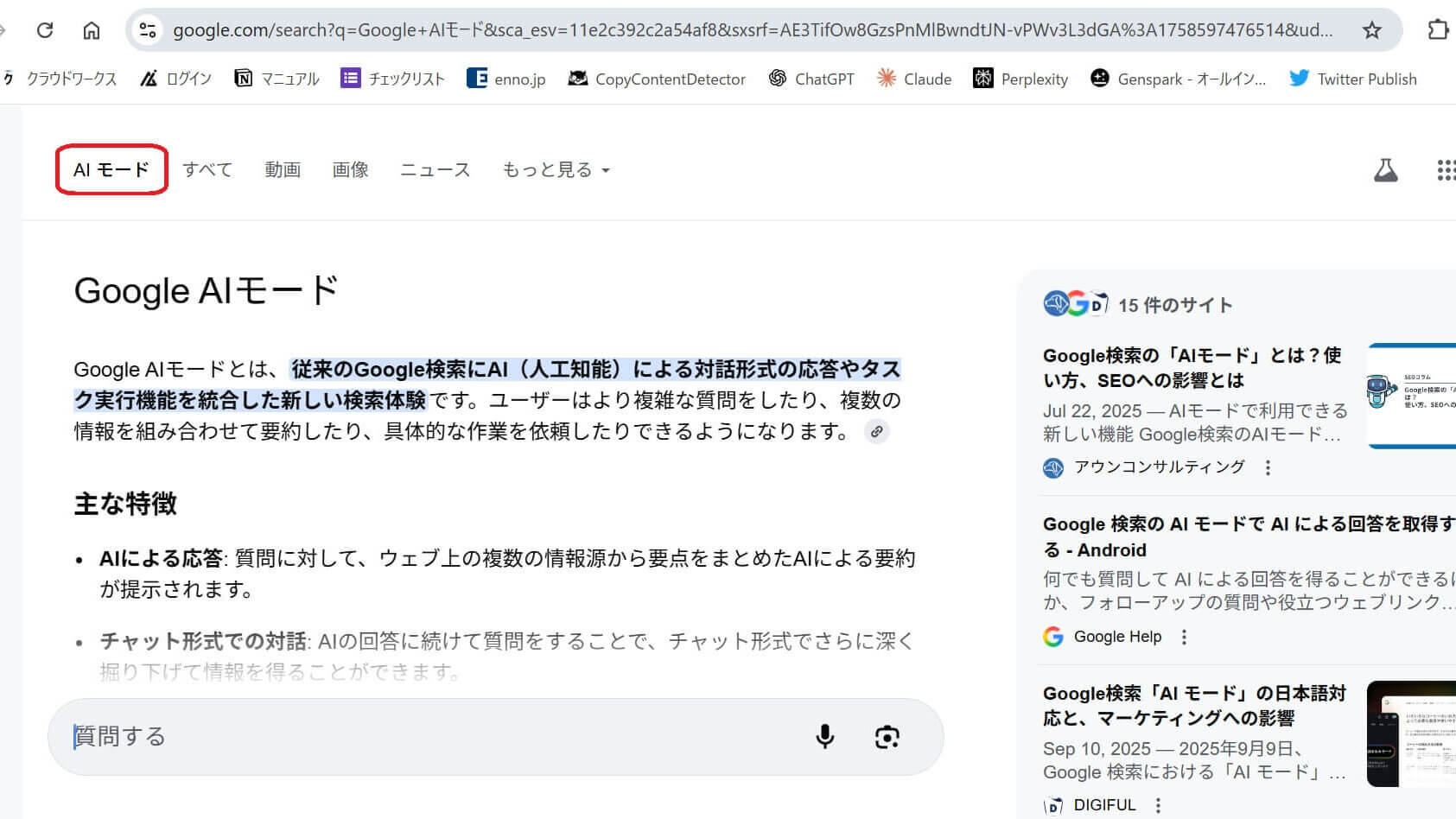
もう一つの方法として、ブラウザでgoogle.com/aiに直接アクセスする手順があります。
表示されるページから検索を始めれば、最初からAIモードが有効になるので、複雑な質問にも会話形式でやり取りができます。
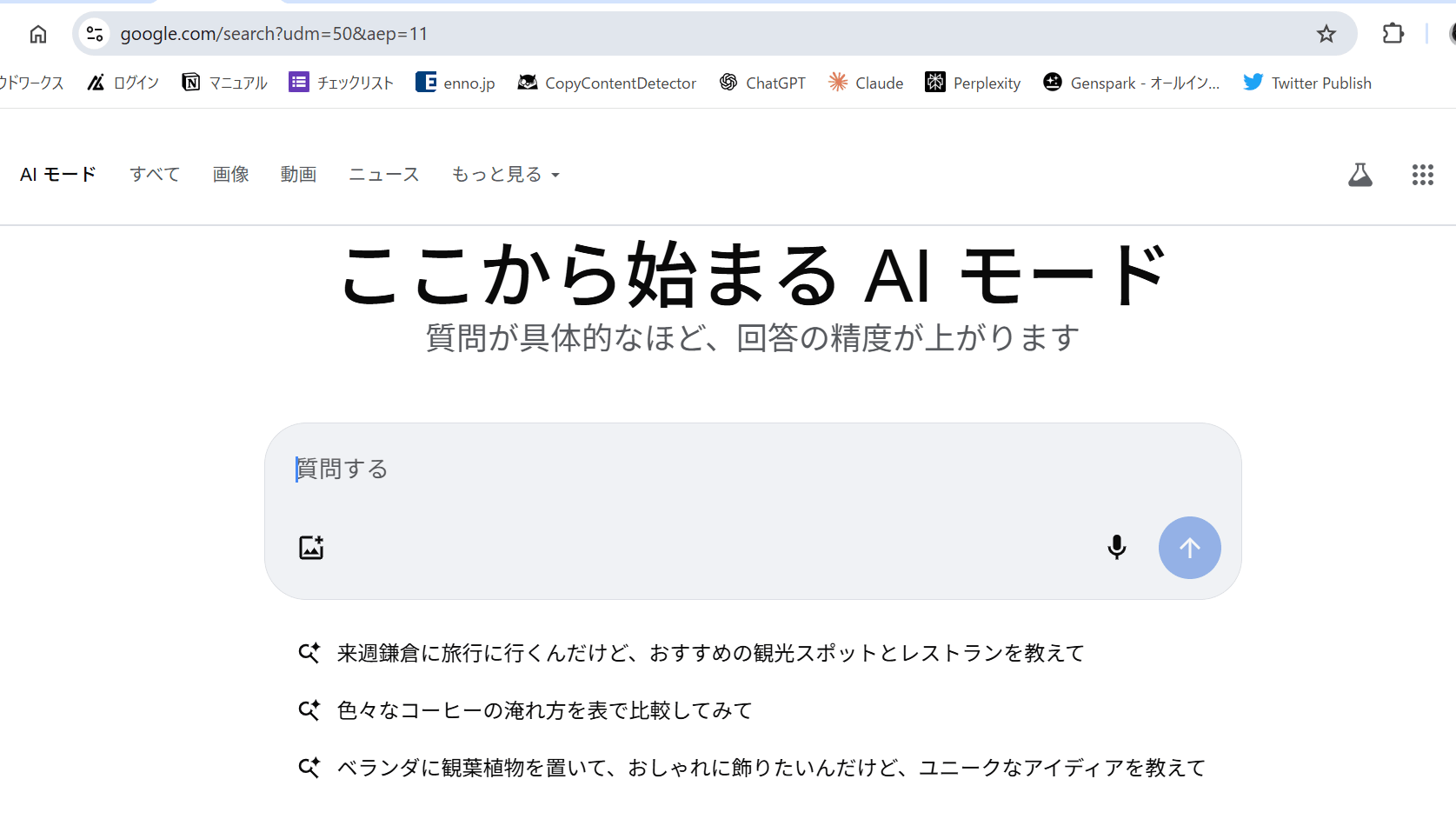
この方法は、PCで利用する場合に画面が広いため回答と参照リンクを同時に確認しやすいという、利点があります。調べものを効率よく進めたいときや、特に複数の候補を比較したいときに便利です。
PCでGoogle AIモードを使用する手順
ここでは、具体例を用いてAIモードの使い方をご紹介します。
今回は、お店探しに使う想定で解説します。
まずはAIモードを選択し、質問しましょう。
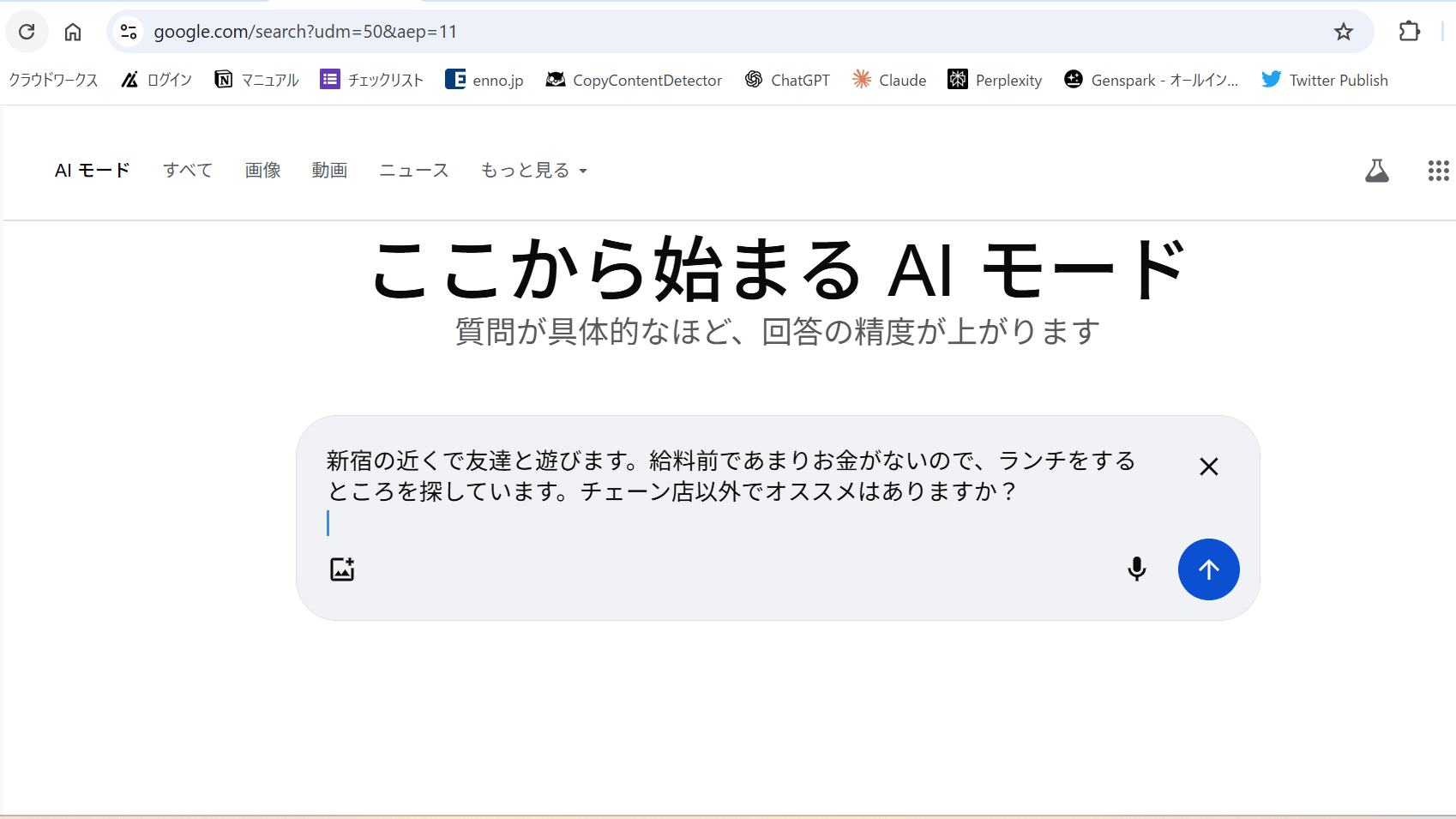
今回は、「新宿の近くで友達と遊びます。給料前であまりお金がないので、ランチをするところを探しています。チェーン店以外でオススメはありますか?」と質問しました。
質問すると、すぐに回答が返ってきました。
画面右には参考にしたサイトが表示されています。
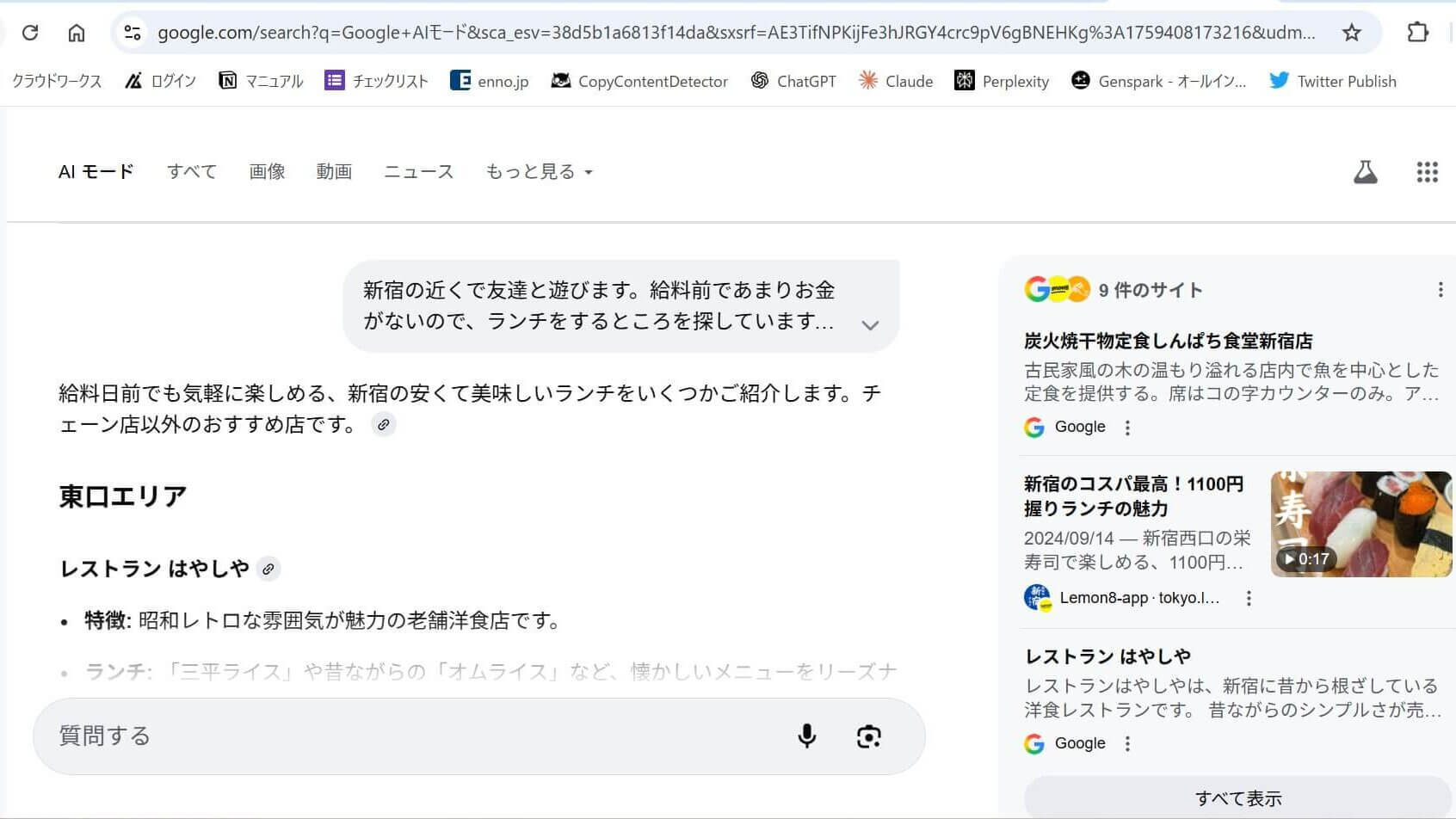
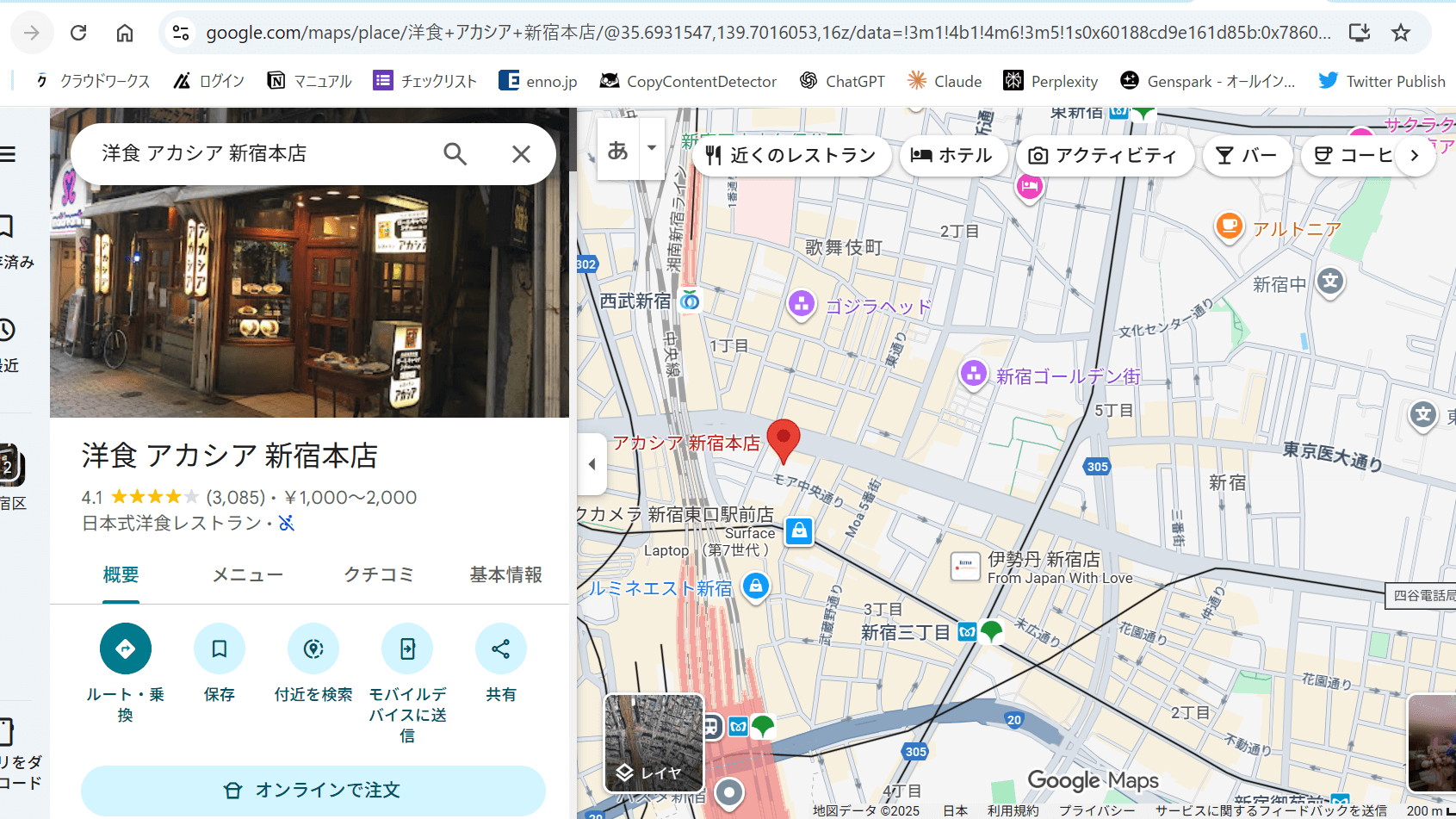
店名をクリックすると、実際のお店の情報も同時に提示してくれました。
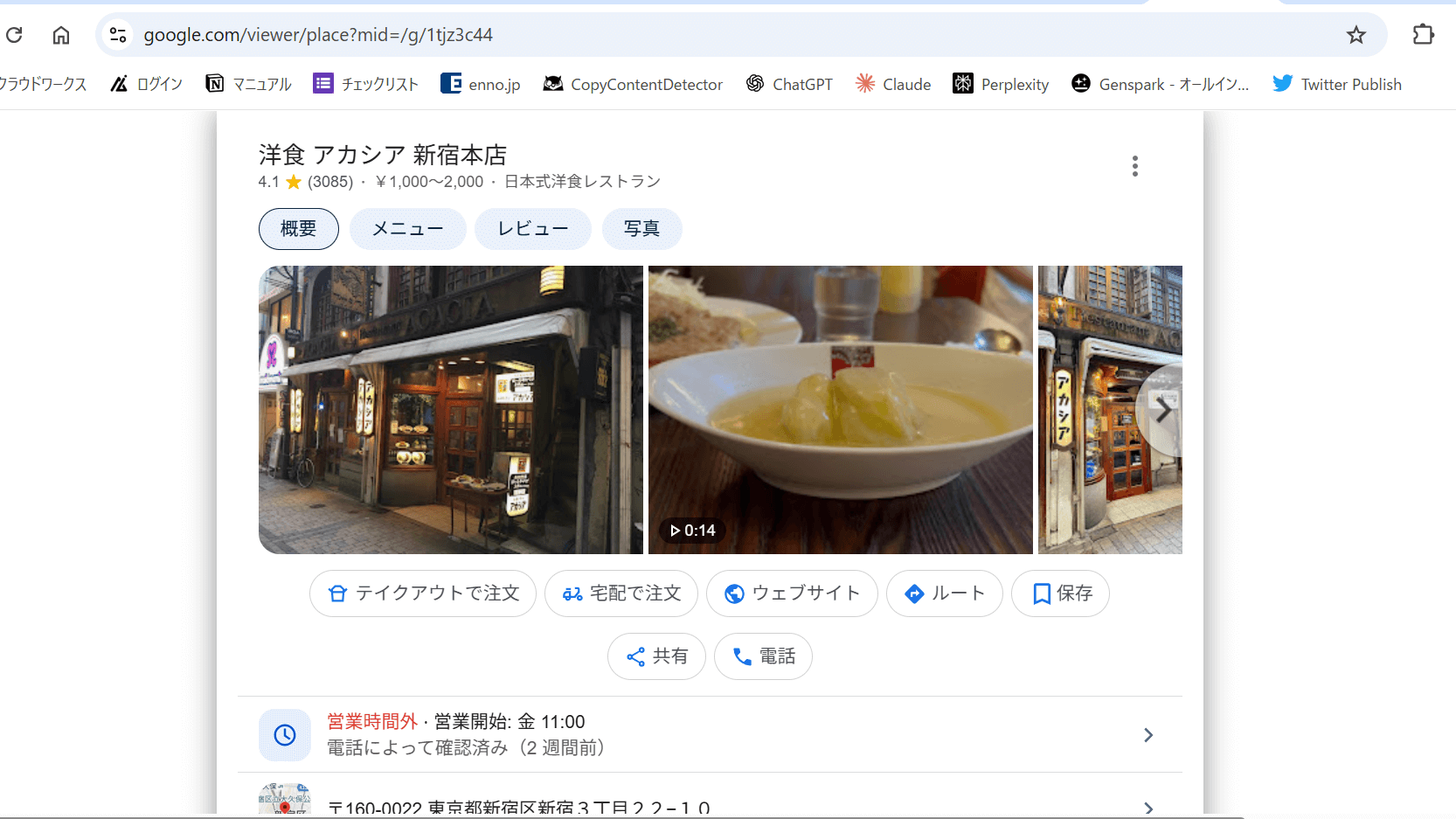
さらに、Googleマップでお店の場所も示してくれるため、お店選びの参考になるでしょう。
回答を確認後、必要に応じて画面下の入力バーから追加質問が可能です。
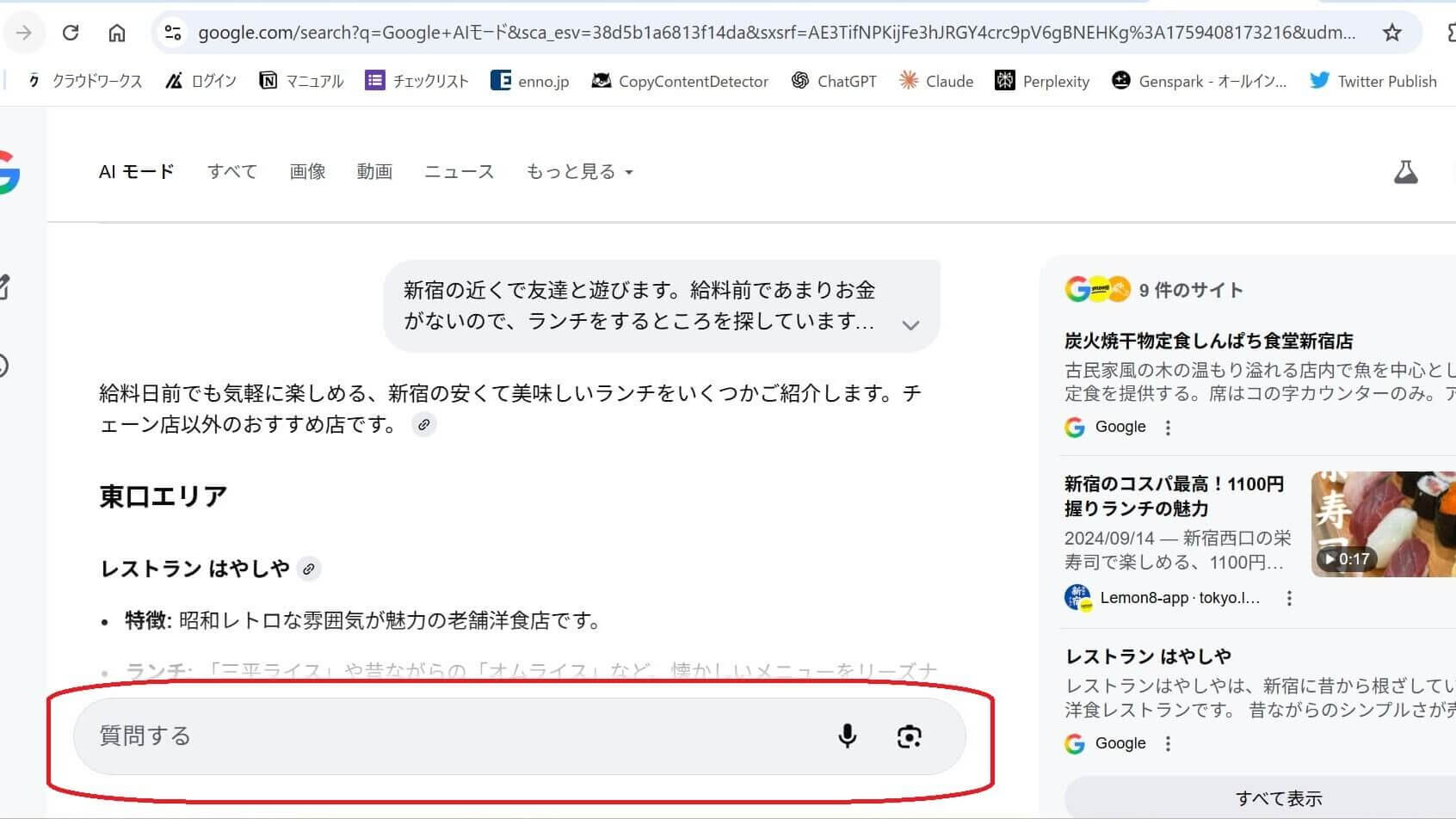
何度も質問と回答を繰り返せるので、ChatGPTなどのチャット型生成AIのように使えます。
スマホでGoogle AIモードを使用する手順
スマホでGoogle AIモードを利用する方法の基本は、PCの場合と変わりません。
しかし、検索の始め方は下記の通り、PCの場合と若干異なったものになります。
スマホでGoogle AIモードを利用するには、Googleアプリを起動して検索し、結果画面に表示される「AIモード」をタップします。
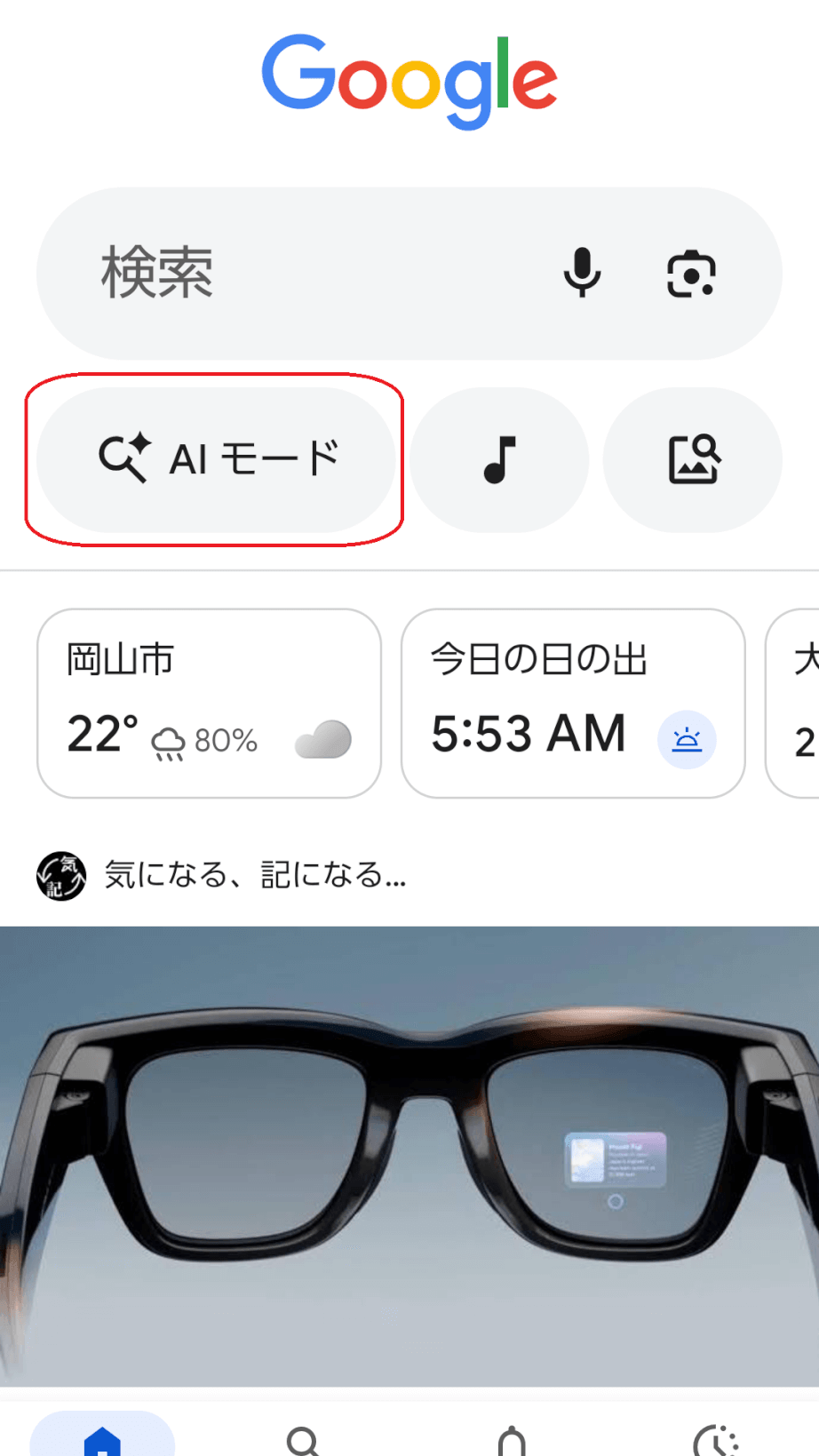
PCのようにタブで切り替えるのではなく、アプリ内の操作で利用できる点が特徴です。
検索後は、そのまま画面下部に表示される入力欄からフォローアップ質問を追加できます。キーボードで入力するほか、音声入力を使って質問を続けることも可能です。
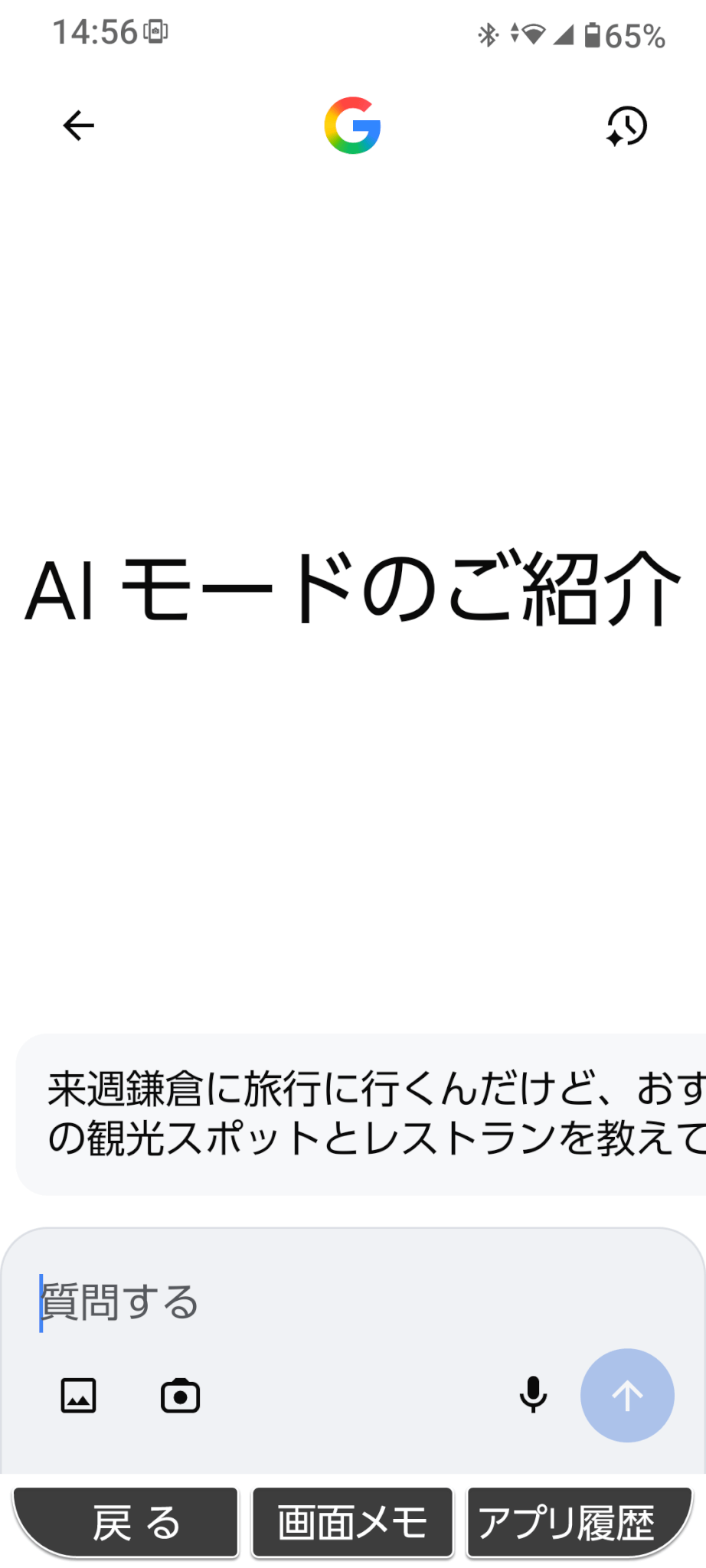
スマホは持ち運びながら使えるため、特に外出先での調べものや近くの店舗・スポット探索に便利です。
参照リンクも同時に提示されるので、詳細を確認したいときにはすぐに該当サイトにアクセスできます。
画像・PDFを使った検索(マルチモーダル入力)
AIモードはテキスト・音声だけでなく、画像やPDFも入力できます。
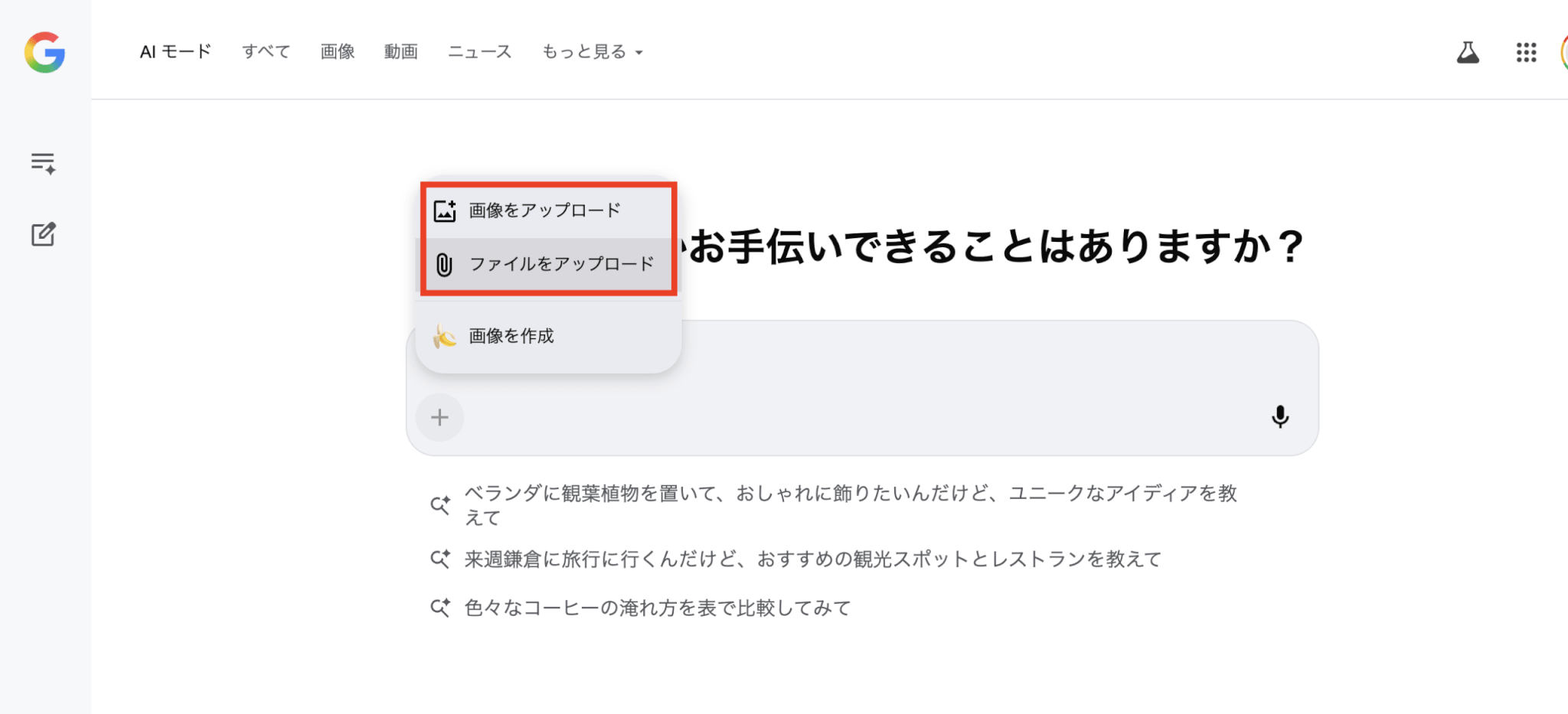
デスクトップではドラッグ&ドロップにも対応しており、資料を貼り付けながら質問するといった使い方も可能です。
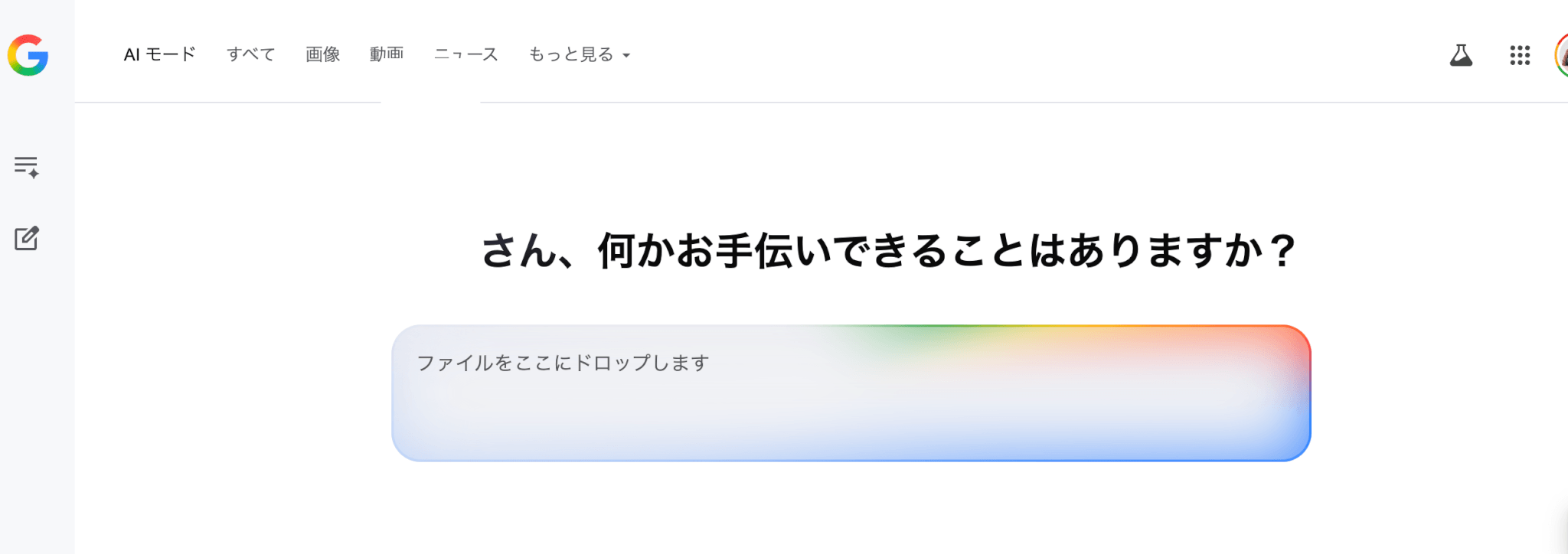
言葉で説明しにくい内容でも、画像を見せながら質問できるため、調査や比較作業の幅が広がります。
GeminiとAIモードの違い・使い分け

Google AIモードとGeminiは、どちらもGoogleのAI技術を活用したサービスです。しかし目的と役割は大きく異なるため、混同して使っている方も少なくありません。
それぞれの特徴と、ビジネスシーンでの使い分けの目安を解説します。
Geminiとは
Geminiは、Googleが開発した対話型AIサービスです。ChatGPTのように、ユーザーと会話しながら質問に答えたり、文章を作成したりすることができます。
会話履歴が保存されるため、前の質問内容を踏まえたまま続きの会話ができる点も特徴です。
また、画像をアップロードして内容を分析・説明を求めることも可能で、創造的な作業や複雑なタスクへの対応が得意です。

AIモードとGeminiの役割の違い
AIモードとGeminiの違いは「賢さ」や「性能」の差ではありません。
決定的に異なるのは、どこで使われ、何を目的としているかという点です。
AIモードはGeminiというAIモデルを使って「検索をより効率的にする機能」です。入力された質問を分解・整理し、複数の情報源から回答を統合して提示することに特化しています。
一方Geminiは、GmailやGoogleドキュメント、スプレッドシートなど、Googleのさまざまなサービスに組み込まれ、人の作業や思考を助けるためのAIです。
車に例えると、GeminiはAIという「エンジン」であり、AIモードはそのエンジンを使った「検索特化の走行モード」と考えるとわかりやすいでしょう。
ビジネスシーンでの使い分け
情報収集や調査が中心の業務では、AIモードが力を発揮します。
競合他社や製品・サービスの比較、市場トレンドの把握、複数ソースを横断した裏付け確認など、「調べてまとめる」作業をスピーディーに進めることができます。
一方、企画書や提案資料の作成、アイデア出し、課題の整理といった「ゼロから何かを生み出す」作業にはGeminiが適しています。GmailやGoogleドキュメントとの連携も充実しているため、資料作成から送付までを一貫してサポートしてくれます。
端的に言えば、「情報を集めて整理したいときはAIモード、考えをまとめてアウトプットしたいときはGemini」と覚えておくと、日常業務でスムーズに使い分けができるでしょう。
GoogleのAIモードの活用シーンと注意点

Google AIモードは、日常シーンからビジネスシーンまで幅広く活用できます。
ここでは活用事例とAIモードを利用するときの注意点を解説します。
Google AIモードの活用例
Google AIモードは、通常の検索よりも一歩踏み込んだ情報整理に向いています。
たとえば、複数の商品やサービスを比較検討するときには、それぞれの特徴を並べて提示してくれるため、自分で何度も検索し直す手間を省けます。
旅行や計画立案の際には、目的地や日程を入力するだけで、候補のルートや必要な準備を一覧化できるのも便利です。
また、作業や勉強で「手順を理解したい」ときには、段階ごとの流れを整理した回答が得られます。
さらに、スマホで利用すれば、現在地を基準にした周辺スポットの探索にも役立ちます。
表示された回答には参照リンクが添えられているため、詳細を確認したいときはそのリンクをクリックするとよいでしょう。
AIの要約だけで判断せず、元の情報源を確認することで、より確実に内容を把握できます。
AIモードを活用するときの注意点
ChatGPTやGeminiのような生成AIでも同様ですが、AIが生成した情報には誤りが含まれている可能性があります。Google AIモードの画面にも「AIの回答には間違いが含まれている場合があります。」と表示されています。
AIが生成した情報は、参考サイトなどをたどり、必ず正確かどうかを確かめるようにしましょう。
さらに、検索した内容はAIの学習に用いられる可能性があるため、機密情報は入力しないようにするべきです。
To develop and improve generative AI experiences in Search and the related machine learning technologies, Google uses people’s interactions with Search and these AI experiences. This can include interactions like what people search for and what feedback they provide to Google. With user feedback and human reviews, we evaluate and improve the quality of our results and products responsibly.
和訳:Google 検索における生成 AI 機能と、関連する機械学習テクノロジーを開発、改善するために、Google は、ユーザーによる Google 検索と AI 機能の利用についての情報を活用しています。これには、ユーザーが検索した内容や、Google に提供したフィードバックも含まれます。Google は、ユーザーからのフィードバックと人間によるレビューをもとに、検索結果やプロダクトの質について責任を持って評価、改善しています。
出典:Google検索ヘルプ
Google AIモードの料金プラン

Google AIモードは基本的に無料で利用できますが、Deep Searchやエージェント機能など高度な機能はGoogle AIプランへの加入が必要です。
日本向けの各プランの料金と特典は以下の通りです。
| 項目 | 無料 | Google AI Plus | Google AI Pro | Google AI Ultra |
|---|---|---|---|---|
| 月額料金 | 0円 | 1,200円 | 2,900円 | 36,400円 |
| コンテキスト長 | 32,000 | 128,000 | 100万 | 100万 |
| Google AIモード | ||||
| Deep Research | 5件/月 | 12件/日 | 20件/日 | 120件/日 |
| Gemini Agent | 200件/日 |
無料プランでも基本的なAIモードの利用やGemini 3 Flashによる検索は可能ですが、より高度な調査・自動化機能を業務で活用したい場合はプランの検討をおすすめします。
まとめ
Google AIモードは、Google検索に追加された新機能で、質問を細分化して複数の情報源から統合した回答を会話形式で提示します。
AIによる概要がワンショット要約であるのに対し、AIモードは深掘りや追加質問が可能です。
PCやスマホから利用でき、今後は自動タスク実行やデータ可視化などの機能拡張も予定されています。
一方、恒久的な無効化はできず、Search Labs設定や検索フィルタで回避するのが現実的です。利用時は誤情報の可能性に注意が必要です。