
「プレゼン資料を作るのに時間がかかる」「PowerPointのデザインがうまくまとまらない」と悩んでいませんか。
GensparkのAIスライドを使えば、テーマやキーワードを入力するだけで、AIが自動で構成・デザインを作成してスライドを生成できます。
本記事では、Gensparkで資料作成する方法・AIスライドの使い方・料金や無料プランの注意点・プロンプトのコツまでわかりやすく解説します。
\ 無料プランからお試し /
Gensparkのスライド作成機能一覧

GensparkのAIスライドは、テキスト入力やファイルアップロードからプロ品質のプレゼン資料を数分で自動生成できるツールです。GPT-5系・Claude・Geminiなどの最新AIモデルやDeep Thinkingにも対応しており、Word・PDF・Excelなど異なる形式のファイルも一括で読み込めます。
入力からエクスポートまで、主な機能を一覧にまとめました。
| カテゴリ | 機能 | 概要 |
|---|---|---|
| 入力 | テキスト入力 | テーマやキーワードを入力してスライドを生成 |
| ファイルアップロード | PDF・Word・Excelなど複数形式を一括で読み込んで変換 | |
| URL読み込み | WebページのURLからコンテンツを取得・反映 | |
| 生成 | アウトライン生成 | 構成案を先に提示し、確認後にスライドを生成 |
| Guide Mode | 対話形式で要件を整理しながらスライドを作成 | |
| Creative Mode | ビジュアル重視のポスター風スライドを生成 | |
| Professional Mode | グラフや図表を含むデータ分析向けスライドを生成 | |
| 編集 | Fix Layout (レイアウトを修正) | 重なり・はみ出しなどレイアウト崩れをAIが自動修正 |
| Polish Content (コンテンツを磨く) | 文章の流れや表現をAIが自動で改善 | |
| Advanced Edit (高度な編集) | PowerPointのように手動で直接編集 (クレジット消費なし) | |
| グラフ・動画の埋め込み | AIへの指示でグラフの統合や動画埋め込みが可能 | |
| Fact Check | スライド内の情報をページごとに事実確認 | |
| 出力 | PPTX・PDF・Google Slides | 3形式でエクスポート可能 (PPTX出力は有料プラン) |
| 共有リンク | リンクを作成してオンラインで共有 | |
| テンプレート | PPTテンプレート読み込み | 既存の.pptxをテンプレートとして取り込み、ブランドに統一 |
| AI基盤 | 最新AIモデル対応 | GPT-5系・Claude・Geminiなどを切り替えて生成品質を最適化 |
| Deep Thinking | 深い分析・推論を行い、より論理的なスライド構成を生成 | |
| AI画像生成 (Nano Banana Pro) | スライド内にAI生成画像を挿入可能 |

\ 無料プランからお試し /
Gensparkのスライド作成機能の使い方

GensparkのAIスライド機能では、作成したいスライドの内容を入力すると、まずAIがアウトライン(構成案)を生成します。内容を確認・修正した後にスライド生成へ進む流れとなっており、より精度の高い資料作成が可能です。
ここでは、初めて使う方向けに、GensparkのAIスライド機能の使い方を詳しく解説します。
アカウント登録から初回ログインまで
まずはGensparkのアカウント登録から初回ログインまでの流れをご説明します。
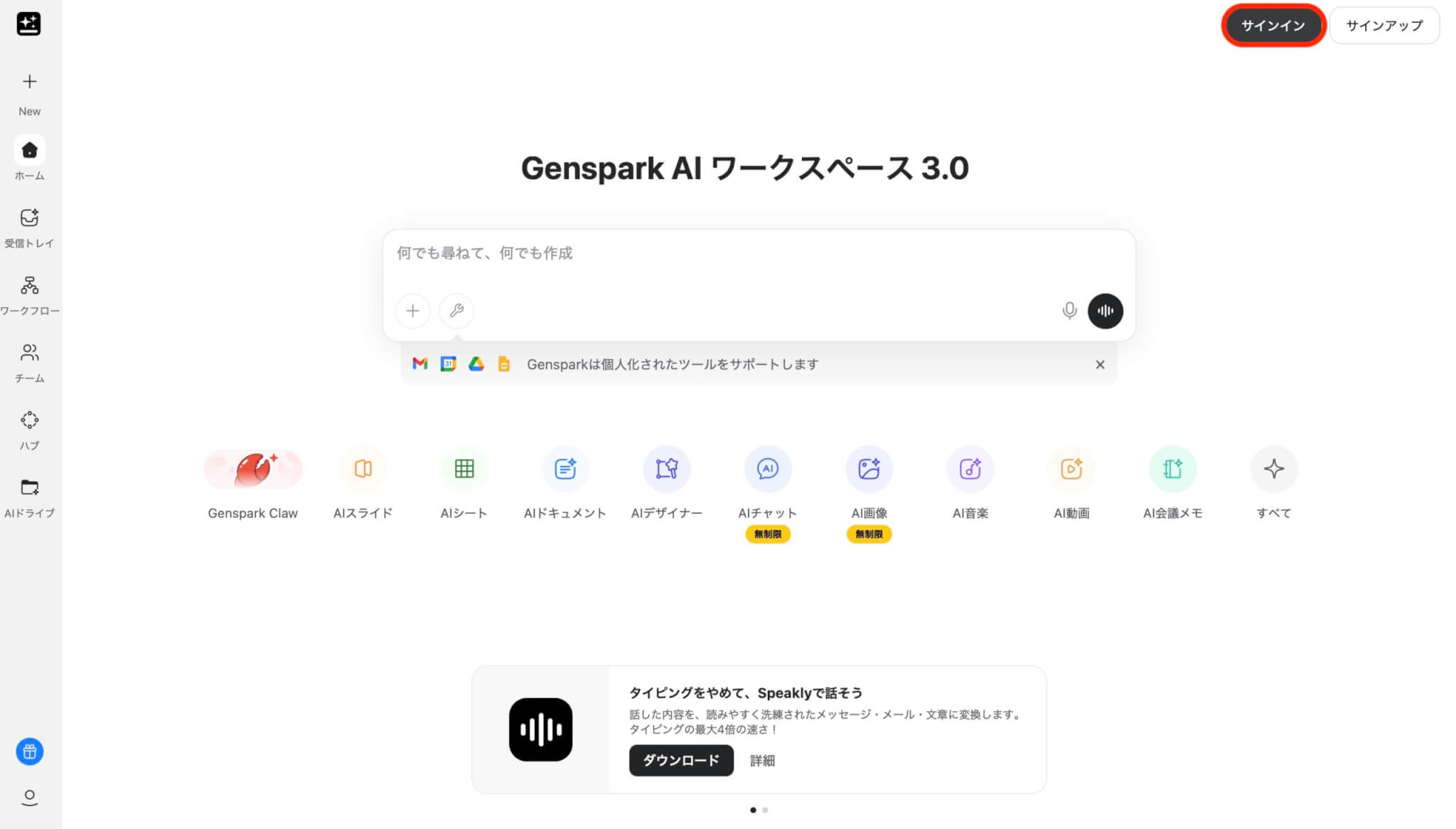
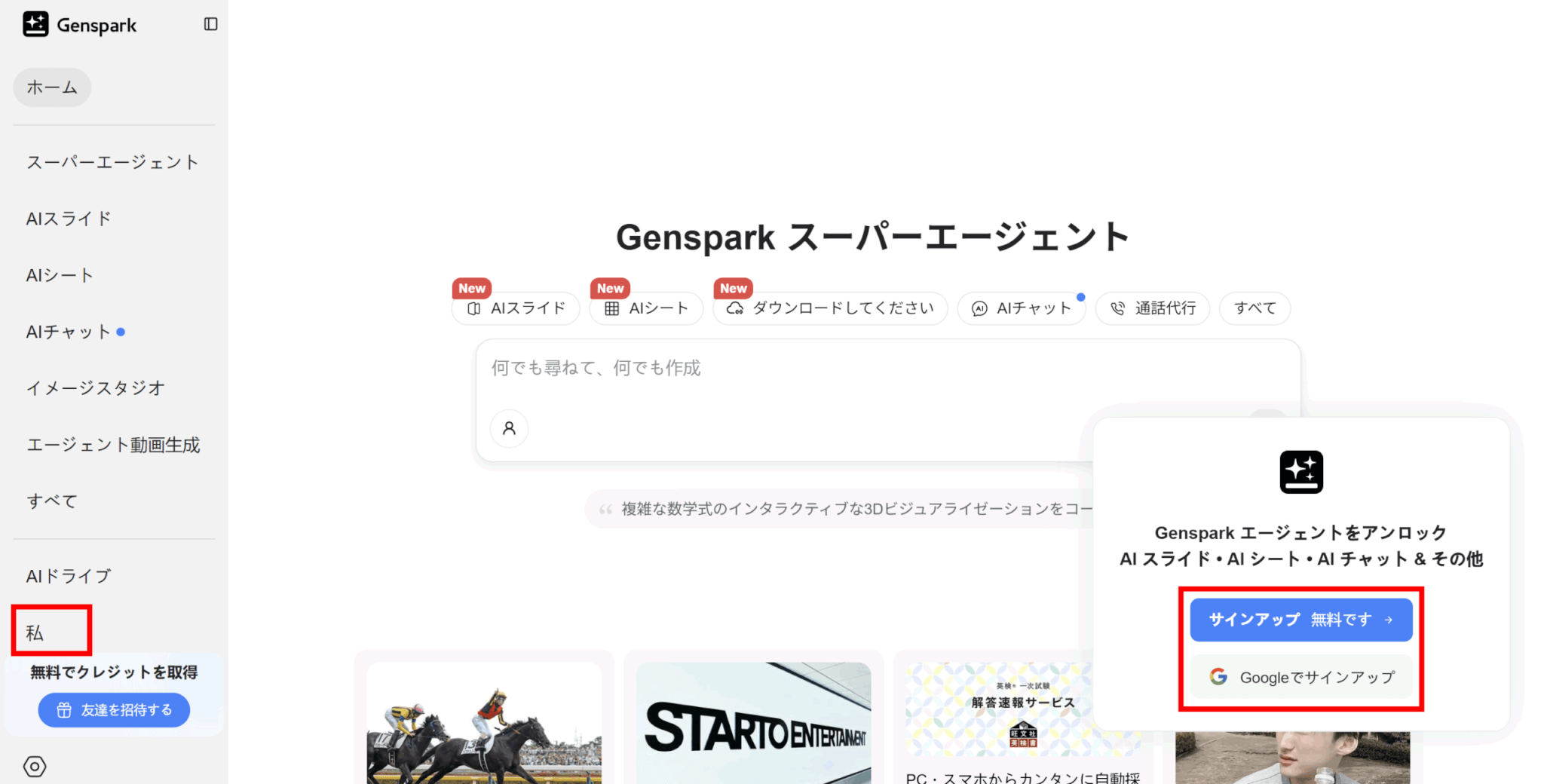
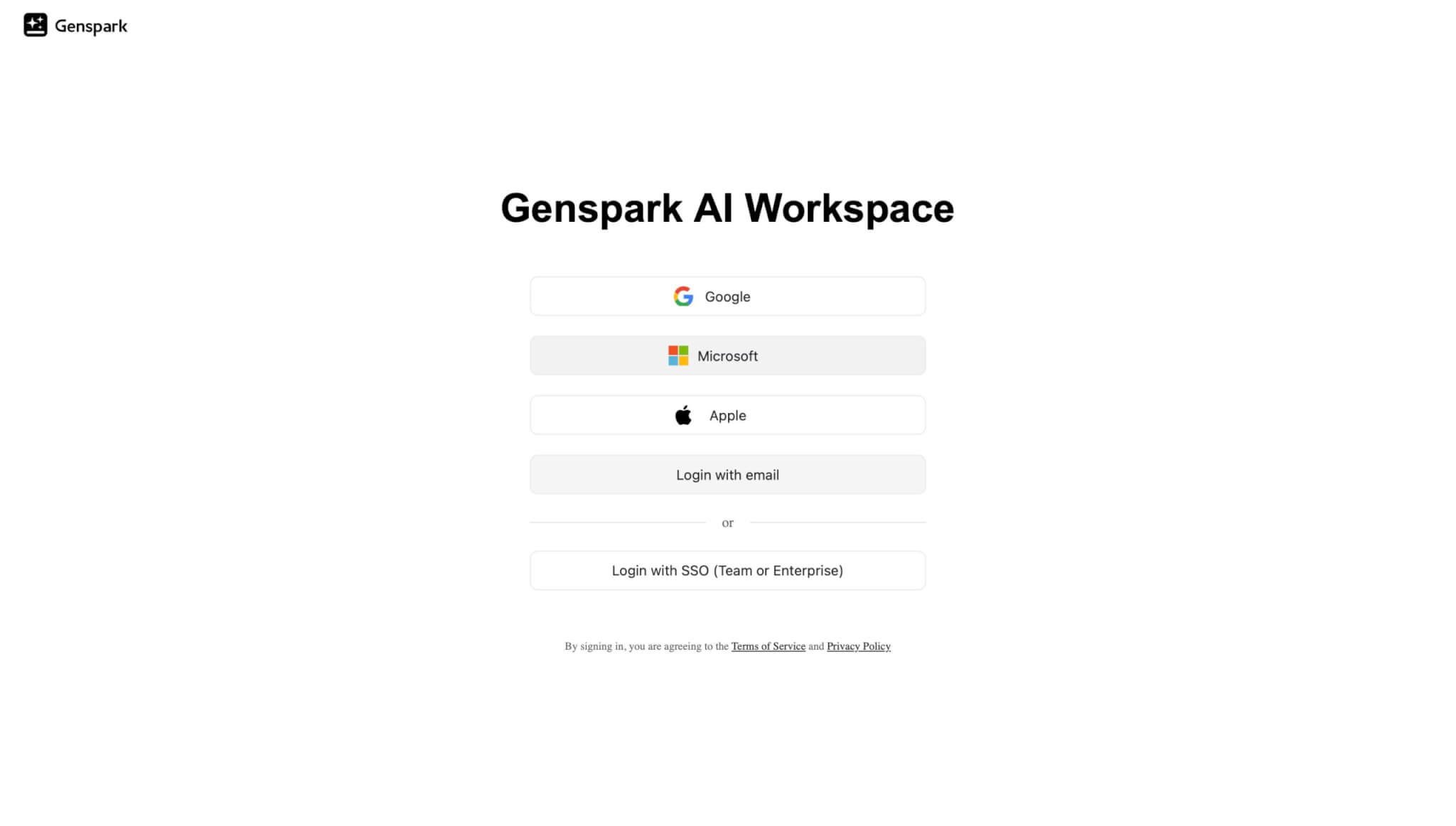
ログイン方法が選択できるので、好きなものを選びましょう。
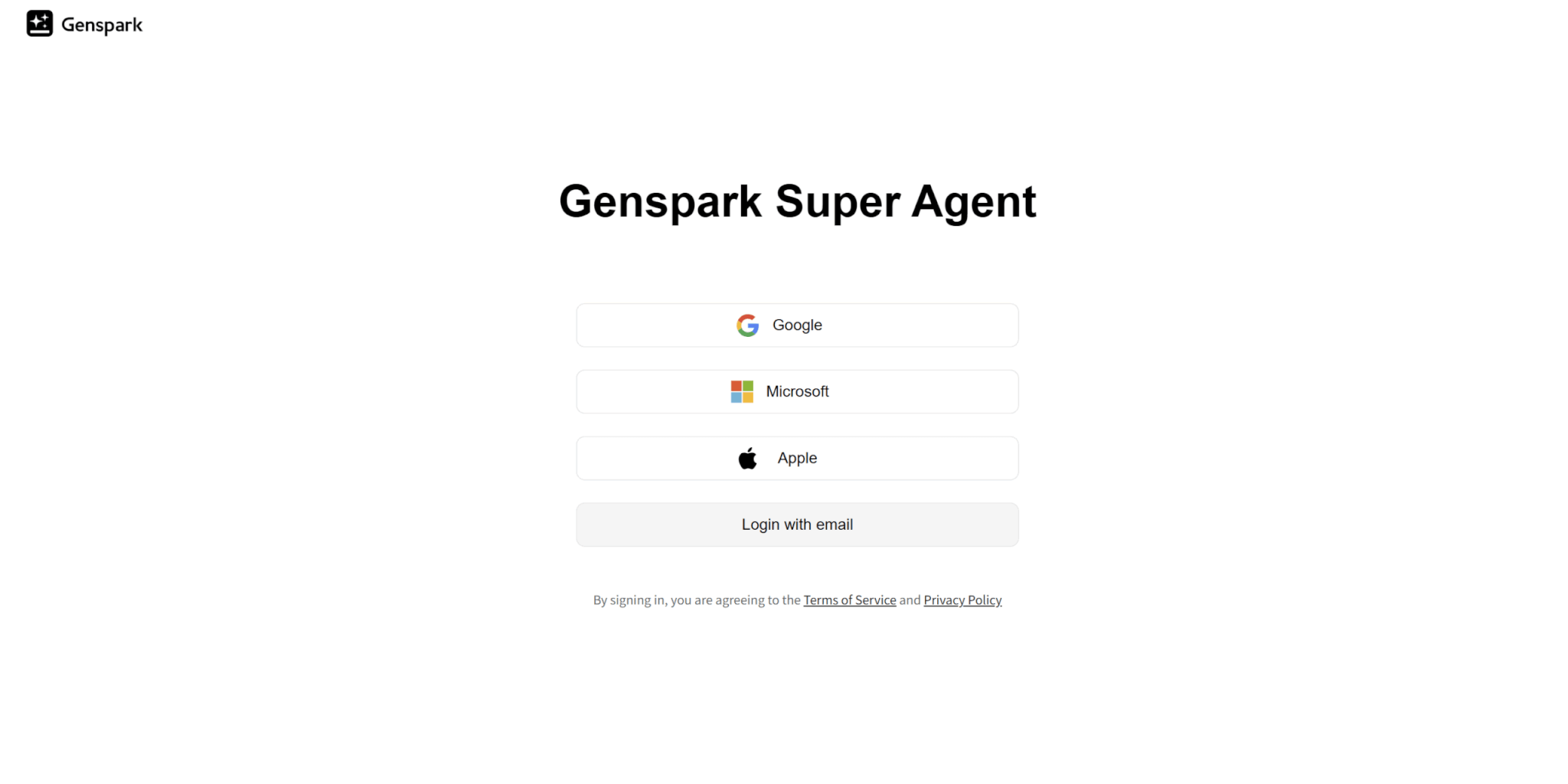
この記事では、メールアドレスを使ってアカウント登録を進めます。
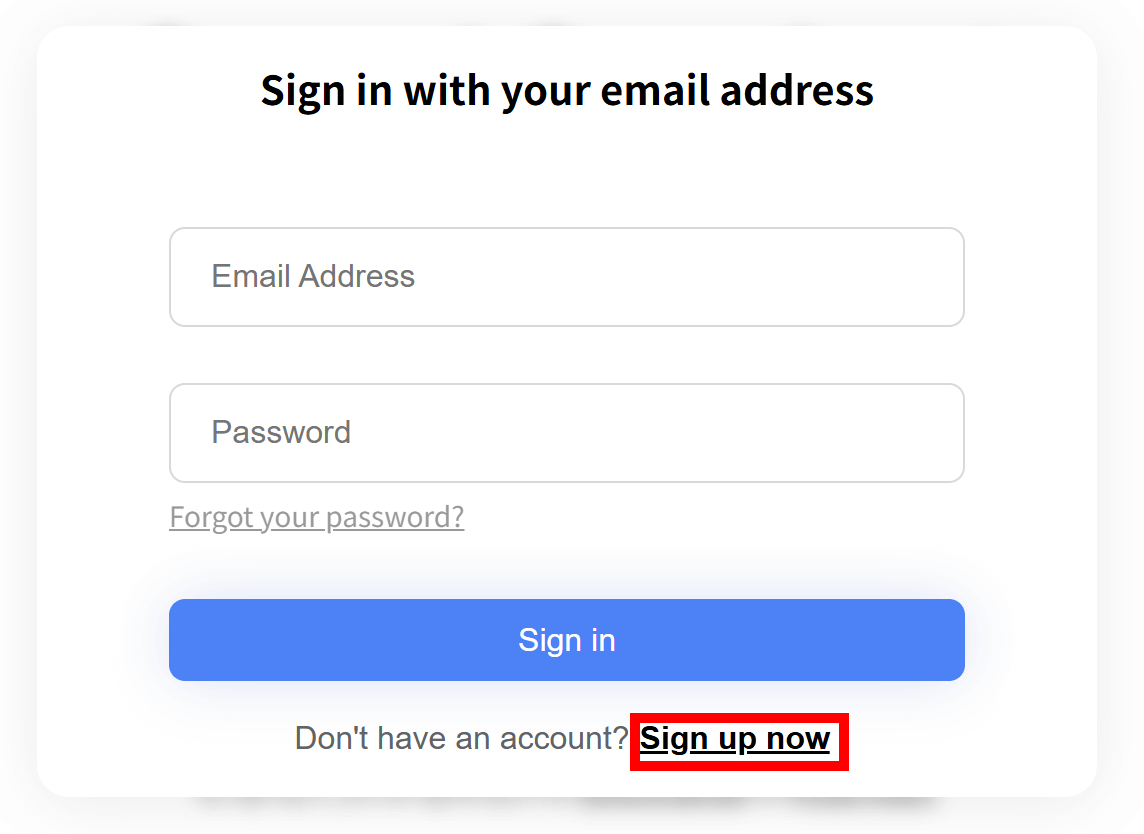
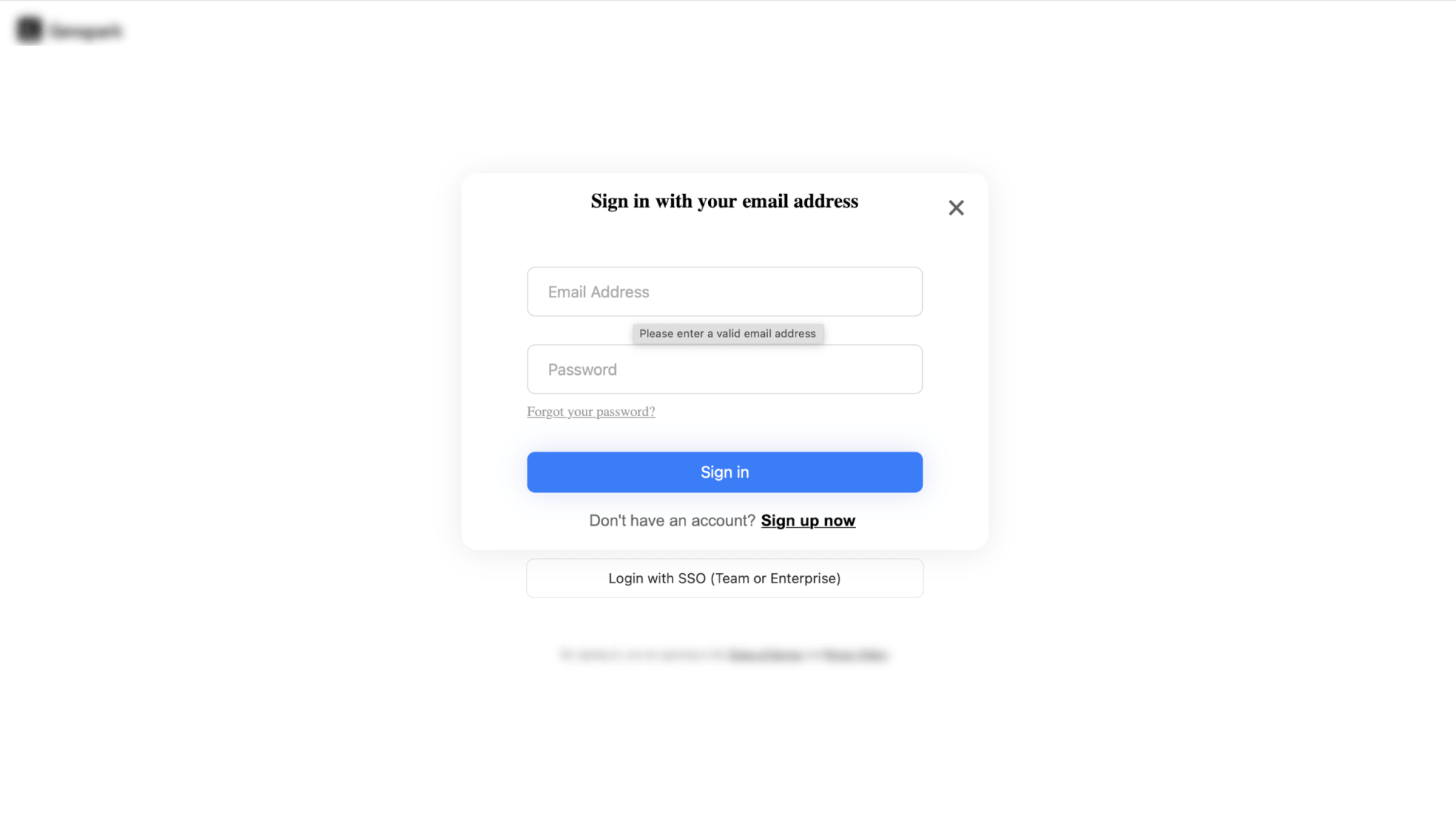
「Login with email」をクリックすると、サインイン画面が出てきます。
下の「Sign up now」を押すと、アカウント作成が進められます。
メールアドレスを入力して「Send verification code」をクリックすると認証メールが届きます。
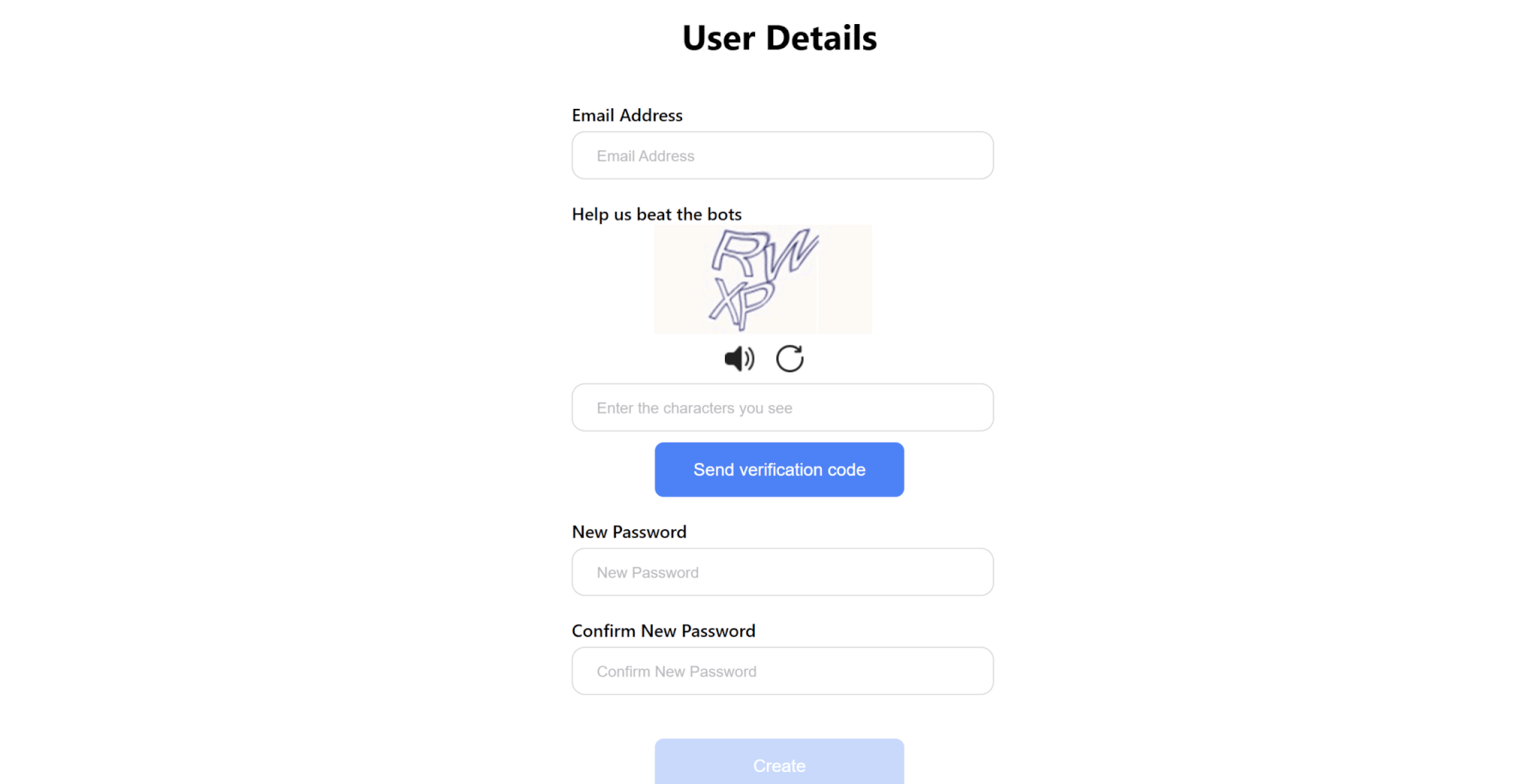
メールアドレスを認証してパスワードを設定し、「Create」をクリックするとアカウント登録が完了します。
アカウント登録をします。
メールアドレスを使用する場合は、パスワードを設定しましょう。
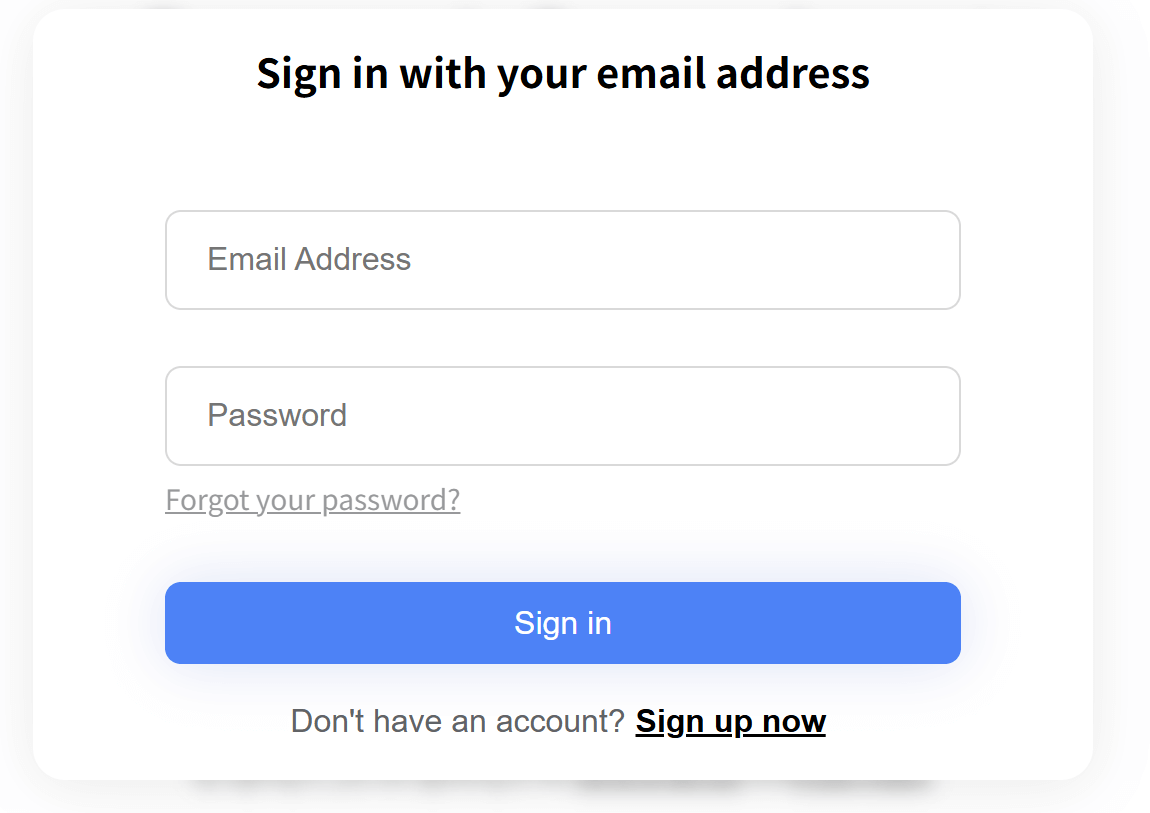
アカウント登録後は、Google・Microsoft・Appleアカウントでログインするか、登録したメールアドレスとパスワードを入力するとログインできます。
スライド新規作成の流れ
次にGensparkでスライドを作成する流れを解説します。
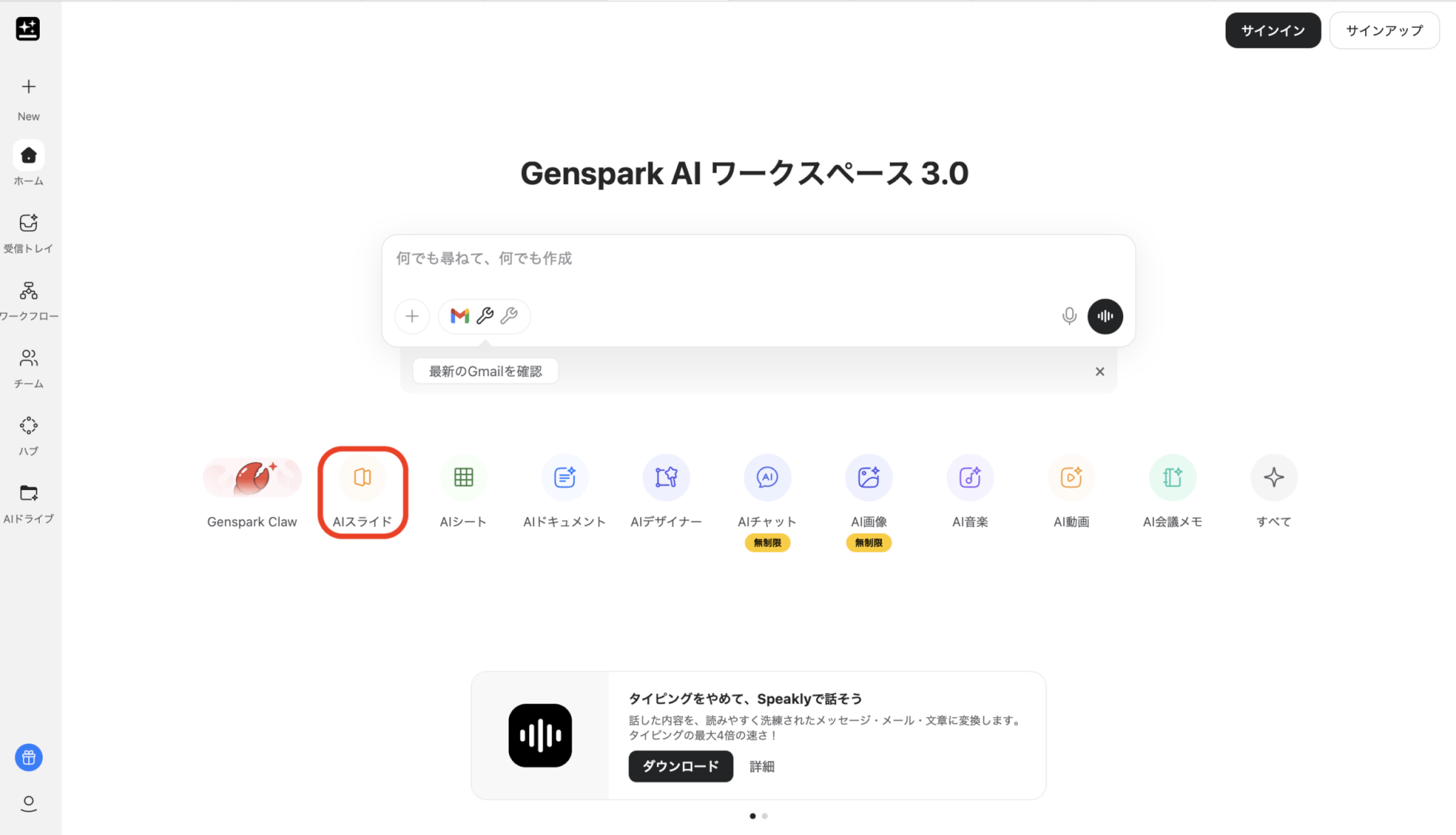
Gensparkのホームから「AIスライド」を選択します。
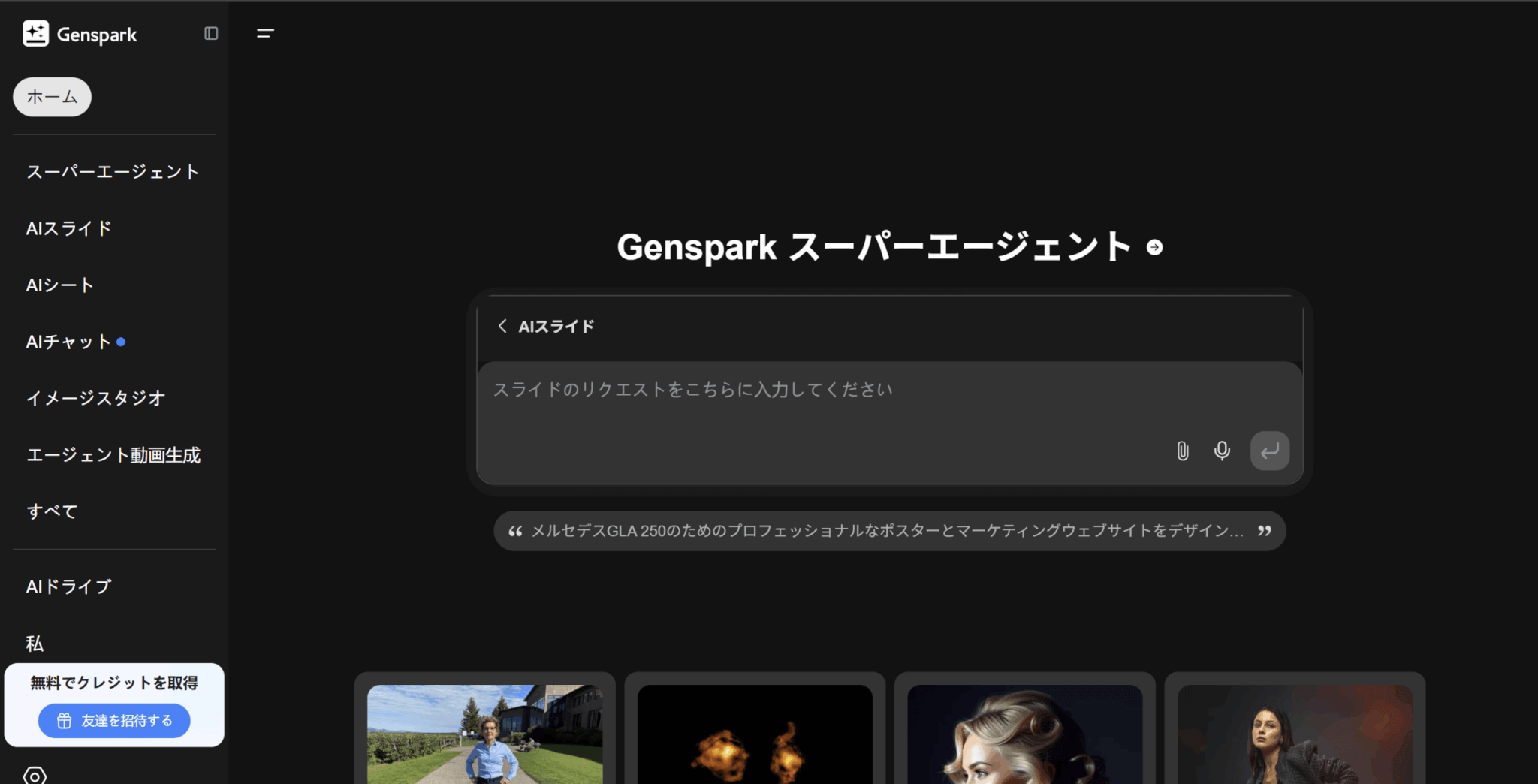
作成したいスライドの内容をテキストで入力したり、ファイルをアップロードしたりします。
今回は「Gensparkの概要や使える機能、競合ツールとの比較や今後の展望をまとめてください」と入力しました。
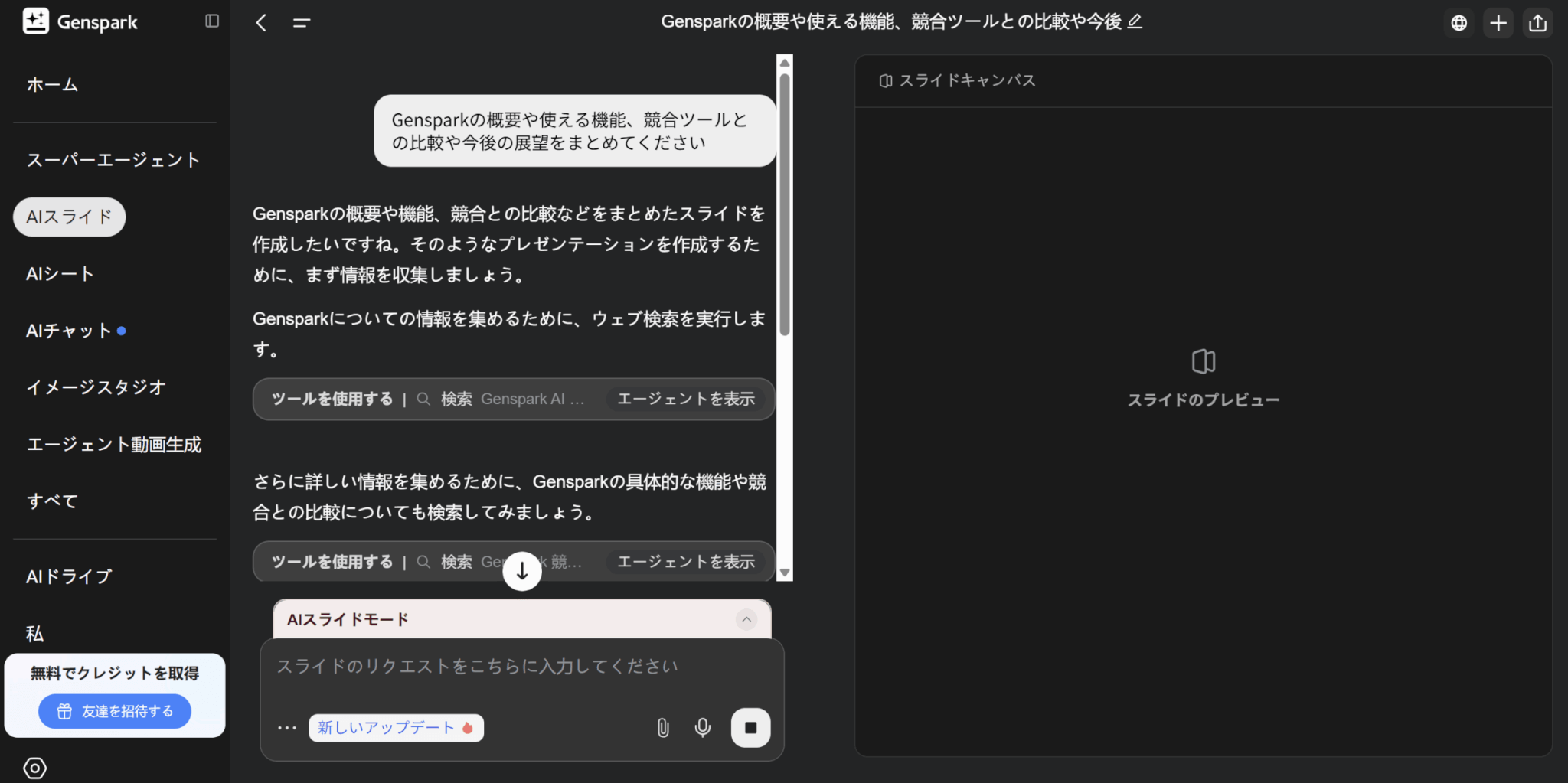
作成中は画面の右にスライドのプレビューが表示されます。
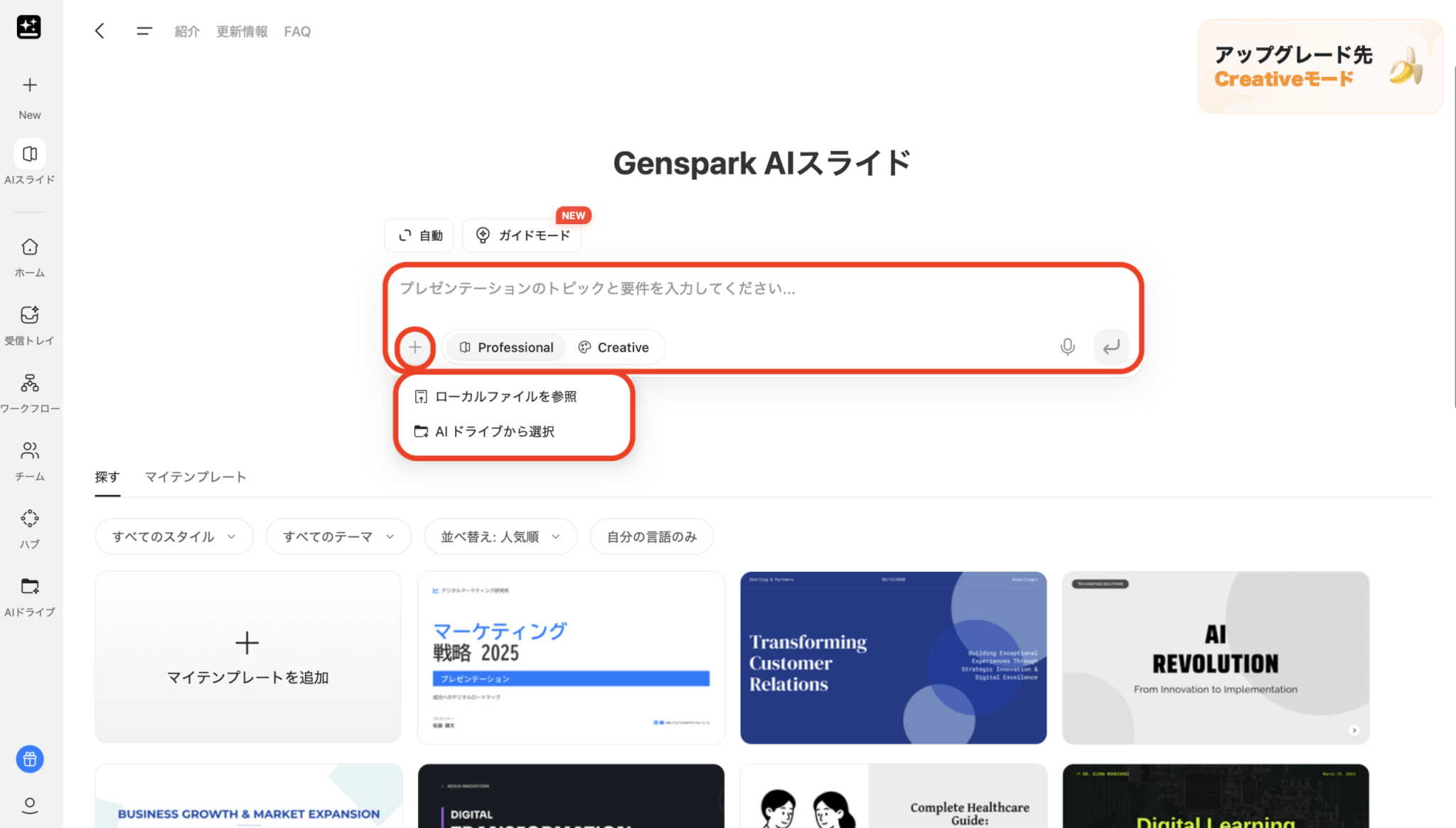
プロンプトを入力し、スライド作成を指示します。「+」からファイルをアップロードしたり、AIドライブの中の資料を参照できます。
今回は以下のプロンプトを使用しました。
あなたは優秀なマーケティング担当者です。

Gensparkを活用した資料作成のメリットについて、
社内提案用のプレゼン資料を作成してください。

・課題(従来の資料作成の問題点)
・解決策(Gensparkの活用)
・導入メリット
・他ツールとの比較
・結論

シンプルで見やすいデザインにしてください。スライドの作成が完了したら、プレビューで内容を確認しましょう。
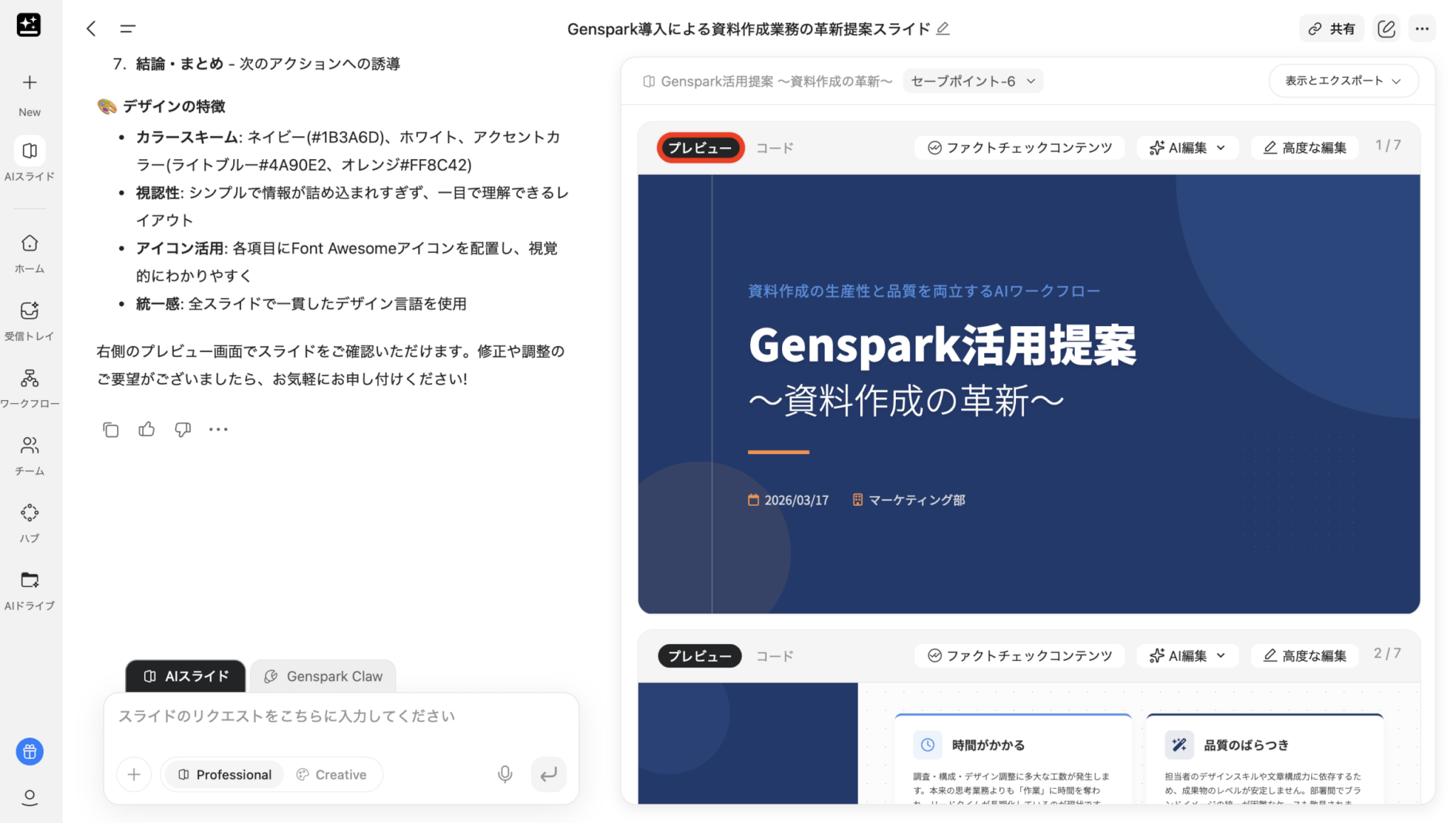
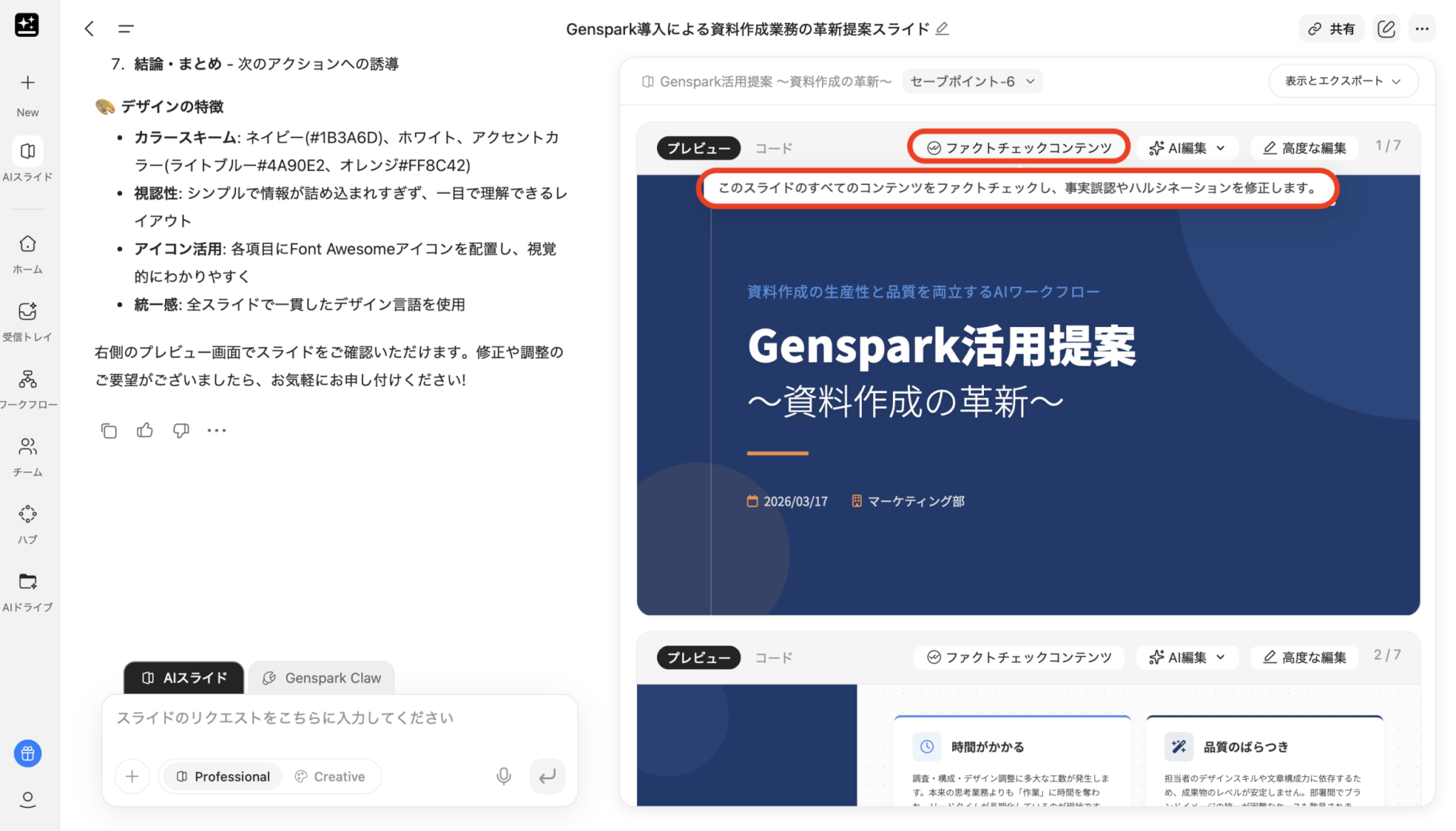
「ファクトチェックコンテンツ」で、ページごとに事実確認できるので、ハルシネーションを防げます。
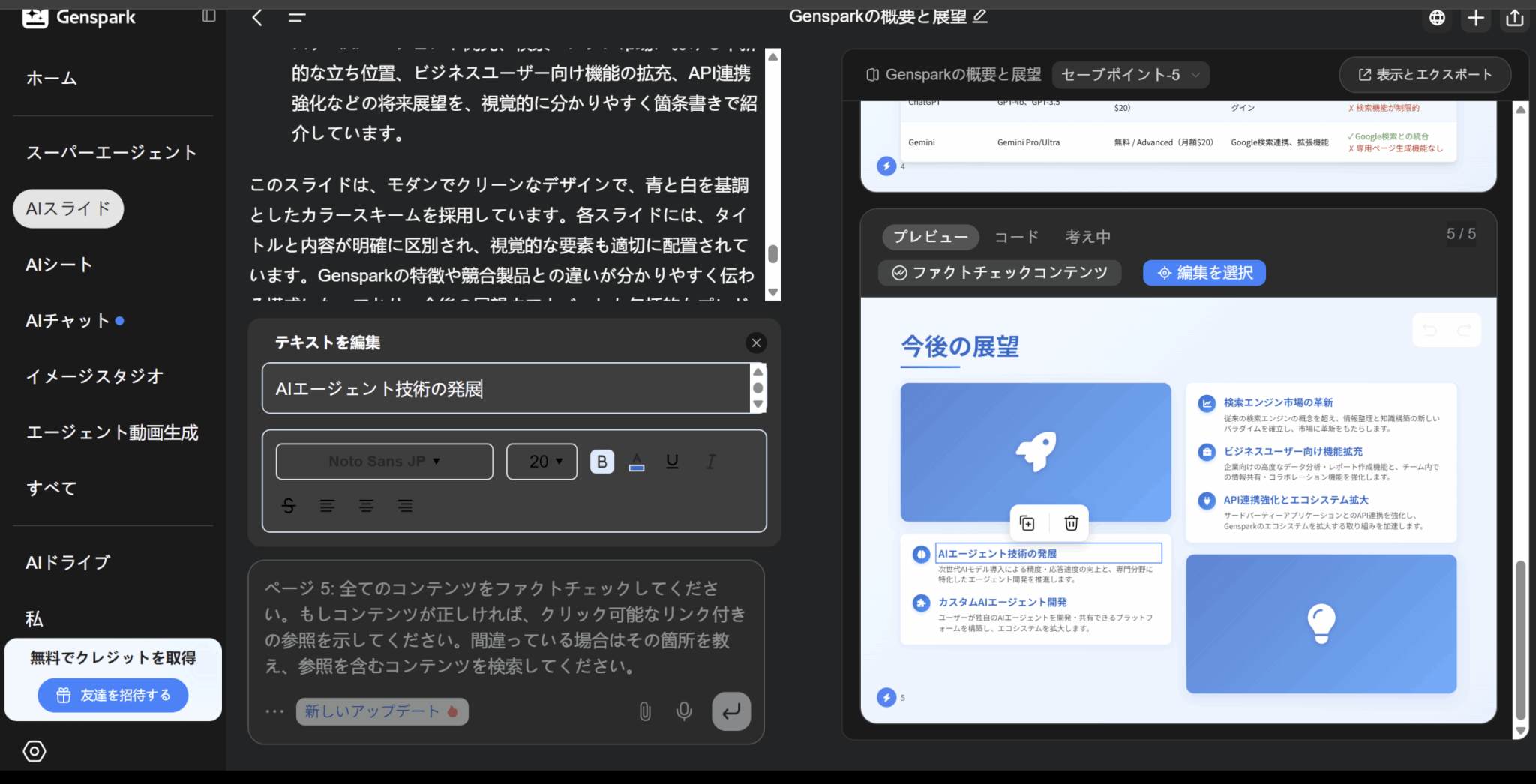
作成されたスライドは編集も可能です。
プレビューの「編集を選択」をクリックすると、手動で文章や文字のフォントなどを変更できます。
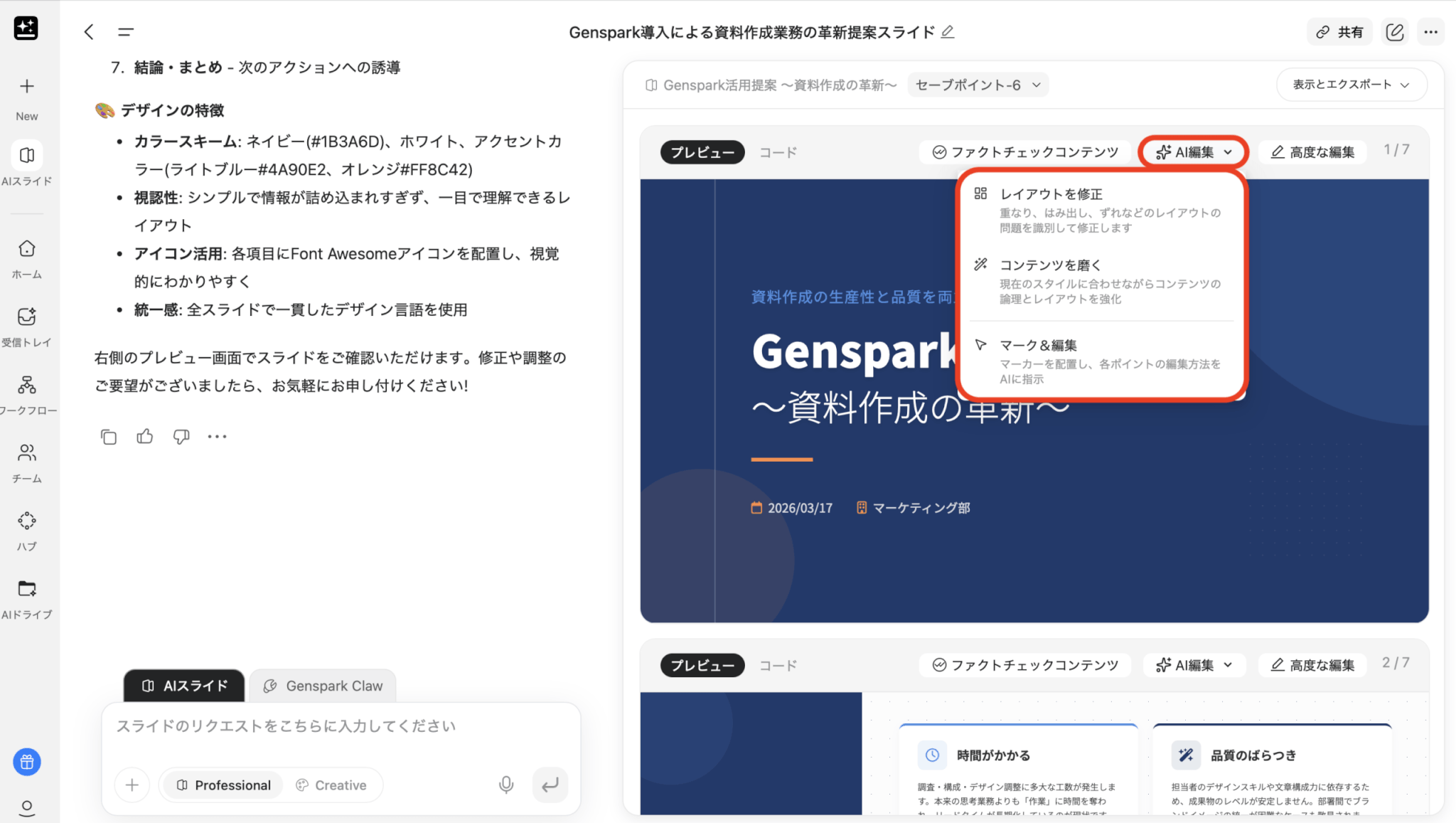
作成されたスライドは編集も可能です。
- AI編集
レイアウトを修正:AIがスライドの内容を自動で分析し、レイアウトを調整します。
コンテンツを磨く:スライド内の文章をより分かりやすく、自然な表現に整えます。
マーク&編集:修正箇所にマーカーを配置し、AIに修正を指示できます。 - 高度な編集
任意の場所を手動で編集できます。
「AI編集」で「自動」を選べば、AIが内容を分析し、自動で編集してくれます。「カスタム」を選べばプロンプト入力できるので、具体的に修正指示することも可能です。
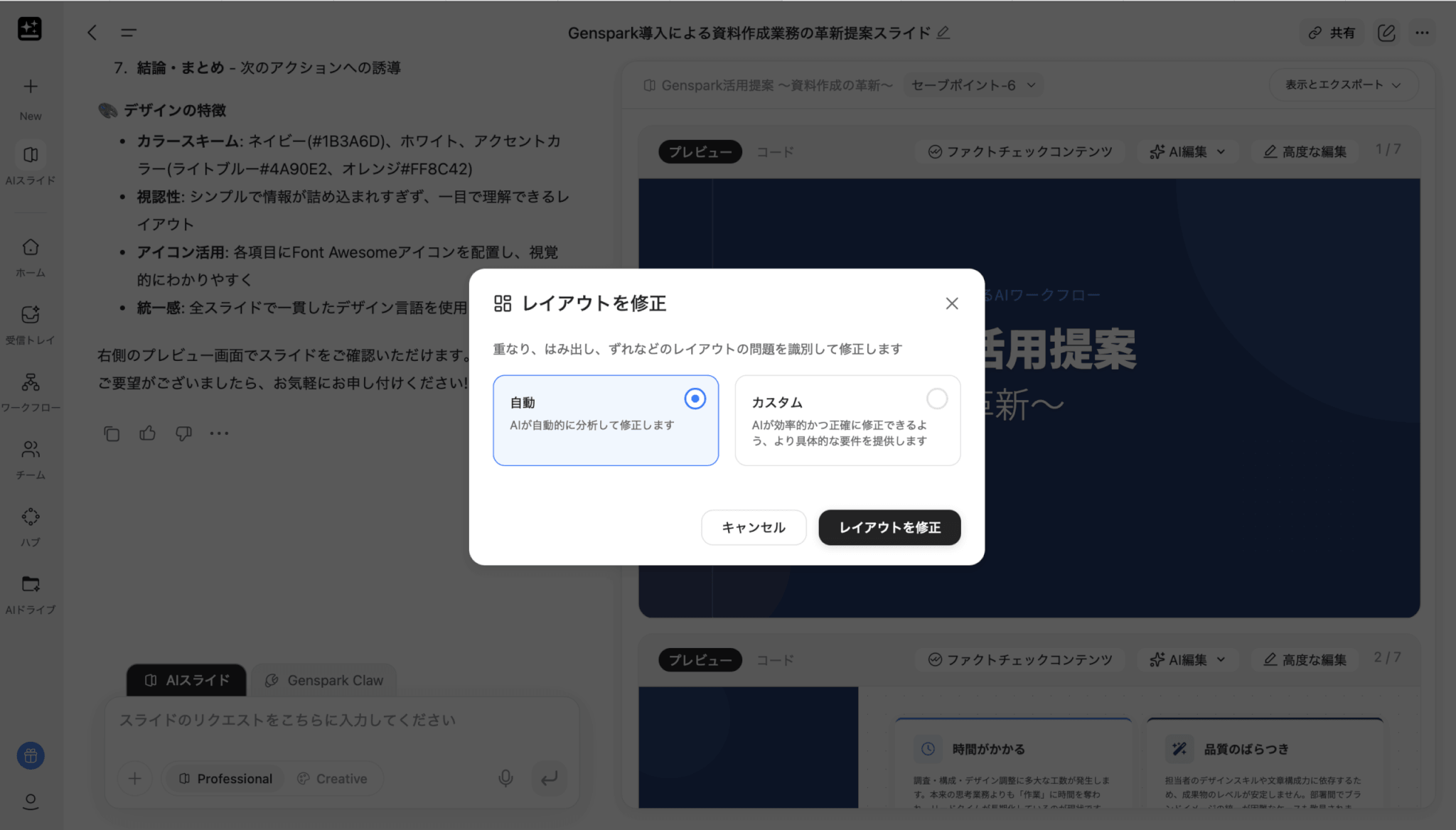
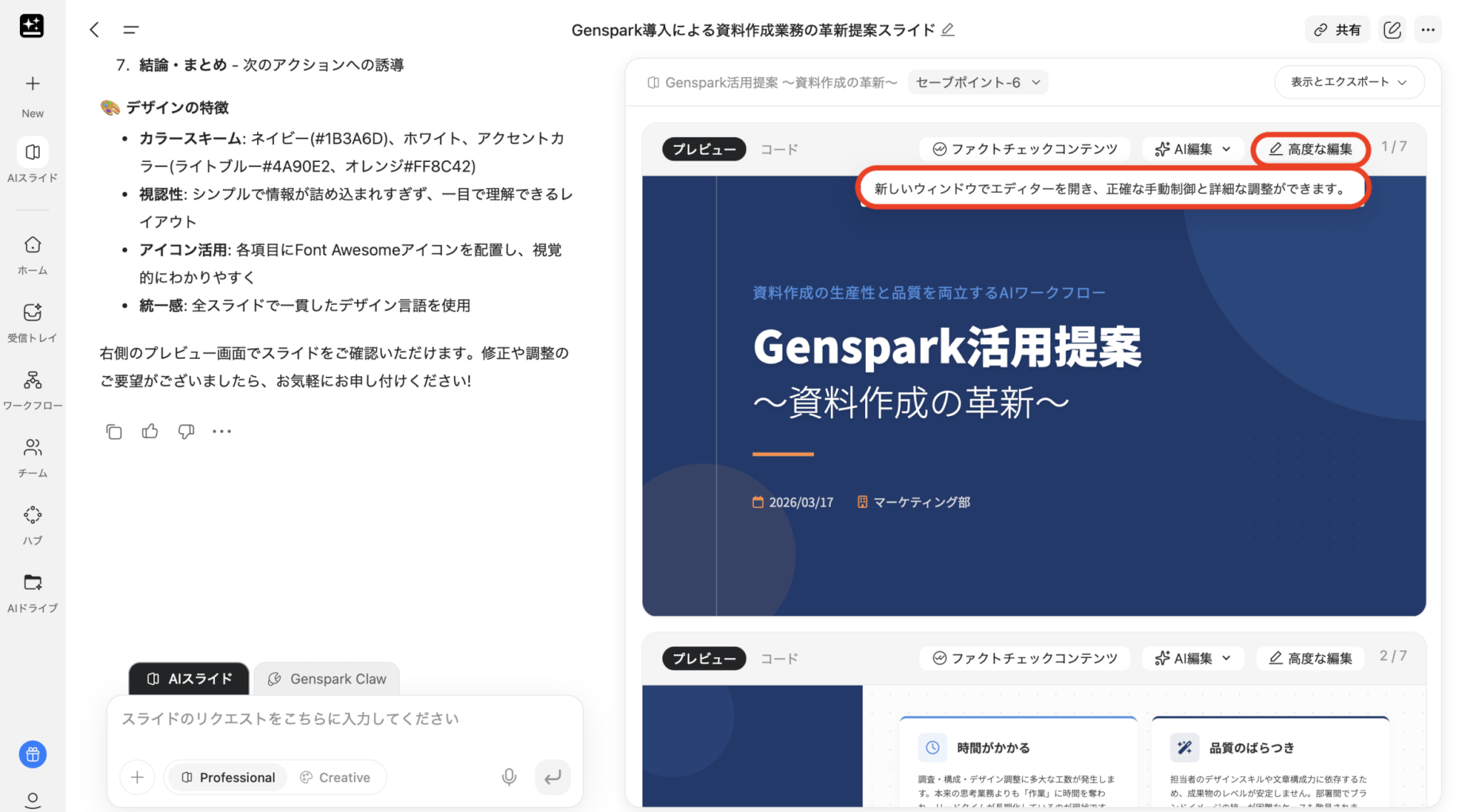
「高度な編集」を選ぶと、新しいウィンドウが開き、手動で編集できます。
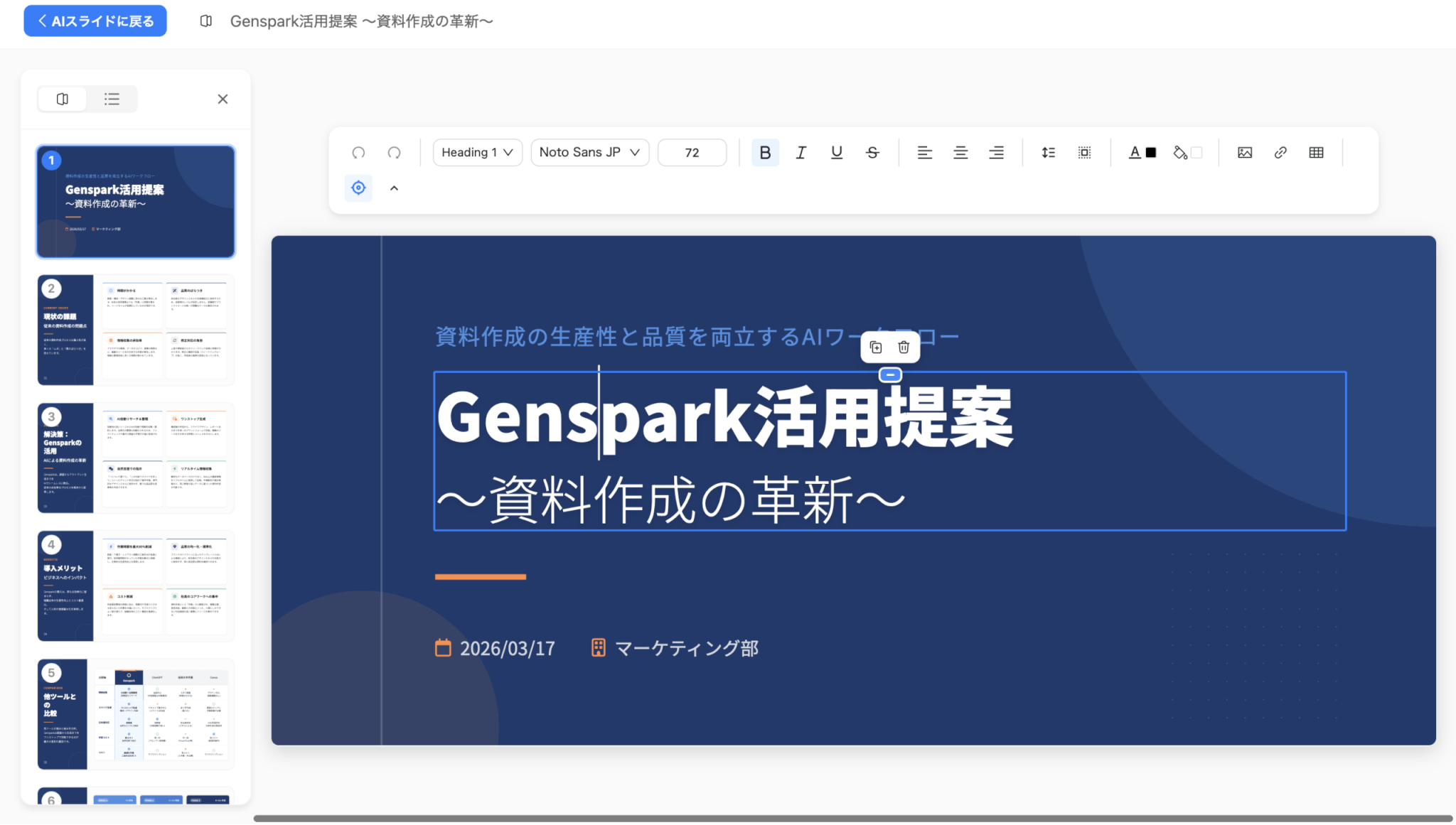
右上の「表示とエクスポート」をクリックすると、作成したスライドをエクスポートできます。スライドを音声化して、ポッドキャストを作ることもできます。
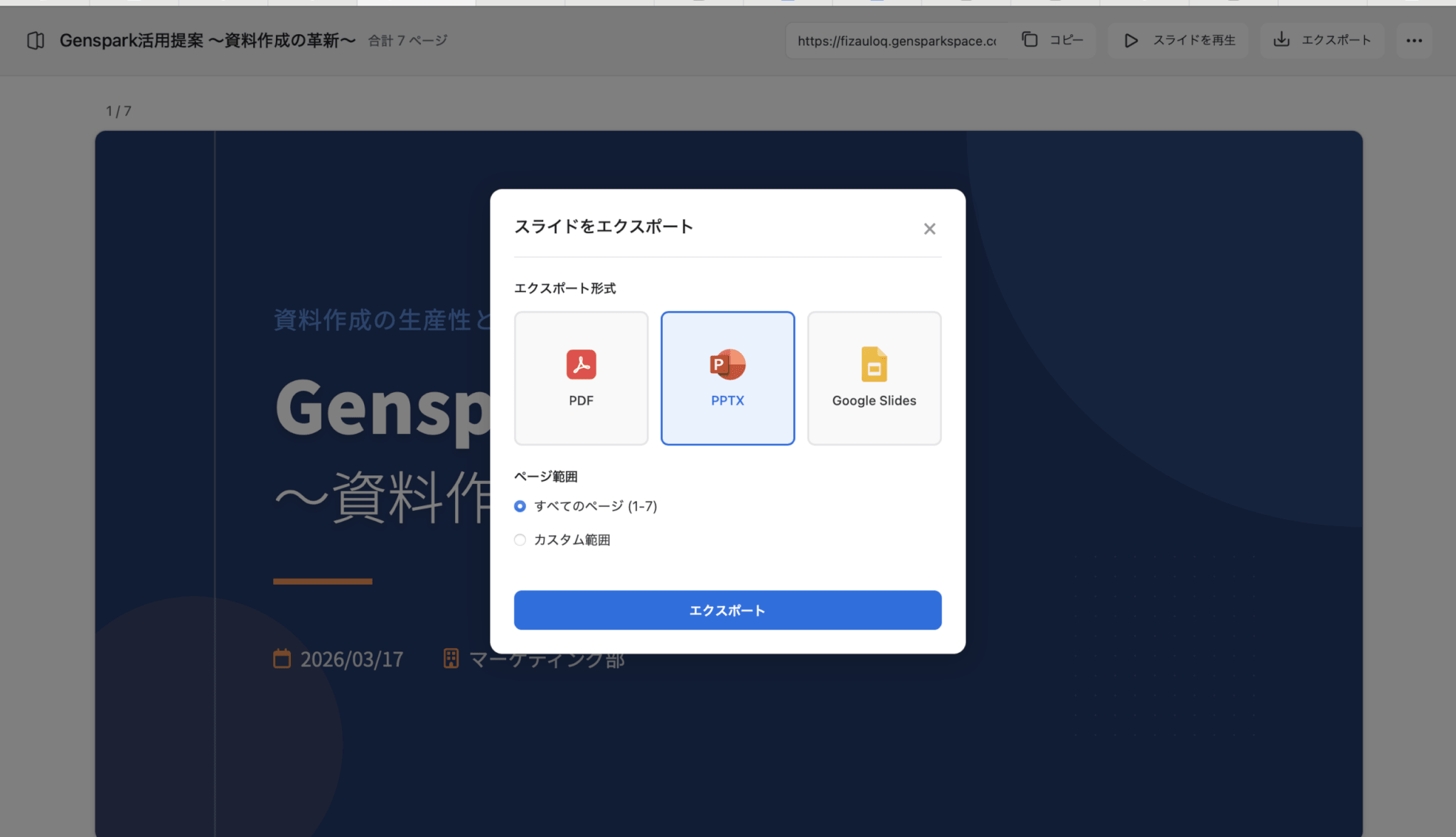
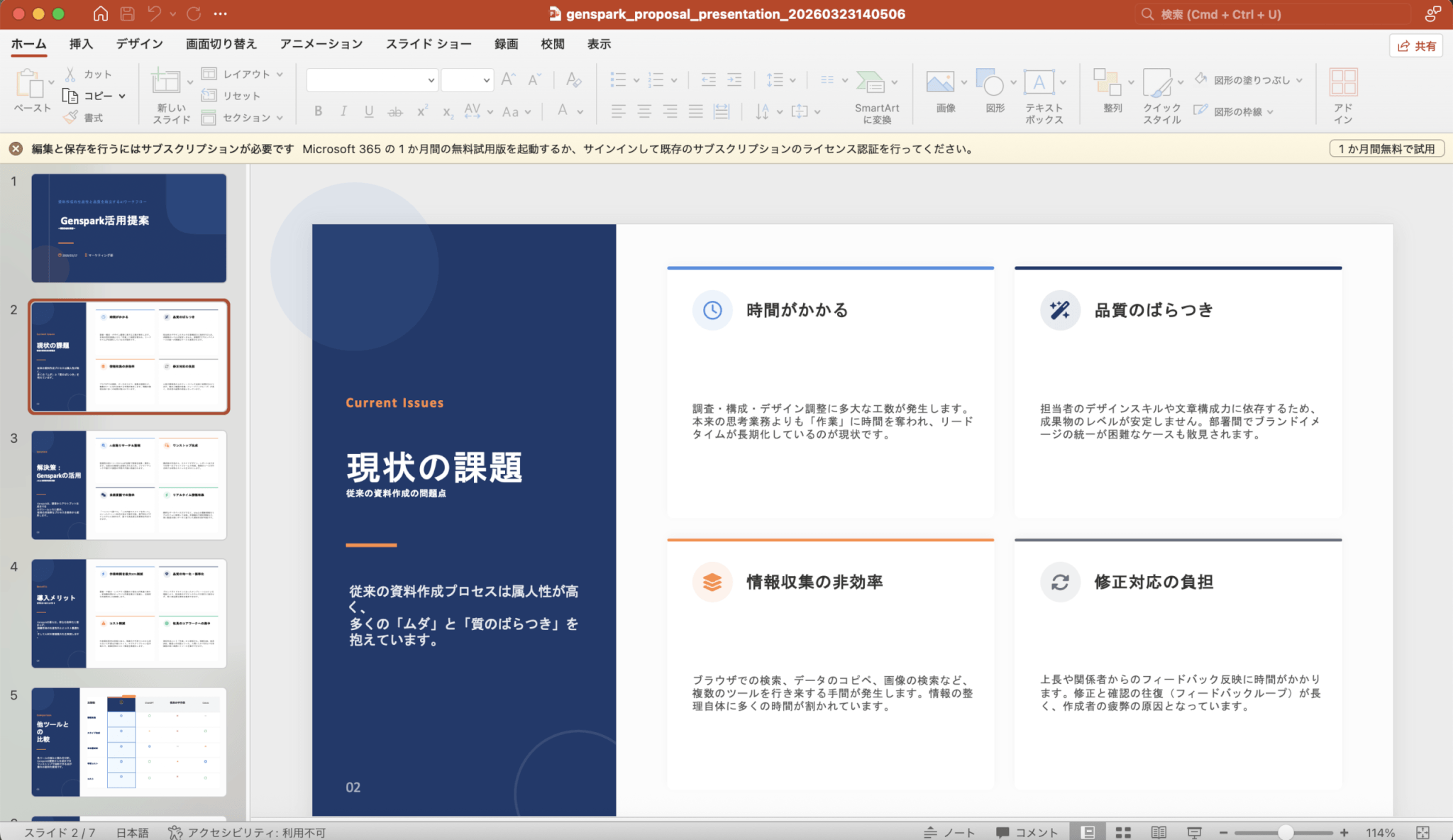
PPTXでエクスポートしてみました。基本的なレイアウトは維持されていますが、複雑な表やグラフでは画像化やレイアウト差が出る場合があります。書き出し後はPowerPointで最終確認するのがおすすめです。
PDF・Word・PowerPointからスライドを作る方法
Gensparkでは、テキスト入力だけでなく、PDF・Word・PowerPointなどの既存ファイルをアップロードしてスライドを作成できます。
ファイルをアップロードするときは、「+」から「ローカルファイルを参照」を選びましょう。AIドライブ内のファイルなら、「AIドライブから選択」で選ぶことができます。
以下のプロンプトとPDFを使用しました。
あなたは優秀なコンサルタントです。
添付ファイルの内容をもとに、以下の構成でスライドを作成してください。

・概要
・重要ポイントの整理
・内容の要約
・結論

初心者でも理解できるように、分かりやすく簡潔にまとめてください。
スライドは8枚以内で作成してください。
作成したスライドも載せているので、ぜひ参考にしてください。

Guide Modeで対話しながら作る方法
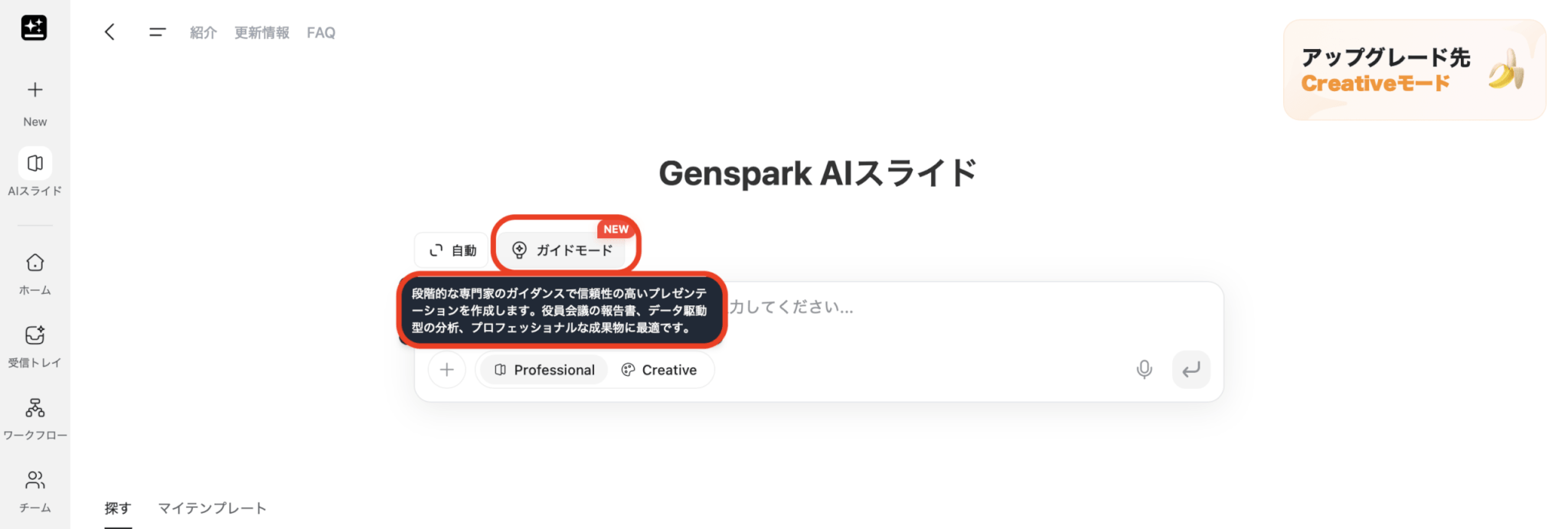
Gensparkのガイドモードを使うと、AIと対話しながらスライドを作成できるため、目的に合った資料を作りやすくなります。
通常のスライド生成では、最初にプロンプトを入力して一気に資料を作成しますが、Guide Modeは、AIが事前に要件をヒアリングしながらスライドを作成する機能です。
「Strategy → Substance → Structure → Design → Build」の5段階で進行し、構成設計からデザインまで一貫してサポートします。
通常の一括生成とは異なり、ユーザーと対話しながら精度を高められる点が特徴で、情報の抜け漏れを防ぎ、より論理的で分かりやすい資料に仕上げることが可能です。
Gensparkのガイドモードを使うときは、「ガイドモード」をONにしましょう。
以下のように、質問しながらスライド作成を進めてくれます。
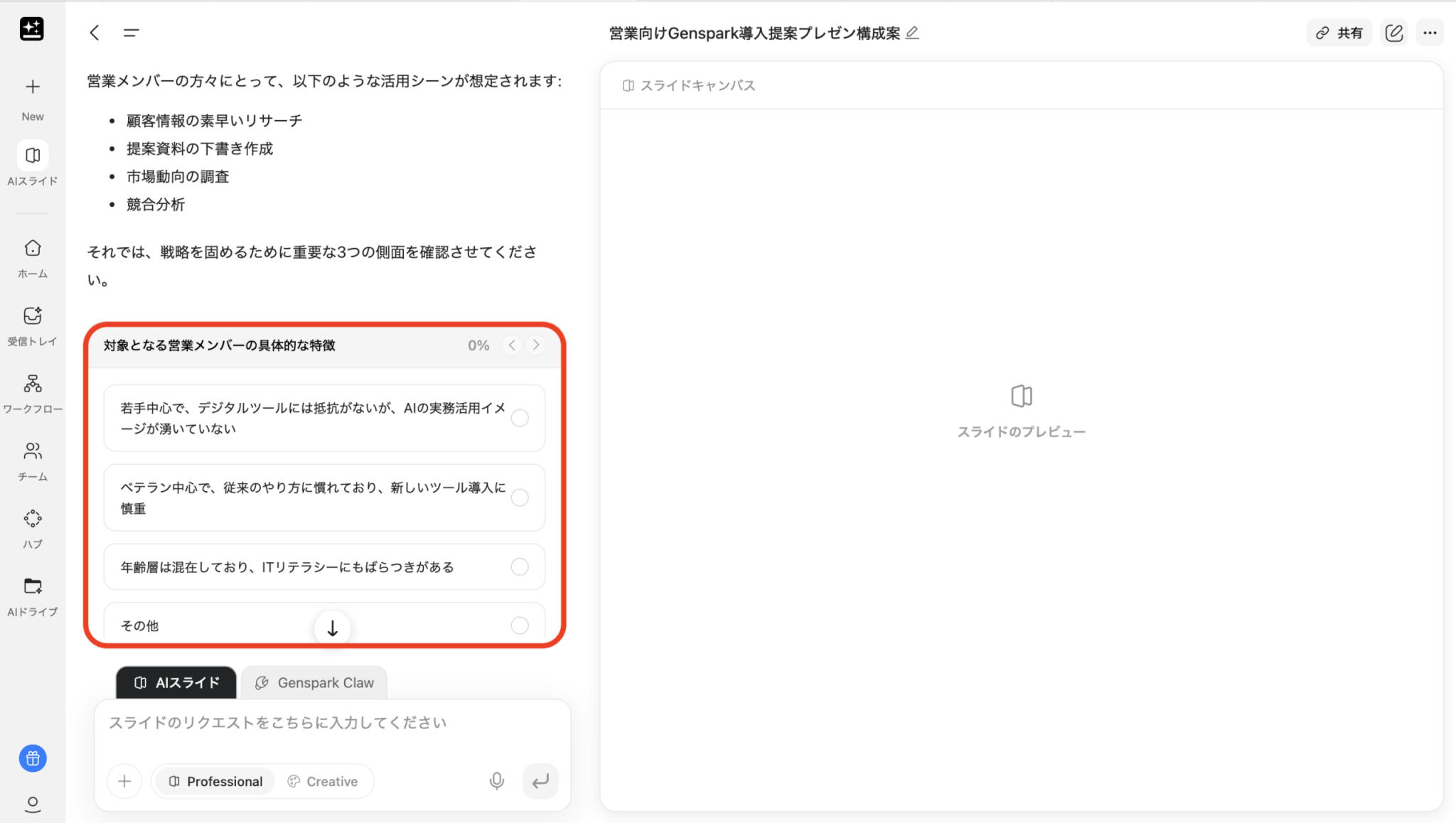
試しに以下のプロンプトでガイドモードを試してみました。
以下の条件で、最適なプレゼン資料を作ってください。

【目的】
社内向けにGenspark導入の提案を行う

【対象者】
AIに詳しくない営業メンバー

【ゴール】
「業務効率が上がる」と納得してもらうこと

【希望内容】
・現状の課題
・Gensparkで解決できること
・具体的な活用例
・導入メリット
・他ツールとの違い

【条件】
・スライドは10枚以内
・専門用語は使わない
・箇条書き中心例えば「社内向けの提案資料を作りたい」と入力すると、AIが用途やターゲット、必要な項目を質問してくるため、それに答えるだけで自然と構成が完成します。その後、作成されたアウトラインを確認してからスライドを生成する流れになります。
はじめて資料を作る方や、構成に自信がない場合はGuide Modeを活用することで、質の高いスライドを効率よく作成できるでしょう。

Creative Modeでビジュアル重視の資料を作る方法
Creative Modeでは、Nano Banana Proをベースとした画像生成により、ポスターのようなビジュアル中心の資料を作成できます。16:9・1:1・9:16など複数の比率に対応しており、編集機能を使えば部分的な再生成も可能です。
通常のスライド生成では、箇条書きや文章中心の構成になりやすいですが、Creativeモードでは画像やレイアウトを重視したスライドが生成されるため、直感的に伝わる資料を作りやすくなります。特に、プレゼン資料やSNS用のスライド、ポスター風の資料を作りたい場合に適しています。
AIスライドのCreativeモードを使うときは、「Creative」をONにしましょう。
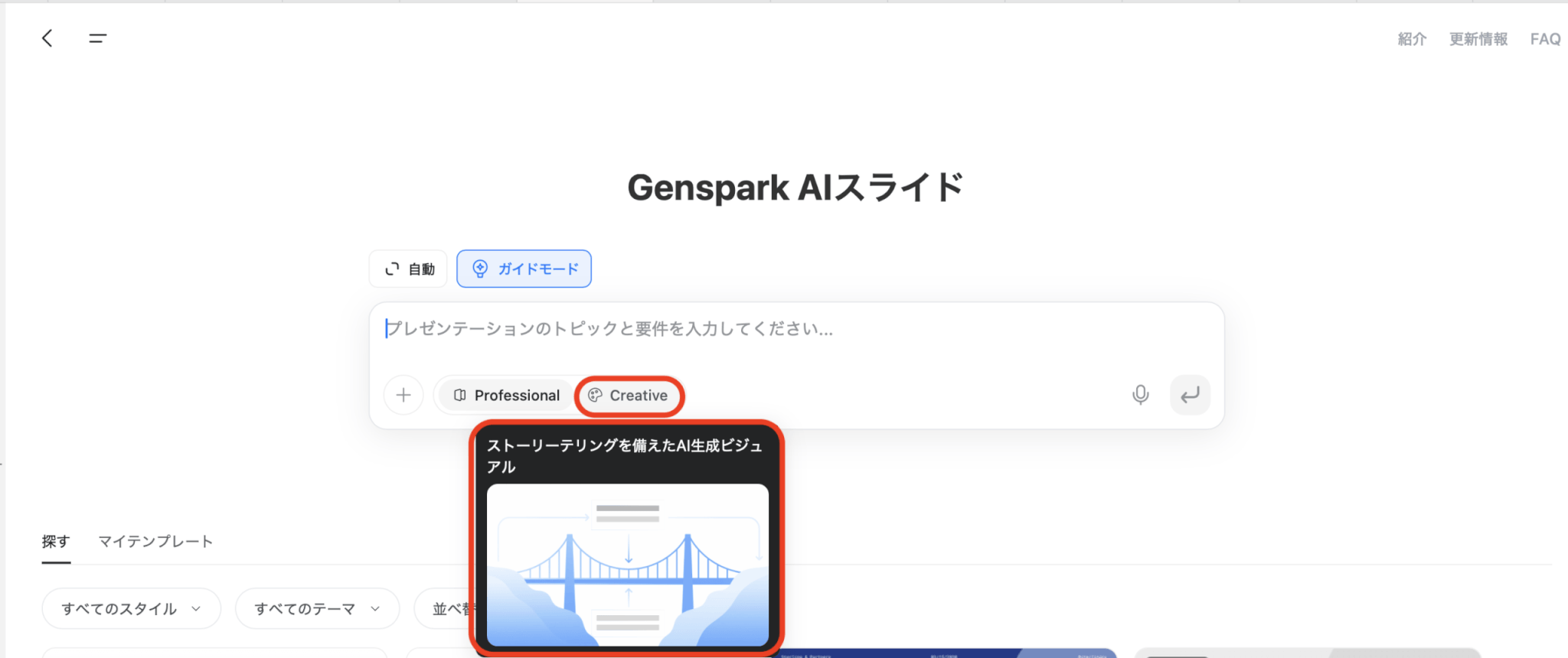
試しに以下のプロンプトでCreative Modeを試してみました。
以下の内容でプレゼン用のスライドを作成してください。

テーマ:AIの活用事例

【目的】
視覚的に分かりやすく、短時間で内容を伝える

【対象者】
ITに詳しくない一般社員

【内容】
・AIとは何か(簡単に)
・主な活用事例(3つ)
・導入メリット
・今後の可能性

【デザイン条件】
・テキストは最小限(1スライドあたり3行以内)
・画像・アイコンを多用
・シンプルで洗練されたデザイン
・視覚的にインパクトのある構成

【形式】
・スライドは5枚以内
・ストーリー性を持たせる

ビジュアル中心で、直感的に理解できるスライドを作成してください。例えば「AIの未来についてビジュアル中心のスライドを作成」といった指示を出すと、テキスト量を抑えつつ、印象的なデザインやイラストを取り入れたスライドが生成されます。また、生成後も「もっとシンプルに」「色合いを変更」などと指示することで、デザインを調整することが可能です。
内容を詳しく説明する資料には通常モード、視覚的に伝えたい資料にはCreative Modeと使い分けることで、より効果的なスライド作成ができるでしょう。

Professionalモードでデータやグラフの入ったスライドを作る方法
Professionalモードを使うと、データや数値をもとにしたグラフ付きのスライドを作成でき、説得力のある資料を効率よく作れます。
通常のスライド生成ではテキスト中心の内容になりやすいですが、Professionalモードでは数値データや分析結果をもとに、グラフや図表を含んだ資料を作成しやすくなります。特に、売上レポートや市場分析、KPIの報告資料など、数値を使った説明が必要な場面に適しています。
AIスライドのProfessionalモードを使うときは、「Professional」をONにしましょう。
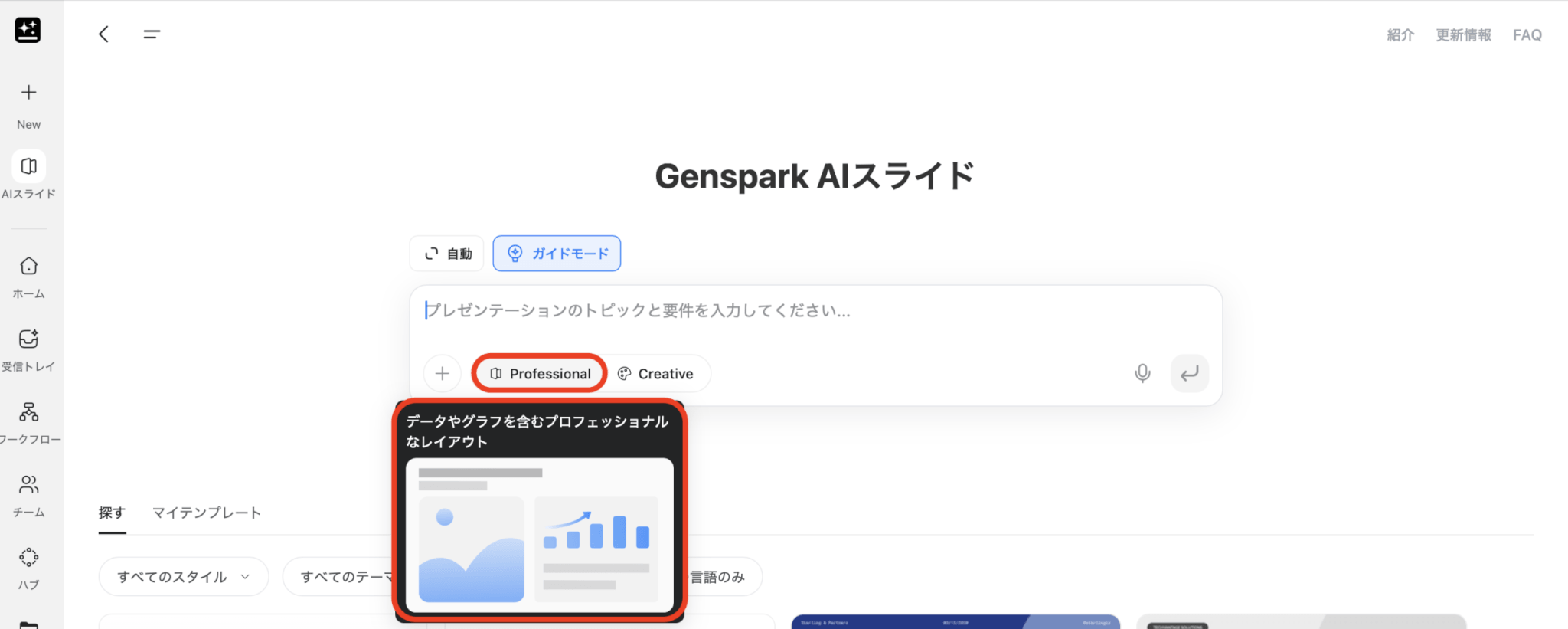
以下のプロンプトでProfessionalモードを試してみました。
Professionalモードでスライドを作成してください。

以下の売上データをもとに、分析用のプレゼン資料を作成してください。

【データ】
・2023年:売上 1,200万円
・2024年:売上 1,500万円
・2025年:売上 1,900万円

【内容】
・売上推移のグラフ
・成長率の分析
・要因の考察
・今後の戦略

【条件】
・グラフを必ず使用する
・数値は分かりやすく強調する
・スライドは6枚以内
・ビジネス向けにシンプルなデザイン例えば、売上のデータをアップロードし、「売上推移をグラフで可視化」「カテゴリ別の比較を図で表示」といった指示を出すことで、AIが適切なグラフを選択してスライドに反映します。また、生成後に「グラフを棒グラフに変更」「数値を強調」などと指示すれば、視覚的に分かりやすい資料へ調整することも可能です。
データをそのまま並べるのではなく、Professionalモードを使って視覚的に伝える資料にすることで、相手に理解されやすい資料を作成できる点が大きなメリットです。

PowerPointテンプレートを読み込んで自社デザインに合わせる
ブランドのトンマナを合わせたい場合は、My Templatesの「Add My Template」から既存の.pptxをアップロードします。
自社のロゴやカラー、フォントが設定されたテンプレートを取り込むことで、AIがそのデザインに沿ったスライドを生成するため、統一感のある資料を作成できます。
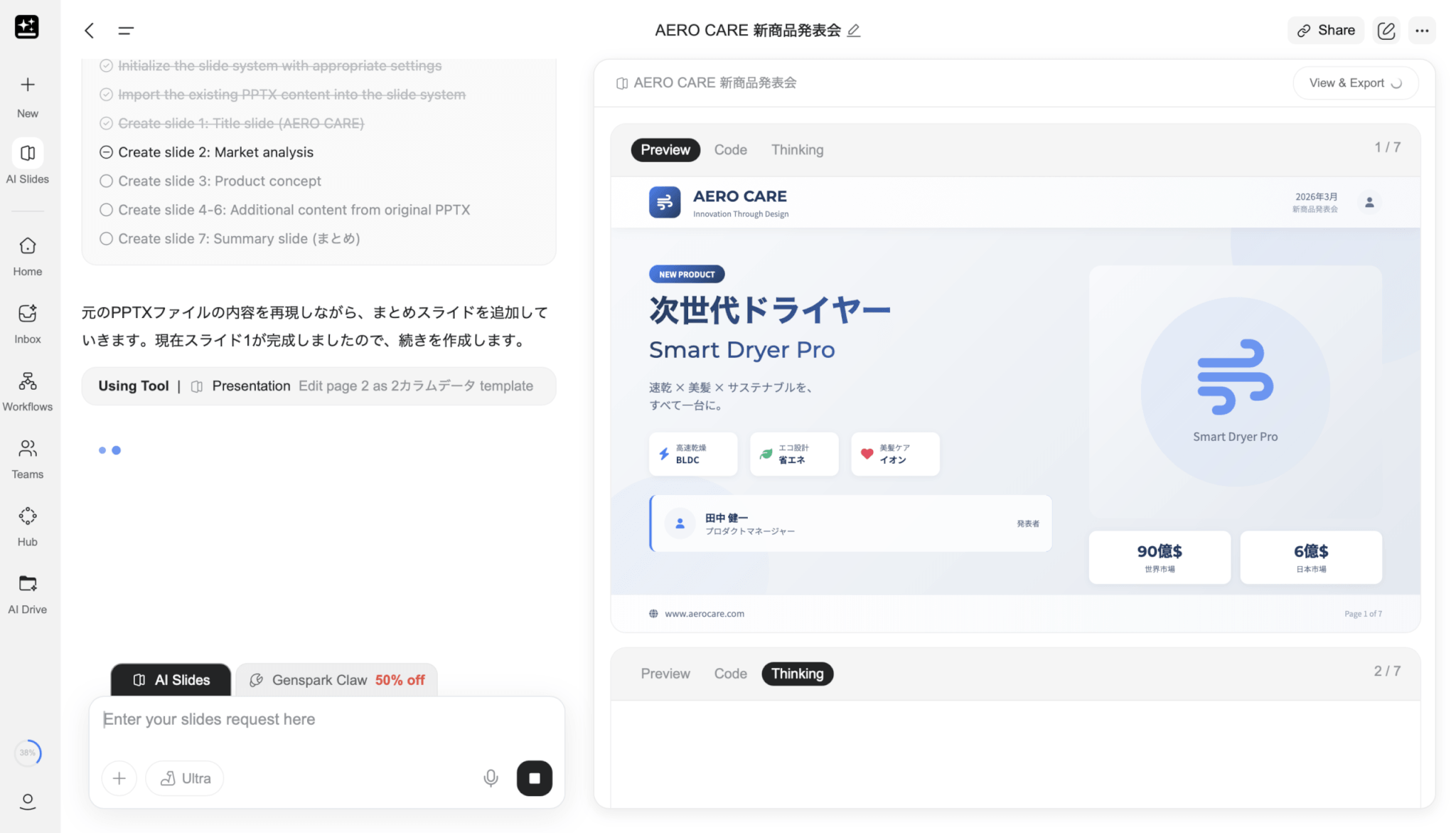
一度登録したテンプレートは繰り返し使用できるため、毎回デザインを調整する手間を省きつつ、効率的に資料作成を行えます。営業資料や社内テンプレートの再利用に向いています。

\ 無料プランからお試し /
GensparkのAIスライドで資料作成する際のプロンプト実例

GensparkのAIスライド機能を最大限に活用するには、AIに意図を的確に伝えるプロンプトが重要になります。
ここでは、質の高いスライドを効率的に作成するためのプロンプトのコツと、すぐに使える実例をご紹介します。
プロンプト作成のコツ
Gensparkで質の高いスライドを作成するには、プロンプトで「目的・対象者・構成・条件」を具体的に伝えることが重要です。プロンプトを作成する際は、AIに「あなたは大学教授です」や「あなたは優秀なマーケティングコンサルタントです」のように役割を与えることで、その立場にふさわしい視点や言葉遣いでスライドが生成されます。
また、「初心者向けの資料作成」など、スライドの目的と対象者を明確にすることも大切です。箇条書きでスライドの構成案を伝えることも有効であり、全体の論理構造がしっかりしたスライドになります。
他にも「全体で10ページ程度にまとめてください」や「専門用語は使わず、平易な言葉で説明してください」のように制約条件を加えることで、スライドをより意図に沿ったものに仕上げることが可能です。
なお、プロンプトはMarkdown形式で書くと、構造が整理され精度が上がりやすくなります。

プロンプト実例
以下は社内向けの新人研修資料を作成するためのプロンプト例です。
先ほどご紹介したコツを踏まえたものとなっています。
# 役割
あなたは、親切で分かりやすい説明が得意な人事部の研修担当者です。

# 目的
新入社員が、当社の企業理念と行動指針を理解し、共感すること。

# 対象者
社会人経験のない新卒社員。

# 構成案
1. タイトル:ようこそ!私たちの企業理念へ
2. 私たちのミッション:「世界をより良くする」とは?
3. 大切にしている3つのバリュー(価値観)
   - 価値観1:顧客第一主義(具体的なエピソードを交えて)
   - 価値観2:挑戦と成長(失敗を恐れない文化について)
   - 価値観3:チームワーク(部署を超えた協力体制について)
4. 先輩社員からのメッセージ
5. まとめ:皆さんに期待すること

# 制約条件
- 全体で5ページ程度。
- イラストやアイコンを多く使い、親しみやすいデザインにしてください。
- 難しい言葉は使わず、語りかけるような優しい口調でお願いします。
役割や目的、対象者を明確化し、構成案と制約条件を盛り込んで作成されています。
この例を作成したい資料に合わせて変更することで、好みのスライドを生成しやすくなるでしょう。

悪いプロンプト例
GensparkのAIスライドでスライドを作成する際、プロンプトが曖昧だと内容の質が大きく下がるため注意が必要です。
特に「目的・対象者・構成」が不明確な場合、AIは適切な資料構成を判断できず、実用性の低いスライドになる可能性があります。
| 悪いプロンプト | 問題点 |
|---|---|
| Gensparkについてスライドを作ってください。 | 目的・対象者・構成が不明確で内容が抽象的になる |
| Gensparkの使い方をまとめてください。 | 誰向けか不明で情報の粒度がバラバラになる |
| AIスライドについて説明してください。 | テーマが広すぎて焦点がぼやける |
| 分かりやすい資料を作ってください。 | 「分かりやすい」の基準が曖昧で品質が安定しない |
悪いプロンプトを避けるには、以下の4点を具体的に指定することが重要です。
- 目的(何の資料か)
- 対象者(誰向けか)
- 構成(どんな流れか)
- 条件(枚数・デザインなど)
これらを明確にすることで、AIが意図を正しく理解し、精度の高いスライドを生成しやすくなります。
たとえば「Gensparkについてスライドを作ってください」という曖昧なプロンプトは、「営業向けに、Genspark導入提案の5枚資料を作成してください。対象はAI初心者。課題→解決策→導入効果→活用例→結論の順で、専門用語は避けてください」のように書き換えると、目的・対象者・構成・条件が明確になり、実用的なスライドが生成されやすくなります。
\ 無料プランからお試し /
GensparkのAIスライドを使う際の注意点

Gensparkは便利なAIスライド作成ツールですが、いくつか注意すべきポイントがあります。
事前に理解しておくことで、トラブルを防ぎ、より実務で使いやすくなります。

PowerPoint出力でレイアウトが崩れる場合がある
Gensparkで作成したスライドをPowerPoint(PPTX)形式で書き出した場合、レイアウトが崩れることがあります。
これは、AIが生成したデザインや要素が、PowerPointの仕様に完全には対応していないことが原因です。特に、グラフや図表、アイコン、フォントなどは、画像や図形として変換されることがあり、位置やサイズがずれるケースがあります。
また、使用しているPC環境やフォントの違いによっても表示が変わることがあるため、意図したレイアウトにならない場合があります。そのため、PPTX形式で書き出した後は、そのまま使うのではなく、PowerPoint上で最終調整を行う前提で利用するのが安全です。
特に、社内資料やクライアント提出用の資料作成にGensparkのAIスライドを使用する場合は、必ず事前にレイアウトや表示崩れを確認しておきましょう。

AIの情報はそのまま使わない
Gensparkは高精度なAIによってスライドを自動生成できますが、出力された情報が必ずしも正確とは限らないため注意が必要です。
AIはWeb上の情報をもとに内容を生成しますが、古い情報や誤った内容を含む可能性があり、「ハルシネーション」と呼ばれる誤情報が発生することもあります。特に、数値データや市場情報、専門的な内容については、そのまま使用せず、必ず公式サイトや一次情報で確認することが重要です。
また、Gensparkにはファクトチェック機能も用意されているため、重要な資料を作成する際は併用することで精度を高めることができます。
AIはあくまで下書き作成やアイデア整理の補助ツールとして活用し、最終的な内容の正確性は人間が判断する前提で利用することが、安全に使うためのポイントです。

\ 無料プランからお試し /
Gensparkの料金プラン|スライド作成機能は無料でも使える?
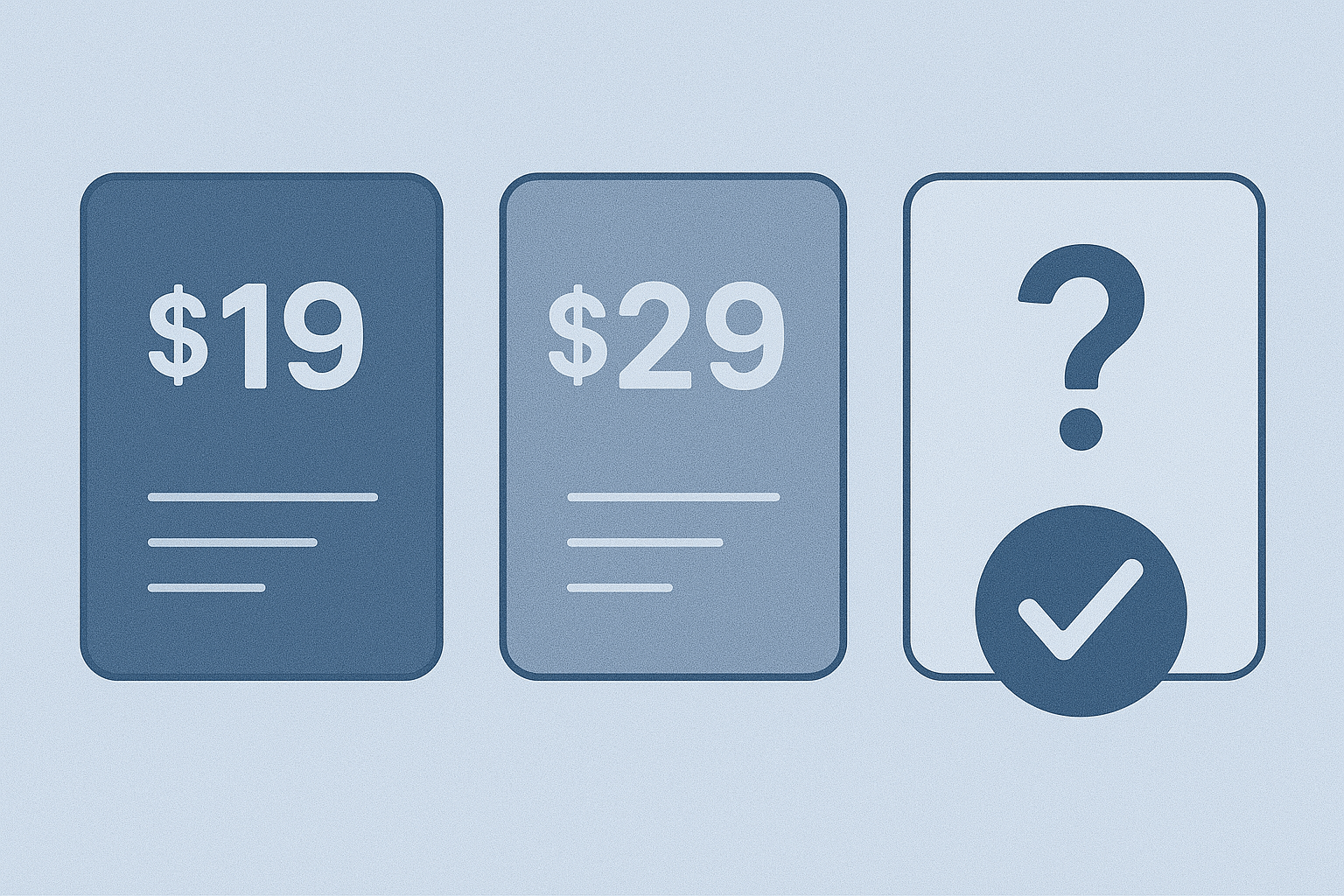
Gensparkは個人向けのFree・Plus・Proプラン、企業向けのTeamプランが用意されています。Teamプランでは、チーム管理・権限設定・SSOなど法人向け機能が利用可能です。料金は、選択したクレジット数に応じて変化する仕組みです。
Gensparkは個人向けのFree・Plus・Proプラン、企業向けのTeamプランが用意されています。
それぞれのプランの比較は以下の通りです。料金は、選択したクレジット数に応じて変化する仕組みです。
| 項目 | Free | Plus | Pro | Team | Enterprise |
|---|---|---|---|---|---|
| 月額料金 | 0円 | $24.99~ | $249.99~ | $30 | 要問い合わせ |
| 年額料金 | $19.99/月~ $239.99/年~ | $199.99/月~ $2,399.99/年~ | 要問い合わせ | ||
| クレジット数 | 日次クレジット制 (変動あり) | 10,000/月 | 125,000/月 | 12,000/月 | カスタマイズ可能 |
| ストレージ | 1GB | 50GB | 1TB | 60GB | |
| AIスライド | 回数・機能制限あり | ||||
| おすすめの人 | 試したい人 ライトユーザー | 日常的に資料作成する人 副業・ビジネス利用 | 大量に生成する人 業務でフル活用する人 | チームで利用する人 | 企業単位で利用する人 |
| 商用利用 | 2026年12月31日まで可能 | 2026年12月31日まで可能 | 2026年12月31日まで可能 | 要問い合わせ |
※2026年3月時点の情報です
Freeプランでもスライド作成は可能ですが、機能や回数には制限があります。無料プランのクレジット数は変動する可能性があるため、最新情報は公式価格ページで確認してください。
スライドを何度も生成したい方や、編集を繰り返して作成したいという方は、Plusプランへのアップグレードをおすすめします。
また、Plusプラン以上のユーザーは月額契約なしのクレジットパックを購入してクレジットを増やすこともできます。もしPlusプランでも制限が厳しいと感じるヘビーユーザーであれば、Proプランがいいでしょう。Teamプランでは、150人までのチーム管理・権限設定・SSOなど法人向け機能が利用可能です。

\ 無料プランからお試し /
Gensparkと他のAIスライド作成ツールとの比較
AIスライド作成ツールは数多く登場していますが、それぞれに得意なことや特徴があります。
ここでは、多機能でリサーチ力に優れたGensparkと、人気の競合ツールである日本生まれのイルシル、デザイン性の高いGammaを比較し、それぞれの特徴と料金を簡潔にご紹介します。
| 項目 | Genspark | イルシル | Gamma |
|---|---|---|---|
| 特徴 | Web調査対応 内容生成 複数ファイル入力 | 日本発 ビジネス向け 日本語テンプレ充実 | Webページ作成可 デザイン性高め 洗練テンプレ |
| 主な用途 | 情報収集から作成 既存資料の統合 資料の発展 | 企画書 営業資料 社内報告書 | デザイン重視のプレゼン |
| 無料プランの有無 | あり | あり | あり |
| 有料プランの料金 | 19.99ドル/月~(年払い時) | 458円/月~(年払い時) | 1,440円/月~(年払い時) |
Gensparkの最大の特徴は、単にスライドをデザインするだけでなく、AIがWeb上から情報をリサーチして内容そのものを生成してくれる点にあります。
簡単なキーワードから深い分析を含む資料を作成したり、複数の既存資料(PDF・Wordなど)やWebサイトのURLを読み込ませて、それらの情報を統合・要約したスライドを生成したりすることができます。
イルシルは日本企業が開発した、日本のビジネスシーンに徹底的に特化したAIスライド作成ツールです。
テンプレートは日本の企画書や営業資料で好まれるシンプルで見やすいデザインが中心で、誰でも直感的に操作できる分かりやすさが魅力です。日本語のサポートも手厚く、海外ツールに不安を感じる方でも安心して利用できます。

Gammaは従来のスライド形式だけでなく、縦にスクロールして閲覧するWebサイトのような形式のドキュメントを作成できる点も大きな魅力です。
その他、グラフや動画、Webページの埋め込みといったインタラクティブな要素も簡単に追加でき、デザイン性の高い豊富なテンプレートを用いて、見る人を引きつける表現力豊かな資料作成を得意としています。

\ 無料プランからお試し /
Gensparkのスライド作成に関するよくある質問

\ 無料プランからお試し /
まとめ
GensparkのAIスライドは、テーマを指定するだけでAIが自動で情報収集をしてスライドを作成する機能です。WordやPDF、Excelなどの複数ファイルを同時にアップロードし、情報をまとめた資料を作成することも可能です。プロンプトの入力からスライドの作成まで数分で完了するため、資料作成の時間短縮につながります。
資料作成後も細かい修正は可能であるため、下書きとして利用することもできます。無料でもAIスライドは使えるため、気になる方はまず機能を試してみることをおすすめします。