

Plaud NoteとNotionの連携には、Plaud 4.0のNotionコネクタ、Zapier、手動のコピー・エクスポートの3つの方法があります。録音の文字起こしと要約をNotionの議事録データベースへ保存する手順を、Ask PlaudのWorkモードとルーティンによる自動保存、Zapierの設定、Notion AI ミーティングノートとの違いまで画面付きで解説します。
\ 今なら最大6,750円OFFクーポン配布中 /

Plaud NoteとNotionを組み合わせるメリット
Plaud Noteシリーズで録音から文字起こし・要約までを済ませ、Notionで議事録として保存・管理する組み合わせです。
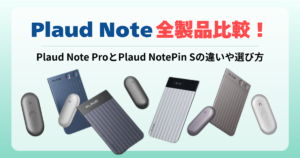
Plaud Noteシリーズの文字起こし・要約機能|Plaud Note Pro・Plaud Note・Plaud NotePin・Plaud NotePin S
Plaud Noteシリーズは、録音した音声を日本語を含む112言語で文字起こしできます。話者の違いを判別してラベルを付けるため、複数人の会議やインタビューでも誰の発言かを追えます。
録音方法や集音性能はモデルごとに異なりますが、録音をPlaudのアプリに同期して文字起こしと要約を作る流れは共通です。
| 項目 | Plaud Note Pro | Plaud Note | Plaud NotePin S | Plaud NotePin |
|---|---|---|---|---|
| タイプ | カード型 | カード型 | ウェアラブル型 | ウェアラブル型 |
| 主な用途・違い | 対面・通話録音に対応する上位モデル。5マイク構成で、対面と通話を自動判別するSmart Dual Modeやディスプレイを搭載 | 対面・通話録音に対応。薄型でスマートフォンに装着して使え、録音モードは手動で切り替える | 対面録音向けの上位モデル。物理録音ボタンを備え、録音中に重要箇所をマークするハイライト機能にも対応 | 対面録音向け。小型で衣服などに装着でき、ハンズフリーで会話を録音可能。通話録音には非対応 |
Plaud 4.0では、録音が同期されると文字起こしが自動で始まり、要約も初期設定のままなら自動で作られます。
自動で作られるのは、話者ラベル付きの文字起こしと、カバーページと出典マーカー付きの要約、録音のタイトルです。[文字起こしの自動整文]をオンにしておけば、言いよどみを整えた文章も一緒にでき、この自動生成は文字起こし時間を使うだけでPlaudクレジットは使いません。
要約の形式は、会議の振り返りやインタビューレポートなどのテンプレートで決められます。自分で作ったカスタムテンプレートは[ツール]の[テンプレート]タブの[マイテンプレート]から使えます。
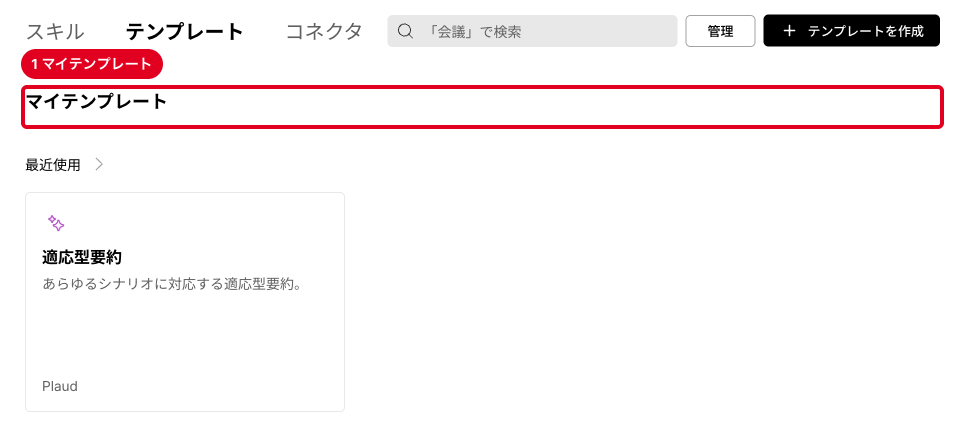
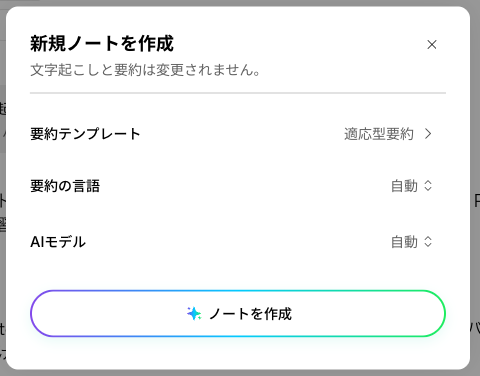
録音を開いて[+ 新規ノート]を押すと「新規ノートを作成」の画面が開き、[要約テンプレート][要約の言語][AIモデル]を選んで[ノートを作成]を押します。元の文字起こしと要約は変わらず、別の観点の要約を足せるのが利点です。テンプレートを使った要約の生成では、Plaudクレジットも文字起こし時間も使いません。
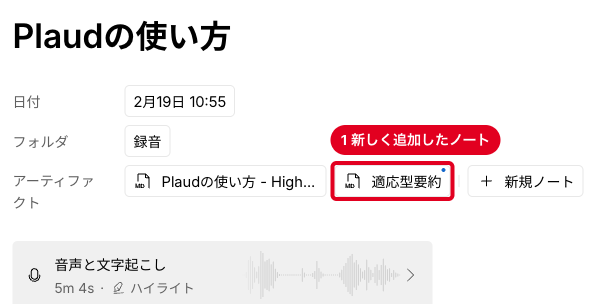
作ったノートは、録音の[アーティファクト]に元の要約と並んで追加される形です。
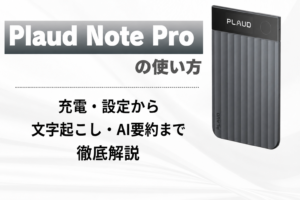
Plaud Noteの各製品に関する詳細や使い方は以下の記事をご覧ください。
Notionで文字起こし・議事録を管理するメリット
Notionは、ページとデータベースで情報を整理できるワークスペースです。データベースでは、1件の会議記録を1つのページとして保存しながら、会議名や日時、ステータスなどのプロパティを付けて管理できます。表示はテーブルのほか、リストやカレンダーにも切り替えられます。
Plaud Noteの要約と文字起こしをNotionへ送れば、一覧には会議名や日時など必要な項目だけを表示し、各ページを開いた先に要約と文字起こし全文を残す構成にできます。会議記録が増えても、Notionの検索や絞り込みで過去の議事録をすぐに開けます。
\ 今なら最大6,750円OFFクーポン配布中 /
Plaud NoteとNotionを連携する3つの方法
PlaudからNotionへ議事録を送る方法は3つあり、自動で送りたいか、どの枠を使ってよいかで選び分けます。次の表は、3つの方法を送り方と使う枠で比べたものです。
| 項目 | Notionコネクタ(Plaud) | Zapier | 手動のコピー・エクスポート |
|---|---|---|---|
| 送り方 | Workモードで頼むたびに1回 ルーティンを作れば自動 | 自動(文字起こしと要約ができるたび) | 手動 |
| 送るときに使う枠 | Plaudクレジット | Zapierのタスク | なし |
| 向いている人 | 送る中身を言葉で指示したい人 | クレジットを使わず、決まった形で送りたい人 | 保存する件数が少ない人 |
Notionコネクタは、「要約だけを『Plaud議事録』へ」「アクションアイテムを箇条書きにして」のように送る中身を言葉で決められるのが強みです。Zapierは、Plaudで文字起こしと要約ができたことをきっかけに、決まった項目をNotionへ書き込みます。手動の方法は設定が要らず、貼る前に文章を直したり、必要な部分だけを残したりできます。
\ 今なら最大6,750円OFFクーポン配布中 /
PlaudのNotionコネクタで連携する方法
Plaud 4.0では、PlaudにNotionをつなぐ「コネクタ」があり、Ask PlaudのWorkモードから議事録をNotionへ直接保存できます。接続の設定そのものは無料です。
Notionに議事録用のデータベースを作成する
PlaudのNotionコネクタは、ページの作成や追記、データベースへの行の追加はできますが、データベースそのものは作れません。そのため、最初にNotionで保存先のデータベースを用意します。
Notionのホーム画面で「新規ページを追加」からページを作成します。

新しいページで「空のデータベース」を選択します。

「新規データベース」をクリックしてデータベース名を入力します。「Plaud議事録」など、用途が分かる名前に変更しましょう。

「Aa名前」の部分をクリックして「会議名」などと入力し、タイトルを入れる欄を作ります。

表の右上にある「+ プロパティを追加」をクリックします。
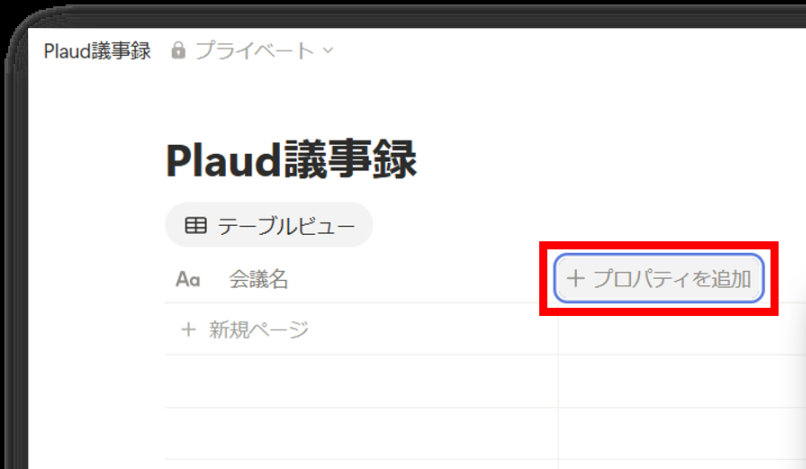
名前に「録音日時」と入力し、種類の一覧から「日付」を選びます。
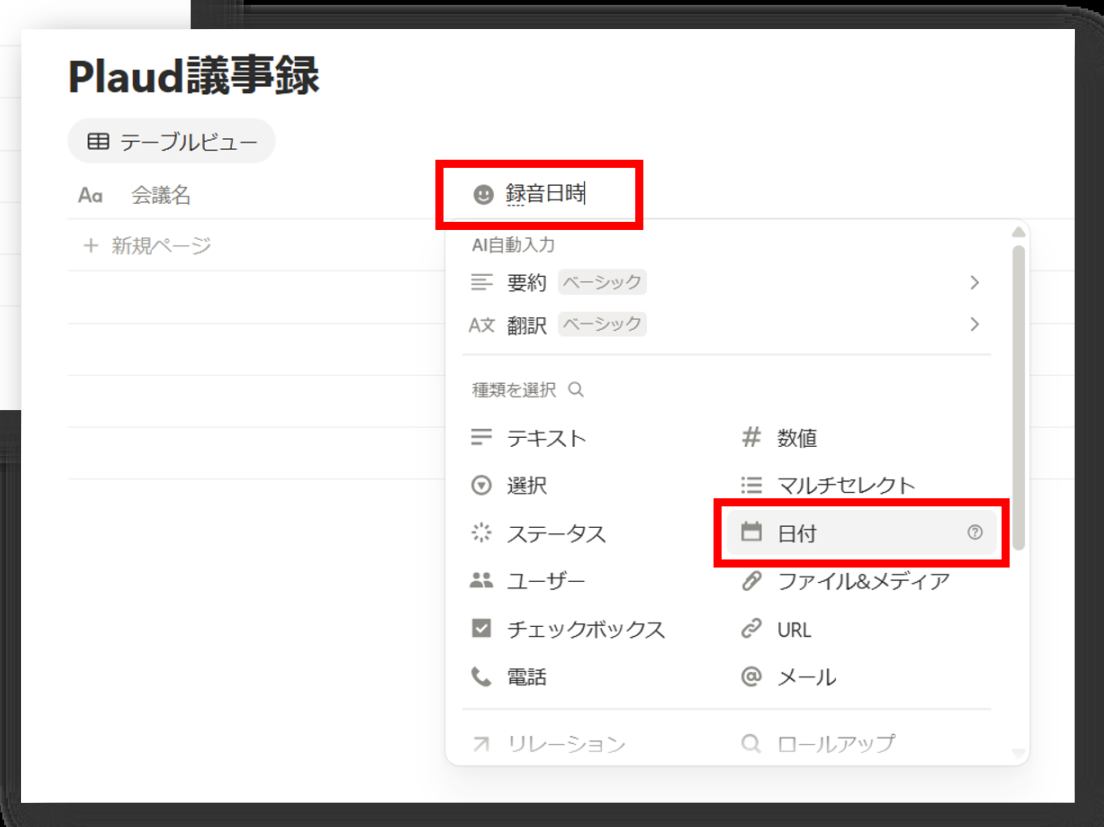
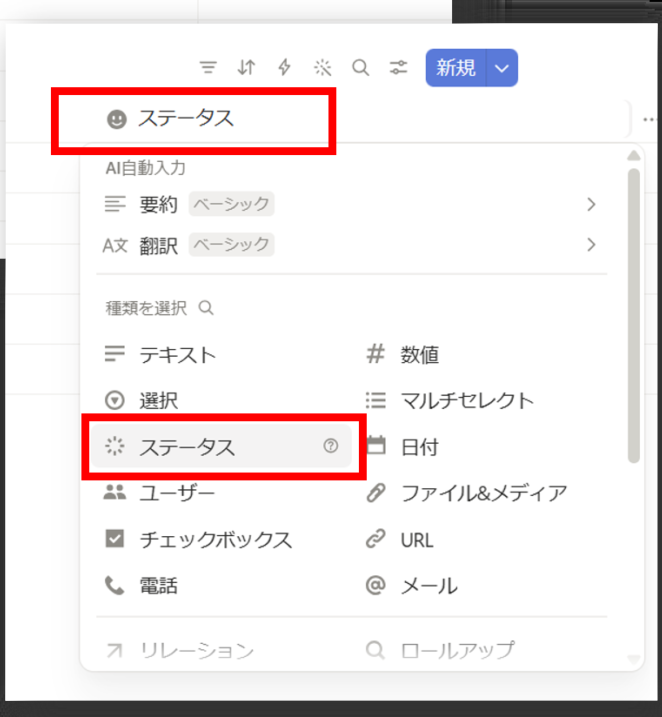
同じ手順で、種類「ステータス」の「ステータス」を足すと、議事録の確認の状況を管理できます。
種類「マルチセレクト」で「会議種別」を足すと、定例・商談などの種類で絞り込めます。
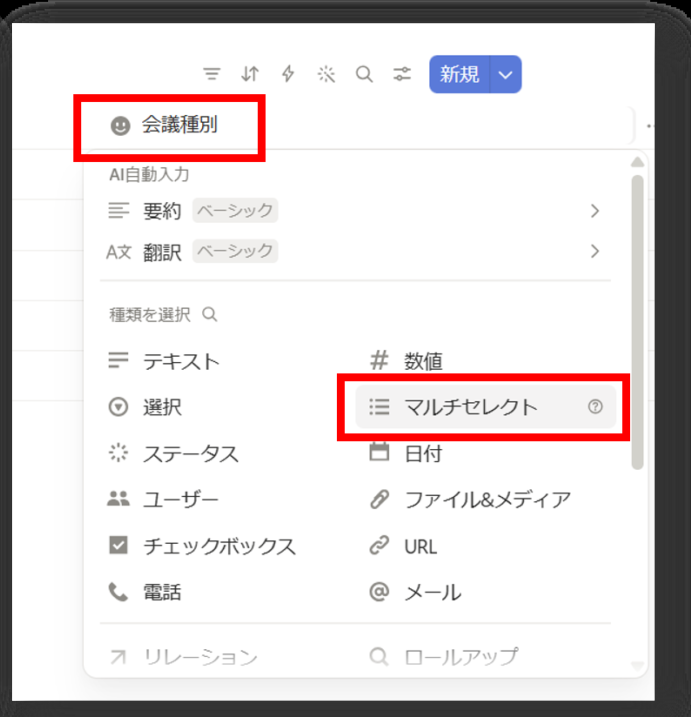
「要約」「文字起こし」をそれぞれプロパティとして追加しても構いませんが、コネクタやZapierではページの本文に要約と文字起こしを書き込めるため、必須ではありません。以下のように必要なプロパティを入れ終わったら次に進みましょう。

PlaudにNotionを接続する
データベースができたら、Plaud WebでNotionのコネクタをつなぎます。一度つなげば、次からは設定し直す必要がありません。
Plaud Webにログインし、左のサイドバーの[ツール]を選んで[コネクタ]のタブを開きます。左上のワークスペース名から[設定]→[コネクタ]と進んでも、同じ一覧が開きます。
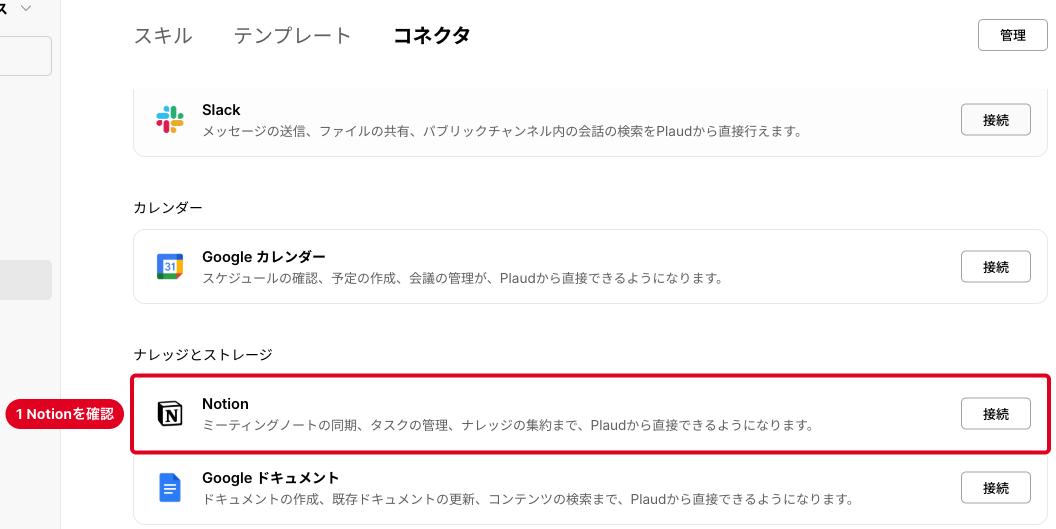
コネクタの一覧の「ナレッジとストレージ」にあるNotionを選ぶと、Plaudができること・できないことの説明と[接続]のボタンが表示されます。[接続]を押します。
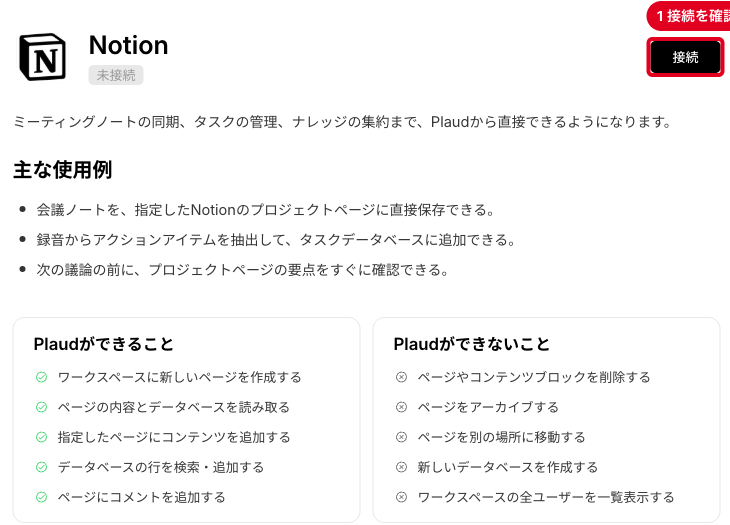
Notionの「Notion MCPに接続」の画面が開きます。[ワークスペースを選択]で「Plaud議事録」のデータベースがあるワークスペースを選び、Plaudができるようになる内容を確かめて[続行]を押します。
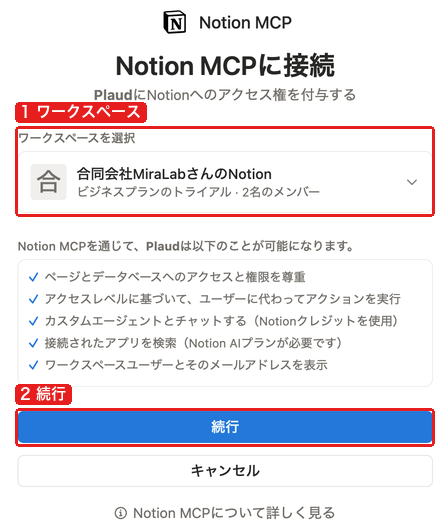
この画面にはページを1つずつ選ぶ欄はなく、ワークスペース単位でアクセスを許可します。Plaudは、自分のNotionのアクセス権の範囲で、ページとデータベースを扱えるようになります。
Plaud WebのNotionの詳細の画面に戻り、「接続済み」と接続したワークスペースの名前が表示されていれば完了です。

Plaudのアプリでは、左上の☰から[ツール]を開き、[コネクタ]のタブでNotionを選んで[接続]を押すと、同じ手順でつなげます。
接続をやめるときは、Plaud WebならNotionの詳細の画面の右上にある[切断]を押します。アプリの場合は[管理]→[切断]の順です。


切断すると、Notionの詳細の画面の表示が「未接続」に戻ります。

Ask PlaudのWorkモードで議事録をNotionへ保存する
接続したコネクタは、Ask PlaudのWorkモードで使います。Chatモードではコネクタを使えないため、Notionへ保存するときは必ずWorkに切り替えます。
サイドバーの[Ask Plaud]を開き、入力欄の右にある[Work]を選びます。
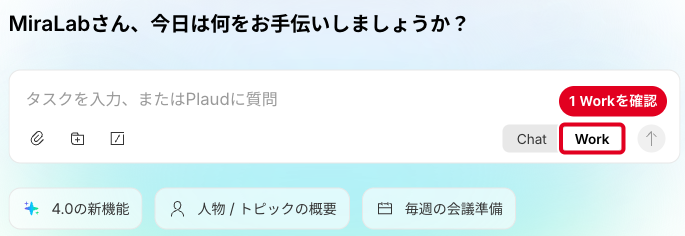
入力欄の左下にあるフォルダのアイコンを押すと、「Plaudから追加」の画面が開きます。[マイファイル]の下の[録音]など、Notionへ送りたい録音が入ったフォルダを選ぶと、[追加]が押せるようになります。
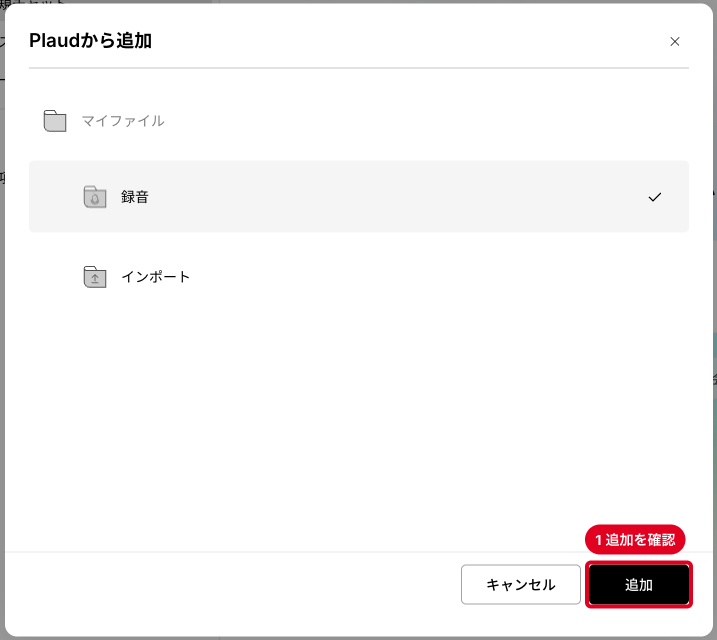
[追加]を押すと、選んだフォルダが入力欄の上に添付されます。
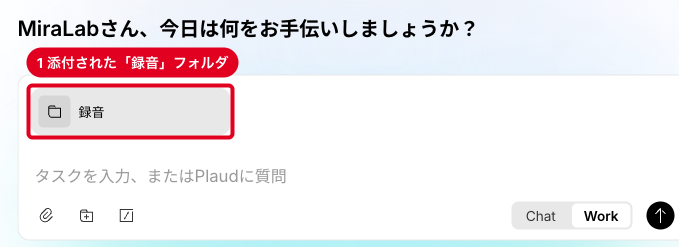
入力欄に「この録音の要約と文字起こしを、Notionの『Plaud議事録』に新しいページとして保存して」のように、送る中身と保存先のデータベース名を書いて送ります。

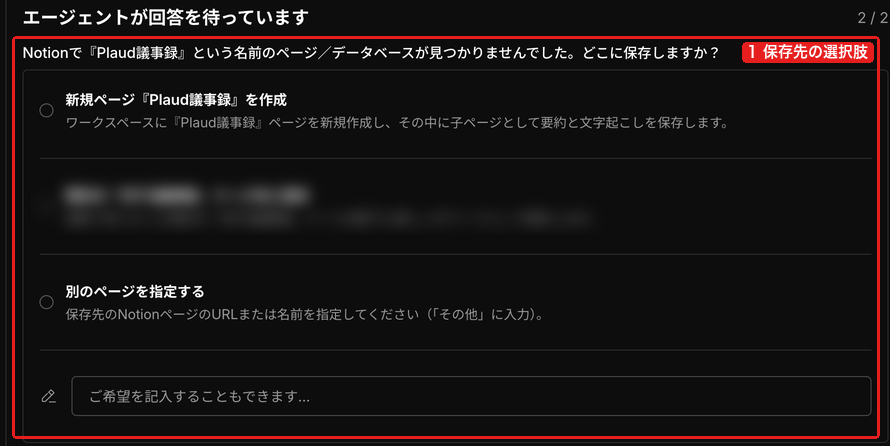
依頼の内容に確かめたい所があると、Plaudは作業の前に選択肢を出して聞き返します。本記事の操作では、フォルダを添付して「この録音」と頼んだため、まずどの録音を保存するかを聞かれ、保存したい録音(ここでは「MCP検証用 – MiraLabポッドキャスト」)を答えました。続いて、依頼文の名前のデータベースが見つからず、保存先を聞かれました。どちらも、選択肢から選ぶか、入力欄に書いて送ります。画像は2つ目の保存先の質問です。
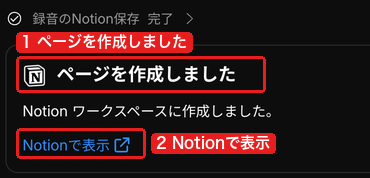
Plaudが保存を終えると、「ページを作成しました」と表示されます。
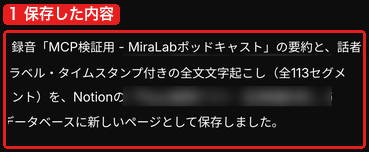
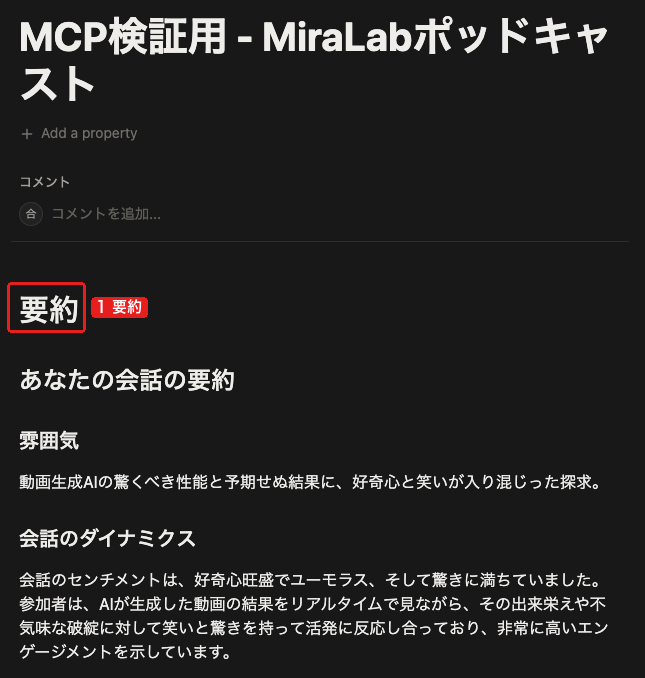
その下には、どの録音の何を保存したかが書かれます。本記事の操作では、録音「MCP検証用 – MiraLabポッドキャスト」の要約と、話者ラベル・タイムスタンプ付きの全文文字起こし(全113セグメント)を、Notionのデータベースに新しいページとして保存した、という案内が表示されました。
Plaud Agentは、操作の重要度によっては実行の前に権限カードを出して承認を求めます。外部への送信や元に戻せない操作は「高」とされ、毎回承認が要ります。カードが表示されたら、保存先と内容を見てから承認しましょう。なお、本記事の操作では、Notionのページの作成の前に権限カードは表示されませんでした。
[Notionで表示]を押すと、作られたページがNotionで開きます。ページ名は録音のタイトルになり、本文の最初に「要約」の見出しと要約の内容が入っています。画像はページの冒頭の要約の部分です。
クレジットの消費量は固定ではなく、頼んだタスクの長さと複雑さで変わるのが特徴です。
残高は、Plaud Webではサイドバーの下部、アプリではサイドメニュー上部のプロフィールからメンバーシップを開くと分かります。
ルーティンで録音のたびにNotionへ自動保存する
録音のたびにWorkモードで頼む手間を省くなら、ルーティンを作ります。ルーティンはトリガーとアクションを結ぶ仕組みで、クラウドで動くため、Plaud Webを開いていなくても、録音のAI要約ができるとNotionへ保存されます。このトリガーはAI要約の完成をきっかけに動くので、[新規録音の自動要約]はオンのまま使います。
サイドバーの[Ask Plaud]を開き、左の[ルーティン]を選びます。[新規ルーティン]を押すと[AIで作成]と[手動で作成]が出るので、[手動で作成]を選びます。
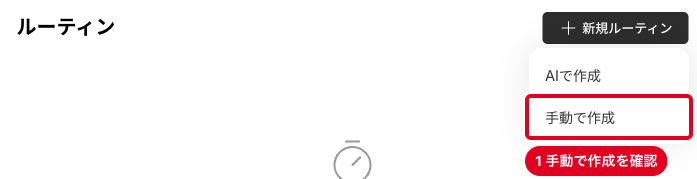
[AIで作成]を選んだ場合は、Workの会話で同じ内容を普段の言葉で伝えると、Plaud Agentがルーティンを作ります。
タイトルと説明を入れ、説明に「AI要約ができたら、要約と文字起こしをNotionの『Plaud議事録』に新しいページとして保存する」のように書きます。[トリガー]の一覧には[1回のみ][定期実行][間隔指定][AI要約の完了後]があり、録音のたびに動かすなら[AI要約の完了後]を選びます。
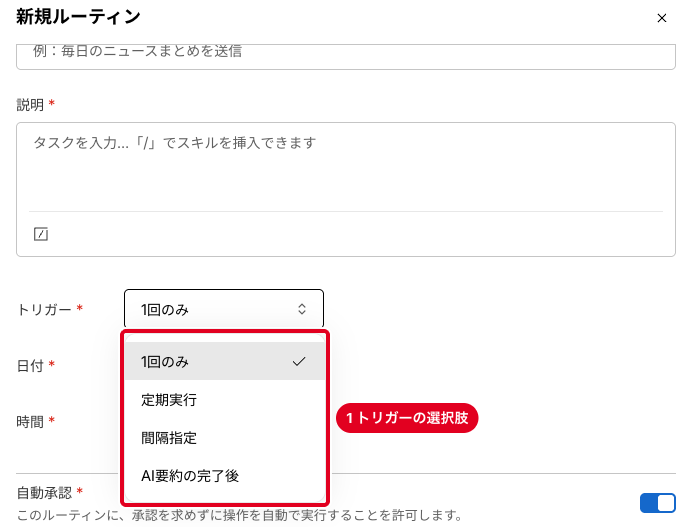
同じ画面の下にある[自動承認]のスイッチは、初期設定でオンになっています。オンのままだと権限カードを出さずに保存まで進むため、Notionへ送る内容を毎回見てから送りたい場合はオフにします。決めたら[作成]を押します。
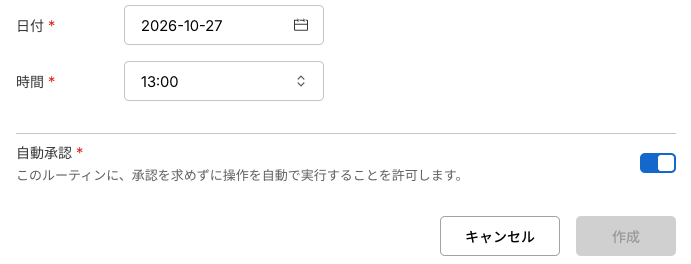
実行されたタスクは[Ask Plaud]の[タスク]ページに並ぶため、保存されたかどうかはそこで分かるでしょう。
録音しても動かないときは、[ルーティン]の一覧を[一時停止]で絞り込み、一時停止になっていれば有効に戻します。有効なのに動かない場合は、そのルーティンを削除して作り直すと、保存された設定の不具合が解消され、ほとんどはこれで動くようになります。
\ 今なら最大6,750円OFFクーポン配布中 /
ZapierでPlaud NoteとNotionを自動連携する方法
Zapierは、Plaud 4.0の[コネクタ]の[Zapier Zap]から設定へ進めます。
Zapier(ザピアー)とは?
Zapierは、複数のWebサービスをつないで処理を自動化できるツールです。「○○が起きたら」というトリガーと、その後に実行するアクションを組み合わせて、Zapと呼ばれる一連の流れを作ります。
Plaud NoteとNotionをつなぐ場合は、Plaudで文字起こしと要約ができたことをトリガーにし、Notionへ議事録を作るアクションを設定します。PlaudはZapierではトリガーとしてだけ使え、ほかのアプリからZapier経由でPlaudを動かすことはできません。
ZapierのFreeプランでは、Zap・Tables・Formsが使え、タスクは月100件までです。(2026年10月時点)
成功したアクションが1タスクとして数えられるため、この連携なら議事録を1件作るごとに1タスクです。
Zapierのアカウントを新しく作ると、14日間のProの無料トライアルが自動で始まります。支払い方法の登録は要らず、最初の14日間のトライアルが終わると、自動で有料プランにはならず、Freeプランに移る仕組みです。トライアル中は、登録直後の画面にFreeプランでは使えない機能も表示されます。

PlaudからZapierを開いてアカウントを接続する
最初に、Plaud WebからZapierへ移り、Plaudのアカウントとつなぎます。Zapでは、最初にどのタイミングで処理を始めるかを設定するのが基本です。
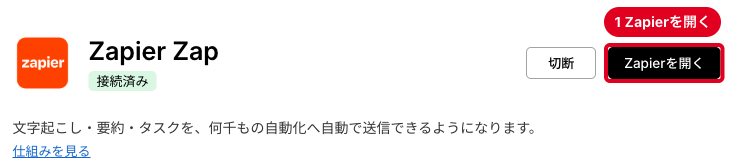
Plaud Webのサイドバーで[ツール]を選び、[コネクタ]のタブの「自動化」にある[Zapier Zap]を開きます。[接続]を押してZapierにログインし、アクセスを許可すると[接続済み]になり、以降は[Zapierを開く]からZapierの画面へ進めます。
Zapierのアカウントを持っていない場合は、新規登録します。メールアドレスまたはGoogleアカウントなどを使って登録できます。

新規登録の際は利用目的や従業員数などを問われるので選択します。連携するアプリを問われる部分はスキップで問題ありません。

「Trigger event」を開き、「Transcript & Summary Ready」を選択します。

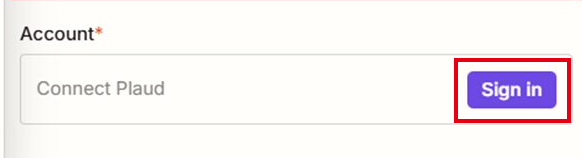
「Trigger event」の下のAccount欄で「Sign in」をクリックします。
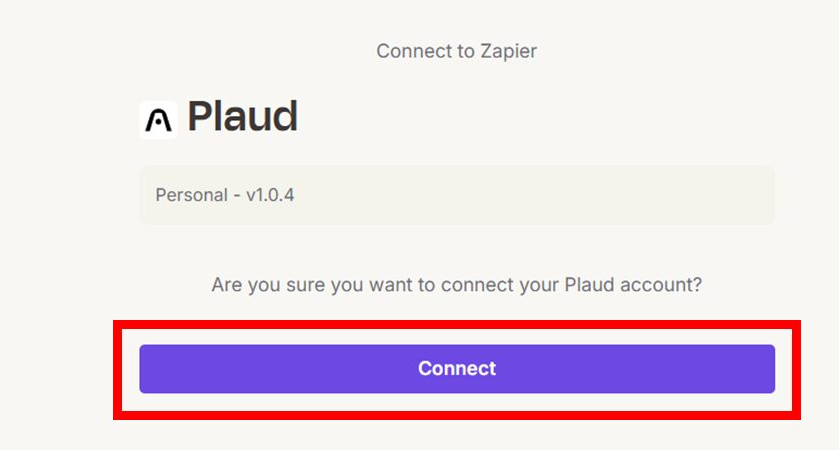
別のウィンドウで「Connect to Zapier」の画面が開くので、Plaudの「Connect」を押します。
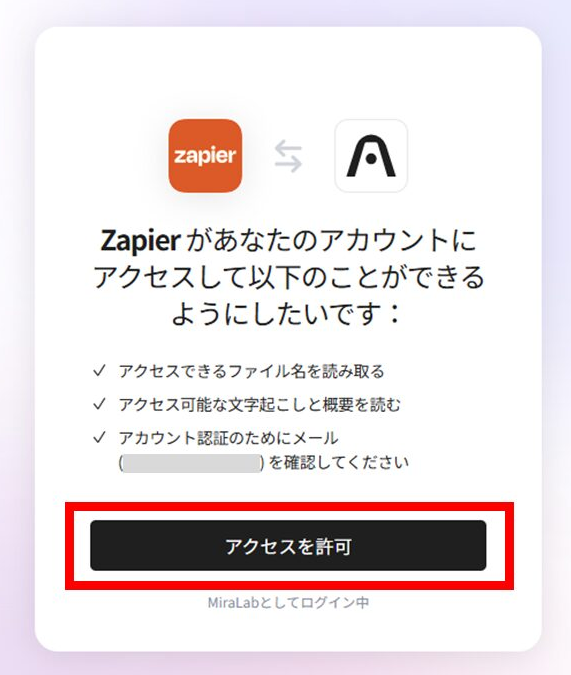
Plaudの画面に切り替わり、Zapierが読み取る内容が表示されます。「アクセスを許可」を押します。
アクセスを許可すると、ZapierからPlaudのデータを取得できる状態になります。以下のように表示されたら「Continue」をクリックします。

ZapierのPlaudの接続は、個人のワークスペースか、1つのTeamワークスペースのどちらかに紐づきます。Teamワークスペースに接続しても使えるのは自分がオーナーのファイルだけで、ほかのメンバーのファイルや共有されたファイルはZapから送れません。
Plaudのデータ読み込みテストを行う
ZapにPlaudアカウントが紐づけられたら、Plaud Note側のデータを読み込めるかをテストします。
「Minimum Recording Length (mins)」では、Zapの対象にする最小録音時間を分単位で指定できます。すべての録音を対象にする場合は「0」に設定します。
「Format for Transcript & Summary」は「Markdown」を選択し、「Continue」をクリックします。

「Test trigger」をクリックすると、Plaudアカウント内の既存データがテスト用レコードとして読み込まれます。

取得した各レコードに「Title」「Transcript」「Summary」「Create Time」が含まれていることを見ておきましょう。

連携させたいファイルを選択し、「Continue with selected record」をクリックしましょう。ここではA~Cのファイルのうち、MiraLabのポッドキャスト音声を録音したBを選択しました。

Plaud Noteの文字起こしと要約をNotionへ割り当てる
続いて、Plaud Noteから取得したデータをNotionへ送る処理を設定します。Notionには複数のアクションがありますが、今回はデータベースへの登録とページ本文の作成を同時に行える「Create Data Source Item」を使用します。
先ほどの「Continue with selected record」をクリックすると、下のようなウィンドウが出るので、Notionを選択します。

「Action event」の欄をクリックし、選択肢を表示します。

選択肢をスクロールして「Create Data Source Item」を選びます。

Account欄の「Sign in」をクリックします。

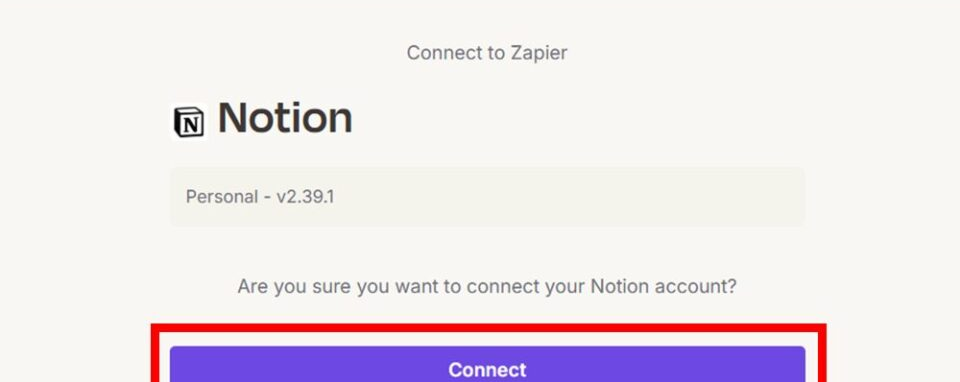
「Connect to Zapier」の画面が開くので、Notionの「Connect」を押します。
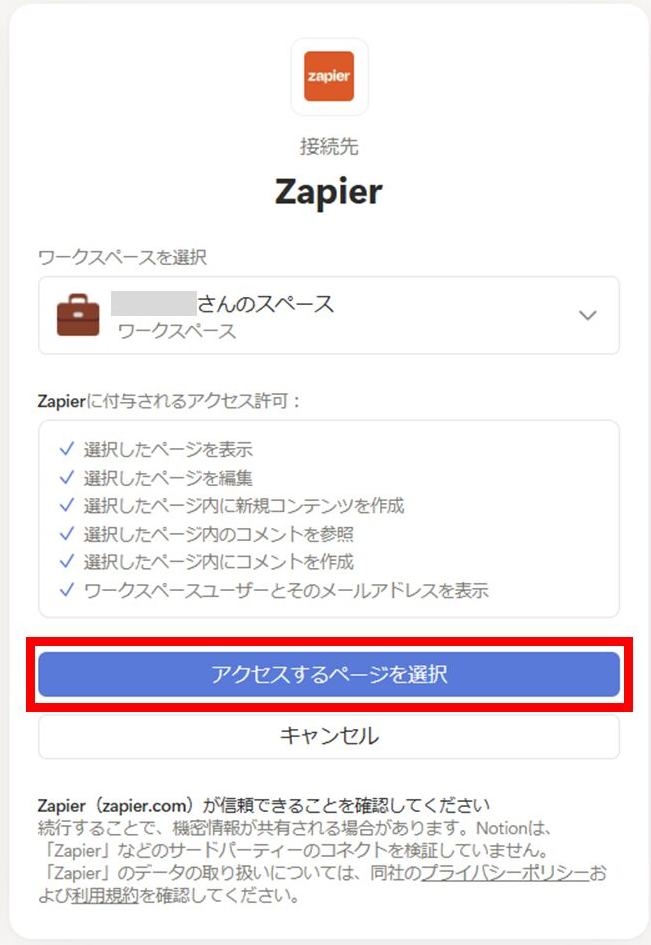
Notionの画面で、作成したデータベース(今回は「Plaud議事録」)があるワークスペースを選び、「アクセスするページを選択」をクリックします。
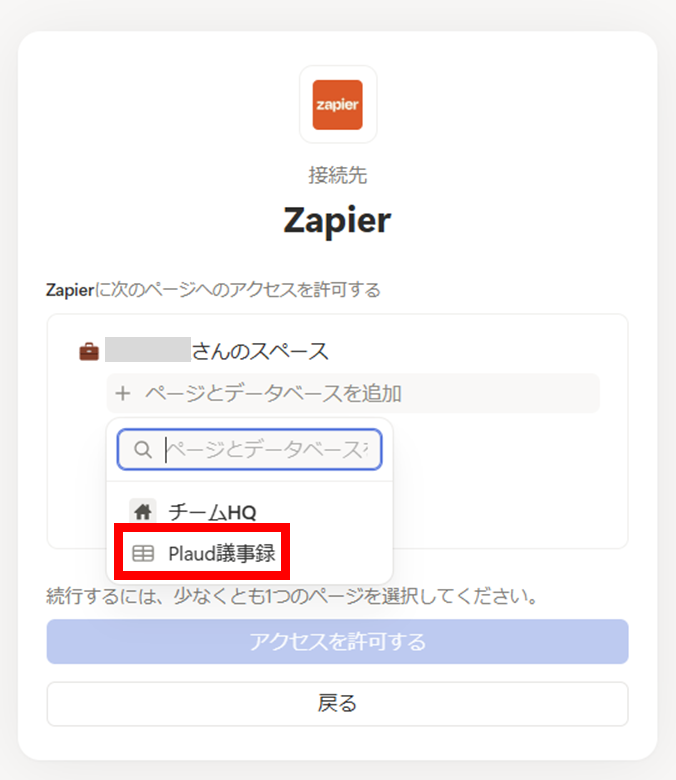
「ページとデータベースを追加」から「Plaud議事録」を選びます。
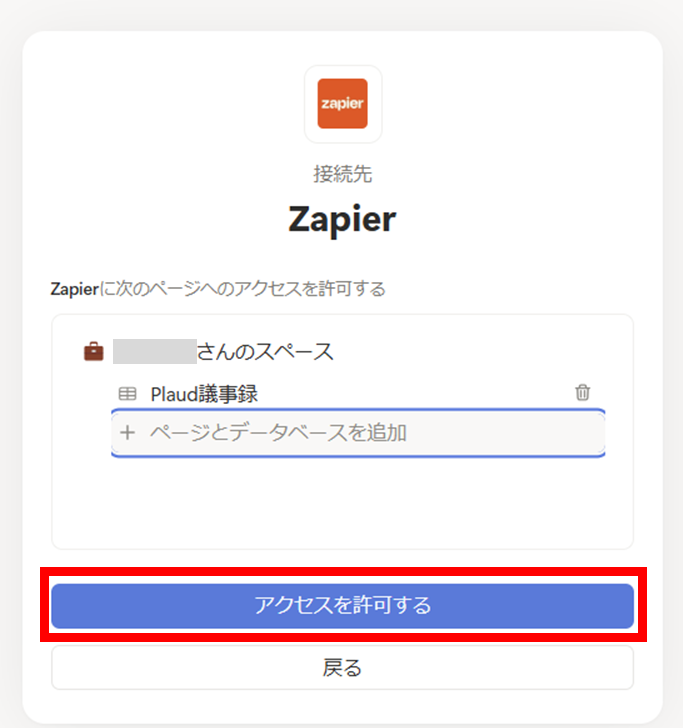
「Plaud議事録」が追加されたことを見て、「アクセスを許可する」を押します。
アカウントが認識されたら、「Continue」を押します。

次に、取得したデータをNotionの各項目へ割り当てます。ここでは、長文の要約と文字起こしをデータベースの列に入れるのではなく、各議事録ページの本文になる「Content」へまとめて保存します。
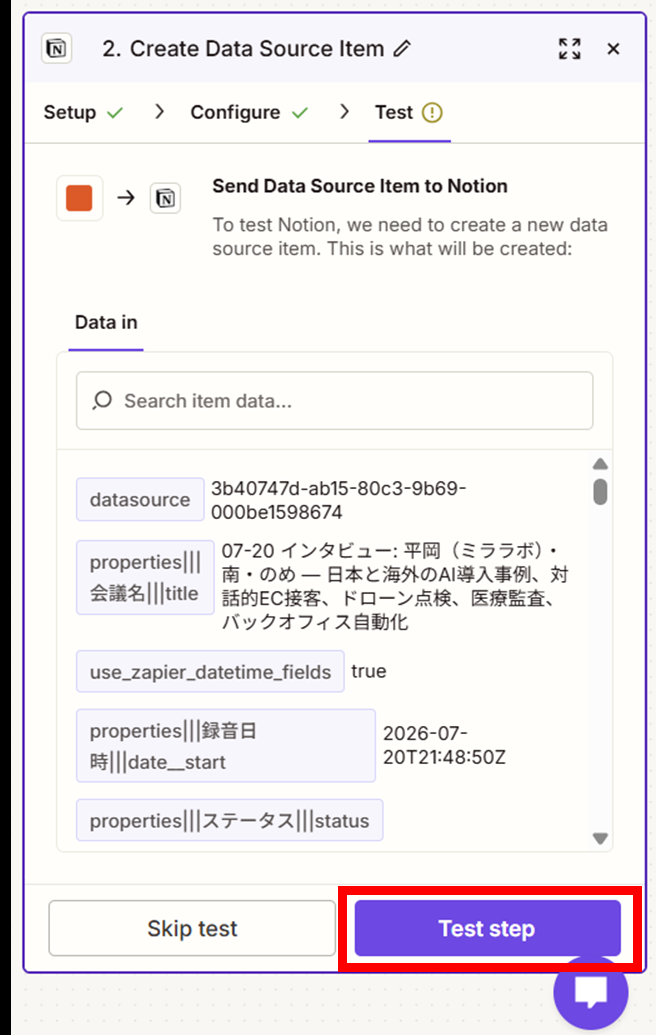
「Data Source」で連携させるデータベース(今回は「Plaud議事録」)を選択します。選択すると、Notion側で作成した「会議名」「録音日時」「ステータス」などのプロパティがZapier上に表示されます。

Notionの「会議名」にPlaud Noteの「Title」を割り当てます。以降はPlaud Note側の録音タイトルが、そのままNotionの議事録ページ名として登録されます。

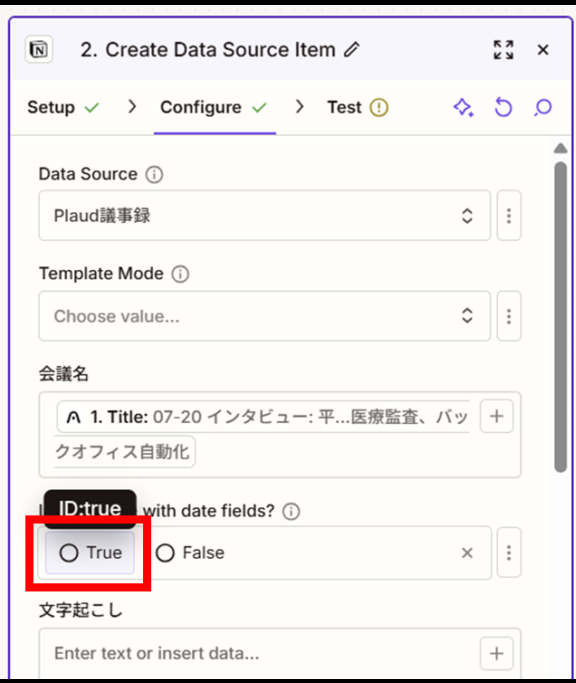
「Include time with date fields?」を「True」にすると、日付の欄に時刻まで入れる項目が表示されます。
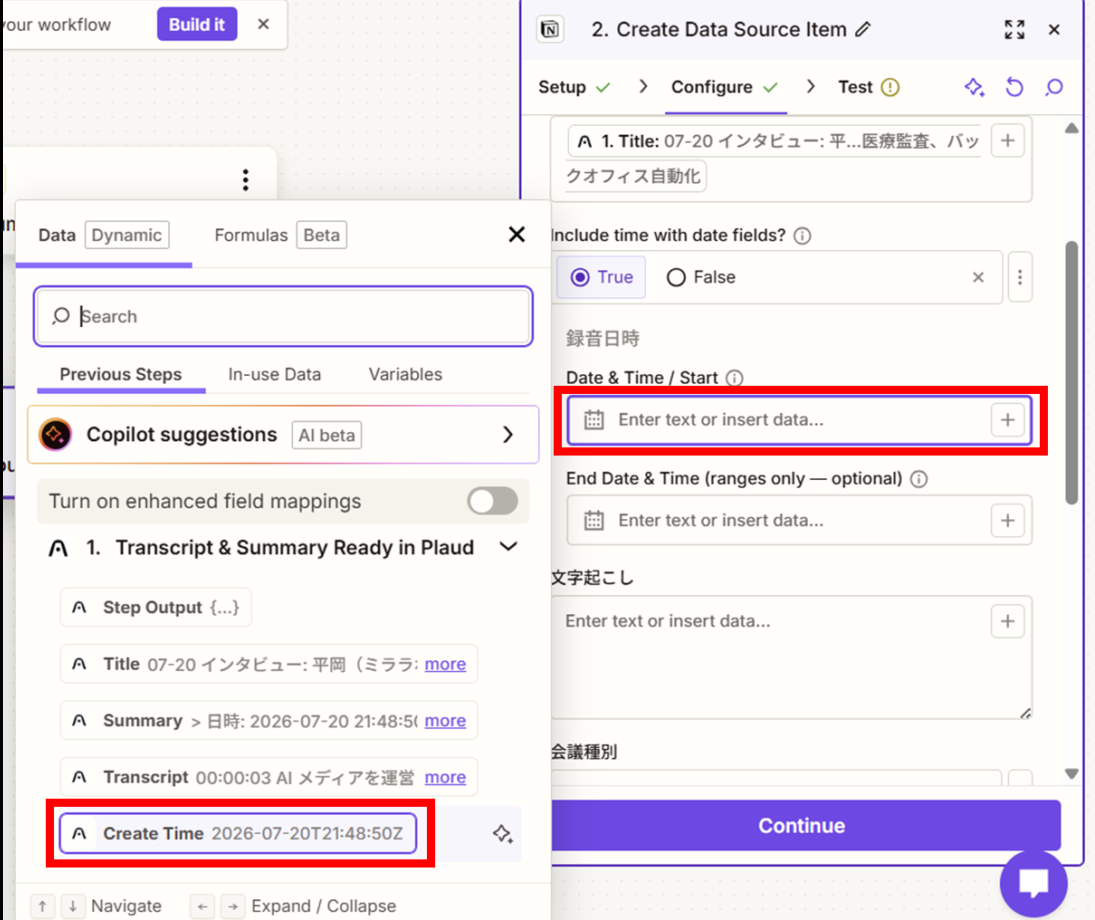
「録音日時」の「Date & Time / Start」の欄を押し、開いたデータの一覧からPlaud Noteの「Create Time」を選びます。
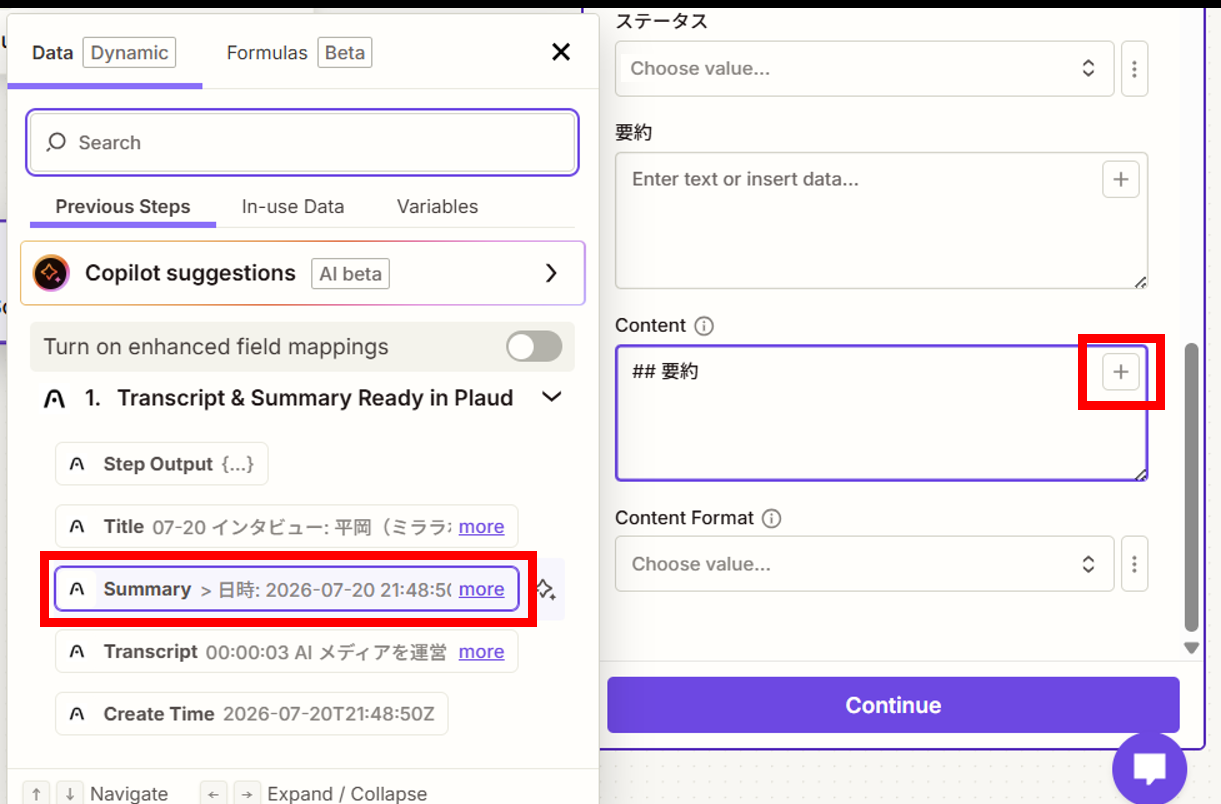
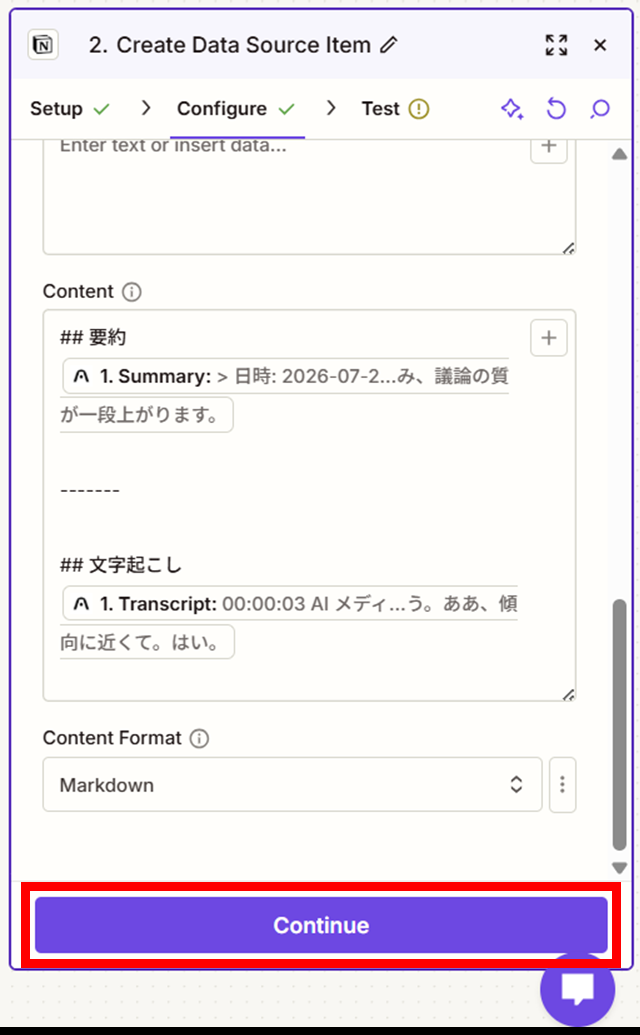
「Content」に「## 要約」と入力したあと、改行して右の「+」をクリックし、データの一覧から「Summary」を追加します。「Summary」と「Transcript」は手入力せず、入力欄の「+」からPlaudのデータを選択してください。
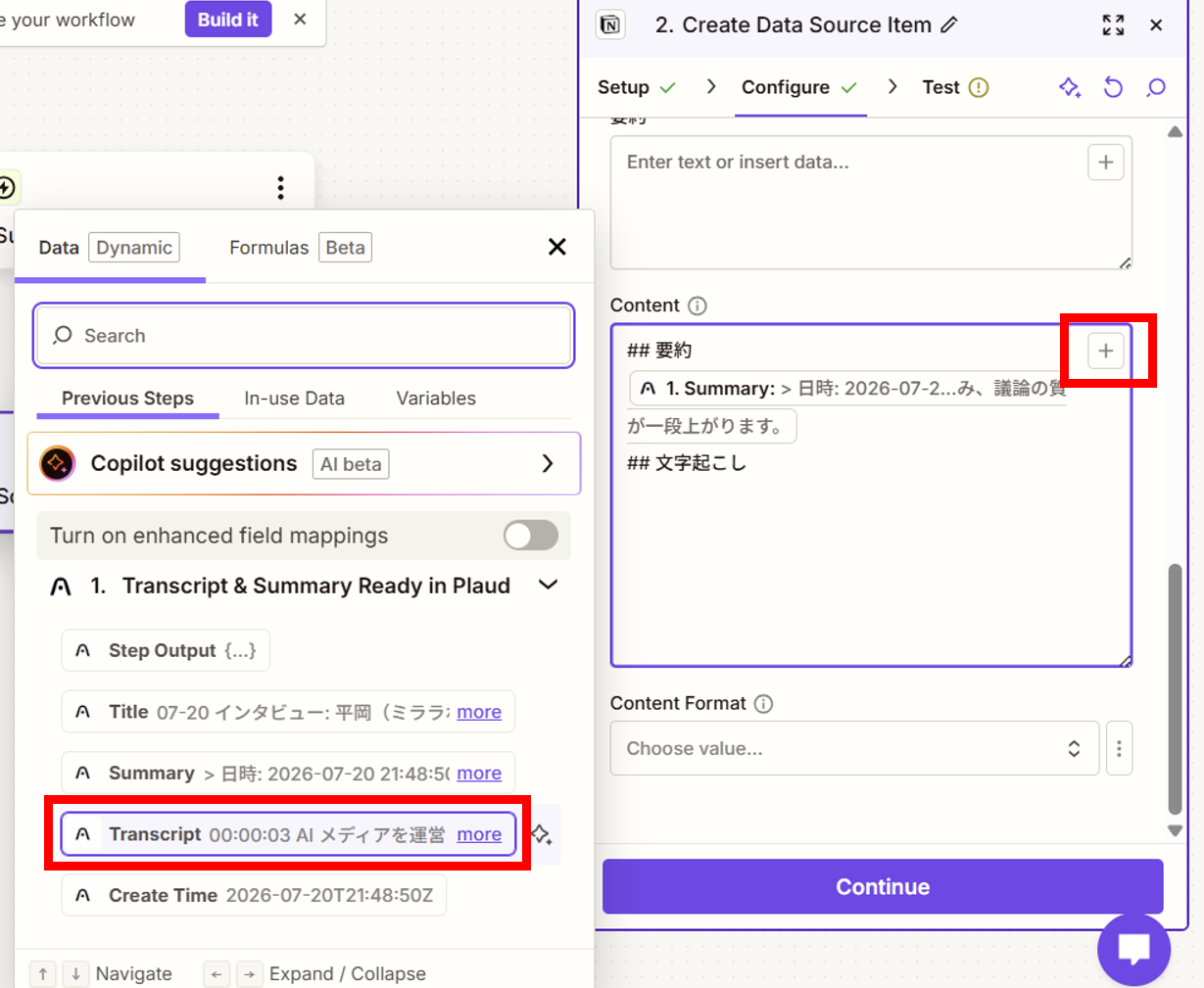
同様に、「## 文字起こし」と入力して改行し、「+」を押して「Transcript」を追加します。要約と文字起こしの間に「—」を入れておくと、Notion側で区切り線になり見やすくなります。
「Content Format」は「Markdown」を選択します。「## 要約」「## 文字起こし」がNotion側で見出しに変換され、「—」は区切り線として表示されます。

ここでNotion側でプロパティの削除や名称変更を行うこともできます。その場合は、Zapier上部の「Refresh fields」を押して最新の構成を読み込みましょう。旧プロパティが「Extra Fields」に残った場合は、新しいプロパティへ必要なデータを割り当て直し、「Remove extra fields」で削除します。
テストしてZapを公開する
最後にNotionへテストデータを送り、問題なく登録されたらZapを公開します。Zapierのアクションテストでは、実際にNotionへデータベースの項目が作成されます。
割り当てが終わったら、下の「Continue」をクリックします。
「Send Data Source Item to Notion」の画面で「Test step」を押すと、Notionへテスト用の議事録が送られます。
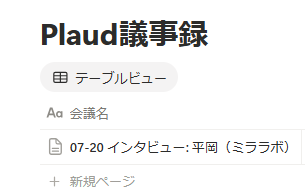
Notionの「Plaud議事録」を開くと、テストで送った議事録が、録音のタイトルを会議名にして追加されています。
会議名をクリックすると、ページ本文にPlaud Noteの要約と文字起こしが表示されます。


Zapierへ戻り「Publish」をクリックします。

表示されたウィンドウで任意のZap名を入力して、再度「Publish」を押します。

「Success! Your Zap is live!」と表示されれば設定完了です。

以降はPlaud Noteで「Transcript & Summary Ready」が発生すると、設定した内容に沿ってNotionへ新しい議事録が作成されます。
\ 今なら最大6,750円OFFクーポン配布中 /
Plaud Noteのデータを手動でNotionに保存する方法
保存する件数が少ないときや、Notionへ残す内容を毎回選びたいときは、Plaud Webでコピーかエクスポートをして、Notionへ貼り付けます。
Plaud Webで文字起こし・要約をコピー・エクスポートする
Plaud Webでは、録音の右上にあるダウンロードのアイコン(コピーとエクスポート)から、文字起こしと要約のコピーとファイルの書き出しの両方ができます。一部だけを残すならコピー、全文を手元にも置いておくならエクスポートが向いています。
Plaud Webで対象の録音を開き、右上の[共有]の右にあるダウンロードのアイコンを押すと、[コピー]と[ファイルとしてエクスポート]のメニューが開きます。
[コピー]では、[文字起こし]か[要約]を選ぶとその全文をコピーできます。ファイルに書き出す場合は、[ファイルとしてエクスポート]の[録音][文字起こし][要約]のどれかを選びます。
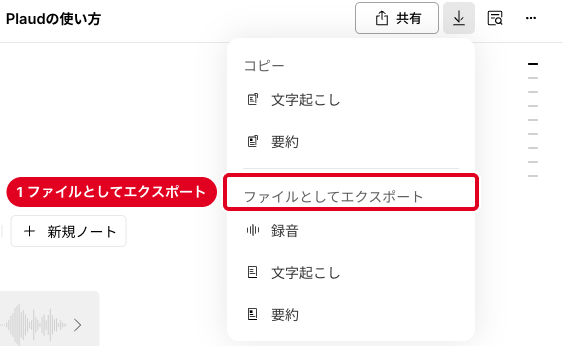
[文字起こし]を選ぶと「文字起こしをエクスポート」の画面が開き、含める項目(タイムスタンプ・話者ラベル・ハイライト)と[エクスポート形式]を選んで[エクスポート]を押します。ハイライトを含めて書き出すときは、DOCXかPDFを選びます。
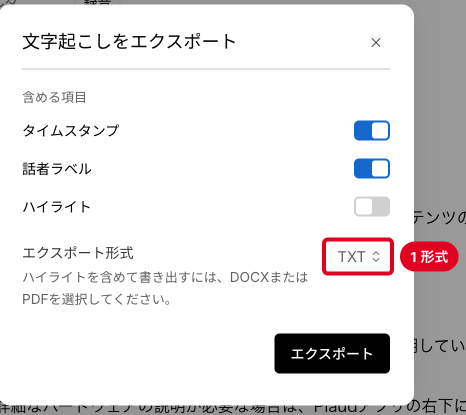
書き出せる形式と、書き出すときに選べる項目は次のとおりです。
| 対象 | 形式 | 選べる項目 |
|---|---|---|
| 文字起こし | TXT・SRT・DOCX・PDF | タイムスタンプ・話者ラベル・ハイライト |
| 要約 | TXT・Markdown・DOCX・PDF | カバー画像 |
| 録音(音声) | MP3・WAV | なし |
エクスポートしたファイルには、要約の出典マーカーは含まれません。Notionで見出しやリストを崩さずに貼りたいなら、要約はMarkdownで書き出すと扱いやすいでしょう。
Notionに議事録として保存する
コピーした文字起こしや要約は、Notionの任意のページへ貼り付けて保存できます。前章で作った「Plaud議事録」のデータベースを使えば、自動で送った議事録と手動で保存した議事録を同じ場所で管理できます。
「Plaud議事録」のデータベースから新しいページを追加します。

新しいページで、会議名や日時、会議種別などを自分で入力します。
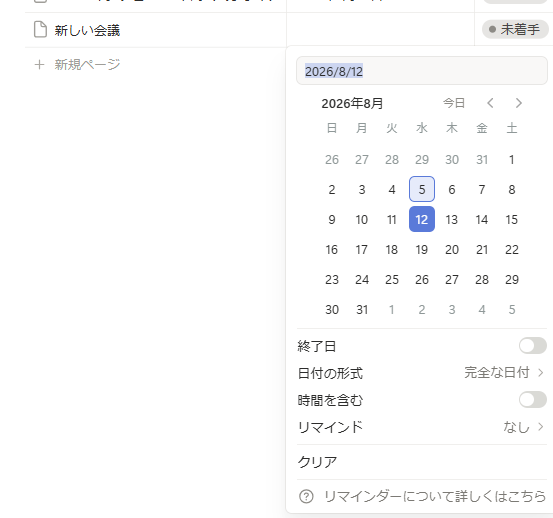
ページ上部のプロパティとコメントの欄の下にある本文に、「要約」「文字起こし」などの見出しを作ります。それぞれの見出しの下に、Plaudでコピーした要約と文字起こしを貼り付けます。
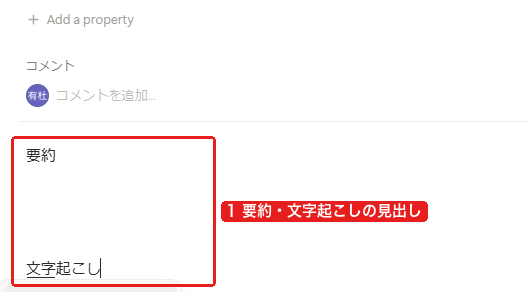
\ 今なら最大6,750円OFFクーポン配布中 /
Plaud+NotionとNotion AI ミーティングノートの違い
Notionの「AI ミーティングノート」を使えば、Notionだけで会議の文字起こしと要約ができます。どちらが合うかは、会議をどこで行うかと、契約しているNotionのプランで決まります。
機能と利用条件の違い
次の表は、録音の手段や対応する言語、使うための条件を2つの方法で比べたものです。
| 項目 | Plaud+Notion | Notion AI ミーティングノート |
|---|---|---|
| 録音の手段 | Plaud Noteシリーズの専用の録音機(対面の会議・通話) 録音ファイルのアップロード | Notionのアプリ・Webブラウザ・モバイルアプリ 既存の録音のアップロード(AAC・M4A・MP3・WAV) |
| 文字起こしの言語 | 日本語を含む112言語 | 日本語・英語・中国語など16言語 |
| 話者ラベル | あり(日本語を含む) | 英語のみ(デスクトップアプリで利用) |
| 使うための条件 | Plaudの文字起こし時間 | Notionのビジネスまたはエンタープライズのプラン(Notion AIを含む対象のモバイルサブスクリプションでも可) |
フリーとプラスのプランで使えるのは、Notion AIの体験版までです。Notionの話者ラベルは、マイクとシステムの音声を両方とれるオンラインの1対1の会議で最も働き、対面やグループの会議では限られることがあります。
どちらを選ぶか
対面の会議(会議室での議論など)やインタビュー、通話など、パソコンの外での会話も議事録にしたいならPlaud+Notionです。Plaud側で文字起こしと要約まで済むため、Notion側に有料のプランが無くても議事録の一覧を作れるのが利点です。
オンライン会議が中心で、AI ミーティングノートを使えるプランをすでに契約しているなら、録音から保存までをNotionの中で済ませられます。
保存した議事録をNotion AIで再編集する
Plaud+Notionを選んだ場合も、保存した議事録をNotion AIで別の形式に変えたり、必要な情報だけを抜き出したりできます。Plaud側ですでに要約を作っているため、同じ要約を作り直す必要はありません。
Notionから対象のページを開き、右下にあるアイコンからNotion AIを開きます。
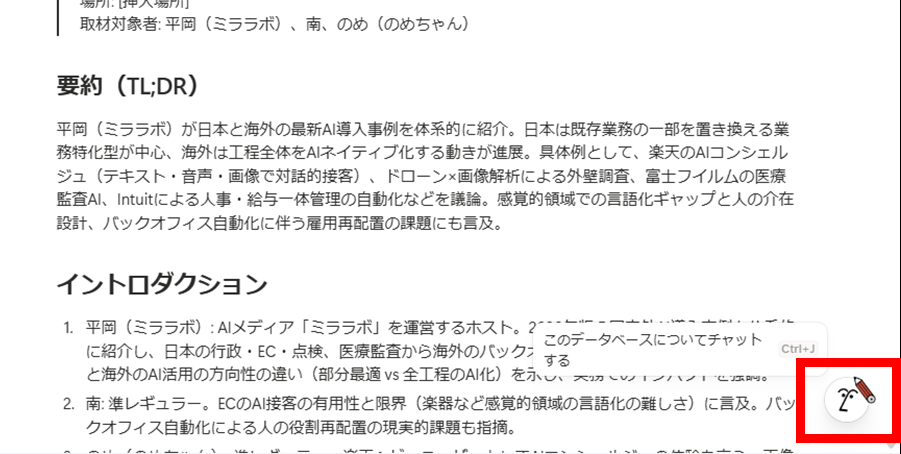
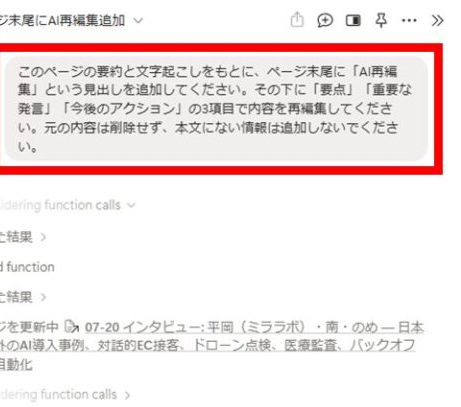
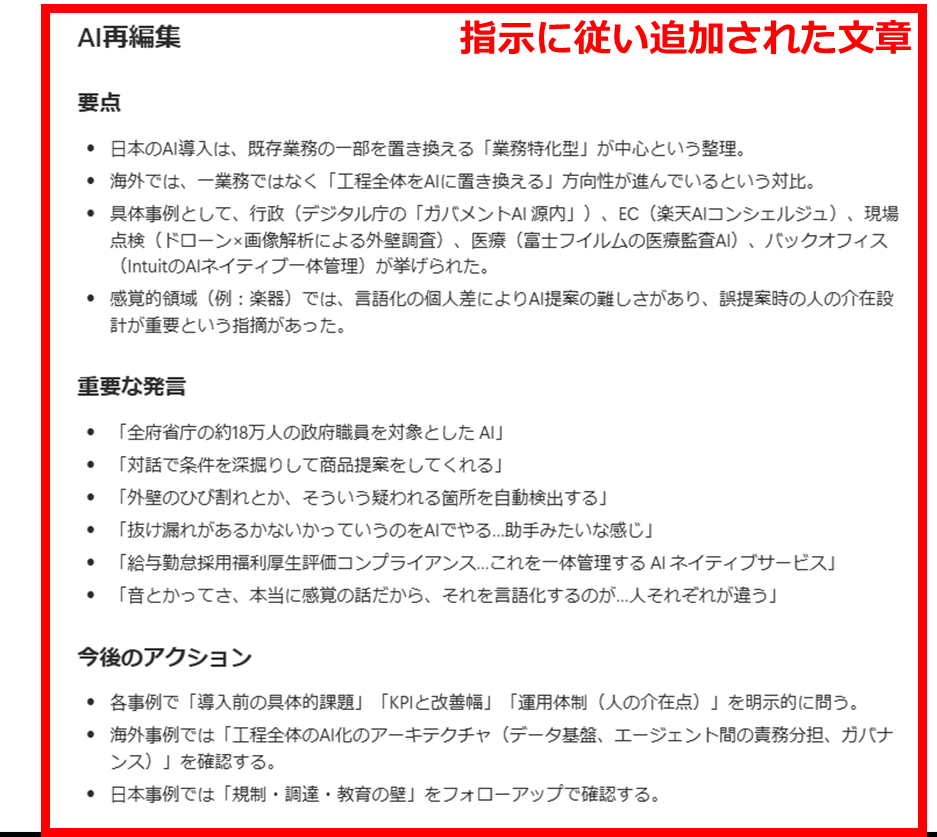
ページの内容を対象に指示を入力します。今回は「このページの要約と文字起こしをもとに、ページ末尾に『AI再編集』という見出しを追加してください。その下に『要点』『重要な発言』『今後のアクション』の3項目で内容を再編集してください。元の内容は削除せず、本文にない情報は追加しないでください。」と指示しました。
指示に従って、ページの末尾に「AI再編集」の見出しと3つの項目が追加されます。
このほか、決定事項と担当者・期限だけを抜き出す、会議で出たタスクを一覧にする、顧客へ送るフォローメールの下書きを作る、といった指示も使えます。
\ 今なら最大6,750円OFFクーポン配布中 /
Plaud NoteとNotionを連携する際の注意点
PlaudとNotionの連携では、録音の同意を取るだけでなく、外部のサービスへ送ってよい内容かを決めておく必要があります。コネクタを使う場合は、クレジットの残高と自動承認の設定も見ておきます。
録音の同意と外部サービスへの送信
Plaud Noteで会議やインタビューを録音する場合は、開始前に参加者へ録音することを伝え、必要な同意を得ます。同意の取り方は、社内の会議と社外の打ち合わせで分けて決めておくと迷いません。
コネクタやZapierでNotionへ保存すると、文字起こしや要約のデータはPlaudの中だけで完結せず、Notion(Zapierを使う場合はZapierも)へ送られます。社外秘の会議や個人情報を含む録音は、各サービスのアクセス権限や共有設定と、自社の情報管理ルールに沿って送るかどうかを決めましょう。Notionにも、データのプライバシー管理やアクセス制御の設定があります。
共有したいNotionページに、ワークスペースの内外からユーザーを招待することができます。
引用元:Notion – コンテンツの共有
- サイドバーの
プライベートセクションのページを共有するとしましょう。- 共有したいページの右上の
共有をクリックします。- 招待したい人の名前またはメールアドレスを入力し、アクセス権限を選択して
招待をクリックします。
Plaudクレジットと自動承認の注意
すべてのアカウントには、プランに応じたトライアルクレジットが1回だけ付き、新しいアプリに更新した日から3か月で期限が切れます。毎月の補充は無いため、使い続けるならクレジットパック(購入から1年有効)の買い足しが必要です。
クレジットを使い切ると、Workモードでの保存やルーティンは止まりますが、Chatモード、文字起こし、自動の要約は今のプランのまま使えます。ルーティンの[自動承認]は、作成の手順で説明したスイッチの状態を確かめておきましょう。
\ 今なら最大6,750円OFFクーポン配布中 /
まとめ
Plaud NoteとNotionは、Plaud 4.0のNotionコネクタ、Zapier、手動のコピー・エクスポートの3つの方法でつなげます。どの方法でも、先にNotionで議事録用のデータベースを作っておけば、議事録を1か所に集められます。
送る中身を言葉で指示したいならコネクタのWorkモード、録音のたびに自動で送るならルーティンが合います。クレジットを使わずに決まった形で送りたいならZapier、件数が少ないなら手動の保存で足ります。
録音の同意と外部サービスへ送る範囲を決めたうえで、自分の会議の数と使い方に合う方法を選んでください。
\ 今なら最大6,750円OFFクーポン配布中 /