
「音声の記録や議事録作成をもっと簡単にしたい」とお考えの方も多いのではないでしょうか。
AIボイスレコーダーの中でも特に注目したいのが、ウェアラブルAIデバイスのPlaud NotePinです。その一方でPlaud NotePinは、PCでのオンライン会議の録音への活用が難しい一面もあります。
この記事では、Plaud NotePinでオンライン会議の録音や議事録作成が可能なのかを紹介します。
\ 今なら最大6,750円OFFクーポン配布中 /

ウェアラブルAIメモリーカプセル「Plaud NotePin」とは
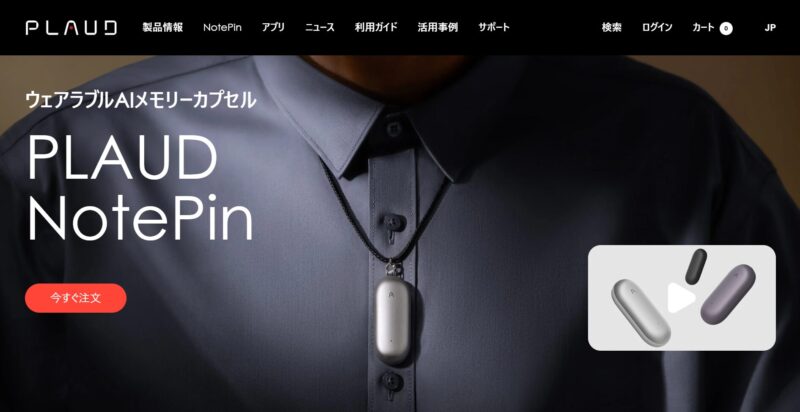
Plaud NotePinはAIを活用した小型のウェアラブルデバイスで、日常会話や思いついたアイデアを音声の形で簡単に記録・転写できます。
ネックレス・リストバンド・ピンなど、さまざまなスタイルで身に付けられ、重要な瞬間を逃さず音声を常に手元でキャプチャします。また、簡単な操作性も魅力のひとつです。
アメリカのスタートアップ企業Plaud Inc.(旧Nicebuild LLC)が販売しています。
- シームレスな録音:デバイスを軽く押すだけで、重要なディテールを即座に記録します。
- 高精度な文字起こし:録音した音声をAIが自動的に文字起こしし、会話の要点を簡単に把握できます。
- 多彩な装着オプション:ネックレス・リストバンド・ピンなど、好みに合わせて装着方法を選べます。
- 長時間録音:最大20時間の連続録音が可能で、長時間の会議や講義にも対応します。
- プライバシー配慮:手動で録音を開始するため、プライバシーへの懸念に配慮しています。
価格は27,500円(通常価格)で、より高度な機能を利用できる年間サブスクリプションプランも提供されています。
Plaud NotePinは、ビジネスプロフェッショナルや学生、クリエイティブな職種の方々にとって、日々の生産性を向上させる強力なツールとなるでしょう。
Plaud NotePinはPCオンライン会議を直接録音できない
Plaud NotePinは、対面での会話や講演の録音に特化したウェアラブルAIボイスレコーダーです。パソコンでのオンライン会議を録音する際には、別途パソコン用の録音ソフトウェアやツールを使用することが推奨されます。
Plaud NotePinでPC上のオンライン会議を録音する方法
Plaud NotePinは対面での録音に適していますが、パソコンでのオンライン会議の録音には対応していません。
ただし、会話をいったん外部スピーカーに出力することで、Plaud NotePinでもオンライン会議を録音することが可能になります。

録音した音声は「PLAUD WEB」を使えばPC上で管理できる
録音データの管理は、PLAUD WEBを利用することでパソコンで編集や管理が可能です。
PLAUD WEBは、スマートフォンだけでなくパソコンからもアクセスでき、録音データの文字起こしや要約の編集・管理を一元的に行えるプラットフォームです。
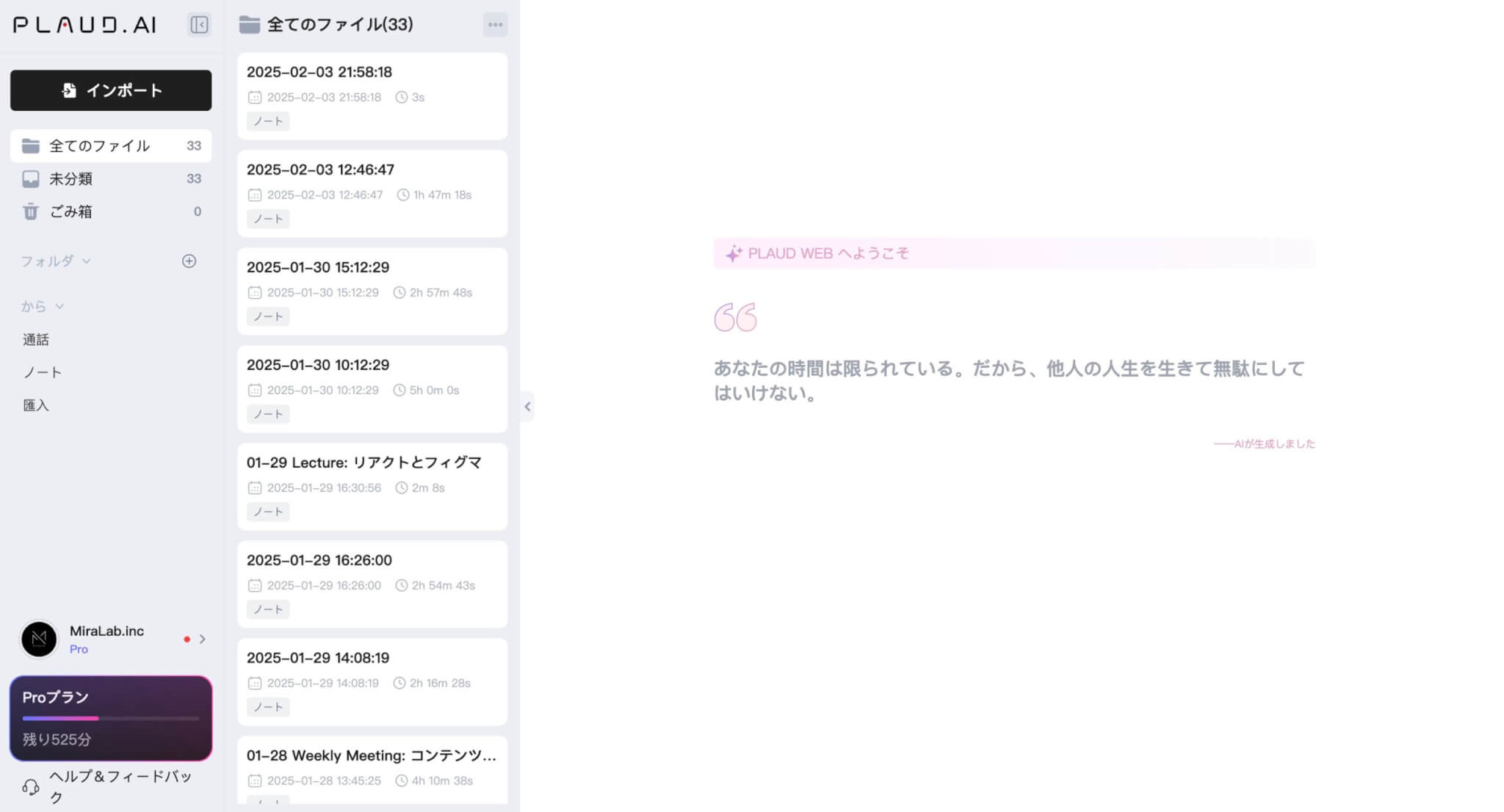
これにより、デバイス間でのデータ同期がスムーズに行え、効率的な情報管理が可能となります。Plaud NotePinの主な用途は対面での録音ですが、工夫すればパソコンのオンライン会議の録音にも利用できます。
\ 今なら最大6,750円OFFクーポン配布中 /
Plaud Desktopの登場で「オンライン会議対応」が可能に
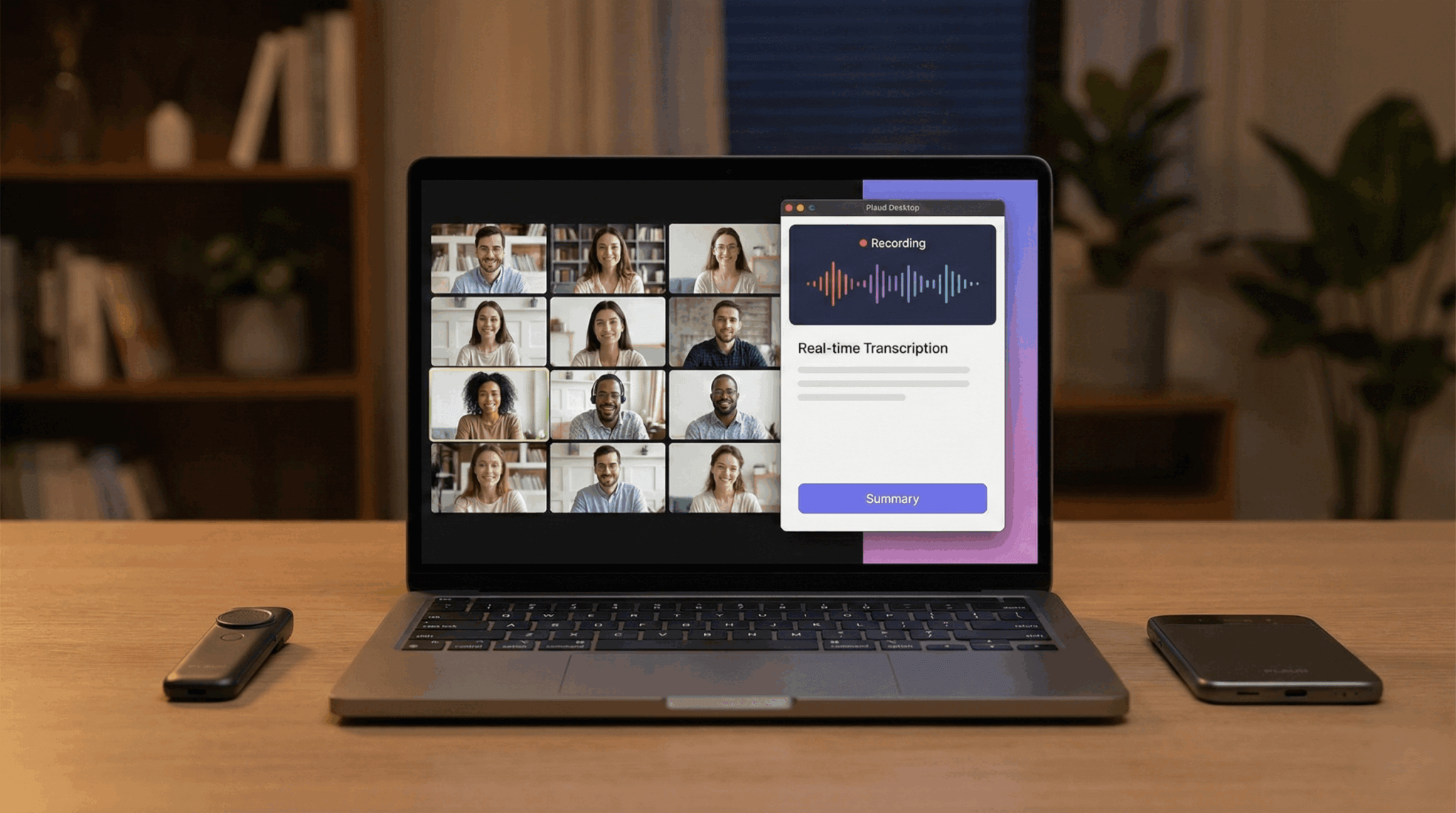
2026年4月現在、PlaudシリーズでPCのオンライン会議に対応する役割を担っているのが、PC向けアプリケーションのPlaud Desktopです。Plaud Desktopは、PC上で行われるオンライン会議の音声を直接取り込み、録音・文字起こし・要約までを行うように設計されています。
従来のPlaudシリーズは、ウェアラブル型のPlaud NotePinや、スマートフォン通話に対応したPlaud Noteといったように、マイクを中心に構成されていました。そのため、パソコンで行うオンライン会議は音声を直接取得できず、スピーカーに出力させて集音するといった間接的な方法に頼らざるを得ないという制約がありました。
Plaud Desktopは、こうした制約を補うために追加されたソフトウェアです。オンライン会議の音声をソフトウェア側で直接取得し、そのままAIによる文字起こしや要約処理につなげられます。
ただし、あくまでパソコン上で行われるオンライン会議に対応する専用手段であり、Plaud NotePinやPlaud Noteそのものがオンライン会議を直接録音できるようになったわけではありません。

Plaud NotePinに通話録音モードは搭載されていない

Plaud NotePinには通話録音モードは搭載されていません。そのため、電話会議の録音にはPlaud Noteの使用をおすすめします。
Plaud Noteは通話録音モードを備えており、スマートフォンに装着して通話を録音することが可能です。ただし、Plaud Noteであっても通話録音モードはスマートフォンでのみ利用可能であり、パソコンでのオンライン会議の録音には対応していません。
Plaud Noteの機能や具体的な使い方は以下の記事で解説しています。

PCでのオンライン会議を録音して文字起こしと議事録作成ができるツール

現在のビジネス環境では、会議の内容を正確に記録して議事録を作成することが、重要な業務のひとつになります。
そこで助けになるのが、AIによる議事録作成ツールです。

オフラインとオンラインの両方で使いたいならNotta

「Notta」は、AIを活用したクラウドベースの文字起こしツールです。音声や動画をテキストに変換し、会議のメモ・インタビュー・講演などを効率的に管理できます。
Zoom・Google Meet・Microsoft Teamsなどとの連携も可能で、AIによる要約や自動議事録作成など、多彩な機能が備わっています。特に評価されているのは、文字起こし精度の高さや処理時間の短さです。そのため、企業や教育機関・医療従事者・ジャーナリズムなど、幅広い分野で利用されています。
Nottaについては以下の記事で詳しくまとめています。

無料プランも提供されていますが、より高度な機能が使える有料プランは月額1,980円から利用可能です。また、年払いには40%の割引が適用されます。
さらにNottaには、パソコン用のWeb版の他に、ボイスレコーダーとしても活用できるスマートフォン用のアプリも揃っています。そのため、オンラインやオフラインの会議・外出先でのインタビューなど、さまざまな場面で文字起こしをしたい場合にはNottaがおすすめです。
\ 無料お試し実施中 /

無料で議事録作成したいならWhisperとChatGPTの組み合わせ
無料で正確な議事録を作成したい場合、OpenAIが開発した音声認識モデル「Whisper」を用いて音声をテキスト化し、その後、ChatGPTで校正・編集する方法が効果的です。
「Whisper」は、OpenAIが開発した音声をテキストデータに変換するオープンソースの音声認識モデル(ASR)です。大量の音声データで学習されており、多言語対応で高い文字起こし精度を誇ります。
Whisperを無料で利用するには、Google Colaboratory(通称Googleコラボ)を活用する方法があります。ただし、実行環境の使用制限がある点に注意が必要です。
具体的な手順については、以下の記事が参考になります。

オンライン会議に特化した文字起こし・議事録作成ならtl;dv
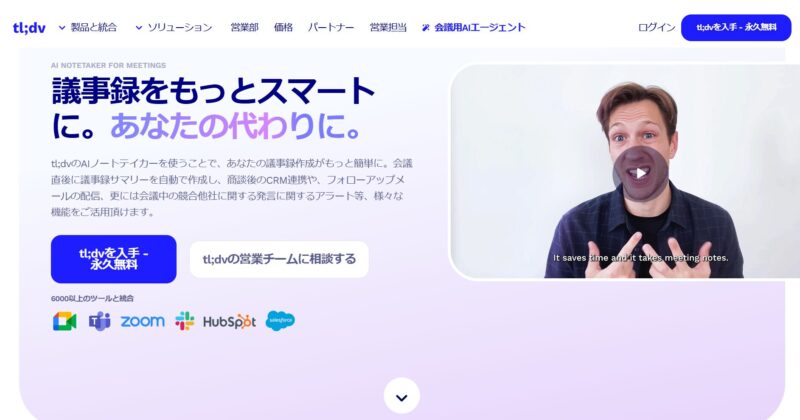
「tl;dv」は、Zoom・Microsoft Teams・Google Meetなどの主要なオンライン会議プラットフォームと統合し、会議の録画・文字起こし・AIによる要約を自動で行うツールです。
- 会議の録画:オンライン会議を自動的に録画し、重要な瞬間を見返せます。
- 文字起こし:会議の音声を自動でテキスト化し、議事録作成の手間を削減します。
- AI要約:会議の要点をAIが自動で要約し、情報共有を効率化します。
- タグ付けとキーワード検索:議論の展開に応じてリアルタイムでタグを生成し、後から必要な情報を直感的に検索できます。
- 共有機能:録画内容を簡単に共有でき、特定の時間にコメントを追加することも可能です。
tl;dvについては以下の記事で詳しくまとめています。

無料プランも充実しており、ほとんどすべての機能を試せます。
tl;dvによって、会議を効率的に管理し、重要な情報をすぐにチェックできます。ただし、オンライン会議録画向けの専用モバイル機能は限定的(提供状況は要確認)です。
まとめ
Plaud NotePinは、対面録音に特化したウェアラブルAIボイスレコーダーです。
一方で現在は、「対面・外出先の録音はPlaud NotePin」「PCオンライン会議の録音・議事録はPlaud Desktop」という形で、Plaudシリーズ全体としてオンライン会議に対応しています。
ボイスレコーダー本体だけで完結するわけではありませんが、用途に応じた使い分けができる点が現在のPlaudの立ち位置です。利用シーンに合わせて、最適な構成を選んでみてください。
また、現在Plaud NotePinと最新モデルのPlaud NotePin Sともにクーポンが発行されています。
詳しくは以下の記事をご確認ください。

\ 今なら最大6,750円OFFクーポン配布中 /