
Artlist(アートリスト)を2ヶ月無料で使える特典は、公式パートナーか友達の紹介リンクから年払いのサブスクを申し込むと2か月が追加される公式の仕組みです。無料体験は期限の無い無料アカウントで、トライアルとして素材やAI生成をお試しできます。1ヶ月だけ使う方法と料金プランの違いも説明します。
\ いまなら年間契約で2ヶ月無料 /
Artlist(アートリスト)とは?
Artlistは、動画づくりに使う素材とAIの生成ツールをまとめて使えるサブスクリプション型のサービスです。もともとは映像制作に使う音楽と効果音(SFX)のサービスで、動画クリエイターやマーケターの間で特に人気があります。いまは、ストック素材の「Stock Catalog」と、AIで画像や動画を作る「AI Suite」の2本立てになっています。
- 音楽・効果音・映像・動画テンプレート・LUT・プラグインのストック素材がそろう
- Veo・Nano Banana・Kling・Seedance・ElevenLabsなど100以上のAIモデルで、画像・動画・音声・音楽を生成できる
- AIのナレーション(AIボイスオーバー)で、動画の読み上げを作れる
- 有料プランのライセンスで、公開する動画やSNSの投稿に素材を使える
シンプルで直感的な画面なので、初心者でも迷わず素材を探せる点も魅力です。AIのナレーションの作り方と料金は、ArtlistのAI Voiceoverの記事で説明しています。

\ いまなら年間契約で2ヶ月無料 /
Artlist(アートリスト)の2ヶ月無料特典とは
Artlistの2ヶ月無料特典は、年払いの有料プランの期間に2か月分が足される特典です。12か月分の料金で14か月使えるので、月あたりの料金は約14%安くなる計算です。特典を受ける方法は次の2つがあります。
公式パートナーのリンクから年払いで申し込む
Artlistには、クリエイターやメディアが公式パートナー(アンバサダー)としてArtlistを紹介する仕組み「Artlist Ambassador Program」があります。パートナーのリンクから年払いのプランに申し込むと、プランの期間に2か月が追加される仕組みです。ヘルプセンターでは、パートナーが紹介できる特典として次のように書かれています。
Offer your audience 2 extra months when they subscribe to an annual plan
和訳:年払いのプランに申し込むオーディエンスに、2か月の追加を提供できます
出典:Artlist Help Center
当メディアはArtlistの公式パートナー(アンバサダー)です。この記事のリンクから当メディア経由で年払いのプランに申し込むと、2か月の追加の対象になります。対象は年払いのプランなので、月払いで申し込むと2か月の追加は付きません。
友達の紹介リンク(Refer a Friend)から年払いで申し込む
Artlistを使っている知人がいれば、紹介の仕組み「Refer a Friend」でも2か月が追加されます。紹介された人が紹介リンクから新しく登録し、年払いの有料プランに申し込むと、紹介した人とされた人の両方の年払いのプランに2か月が足されます。
対象は、Artlistの有効なサブスクを持っていない新しい利用者です。月払いのプランは、この紹介の仕組みの対象外です。
\ いまなら年間契約で2ヶ月無料 /
Artlist(アートリスト)の2ヶ月無料特典の対象になる年払いの申し込み手順
2ヶ月無料特典の対象は年払いのプランです。当メディア経由のリンクから年払いで申し込む手順を、次の4ステップで説明します。
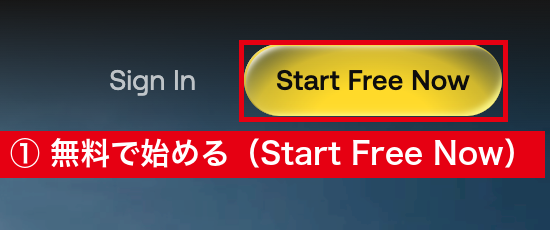
「Create your free account」の画面で、「Continue with Google」を押すか、「Name」「Email」「Password」を入力して「Start Free Now」をクリックすると、無料アカウントができます。画面に「No credit card required」とあるとおり、支払い方法の入力は要りません。
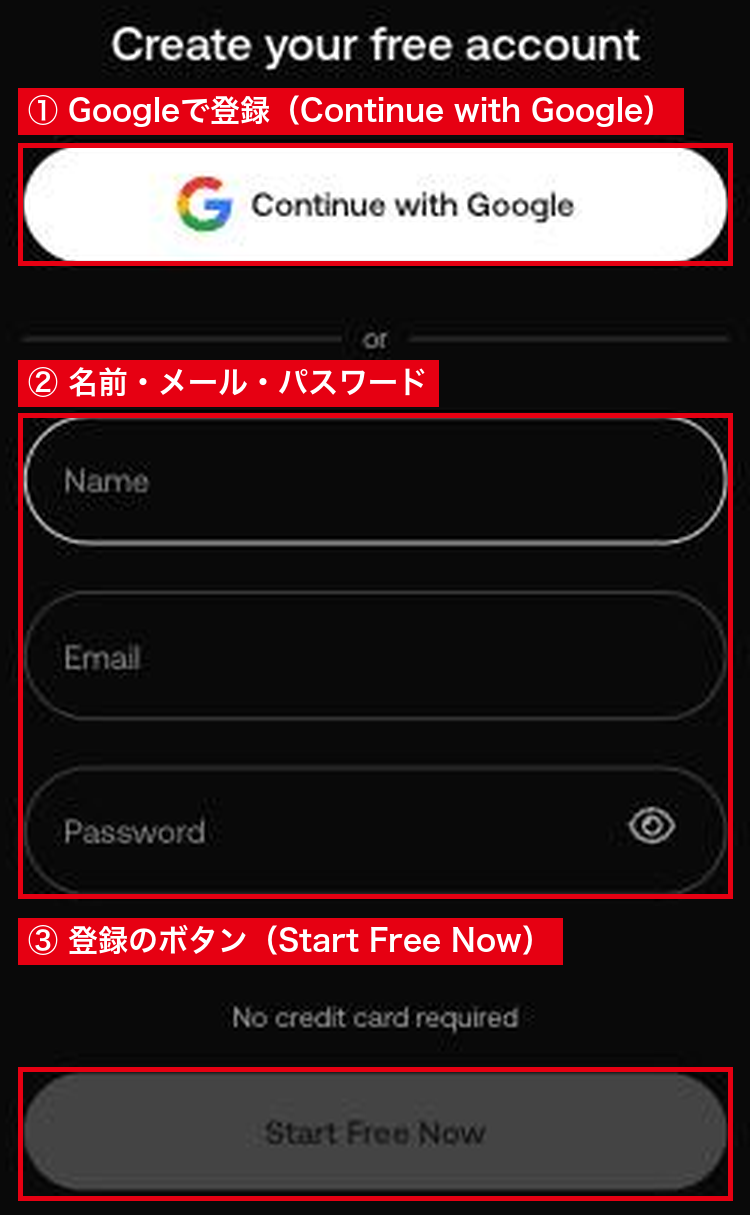
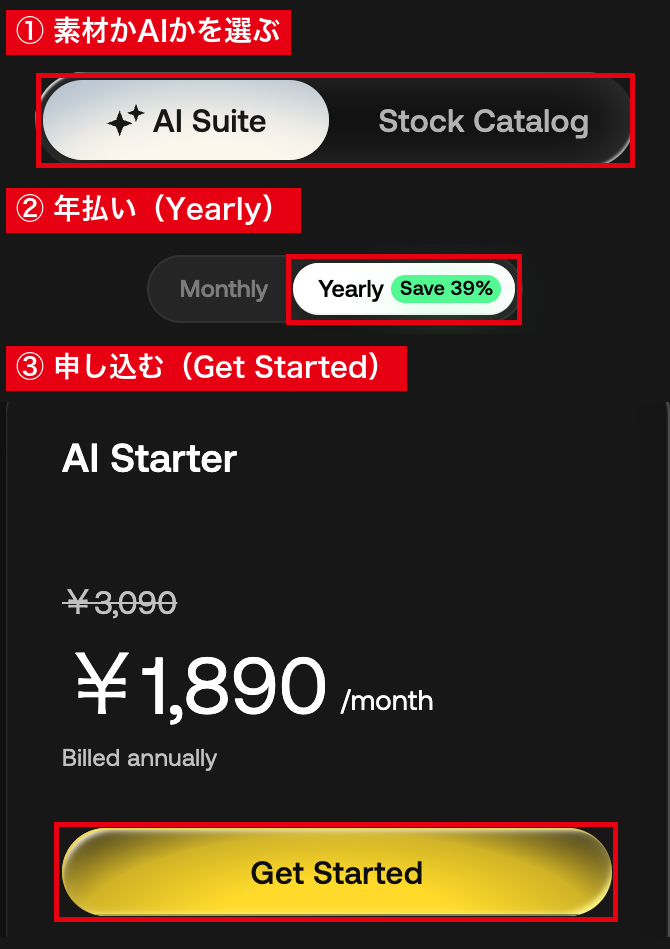
Artlistの料金ページを開き、上部でプランの種類を選びます。AIの生成ツールを使う「AI Suite」で年払いにするときは、「Yearly」を選んでから、プランの「Get Started」をクリックします。
「Get Started」を押すと注文の画面に進みます。右側のプランの欄で、年払いを示す「Annual」と、金額・合計を確かめます。支払い方法を選んで入力し、「Complete Purchase」を押すと申し込みが確定して、サブスクがすぐに始まります。
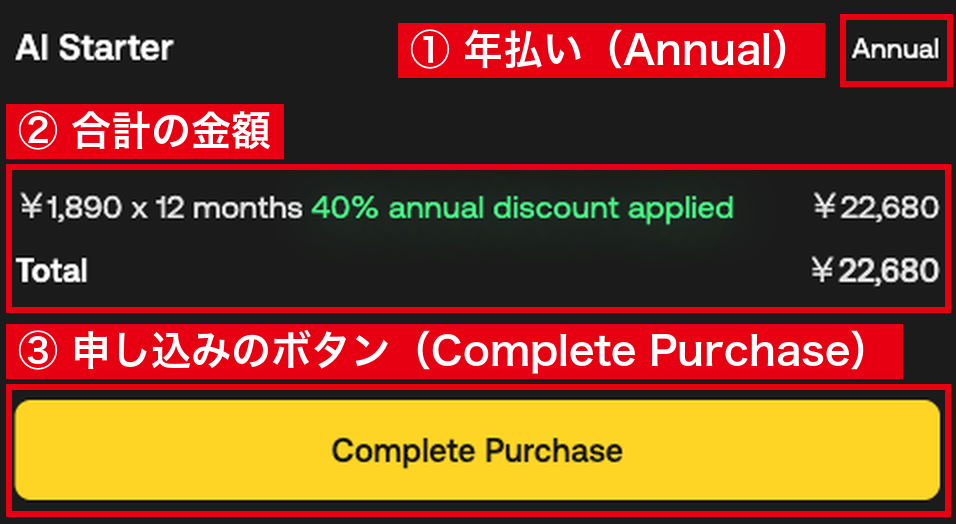
年払いのサブスクは、解約しない限り同じ期間で自動で更新されます。画面の「40% annual discount applied」は年払いの割引で、2か月の延長を示す表示ではありません。2026年10月19日に未契約のアカウントで確かめた範囲では、注文の画面に2か月の追加は表示されませんでした。
2か月の追加が付く条件と付き方は、Artlistのヘルプの公式パートナー(Ambassador)のページとRefer a Friendのページにあります。申し込む前に、自分がどちらの条件に当たるかを確かめておきましょう。
音楽や効果音のプランは、STEP3の画面の「Stock Catalog」に切り替えると表示されます。Music & SFXにはSocialとProの2つのライセンスがあり、月払いを選べるのはSocialだけです。
プランごとの内容は、Artlistの料金ページのStock Catalogで見比べられます。2か月の追加の対象になるのは、どのプランでも年払いの申し込みです。
Artlistを初めて使う人で、1年以上続けるつもりなら、年払いは月払いより月あたりの料金が安く、2か月の追加の対象にもなります。まずは無料アカウントで素材の雰囲気を確かめてから、年払いに進むのがおすすめです。
\ いまなら年間契約で2ヶ月無料 /
Artlistの料金プラン!年会費ではなく1ヶ月だけ使う方法
Artlistの料金プランは、素材の「Stock Catalog」、AI生成の「AI Suite」、両方が入った「Max」に分かれています。多くのプランは年払いだけで、1ヶ月だけ使えるのは月払いのあるプランに限られます。
Artlistの料金プラン比較表
個人で申し込めるおもなプランの料金と、使える素材・機能を比べた表です。音楽だけならMusic & SFX、AIの生成だけならAI Suite、両方を使うならMaxが目安です。
| 項目 | Music & SFX Social | Music & SFX Pro | Footage & Templates | Max | AI Starter | AI Core | AI Creator |
|---|---|---|---|---|---|---|---|
| 料金 (月あたり) | 月払い:$14.99/月(約2,370円) 年払い:$9.99/月(約1,580円) | 年払い:$24.92/月(約3,940円) | 年払い:$31.99/月(約5,050円) | 年払い:6,290円〜 12,080円/月 | 年払い:1,890円/月 月払い:3,090円/月 | 年払い:3,790円/月 月払い:6,290円/月 | 年払い:6,490円/月 月払い:10,990円/月 |
| 月払い | 選べる | 年払いのみ | 年払いのみ | 年払いのみ | 選べる | 選べる | 選べる |
| 使える素材 | 音楽・効果音 | 音楽・効果音 | 映像・テンプレート・LUT | 音楽・効果音・映像・テンプレート・LUT・プラグイン | 透かし入りの試聴用のみ | 透かし入りの試聴用のみ | 透かし入りの試聴用のみ |
| AIの生成 (毎月のクレジット) | 追加購入で使える | 追加購入で使える | なし | 7,500〜 80,000 | 16,500 | 40,000 | 80,000 |
| ライセンス | Social | Pro | Pro | Pro | 商用利用できる | 商用利用できる | 商用利用できる |
| 公式サイト | 公式サイト | 公式サイト | 公式サイト | 公式サイト | 公式サイト | 公式サイト | 公式サイト |
MaxとAI Suiteは、毎月のクレジットの量で料金が変わる作りです。AI CoreとAI Creatorは年払いにすると、一部のAIモデルをクレジットを使わずに生成できる「Unlimited」が付き、Maxはいちばん多いクレジットを選ぶと付きます。ナレーションだけを使うなら、料金ページのFAQと公式ブログに、毎月7,500クレジットのナレーション専用プラン「AI Voiceover」も載っています。
Artlistを1ヶ月だけ使うなら月払いで申し込んで更新を止める
月払いを選べるのは、Music & SFX SocialとAI Suiteのプランです。月払いで申し込んで次の更新を止めれば、Artlistを1ヶ月だけ使えます。更新を止めても、支払った期間の終わりまではそのまま使えます。
音楽を短い期間だけ使いたいなら、Music & SFX Socialの月払いが手軽です。ただし、このプランのライセンスはSocialなので、収益化できるのは自分のSNSのチャンネルとポッドキャストに限られます。月払いには2ヶ月無料の追加も付かないため、1年以上使うつもりなら年払いを検討しましょう。
更新の止め方と、解約した後の素材の使い方は以下の記事でまとめています。

\ いまなら年間契約で2ヶ月無料 /
Artlistの無料体験トライアルと有料プランの違い
Artlistの無料体験(free Trial)は、期限の無い無料アカウントです。支払い方法を登録せずに、素材のお試しとAIの生成を少しだけ試せます。
無料アカウントでできることと有料プランの違い
無料アカウントと、音楽のプランのMusic & SFX Social、画像・動画・音声・音楽の生成に使えるAI Starter(毎月16,500クレジット)を比べた表です。無料アカウントの素材は透かし入りの試聴用で、公開する動画には使えません。
| 項目 | 無料アカウント | Music & SFX Social | AI Starter |
|---|---|---|---|
| 音楽 | 透かし入りの試聴用 | 透かしなしで使える | 透かし入りの試聴用 |
| 効果音 | 試聴できない | 透かしなしで使える | なし |
| 映像 | 透かし入りの試聴用 | 透かし入りの試聴用 | 透かし入りの試聴用 |
| AIの生成 | ナレーション3回・画像2枚・動画1本・音楽2曲 Artlist Studio専用の2,000クレジット ダウンロード不可 | クレジットの追加購入で使える | 毎月16,500クレジット |
| 公開する動画での利用 | 使えない | 自分のSNSのチャンネル | 生成したものは商用も可 |
無料アカウントでAIを試すと、ナレーションの声や画像の出来は確かめられますが、生成したものはダウンロードできません。無料アカウントでダウンロードした素材も、公開する作品には使えない試聴用です。
Any assets downloaded using a free Trial account are for preview purposes only
和訳:無料のトライアルアカウントでダウンロードした素材は、試聴のためだけのものです
出典:Artlist Help Center
Artlistは支払いから14日以内なら返金を申請できる
期限つきの無料トライアルが無い代わりに、有料プランには返金の決まりがあります。支払いから14日以内で、その支払いの後に素材のダウンロードもAIの生成も作品への使用もしていなければ、返金を申請できます。新しい申込みだけでなく、更新の支払いも対象です。
as long as no assets have been downloaded, generated, or used in a project
和訳:素材をダウンロード・生成・作品に使用していない場合に限ります
出典:Artlist Help Center
返金を申請したい支払い(新しい申込みか更新)の後に、素材をダウンロード・生成・作品に使用すると、その支払いは14日以内でも返金の条件から外れます。申し込んだ後に迷っているなら、素材に手を付ける前に判断しましょう。
消費者保護の法律で返金を受けられると考える場合は、Artlistに問い合わせられます。申請に要る情報は、Artlistの返金ポリシーのページにあります。
\ いまなら年間契約で2ヶ月無料 /
Artlistの商用利用は料金プランによって異なる
Artlistの商用利用の範囲は、プランに付くライセンスで決まります。個人のチャンネル向けのSocialライセンスと、仕事にも使えるProライセンスの違いを押さえておきましょう。
SocialライセンスとProライセンスで、使えるプランと公開できる範囲を比べた表です。
| 項目 | Social ライセンス | Pro ライセンス |
|---|---|---|
| 付くプラン | Music & SFX Social | Music & SFX Pro Footage & Templates Max |
| 向いている人 | 自分のチャンネルで 発信する 個人のクリエイター | 仕事で動画を作る クリエイター |
| 収益化できる チャンネル | SNSごとに 1チャンネル ポッドキャスト1つ | プラットフォーム ごとに 3チャンネルまで |
| 公開できる 場所 | YouTube TikTok Twitch ポッドキャスト | SNS Webサイト テレビ ポッドキャスト 映画 広告 |
| クライアントの 仕事 |
音楽・効果音・映像・テンプレートのストック素材は、SocialでもProでも解約後の扱いが同じです。サブスクが有効な間に完成させて公開した作品なら、解約した後もその作品で素材を使い続けられます。一方で、サブスクが切れた後に、新しい作品へ素材を使うことはできません。
Once your subscription expires, these assets cannot be used in new projects.
和訳:サブスクが切れると、これらの素材を新しい作品には使えません
出典:Artlist Help Center
YouTubeなどで収益化するときは、サブスクが有効な間に、チャンネルや動画を「Clearlist」に登録しておくのが条件です。プランが切れると、新しいチャンネルを登録できなくなります。
自分でAIに生成させた画像・動画・音声は、ストック素材とは扱いが違うので注意しましょう。生成したものは生成した人のもので、サブスクが終わった後も、ライセンスの禁止事項に当たらなければ新しい作品や商用に使えます。
including for commercial purposes, even after your subscription expires
和訳:商用目的を含め、サブスクが切れた後も(AIの生成物を使えます)
出典:Artlist Help Center
従業員50人以上の会社や広告代理店は、Businessライセンスが付くMax Businessが対象です。
YouTubeで著作権の申し立てが届いたときの対応は、以下の記事で説明しています。

\ いまなら年間契約で2ヶ月無料 /
よくある質問
Artlistの無料アカウントや支払い、プランの共有について、よくある質問に答えます。
Artlistの無料アカウントは、しばらくすると自動で有料に切り替わりますか?
いいえ、自動で有料に切り替わることはありません。
無料アカウントの登録には支払い方法が要らず、自分で有料のプランを申し込まない限り料金はかかりません。解約の手続きも要りません。
Artlistの支払いには、どの方法が使えますか?
クレジットカード・PayPal・Google Pay・Apple Payが使えます。
支払いはArtlistの公式サイトで行います。請求書は、アカウントの「My Account」から確かめられます。
Artlistの1つのプランを、友達や同僚と共有できますか?
いいえ、共有できません。
Artlistのライセンスは1人ごとで、ログイン情報や素材を他の人と分け合うことはできません。チームで使うなら、2〜7人で使えるMax TeamsかMusic & SFX Teamsを選びます。この2つは、従業員50人未満の会社が対象です。
まとめ
Artlistは、商用に使える音楽・効果音・映像の素材と、AIの生成ツールをそろえたクリエイター向けのサービスです。公式ヘルプにある特典の仕組みでは、公式パートナーのリンクや友達の紹介リンクから年払いのプランに申し込むと2か月が追加され、12か月分の料金で14か月使えます。
まず試したいなら、期限の無い無料アカウントで透かし入りの素材とAIの生成を確かめられます。1ヶ月だけ使うなら、Music & SFX SocialかAI Suiteの月払いを選び、次の更新を止めましょう。仕事の動画に使うなら、Proライセンスが付くプランを選ぶと安心です。
\ いまなら年間契約で2ヶ月無料 /