
リップシンクAIは、無料で試すならWaveSpeed AI、表情や頭の動きまで付けるならDomoAIかKling AIのAIアバターがおすすめです。編集部が、同じ画像1枚と同じ音声を3つのツールに入れて実際に生成し、動画と表で比較しました。
リップシンクAIとは?2つの方式と比べるポイント
リップシンクAIは、音声に合わせて人物の口の動きを作るAIです。選ぶ前に、方式の違いと見る点を押さえておくと、比べやすくなります。
写真を話させる方式と動画の口元を差し替える方式
方式と、当てはまるツールは次のとおりです。
| 方式 | 作り方 | ツール例 |
|---|---|---|
| 写真を話させる方式 | 画像と音声から話す動画を作る | DomoAIのAIアバター Kling AIのAIアバター WaveSpeed AIのFree Lip Sync Generator |
| 動画の口元を差し替える方式 | 動画と音声から口の動きを合わせ直した動画を作る | Kling AIのLip Syncなど |
Kling AIのLip Syncは今回は試していません。今回比べた3つはどれも写真を話させる方式ですが、動く範囲は口元だけの物と、表情や頭まで動く物に分かれました。
リップシンクAIを比べる5つのポイント
リップシンクAIを比べるときは、次の5つの点を見ました。
- 口の動きと音声の合い方
- 口以外の動き(まばたき・頭・表情)
- 動画の長さと解像度
- 無料の範囲と透かし
- 商用利用と素材の権利
この5つを、同じ画像と同じ音声で確かめました。口の動きの合い方は動画で、長さ・解像度・透かしは表で見比べられます。
リップシンクAIのおすすめを同じ画像と音声で比較|DomoAI・Kling AI・WaveSpeed AI
同じ画像1枚と約9.3秒の音声を3つのリップシンクAIに入れ、2026年11月12日に生成しました。結果は、先に表にまとめます。
| 項目 | DomoAI(AIアバター) | Kling AI(AIアバター) | WaveSpeed AI(Free Lip Sync Generator) |
|---|---|---|---|
| 登録 | 要る(今回は有料のプランのアカウント) | 要る(今回は有料のStandardのアカウント) | 不要 |
| 今回の費用 | 45クレジット | 72クレジット | 無料 |
| 動画の長さ | 約9.3秒(音声の全部) | 約9.3秒(音声の全部) | 約9.3秒(音声の全部) |
| 解像度 | 1024×1024 | 1440×1440 | 720×720 |
| 生成の時間 | 約3分 | 約5分半 | 約15秒(Fast) 約85秒(Detailed) |
| 透かし | なし | 右下にKlingAIのロゴ | なし |
| 口以外の動き | まばたき・頭・眉に加えて、手ぶりが入った | まばたき・頭・表情が動く | 口のまわりだけ |
| 無音の所の口 | 3か所とも開いていた | わずかに開いたまま | 3か所中2か所で閉じた |
| 公式サイト | 公式サイト | 公式サイト | 公式サイト |
検証に使った画像と音声
3つのツールには、編集部がAIで作った人物の画像と、合成音声(AIの声)を、まったく同じ物で入れました。画像は960×960ピクセルのJPEGで、正面を向いたロングヘアーの女性が口を閉じた無表情で写っています。背景は暗い無地で、文字や透かしはありません。
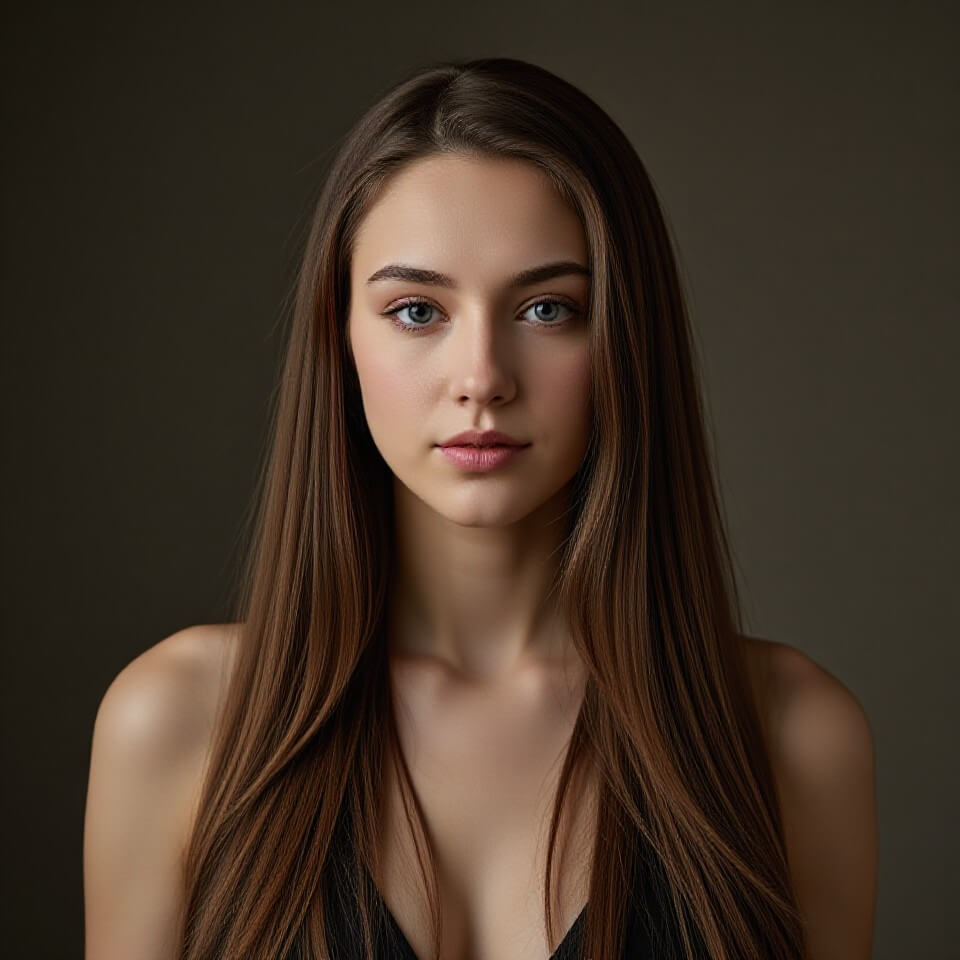
音声は日本語のMP3で、長さは約9.3秒です。台本は「こんにちは。AIのリップシンクを試しています。早口言葉も言います。生麦、生米、生卵。」で、次の音声を3つのツールに入れました。
文の切れ目には無音が3か所あり、0.9〜1.4秒、3.7〜4.4秒、5.8〜6.4秒です。口の動きを見るときの目印にしました。画像の人物も音声の声も、実在の人物ではありません。
リップシンクは画像と音声を入れる機能なので、文章のプロンプトは使っていません。DomoAIとKling AIのプロンプトの欄も空のままです。
同じ時刻のコマで比べた口の動き
次の図は、DomoAI・Kling AI・WaveSpeed AI(Fast・Detailed)の動画から、同じ時刻のコマを並べた物です。行は上から0.6秒・1.2秒・2.5秒・4.1秒・5.0秒・6.1秒で、赤い字の行は音声が無音の時刻です。各コマは、顔を中心に髪から胸元までの範囲を切り出しました。
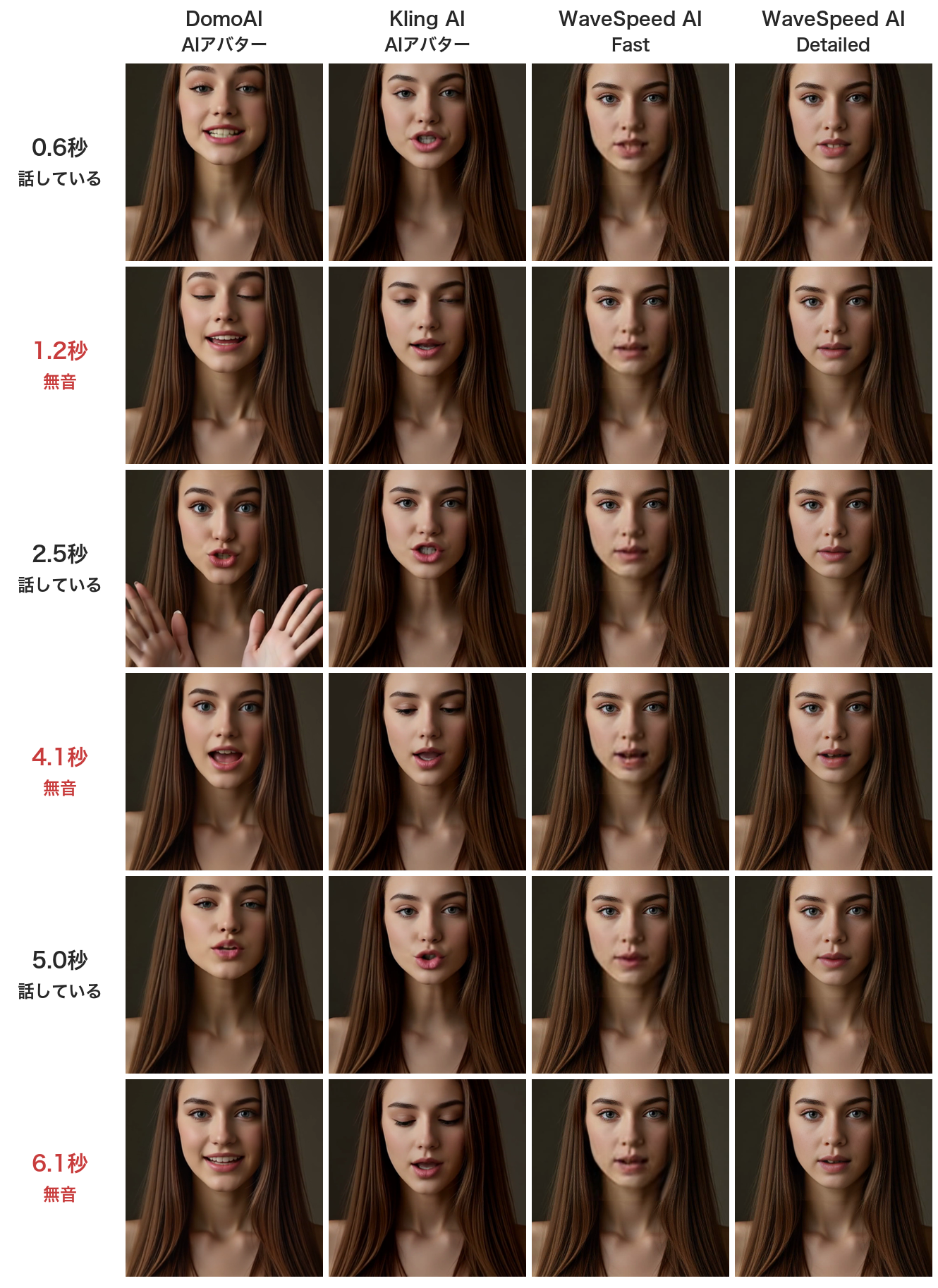
無音の時刻(赤い字の行)で、DomoAIは3か所とも口が開いて見え、Kling AIは3か所とも唇がわずかに開いて見え、WaveSpeed AIは3か所のうち2か所で閉じて見えます。頭の傾きや目の動きは、DomoAIがいちばん大きく、Kling AIが中くらいで、WaveSpeed AIは口元のほかはほとんど変わりません。DomoAIだけ、2.5秒のコマに手が写っています。
3つとも、生成した動画をそのまま載せているので、再生して確かめられます。コマで見た事実だけを書き、一致の程度は断定していません。
\ MiraLab AI限定!下記のリンクから購入で10%OFF /
DomoAI|手ぶりや表情まで動くAIアバター
DomoAIのAIアバターは、画像と音声から話す動画を作る機能です。今回は口や頭のほかに、指示していない手ぶりまで入った映像になりました。
DomoAIのAIアバターで生成した結果
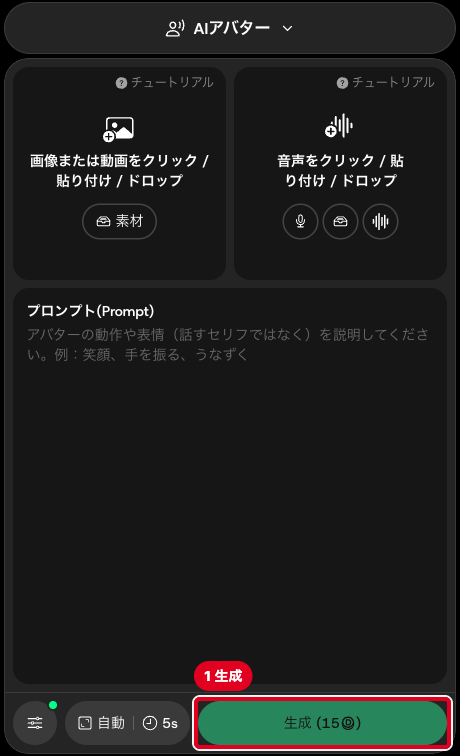
DomoAIのWeb版で、「AIビデオ」から種類のメニューで「AIアバター」を選び、画像の欄に画像、音声の欄に音声を入れました。比率は「自動」、長さは「10s」で、プロンプトの欄は空のままです。
画像は、素材を読み込む前の作成の欄です。
アカウントは編集部の撮影用で、有料のプランに入っています。無料のクレジットでは試していません。
消費は45クレジットで、生成を押してから完了まで約3分かかりました。次の動画は、DomoAIのAIアバター(長さ10s)で生成した物です。
できた動画は、1024×1024ピクセル・約9.3秒で、音声の最後までありました。透かしは入っていません。
- 口は、すぼめた形・歯が見える形・大きく開いた形と変わる
- 無音の3か所(1.2秒・4.1秒・6.1秒)でも、口が閉じていない
- 目を閉じるコマがあり、口を大きく開けたコマでは眉が上がって見える
- 頭は、少し上を向いて前に出るコマや、左右に傾くコマがある
- 元の画像に無い両手が、1.5〜4.5秒のあたりに写る
- 肩・髪・背景はほぼ同じで、顔は元の画像より頬がふっくら見えるコマが多い
写真が、口だけでなく頭・目に加えて手ぶりまで入った、動きの大きい映像になりました。プロンプトで指示していない手が入ったので、手を入れたくない用途では気を付けてください。
DomoAIのAIアバターでできることと商用利用
AIアバターの主な機能は次のとおりで、今回の検証で使ったのは画像と音声ファイルの読み込みだけです。
- 入力は、画像のほか動画も入れられる
- 音声は、録音・素材から選ぶ・音声合成が使える
- プロンプトの欄で、アバターの動作や表情を指定できる
- 解像度は最大1080p
商用利用では、生成した動画は、商用に使えます。サービス規約の該当箇所は、次のとおりです。
著作権および商業利用:お客様は、生成したコンテンツの著作権所有権を保持し、商業目的で使用することができます。ただし、かかる使用がすべての適用法、規制、および第三者の権利に準拠している場合に限ります。
出典:DomoAI サービス規約
入力に使う画像や音声は、権利を持っているか、使う許可を得ている物に限られます。
料金プランと、AIアバターの詳しい使い方は、次の記事にまとめています。
\ MiraLab AI限定!下記のリンクから購入で10%OFF /
Kling AI|まばたきや頭の動きが付く高解像度のAIアバター
Kling AIのリップシンクには、画像から作るAIアバターと、Kling AIで生成した動画に音声を合わせるLip Syncがあります。今回使ったのはAIアバターで、写真に表情の動きまで付けられる方式です。
Kling AIのAIアバターで生成した結果
Kling AIのWeb版で、作成の画面のモードを「AIアバター」にして、画像と音声を読み込みました。入力欄の「+キャラクター」に画像、「+音声」に音声を入れ、解像度は「1080p」、生成数は「1」で、プロンプトの欄は空のままです。
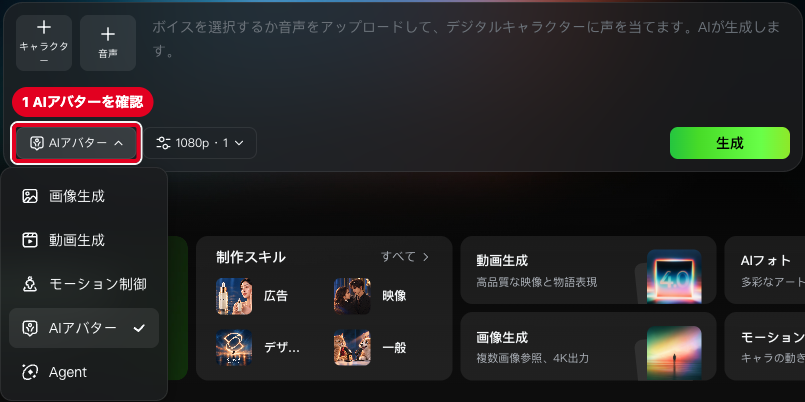
画像は、素材を読み込む前の入力欄です。アカウントは編集部の撮影用で、有料のStandardプラン(毎月660クレジット)です。無料のプランでは試していません。
消費は72クレジットで、生成を押してから完了まで約5分34秒かかりました。次の動画は、Kling AIのAIアバター(1080p)で生成した物です。
できた動画は、1440×1440ピクセル・約9.3秒で、音声の最後までありました。右下には「KlingAI」のロゴが入っています。
- 口はすぼめた形・開いた形・ほぼ閉じた形と変わり、0.55秒と2.50秒のコマでは歯や舌が見える
- 無音の3か所(1.18秒・4.07秒・6.13秒)でも、唇がわずかに開いて見える
- まばたきや目を伏せるコマがあり、1.18秒は片目をつむったように見える
- 頭の傾きや向きが変わり(4.07秒・6.13秒はうつむき気味)、眉も動く
- 肩と背景はほぼ同じで、髪の流れが少し変わる
写真が、口だけでなくまばたき・頭・眉まで動く「話す人の映像」になりました。別人のようには見えませんが、表情の変化は大きめです。
Kling AIのAIアバターでできることと商用利用
AIアバターの主な機能は次のとおりで、今回の検証で使ったのは音声ファイルの読み込みだけです。
- キャラクターの画像は、用意された物・自分の画像・AIで生成した物から選ぶ
- 音声は、録音済みのファイルを読み込むか、文章を入れて音声合成の声を選ぶ
- 話すときの表情や動きを、文章で指示できる
- 話せる言語は、英語・中国語・日本語・韓国語の4言語
Avatar 2.0は、最長5分の内容に対応しています。
商用利用では、有料のプランの会員は、生成物を商用に使えます。有料サービス規約の該当箇所は、次のとおりです。
KLING AI members’ use of the Output for commercial purposes is not restricted.You are permitted to use, reproduce, distribute, make modifications to, and create derivative works of, the Output for any commercial purpose(except for the purposes of developing or offering competitive products or services of KLING AI).
和訳:KLING AIの会員は、生成物を商用目的で使うことを制限されません。生成物を、あらゆる商用目的で使用・複製・配布・改変し、派生物を作ることができます(KLING AIと競合する製品やサービスの開発・提供を目的とする場合を除く)。
出典:Kling AI Terms of Paid Service
会員は、生成物からブランドの透かしを外す権利も持ちます。
Please note that each member holds exclusive rights and interests of removing brand watermarks from their generated images, videos and other content.
和訳:会員はそれぞれ、自分が生成した画像・動画・その他のコンテンツからブランドの透かしを外す権利と利益を独占的に持つことにご注意ください。
出典:Kling AI Terms of Paid Service
今回の動画は既定のダウンロードで保存した物で、ロゴなしで保存する操作は試していません。
Kling AIの料金プランや全体の使い方は、次の記事にまとめています。
\ まずは無料プランでお試し /
WaveSpeed AI|登録なし・無料で口元だけを動かせる
WaveSpeed AIの無料ツール「Free Lip Sync Generator」は、登録もログインも要らず、写真の口元だけを音声に合わせて動かします。
Free Lip Sync Generatorで生成した結果
Free Lip Sync Generatorは、登録もログインもせずに、ブラウザ(MacのGoogle Chrome)で使えました。操作は「1 Photo」に画像、「2 Voice」に音声を入れ、「Quality」で「Fast」を選んで「Make it talk」を押す流れです。
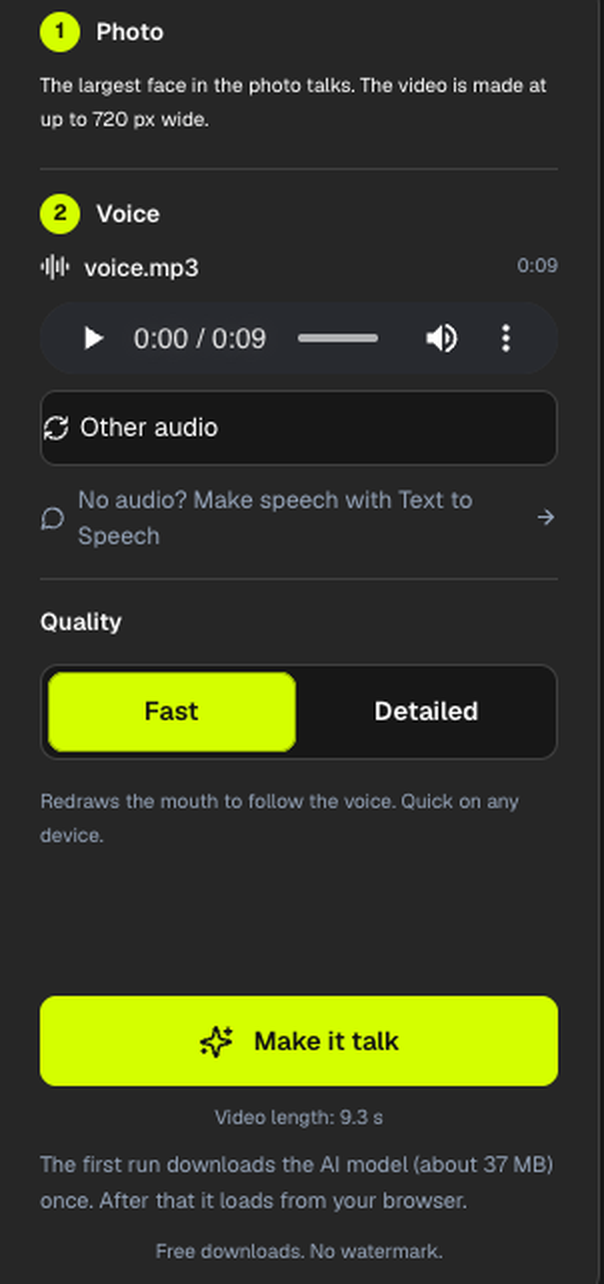
できたら「Download MP4」で保存します。押してから約15秒で完成しました。
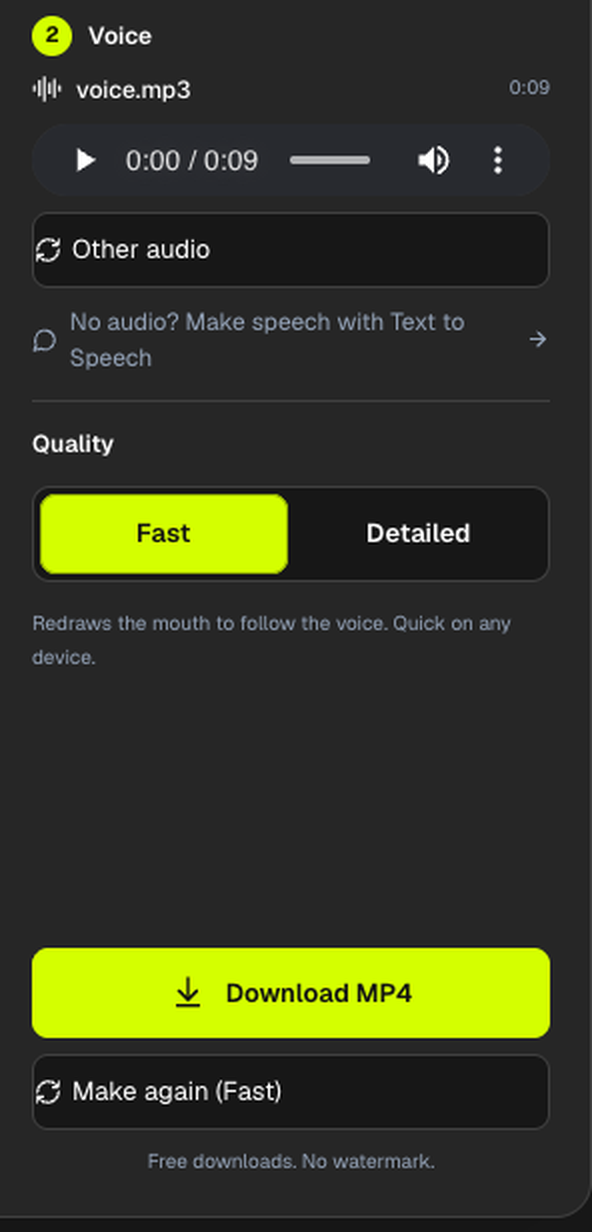
次の動画は、WaveSpeed AIのFree Lip Sync Generator(QualityはFast)で生成した物です。
できた動画は音声の最後までの約9.3秒で、透かしはありません。元の画像は960×960ですが、生成前の欄に「The video is made at up to 720 px wide.」とあり、出力は720×720ピクセルになりました。
- 開いているコマと閉じているコマがおよそ半分ずつで、開き方は小さめ
- 無音の3か所のうち1.18秒と6.13秒は閉じて見え、4.07秒はわずかに開いて見える
- 頭・髪・肩・背景はほとんど変わらない
- 目は開いたままで、まばたきのコマは見当たらない
FastとDetailedの違い
Qualityで「Detailed」を選ぶと、欄の説明が「Also sharpens the mouth area for a cleaner look. Slower.」に変わります。
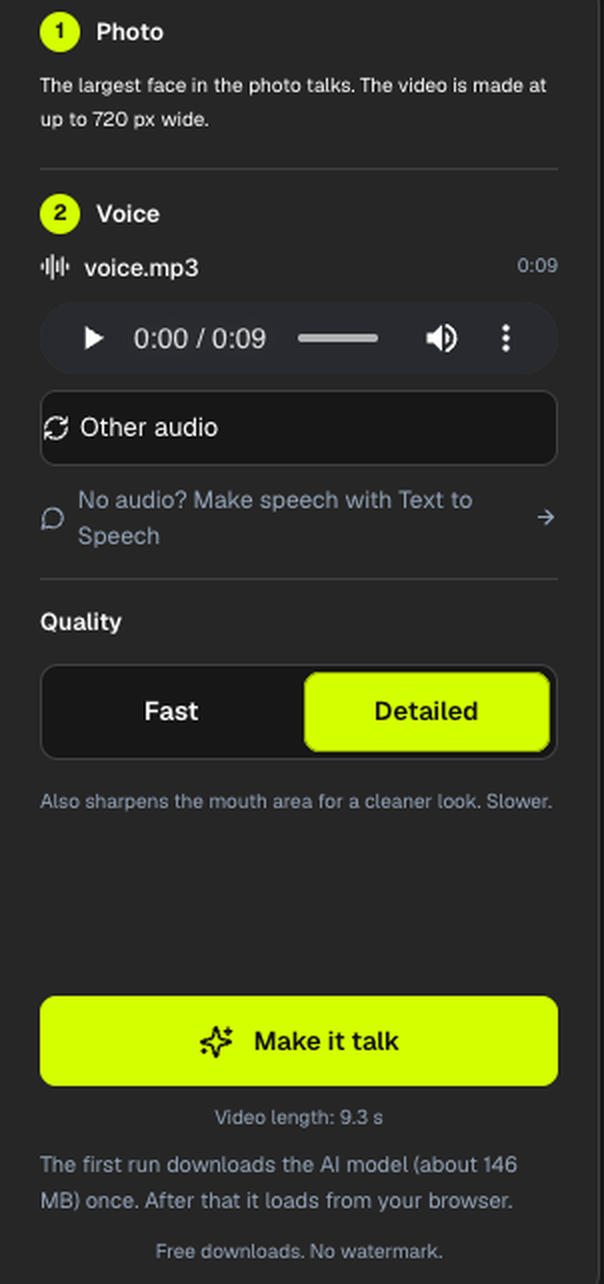
Qualityの「Detailed」で同じ画像と音声から作ると、完成まで約85秒かかりました。編集部のMac miniのChromeで測った時間で、端末の性能で変わります。次の動画は、WaveSpeed AIのFree Lip Sync Generator(QualityはDetailed)で生成した物です。
口が開くタイミングと回数はFastとほぼ同じで、違いは口元の鮮明さです。Fastは口の中(歯・舌)がにじんで形がはっきりしないコマがあり、Detailedはそこが見分けやすくなっていました。
口元は低い解像度で描き直すため、写真のほかの部分より柔らかく見えることがあります。Detailedはそれを鮮明にしますが、グラフィックカード(GPU)が要り、時間もかかります。最初にダウンロードするAIのモデルは、Fastが約37MB、Detailedが約146MBです。
WaveSpeed AIを無料で使う条件と商用利用
Free Lip Sync Generatorを無料で使う条件は、次のとおりです。(2026年11月時点)
- 音声は30秒まで
- 写真と音声は端末の中(ブラウザ)で処理され、アップロードされない
- 最初の1回はAIのモデルをダウンロードする
- 対応する画像はJPG・PNG・WebP・AVIF・HEIC(30MBまで)
- 既存の動画のリップシンクはできない
頭の動きや長い動画には同社のAvatar Generatorを使う案内ですが、今回は試していません。
作った動画の権利について、利用規約は次のように定めています。
“Customer Data” means Customer Inputs and Outputs.
和訳:「顧客データ」とは、顧客の入力と出力を指します。
Customer Data. As between Customer and WaveSpeedAI, Customer owns and will continue to own all rights, title, and interest, including all Intellectual Property Rights, in and to its applicable Customer Data.
和訳:顧客データ。顧客とWaveSpeedAIの間では、顧客が、該当する顧客データに関するすべての権利・権原・利益(すべての知的財産権を含む)を持ち、今後も持ち続けます。
出典:WaveSpeedAI Terms of Service
作った動画(出力)の権利は利用者にあり、編集部が規約の全文を読んだ範囲では、無料ツールで作った物の商用利用を禁じる条項は見当たりませんでした。
一方で、人の顔や声を入力に使うときは、本人の同意を得ていることを利用者が保証する決まりです。
it has obtained the consent of every identifiable person whose image, likeness, or voice appears in its Inputs, as required to use those Inputs with the Services and to generate and use the resulting Outputs;
和訳:入力に、だれか分かる人の画像・姿・声が含まれるときは、その入力を本サービスで使い、できた出力を生成して使うために必要な、本人全員の同意を得ていること。
出典:WaveSpeedAI Terms of Service
実在の人物の顔や声を使うときは、本人の許可を取ってから使います。
リップシンクAIのおすすめは目的で選ぶ
リップシンクAIのおすすめは、何を優先するかで変わります。
| 目的 | 選ぶツール | 理由 |
|---|---|---|
| まず無料で試したい | WaveSpeed AI(Free Lip Sync Generator) | 口元の動きだけを、費用をかけずに試せる |
| 手ぶりや表情まで動きを大きく付けたい | DomoAI(AIアバター) | 頭・目に加えて手ぶりまで入った映像になる |
| 高い解像度で、まばたきや頭の動きを付けたい | Kling AI(AIアバター) | 3つの中でいちばん大きい1440×1440ピクセルで出力された |
動画の口元を差し替える方式は、今回は試していません。AIのモデルに歌わせるリップシンク動画の作り方(歌の用意から編集まで)は、次の記事で解説しています。
AIのアバターにナレーションを話させる動画の作り方は、次の記事にまとめています。

\ MiraLab AI限定!下記のリンクから購入で10%OFF /
まとめ
リップシンクAIは、無料で試すならWaveSpeed AI、表情や頭の動きまで付けるならDomoAIかKling AIのAIアバターがおすすめです。同じ画像と音声で生成した動画を見比べて、作りたい映像に合うほうを選んでください。
\ MiraLab AI限定!下記のリンクから購入で10%OFF /