
Artlist(アートリスト)とは、動画のBGM・効果音・映像素材のカタログと、画像や動画を作るAIの生成ツールを提供するサブスクのサービスです。どちらを使えるかは契約するプランで決まり、素材とAIの両方がそろったプランは「Max」です。画面は英語ですが、英語の検索語で探せば迷わず素材を見つけられ、無料アカウントで試聴やAIの生成を試してからプランを選べます。
\ いまなら年間契約で2ヶ月無料 /
Artlist(アートリスト)とは?動画の素材のカタログとAIツールを提供するサービス
Artlistは、動画づくりに使う素材のカタログとAIの生成ツールを提供するサブスクのサービスで、どちらを使えるかは契約するプランで決まります。素材とAIの両方がそろったプランはMaxです。素材はロイヤリティフリーで、無料アカウントから試せます。
素材のカタログとAIの生成ツールがひとつになっている
Artlistの中身は、素材のカタログの「Stock Catalog」と、AIの生成ツールの「Artlist AI Tools」の2つに分かれています。Stock Catalogには音楽・効果音・映像素材・動画テンプレート・LUT・編集ソフトのプラグインがそろい、Artlist AI Toolsでは画像・動画・音声・音楽をAIで作れるのが特徴です。
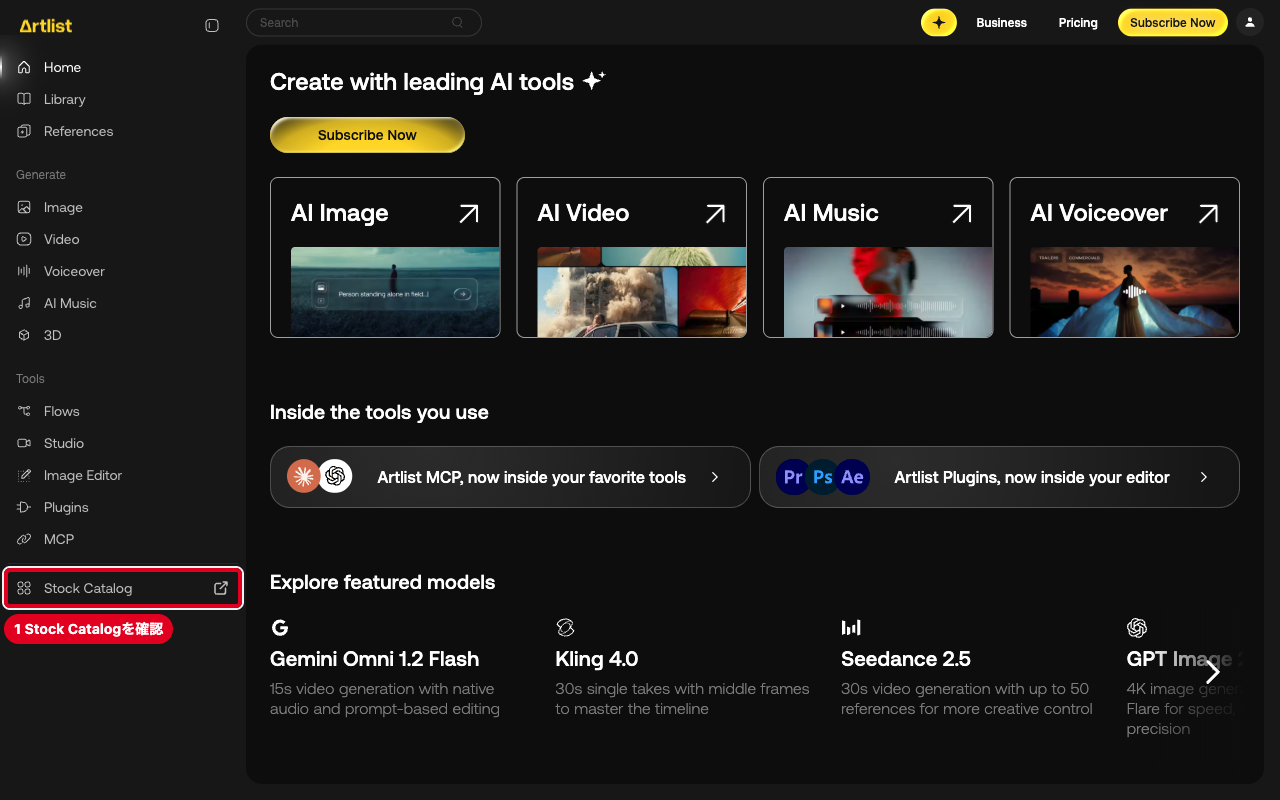
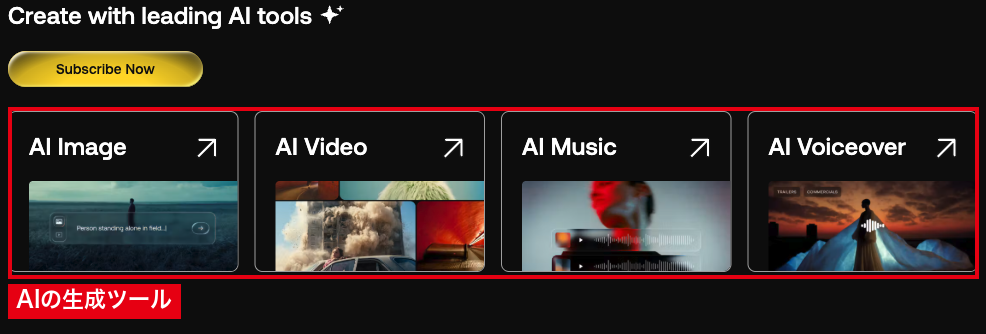
ログインした後のホームはAIの画面で、「Create with leading AI tools」という見出しと「AI Image」「AI Video」「AI Music」「AI Voiceover」のカードが並びます。素材を探すときは、左のサイドバーの「Stock Catalog」を開きます。
ロイヤリティフリーで動画に使える
Artlistの素材は、サブスクを契約してライセンスを受け、動画に使う形です。
カタログの音楽と効果音は、すべて人の作曲家やアーティストが作った物で、AIで生成した曲は入っていません。素材を1つずつ買う方法は無く、使えるのはサブスクの契約だけです。
無料アカウントで試せること
Artlistには、期限の無い無料アカウントがあります。登録に支払い情報は要らず、素材の雰囲気やAIの出来を契約の前に確かめられます。無料アカウントで使える範囲は次のとおりです。
- 透かし入りの音楽・映像の試聴版を回数の制限なくダウンロード
- AIナレーション3回
- AIの画像2枚・動画1本・音楽2曲
- Studio用の2,000クレジット
AIで作った物はダウンロードできず、効果音・テンプレート・編集ソフトのプラグイン(Artlist Hubから入れる物)は無料アカウントでは試せません。試聴版は透かし入りなので、公開する動画には使えません。(2026年11月時点)
\ いまなら年間契約で2ヶ月無料 /
Artlistで使える素材とAIツールの種類
Artlistで使える素材は、音楽・効果音・映像素材・動画テンプレート・LUT・プラグインです。これにArtlist AI Toolsの生成の機能が加わります。
音楽(BGM)
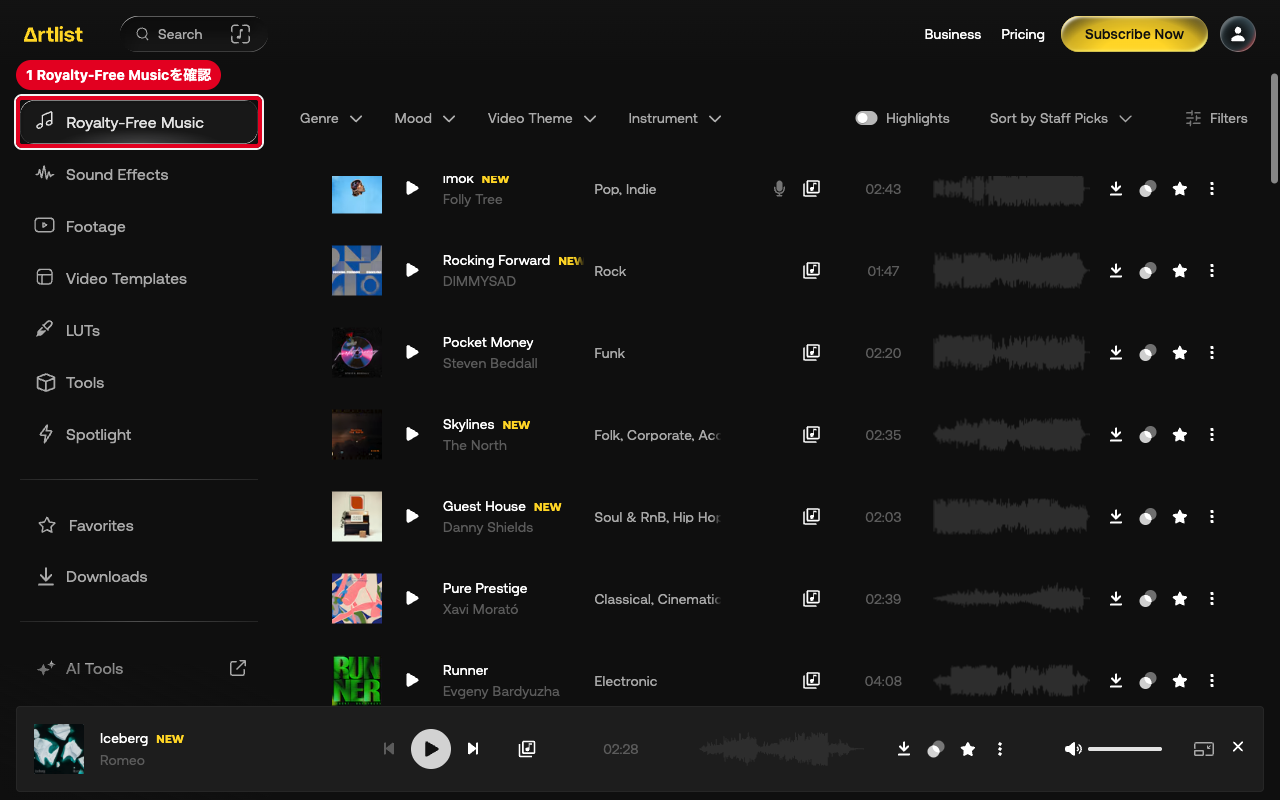
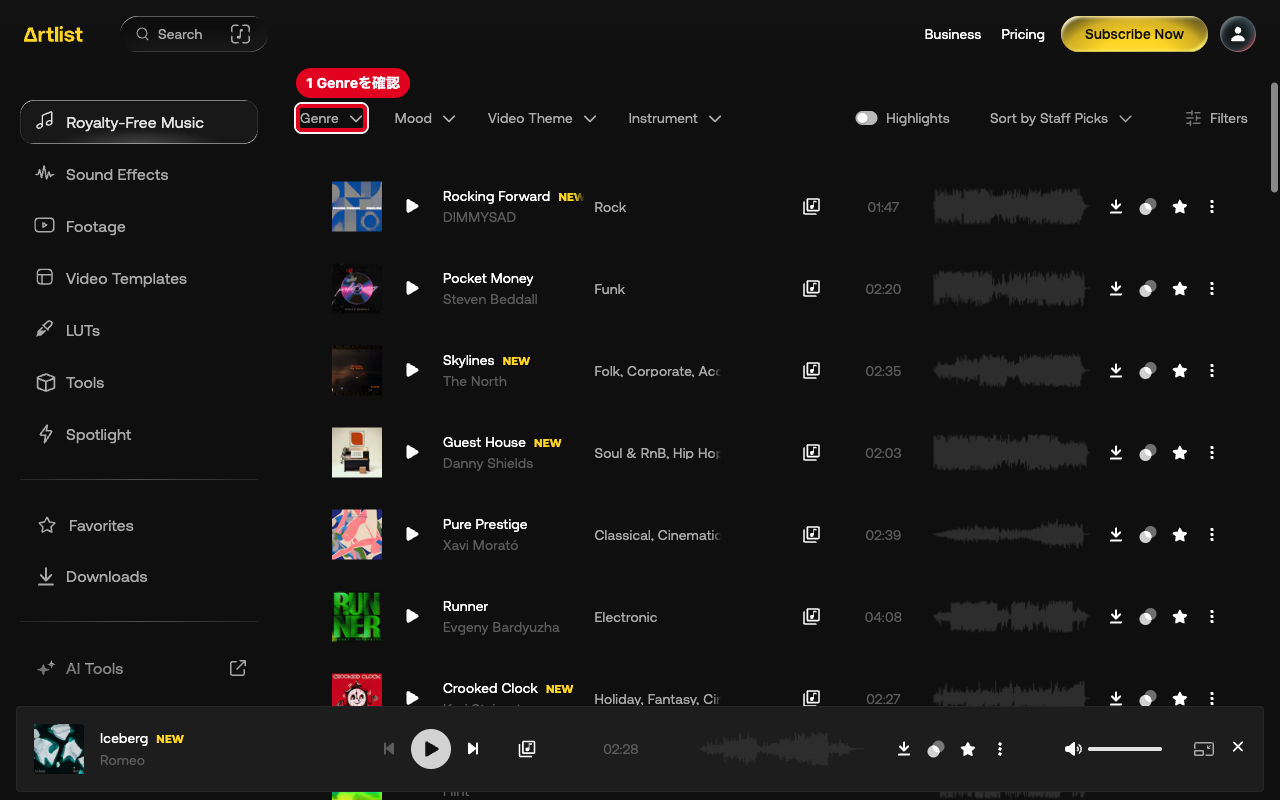
Artlistの音楽は、社内の音楽の専門家が選んだ曲で、左のメニューの「Royalty-Free Music」から一覧を開けます。一覧の上に並ぶ絞り込みは、「Genre」(ジャンル)・「Mood」(雰囲気)・「Video Theme」(動画のテーマ)・「Instrument」(楽器)の4つです。
「Filters」では、ボーカルの有無(Vocals/Instrumental)・曲の長さ(Duration)・テンポ(BPM)・パートごとの音源(Stems)で絞れます。並べ替えは「Staff Picks」(スタッフのおすすめ)・「Top Downloads」・「Newest」の3つです。
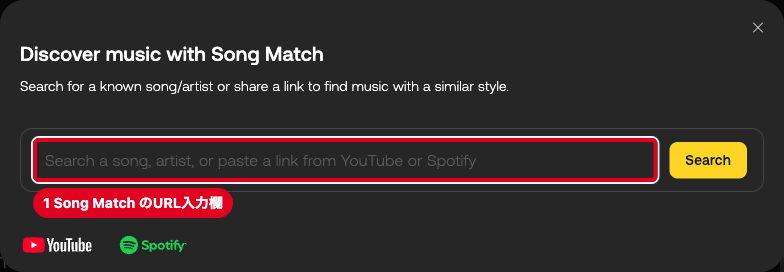
検索欄では、曲名・アーティスト名・歌詞・キーワードで曲を探せます。検索欄の右のアイコンから開く「Song Match」では、曲名やアーティスト名、またはYouTube・Spotifyの曲のリンクから、似た曲を20曲探せます。
ファイルはMP3とWAVで保存できます。Artlistの音楽は、音楽を聞かせることが主のプレイリスト動画には使えません。
You cannot use Artlist music in a playlist video.
和訳:Artlistの音楽はプレイリスト動画には使えません
出典:Artlist Help Center
効果音(SFX)
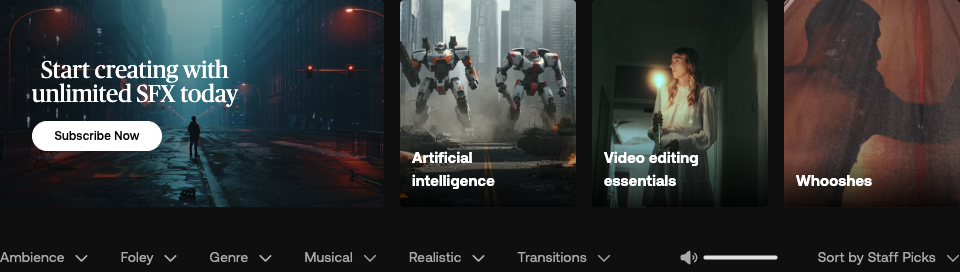
効果音(SFX)は、左のメニューの「Sound Effects」から一覧を開きます。絞り込みには「Ambience」(環境音)・「Foley」(足音や物音)・「Transitions」(場面転換の音)などがあり、ほかに「Genre」「Musical」「Realistic」が並びます。
動画の場面に音を足したいときは、用途に近い絞り込みを先に選んで候補を早く減らすのがコツです。
映像素材(ストックフッテージ)
映像素材(ストックフッテージ)の一覧は、左のメニューの「Footage」です。撮影したままの色のRAWやLOGの素材もあり、編集で色を整えたい人にも使えます。
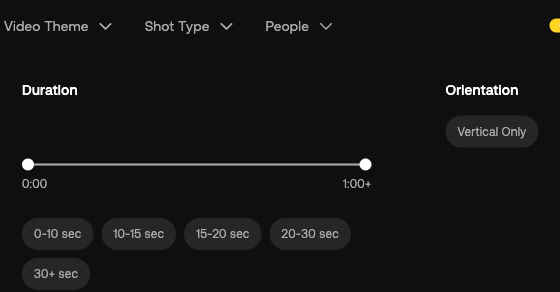
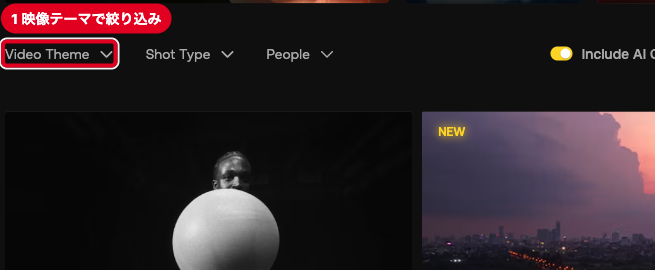
上の「Video Theme」(テーマ)・「Shot Type」(撮り方)・「People」(人物)のほか、「Filters」で長さ(Duration)・向き(Orientation)・フレームレート(Frame Rate)でも絞れます。
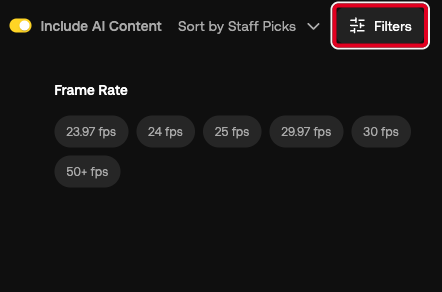
「Include AI Content」のスイッチでは、AIで作った映像を一覧に含めるかを選べます。
動画テンプレートとLUT
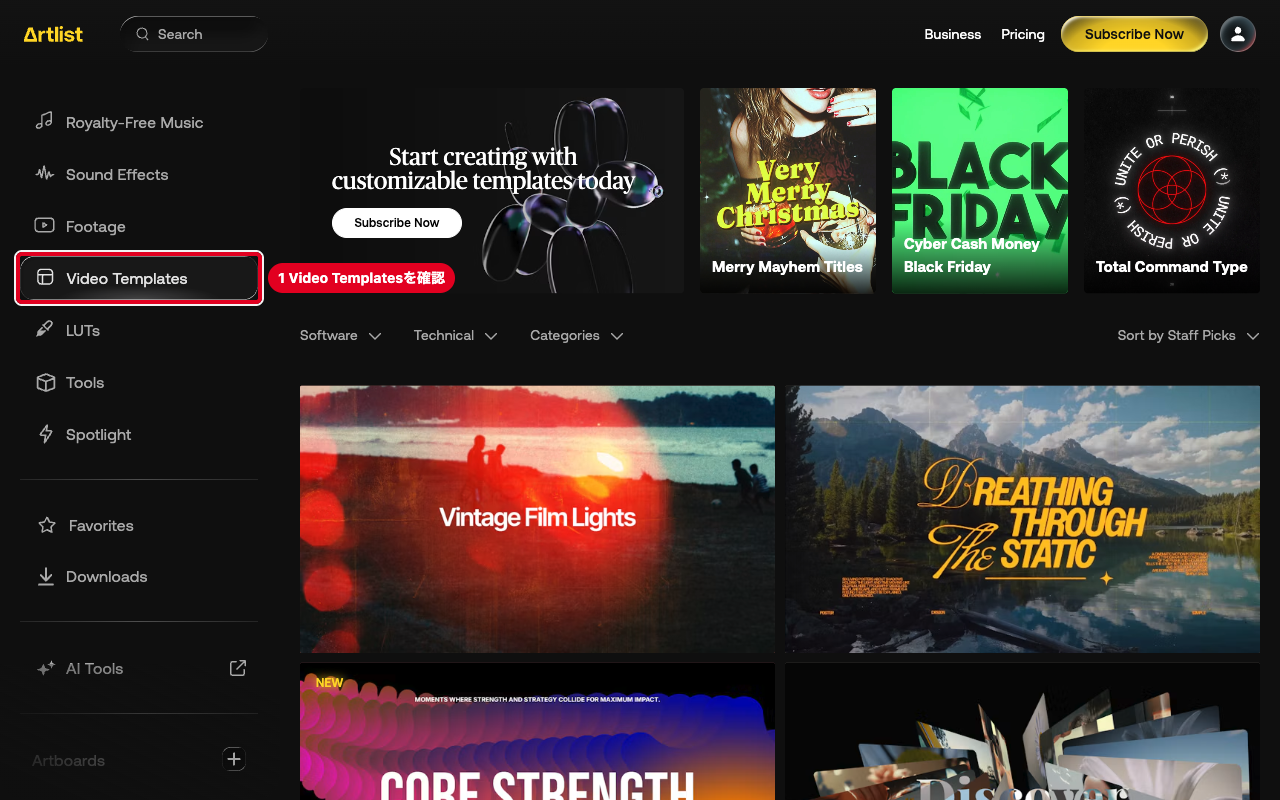
動画テンプレートは、タイトル・ローワーサード(画面下のテロップ)・トランジションなどを編集ソフトに読み込んで使う素材です。Premiere Pro・After Effects・DaVinci Resolve・Final Cut Pro用があり、「Software」の絞り込みで自分の編集ソフト用だけを表示できます。
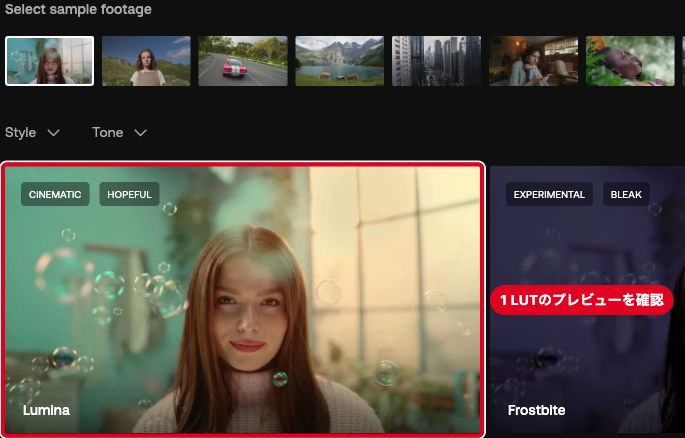
LUTは、映像の色味をまとめて変えるための設定のファイルで、ArtlistにそろっているのはRec.709向けの物です。上の「Select sample footage」で見本の映像を選び、「Style」・「Tone」などで絞り込めます。
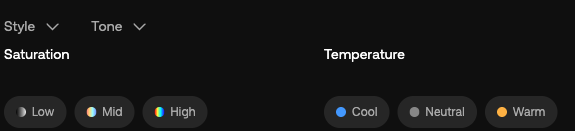
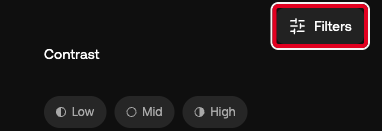
「Filters」では、コントラスト(Contrast)・彩度(Saturation)・色温度(Temperature)でも絞れます。
見本の映像ではスライダーを左右に動かして、LUTを当てる前と後を見比べられます。
編集ソフトのプラグイン
Artlistのプラグインは、編集ソフトに効果を足すプラグインと、編集ソフトの中でAIを使う「Artlist AI Tools」のプラグインの2種類です。
Stock Catalogの「Tools」の画面には「50+ plugins」の文字と、「Artlist Hub」からダウンロードする案内があります。編集ソフトに効果を足すプラグインは、このArtlist Hubから入れて使う形で、Maxのプランに含まれます。
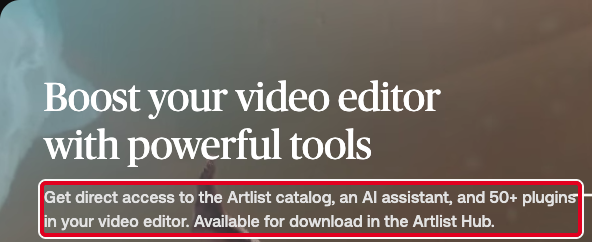
Artlist AI Toolsのプラグインは、Premiere Proなどの中で画像・動画・音楽・ナレーションを作れるプラグインで、入れ方は「Plugins」のページの専用のインストーラーです。一方、Pluginsのページのよくある質問では、プラグインを使うのに要るのは無料のArtlistのアカウントで、無料のアカウントにも始めるための生成の回数が付くと答えています。公式ヘルプでは使う条件にAIのプランのあるアカウントが挙げられていて、表記がそろっていません。
No, you only need a free Artlist account. […] Free accounts include a set of free generations to get started.
和訳:いいえ、必要なのは無料のArtlistのアカウントだけです。[…] 無料のアカウントには、始めるための無料の生成の回数が含まれます。
出典:Artlist Plugins(よくある質問「Do I need an Artlist subscription to use the plugin?」の答え)
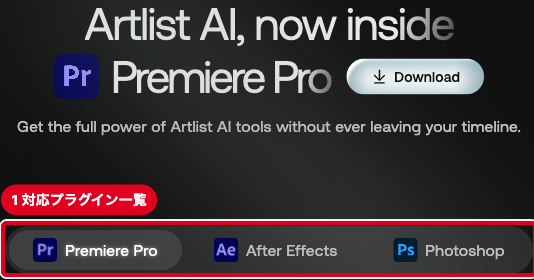
「Plugins」のページには「Artlist AI, now inside Premiere Pro」という見出しがあり、Artlist AI Toolsのプラグインの説明を、Premiere Pro・After Effects・Photoshopのタブで切り替えられます。
AIの生成ツールも使える
Artlist AI Toolsでは、ホームの「AI Image」「AI Video」「AI Music」「AI Voiceover」から、画像・動画・音楽・ナレーションをAIで作れます。無料アカウントでも回数を限って試せ、続けて使うにはMaxかAI Suiteのプランを選ぶか、Music & SFXのプランにAIのクレジットを追加します。AIで作った物の権利を決めるのは、ライセンスです。
AIナレーションの使い方と声の選び方は、次の記事で詳しく解説しています。

\ いまなら年間契約で2ヶ月無料 /
Artlistは日本語に対応している?
Artlistのサイトとヘルプセンターは英語ですが、英語の検索語と日本向けの機能を押さえれば、英語が苦手でも素材を探せます。
サイトとヘルプセンターは英語の表示
2026年11月時点で、編集部が開いたArtlistの画面は英語の表示でした。ボタンやメニューも英語なので、この記事では画面の部品を「Start Free Now」のように英語の名前で書いています。
この記事で参照したヘルプセンターの記事は、どれも英語でした。
一方、Artlistの公式ブログ(日本語)には日本語の記事もあり、料金やAIの機能の紹介を日本語で読めます。リンク先は、料金とプランを解説した記事です。
素材は英語の検索語で探す
Artlistの検索欄には英語の言葉を入れます。素材の種類ごとの検索語の例は次のとおりです。
- 音楽:emotional piano(感動的なピアノ)
- 効果音:office ambience(オフィスの環境音)
- 映像:sunset drone(夕日のドローン映像)
- テンプレート:title animation(タイトルのアニメーション)
ムードやジャンルで探すなら、言葉を考えるより「Mood」や「Genre」の絞り込みを選ぶほうが早く見つかります。ホームの「Trending Songs」では、YouTube・Spotifyの国に「Japan」を選べます。
AIのナレーションは日本語に対応したモデルを選ぶ
ArtlistのAIナレーションは、読み上げられる言語がモデルごとに違います。日本語の読み上げに使えるのは、ElevenLabs Multilingual v2・Eleven v3・Minimax Speech 2.0 HD・Cartesia Sonic-2などのモデルです。
日本語の原稿を読ませるときは、生成の前に日本語に対応したモデルを選びます。
\ いまなら年間契約で2ヶ月無料 /
Artlistの使い方
Artlistの使い方は、無料アカウントを作る、素材を探す、ダウンロードする、の3ステップです。素材のダウンロードは、サインインした状態で行います。
Artlistで素材をダウンロードするまでの3ステップ
無料アカウントの作成から、素材の試聴、ダウンロードとライセンスの証明書の受け取りまでの流れです。
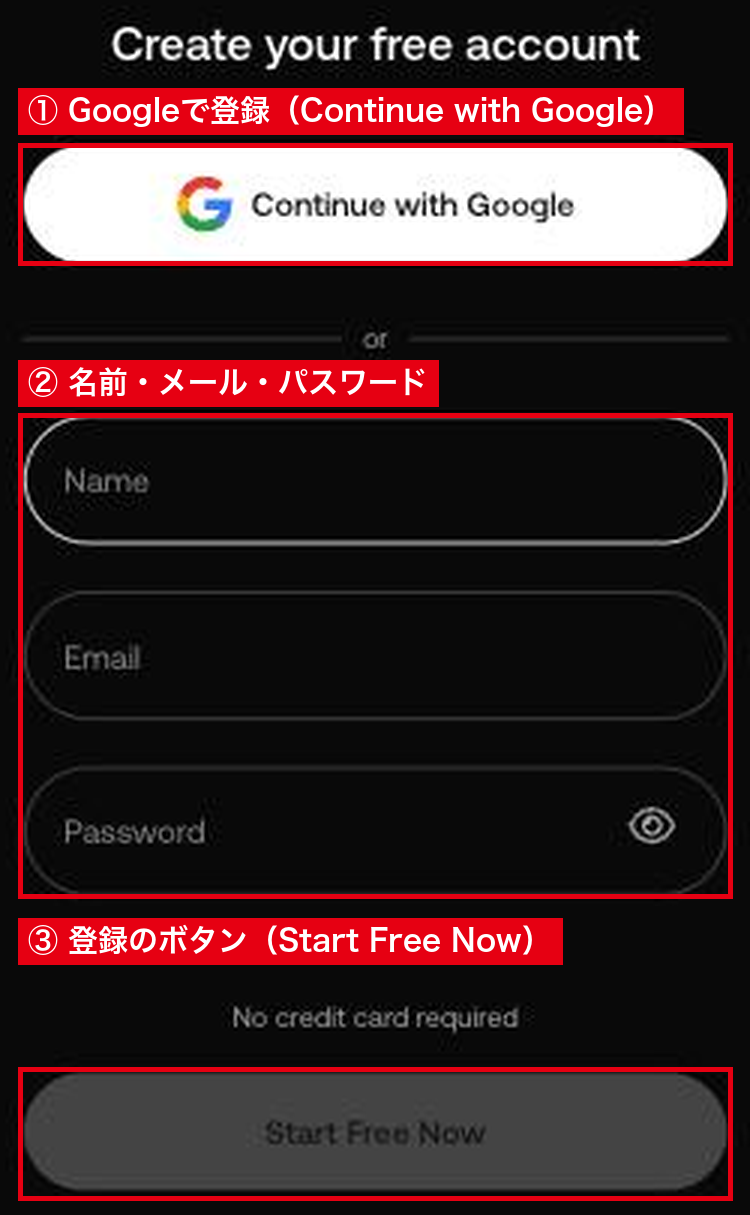
公式サイトを開き、右上の「Start Free Now」を押します。登録の画面で「Continue with Google」を選ぶか、「Name」「Email」「Password」を入れて「Start Free Now」を押すと、無料アカウントができます。
画面の上の検索欄に英語の言葉を入れるか、左のメニューで素材の種類を選びます。「Genre」などの絞り込みで候補を減らしてから、曲を再生して試聴しましょう。
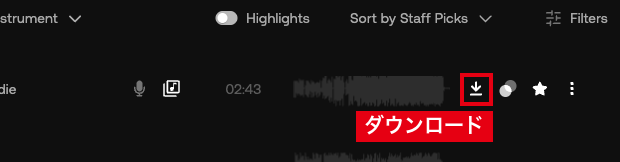
曲の行のダウンロードのアイコンを押すと、曲を保存できます。透かしの無いファイルになるのは、契約した有料プランに含まれる素材だけです。
1日にダウンロードできる数には上限があり、曲は40、効果音は100、映像は100、テンプレートとLUTは40までです。数はUTCの0時(日本時間の午前9時)に戻ります。
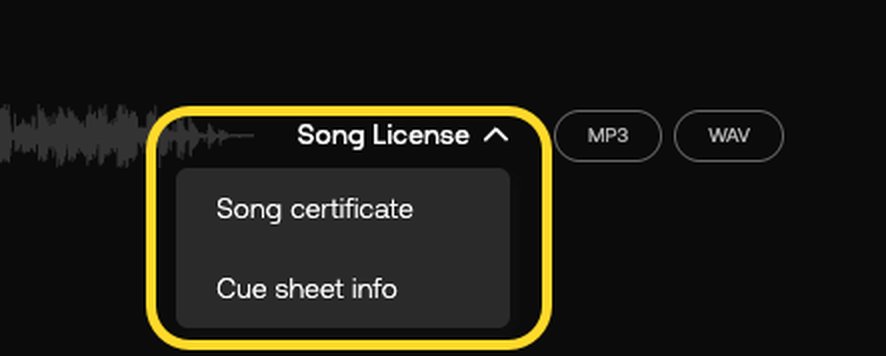
ダウンロードした曲は、左のメニューの「Downloads」から、曲ごとのライセンスの証明書(Song certificate)とキューシートを取り出せます。どちらも契約中だけ取れるので、仕事で使う曲は契約しているうちに保存しておきましょう。
ログインする方法
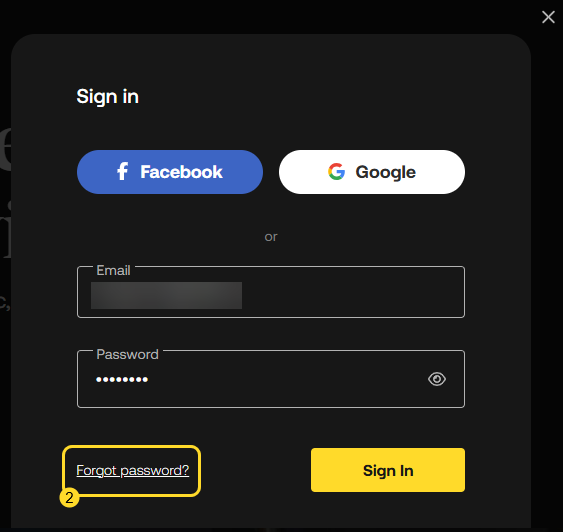
作ったアカウントでログインするときは、公式サイトの右上の「Sign In」を押し、ログインの窓で「Facebook」か「Google」のボタンを押すか、「Email」と「Password」を入れます。パスワードを忘れたときは、ログインの窓の「Forgot password?」から設定し直せます。
\ いまなら年間契約で2ヶ月無料 /
Artlistの料金プランの種類
Artlistの料金プランは、素材のプラン(Stock Catalog)とAIのプラン(AI Suite)の2系統です。料金ページに出ている主なプランを、表にまとめました。
素材のプランはライセンスで選ぶ
支払いには、クレジットカード・Google Pay・PayPalを使えます。表のクレジットは、AIで画像や動画などを作るときに使う単位で、プランごとに毎月の量が決まっています。
素材のプランは、使いたい素材の種類とライセンスで選びます。音楽と効果音だけならMusic & SFX、映像やテンプレートも使うなら「Footage & Templates」や「Max」が候補です。ライセンスの違いで、使える範囲が変わります。
素材のプラン(Stock Catalog)の料金とおもな違いは次のとおりです。
| プラン | Music & SFX Social | Music & SFX Pro | Footage & Templates | Max | Max Business | Custom Business |
|---|---|---|---|---|---|---|
| 年払い | ¥1,590から | 表示なし | ¥6,290〜¥12,080 | ¥62,190 | 個別の見積もり | |
| 支払い | 月払い・年払い | 年払い | 年払い | 年払い | 年払い | 個別 |
| 素材 | 音楽・効果音 | 音楽・効果音 | 映像・テンプレート・LUT | 音楽・効果音・映像・テンプレート・LUT・プラグイン | Maxと同じ | 個別 |
| クレジット | 追加で購入 | 追加で購入 | なし | 7,500〜80,000 | 180,000 | 個別 |
| 回数無制限 | 表示なし | 表示なし | なし | 一部のモデル(80,000の年払い) | 25のモデル | 全モデル |
| ライセンス | Social | Pro | Pro | Pro | Business | Custom Business |
| 人数 | 1人 | 1人 | 1人 | 1人 | 7人 | 個別 |
Music & SFXは、SocialとProの別の価格が料金ページに出ていません。Footage & Templatesは、日本向けの料金ページに価格の表示がありませんでした。映像のRAW/LOGの素材は、申し込みのときにMaxかFootage & Templatesに追加できます。
AIだけを使うならAI Suiteのプラン
画像や動画の生成だけを使うなら、AI Suiteのプランを選びます。料金ページのプラン名はAI Starter・AI Core・AI Creatorの3つで、AI SuiteのプランのライセンスはProです。
| プラン | AI Starter | AI Core | AI Creator |
|---|---|---|---|
| 月払い | ¥3,090 | ¥6,290 | ¥10,990 |
| 年払い | ¥1,890 | ¥3,790 | ¥6,490 |
| クレジット | 16,500 | 40,000 | 80,000 |
| 回数無制限 | 表示なし | 一部のモデル(年払い) | 一部のモデル(年払い) |
AI Suiteの年払いには、料金ページに「Save 39%」と表示されます。
年払いのプランは、Artlistの公式パートナー(アンバサダー)のリンクから申し込むと2か月が追加される仕組みです。月払いの料金の詳細と2か月の追加の受け取り方は、次の記事で解説しています。
\ いまなら年間契約で2ヶ月無料 /
Artlistの商用利用と著作権の注意点
Artlistの素材を使える範囲は、契約したライセンスで決まります。YouTubeでの使い方と、解約した後の扱いにも決まりがあります。
SocialとProで使える範囲が違う
SocialとProの違いは次のとおりです。
- Social:個人のクリエイター向けで、登録できるチャンネルはYouTube・TikTok・Facebook・Instagram・Twitchが各1つと、ポッドキャストが1つ
- Social:クライアントやブランドから受けた仕事の動画には使えない
- Pro:1つのサービスで複数のチャンネルに使える
- Pro:クライアントやブランドの仕事、Webサイト・テレビ・映画などの動画にも使える
The Social license is exclusively for personal content creators and is ideal for hobbyists, vloggers, or independent creators, who don’t create projects for clients or brands.
和訳:Socialのライセンスは個人のコンテンツクリエイター専用で、クライアントやブランドの仕事をしない趣味の人、Vlogger、個人のクリエイターに向いています
出典:Artlist Help Center
The Pro license is designed for professional creators who need to Clearlist more than one channel per platform, or who create projects for clients and brands.
和訳:Proのライセンスは、1つのプラットフォームで複数のチャンネルをClearlistに登録する必要がある人や、クライアントやブランドの仕事をするプロのクリエイター向けです
出典:Artlist Help Center
どちらのライセンスでも、素材のファイルそのものをクライアントに渡すことと、1つのプランを複数の人で共有することはできません。
No, you can’t share these assets with a client. Artlist’s licenses are non-transferable.
和訳:これらの素材をクライアントと共有することはできません。Artlistのライセンスは譲渡できません
You can’t share a plan with a friend or colleague. Artlist licenses are for individual use only.
和訳:友人や同僚とプランを共有することはできません。Artlistのライセンスは個人での利用に限られます
出典:Artlist Help Center
チームで使う場合は最大7人のプランがあり、従業員が50人を超える会社や8人以上で使う場合は、Businessの個別の契約を結ぶ形です。
YouTubeはClearlistに登録してから公開する
Clearlistは、Artlistの素材を使うSNSのチャンネルを登録しておく仕組みです。YouTubeに動画を公開するなら、契約している間に、公開する前にチャンネルを登録します。登録の手順は、次の記事で解説しています。
解約した後も公開済みの動画は使える
契約中に完成させて公開した作品は、解約した後も同じ媒体で使い続けられます。ただし、権利に問題が見つかった素材は対象から外れることがあり、新しい確認の仕組みが過去の作品に及ぶこともあります。
If a project is completed and published while your subscription is active, you maintain the right to use the assets in that published project even if you later cancel your subscription.
和訳:契約中に完成させて公開した作品であれば、あとで解約しても、その公開済みの作品で素材を使い続ける権利があります
出典:Artlist Help Center
解約した後に作る新しい作品には素材を使えず、Clearlistに新しいチャンネルを足すこともできません。一方、AIで作った物は、解約した後も規約の範囲で商用を含めて使えるのが、素材との違いです。
You can use AI-generated outputs however you like, including for commercial purposes, even after your subscription expires, as long as you follow our license terms and avoid any forbidden uses.
和訳:規約を守り、禁止された用途を避ける限り、AIで作った物は契約が切れた後も、商用を含めて自由に使えます
出典:Artlist Help Center
解約の手順と、解約の前に保存しておく物は次の記事にまとめています。
\ いまなら年間契約で2ヶ月無料 /
まとめ
Artlistは、動画のBGM・効果音・映像素材のカタログと、画像や動画を作るAIの生成ツールを提供するサブスクのサービスで、どちらを使えるかは契約するプランで決まります。画面とヘルプは英語ですが、英語の検索語と絞り込みを使えば素材は探せます。まずは無料アカウントで素材の雰囲気とAIの生成を試してから、プランを選んでください。
\ いまなら年間契約で2ヶ月無料 /