
FlexClipは、ブラウザでテンプレートやAIの機能を使って動画を作れる編集サービスです。この記事では、実際に編集画面を操作して分かった使い方と評判・口コミ、料金と無料版の制限、商用利用の条件をまとめました。有料のプラスとビジネスのどちらにするか、無料のまま使うかを決める材料として読んでください。
【結論】FlexClipの評判と実際に試したレビューのまとめ
FlexClipは、テンプレートの文字や写真を入れ替えるだけで、短い動画を手早く作りたい人に向いたサービスです。編集部が試した範囲では、操作に専門の知識は要らず、初めてでも迷わず動画の形まで進められました。
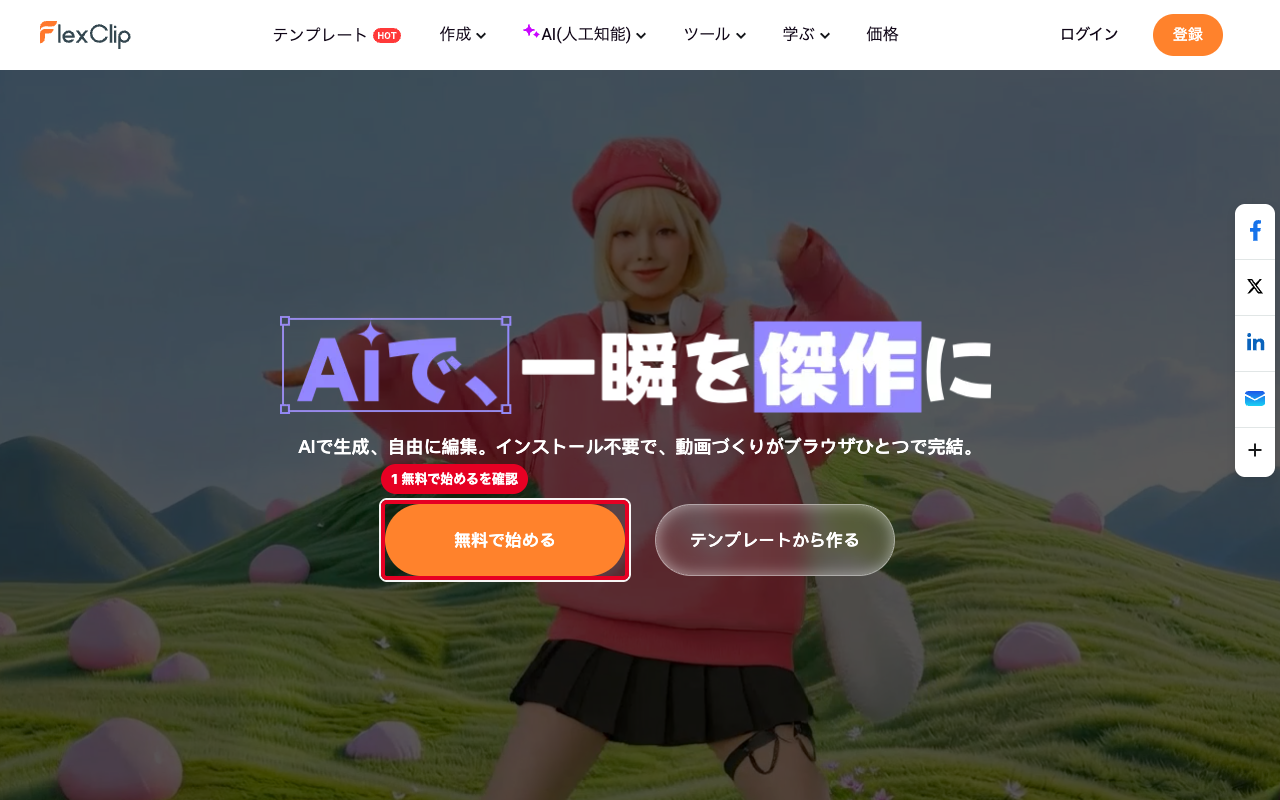
- 公式サイトの「無料で始める」から、ログインせずに編集画面を開いてテンプレートを試せる
- テンプレートの適用・文字の選択・字幕やAI音声の設定画面まで、日本語の画面で操作できる
- 書き出し(ダウンロード)のボタンを押すと、ログインか登録を求められる
一方で、無料プランの書き出しには透かしが入り、ストックの素材とAIで作ったものは商用に使えません。口コミでも「テンプレートが豊富で初心者でも作りやすい」という声が多く、反対に「高度な編集はしにくい」「無料版は透かしなどの制限がある」という声も見られます。
手早さを求めるならFlexClip、細かな編集を求めるなら専用の編集ソフトと考えると選びやすいでしょう。
FlexClipとは?ブラウザで使えるAI動画編集サービス
FlexClipは、PearlMountain Limitedが運営する、インストールなしでブラウザから使える動画編集サービスです。テンプレート・写真や動画の素材・音楽をそろえた編集画面に、字幕の自動作成やAI音声などのAIの機能が組み込まれています。
FlexClipの特徴
FlexClipの特徴は、テンプレートを土台に動画を組み立てる作り方にあります。広告・スライドショー・季節の行事など用途別のテンプレートがあり、場面ごとの文字・写真・音楽を差し替えれば動画の形になるのが、手軽な点です。




AIの機能は、AI文字起こし・自動字幕起こし・テキスト読み上げ・動画の背景除去・AI動画翻訳・AI動画生成などがあります。AIの機能を使うと「AIクレジット」を消費し、生成の前に使うクレジットの数を確かめてから実行できます。
対応環境と日本語対応
FlexClipはGoogle Chrome・Firefox・Safariで動き、安定して使うならGoogle Chromeがおすすめです。パソコンの目安は、第10世代のIntel Core i3以降とメモリ8GBです。長い動画や4Kの素材を扱う編集、AIの機能を多く使う編集では、より性能の高いパソコンが向いているでしょう。
スマホからもサイトにログインしてAIツールなどを使えますが、スマホでは動画のプロジェクトを作ったり編集したりできません。動画の編集はパソコンで行い、サブスクリプションの管理(解約を含む)もパソコンからだけです。
画面とテンプレートは日本語に対応しています。編集画面のメニュー・ボタンは日本語で表示され、日本語のテンプレートや日本語のフォントも選べるので、英語が苦手でも困りません。
ほかの動画編集AIと比べたいときは、用途別に整理した記事も参考になります。

FlexClipの使い方|テンプレートで動画を編集する手順
FlexClipでは、テンプレートを選んで文字や写真を差し替え、右上のボタンから書き出します。編集部が公式サイトから編集画面を開き、日本語のテンプレートを適用して、書き出しのボタンでログインの画面が出るところまで試した手順は次のとおりです。

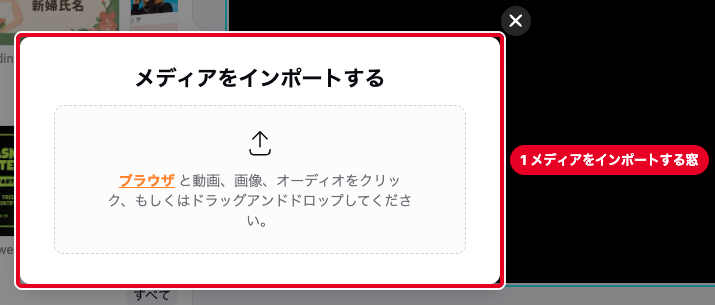
編集画面を開くと、最初に「メディアをインポートする」の窓(画像の①)が出ます。自分の動画や写真をすぐ使わないときは、窓の右上の×で閉じます。
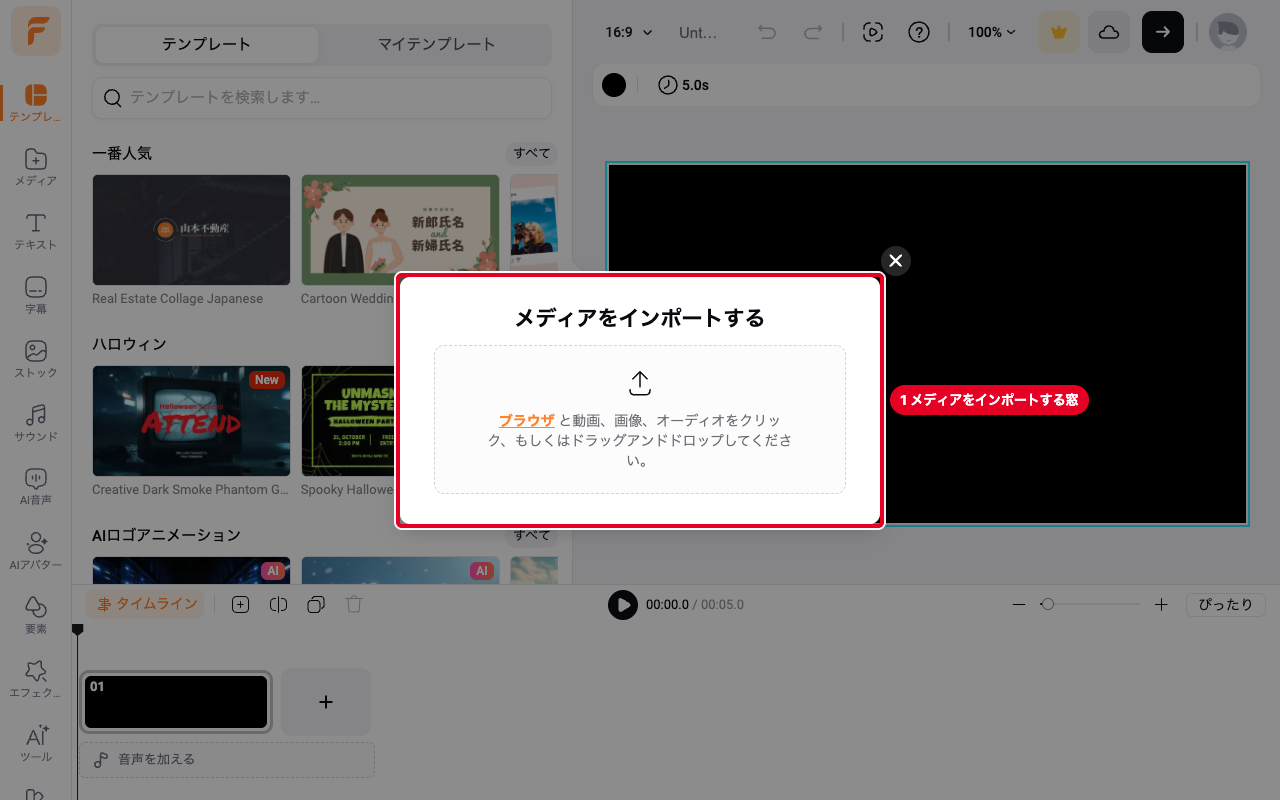
編集画面の左に、テンプレートの一覧(画像の①)が並びます。上の検索欄で用途の言葉を入れると、テンプレートを探せます。今回は日本語のテンプレート「Real Estate Collage Japanese」を選びました。
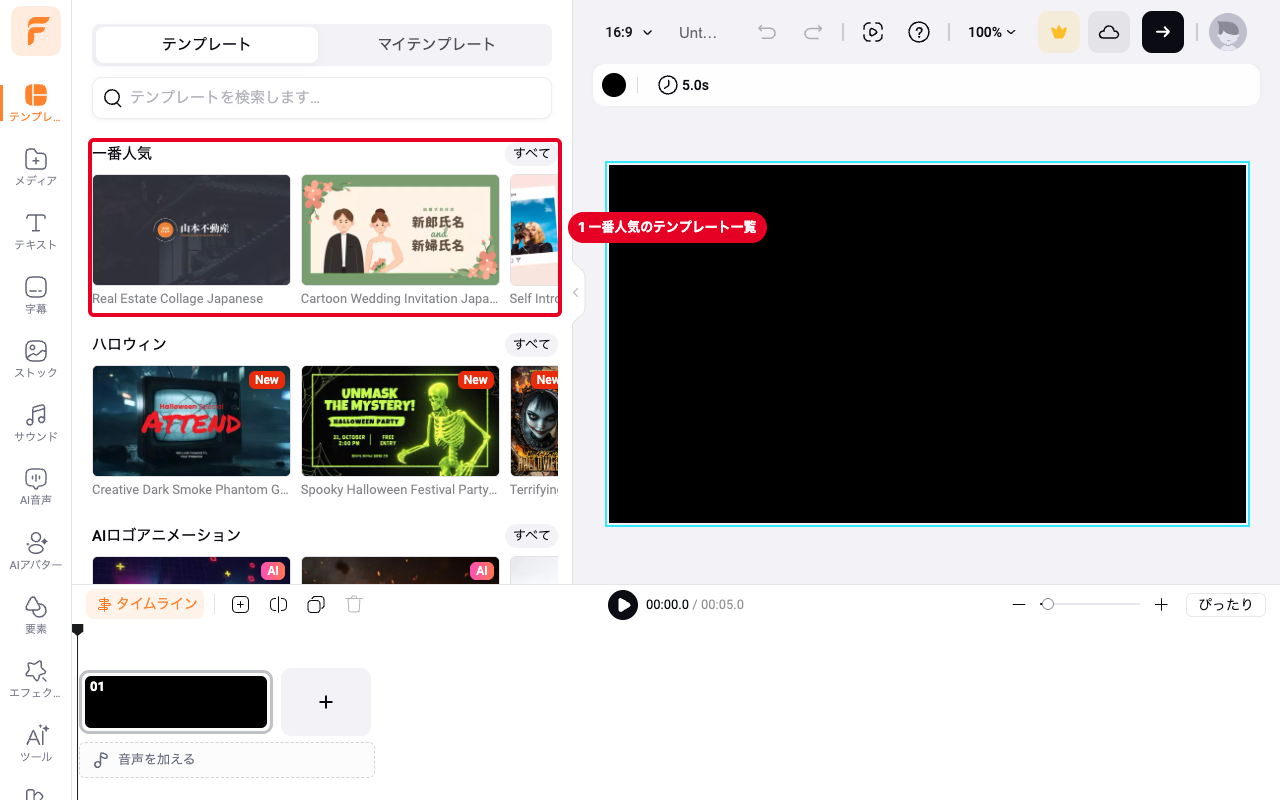

テンプレートを選ぶと、そのテンプレートに入っている場面の一覧が出ます。場面を確かめたら、下の「適用」(画像の①)を押します。
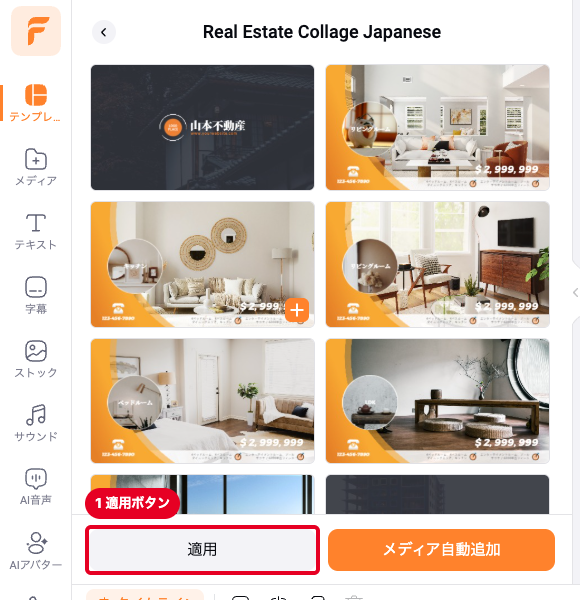
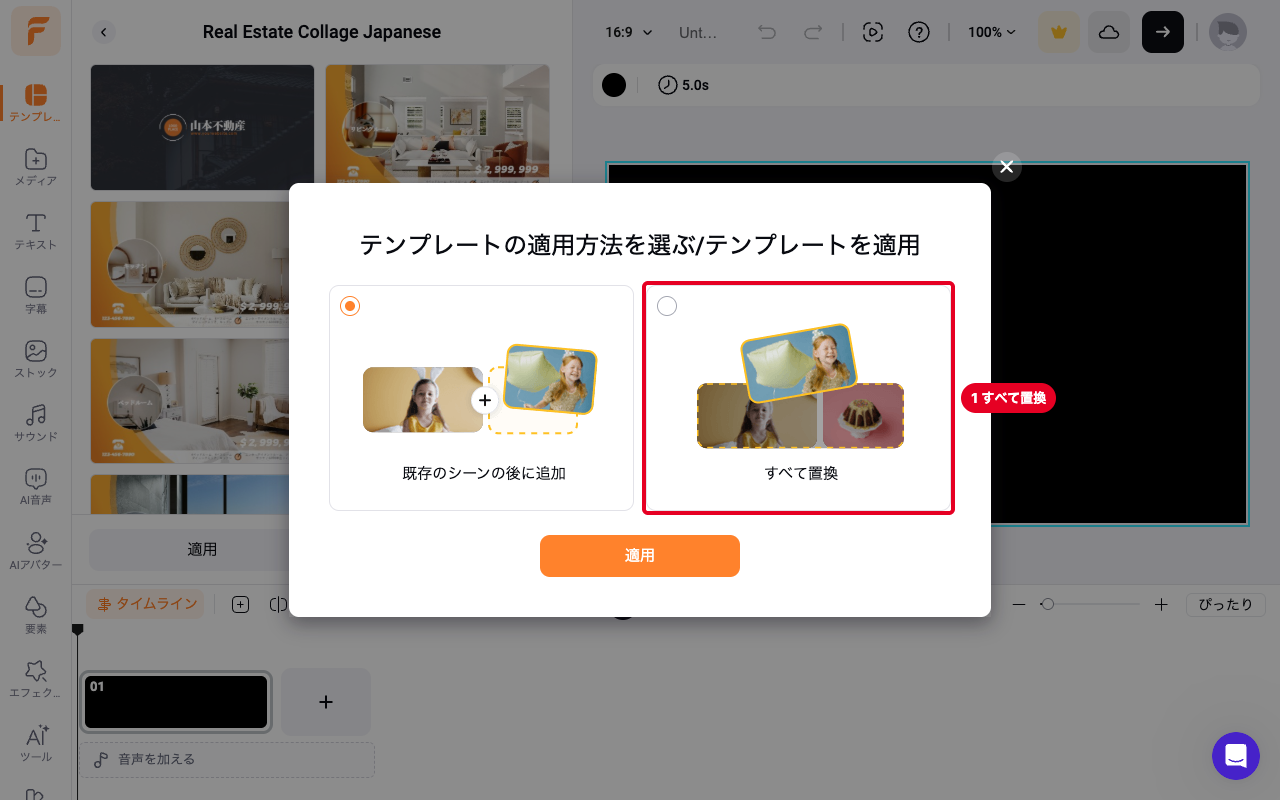
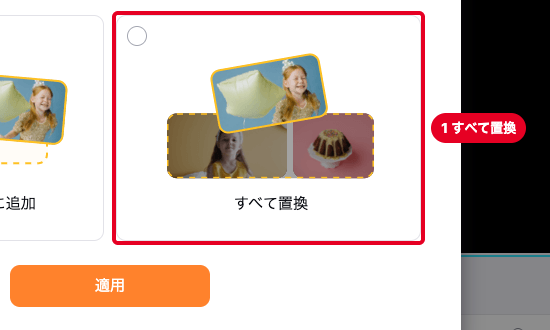
テンプレートの適用方法を選ぶ窓が出ます。白紙から作るときは「すべて置換」(画像の①)を選んでから、窓の下の「適用」を押します。今の場面の後ろに足すときは「既存のシーンの後に追加」を選びます。
プレビューの中の文字(画像の①)を押すと、画面の上にフォントと文字の大きさの設定が出ます。文字をダブルクリックすると、新しい文字を入力できます。
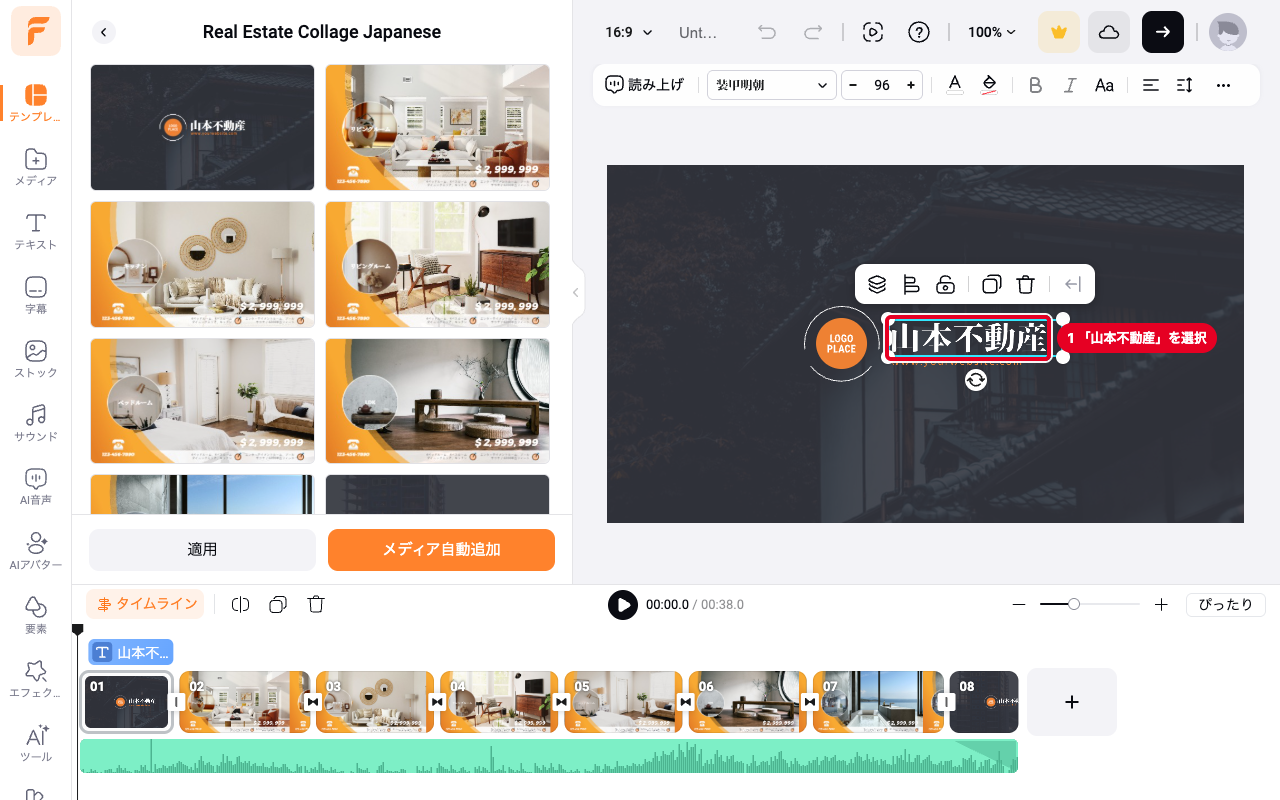
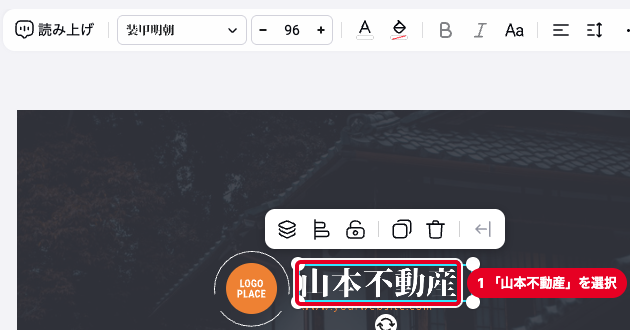
編集が終わったら、右上の矢印のボタン(画像の①)を押します。ログインしていないと、ここでログインか登録を求める画面が出ます。
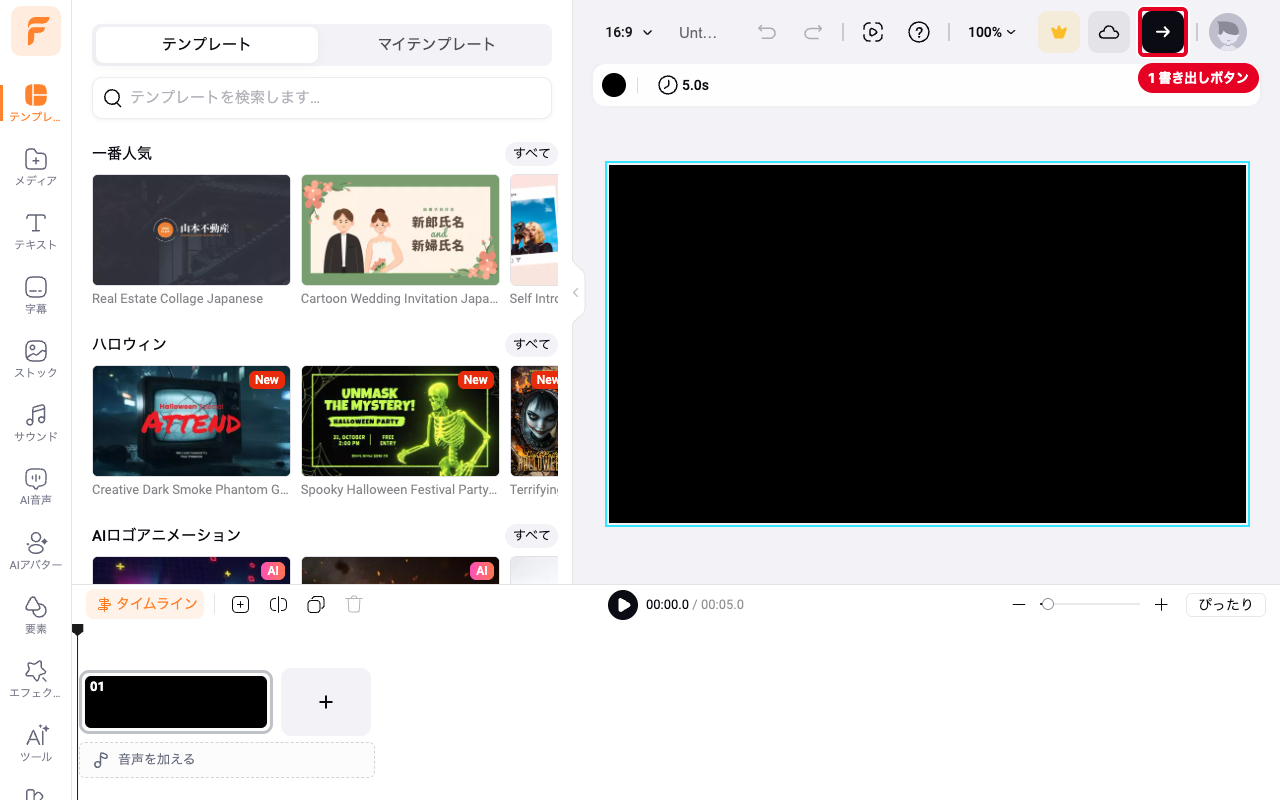
編集部が試したのは、このログインの画面が出るところまでです。書き出しの画質や透かしの有無はプランで変わるため、透かしなしで使いたい場合は料金プランの節で違いを確かめてから選びましょう。
FlexClipを実際に使ったレビュー
編集部は、2026年10月30日にFlexClipの編集画面を操作し、AI音声の読み上げは撮影用のアカウントで1本作りました。動画の書き出しは試していません。
日本語のテンプレートとフォント
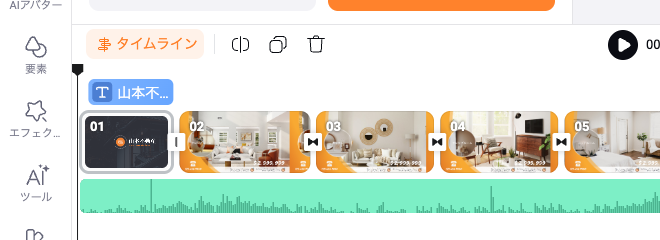
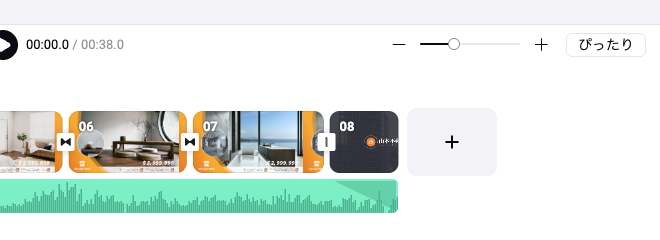
日本語のテンプレートを適用すると、8つの場面と音楽がタイムラインに並び、約38秒の動画の形が一度にでき上がりました。場面の切り替えの効果も入っているので、文字と写真を差し替えるだけで形になります。
テンプレートの文字を選ぶと、明朝体の日本語のフォントが設定されていることが上の設定に表示されます。フォントと文字の大きさは、この設定から変えられます。
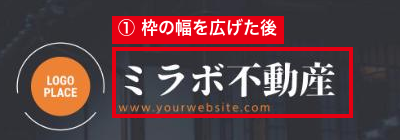
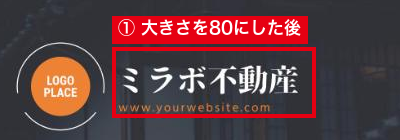
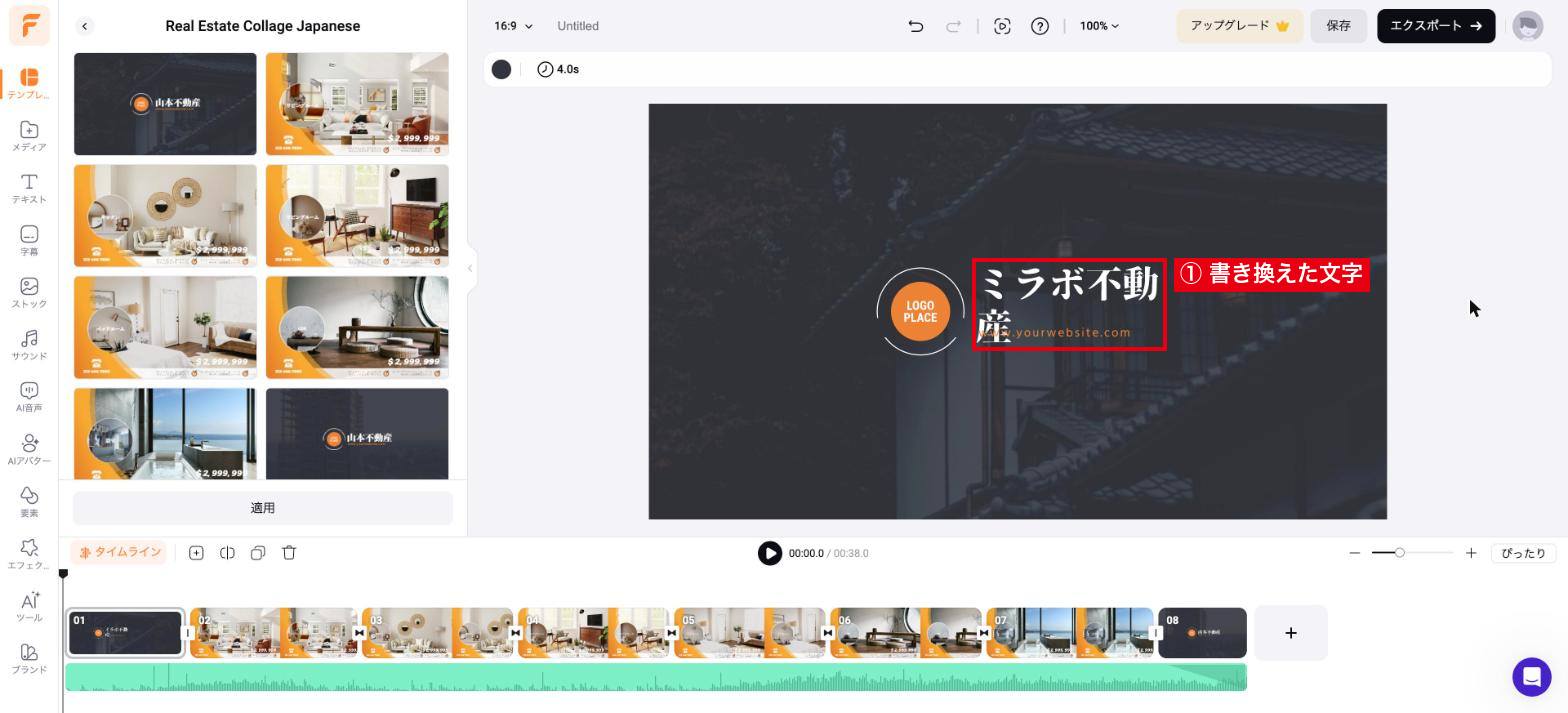
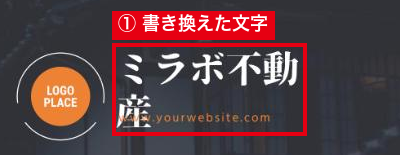
テンプレートの会社名を「ミラボ不動産」に書き換えると、明朝体のまま表示されました。ただし、6文字目の「産」が2行目に折り返し、下のURLの文字に重なりました。
直し方を2つ試すと、どちらでも1行に収まり、URLの文字とも重なりませんでした。1つは、文字を選んで枠の右の辺のつまみを右へ広げる方法です。もう1つは、文字を選んで上の設定の文字の大きさを96から80に下げる方法です。
AI自動字幕起こしは日本語を選べる
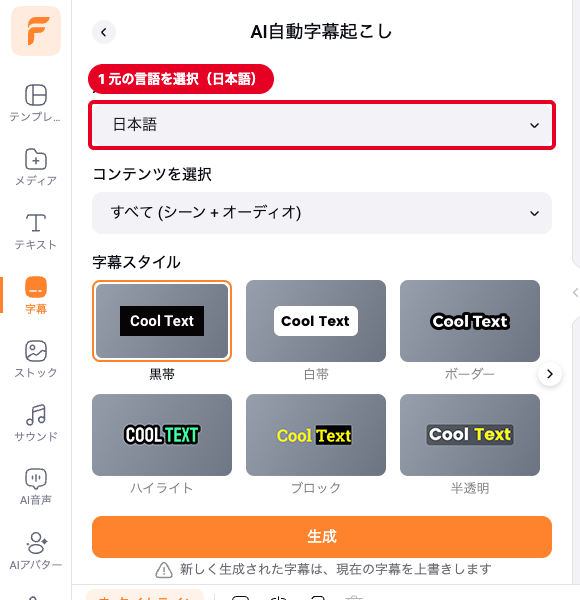
「字幕」の「AI自動字幕起こし」を開くと、元の言語に日本語を選べ、字幕のスタイルも黒帯・白帯・ボーダーなどから選べます。字幕を付ける範囲(シーンとオーディオ)を選んで「生成」を押すと、音声から字幕が作られる仕組みです。字幕の自動作成は、140以上の言語に対応しています。
AIツールは編集画面の中にまとまっている
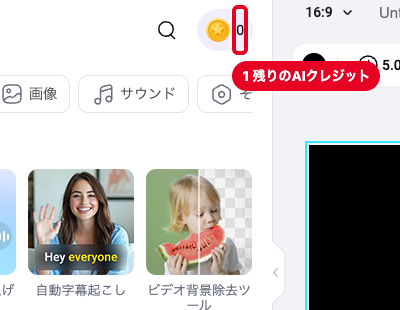
左のメニューの「ツール」を開くと、AIの機能が一覧で並びます。動画を作りながら、別のサイトに移らずにAIの機能を呼び出せるのが便利な点です。一覧の右上には残りのAIクレジットが表示され、ログインしていない状態では0でした。
AI動画生成では、Veo 3.1・Seedance 2.0・Kling 3.0・Hailuo 2.3などのモデルを選べます。動画生成のAIや、AI音声のほかのサービスと比べたい人は、それぞれのおすすめをまとめた記事を参考にしてください。


AI音声は日本語の声で読み上げられる
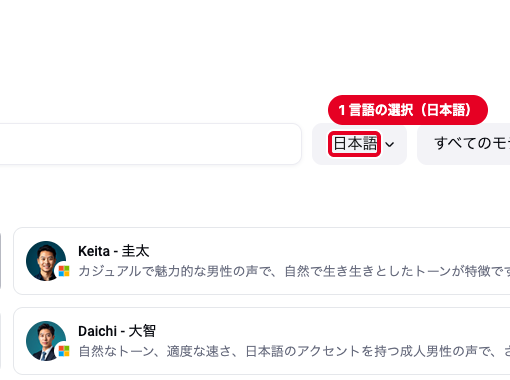
左のメニューの「AI音声」で言語を日本語にすると、Microsoftの「Keita」「Daichi」などの日本語の声が並びます。
編集部は撮影用のアカウントでログインし、Microsoftの声「Nanami – 七海」を選んで、速さやピッチは初期値のまま、次の文章を読み上げさせました。
- FlexClipでは、テンプレートを選んで文字を入れ替えるだけで、短い動画を手早く作れます。
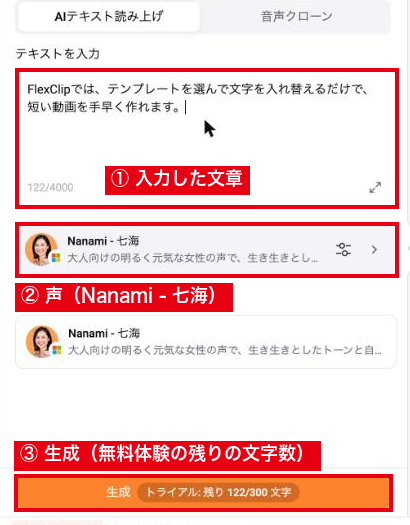
生成のボタンを1回押すと、8秒ほどの音声ができました。無料プランでは、生成のボタンに無料体験の残りの文字数が表示され、この生成でAIクレジットは減りませんでした。できた音声は次のとおりです。
読み上げた文「FlexClipでは、テンプレートを選んで文字を入れ替えるだけで、短い動画を手早く作れます。」
AI音声の読み上げの機能は、80の言語と3,700種類以上の声から選べ、ピッチや速度も調整できます。公式のツールのページの記述は次のとおりです。
FlexClipは80言語に対応し、3700種類以上の音声を提供しています。言語・声・トーン・アクセントを自由に選び、世界向けのコンテンツを簡単に作成できます。さらに、ピッチや速度なども調整でき、音質を落とさずに理想の話し方へ細かく調整できます。
引用:FlexClip「AIテキスト読み上げ」
FlexClipを使って感じた気になる点
FlexClipを使って気になった点は2つあります。契約の前に確かめておきましょう。
書き出しは無料プランだと透かしが入り720pまで、アカウント登録も必要
書き出しにはアカウントの登録が必要です。書き出しの画質は720pまで、動画の長さは10分まで、1つのプロジェクトで使えるストックの動画と音声はそれぞれ1つまでです。
無料プランで書き出した動画には、FlexClipの透かしが入り、消せません。プラスでも、プランの上限を超える素材を使うと透かしが入るため、使うストックの数をプランの範囲に収めて書き出しましょう。
保存にも制限があります。無料プランで保存できるプロジェクトは12件までで、有料プランが切れて無料に戻ると、12件を超えたプロジェクトはロックされます(削除はされない)。アップロードしたファイルは、期限が切れてから3か月で消えます。
AIクレジットには有効期限がある
AIクレジットは、買い方ごとに使える期間が決まっていて、期限を過ぎると使えなくなります。買い方ごとの期限は次の表のとおりです。
| 買い方 | 使える期間 |
|---|---|
| 一回限りの パッケージ | 購入日から365日。追加で買うたびに、手元の一回限りのクレジット全体の期限が延びる |
| クレジットの定期購読 (月払い) | 今月と翌月まで |
| クレジットの定期購読 (年払い) | 今月とその後の2か月まで |
| 動画編集のプランに付くクレジット (プラス・ビジネス・チーム) | プランが終わると、一緒に使えなくなる |
AIの生成を多く使う予定がなければ、まずは有料プランに付くクレジットで足りるかを確かめるのがおすすめです。
FlexClipの評判・口コミ
FlexClipのレビューサイトでの評価は次のとおりです。
使いやすさとテンプレートを評価する声
良い口コミで目立つのは、テンプレートを使えば専門の知識が無くても形になるという声です。なお、ITreviewの口コミは2020〜2021年の投稿で、今の条件は料金プランの節で説明します。
プロっぽく仕上がるテンプレートが豊富に用意されているので、写真と文字を入れ替えるだけでOK。
引用:ITreview「FlexClipの評判・口コミ」
編集画面を開くだけで直観的に操作方法がわかるところ。
引用:ITreview「FlexClipの評判・口コミ」
“Even with a few limitations, the simplicity, speed, and convenience make it a strong option for everyday video projects.”
和訳:「いくつかの制限はあるものの、シンプルさ・速さ・手軽さから、日々の動画作りにとって有力な選択肢です。」
引用:GetApp
無料版の制限と高度な編集を気にする声
気になる点としては、無料版の制限と、細かな編集のしにくさを挙げる声があります。GetAppは、レビューの傾向を次のようにまとめています。
“Some report that advanced editing features are limited, and the free version includes watermarks and export restrictions.”
和訳:「高度な編集の機能が限られていること、無料版には透かしと書き出しの制限があることを挙げる人もいます。」
引用:GetApp
無料版の動画の長さが短すぎます。結局、有料版で作ってみなければシックリくるのか分からないのが残念です。
引用:ITreview「FlexClipの評判・口コミ」
この口コミは2021年の投稿で、今の無料プランは10分までの動画を書き出せます。透かしが入る点は今も同じなので、仕上がりを確かめたら有料プランに切り替える使い方になります。
FlexClipの料金プランと無料版の制限
FlexClipの動画編集のプランは、無料プラン・プラス・ビジネスの3つと、チーム向けのチームプランです。料金はドル建てです。
無料プランと有料プランの料金と違い
無料プランと有料の3つのプランの料金と、主な違いは次の表のとおりです。年払いは、総額と月あたりの金額を並べました。
| 項目 | 無料プラン | プラス | ビジネス | チーム |
|---|---|---|---|---|
| 年払い | $0(0円) | $143.88(約22,730円) $11.99/月(約1,890円) | $239.88(約37,900円) $19.99/月(約3,160円) | $479.88(約75,820円) $39.99/月(約6,320円) |
| 月払い | $0(0円) | $19.99(約3,160円) | $29.99(約4,740円) | $69.99(約11,060円) |
| 人数 | 1人 | 1人 | 1人 | 3席 (1席ずつ追加できる) |
| 画質 | 720p | 1080p | 4K | 4K |
| 透かし | 入る | 入らない | 入らない | 入らない |
| 長さ | 10分まで | 無制限 | 無制限 | 無制限 |
| ストック動画・音声 (1プロジェクトごと) | 各1つ | 各5つ | 無制限 | 無制限 |
| AI クレジット | 限定の 無料体験 | 年払い:3,600/年 月払い:300/月 | 年払い:9,600/年 月払い:800/月 | 年払い:9,600/年 月払い:800/月 (1人ごと) |
| プロジェクトの 保存件数 | 12件 | 無制限 | 無制限 | 無制限 |
| クラウド容量 | – | 30GB | 100GB | 1人100GB |
| ストック素材・ AI生成物の 商用利用 | ||||
| 公式 | 公式サイト | 公式サイト | 公式サイト | 公式サイト |
円の目安は1ドル=158円で計算
無料プランから最初に上げるなら、プラスです。年払いを選べば、月払いより月あたりの料金が安く済むでしょう。
有料プランに無料の試用期間はなく、支払いをするとすぐに料金がかかります。その代わり、無料プランで動画編集の機能とAIツールのほとんどを試してから契約できます。
プラス・ビジネス・チームの選び方
YouTubeやSNSに載せる動画なら、プラスで足ります。高い画質で納品したい人や、1つのプロジェクトでストックの動画を多く使う人、AIの生成を多く使う人はビジネスを選ぶとよいでしょう。
複数の人で同じ素材やブランドキットを使うなら、チームプランが向いています。3人で使う場合、同じ支払い周期で比べると1人あたりの料金はビジネスより安くなり(年払いで1人あたり$159.96(約25,270円))、請求とアカウントの管理を1か所にまとめられます。1人や2人で使うなら、ビジネスの方が安く済むでしょう。
4人目からは1席ずつ足せて、1席あたり年払いで$19.99/月(約3,160円)、月払いで$24.99/月(約3,950円)かかります。
AIクレジットだけを買う方法
動画の編集はせず、AIの生成だけを使いたい人は、AIクレジットだけを買うこともできます。一回限りのパッケージと、毎月クレジットが足される定期購読の2つがあります。
| 買い方 | クレジットと料金 |
|---|---|
| 一回限りの パッケージ | 300:$14.99(約2,370円) 〜 2,500:$54.99(約8,690円) |
| 定期購読 (月払い) | 300/月:$12.99(約2,050円) 〜 2,500/月:$42.99(約6,790円) |
| 定期購読 (年払い) | 300/月:$9.99/月(約1,580円) 〜 2,500/月:$39.99/月(約6,320円) |
円の目安は1ドル=158円で計算
料金は買うクレジットの数で変わり、どの買い方も300・800・1,400・2,500の4つから選びます。AIクレジットだけを買った場合、生成した動画はダウンロードできますが、編集画面に読み込んで編集することはできません。編集もしたいなら、動画編集のプランを選びましょう。
支払い・返金・解約の条件
支払いは、クレジットカード(JCBを含む)・デビットカード・PayPal・Apple Pay・Google Payなどに対応しています。
動画編集のプラン(プラス・ビジネス・チーム)は、初回の支払いから7日以内なら返金を申し込めます。更新のときの支払いは返金の対象外で、AIクレジットのパッケージと定期購読も返金できません。
解約はいつでもでき、パソコンから行います(スマホからはできません)。解約しても請求の期間の終わりまでは有料の機能を使え、その後は無料プランに戻る仕組みです。
解約の画面は有料のアカウントでログインしないと開けないため、編集部は撮っていません。画面の手順は公式ヘルプの解約の手順にまとまっています。
FlexClipは商用利用できる?
FlexClipのストックの素材とAIで作ったものは、プラス・ビジネス・チームの有料プランなら追加の許可なしで商用利用できます。無料プランでは、ストックの素材とAIで作ったものを商用に使えません。
有料プランなら素材とAI生成物を商用利用できる
有料プランを契約すると、FlexClipのストックの素材と、AIツールで作ったものの両方を商用に使えます。根拠となるヘルプセンターの記述は次のとおりです。
“Users who subscribe to a Plus, Business, or Team video editor plan may use all FlexClip stock resources and content generated by our AI tools for commercial purposes without requiring any additional authorization.”
和訳:「プラス・ビジネス・チームの動画編集のプランを契約した利用者は、FlexClipのすべてのストックの素材と、AIツールで生成したコンテンツを、追加の許可なしで商用目的に使えます。」
引用:FlexClip Help Center「Commercial Use Regulations」
契約の期間中に作ったものは、あとでプランが切れても商用に使い続けられます。買い方ごとに商用で使えるものを比べると、次のとおりです。
| 項目 | プラス | ビジネス | チーム | AI クレジット だけ | 無料 プラン |
|---|---|---|---|---|---|
| ストック の素材 | |||||
| AIで 作ったもの |
自分でアップロードした写真や音楽は、その権利を持っている場合だけ商用に使えます。GIFの素材(GIPHY)は、個人の非商用の利用に限られます。利用規約の該当する部分は次のとおりです。
“In other words: You’re allowed to use the GIFs only in accordance with GIPHY’s terms of use, and solely for personal and non-commercial purposes.”
和訳:「つまり、GIFはGIPHYの利用規約に従う範囲で、個人的かつ非商用の目的に限って使えます。」
引用:FlexClip 利用規約(Terms of Service)
無料プランではストックの素材とAI生成物を商用利用できない
無料プランでは、ストックの素材とAIで作ったものを商用に使えません。該当するヘルプセンターの記述は次のとおりです。
“Free users are not allowed to use any stock resources and generated content for commercial use.”
和訳:「無料の利用者は、ストックの素材と生成したコンテンツを商用に使うことはできません。」
引用:FlexClip Help Center「Commercial Use Regulations」
会社や店の宣伝、収益化したYouTubeの動画などにFlexClipのストックの素材を使うなら、プラス以上を契約してから作りましょう。AIで作ったものだけを使うなら、AIクレジットの購入でも商用に使えます。
FlexClipとClipchampの違い
FlexClipとよく比べられるのが、Microsoftのブラウザの動画編集ツールClipchampです。無料のまま使い続けるならClipchamp、テンプレートとAIの機能で手早く作るならFlexClipが合います。
| 項目 | FlexClip | Clipchamp |
|---|---|---|
| 無料の画質 | 720p | 最大1080p |
| 無料の透かし | 入る | 入らない |
| 有料の入り方 | プラス・ビジネスを契約 | Microsoft 365の Personal・Family |
| 有料の画質 | 4K(ビジネス) | 4K |
| 公式サイト | 公式サイト | 公式サイト |
FlexClipは、日本語のテンプレートや日本語のAI音声、AI動画生成のモデルを編集画面の中で使える点が強みで、テンプレートを土台に短い動画を量産したい人に向いています。
FlexClipがおすすめな人・おすすめできない人
FlexClipが合うかどうかは、作りたい動画の長さと、編集にかけられる時間で決まります。
FlexClipがおすすめな人
FlexClipは、動画編集に慣れていない人に向いています。テンプレートの文字や写真を差し替えるだけで動画の形になり、編集画面も日本語で操作できるため、編集ソフトの使い方を覚えなくても、短い動画まで進めやすいです。
そのほかにも、FlexClipがおすすめな人は以下の通りです。
- 店や会社の紹介・SNS用の短い動画を、テンプレートで手早く作りたい人
- 日本語の字幕やナレーションを、AIで付けたい人
- ソフトをインストールせず、パソコンのブラウザだけで編集したい人
- 商用に使う動画を、月数千円の予算で作りたい人
FlexClipがおすすめできない人
反対に、細かな編集にこだわりたい人には向きません。テンプレートを土台に手早く作る作りで、口コミでも高度な編集の機能が限られているという声があり、一コマずつ作り込む編集には専用の編集ソフトが必要です。
そのほかにFlexClipがおすすめできない人は以下の通りです。
- スマホだけで撮影から編集まで済ませたい人
- 透かしなしの動画を、無料のまま書き出したい人
無料のまま透かしなしで書き出したい人は、上で比べたClipchampも選択肢になります。
FlexClipに関するよくある質問
FlexClipについて、よく調べられている質問に答えます。
FlexClipは安全に使えますか?
はい、支払いの情報はSSLで暗号化され、アップロードした素材はAIの学習に使われません。
運営はPearlMountain Limitedで、利用規約にアップロードした素材をAIの学習に使わないことが書かれています。該当する部分は次のとおりです。
“FlexClip will not use any of your Content for artificial intelligence (AI) model training, machine learning, or any other data analysis purposes.”
和訳:「FlexClipは、あなたのコンテンツをAIのモデルの学習・機械学習・そのほかのデータ分析の目的に使いません。」
引用:FlexClip 利用規約(Terms of Service)
FlexClipはログインしないで使えますか?
はい、編集画面はログインしないで開けますが、書き出しにはログインが必要です。
公式サイトの「無料で始める」から、テンプレートの適用や文字の選択までログインせずに試せます。手順は使い方の節で説明しています。
FlexClipの無料プランで透かしを消せますか?
いいえ、無料プランで書き出した動画の透かしは消せません。
透かしを消すには、プラス以上の有料プランにする必要があります。プランごとの違いは料金プランの節で説明しています。
まとめ
FlexClipは、テンプレートとAIの機能を使って、ブラウザで手早く動画を作れるサービスです。まずは無料プランで操作感を確かめるのがおすすめです。
仕事やSNSで使う動画を透かしなしで書き出すならプラス、より高い画質やAIの生成を多く使う人はビジネス、複数の人で使うならチームを選びましょう。