
Plaud Oneの使い方は、Plaud Mobile Appでアカウントに連携する初期設定を済ませれば、ケースのボタンを長押しするだけで録音とAIエージェントを使える仕組みです。
この記事では、先行体験プログラムで手元にある実機を使い、Plaud Oneの初期設定、シーン別の録音方法、AIエージェントへの話しかけ方、便利な設定を手順付きで解説します。
\ 現在ウェイトリスト登録募集中 /

Plaud Oneの使い方の全体像:できることと各部の名称
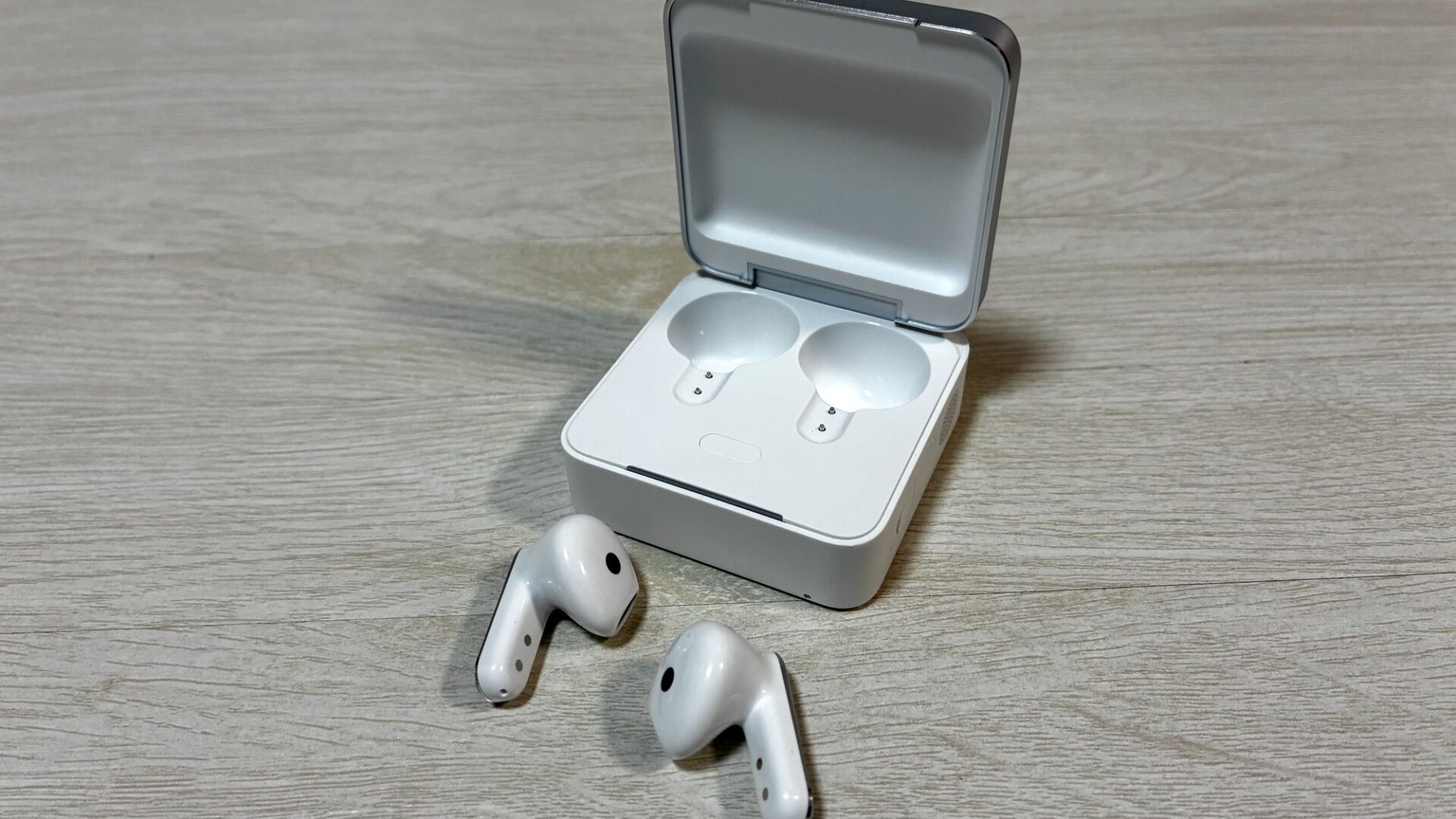
Plaud Oneは、充電ケースと左右のイヤホンで構成されたウェアラブルAIです。使い方を覚える前に、何ができるのかと、どのボタンで何を操作するのかを押さえておくと、初期設定や録音がスムーズに進みます。
Plaud Oneでできること
Plaud Oneは、イヤホンを着けていればいつでもAIエージェントに話しかけられる会話型ウェアラブルAIです。そのうえで、Plaudがもともと得意とするボイスレコーダーの機能も備えており、対面の会議は充電ケースの4つのマイクで、通話やオンライン会議はイヤホンで録音する使い分けになります。
充電ケースにはeSIMが内蔵されており、スマホやWi-Fiがなくても4G回線で録音データをクラウドへアップロードします。録音しながらアップロードが進むため、録音を止めるとすぐに文字起こしとAI要約が作られる点が、これまでのPlaud Noteシリーズとの大きな違いです。
さらに、ケースのAgentボタンを長押しして話しかけると、AIエージェント「Plaud Agent」に質問や作業を頼めます。回答はイヤホン、またはイヤホンを着けていないときはケースのスピーカーから音声で返ってきます。普段はアクティブノイズキャンセリング付きのワイヤレスイヤホンとして、音楽や通話にもそのまま使えるのも特長です。
実機を使ってみて、これまでのPlaud NoteやNotePinと一番違うと感じたのは、録音の道具ではなく、話しかければ仕事を進めてくれるAI秘書が耳元に常駐している感覚です。イヤホンという形は、録音のためというより、いつでもAIに話しかけるために選ばれていると考えると分かりやすいでしょう。
充電ケースとイヤホンの各部名称と役割
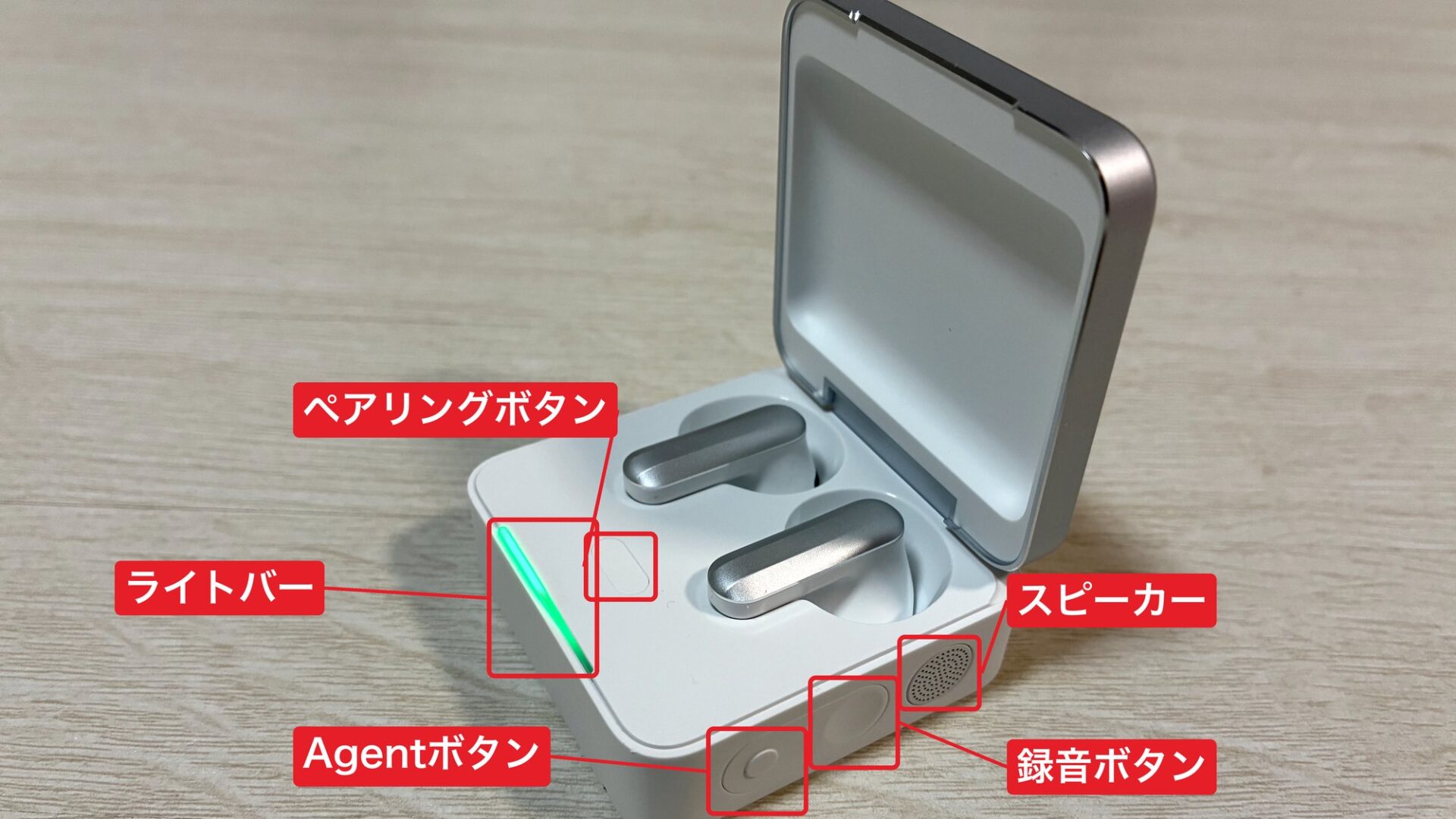
Plaud Oneの操作は、ほとんどが充電ケースのボタンで完結します。各部の役割は次のとおりです。
| 部位 | 場所 | 主な役割 |
|---|---|---|
| 録音ボタン | 充電ケース | 長押しで録音の開始・停止、録音中に1回押すとハイライトを追加 |
| Agentボタン | 充電ケース | 長押ししながら話すとPlaud Agentに話しかけられる |
| ライトバー | 充電ケース | ペアリング・録音・バッテリー残量・AIの動作状況を色で表示 |
| ペアリング/再起動ボタン | 充電ケースの内側 | 初回の電源オン、ペアリングの開始、再起動に使う |
| マイク×4・スピーカー | 充電ケース | 周囲の音の録音、AIの音声回答の再生 |
| 感圧センサー | 各イヤホンの軸 | つまむように押して音楽・通話・イヤホン録音を操作 |
イヤホンは押す操作だけに対応しており、スワイプでの音量調整はできません。音量はスマホなど接続中の機器で調整します。
使い始める前に準備するもの
Plaud Oneを使い始めるには、本体のほかにスマホアプリとPlaudアカウントが必要です。充電ケーブルと電源アダプターは同梱されていないため、手元にあるか先に確認しておきましょう。
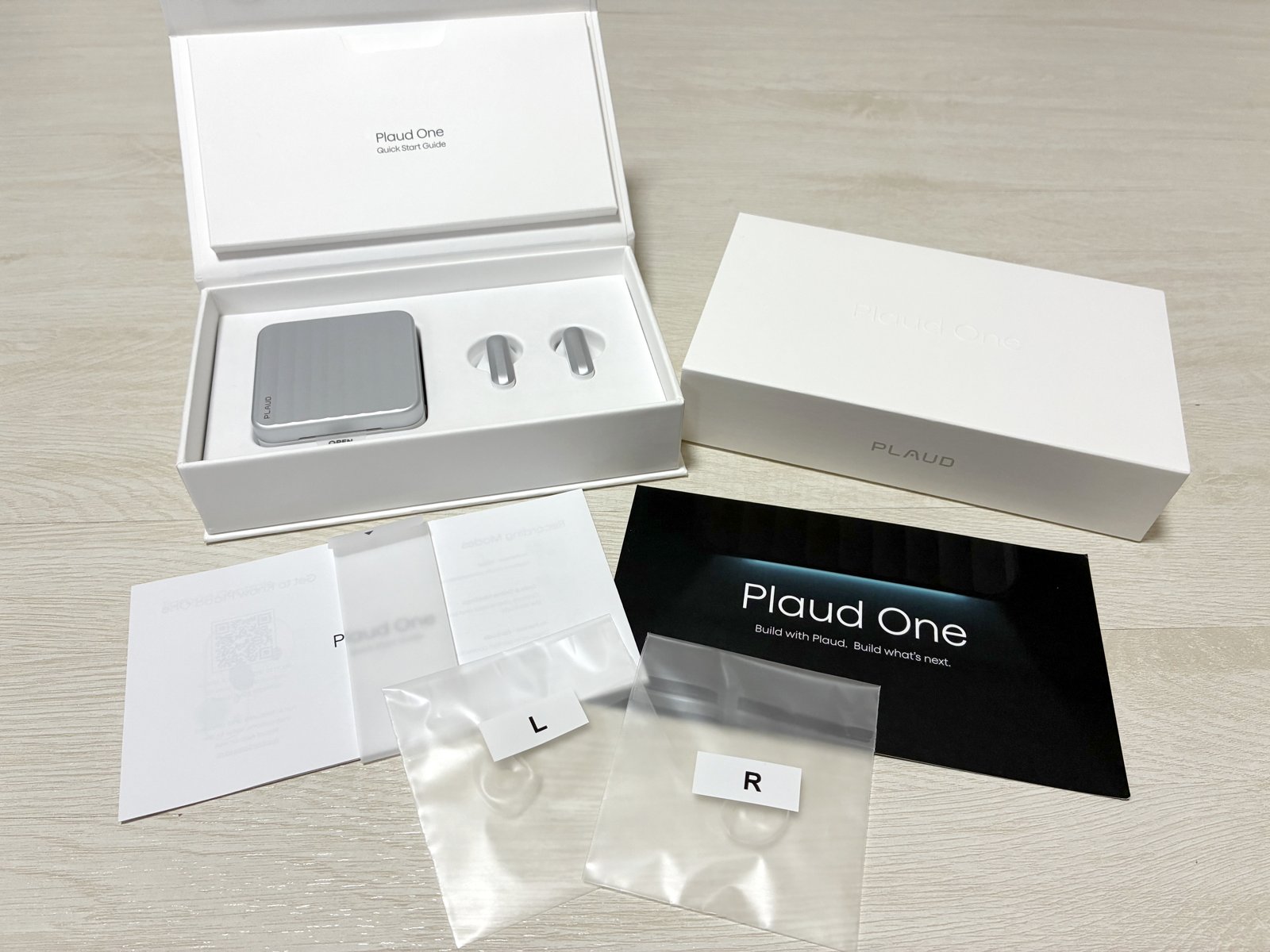
- Plaud Mobile App(v4.0.x以降。iOS 18以降、またはAndroid 9以降)
- Plaudアカウント(アプリから無料で作成できる)
- USB-Cケーブル(同梱なし)
- 出力5V/1A以上の電源アダプター(同梱なし)
Plaud Oneは最新のPlaud Mobile Appでのみ連携でき、v4.0.xより前のバージョンではデバイスの一覧にPlaud Oneが表示されません。Androidの場合は、Plaud公式のダウンロードページから最新のAPKを入れて使います。
\ 現在ウェイトリスト登録募集中 /
Plaud Oneの初期設定:電源オンからアカウント連携まで
Plaud Oneの初期設定は、イヤホンの電源を入れ、Plaud Mobile Appでアカウントに連携するだけで完了します。Bluetoothのペアリングも連携の流れで自動的に済むため、スマホの設定画面で先にペアリングしておく必要はありません。
イヤホンの電源を入れる
Plaud Oneのイヤホンは、電源がオフの状態で届きます。一度電源を入れると常にオンのままになり、日常的に電源を切る操作はありません。電源を入れる手順は次の2ステップです。
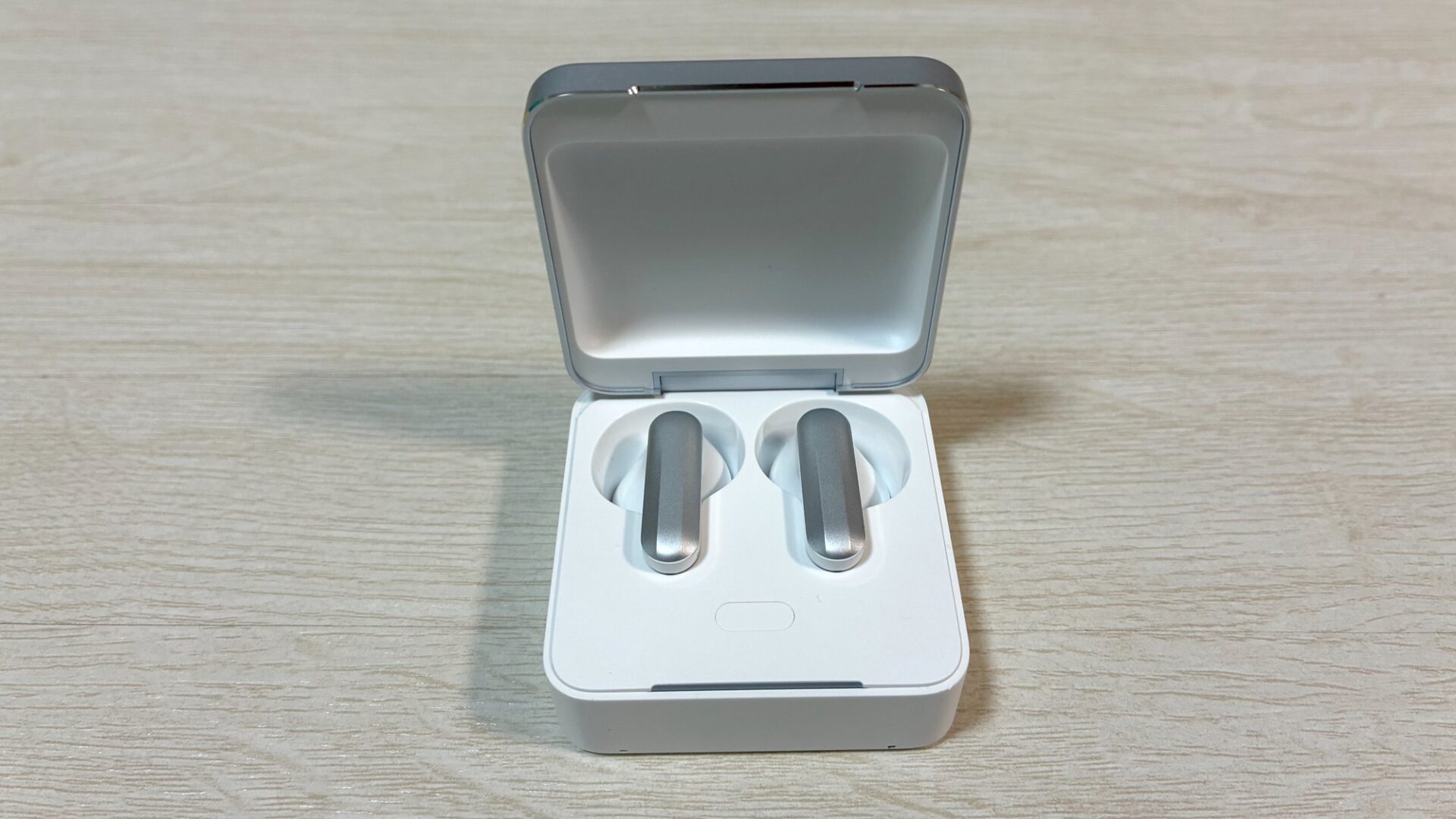
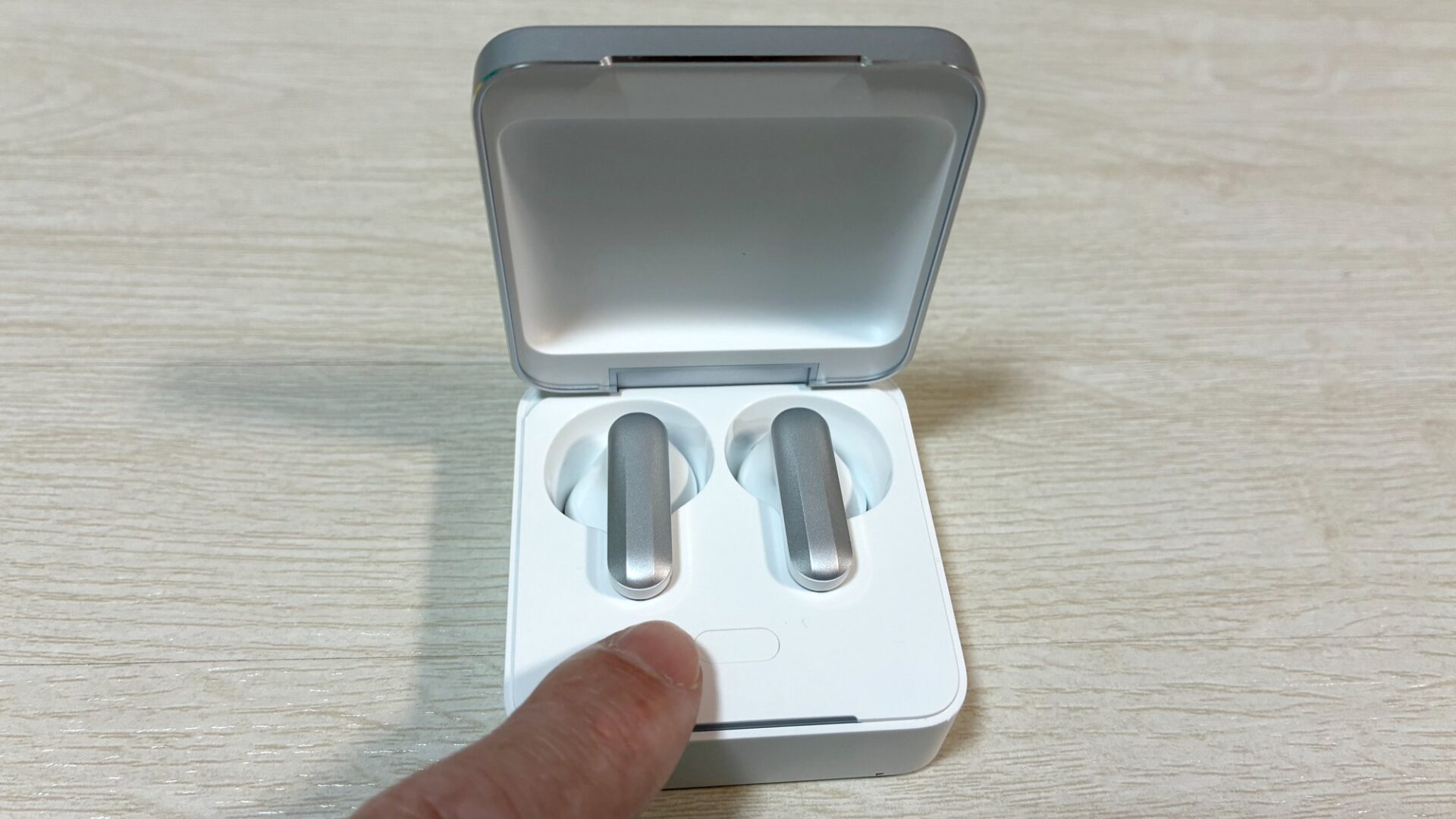
イヤホンの電源が入ります。ケースをUSB-Cケーブルで5〜10秒ほど電源につなぐ方法でも、イヤホンの電源は自動で入ります。
ボタンを押しても反応しない場合は、ケースのバッテリー切れが考えられます。30分以上充電してから、もう一度試してください。
Plaud Mobile AppでPlaudアカウントに連携する
Plaud Oneは、Plaud Mobile Appから自分のPlaudアカウントに紐付けて使います。連携は1台につき1回だけで、連携後はデバイスが接続されるたびに自動でアカウントと同期する仕組みです。
始める前に、スマホのBluetoothをオンにし、Plaud Mobile Appにログインしておきます。連携の手順は次の5ステップです。
Plaud Mobile Appを開き、ホーム画面の右上にある[デバイスを追加]をタップします。
![Plaud Mobile Appのホーム画面右上にある[デバイスを追加]ボタン](https://miralab.co.jp/media/wp-content/uploads/2026/10/plaud-one-how-to-link-1.png)
連携できるPlaudデバイスの一覧が表示されるので、一番上の[Plaud One]を選びます。
![[デバイスを選択]画面の一番上に表示されたPlaud One](https://miralab.co.jp/media/wp-content/uploads/2026/10/plaud-one-how-to-link-2.png)
画面の案内に従い、ケースのステータスライト(ライトバー)が青く点滅するまで、ケース内側のペアリングボタンを長押しします。新品のPlaud Oneは、フタを開けるだけで自動でペアリングモードになります。
画面に表示されたシリアル番号が手元のPlaud Oneと同じかを確かめてから、[接続する]をタップします。
![ペアリングボタンの長押しを案内するPlaud Oneの接続画面と[接続する]ボタン](https://miralab.co.jp/media/wp-content/uploads/2026/10/plaud-one-how-to-link-3.png)
「Plaud One Earbuds」からのペアリングの要求が表示されたら、[ペアリング]をタップします。
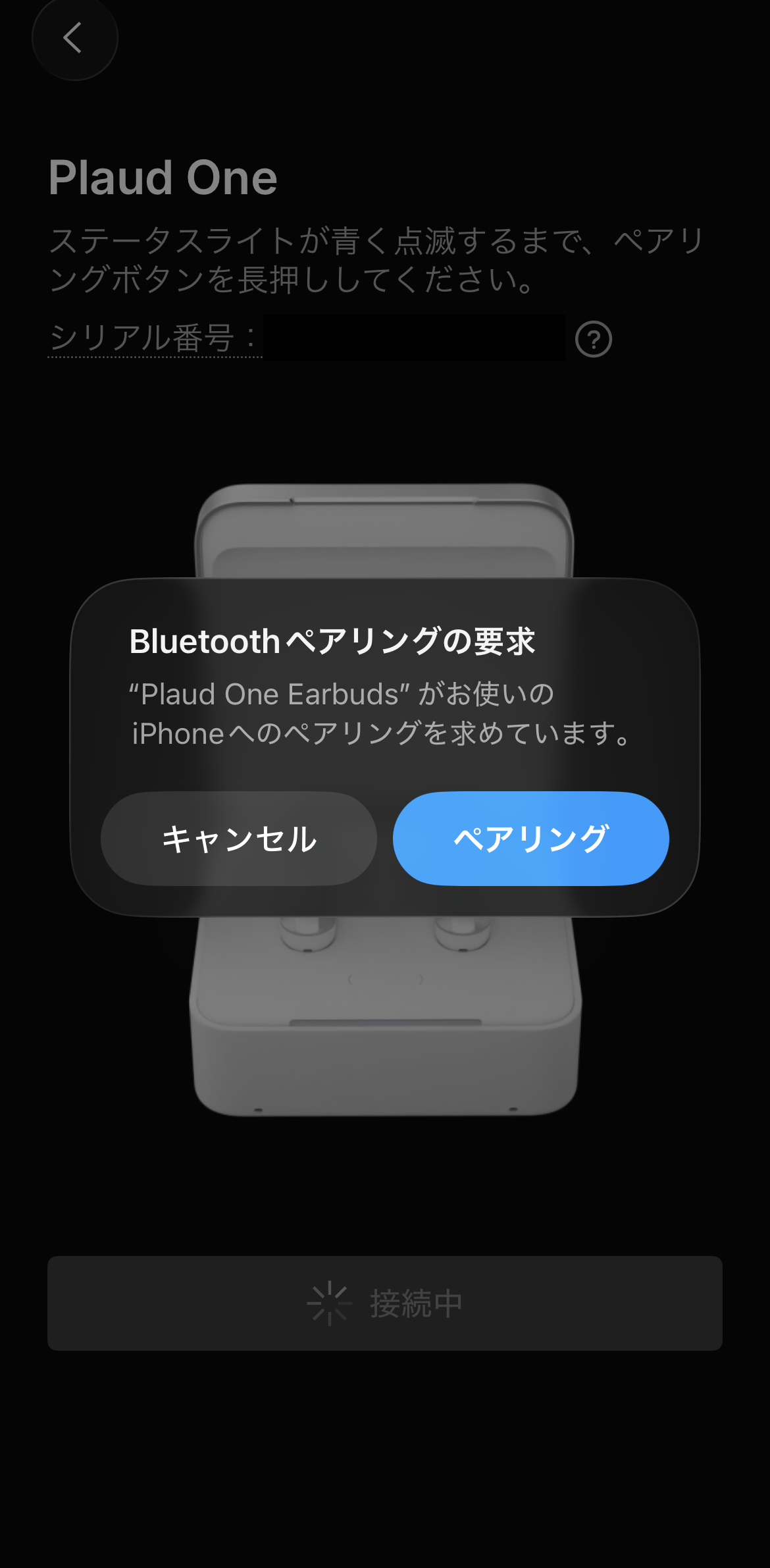
ペアリングの要求が表示されない場合は、スマホのBluetooth設定から「Plaud One Earbuds」を手動でペアリングし、アプリに戻ります。
登録完了の画面には、充電ケース(C)と左右のイヤホン(L・R)のバッテリー残量が表示されます。[続行]をタップすれば、初期設定は終わりです。
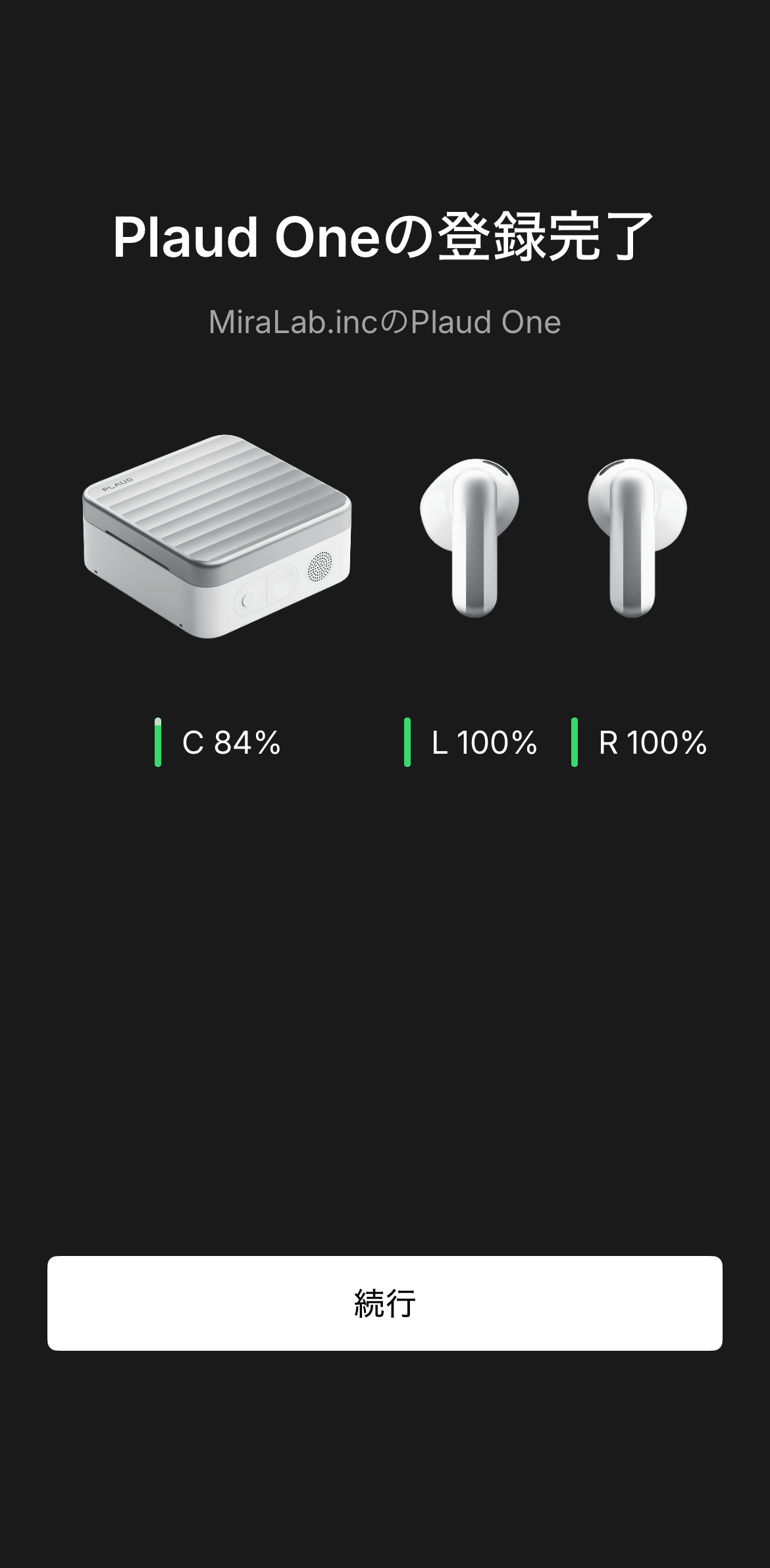
連携するとPlaudアカウントが有効になり、無料のStarterプランでもクラウドストレージを無制限で使えます。1台のPlaud Oneを同時に連携できるアカウントは1つだけです。
ファームウェアを最新にする
Plaud Oneのファームウェアは、Bluetoothではなく充電ケースの4G回線経由で配信されます。新機能への対応や不具合の修正が含まれるため、初期設定の直後に一度確認しておきましょう。更新の手順は次の3ステップです。
バッテリー残量が少ないと、更新を始められない、または途中で止まる場合があります。
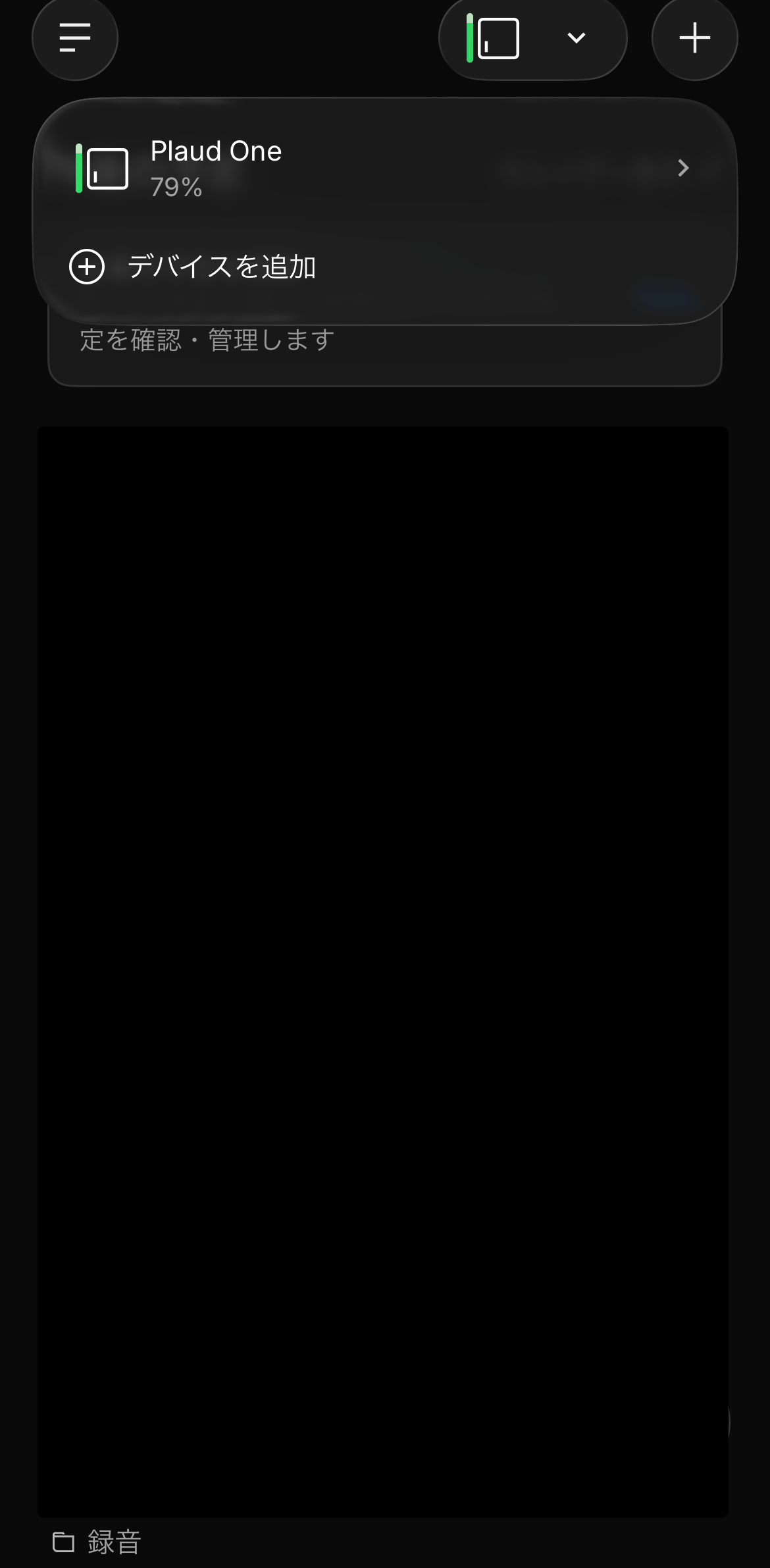
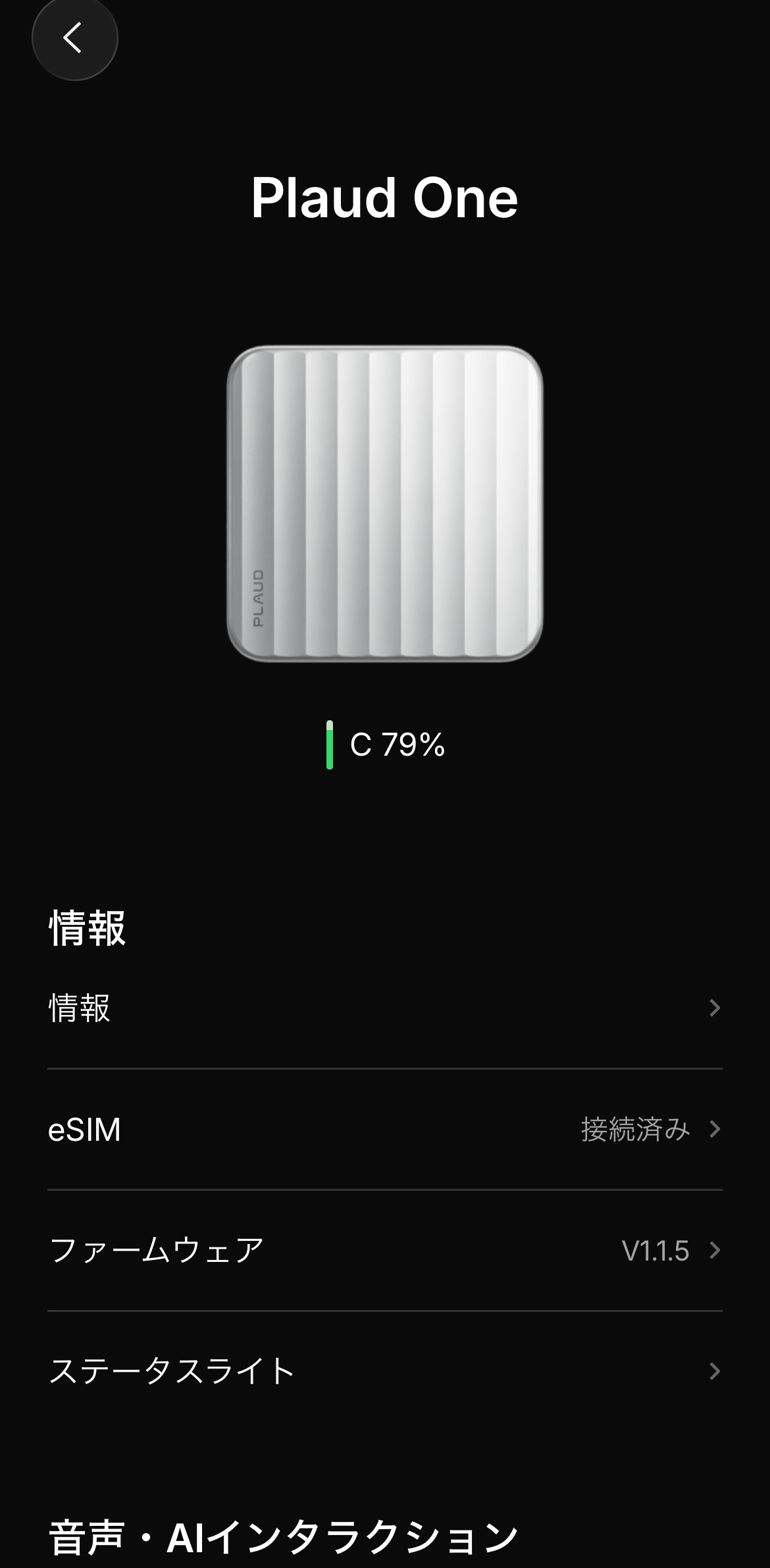
現在のバージョンもこの画面で確認できます。更新がある場合は、ここから更新を始めます。
更新中は、ライトバーの青いライトが流れるように点灯します。
同じ[ファームウェア]画面で[夜間に自動更新]をオンにしておくと、就寝中に自動でインストールされます。初期設定はオフなので、手動で更新するのが面倒な人はオンにしておくとよいでしょう。
eSIM(4G)の接続状態を確認する
Plaud Oneの内蔵eSIMは自動で有効になり、SIMカードの挿入やデータプランの契約は不要です。接続状態は、Plaud Oneの設定画面の[eSIM]で確認できます。
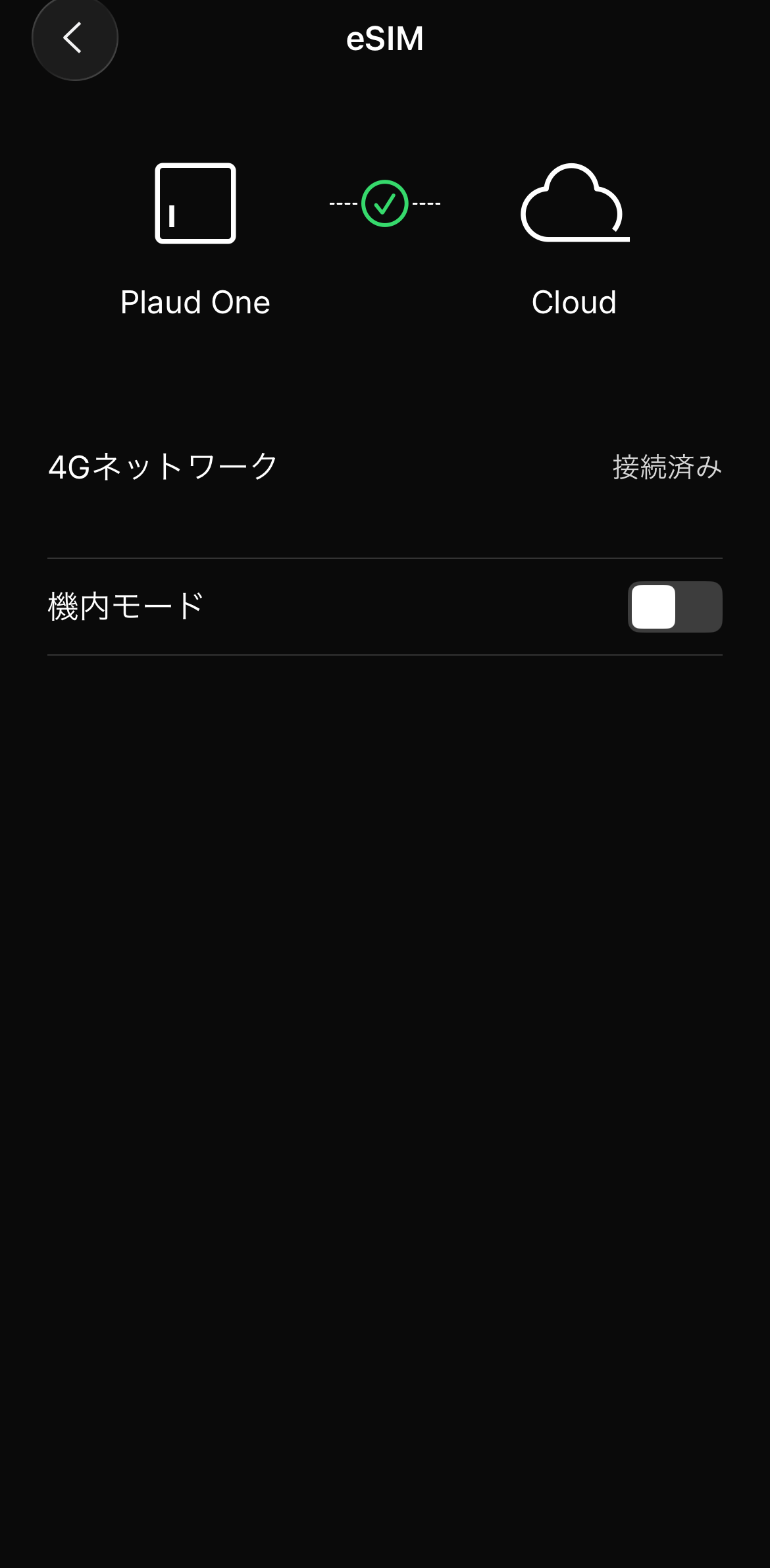
[4Gネットワーク]が[未接続]と表示されている場合は、同じ画面の[再接続]をタップします。回復までには通常3〜5分かかります。
実機では、初期設定を済ませるとすぐに4Gにつながり、待たされることはありませんでした。
\ 現在ウェイトリスト登録募集中 /
Plaud Oneで最初にやっておきたいおすすめ設定
初期設定が終わったら、録音のしかたやイヤホンの操作を自分の使い方に合わせておくと、日常で使いやすくなります。ここで紹介する設定は、いずれもPlaud Mobile Appから変更できます。
通話・オンライン会議の自動録音を設定する
通話やオンライン会議を毎回録音したい場合は、自動録音をオンにします。Plaud Mobile Appの[通話・オンライン会議の録音設定]で[自動録音]をオンにすると、イヤホンで通話や会議が始まると同時に録音が始まり、終わると停止します。
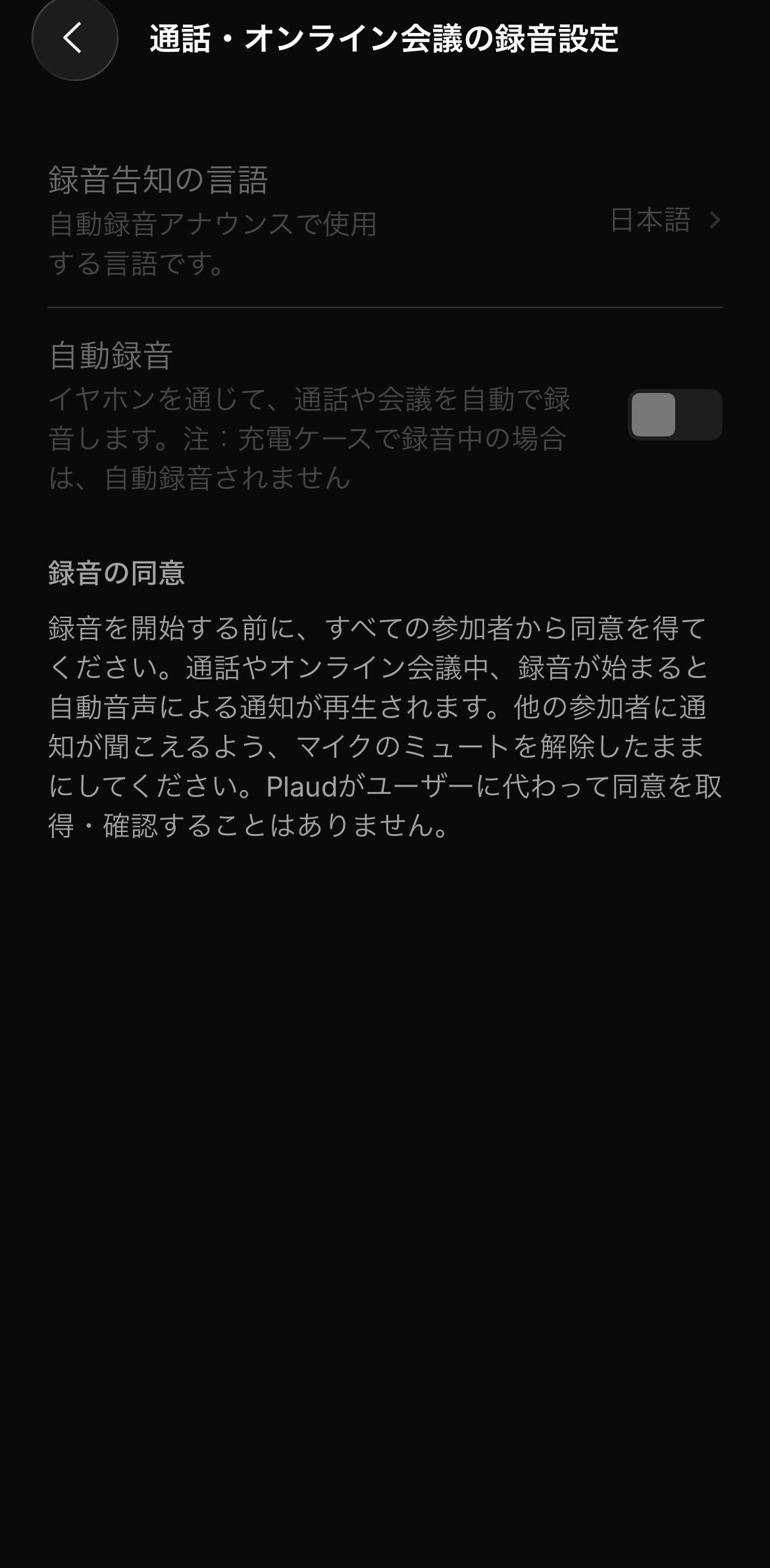
自動録音の初期設定はオフです。録音が始まると、Plaud Oneが相手に音声で録音中であることを知らせます。社外の人との通話では、事前に録音することを伝えておきましょう。
イヤホンのタッチ操作の割り当てを変える
イヤホンの軸を1秒間長押しする操作は、出荷時の設定ではイヤホンでの録音の開始・停止に割り当てられています。録音より、ノイズキャンセリングと外音取り込みの切り替えをよく使う場合は、Plaud Mobile Appで割り当てを変更できます。
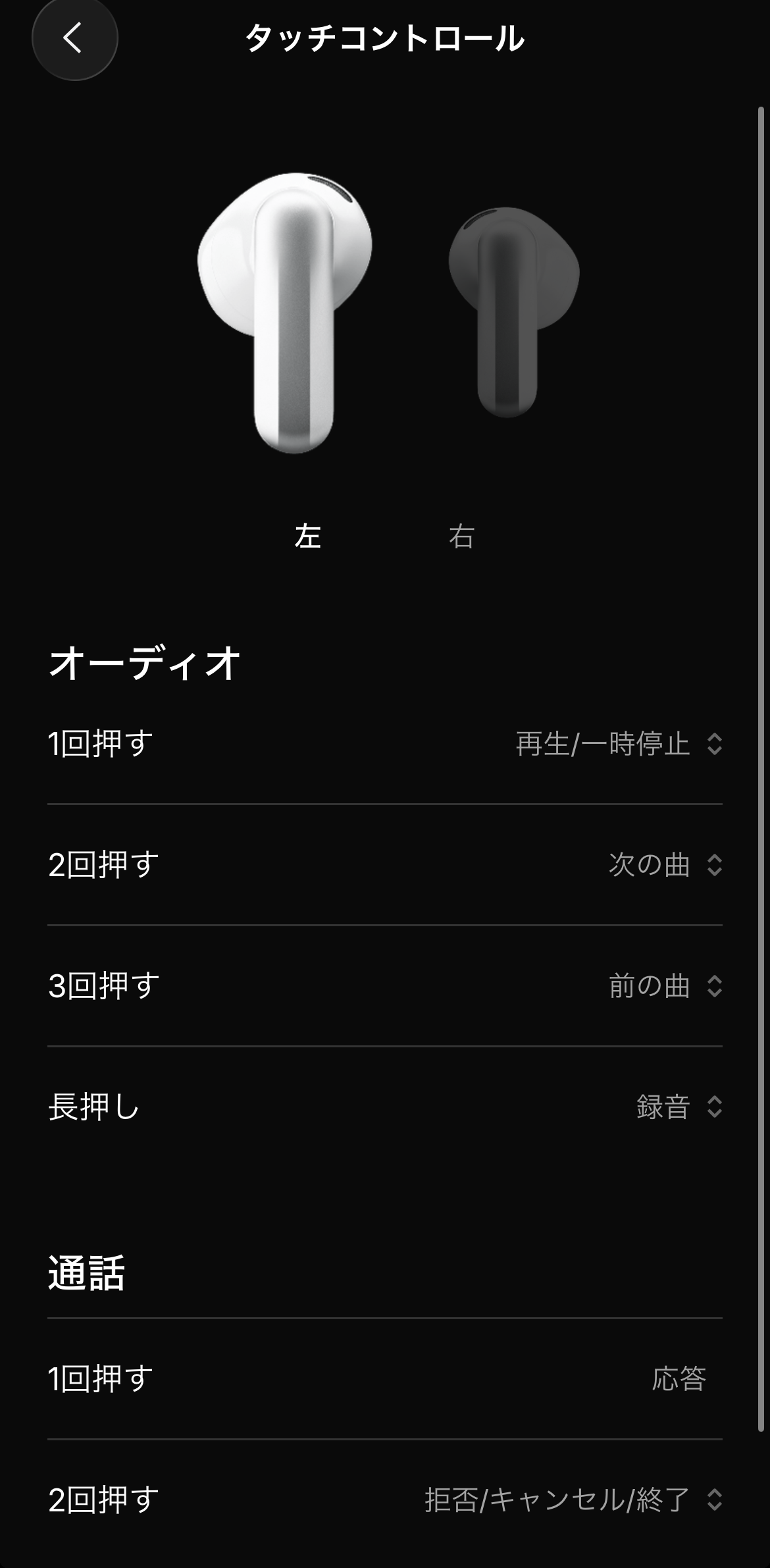
| 操作 | 音楽再生中 | 通話中 |
|---|---|---|
| 1回押す | 再生/一時停止 | 着信に応答 |
| 2回押す | 次の曲 | 通話を終了、または着信を拒否 |
| 3回押す | 前の曲 | - |
| 1秒間長押し | イヤホンでの録音を開始・停止(出荷時の設定) | イヤホンでの録音を開始・停止(出荷時の設定) |
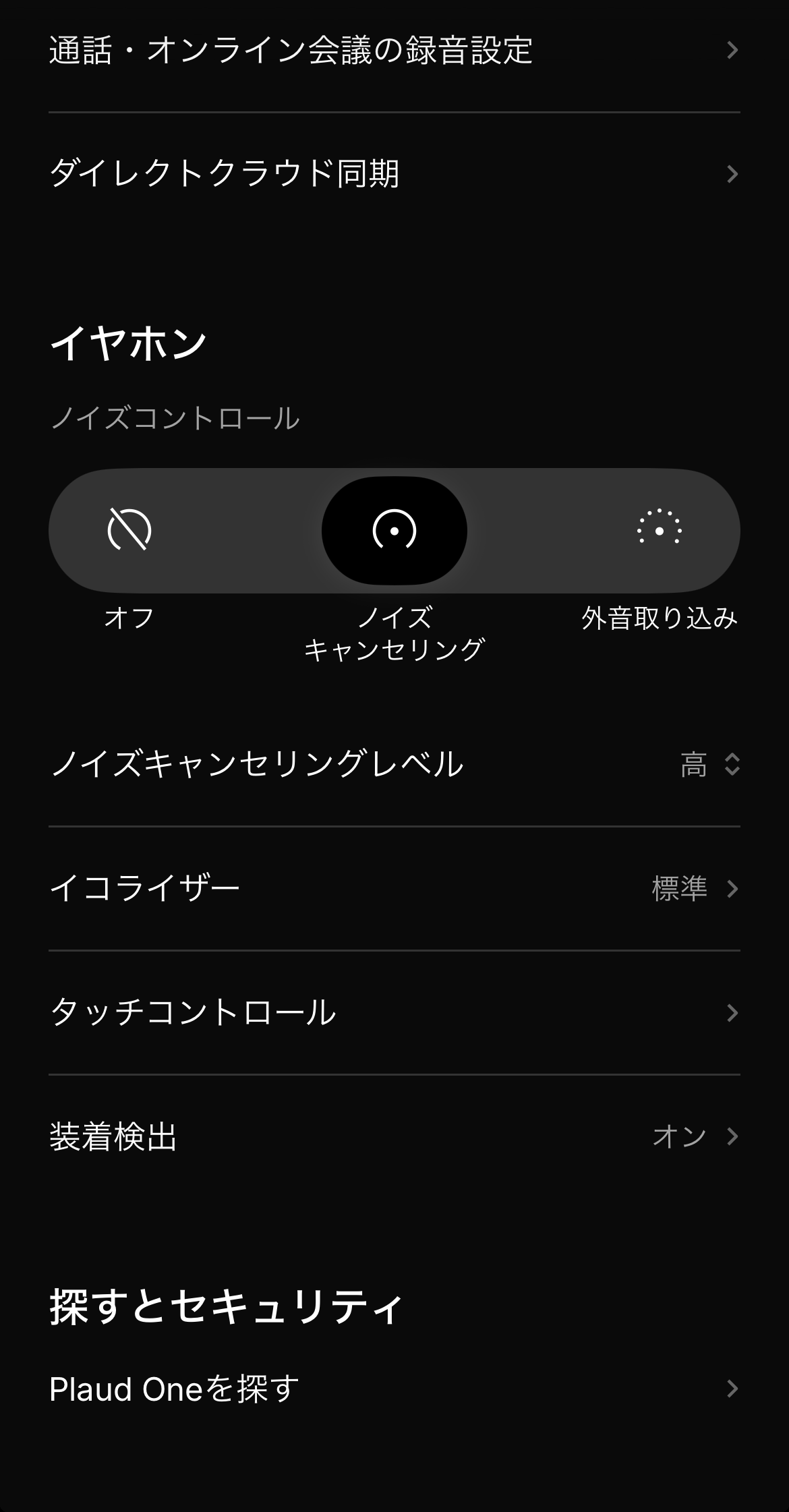
なお、ノイズキャンセリングはアプリの設定画面からも変更可能です。
装着検出とイコライザーを調整する
Plaud Oneのイヤホンは、耳から外すと再生が自動で一時停止する仕組みです。外しても再生を続けたい場合は、Plaud Mobile Appの[イヤホン]→[装着検出]でオフにします。
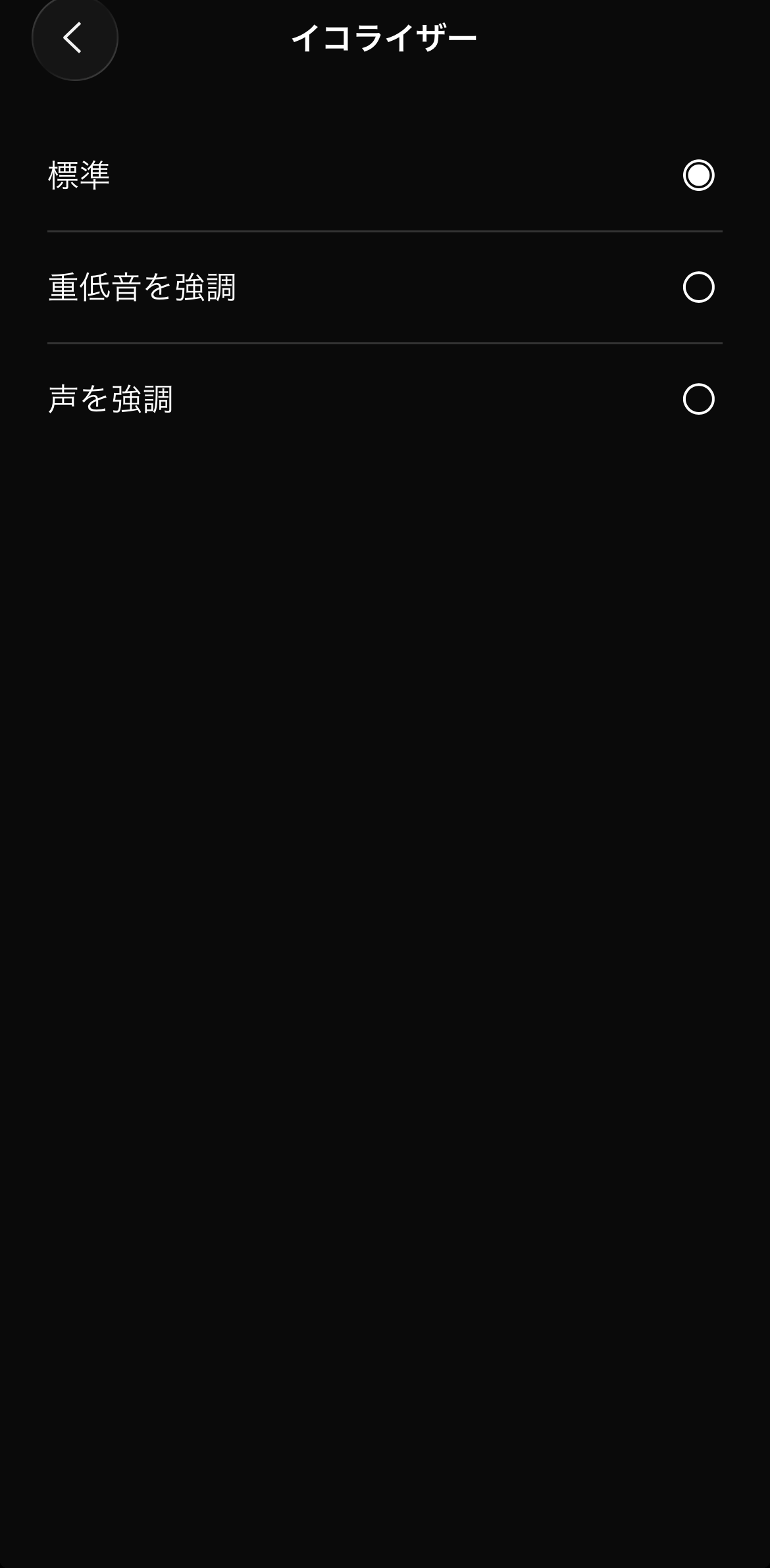
音質は、[イヤホン]→[イコライザー]で「標準」「重低音を強調」「声を強調」の3種類から選べます。会議の聞き返しや通話が中心なら「声を強調」がおすすめです。カスタムイコライザーには対応していません。
Plaud Agentに自分の仕事を覚えさせる
Plaud Agentの回答を自分向けにしたい場合は、パーソナライズを設定しておきます。メニュー(☰)→[設定]→[ワークスペース]→[パーソナライズ]で、職種や業界、進行中のプロジェクト、回答のスタイルなどを入力できます。
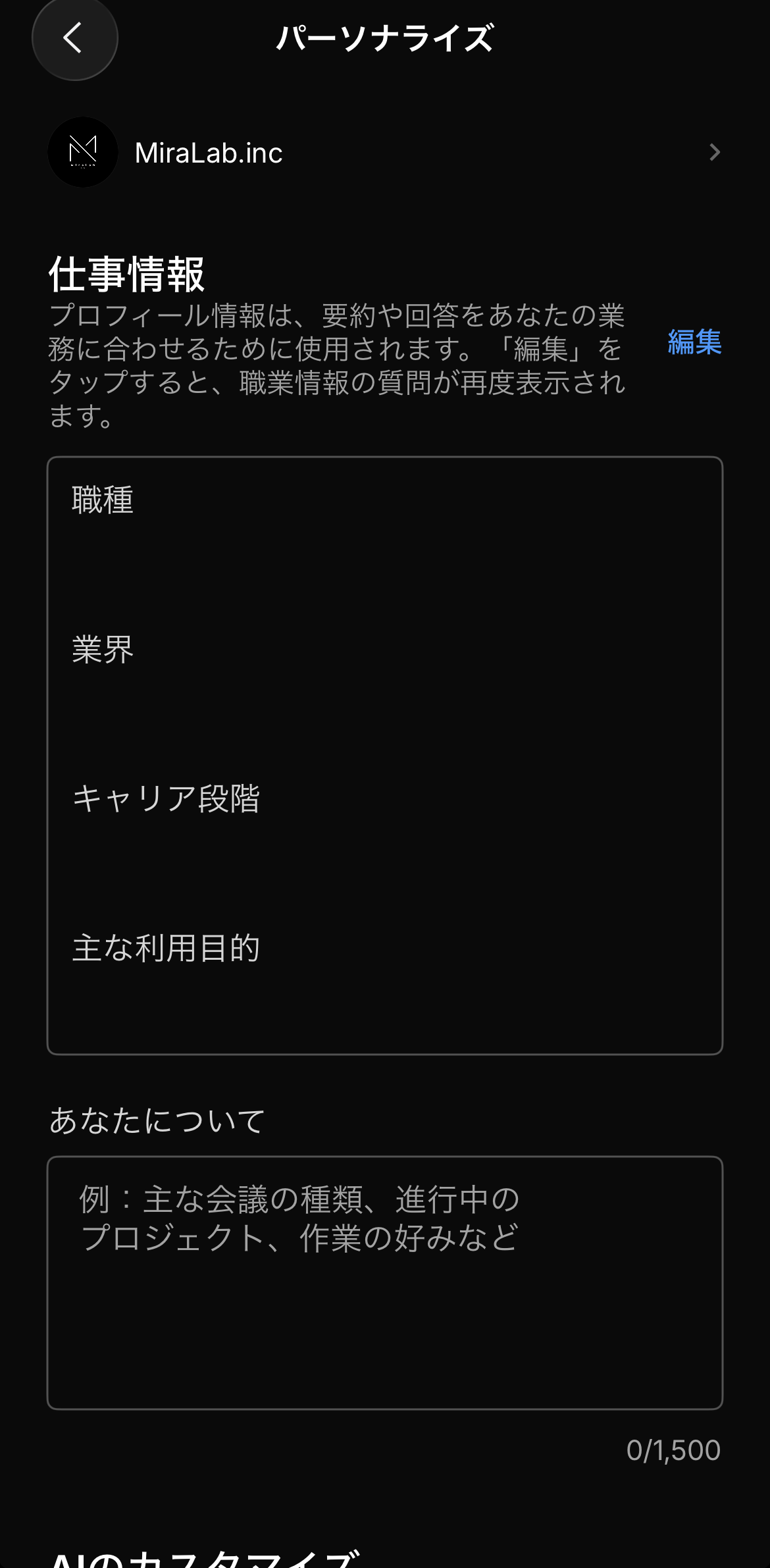
パーソナライズが反映されるのは、Plaud Agentとの会話(Ask Plaud)だけです。文字起こしや要約の書き方を変えたい場合は、要約テンプレートやカスタム用語を使います。
\ 現在ウェイトリスト登録募集中 /
Plaud Oneで録音する使い方:シーン別の録音モードと便利な機能
Plaud Oneの録音は、対面の会話を録る「ケース録音」、通話や会議を録る「通話・オンライン会議録音」、イヤホンで再生中の音声を録る「メディア録音」の3つを使い分けます。どのモードになるかは、そのときの使用状況で自動的に決まります。
対面の会議や商談はケース録音で録る
対面の会議やインタビューでは、充電ケースをテーブルに置いて録音します。ケースの4つのマイクが、最大5m先までの声を拾います。録音の手順は次の3ステップです。
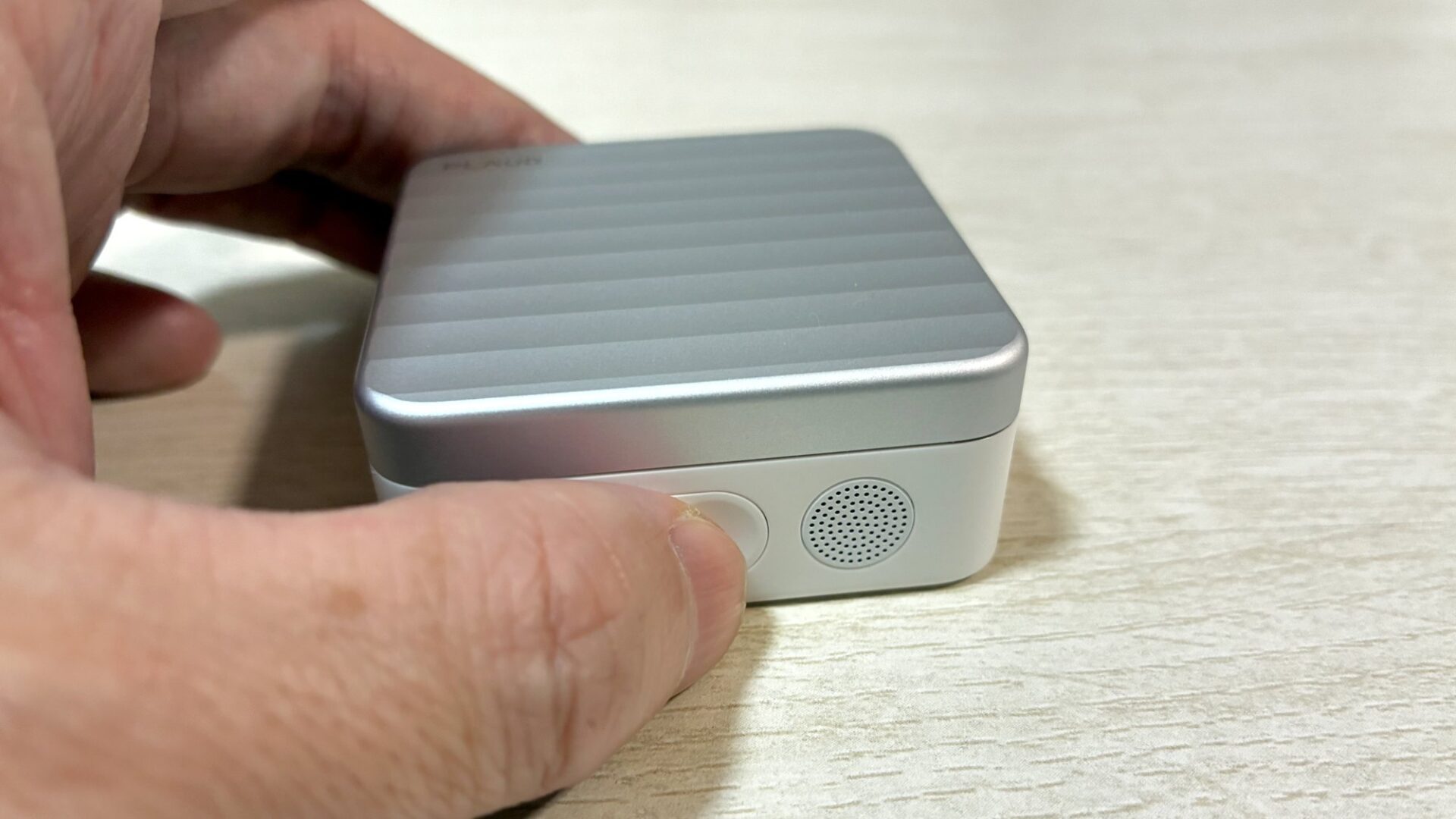
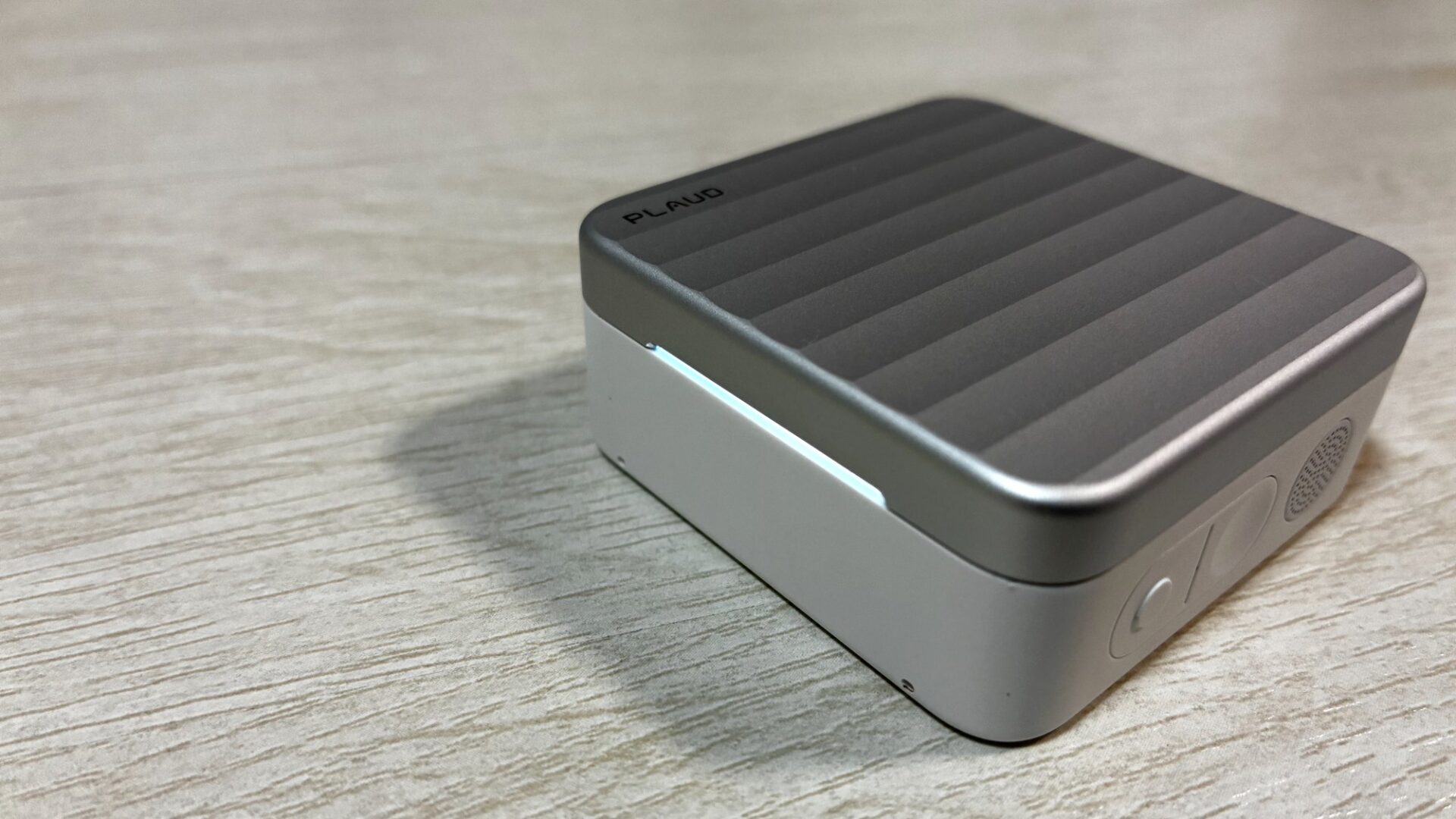
イヤホンを着けたままでも、通話中やメディア再生中でなければ、ケースのマイクで周囲の音が録音されます。
実機では、一般的な会議室で2人の打ち合わせをケース録音しましたが、問題なく文字起こしされました。使い心地は、Plaud Note Proで録音するのとほとんど変わりません。
通話・オンライン会議はイヤホンで録る
電話やZoom・Google Meetなどのオンライン会議では、イヤホンを着けた状態で録音すると、自分と相手の双方の音声を直接録音できるのがイヤホン録音の強みです。
通話中にイヤホンの軸を1秒間長押しするか、ケースの録音ボタンを長押しすると録音が始まります。イヤホンが録音しているときは、ライトバーが黄色くゆっくり点滅します。
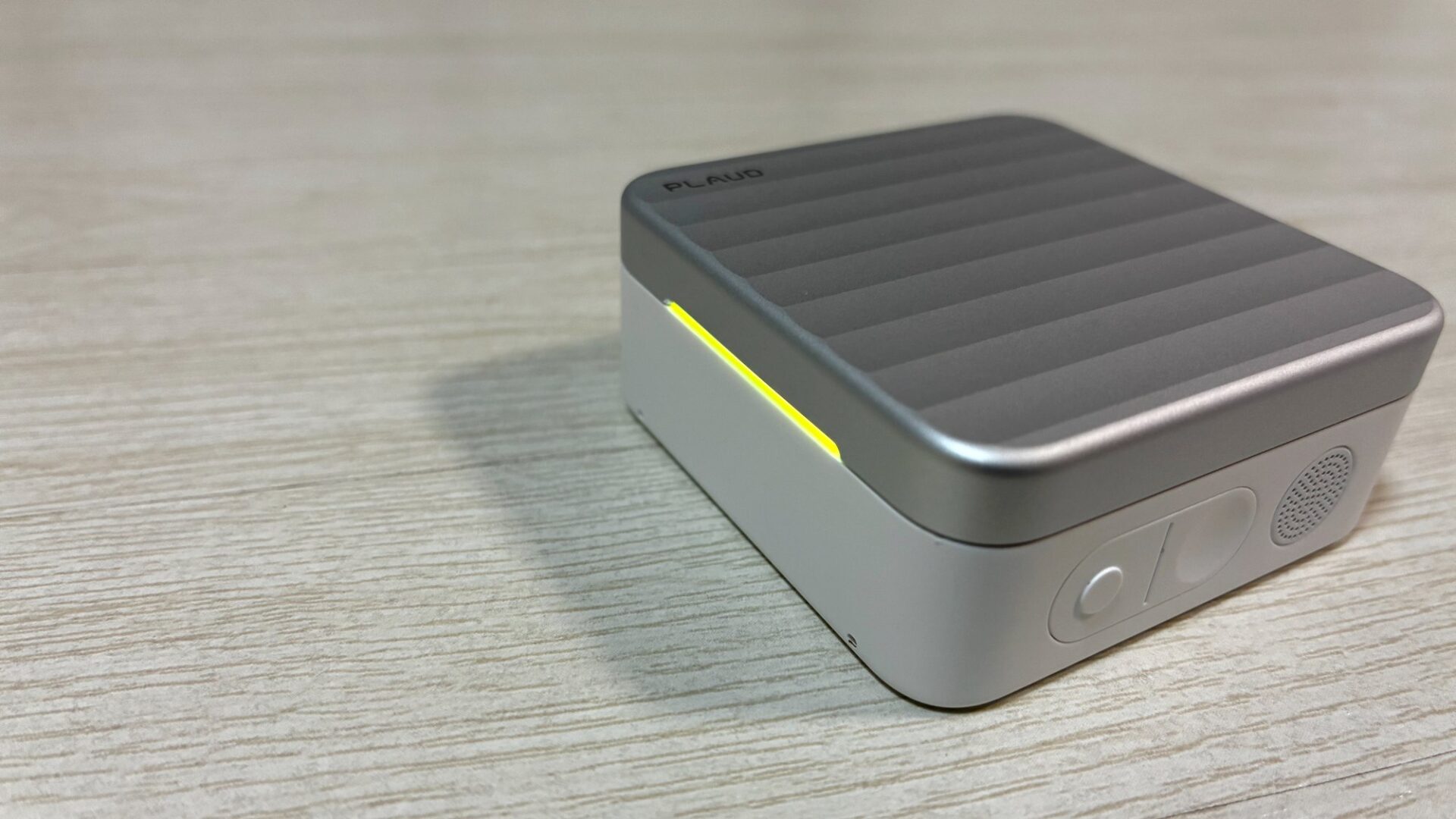
録音を始めると、録音中であることが相手に音声で通知されます。ケースとイヤホンの接続が途中で切れても、イヤホンは本体のストレージがいっぱいになるまで録音を続けます。
実機でもオンライン会議をイヤホンで録音しましたが、自分と相手の声が問題なく記録され、文字起こしされました。
イヤホンで再生中の音声を録る
イヤホンでポッドキャストや動画、オーディオブックを聞いているときに録音を始めると、再生中の音声がそのまま録音されます。セミナーのアーカイブ動画やウェビナーを聞きながら、要約を残したいときに便利です。
再生中にイヤホンの軸を長押しするか、ケースの録音ボタンを長押しして録音を始めます。操作はイヤホン録音と同じで、ライトバーは黄色く点滅します。
実機では、MiraLabのポッドキャスト「AI未来話」を再生しながらメディア録音してみましたが、こちらも問題なく文字起こしと要約が作られました。
大事な場面にハイライトを付ける
録音中に充電ケースの録音ボタンを1回だけ押すと、その場面にハイライトを付けられます。ライトバーがカラーで脈打つように点滅すれば、追加できた合図です。
ハイライトを付けた場面は、AIが要約を作るときに決定事項や期限、数値などの重要な情報として扱いやすくなります。あとからPlaud Mobile Appでハイライトの位置に直接移動して聞き返せるのも便利な点です。
ライトバーの色で状態を確かめる
Plaud Oneには画面がないため、録音中かどうかやバッテリー残量は、充電ケースのライトバーの色と光り方で確認します。よく見る表示は次のとおりです。
| ライトバーの表示 | 意味 |
|---|---|
| 白くゆっくり点滅 | 充電ケースが録音中 |
| 黄色くゆっくり点滅 | イヤホンが録音中 |
| カラーで脈打つように点滅 | ハイライトを追加した |
| 青くゆっくり点滅 | ペアリング中 |
| 青いライトが流れるように点灯 | ファームウェアを更新中 |
| 緑の点灯範囲 | ケースのバッテリー残量(すべて点灯で81〜100%) |
| オレンジで点滅 | バッテリー残量10%以下 |
| グラデーションで点滅・点灯 | Plaud Agentが聞き取り・思考・回答中 |
| 赤く点滅 | ストレージ不足や4G接続の不安定など、システムの問題 |
\ 現在ウェイトリスト登録募集中 /
録音後に文字起こしとAI要約を確認する使い方
Plaud Oneの録音は、録音しながら4G回線でクラウドにアップロードされます。そのため、スマホに転送する操作は不要で、録音を止めるとすぐにPlaud Mobile Appで文字起こしとAI要約を確認できます。
自動で作られた文字起こしと要約を見る
自動要約がオン(初期設定)の場合、録音ごとにタイトル付きの文字起こしと要約が自動で作られます。Plaud Mobile Appのファイル一覧から録音を開くと、要約、文字起こし、ハイライトの位置を確認できます。
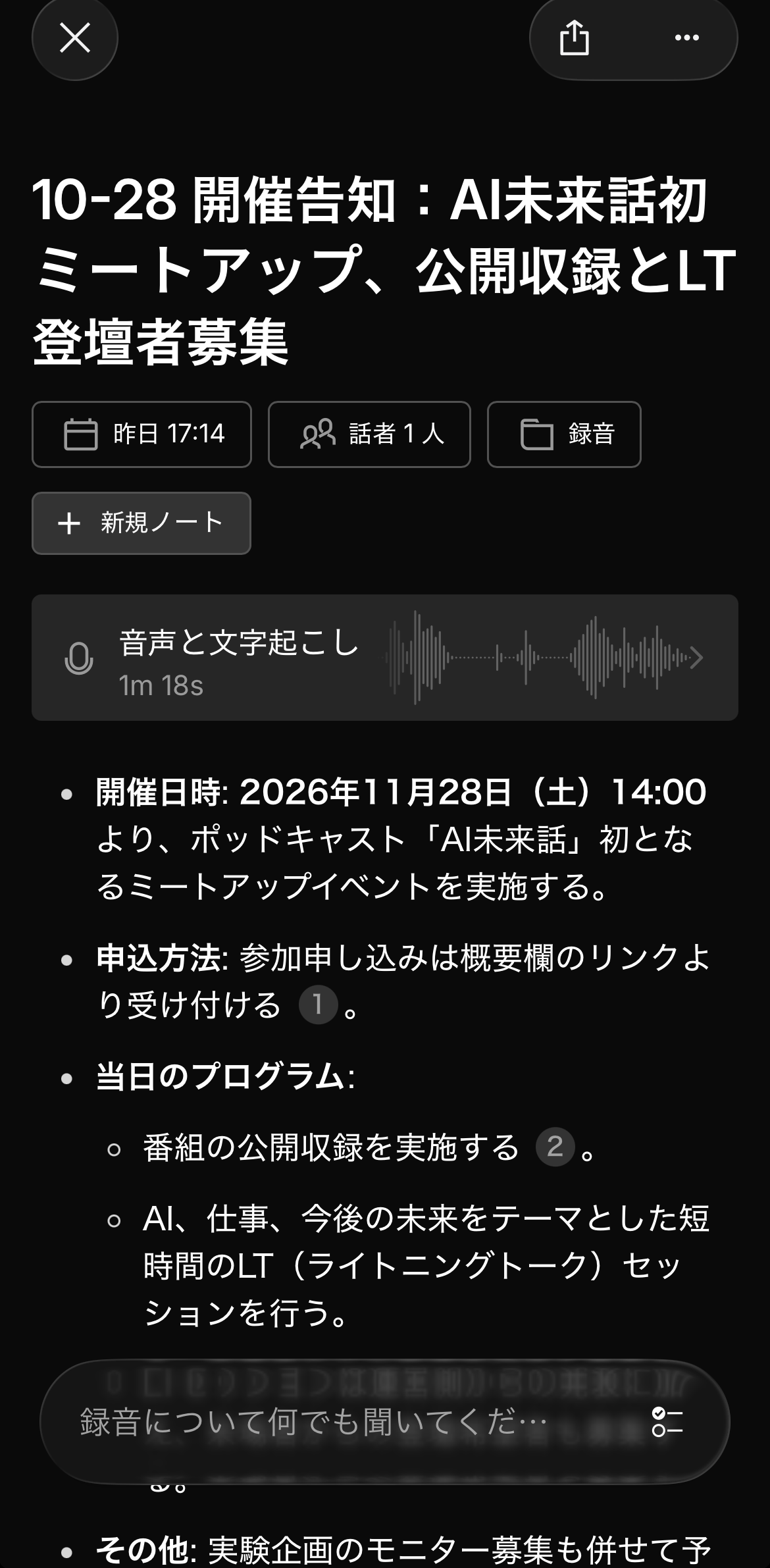
文字起こしには、元の文字起こしと、言い直しなどを整えた自動整文版の2種類があります。要約の文から、根拠になった文字起こしの箇所をたどることもできます。
実機では、数分の通話なら数十秒、1時間ほどの会議でも2〜3分で要約まで完成しました。日本語の文字起こしの精度は高く、Plaudらしい仕上がりです。話者分けもきちんと機能しますが完璧ではなく、精度はPlaud Note Proなどと大きくは変わらない印象です。
Ask PlaudのChatモードで録音内容を質問する
録音について知りたいことがあるときは、アプリのAsk Plaudで質問します。Chatモードでは「先週の定例で決まった締め切りは?」のように、録音やノートの内容を横断して質問できます。入力欄の[+]から録音やフォルダを指定すれば、複数の打ち合わせの内容を比べてまとめてもらうことも可能です。
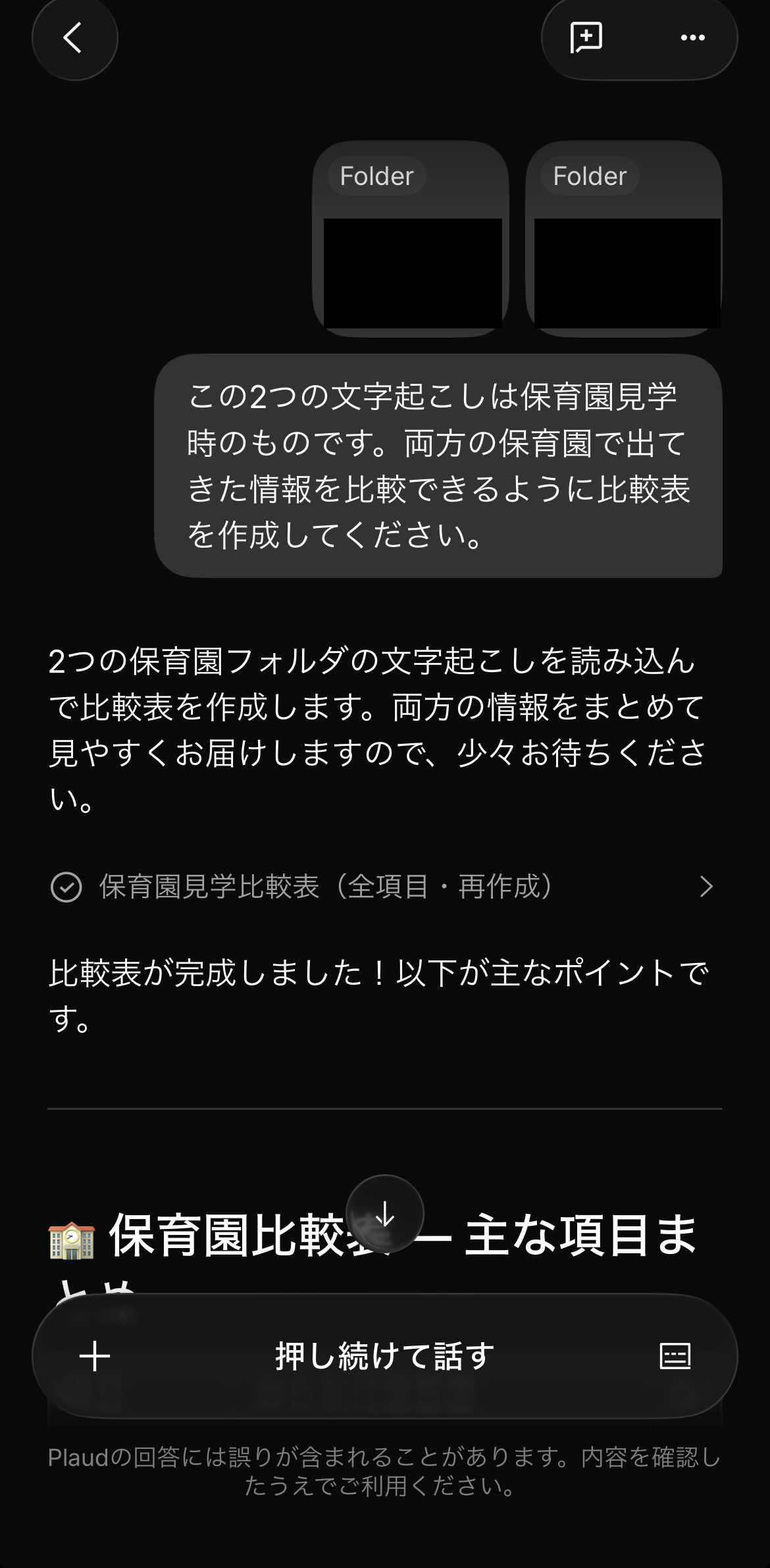
ChatモードはPlaudクレジットを消費しません。資料の作成やほかのツールでの作業を頼みたい場合は、次に紹介するWorkモードを使います。
\ 現在ウェイトリスト登録募集中 /
Plaud OneのAIエージェント(Plaud Agent)の使い方
Plaud Agentは、録音した会話の内容をもとに、資料作成やメールの下書き、予定の登録などを代わりに進めるAIエージェントです。Plaud Oneでは、ケースのボタンを押して話しかけるだけで依頼でき、回答も音声で返ってきます。
Agentボタンを長押しして話しかける
Plaud OneでPlaud Agentを使うときは、充電ケースのAgentボタンを長押ししながら話し、話し終えたら指を離します。録音ボタンとは別のボタンなので、押し間違えないようにしましょう。
話しかけるときは、背景、してほしいこと、出力の形をまとめて伝えると、意図に近い結果になりやすくなります。
- 「今日の午後の打ち合わせをまとめて、チーム向けのフォローアップメールを下書きして」
- 「先週の商談3件から、お客さまに共通する課題を一覧にして」
- 「来週の定例の準備として、前回の決定事項と未対応のタスクを教えて」
なお、製品ページにある「Hey Plaud」と呼びかけて起動する機能は、Plaud Intelligenceのベータ版へのアクセスが必要とされており、手元の実機では現時点で使えませんでした。Plaudは2026年10月21日の国内発表会で、呼びかけによるエージェントの起動を今後のアップデートで順次提供すると発表しました。
Plaud Agentを呼び出すときは、Agentボタンを使います。
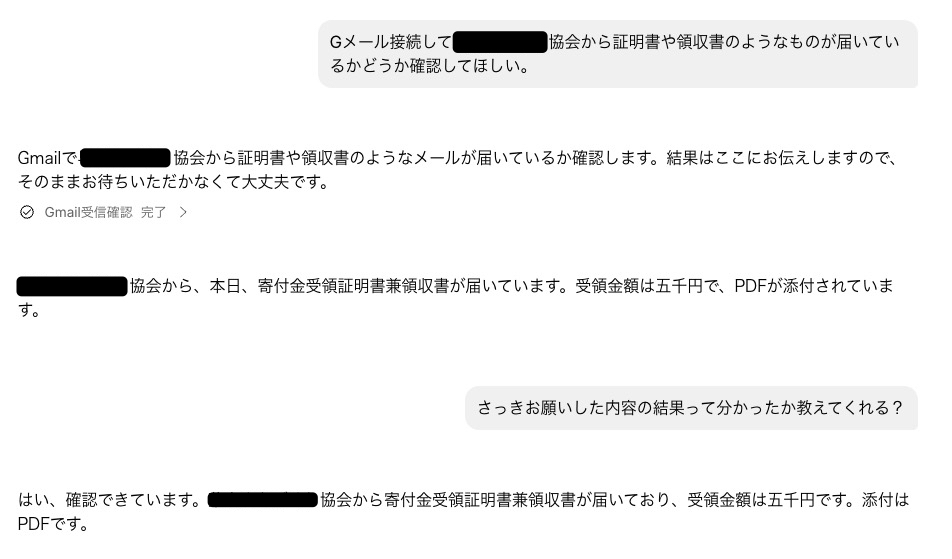
実機では、Gmailと連携したうえで、イヤホンを着けたままAgentボタンで「受領書のメールが届いているか探して」と頼んでみました。メールを開かなくても声で確認できるため、秘書に口頭で仕事を頼んでいる感覚を体感できます。
話しかける手順は次の3ステップです。
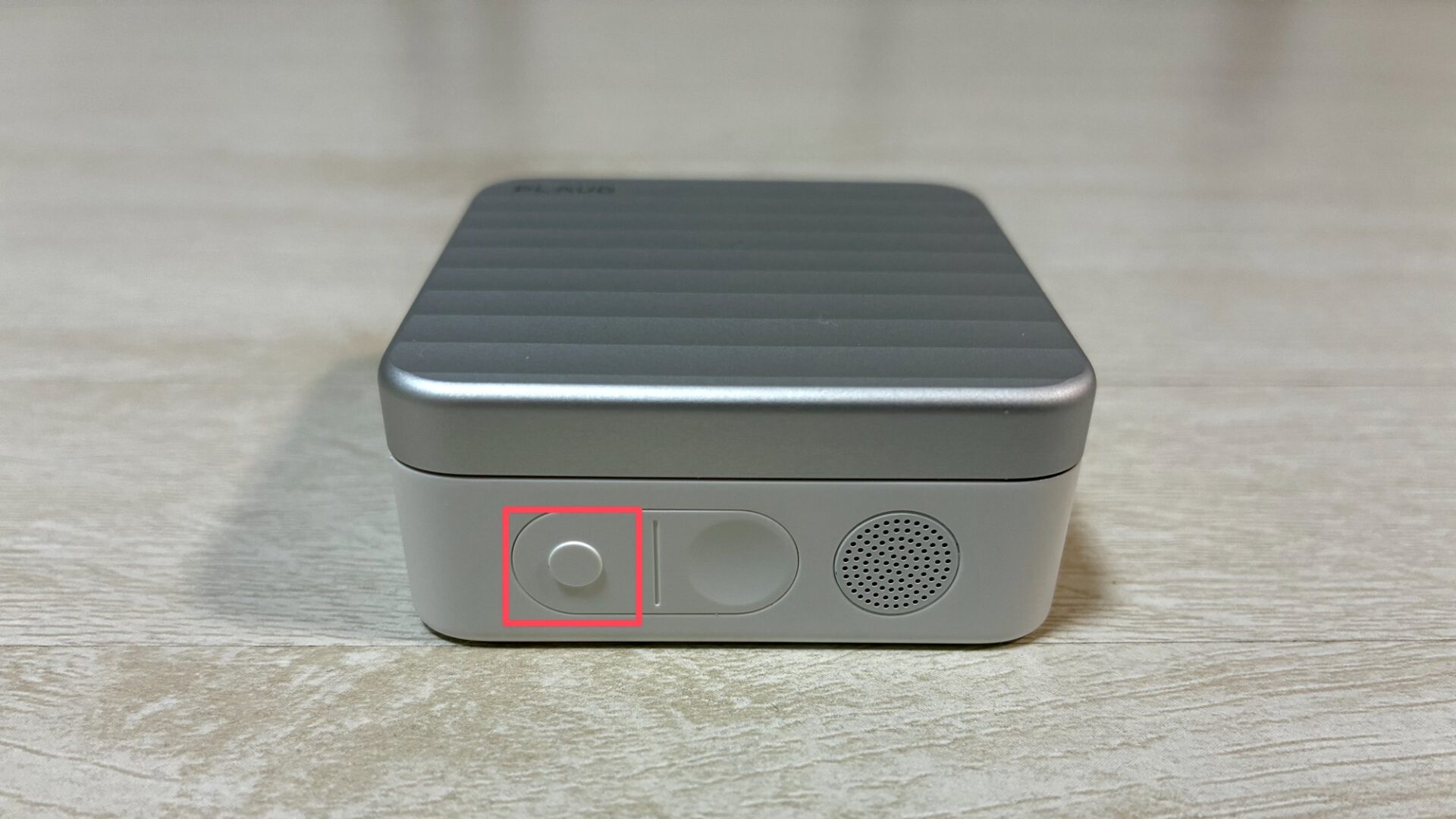
聞き取り中は、ライトバーがグラデーションでゆっくり点滅します。
考えている間はライトが流れるように、回答中は波打つように光ります。回答はイヤホン、またはケースのスピーカーから音声で流れます。
Workモードで資料やファイルを作る
Plaud Agentに資料作成を頼むと、Ask PlaudのWorkモードで「アーティファクト」と呼ばれるファイルが作られます。対応している形式は、PDF、PPTX、DOCX、Markdown、HTML、マインドマップ、グラフです。
作った資料は、会話の横のキャンバスで開いて確認できます。「表を短くして」「もっとフォーマルな言い方にして」のように話しかければ、その場で修正されるので便利です。Workモードで実行したタスクは、メニュー(☰)→[Ask Plaud]→[タスク]で進捗を確認できます。
精度を上げたい場合は、入力欄の[+]から、使ってほしい録音やフォルダを指定します。何も指定しないとアカウント全体から関連ファイルを探すため、時間がかかりやすくなります。
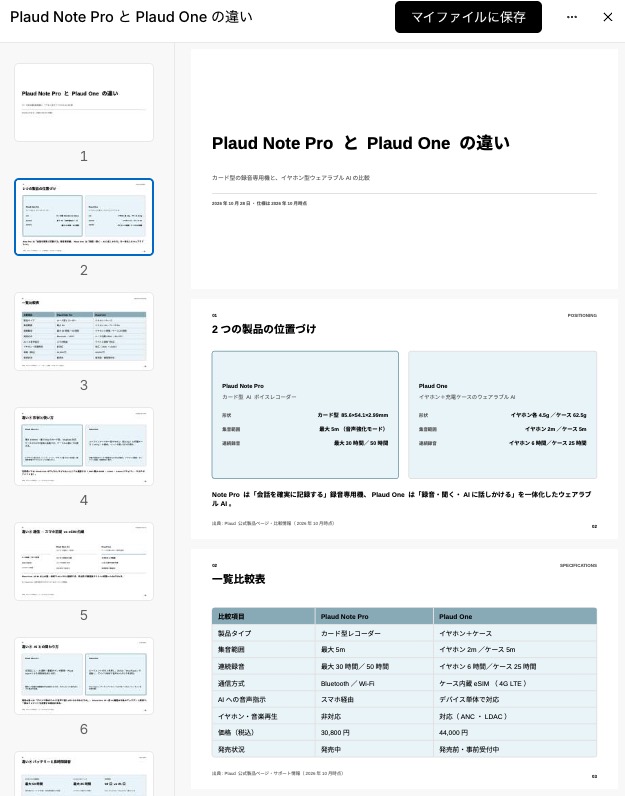
実機では、イヤホンからPlaud Agentに「Plaud Note ProとPlaud Oneの違いを資料にして」と口頭で伝えただけで、とてもクオリティの高い資料ができあがりました。パソコンを開かずに、声だけで資料作成まで終わる点は、Plaud Oneならではの体験です。
最初の出力がPPT形式ではなかったのですが、これも会話する形でPPT形式へ変更依頼ができました。
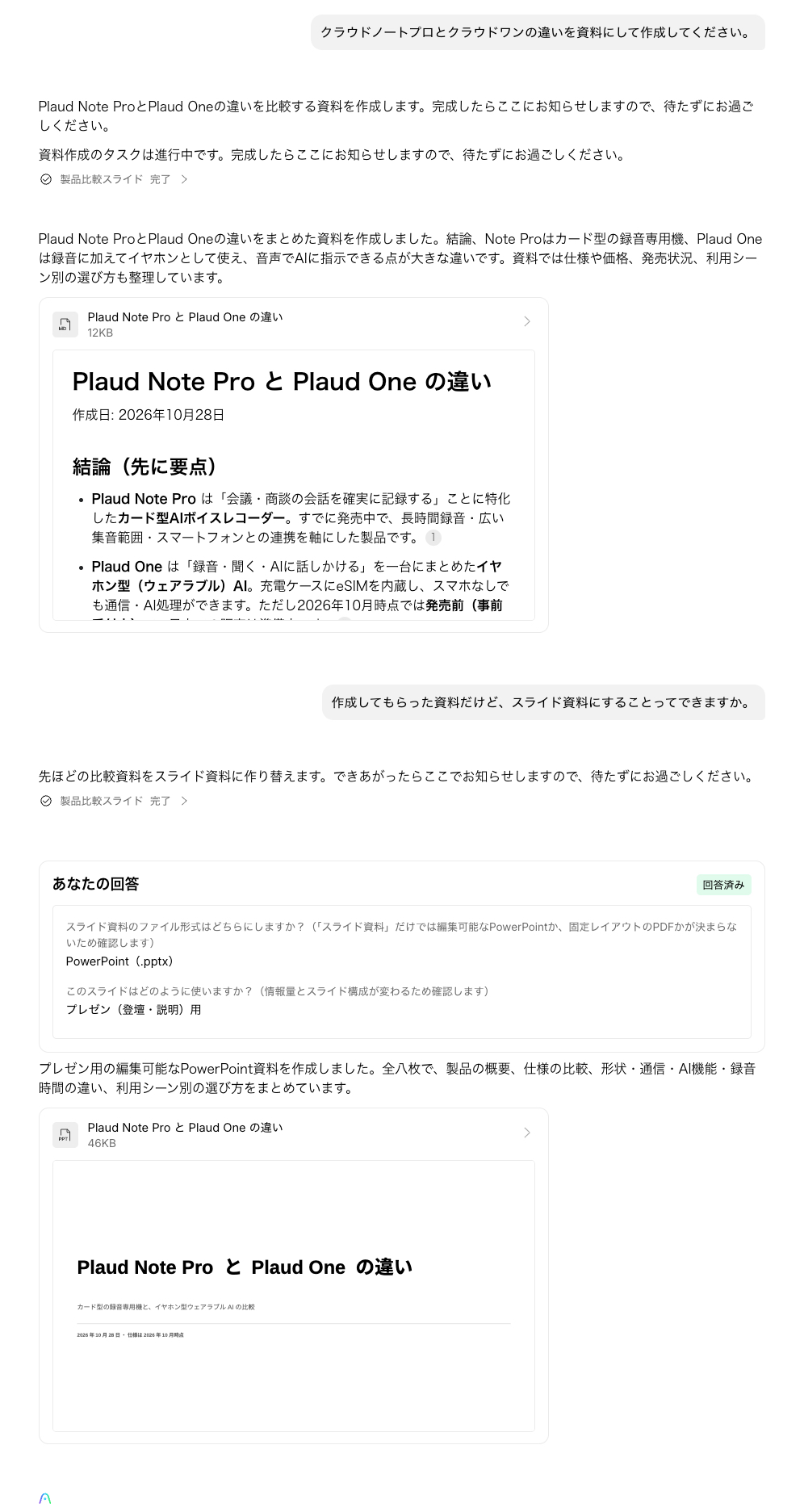
実際に出力された資料がこちらです。
フラッシュメモ(ひらめきメモ)で思いついたことを残す
アイデアや用事を忘れないうちに残したいときは、Agentボタンを押して「メモして」と伝えるだけで、フラッシュメモ(ひらめきメモ)として保存されます。
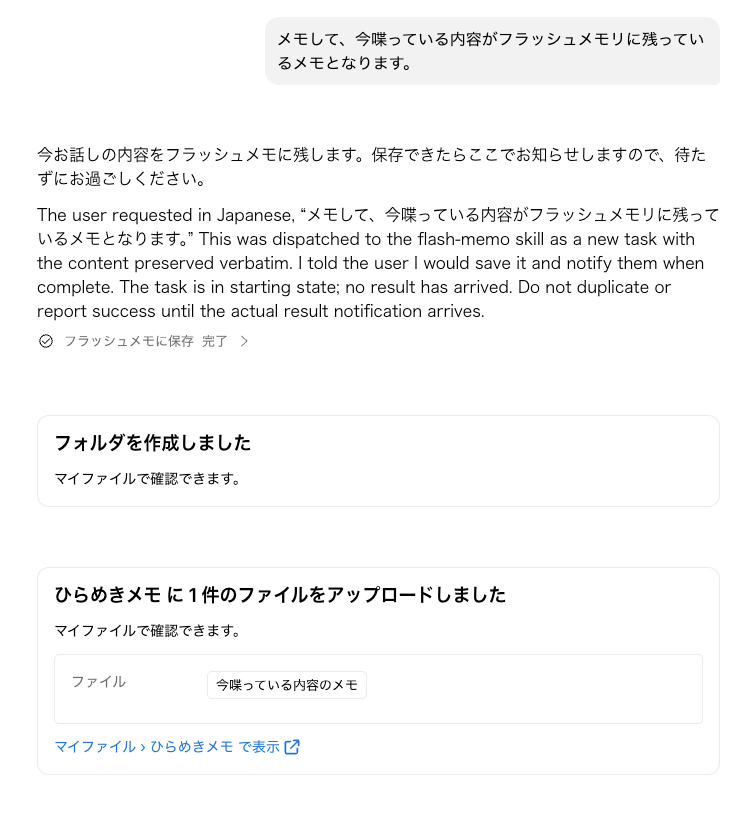
つなぎ言葉や言い直しは取り除かれますが、言葉の中身は書き換えられません。
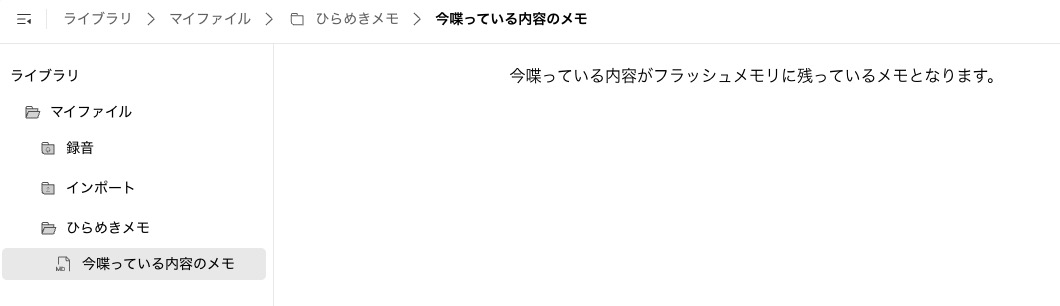
フラッシュメモ(ひらめきメモ)は録音ではなく、テキストのメモだけが[ひらめきメモ]フォルダに保存されます。保存したメモは、あとでPlaud Agentに資料へ展開してもらう素材としても使えます。
コネクタでGmailやSlackと連携する
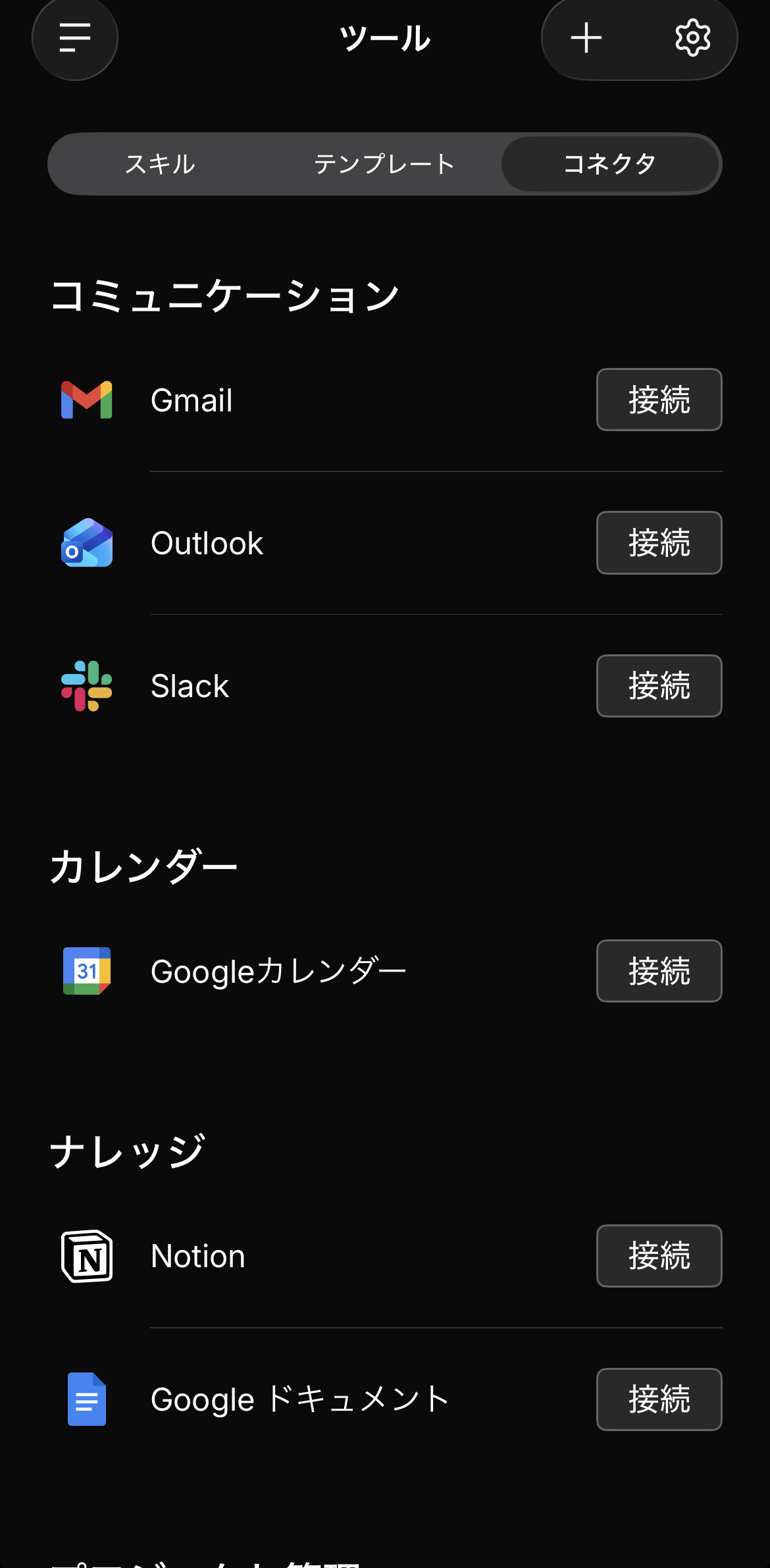
コネクタを設定すると、Plaud AgentがGmail、Outlook、Slack、Googleカレンダー、Notion、Googleドキュメント、Linearなどで直接作業できるようになります。メニュー(☰)→[ツール]→[コネクタ]で連携したいツールを選び、[接続]からログインして認証します。
Plaud Agentの操作は、影響度によって承認の要否が変わります。メールの送信や予定の削除など、外部への送信や元に戻せない操作は、毎回承認を求められます。
| 影響度 | 操作の例 | 承認 |
|---|---|---|
| 低 | ドキュメントの閲覧など、読み取りのみ | 自動で実行 |
| 中 | ファイル名の変更、下書きの作成など | 承認なしで実行し、あとで内容を表示 |
| 高 | メール・メッセージの送信、予定の削除など | 毎回承認が必要 |
スキルとルーティンで定型作業を自動化する
毎回同じ形式で作る議事録や週報は、スキルとして保存しておくと、次からはスキルを選ぶだけで同じ品質で作れるようになります。スキルは、Workモードで作りたい内容を説明すると、公式スキルの「スキルクリエイター」が下書きを作ってくれるので手軽です。
さらに、ルーティンを設定すると、会議の準備やフォローアップなどを決まったタイミングでPlaud Agentが自動で実行します。ルーティンは作成時に[自動承認]がオンになっているため、メール送信など外部に送る作業を含める場合は設定を確認してください。
![[ツール]の[スキル]タブに並ぶマイスキルとスキルパッケージ](https://miralab.co.jp/media/wp-content/uploads/2026/10/plaud-one-how-to-skills.png)
\ 現在ウェイトリスト登録募集中 /
Plaud Oneの料金:本体価格とプラン・クレジット
Plaud Oneの販売価格は44,000円(税込)です。本体を買えば、無料のStarterプランで月300分まで文字起こしと要約を使えます。
本体価格と文字起こしプランの料金
Plaud Oneの本体価格と、文字起こしのプランごとの料金は次のとおりです。
| 項目 | 料金 | 内容 |
|---|---|---|
| Plaud One本体 | 44,000円(税込) | 充電ケース、イヤホン、クイックスタートガイド |
| Starterプラン | 無料 | 文字起こし 月300分 |
| Proプラン | 月払い:3,000円/月 年払い:16,800円/年(1,400円/月相当) | 文字起こし 月1,200分 |
| Unlimitedプラン | 月払い:5,000円/月 年払い:40,000円/年(3,333.33円/月相当) | 文字起こし無制限(1日最大24時間) |
文字起こしの時間とは別に、Plaud AgentのWorkモード(資料作成、スキル、コネクタ、フラッシュメモなど)はPlaudクレジットを消費します。ChatモードでAsk Plaudに質問するだけなら、クレジットは消費しません。
発売時期と事前登録の特典
国内では2026年内に数量限定で発売される予定で、公式サイトで事前登録を受け付けている段階です。
公式サイトのウェイトリストに登録したうえでPlaud Oneを購入すると、2,000 Plaudクレジット(約3,520円相当)が付与されます。受け取るには、購入時にウェイトリストと同じメールアドレスを入力する必要があります。
eSIMは充電ケースにあらかじめ内蔵されており、自分で通信会社と契約する必要はありません。
\ 現在ウェイトリスト登録募集中 /
実際に使って分かったPlaud Oneのメリット・デメリット
先行体験プログラムで実機を毎日使ってみて分かった、Plaud Oneの良い点と気になった点をまとめます。結論として、AI秘書のような相棒が欲しい人には自信をもっておすすめできるデバイスです。
メリット:イヤホンを着けるだけでAI秘書が常駐してくれる
Plaud Oneの一番の魅力は、Agentボタンで呼び出せるAIエージェントです。イヤホンさえ着けておけば、いつでも秘書がそばにいて、話しかけるだけでメールの確認や資料作成などの仕事を進めてくれます。
Plaud Oneを「ボイスレコーダーがイヤホン型になった製品」と考えると、本質を見誤ります。いつでもAIエージェントに話しかけられる体験のために、イヤホンという形が最適だったと考えるのが正確です。そのうえで、もともとボイスレコーダーから始まったブランドなので、録音機能も当然充実しているという位置付けです。
メリット:ケースだけでPlaud Noteのような録音もこなせる
Plaud Oneは、充電ケースを置くだけでPlaud Noteと同じようにボイスレコーダーとして使えます。イヤホンを着けなくても録音できるため、対面の会議ではこれまでどおりの使い方ができます。
そのため、エージェント機能に魅力を感じないなら、今使っているPlaud Noteから買い替える必要はありません。一方で、これから初めてPlaud製品を買うなら、録音とAIエージェントの両方を使えるPlaud Oneを選んでおけば間違いないでしょう。
デメリット:マルチポイントの自動切り替えに対応していない
Plaud Oneは、パソコンとスマホなど2台に同時に接続できるマルチポイントに対応していますが、現時点では2台の間で自動的に切り替わりません。音声を流したい端末を変えるたびに、Bluetoothの設定画面から接続し直す必要があります。
実機を日常的に使っていて、一番苦労したのがこの切り替えです。音楽や通話はスマホで使うことが多い一方、オンライン会議はパソコンで行います。
イヤホンを着けたままAIエージェントを使っていると、パソコン作業中に音を出したい場面でもスマホにつながっているため、そのたびに接続し直すことになりました。2台の端末をシームレスに行き来できる自動切り替えへの対応を期待したいところです。
デメリット:音質とノイズキャンセリングは控えめ
Plaud Oneの音質は、日常で使う分にはまったく問題ありません。ただし、音質を売りにしたイヤホンと比べると見劣りするため、音質にこだわってイヤホンを選んでいる人は物足りなく感じるかもしれません。
[Plaud Oneのイヤホンを装着した写真]
ノイズキャンセリングも弱めで、外の音はそれなりに聞こえます。これは、耳の穴の入り口付近に軽く乗せて着けるセミインイヤー型のデザインが関係していると考えられます。耳をしっかり塞ぐカナル型のイヤホンに慣れていると、遮音性の違いがはっきり分かるでしょう。
そのため、社内やカフェなどのにぎやかな場所でオンライン会議や通話をすると、相手の声が少し小さく感じることがあります。筆者は自宅でのオンライン会議でも、いつものイヤホンでは使ったことのない最大音量に設定して参加しました。
一方で、カナル型は長時間着けていると疲れやすいといわれています。1日中着けっぱなしにして、必要なときにAIへ指示を出し、ときどき会議や通話をするというPlaud Oneの使い方を考えると、疲れにくいセミインイヤー型は理にかなっているとも感じました。
より詳細な使用感やメリット・デメリットは以下の記事で詳しくレビューしています。
\ 現在ウェイトリスト登録募集中 /
Plaud Oneがうまく動かないときの対処法
Plaud Oneの不具合で多いのは、ペアリングできない、4Gにつながらない、充電できないの3つです。症状ごとに、簡単な対処から順に試してください。
Plaud Mobile AppにPlaud Oneが表示されずペアリングできない
ペアリングに失敗する原因で多いのは、ペアリングモードになっていないことと、ケースのバッテリー残量が少ないことです。
- Plaud Mobile Appがv4.0.x以降になっているか
- 両方のイヤホンをケースに入れ、ペアリングボタンを2秒長押しして青く点滅させたか
- スマホのBluetoothがオンで、Plaud Mobile AppにBluetoothの使用を許可しているか
- ケースを50%以上充電しているか(足りなければ1時間以上充電する)
- スマホをケースから1m以内に置いているか
以前ペアリングしたことがある場合は、スマホのBluetooth設定に残っている「Plaud One Earbuds」の登録を解除してから、もう一度やり直します。
録音がアップロードされず4Gにつながらない
Plaud Oneの設定画面の[eSIM]で[4Gネットワーク]の状態を確認し、[未接続]なら[再接続]をタップします。[機内モード]がオンになっていると4Gは使えないため、オフになっているかも確かめましょう。
4Gにつながらない間も録音は続けられ、ケース本体に約30時間分まで保存されます。接続が戻ると自動でアップロードされるほか、Plaud Mobile Appに接続してスマホ経由でアップロードすることもできます。
ボタンが反応しないときは再起動する
ボタンを押しても反応しない場合は、まずケースを30分以上充電します。それでも直らない場合は、両方のイヤホンをケースに入れ、充電ケーブルを外した状態で、ケース内側のペアリングボタンを15秒間長押しして再起動します。
再起動するとケースとイヤホンのBluetoothのペアリング情報が消えるため、初期設定と同じ手順でもう一度ペアリングし直してください。
\ 現在ウェイトリスト登録募集中 /
Plaud Oneの使い方に関するよくある質問
Plaud Oneの使い方や設定について、よくある疑問をまとめました。
Plaud Oneはスマホがなくても使えますか?
はい、録音とアップロードはスマホがなくてもできます。
充電ケースのeSIMで4G回線につながるため、録音しながらクラウドへアップロードされます。ただし、初期設定や文字起こし・要約の確認には、Plaud Mobile Appが必要です。
Plaud Oneは電波のない場所でも録音できますか?
はい、録音できます。
飛行機の中や地下などでは、充電ケースが録音を続けて本体に保存し、接続が戻ると自動でアップロードします。文字起こしと要約はクラウドで作られるため、アップロードが終わってから確認できます。
Plaud OneにSIMカードやデータプランの契約は必要ですか?
いいえ、必要ありません。
eSIMが内蔵されており、自動で現地の通信事業者につながります。物理SIMのスロットはありません。
Plaud Oneは海外でも使えますか?
はい、80以上の国と地域で4Gを使えます。
到着すると現地のネットワークに自動で切り替わり、設定の変更は不要です。
Plaud Oneで通話を録音すると相手にわかりますか?
はい、録音が始まると相手に音声で通知されます。
録音に関する法令は地域によって異なるため、事前に録音することを伝えて同意を得てください。
Plaud Oneは防水ですか?
いいえ、防水ではありません。
イヤホンは汗や軽い水しぶきに耐えるIP54相当ですが、充電ケースには耐水性がありません。
Plaud Oneはワイヤレス充電に対応していますか?
いいえ、対応していません。
充電ケースはUSB-Cケーブルでのみ充電できます。
イヤホンをなくしたときはどうすればいいですか?
Plaud Mobile Appの[探すとセキュリティ]→[Plaud Oneを探す]で、ケースや左右のイヤホンから個別に音を鳴らして探せます。
Bluetoothの接続範囲内にある場合に使える機能です。
Plaud Oneを複数のPlaudアカウントで使えますか?
いいえ、1台を同時に連携できるアカウントは1つだけです。
別のアカウントで使う場合は、今のアカウントから連携を解除してから連携し直します。
\ 現在ウェイトリスト登録募集中 /
まとめ
Plaud Oneの使い方は、Plaud Mobile Appでアカウントに連携する初期設定さえ済ませれば、あとは充電ケースのボタンを長押しするだけです。対面の会議はケース録音、通話やオンライン会議はイヤホン録音と使い分ければ、録音を止めた直後に文字起こしと要約を確認できます。
さらにAgentボタンで話しかければ、録音した会話をもとに資料作成やフォローアップまでPlaud Agentに任せられます。まずは初期設定とファームウェアの更新を済ませ、自動録音やイヤホンの操作を自分の使い方に合わせて設定してみてください。
実機を使ってみて、Plaud Oneは録音の道具というより、耳元に常駐するAI秘書だと感じました。マルチポイントの自動切り替えや音質には課題がありますが、話しかけるだけで仕事が進む体験は、これまでのPlaud製品にはない魅力です。
\ 現在ウェイトリスト登録募集中 /