
Runway(ランウェイ)とは、文章や画像から動画・画像・音声を作れるアメリカ発のAIサービスです。料金は無料のFreeから始められ、有料はStandardの月額$15(約2,370円)からで、無料では125クレジットを1回だけ使えます。この記事では使い方、商用利用と著作権、日本語対応、アプリまでを解説します。
Runwayとは?動画・画像・音声を作れるAIサービス
Runwayは、ブラウザで動画・画像・音声を作り、そのまま編集までできるサービスです。いまは自社のモデルに加えて、ほかの会社の動画・画像・音声のモデルも1つの画面で使えます。
提供元はニューヨークのRunway AI, Inc.
Runwayを運営しているのは、アメリカのRunway AI, Inc.です。ニューヨーク・サンフランシスコ・ロンドン・パリなどに拠点があり、東京にもオフィスを置いています。利用者は世界で6,000万人以上です。
公式サイトのアドレスは、以前のrunwayml.comからrunway.comに変わりました。古いアドレスを開いても新しいサイトに転送されます。動画や画像を作る画面(アプリ)は、いまもapp.runwayml.comです。
Runwayでできること
Runwayでは、文章から動画を作る、写真を動かす、画像を作る、撮った動画の一部を作り替える、ナレーションや効果音・音楽を付ける、といった作業を1つのアカウントでこなせます。作り方は「Agent」「Tool」「Apps」「Workflows」の4つから選びます。
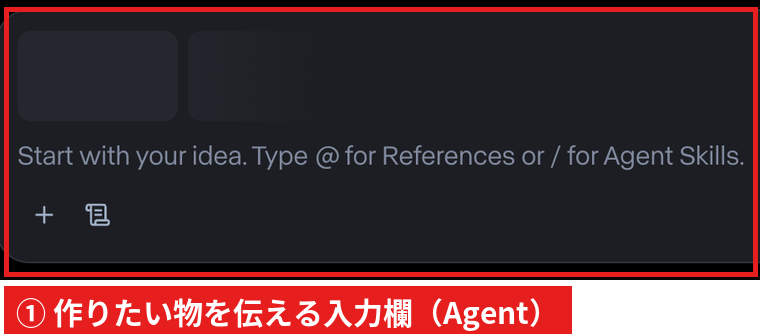
Agentは、作りたい物を会話で伝えると、場面の計画からモデル選び、生成、つなぎ合わせまでを進めてくれる作り方です。ログインすると最初に開くホーム画面にAgentの入力欄があり、作りたい物を文章で入れるだけで制作が始まります。
Toolは、モデル・縦横比・長さを自分で選び、プロンプトを書いて1本ずつ作る作り方です。画面の操作は、この記事の使い方の節で順に説明します。
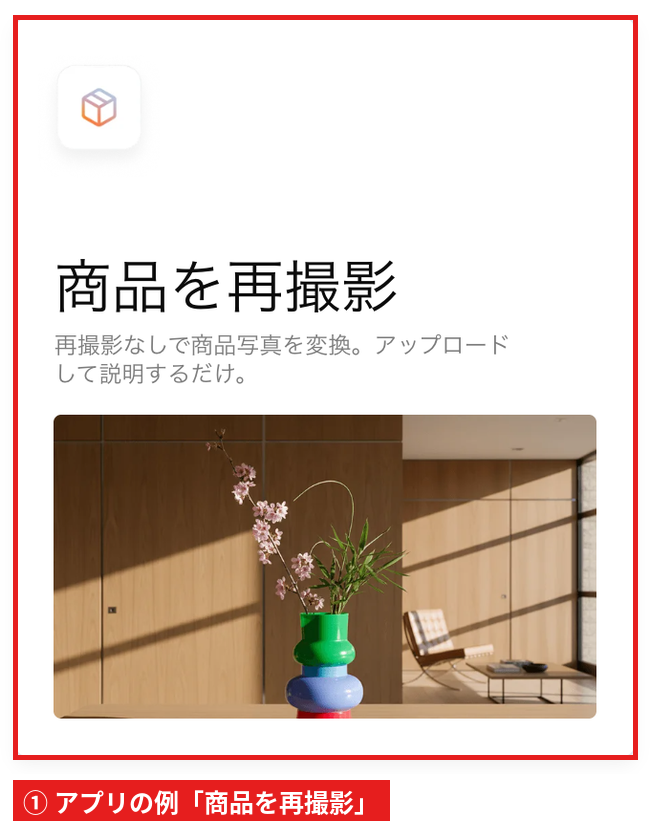
Appsは、用途を絞った専用のツールです。公式サイトには、動画から物を消す「動画から削除」、撮り直さずに商品写真を変える「商品を再撮影」、動画を高解像度に補正する「動画を高画質化」などが並んでいます。
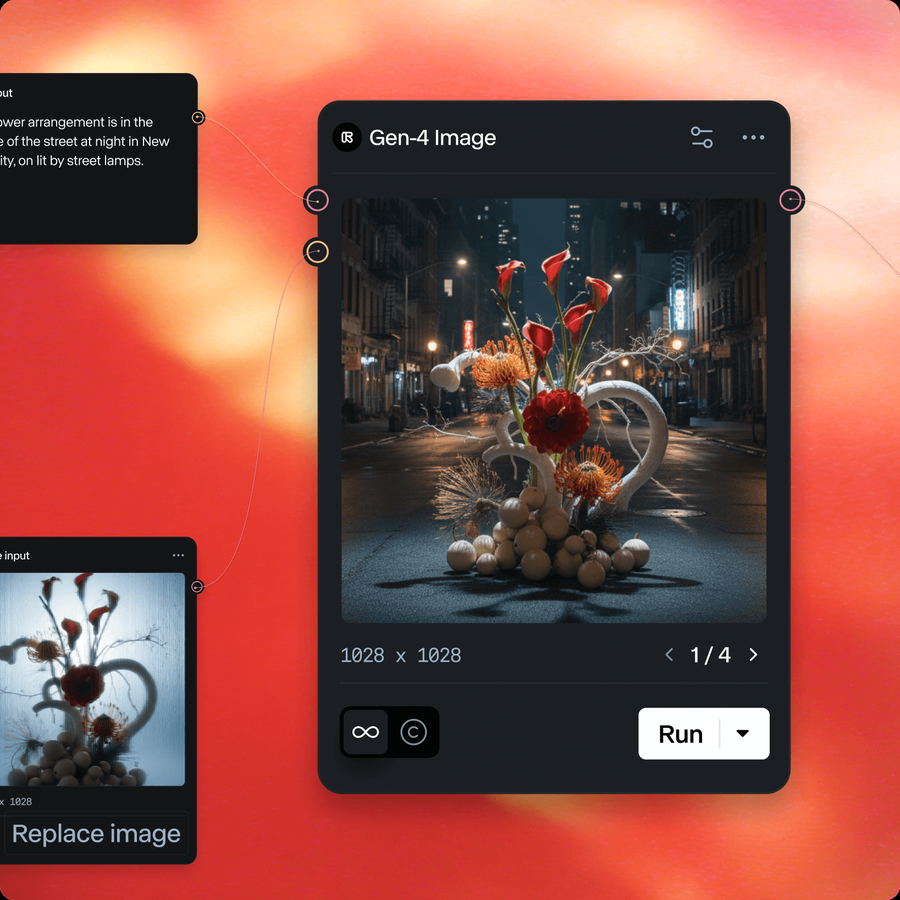
Workflowsは、プロンプトや画像の入力と生成モデルを線でつないで、いくつもの処理を1つの流れにまとめる機能です。同じ作業をくり返す人向けの作り方です。
Runwayで使える主なモデル
次の表は、Runwayで選べる主なモデルを、Runwayが自社で作ったものと、ほかの会社のものに分けて並べたものです。
| 種類 | Runwayのモデル | ほかの会社のモデル(例) |
|---|---|---|
| 動画の生成 | Gen-4.5 Gen-4 Video Gen-4 Video Turbo | Kling 3.0 Seedance 2.0 Veo 3.1 WAN2.6 Grok Imagine |
| 動画の編集・演技 | Aleph 2.0 Act-Two | Kling 3.0 Motion Control |
| 画像の生成 | Gen-4 Image Gen-4 Image Turbo | Nano Banana Pro GPT Image 2 FLUX.2 Seedream 5.0 Lite |
| 音声・音楽 | — | Seed Audio 1.0 Lyria 3 |
Runwayの動画モデルでいちばん新しいのはGen-4.5で、文章からも画像からも動画を作れます。Gen-4 VideoとGen-4 Video Turboは、1つ前の世代のモデルです。以前のGen-3 Alpha Turboは2026年7月30日に提供を終えました。
Aleph 2.0は、撮った動画の1コマを直すと残りのコマもそれに合わせて作り替える編集用のモデルです。Act-Twoは、人が演じた動画の表情や動きをキャラクターに移すのに使います。モデルごとの性能や細かい使い方は、それぞれの記事で解説しています。

Runwayの料金プラン|無料と有料の違い
Runwayの料金は、毎月もらえる「クレジット」の量で決まります。個人向けは無料のFreeと、有料のStandard・Pro・Maxの4つ、2人以上で使うならTeamを選びます。
Runwayの料金プランの比較表
個人向けの4プランとTeamの料金・クレジット・主な違いを1つの表にまとめました。年払いにすると、どのプランも月払いのおよそ8割の金額になります。
| 項目 | Free | Standard | Pro | Max | Team |
|---|---|---|---|---|---|
| 月払い | $0 | $15(約2,370円) | $35(約5,530円) | $95(約15,010円) | $69/人(約10,902円) |
| 年払い | — | $144($12/月・約22,752円) | $336($28/月・約53,088円) | $912($76/月・約144,096円) | $660/人($55/月・約104,280円) |
| クレジット | 125(1回だけ) | 625/月 | 2,250/月 | 9,500/月 | 6,900/月・人(全員で共有) |
| Gen-4.5 | |||||
| 透かしなし | |||||
| クレジットの 追加購入 | |||||
| 使い残した クレジット | 期限なし | 翌月に消える | 翌月に消える | 1か月分を繰り越し | 1か月分を繰り越し |
| 保存容量 | 5GB | 20GB | 100GB | 500GB | 1TB |
| 使える人数 | 1人 | 1人 | 1人 | 1人 | 2〜9人 |
| 公式サイト | 公式サイト | 公式サイト | 公式サイト | 公式サイト | 公式サイト |
料金ページでは、右上の「月額」「年額」のスイッチで表示が切り替わり、Teamの料金は「Team & Enterprise」のタブに載っています。
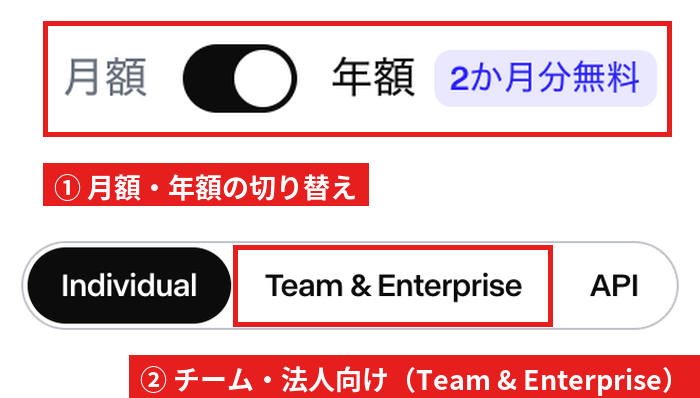
支払いはドル建てなので、円での請求額は為替やカード会社の手数料で毎月少し変わります。プランは途中で上げることも下げることもでき、上げた場合は差額を日割りで払うと、すぐに新しいプランのクレジットが使えます。
有料のStandard以上でできること|使えるモデルと機能
Standard以上の有料プランでは、Gen-4.5を含むすべての動画・画像のモデルが使え、動画に透かしも入りません。クレジットも、Freeが最初の1回きりの125なのに対し、Standardは毎月625です。下の「Runwayを無料で使うとできることと制限」で説明するとおり、Freeのアカウントで動画のモデルをどれも選べなかった日もあったため、確実に動画を作るならStandard以上を前提に考えてください。
Standardには、音楽・ナレーション・効果音の生成、4Kへの高画質化、足りない分のクレジットの購入も含まれます。一方で、Standardのクレジットは請求日に毎月リセットされ、余っても繰り越せません。毎日のように作る人はPro、使い残しを翌月に回したい人はMaxが向いています。
クレジットの仕組みと、作れる量の目安
クレジットは、生成するたびに減っていくポイントです。減る量はモデル・長さ・解像度で決まり、たとえばGen-4.5で5秒の動画を作ると60クレジットを使います。
Standardの1か月分の625クレジットなら、Gen-4.5の5秒の動画を10本作れる計算です。モデルごとの消費量は、モデル別の記事にまとめました。
同じ場面を何度も作り直すと、クレジットは思ったより早く減ります。足りなくなったら、ダッシュボードの「Plans & Billing」から最低1,000クレジットから買い足せます。
買い足したクレジットに期限はありません。使う順番は次のとおりです。
- その月のプランの分
- 前の月から繰り越した分
- 買い足した分
2人以上でRunwayを使うならTeam
Teamは、2〜9人が1つのワークスペースで作業するためのプランです。1人分の席を足すごとに毎月6,900クレジットが共有の残高に加わり、メンバー全員が同じ残高から使います。生成物へのコメント、最大100件の共有プロジェクト、1TBの保存容量が付き、使い残しは1か月分まで繰り越せます。
Standard・Pro・Maxでは、ほかの人をワークスペースに招いて一緒に作ることはできません。10人以上で毎日使う会社には、料金を個別に相談して決めるEnterpriseがあります。
Runwayを無料で使うとできることと制限
Runwayは、登録すれば無料のFreeのまま使い始められます。ただし無料で使える量と、選べるモデルには限りがあります。
無料のFreeでできること
Freeでは、登録したときに125クレジットが1回だけもらえ、使い切るまで期限なく使えます。作った物を保存できる容量は5GBです。
Freeで使えるのは一部のモデルとツールだけで、その顔ぶれはよく入れ替わります。Freeに含まれないモデルやツールにはアップグレードの案内が出るので、画面で見分けられます。
ただし、Freeで動画を作れるとは限りません。2026年10月19日に、撮影用のFreeのアカウントでToolの「Video」を開くと、動画のモデルにはすべてアップグレードの印(王冠)が付いていました。生成のボタンの所も「Upgrade」になっていて、クレジットが残っていても動画を作れませんでした。
Standard以上に上げると、すべての動画・画像のモデルが使えるようになります。最新の動画モデルのGen-4.5も、Standard以上の有料プラン専用です。Runwayで確実に動画を作りたいなら、Standard以上を前提に考えておきましょう。
無料のFreeの制限
Freeでは、もらえるクレジットの量と、選べるモデルが限られます。主な制限は次のとおりです。
- 125クレジットは1回だけで、使い切っても補充されない
- Freeのままではクレジットを買い足せない
- 使えるモデルが一部に限られ、Gen-4.5は使えない
- 確かめた日の画面では、動画のモデルをどれも選べず、動画を作れなかった
- 作った動画にRunwayの透かしが入る
なお、以前に不正利用と結びついたアカウントやネットワークからの登録には、無料のクレジットが付きません。その場合は、有料プランに入ってから生成を始めることになります。
Runwayの使い方|アカウント作成から動画を1本作るまで
Runwayは、パソコンのChromeで使うのが基本です。ここでは、アカウントを作ってから、画像を動かして動画を1本ダウンロードするまでを11のステップで説明します。STEP4からSTEP10の画像は、2026年10月19日に撮影用のFreeのアカウントで撮った画面です。
撮影日のFreeアカウントでは、動画のモデルがすべてアップグレードの対象で、最後の生成のボタンが「Upgrade」になり、動画を作れませんでした。確実に動画を作るなら、すべての動画のモデルが使えるStandard以上の有料プランが必要です。Freeのまま進めるときは、STEP9までで画面の場所と設定を確かめておくと、有料プランに上げてからすぐに作り始められます。
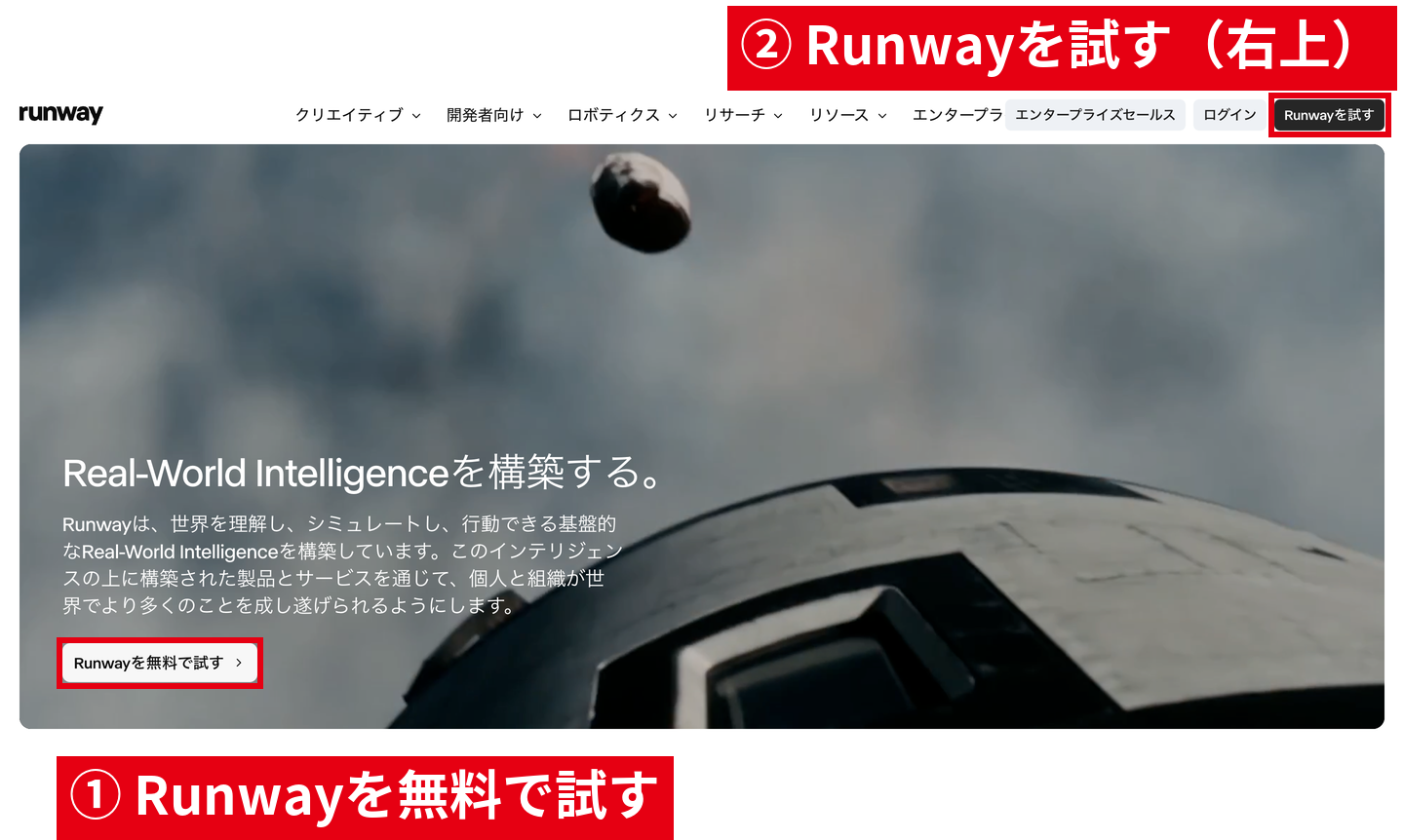
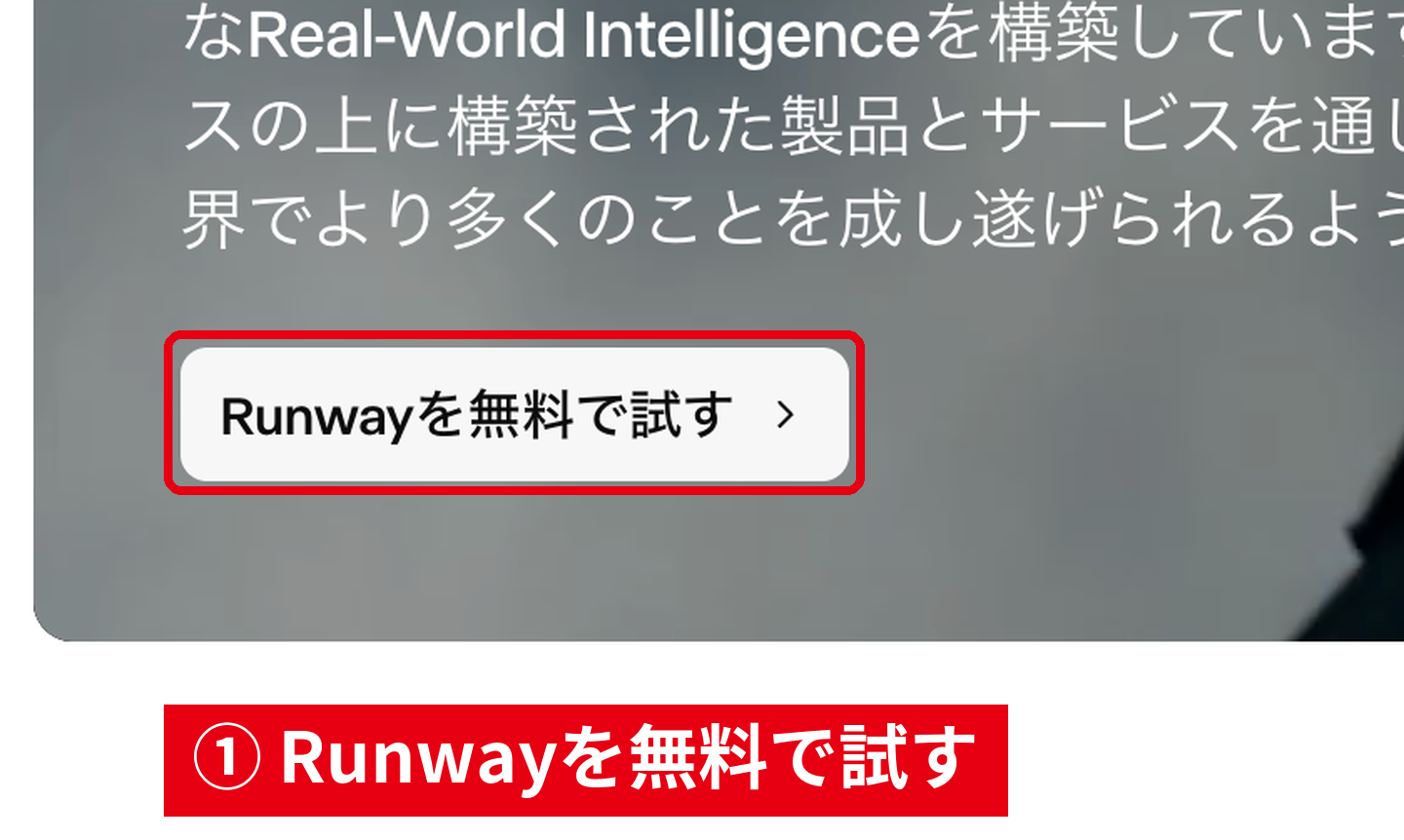
Runwayの公式サイトを開き、トップの大きな画像の左下にある「Runwayを無料で試す」をクリックします。右上の「Runwayを試す」からも同じ登録画面に進めます。
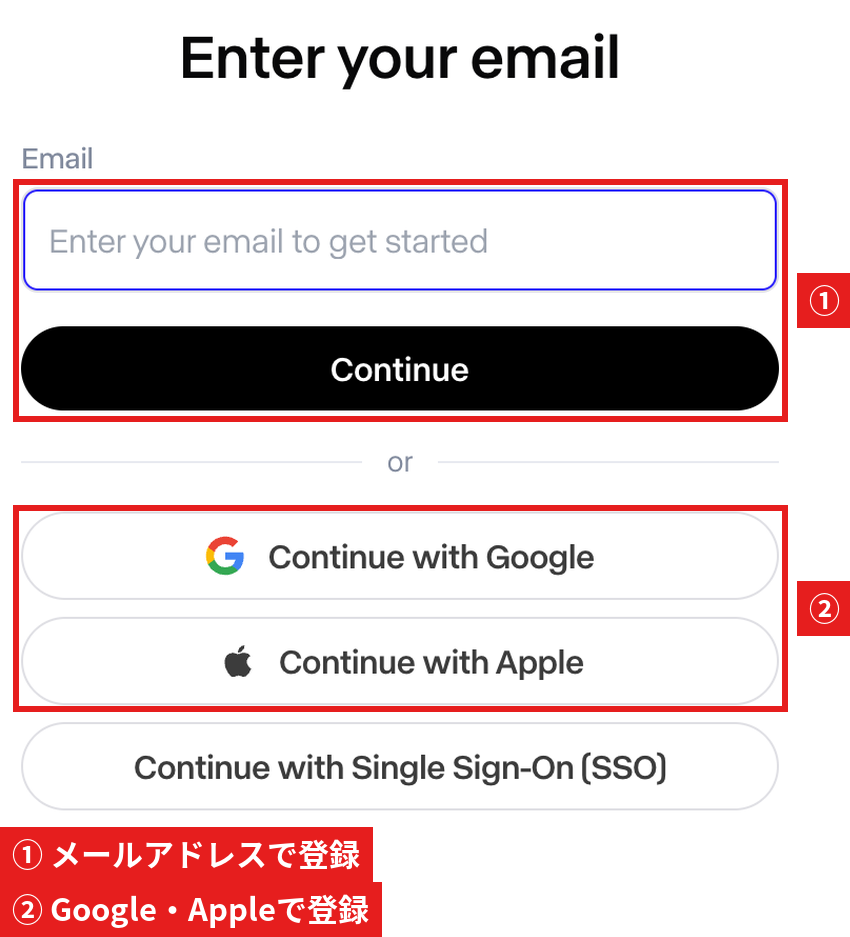
登録画面で、メールアドレスを入れて「Continue」を押すか、「Continue with Google」「Continue with Apple」を選びます。メールアドレスで登録する場合のこの後の入力は、公式ヘルプのCreating a Runway Accountに画面の順で載っています。
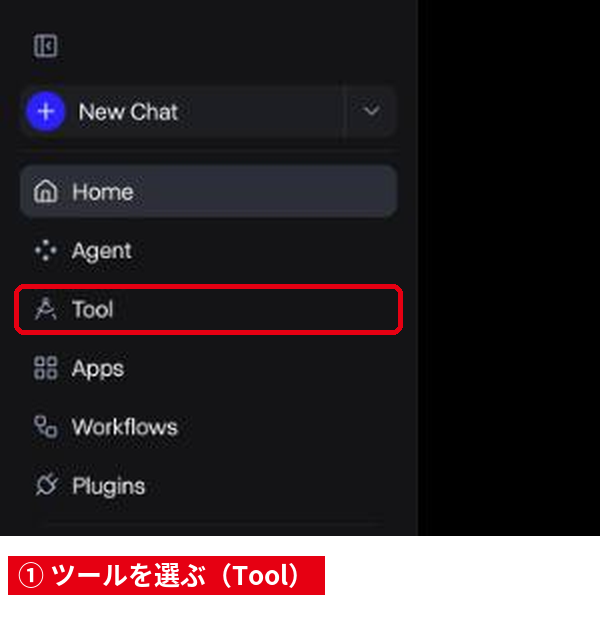
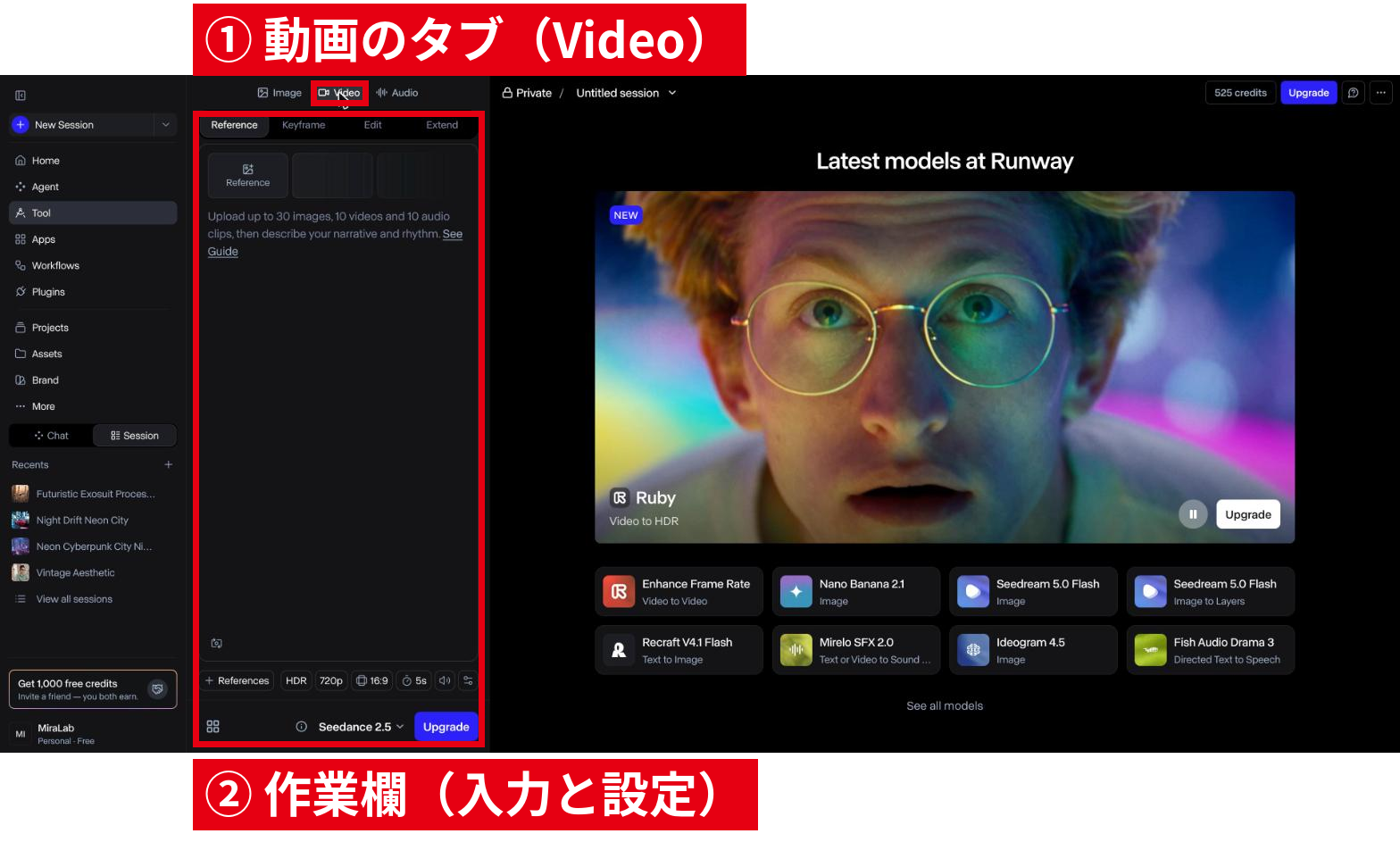
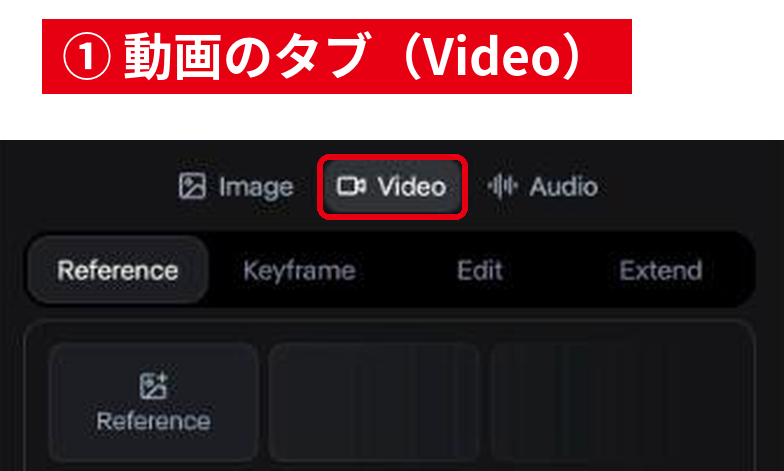
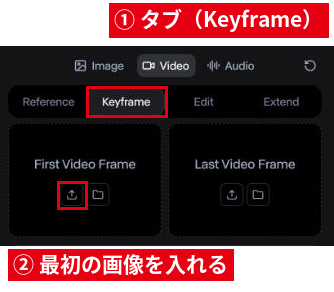
Toolを開くと、左のメニューのすぐ右に縦長の作業欄が出ます。動画を作る入力と設定は、すべてこの作業欄で行います。作業欄のいちばん上のImage・Video・Audioのタブから、「Video」を選びます(開いた時点で選ばれていることもあります)。
Videoのタブのすぐ下に並ぶReference・Keyframe・Edit・Extendから、「Keyframe」を押します。「First Video Frame」と「Last Video Frame」の2つの欄が出るので、「First Video Frame」の上向きの矢印のアイコンを押して、動画の最初のフレームにする画像を選びます。
文章だけで動画を作れるモデル(Gen-4.5など)を使うときは、この操作を飛ばして次へ進みます。
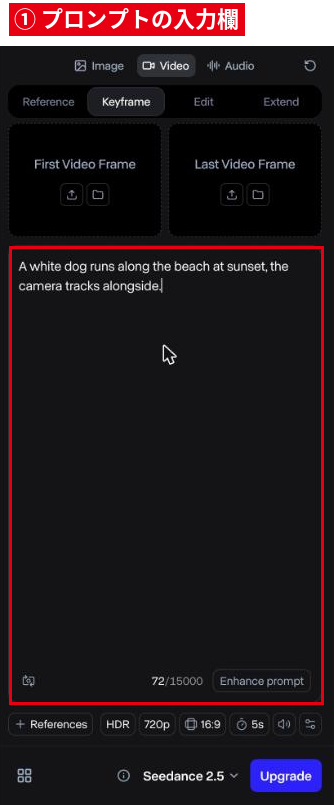
作業欄の中ほどの大きな入力欄(何も書いていないときは「Describe how you want the video.」と表示)に、どう動かしたいかを書きます。画像から作る場合は、画像に写っている物の説明は要らず、カメラや被写体の動きだけを書けば足ります。文章だけで作る場合は、映したい物と動きの両方を書きます。
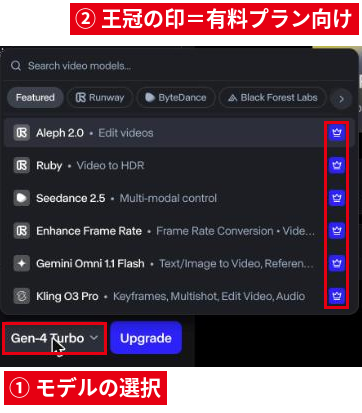
作業欄のいちばん下のモデル名(最初は「Seedance 2.5」など)を押すと、動画のモデルの一覧が開きます。一覧の上の「Featured」(おすすめ)や、「Runway」「ByteDance」などの会社名で絞り込めます。右端に王冠の印が付いたモデルは、いまのプランでは使えません。撮影したFreeのアカウントでは、一覧のすべてのモデルに王冠の印が付いていました。
Gen-4 Turboのように画像から作るモデルを選ぶと、作業欄の上が「First Video Frame (required)」に変わり、最初のフレームの画像が必須になります。
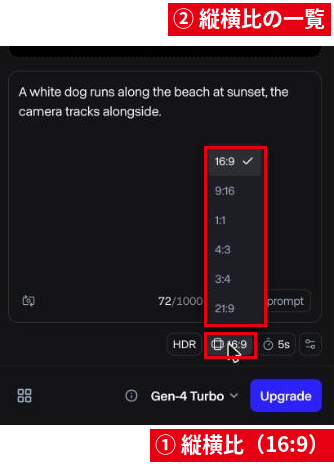
入力欄のすぐ下に並ぶボタンのうち、「16:9」などと表示されている所を押して、動画の縦横比を選びます。Gen-4 Turboでは、16:9・9:16・1:1・4:3・3:4・21:9から選べました。
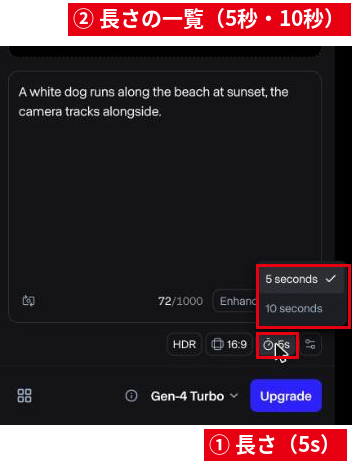
縦横比の右の時計のアイコン(「5s」など)を押して、動画の長さを選びます。Gen-4 Turboでは、5 seconds(5秒)と10 seconds(10秒)の2つでした。長くするほど、使うクレジットが増えます。
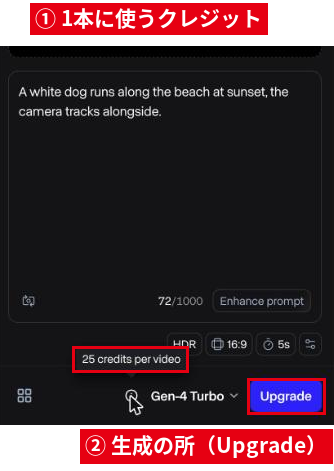
作業欄の右下が生成のボタンです。公式ヘルプの画面では「Generate」と表示されていて、押すと生成が始まり、できた動画は画面の右側に並びます。ボタンの左の「i」の印にマウスを重ねると、1本に使うクレジットが出ます(画像のGen-4 Turboの5秒は「25 credits per video」)。
撮影したFreeのアカウントでは、このボタンが「Upgrade」になっていて、動画を作れませんでした。
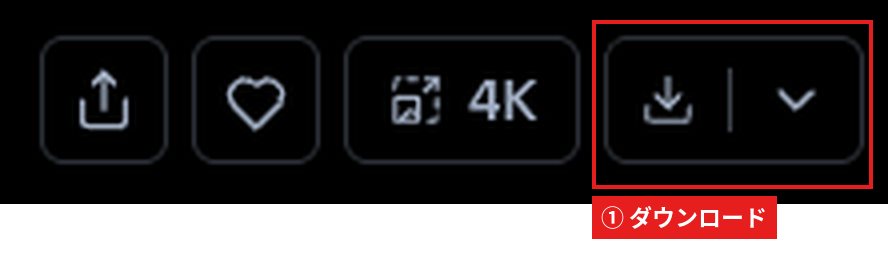
動画の右下に並ぶボタンのうち、下向きの矢印のボタンを押すとパソコンに保存できます。同じ並びの「4K」は高画質にするボタン、ハートはお気に入りへの登録です。
思いどおりの動きにならなかったときは、プロンプトを少しずつ変えて作り直しましょう。何本も作り直すとクレジットが早く減るので、最初は短い動画で動きを確かめてから長くすると節約できます。
Runwayは商用利用できる?著作権と利用規約
Runwayで作った動画や画像は、無料のFreeで作った物も含めて商用利用できます。そのうえで、入力する素材の権利と、学習への利用の扱いを知っておくと安心です。
生成した動画・画像は商用利用でき、クレジット表記も要らない
Runwayの利用規約は、入力した物と生成した物の所有権をRunwayが主張しないこと、そして生成物の商用利用を制限しないことを定めています。プランによる区別はありません。
The Company does not claim ownership of any of your Inputs or Outputs. Subject to your compliance with the Agreement, the Company does not restrict your commercial use of your Outputs.
和訳:当社は、お客様のインプットおよびアウトプットのいずれについても所有権を主張しません。本契約を守ることを条件に、当社はお客様のアウトプットの商用利用を制限しません。
出典:Runway Terms of Use
商用で使える場面には、次のようなものが含まれます。
- 収益化したYouTubeの動画
- InstagramのリールやTikTokの投稿
- 商品の広告
- 映画祭への出品
作品にRunwayの名前を入れる決まりもありません。ただしFreeの動画には透かしが入るため、仕事で納める動画は有料プランで作るのが現実的です。
著作権と、入力する素材・学習への利用で気をつけること
Runwayが所有権を主張しないことは、生成物がほかの人の権利とぶつからないことまでは保証しません。利用規約では、アップロードした物や公開した物の責任は利用者が負うと定めています。他人の写真を、その人の許可なく投稿することも禁じています。
もう1つ知っておきたいのが、学習への利用です。入力した物と生成した物は、RunwayのAIモデルの学習や改善に使われることがあります。
You acknowledge that Inputs and Outputs may be used by the Company to train and improve its AI models, algorithms and related technology, products and services (including for labeling, classification, content moderation and model training purposes).
和訳:お客様は、インプットおよびアウトプットが、当社のAIモデル、アルゴリズムおよび関連する技術・製品・サービスの学習と改善(ラベル付け、分類、コンテンツの審査、モデルの学習の目的を含む)に当社によって使用される場合があることを了承します。
出典:Runway Terms of Use
社外に出せない資料や未発表の商品の画像を扱うなら、データを学習に使わないことが明記されたEnterpriseを検討してください。商用で使う前に確かめておきたい点は次のとおりです。
- 入力する画像・動画・音声は、自分で権利を持つ物か、使う許可を得た物にする
- 実在の人物の写真は、本人の許可を得てから使う
- 既存の作品やキャラクターに似せる指示を避ける
- 機密の素材は、学習に使われない契約のプランで扱う
Runwayは日本語で使える?スマホアプリの対応
Runwayの公式サイトは日本語で読めますが、動画を作る画面は英語です。スマホでは、iPhoneとAndroidのアプリで使えます。
公式サイトは日本語、作る画面は英語
Runwayの日本語の対応状況を、場所ごとに表にまとめました。
| 場所 | 日本語の対応 |
|---|---|
| 公式サイト(料金ページなど) | 日本語で表示できる |
| 作る画面(Web・アプリ) | 英語だけ |
| プロンプト | 日本語でも入力できる |
作る画面の英語がつらい場合は、ブラウザの翻訳機能で日本語にして読む方法もあります。Chromeでの手順は、公式ヘルプのTranslating Runway into a different languageを見るのが早道です。
プロンプトは日本語でも受け付けますが、言語によって効き方が変わります。思った動きにならないときは、同じ内容を英語で書き直して試してみてください。
スマホアプリはiPhoneとAndroidで使える
スマホ向けには「Runway: AI Image & Video」というアプリがあり、iPhoneはApp Store、AndroidはGoogle Playから無料で入れられます。iPhone版はiOS 16.4以降が必要で、iPadには対応していません。(2026年10月時点)
アプリでも、動画・画像の生成とAgentが使えます。
注意したいのは、アプリの中で有料プランを買った場合です。App StoreやGoogle Playで払った料金は、解約も返金の申請もそれぞれのストアで行い、Runwayのサイトからは手続きできません。細かい設定まで使うならパソコンのブラウザが中心で、アプリは外出先で作ったり確かめたりする用途に向いています。
Runwayとほかの動画生成AIの違い
Runwayのいちばんの違いは、1つの契約で多くの会社のモデルを使い分けられることです。目的がはっきりしているなら、専門のサービスの方が合う場合もあります。
複数の会社のモデルを1つのクレジットで使い分けられる
RunwayではGen-4.5のほか、Kling、Seedance、Veo、Nano Banana、GPT Imageといったほかの会社のモデルも、同じクレジットから選んで使えます。サービスごとに別々の契約をしなくて済み、作りたい場面に合わせてモデルを切り替えられます。
撮った動画を編集するAleph 2.0や、会話で動画を組み立てるAgentのように、生成のあとの仕上げまで同じ画面で進められるのも強みです。有料プランなら、Adobe Premiere ProやAfter Effects、DaVinci Resolveの中からもRunwayを呼び出せます。
DomoAI・Viggle AIとの使い分け
手持ちの動画をアニメ風などの画風に変えたいなら、動画から動画への変換を得意とするDomoAIが候補です。写真のキャラクターを流行りの動画の中に入れ替えて遊ぶなら、Viggle AIが向いています。
無料で試せる動画生成AIを、料金や商用利用の条件で比べたい人は、次の記事も参考にしてください。

Runwayに関するよくある質問
Runwayの料金・契約・アプリについて、よく聞かれる質問にまとめて答えます。
Runwayの無料プランで動画は作れますか?
2026年10月19日に確かめたときは、作れませんでした。
撮影用のFreeのアカウントでToolの「Video」を開くと、動画のモデルにはすべてアップグレードの印が付き、生成のボタンの所が「Upgrade」になっていました。Freeで使えるモデルはよく入れ替わるものの、すべての動画のモデルが使えるのはStandard以上の有料プランです。
Runwayは無料でずっと使えますか?
はい、Freeには使える期間の決まりがありません。
ただし、最初にもらえる125クレジットは1回だけで、使い切っても補充されません。続けて作るには、Standard以上の有料プランに入る必要があります。
RunwayのUnlimitedプランはなくなったのですか?
はい、たくさん作る人向けのプランはUnlimitedからMaxに替わりました。
2026年5月29日から、新しく入る人にはMaxだけが用意されています。いまUnlimitedに入っている人は、2026年11月30日に自動でMaxに切り替わります。
Runwayは何歳から使えますか?
13歳以上なら使えます。
18歳未満の人は、親や保護者の許可を得てから使う決まりです。
Runwayの有料プランはいつでも解約できますか?
はい、いつでも解約できます。
Webで契約した場合は、「Plans & Billing」の請求の画面から解約し、決済サービスのStripeの画面で最後の確認まで済ませると解約が終わります。手順は公式ヘルプのHow do I cancel my plan?にあります。
解約しても、その請求期間の終わりまでは有料プランの機能を使えます。作った物とプロジェクトも残ります。
Runwayの料金は返金してもらえますか?
条件を満たせば、返金を申請できます。
対象は、購入か更新から30日以内でほとんど使っていないプラン、30日以内に買ってまだ使っていないクレジット、月払いのつもりで年払いを選んだといった選び間違いです。返金するかはRunwayが判断し、返金されたプランはすぐにFreeに戻ります。
RunwayのAPIでも同じクレジットを使えますか?
いいえ、アプリのクレジットとAPIのクレジットは別です。
Standardなどのプランで得たクレジットはAPIでは使えず、APIで買ったクレジットもアプリでは使えません。自分のサービスにRunwayを組み込む場合は、開発者向けのRunway Devで別に購入します。
まとめ
Runwayは、自社のGen-4.5に加えてほかの会社の動画・画像・音声のモデルもまとめて使えるAIサービスです。料金は無料のFreeから始められ、有料はStandardの月額$15(約2,370円)から。Freeは125クレジットを1回だけ使えて、動画には透かしが入り、Gen-4.5は使えません。
作った動画や画像は、Freeで作った物も含めて商用利用できます。ただし、入力する素材の権利は自分で確かめ、機密の素材は学習に使われない契約で扱ってください。
作る画面は英語ですが、プロンプトは日本語でも入力でき、iPhoneとAndroidのアプリでも使えます。確かめた日のFreeのアカウントでは動画を作れなかったので、まずはFreeで登録して画面と使えるモデルを確かめ、動画を作る段階でStandard以上に上げると、無駄な出費を避けられます。