
ElevenLabsのボイスクローンは、Starterプラン以上なら短い音声をアップロードするだけで自分の声を再現できる機能です。Eleven v4では、インスタントボイスクローンが10秒の音声からでも高い精度で声を捉えます。この記事では、インスタントとプロフェッショナルボイスクローンの違い、実際の画面での作り方、使えるプラン、本人の同意などの注意点を解説します。
\ 無料プランでお試し /

ElevenLabsのボイスクローンとは?10秒の音声から声を再現できる
ElevenLabsのボイスクローンは、録音した声の特徴を読み取り、その声で好きな文章を読み上げさせる機能です。作り方は、短い音声ですぐに作る「インスタント」と、長い音声で専用のモデルを学習させる「プロフェッショナル」の2種類があります。
インスタントとプロフェッショナルボイスクローンの違い
2つの方式の一番の違いは、声のためにモデルを学習させるかどうかです。インスタントボイスクローンは学習をせず、アップロードした音声を手がかりに、その場で声を合わせて読み上げます。プロフェッショナルボイスクローンは、30分以上の音声で専用のモデルを調整(ファインチューニング)するため、元の声とほとんど区別がつかない再現度になります。
| 項目 | インスタントボイスクローン | プロフェッショナルボイスクローン |
|---|---|---|
| おすすめの音声の長さ | 1〜2分(Eleven v4は10秒からでも可) | 最低30分、理想は2〜3時間 |
| 使えるまでの時間 | 保存してすぐ | 本人確認の後、学習に通常3〜6時間 |
| クローンできる声 | 自分の声、または権利と同意を得た声 | 自分の声だけ |
| 再現の精度 | 多くの声で十分。特徴の強い声やなまりは苦手 | 話し方のくせや感情の幅まで再現しやすい |
| 使えるプラン | Starter以上 | Creator以上 |
まず試すならインスタントで十分です。ナレーションやオーディオブックのように、長い文章を同じ声で安定して読ませたい場合は、プロフェッショナルを選ぶと声のぶれが少なくなります。インスタントで作った声がなまりや声質をうまく再現できないときも、プロフェッショナルに切り替えると改善が期待できます。
Eleven v4は10秒の音声からでも高い精度で作れる
2026年9月28日に公開された音声モデルEleven v4では、ボイスクローンの再現度が大きく上がりました。インスタントボイスクローンは、10秒の音声からでも声を高い精度で捉えられます。手元に長い録音が無くても、まず試しに自分の声を作れるでしょう。
一方で、10秒は短い音声でも高い精度で作れるという目安で、安定した声を作るおすすめの長さは1〜2分のままです。v4は元の音声の雑音や音量のくせまで忠実に拾うため、録音の質が結果を大きく左右するのも特徴です。v4ではプロフェッショナルボイスクローンにも対応し、日本語を含む90以上の言語で使えます。v4の発表内容は、次の記事で詳しく解説しています。
\ 無料プランでお試し /
ElevenLabsのボイスクローンを使えるプラン
ElevenLabsのボイスクローンは、無料プランでは使えず、インスタントはStarterプランから、プロフェッショナルはCreatorプランから使えます。プランごとの対応は次のとおりです。
| プラン | インスタントボイスクローン | プロフェッショナルボイスクローン |
|---|---|---|
| Free | ||
| Starter | ||
| Creator | 1個まで | |
| Pro | 1個まで | |
| Scale | 3個まで | |
| Business | 10個まで | |
| Enterprise | 個別に決める |
個人で自分の声を試すならStarter、ナレーションなどで本格的に使うならCreatorが入り口です。Starter以上のプランには商用ライセンスが付くため、作った声の音声を仕事の動画や配信に使えます。上位のプランへ切り替えると作れるプロフェッショナルボイスクローンの数が増えますが、個人で使う範囲ならCreatorの1つで足ります。
プランを下げた場合でも、作った声はアカウントから消えません。ただし、新しいプランで作れる声の数を超えた分は使えなくなります。また、Creatorより下のプランに下げると、プロフェッショナルボイスクローンはCreator以上に戻すまで使えなくなります。各プランの月額料金と使えるクレジットの量は、次の記事でまとめました。
\ 無料プランでお試し /
ElevenLabsのボイスクローンの作り方(インスタント)
インスタントボイスクローンは、Webの画面から数分で作れます。用意するのは、自分の声を1〜2分ほど録音した音声ファイルだけです。その場で録音して作ることもできます。
PCのブラウザでの作り方は、次の4ステップです。
ElevenLabsの公式サイトでアカウントにログインし、左のメニューの「ボイス」をクリックします。開いた画面の右上にある「ボイスを作成」をクリックしてください。
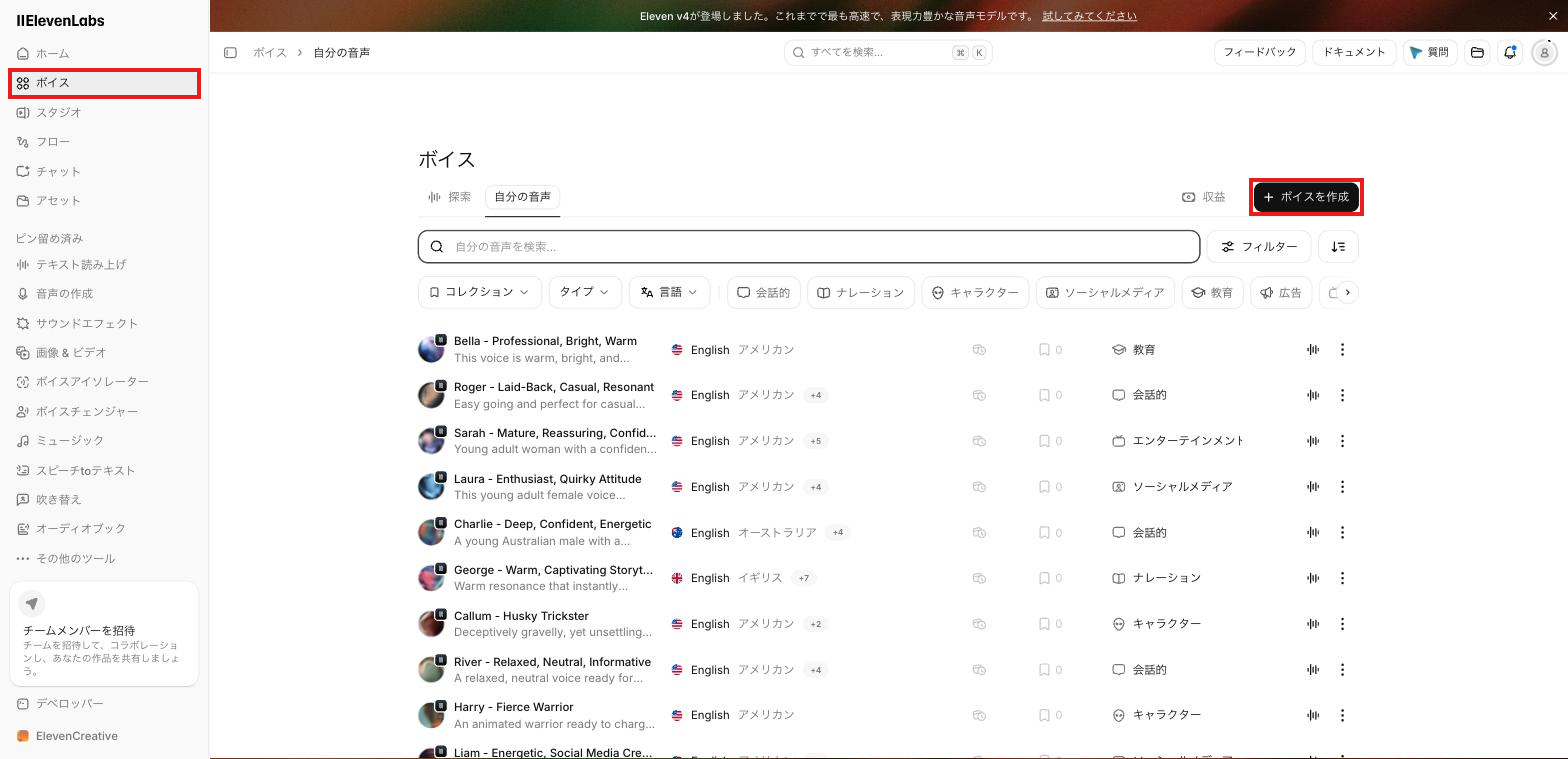
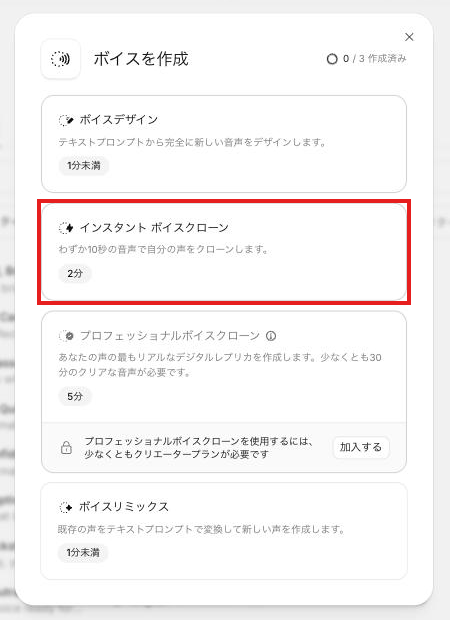
「ボイスを作成」の選択肢から「インスタント ボイスクローン」をクリックします。選択肢の説明にも、わずか10秒の音声で自分の声をクローンできると書かれています。
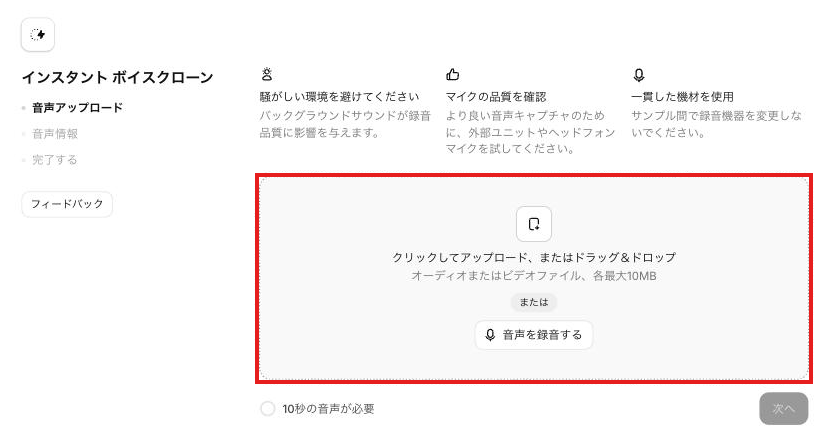
「音声アップロード」の画面で、自分の声のファイルをクリックしてアップロードするか、ドラッグ&ドロップします。オーディオかビデオのファイルを、1つ10MBまで入れられます。録音済みのファイルが無い場合は、「音声を録音する」からマイクでその場で録音できます。画面の下に「10秒の音声が必要」と表示され、音声を入れる前は「次へ」を押せません。ファイルの形式は、192kbps以上のMP3がおすすめです。
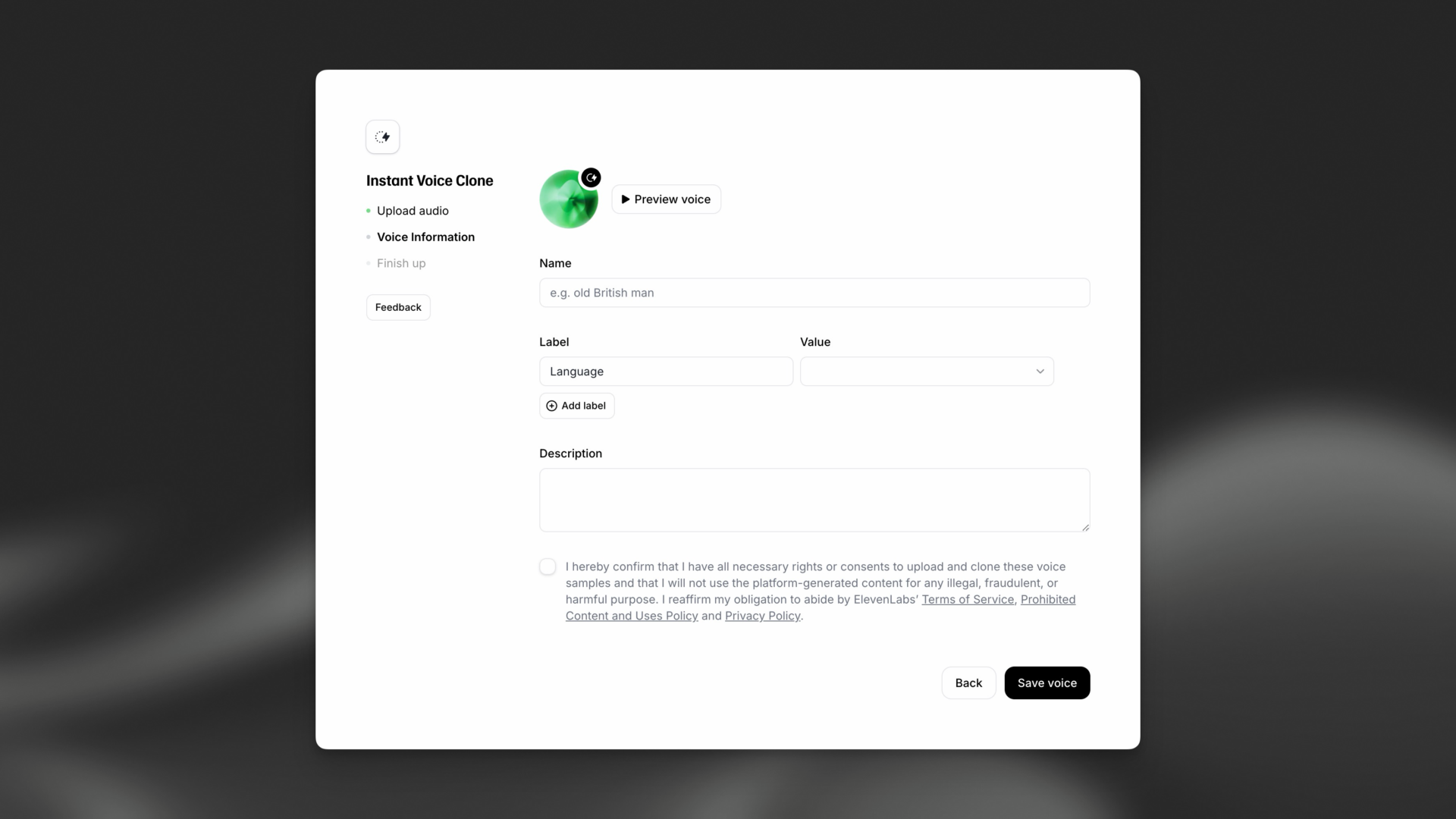
「次へ」で進んだ「音声情報」の画面で、声に名前とラベルを付けます。その声をクローンする権利と、声の持ち主の同意があることを確認する項目にチェックを入れてから保存します。「Save voice」にあたる保存ボタンを押すと「完了する」の画面に進み、作った声がすぐに自分のボイスの一覧に追加されます。次の画像は公式ドキュメントの画面(英語表示)です。
作った声は、「ボイス」の「自分の音声」の一覧から選んで使います。テキスト読み上げの画面でボイスに選べば、入力した文章をその声で読み上げられます。
\ 無料プランでお試し /
プロフェッショナルボイスクローンの作り方
プロフェッショナルボイスクローンは、Creatorプラン以上で作れます。インスタントと違い、録音の準備・本人確認・学習の待ち時間があるため、使えるようになるまで数時間から1日ほどかかります。
作成の流れは、次の5ステップです。
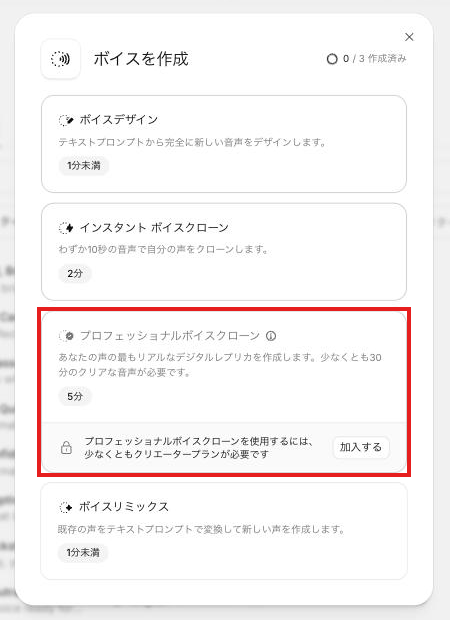
インスタントと同じ手順で「ボイスを作成」を開き、「プロフェッショナルボイスクローン」を選びます。無料プランでは「プロフェッショナルボイスクローンを使用するには、少なくともクリエータープランが必要です」と表示され、「加入する」ボタンが出ます。Starterプランも対象外です。
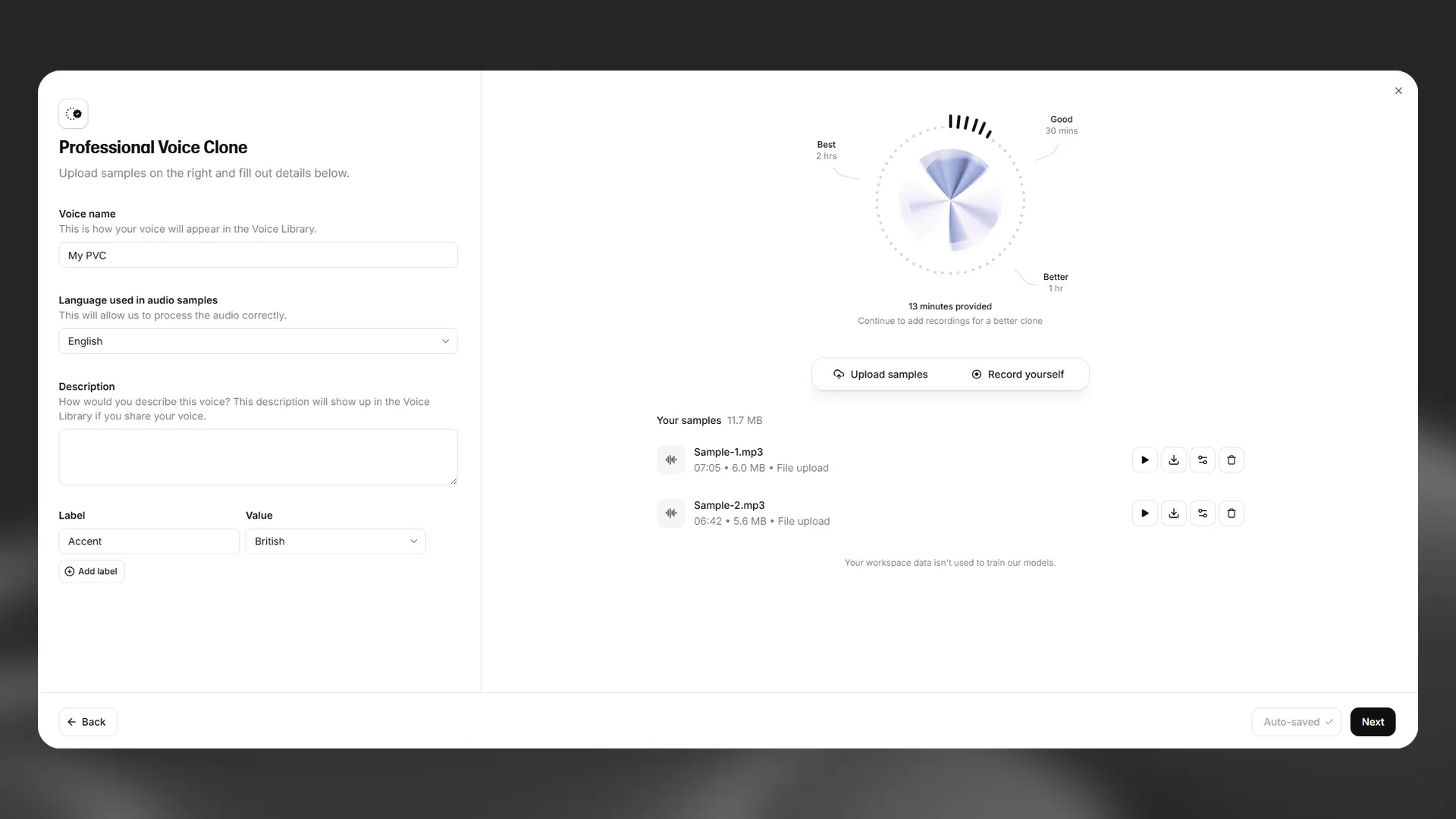
学習用の音声をアップロードします。録音が無い場合は、その場で録音することもでき、ナレーション・会話・広告の3種類の読み上げ原稿が用意されています。アップロード後は、入れた音声の長さが目安に足りているかが段階で表示されます。画面の目安とは別に、公式のガイドでは次の長さを勧めています。少なくとも1時間、できれば3時間近くの音声を入れると、仕上がりが良くなります。次の画像は公式ドキュメントの画面(英語表示)です。
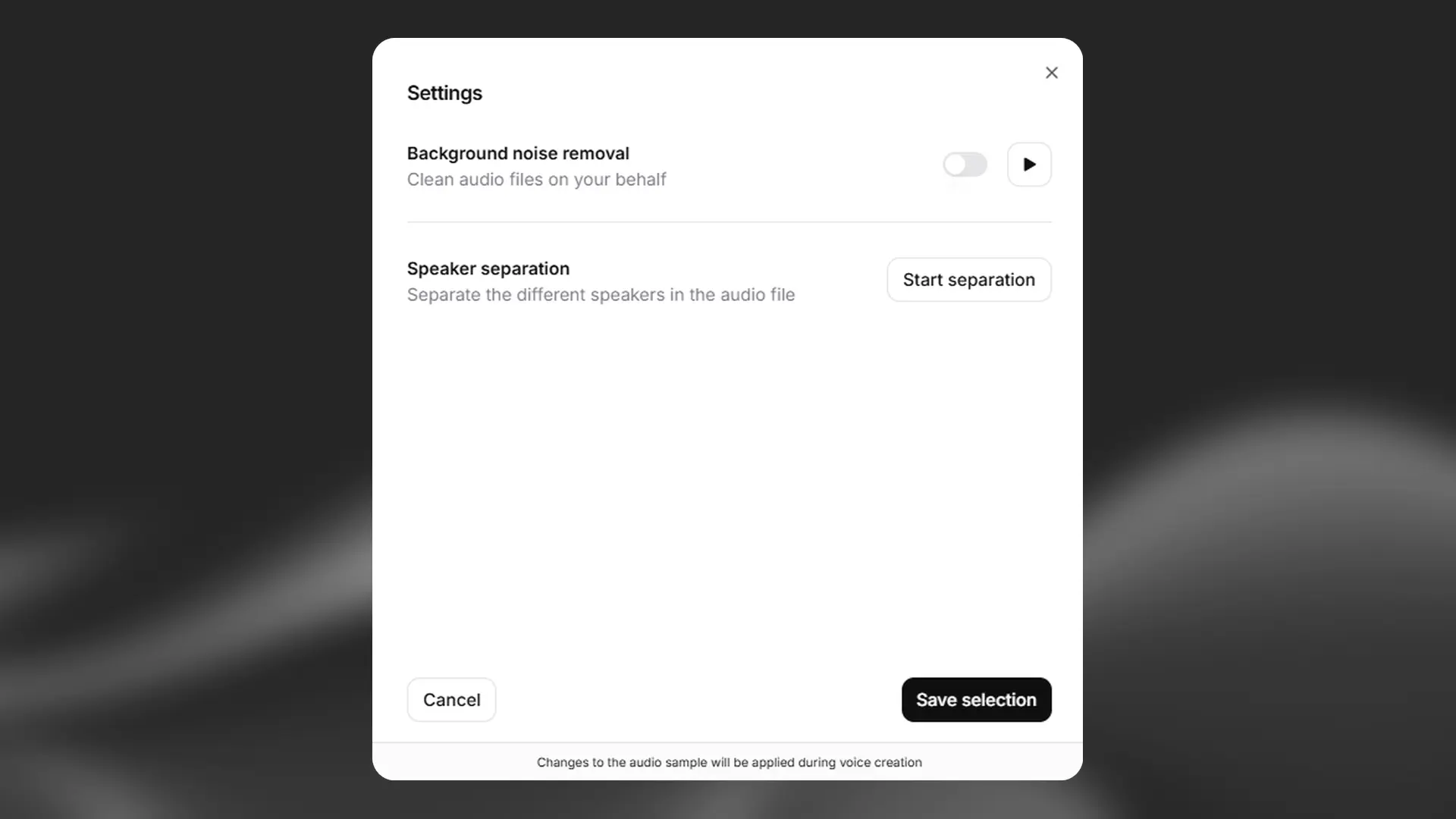
アップロードした音声ごとの設定から、背景の雑音を取り除いたり、複数の人の声が入った音声から自分の声だけを分けたりできます。きれいに録れた音声なら、この手順は飛ばしてかまいません。公式ドキュメントの画面(英語表示)では、次のように設定が並びます。
画面に表示される文を、マイクで読み上げて本人確認をします。アップロードした音声とできるだけ同じマイク・同じ話し方で読むと、確認に通りやすくなります。各文は1回だけ読み、読み終えたら録音を止めてください。失敗した場合は、24時間たつと再び挑戦できます。
本人確認が終わると学習の順番待ちに入り、通常3〜6時間で使えるようになります。混み具合によっては最長で24時間ほどかかります。完了すると画面とメールで通知が届き、ボイスの一覧から選んで使えるようになるでしょう。
本人確認の段階まで進めると、確認を終えるまでその声を削除できなくなります。録音した音声が自分の声だけで、雑音が少ないことを確かめてからアップロードしましょう。
\ 無料プランでお試し /
ボイスクローンをきれいに作る録音のコツ
ボイスクローンの仕上がりは、音声の長さよりも録音の質で決まります。AIは声だけでなく、雑音・息づかい・言いよどみまでまねするためです。
雑音と響きの少ない場所で録る
録音は、エアコンや外の音が入らない静かな部屋で行います。部屋の反響も声と一緒に再現されるため、厚手の布団で囲った狭い場所で録ると、声がはっきり残ります。クローゼットの中で録るのも手軽な方法です。
マイクとの距離は、こぶし2つ分(約20cm)が目安です。息がマイクに直接当たると「パ行」の破裂音が強く残ります。ポップガードを付けるか、マイクに対して少し斜めを向いて話すと防げます。
話し方と音量を最後までそろえる
クローンは、録音したときの話し方をそのまま再現します。落ち着いたナレーションの声が欲しいなら、録音も最初から最後まで落ち着いたトーンで読みましょう。元気な声と静かな声を混ぜると、AIがどちらをまねすればよいか迷い、声が不安定になります。
音量は、大きすぎて音が割れず、小さすぎて雑音に埋もれない程度に保ちます。長い沈黙や「えーと」も再現されるため、録音後に編集で取り除いておくと仕上がりが良くなるでしょう。
インスタントは3分を超えて入れない
インスタントボイスクローンは、音声を長く入れるほど良くなるわけではない点に注意が必要です。3分を超えて入れても改善は小さく、かえって声が不安定になる場合があります。質の違う音声をつなげて長さを稼ぐより、きれいに録れた1〜2分の音声を入れる方が向いているでしょう。
英語以外の声もクローンできます。日本語で使う声は、日本語で話した音声で作るのが基本です。v4では、日本語の声で英語を読ませると、元のなまりを引き継がずに自然な英語で話すように作られています。
\ 無料プランでお試し /
ElevenLabsのボイスクローンの注意点(本人の同意と利用規約)
ボイスクローンは、他人の声も簡単にまねできてしまう機能です。利用規約を補う禁止事項のルール(Prohibited Use Policy)では、本人の同意が無い声の再現をはっきり禁止しています。
本人の同意が無い声をクローンしない
ElevenLabsの禁止事項のルール(Prohibited Use Policy)では、他人の声を無断でまねることを、なりすましとして禁止しています。該当する部分は次のとおりです。
Do not engage in unauthorized, deceptive or harmful impersonation. For example, this includes creating or using ElevenLabs audio output to intentionally replicate the voice of another person:
- a) without consent or legal right, including to take unauthorized action on behalf of such individual;
- b) in a way that harasses or causes harm to that person, including via unauthorized sexualization;
- c) in a manner intended to deceive others about whether the voice was generated by artificial intelligence.
和訳:無断の、人をだます、または害を与えるなりすましをしないこと。たとえば、ElevenLabsで生成した音声を作ったり使ったりして、意図的に他人の声を再現する次のような行為が含まれます。
出典:ElevenLabs Prohibited Use Policy
- a) 同意や法的な権利なしに行うこと(その人の代わりに無断で行動することを含む)
- b) その人への嫌がらせや危害になる形で行うこと(無断の性的な表現を含む)
- c) その声がAIで生成されたかどうかについて、他人をだます目的で行うこと
家族や知人の声でも、本人の同意を得ていなければクローンしてはいけません。規約に照らして、特に避けるべき使い方は次のとおりです。
- 同意を得ていない家族・知人・有名人の声をクローンする
- クローンした声を、本人が話したように見せて広める
- 選挙に関わる場面で、候補者や公職者になりすます
選挙の候補者や公職者へのなりすましは、本人の許可を得ていても禁止です。AIで作った声だと隠して聞き手をだます使い方も、同じく禁止されています。
プロフェッショナルボイスクローンは自分の声だけ
プロフェッショナルボイスクローンで作れるのは、自分の声だけです。相手の同意があっても、他人の声では作れません。作成の途中で本人確認があり、アップロードした声と、その場で読み上げた声が同じ人かを確かめる仕組みです。
他の人の声を使いたい場合は、その人が自分のアカウントでプロフェッショナルボイスクローンを作り、共有用のリンクで共有してもらう方法があります。声の持ち主が自分で管理するため、同意の無い使われ方を防げます。
アップロードした声の扱いを知っておく
利用規約では、アップロードした音声と作った声のモデルについて、ElevenLabsがサービスの提供・改善と、新しいサービスや製品の開発に使える権利を持つと定めています。ただし、本人の許可なく声そのものを単体で商品にすることはありません。アカウントの「Data use」のメニューから、自分のデータをモデルの改善に使わせないオプトアウトの設定もできます。設定より前の利用分には及ばないため、気になる場合は早めに済ませておきましょう。
また、ElevenLabsで生成した音声は、生成したユーザーまでたどれる仕組みになっています。悪用すれば誰が作ったかが分かるため、同意を得た声だけを使うことが、自分の身を守ることにもつながります。
\ 無料プランでお試し /
作ったボイスクローンの使い方
作った声は、ElevenLabsの読み上げ機能やAPIで、他のボイスと同じように選んで使えます。声そのものをファイルとして書き出すことはできず、アカウントの中で使う仕組みです。
テキスト読み上げで自分の声のナレーションを作る
テキスト読み上げの画面でボイスに作った声を選び、原稿を入力すれば、自分の声のナレーションの完成です。モデルにEleven v4を選ぶと、クローンした声の特徴をより忠実に再現できます。YouTubeの解説動画や社内向けの研修動画など、自分で毎回録音していた音声を文章から作れるため、収録の手間を減らせるでしょう。
同じ声でもv3とv4で聞こえ方が変わる場合があります。v4は元の声により近づく一方、好みはv3という場合もあるため、自分の原稿で聞き比べて選ぶのがおすすめです。
APIで他のサービスから自分の声を使う
APIキーを使えば、外部のアプリや自動化ツールから、アカウント内の自分の声で音声を生成できます。声を書き出す必要はなく、APIでボイスのIDを指定するだけで使えます。作り直したい場合に備えて、クローンに使った元の音声は手元に残しておきましょう。
自分の声をボイスライブラリに公開し、ほかの利用者に使ってもらって報酬を得る方法もあります。収益化の条件や手順は、次の記事で解説しています。
\ 無料プランでお試し /
ElevenLabsのボイスクローンに関するよくある質問
ElevenLabsのボイスクローンについて、よくある質問をまとめました。
ElevenLabsのボイスクローンは無料プランで作れますか?
いいえ、無料プランでは作れません。インスタントボイスクローンはStarterプラン以上、プロフェッショナルボイスクローンはCreatorプラン以上で使えます。
日本語の声でもボイスクローンを作れますか?
はい、日本語の声でも作れます。日本語で話した音声をアップロードすれば、その声で日本語の文章を読み上げられます。
ボイスクローンで作った声をファイルとして書き出せますか?
いいえ、声そのものは書き出せません。作った声はElevenLabsのアカウントの中に残り、読み上げ機能やAPIから使います。
プロフェッショナルボイスクローンはどれくらいで使えるようになりますか?
本人確認を終えてから、通常3〜6時間で使えるようになります。順番待ちが多いと最長で24時間ほどかかり、完了すると画面とメールで通知が届きます。
作ったボイスクローンは削除できますか?
はい、自分のボイスの一覧から削除できます。ただし、本人確認を終えていないプロフェッショナルボイスクローンは削除できないため、サポートへの問い合わせが必要です。
\ 無料プランでお試し /
まとめ
ElevenLabsのボイスクローンは、Starterプラン以上ならインスタントボイスクローンで、短い音声からすぐに自分の声を作れます。Eleven v4では10秒の音声からでも声を捉えられるようになり、試すまでのハードルが下がりました。
長い文章を安定した声で読ませたいなら、Creatorプラン以上のプロフェッショナルボイスクローンが向いています。どちらの方式でも、クローンしてよいのは自分の声か、本人の同意を得た声だけです。静かな場所で1〜2分の音声を録るところから始めてみましょう。
\ 無料プランでお試し /