
GensparkとNotionを連携すると、Notionに蓄積した議事録や社内WikiをGensparkの検索や要約に活用できます。連携で最初に決めるのは、ワークスペース全体をGensparkに任せるか、読み書きさせるページを自分で選ぶかです。
本記事では接続手順から活用方法、Notionへの保存、つながらないときの対処までまとめました。設定前に全体像をつかんでおきましょう。
\ 無料プランからお試し /
GensparkとNotionの連携でできること

GensparkとNotionの連携は、どこから接続するかと、どちらの方向で使うかの2点を押さえると全体像がつかめます。接続の入り口と、参照・保存の2方向、連携に関わる機能の役割を順に見ていきましょう。
GensparkとNotionの連携はどこからできるのか
GensparkとNotionの連携で最初に決めるのは、Gensparkに任せる範囲です。ワークスペース全体をまとめて任せるか、読み書きさせるページを自分で選ぶかの2つから選びます。
ワークスペース全体をまとめて任せる場合の入り口は2つあります。SecondBrain(セカンドブレイン)と、Gensparkの設定にあるコネクタの「Notion (MCP)」です。
SecondBrainはGenspark内の機能で、外部サービスを接続してAIに読ませるものです。2026年7月20日に公式ブログで発表されたAI Workspace 6.0で加わり、対応する連携の一覧にはNotionも並びます。
コネクタは、Gensparkの設定から追加してSuper Agent(スーパーエージェント)で使う拡張機能です。
Notion MCP方式は承認したアカウントがNotionで開ける範囲をそのまま引き継ぐ仕組みで、ページを1つずつ許可する工程はありません。
読み書きさせるページを自分で選ぶ場合の入り口は、Gensparkのコネクタにある「Notion」の1つだけです(2026年8月現在)。承認の途中で共有するページを1件ずつ指定し、指定しなかったページは読み書きの対象に入りません。
ワークスペース全体を任せるならNotion MCP方式、読み書きさせるページを絞りたいならNotion API方式です。3つの入り口の違いを表にまとめました。
| 比較項目 | SecondBrain | コネクタの 「Notion (MCP)」 | コネクタの 「Notion」 |
|---|---|---|---|
| 接続の方式 | Notion MCP | Notion MCP | Notion API(コネクト) |
| 読み書きの範囲 | 承認者が開ける範囲 | 承認者が開ける範囲 | 選んだページ単位 |
| 接続を追加する場所 | SecondBrainのホーム画面 | 設定→コネクタ | 設定→コネクタ |
| Notion側の登録先 | 機能→Notion MCP | 機能→Notion MCP | 機能→コネクト |
| Notion側の表示名 | Genspark Second Brain | Genspark | Genspark |
選ぶときに見る違いは、読み書きの範囲です。まずは方式を1つ選んでつなぎ、足りない場面が出てから入り口を足す進め方が確実です。
Gensparkの機能全体は、別記事でまとめています。SecondBrainがGensparkのどこに位置する機能かをつかみたいときは、あわせて読んでみてください。
Notionを参照する方向とNotionへ保存する方向の違い
GensparkとNotionの連携は、参照と保存に分けられます。参照はNotionの情報をGensparkが読み、保存はGensparkの成果物をNotionへ書き出します。
参照側は、接続した情報をSuper Agentが使うため、接続を済ませればあとは指示するだけです。保存側は、AI議事録のワンクリック保存・Super Agentへの指示・手動コピー・エクスポート経由の4つに分かれます。
参照も保存も、使えるのは接続時に許可した範囲です。リレーション先のデータベースなど、関連するページには個別の共有設定が必要になる場合があります。情報の置き場所をNotionにまとめ、Gensparkは読む側と作る側で使い分けると迷いません。
| 項目 | Notion→Genspark(参照) | Genspark→Notion(保存) |
|---|---|---|
| できること | 複数ページの横断検索・要約・比較 | 議事録や調査結果の書き出し |
| 使う機能 | Super Agent | AI議事録 Super Agent |
| 方式による違い | どの方式でも参照できる | MCP方式は追記と新規作成 API方式は新規ページの作成 |
連携に関わるSecondBrain・コネクタ・Super Agent・AI議事録・Workflowsの役割
GensparkとNotionの連携に関わる機能は5つです。SecondBrain・コネクタ・Super Agent・AI議事録・ワークフロー(Workflows)が該当します。
Notionを接続する場所はSecondBrainとコネクタの2つで、コネクタにはNotion MCP方式とNotion API方式の接続先が用意されています。Super Agent・AI議事録・ワークフローは、接続したNotionを扱う側に回ります。
| 機能 | 何をする機能か | Notion連携との関わり |
|---|---|---|
| SecondBrain | 外部サービスを接続してAIに読ませる機能 | 接続する場所 (承認者の範囲) |
| コネクタ | Super Agentで使う拡張機能 | 接続する場所 (MCP方式とAPI方式) |
| Super Agent | 思考・計画・実行まで自律的に進める知能エンジン | 参照と書き込みの実行役 |
| AI議事録 | 会議を録音・文字起こしして議事録を作る機能 | Notionへ保存 (ワンクリック) |
| ワークフロー | 繰り返し作業をコーディング不要で自動化する機能 | Notionを使うテンプレートあり |
なお、5機能のうち、公式ヘルプにNotionの名前が出てくるのはSecondBrain・Super Agent・AI議事録の3つです。テンプレート一覧には、Notionを使うテンプレートが複数並びます(2026年8月時点)。
\ 無料プランからお試し /
GensparkとNotionを連携する前に確認すること
GensparkとNotionを連携する前に確認したいのは、アカウント・料金プラン・Notion側の共有範囲の3点です。
特にNotionは、選ぶ方式によって読み書きの対象になる範囲が変わります。設定を始める前に、社内の運用ルールもあわせて確認してください。
GensparkとNotionの連携に必要なアカウントと料金プランの考え方
GensparkとNotionの連携で用意するものは2つです。Gensparkのアカウントと、接続したいNotionのワークスペースへアクセスできる権限をそろえてください。
Gensparkの個人向け料金プランはFree・Plus・Proの3種類で、Freeは1日100クレジットの範囲で使えます。SecondBrainとNotion連携がどのプランから使えるかは、2026年8月時点で公式にプラン条件の明記はありません。
編集部で実際にFreeプランのアカウントを使って接続したところ、接続自体は完了しました(2026年8月)。
| 項目 | Free | Plus | Pro |
|---|---|---|---|
| 月額プラン | 無料 | 24.99ドル〜 (約4,000円) | 249.99ドル〜 (約40,000円) |
| 年額プラン (月あたり) | 無料 | 19.99ドル〜 (約3,200円) | 199.99ドル〜 (約32,000円) |
| クレジット | 1日100 | 月10,000〜95,000 | 月125,000〜2,000,000 |
| AIドライブ | 制限あり | 50GB | 1TB |
| 商用利用権 | 記載なし | 対応 | 対応 |
PlusとProには、クレジット量を段階的に選ぶティア制があります。Plusは6段階、Proは7段階から選べ、上の段階ほど月額が上がります。
年額プランは1年分を一括で前払いする方式で、月額換算では約20%割安です。この割引はセール期間に関係なく常時適用されます。
クレジットは、Gensparkで処理を実行するたびに減っていく単位です。Notionの情報を横断検索させる使い方は消費量を見積もりにくいため、まず無料の範囲で試してから上位プランを検討してください。
Notion側で共有するページとデータベースの範囲を決める
Gensparkが読み書きできるNotionのページは、選んだ方式によって決まります。Notion MCP方式なら承認したアカウントが開けるページ全体、Notion API方式なら自分で選んだページ単位です。どちらの方式を使うかを先に決めてから、共有する範囲の設計に進んでください。
Notion MCP方式は、承認した本人が開ける範囲をそのまま引き継ぐ仕組みで、ページごとに個別の許可を出す工程はありません(2026年8月時点)。読み書きさせる範囲を絞りたいときは、承認に使うアカウントのアクセス権で調整してください。
Notion API方式では、承認の途中にある「Gensparkに共有するページを選択する」を選ぶと、ページとデータベースを1つずつ指定できます。読ませたいページがはっきりしていて、共有する範囲を最初から限定したいなら、コネクタのNotionから接続するほうが管理は簡単でしょう。
どちらの方式でも、まずは議事録や社内Wikiなど、共有しても差し支えない範囲から始めてください。範囲を広げるのは、回答の精度と情報の扱いを確かめてからでも遅くありません。
Notionの管理者設定とセキュリティ面で確認しておくこと
連携前に確認しておきたいのは、管理者による制限の有無と、方式ごとの安全性の差です。
会社で使うNotionでは、エンタープライズプランのワークスペースオーナーがNotion MCPで接続できるAIアプリを承認制にできます。コネクトの追加にも制限をかけられます。承認画面まで進めないときや、接続の操作が見当たらないときは、ワークスペースオーナーに確認してください。
読ませる範囲と書き込みの範囲は、選んだ方式で変わります。読ませる範囲を限定したい場合は、ページ単位で設定できるAPIベースのコネクションが向いています。
| 確認する点 | Notion MCP方式 | Notion API方式 |
|---|---|---|
| 読み取りの対象 | 承認したアカウントが開けるページ全体 | 共有先に指定したページだけ |
| 書き込みの権限が及ぶ範囲 | 承認したアカウントが編集できるページ | 共有先に指定したページだけ |
| 実際に実行できる書き込み | 既存ページへの追記と新規ページの作成 | 新規ページの作成 (編集部の検証範囲) |
| 一時的にオフにする場所 | SecondBrainはソース画面 コネクタはチャット欄 | チャット欄の「コネクタを選択」 |
Genspark側のセキュリティは、SOC 2 Type IIとISO 27001の認証を取得した体制で運用されています(2026年8月時点)。SecondBrainのデータにアクセスできるのは本人だけで、連携サービスの接続には利用者の明示的な許可が必要です。
接続はGensparkの設定やSecondBrainのホーム画面からいつでも解除できます。接続したNotionの情報は、Super Agentが回答を作るときの材料に入ります。顧客の個人情報や未公開の契約条件を含むページは、社内規程と照らし合わせてから範囲に入れてください。
\ 無料プランからお試し /
GensparkとNotionの連携方法

GensparkとNotionの連携は、SecondBrainのホーム画面から接続する手順と、設定のコネクタから接続する手順の2通りです。
設定のコネクタには「Notion」と「Notion (MCP)」の2つが用意されているため、コネクタから進む場合はどちらを接続するかを先に決めてください。いずれの接続もNotion側の承認画面へ進み、ワークスペースの確認と権限内容の確認が必要です。

SecondBrainからNotionを接続する手順
GensparkとNotionの接続について、ここではSecondBrainのホーム画面から3ステップに分けて解説します。
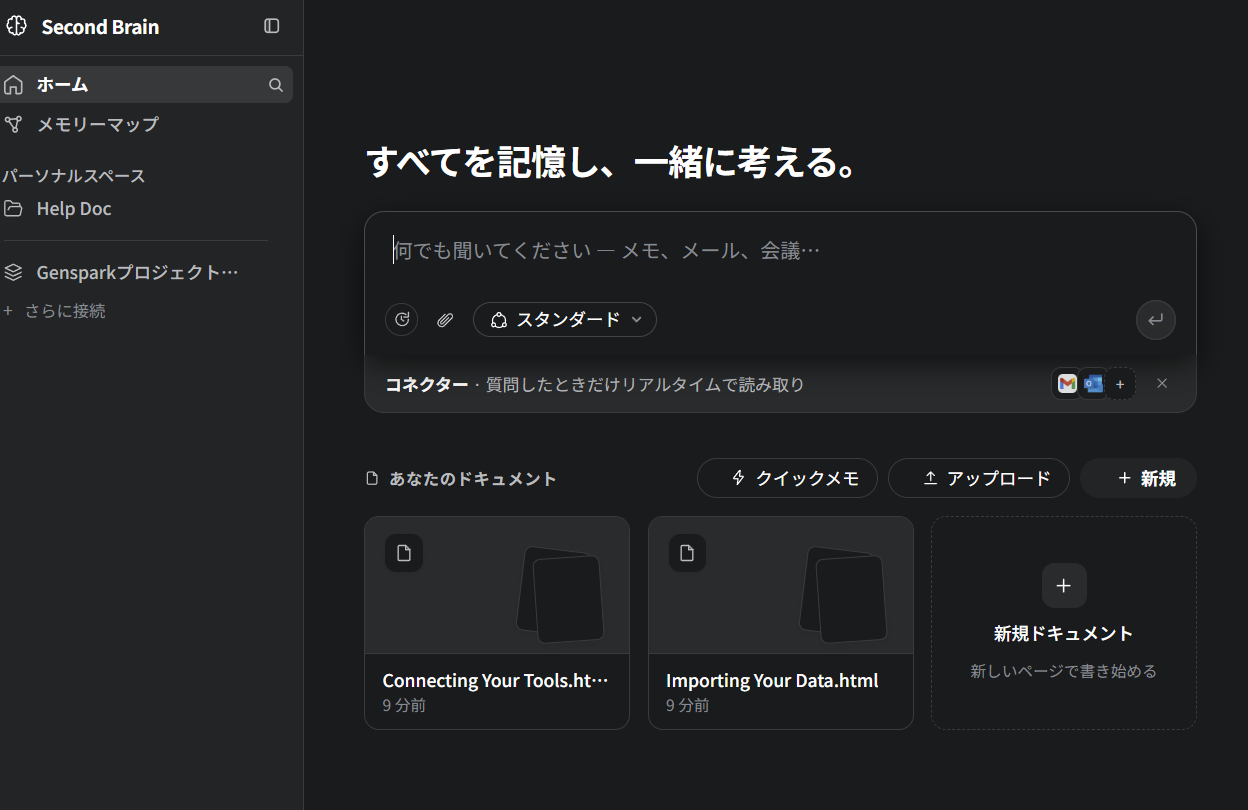
サイドメニュー内の「さらに接続」をクリックし、接続サービス一覧からNotionを探しましょう。
一覧からNotionを見つけたら、横に表示されているトグルスイッチをONにしてください。
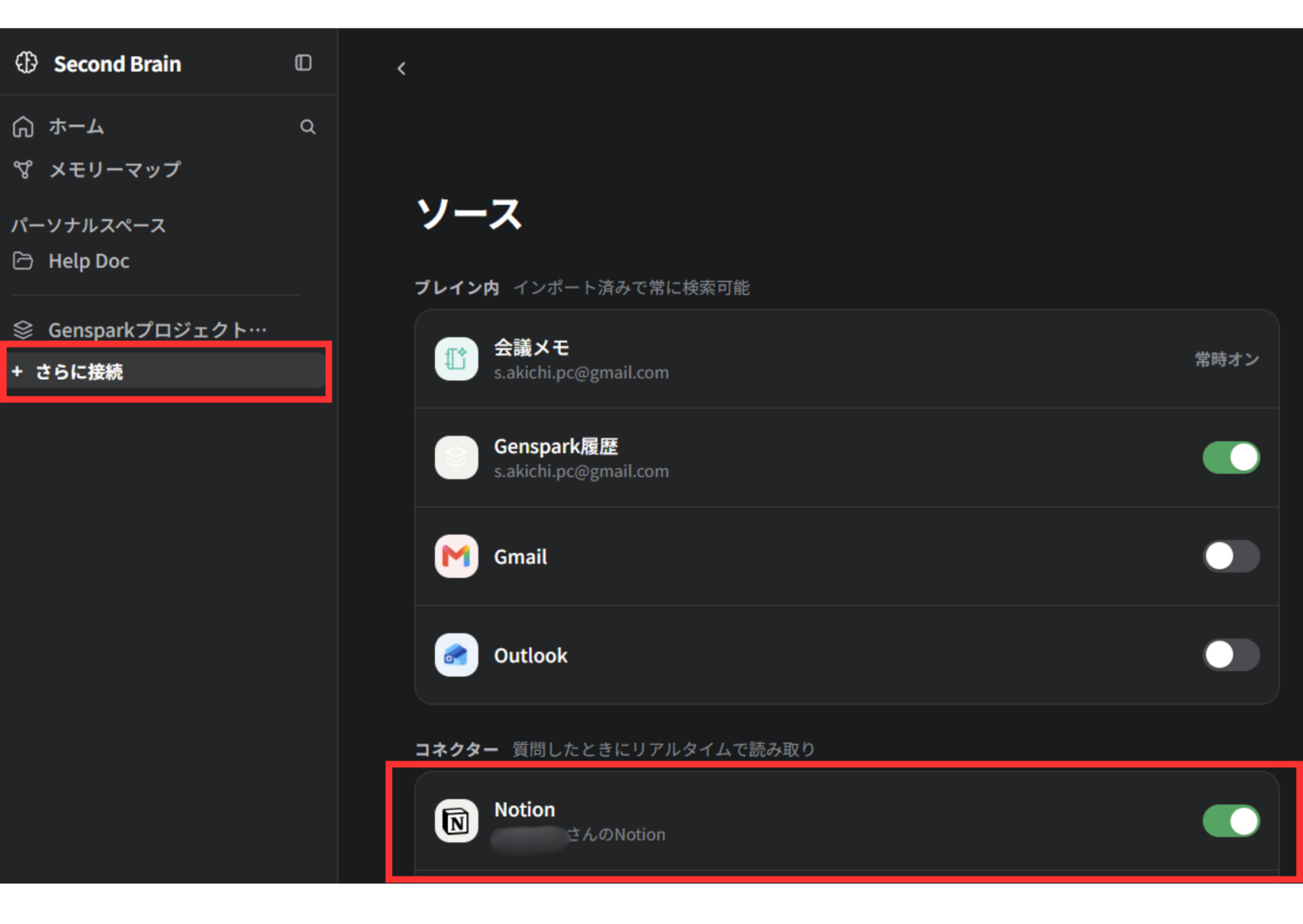
クリック後はNotionの承認画面へ移ります。同じブラウザでNotionにログイン済みなら、そのアカウントのまま承認画面が開く仕組みです。ログインしていない場合は、先にNotionへのログインを求められます。
画面上部の「ワークスペースを選択」のドロップダウンに接続先のワークスペース名が表示されるため、意図した組織かどうかを先に確かめてください。
個人用と会社用でNotionのアカウントを使い分けている方は、ログイン中のアカウントもあわせて確認しておくと安全です。承認するとGensparkは、そのアカウントで見られる範囲のページを読み取れます。
「このURLを認識し、信頼します」にチェックを入れて続行すると連携されます。
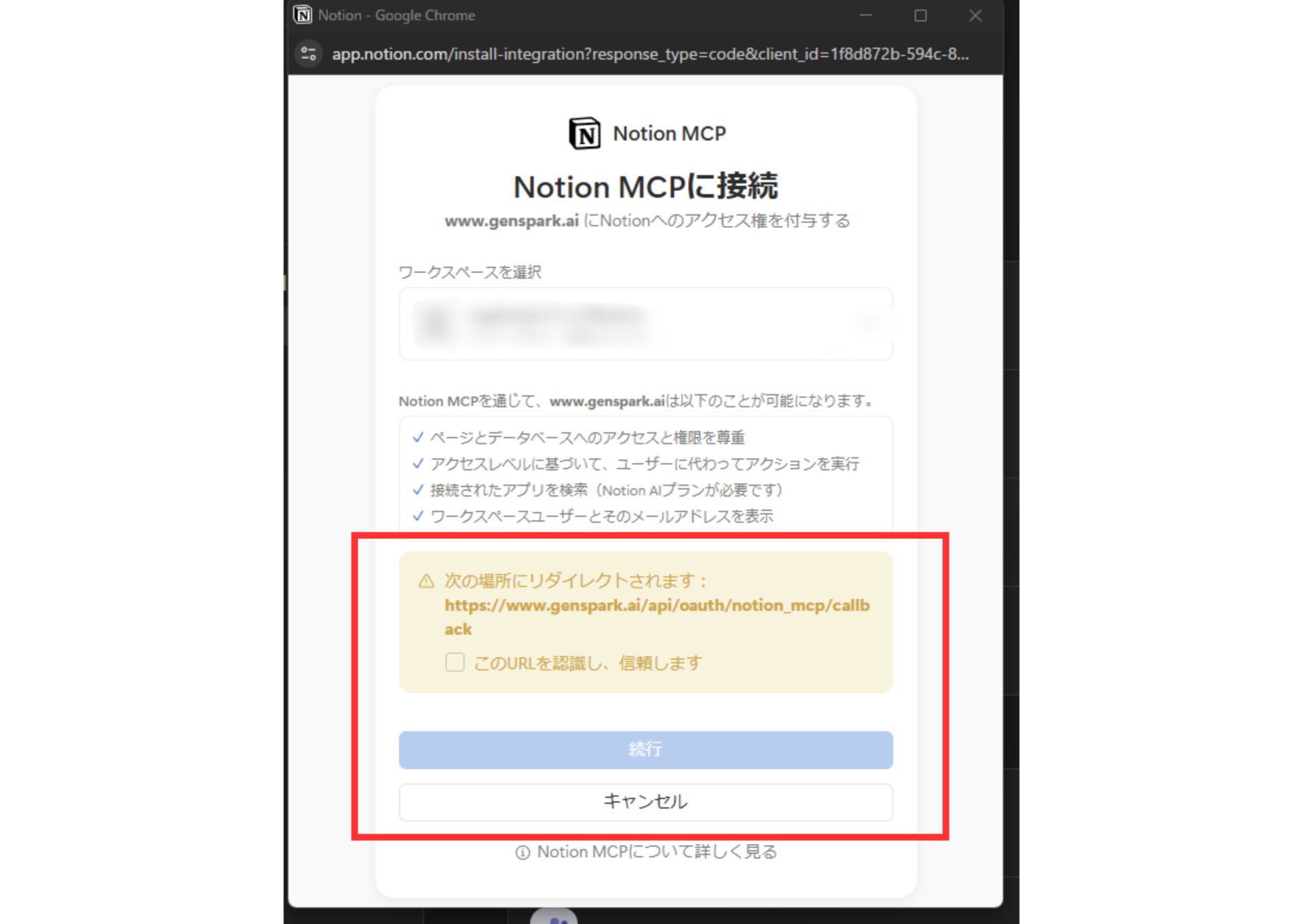
これで、Notionの参照とNotionへの書き込みの両方が使える状態です。読ませるページと書き込み先をページ単位で絞りたい場合は、次の手順で設定のコネクタから「Notion」を接続してください。
Super AgentのコネクタからNotionを接続する手順
コネクタからの接続は、Gensparkの設定にあるコネクタの画面から始めます。コネクタには「Notion」と「Notion (MCP)」の2つが用意され、選んだほうで方式が決まるため、先にどちらを接続するかを決めてください。
今回は「Notion」を接続する手順を解説します。
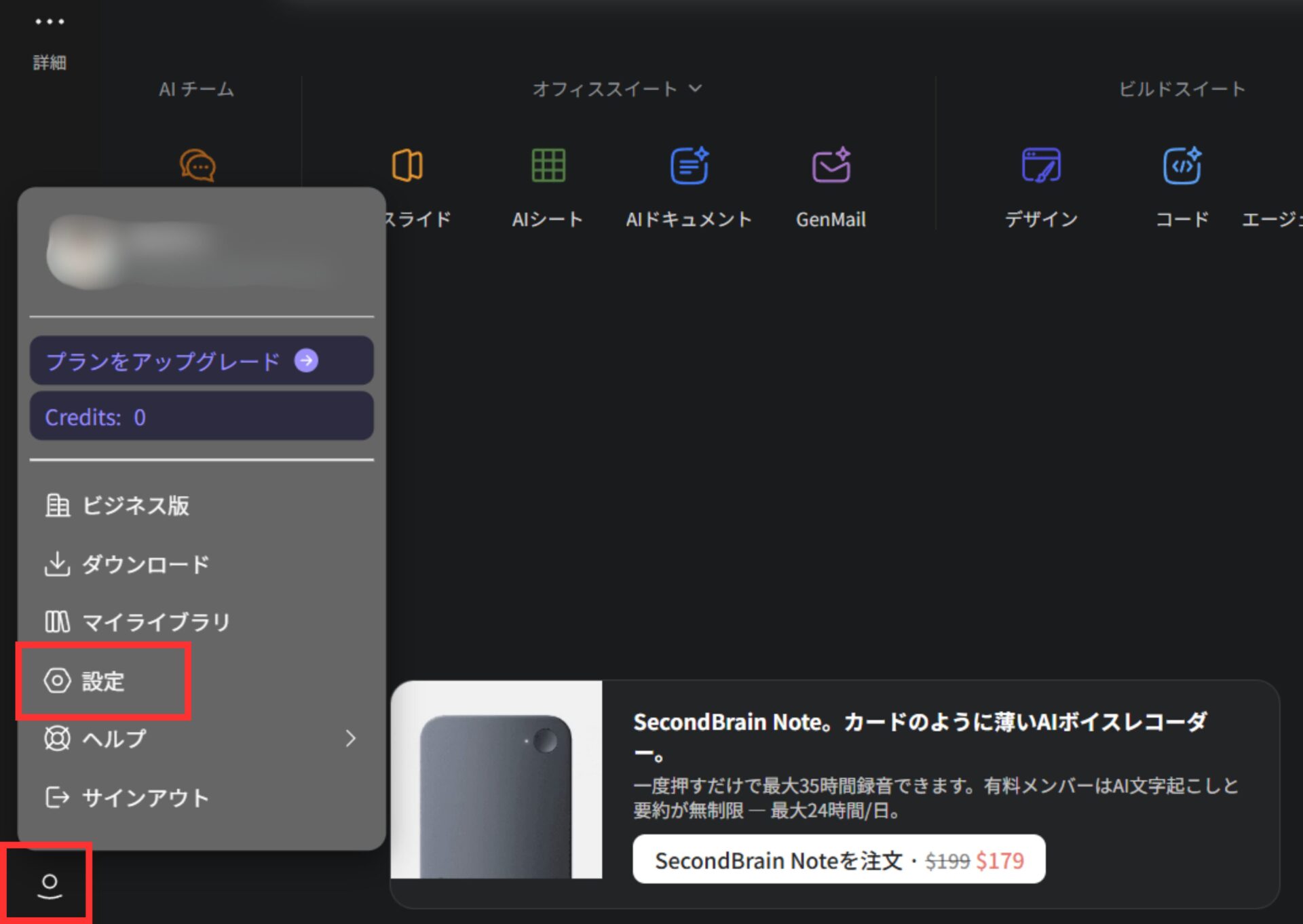
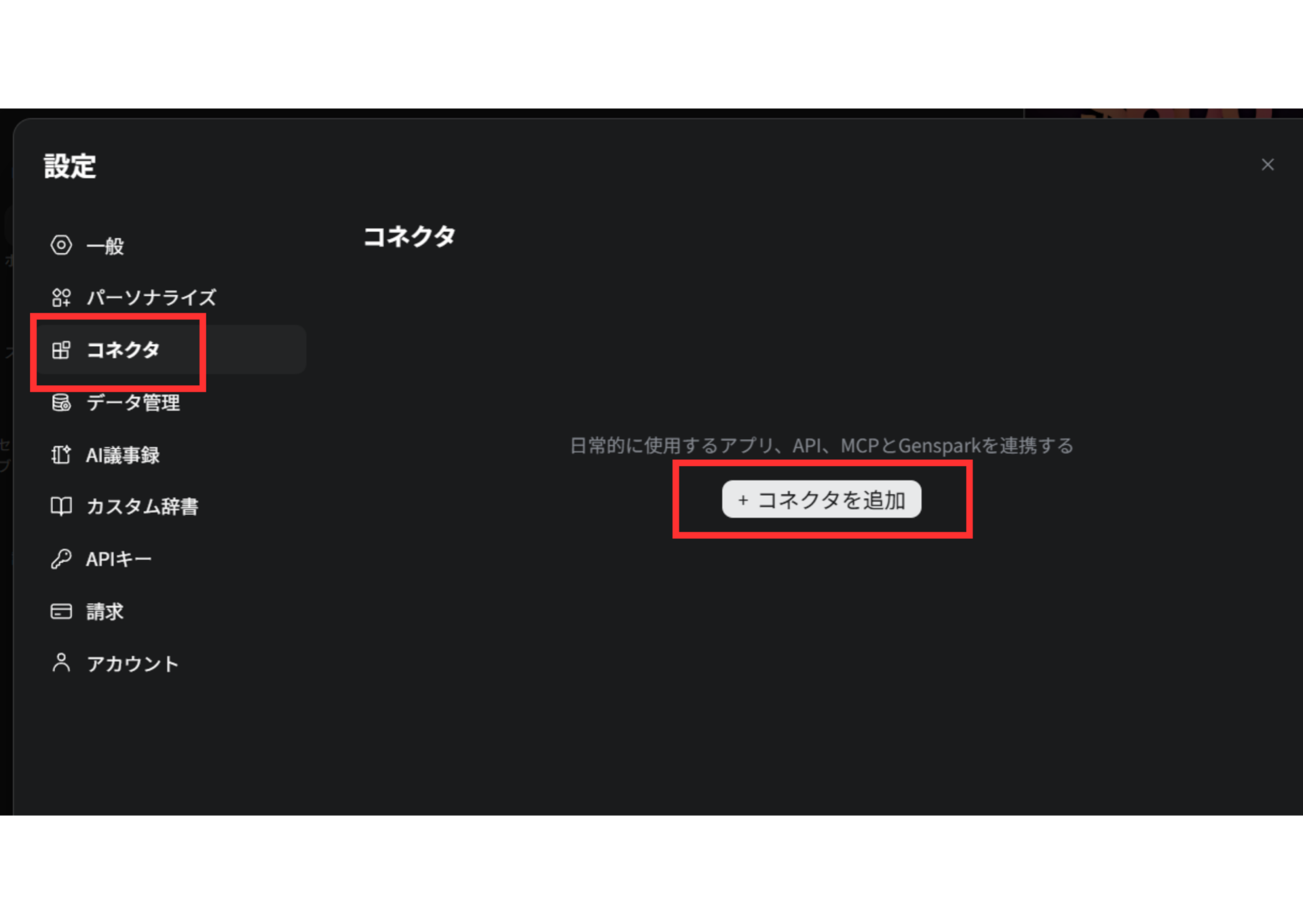
設定内のコネクタから「コネクタを追加」をクリックします。
接続先一覧からNotionを探し、インストールをクリックしましょう。
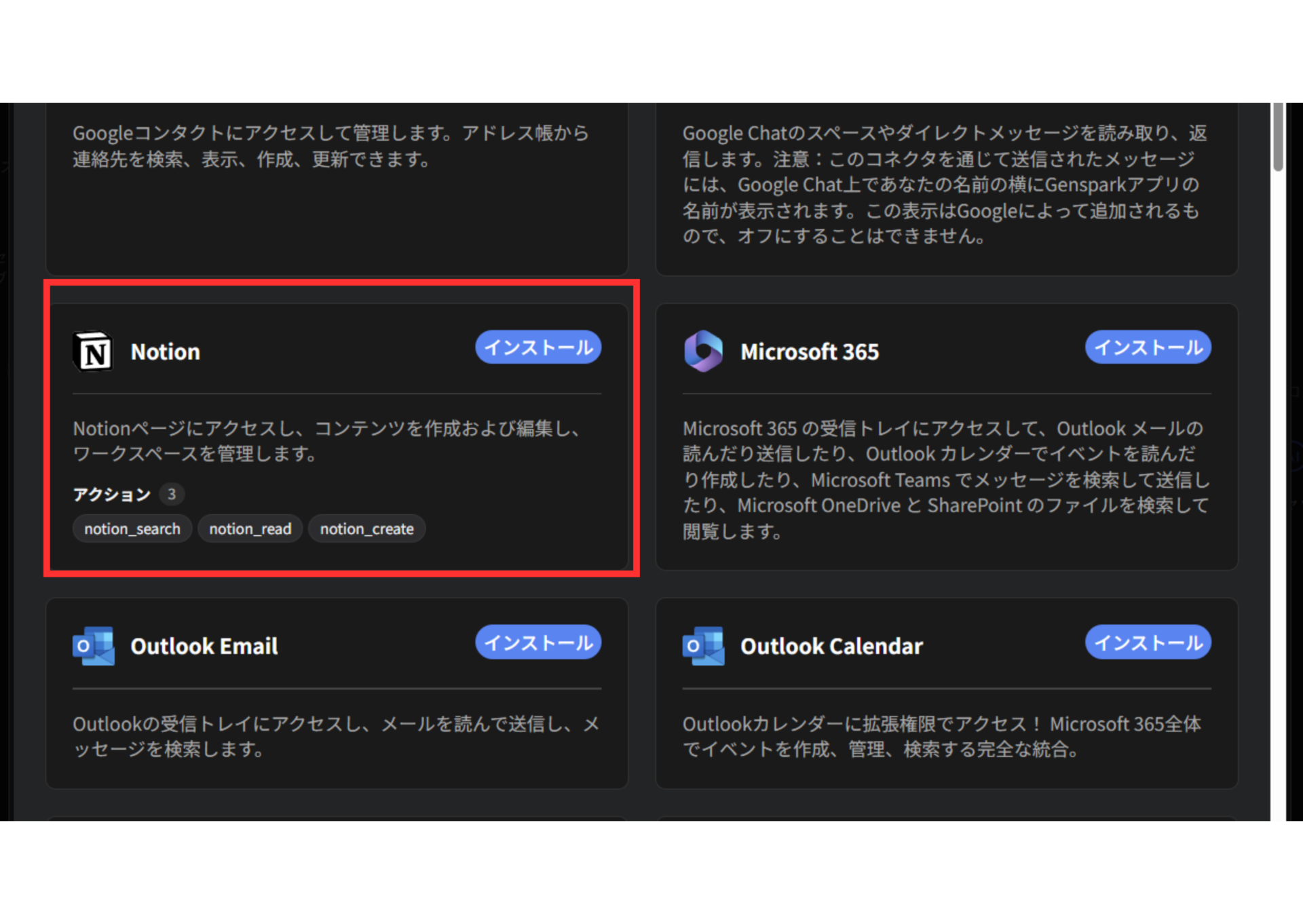
インストールを選ぶと、Notionの承認画面へ移ります。画面上部には「接続先」としてGensparkの名前が表示され、その下の「ワークスペースを選択」から接続先のワークスペースを指定しましょう。複数のワークスペースに所属している方は、意図した組織を選んでいるかをこの画面で確かめてください。
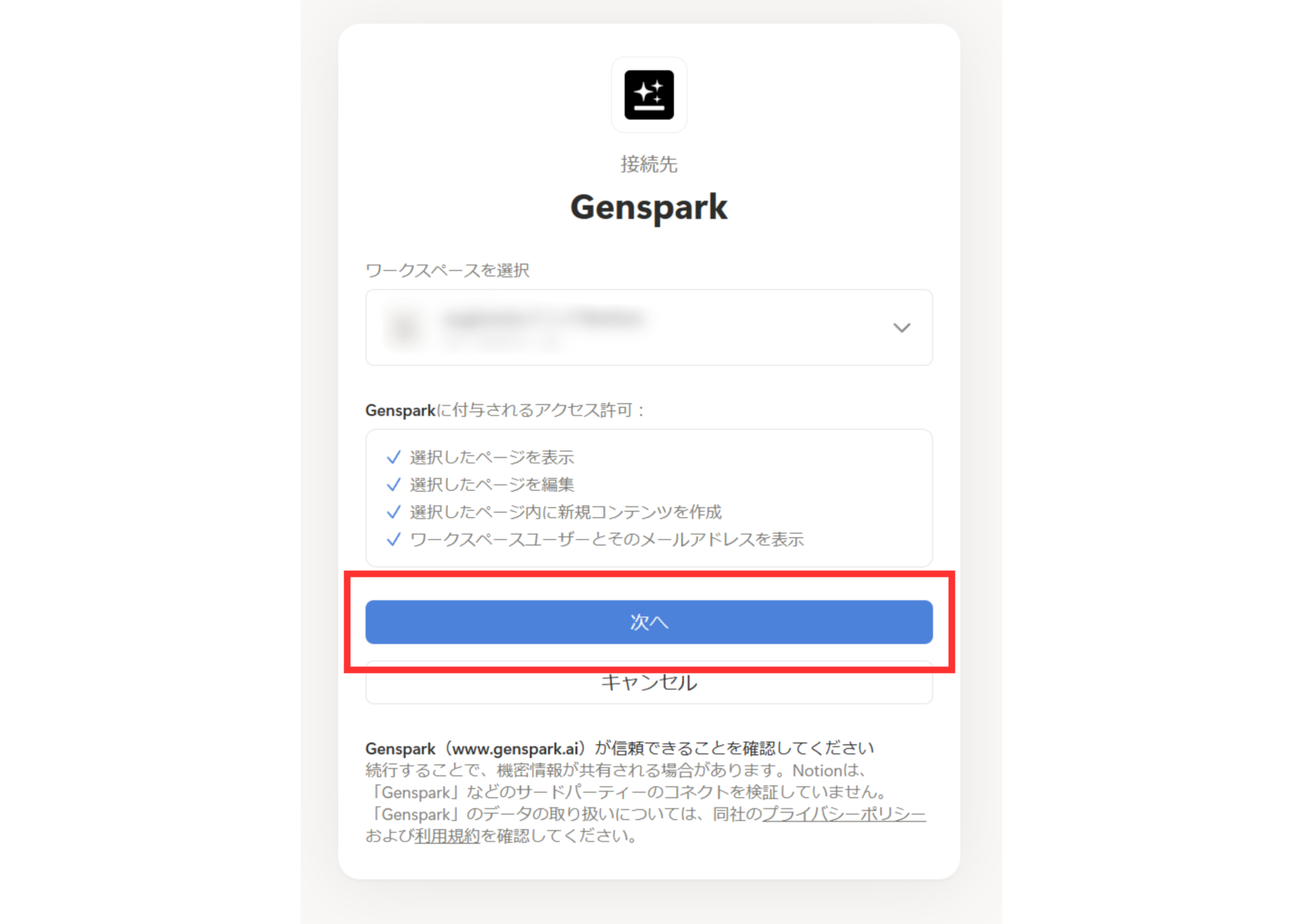
次の画面には、2つの選択肢が表示されます。「開発者が提供するテンプレートを使用する」は、Gensparkが用意したテンプレートをワークスペースのプライベートページへ複製する方式です。
「Gensparkに共有するページを選択する」は、すでにあるページを1つ以上指定する方式です。今使っているNotionの情報を読ませたいなら、「Gensparkに共有するページを選択する」を選んでください。
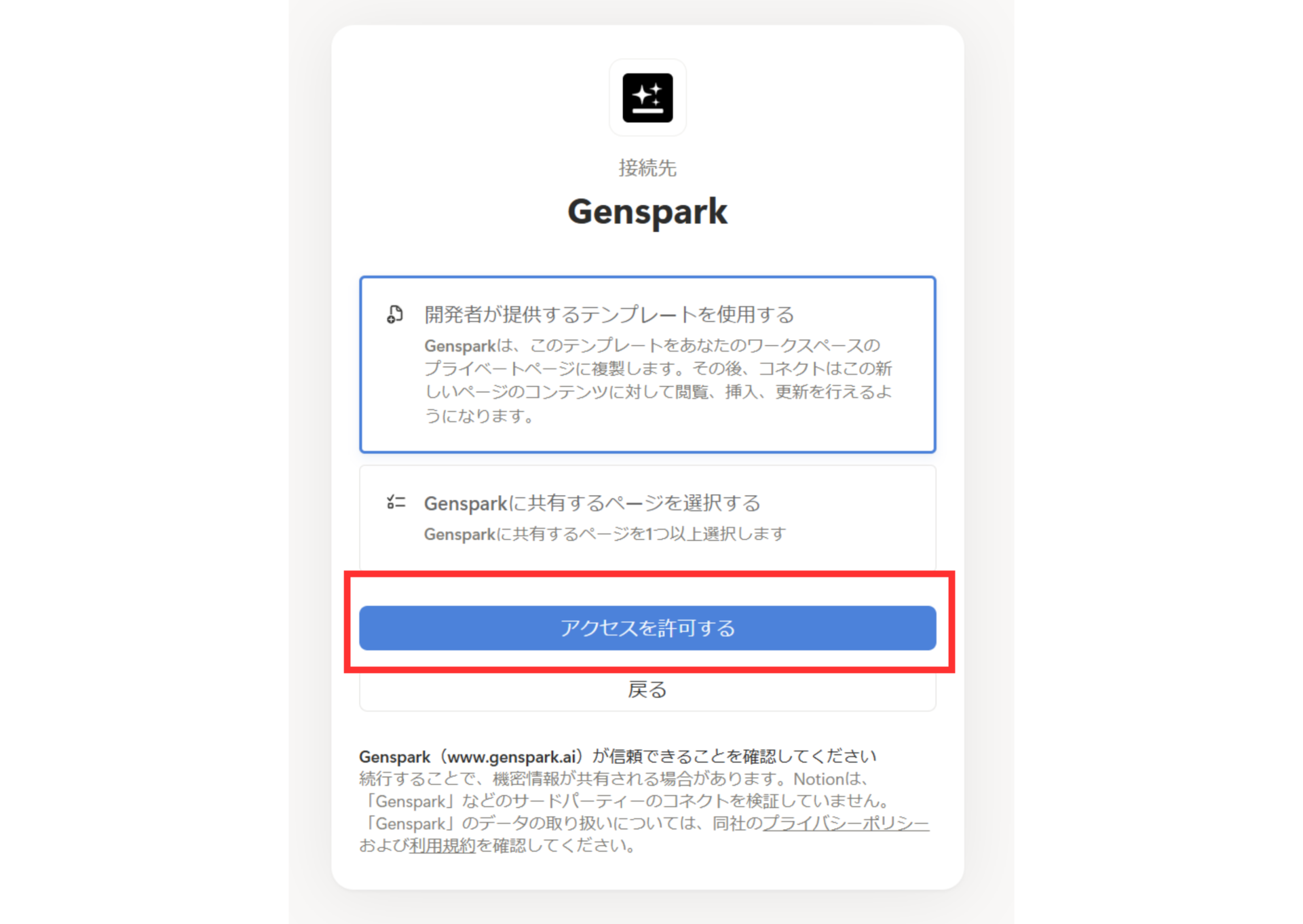
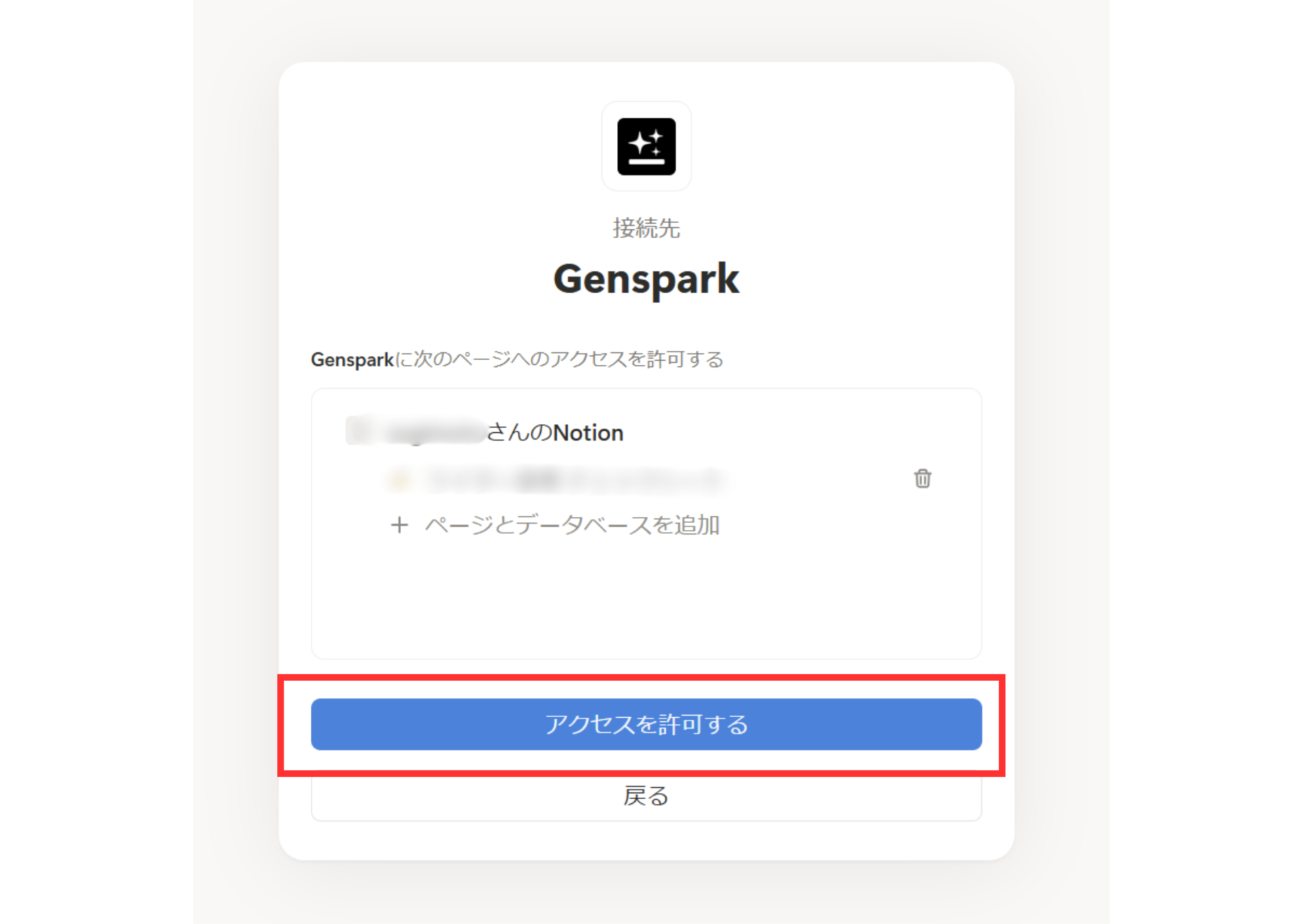
「Gensparkに次のページへのアクセスを許可する」の画面に切り替わったら、ワークスペース名の下にある「+ページとデータベースを追加」をクリックします。
「ページとデータベースを検索…」の検索ボックスに名前を入れ、共有したいページとデータベースを1件ずつ選んでください。
「アクセスを許可する」をクリックすると、連携が完了します。
「Notion (MCP)」を接続する場合は、「コネクタを追加」から「Notion (MCP)」を探します。その後の手順はSecondBrainの場合と同じです。
GensparkとNotionの連携が完了したかを確認する方法
GensparkとNotionの連携が完了したかどうかは、接続した経路ごとに確かめます。
SecondBrain経由の確認先は、SecondBrainのホーム画面です。画面の下部にはコネクターの欄があり、接続済みのサービスのアイコンが並んでいます。ここにNotionのアイコンが見つかれば、接続は完了です。
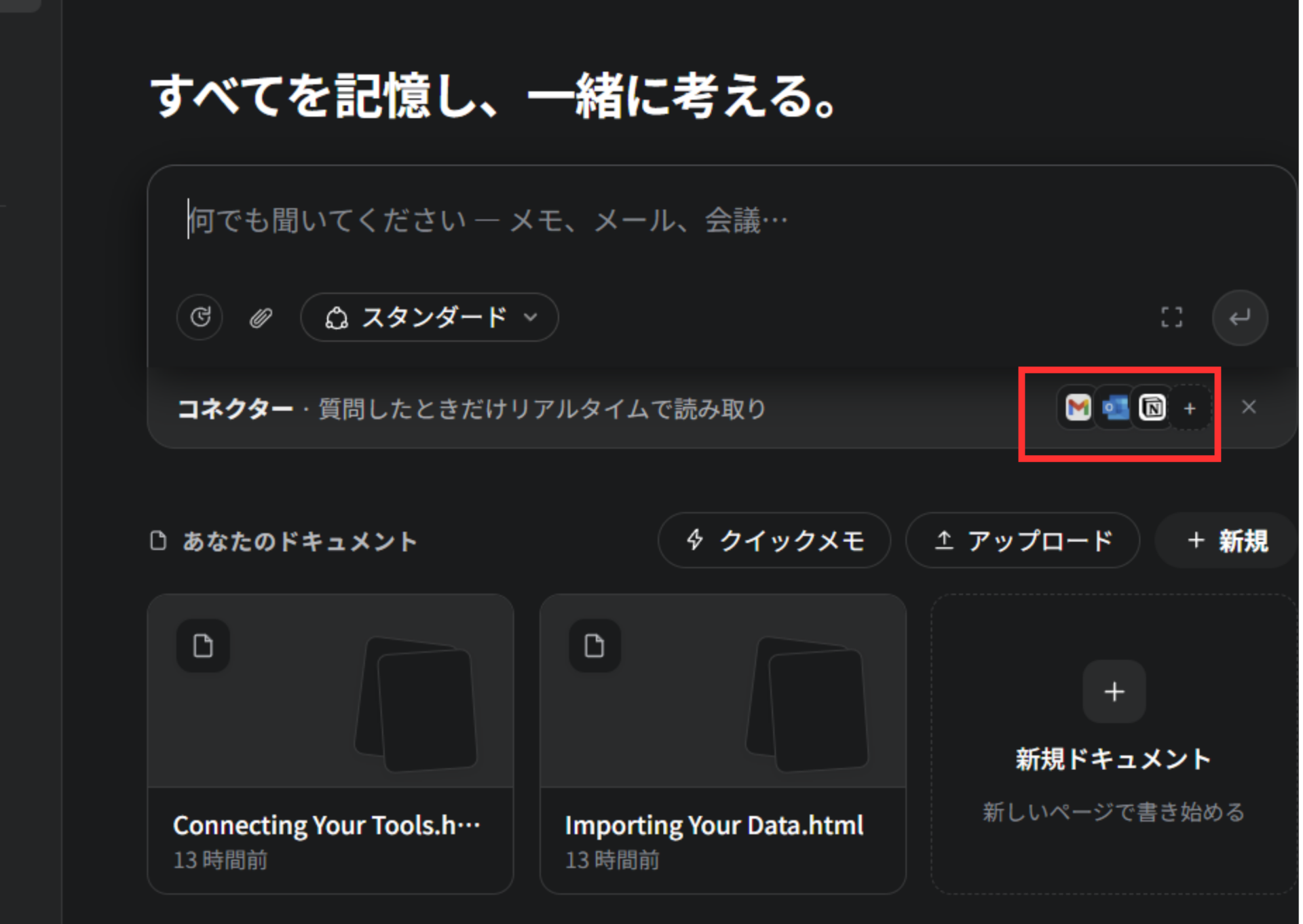
Notionが見当たらないときは、接続が途中で終わっていないか見直してください。動作まで確かめたいときは、Notionにしか書かれていない固有名詞を挙げて質問してみましょう。Notionの内容を含む回答が返れば、連携は動いています。
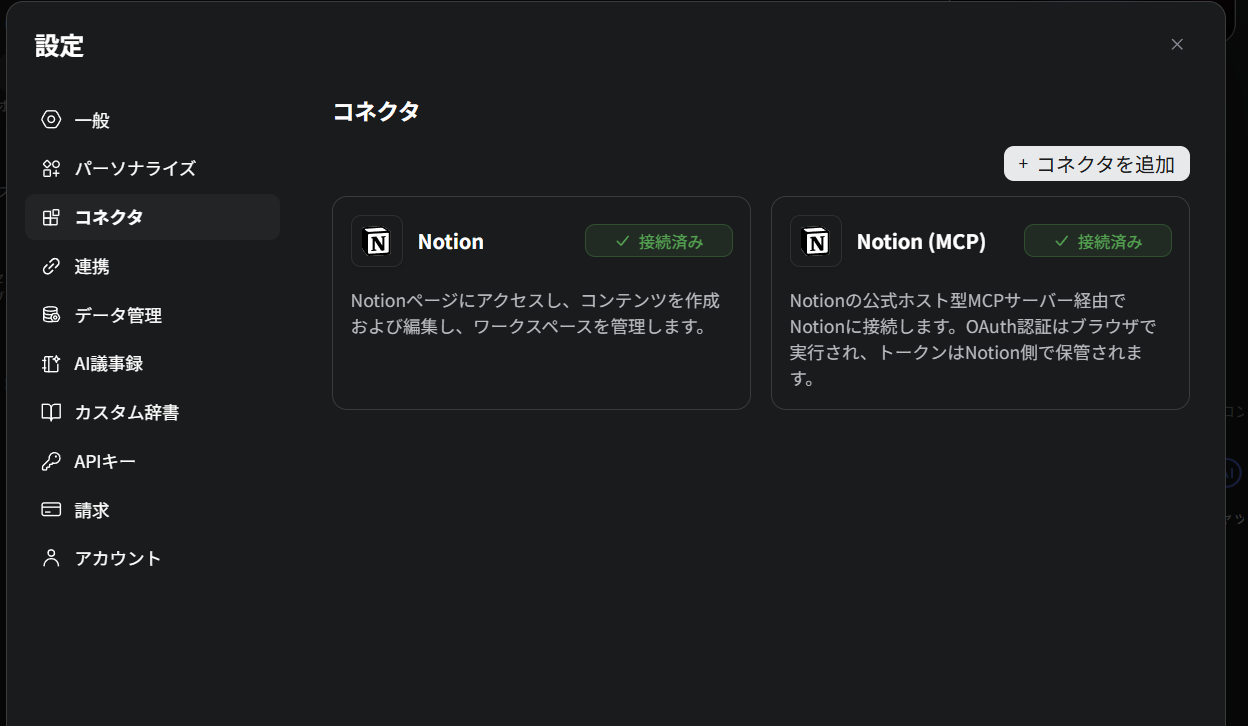
コネクタ経由の確認先は、Gensparkの設定とNotion側の設定の2箇所です。設定内のコネクタを開くと、接続済みのコネクタが並ぶので、Notionが表示されていれば接続されています。
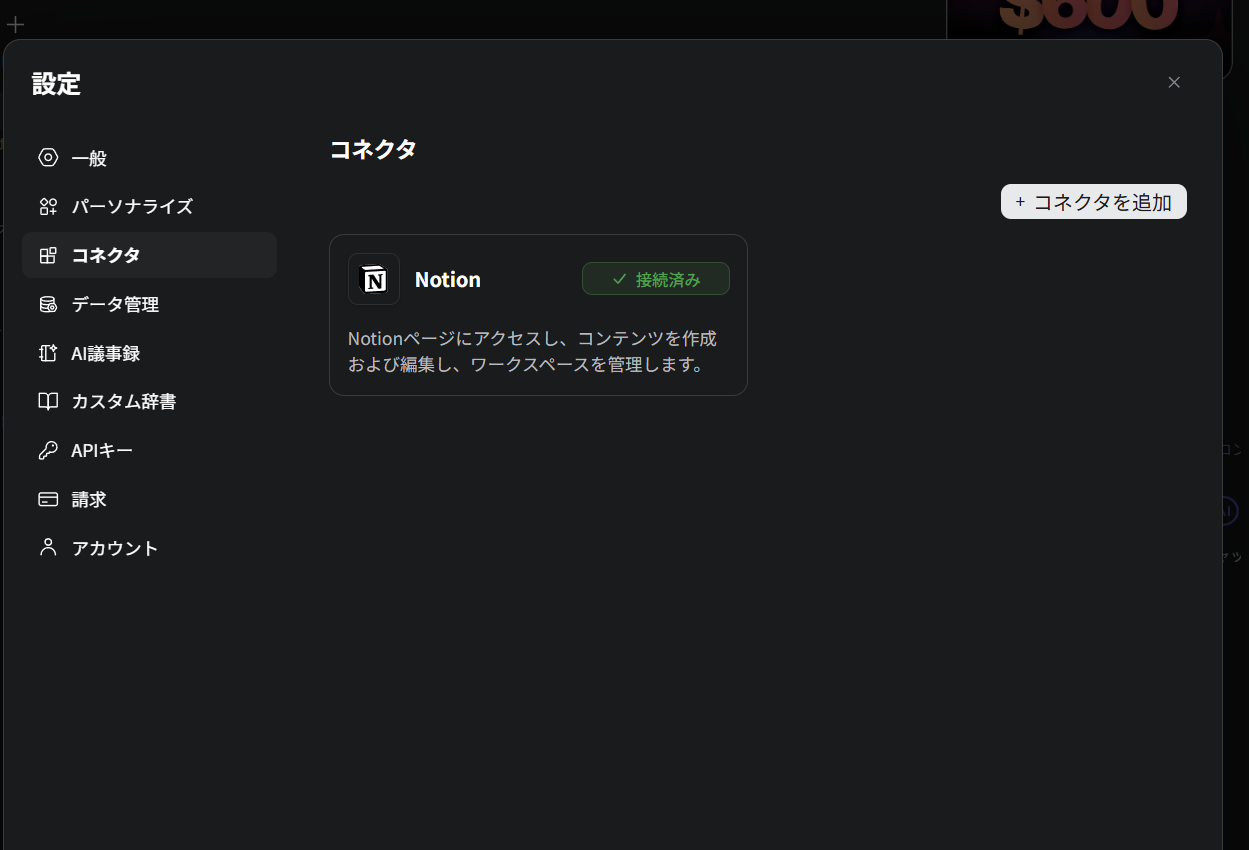
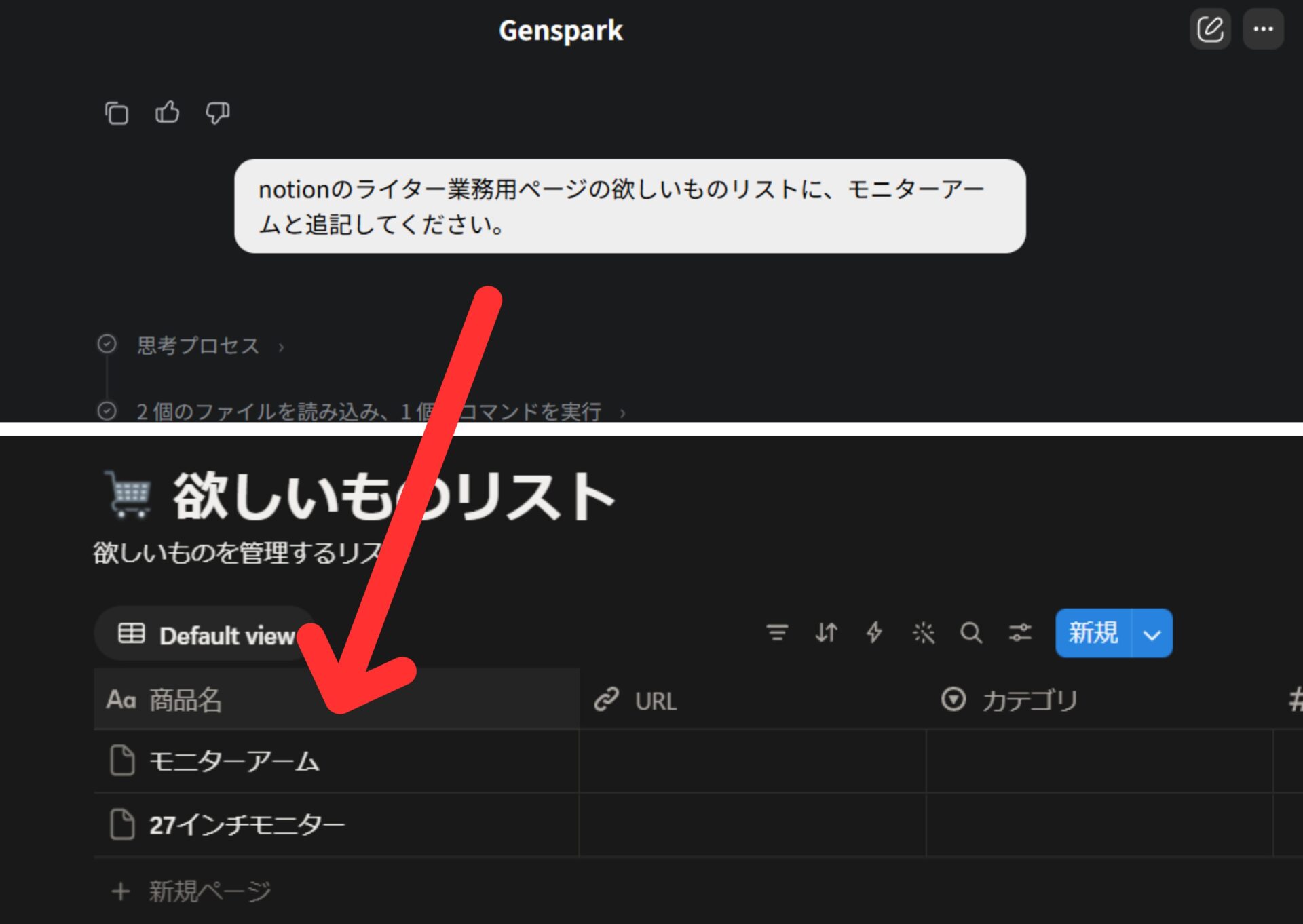
Notion側は設定から機能のコネクトを開き、すべてのコネクトの一覧に「Genspark」が並んでいれば承認は完了しています。書き込みまで試すなら、共有したNotionのページ名を挙げて保存を指示してください。
\ 無料プランからお試し /
GensparkとNotionの連携後に蓄積情報を活用する手順|Super Agent
Notionの蓄積情報をGensparkで使うときは、Super Agentに指示を出します。SecondBrainは情報を集める側で、検索や要約を実行するのはSuper Agentです。議事録からの決定事項の抽出や記事のたたき台づくりまで、実務で使う順に手順を並べました。
社内Wikiや議事録を横断検索して必要な情報を探す
Super Agentは、SecondBrainに接続したすべてのデータソースを横断して検索します。Notionの社内Wikiとメール、アップロードしたファイルを1回の質問で横断して探せます。
公式ヘルプに載っているNotion名指しのプロンプト(AIへの指示文)の例が、次の一文です。
Notion のドキュメントにある[トピック]に関する情報をすべて見つけて。
引用元:セカンドブレイン
検索で読み取れる範囲は方式によって変わります。Notion MCP方式の対象は承認したアカウントがNotionで開けるページ、Notion API方式の対象は共有先に指定したページとデータベースです。探しても出てこない情報があるときは、そのページが方式の範囲に入っているかを先に確かめてください。
複数のNotionページを比較して要点を整理する
Super Agentには、複数のNotionページをまたいだ要約や比較も指示できます。
議事録が週ごとに別ページへ分かれている場合、月単位の変化を1つの表にまとめさせる使い方が有効です。指示の書き方に対象・観点・出力形式の3つを含めると、指示内容が明確になり、意図した形式で整理しやすくなります。
たとえば四半期の企画会議の議事録から、決まった施策と保留の論点を分けて表にまとめるよう伝えます。ページ名が分かっている場合は、名前を書き添えると対象がぶれません。
議事録から決定事項とタスクを抽出する
Notionに蓄積した議事録からは、決定事項と担当者、期限の抽出をSuper Agentに任せられます。
会議中に箇条書きで残したメモからでも、決まった内容を拾い出せます。抽出した結果は、タスク管理データベースへ転記しやすい形式で出すよう指示してください。
担当者名が議事録に書かれていない項目は、推測で埋めずに未記載のまま残す指示を添えると安全です。抽出漏れと取り違えを防ぐため、元の議事録との突き合わせは人が行いましょう。
Notionの情報をもとに記事やレポートのたたき台を作る
Notionに溜めたリサーチ結果や取材メモは、記事やレポートのたたき台として有効です。Super Agentに構成案の作成を指示すると、共有したページの内容を踏まえた見出し案が返ります。白紙から書き起こす場合と違い、社内の用語や過去の情報を踏まえて、たたき台を作成できます。
たたき台のまま公開せず、事実関係と数値は元のNotionページで確かめてください。参照元が古いページだった場合、たたき台の内容も古いまま出てきます。
参照元のページと更新日を確認して裏取りする
Super Agentの回答は、参照元のNotionページと更新日をたどってから使ってください。
SecondBrainは接続したデータソースを横断して読むため、回答だけを見ても情報の出どころが分かりません。回答のあとに参照したページ名を挙げるよう指示すると、確認先を絞り込めます。
更新日を確かめるのは、古いページも参照候補に含まれる可能性があるためです。廃止した運用ルールがワークスペースに残っていれば、回答にも混ざります。
使わなくなったページはNotion側でアーカイブし、共有範囲から外しておきましょう。
\ 無料プランからお試し /
Gensparkで作成した情報を連携先のNotionへ保存する4つの手段
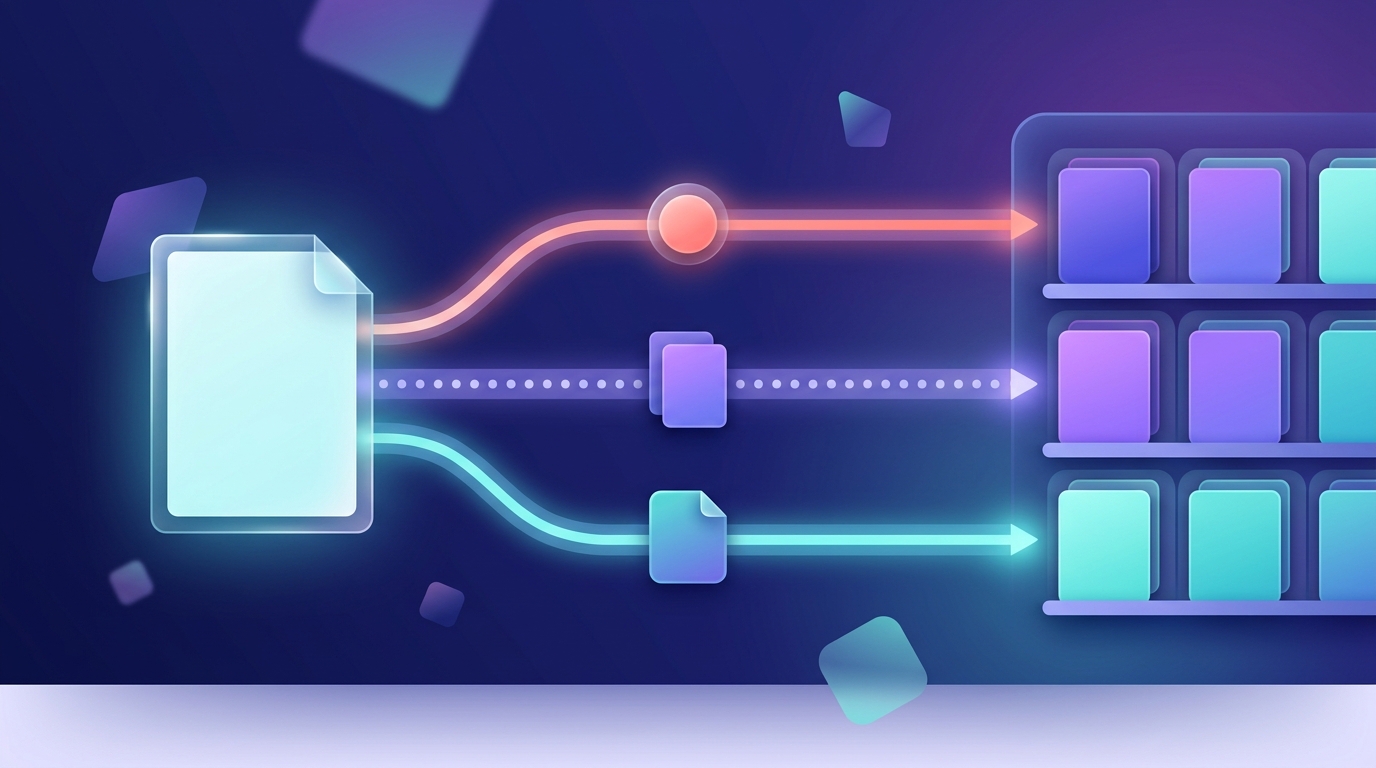
Gensparkの成果物をNotionへ保存する手段は4つです。Gensparkの画面から直接書き出すネイティブ保存・Super Agentへの指示・手動コピー・エクスポート経由があります。公式ヘルプでNotionへのワンクリック保存を確認できるのは、2026年8月時点でAI議事録です。
Notionのデータベースに合わせた整理の仕方まで解説します。
| 手段 | 何が起きるか | 対象範囲と公式の裏付け |
|---|---|---|
| ネイティブ保存 | ワンクリックでNotionへ保存 | AI議事録のみ |
| Super Agentへの指示 | 指示するとSuper Agentが書き込む | 方式ごとの範囲内 |
| 手動コピー | 出力を選択して貼り付け | 全機能 |
| エクスポート経由 | ファイルに書き出して取り込む | AIドキュメントはNotion出力なし |
手間の少なさで選ぶならネイティブ保存ですが、対象はAI議事録に限られます。Super Agentの調査結果やレポートをそのまま残すなら、Super Agentへの指示が2026年8月時点で最も短い手順です。
AI議事録をワンクリックでNotionに保存する
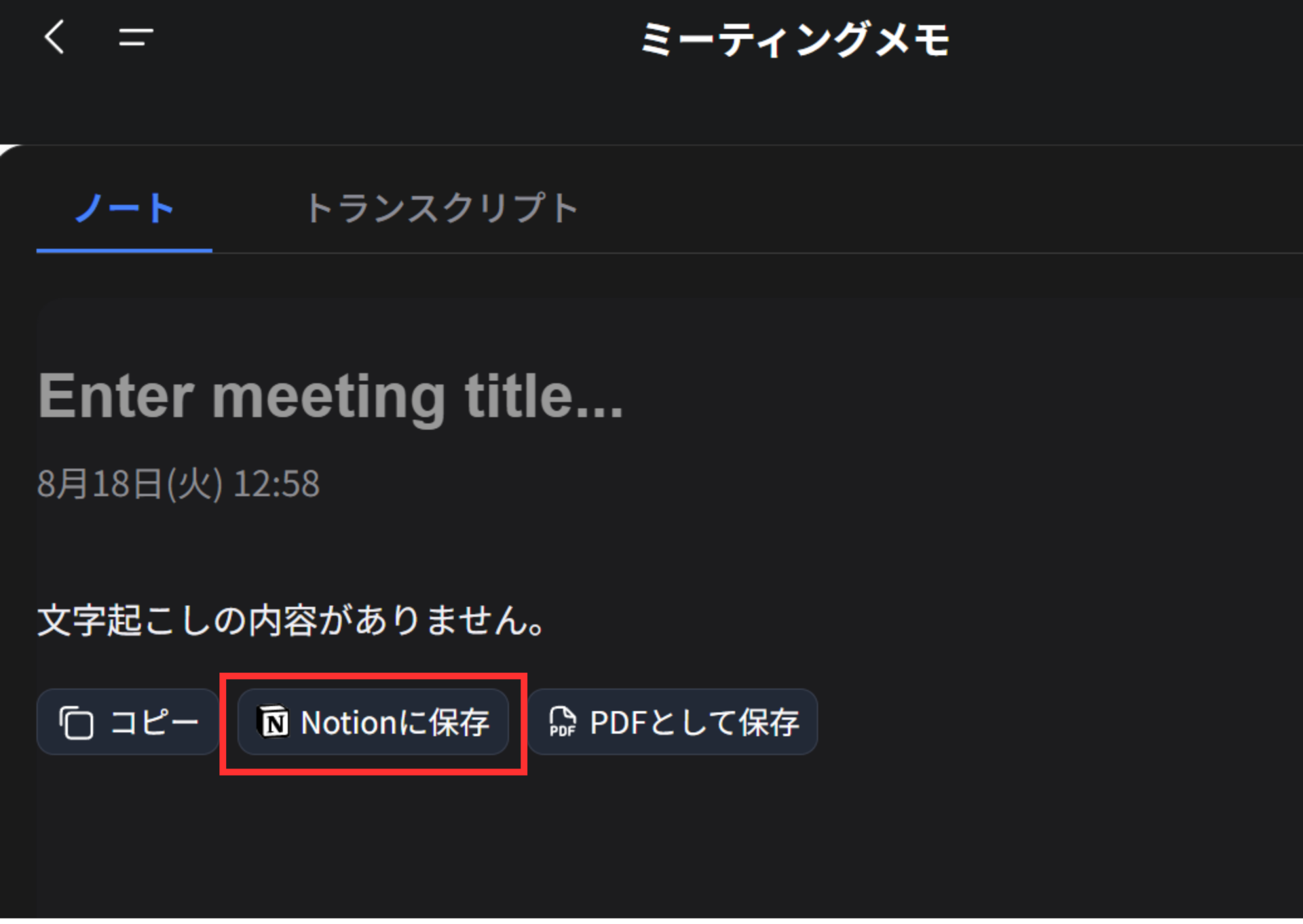
AI議事録には、生成した議事録をNotionへ保存する項目が用意されています。Notionがインストールされている場合は、ワンクリックで議事録をNotionに保存できます。
AI議事録の一覧から、Notionへ残したい議事録を開きます。文字起こしと要約が生成し終わった状態で操作してください。
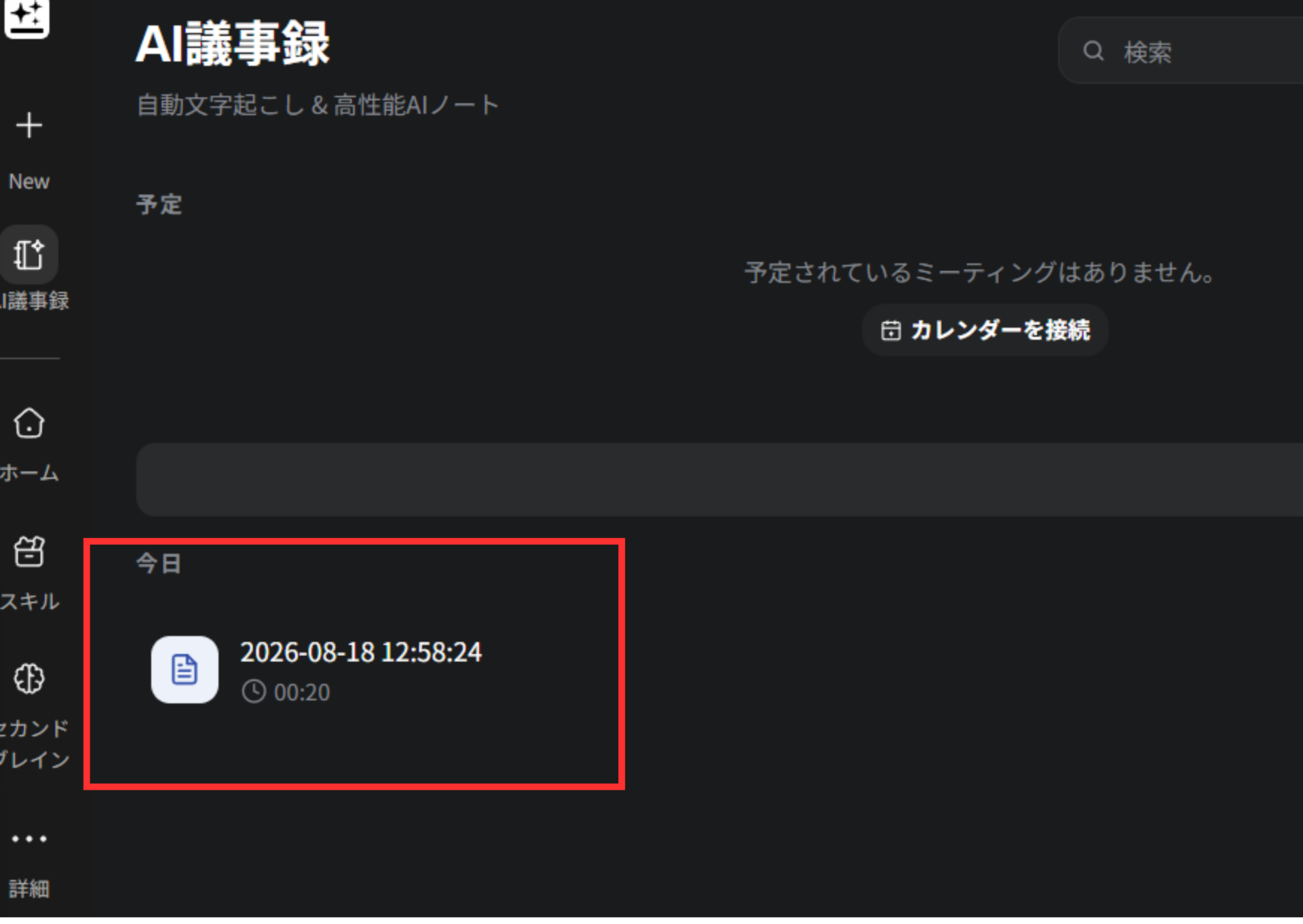
議事録の画面で「会議メモ」を開きます。
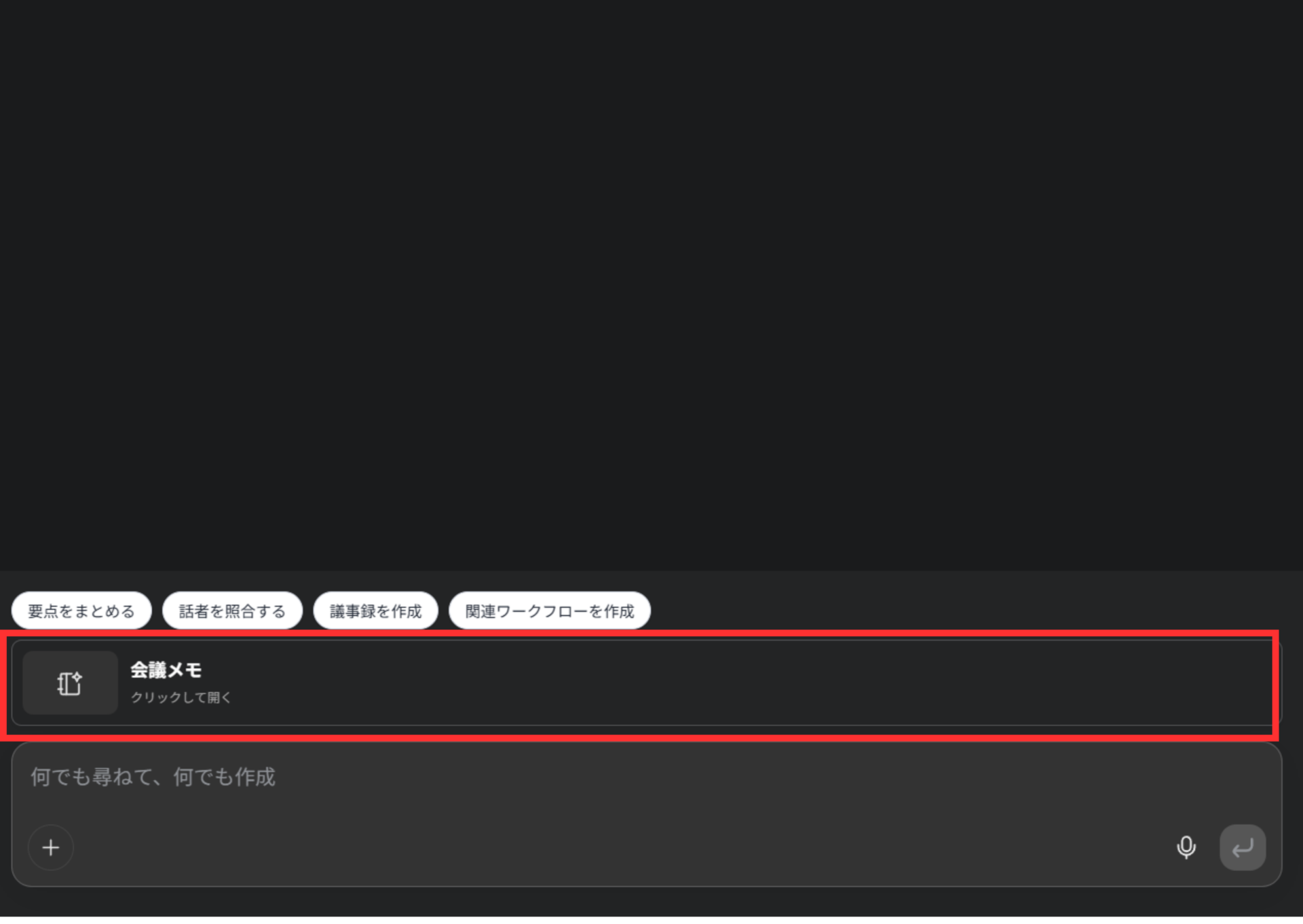
「Notionに保存」をクリックします。表示位置は画面によって違うため、見当たらない場合は共有や保存のメニュー内を確認してください。
AI議事録の録音方法や対応端末は、別記事でまとめています。議事録機能そのものを知りたい場合は、あわせて確認してください。

Super Agentに指示してNotionへ書き込む
Notion MCP方式では、Super Agentへ指示するだけで既存ページへの追記が実行できます。SecondBrainだけを接続した状態でも、コネクタの「Notion (MCP)」をオンにした状態でも同じです。
Notionコネクトには「選択したページを編集する」権限があります。ただしGensparkから実行できる操作は、コネクタの実装によって変わります。
編集部の検証でNotion API方式で確認できたのは、新規ページとデータベース項目の作成です。既存ページ本文への追記は確認できませんでした(2026年8月時点)。
指示するときは、保存先のページ名と残したい内容をセットで伝えます。たとえば「調査結果を、Notionの〇〇ページに保存して」と、読み書きの範囲に入っているページを名指しする書き方が確実です。
Notion API方式なら承認時に選んだページ、Notion MCP方式なら承認したアカウントが編集できるページの中から保存先を指定してください。
書き込みの結果は、Notion側のページを開いて確かめます。見出しや箇条書きの構造は指示の内容に左右されるため、章立てや項目名まで先に伝えておくと、あとから整え直す手間が減ります。思ったとおりに反映されなかったときはページ名の書き方を変えて試してください。
Gensparkに既存のページを書き換える権限を渡している点は、保存先を指定する段階から意識しておきましょう。
調査結果やレポートを手動でコピーしてNotionに貼り付ける
コネクタを入れずにSuper Agentの調査結果やレポートをNotionへ残す手段は、手動のコピーです。
Gensparkの画面で出力を範囲選択してコピーし、Notionのページへ貼り付けます。見出しや箇条書きの構造は崩れる場合があるため、貼り付けたあとに整えてください。
貼り付け先をあらかじめデータベース内のページにしておくと、あとから分類し直す手間が省けます。日付・案件名・情報源・次のアクションといったプロパティを保存のたびに埋めておくと、あとから探すときに便利です。
コピーと転記の手間そのものは、Gensparkへ指示する段階で減らせます。案件名・担当者・期限の3項目を立てて出力させると、転記はコピーだけで済みます。
出力の見出しをNotionのプロパティ名に合わせるところまで、あわせて指示してください。
エクスポートしたファイルをNotionにインポートする
Gensparkの成果物をファイルとして書き出し、Notionのインポート機能で取り込む方法もあります。文書を作るAIドキュメントのエクスポート形式は、2026年8月時点でHTML・Word・PDFの3つです。
書き出す前に、Notionのインポート画面で受け付ける形式を確かめてください。プレゼン資料を作るAIスライドの書き出し形式は、PDF・PPTX・Google Slidesの3つです。
Notionへの直接出力は公式ヘルプに記載がありませんが、PDFで書き出したファイルはNotionにインポートできます。エクスポート経由の保存は、元の見た目のまま残らない前提で使いましょう。
Gensparkから保存したNotionのページは、読み取りの範囲に置けば次の質問の材料にも入ります。Notion MCP方式なら承認したアカウントから見える場所、Notion API方式なら共有先に指定したページの配下が置き場所です。
Notionを情報の置き場所として整えるほど、次にGensparkへ渡せる材料も増えます。
\ 無料プランからお試し /
GensparkとNotionの連携を業務に活かす活用例
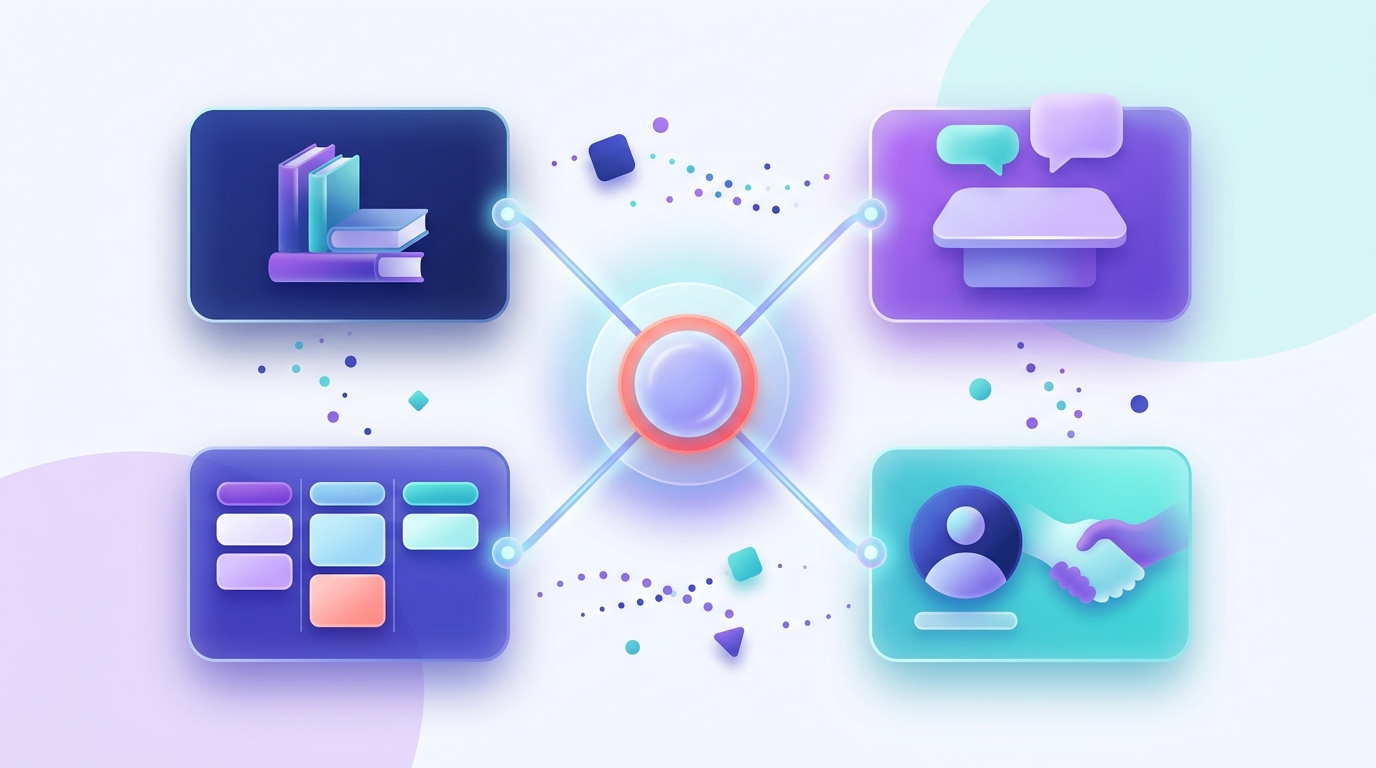
GensparkとNotionの連携が役立つ場面は、情報が複数のページに分かれている業務です。Notionでよく使われる社内Wiki・議事録・プロジェクト管理・顧客情報の4つの用途で、活用例をまとめました。自分の業務に近いものから読み進めてください。
社内Wikiのナレッジを提案資料の作成に使う
社内Wikiに散らばった製品情報や導入事例は、提案資料の下書き作りに使えます。
製品ページ・過去の提案書・FAQのページをまとめて共有しておけば、Super Agentが1回の指示で材料を集めます。提案先の業種と課題を伝えたうえで、該当する事例を3件挙げるよう指示する使い方が実務向きです。
出てきた事例は、Notionの元ページで数値と時期を確かめてから資料に載せてください。
議事録の決定事項をタスク管理データベースに反映する
Notionで議事録とタスク管理を別のデータベースに分けている場合、決定事項をタスク管理側へ反映する作業までSuper Agentに任せられます。
まず議事録から決定事項と担当者、期限を抽出させ、タスク管理データベースのプロパティ名に合わせた形で出力させてください。登録まで任せるなら、コネクタの「Notion」で共有先にタスク管理のデータベースを指定しておきます。
すでにあるタスクページへ追記して更新する使い方は、編集部の検証ではNotion API方式で確認できませんでした。追記まで任せるならNotion MCP方式を選んでください。登録まで任せないなら、抽出結果を手作業で貼り付ける形でも構いません。

顧客情報を参照して商談前の準備を進める
顧客情報をNotionのデータベースで管理している場合、商談前の下調べをSuper Agentに任せられます。過去のやり取り、提案履歴、未解決の要望を1つの質問でまとめて引き出せます。
ただし顧客の個人情報を含むページを共有範囲に入れるかどうかは、社内規程との照合が先です。
まるごと読ませたくない情報があるなら、コネクタの「Notion」で必要なページだけを共有先に指定する方法が向いています。商談後のメモもNotionへ戻し、次の下調べの材料にしておきましょう。
蓄積したリサーチ結果を記事やコンテンツ制作に活かす
Notionへ溜めたリサーチ結果は、記事やコンテンツの企画段階から使えます。競合調査のページと過去記事の一覧を共有しておけば、まだ扱っていないテーマの洗い出しをSuper Agentに指示できます。
企画から入稿までの記録をNotionに残す運用が前提です。
制作の結果を戻すほど、次の企画で使える記録が集まります。文章そのものを丸ごと任せず、構成案と参考情報の整理に絞る使い方が現実的でしょう。
\ 無料プランからお試し /
GensparkとNotionを連携できないときの対処法
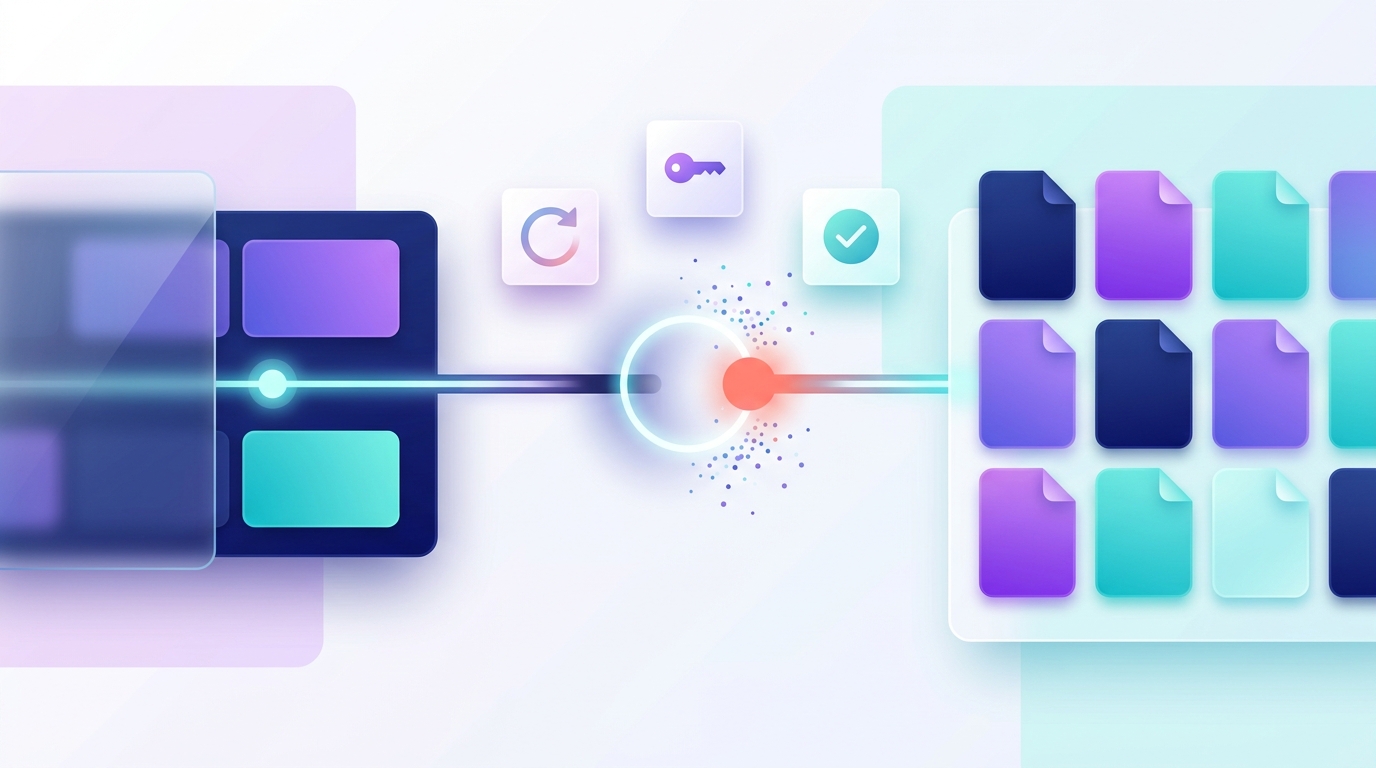
GensparkとNotionを連携できないときは、原因を接続・共有範囲・反映の3つに分けて切り分けます。原因の切り分け方と症状別の対処をまとめたので、当てはまるものから確認してください。
GensparkとNotionが連携できない原因の切り分け方
連携できない原因は、使っている方式によって見る場所が変わります。Notion MCP方式とNotion API方式では、読み書きできる範囲の決まり方が違うためです。まずは自分がどの入り口でつないだかを確かめてください。
入り口が分かったら、次は症状です。次の表から、自分の状況に近い行を探してください。
| 症状 | 考えられる原因 | 対処 |
|---|---|---|
| 接続が切れた | トークン期限切れ | 解除して再接続 |
| 認証中にエラーが表示される | 一時的なエラー | 最初からやり直す |
| 最新情報が反映されない | Notion固有の記載なし | オンを確認→再接続 |
| 特定のページが読めない | 方式ごとの範囲外 | 権限か共有先を追加 |
| Notionへ保存できない | 保存先が範囲外 | 共有先を確認 追記はMCP方式 |
| リレーション先が空 | 参照先の権限不足 | 参照先にも権限 |
| 別ワークスペースに接続 | 承認画面の選択違い | 切り替えて再承認 |
| 会社のNotionで追加不可 | 管理者の制限 | 管理者に確認 |
| 一覧にNotionが出ない | 公式の案内なし | 再読み込み 再ログイン |
| ログイン不可・401 | セッション期限切れ | 再ログイン キャッシュ削除 |
表の1行目にある「接続が切れた」の原因として公式ヘルプが挙げているのは、連携トークンの有効期限切れです。トークンが切れるデータソースには、Gmail・Outlookと並んでNotionも挙がっています。
連携トークンは時間の経過とともに期限切れになることがあります(特にOutlookの場合)
引用元:Genspark公式ヘルプ
接続サービスの一覧にNotionが表示されないとき
接続サービスの一覧にNotionが表示されないときの対処は、2026年8月時点でGensparkの公式ヘルプに案内がありません。
まず試したいのが、接続先を追加で表示するメニューの確認です。公式が最初の接続先として挙げているのはメール・カレンダー・ファイルアップロードで、Notionは初期表示の画面に並ばない場合があります。
ページを再読み込みしても表示が変わらないときは、いったんログインし直してから確認してください。別のGensparkアカウントでログインしている場合もあります。画面のアカウント表示で、普段使っているメールアドレスかどうかを確かめましょう。
SecondBrainの一覧で見つからない場合は、設定のコネクタの一覧も開いてみてください。コネクタの「Notion」と「Notion (MCP)」は、SecondBrainとは別の画面で管理します。SecondBrainの一覧だけを探しても見つかりません。
別のアカウントやワークスペースに接続されたとき
Notionの承認画面には、接続先のワークスペース名が画面上部の「ワークスペースを選択」のドロップダウンに表示されます。
ドロップダウンの位置はSecondBrain経由もコネクタ経由も同じで、複数のワークスペースに所属していると意図しない組織のまま承認してしまいがちです。ドロップダウンから選び直すと、接続先を切り替えられます。
すでに別のワークスペースで承認した場合は、Genspark側で接続を解除してからやり直してください。SecondBrain経由の解除と再接続の手順は、後半のステップで説明します。
コネクタ経由なら、コネクタの一覧からNotionを外して入れ直す手順です。
共有したページやデータベースを読み込めないとき
共有したはずのページをGensparkが読み込めないときは、使っている方式から原因を切り分けます。見直す場所は、Notion MCP方式なら承認したアカウントのアクセス権、Notion API方式なら承認時に選んだ共有先です。
Notion MCP方式で読み取れるのは、承認したアカウントがNotionで開けるページだけです。アクセス権のないページは、検索しても出てきません。読ませたいページをNotionで開き、右上の共有に承認したアカウントが並んでいるかを確かめましょう。
チームのワークスペースで自分に共有されていないページは、自分の操作ではアクセス権を足せません。ページの管理者に、承認したアカウントへアクセス権を追加してもらうよう依頼してください。
Notion API方式で読み取れるのは、承認の途中に「+ページとデータベースを追加」から選んだページに限られます。指定していないページは、承認したアカウントに権限があっても読み込まれません。
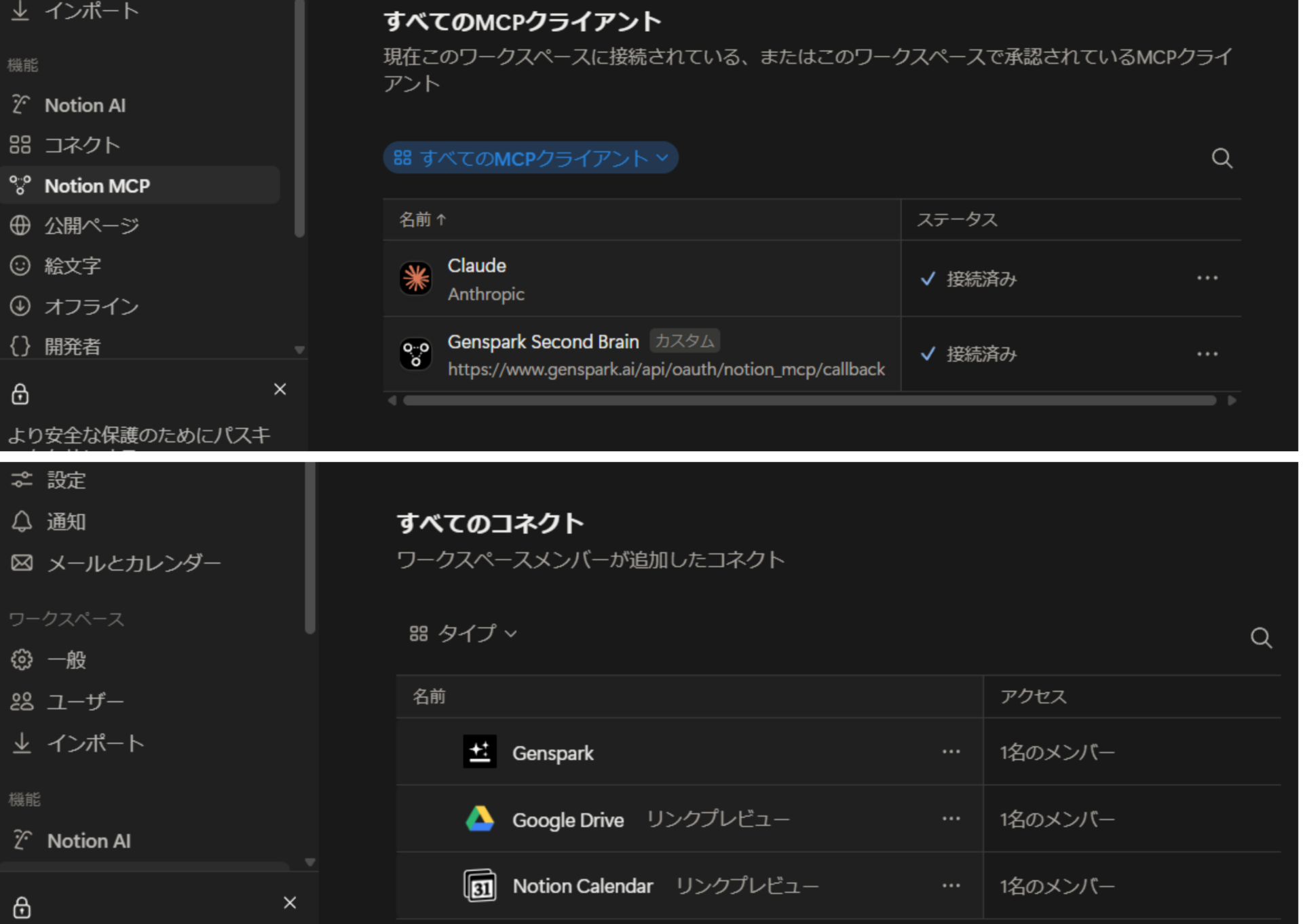
範囲を広げたいときは、Notionの設定→機能→コネクトからGensparkの「コネクトを管理」を開いてください。コンテンツへのアクセスの欄から、共有先のページを足せます。
Notion側で登録を確かめる場所も、方式によって違います。Notion MCP方式は設定→機能→Notion MCPの一覧、Notion API方式は設定→機能→コネクトの一覧です。
コネクタの「Notion」を入れていれば、すべてのコネクトの一覧に「Genspark」が並びます(2026年8月時点)。
確認を終えたら、同じ質問をもう一度試してください。SecondBrain経由でつないでいる場合は、ソース画面でNotionがオンになっているかもあわせて見ておきましょう。
子ページやリレーション先の情報が参照されないとき
Notionでは、親ページを共有すると配下の子ページにもアクセスが引き継がれます。リレーションでつないだ先のデータベースは、共有の対象に自動では加わりません。
参照させたいデータベースは、リレーション先まで含めてアクセス権を確かめてください。Notion API方式なら共有先に親ページを指定すると配下の子ページも対象に入りますが、リレーション先のデータベースは別に指定します。
子ページとリレーションの扱いは、Notion側の権限の仕様として押さえておきましょう。
Notionの更新がGensparkに反映されないとき
Notionの更新がGensparkに反映されないときは、まず数分待ってから再度確認します。Notion固有の同期間隔や手動更新のボタンは、2026年8月時点で公式に記載がありません。
SecondBrainがNotionとの接続に使うNotion MCPについて、Notion公式はリアルタイムの読み書きとして説明しています。
Claude、ChatGPT、CursorのようなAIアシスタントが、Notionページをリアルタイムで読み書きできるようにするブリッジのようなものだとお考えください。
引用元:Notion公式ヘルプ
数分待っても反映されない場合の対処として公式が案内しているのは、接続の解除と再接続です。Home → Feed Your Brainから、対象のデータソースを解除してつなぎ直します。再接続後は同期が自動で再開するため、追加の操作は不要です。
GensparkとNotionの連携を解除して再接続する手順
接続が切れたときの対処として公式が示している手順は、SecondBrain経由での解除と再接続の4ステップです。
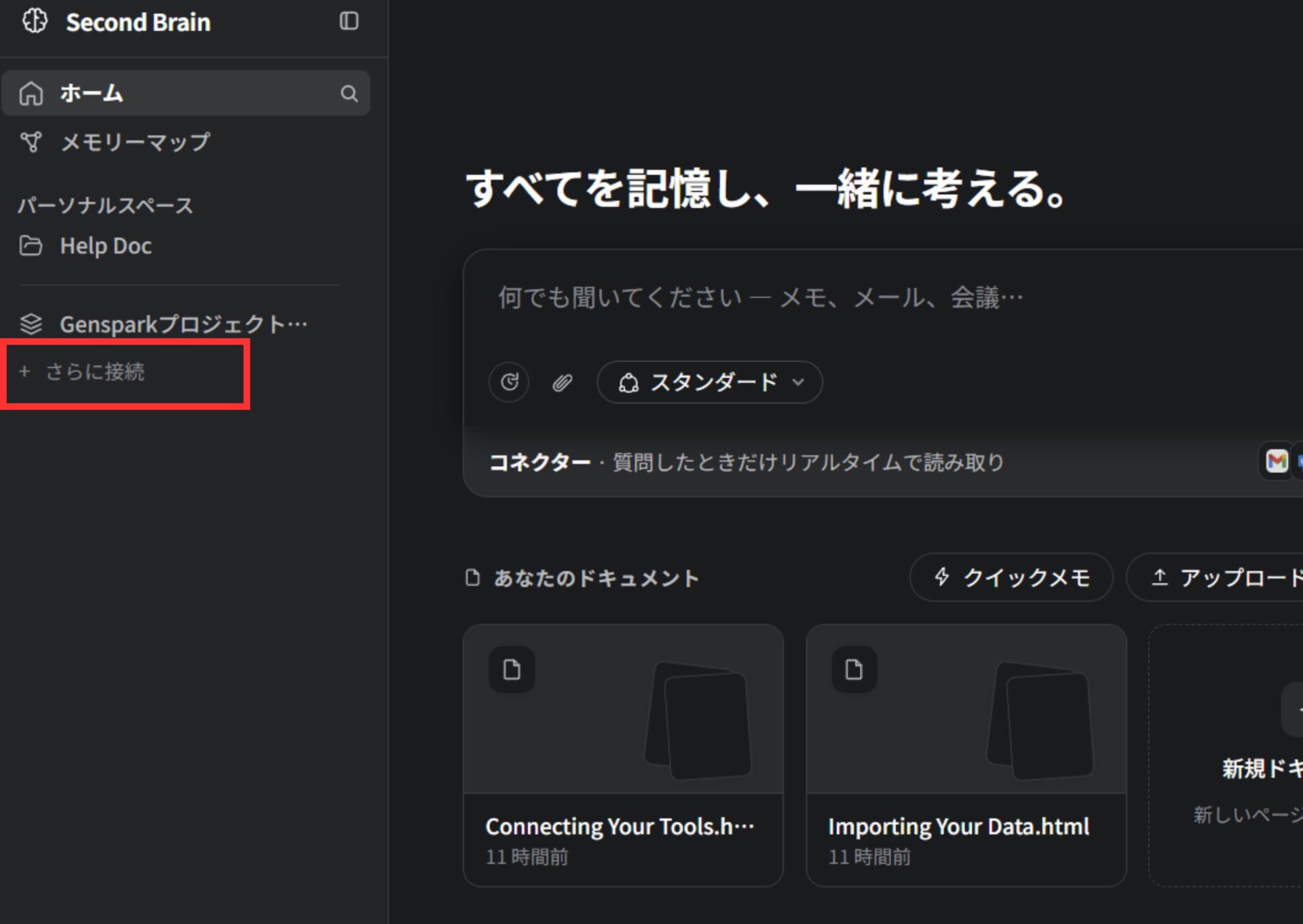
SecondBrainのホーム画面を開き「さらに接続」をクリックします。
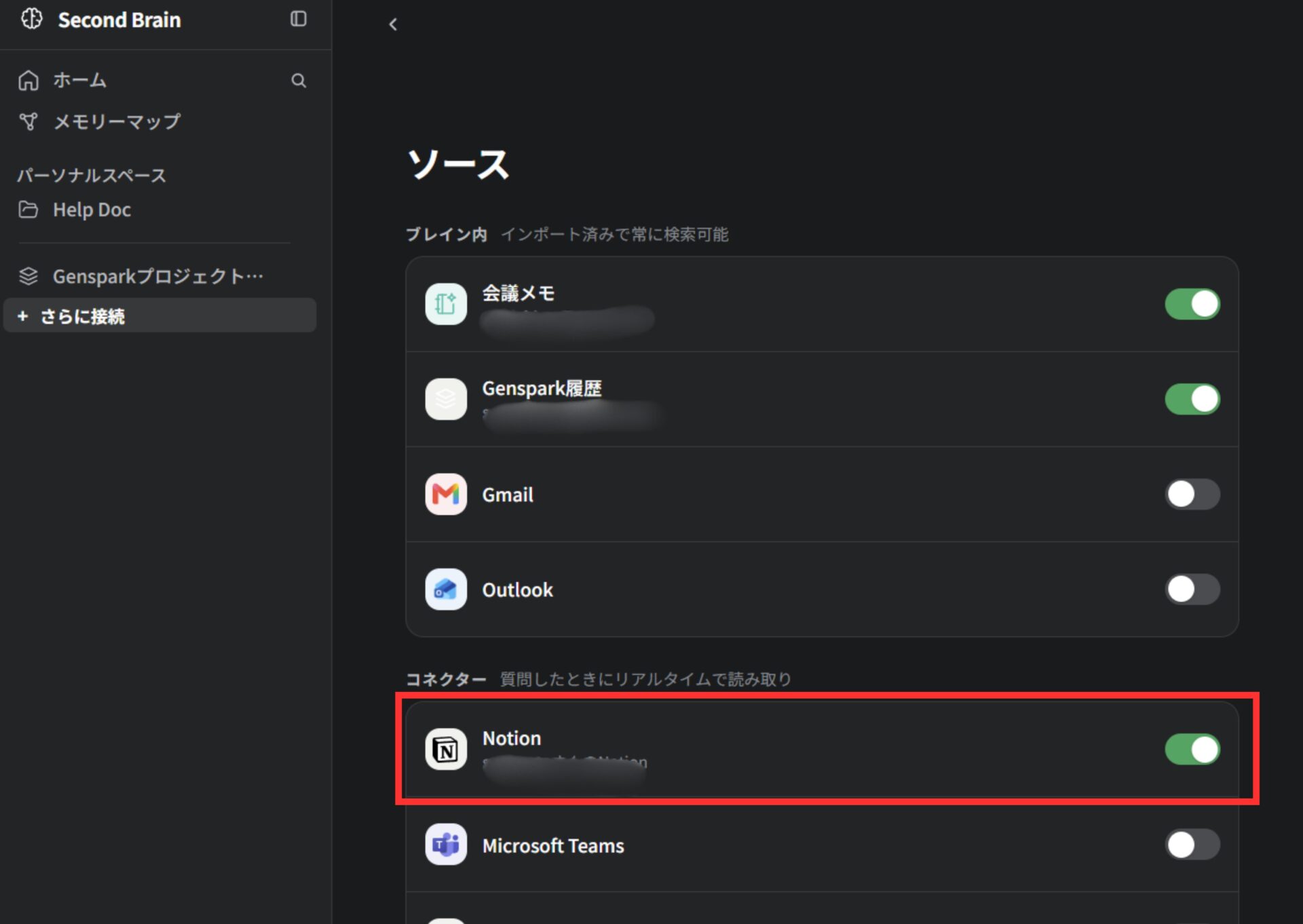
ソースの一覧からNotionを探し、横にあるトグルスイッチをオフにしてください。
Notionを切断するかどうかのポップアップが表示されるので、「切断」をクリックし連携を解除します。
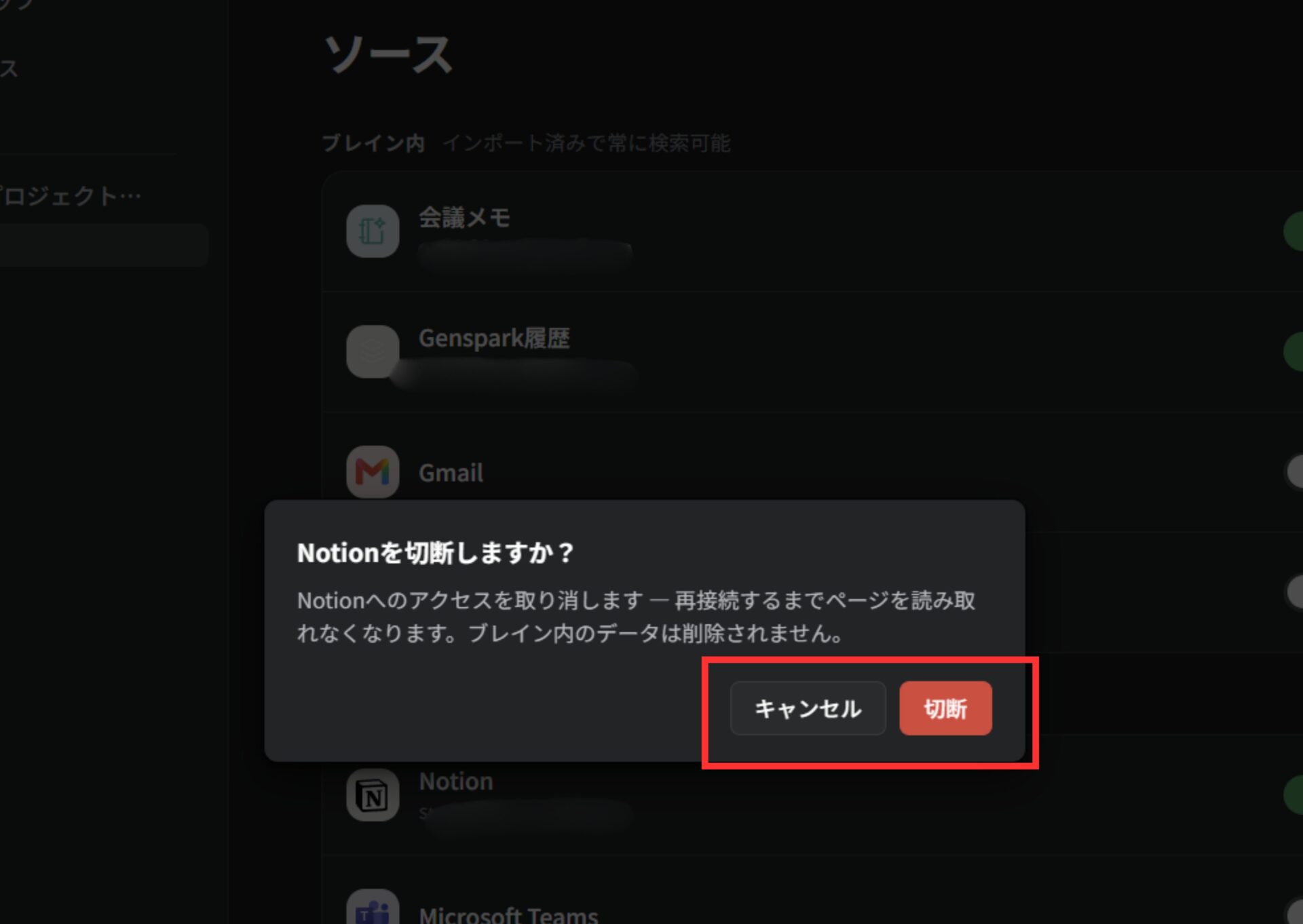
同じ画面からトグルスイッチをオンにし、Notionの承認画面をもう一度進めてください。再接続が済むと、Notionの読み取りは自動的に再開します。
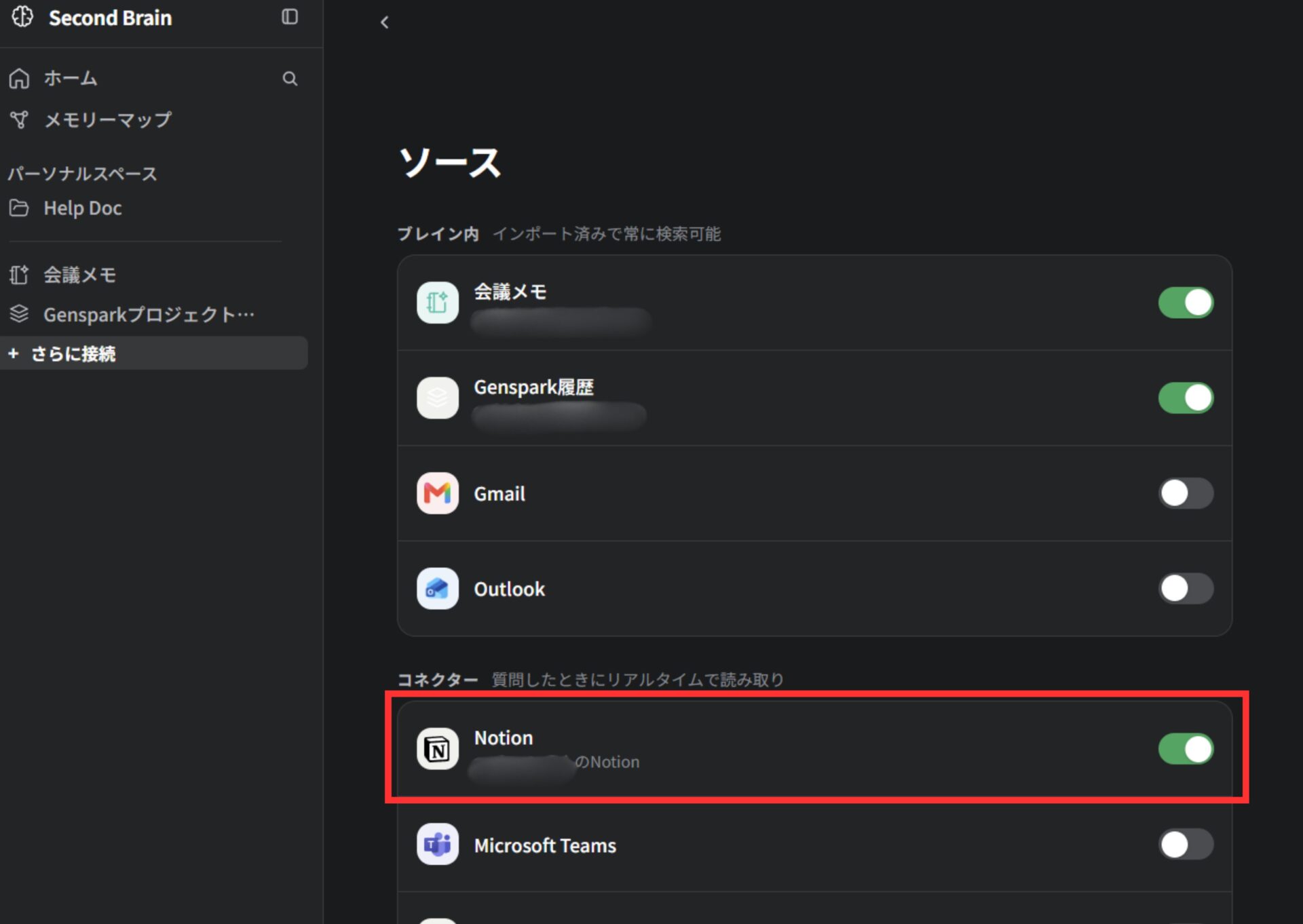
コネクタ経由で不具合が出た場合は、設定のコネクタで該当のNotionを解除し、もう一度接続してください。コネクタの「Notion」は共有するページの選択もやり直すため、対象にしたいページを控えてから進めましょう。
再接続でも改善しないときは、ログイン状態やブラウザ側の要因も確認してください。再ログイン・キャッシュとCookieの削除・シークレットウィンドウでの表示・ブラウザ拡張機能の無効化などを試してみましょう。
Notion側で連携を完全に解除する手順
Genspark側で接続を解除しても、Notionには承認の記録が残ります。読み取りそのものを断ちたい場合は、接続した方式の分だけNotion側でも解除してください。Notion MCP方式の2つはNotion MCP、コネクタの「Notion」はコネクトと、登録先が分かれています。
SecondBrainとコネクタの「Notion (MCP)」を両方つないでいると、Notion側のMCPクライアントの一覧にはGensparkが2つ並びます。
| 一覧の表示名 | 接続した入り口 |
|---|---|
| Genspark Second Brain | SecondBrain |
| Genspark | コネクタの「Notion (MCP)」 |
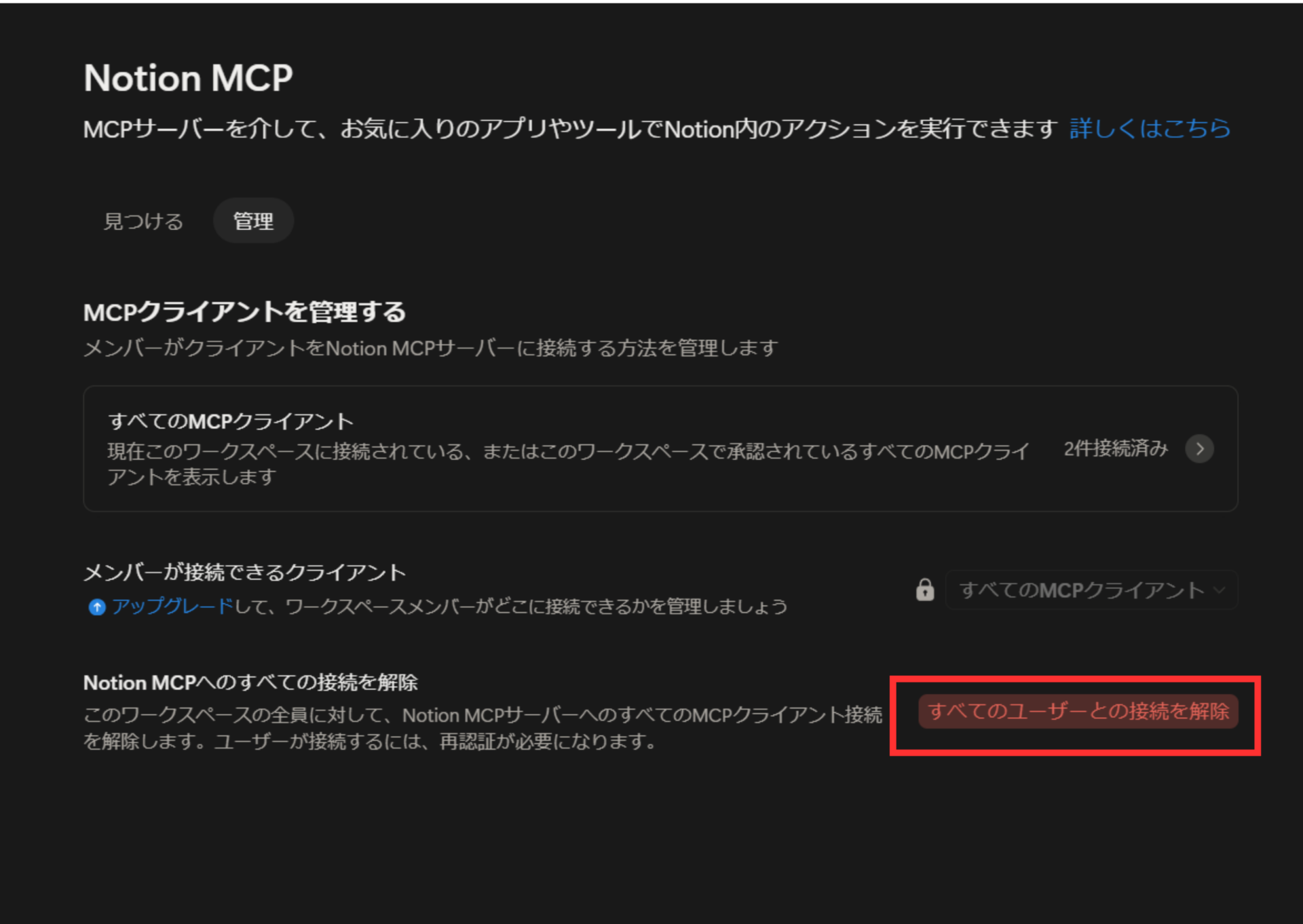
Notion MCP側には、2つのうち片方だけを選んで解除する項目がありません。用意されているのは「すべてのユーザーとの接続を解除」の赤いボタンで、ワークスペースの全員分のMCPクライアントがまとめて対象に入ります(2026年8月時点)。
特定の入り口だけを止めたいなら、1つ前の「GensparkとNotionの連携を解除して再接続する手順」でGenspark側から解除してください。ワークスペース全体の接続を断つ場合の手順が、次の3ステップです。
Notionの左側メニューから設定を開きます。ワークスペース全体の設定を扱う画面です。
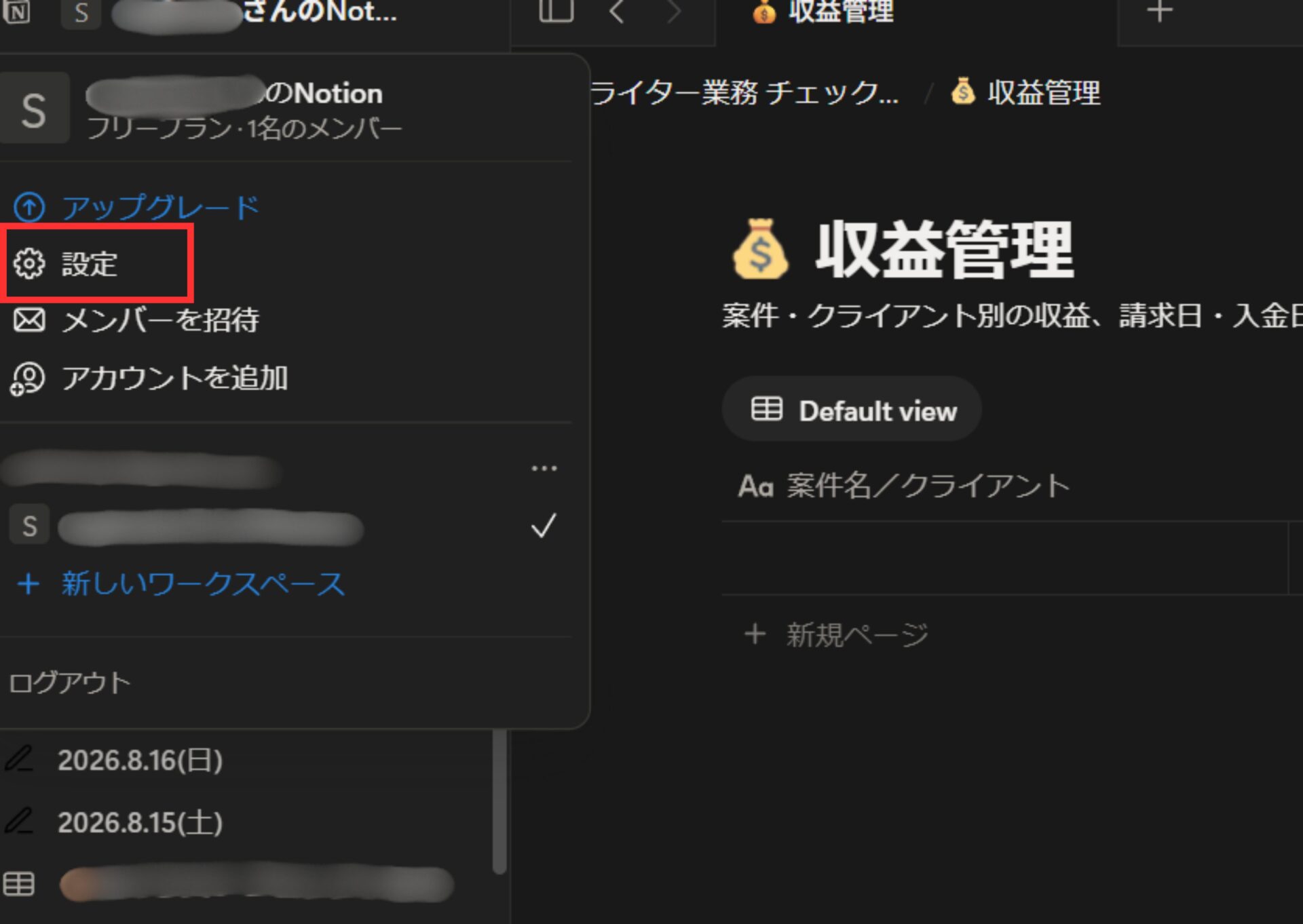
設定の左メニューにある機能から、Notion MCPを選びます。同じ左メニューにはコネクトも並びますが、コネクトはコネクタの「Notion」の登録先です。Notion MCP方式の解除はNotion MCPの側で進めます。
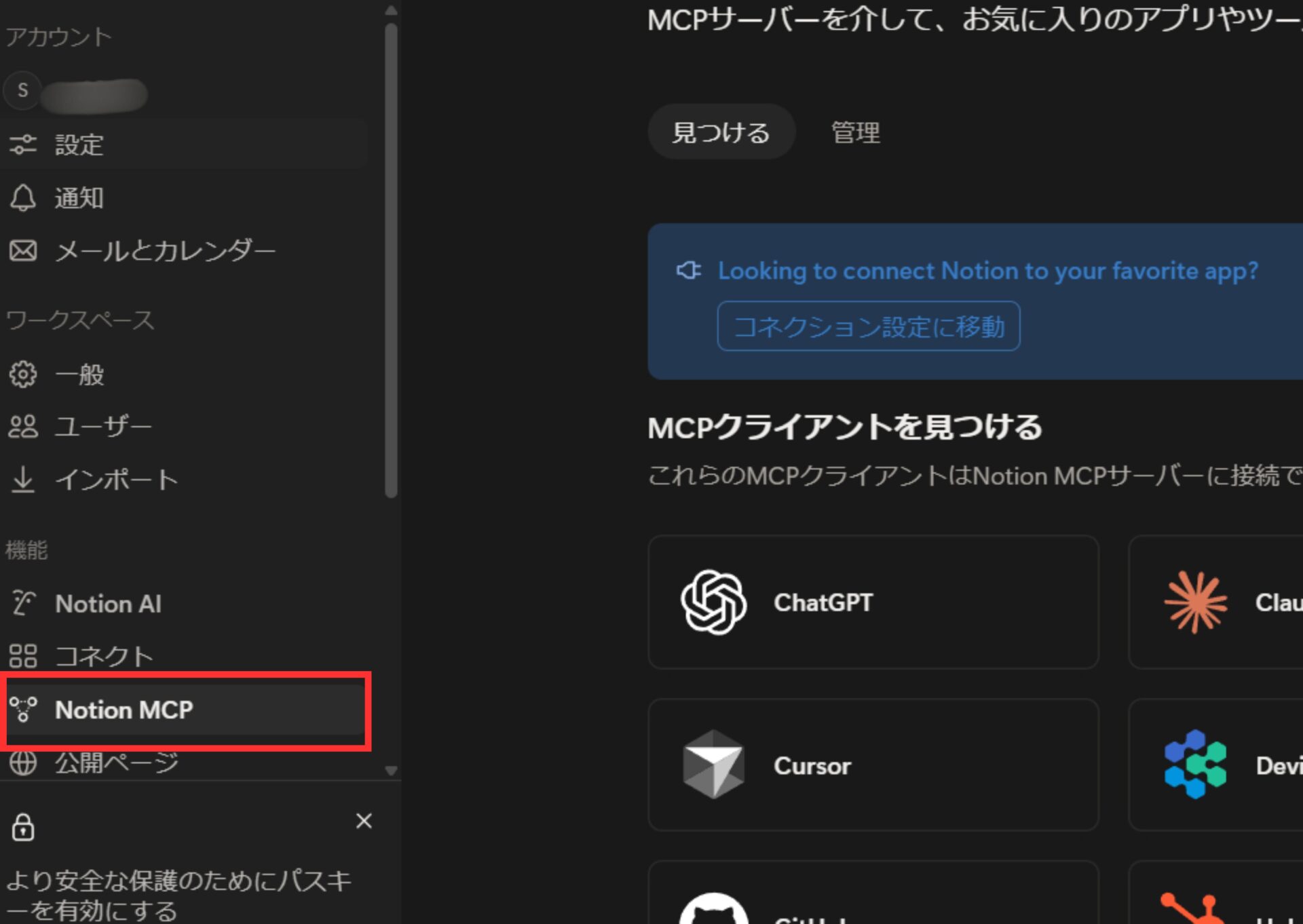
管理タブの下部にある「Notion MCPへのすべての接続を解除」から、赤い「すべてのユーザーとの接続を解除」をクリックしてください。Gensparkだけでなく接続中のクライアントがすべて切れます。解除したあとにまた使うときは、利用者ごとに再認証が必須です。
コネクタ経由でも接続していた場合は、コネクトの側も解除してください。コネクト側はGensparkだけを選んで解除でき、同じワークスペースのほかのメンバーの接続は残ります(2026年8月時点)。
影響する範囲がNotion MCP側と違うため、手順も分けて4ステップにまとめました。
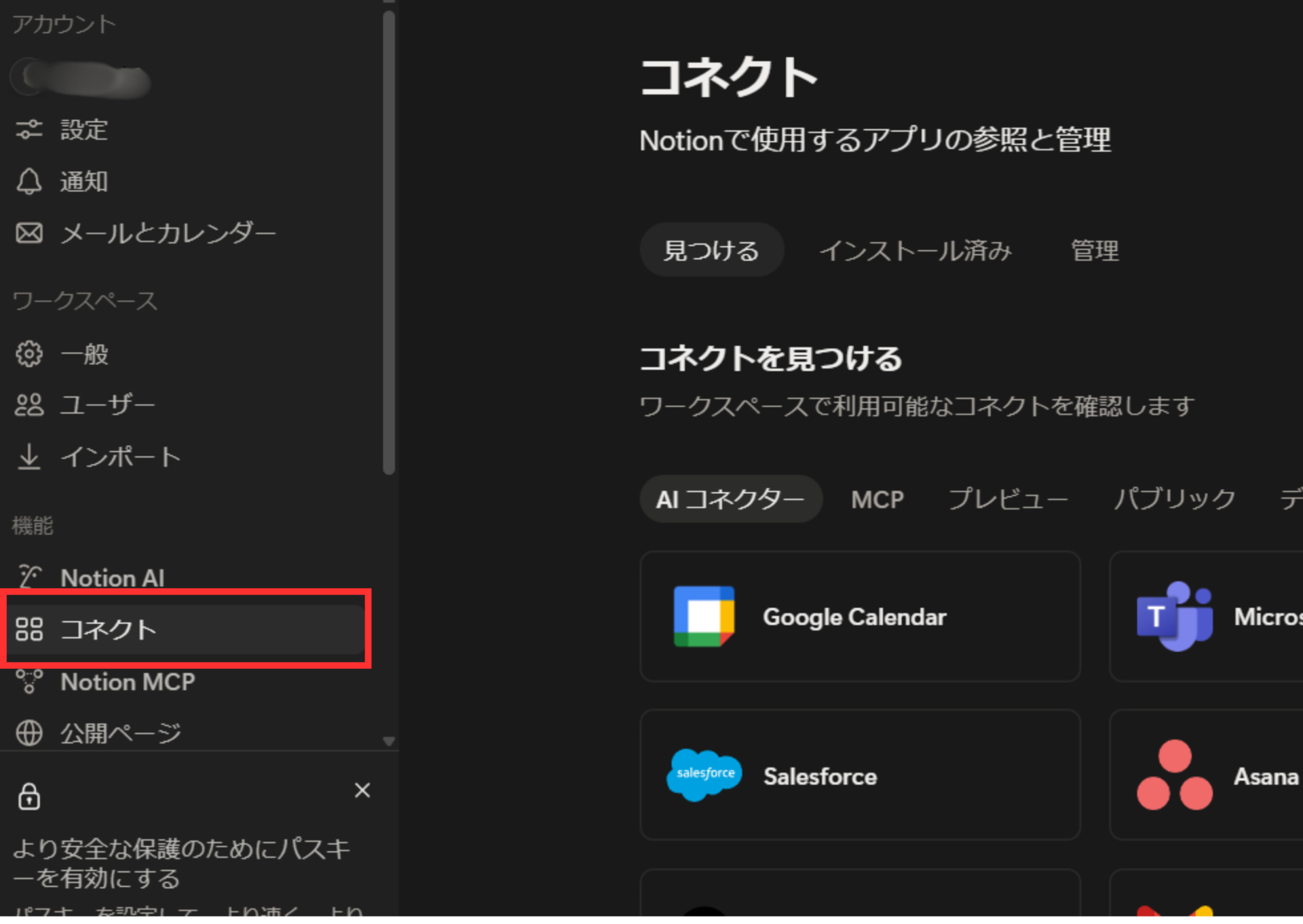
Notionの設定を開き、左メニューの機能からコネクトを選びます。画面の上部には、見つける・インストール済み・管理の3つのタブが並ぶ構成です。
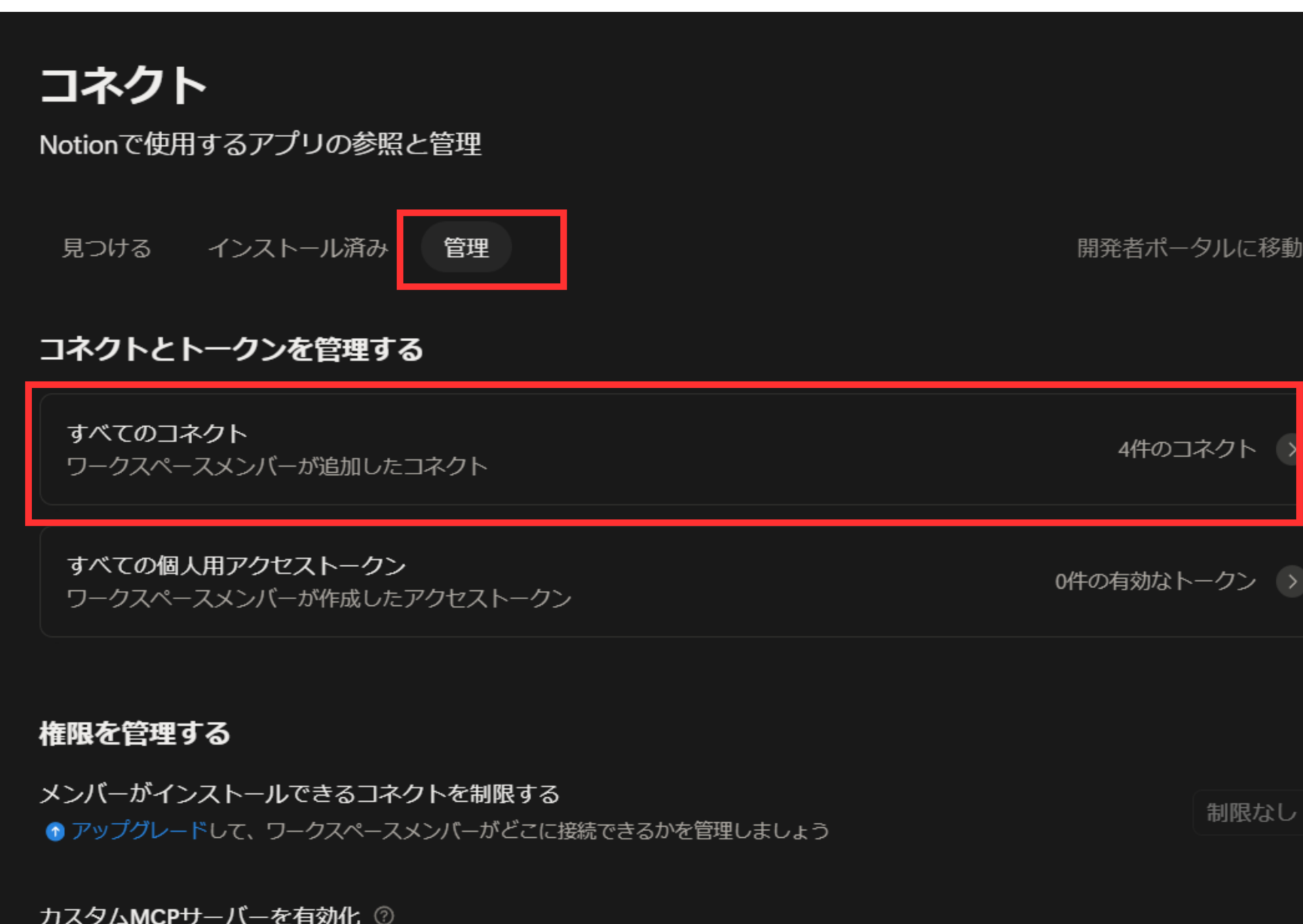
管理タブを開くと、「コネクトとトークンを管理する」の下に「すべてのコネクト」が並びます。右端にはワークスペースに追加されたコネクトの件数が表示されるため、そのまま一覧へ進んでください。
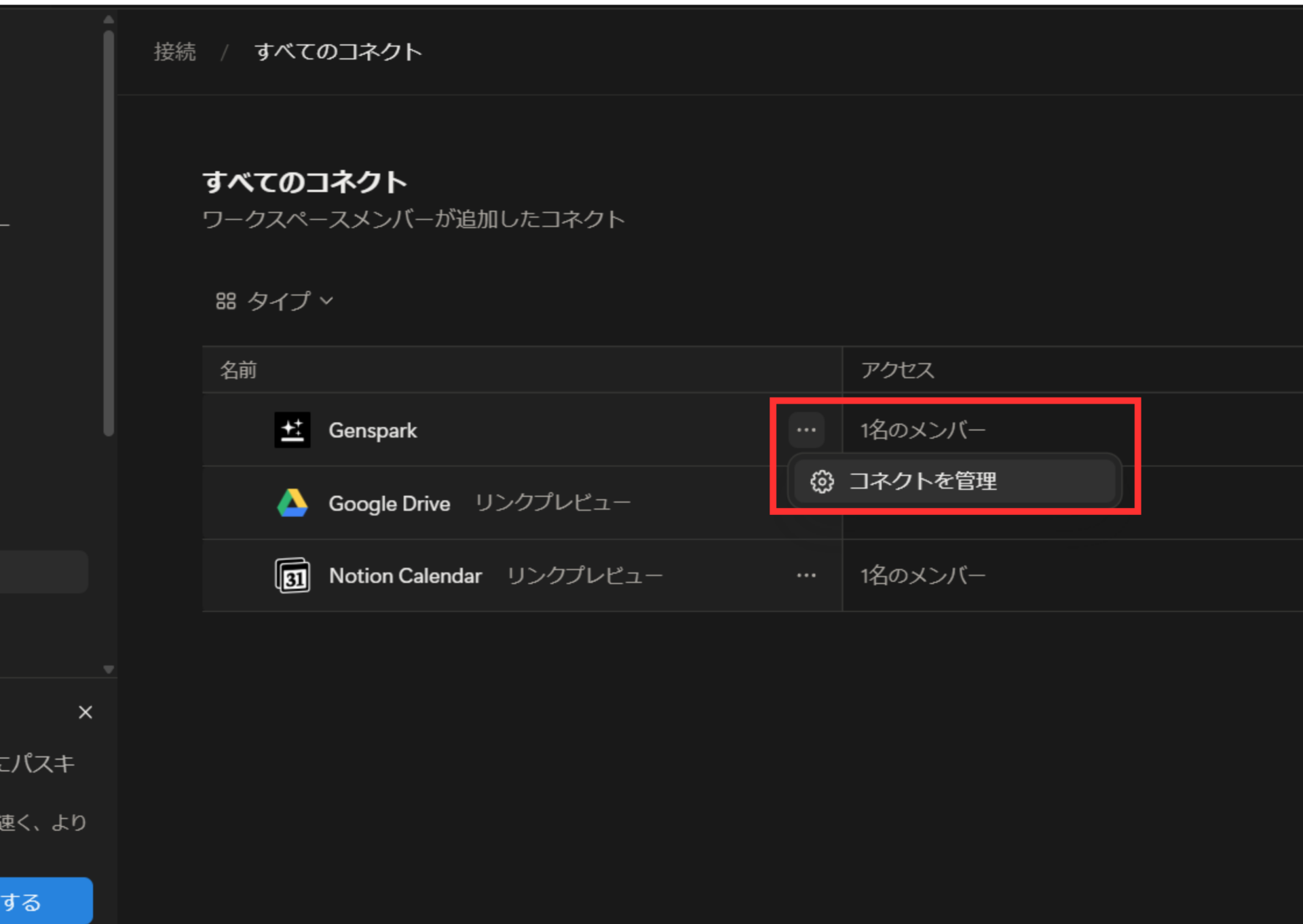
すべてのコネクトの一覧には、GensparkのほかにGoogle DriveやNotion Calendarも並びます。Gensparkの行の右端にある「•••」をクリックし、表示される「コネクトを管理」を選んでください。歯車のアイコンが添えられた項目です。
「コネクトを管理」を選ぶとポップアップが開き、権限の一覧 → コンテンツへのアクセス → 注意!の順に項目が並びます。いちばん下の「注意!」にある「接続を削除」で、赤い「接続を解除」をクリックしてください。
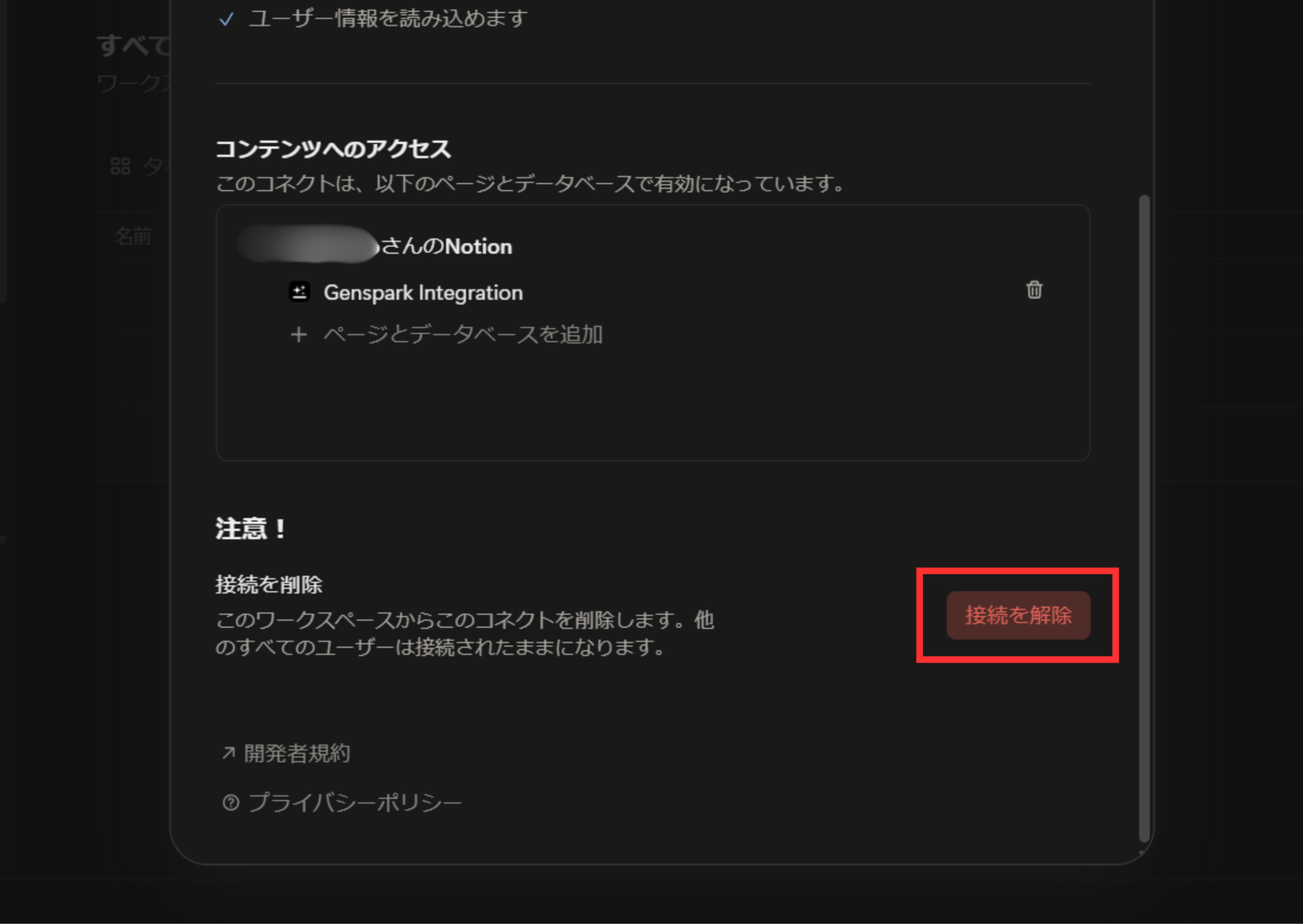
Notion MCP側の表示名は「Genspark Second Brain」、コネクト側は「Genspark」で、一覧で探す名前も経路ごとに違います。
SecondBrain経由で読み取りの対象から特定のページだけを外したいときは、Notion側の解除ではなく、承認したアカウントのアクセス権を見直してください。
\ 無料プランからお試し /
GensparkとNotionの連携に関するよくある質問

GensparkとNotionの連携で質問が集まるのは、料金プランと同期のタイミング、そして解除後のデータの扱いです。公式に記載がない項目もあるため、確認できている範囲と未確認の範囲を分けて回答しました。
無料プランでもGensparkとNotionの連携は使えるのか
接続自体はFreeプランでも可能でした(2026年8月時点)。
Gensparkのプラン説明にSecondBrainの記載はなく、公式にプラン条件の明記はありません。実際に無料アカウントで接続を試したところ、Notionとの接続は完了しました。
Notionの更新はリアルタイムでGensparkに反映されるのか
Notionは、質問したときにリアルタイムで読み取るコネクターとして扱われています。
SecondBrainのソース画面はブレイン内とコネクターの2つに分かれており、Notionが並ぶのはコネクターの側です。
Notion MCPは、Notionのページをリアルタイムで読み書きする仕組みです。ただしNotion側で更新した直後は反映されない場合もあるため、数分待ってから確認してください。
Genspark公式ヘルプには一部の連携がスケジュールに沿って同期されるとの記載もありますが、Notionが該当するとは書かれていません。
連携を解除すると取り込まれたNotionのデータはどうなるのか
解除後の扱いは、2026年8月時点で公式に記載がありません。
Notionはコネクターとして質問したときに読み取る形のため、解除したあとの読み取りは止まります。過去のやり取りに含まれたNotionの内容をSecondBrainが保持するのかどうかは、公式には公表されていません。
GensparkのワークフローでNotionの操作を自動化できるのか
Notionを使うワークフローのテンプレートが、2026年8月時点で複数用意されています。
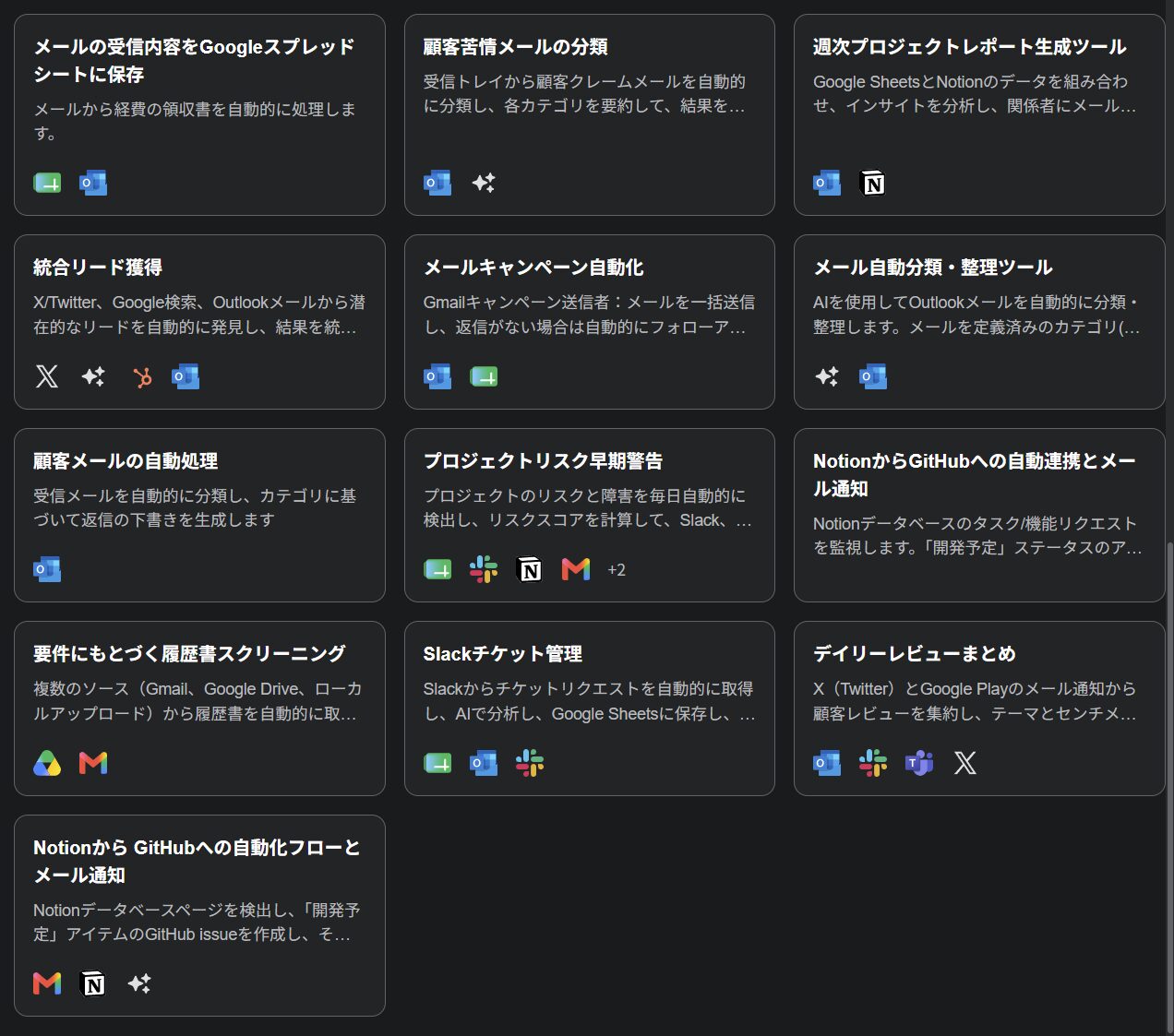
テンプレート一覧には、Google SheetsとNotionのデータを組み合わせて週次レポートを作るものが並びます。Notionのデータベースを監視してGitHubのissueを作るテンプレートもあります(2026年8月時点)。
公式ヘルプの連携先一覧にNotionの記載はなく、トリガーもスケジュールとメールの2種類です(2026年8月時点)。一覧に挙がっているのはGmail・Outlook・Google Sheets・Drive・Slack・Teams・LINEなどです。
ただしGenspark公式ブログでは、Workflowsの接続先としてNotionが挙げられています。使えるテンプレートや操作の範囲は、実際のWorkflows画面で確かめてください。
Notion MCPを使ってGensparkとNotionを連携できるのか
Gensparkの設定にあるコネクタから「Notion (MCP)」を選ぶと、Notion MCPを指定して連携できます。
SecondBrainからの接続もNotion MCPを使うため、Notion MCPの入り口は2つです。Notion公式が名前を挙げる主要なAIアプリの一覧にGensparkの記載はありませんが、Notion側の設定にはMCPクライアントとして登録が残ります。
\ 無料プランからお試し /
まとめ
GensparkとNotionの連携でやることは、大きく3つです。Notionに溜めた情報をつなぎ、Super Agentが検索や要約に使い、成果物を手段ごとにNotionへ戻します。連携とひとくくりにせず、参照と保存を分けて考えてください。
最初に決めるのは、どちらの経路でつなぐかです。決め手は範囲です。承認者が開ける範囲をまとめて任せるならNotion MCP方式、読み書きさせるページを選びたいならNotion API方式が向いています。
両方をつなぐ選び方もあり、その場合はNotion側にNotion MCPとコネクトの2つの記録が残ります。つないだ数だけ解除の操作も増える点は、覚えておいてください。
Notionを情報の置き場所、Gensparkを読む道具と作る道具と考えると、役割が混ざりません。参照元のページと更新日を人が確かめる工程は連携後も残ります。まずは共有しても差し支えないページを1つ選び、接続から試してみましょう。