

Plaud Noteシリーズで録音した会議や商談は、Plaud MCPを使えば録音ファイルを書き出して添付しなくても、Claudeから直接参照できます。この記事では、Claude DesktopとClaude Codeそれぞれの接続方法を、実際の操作画面を交えて解説します。Connector Directoryとターミナル経由で接続する場合の違いも紹介する内容です。
\ 今なら最大6,750円OFFクーポン配布中 /

Plaud NoteとClaudeの連携でできること
Plaud MCPへ接続すると、Plaudに保存した録音をClaudeから呼び出せます。文字起こしの参照・会議内容の検索・文書作成にも使用可能です。Claude Codeでは、録音内容をPC内のファイルや開発作業にもつなげられます。

Plaud MCPから録音・文字起こし・要約を直接参照できる
Plaud MCPを使うと、Plaudアカウント上の録音をClaudeから直接呼び出せます。従来の書き出し・アップロードとの違いは、後述の「Plaud MCPの仕組みと従来の書き出し・アップロードとの違い」で紹介しています。

録音の情報だけでなく、文字起こしやPlaudで生成済みの要約も取得可能です。取得できる項目の詳細は「Plaud MCPで取得できるデータ・権限範囲・できない操作」にまとめました。
複数の録音を横断して会議内容やタスクをまとめられる
Claudeは1件の録音だけでなく、Plaud上の複数の録音を順番に参照して共通する話題や発言を探し、意見の違いも抽出できます。たとえば、「今週の会議から○○について話した録音を探す」「複数の会議から未完了のタスクを抽出する」といった指示にも対応可能です。
会議や商談を継続的にPlaudへ保存していれば、過去の録音を1件ずつ開かずに、Claudeへ質問して該当する発言や決定事項を探せます。
Claude Codeならローカルファイル連携やプロトタイプ作成まで行える
Claude Codeでは、Plaudから取得した会話内容とPC内のファイルを同じ作業内で扱えます。Claude CodeはMCP経由で外部データを読みながら、指定したローカルフォルダ内のファイルの作成・編集も可能です。
\ 今なら最大6,750円OFFクーポン配布中 /
Plaud MCPとは?Plaud NoteとClaudeを直接連携する仕組み
Plaud MCPは、ClaudeからPlaudアカウント上の録音データを呼び出すための接続機能です。

Plaud MCPの仕組みと従来の書き出し・アップロードとの違い
MCPは「Model Context Protocol」の略で、AIと外部サービスを接続するための共通規格です。
Plaud MCPを接続すると、Claudeは「録音一覧を取得する」「特定の文字起こしを読む」といった専用ツールを呼び出します。

Plaud MCP サーバーとは?
MCP (Model Context Protocol) とは、AI ツールと外部サービスを直接接続するためのオープンな技術規格です。
これは、データをつなぐ「橋」のような役割を果たします。手動で文字起こしを探し、AI チャットにコピー&ペーストして、新しい質問のたびに同じ作業を繰り返す必要はもうありません。AI ツール側が必要に応じて Plaud の会議データを自動的に取得し、指示を実行します。
現在、Plaud MCP サーバーは、ChatGPT Web、Claude Desktop、Claude Code、Cursor、Windsurf、Gemini CLI、Zed に標準対応しています。
引用元:Plaud
上記は掲載時点の情報です。2026年11月時点の公式ドキュメントの対応クライアントには、Codex Desktop・VS Code・Kiroなどが加わりました。
ClaudeのほかにChatGPTやGemini、Gemini Notebookで録音を使いたい場合の手順は、次の記事で解説しています。


従来なら、Plaudから文字起こしや音声をエクスポートし、Claudeへファイルを添付する工程が必要でした。
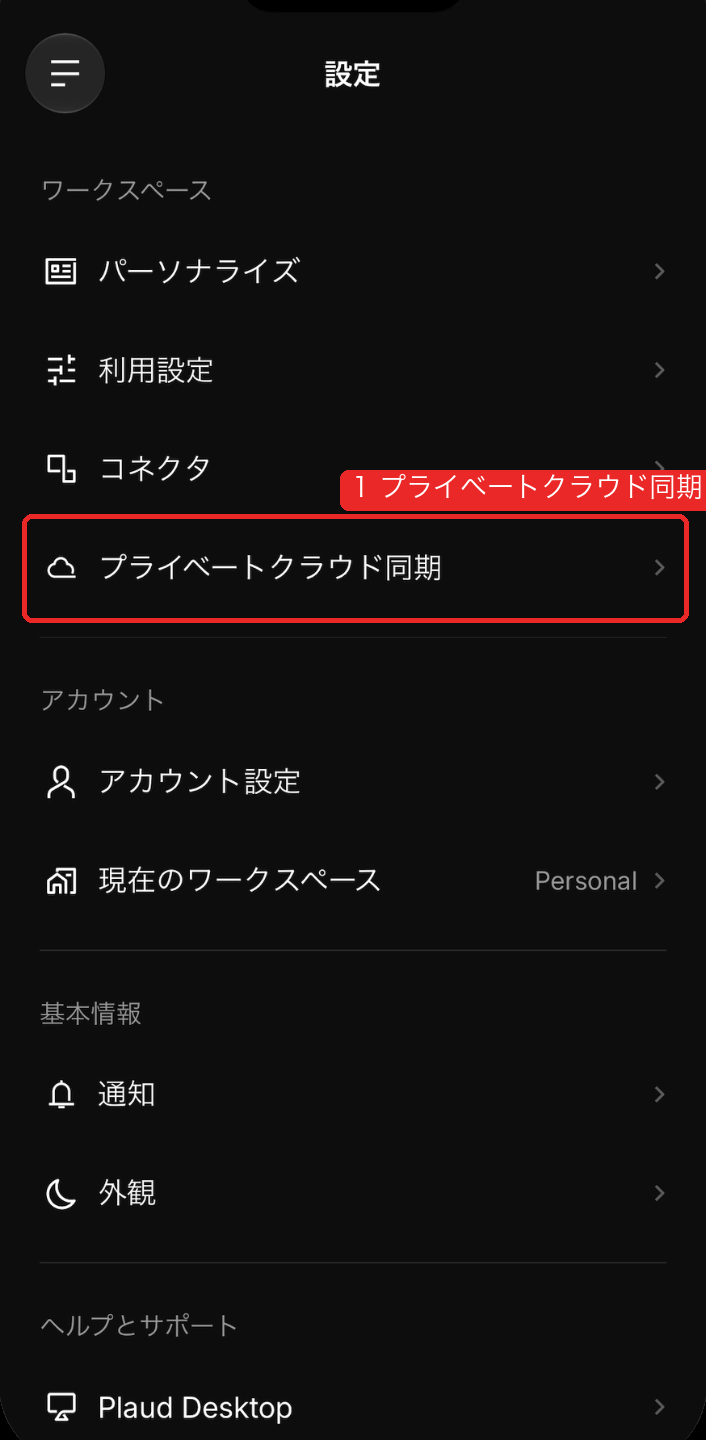
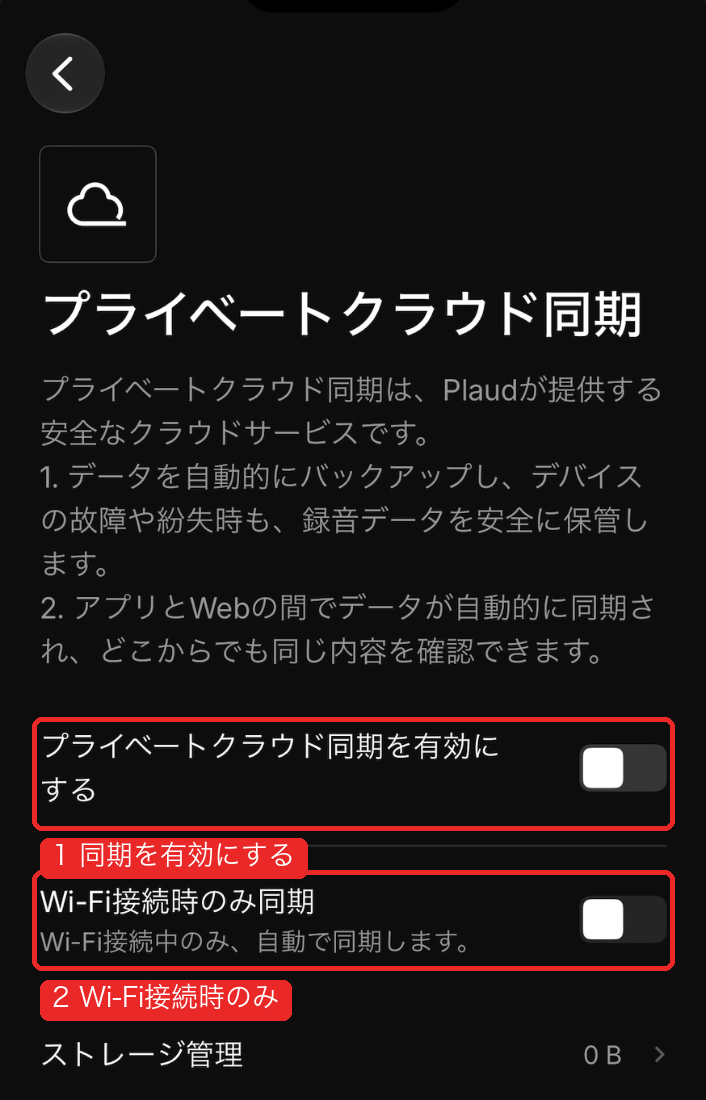
MCPなら「昨日の会議を要約して」「○○について話した録音を探して」とClaudeへ入力するだけで、該当するPlaudデータを参照します。なお、新しい録音を参照するにはPlaudアプリのプライベートクラウド同期をオンにしておいてください。
ホーム画面左上のメニューアイコンから[設定]を開き、[ワークスペース]の[プライベートクラウド同期]で[プライベートクラウド同期を有効にする]をオンにします。設定はスマホアプリで行い、Webでは状態の確認だけができます。
Plaud MCPで取得できるデータ・権限範囲・できない操作
Plaud MCPには、録音・文字起こし・要約を取得するツールがあります。取得できるデータは次のとおりです。
- 録音一覧・録音の詳細
- AI要約・アクション項目・主要トピック
- タイムスタンプと話者ラベル付きの文字起こし
- 音声ファイルの一時ダウンロードリンク(24時間有効)
連携時の認証画面では、次の項目へのアクセス許可を求められます。
- 氏名・メールアドレス・プロフィール写真
- 録音の基本情報・音声ファイル
- 文字起こし・ハイライト・要約・ノート
Claudeが全録音を常時読み込むわけではなく、指示に応じて必要なデータが会話へ送られます。Plaud MCPから新しく録音したり、Plaud内の録音や文字起こしを編集したりする機能はありません。
Connector DirectoryなどのHTTP接続では、録音データは米国でホストされたPlaudのMCPサーバーを経由し、リクエストの処理後は保存されません。
Plaud側では、リクエスト完了後にこのデータを保存しません。
引用元:Plaud MCP ドキュメント
Claude DesktopとClaude Code、Connector Directoryとターミナルの違い
Claude DesktopはClaudeを利用するデスクトップアプリで、通常のChatタブに加えてClaude CodeのCodeタブも利用できます。一方、Claude Code CLIはターミナルから利用する別の実行環境です。
Connector Directoryとターミナルは、Plaud MCPをアカウント単位のリモートコネクタとして接続するか、ローカル環境へ登録するかの違いです。
| 項目 | 役割 | 主な使い方 |
|---|---|---|
| Claude DesktopのChatタブ | Claudeと会話する | 録音検索 文字起こし参照 要約 資料作成など |
| Claude DesktopのCodeタブ | PC内ファイルを扱う機能 | Markdown反映 既存ファイル比較 プロトタイプ作成 |
| Claude Code CLI | ターミナル版の実行環境 | Codeタブと同じローカル作業 |
| Connector Directory | Plaud MCPを追加する接続方法 | Plaudを検索して接続 ブラウザで認証 |
| ターミナル | コマンドでの接続方法 | Node.js準備 Claude Code CLIへ登録 |
ClaudeではConnector Directoryから一度Plaudを接続すると、同じClaudeアカウントの各環境へ接続状態が引き継がれます。Web・Desktop・Mobileのほか、Claude Codeでも有効です。
ただしClaude Codeで読み込まれるのは、有効な認証方法がclaude.aiのサブスクリプションのログインのときだけです。APIキーや第三者のプロバイダーを使っている場合は読み込まれません。
通常はこの方法で十分です。ターミナルからの公式インストーラーもClaude Codeに対応していますが、Node.jsやClaude Code CLIの準備が加わります。
\ 今なら最大6,750円OFFクーポン配布中 /
Plaud NoteとClaude Desktopを連携する方法
Claude Desktopでは、Connector DirectoryからPlaudを追加すれば連携できます。本作業ではターミナルやNode.jsは不要です。
なお、今回はWindows 11環境での操作画面を掲載しています。

Connector DirectoryからPlaudを追加する
Claude Desktopを開き、公式のコネクタのページからPlaudを追加します。
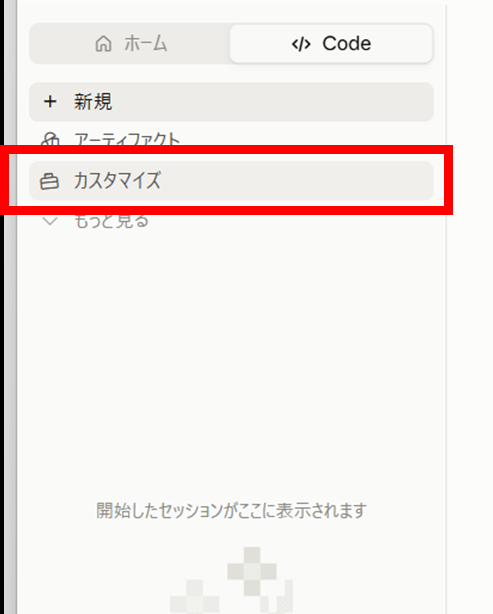
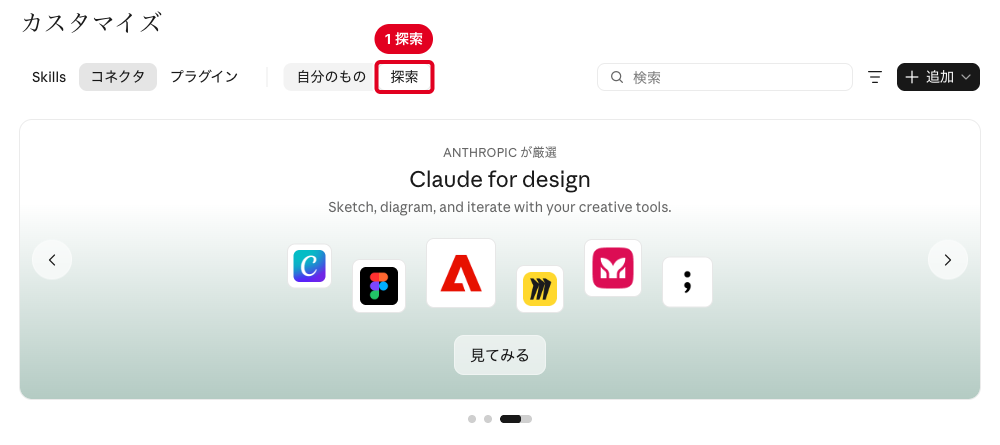
左メニューの「カスタマイズ」から「コネクタ」を開き、上部の切り替えで[探索]を選んでください。[探索]がコネクタの一覧(Connector Directory)に当たります。
公式のコネクタのページを開き、「Claude に追加」をクリックします。下の画像は公式のコネクタのページです。
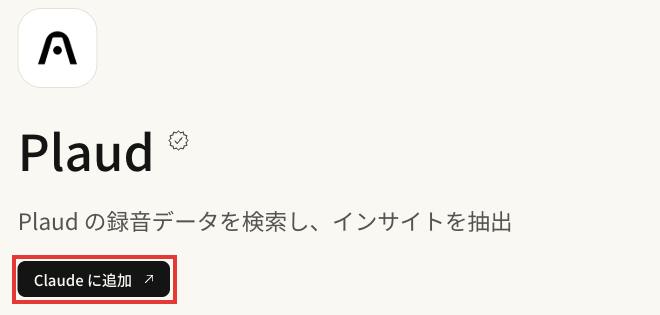
ブラウザ側でClaudeへのログインを求められた場合は、Desktop版と同じClaudeアカウントでログインしてください。

Plaudアカウントを認証して接続状態を確認する
Plaudを追加した後は、Plaudアカウントへのアクセスを許可し、Claude Desktopのコネクタ一覧で接続済みになったかを確かめます。
ブラウザに表示されたPlaudの認証画面で対象のワークスペースと権限内容を読み、「許可」をクリックします。

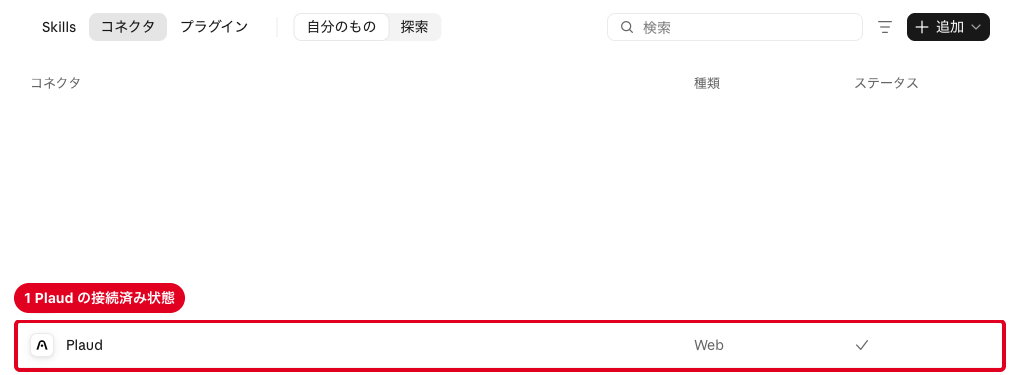
「カスタマイズ」→「コネクタ」に戻り、[自分のもの]の一覧でPlaudの行の右側にチェックが表示されていれば接続済みです。
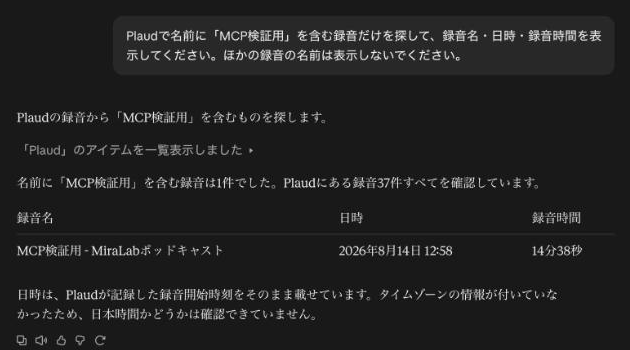
新しい通常チャットで「Plaudで名前に『MCP検証用』を含む録音だけを探して、録音名・日時・録音時間を表示してください。ほかの録音の名前は表示しないでください。」のように、探したい録音の名前を指定して入力します。2026年11月の検証では、権限モードの表示が「自動」の画面で、利用許可を求める確認は出ずに「List recordings」が動きました。録音名や日時、録音時間が返れば連携は完了です。
\ 今なら最大6,750円OFFクーポン配布中 /
Plaud NoteとClaude Codeを連携する方法
Claude Codeでは、Connector Directoryで接続済みのPlaud MCPをそのまま使う方法と、ターミナルから個別に登録する方法があります。
Claude Desktopで接続済みのPlaud MCPをClaude Codeから利用する
Claude WebまたはDesktopでPlaudを接続済みなら、Code側でPlaud MCPを追加し直す必要はありません。
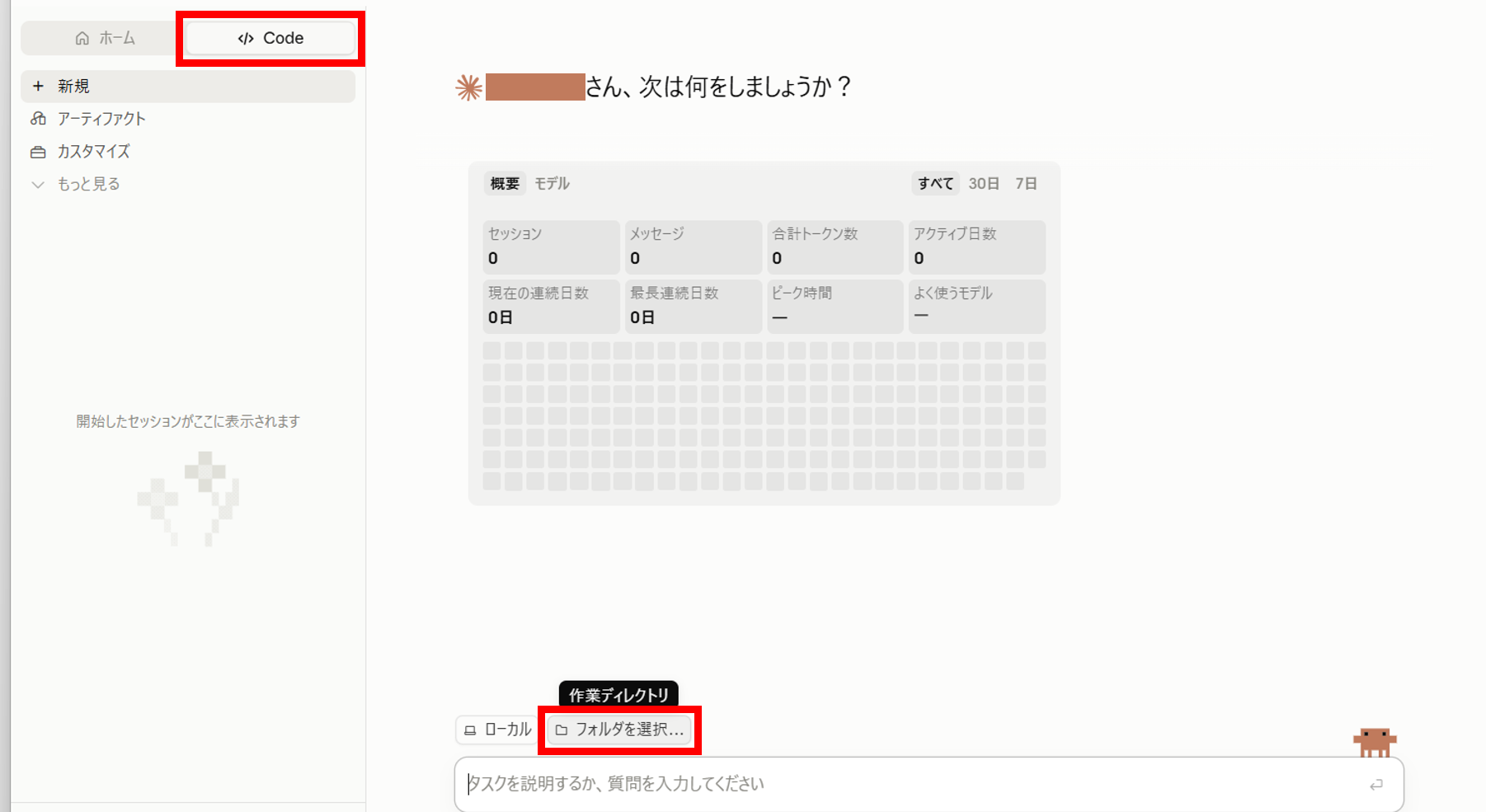
上部の「Code」を選択し、「フォルダを選択」をクリックしてClaude Codeで扱うローカルフォルダを指定します。
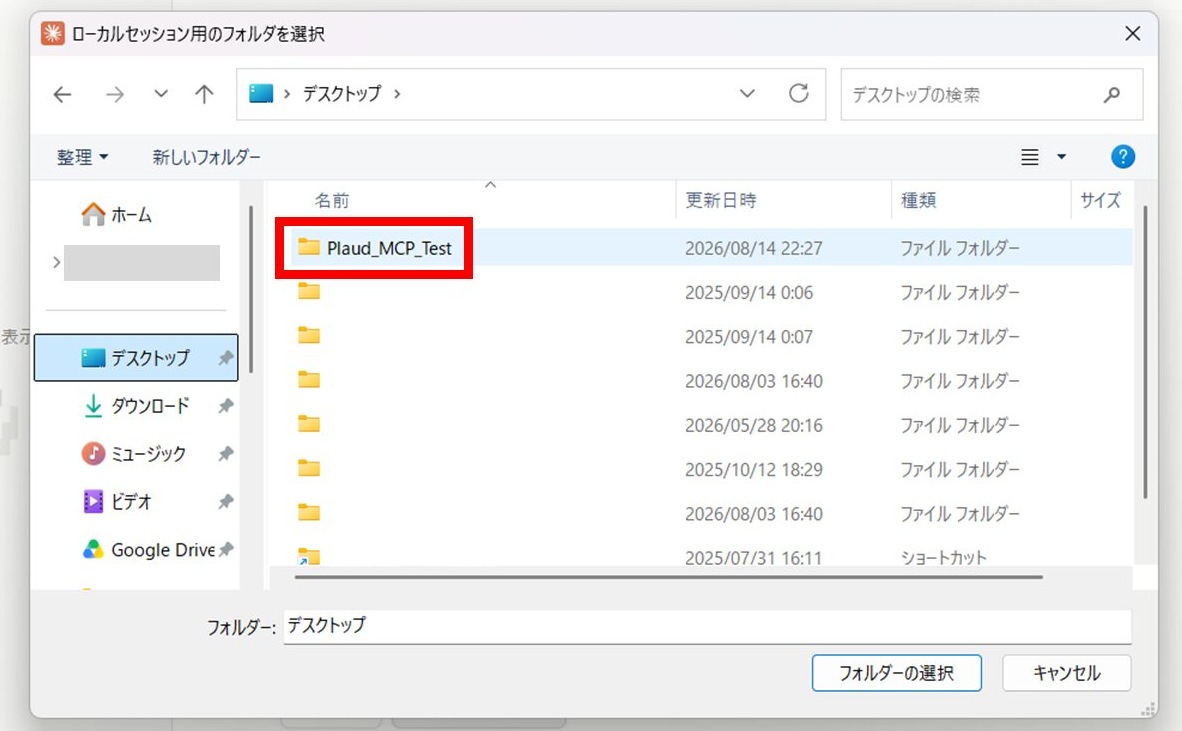
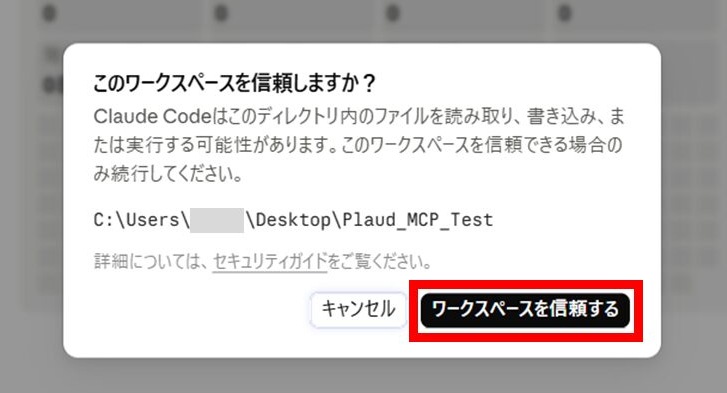
フォルダ選択後、「ワークスペースを信頼する」を選択します。
Windowsで「Git is required」と表示された場合は、Git for Windowsをインストールしてください。Gitが必要なのは、Worktreeで動くセッションです。バージョン1.49585.0より前のClaude Desktopでは通常のローカルセッションでもGitを求められるため、その場合はアプリを更新してください。
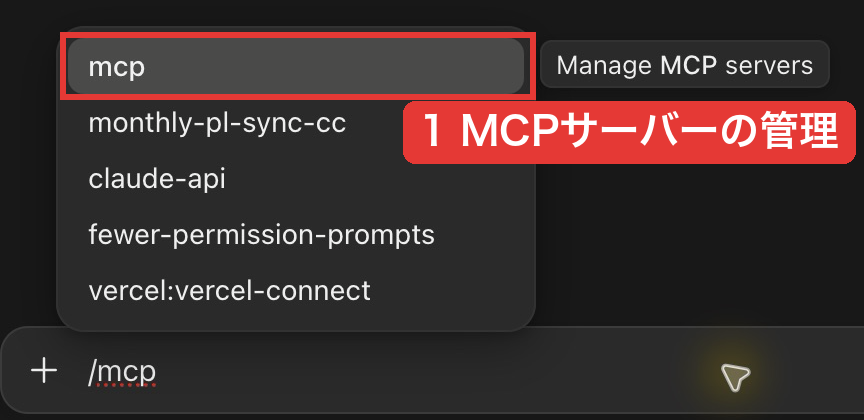
入力欄に「/mcp」と入れると、候補の先頭に「mcp」(説明は「Manage MCP servers」)が出ます。mcpを選ぶと「設定」の「コネクタ」の画面が開き、[自分のもの][探索]の切り替えと検索欄が表示されます。
検索欄に「Plaud」と入れると、Plaudの行が出てきます。

接続済みかどうかは、Web版で確かめます。左メニューの「カスタマイズ」から「コネクタ」を開き、[自分のもの]を選びます。一覧の Plaudの行の右にチェックが付いていれば、接続済みです。
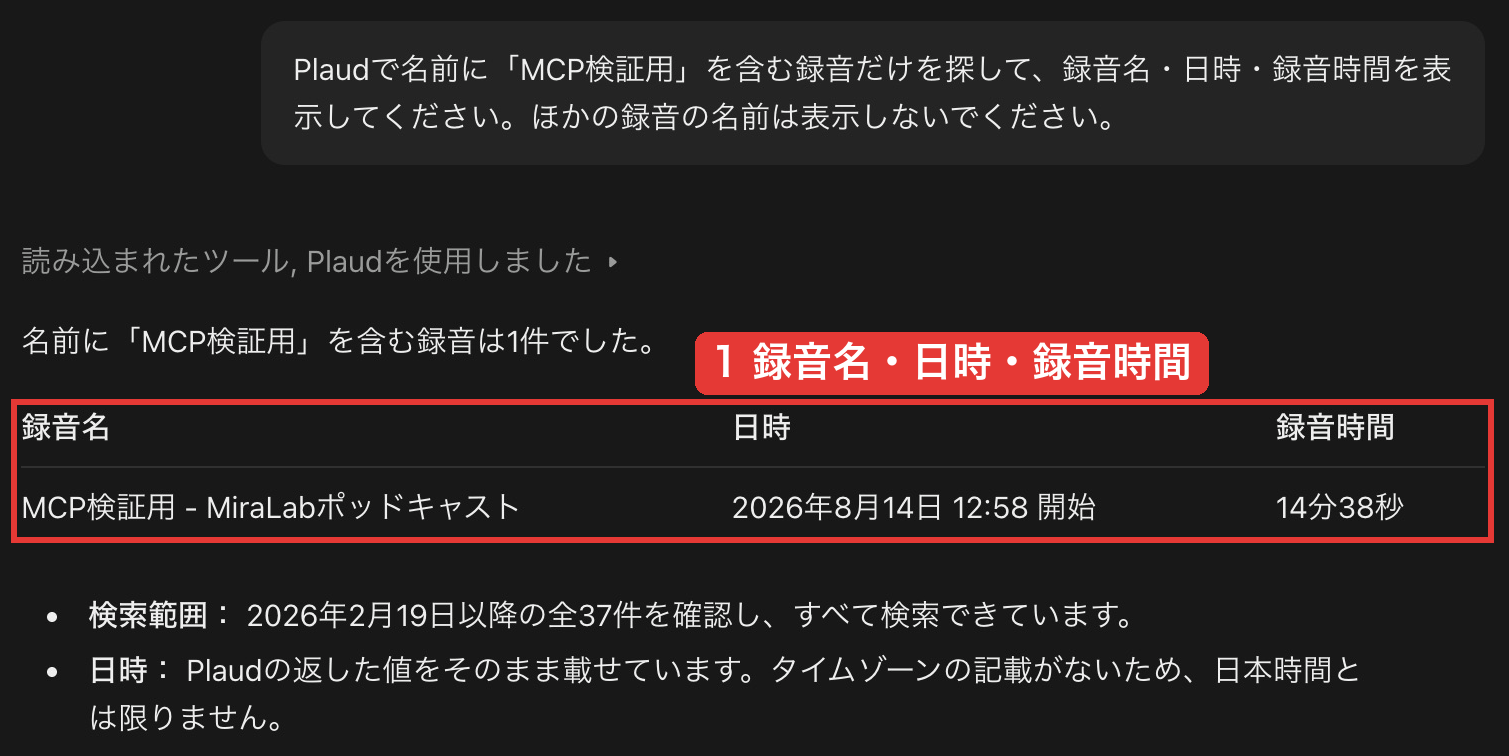
確認のため、入力欄に「Plaudで名前に「MCP検証用」を含む録音だけを探して、録音名・日時・録音時間を表示してください。ほかの録音の名前は表示しないでください。」のように、録音の名前を指定して送ります。

「Plaudを使用しました」と表示され、録音名・日時・録音時間の表と、その下に検索範囲と日時の注記が返ってきます。このように録音名や日時、録音時間が返れば、Plaud との連携を確かめられます。
ターミナルからClaude Code CLIへPlaud MCPを設定する
Plaud MCPをターミナルからClaude Codeへ登録する場合は、Node.jsとClaude Code CLIを先にインストールします。必要な環境を用意した後、Plaud MCP Installerを1回実行してClaude CodeへMCPを登録します。
Node.js公式サイトからWindows向けのLTS版をインストールしてください。

その後、PowerShellを開いて次のコマンドを実行します。
node -v
バージョン番号が表示されれば、Node.jsの導入は完了です。続けてnpxも確認します。
npx -v
Windows PowerShellでは、実行ポリシーによってnpx.ps1がブロックされる場合があります。検証環境ではnpx.cmdを指定すれば実行でき、Plaud MCPのインストールも同じ形で進められました。その場合は、次のようにnpx.cmdを指定してください。
npx.cmd -v
バージョン番号が表示されれば、Plaud MCPのインストーラーを実行できる状態です。

Windowsでは、PowerShellから次のコマンドでClaude Code CLIをインストールできます。
winget install Anthropic.ClaudeCode
Microsoft Storeのソース利用規約への同意を求められた場合は、内容を確認してYを入力します。


インストール後はPowerShellを開き直し、次のコマンドを実行します。
claude --version
Claude Codeのバージョン番号が表示されればインストール完了です。

Claude Code CLIのインストールが完了したら、PowerShellからPlaud MCP Installerを実行します。
npx -y @plaud-ai/mcp@latest install
PowerShellでnpx.ps1がブロックされる場合は、次のコマンドを使用します。
npx.cmd -y @plaud-ai/mcp@latest install
インストーラーがPC内のAIクライアントを検出します。Claude Codeだけをターミナル経由で設定する場合は、次のように選択してください。
Configure Claude Desktop? → nConfigure Claude Code? → YConfigure VS Code? → nConfigure Claude Web? → nConfigure ChatGPT Web? → n

「MCP registered at user scope」と表示されれば、Plaud MCPのClaude Codeへの登録は完了です。そのままPlaudアカウントの認証へ進みます。
Plaudアカウントを認証して新しいClaude Codeセッションで動作確認する
Plaud MCP InstallerでClaude Codeへの登録が完了すると、続けてPlaudアカウントへのログインを求められます。ブラウザでアクセスを許可した後、新しいClaude Codeセッションを起動し、Plaudの録音を取得できるかを確かめる手順です。
Plaud MCP Installerの最後に、次の確認が表示されます。
Log in to Plaud now? (opens browser) [Y/n]
Yを入力してEnterを押すと、ブラウザでPlaudの認証画面が開きます。

「Node.js JavaScript Runtime」のネットワークアクセス許可を求められた場合は、利用中のネットワークを確認して必要な範囲で許可してください。
認証画面で、接続するアカウントと権限を確認して「許可」を押します。

認証後に「Authorization successful!」と表示されれば完了です。この画面が出たらブラウザのタブを閉じてClaude Codeへ戻ります。

認証がタイムアウトした場合
検証では、インストーラーから始めた認証がタイムアウトし、ブラウザにlocalhostへの接続エラーが表示されました。Plaud MCPの登録が済んでいれば、インストールを最初からやり直す必要はありません。PowerShellでclaudeを実行して新しいClaude Codeセッションを開き、「Plaudにログインして」と入力すると認証画面が再び開き、アクセスを許可して認証が完了しました。
PowerShellで作業対象のフォルダへ移動します。たとえば、デスクトップ上にある「Plaud_MCP_Test」フォルダを指定する場合は、コマンドは以下です。
cd "$HOME\Desktop\Plaud_MCP_Test"
続いてClaude Codeを起動します。
claude

Claude Codeを初めて起動する場合は、表示テーマとログイン方法の選択が必要です。ここではデフォルトのDark modeで進めます。
ProやMaxなどのサブスクリプションでは「Claude account with subscription」を選択します。ブラウザが開いたら、Claudeアカウントでログインしてください。

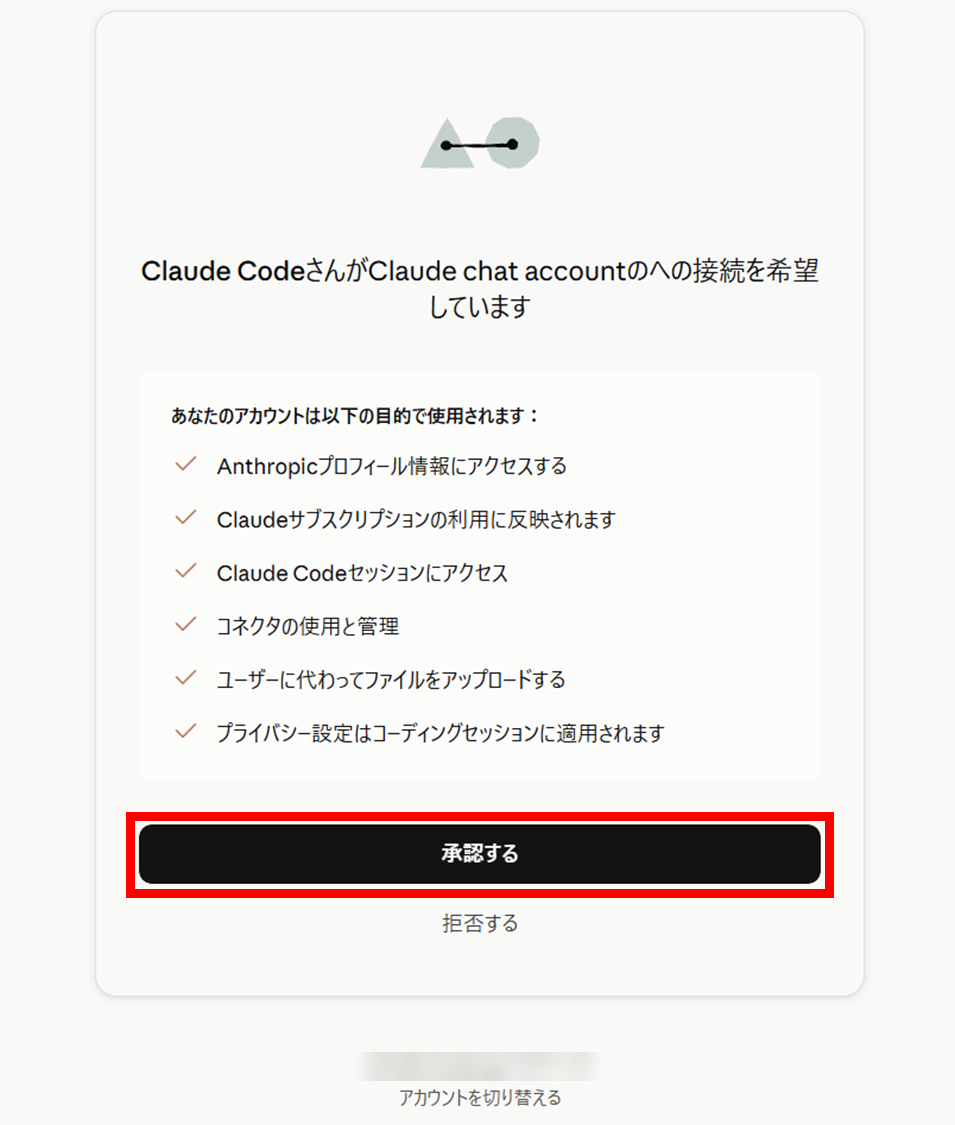
認証後に「Login successful」と表示されたらEnterを押し、続いて表示されるセキュリティ上の注意事項も読んで先へ進みます。

最後に、Claude Codeの入力欄へ次のように入力します。
Plaudに保存されている最近の録音を3件表示してください。
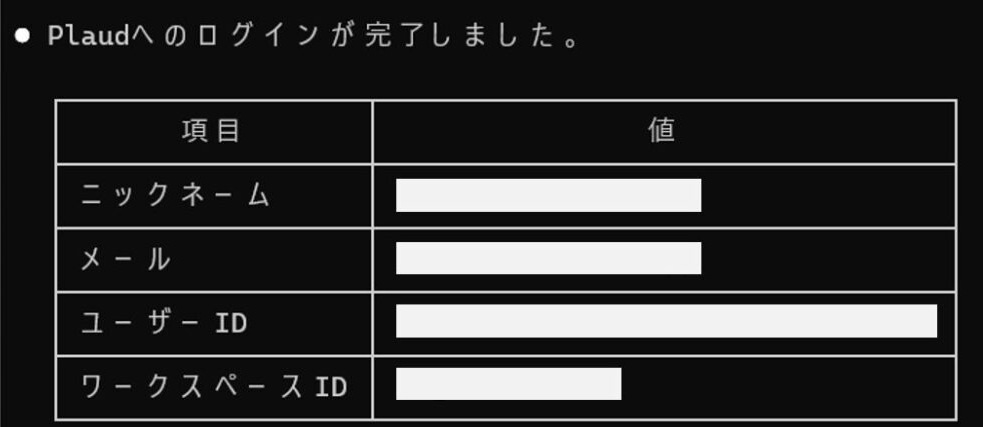

「plaud – List recordings」の実行許可を求められたら「Yes」を選択します。
Plaud内の録音名・日付・録音時間などが表示されれば、Claude Code CLIからPlaud MCPを利用できる状態です。

\ 今なら最大6,750円OFFクーポン配布中 /
Plaud MCPをClaude Desktopで活用する方法
Claude Desktopでは、Plaudに保存された録音を検索できます。文字起こしや要約を読み取ったうえで、その内容について質問することも可能です。複数の録音をまたいだ検索や、会話内容を材料にしたメール・資料の作成にも使えます。
日付やキーワードから録音を検索して複数の会議を横断する
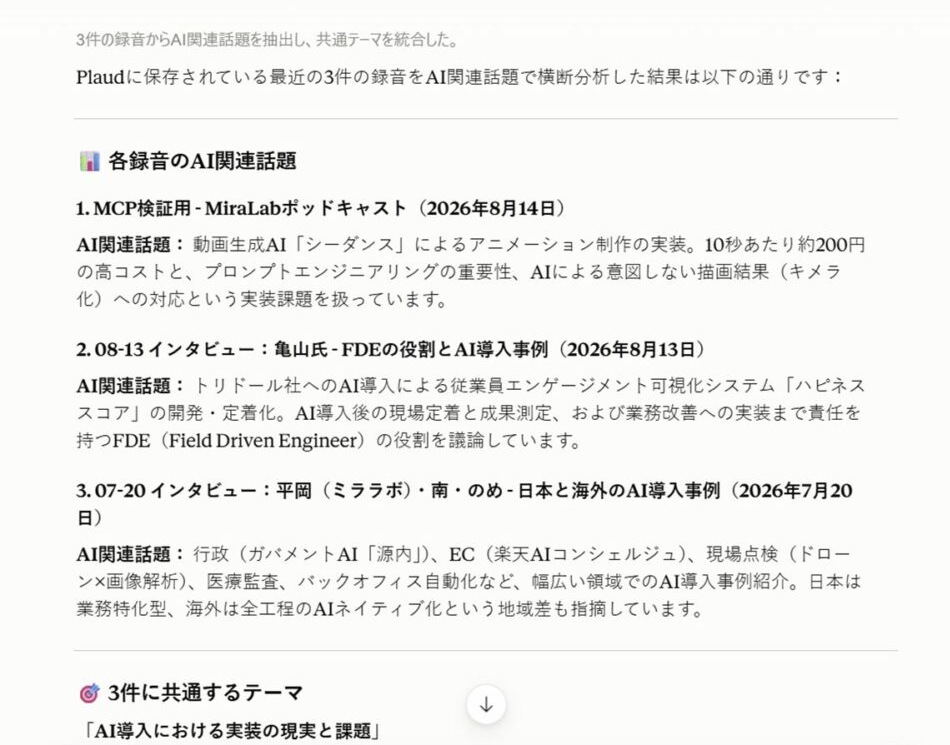
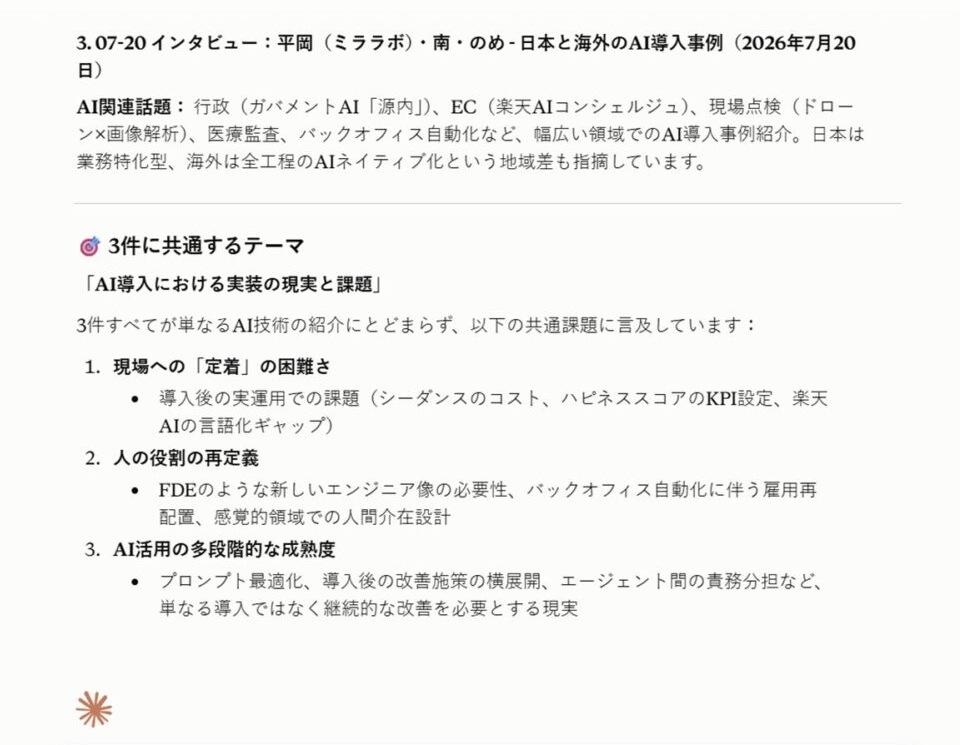
Plaud MCPでは、録音名や日時を指定して目的の録音を探せます。「先週の○○との商談を探して」「AIについて話している最近の録音を3件調べて」と入力すれば、Claudeが該当する録音をPlaudから取得します。
録音名はキーワードで検索できますが、内容を横断して探す場合は候補となる録音を取得したうえでClaudeが各文字起こしを順番に確認する仕組みです。
たとえば以下のように、最近の録音3件から「AI」に関する発言を探し、録音ごとの内容と3件に共通するテーマをまとめられました。

文字起こし・要約から決定事項やタスクを抽出する
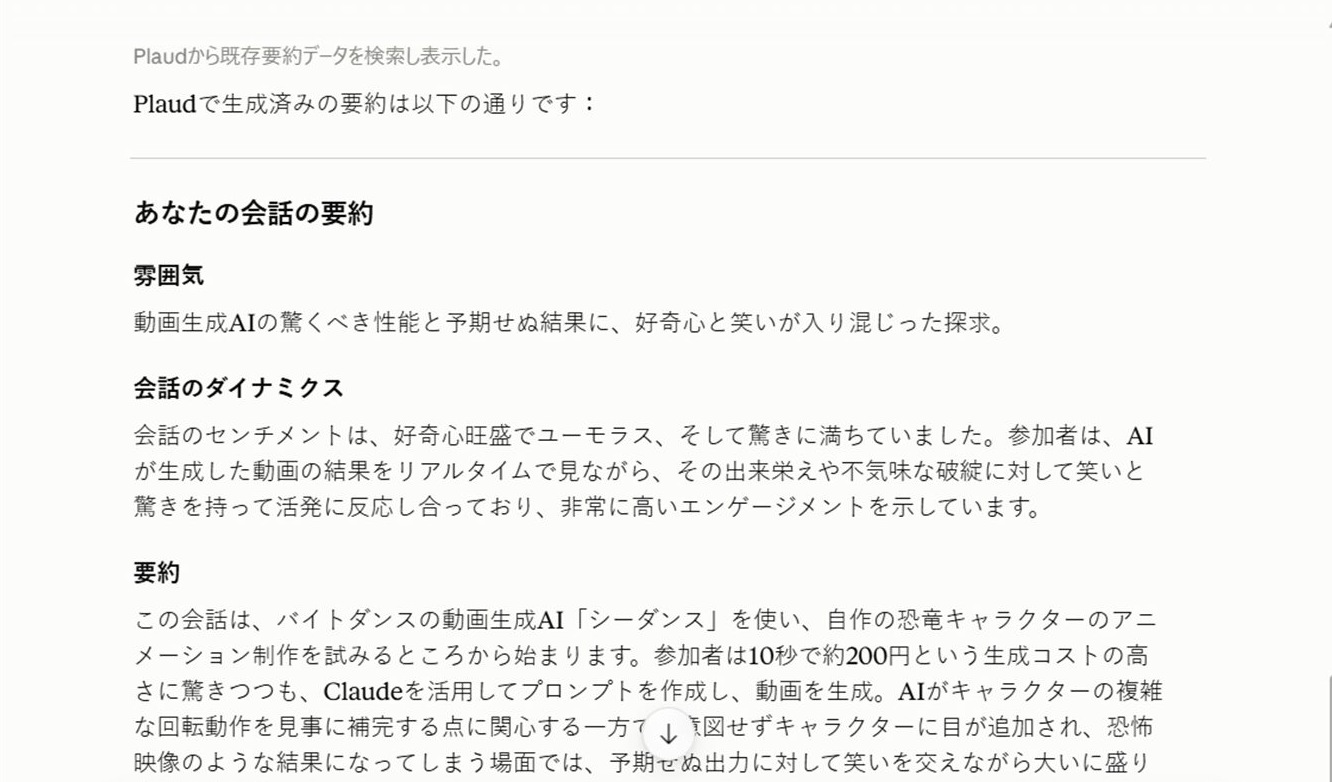
特定の録音を指定すると、Plaudに保存されている文字起こしやAI要約をClaudeから読み出せます。文字起こしにはタイムスタンプと話者ラベルも含まれるため、話者ラベルごとの発言を指定して質問できます。
会議録なら「決定した内容」「担当者」「期限」「未解決の課題だけ抜き出して」と指示すれば、必要な情報だけを取り出すことも可能です。
Plaud側で生成済みの要約を参照したい場合は、「Claude自身で要約せず、Plaudに保存されている要約を取得して」と指定します。指定すると、元の要約とClaudeによる再要約を区別できます。

会議内容をもとにフォローアップメールや資料を作成する
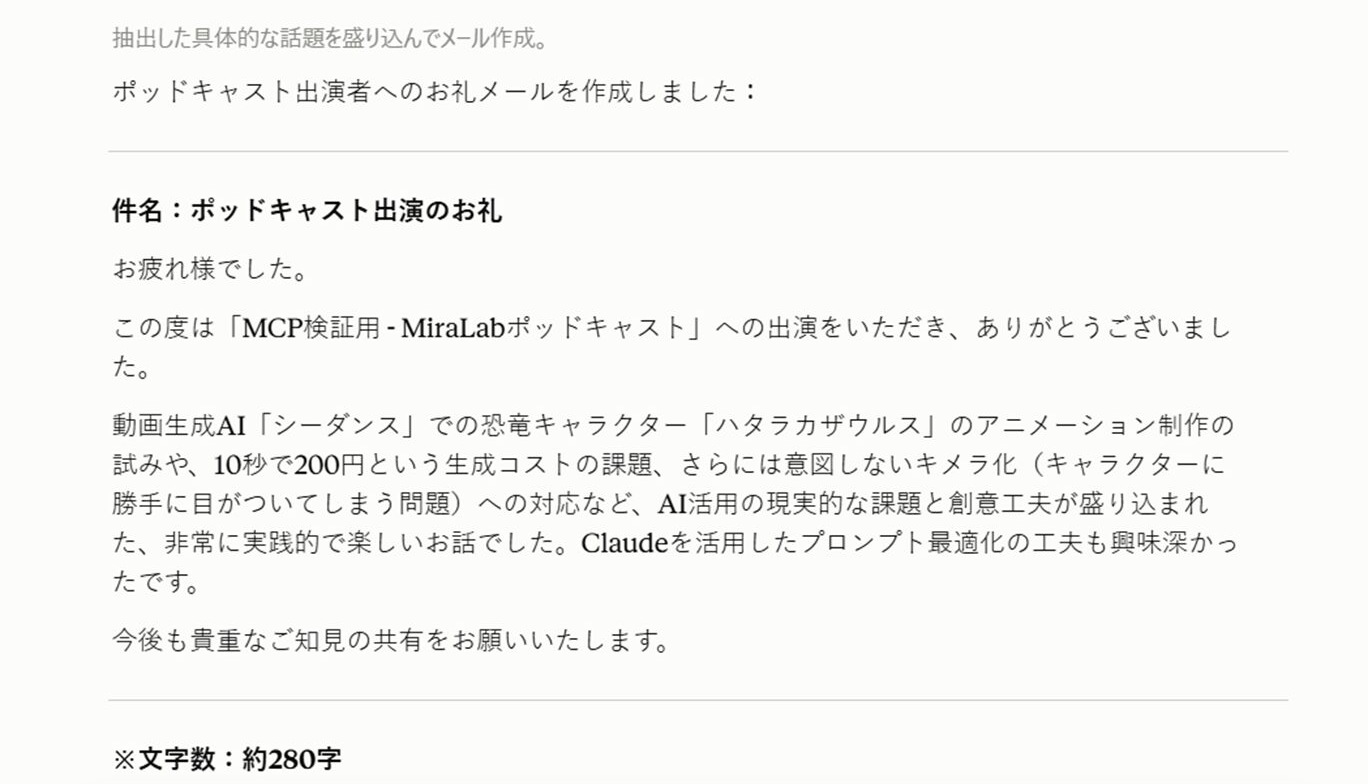
Plaudから取得した会話内容は、そのままClaudeでの文章作成に使えます。商談後なら、決定事項や次回までの対応内容を含むフォローアップメールを作成したり、会議内容から報告書や提案資料のたたき台を作ったりできます。
たとえば、Plaudに保存したポッドキャストの文字起こしと要約を参照し、収録内容を具体的に盛り込んだ出演者向けのお礼メールを生成してみました。音声の内容は、しっかりと反映されていました。

\ 今なら最大6,750円OFFクーポン配布中 /
Plaud MCPをClaude Codeで活用する方法
Claude Codeは、Plaudから取得した会話内容をPC内のファイルと一緒に扱う機能です。会議内容を既存資料へ反映したり、録音と資料の差分を探したり、会話で出たアイデアをコードへ落とし込んだりできます。
こうしたローカル作業は、通常のClaudeチャットだけでは完結しにくい範囲です。
会議内容をローカルのMarkdownやプロジェクト資料へ反映する
Plaud MCPで取得した文字起こしや要約をもとに、Claude CodeからPC内のファイルへ書き込めます。たとえば「この会議の決定事項をtasks.mdへ追記して」「要約をプロジェクトの議事録へ反映して」と指示すると、指定した作業フォルダ内のファイルが更新されます。
たとえば、Plaudに保存したポッドキャストの文字起こしと要約を参照させ、次の内容をまとめたpodcast_summary.mdを新規作成しました。「収録概要」「主な話題3つ」「AI活用上の課題」「重要な発言・示唆」です。

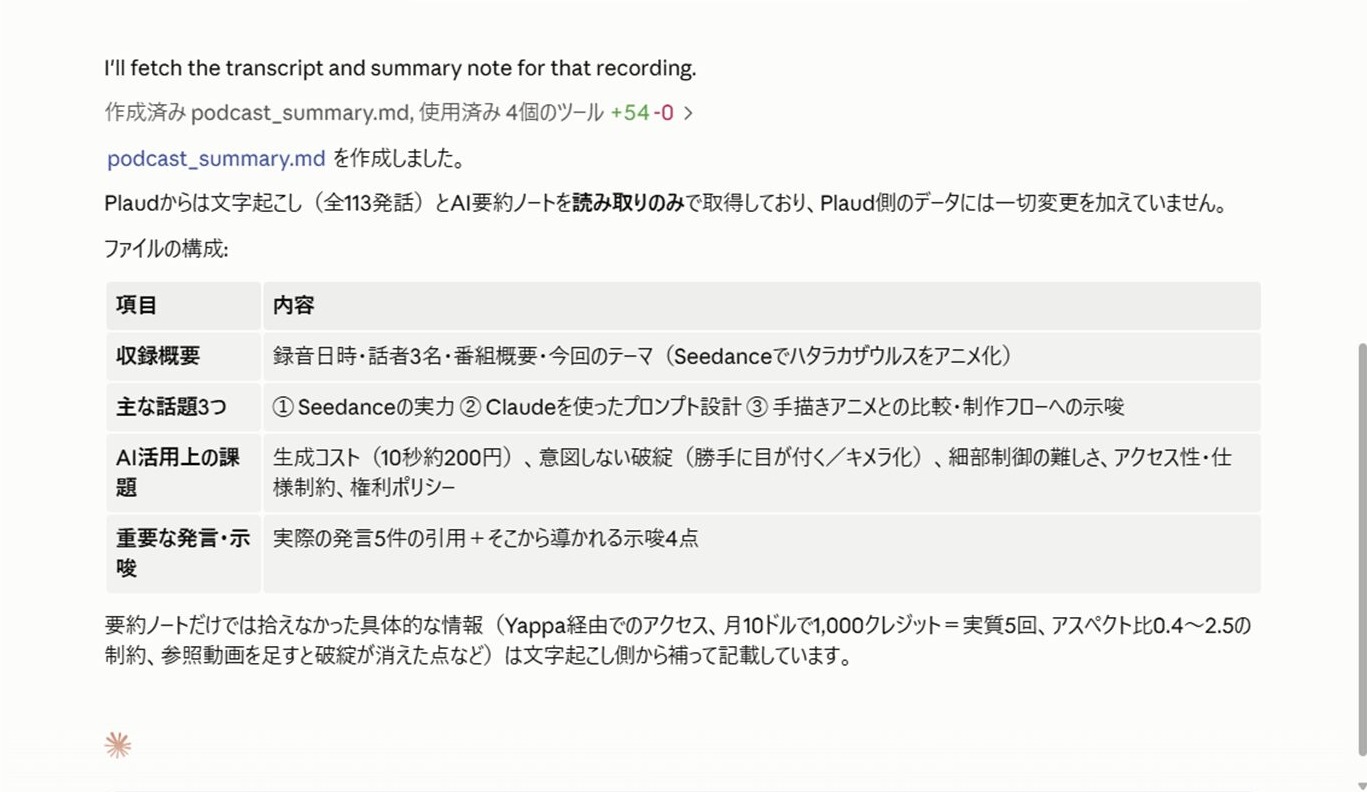
作成後はWindowsのフォルダ内にMarkdownファイルが保存され、ファイルにはPlaudの録音内容が反映されていました。
Plaudの録音データと既存ファイルを比較して抜け漏れを探す
Claude CodeはPlaud MCPから取得した録音内容と、作業フォルダ内にある既存ファイルを同時に読めます。会議後に作った議事録と元の文字起こしを比較し、「会議では決まっているが議事録には書かれていない内容」「資料側だけにある項目」などを抽出できます。
実際に、Plaudの文字起こし・要約と先ほど作成したpodcast_summary.mdを比較しました。すると、Markdown側で省略されていた具体例や論点が箇条書きで示されました。

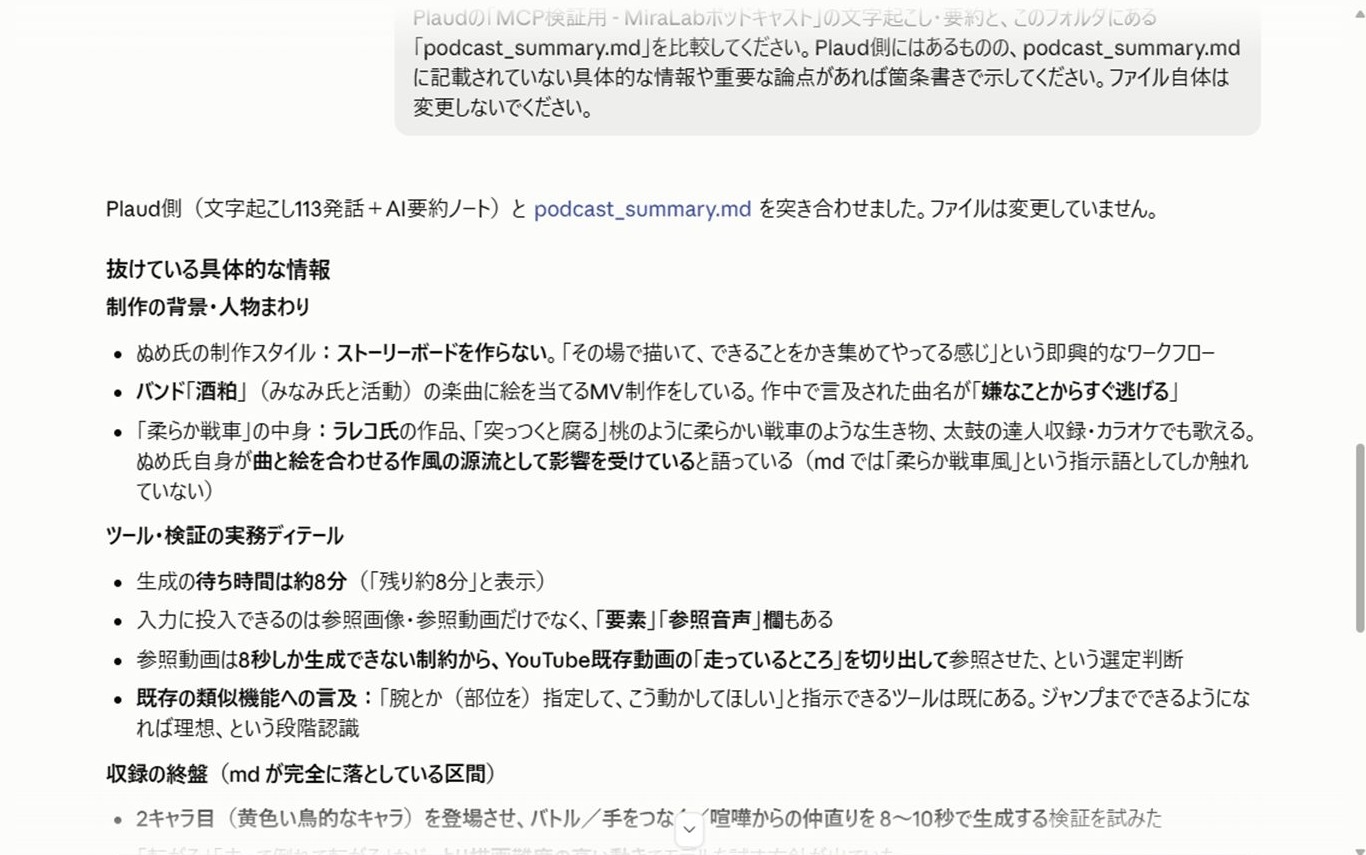
ファイルを書き換えず、差分だけを出すよう指定も可能です。
音声で話したアイデアからWebプロトタイプを作成する
会議や音声メモで話した企画をPlaud MCPから読み取り、その内容をもとにClaude Codeへファイルを作らせることもできます。
Claude Codeはコードを生成するだけでなく、作業フォルダへHTMLやJavaScriptなどを書き込み、ブラウザで動かせる状態まで作成可能です。
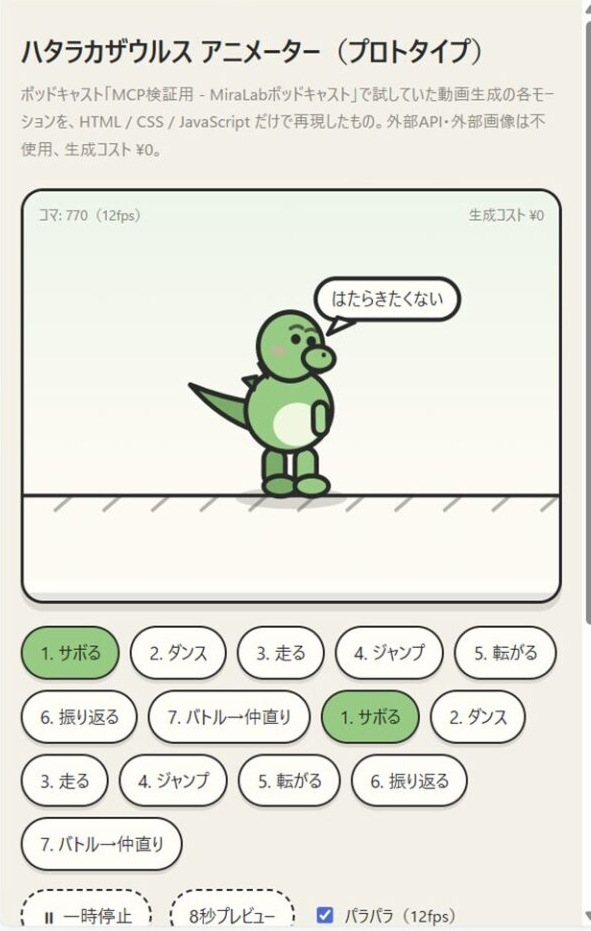
検証で使ったのは、録音したポッドキャスト内で話していた「恐竜キャラクターをアニメーションさせる」アイデアです。このアイデアをPlaudから取得し、HTML・CSS・JavaScriptだけで動くWebプロトタイプの作成を指示してみました。

生成されたHTMLをChromeで開くと、「サボる」「ダンス」「走る」「ジャンプ」「転がる」「振り返る」「バトル→仲直り」の操作に応じて恐竜のアニメーションが動作しました。
\ 今なら最大6,750円OFFクーポン配布中 /
Plaud NoteとClaudeを連携できないときの対処法
Plaud MCPが表示されない・認証が終わらない・ターミナルのコマンドが動かない場合は、接続方法ごとに原因を切り分けます。Connector Directory経由とターミナル経由では設定場所が異なるため、同じ対処で解決しないことも珍しくありません。症状ごとに見る場所は次のとおりです。
- Plaudが表示されない・Claude Codeに反映されない:ログイン中のClaudeアカウントとMCPの接続状態
- 認証が終わらない・401が出る:Plaudへの再ログイン
- nodeやnpxが動かない:Node.jsの導入とPowerShellの実行ポリシー
- Team・Enterpriseで表示されない:組織のコネクタ設定
Plaud MCPが表示されない・Claude Codeに接続が反映されない
Connector Directoryから接続したPlaudがClaude Codeに表示されない場合があります。
その場合は、DesktopとCodeで同じClaudeアカウントへログインしているかに加え、Claude Codeの有効な認証方法がclaude.aiのサブスクリプションのログインになっているかを確かめます。APIキーや第三者のプロバイダーが有効なままだと、Connector Directoryで追加したPlaudは読み込まれません。Claude Codeでは/mcp、CLIではclaude mcp listからMCPの接続状態を表示する仕組みです。
ターミナルからPlaud MCPを登録した直後にツールが出ない場合は、Claude Codeを終了して新しいセッションを起動します。
今回、Claude Desktop内のCodeタブが使える状態でもClaude Code CLIは別途入っていませんでした。
この場合、インストーラーには「Claude Code CLI not on PATH」と表示されます。claude --versionが通らない場合は、CLIを導入してからPlaud MCPを設定し直してください。
Plaudアカウントの認証やOAuthでエラーが発生する
401やNot authenticatedと表示された場合は、Plaudの再認証が必要です。手順は「ブラウザでアクセスを許可する」の「認証がタイムアウトした場合」と同じ流れです。ブラウザが自動で開かない場合は、ターミナルに表示された認証URLをブラウザへ貼り付けます。
トークン更新エラーが続く場合は、Plaud MCPを終了してから~/.plaud/tokens-mcp.jsonを削除し、再認証してください。Windowsでは通常、$HOME\.plaud\tokens-mcp.jsonにあります。
npxやClaude Code CLIをターミナルで実行できない
nodeやnpxが「認識されていません」と表示された場合は、Node.jsをインストールします。Plaud MCPのCLI版はNode.js 20以上が必要です。導入後はPowerShellを開き直してから、バージョンを確かめてください。
npx.ps1がブロックされる場合は、npxの代わりにnpx.cmdを使います。コマンドの書き方は「Node.jsをインストールする」と「Plaud MCP Installerを実行する」の手順で紹介しています。
ただし、実行ポリシーはWindowsのセキュリティ設定なので、会社管理のPCでは自己判断で変更せず管理者へ問い合わせてください。
Team・Enterpriseの組織設定でコネクタが制限されている
Team・Enterpriseでは、OwnerまたはPrimary Ownerが組織の設定でPlaudを有効にする必要があります。組織で有効になった後、各メンバーが自分のPlaudアカウントを認証する流れです。
Enterpriseでは、同等の権限を持つカスタムロールでも有効にできます。設定の場所は公式のヘルプをご覧ください。
さらに、管理者が利用を許可するMCPサーバーを限定したり、MCP自体を無効にしたりする設定も用意されています。
次のような場合は、Claude側の組織設定も確認してください。
- PlaudがConnector Directoryに表示されない
- 追加操作が拒否される
- 以前使えていたMCPが読み込まれない
連携を解除・アンインストールする
Connector Directoryから接続したPlaudは、Claudeのコネクタ設定から接続を解除できます。一方、ターミナル経由でClaude Codeへ登録したPlaud MCPは、次のコマンドで削除します。
claude mcp remove plaud --scope usernpx.cmd -y @plaud-ai/mcp clean-plugin
ローカルにインストールしたPlaud MCP本体と保存データまで削除する場合は、npm uninstall -g @plaud-ai/mcpでパッケージを削除したあと、ローカルのデータを削除します。macOS・Linuxの場合はrm -rf ~/.plaudを実行し、Windowsの場合は$HOME\.plaudフォルダを削除してください。npm uninstallだけでは、ローカルのデータは残ります。
\ 今なら最大6,750円OFFクーポン配布中 /
Plaud NoteとClaudeの連携に関するよくある質問
Plaud MCPの料金や対応環境について、よくある疑問をまとめます。
Plaud MCPは無料ですか?対応端末・Claudeの対応環境は?
Plaud MCP自体は現在無料です。
アクティブなPlaudアカウントなら利用でき、プライベートクラウド同期を有効にして同期した録音が対象になります。プランの改定に伴って将来は有料になる可能性があり、変更があれば事前に通知されます。
対象になるのは、Plaud Note Pro・Plaud Note・Plaud NotePin S・Plaud NotePinなどで録音したデータです。Plaud MCPは端末ではなく、Plaudアカウント上のデータに接続する仕組みです。
ClaudeはWeb・Desktop・Mobile・Claude Codeに対応しています。
ただし、Claude CodeはClaudeのFreeプランでは利用できません。Pro・Max・Ultra・Team・Enterprise、またはClaude Consoleのアカウントが必要です。
Plaud MCPとPlaud CLIの違いはありますか?
Plaud MCPはAIアシスタントを使って録音に質問するためのもので、Plaud CLIはターミナルでコマンドを直接実行するためのものです。
たとえばPlaud MCPでは、AIアシスタントに「火曜の通話を要約して」と頼めます。Plaud CLIは、「今週の文字起こしをすべてフォルダにダウンロードして」のような作業をコマンドで直接実行する用途向けです。両方を入れて使い分けることもできます。
まとめ
Plaud MCPを使えば、Plaudに保存した録音・文字起こし・要約をClaudeから直接参照できます。Claude Desktopでは録音検索や要約、メール作成などにも便利です。Claude Codeではローカルファイルへの反映や既存資料との比較、プロトタイプ作成まで行えます。
接続はConnector DirectoryからPlaudを追加する方法が基本です。Claude Codeへ個別に登録したい場合は、Node.jsとClaude Code CLIを使ったターミナル設定も選べます。
Plaud MCPで録音データをClaudeと連携させ、日々の会議や商談の振り返りを効率化してみてはいかがでしょうか。
\ 今なら最大6,750円OFFクーポン配布中 /