
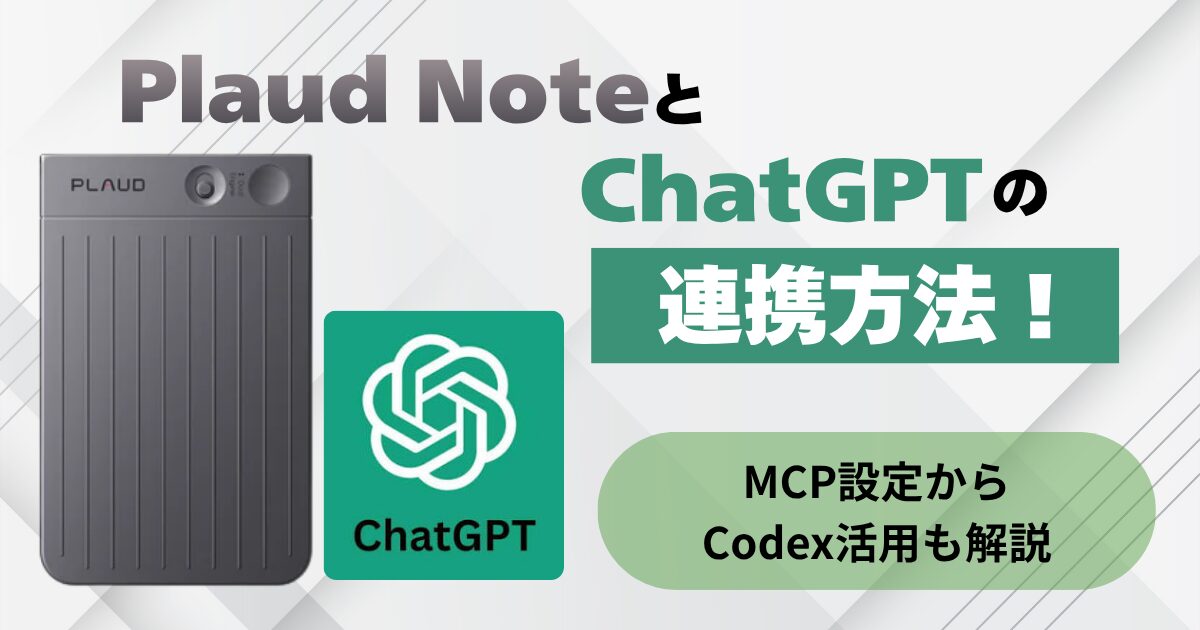
新しく登場したPlaud MCPによって、Plaud NoteとChatGPTを直接連携できるようになりました。連携すれば、録音したデータをコピー&ペーストすることなくChatGPTから直接扱えます。
本記事では、AIボイスレコーダーであるPlaudシリーズとChatGPTをつなぐPlaud MCPの仕組みから、実際の設定手順・Codexでの活用方法・うまく連携できないときの対処法までを解説します。
\ 今なら最大6,750円OFFクーポン配布中 /

Plaud Noteとは?ChatGPT連携に対応したAIボイスレコーダー
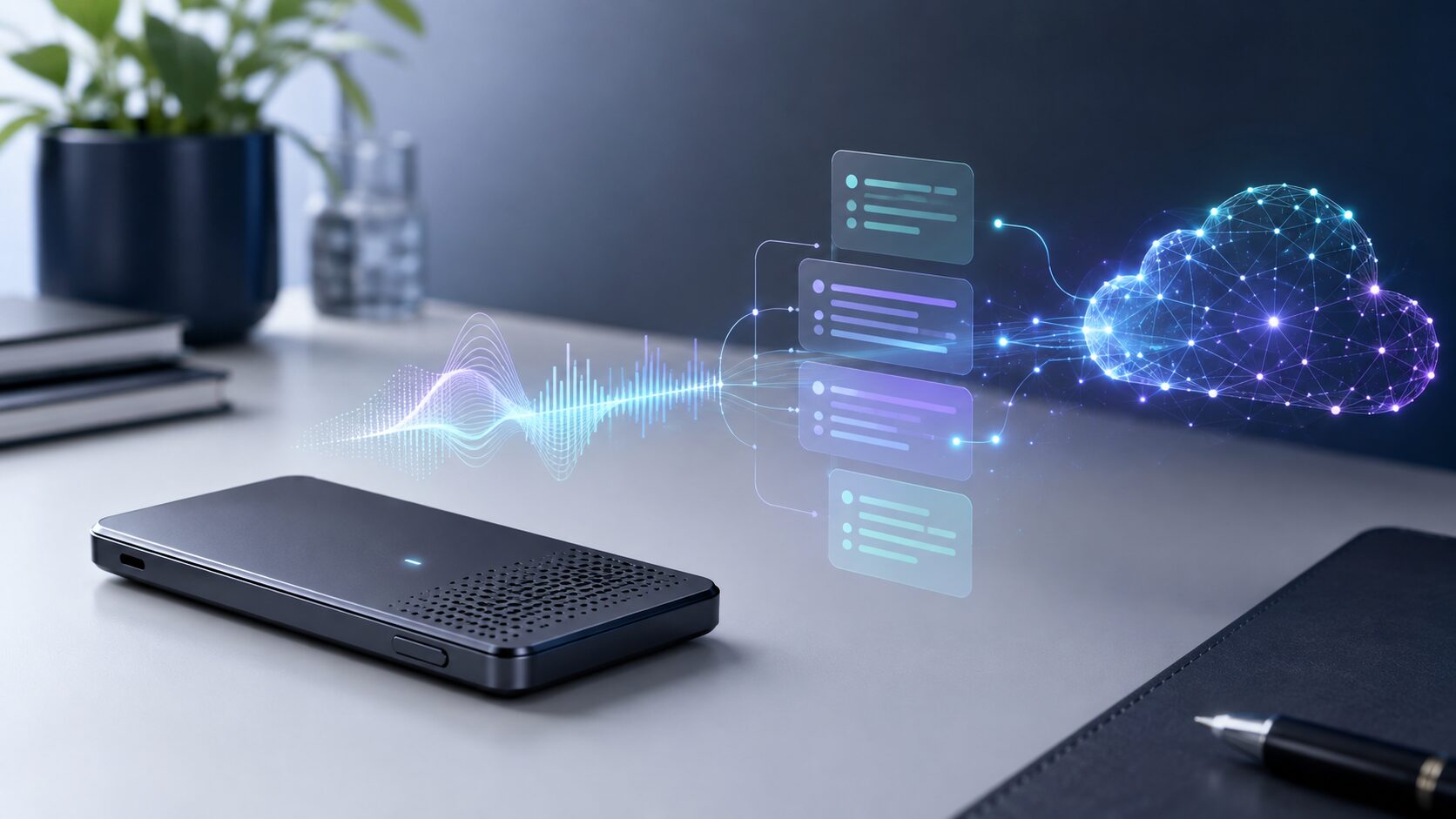
Plaudは、録音から文字起こし、要約までをワンタッチで行えるAIボイスレコーダーです。2026年7月に公開されたPlaud MCPによって、データをChatGPTから直接参照できます。
なお本記事では、Plaud Note ProやPlaud NotePin Sなどを含むシリーズ全体の総称として『Plaud Note』の表記を用います。

ChatGPTと連携できるPlaudデバイス一覧
現在販売されている4機種はいずれも、Private Cloud Syncに同期された録音をPlaud MCPから参照できます。連携可否は端末の型番ではなく、Plaudアカウント側の同期状態で決まります。
そのうえで、4機種は形状と用途によって性格が大きく異なります。
| 項目 | Plaud Note Pro | Plaud Note | Plaud NotePin S | Plaud NotePin |
|---|---|---|---|---|
| 形状 | カード型 | カード型 | ウェアラブル型 | ウェアラブル型 |
| ChatGPT連携 | ||||
| 音声収音範囲 | 最大5m | 最大3m | 最大3m | 最大3m |
| マイク構成 | MEMSマイク×4 VPU×1 | MEMSマイク×2 VPU×1 | MEMSマイク×2 | MEMSマイク×2 |
| 録音モード | スマートデュアルモード (通話と対面会話を自動切替) | デュアルモード (通話と対面録音を切替) | 対面録音モード | 対面録音モード |
| ディスプレイ | AMOLEDディスプレイ | なし | なし | なし |
| 連続録音時間 | 最大30時間 (音声強化モード) 最大50時間 (長時間駆動モード) | 最大30時間 | 最大20時間 | 最大20時間 |
| 重さ | 30g | 30g | 17.4g | 16.6g |
| 通常価格 (税込) | 30,800円 | 27,500円 | 28,600円 | 27,500円 |
カード型ではPlaud Note Proが最上位モデルにあたります。最大5mの収音範囲とAMOLEDディスプレイを備え、通話と対面会話の録音モードを自動で切り替える点が特徴です。
ウェアラブル型ではPlaud NotePin Sが最新かつ最上位のモデルです。マグネットピンやクリップなど4種類のアクセサリーが同梱され、ハンズフリーでの記録に向いています。
上位・下位の関係ではなく、机上用か携帯用かで選ぶ形です。
アプリ内のAI要約とChatGPT連携の違い
Plaudには以前からAIによる文字起こし・要約機能があり、『ChatGPT連携AIボイスレコーダー』と紹介されることがあります。ただしこれは、Plaudのアプリやウェブ上で完結するAI機能を指した表現です。文字起こしや生成された要約もPlaudのサービスとして提供されるものです。
一方、本記事で後述するPlaud MCPは、利用者自身のChatGPTからPlaudに保存されたデータを直接参照する仕組みです。ChatGPT側から録音の一覧を取得したり、特定の会議の文字起こしを読み込んだりできます。普段使っているチャットのなかで、会議内容をそのまま扱えます。
同じ「ChatGPT」の名前が使われていても、両者は別物です。アプリ内の文字起こし・要約は、アカウント有効化後に適用される無料のStarterプランで、月300分まで利用できる標準機能となっています。一方でPlaud MCPによる連携は、別途接続設定が必要な仕組みです。
両者を混同すると、購入後に思っていた機能が見当たらず戸惑うことがあります。この点を押さえたうえで、次章以降を読み進めてください。
\ 今なら最大6,750円OFFクーポン配布中 /
Plaud NoteとChatGPTをつなぐPlaud MCPとは
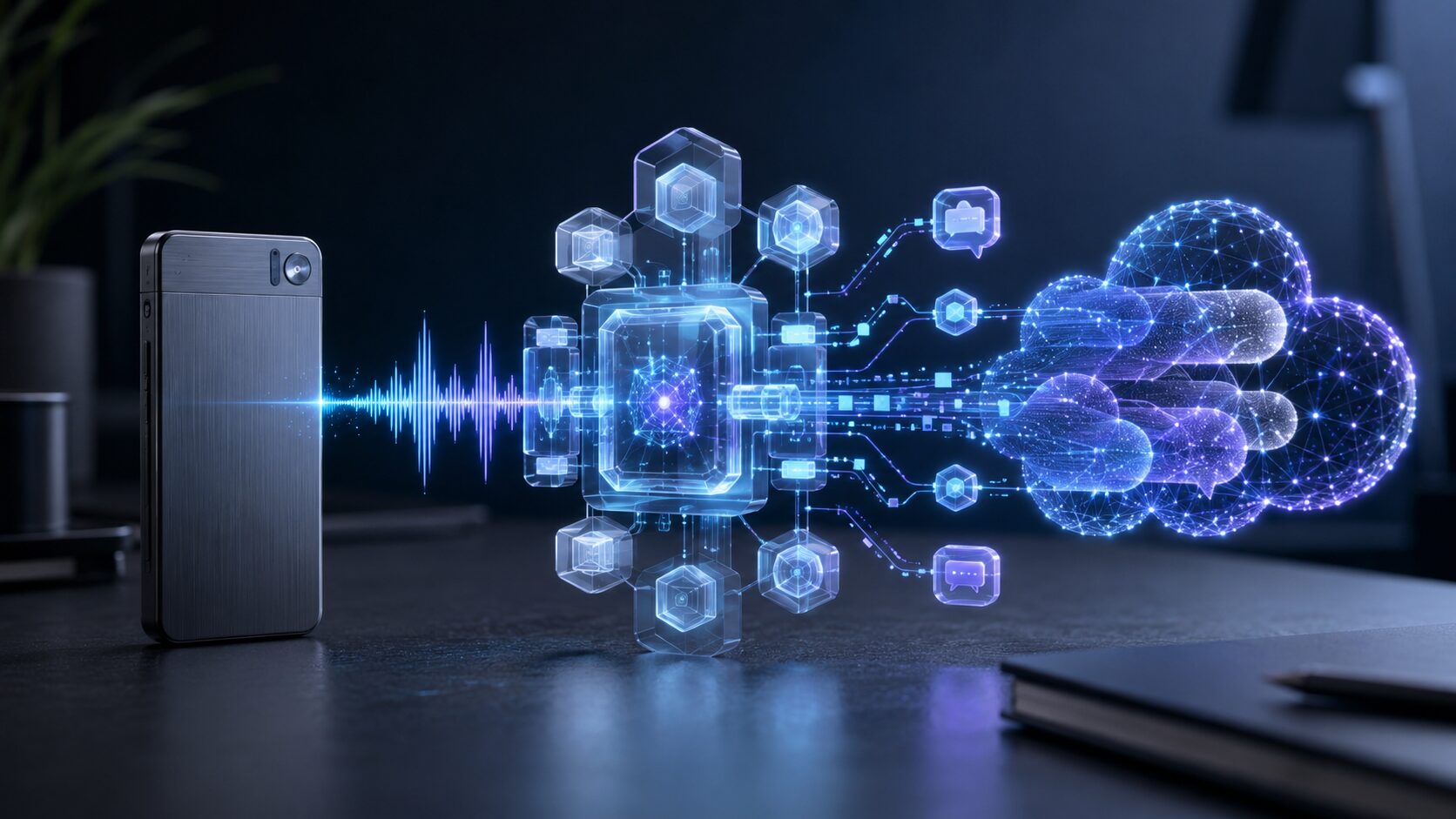
Plaud NoteとChatGPTの連携を支えているのが、2026年7月に公開されたPlaud MCPです。
ここでは、そもそもMCPとは何か、Plaud MCPを導入すると何ができるのかを整理します。
MCPとは?AIと外部データをつなぐ共通規格
MCPはMCPに対応したAIクライアントと外部サービスを共通仕様で接続するための規格です。個々のアプリごとに専用の連携を作らずに済む、共通ポートのような役割を果たします。
ChatGPTはPlugins Directory、ClaudeはConnector Directoryから接続します。Codexなどのローカルクライアントは、ターミナルまたは設定ファイルから接続する形です。
ChatGPTだけでなく他のAIからも同じ仕組みでデータを扱えるのは、この共通規格を採用しているためです。
Plaud MCP サーバーにより、文字起こしや要約データを ChatGPT、Claude、Cursor などの AI ツールへ直接連携できます。
引用:Plaud MCP & CLI 登場:AI ツールと会議データをシームレスに連携
Plaudの場合、この接続を担うサーバーがPlaud MCPとして提供されています。利用者側で複雑な開発を行う必要はなく、公式が用意した窓口にAIツールをつなぐ形になります。
Plaud MCPでできること
Plaud MCPでChatGPTに接続すると、チャットからPlaudに保存された録音データを直接呼び出せます。録音の一覧表示・録音の検索・文字起こしの表示・AIが生成した要約とアクションアイテムの表示の4つが基本の動作です。
Plaudのアプリを開いてデータを書き出す作業は必要ありません。『火曜日の朝の打ち合わせを要約してほしい』といった指示だけで、ChatGPTが該当する録音を自分で取得します。内部的には、録音一覧を返すlist_filesや文字起こしを返すget_transcriptなど、複数のツールがChatGPT側に提供されます。
検索にはキーワードのほか開始日と終了日の指定も使えるため、今週の商談だけを対象に絞るといった指示も通ります。音声ファイル自体は、24時間有効なリンクを通じて取得可能です。
こうした仕組みによって、これまで文字起こしをコピーしてChatGPTに貼り付けていた手間がなくなります。会議ごとにデータを移し替える必要がないため、複数の会議をまたいだ質問ができる点が、手動でのやり取りとの最も大きな違いです。

Plaud MCPの対応AIツール
Plaud MCPはMCP規格に沿ったAIツール全般に対応しており、導入方法は大きく2種類に分かれます。
ChatGPTはPlugins Directory、ClaudeはConnector Directoryから選ぶだけで接続できます。いずれもワンクリック導入に対応しています。CursorやWindsurf、Zed、Gemini CLIなどはターミナルからコマンドを実行する形です。
Codexは、OpenAIが提供する開発者向けAIツールです。ChatGPTデスクトップアプリに内蔵された形態は、Plaud公式文書では『Codex Desktop』と表記されています。開発者向けドキュメントでは自動設定の対象として挙げられており、インストールコマンドを実行すると設定まで自動で書き込まれます。
また、Plaudの接続はデバイスではなくアカウントに紐づきます。ChatGPTで一度接続すれば、Plugins Directoryが使える環境ではそのまま利用可能です。ここで紹介したツール以外でも、HTTPベースのMCPクライアントであればサーバーURLを指定して追加できます。ローカルクライアントでは、コマンドや設定ファイルによる登録が必要な場合があります。
\ 今なら最大6,750円OFFクーポン配布中 /
Plaud NoteとChatGPTの連携に必要な準備
Plaud NoteとChatGPTを連携する前に、いくつか整えておくべき条件があります。ここでは接続作業に入る前の前提条件を確認します。
Plaudアカウントとクラウド同期の設定
Plaud MCPが参照するのは、Plaudのクラウドに同期された録音データです。そのため、Private Cloud Sync(PCS)を有効にしておく必要があります。
Private Cloud Syncは、Plaudが提供する無料のクラウドサービスです。公式には、ストレージ容量の明確な上限は示されていません。有効にしておくとアプリとPlaud Web、Plaud Desktopのあいだでデータが同期されます。逆に無効のままだと録音データはスマートフォン内にしか保存されないため、ChatGPTから参照する対象そのものが存在しない状態になります。
設定はPlaudアプリから行います。[探索]→[プライベートクラウド同期]から、[プライベートクラウド同期を有効にする]をオンにすれば完了です。
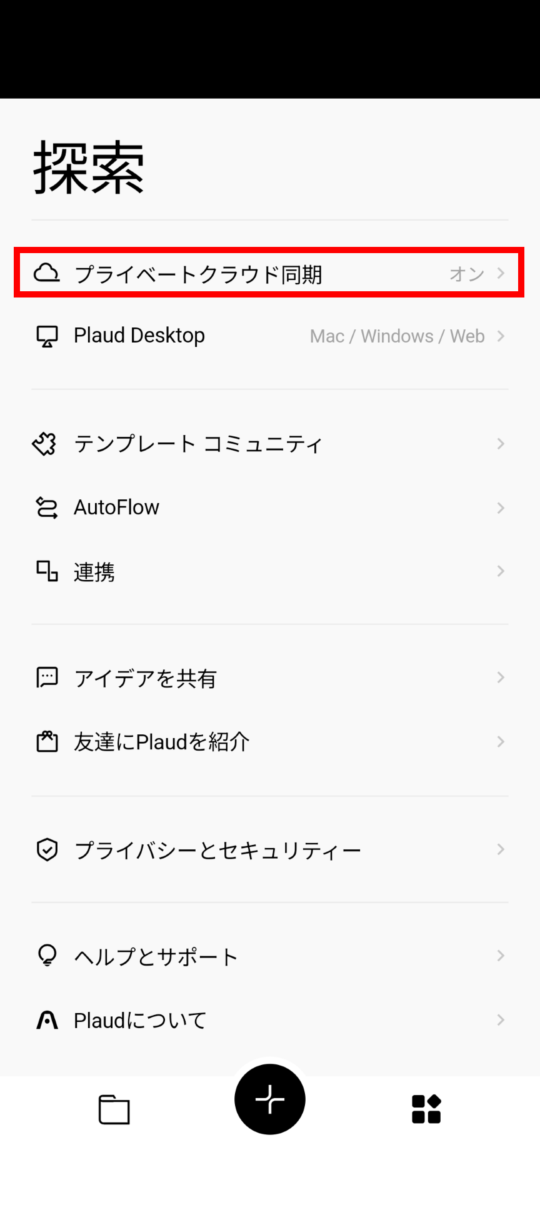
すでに録音済みのデータがある場合も、現時点でクラウド同期済みであれば参照対象に含まれます。同期をオフにした場合も、すでにクラウド上にある録音は手動で削除するまで残ります。
ChatGPTの利用環境
ChatGPT側は、プラグインを利用できれば追加の準備は不要です。
接続状況はアカウントに紐づくため、一度接続を済ませておけば、Plugins Directoryが利用できる環境であれば複数の画面から同じ設定でデータを扱えます。普段どの端末から使うかを事前に決めておく必要はありません。
なお、Plaud MCPを使うとPlaudに保存された文字起こしや要約がChatGPTの会話へ送信されます。会社のアカウントで利用する場合は、社内の情報取り扱い規定に照らして問題がないかをあらかじめ確認しておくと安心です。
Codex連携に必要なNode.js
ChatGPTのWeb版と異なり、Codexとの連携ではローカル環境でPlaud MCPを動かすため、Node.jsが必要になります。Plaudの開発者向けドキュメントでは、Node.js 20以上が前提条件として示されています。導入していない場合はNode.js公式サイトからインストールしてください。
Node.jsの詳しいインストール手順は、以下の記事で解説しています。

インストール作業は、Macであればターミナル、WindowsであればPowerShellから行います。コマンドを実行するとインストーラーが手元のAIクライアントを検出します。設定ファイルの書き込みまで自動で処理するため、APIキーの発行や設定ファイルの手書きは不要です。
Codex自体の準備も必要です。Codexには、ChatGPTデスクトップアプリ内のCodex・Codex CLI・IDE拡張の3つの利用形態があります。MCPの設定は~/.codex/config.tomlに保存され、同じパソコン上であればこの3つすべてで共有されます。
どこか1か所で設定を済ませれば、残りのクライアントでも同じ接続をそのまま使えるため、普段どれを使うかを気にせず導入できます。
\ 今なら最大6,750円OFFクーポン配布中 /
Plaud NoteとChatGPTの連携方法
準備が整ったら、実際にChatGPTへPlaudを接続します。通常はプラグインディレクトリから数分で完了しますが、環境によっては手動での設定が必要になる場合もあるため、それぞれ分けて解説します。
ChatGPTにPlaudをインストールする手順
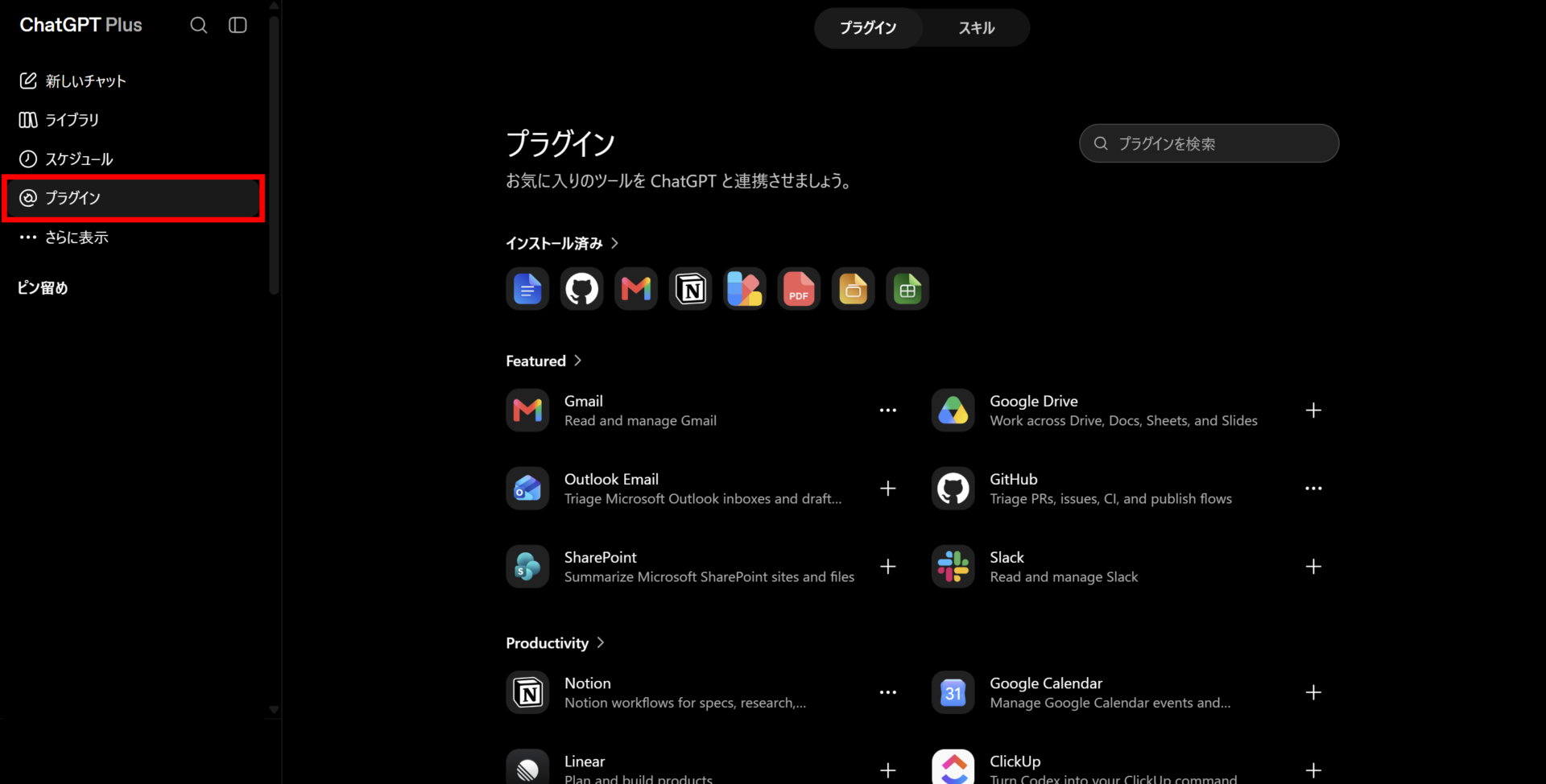
Plaudはプラグインディレクトリに掲載されているため、開発者モードの有効化やサーバーURLの入力は不要です。ChatGPTにログインした状態で、次の4ステップを進めてください。
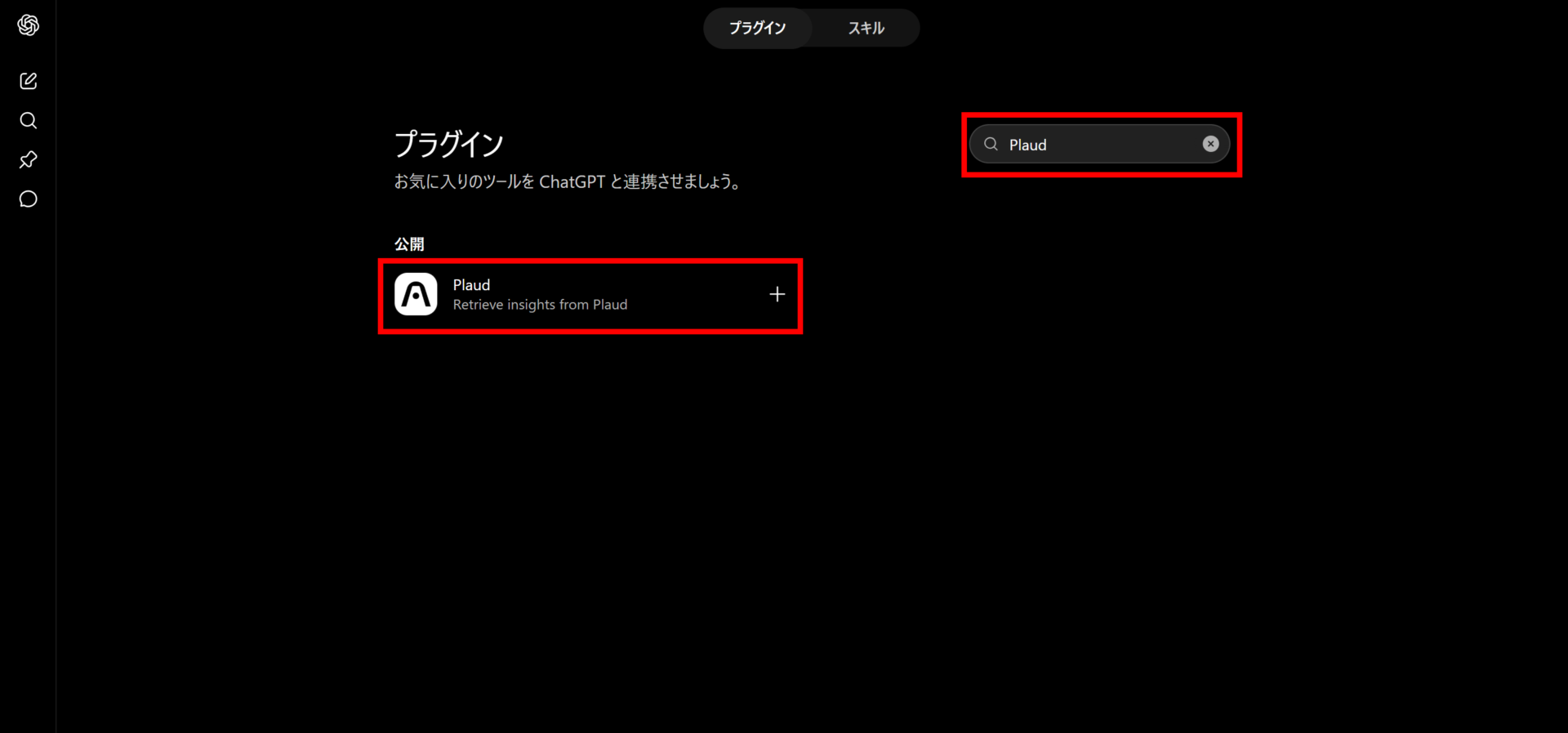
検索結果からPlaudを選び、「プラグインをインストール」をクリックします。これでプラグインの追加は完了です。
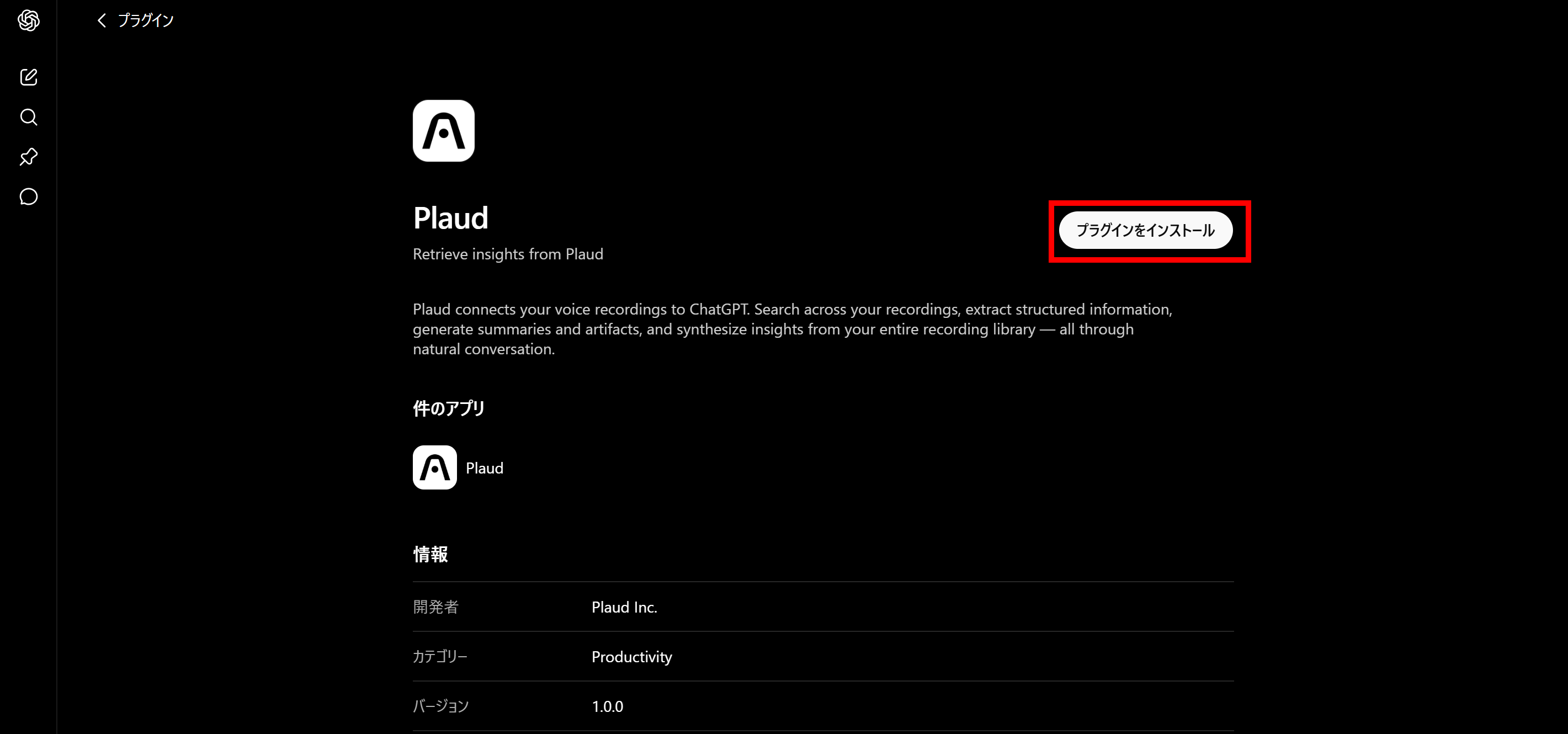
インストールを実行すると、認証画面が表示されます。普段使っているPlaudアカウントでログインし、「許可」をクリックしてください。
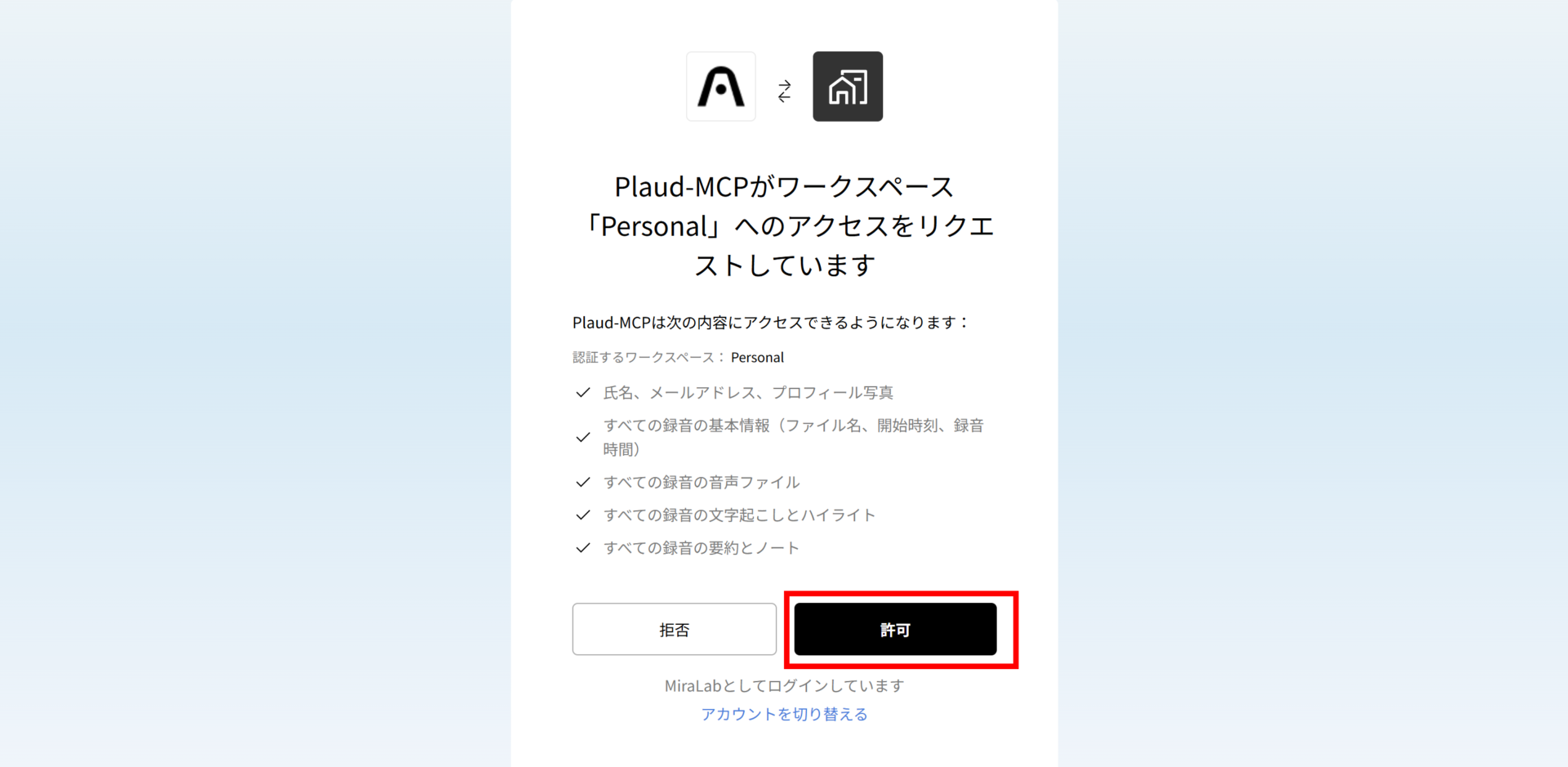
デバイスではなくアカウントに接続が紐づくため、この操作は1回だけで済みます。
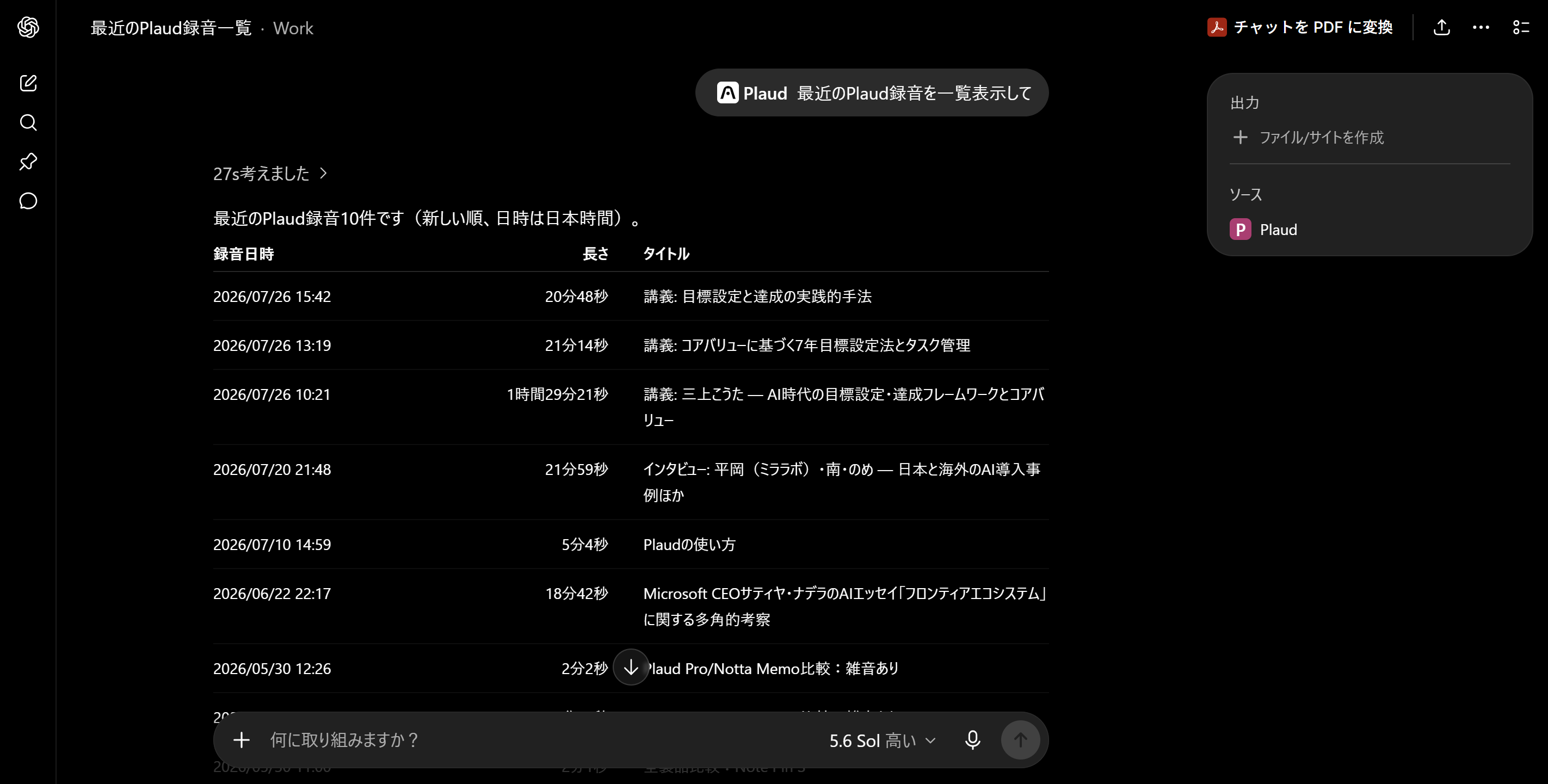
接続できたかどうかは、実際に指示を出してみるのが確実です。チャット欄に「最近のPlaud録音を一覧表示して」と入力し、録音のタイトルや日時が返ってくれば連携は成功しています。
手動でMCPサーバーを追加する方法
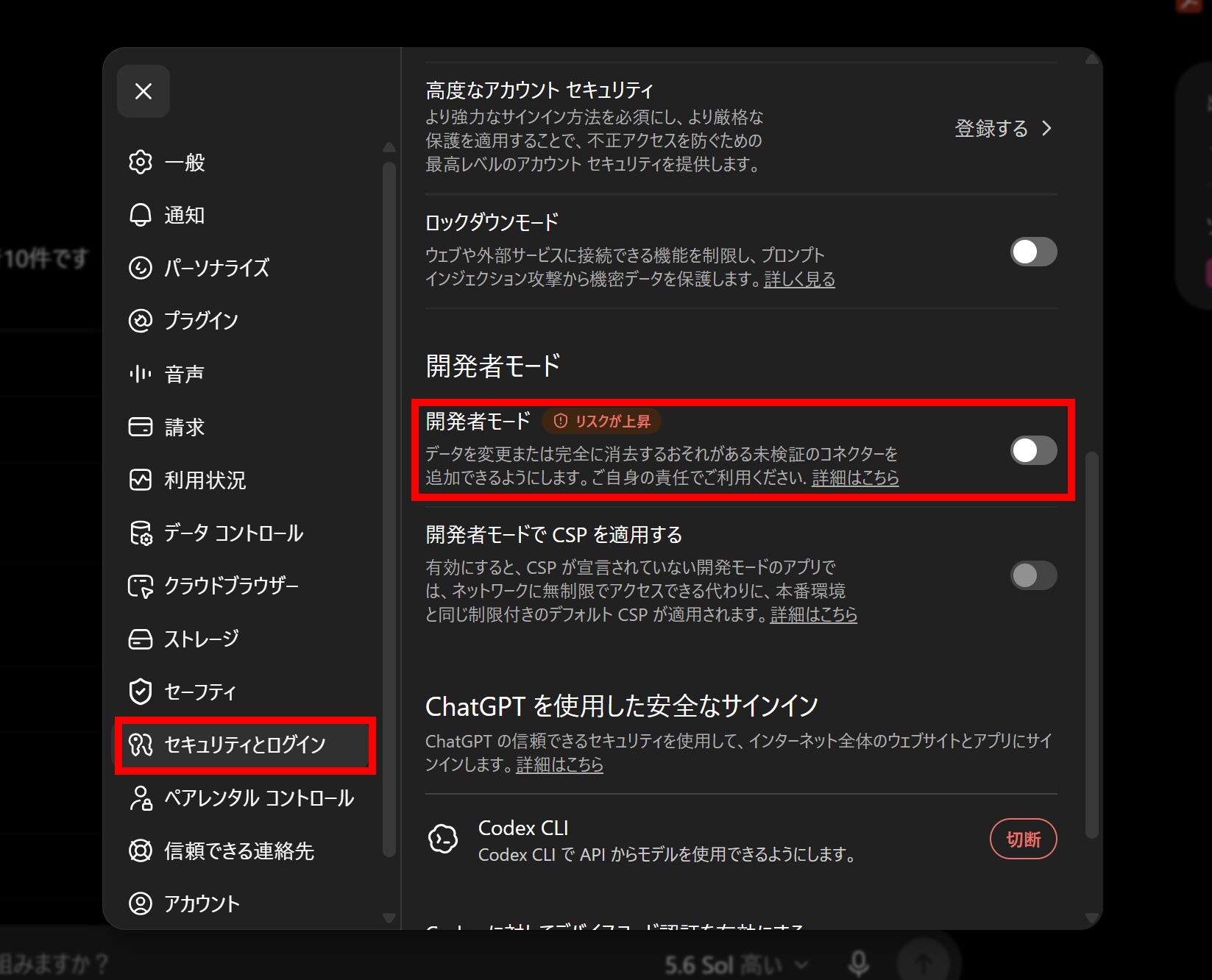
ChatGPT Business/Enterprise/Eduで、プラグインディレクトリの利用が制限されている環境もあります。その場合は、管理者権限で開発者モードを有効にし、MCPサーバーのURLを直接指定して追加する方法もあります。
ChatGPTのプロフィールアイコンをクリックし、設定から「セキュリティとログイン」へと進みます。ここで開発者モードをオンにします。
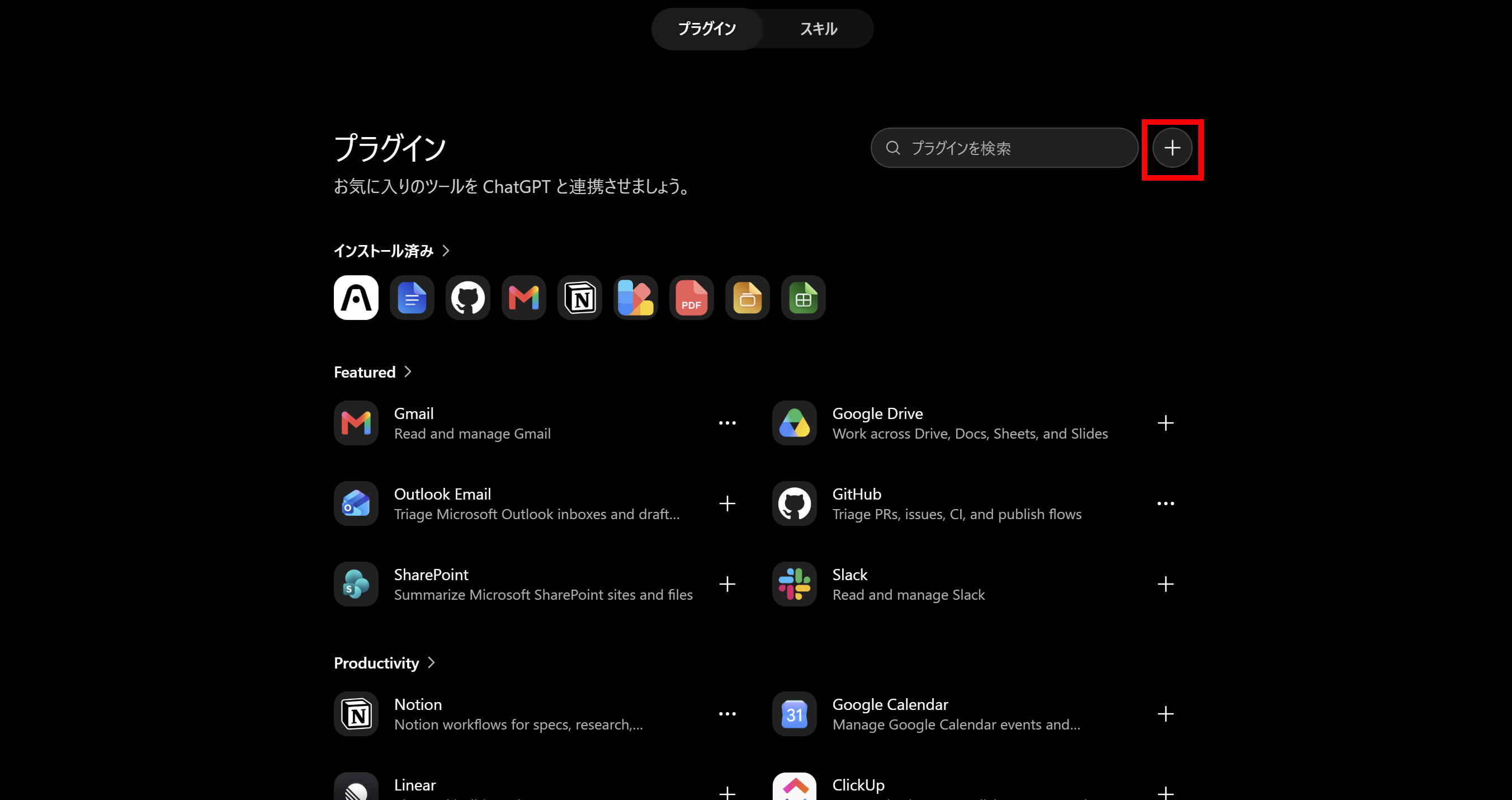
サイドバーからプラグインディレクトリに移動し、新規プラグイン作成を選択します。
名前にPlaud、接続のサーバーのURLにhttps://mcp.plaud.ai/mcp、認証にOAuthを指定します。『理解したうえで、続行します』にチェックを入れ、『作成する』をクリックしてください。
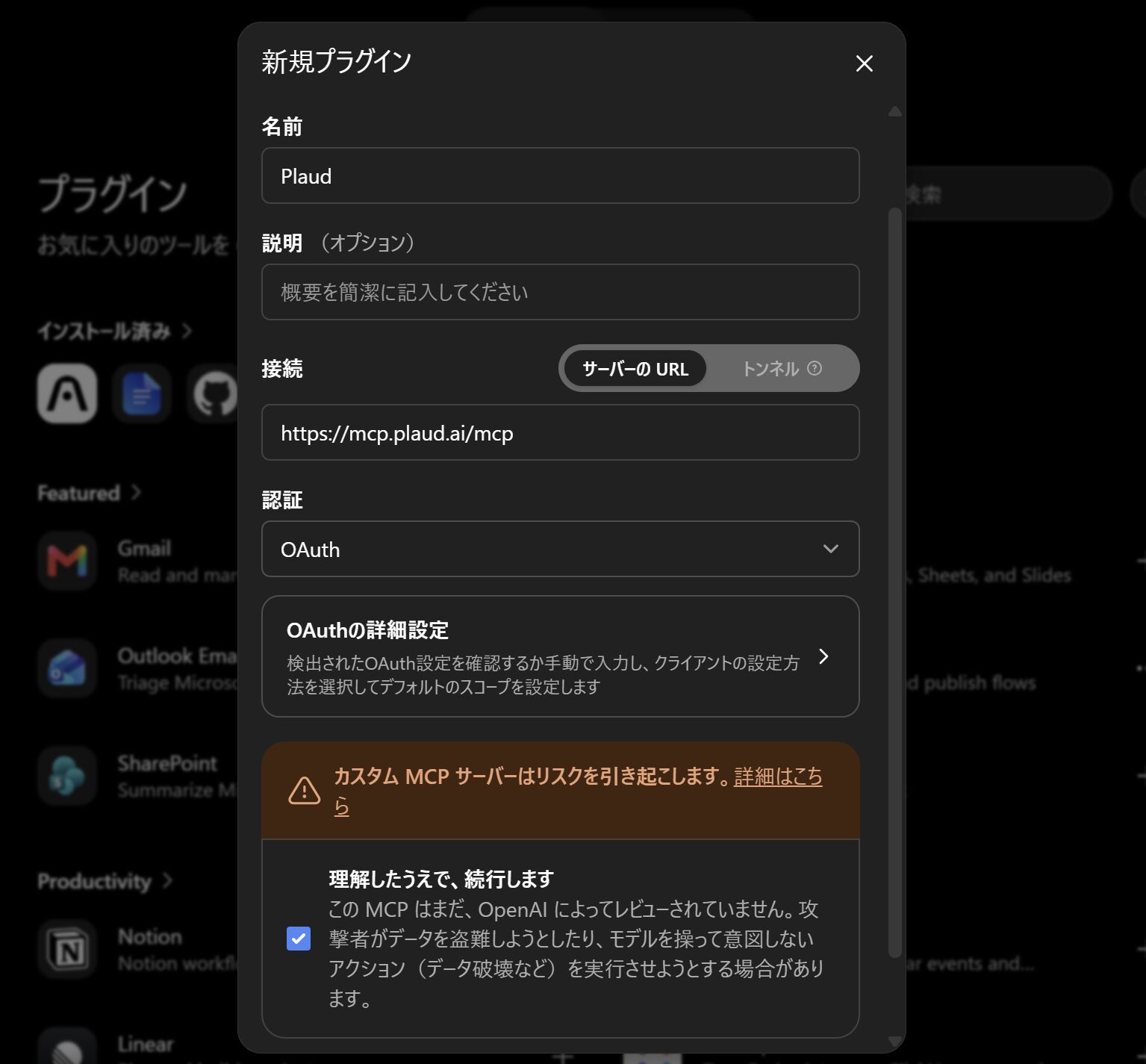
Plaudの認証ページが自動で開きます。アカウントを確認して『許可』をクリックすると、会話の中でPlaudのツールを使えます。
\ 今なら最大6,750円OFFクーポン配布中 /
Plaud NoteとCodexの連携方法

Codexとの連携は、ChatGPTのようなワンクリック導入ではなく、ターミナルからコマンドを実行する方式です。ここでは導入の手順と、導入後に設定を確認・削除する方法を解説します。
Plaud MCPのインストール手順
Codex連携では、インストーラーが手元のAIクライアントを自動で検出します。設定ファイルの書き込みまで自動で行うため、APIキーの発行や設定ファイルの手書きは必要ありません。
Node.js 20以上を導入済みであることを確認したうえで、次の3ステップを進めてください。
MacはTerminal、WindowsはPowerShellを開き、以下のコマンドを貼り付けて実行します。
npx -y @plaud-ai/mcp@latest installインストーラーが起動すると、パソコンにインストール済みのAIクライアントが検出され、Codexを含む対象へ自動で設定が書き込まれます。確認画面を省略してすべて自動設定したい場合は、末尾に--yesを付けて実行してください。
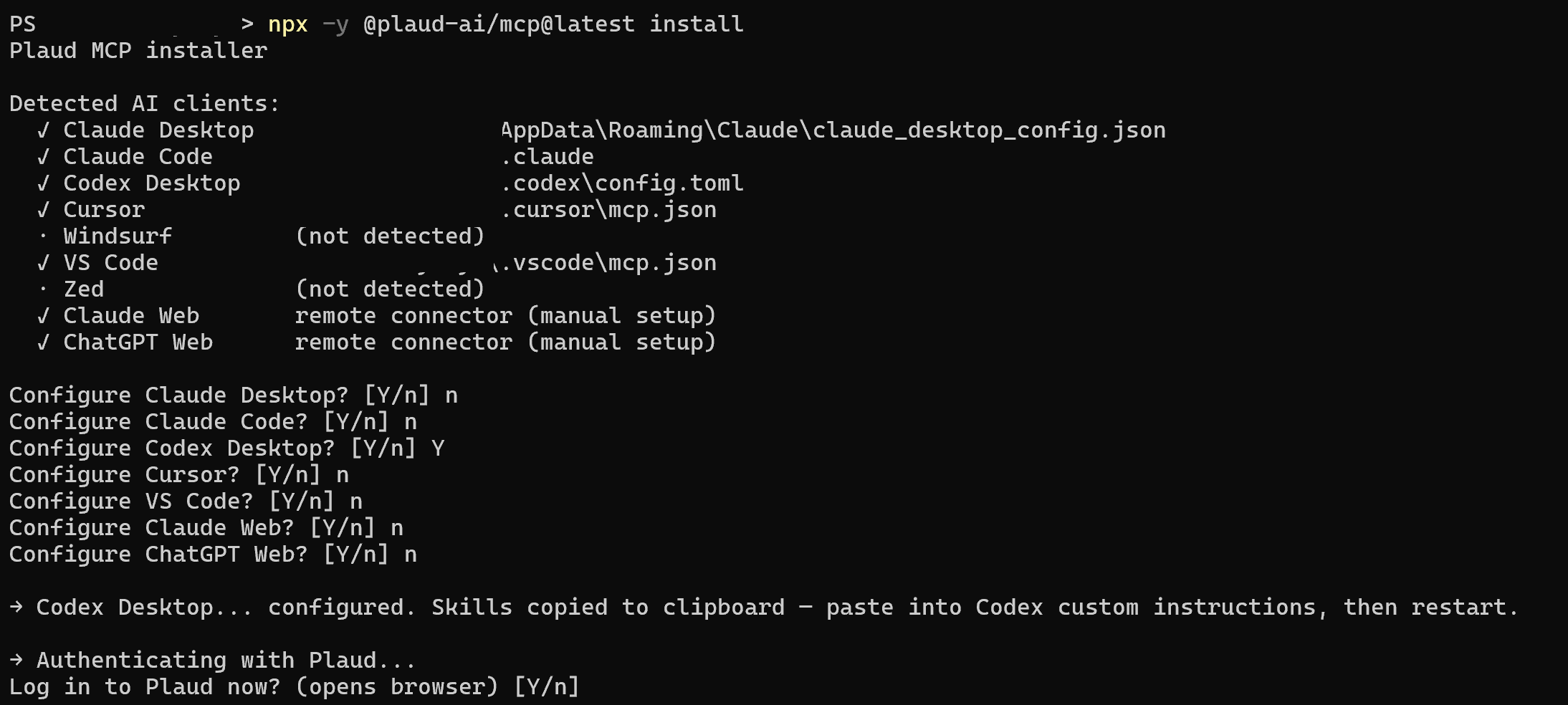
コマンドを実行するとブラウザが自動的に開き、Plaudの認証ページが表示されます。普段使っているPlaudアカウントでログインし、「許可」をクリックしてください。
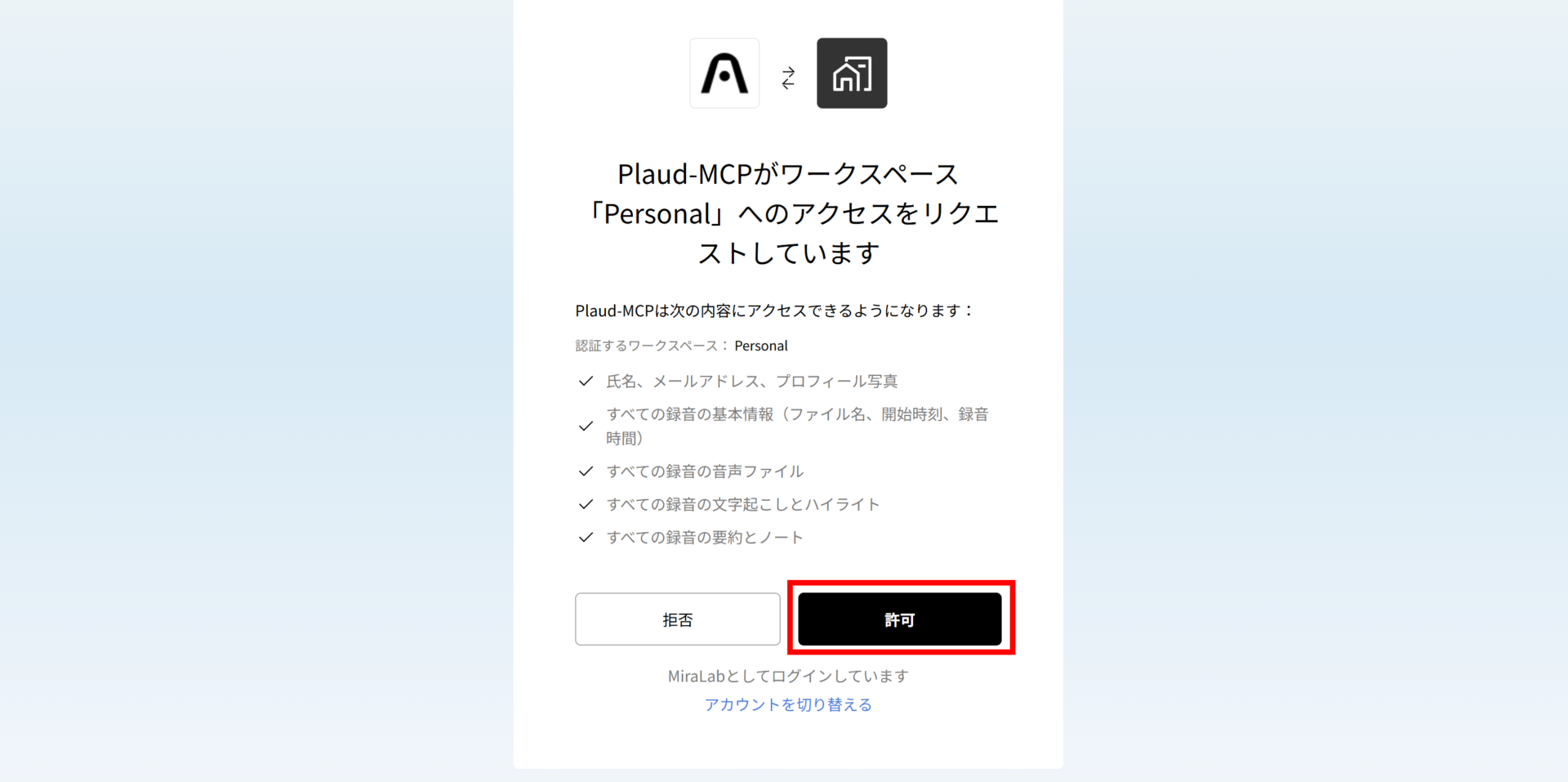
ブラウザが開かない場合は、ターミナルに表示されたURLをコピーして手動で開きます。
Codexを完全に終了してから開き直します。ウィンドウを閉じるだけでは設定が読み込まれないため、Codexは終了してから再度起動してください。
再起動後に「最近のPlaud録音を一覧表示して」と指示し、録音のタイトルや日時が返ってくれば接続は完了です。
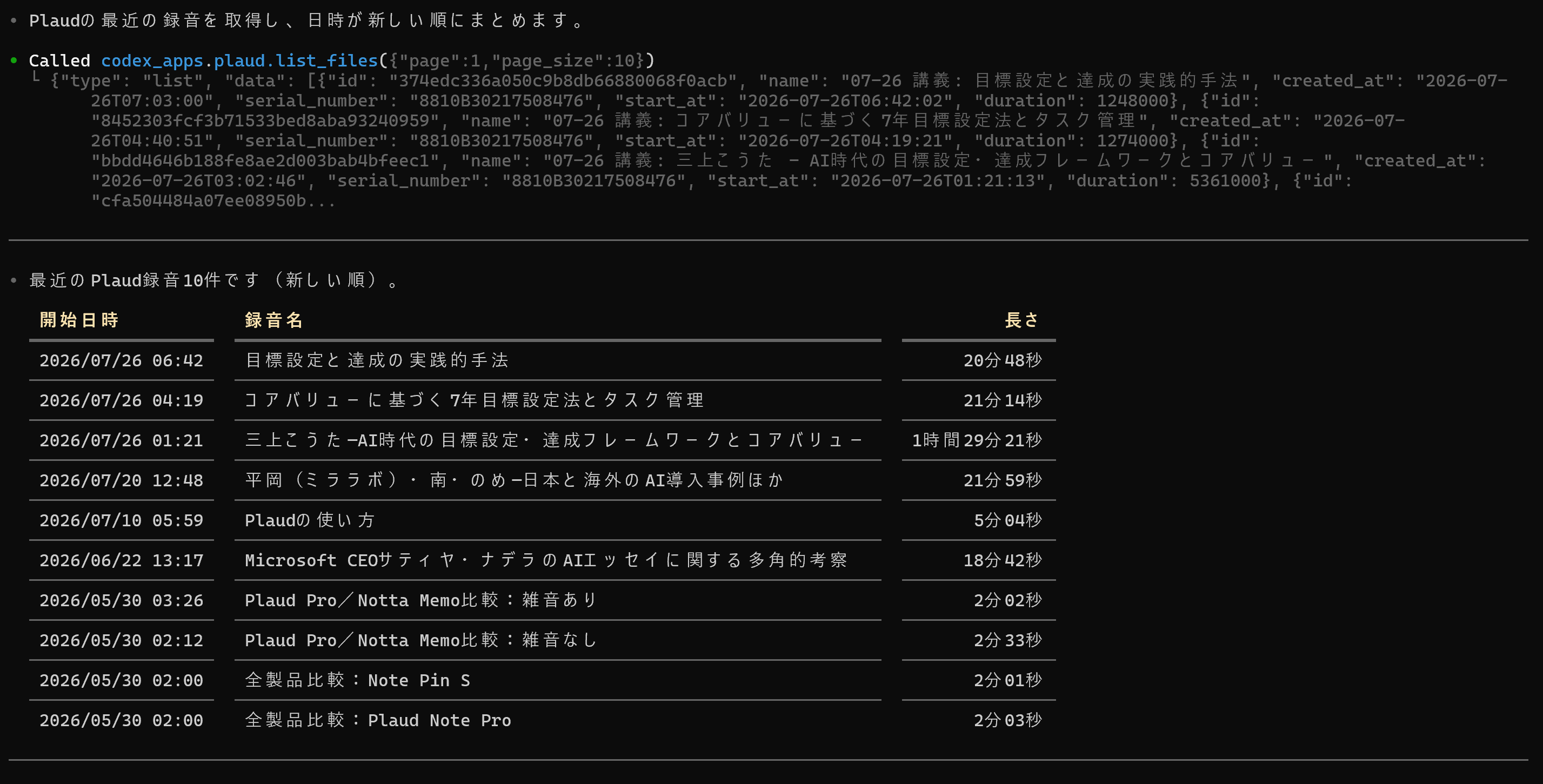
CodexのMCP設定の確認と削除
導入後の設定はCodex側のコマンドで確認できます。codex mcp listを実行すると、登録されているMCPサーバーの一覧が表示されます。ターミナルUIで作業中であれば、/mcpと入力して現在有効なサーバーを確認する方法もあります。
Plaud MCPを新しいバージョンに更新する場合は、npm install -g @plaud-ai/mcp@latestを実行してください。実行後は、ChatGPTデスクトップアプリまたは利用中のCodexクライアントを完全に再起動します。
Codexとの連携を解除したいときは、plaud-mcp unsetup codexを実行してください。パッケージとローカルに保存されたデータまで完全に削除する場合は、続けてnpm uninstall -g @plaud-ai/mcpを実行します。
ローカルデータの削除コマンドはOSによって異なります。macOS/Linuxではrm -rf ~/.plaudを実行してください。Windows PowerShellではRemove-Item -Recurse -Force "$HOME\.plaud"を実行してください。
なお、設定は~/.codex/config.tomlに保存され、Codex・Codex CLI・IDE拡張の3つで共有されます。1か所で解除すればすべてに反映される点に注意が必要です。
\ 今なら最大6,750円OFFクーポン配布中 /
Plaud NoteとChatGPT・Codexを連携した活用例
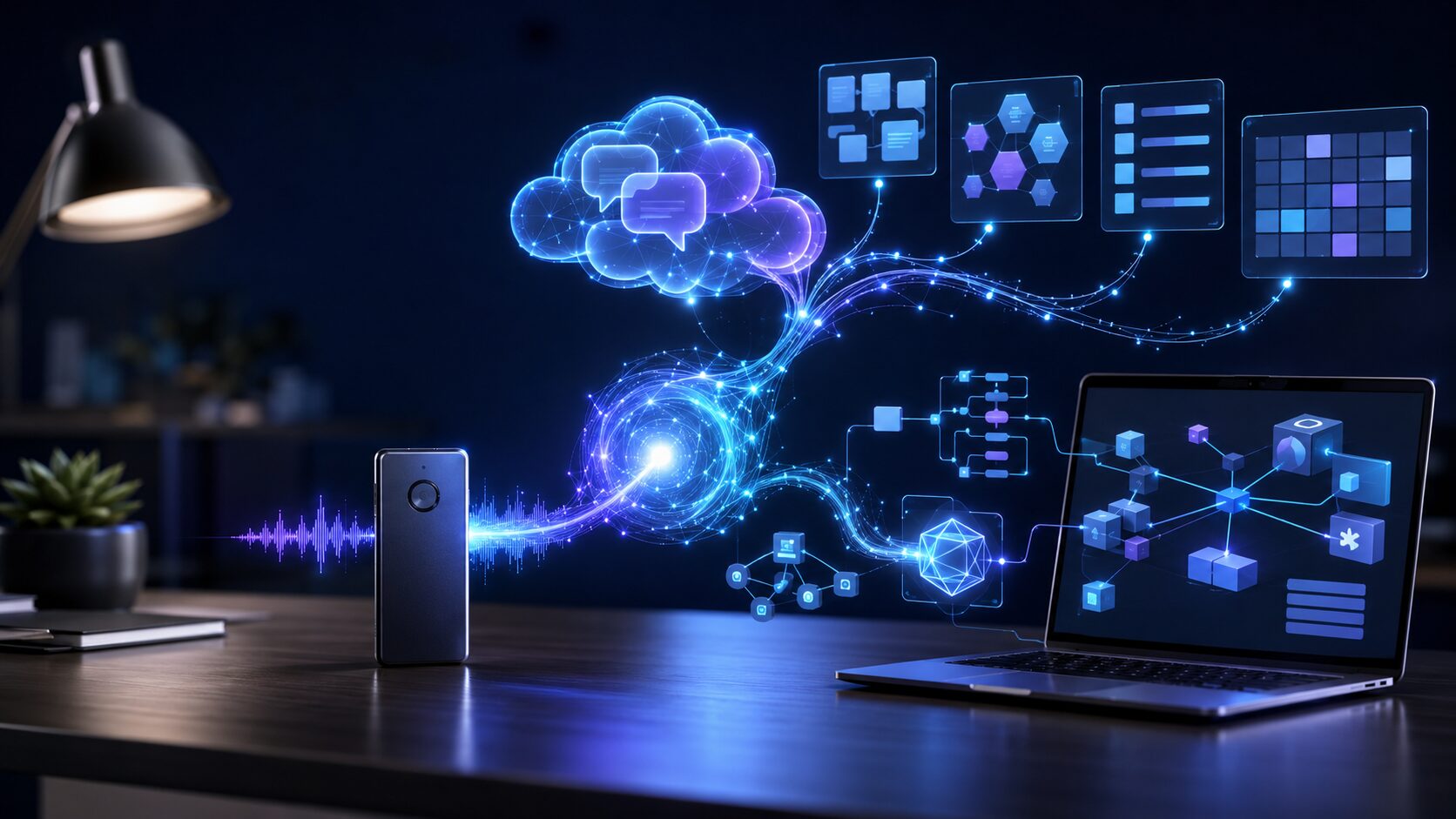
連携が完了すると、録音データを起点にした作業を普段のAIツールのなかで完結できます。ここではChatGPTとCodexそれぞれの得意分野に沿って、具体的な使い方を紹介します。
ChatGPTで会議を横断検索・要約する
Plaud MCPの利点が最もわかりやすいのが、複数の会議をまたいだ検索です。Plaud側でもAsk Plaudやグローバル検索による横断検索は可能です。取得した録音や文字起こしをChatGPTの会話へ取り込み、他の資料や指示と組み合わせて独自の観点で再整理できる点が、Plaud MCPならではの強みです。
検索にはキーワードだけでなく開始日と終了日の指定も使えるため、先月の定例会議だけを対象にするといった絞り込みも可能です。『予算について話し合った会議を探して』など、内容の記憶が曖昧な状態から探し当てる使い方もできます。
要約についても、Plaudアプリが自動生成した要約をそのまま読み込めます。文字起こし全文を取得したうえでChatGPTに独自の観点でまとめ直させることも可能です。決定事項だけを抽出する、反対意見が出た論点だけを拾うといった、テンプレートにない切り口での整理がしやすくなります。
ChatGPTでメールや週次レポートを作る
会議の内容をそのまま文書に変換する使い方も定番です。『この会議のアクションアイテムからフォローアップメールを下書きして』と指示すれば、実際の発言内容を踏まえた文面が生成されます。手元で文字起こしを読み返し、要点を抜き出してから書き始める工程がなくなります。
週次レポートなど、複数の会議をまとめる作業とも相性がよい仕組みです。「今週はどんな会議があった?」と尋ねれば、対象期間の録音を集めて一覧化し、そこから報告用の文章へ落とし込めます。Plaudが公式に用意しているスキルにも、週次レポート作成やフォローアップメールの下書きに対応したものが含まれています。
普段ChatGPTでメールの文面を整えている方であれば、そこにPlaudのデータが加わるだけなので、既存の使い方を大きく変えずに導入可能です。

ChatGPTで提案書や比較表を作る
商談の録音を素材にすれば、提案書や比較表の作成にも展開可能です。Plaud公式ブログでは、前日の商談内容をもとにフォローアップメールを作成する例が紹介されています。さらに、別の取引先向けにカスタマイズした競合比較表を作る例も紹介されています。
提案書の作成では、顧客が実際に口にした課題や懸念を引用候補として抽出できる点が強みです。ただし、外部向け資料に直接引用する場合は、文字起こしだけでなく元の音声とも照合しましょう。
比較表を作る場合も、商談で話題に上がった比較軸をそのまま項目として使えます。複数回の商談を経て検討が進んでいるケースでは、期間を指定して該当する商談をまとめて参照させると、論点の変遷を踏まえた資料になります。
Codexで要件定義書やタスクを作る
開発現場では、打ち合わせで決まった仕様を要件定義書やチケットへ落とし込む作業に時間がかかります。CodexにPlaud MCPを接続しておけば、『キックオフの録音をもとに要件定義書のドラフトを作って』といった形で、会議の内容を直接インプットにできます。
Codexはリポジトリの中身を把握したうえで動くため、既存のコードベースを踏まえた粒度でタスクを分解できる点がChatGPTとの違いです。会議で決まった機能追加について、影響範囲を確認したうえで実装タスクに分けるといった使い方ができます。
議事録を人手で書き起こしてから開発側へ渡す工程が省けるため、打ち合わせから着手までの間隔を短縮できます。
Codexでコードやドキュメントに反映する
決定事項をそのままリポジトリへ反映させる使い方も可能です。仕様変更が決まった会議の内容をもとに、READMEや設計ドキュメントを更新するといった作業を、会議の録音を参照しながら進められます。
Codexはコードの編集を伴う作業を得意とするため、設定値の変更やドキュメントの追記程度であれば、会議で決まった内容から直接反映まで到達できます。実装の意図を口頭で説明した部分も文字起こしに残っているため、判断の背景を保ったままコメントやドキュメントに残せる点も利点です。
ただし、Plaud MCPが提供するのはあくまで録音データの参照機能です。実際にどこまで自動で作業させるかはCodex側の承認設定に依存するため、リポジトリへの変更を伴う操作は内容を確認したうえで進めてください。
ChatGPTとCodexの使い分け比較表
ChatGPTとCodexのどちらを使うか迷った場合は、成果物がテキストなのかコードなのかで判断すると整理しやすくなります。
| 項目 | ChatGPT | Codex |
|---|---|---|
| 主な用途 | 会議の検索・要約・文書作成 | 開発タスクの整理・コードへの反映 |
| 得意な成果物 | メール・レポート・提案書・比較表 | 要件定義書・実装タスク・ドキュメント・コード |
| 導入方法 | プラグインからワンクリック | ターミナルからコマンド実行 |
| 事前準備 | Plaudアカウントとクラウド同期 | クラウド同期に加えてNode.jsのインストール |
| 利用環境 | Web版中心(環境により異なる) | ChatGPTデスクトップアプリ・Codex CLI・IDE拡張 |
| 向いている人 | 会議内容を資料や連絡に活かしたい方 | 会議内容を開発作業へつなげたい方 |
\ 今なら最大6,750円OFFクーポン配布中 /
Plaud NoteとChatGPTが連携できないときの対処法
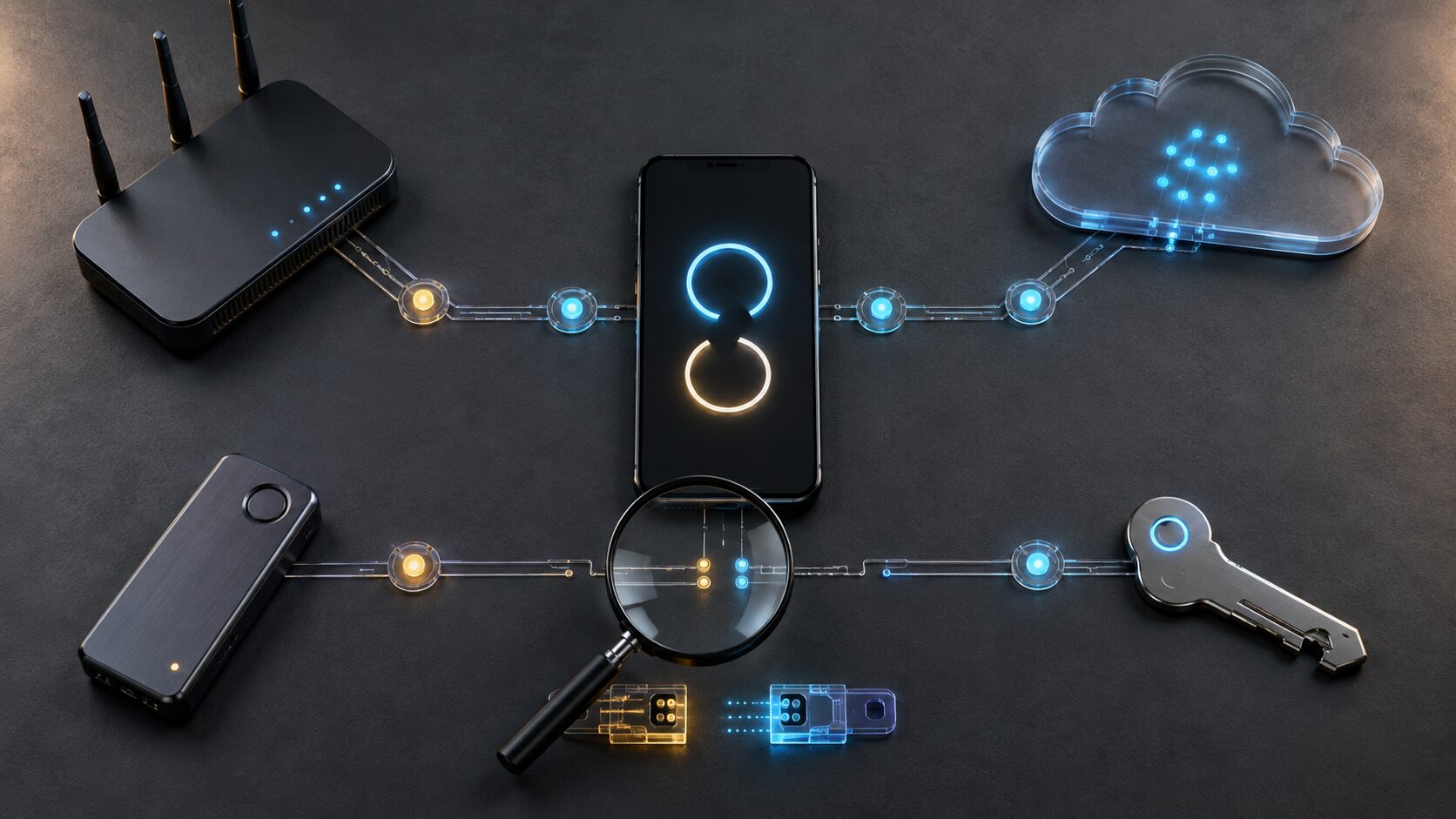
設定したはずのPlaudがChatGPTに現れない、録音を呼び出しても反応がないといったケースには、いくつか典型的な原因があります。症状ごとに確認すべき箇所を整理します。
ChatGPTにPlaudが表示されない
プラグインディレクトリからのワンクリック導入は即座に反映される仕組みのため、インストール直後に表示されない場合は接続そのものが完了していない可能性があります。公式ヘルプセンターでは、この場合の対処としてプラグインを一度削除し、あらためてインストールし直す方法が案内されています。
Claude と ChatGPT でのワンクリックインストールは即座に反映されます。Plaud が表示されない場合は、一度接続を解除してから再接続してください(Claude は Connector Directory で、ChatGPT はプラグインを再インストールします)。
引用:Plaud MCP – ヘルプセンター
ターミナルからコマンドで導入した環境では、アプリの再起動不足が原因である可能性が高いです。ウィンドウを閉じただけでは設定が読み込まれないため、MacはCmd+Q、WindowsはAlt+F4で完全に終了させてから開き直してください。常駐アプリの場合、Alt+F4だけではプロセスが残ることがあるため、Windowsではタスクトレイのアイコンを右クリックしてQuitを選ぶとより確実です。
npx: command not foundと表示された場合は、Node.jsが導入されていないか、パスが通っていないことが原因です。Node.js公式サイトからインストールし直したうえで、あらためてコマンドを実行してください。
認証やアクセス許可に失敗する
ChatGPTでPlaudをインストールすると、Plaudの認証画面が表示されます。ここでログインを完了せずに画面を閉じてしまうと、プラグインは追加されていても実際にはデータを参照できない状態になります。
ツールを呼び出した際に『認証されていません』と表示される場合は、AIに対して『Plaudにログインして』と指示してください。ブラウザのログイン画面が即座に開き直します。
それでも解決しない場合は、一度プラグインを削除してから再インストールし、認証まで通しで実施するのが確実です。
なお、認証はOAuthの仕組み上、PlaudのログインID・パスワードそのものがAIアシスタント側へ渡ることはありません。接続はアカウントに紐づくため、一度認証を通せば、Plugins Directoryが利用できる環境であれば同じ設定が引き継がれます。
録音データが参照できない
Plaudは表示されているのに録音が見つからない場合は、参照対象そのものが存在していない可能性を疑ってください。Plaud MCPが扱うのはクラウドに同期済みのデータに限られます。Private Cloud Syncが無効のままだと、録音はスマートフォン内にとどまり、ChatGPTからは見えません。
同期を有効にしているのにデータが表示されないときは、ログインしているアカウントを確認してください。Plaudアプリで使っているアカウントとChatGPTに接続したアカウントが異なると、当然ながら別のデータを参照することになります。
特定の録音だけが見つからない場合は、検索条件の指定が原因の場合もあります。録音名には、キーワード検索と日付の範囲指定が使える使用です。日付をまたぐ会議や、Plaudアプリ上で名前を変更した録音は、条件を変えて指示し直すと見つかることがあります。
CodexがPlaud MCPを認識しない
Codexで最初に確認すべきは、クライアントを完全に終了させたかどうかです。ウィンドウを閉じるだけでは設定が読み込まれないため、Codexは終了してから開き直してください。再起動後にcodex mcp listを実行し、Plaudが一覧に含まれているかを確認します。
インストール時にブラウザが自動で開かなかった場合や、「許可」をクリックする前に画面を閉じてしまった場合は、認証が完了していません。インストールコマンドを再実行してログインまで進めてください。
ブラウザが起動しないときは、ターミナルに表示されたURLをコピーして手動で開けば同じ認証画面にアクセスできます。認証エラーが繰り返される場合は、トークンの更新に失敗している可能性があります。~/.plaud/tokens-mcp.jsonを削除してからサインインし直しましょう。
~/.plaud/tokens-mcp.jsonを削除して、再度サインインしてください。
引用:Plaud MCP ドキュメント – Plaud Dev API
npx: command not foundと表示された場合は、Node.jsが導入されていないことが原因です。また--yesを付けて実行した際にローカルクライアントが設定されていないと表示された場合は、対象のクライアントがまだインストールされていない状態にあたります。Codexを導入してからコマンドを実行し直すか、--yesを外して対話形式で進めてください。
バージョンを更新したのに動作が変わらないときは、npm install -g @plaud-ai/mcp@latestを再実行してください。そのうえで、Codexクライアントを完全に再起動します。
それでも解決しない場合は、インストールコマンドの最後の数行を添えてsupport@plaud.aiへ問い合わせましょう。
\ 今なら最大6,750円OFFクーポン配布中 /
Plaud NoteとChatGPTを連携するときの注意点

Plaud MCPは便利な仕組みですが、導入前に把握しておきたい制約や留意点もあります。運用に入る前に確認しておきましょう。
録音や文字起こしの編集はできない
Plaud MCPはあくまでデータを参照するための仕組みであり、書き込みには対応していません。音声の録音や、録音データ・文字起こしの編集はできません。
録音そのものはPlaudのデバイスが担う機能であり、ChatGPTからの録音開始には非対応です。また、文字起こしの誤変換を修正したい場合や要約を編集して保存したい場合は、Plaudアプリまたはブラウザ側で操作する必要があります。ChatGPTで生成した文章がPlaud側のデータに反映されることもありません。
会議の内容を読み取って新しい成果物を作る用途には向いていますが、Plaudの中身を整えるための道具ではないと理解しておくと、期待とのずれが起きにくくなります。
データが外部のAIへ送信される
Plaud MCPを使うと、指示に応じて関連する文字起こしや要約がChatGPTの会話へ送信されます。公式ヘルプセンターでは、これを手動でペーストしたときと同様の挙動だと説明しています。指示内容によっては複数の録音や文字起こし全文が取得される可能性があるため、業務利用では送信対象とアクセス権限を確認してください。
AI にプロンプトを送ると、手動でペーストしたときと同様に、関連する文字起こしや要約が会話に自動送信されます。
引用:Plaud MCP – ヘルプセンター
Web経由で接続する場合の経路にも注意が必要です。ChatGPT WebやClaude Webなど、サーバー経由で接続するクライアントもあります。この場合、録音データは米国リージョンで運用されるPlaudのMCPサーバーを通過します。
Plaudはリクエスト完了後にこのデータを保存せず、転送中のみ処理すると案内しています。ただし機密性の高い情報を扱う場合は、この経路を含めて社内規定に照らして判断してください。
なお、送信先となるChatGPT側でのデータの扱いは、利用しているプランや設定によって異なります。業務で使う場合は、Plaud側とChatGPT側の両方の条件を確認しておくとよいでしょう。

録音前に参加者の同意を得る
Plaud MCPの利用にあたって最も重要なのが、録音そのものの扱いです。Plaud公式サイトでも、録音を始める前に参加者へ同意を得ることや、居住地域の法律・プライバシーを尊重するよう呼びかけられています。
外部のAIツールと連携する場合、この点はより慎重に考える必要があります。録音した内容がPlaudの中だけでなく、ChatGPTやCodexへ渡ることになるためです。取引先との商談や面談を録音する際は、録音の可否だけでなく内容の扱い方についても事前に説明しておきましょう。そうすることで、後々のトラブルを避けやすくなります。
社内での利用であっても、人事評価や採用面接など取り扱いに配慮が必要な場面では、組織のルールを確認したうえで判断してください。
今後の料金改定の可能性
Plaud MCPは、2026年8月時点でアクティブなPlaudアカウントであれば無料で利用できます。デバイス本体やAIメンバーシップとは別に、連携のための追加費用が発生することはありません。
ただし公式ヘルプセンターでは、Plaudのプラン改定にともなって将来的に有料化する可能性があると明記されています。変更がある場合は事前に告知するとも案内されていますが、無料であることが恒久的に保証されているわけではない点は押さえておきましょう。
Plaud MCP は現在、すべてのアクティブな Plaud アカウントで無料でご利用いただけます。Plaud のプラン改定に伴い、将来的に有料化する可能性がありますが、変更がある場合は事前にお知らせします。
引用:Plaud MCP – ヘルプセンター
対応するAIツールの一覧や導入手順についても、更新が続いている領域です。実際に導入する際は、公式ヘルプセンターや開発者向けドキュメントで最新の情報を確認してください。
\ 今なら最大6,750円OFFクーポン配布中 /
Plaud NoteとChatGPTの連携に関するよくある質問
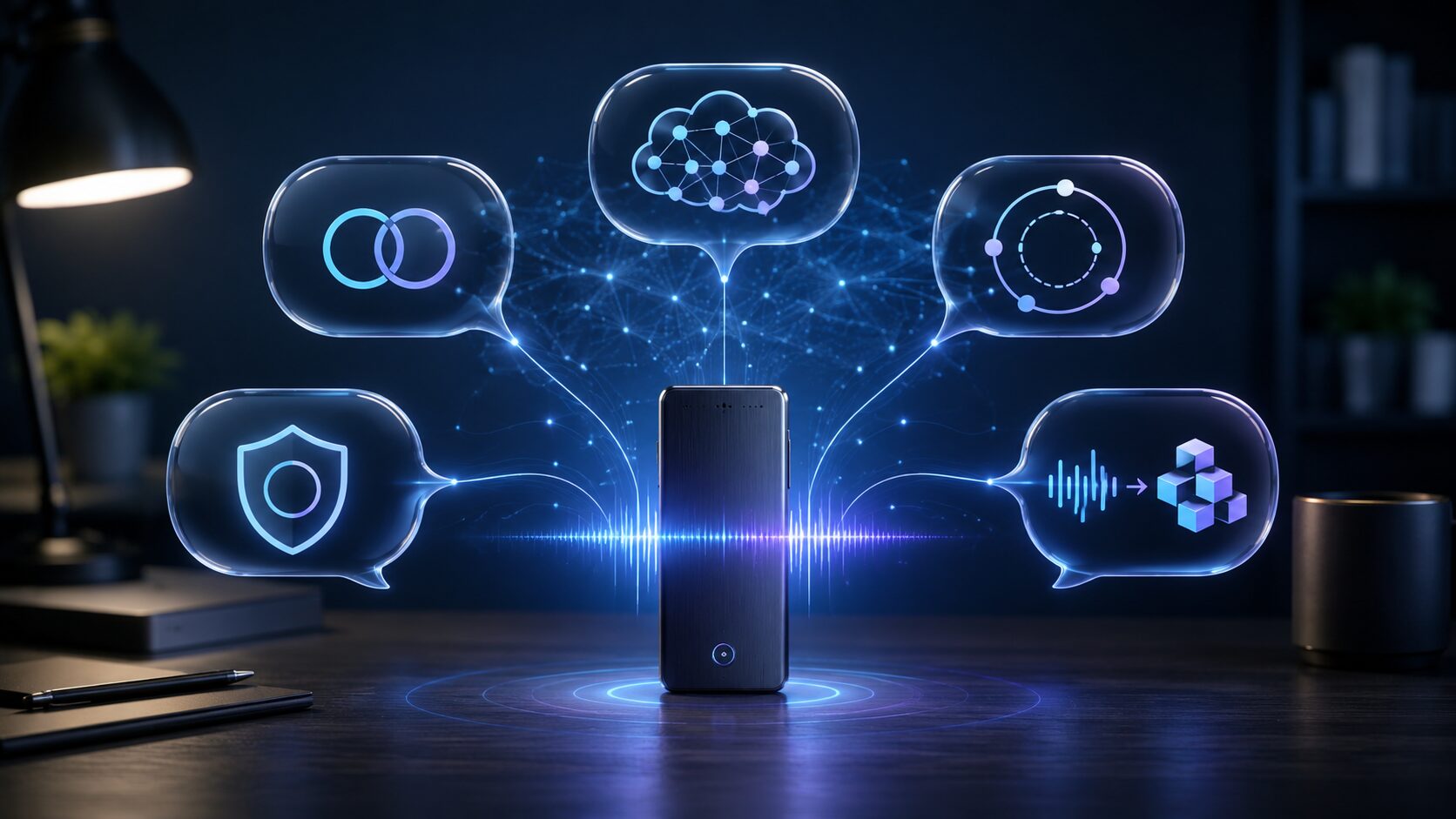
最後に、Plaud NoteとChatGPTの連携についてよく寄せられる疑問をまとめます。
どのPlaudデバイスがChatGPTと連携できる?
Plaud Note Pro・Plaud Note・Plaud NotePin S・Plaud NotePinのいずれでも連携できます。Plaud MCPが参照するのはPrivate Cloud Syncに同期された録音データであり、どの端末で録音したかは問われないためです。連携の可否を決めるのは機種ではなくPlaudアカウント側の設定なので、クラウド同期を有効にしておけば機種を問わず利用できます。
ChatGPTのWeb・デスクトップ・スマホアプリで使える?
Plugins Directory経由の利用可否は、ChatGPTのプラン・ワークスペース設定・権限・対応画面によって異なります。手動で作成したカスタムMCPアプリはWeb版のみ対応です。スマホアプリでの利用可否は、利用時点のPlugins Directoryやツール一覧でご確認ください。接続はデバイスではなくアカウントに紐づく仕組みのため、利用できる環境であれば、どれか1つで接続を済ませれば残りでもそのまま使えます。
連携に追加料金はかかる?
Plaud MCPは2026年8月時点で、アクティブなPlaudアカウントであれば無料で利用できます。デバイス本体やAIメンバーシップとは別に費用が発生することはありません。ただし公式ヘルプセンターでは、今後のプラン改定にともなって有料化する可能性があると案内されているため、導入時に最新の条件を確認してください。
連携前に録音した過去のデータも参照できる?
Private Cloud Syncに同期されている録音であれば、連携より前に取得したデータも参照できます。Plaud MCPは接続した時点以降の録音だけを対象にするのではなく、クラウド上にあるデータを検索する仕組みだからです。反対に、録音時点で同期が有効になっていなくても、その後クラウドに同期されていれば参照できます。現時点で未同期のままスマートフォン内にしか存在しない録音のみが対象外です。
ChatGPTとCodexに同じアカウントを連携できる?
同じPlaudアカウントを両方に連携できます。ChatGPTはプラグインからのインストール、Codexはターミナルからのコマンド実行と手順は異なりますが、認証に使うアカウントは共通で構いません。ログイン情報は引き継がれるため、片方で認証を済ませていれば、もう片方の導入時にあらためてログインを求められることは基本的にありません。
\ 今なら最大6,750円OFFクーポン配布中 /
まとめ
Plaud NoteとChatGPTの連携を実現する仕組みが、Plaud MCPです。ChatGPTならプラグインディレクトリからインストールしてPlaudアカウントで認証するだけです。Codexならターミナルからコマンドを実行するだけで、どちらも文字起こしをコピー&ペーストする手間がなくなります。
連携後は、複数の会議を横断した検索や要約、フォローアップメールや提案書の作成をChatGPTで進められます。Codexと組み合わせれば、打ち合わせで決まった内容を要件定義書や実装タスクへ落とし込むところまでつながります。
共通の前提は、PlaudアカウントとPrivate Cloud Syncの有効化です。ChatGPTではPlaudのプラグインを利用できる環境とアカウント認証、CodexではNode.js 20以上と対応クライアントの準備が必要です。ただし文字起こしや要約が外部のAIサービスへ送信されるため、業務で扱う場合は社内規定を確認し、録音前には参加者の同意を得たうえで活用してください。