
Notta Brainは、複数の会議データや資料をまたいで横断分析できるAIワークスペースです。過去の議事録から決定事項やToDo、共通する課題などを抽出し、必要な情報を効率よく整理できます。
本記事では、Notta Brainの基本的な使い方や料金、通常のNottaとの違いを解説し、導入すべきか判断できるようにまとめます。
\ 無料お試し実施中 /

Notta Brainとは?会議データを「探す」から「活用する」に変えるAI機能
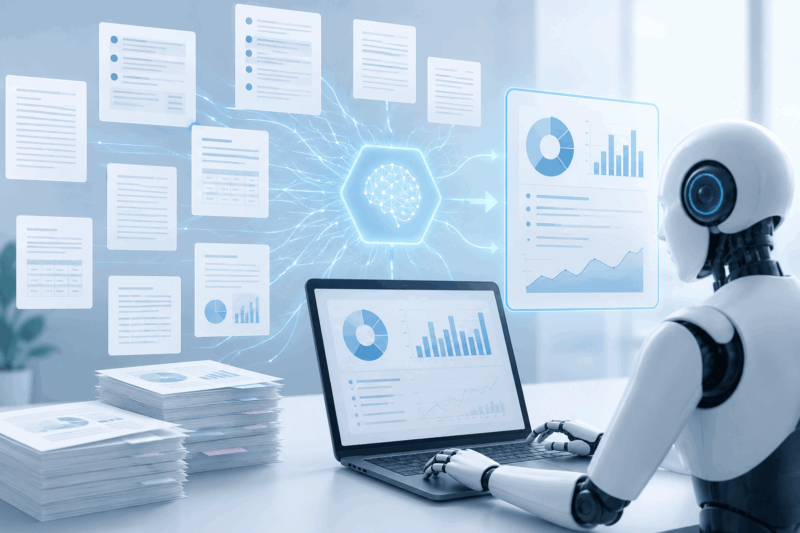
Notta Brainは、Notta内に蓄積された複数の会議録や資料を横断検索・分析し、決定事項やToDo、顧客の課題などをまとめられるAIワークスペースです。
AIワークスペースとは、チャット形式でAIに質問しながら、会議録や資料をまとめて検索・分析できる作業画面のことです。
従来の文字起こしツールは、会議内容をテキスト化し議事録として残すことが主な役割でした。一方でNotta Brainは、蓄積された会議データを横断的に参照し、過去の議論や決定事項、未解決の課題を会議ごとに読み返すことなく整理できます。
会議データを検索・分析・資料化できる
Notta Brainを使えば、会議の要点を知りたいときは議事録から重要な内容だけを要約でき、決定事項を整理したいときは複数の会議に散らばった情報を抽出できます。ToDoを確認したい場合は担当者・期限・作業内容を整理し、商談を振り返りたいときは顧客の課題や懸念点をまとめることも可能です。
会議情報を整理・分析したうえで、結果をドキュメントや画像、スライドとして保存できます。会議後の情報整理や資料作成の手間を減らすのに有効です。
特に特徴的なのが、複数の会議録や関連資料をまとめて確認する横断分析です。1つの会議を要約するだけでなく、会議をまたいだ方針の変化や、繰り返し挙がっている課題まで整理できます。
会議データが増えるほど、「どの会議で何が決まったか」「誰が何を担当するか」を探すだけで時間がかかるものです。こうした検索・整理の手間を減らすために有効活用できる機能だと言えます。
ファイルのアップロードも可能
Notta Brainは、Notta内の会議データだけでなく、アップロードした資料も分析対象にできます。Web版のチャットには、文書を一度に最大3ファイル、画像を最大10枚まで直接アップロードできます。1回のアップロード容量は合計32MB以下です。直接アップロードしたファイルは現在のチャット内でのみ使用され、Notta Brainのライブラリには保存されません。
そのため、会議録に加えて提案資料、社内マニュアル、面接評価シート、議事メモなどもあわせて確認可能です。たとえば営業商談であれば、過去の商談議事録と提案資料を合わせて読み込み、「顧客が気にしていた点」と「提案資料で補足すべき内容」を整理できます。
通常の議事録要約機能との違い
通常の議事録要約は、1つの会議内容を短くまとめる機能です。一方でNotta Brainは、複数の会議録や資料をまたいで情報を探したり、比較したり、出力したりできます。
たとえば通常の要約機能では「今日の会議の要点」を確認できますが、Notta Brainでは「過去3回の会議で決まった内容の変化」や「複数の商談で共通して出た懸念点」まで整理可能です。1件の議事録を要約して終わるのではなく、蓄積された会議データを横断分析し、業務改善や資料作成に再利用できる点が、Notta Brainならではの強みになっています。
\ 無料お試し実施中 /
Notta Brainと通常のNottaの違い|文字起こし後のデータ活用までできるか
Notta Brainを理解するには、まず通常のNottaとの違いを押さえる必要があります。Nottaは会議や音声を記録し文字起こしするためのサービスであり、Notta Brainは文字起こし後のデータを整理・分析・資料化するための機能です。
Nottaは録音・文字起こし・議事録作成に強い
通常のNottaは、会議音声や録音データをテキスト化し議事録を作成する用途に向いています。Nottaの料金ページでは、無料プランでも文字起こし時間が月120分、プレミアムプランでは月1,800分まで利用できると案内されています。
つまりNotta本体は、「会議を記録する」「音声を文字にする」「要約して議事録を作る」という工程に強いサービスです。会議内容を残したい人、インタビューを文字起こししたい人、Web会議の議事録作成を効率化したい人に向いています。
Notta Brainは蓄積した会議データの整理・分析に強い
Notta Brainは、Nottaに蓄積された会議データを横断分析し、業務に活用するための機能です。複数の会議録や画像、アップロード資料などをまとめて参照し、共通点や相違点、過去からの変化を整理できます。
活用場面は多岐にわたります。プロジェクト会議では過去の決定事項や未解決の論点を整理でき、営業商談では顧客ごとの懸念点や要望を比較できます。採用面接では候補者ごとの評価コメントを整理し、社内定例では毎回出ている課題や進捗を確認するといった使い方が可能です。新人教育の場面では、過去の会議内容から経緯をまとめることで、背景の共有にも役立ちます。
Nottaが「会議データを作るツール」だとすれば、Notta Brainは「会議データを使うツール」と考えると分かりやすいでしょう。
Nottaと連携すると会議データを効率的に活用できる
Notta Brainは単体でも利用できるAIワークスペースです。Nottaと連携すると、Nottaに保存した会議データを直接参照できるため、会議録の横断分析をより効率的に行えます。
会議中はNottaで録音・文字起こしを行い、会議後はNotta Brainで要点やToDoを整理し、必要に応じてレポートやスライドの下書きに変換すれば、会議後の作業時間を短縮できます。
特に会議や商談が多いチームでは、議事録を作るだけでなく過去の議論をすぐに引き出せることが重要です。Notta Brainを組み合わせることで、会議データを社内ナレッジとして活用しやすくなります。
定例会議や商談の記録が増えても、横断分析によって過去の経緯や最新の決定事項を短時間で確認できるため、情報が蓄積するほど活用の幅が広がります。
\ 無料お試し実施中 /
Notta Brainの使い方

Notta Brainはチャット形式で指示を入力する流れが中心です。難しい設定を覚えるよりも、「どのデータを対象にするか」「何を知りたいか」「どの形式で出力したいか」を明確にすることが大切です。
基本的な使い方を確認していきましょう。なお、Notta BrainにはNottaの左上からアクセスできます。
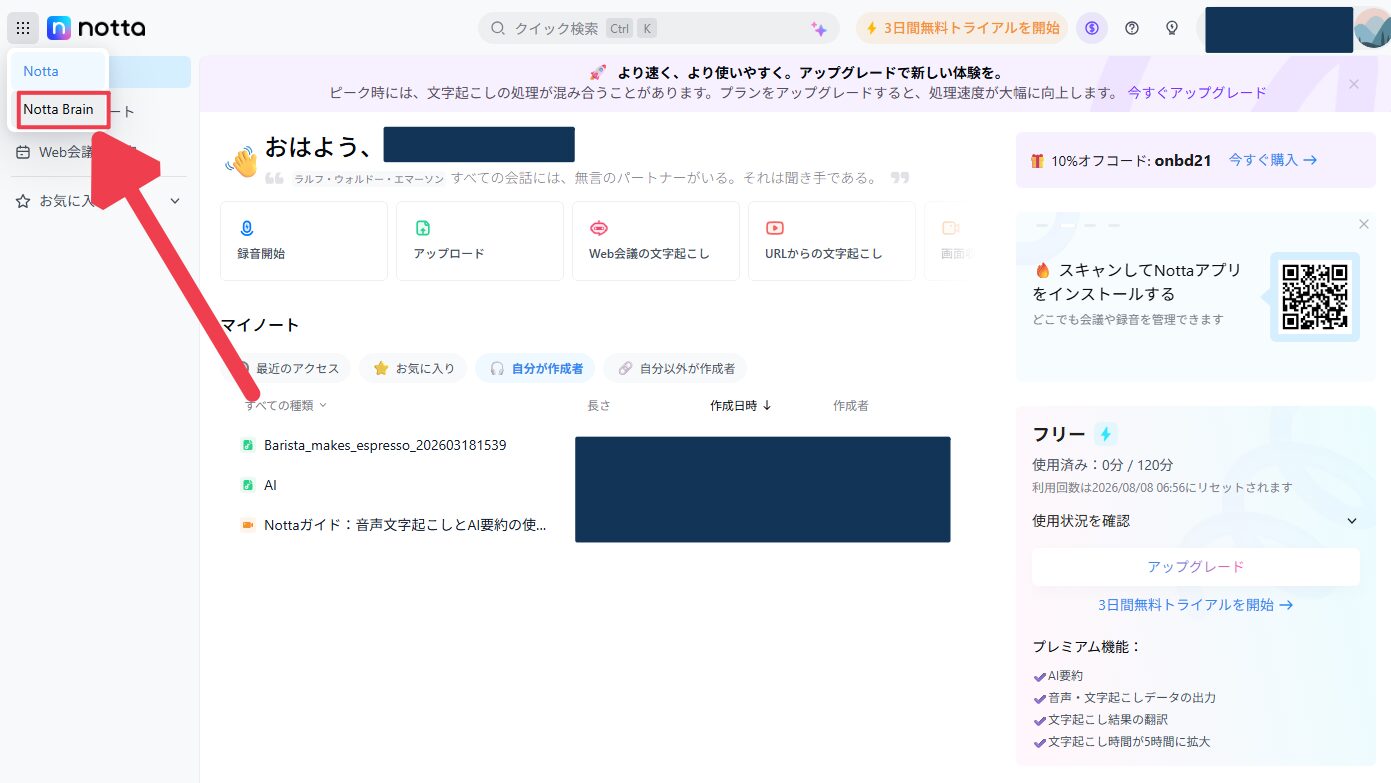
もしくはNotta Brainに直接アクセスすることも可能です。
指示を送信する
実際に指示を送信する際の流れは以下の通りです。
Notta Brainを開いたら、チャット入力欄で対象データを指定します。「@」を入力し、フォルダや録音データなどを選択しましょう。
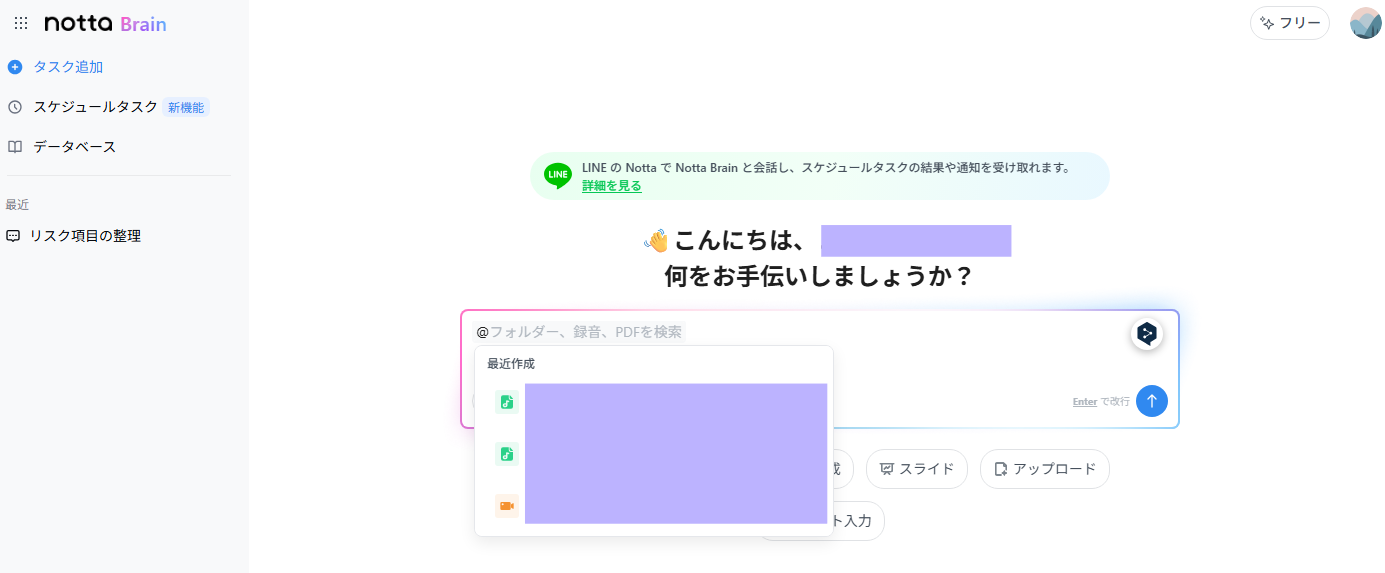
画像のように、「@」を入力することで、最近作成したデータも表示されるので、簡単に選ぶことが可能です。
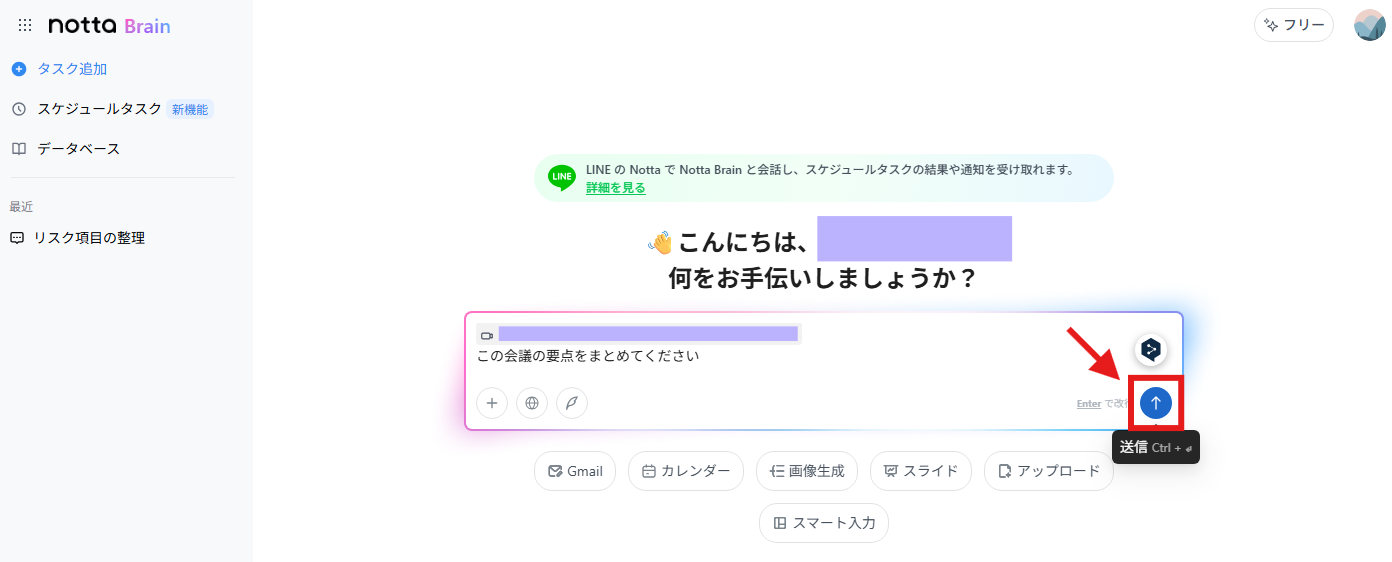
対象を選んだら、チャット欄に質問や指示を入力します。以下の画像のようにファイルを指定することができます。
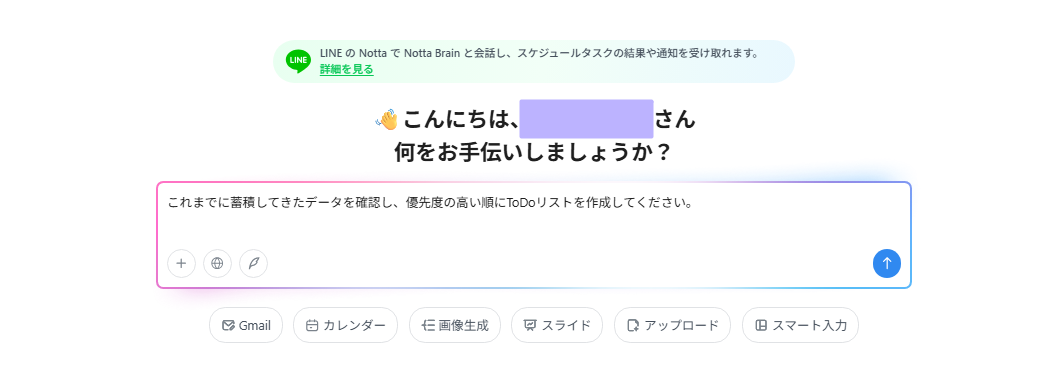
横断的に分析したい場合は、以下の画像のように、ファイルを指定せずに指示することができます。
指示を送信すると、チャット画面が切り替わり、回答が表示されます。以下はファイルを指定した場合の例です。
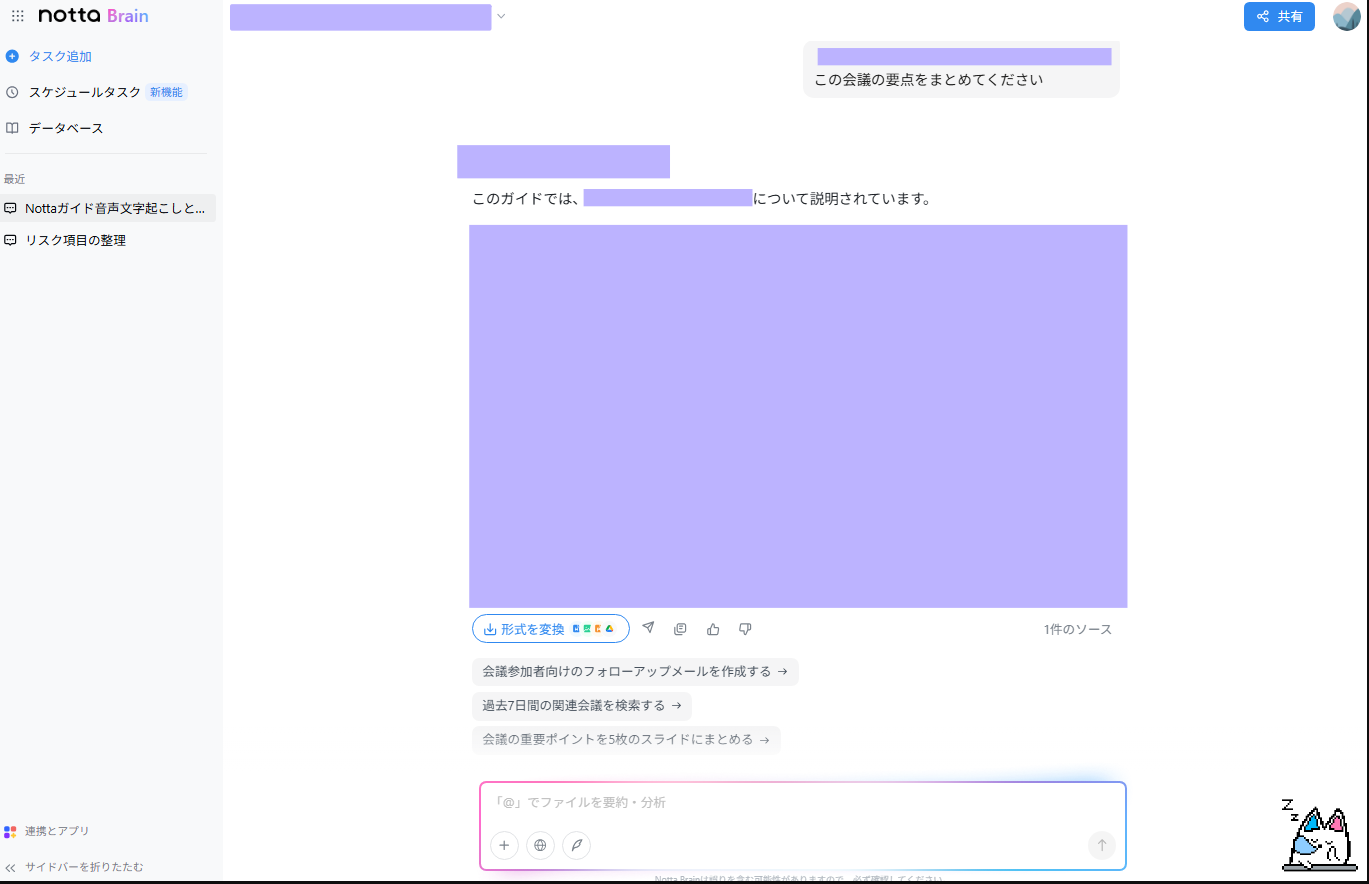
そして以下が、横断分析を行った場合の例です。複数ファイルを読み込んだうえで、優先度順のToDoリストを作成しています。
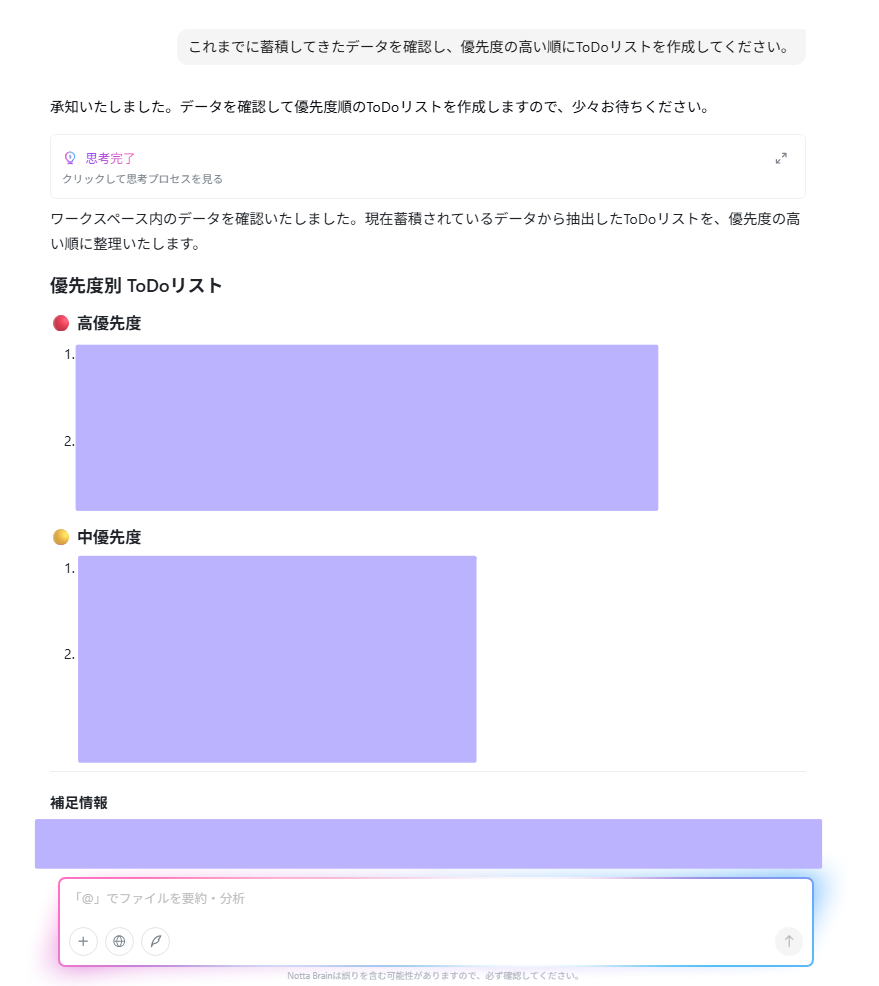
必要に応じて、さらにフォローアップしていくことが可能です。
最初は「この会議の要点をまとめてください」といった簡単な指示でも問題ありませんが、業務で使う場合は目的を具体的にするほど実用的な回答になります。
例えば、以下のような指示を送ることができるでしょう。
| 目的 | 指示例 |
|---|---|
| 要点を知りたい | この会議の要点を5つに整理してください |
| 決定事項を確認したい | 決定事項だけを箇条書きで抽出してください |
| ToDoを整理したい | 担当者、期限、作業内容の表にしてください |
| 商談を振り返りたい | 顧客の懸念点と次回提案で触れるべき内容を分けてください |
| 会議を比較したい | 前回会議から変更された方針を整理してください |
| 会議の要約を社内共有したい | 会議内容を、参加していないメンバー向けに○○文字で要約してください 決定事項、未決事項、次回までのToDoを分けてください |
質問の粒度を細かくするほど、会議録を読み返す時間を減らせます。特に決定事項・ToDo・未解決の論点・顧客の発言は会議後に確認されやすい情報のため、あらかじめ指示文の型を用意しておくとチーム内でも使いやすくなります。
WordやPowerPointなどの形式で出力する
回答内容をさまざまなファイル形式で出力できます。テキスト回答はWordファイル、生成画像はPNG、スライドはPPTXまたはPDFでダウンロード可能です。スライドは最大15ページまで生成でき、新規生成はWeb版のみ対応しています。モバイルアプリでは生成済みスライドの閲覧に限られます。
以下の画像のように、送られてきた回答の最下部に「形式を変換」ボタンが表示されます。クリックすることで、ファイル形式が表示されるので、求めるフォーマットを選びましょう。
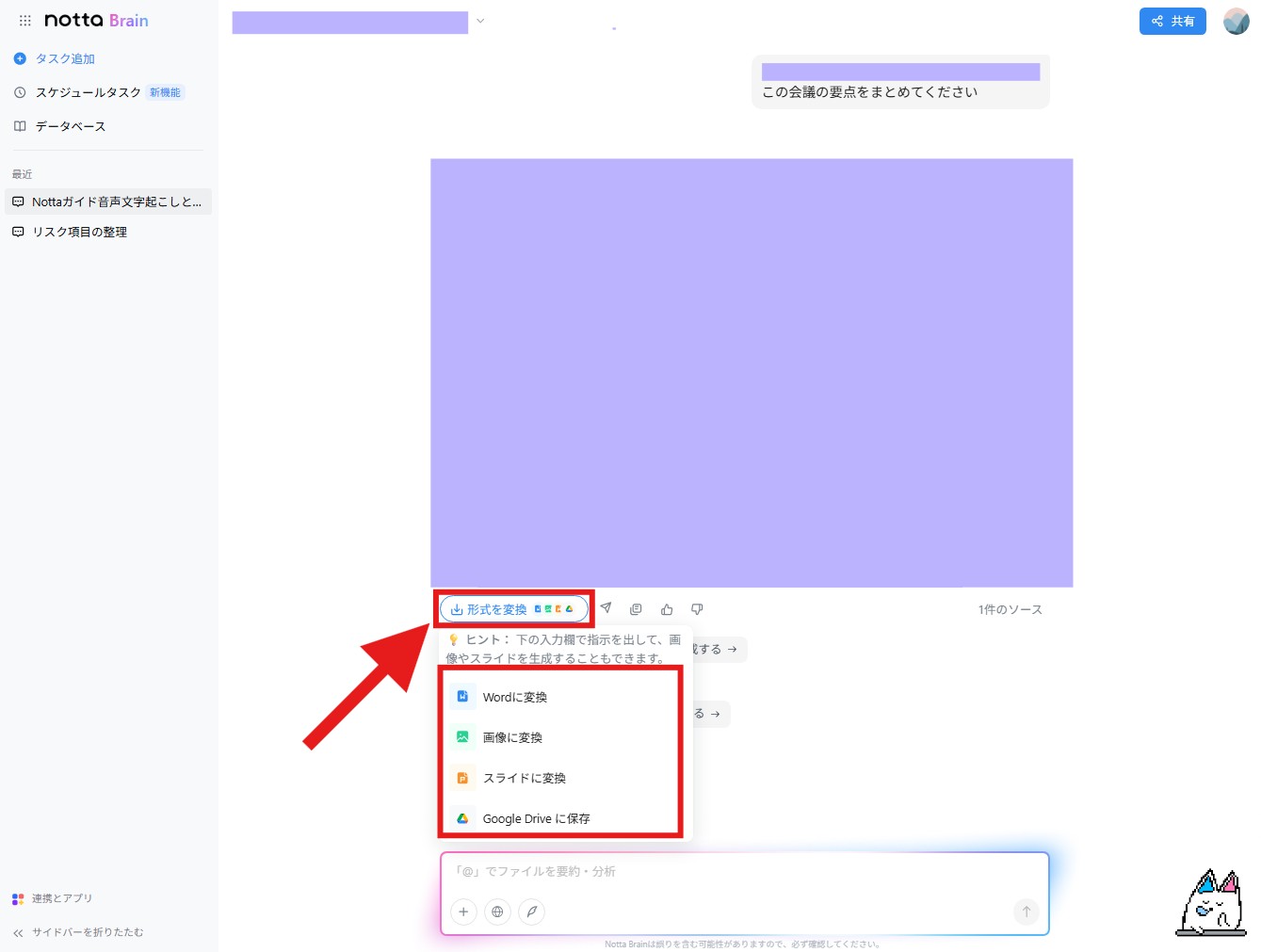
クリックするだけで、選択した形式のファイルがダウンロードされます。
会議内容をもとに報告書を作る場合はWord形式、会議共有用の資料を作る場合はPowerPoint形式が向いています。
ただし、AIが作成した出力はあくまで下書きです。社外共有資料や重要な意思決定に使う資料では、数字日付・担当者・表現の正確性を人が確認することが重要です。
\ 無料お試し実施中 /
Notta Brainの料金はいくら?無料版・有料版・Notta本体料金の違い
Notta本体を契約していても、Notta Brainの有料枠が自動的に付与されるわけではありません。逆にNotta Brainだけを契約しても、Notta本体の有料枠が自動的に増えるわけでもありません。この点に注意が必要です。違いを確認していきましょう。
Notta Brainの無料版と有料版の違い
Notta Brainの無料プランと有料プランの基本機能は共通しています。主な違いはAIクレジット数とアップロードファイルの保存容量です。
以下が無料版と有料版の料金・AIクレジット情報です。(2026年7月14日時点)
| プラン | 料金 | AIクレジット | 保存容量 |
|---|---|---|---|
| フリープラン | 0円 | 1,000/月 | 5GB |
| プレミアム | 月払い 1,980円/月 年払い 14,300円/年 | 8,000/月 | 20GB |
| ビジネス | 初年度 2,200円/アカウント/月 次年度以降 2,750円/アカウント/月 | 8,000/月/アカウント | — |
| エンタープライズ | 初年度 4,400円/アカウント/月 次年度以降 5,500円/アカウント/月 | 16,000/月/アカウント | — |
AIクレジットは機能ごとに消費量が異なります。AIによるテキスト回答は0クレジットで利用できますが、ナレッジベースQ&Aは1回100クレジット、画像生成は1枚200クレジット、Excel・Word生成は1回200クレジット、スライド生成は1回1,000クレジットを消費します。以下の表をご覧ください。
| 利用機能 | 消費クレジット |
|---|---|
| Chat Q&A (文字起こしデータ・PDF・外部連携) | 100/回 |
| 画像生成 | 200/枚 |
| Excel/Wordファイルへの自動記入 (スマート入力) | 200/回 |
| スライド生成 | 1,000/回 |
| 画像とスライドの同時生成 | 1,200/回 |
無料版は、まず操作感を確認する用途に向いています。複数の会議録を日常的に横断分析したり、分析結果をWordやスライドとして出力したりする場合は、AIクレジット数を確認したうえで有料版を検討するとよいでしょう。
Notta本体とは料金が別なので注意
Notta本体とNotta Brainでは利用枠が分かれています。ただし、Web版でセット契約した場合は10%のセット割引が適用され、請求サイクルやプランランク、解約は一体で管理されます。Notta Brainのみを単体契約することも可能です。
Notta本体は「会議を記録したい人」に向いており、文字起こし時間やAI要約回数、ファイルインポート数などが利用枠の対象となります。Notta Brainは「会議データを活用したい人」に向いており、AIクレジットや保存容量、生成機能などが利用枠の対象です。
以下は、Notta本体とNotta Brainそれぞれの役割などの違いをまとめた表です。
| 比較項目 | Notta本体 | Notta Brain |
|---|---|---|
| 主な役割 | 録音 文字起こし 議事録作成 | 会議データ・資料の横断分析 資料生成 |
| 利用枠 | 文字起こし時間 AI要約回数 ファイルインポート数など | AIクレジット 保存容量 生成機能など |
| 向いている人 | 会議を記録したい人 | 会議データを活用したい人 |
| 注意点 | Notta Brainの有料枠とは別 | Notta本体の有料枠とは別 |
すでにNottaを使っている場合でも、Notta Brainを本格的に使うには別途プランの確認が必要です。導入を検討する際は、自分の用途がどちらのプランに該当するかを確認したうえで、それぞれの料金体系をチェックしておきましょう。
\ 無料お試し実施中 /
Notta BrainはChatGPT・NotebookLMと何が違う?
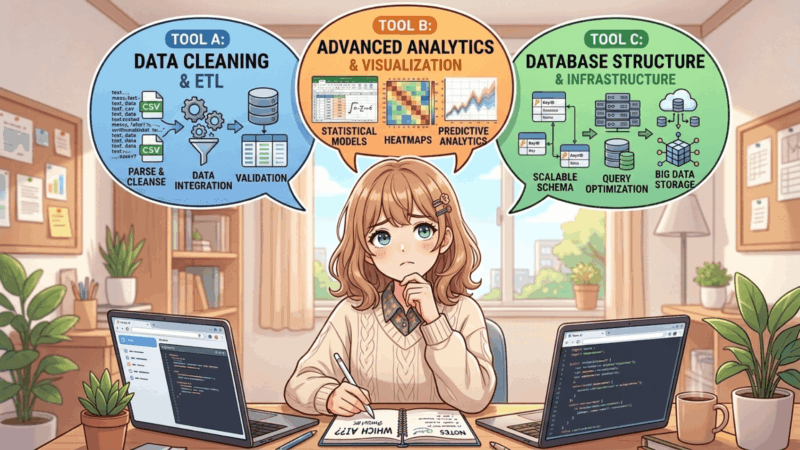
Notta Brainは、チャット形式のツールであるためChatGPTやNotebookLMと似ていると感じるかもしれません。
実際には、Notta内のデータを直接参照できるかどうかが大きな違いです。
| ツール | 主な用途 | 会議データとの相性 | 向いている使い方 |
|---|---|---|---|
| Notta Brain | 会議データ 資料の横断分析 | 高い | 決定事項・論点・ToDoを抽出 資料を作成 |
| 通常のNotta | 録音 文字起こし 議事録作成 | 高い | 会議を録音・文字起こし 議事録を作成 |
| ChatGPT | 汎用的な文章作成 分析 | 中程度 | 貼り付けたテキストを要約・整理 文章作成・幅広い相談 |
| NotebookLM | 資料ベースのQ&A 要約 | 高い | 資料をもとに理解を深める |
Notta BrainはNotta内の会議データを直接扱える
Notta Brainの強みは、Nottaに保存されている蓄積データを直接参照でき、そのまま横断分析ができる点です。公式FAQでも、ChatGPTやGeminiなどの生成AIと比較した優位性として、Nottaのデータを直接参照でき、ファイルを再アップロードする手間がないことが説明されています。
会議録がすでにNottaに蓄積されていれば、毎回ファイルを探してアップロードする必要はありません。会議データを継続的に管理しているチームほど、運用のしやすさを実感できるでしょう。
ChatGPTは汎用的な文章作成や分析に向いている
ChatGPTは、文章作成・アイデア出し・要約・翻訳・構成案作成など、幅広い用途に使える汎用AIです。標準状態ではNottaに保存された会議データを自動参照しません。ただし、Projectsにファイルを保持したり、対応する外部サービスをAppsで接続したりすれば、データを継続的に参照できる場合があります。Notta Brainは、Notta内の会議データを直接選択して分析できる点が特徴です。
一般知識も扱えるため、単発の文章作成や一般的なリサーチ、メール文面の作成にはChatGPTが向いています。一方、Notta内の会議データを継続的に活用したい場合は、Notta Brainのほうが効率的でしょう。
NotebookLMは資料ベースの読み込み・要約に向いている
NotebookLMは、アップロードした資料をもとに要約や質問ができるAIツールです。PDFやドキュメントを読み込ませ、内容を理解したり資料内の情報を整理したりする用途に向いています。情報源を自分で限定できるという強みを持っています。
ただし、Nottaで記録した会議録を継続的に活用する場合は、Notta Brainのほうがデータ管理の流れに組み込みやすいでしょう。Notta内の会議録をそのまま扱えるからです。
Notta Brainは汎用AIというより、会議データを業務に活用するための専用AI機能と捉えると分かりやすくなります。
\ 無料お試し実施中 /
Notta Brainの使用シーン例|横断検索を有効活用しよう

Notta Brainの中でも特に重要な使い方が、複数の会議録や関連資料をまとめて調べる横断分析です。1つの会議だけでなく、複数の会議録や関連資料をまとめて参照し、必要な情報を整理できます。会議ごとの要点を確認するだけでなく、決定事項の変化・共通する課題・未解決のToDoなどを会議横断で整理できます。
ここからは、Notta Brainを会議業務に活用する具体例を紹介します。
営業商談の振り返りと提案準備に使う
営業商談では、顧客の発言・要望・懸念点・競合比較・予算感などが会話の中に散らばります。商談後にこれらを整理しようとすると、録音を聞き直したりメモを見返したりする手間がかかります。
Notta Brainを使えば、「この商談議事録から、顧客の課題・導入にあたっての懸念点・次回提案で補足すべき内容を整理して」といった指示で、必要な情報を抽出できます。
複数の商談をまとめて分析すれば、「価格に関する懸念が多い」「既存システムとの連携を心配している」「導入後のサポート体制を知りたがっている」といった共通の傾向も見えてきます。
分析結果は商談メモとして残すだけでなく、営業資料やトークスクリプトの改善にも活用可能です。
社内会議のナレッジ共有に使う
社内会議では、決定事項や未解決の論点が複数回の会議にまたがることがあります。プロジェクトが長期化すると、1回目で方針を決め、2回目で予算を変更し、3回目でスケジュールを見直すといったケースも珍しくありません。最新の決定内容だけを確認したい場合でも、本来は過去の議事録を順番に読み返す必要があります。
Notta Brainを使えば、「プロジェクトAに関する決定事項を日付順に整理し、変更があれば変更前と変更後が分かるようにまとめて」といった指示で、過去の経緯を効率的に追うことができます。新しく参加したメンバーへの引き継ぎや、上長への状況報告にも活用できるでしょう。
会議録は残すだけでなく、必要なときに引き出せる状態にしておくことで、社内ナレッジとして活用しやすくなります。
採用面接の評価を整理する
採用面接では、候補者ごとの評価コメントが面接官ごとに分散しがちです。選考が進むにつれて情報が増え、候補者同士を比較したい場合でも、本来は各面接官のメモを一つずつ確認する必要があります。
Notta Brainを使えば、「面接記録をもとに、候補者ごとの強み・懸念点・次回面接で確認すべきことを表形式で整理して」といった指示で、評価を同じフォーマットに揃えられます。選考の判断材料を効率的にまとめられるでしょう。
定例会議で繰り返される課題を可視化する
過去の議事録を横断して、同じ課題が繰り返し挙がっていないかを確認できます。
Notta Brainを使えば、「過去5回の定例会議から、繰り返し議題に上がっている課題と、まだ解決していない項目を整理して」といった指示で横断検索を行い、傾向を把握できます。未解決のまま放置されている課題が可視化されれば、次のアクションにつなげやすくなるでしょう。
新メンバーへの情報共有に使う
新しくチームに参加したメンバーは、過去の経緯や背景を知らない状態で業務に入ります。すべての議事録を読んでもらうのは現実的ではなく、かといって口頭での説明だけでは抜け漏れが生じがちです。
Notta Brainを使えば、「プロジェクトAに新しく参加するメンバー向けに、これまでの経緯・決定事項・現在の課題・関係者を分かりやすく整理して」といった指示で、引き継ぎ資料の下書きを効率的に作成できます。
途中参加者が多いプロジェクトや、引き継ぎが頻繁に発生する部署では特に便利でしょう。
会議内容からレポートやスライドの下書きを作る
会議後のレポート作成やスライド準備は、内容を思い出しながらゼロから構成を考える必要があり、時間がかかりがちです。
Notta Brainを使えば、「今月の定例会議をもとに、進捗・課題・次月の対応方針に分けて月次レポートの下書きを作成して」「この会議内容をもとに、社内報告用のPowerPoint構成案を作成して」といった指示で、下書きを自動生成できます。
ゼロから作成するより、下書きをもとに人が確認・修正する流れにすることで、作業時間を短縮できるでしょう。
\ 無料お試し実施中 /
Notta Brainを導入する前に確認したい注意点
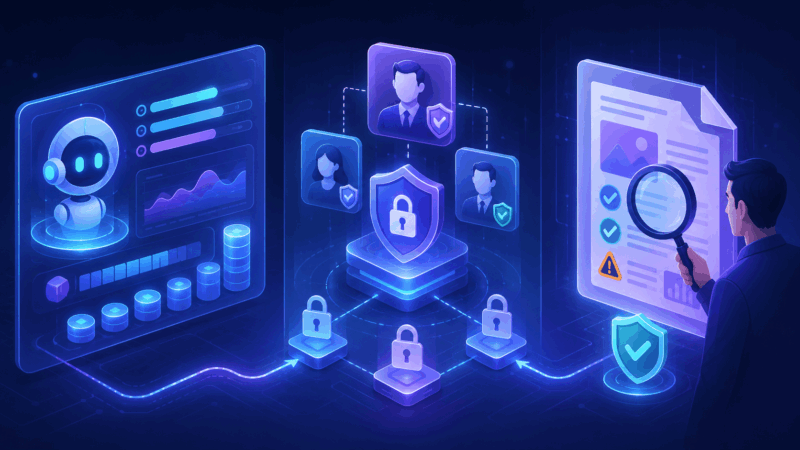
Notta Brainは便利な機能ですが、導入前に確認すべき点もあります。特にAIクレジットの消費量・機密情報の扱い・AI出力の確認体制は重要です。会議データには顧客情報や社内の意思決定が含まれることもあるため、運用ルールを決めておきましょう。
AIクレジットの消費量を確認する
Notta Brainでは、機能によってAIクレジットの消費量が異なります。通常のテキスト回答は0クレジットですが、ナレッジベースQ&A、画像生成、スライド生成、Excel/Word生成ではクレジットを消費します。特にスライド生成は1回あたり1,000クレジットを消費するため、何度も試すとクレジットを早く使い切る可能性があります。
無料版で操作感を試す場合は、まずテキスト回答やナレッジQ&Aを中心に使い、どの機能でどの程度クレジットを消費するか確認するとよいでしょう。
機密情報やアクセス権限を整理する
Notta Brainでは、会議録や資料を横断して分析できます。便利な反面、経営会議・営業商談・採用面接・評価面談など機密性の高い情報を扱う場合は注意が必要です。
公式の案内では、ユーザーが明示的に許可したもの、またはワークスペース内で公開されている会議やファイルなどにのみアクセスできると説明されています。導入時には、誰がどのフォルダにアクセスできるのか、社外秘の会議録を分析対象に含めるのか、出力した資料をどこまで共有してよいのかを確認しておきましょう。
AIの出力結果は人が確認する
分析結果は業務の下書きとして便利ですが、AIの出力が常に正しいとは限りません。会議中の発言が正式決定ではない場合や、発言者と担当者が異なる場合もあります。
特に確認すべき情報として、まず決定事項が挙げられます。発言と正式決定が異なる可能性があるためです。ToDoの担当者も注意が必要で、発言者と実際の担当者が一致しない場合があります。数字や日付は聞き間違いや文脈の取り違えが起こりやすく、社外共有資料については内部情報や誤情報が含まれていないか確認が欠かせません。
AIの出力をそのまま採用せず、最終判断は人が行いましょう。必要に応じて内容を修正してから活用してください。
\ 無料お試し実施中 /
Notta Brainが向いている人・向いていない人

Notta Brainは、すべての人に必要な機能ではありません。会議データが多く、過去の議論や決定事項を何度も確認する人には向いていますが、単発の文字起こしだけが目的なら通常のNottaだけで十分な場合もあります。

Notta Brainが向いている人
会議データや資料などの整理・活用に負担を感じている人に向いています。
営業商談が多い人は顧客ごとの課題や懸念点を整理しやすく、プロジェクト会議が多い人は決定事項や変更履歴を追いやすくなります。採用面接を行う人は候補者ごとの評価を比較しやすく、社内ナレッジを蓄積したい人は過去の会議録を再利用しやすいでしょう。レポートや資料作成が多い人にとっては、会議内容から下書きを作成できる点が便利です。
会議データをただ保存するだけでなく、後から検索・整理・活用したい人に向いているツールだと言えます。
通常のNottaで十分な人
一方、通常のNottaだけで十分な人もいます。たとえば月に数回だけ録音を文字起こしする人や、1つの会議を要約できれば十分な人は、通常のNottaだけでも目的を達成できる可能性があります。
また会議データを蓄積していない場合、横断分析のメリットを感じにくい点には注意が必要です。Notta Brainは会議録が増えるほど活用しやすくなる機能のため、まだ会議データが少ない段階では、まずNottaで録音・文字起こしの運用を整えてから検討してもよいでしょう。
導入判断で見るべきポイント
導入を迷った場合は、以下の軸で判断すると分かりやすくなります。
1つ目は、会議や商談の頻度です。過去の会議録を何度も確認する場面があるかを振り返ってみてください。
2つ目は、横断分析や資料作成の必要性です。要約だけでなく、比較・分析・資料化まで使いたいかを確認しましょう。
3つ目は、料金と利用可能なAIクレジットです。必要な機能の消費量と、利用予定に見合うクレジット数を確認しましょう。
会議データが多く、資料作成や情報共有に時間がかかっているなら、Notta Brainを試す価値があります。一方、文字起こしや単発の議事録作成が中心なら、まずは通常のNottaで十分かもしれません。
\ 無料お試し実施中 /
Notta Brainに関するよくある質問
料金や利用条件は変更される可能性があるため、実際に契約する前には公式サイトの最新情報を確認してください。
Nottaを使っていなくてもNotta Brainは使える?
Notta BrainはNottaの利用経験がない人やアカウントを持っていない人でも利用できます。
ただし、Notta内に会議データが蓄積されていない場合、メリットは限定的です。会議録を継続的に残している人ほど、横断検索等でNotta Brainを活用しやすくなります。
Notta内の会議データはどこまで分析できる?
保存済みの会議録は、権限の範囲内で分析可能です。
Notta Brainに入力した情報はAI学習に使われる?
使用されません。
公式ページで、ユーザーの情報をAIの学習に使用しない旨が記載されています。
Notta Brainで入力した情報は、AIの学習に利用されますか?
Notta Brainは、お客様の情報をAIの学習に使用することはありません。
出典:Notta Brain
会議データには顧客情報、採用情報、社内の意思決定に関する情報が含まれることもあるため、AI学習への利用有無は導入判断で重要なポイントです。必要に応じて公式窓口に問い合わせ、契約条件や管理設定を確認してください。
\ 無料お試し実施中 /
まとめ
Notta Brainは、Nottaに蓄積された会議データやアップロードした資料をもとに、情報を横断して整理・分析できるAIワークスペースです。過去の決定事項やToDo、会議ごとの変化や共通課題をまとめて確認できます。
通常のNottaが録音・文字起こし・議事録作成に強みを持つのに対し、Notta Brainは会議後のデータ活用に特化しています。
使い方は、対象となる会議録や資料を指定し、チャット形式で質問や指示を入力する流れが中心です。営業商談の振り返り・社内会議のナレッジ共有・新メンバーへの情報共有・レポートやスライドの下書き作成など、実務に合わせた活用が可能です。
料金はNotta本体とは別体系のため、個別に確認が必要です。無料版でも基本機能は試せます。複数の会議データを日常的に横断分析したり、資料生成に活用したりする場合は、有料プランも検討しましょう。
\ 無料お試し実施中 /