
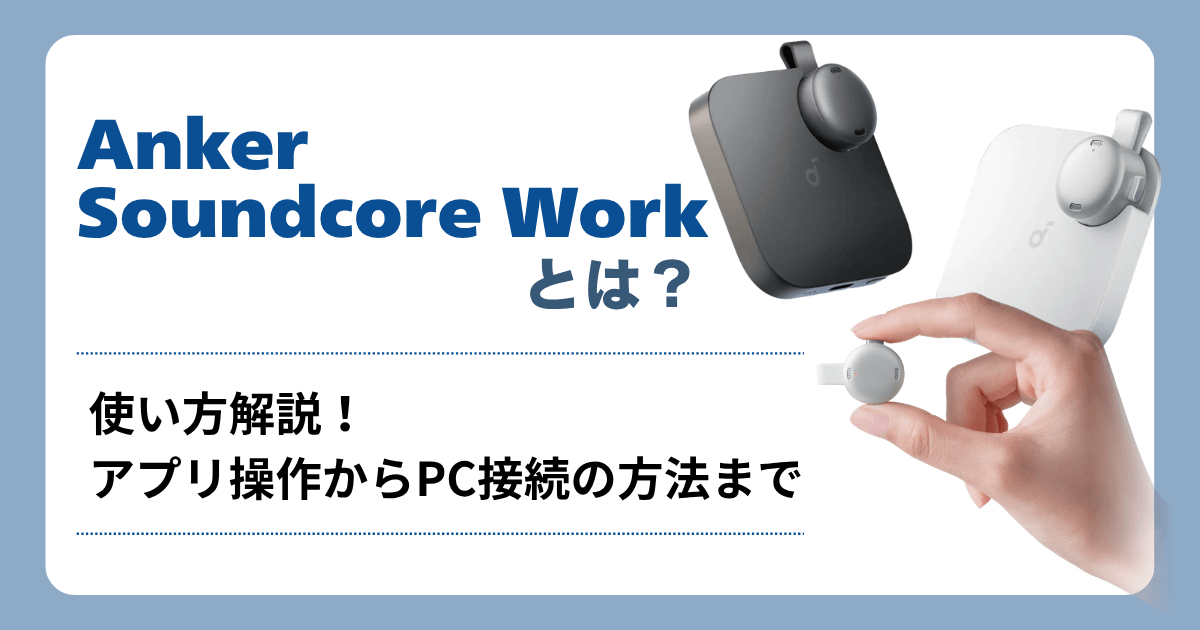
本記事では、AnkerのAIボイスレコーダー「Soundcore Work」とはどんなデバイスなのか、基本的な情報をまとめています。初期設定や録音・文字起こし・要約の使い方、PCと接続をする方法までをわかりやすく解説します。
Soundcore Workについて気になる方、使い方を知りたい方はぜひご覧ください。

Soundcore Workの使い方!初期設定とアプリ接続の手順
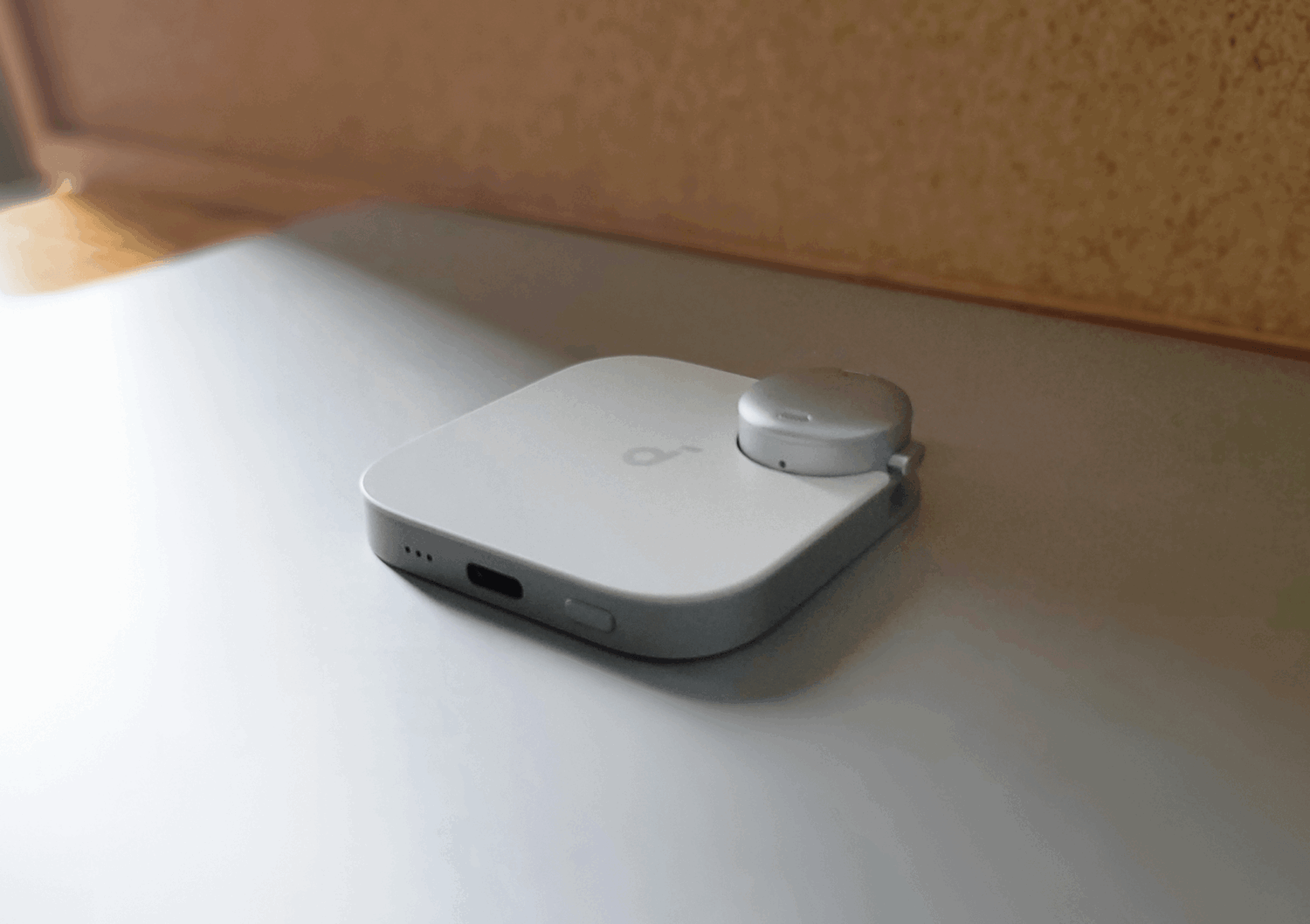
Soundcore Workで録音を始めるには、スマートフォンアプリへの接続から行いましょう。録音自体は本体だけでも行えますが、文字起こし・要約・データ管理にはSoundcoreアプリとの連携が必要です。
さっそく使い方を確認しましょう。
Soundcoreアプリをインストールしてログインする
まずは、以下の流れに沿って、スマートフォンにSoundcoreアプリをインストールしましょう。
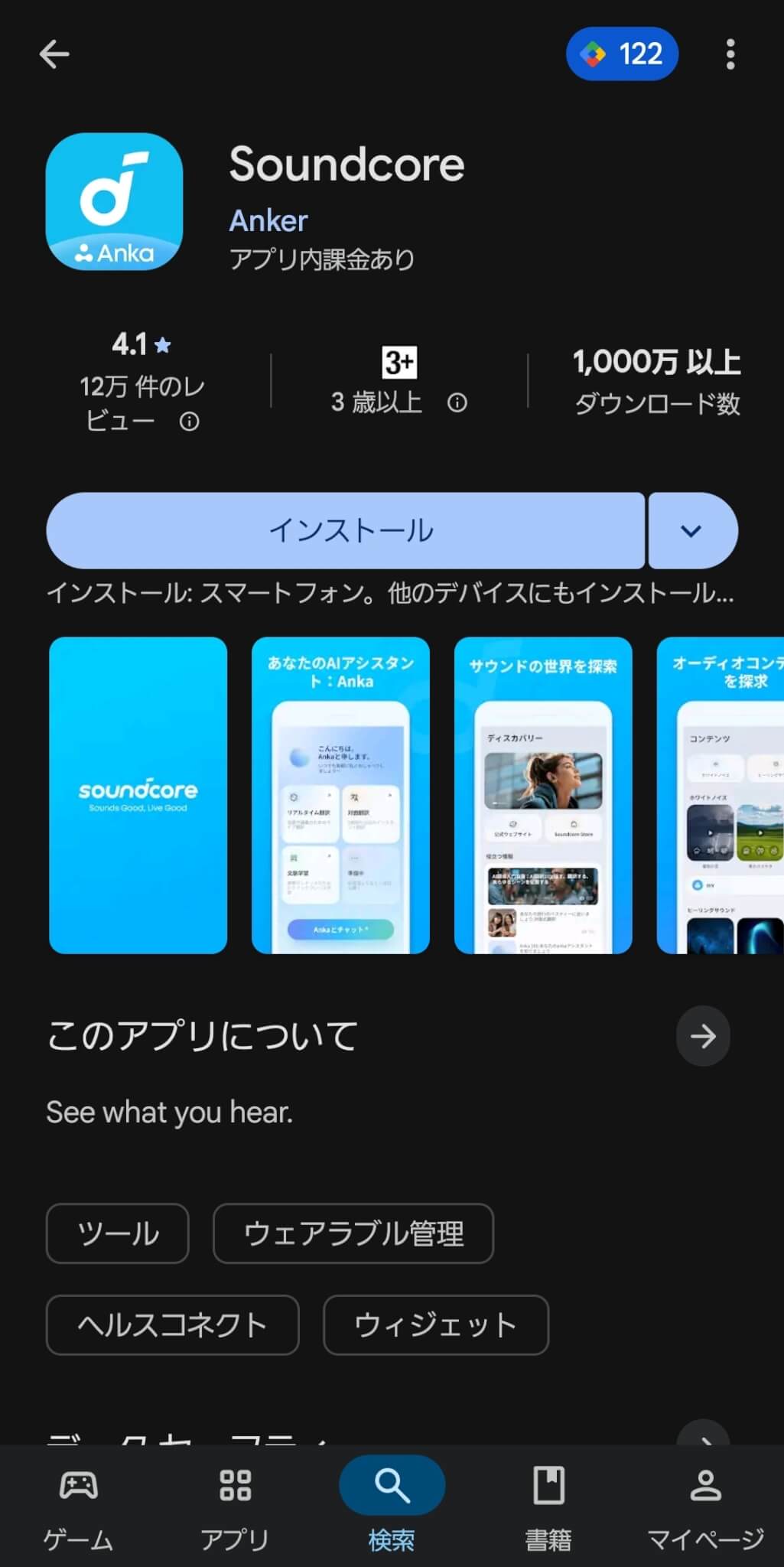
App StoreまたはGoogle Playで「Soundcore」と検索し、Soundcoreアプリをダウンロード・インストールしましょう。以下はGoogle Playの例です。
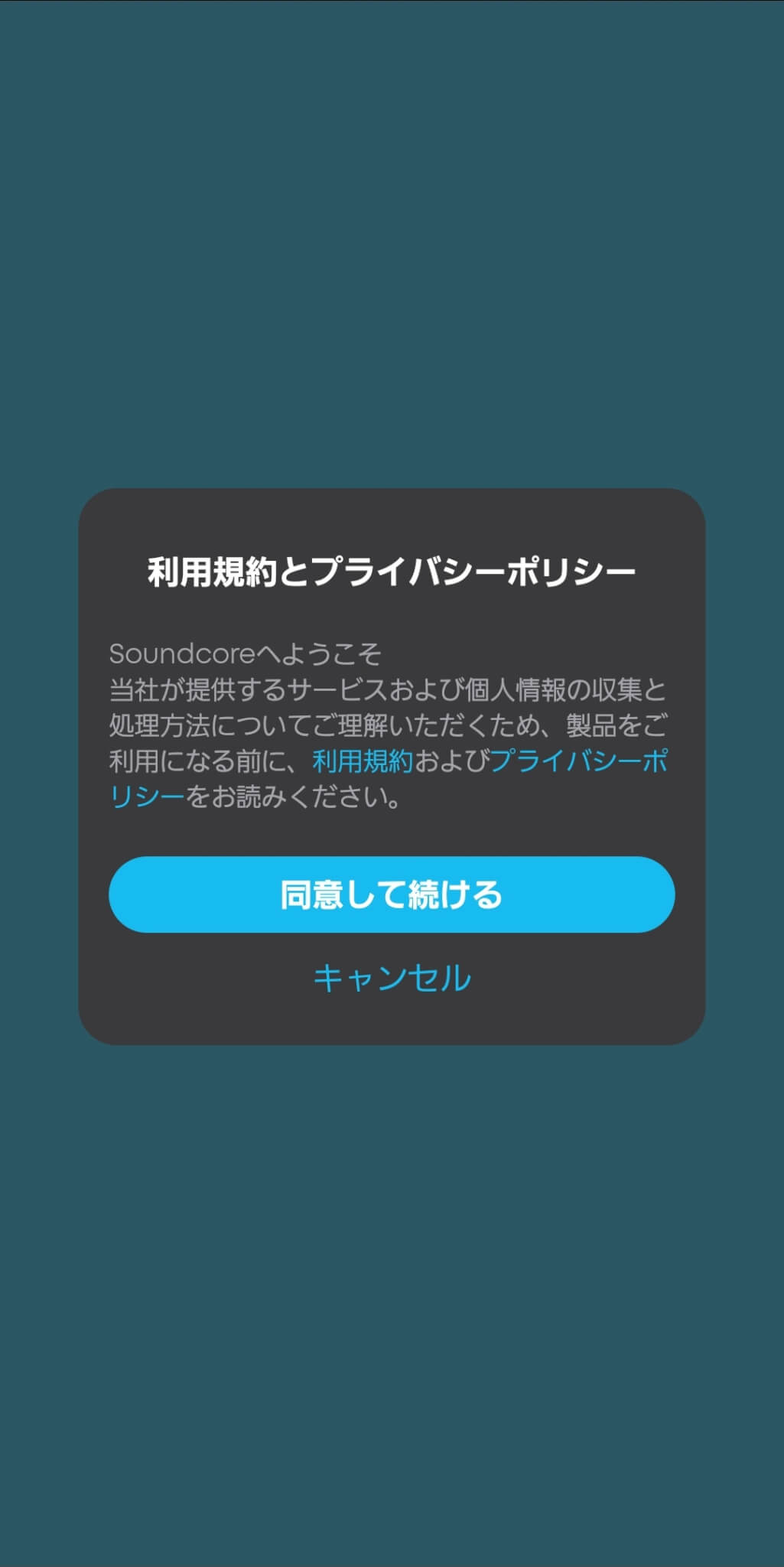
インストールが完了したら、アプリを起動します。利用規約とプライバシーポリシーを確認し、「同意して続ける」を選択しましょう。
Soundcoreアカウントでログインするか、新規アカウントを作成します。
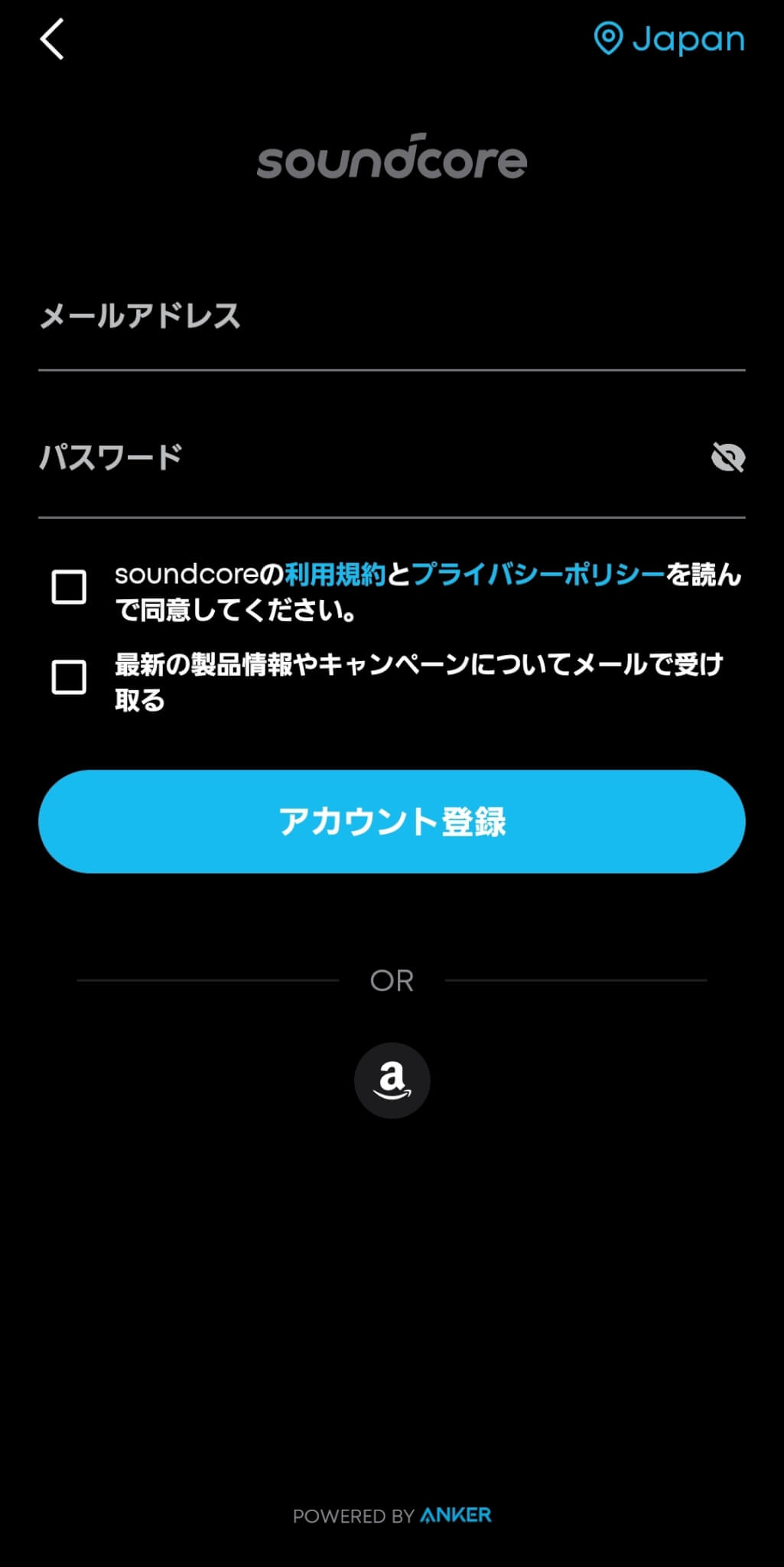
アカウントを新規作成した場合は、登録したメールアドレスに認証コードが届きます。メールに記載されているURLにアクセスすると認証コード入力欄が表示されるので、届いたコードを利用して登録を完了させましょう。
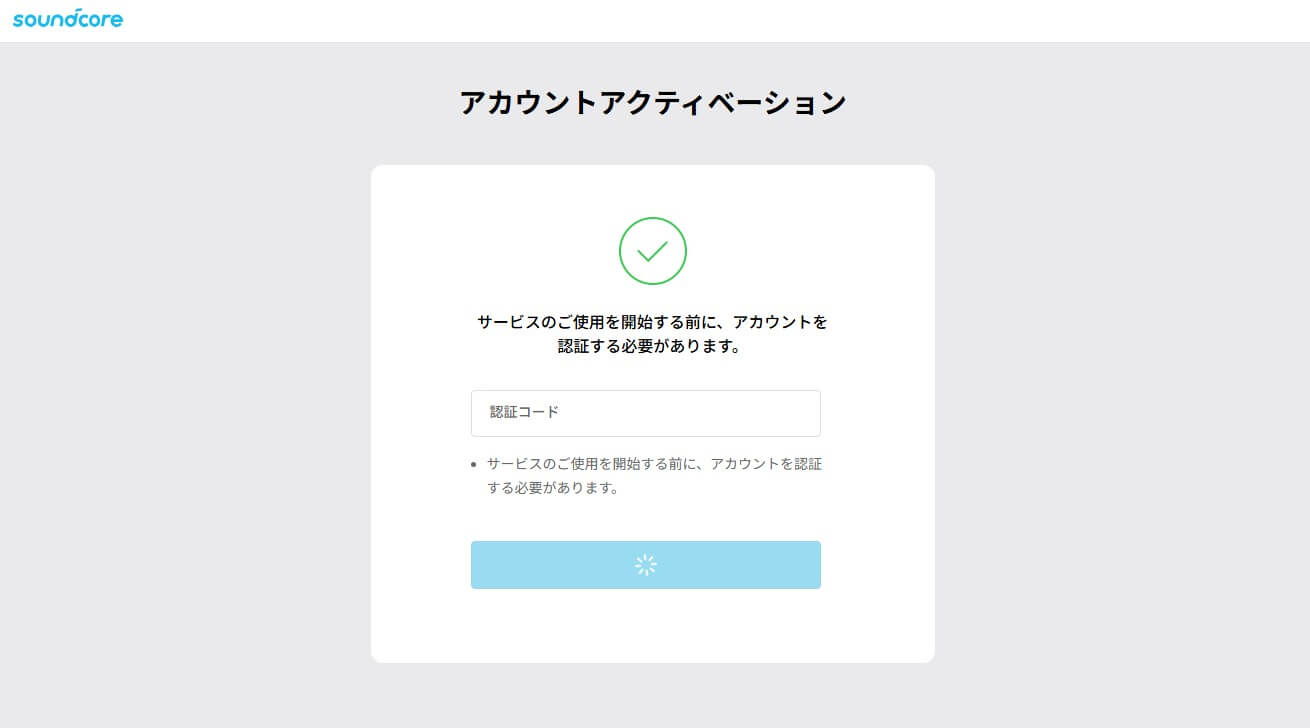
認証コードによるアクティベーションができたら、Soundcoreアカウントの作成も完了となります。
Soundcoreアカウントは、スマートフォンとPCで同一のものを使いましょう。同じアカウントでログインし、クラウド同期をすれば、PCでも録音・文字起こしデータを確認できます。
アプリからデバイスを追加する
アプリのインストールとアカウント登録が完了したら、デバイスを追加しましょう。
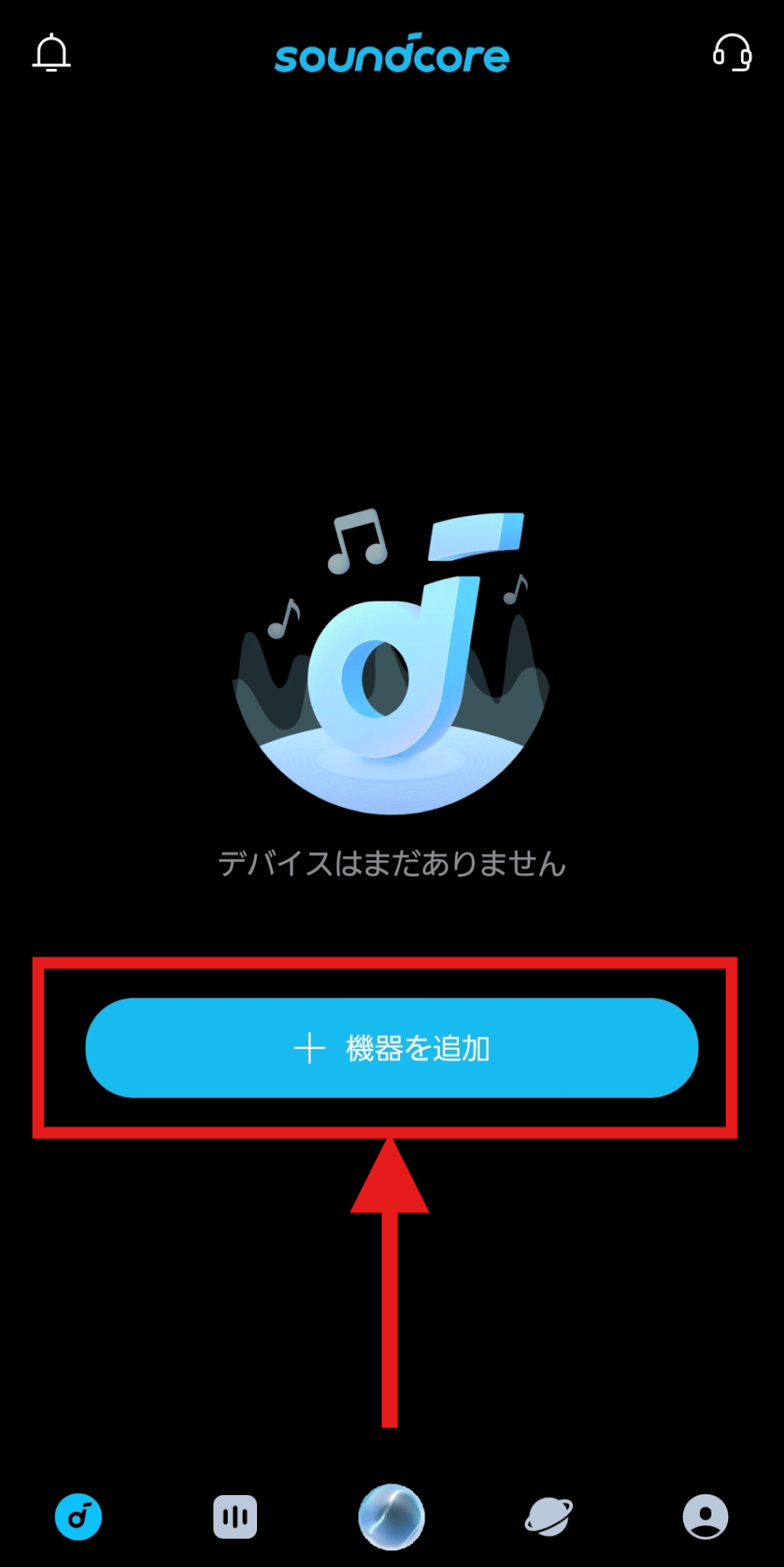
アプリホーム画面に「機器を追加」というボタンが表示されるのでタップします。
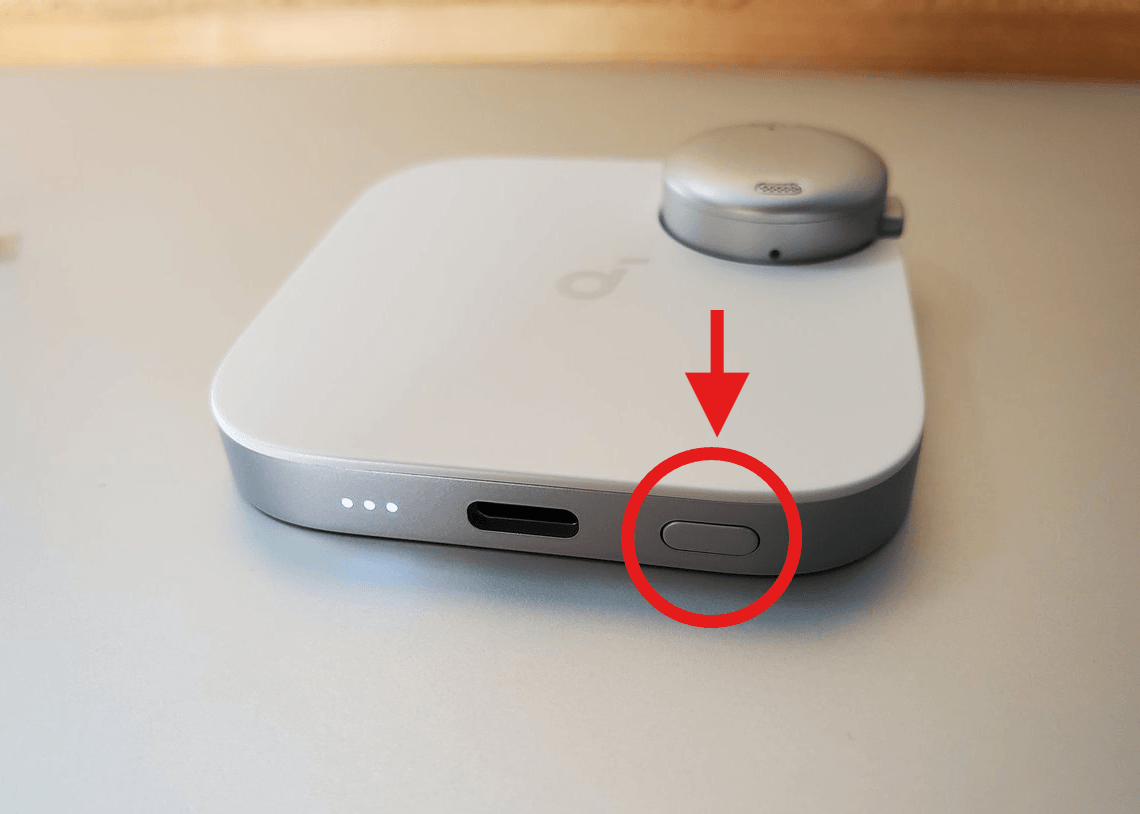
ボタンを押して、Soundcore Workの電源を入れてください。ボタンは1秒程度軽く押すようにしてください。10秒以上長押ししてしまうと、デバイスがリセットされる可能性があります。
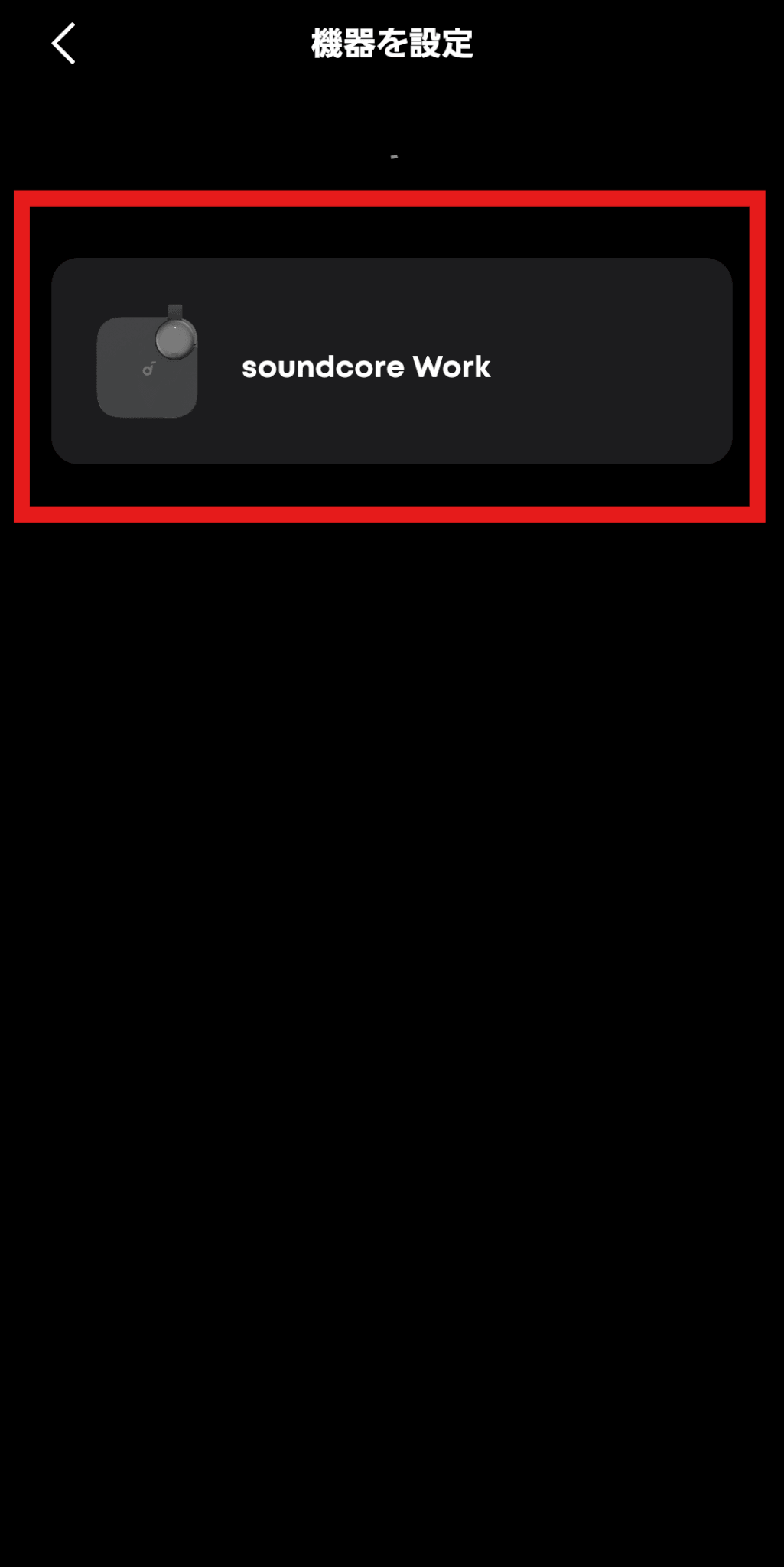
Soundcore Workの電源を入れて数秒待つと、スマートフォンアプリ側がデバイスを自動検出します。「Soundcore Work」が表示されるのでタップしましょう。
接続が完了すると、以下のように「登録済みの機器」として表示されるようになります。
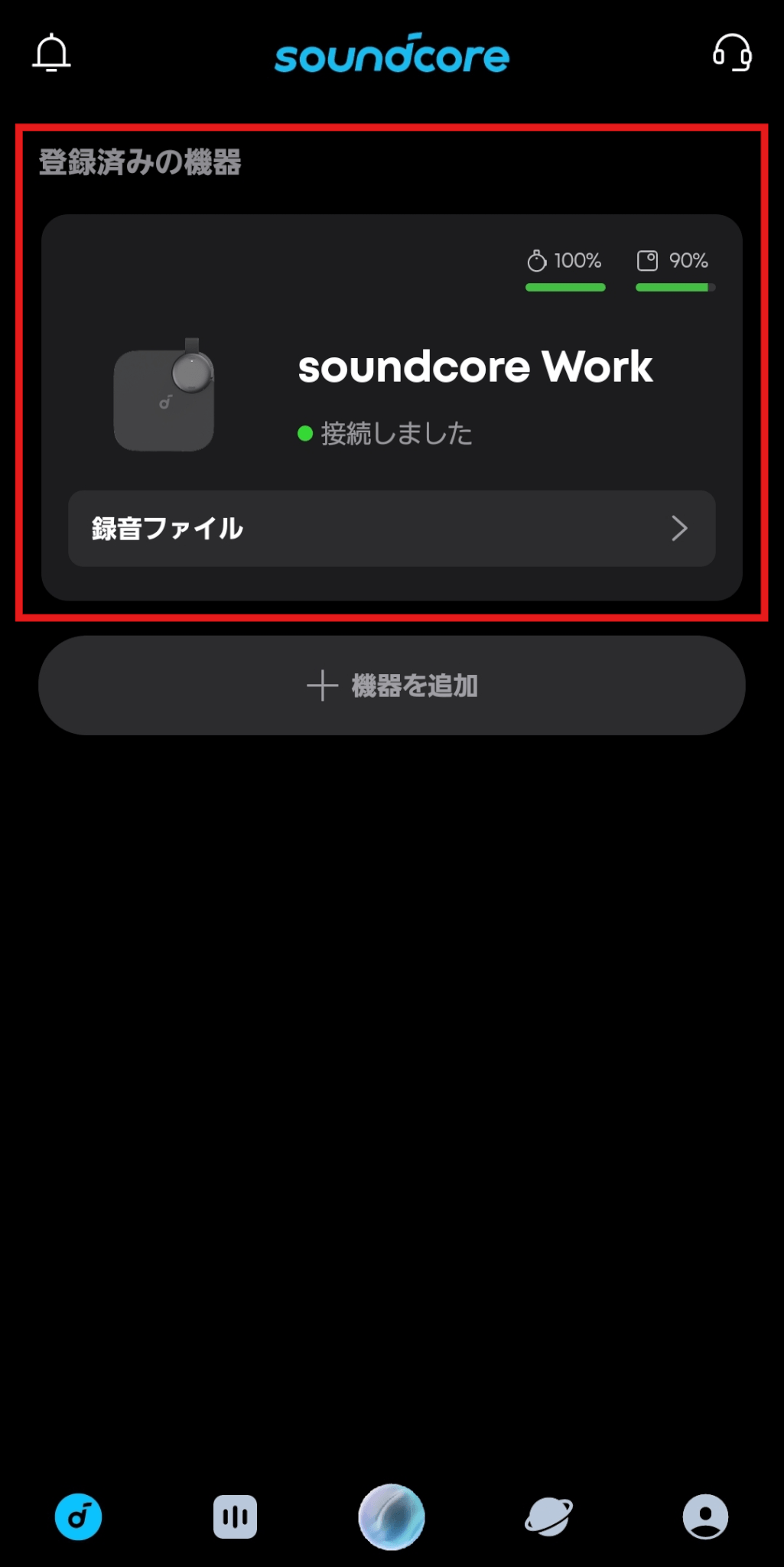
以降は、登録済みの機器からデバイスをタップすることで、アプリで録音ファイルへアクセスができるようになります。
接続できないときの確認ポイント
Soundcore Workがアプリに表示されない場合は、スマートフォンのBluetoothがオンになっているか、バッテリーが不足していないかを確認します。
また、Soundcoreアプリは一度に1台のデバイスにしか接続できません。他のデバイスが接続済みかどうかも確認し、もし接続されていた場合は切断してから再トライしてみましょう。
それでも解決しない場合は、アプリを最新バージョンに更新し、スマートフォンを再起動してから再度お試しください。以前に別アカウントで接続していた場合は、前のアカウント側でリンク解除が必要になることがあります。中古品や社内の共用端末を使う場合は、アカウント連携の状態も確認しておきましょう。
Soundcore Workで音声を録音する使い方

初期設定が完了したら、実際に録音してみましょう。
Soundcore Workは本体操作がシンプルで、急に会議や商談が始まった場面でもすぐに録音の開始が可能です。画面を開かなくても本体だけで録音を始められるため、商談やインタビューの冒頭で録り逃しを防げます。
ただし、録音の際は相手の同意を得たうえで、プライバシーや関係法令を遵守してください。
マイクの充電・セット方法
録音する前に、充電が完了しているか確認しましょう。特に、Wi-Fi高速転送はバッテリー残量が30%以下の場合に利用できないため、長い録音データを転送する前には満充電にしておくと安心です。
Soundcore Workは、約10分の充電で最大2時間の録音が可能とされているため、急な会議や打ち合わせで録音が必要になってもある程度対応することができます。
以下で、マイク本体の充電方法を解説します。基本的には、充電ケースにセットするだけで充電が可能です。
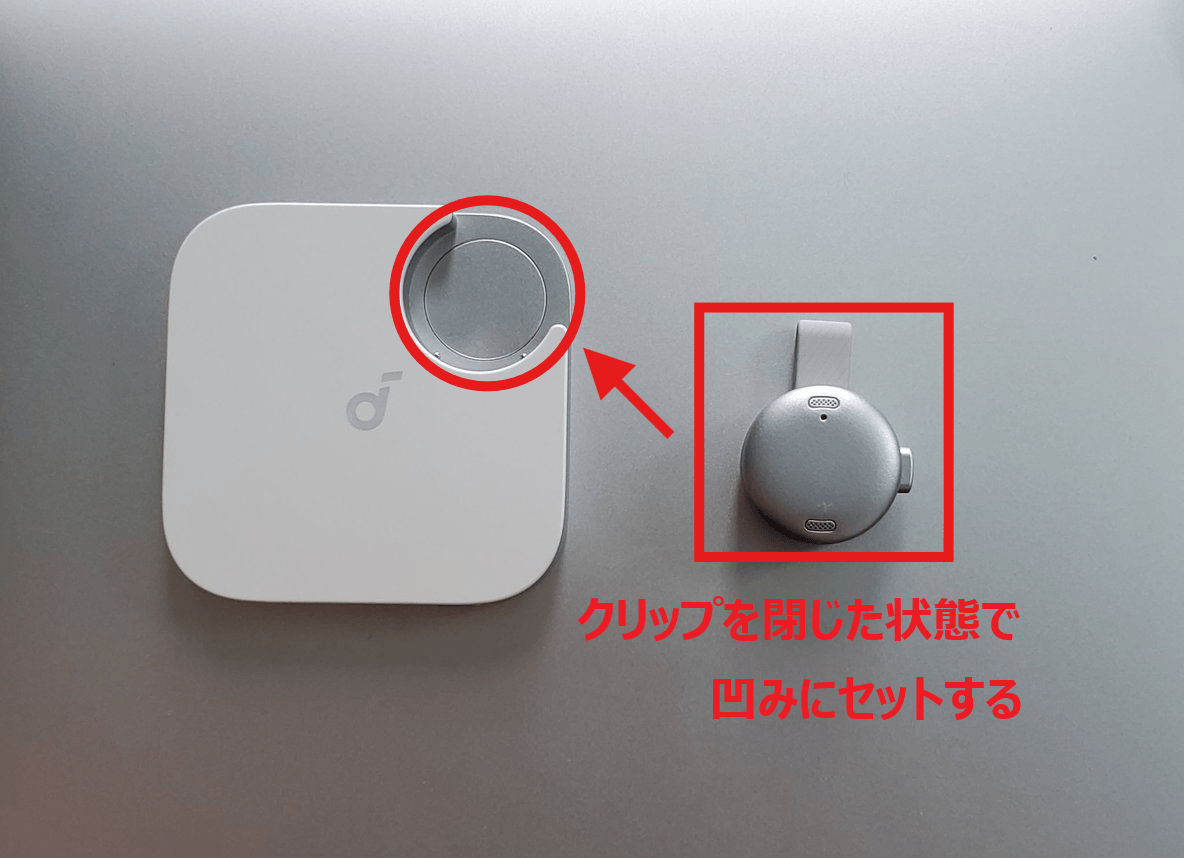
マイク本体を充電する際は、クリップを閉じたままマイク背面を充電ケースの丸い凹みに合わせます。マグネットが備わっているので、磁力で自然に固定されます。クリップを開いてケースを挟み込むと、正常に接続・充電されない場合があるため注意が必要です。
正しくセットできると、マイクと充電ケースのLEDが5秒間白く点灯します。充電できているか不安な場合は、まずLEDの反応を確認しましょう。長期間使用していなかった場合は、再使用前に2時間以上充電してから使うよう案内されています。
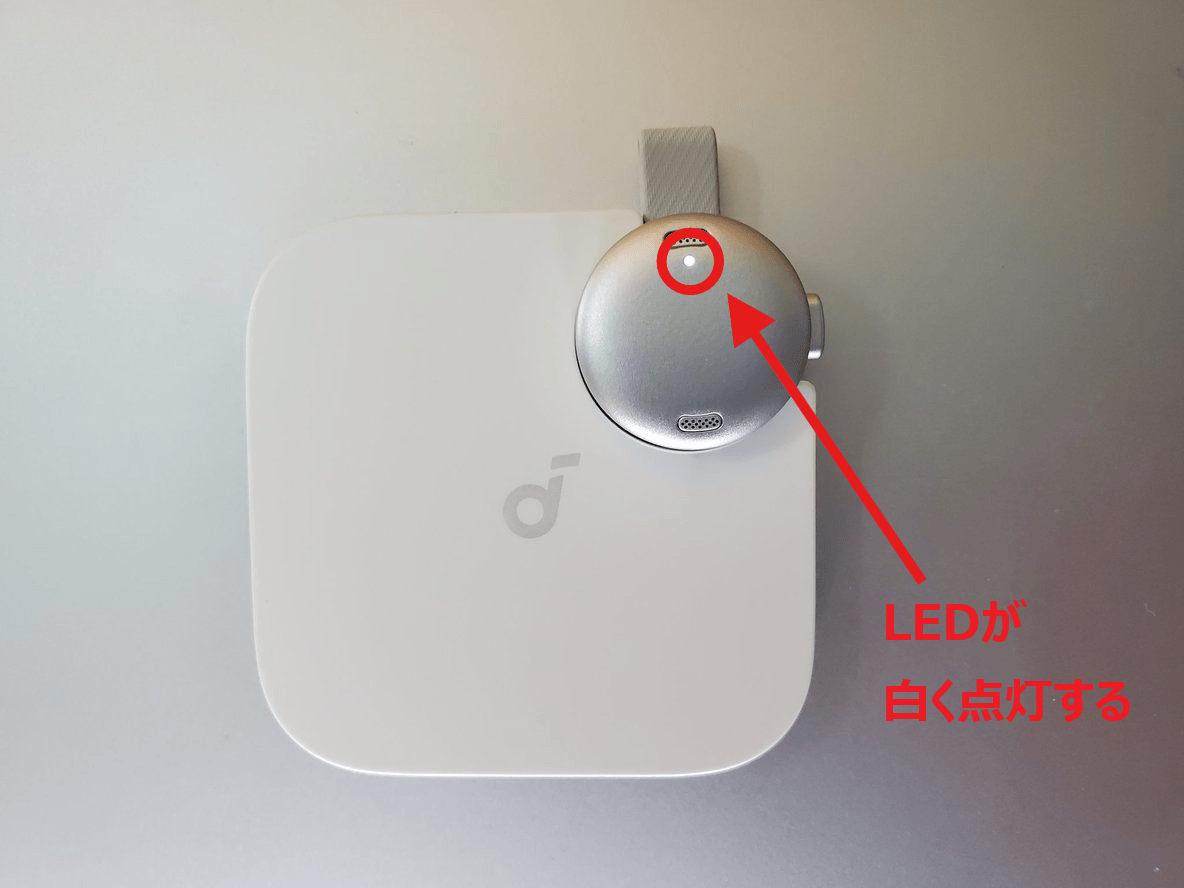
このように、マイク本体は充電ケースにただセットするだけで充電できるので手間がかからず便利です。
充電ケースは、USB Type-Cで充電が行えます。
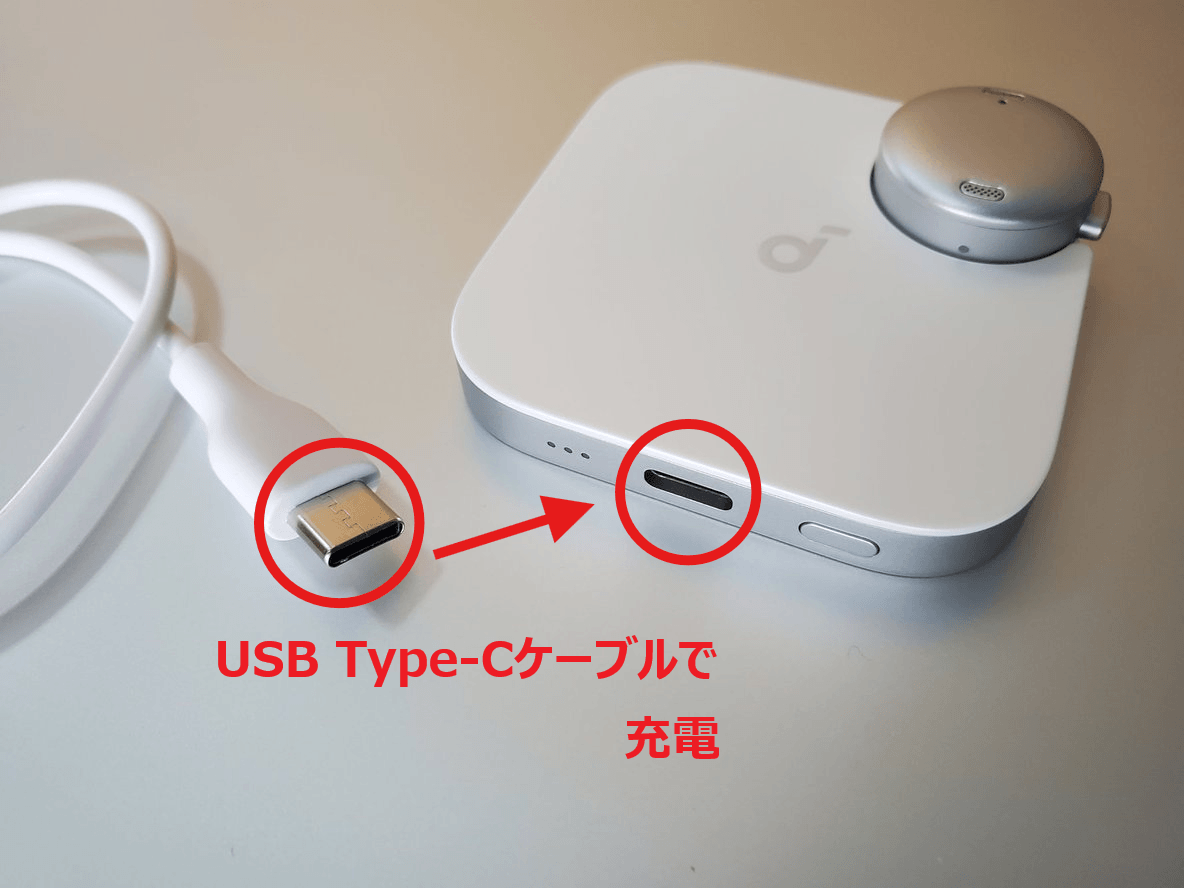
Soundcore WorkにはUSB-A to Cケーブルが同梱されているので、手元にケーブルがない方でもすぐに充電が可能です。
万が一、充電できない場合は、マイク本体のセット方法を確認します。クリップを開いてケースを挟んでいると正しく充電されないため、背面を丸い凹みに合わせてマグネットで貼り付けてください。
次に、充電ケースとマイクの充電端子を乾いた布や少量のアルコールを含ませた綿棒で清掃してみましょう。
それでも改善しない場合は、別の充電ケーブルを使う・充電ケース自体の残量を確認する・長期間未使用だった場合は2時間以上充電するといった手順で確認しましょう。
録音をする流れ
Soundcore Workでの基本的な録音の流れは以下の通りです。
Soundcore Work本体側面に配置された録音ボタンを1回押します。録音開始時、本体が振動するので、それを合図にできるでしょう。
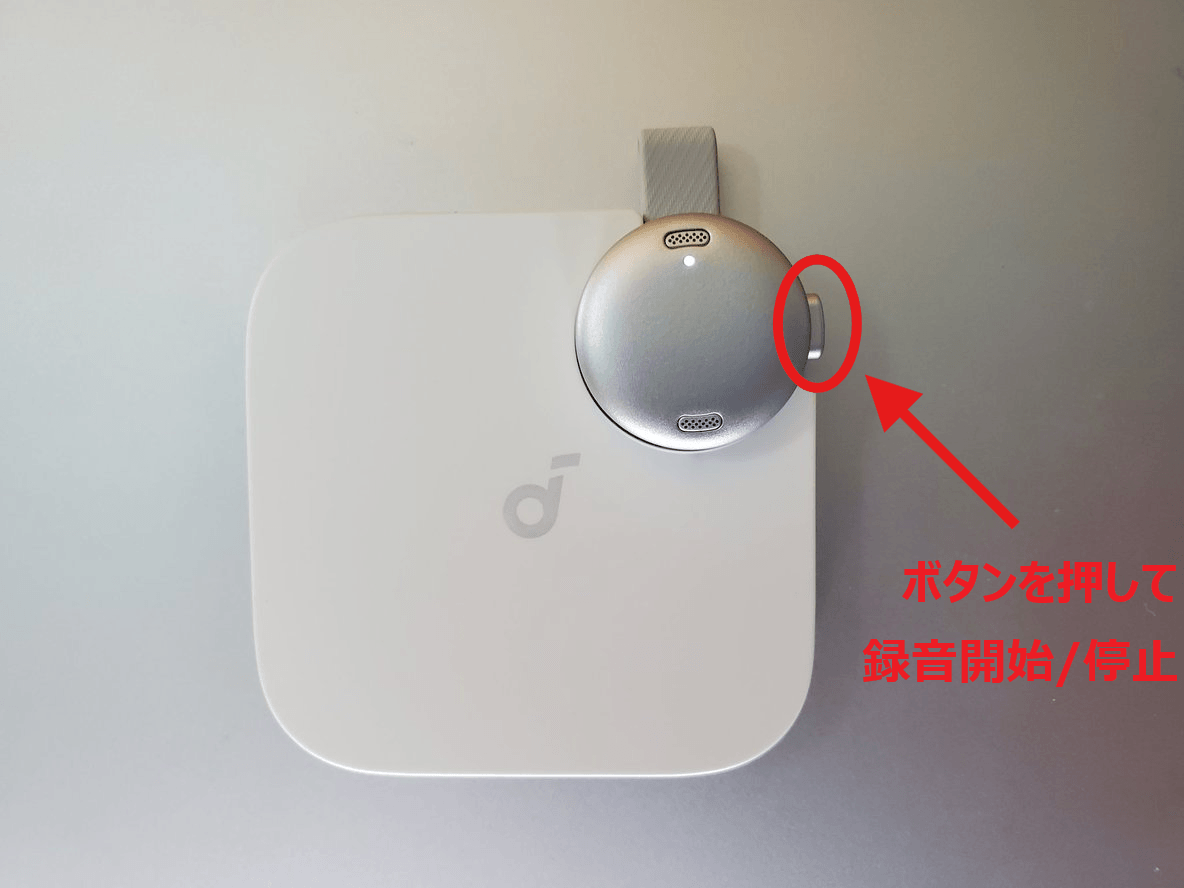
なお、充電ケースに取り付けたままでも、外していても、どちらの状態でも録音が行えます。
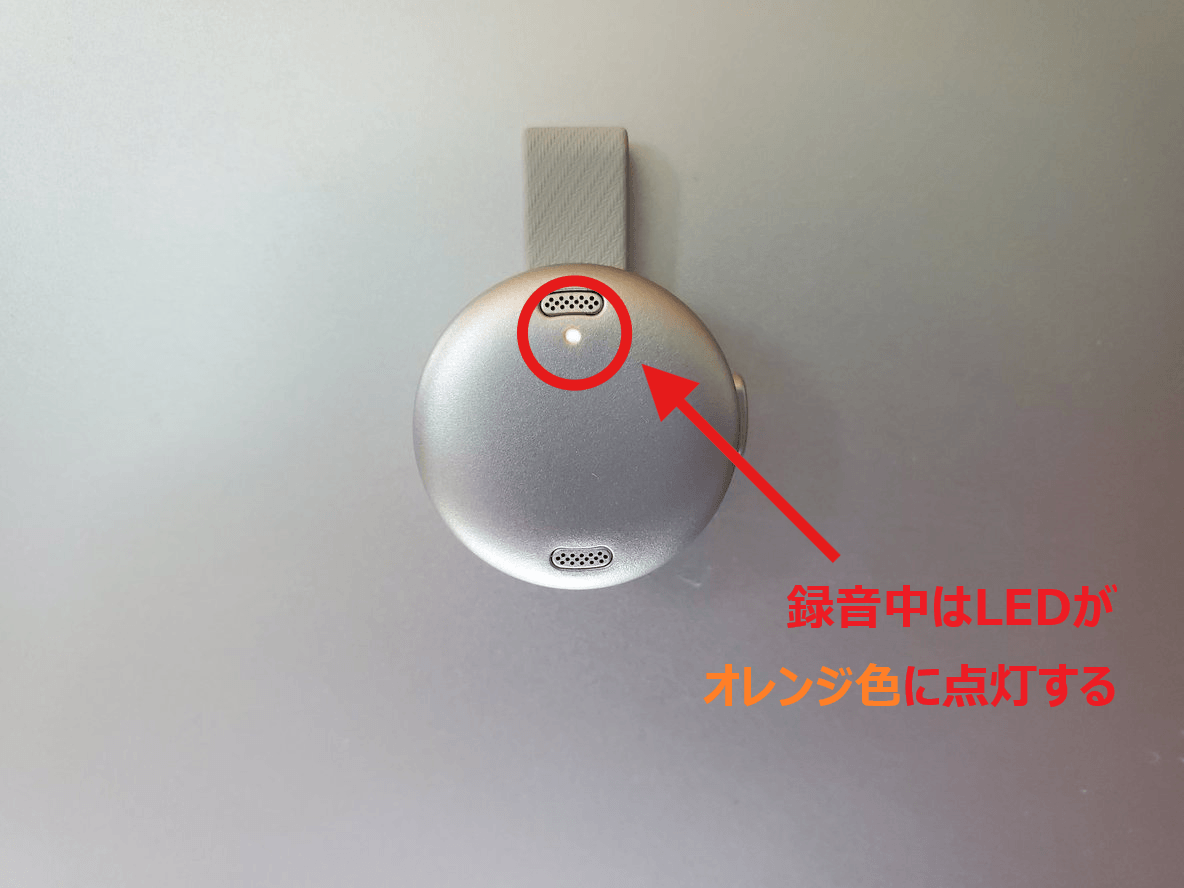
以下のようにLEDランプがオレンジ色に点灯している状態は、録音中ということを意味します。
録音中に重要な発言があったときは、Soundcore Work本体を「トントン」とダブルタップしましょう。マークが記録されると振動するので、その振動を感じてから指を離すよう意識するのがコツです。
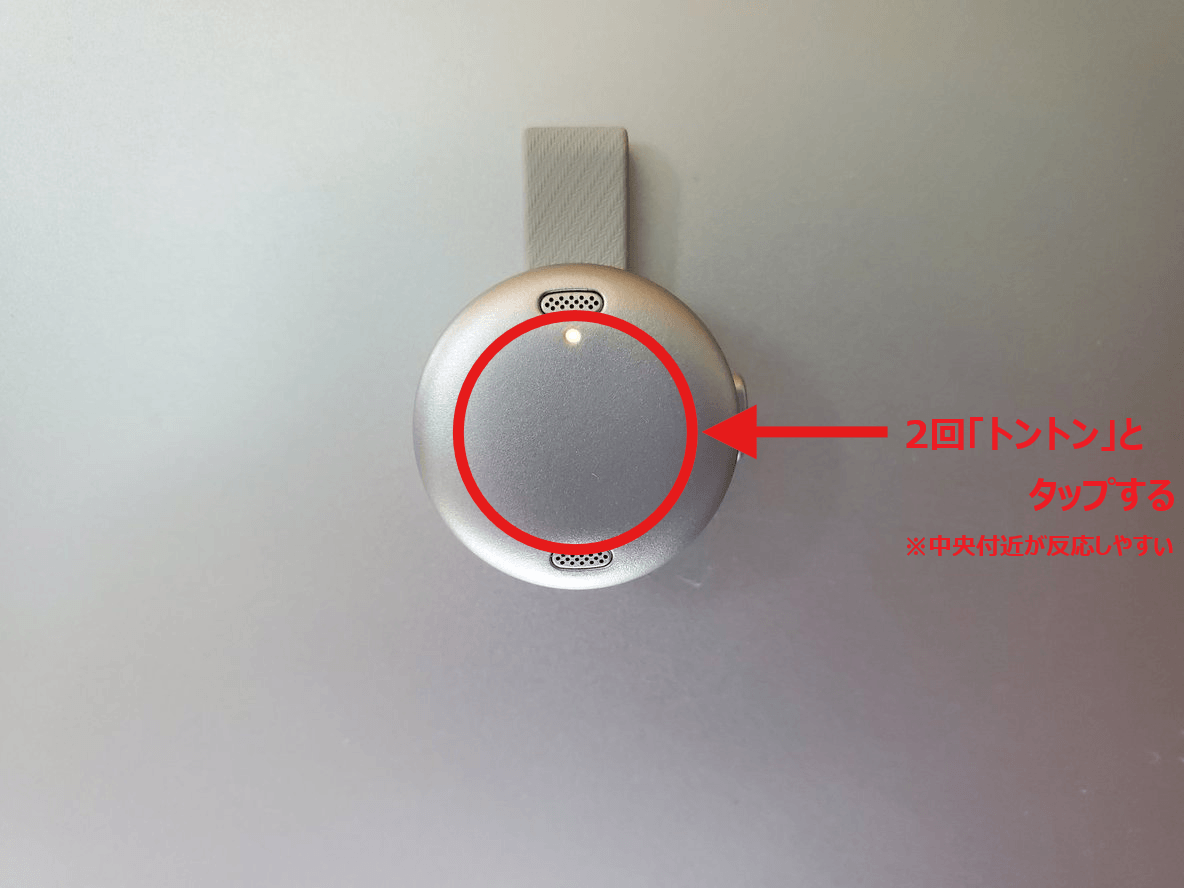
実際に操作した際は、中央付近をダブルタップすると反応しやすいと感じました。外周付近でも重要箇所のマークはできましたが、思うように反応しないことが多かったため、基本は中央付近をダブルタップするよう心がけましょう。
録音を一時停止したい場合は、Soundcoreアプリ内の進行中タスク横にある一時停止アイコンから行ってください。Soundcore Work本体では録音停止のみで、一時停止の操作はできないので注意しましょう。
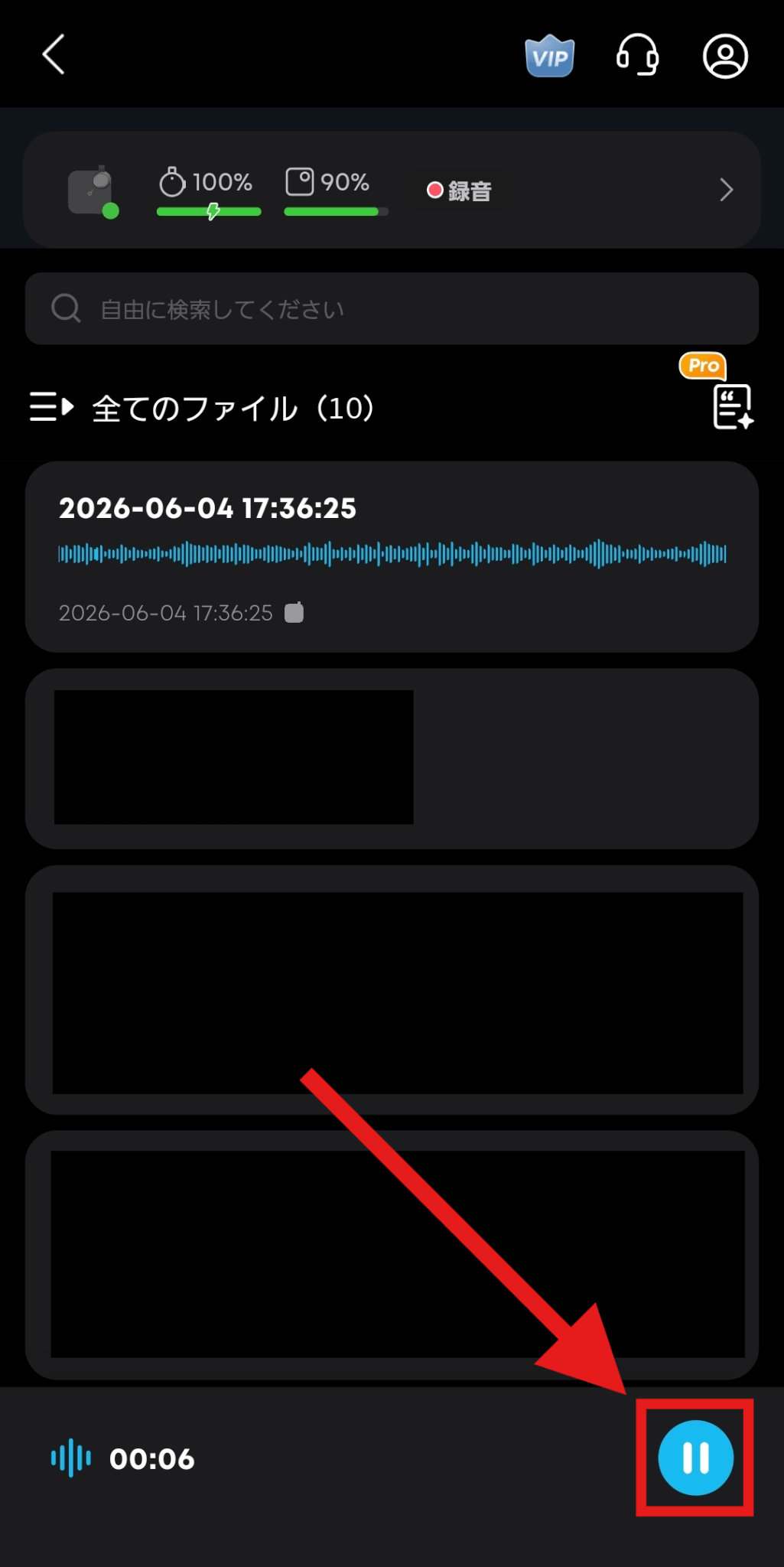
完全に録音を終了するとファイルが別になってしまうため、1つの会議(ファイル)としてまとめたい場合は、一時停止と再開を使い分けるのがおすすめです。
録音ボタンをもう一度押せば、録音を終了できます。振動を感じたら、録音終了の合図です。
装着方法と録音環境を整える
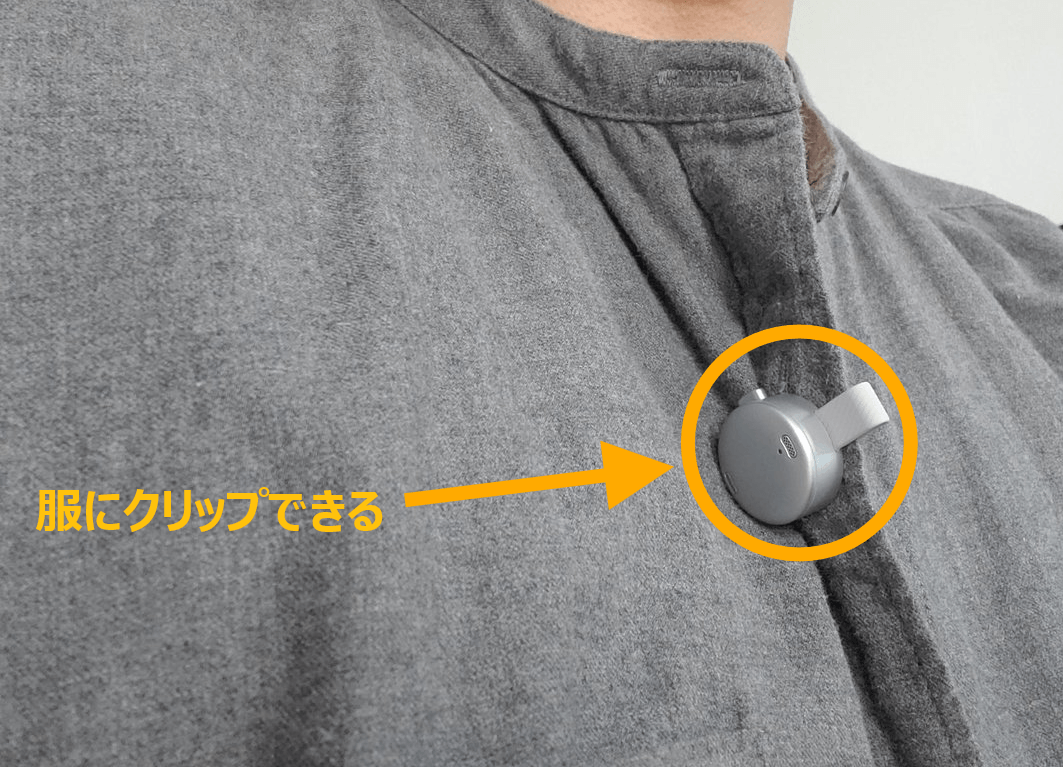
Soundcore Workは、服へのクリップ装着、付属のネックレスチェーンによる首掛け、カード型充電ケースごとスマートフォンへ取り付けるなど、多彩な装着方法に対応しています。
充電ケースはMagSafeに対応しており、MagSafe対応ケースを使用しているスマートフォンであればそのまま装着できます。非対応のスマートフォンでも、付属のマグネットリングステッカーをスマートフォンケースに貼り付けることで対応可能です。
以下の画像はMagSafe対応機種であるiPhone 17本体に、Soundcore Workを直接取り付けた例です。
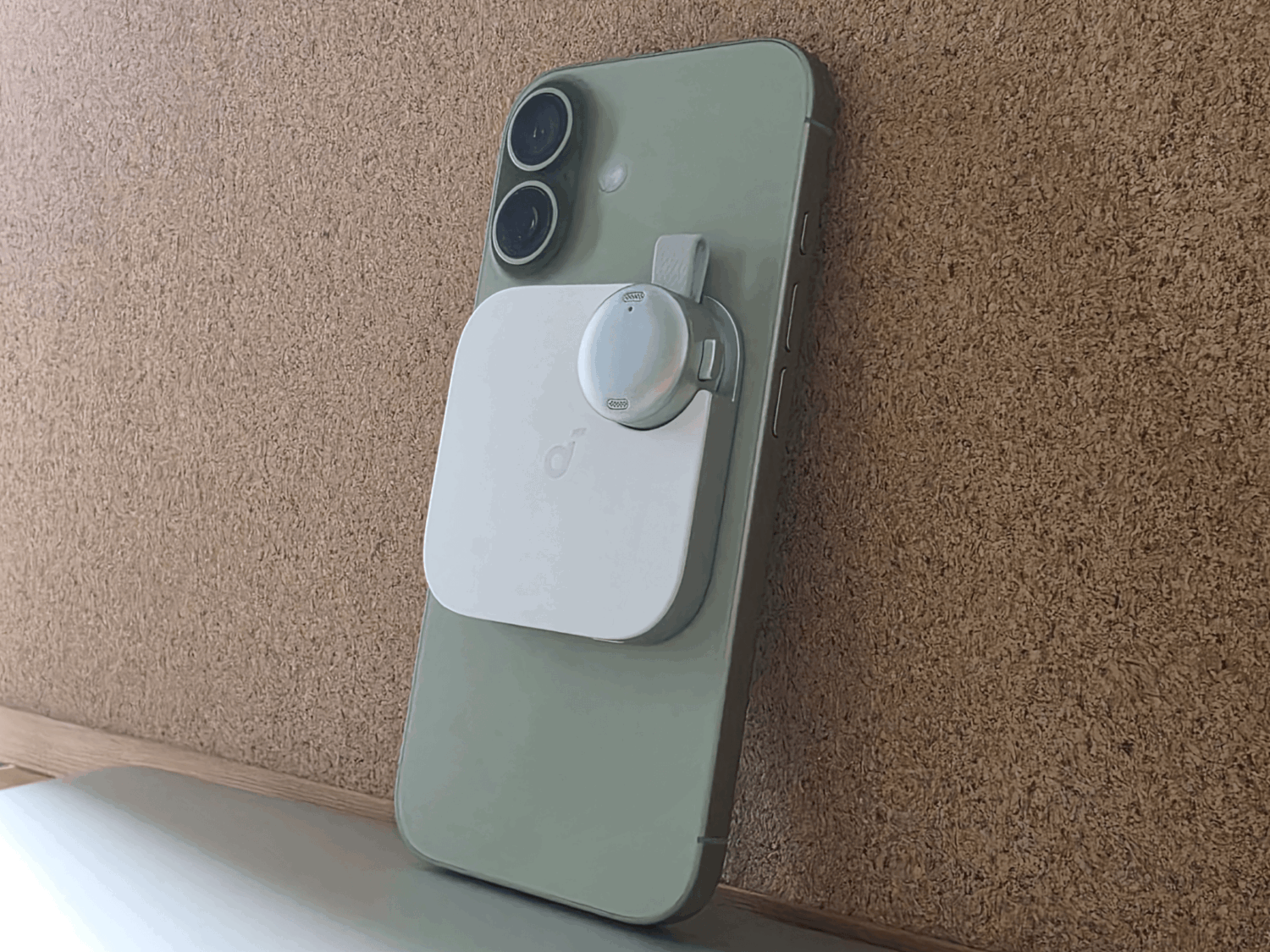
筆者の主観ですが、iPhone 17にケースがカチッと固定される感触です。多少iPhone本体を振ったりゆすったりしても、しっかりとくっついた状態をキープしてくれました。
録音品質を高めるためには、マイクをできる限り音源に近づけ、マイク穴がふさがらないように装着することが重要です。
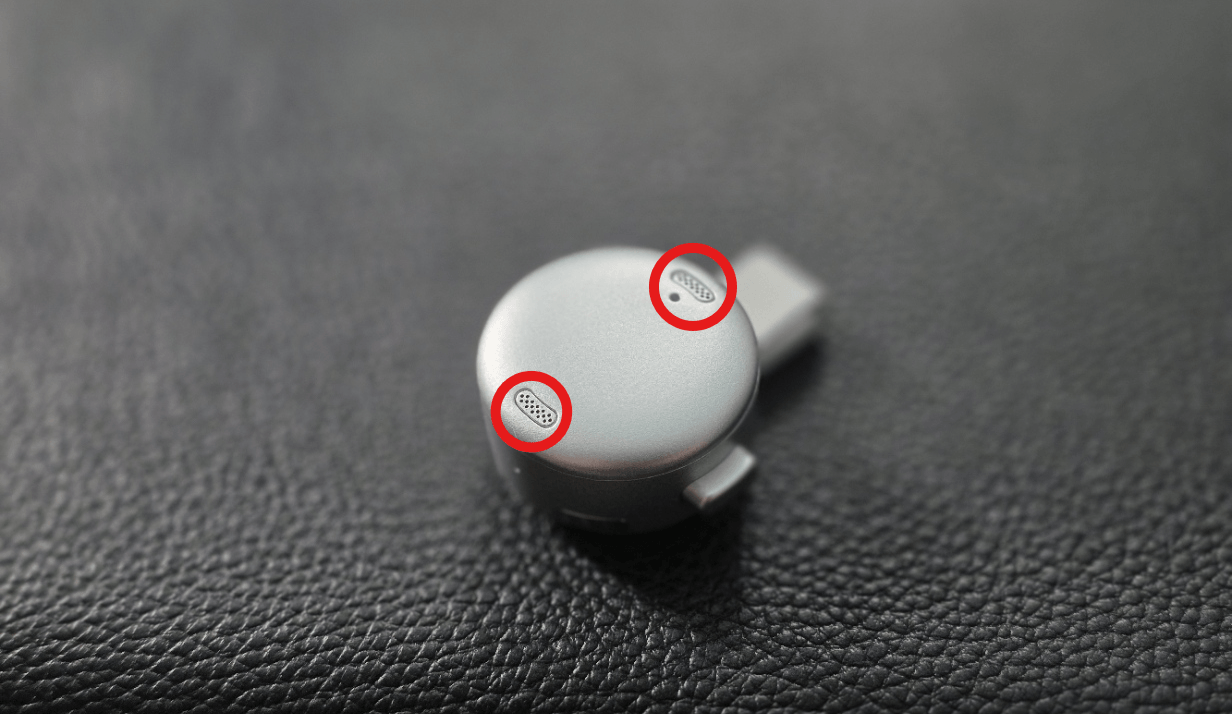
本体が正しく装着されているか、マイクが音源の方を向いているか、周囲の雑音が過度に多くないか、マイク穴に汚れが詰まっていないかを意識しながら使いましょう。
Soundcore Workの文字起こし・要約・Ask AI機能の使い方

ここからは、Soundcore Workで録音をした後の基本的な使い方をチェックしていきましょう。録音後は、Soundcoreアプリで録音ファイルを転送し、文字起こしや要約を生成します。
Soundcore Workアプリと接続されていれば、録音データは自動で転送されます。
転送中・同期中は以下のように、アプリ画面にその旨が表示されるので、完了を待ちましょう。
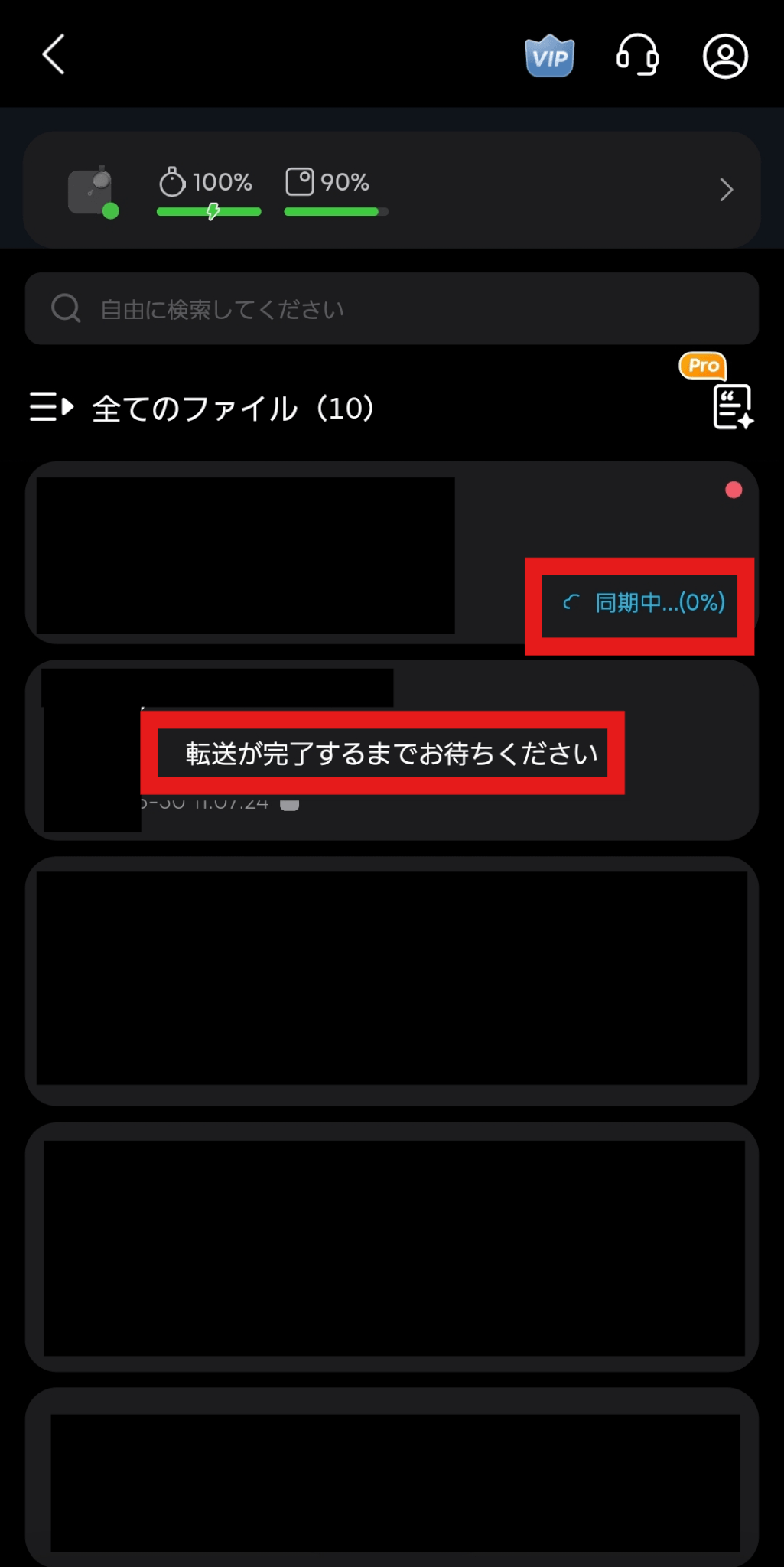
Soundcore Workは、アプリに接続していない状態でも録音可能です。アプリ未接続時でも録音データは本体に保存され、接続後に自動で転送されます。なお、iPhone端末はアプリを起動しなくてもリアルタイムでデータ転送が完了します。
文字起こし・要約を行いたいファイルを開くと、画面下部に「生成」ボタンが表示されるのでタップしましょう。その際、話者識別・録音言語・要約テンプレートを有効化または無効化することができます。
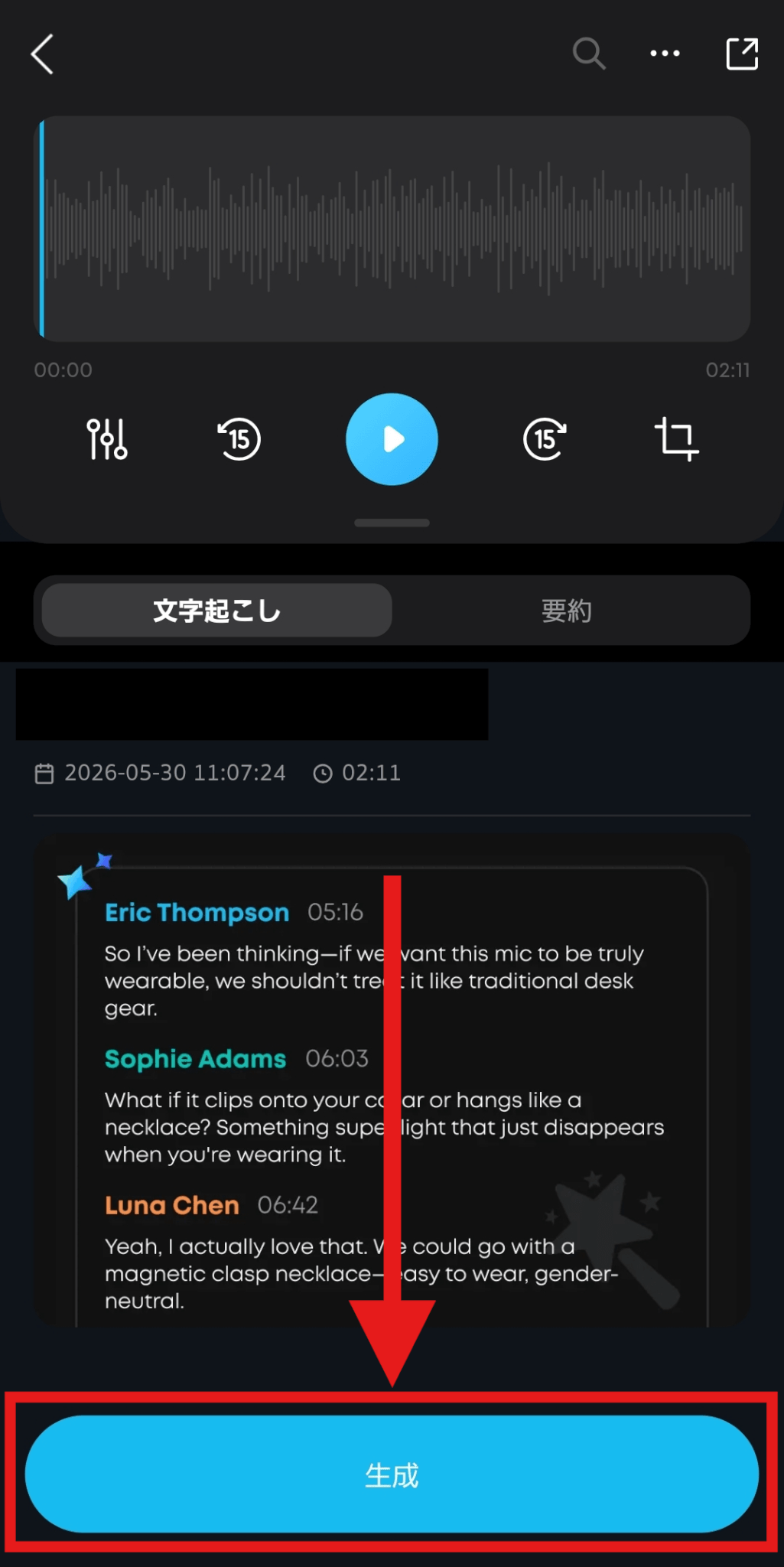
これで、文字起こしと要約が同時に実行されます。
文字起こし・要約が完了したら、結果を確認しましょう。画面上部で「文字起こし」タブと「要約」タブの切り替えが可能です。
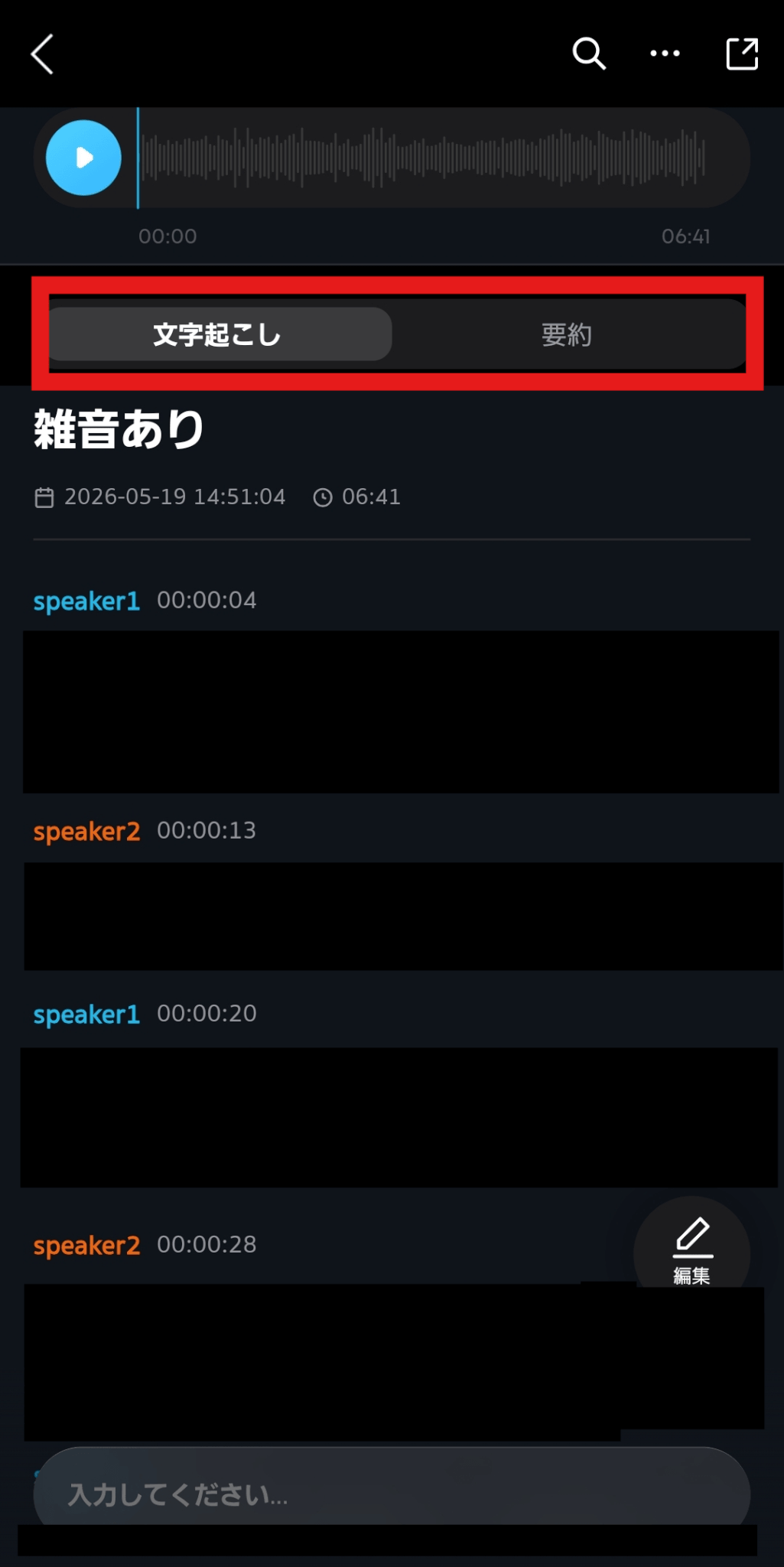
必要な場合は、画面右下に表示される「編集」ボタンをタップすることで、文章の編集が行えます。
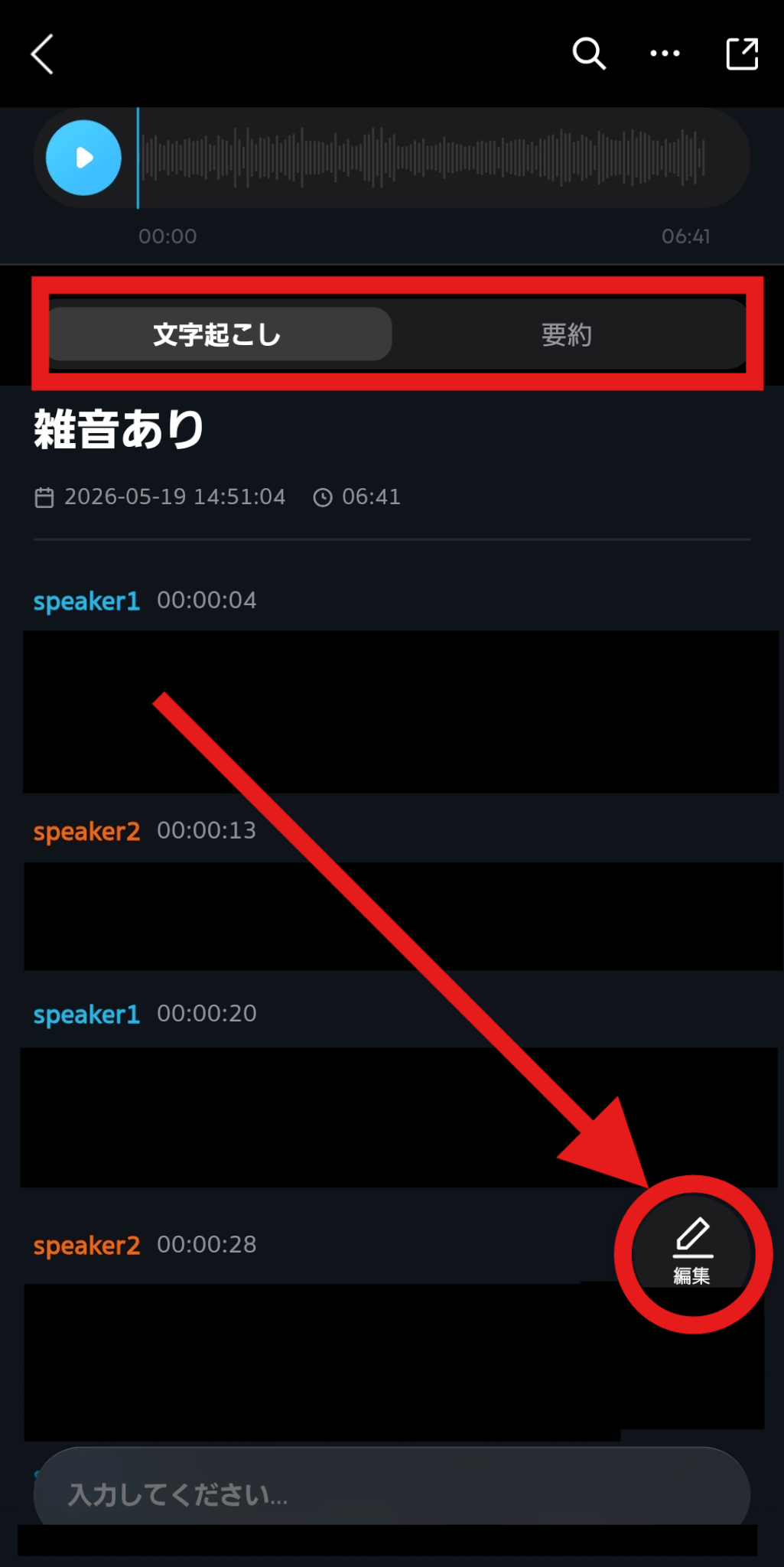
誤変換されている部分や専門用語などを修正する際に活用しましょう。
ToDoタスクを明確にしたり、他の録音ファイルを含め、自分がこれまで行ってきた会議やインタビューの情報を総合的に整理したい時にはAsk AI(Ask Anka)が便利です。Ask Ankaを使うには、文字起こし・要約画面下部の入力欄をタップしましょう。
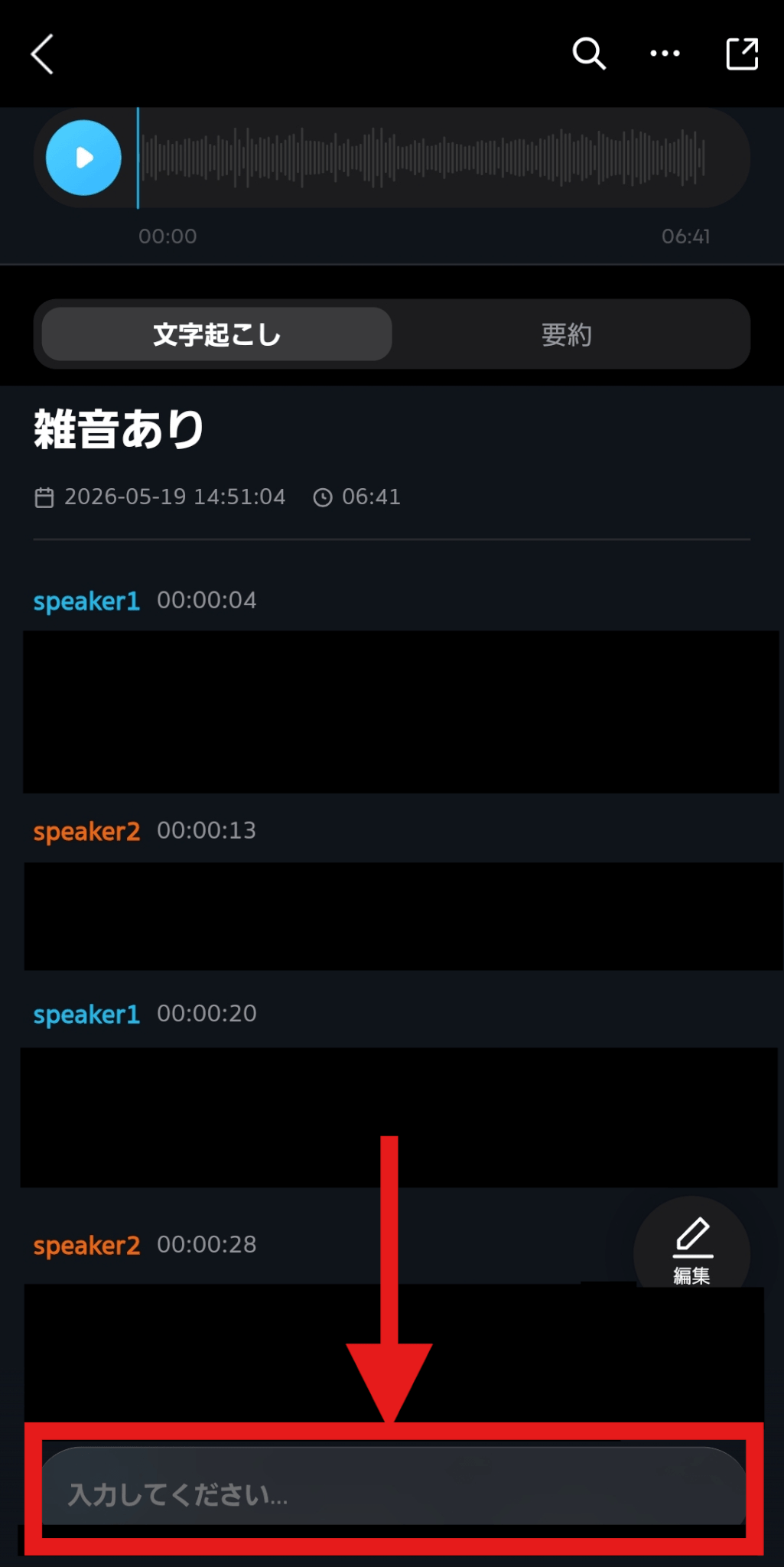
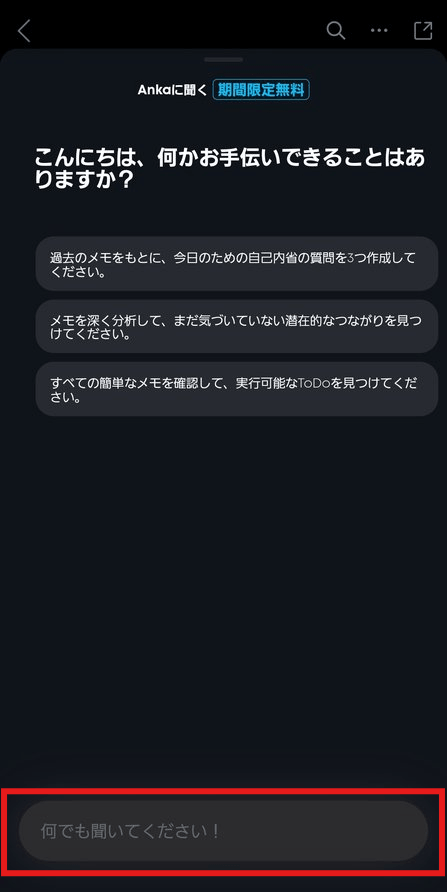
「Ankaに聞く」画面が表示されるので、任意のテキストを入力して送信しましょう。
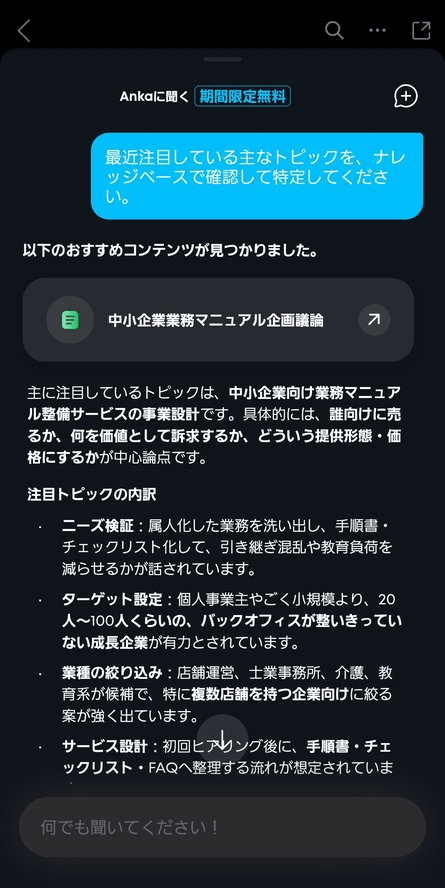
「優先度の高い順でToDoリストを作って」「担当者案を整理して」「検討しているサービス内容・ターゲット・料金プランの比較」「3分で読める営業提案用の要約を行って」など、自由な内容を聞くことができます。
実際に「Ankaに聞く」で送信してみた結果が以下の画像です。
Soundcore WorkとPCを接続する方法

Soundcore WorkはPCブラウザでデータを確認・編集できます。USBケーブルで物理的なデバイス接続を行うのではなく、Soundcore Work Desktopを利用します。使い方を確認しましょう。
PC接続はSoundcore Work Desktopで行う
Soundcore Work Desktopはブラウザからアクセスできるので、ソフトウェアのインストール等不要で簡単に使えるのがメリットです。PC画面で文字起こしを確認・編集できるので、修正用途にぴったりでしょう。
Soundcore Workで録音したデータをPC(ブラウザ)で見る流れは、以下のとおりです。
Soundcoreアプリで「クラウド同期」機能を有効にします。デバイスの画面を開いて、右上のボタンをタップしてアカウント画面を開きましょう。
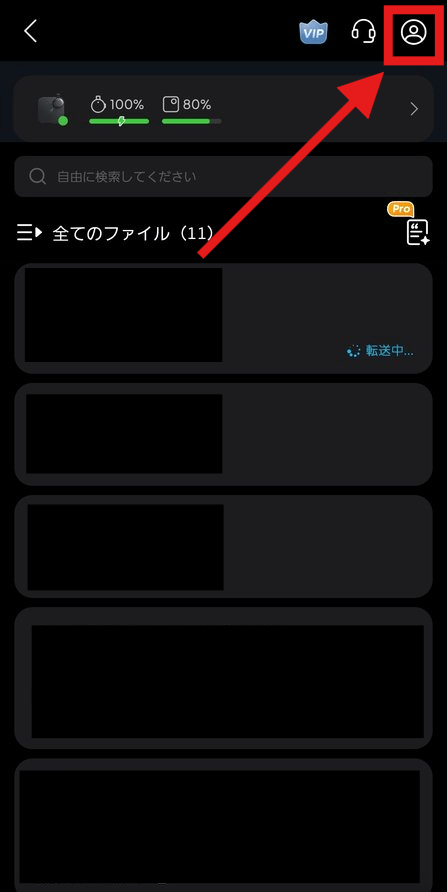
「クラウドにデータを同期する」という項目をタップします。
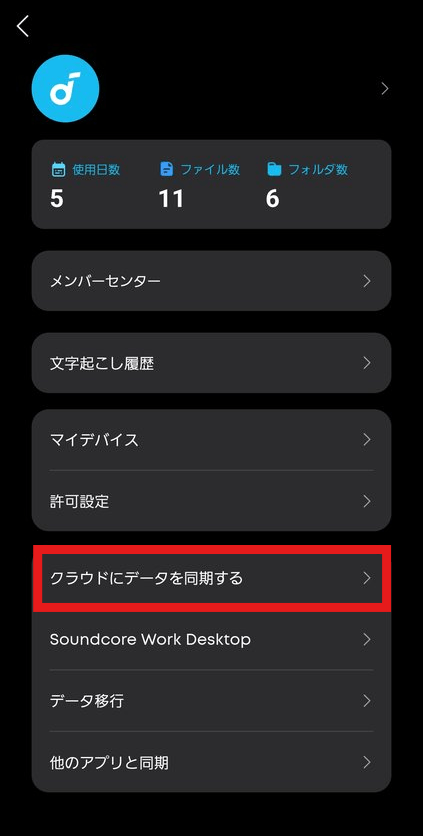
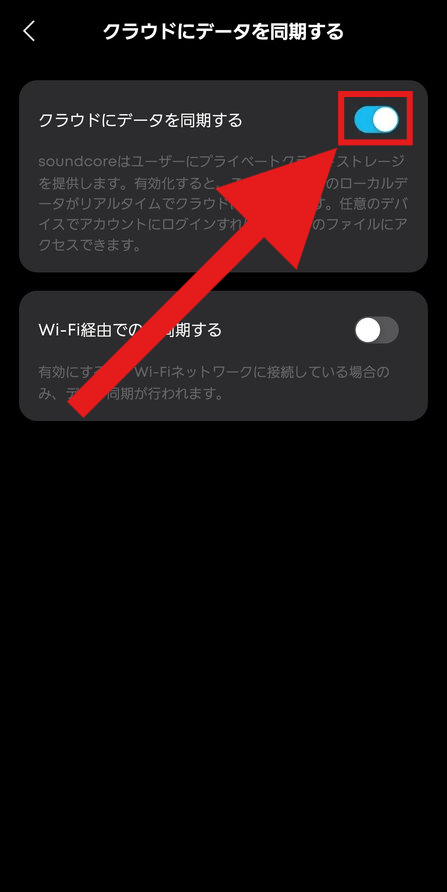
「クラウドにデータを同期する」が有効になっているか確認しましょう。これで、クラウド同期が行えるようになります。基本的には、各ファイルは自動でクラウド同期されます。
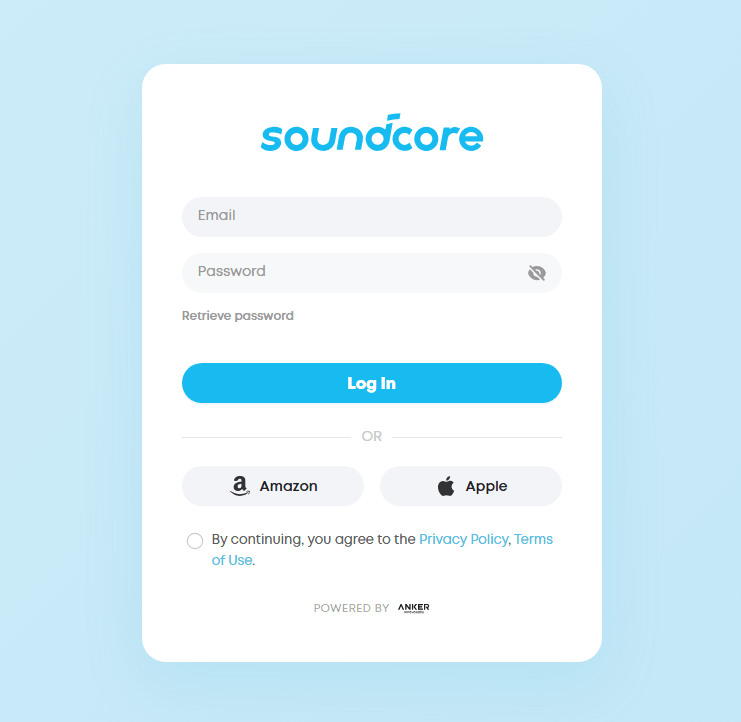
ブラウザでSoundcore Work Desktopにアクセスし、ログインします。
この時、スマートフォンのSoundcoreアプリで登録・使用したアカウントと同じものでログインしましょう。
ホーム画面に、これまで録音したファイルのうち、クラウド同期済みのものが一覧で表示されます。画像内で黒塗りをしている部分です。
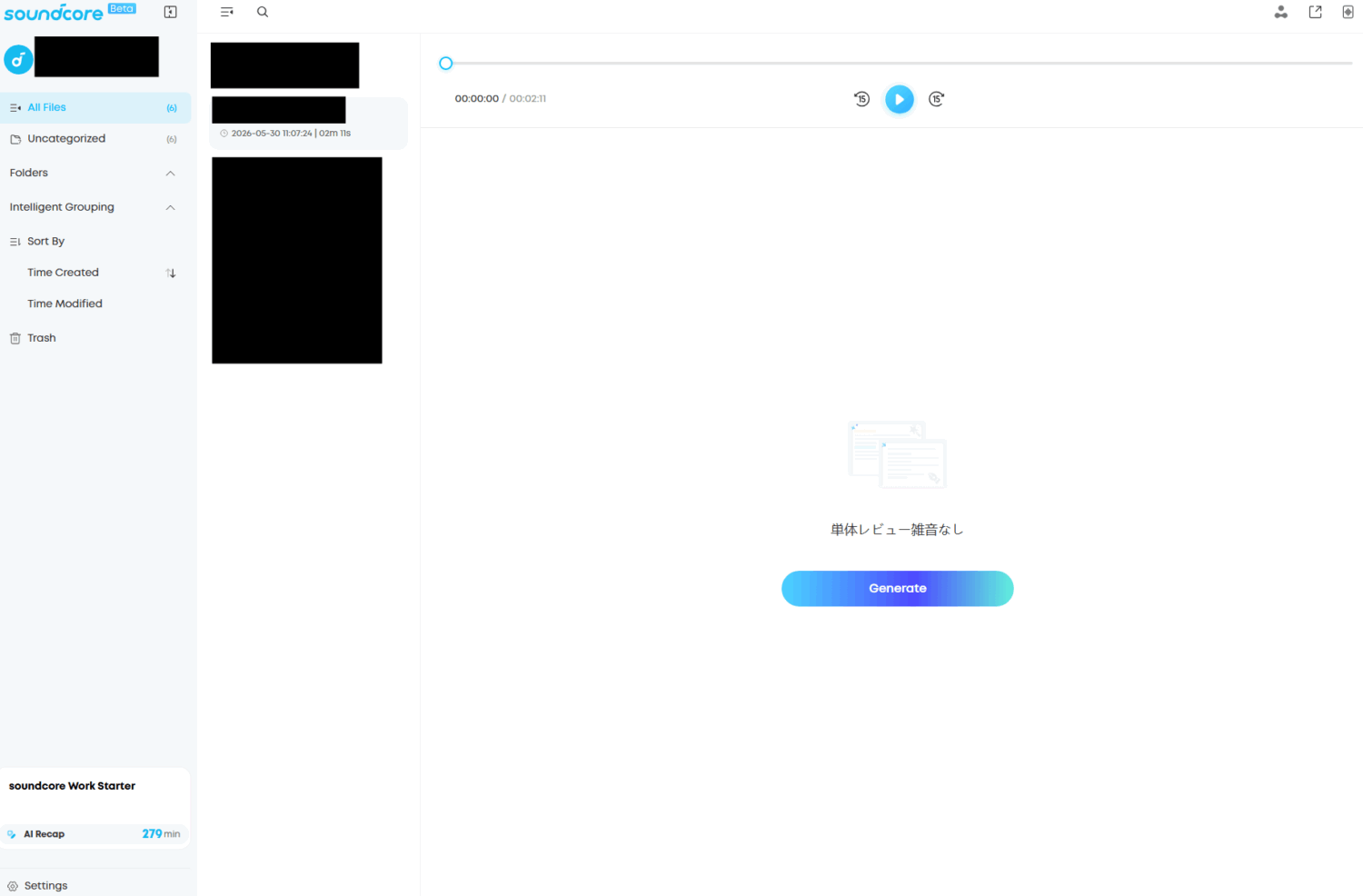
文字起こしをアプリ側で行っていない場合は、「Generate」ボタンをクリックすることで、文字起こしやAI要約を生成することが可能です。
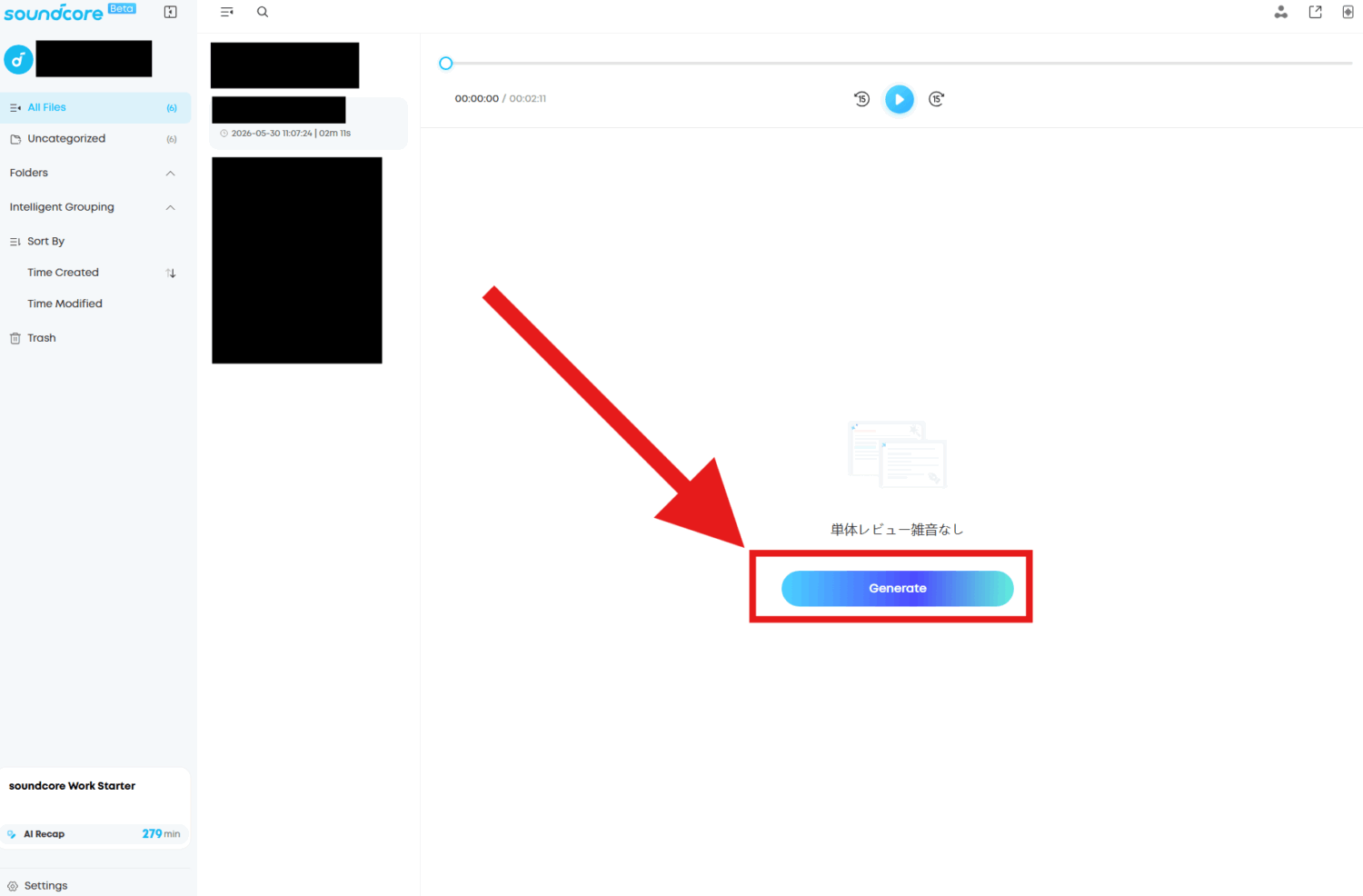
生成完了後、そのまま編集を行うこともできます。
クラウド同期を有効にすると、アプリで新たに録音した内容がクラウドにアップロードされ、Soundcore Work Desktopでリアルタイムに確認できます。Desktop上で編集した文字起こしや要約もクラウドに保存され、アプリに同期されるので、デバイスを問わず録音データ・文字起こし・要約をチェックできて便利です。
PCにファイルが表示されないときの原因
PCでSoundcore Work Desktopを開いてもファイルが表示されない場合は、まずアプリ側のクラウド同期が有効になっているか確認してください。クラウド同期が無効のままだとSoundcore Work Desktopにファイルは表示されません。その他、ファイルがアップロード中であったり、ネットワーク接続に問題が生じている可能性も考えられます。
アプリの再起動やファイルリストの更新、ネットワーク接続状況の確認などを試してください。Soundcore Work Desktopのページを更新するのも重要です。
USBケーブルでPCにデータを取り出すことはできない
Soundcore Workから、USB-Cケーブルを利用してPCに録音データを直接コピーするという方法は、公式の使用案内では触れられていません。外部ストレージのように録音データを取り出すという運用は、想定されていないと考えるのが妥当です。
実際に、筆者がデータ転送対応のUSB-CケーブルでPCと接続して検証したところ、充電は行われるものの、PC側からデバイスとして認識・アクセスすることはできませんでした。
Soundcore Workの録音データをPCで扱うには、スマートフォンアプリを介したクラウド同期を行ったうえで、PC版のSoundcore Work Desktopを使用する必要があります。
PCで議事録の編集や整理を行いたい場合は、まずスマートフォン側でのクラウド同期の設定が完了しているかを確認してください。
Soundcore Workのデータ管理とセキュリティの注意点

Soundcore Workは会議・商談・取材といった機密性の高い音声を扱うシーンで活躍します。利便性だけに目を向けるのではなく、データの保存場所・クラウド同期の挙動・削除時の仕様を正しく理解しておくことが、安全な業務利用の前提条件となります。
ここでは、運用前に確認しておきたいポイントを整理します。
録音データは早めにアプリへ転送する
録音データは本体に保存できますが、ストレージ容量には上限があります。本体ストレージが満杯の状態でアプリへの転送が間に合わないまま録音を続けると、古いデータから順に上書き・削除される可能性があるので注意しましょう。
本製品のストレージ容量がいっぱいで、データ転送に間に合うようにアプリに接続できなかった場合、録音を続行すると、最初のデータが上書きされて削除されます。
出典:Anker Japan 公式オンラインストア
特に重要案件の前には、本体ストレージの空き容量を事前に確認しておくと、思わぬデータ消失を防げ、大切な音声データを失うリスクを大幅に減らせます。
長時間の会議や連日の取材で使用する際は、録音後すぐにアプリへ転送し、必要なデータをクラウド同期またはエクスポートで保管する運用が安心です。
録音データは、BluetoothでSoundcore Work本体とスマホアプリが接続できていれば、Wi-Fi環境でなくても録音ファイルをスマホへ転送できます。ただし、クラウドに同期するためには電波が必要である点にはご注意ください。
削除したファイルはゴミ箱から復元できる
録音ファイルを誤って削除した場合でも、アプリ内の「フォルダ」→「ゴミ箱」から復元できるケースがあります。
ただし、ゴミ箱内のファイル保存期間は30日間のため、期限が過ぎると完全に削除されてしまいます。
そのため、重要な商談や取材のデータは削除前に内容を必ず確認し、必要に応じてエクスポートしてから整理することをおすすめします。エクスポートしたいファイルを開き、右上の共有ボタンをタップすることで、音声や文字起こしデータのエクスポート(共有)が可能です。
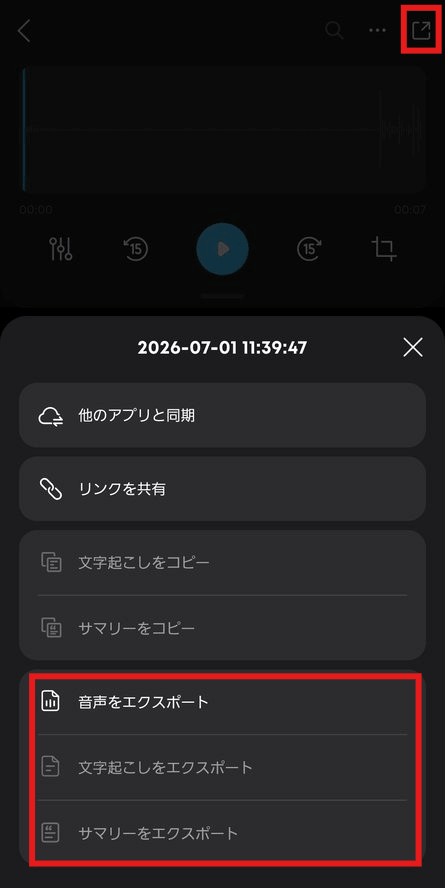
なお、エクスポートは以下のファイル形式に対応しています。
| 種類 | ファイル形式 |
|---|---|
| オーディオ | MP3 |
| 文字起こし | TXT、Markdown、DOCX、PDF |
| 要約 | TXT、Markdown、DOCX、PDF |
社内共有前の議事録データについては、フォルダ名やファイル名を分かりやすく管理し、不要ファイルとの取り違えを未然に防ぎましょう。
アプリからログアウトすると録音データが削除されるので注意
クラウド保存していない場合、録音データはアプリ内にローカル保存されるため、アプリをアンインストールした時点でデータは完全に失われ、復元することはできません。また、アカウントからログアウトした場合にも、データが完全に削除されます。
スマートフォンの買い替えやアプリの再インストールを行う前には、必ずデータ移行を済ませておきましょう。
3. デバイスを切り替えたりアプリをアンインストールする際には、「データ移行」を使用することをおすすめします。録音データはアプリ内にローカル保存されており、アプリをアンインストールするとデータが永久に失われ、復元できなくなります。
4. Soundcoreアカウントからログアウトすると、アカウント内のすべての録音データが削除され、復元できなくなりますので、ご注意ください。
出典:Anker Japan 公式オンラインストア
業務で利用する際には、端末交換に伴う旧端末のデータ消失や、退職者からの引き継ぎ時にアカウントを切り替えることによるデータ喪失といったリスクが想定されます。これらを回避するためには、事前にクラウド同期を徹底するなど運用ルールを定め、引き継ぎ手順をあらかじめ文書化しておくことが有効です。
さらに、共用端末を使用する場合には、どのアカウントで録音を行うのか、保存先をどこに設定するのかを、運用前に取り決めておくことが望まれます。
録音データはクラウド処理時に暗号化されAI学習にも使われない
録音データがクラウドにアップロードされるのは、文字起こし・データ移行・クラウドバックアップの有効化・PC同期など、ユーザー操作に基づく場合のみで、データが勝手にアップロードされることはありません。
また、アップロードされたデータが、許可なくAI学習に利用されることもないとされています。
お客様の許可なく、システム側で自動的にデータをバックアップしたり、AIの学習データとして使用したりすることはありません。
出典:Anker Japan 公式オンラインストア
文字起こし処理のために一時的にクラウドにアップロードされたデータは暗号化され、処理完了後には完全に削除されると案内されています。
すべての個人データは正当な目的のためにのみ処理され、転送および保存の際も暗号化されます。
出典:Anker Japan 公式オンラインストア
一方で、クラウド同期やPC同期を有効にしている場合、対象ファイルはクラウド上に保存・同期され続けます。PC接続をさせてSoundcore Work Desktopを利用するには、クラウド同期が前提となるため、どの業務でSoundcore Workを利用するかは、事前に取り決めしておくと安全に利用できます。
なお、クラウド同期のデータ保存先は米国拠点のデータセンターと案内されています。社内規程との整合性も合わせて確認しましょう。
現在、すべてのSoundcoreユーザーのデータは米国を拠点とするデータセンターに保存されています。
出典:Anker Japan 公式オンラインストア
Soundcore Workとは?基本仕様や料金プランをチェック
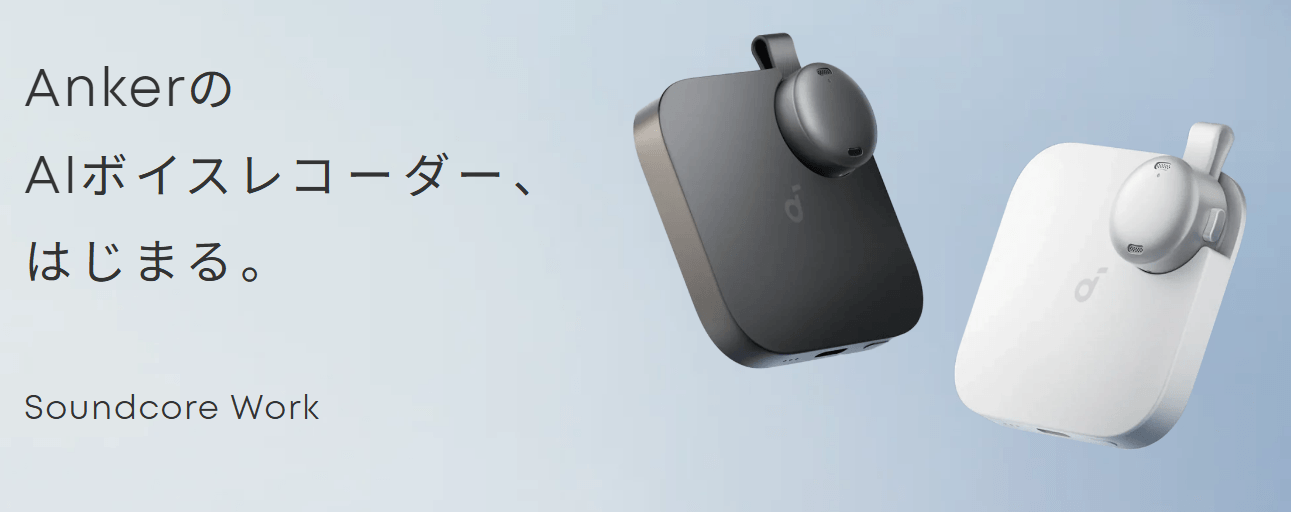
Soundcore Workは、会議・商談・インタビューなどの音声を録音し、AIで文字起こしや要約を行えるウェアラブル型のAIボイスレコーダーです。製品の基本についてもチェックしておきましょう。
Soundcore Workの基本スペック
Soundcore Workは、AnkerのSoundcoreブランドが展開するAIボイスレコーダーです。
以下の表で、Soundcore Workの基本スペックをまとめました。
| 項目 | 内容 |
|---|---|
| 本体価格(税込) | 26,990円(64GB) 24,990円(8GB) |
| カラーバリエーション | ブラック、ホワイト |
| 本体サイズ | 23×23×13mm(マイクのみ) 60×60×15mm(カード型充電ケースを含む) |
| 重さ | 約10g(カード型充電ケース含む場合は約48g) |
| 連続録音時間 | マイク本体のみ最大8時間 充電ケース込み最大32時間 |
| 充電端子 | USB Type-C |
| 内蔵ストレージ | 8GB/64GB |
| スマートフォン転送 | Soundcoreアプリ連携(Bluetooth、Wi-Fi) |
| 内蔵マイク | MEMSマイク2基 |
| 防水規格 | IPX4 (マイク本体、 カード型充電ケース両方) |
| AIモデル | GPT-5.5、GPT-5.4 mini、GPT-5.4、GPT-5.2 ※2026年6月16日時点 ※AIモデルは順次アップデート予定 |
| PC利用 | Soundcore Work Desktopで確認・編集 |
マイク本体は重量約10g、サイズは23×23×13mmと非常にコンパクトです。カード型の充電ケースと組み合わせて使用できるため携帯性に優れ、日常的な持ち運びも苦になりません。
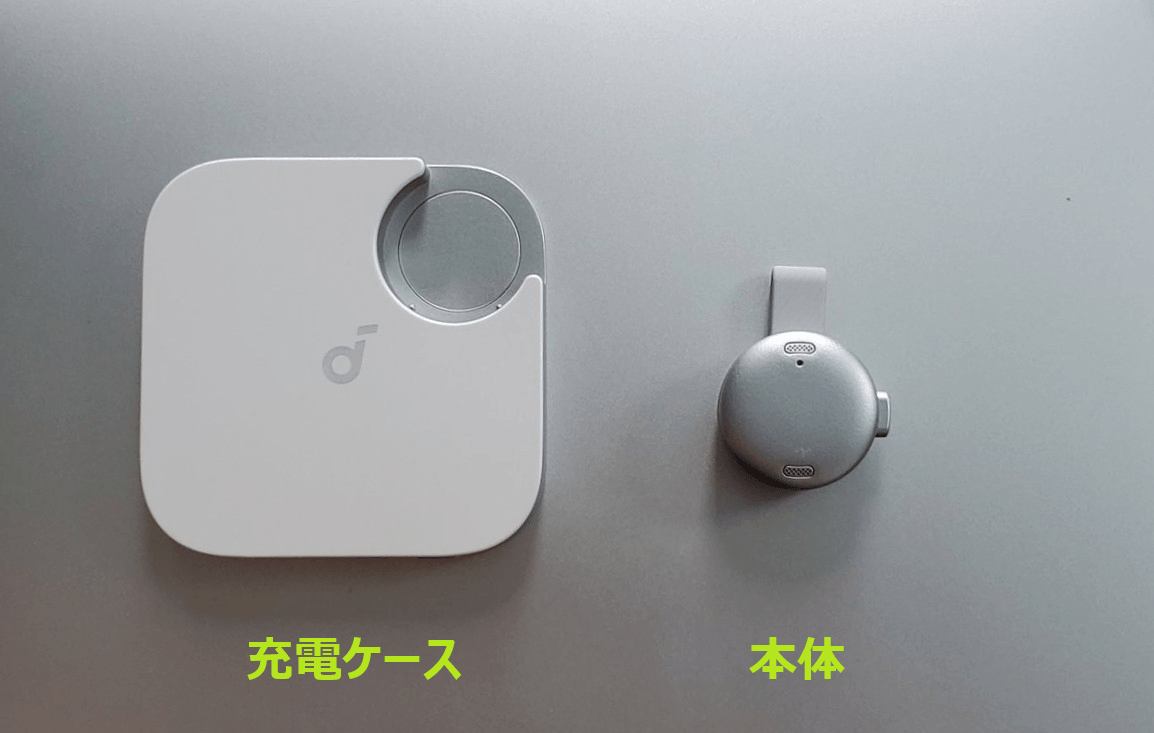
録音は本体ボタンを1回押すだけで即座に開始。録音中に本体をダブルタップすれば、話の肝となる箇所をその場でマークでき、後から重要な発言を素早く見つけられます。
データ転送・閲覧も手間いらずです。スマートフォンへの転送はBluetoothとWi-Fiの両方に対応しており、アプリと連携させれば録音終了後に自動でデータが転送されます。
PCでは、Soundcore Work Desktopにアクセスすると、スマホと同様に録音データの再生、テキスト確認、重要マークの参照が行え、オフィスでもリモートでもシームレスに作業を継続できます。
Soundcore WorkでできるAI機能
Soundcore Workは、録音した音声を活用するAI機能が充実しています。文字起こしとスマート要約に加え、話者識別、1ページ要約、AI要約テンプレート、AIアシスタント「Ask Anka」などを利用でき、会議や商談の議事録作成を効率化できます。
文字起こし・要約には、GPT-5.5をはじめとした複数のAIモデルを選択可能です。GPT-5.5は従来モデルより文脈理解や要約表現の自然さが向上しており、長時間の会議や商談でも内容を踏まえた分かりやすい要約を生成しやすくなっています。
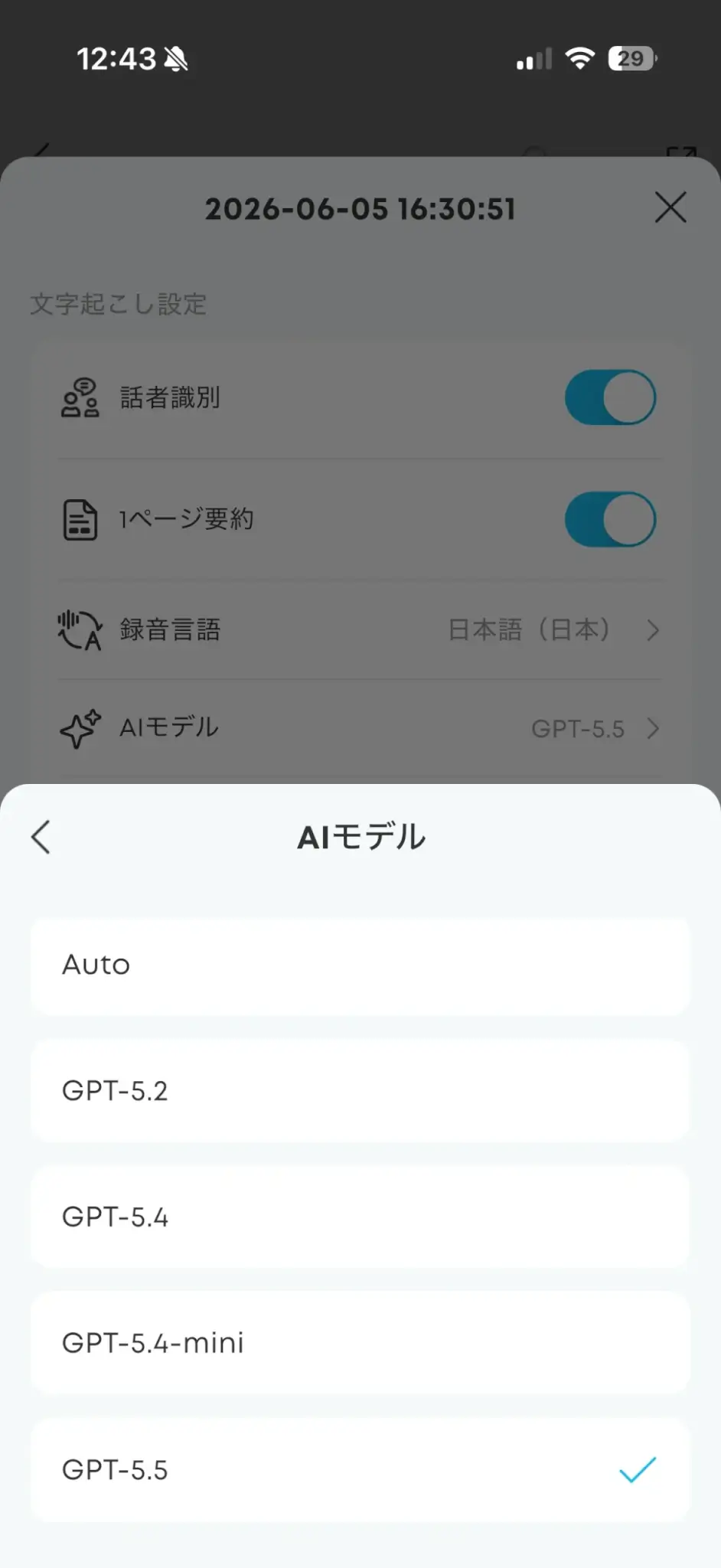
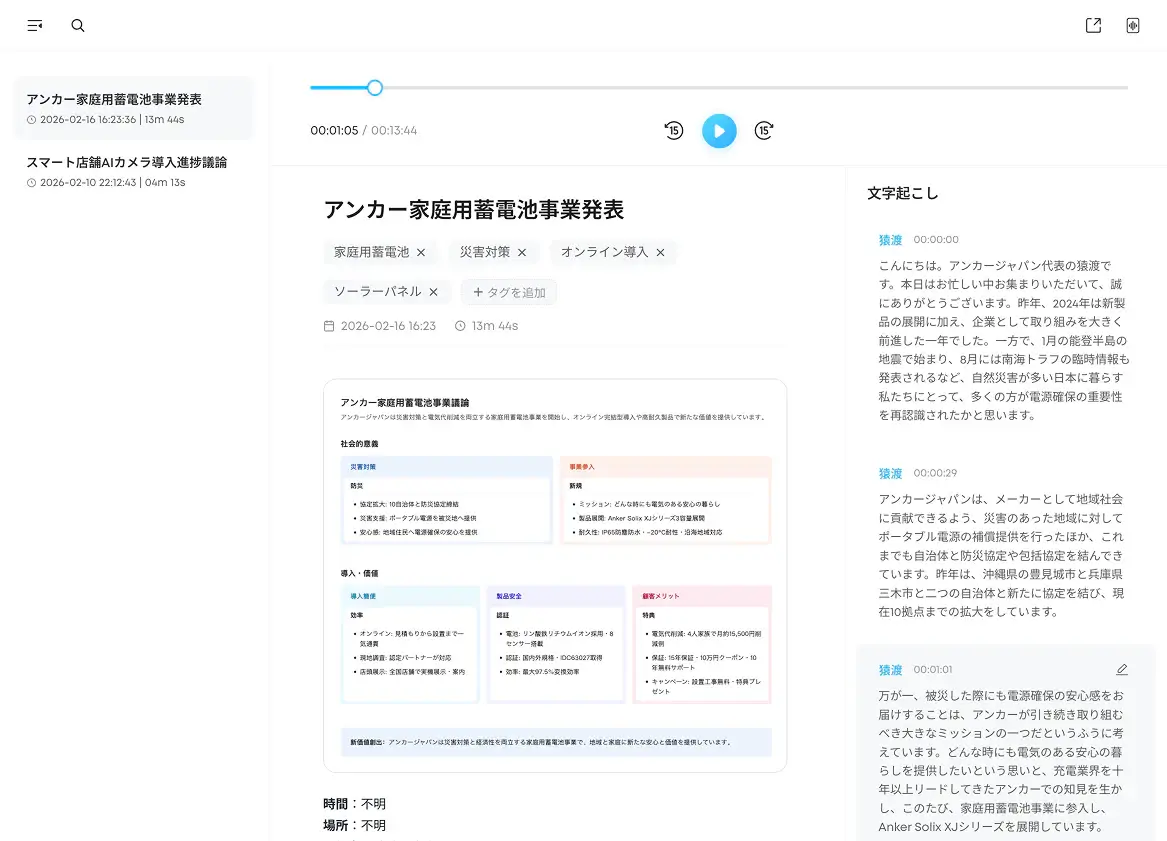
文字起こしは話者識別機能に対応しており、複数人での会議でも発言者ごとに会話を整理できます。
さらに、50種類以上のAI要約テンプレートを搭載し、会議議事録や商談メモなど用途に応じた形式で内容を自動的に整理可能です。新機能の「1ページ要約」では、会議の要点や決定事項、次回のアクションなどを1ページで分かりやすく確認できます。
また、「Ask Anka」(Ankaに聞く)では、文字起こしや要約データに対してチャット形式で質問できます。「決定事項だけ教えて」「○○について話した箇所は?」といった自然な質問にも対応するほか、複数の録音データを横断検索し、内容の要約や分析、特定テーマの抽出も可能です。会議データを蓄積するほど、ナレッジベースとしての活用価値も高まります。
Soundcore Workの料金プラン
Soundcore Workは、Soundcoreアプリと連携して利用するのが基本です。
無料のStarterプランでも毎月300分まで文字起こしが可能ですが、より多く使いたい場合や「まとめ要約」「Ankaに聞く」も活用したい場合は、有料プランを検討するとよいでしょう。
プランごとに利用できる主な機能の違いは、以下の表をご確認ください。
| 項目 | Starter Plan | Pro Plan | Unlimited Plan |
|---|---|---|---|
| 料金(税込) | 0円 | 2,680円/月 10,980円/半年 15,980円/年 | 38,980円/年 |
| 文字起こし時間 | 300分/月 | 1,200分/月 | 無制限 ※1日最大24時間まで |
| 要約テンプレート | 50種類以上 | 50種類以上 | 50種類以上 |
| 対応言語 | 150言語以上 | 150言語以上 | 150言語以上 |
| 話者識別 | |||
| 共有・エクスポート | |||
| 1ページ要約 | |||
| まとめ要約 | |||
| Ask AI (Ankaに聞く) |
Starter PlanまたはProプラン利用時に文字起こし時間が不足した場合は、以下のような追加パッケージも用意されています。
| パッケージ | 料金 |
|---|---|
| 120分 | 480円 |
| 600分 | 1,480円 |
| 3,000分 | 7,980円 |
| 6,000分 | 13,980円 |
特定の月だけ利用時間が増える程度であれば追加パッケージでも十分対応できます。
一方、1時間の商談を毎日こなすような方や、AI要約・Ask AIなどの上位機能も利用したい方は、Proプラン以上へアップグレードした方が費用と機能のバランスに優れています。
Soundcore Workの使い方でよくある質問
最後に、Soundcore Workの使い方でつまずきやすいポイントをまとめます。購入前や初回設定時に確認しておくと、実際の運用がスムーズです。
オフラインでも録音できる?
オフラインでも録音可能です。
ただし、文字起こしや要約にはインターネット接続が必要です。通信環境が不安定な会場では、まず本体で録音だけ行い、安定したWi-Fi環境に戻ってからアプリ転送や文字起こしを実行するとよいでしょう。
どのくらいの人数や距離の会議に向いている?
公式の案内では半径5m程度・2~3人程度での使用に適していると説明されています。
実際に2人で行った打ち合わせで使用してみましたが、雑音のある環境でもしっかりと音声を拾えており、文字起こしも高い精度で行えました。
大人数での会議や、話者同士の距離が離れている場面では、中央に置く、発言者に近づける、周囲の騒音を減らすといった工夫が求められるでしょう。重要な会議の前には、テスト録音を実施しておくのも大切です。
録音データを本体だけで再生できる?
Soundcore Work本体から録音データを直接再生することはできません。
録音した音声をSoundcoreアプリに同期し、スマートフォンで再生するのが基本です。クラウド同期を使用する場合は、Soundcore Work Desktopを使ってPCで再生することもできます。
リセットするには?
マイクを充電ケースに戻し、LEDインジケーターが5回すばやく点滅するまで充電ケースのボタンを10秒間長押しするとリセットされます。
通常の接続時は軽く押し、リセットが必要なときだけ10秒長押しするようにしましょう。
まとめ
Soundcore Workは、録音した音声をスマートフォンアプリに転送し、AIによる文字起こしや要約、話者識別、共有まで行える、GPT-5.5対応のウェアラブル型AIボイスレコーダーです。本体ボタンで録音を開始でき、重要箇所のマークやアプリ上での編集にも対応しているため、会議・商談・インタビューなどの記録を効率化できます。
PCで利用する場合は、USBケーブルで録音データを直接取り出すのではなく、クラウド同期を有効にしたうえでSoundcore Work Desktopにログインして確認・編集する流れになります。
快適に使うには、充電方法やクラウド同期の設定、録音開始・停止操作やダブルタップ操作などを事前に把握しておくことが大切です。