
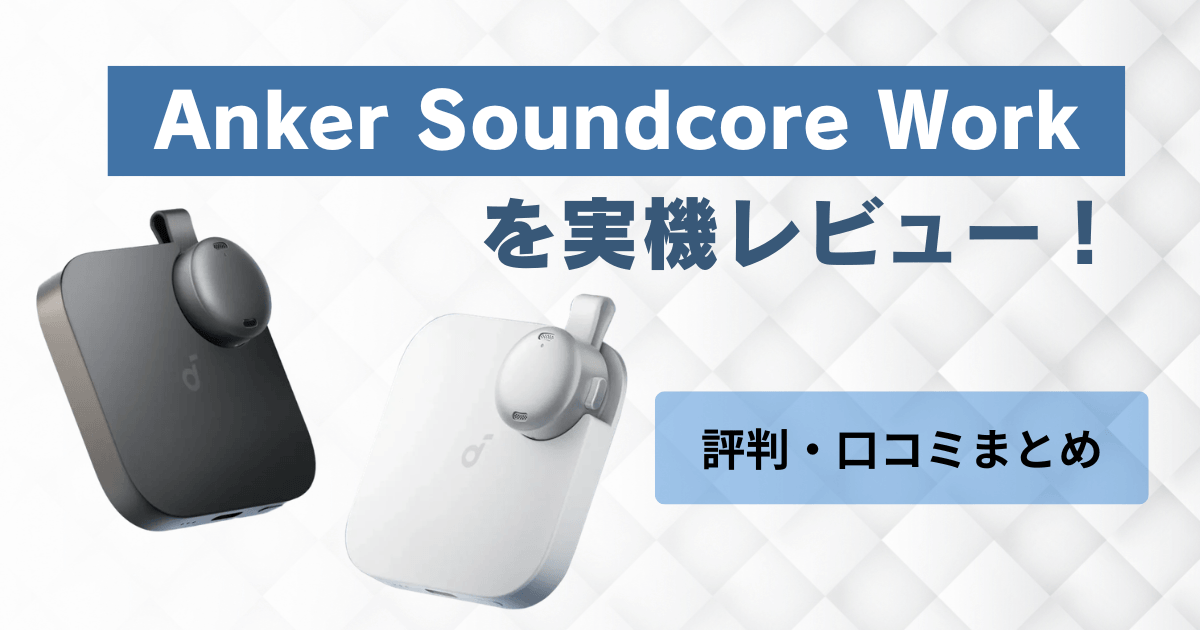
本記事では、Anker初のウェアラブルAIボイスレコーダーであり、GPT-5.5に対応する「Soundcore Work」を実機レビューしています。
約10gの小型マイクの携帯性や録音品質、AI文字起こし・要約の精度のほか、Soundcore Workの販売サイトに投稿されている口コミでの評判、購入前に知っておきたい注意点まで詳しく解説します。

Anker Soundcore Workのレビュー結果!GPT-5.5対応で高精度なAI文字起こしや要約が便利
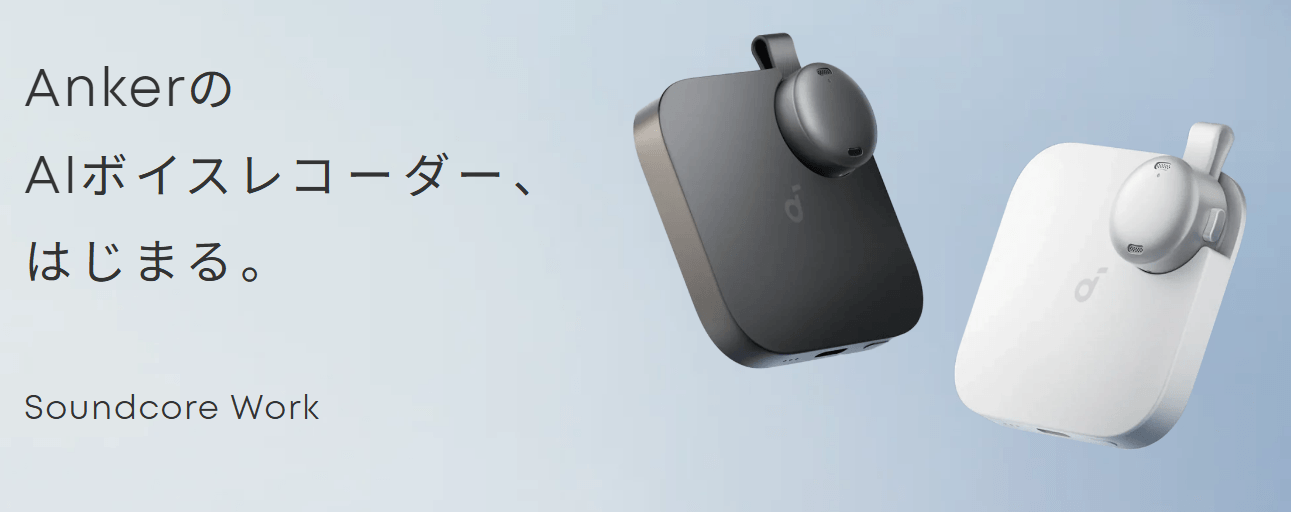
AnkerのSoundcore Workを実際に使ってみて、最も好感触だったのが搭載されているAI関連性能の高さです。
ChatGPTのGPT-5.5に対応しており、AI文字起こし精度・AI要約、いずれの精度も実用上十分なレベルで生成され、会議後の振り返りや要点の再整理に役立ちました。とりわけ話者の識別(話者分離)の精度が高かった点は好印象で、誰がどの発言をしたのかが文字起こし上で明確に区別されるため、複数人が参加する会議でも会話の流れや各発言者の論点を正確に追うことができました。
また、録音は一度ボタンを押すだけで即開始できるシンプルな操作性も魅力です。録音中にマイク本体をダブルタップすると「重要箇所のマーク」を付けることができ、後からしっかり聞き返したい箇所や事実確認が必要なパートにあらかじめ目印を残しておけます。重要な発言に素早くアクセスできるため、録音後の作業効率が明確に上がりました。
このようなAI性能の高さに加えて印象に残ったのが、録音を担うマイク本体の小ささです。装着していることを周囲にほとんど意識させないサイズ感は、対面の会話やインタビューのように、機材の存在感が相手の心理的な負担になりかねない場面で大きな利点になると感じました。
Soundcore Workを実際に使ってみて、録音からAI文字起こし、AI要約、重要箇所の確認までをスムーズに行えるため、録音データを最初から聞き返す場面が大きく減りました。
議事録作成の負担を軽減したい方や、会議・商談・インタビューの内容を効率よく振り返りたい方、作業効率や生産性を向上させたい方に、実用性の高いAIボイスレコーダーだと言えます。
Anker Soundcore Workとは?口コミと評判の前に概要と特徴を把握しよう
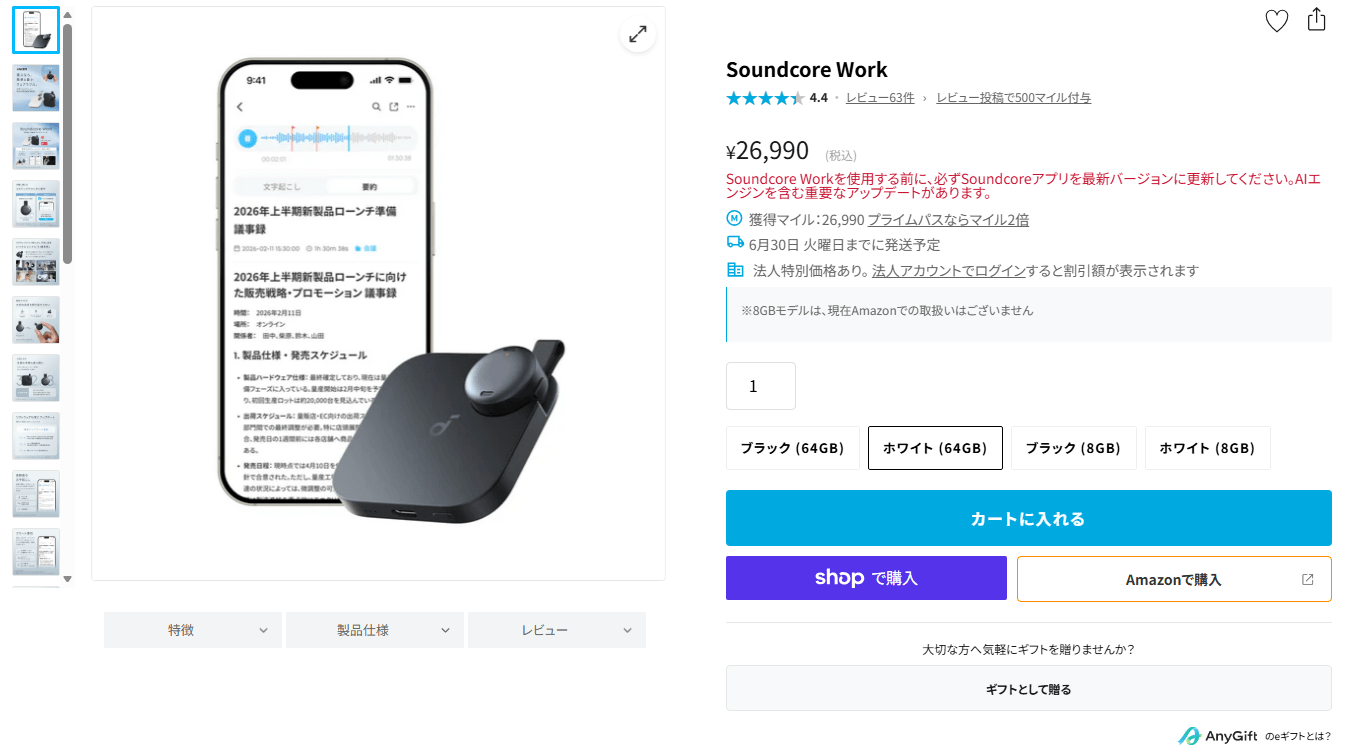
Anker Soundcore Workは、Ankerのオーディオブランド「Soundcore」から登場した、Anker初のウェアラブルAIボイスレコーダーです。会議や商談、インタビューなどの音声をワンクリックで録音し、専用アプリ上で文字起こしや要約まで行える、ビジネス向けの小型録音デバイスとして展開されています。
Anker Soundcore Workの大きな特徴は、約10gという軽量な本体を身につけて使える点です。ピンマイクと同じ要領でクリップを使って衣服に留めたり、付属のチェーンを通してネックレスのように首から下げたりと、装着方法を場面に応じて使い分けることができます。
また、2基のMEMSマイクを搭載し、対面の会話や打ち合わせを録音しやすい設計になっています。マイク単体で最大8時間、充電ケース併用で最大32時間の録音が可能とされており、日常的な会議や取材、商談で使いやすい仕様です。
録音した音声は、Soundcoreアプリを通じて文字起こしや要約が可能です。日本語を含む150以上の言語に対応し、話者識別やAI要約テンプレートも用意されています。録音中に本体をダブルタップして重要箇所をマークできるため、後から内容を振り返りやすい点も特徴です。
一方で、Anker Soundcore Workは電話録音やオンライン会議には対応していません。万能型というより、対面の会話を手軽に記録し、その後の文字起こしや要約をAIで効率化する製品と考えると分かりやすいでしょう。
価格は税込24,990円で、購入後は月300分まで文字起こしできる無料プランが利用できます。より長時間使う場合は有料プランも用意されているため、会議や取材の頻度に応じてランニングコストも確認しておく必要があります。
口コミや評判を見る際は、録音品質だけでなく、文字起こし精度、要約の自然さ、アプリの使いやすさ、無料枠で足りるかどうかもあわせて確認すると、より実用面で判断しやすくなります。
Anker Soundcore Workのレビュー!実際に使った感想と良かった点
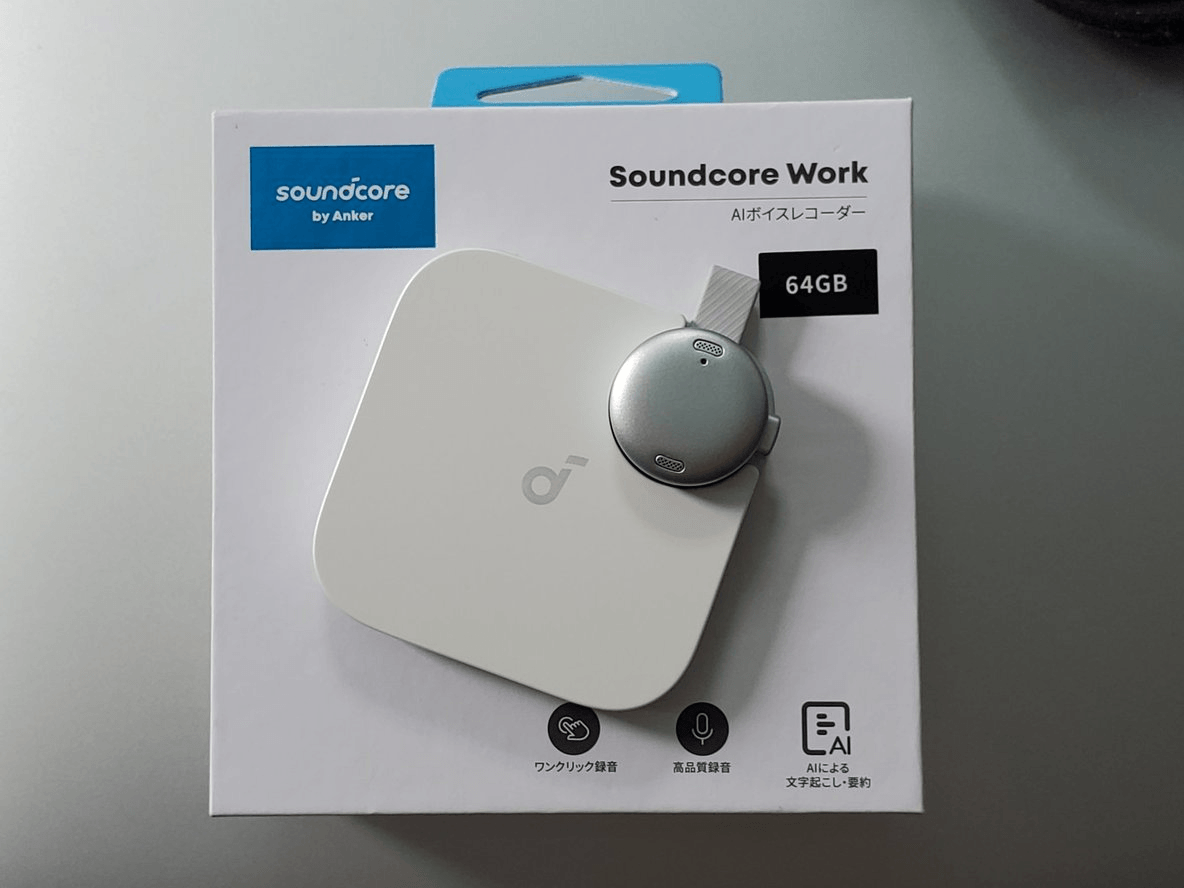
「Anker Soundcore Workを購入するか迷っているけど、実際の使い勝手や文字起こし精度が気になる」という方も多いのではないでしょうか。
このセクションでは、筆者がAnker Soundcore Workを実際に使って良かったと感じたポイントをレビューとしてまとめました。
Anker Soundcore Workの内容物一覧はこちら
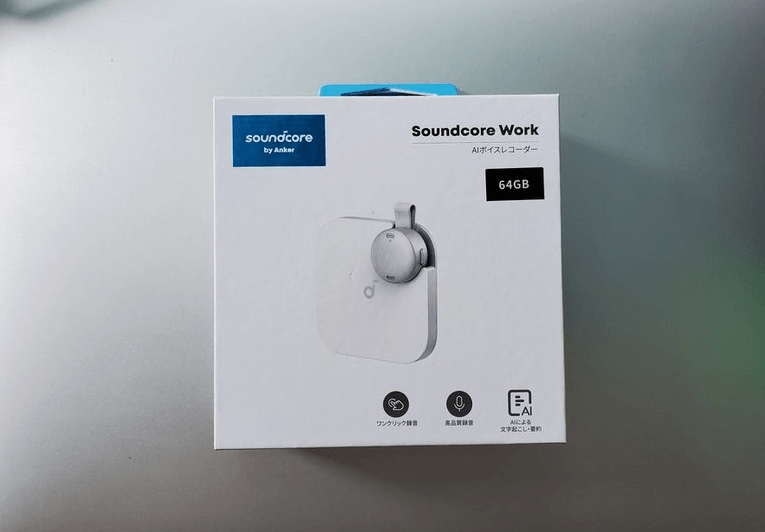
Anker Soundcore Workは、箱に入った状態で届きます。
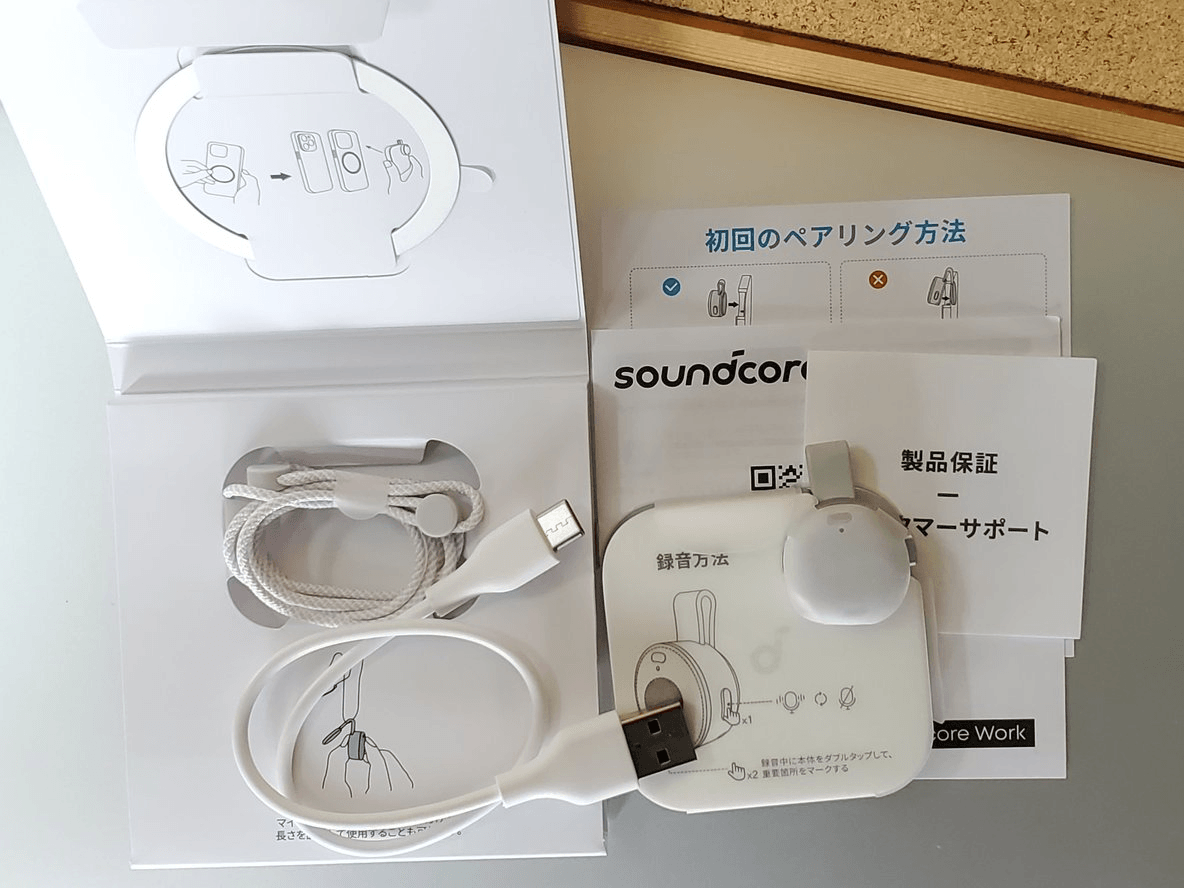
内容物は以下の通りでした。
- マイク本体:ボイスレコーダー本体
- カード型充電ケース:マイク本体をマグネットで取り付けて充電できるケース
- 案内書類:初回ペアリング方法の案内書、安全上の注意、取扱説明書・サポートページへのQRコードが記載された冊子
- マグネットリング:MagSafe非対応デバイス用のシール
- チェーンストラップ:マイク本体に取り付けることでネックレスのように扱える
- USB-C & USB-A ケーブル:充電に使用するケーブル
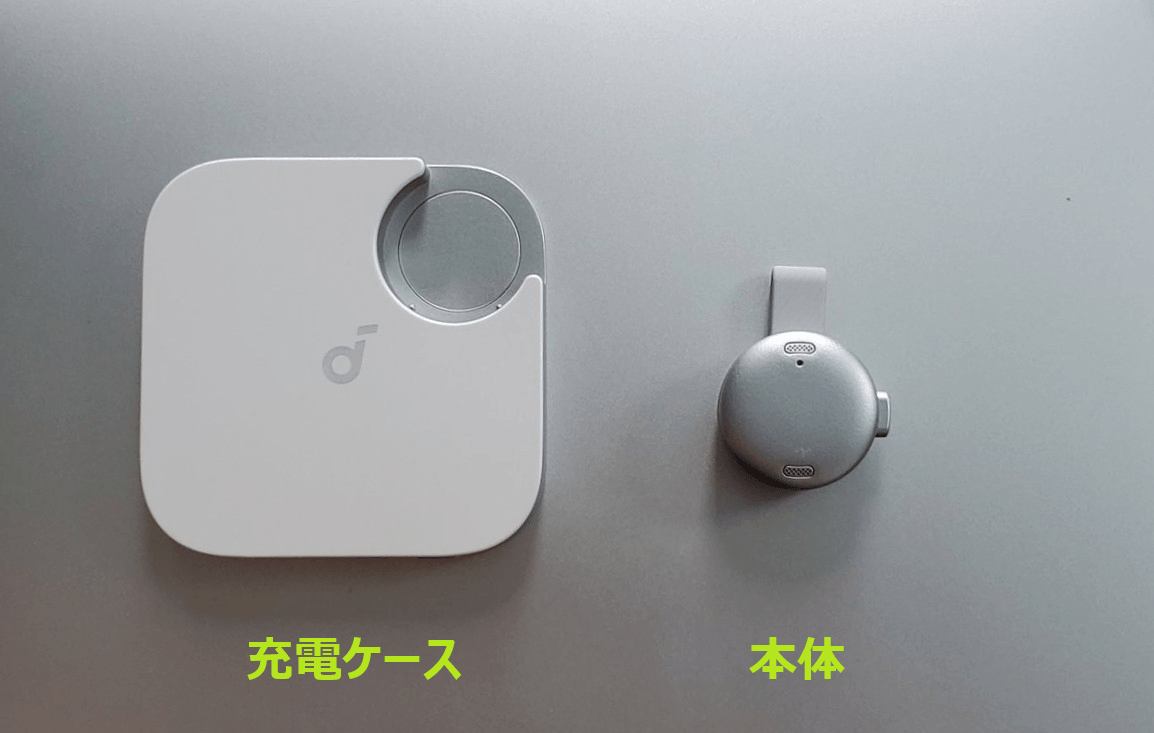
製品はこちらです。
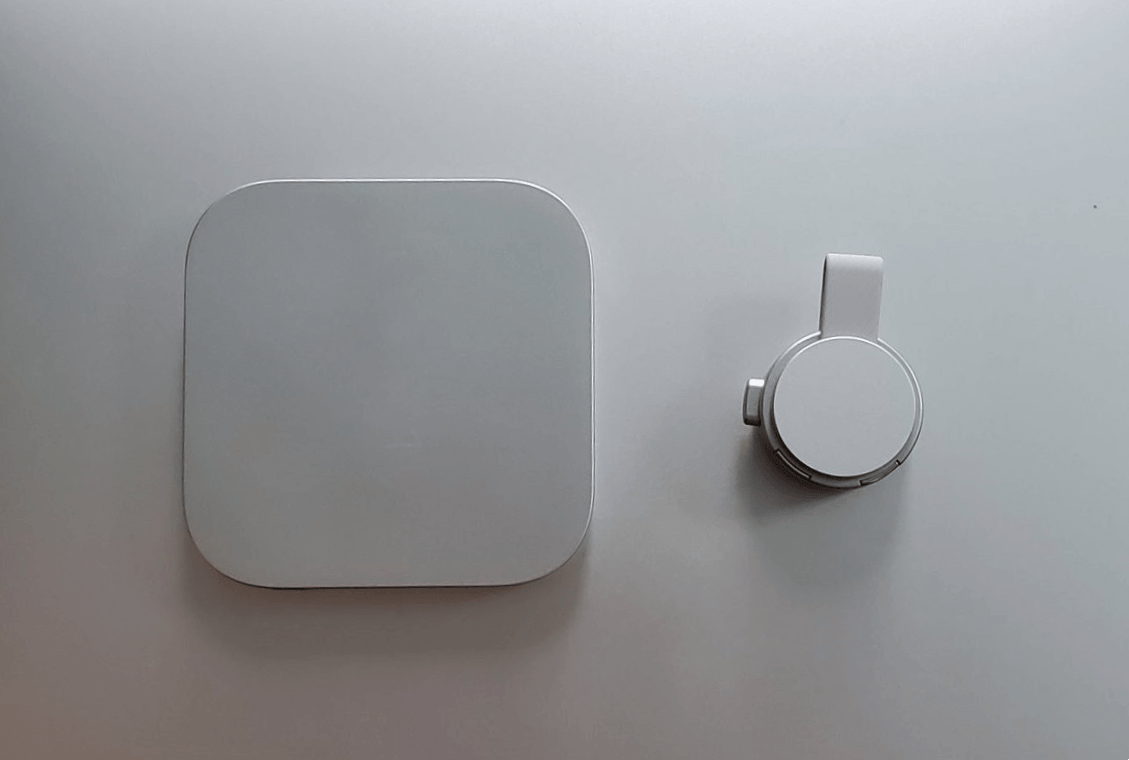
約10gの指先サイズで装着していることを忘れる
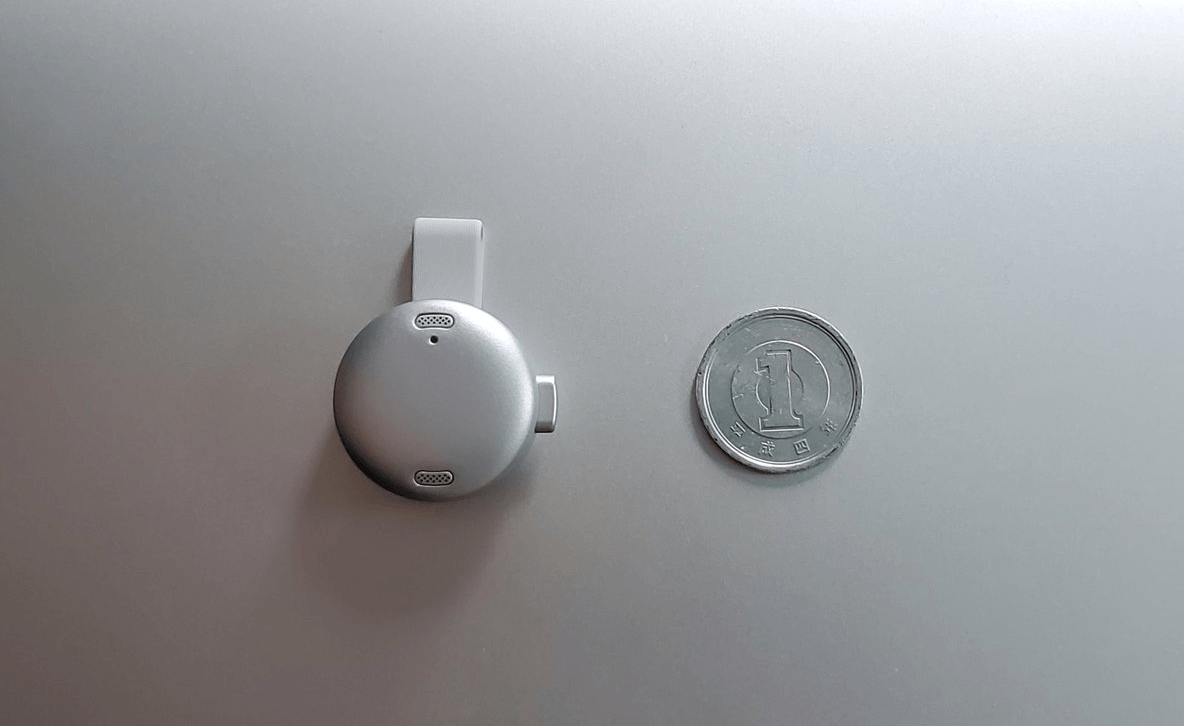
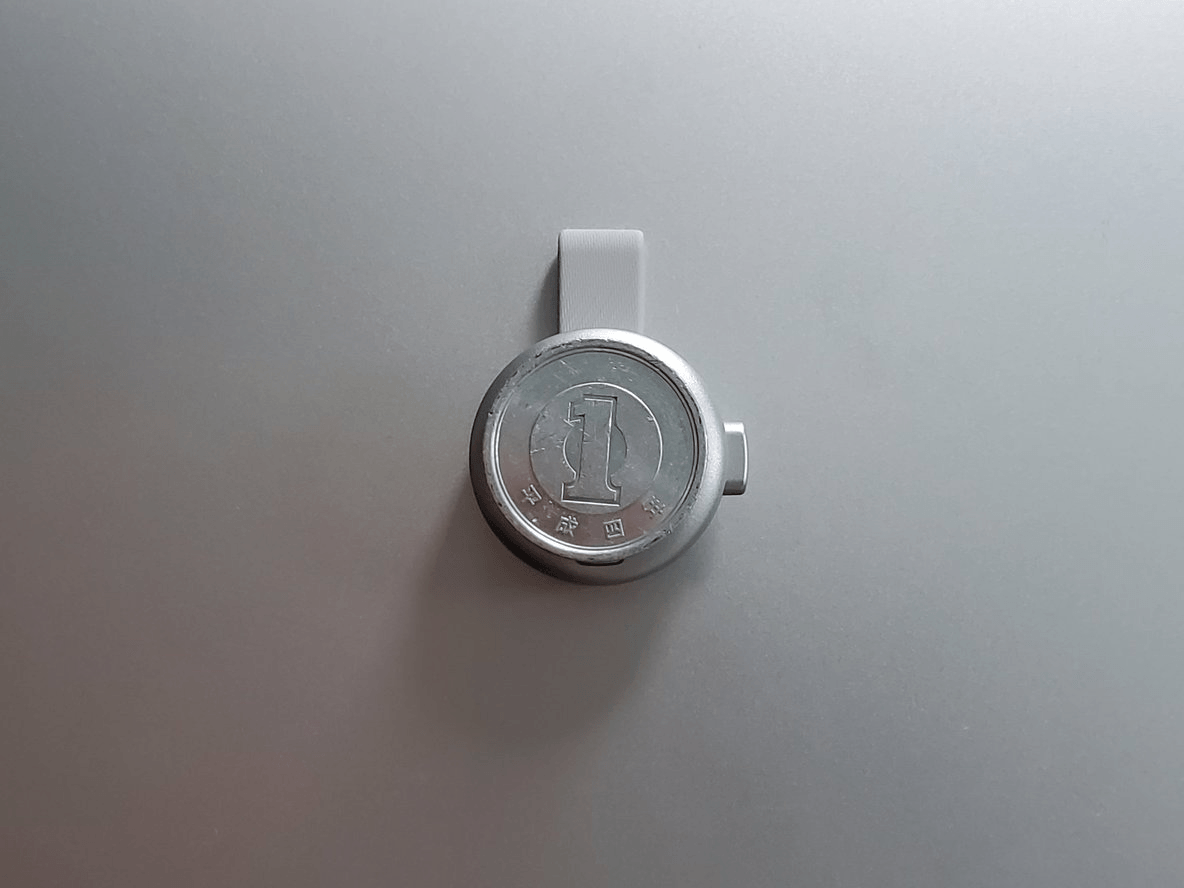
Anker Soundcore Workを初めて手に取って最初に驚いたのは、本体の小ささと軽さです。マイク本体のサイズは23×23×13mm、重さは約10gで衣服にクリップが可能な仕様です。カード型充電ケースを含めても約48gと非常にコンパクト・軽量な設計になっています。
1円玉と並べて置いてみると、その小ささが伝わってくるのではないでしょうか。
実際に襟元へクリップして使ってみると、服に小さなアクセサリーを付けているような感覚に近く、重さで服が引っ張られるといった不快感や違和感はほとんどありませんでした。マイク本体クリップ部の磁力も強く、外れにくくて安心でした。もちろん、注意していないと不意に落下・紛失してしまう可能性はありますが、そのリスクをかなり低減しているという印象です。
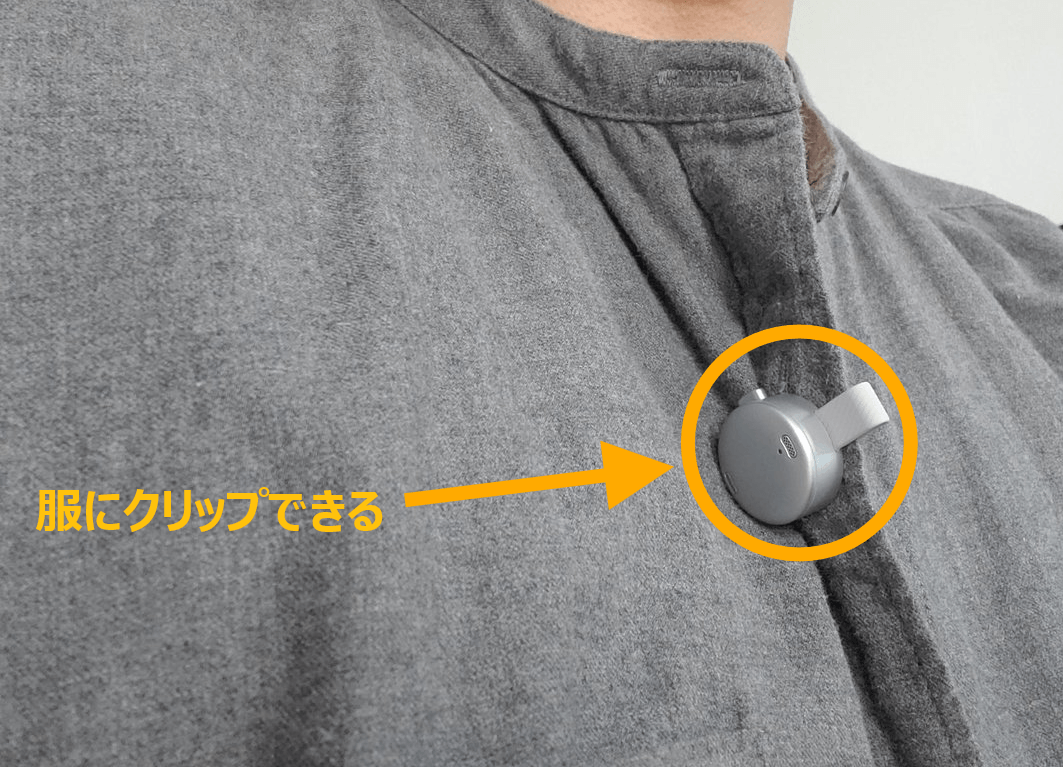
自分の襟元や首元に装着したまま録音できるため、端末の置き場所を意識せずに会話に集中できます。
付属のネックレスチェーンを使えば首から下げることもでき、MagSafe対応のスマートフォン(ケース)であれば、以下画像のように、充電ケースごとスマートフォン背面へ装着が可能です。もちろん、このまま録音を行うこともできます。MagSafe非対応のスマホやケースでも、付属のマグネットリングステッカーを貼ることで同様に装着できます。
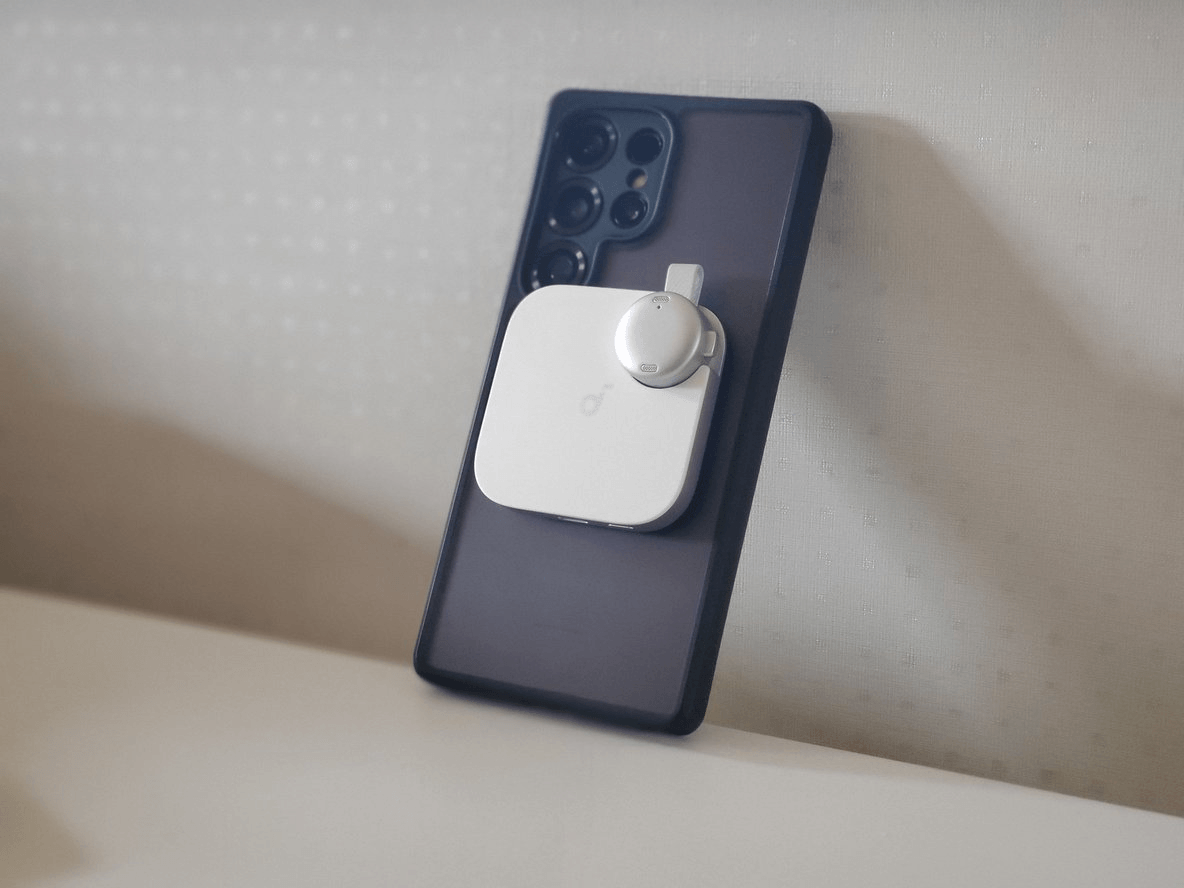
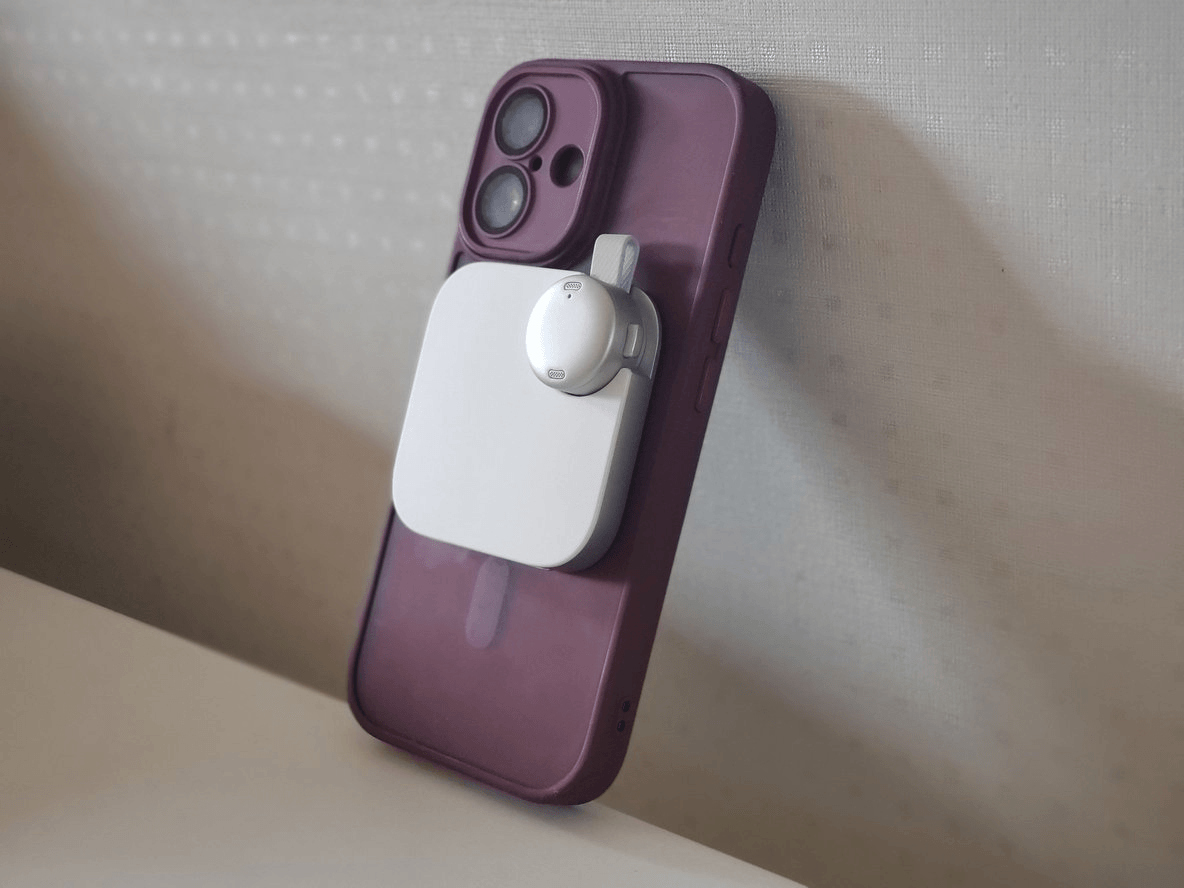
対面の打ち合わせでは襟元に装着し、机に置きたいときは充電ケースごとスマホに貼り付けるなど、柔軟な使い方ができる設計になっています。
充電ケースは、バッグに入れても邪魔に感じにくく苦になりませんでした。そのため、どこに出かける場合にも「念のため持っていこう」と気軽に持ち出しています。
AIボイスレコーダーは、性能以前に「持ち歩くのが面倒」だと使わなくなってしまいます。その点、Anker Soundcore Workは本体もケースも小さく、日常的に持ち運びやすいのが大きなメリットだと感じました。
ワンクリックで録音できるので録り逃しが減った
実際に使って最も便利だと感じたのは、録音開始までの早さです。
Anker Soundcore Workは、マイク側面のボタンを1度押すだけで録音を開始/停止できます。
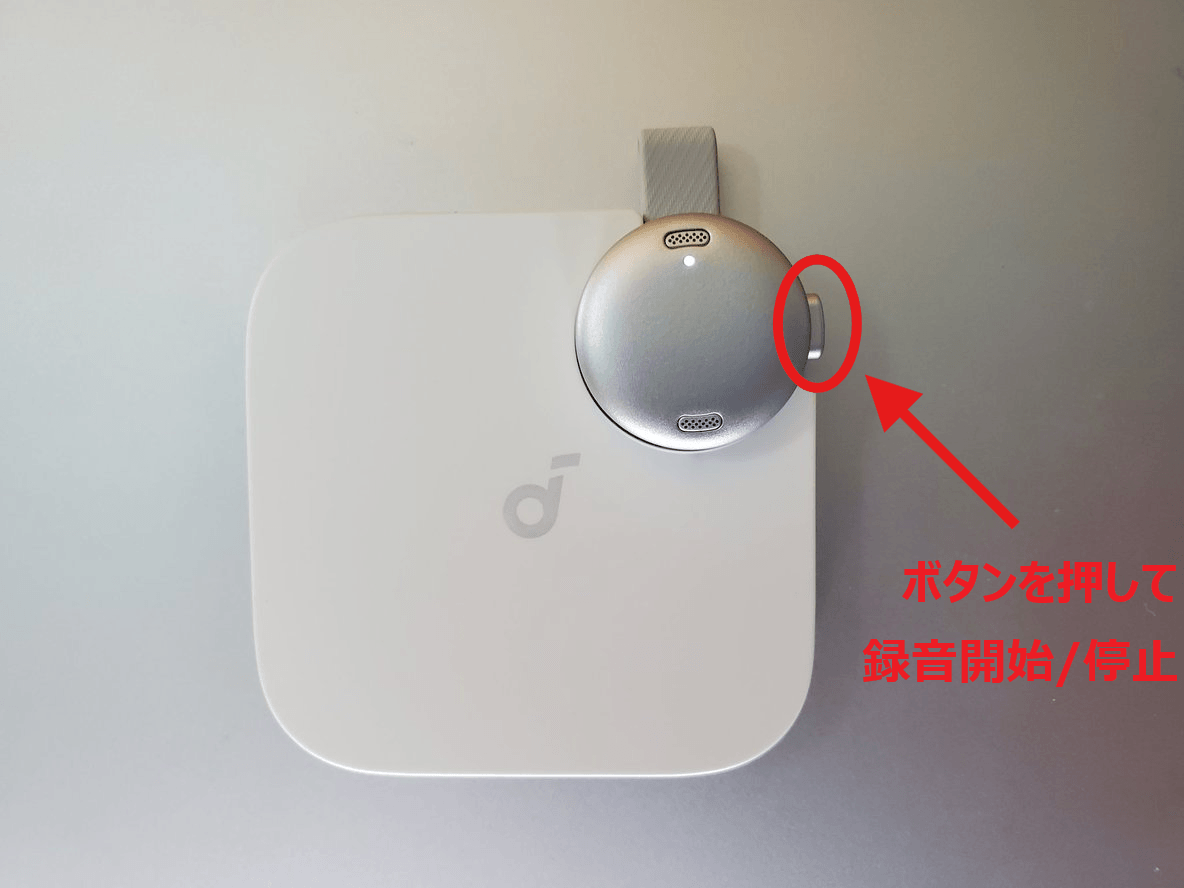
録音中はLEDインジケーターがオレンジ色に点灯し、録音状態が視覚的にもわかる仕様です。パッと見て分かるので、「今、録れてるのか?」といった不安を抱かずに済み、ミーティングやインタビューに集中できます。
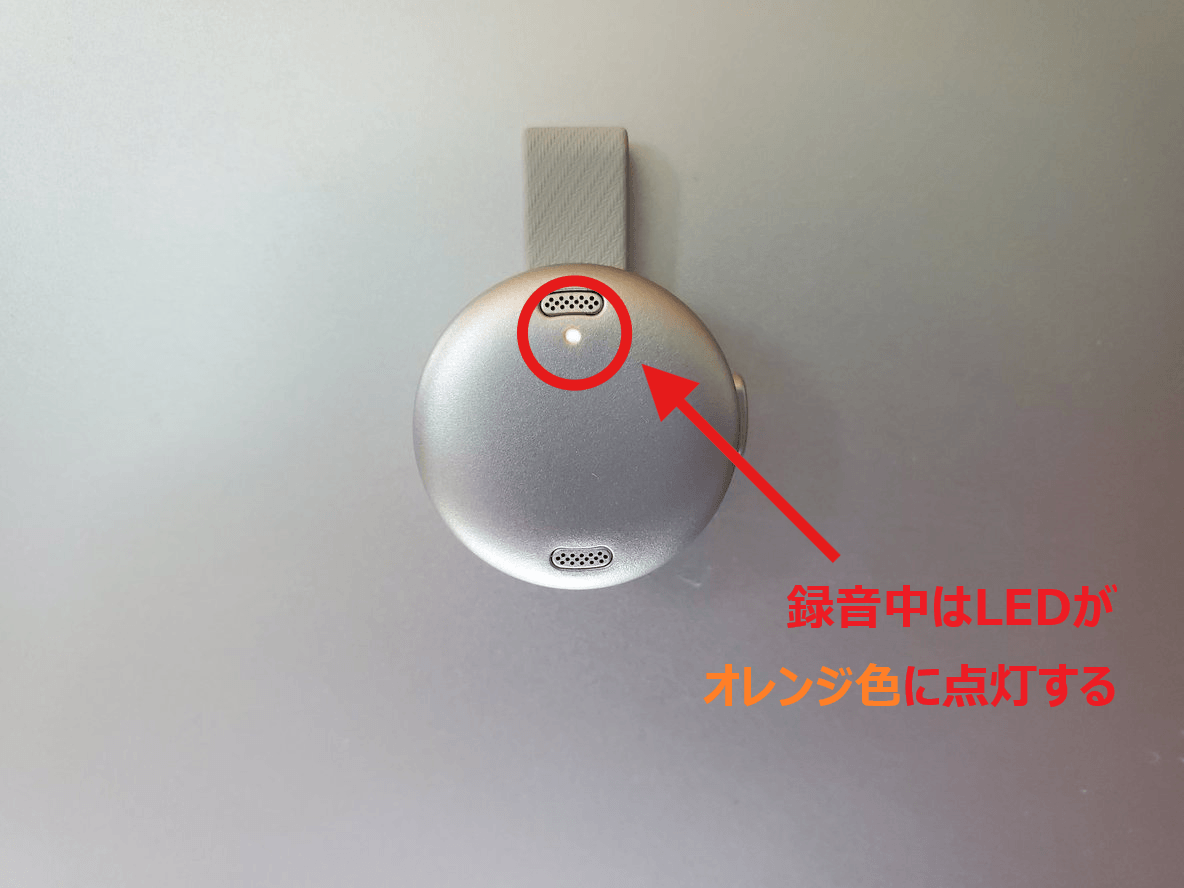
この「迷わず録れる」という安心感はかなり大きいと感じました。
スマホのボイスメモでも録音自体はできますが、実際の会議前は資料などの準備をしたり相手と挨拶したりと、スマホを触る暇がないことも多いです。特に、打ち合わせが雑談から自然に本題へ入るような場面では、スマホアプリを開くタイミングを逃してしまうことも起こり得ます。
しかし、Anker Soundcore Workならボタンを押すだけなのでとても楽です。
もちろん、録音の際には相手の同意を取得し、プライバシーや法令を守る必要があるため、会議や商談で使う際は最初に録音する旨を伝えておくのが安心です。
2基のMEMSマイクで会議室の声をしっかり拾える
Anker Soundcore Workは、MEMSマイクを2基搭載し、最大5m先の音声まで拾えるとされています。
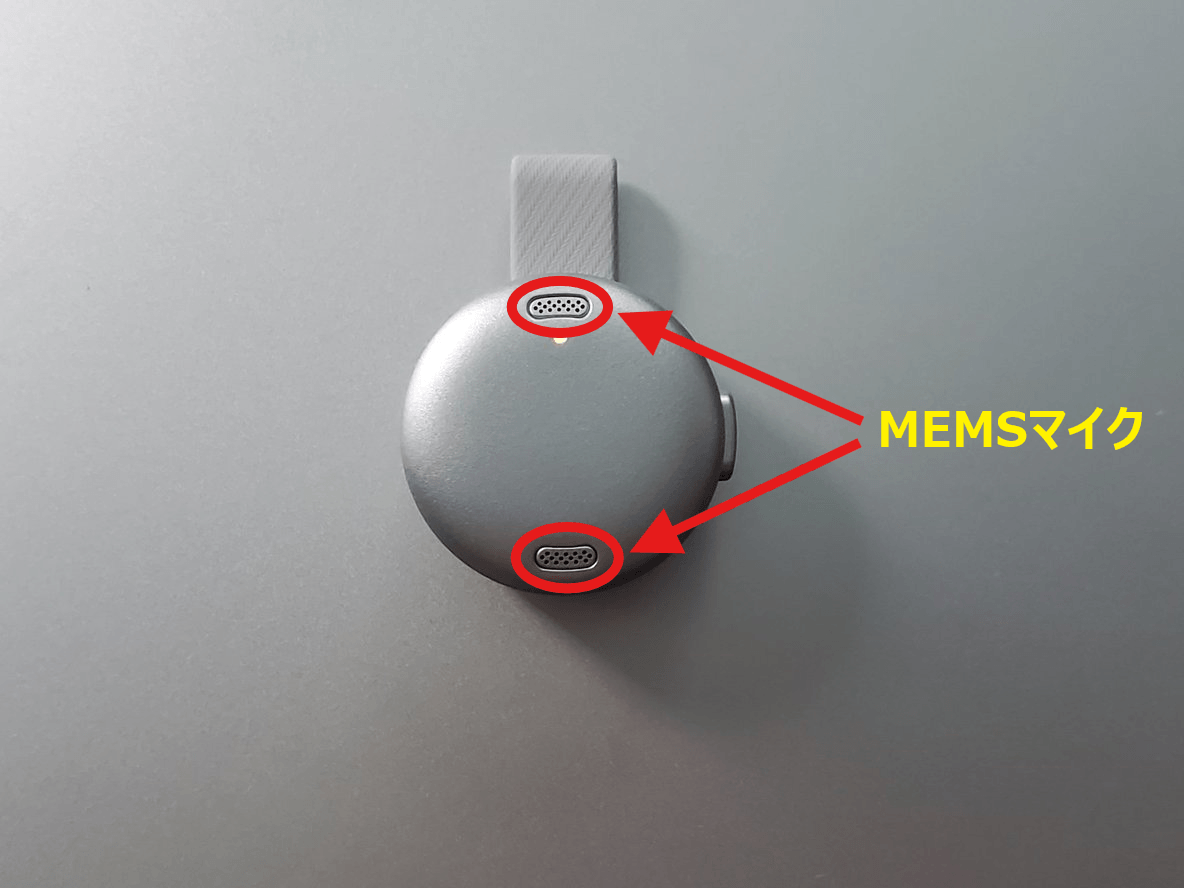
特に良かったのは、マイク本体を襟元に付けた状態でも、自分の声だけでなく相手の声まできちんと拾ってくれる点です。
実際に打ち合わせで使ってみると、雑音のある環境下でしたが、テーブルを挟んだ相手の声もしっかり記録できました。普段の打ち合わせや少人数の会議で使う限り、録音品質が気になる可能性は低いでしょう。
マイク穴が外側を向くように装着したほうが聞き取りやすくなるので、録音品質を高めるために、マイクを音源に向け、できる限り音源に近づけることを意識して使うのがおすすめです。
Anker Soundcore Workは小型なので「本当にちゃんと録れるのか」と不安でしたが、実際に録音データを聞くと、サイズから想像するよりもしっかり録れていました。会議用のAIボイスレコーダーとしては、十分に実用的な収音性能だと感じます。
AI文字起こしは話者分離を含め精度が高い
Anker Soundcore Workの本領は、録音した後にあります。
録音データをSoundcoreアプリへ転送するとAIによる文字起こしが可能で、公式情報では60分の録音を約6分で文字起こしできるとされています。文字起こし・要約生成時にGPT-5.5をはじめとしたAIモデルの選択が可能です。
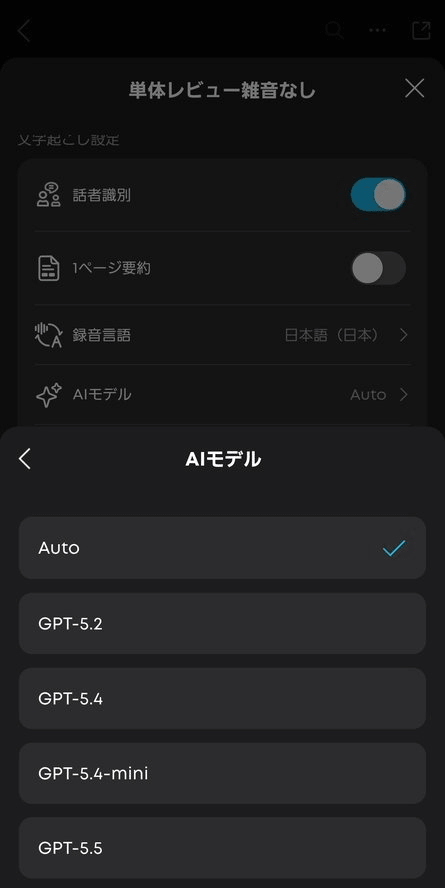
話者識別や段落分けにも対応しており、日本語を含む150以上の言語で利用できます。筆者は10分程度の短い会話で利用していますが、おおむね10~20秒ほどで文字起こしが完了しました。なお、要約には2~4分ほどかかりました。
精度としては「完成版の議事録としてそのまま使える」というより「下書きとしてかなり使える」という印象で、固有名詞や専門用語の修正は必要になるものの、ゼロから録音を聞き直して文字に起こす作業と比べれば負担は明らかに軽くなります。
以下は今回使用した原稿および、雑音なしの環境で録音したデータを文字起こししたものです。AIモデルはGPT-5.5を選択しました。
タツケ:
今日はありがとうございます。
今考えている法人向けの資料作成サービスについて、少し壁打ちさせてもらえればと思っています。
ヒラオカ:
大丈夫です。
資料は見ました。営業資料や提案書の作成を支援するサービス、という理解で合っていますか?
タツケ:
はい、そうです。
ただ、単に見た目を整えるだけではなくて、構成の整理から入って、伝わりやすい営業資料に作り替えるイメージです。
ヒラオカ:
なるほど。
それなら、営業部門や経営者向けにはニーズがありそうですね。
タツケ:
そう思っています。
特に、サービス自体は良いのに、提案資料が分かりにくくて商談で伝わりきっていない会社は多いのではないかと考えています。
ヒラオカ:
ありますね。
情報はたくさん載っているけど、結局何が強みなのか分からない資料って結構あります。
タツケ:
そうなんですよ。
なので、デザインだけではなく、顧客課題、提案内容、導入メリット、料金の見せ方まで整理するサービスにしたいです。
ヒラオカ:
いいと思います。
ただ、「資料作成代行」と言うと、単なるパワポ作業の外注に見える可能性がありますね。
タツケ:
そこは確かにあります。
なので、訴求としては「営業資料の改善」や「商談獲得率を上げる提案資料づくり」の方がいいかなと思っています。
ヒラオカ:
その方が良さそうです。
単価も上げやすいと思いますし、単なる作業代行ではなく、営業支援として見せられます。
タツケ:
価格帯は、1本あたり15万円から30万円くらいを想定しています。
ただ、最初からその金額で受け入れられるかが少し不安です。
ヒラオカ:
相手次第ですね。
スタートアップや中小企業でも、営業資料が売上に直結している会社なら十分検討すると思います。
タツケ:
なるほど。
逆に、社内説明資料や採用説明資料みたいなものより、営業資料に絞った方が売りやすいですかね。
ヒラオカ:
最初は絞った方がいいと思います。
「営業資料を改善します」と言い切った方が、課題も成果も分かりやすいです。
見比べてみると、高い精度で文字起こしされていることが分かります。一部、「パワポ作業」が「パワーポス作業」になっているなど細かい部分の誤りは見受けられますが、それでも全体を通して高い精度での文字起こしを実現していると言えます。
また、少し騒がしいカフェの店内で行った打ち合わせで使用した際には、録音データにカトラリー類のガチャガチャ音や店員が接客している声など、かなり多くの雑音が含まれていたものの、ほとんどが正確にテキスト化されていたので驚きました。店員の声が文字起こしされるようなことはありませんでした。
AI要約で会議後の作業効率が向上した
さらに、AI要約も便利です。50種類以上の要約テンプレートが用意されており、内容に応じてAIが最適なテンプレートを選んで要約してくれます。決定事項やToDoリストの抽出にも対応しているため、会議後に「結局、何をやることになったのか」を整理する場面ではかなり助かりました。
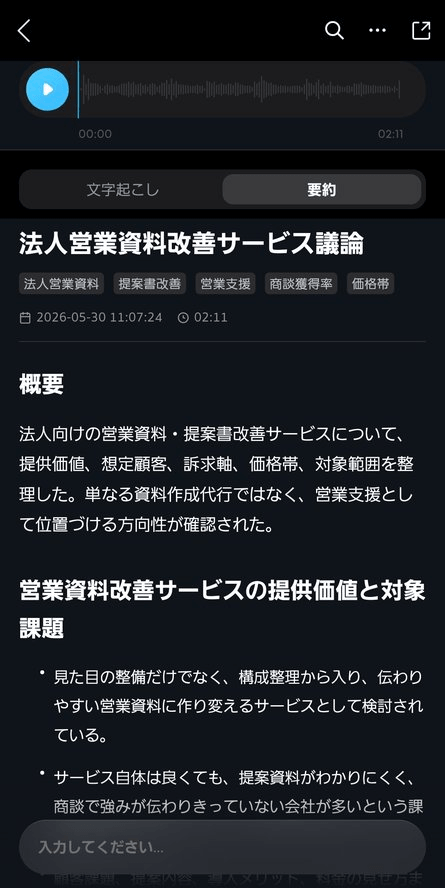
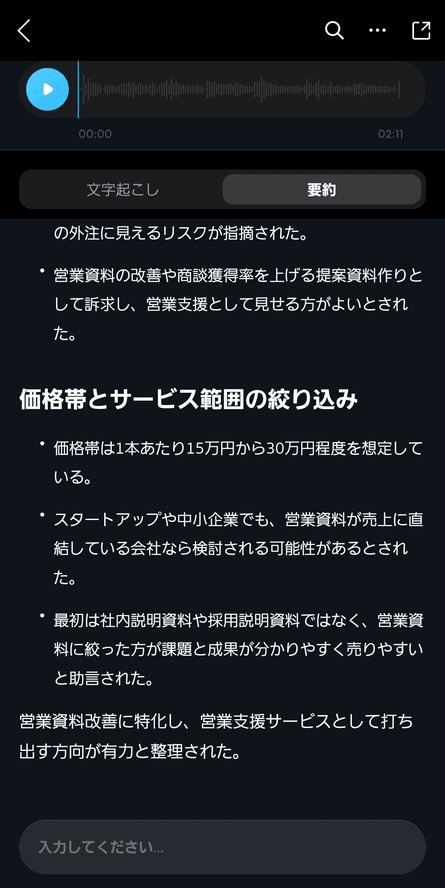
以下の画像が、先ほどの原稿をベースに録音を行ったデータの要約です。GPT-5.5の性能が十分に生かされ、主題をキャッチし、箇条書きでシンプルに要約されていました。最後には結論もまとめられていて、サッと振り返りたい時にも役立てられるはずです。
さらにAIアシスタントの「Ankaに聞く」を使うことで、過去に蓄積してきた録音(文字起こし)データから、自分が求める情報をピックアップすることもできます。要点を掴み、質問した内容にぴったり合致した的確なアンサーや情報抽出を提供してくれました。
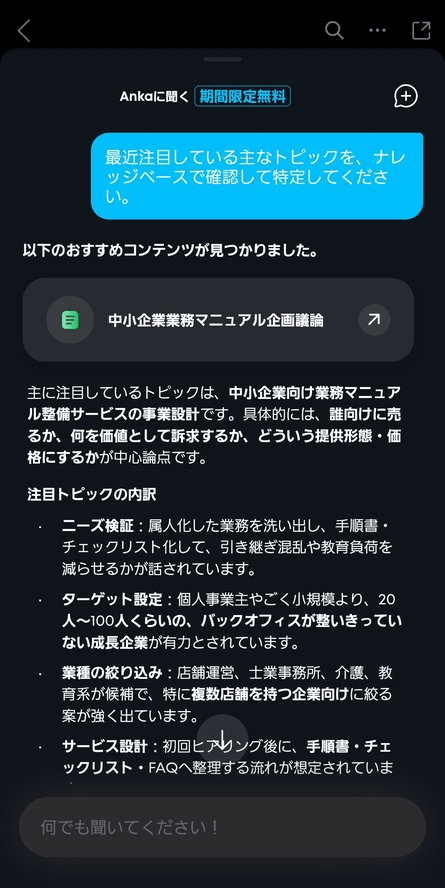
筆者の場合、文字起こしの全文を最初から読むのではなく、まずAI要約で全体像を把握してから必要な発言だけを確認する流れに変わり、会議後の整理時間が短くなっています。必要に応じて「Ankaに聞く」を利用することで、会議やインタビューをより的確に振り返ることができていると実感しています。
会議の要点・決定事項・次回アクションを一画面にまとめる1ページ要約機能にも対応しています。
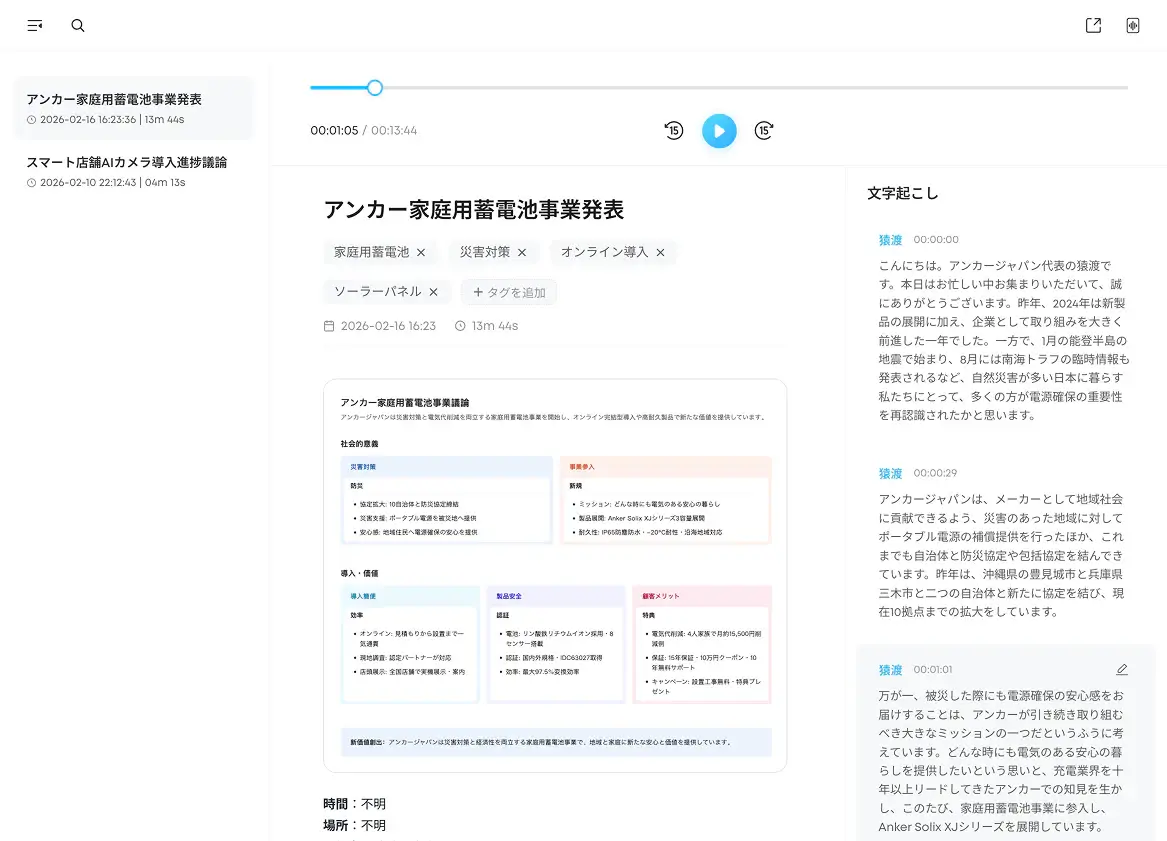
「録音して終わり」ではなく、録音した内容を次の行動に変えるところまでサポートしてくれるのは、Soundcore Workの魅力だと感じました。
ダブルタップの録音マークで重要な発言を後から探しやすい
Anker Soundcore Workには、録音中に本体をダブルタップすると重要な箇所をマーキングできる「録音マーク機能」があります。マークした箇所は、文字起こしや要約で自動的にハイライトされる仕様です。
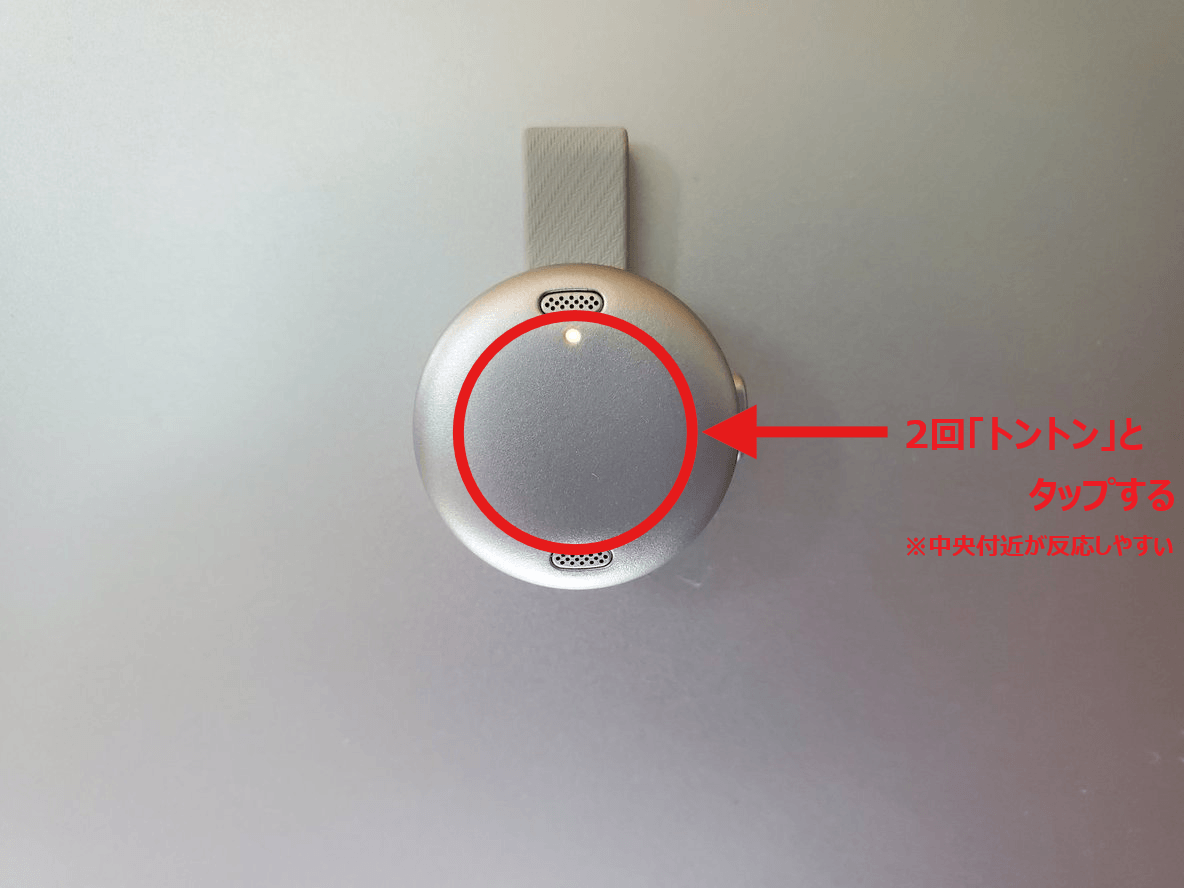
実際に使ってみると、この機能はかなり便利でした。
会議中に「今の発言は後で見返したい」「ここは記事や議事録に必ず入れたい」と思ったタイミングでダブルタップしておくと、後から該当箇所を探しやすくなります。録音データは長くなればなるほど後から重要な部分を探すのが大変になるため、録音中に目印を残せるだけで後工程の負担がかなり減ります。
以下の画像のように、重要箇所にマークがつくので、どのタイミングでマークしたのかが後から明快に分かります。
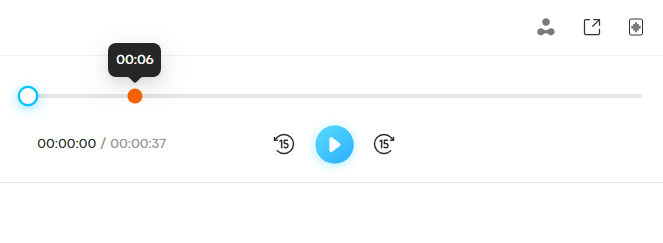
標準の録音アプリやレコーダーでも後から波形を見ながら聞き直すことはできますが、「重要だった瞬間」は自分で探し直す必要があります。「なんとなく何分ぐらいだったかな」のような、手探りで探した経験をお持ちの方も少なくないでしょう。
Anker Soundcore Workの場合、会話の最中にその場でマークできるため、記憶が新しいうちに重要なポイントを残せるのが良いところです。
スマホとPCの両方で確認・編集できるのが実務向き
Anker Soundcore Workは、録音後、自動で接続済みのスマホアプリにデータを転送します。
転送方法はBluetoothとWi-Fiの両方に対応しており、Wi-Fi接続モードでは1時間の録音データを約30秒で転送できるとされています。筆者は長時間の録音・転送を行ったことはありませんが、これまで利用してきた録音データは、いずれも数秒~十数秒程度で転送が終わっています。
スマホだけでなくPCでも録音データの確認や編集ができます。以下は、PCブラウザでSoundcore Work Desktopにアクセスし、録音データを開いた画面です。
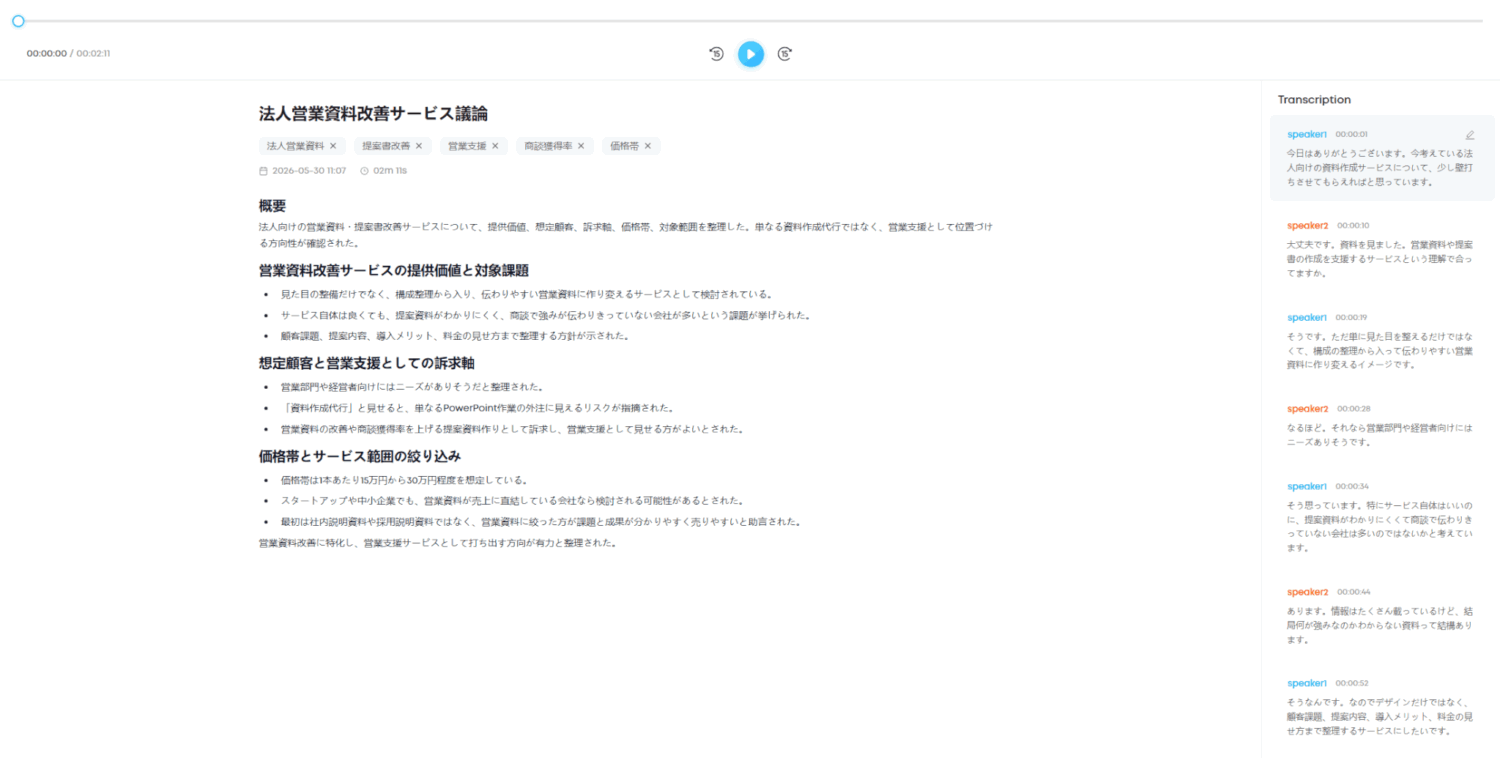
スマホアプリだけでも録音データの確認や要約はできますが、長い文字起こしを編集したり議事録として整えたりする作業は、PCならキーボードで修正できるので、会議後の編集スピードや取り組みやすさがかなり変わります。
外出先ではスマホで録音と簡単な確認を行い、帰社後やデスクに戻ってからPCで文字起こしを整える使い方をすれば、録音から文字起こし、要約、編集までがかなりスムーズにつながるはずです。
ただし、PC版のSoundcore Work Desktopでファイルを表示するにはクラウド同期を有効にする必要があります。業務上の機密情報を扱う場合は、録音の許可だけでなくクラウド同期の運用ルールもあらかじめ決めておくと安心です。
ケース込み最大32時間で長時間の会議や取材にも対応しやすい
Anker Soundcore Workは、マイク本体のみで最大8時間、カード型充電ケースと合わせて最大32時間の連続録音が可能です。また、約10分の充電で最大2時間録音できる短時間充電にも対応しています。
実際に使っていても、バッテリーに不安を感じる場面はほとんどありませんでした。
特にありがたいのは、充電端子がUSB Type-Cであることです。出先でバッテリー残量が減っても、普段スマートフォンの充電に使っているUSB-Cケーブルやモバイルバッテリーで充電ができます。専用ケーブルを忘れて困るという心配がありません。
AIボイスレコーダーは、必要なタイミングで電池が切れていると意味がありません。その点、Anker Soundcore Workは本体の駆動時間、ケース込みの運用時間、USB-C充電の扱いやすさがバランスよくまとまっていると感じました。
64GBの大容量が頼もしい
従来、Soundcore Workは8GBモデルが展開されていました。しかし、新たに64GBの大容量ストレージモデルが登場したことで、さらに頼もしく使い勝手に優れるAIボイスレコーダーに進化を遂げています。
外出先でWi-Fiに接続できず、録音データをすぐにクラウドへアップロードできない状況でも、本体容量が大幅に拡充されたので、余裕をもってデータを蓄積できます。会議やインタビューが続く忙しい一日でも、容量を気にせず使い続けられる安心感があります。
ストレージが拡充されたことで、容量の不安や、データを整理する手間などが減ってさらに便利になりました。
セキュリティ面の説明が明確で仕事でも導入しやすい
AIボイスレコーダーを仕事で使う上で気になるのが、録音データの扱いです。
Anker Soundcore Workは、EN 18031-1およびEN 18031-2への適合やNIST IR 8425に定められたセキュリティベースラインを参照した設計など、業務利用を意識したセキュリティ対策が施されています。
実際に、個人データは転送・保存の際に暗号化される旨も案内されています。
すべての個人データは正当な目的のためにのみ処理され、転送および保存の際も暗号化されます。
出典:Anker Japan 公式オンラインストア
文字起こしなどのために一時的にアップロードされたデータの処理が完了した後は、クラウド上の音声および文字起こしテキストが削除されます。
デフォルト設定では、すべての音声録音および文字起こしデータはデバイス内にローカル保存されます。データがクラウドにアップロードされるのは、ユーザーがクラウドバックアップを有効にした場合、またはデバイス間 (スマートフォンとPC) の同期のためにウェブサービスを利用した場合のみです。
出典:Anker Japan 公式オンラインストア
文字起こし処理の際、オーディオファイルは計算処理のためにのみ一時的にクラウドへアップロードされます。タスク完了後、システムは自動的にデータを消去し、オーディオデータが長期保存されることはありません。
さらに、ユーザーの許可なく自動でバックアップされたり、AIの学習データとして使用されたりすることはないとも明記されています。
お客様の許可なく、システム側で自動的にデータをバックアップしたり、AIの学習データとして使用したりすることはありません。
出典:Anker Japan 公式オンラインストア
AI文字起こしサービスを仕事に導入するとき、「録音データがどう扱われるのか」が不透明だとどうしても導入に踏み切りにくくなります。その点、Anker Soundcore Workは公式でデータの取り扱いが比較的明確に説明されているため、個人利用だけでなく商談や会議などのビジネス用途でも検討しやすいと感じました。
ただし、クラウド同期を有効にした場合は、Soundcore Work Desktopで利用するために録音データや編集内容がクラウド上で同期・保存される点には留意が必要です。
Anker Soundcore Workを実際に使ってみて分かった気になる点
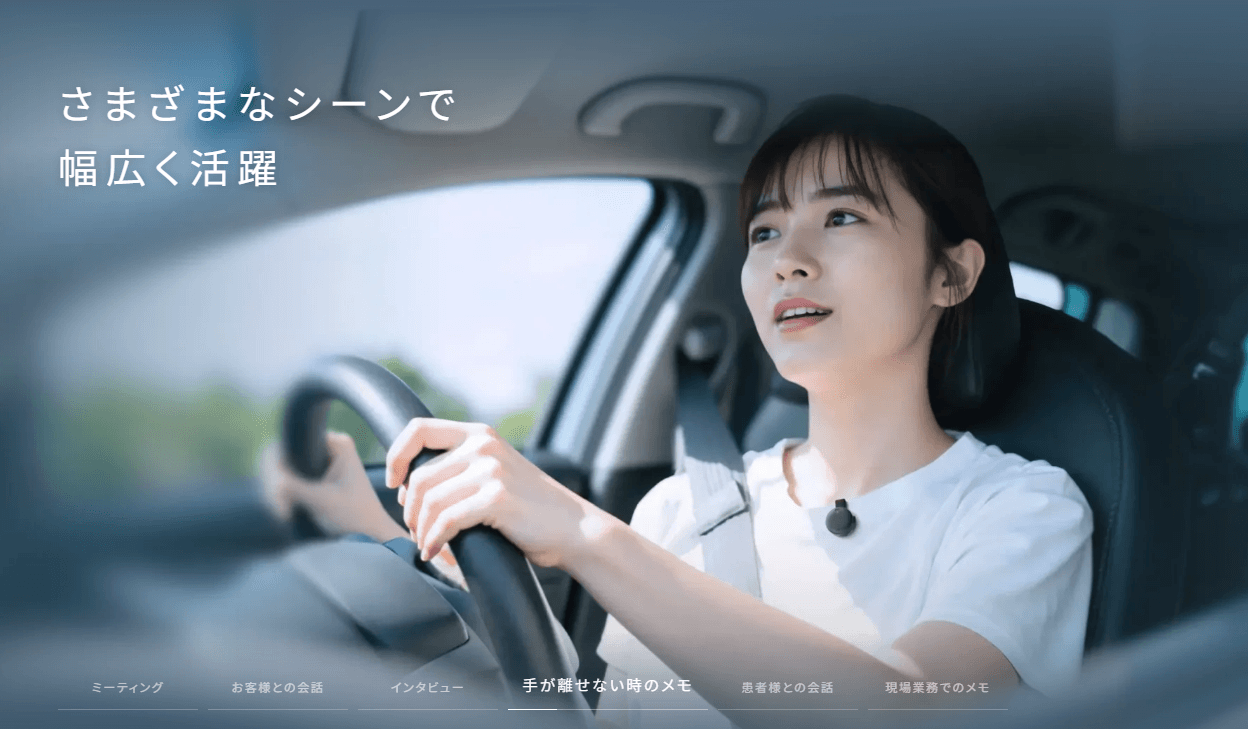
Anker Soundcore Workは、約10gの小型マイクを身につけて録音できる手軽さや、ワンクリック録音、AIによる文字起こし・要約、スマホとPCの両対応など、会議や商談の記録をかなり楽にしてくれる製品だと感じます。後述する口コミ調査でも、録音開始の早さや持ち歩きやすさはおおむね好意的に評価されています。
あえて気になる点を挙げるなら、通話録音やオンライン会議に対応していないという点です。最近はWeb会議も増えてきているので、この点は人を選ぶなと感じました。
また、文字起こしや要約をしっかり使う場合は、サブスクリプションの仕組みも確認しておきたいところです。Starterプランは月300分まで無料で使えますが、毎日のように会議がある方や長めの取材が多い方は、月1,200分のProプランや追加の文字起こしパッケージを検討する場面が出てきます。
ただし、いきなり有料プランが前提というわけではなく、まず無料枠で試してから使用頻度に応じて広げられる設計と考えれば納得しやすいです。
また、PC版ではタイムスタンプをクリックして該当箇所の音声を直接聞き直す機能がない点も若干気になりました。自分で細かく再生位置を動かす必要があるのを手間に感じます。そのため、文字起こしテキストや要約はPCで確認しつつ、スマホ側で該当箇所の音声をサッと確認する使い方がオススメです。
とはいえ、これらはSoundcore Workが「小型ウェアラブルAIボイスレコーダー」としての役割を明確にした結果だと考えられます。録音自体はオフラインでも行え、マイク単体で最大8時間、ケース込みで最大32時間の録音に対応しているため、日々の会議メモや商談記録を効率化する用途では十分に実用的です。気になる点を理解したうえで使えば、議事録作成の負担をかなり軽くしてくれる製品だと感じます。
Anker Soundcore Work利用者の口コミや評判の調査結果まとめ
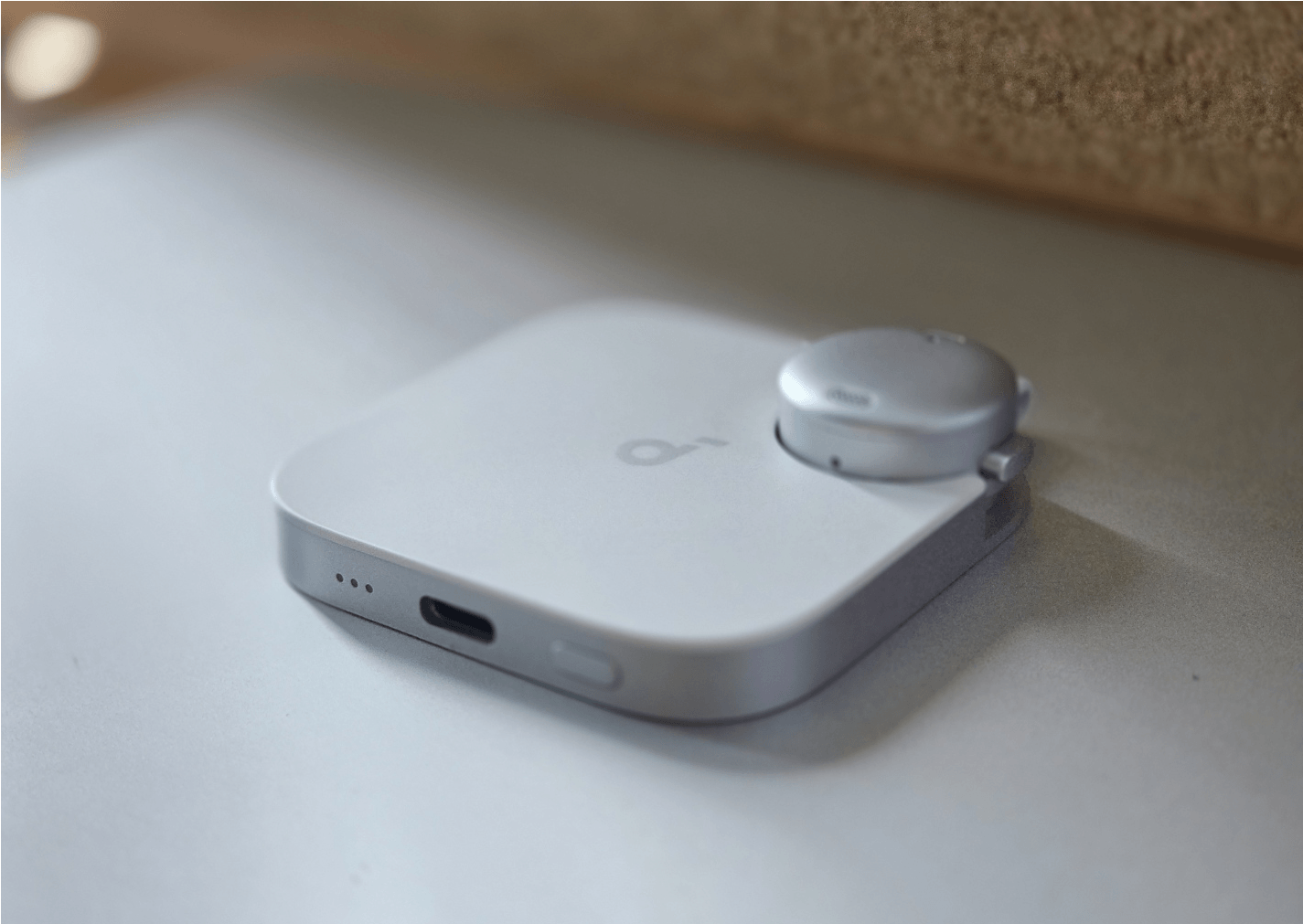
ここからは、Anker Soundcore Workユーザーが投稿している口コミや評判を調査した結果を紹介します。各販売サイトでの評価は以下のようになっていました。(2026年6月10日時点)
| ストア | 評価 | 口コミ件数 |
|---|---|---|
| Anker公式サイト | :4.41 | 63件 |
| Amazon公式ショップ | :3.6 | 461件 |
| アンカー・ダイレクト 楽天市場店 | :4.55 | 11件 |
| AnkerDirect Yahoo!ショッピング | :4.67 | 3件 |
公式サイトを含め主要なECサイトに投稿されている口コミを見ると、評価は良好なようです。使い勝手の良さや利便性の高さに満足していることがわかります。
各サイトに投稿されている口コミと、著者が実際に使ってみた印象との乖離もありませんでした。Anker Soundcore Workが持つポテンシャルが、口コミ評価として正当に表れているという印象です。
AI機能で作業効率UPを実現
口コミを確認すると、Soundcore WorkのAI機能によって、「録音するためのデバイス」ではなく、「会議後の整理時間を短縮するツール」として高く評価されていることが分かります。
以下は、AI文字起こし・要約によって作業効率が向上したという実感が綴られている口コミです。
打合せの際に首から下げて、ボタンを一押しすれば録音開始という手軽さがいいと思います。会議全体の内容を理解した上での議事録やメモを作成することができていると感じています。正直、作成された議事録をそのまま正式な議事録とするには抵抗があるので、Soundcore Workが作成したものを他のAIに推敲させて正式な議事録として作成していますが、それでも作業効率化に大いに貢献してくれているので、満足しています。
出典:Anker Japan 公式オンラインストア
また、以前は1時間以上かけていた作業が数分に短縮されたという口コミや、自分で書いたメモを上回る議事録を作ってくれるという実体験も投稿されています。
文字起こし、サマリーと作成するまでに数分と今まで1時間以上かけていたものが必要なくなったのでとても快適です。
出典:Anker Japan 公式オンラインストア
合同説明会に持参しました。
出典:Anker Japan 公式オンラインストア
話が上手い方、下手な方が説明をされましたが、AIが的確に要件をまとめてくれたおかげで私のメモを上回る議事録に驚きました。
無料プランで当分はいけそうですが、頻度によっては課金する価値はあると思いました。
議事録作成の手間を減らしたい方にとって、有力な選択肢の一つと言えるでしょう。
本体のコンパクトさやデザイン面もとても好評
コンパクトさと操作性については、以下のような口コミが投稿されていました。
小さく強力なマグネットで固定できるマイクをシャツにつけておくことで、普段は意識することなく、ふとメモが取りたくなった時に、スイッチを押すだけで即座に両手を開けたまま音声メモを取ることができています。
出典:Anker Japan 公式オンラインストア
音声認識の精度も高く、メモの習慣化を始めたい方にもおすすめです。
その他、シンプルで洗練されたデザイン性についても言及されているものがありました。利用シーンを選ばず使いやすい・取り出しやすいビジュアルの製品だと言えます。
本体はコンパクトで質感も悪くないです。ビジネスの場で出しても恥ずかしくないデザイン。
出典:Anker Japan 公式オンラインストア
反面、そのコンパクトさゆえに紛失するリスクがあることには注意が必要かもしれません。
マイクボタンを押すだけの簡単操作が気に入っています。
録音が必要な場面は急にやってくるので助かります。ただ何かの拍子にマイク部分が落下してしまった様で、立ち入り先で現在探してもらっているところです・・・。
出典:Anker Japan 公式オンラインストア
ものすごく軽い物なので落下した時に気付けませんでした。
マグネット部分は完璧では無いのでその点は注意が必要です。
確かに、一度落としてしまうと見つけるのは難しいかもしれません。特に服へクリップしているときなどは、注意する必要がありそうです。
Anker Soundcore Workがおすすめな人・おすすめしにくい人
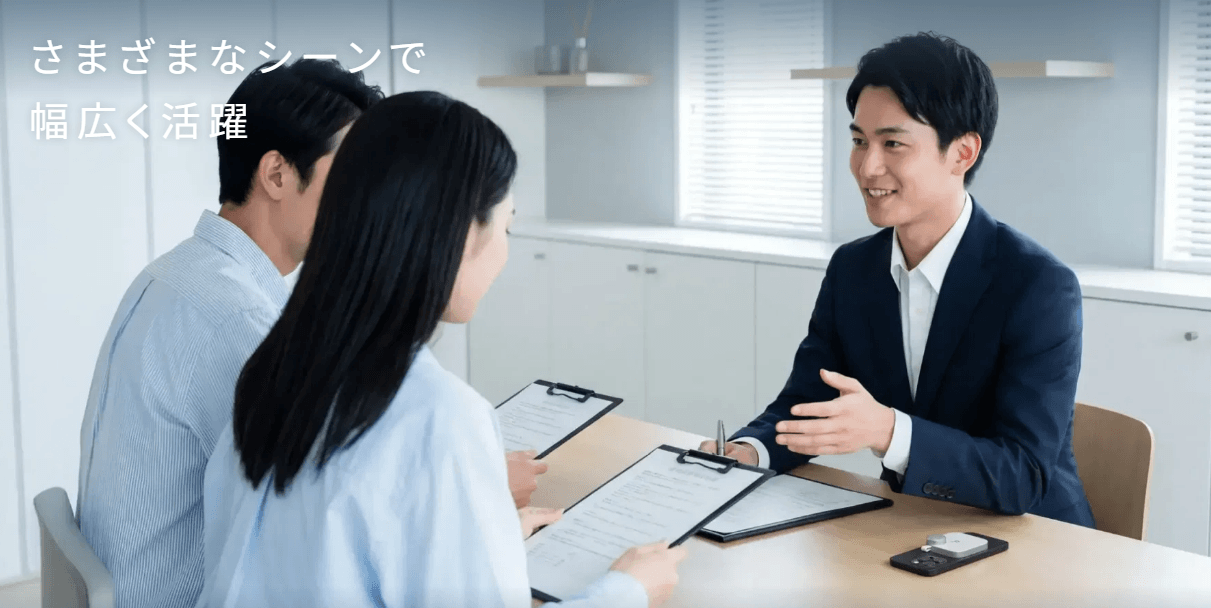
Anker Soundcore Workは、対面での会議や商談、取材を手軽に録音し、文字起こしや要約まで効率化したい人に向いたAIボイスレコーダーです。一方で、用途によっては合わないケースもあるため、購入前に相性を確認しておきましょう。
Anker Soundcore Workがおすすめな人
Anker Soundcore Workがおすすめなのは、以下のような人です。
- コンパクトなAIボイスレコーダーを探している人
- 録音後の文字起こしや議事録作成に時間を取られている人
- 会議や商談、インタビューなど、対面での会話を記録する機会が多い人
本体は約10gと非常に軽く、襟元にクリップで装着したり首から下げたりして使えるため、スマホや大型のICレコーダーを机に置くよりも自然に録音できます。カバンに入れても邪魔にならないサイズ感なので、外出先での打ち合わせや取材にも気軽に持ち出せるでしょう。
また、録音データをSoundcoreアプリに転送すれば、AIによる文字起こしや要約が生成されるため、決定事項やTo Doの整理もしやすくなります。さらに、録音中に重要な箇所を簡単にマークできるため、「ここは後で必ず確認したい」という発言を見失いにくいのも魅力です。要約されたデータの最終確認などもしやすいです。
加えて、マイク単体で最大8時間、充電ケース込みで最大32時間の連続録音に対応しているため、一日中打ち合わせが続くようなスケジュールでもバッテリー切れを気にせず使えます。丸一日の出張や長時間の取材でも、充電のタイミングを頻繁に気にする必要がない点は、外回りが多いビジネスパーソンにとって安心材料になるでしょう。
録音から要約、編集までの流れをまとめて効率化したい人にとって、Anker Soundcore Workは実用性の高い選択肢だと感じます。
Anker Soundcore Workがおすすめしにくい人
一方で、Anker Soundcore Workはすべての録音用途に向いているわけではありません。
以下のような人にはおすすめしにくいです。
- 電話録音やオンライン会議の録音をメインに考えている人
- 大人数の会議や広い会議室での録音が多い人
Anker Soundcore Workは通話録音に対応しておらず、基本的には対面での会話を記録するためのAIボイスレコーダーです。ZoomやTeamsなどの音声を直接取り込む専用ツールとして使いたい場合は、別の方法を検討したほうがよいでしょう。
また、通常の少人数会議や打ち合わせでは実用的な収音性能を感じられましたが、騒がしい環境や発言者との距離が遠い場面では文字起こしの精度が落ちる可能性があります。複数人が離れて座る会議や会場全体の音声をしっかり拾いたい用途では、専用マイクや会議室向けの機材のほうが適している場合があります。
Anker Soundcore Workは、対面の会話を手軽に録音し、後から文字起こしや要約で整理したい人には便利な製品です。ただし、通話録音やオンライン会議の録音、大規模な会議、長時間利用が中心の方は、自分の用途に合うかどうかを慎重に見極めてから選ぶのがよいでしょう。
Anker Soundcore Workでよくある質問
最後に、Anker Soundcore Workに関してよくある疑問点に回答していきます。購入前の確認事項としてご活用ください。
Anker Soundcore Workでは何ができますか?
会議や取材などの音声を録音し、Soundcoreアプリ上でAI文字起こし・要約・話者識別・重要箇所のハイライトなどを行えます。
ワンクリックで録音できる手軽さと、PCでもデータの確認や編集ができる利便性を兼ね備えています。
文字起こしの精度や対応言語はどれくらいですか?
日本語を含む150以上の言語に対応しており、話者識別や段落分けにも対応しています。
精度や処理時間は録音環境や話し方によって変わります。業界特有の専門用語などは誤変換されるケースがあるので、必要に応じて手動で修正しましょう。
無料でどこまで使えますか?有料プランは必要ですか?
無料のStarterプランでは、月300分まで文字起こしできます。
より長く使う場合は、月1,200分のProプランや、文字起こし時間が無制限(1日最大24時間まで)のUnlimitedプランを検討する形です。まとめ要約やAsk AIなど、一部機能はPro/Unlimitedプラン向けです。
通話録音やオンライン会議の録音に使えますか?
オンライン会議を含め、通話録音には対応していません。
基本的には、対面の会議や商談、インタビューなどを録音するAIボイスレコーダーとして考えるのが適しています。オンライン会議の音声を直接録音する専用ツールとして使いたい場合は、別の録音方法も検討したほうがよいでしょう。
大人数の会議や広い会議室でも使えますか?
基本的には、半径5m程度、2〜3人での打ち合わせに適した設計です。
大人数の会議、発言者同士の距離が遠い会議、騒がしい場所では文字起こし精度が落ちる可能性があります。少人数のミーティングやインタビューでの用途が現実的です。
バッテリー持ちはどうですか?
連続録音時間はマイク本体のみで最大8時間、充電ケース込みで最大32時間です。
また、約10分の充電で最大2時間録音できます。
録音データのセキュリティは大丈夫ですか?
デフォルトでは音声録音や文字起こしデータはデバイス内にローカル保存されます。
クラウドへアップロードされるのは、文字起こし・データ移行・PC同期などを行う場合です。ユーザーのデータは米国のサーバーに保存されます。また、文字起こし処理後にクラウド上の音声・文字起こしデータは削除され、AI学習には使用しません。
1. データストレージの場所および保存方法
現在、すべてのSoundcoreユーザーのデータは米国を拠点とするデータセンターに保存されています。デフォルト設定では、すべての音声録音および文字起こしデータはデバイス内にローカル保存されます。データがクラウドにアップロードされるのは、ユーザーがクラウドバックアップを有効にした場合、またはデバイス間 (スマートフォンとPC) の同期のためにウェブサービスを利用した場合のみです。
出典:Anker Japan 公式オンラインストア
文字起こし処理の際、オーディオファイルは計算処理のためにのみ一時的にクラウドへアップロードされます。タスク完了後、システムは自動的にデータを消去し、オーディオデータが長期保存されることはありません。
まとめ
Anker Soundcore Workは、ChatGPTのGPT-5.5にも対応した、高精度なAI文字起こしや要約ができるウェアラブルAIボイスレコーダーです。
約10gの小型ボディとワンクリック録音の手軽さも魅力で、会議や商談、インタビューといった対面の場で録音を始めやすい点が大きなメリットだと感じました。少人数の打ち合わせであれば録音品質も実用的で、スマホ録音よりも録り逃しにくい安心感があります。
録音後は、SoundcoreアプリによるAI文字起こしや要約、話者識別、重要箇所のマーキングによって、議事録作成や振り返りの負担を軽減できます。スマホだけでなくPCでも確認・編集できるため、外出先で録音し帰社後にPCで整理するワークフローにも適しています。口コミでも、コンパクトさや操作性、音声認識の使いやすさを評価する声が多く見られました。
一方、通話録音やオンライン会議の直接録音には非対応で、大人数の会議や騒がしい環境では精度が落ちる可能性があります。また、文字起こしやAI要約を多用する場合は、有料プランの検討も必要です。
対面の会話を手軽に記録し、文字起こしから要約まで効率化したい方にとって有力な選択肢になるでしょう。