
iPhoneの通話文字起こしと通話要約は、iOSの標準機能だけで完結します。
録音は電話アプリのボタン1つで開始でき、文字起こしは録音終了後に自動生成されます。要約にはApple Intelligenceが必要ですが、対応機種なら追加アプリは不要です。
この記事では、録音から文字起こし・要約までの手順と注意点を解説します。
iPhoneの通話要約はApple Intelligenceでできる
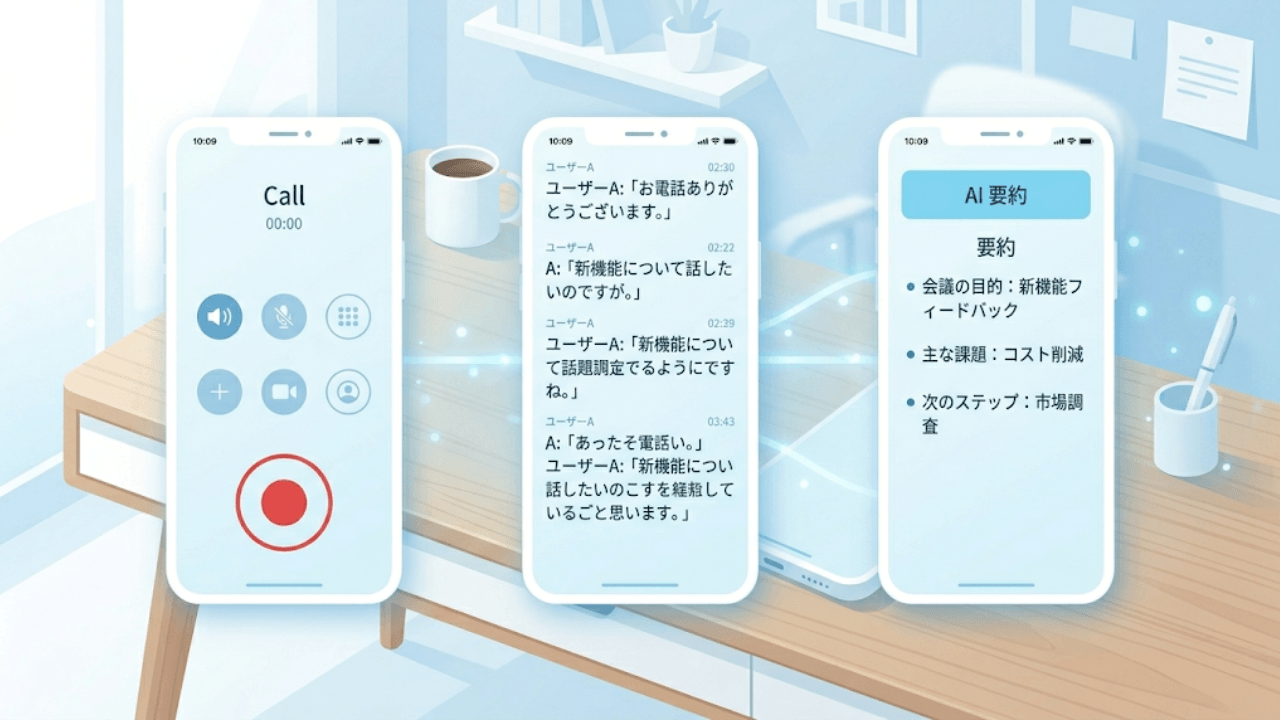
iPhoneの標準機能だけで通話を録音し、文字起こしして、AIで要約するところまで完結します。
ただし使える機能の範囲は機種とiOSの組み合わせで変わるため、まず何ができるかを整理します。
iPhoneの標準機能で通話録音・文字起こし・要約まで行える
iPhoneでは、追加アプリなしで通話録音・文字起こし・要約の3ステップが完結します。
Apple Intelligence*を使って、iPhoneで行った通話やFaceTimeオーディオ通話の要約を生成できます。iPhoneで通話を録音した場合は、メモアプリでこれらの要約を表示することもできます。
引用:iPhoneユーザーガイド
ただし、3つの機能はそれぞれ対応条件が異なります。
| 機能 | 対応機種 | iOSバージョン | Apple Intelligence |
|---|---|---|---|
| 音声通話録音 電話アプリ・FaceTimeオーディオ通話 | iPhone XR・XS以降、SE(第2・第3世代)以降 | iOS 18.1以降 | 不要 |
| 日本語文字起こし | iPhone XR・XS以降、SE(第2・第3世代)以降 | iOS 18.1以降 | 不要 |
| 要約 | iPhone 15 Pro・15 Pro Max、16シリーズ以降 | iOS 18.4以降 | 必須 |
3つすべてを使いたい場合は、iOS 18.4以降のApple Intelligence対応のiPhoneが前提です。文字起こしだけなら、より幅広い機種で利用できます。
iPhoneで通話録音できないケース
LINEなどのサードパーティ通話アプリは、iPhoneの通話録音機能の対象外です。
録音したい場合は標準「電話」アプリかFaceTimeオーディオ通話を使ってください。
iPhoneの通話を文字起こしの始め方
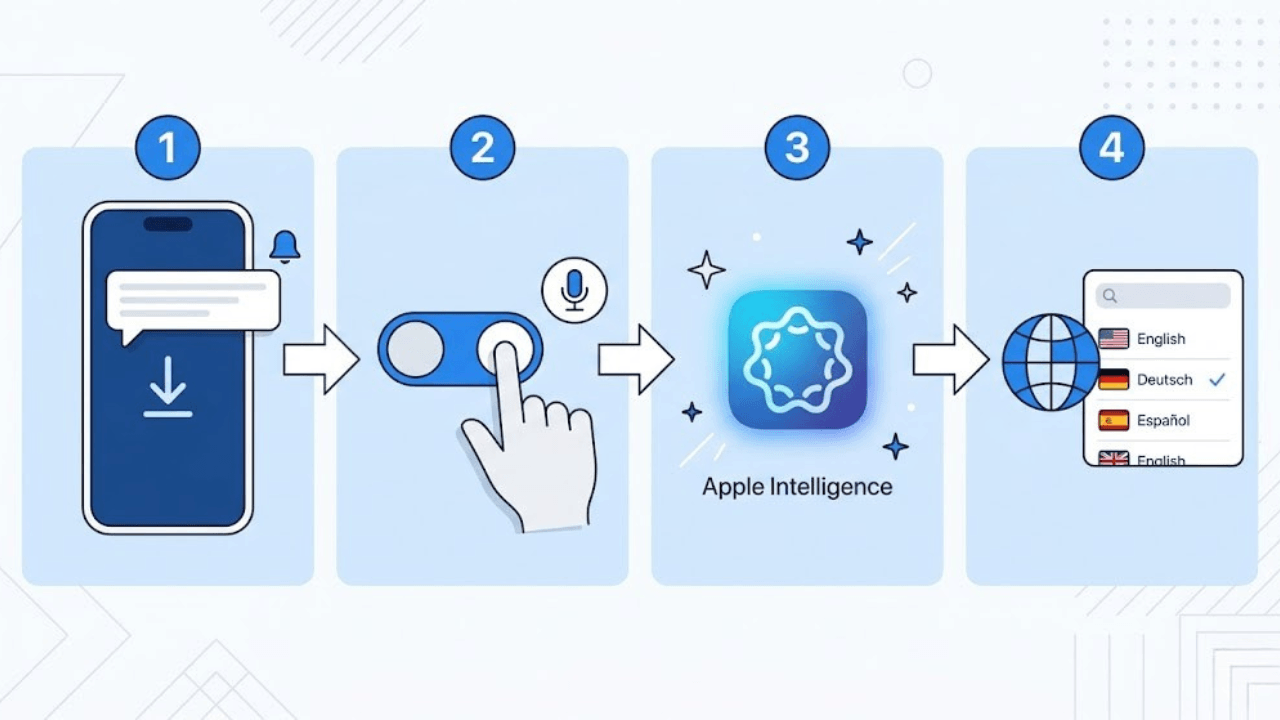
録音を始める前に、iOSのバージョンと設定を順番に確認してください。機能によって必要なiOSバージョンが異なるため、最初にOSを最新バージョンへ更新しましょう。
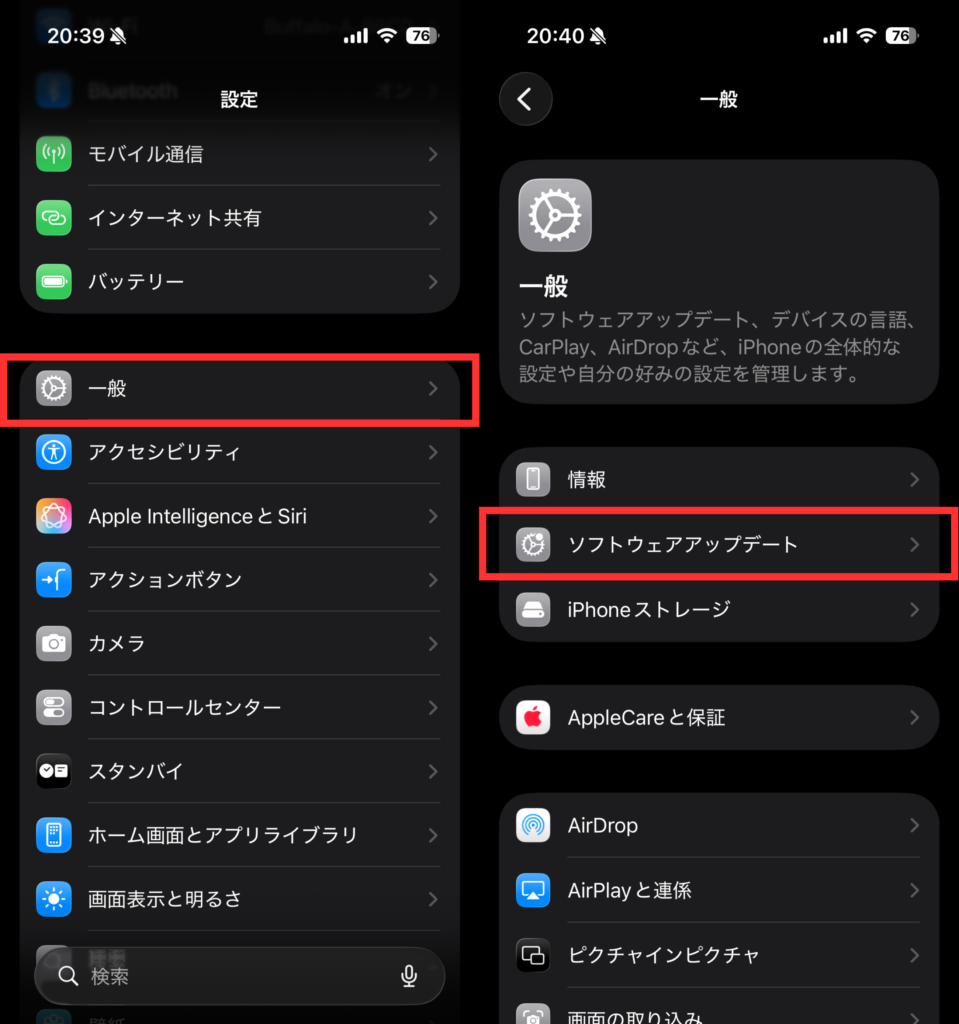
通話録音はiOS 18.1以降、要約(Apple Intelligence)はiOS 18.4以降が必要です。設定アプリの「一般」→「ソフトウェアアップデート」から最新iOSに更新してください。
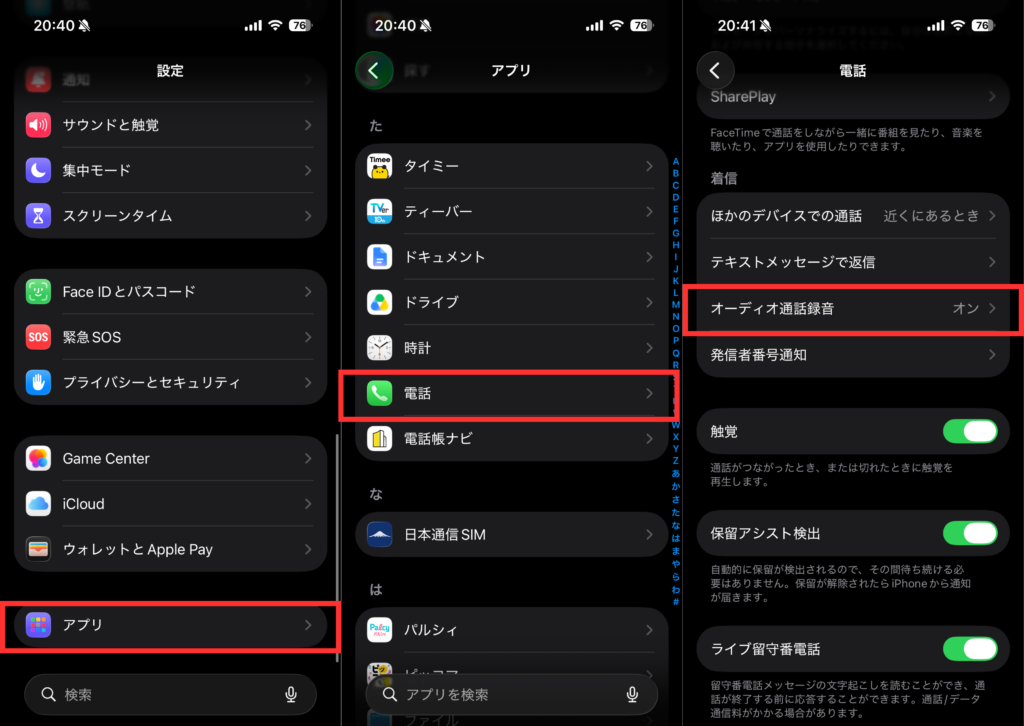
設定アプリ→「アプリ」→「電話」→「オーディオ通話録音」がオンになっているか確認します。オフのままでは通話中に録音ボタンが表示されません。
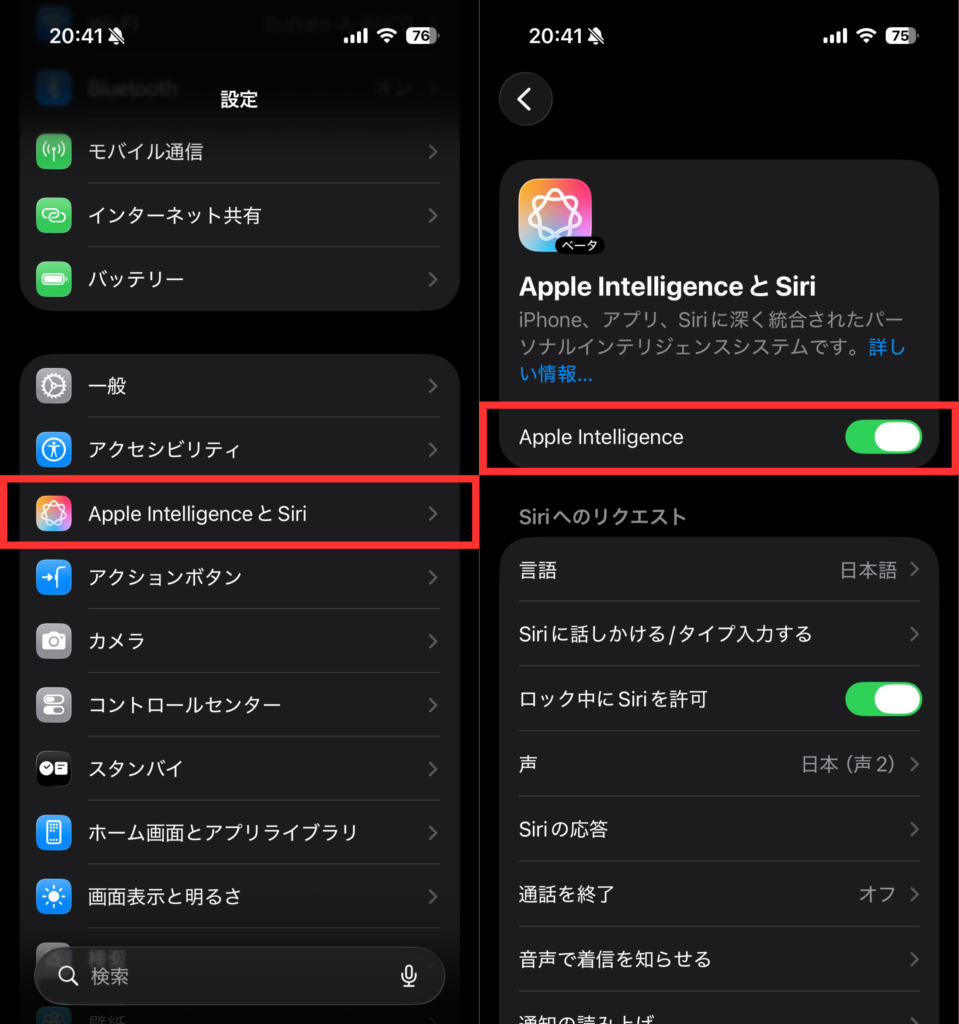
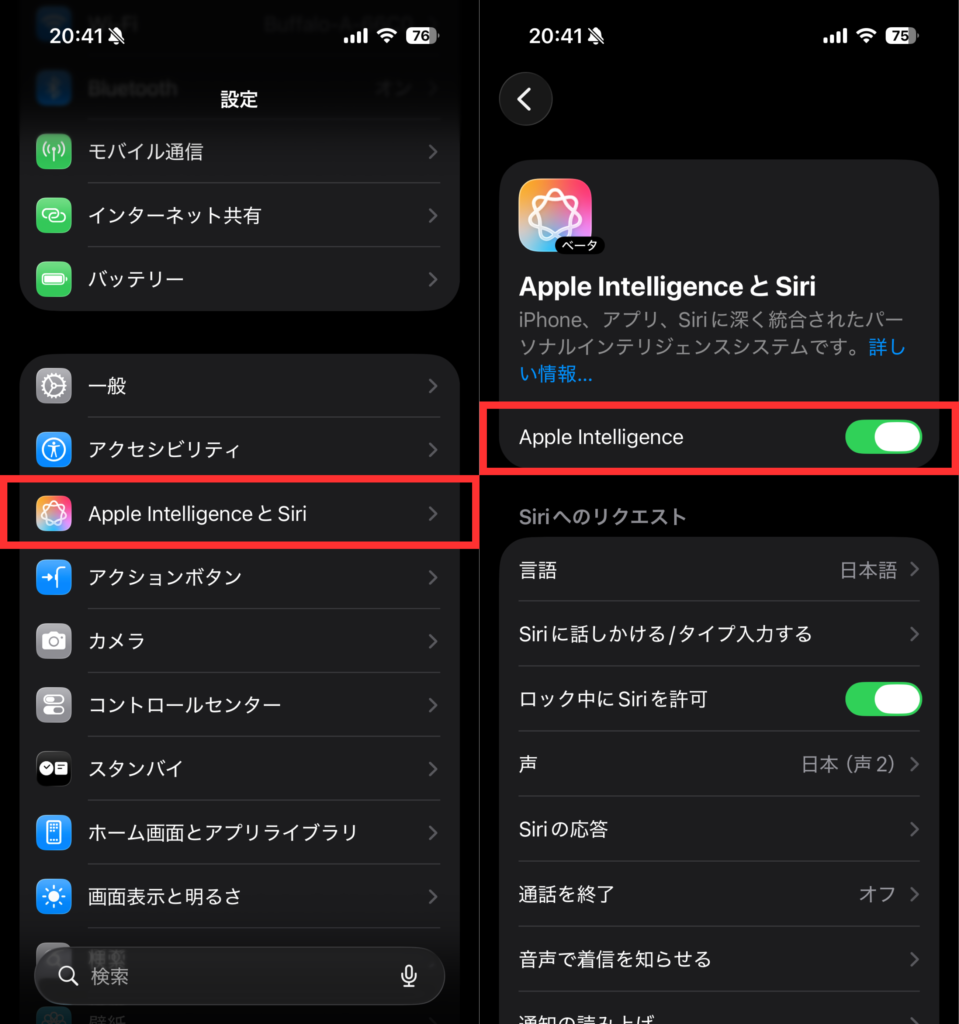
要約機能を使う場合は、設定アプリ→「Apple Intelligence & Siri」→「Apple Intelligence」がオンになっているか確認します。対応機種(iPhone 15 Pro・15 Pro Max・iPhone 16シリーズ以降)でなければ、この設定は表示されません。
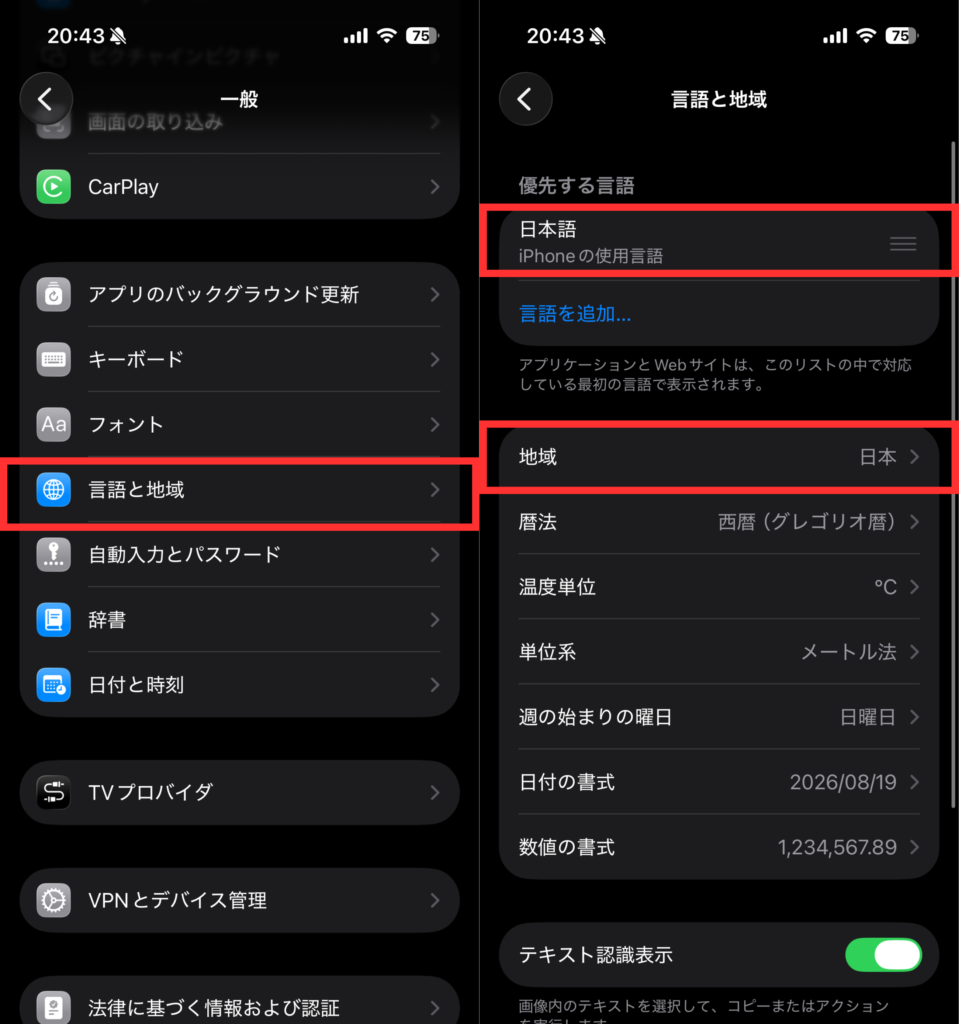
iPhoneの「言語と地域」が日本語に設定されていれば、追加設定なしで日本語の文字起こし・要約が利用できます。SiriとiPhoneの言語を同じ日本語に統一してください。
4つの確認が終わったら、実際の録音手順に進んでください。
iPhoneの通話を文字起こしする方法
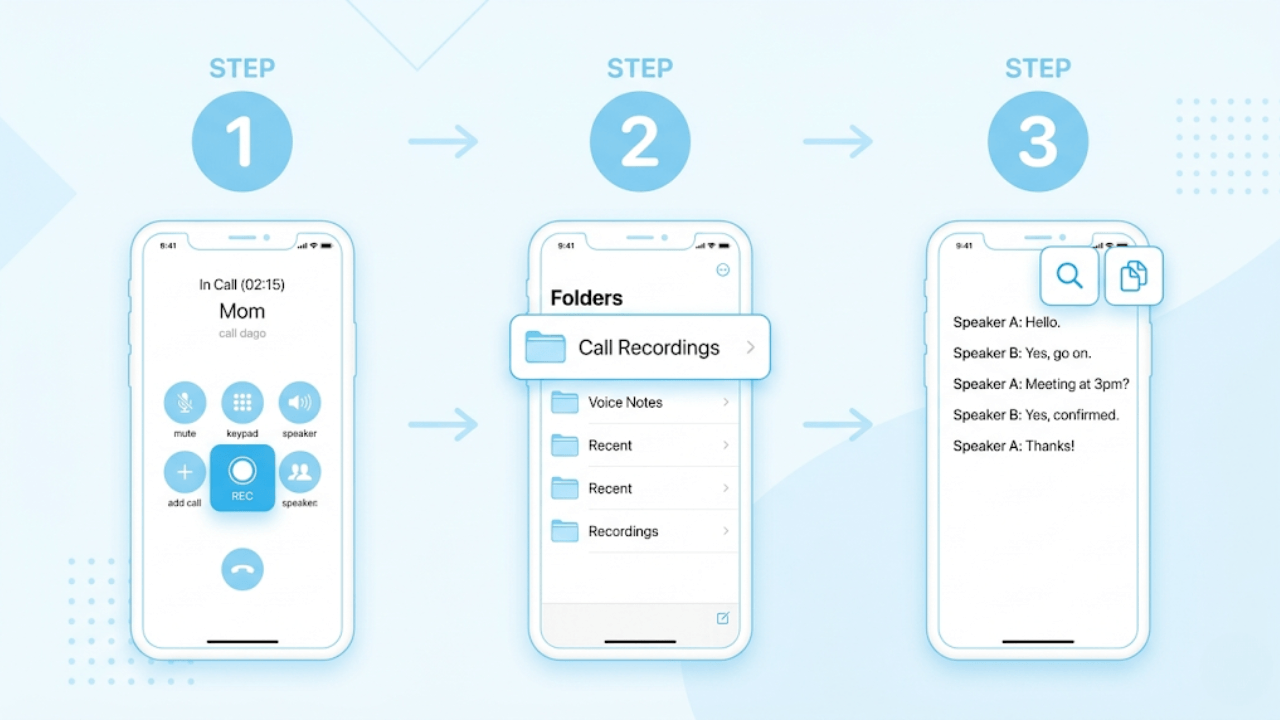
録音は電話アプリ内のボタン1つで開始でき、終了後はメモアプリに自動保存されます。文字起こしはメモアプリを開くだけで確認でき、特別な操作は不要です。
※iOS26を利用した通話の文字起こし方法を解説します。
通話中の画面に表示される「その他」→「通話録音」をタップします。タップして3秒後に録音が始まります。このタイミングで相手の電話に「この通話は録音されます」という自動アナウンスが入る仕組みです。
録音を途中で止めるときは、中央にある停止ボタンを押してください。通話を終了すると録音も自動で停止し、データがメモアプリに保存されます。
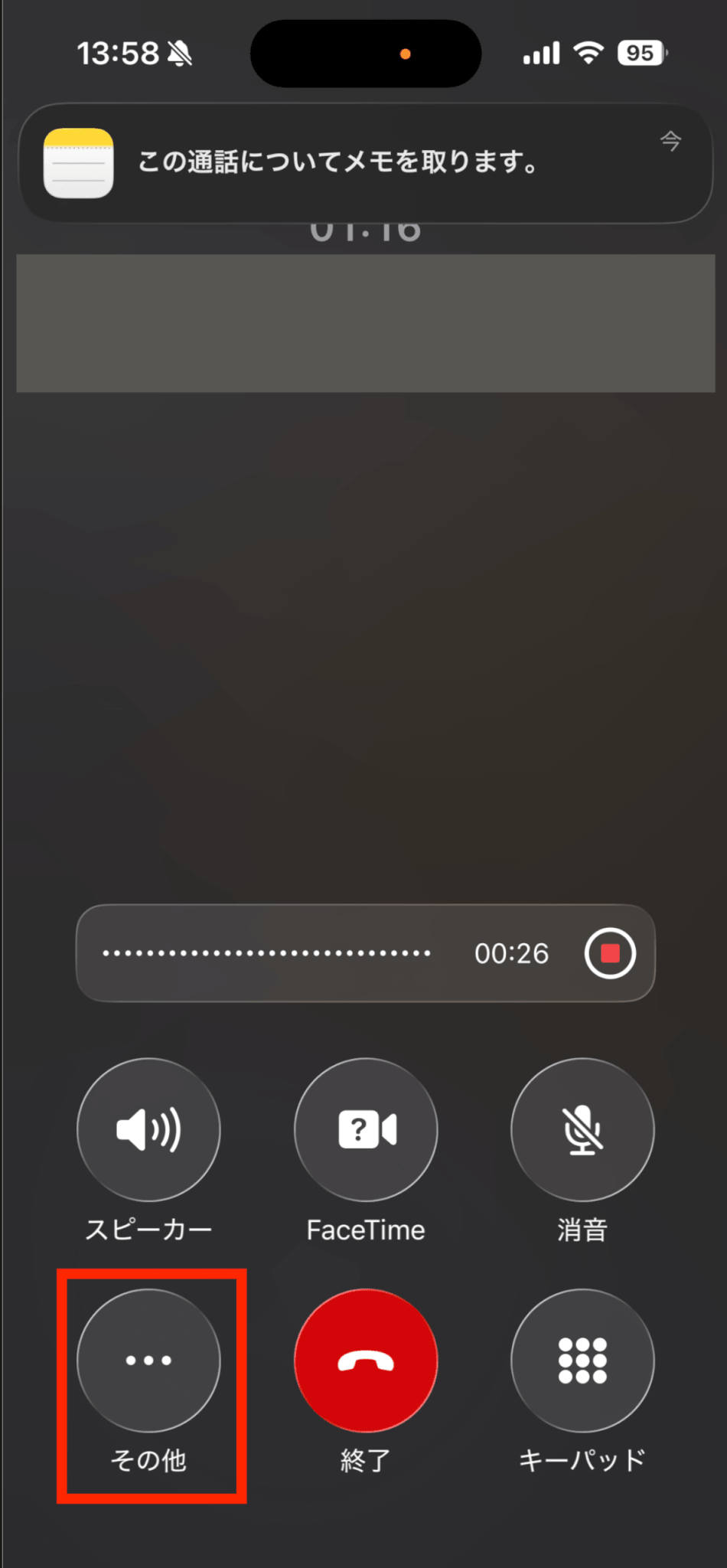

通話終了後、メモアプリを開くと「通話録音」フォルダが自動で作成されています。フォルダの中に、録音した通話ごとのメモが保存されています。メモのタイトルは「相手の名前または電話番号+録音日時」の自動付与です。
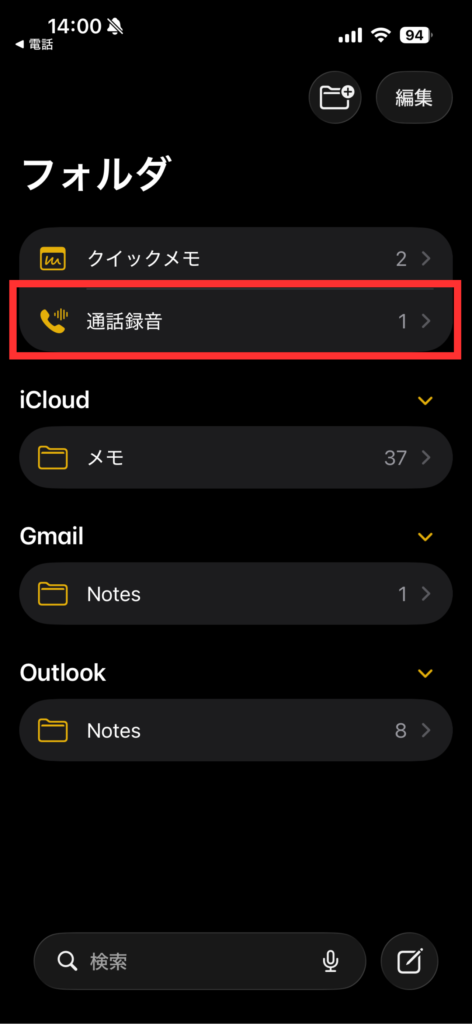
通話録音のメモを開くと、録音音声と文字起こしテキストが表示されます。文字起こしは話者ごとに区分けされており、発言が時系列で確認できます。
テキストは長押しで選択・コピーが可能です。メモアプリの検索機能を使うと、複数の通話録音の中から特定のキーワードを含む発言を絞り込めます。
Apple IntelligenceでiPhoneの通話を要約する方法
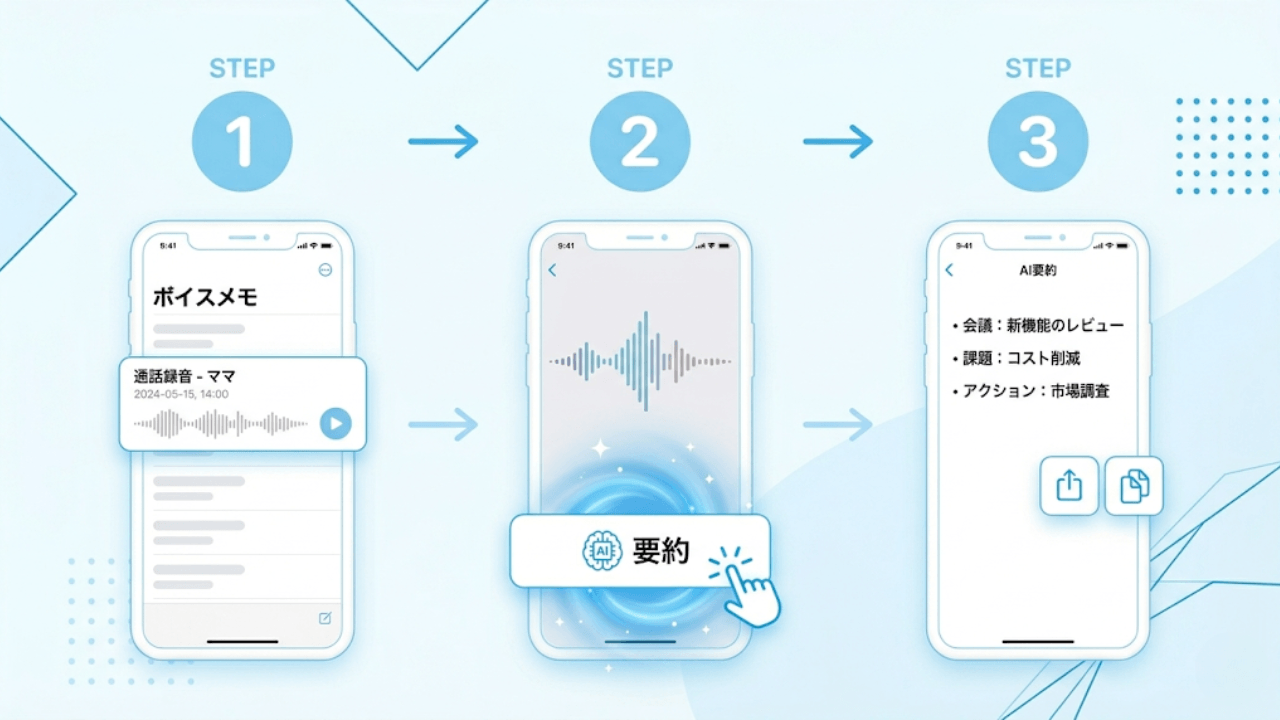
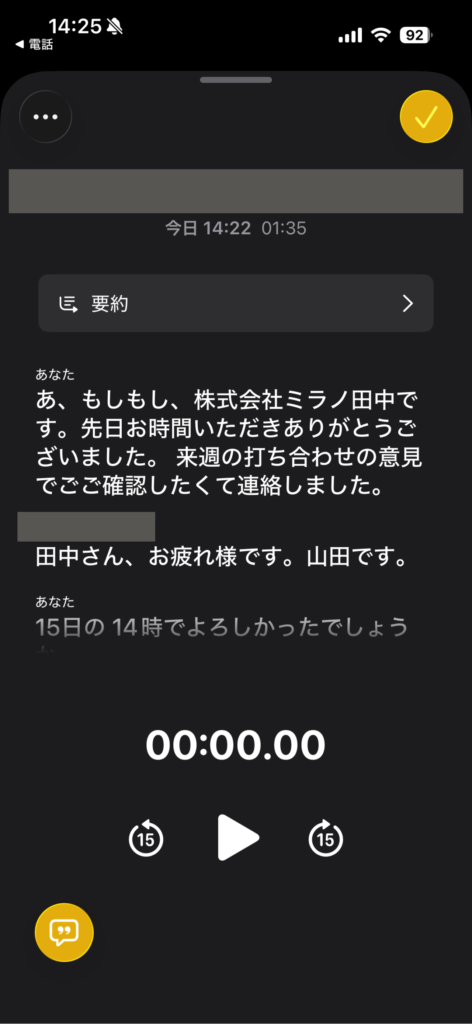
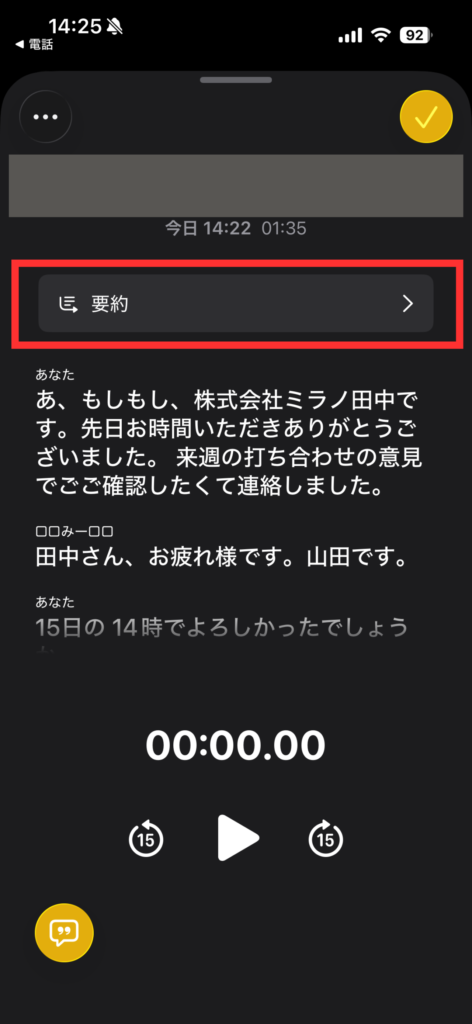
文字起こしが表示された画面から、要約ボタン1つで通話内容を短くまとめられます。要約結果はコピーして議事録やメモに貼り付けてすぐ活用できます。要約の方法を紹介します。
※iOS26を利用した要約方法を解説します。
メモアプリの「通話録音」フォルダから、要約したい通話のメモを開きます。画面上部または文字起こし末尾に表示される「要約」ボタンをタップします。
Apple Intelligence対応機種(iPhone 15 Pro・15 Pro Max、iPhone 16シリーズ以降)でiOS 18.4以降を使用していれば、この画面に要約ボタンが表示されます。
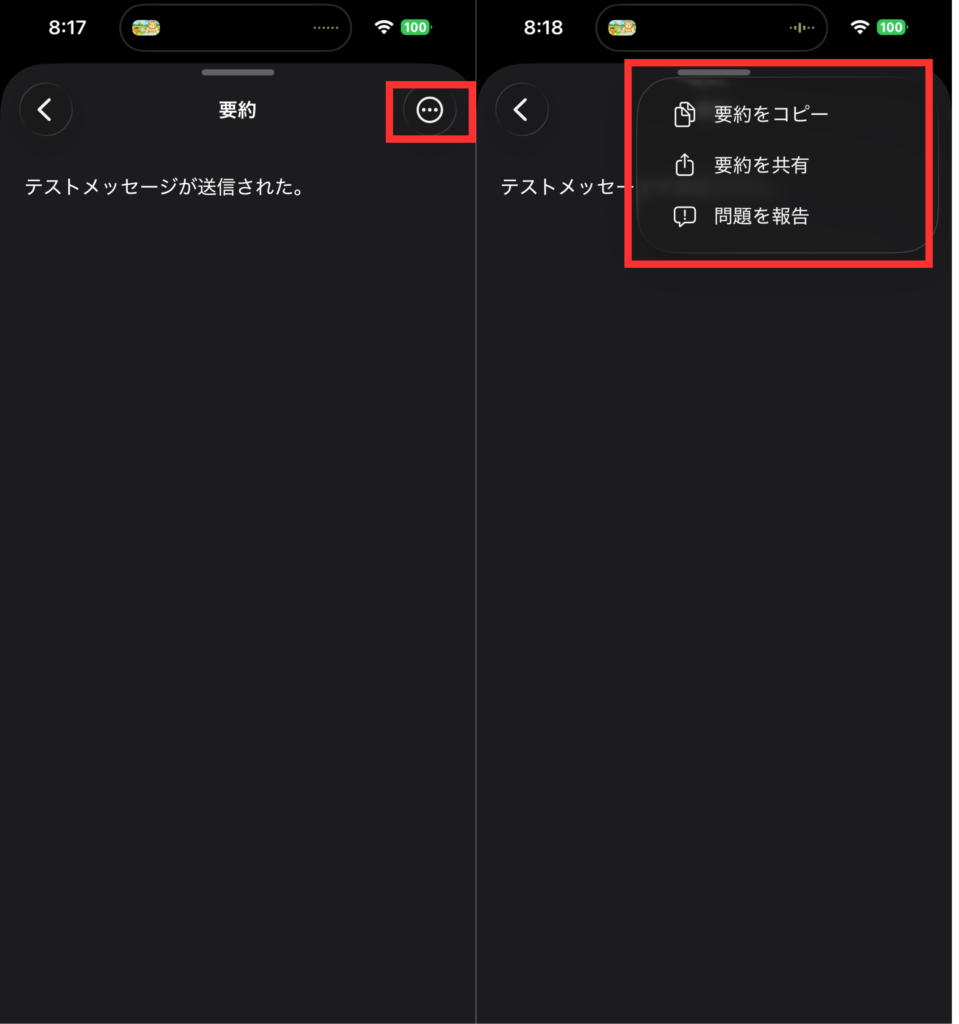
Apple Intelligenceが通話内容を分析し、数秒で要点をまとめた要約文を生成します。
要約は通話の要点をつかむのに便利ですが、実際にはかなり短くまとまることがあります。議題の一覧や金額、日時、固有名詞のような重要情報は、要約だけで判断せず文字起こし全文で確認するのがおすすめです。

要約テキストは右上のボタンからコピーでき、メモアプリやSlack・メールなどに貼り付けて共有できます。共有アイコンをタップすれば、AirDrop・メッセージ・メールなどの共有オプションが表示されます。
要約と文字起こしの全文は同じメモに保存されているため、議事録作成時は「要約で骨子を把握→文字起こしで詳細確認」という流れが効率的です。
iPhoneの通話要約ができないときの原因
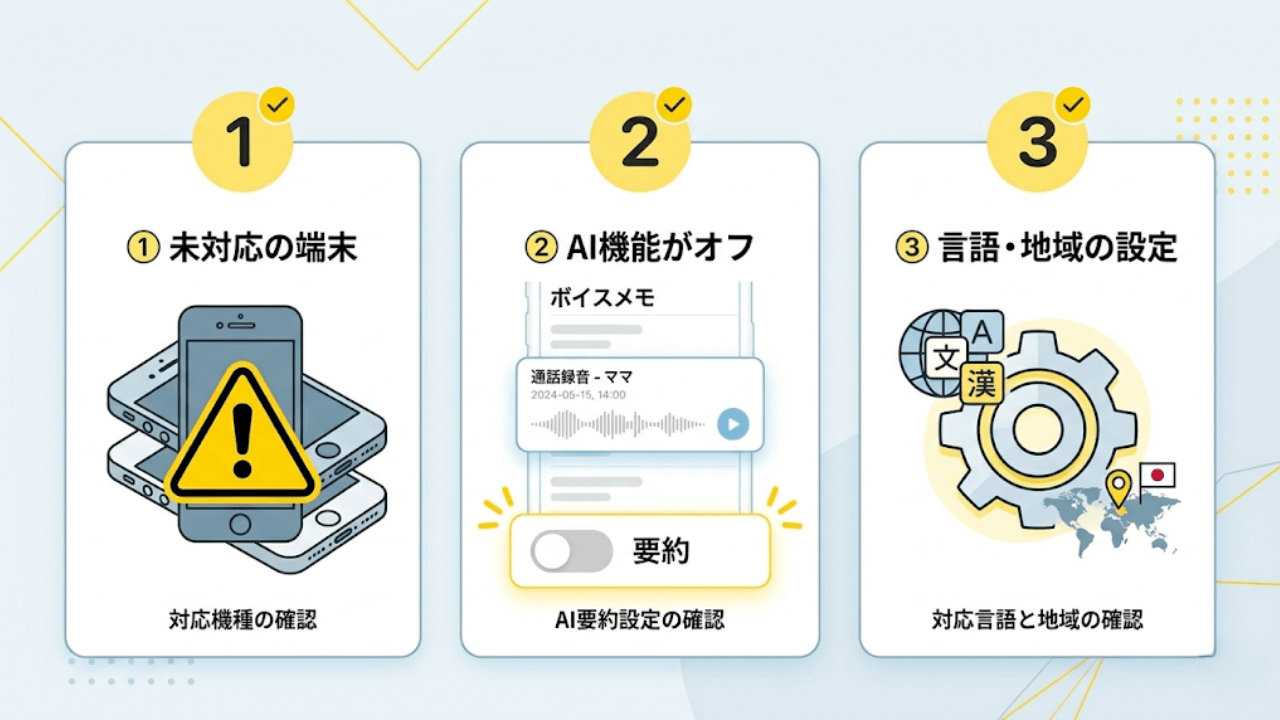
通話要約が機能しない原因の多くは、機種・設定・環境条件の3つが挙げられます。
順に確認し、原因を整理していきましょう。
Apple Intelligence非対応のiPhoneを使っている
Apple Intelligenceが使えるのは、iPhone 15 Pro・15 Pro Max・iPhone 16シリーズ以降です。
iPhone 14以前、iPhone 15(無印)、iPhone SE各世代はApple Intelligenceの対象外です。対象外の機種でも通話録音と音声の保存はできますが、要約(Apple Intelligence)には対応していません。文字起こし・要約まで使いたい場合は、対応機種への切り替えを検討してください。
Apple Intelligenceがオフになっている
対応機種でも、Apple Intelligenceがオフになっていると要約は使えません。
設定アプリを開き、「Apple Intelligence & Siri」→「Apple Intelligence」がオンになっているか確認します。オフの場合はタップしてオンに切り替えてから、メモアプリで通話録音を開き直してください。
対応言語・地域・ストレージ条件を満たしていない
要約(Apple Intelligence)機能を使うには、いくつか条件を満たす必要があります。
| 必要条件 | 詳細 |
|---|---|
| 対応機種 | iPhone 15 Pro・15 Pro Max / iPhone 16シリーズ以降 |
| iOSバージョン | iOS 18.4以降 |
| Apple Intelligence設定 | 設定→「Apple Intelligence & Siri」→「Apple Intelligence」をオン |
| 言語設定 | デバイス言語とSiriの言語を日本語に統一 |
| ストレージ | 約7GBの空き容量 |
iOS 18.3以前ではApple Intelligenceによる日本語での文字起こし・要約は使えないため、設定アプリの「一般」→「ソフトウェアアップデート」から最新iOSに更新しましょう。
Apple Intelligenceを有効にするには、デバイスの言語とSiriの言語を同じ言語(日本語)に統一してください。言語が一致していないと、Apple Intelligenceが利用できない状態になります。なお日本での地域制限はありません。
ストレージが少ない場合、Apple Intelligenceのモデルダウンロードが完了しないことがあります。約7GBの空き容量を確保してから再度試してください。
iPhoneの文字起こしにPlaud Note Proという選択肢
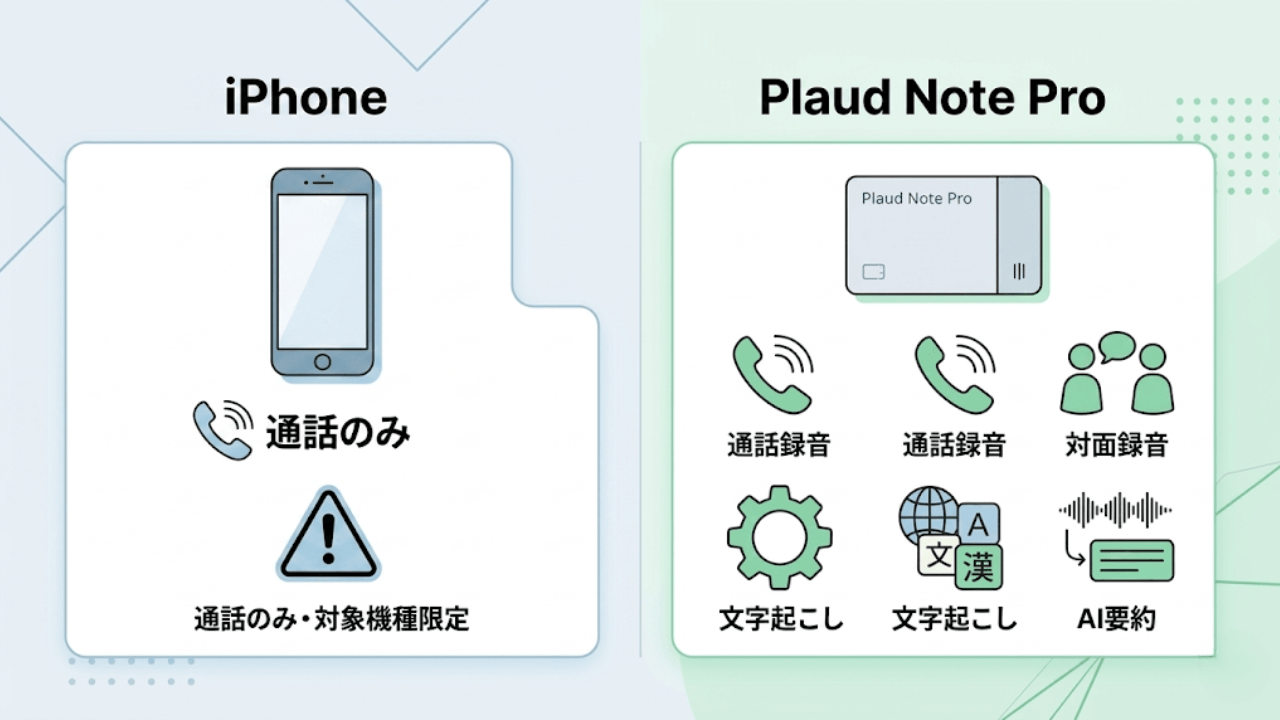
iPhoneの標準機能では対応機種が限られますが、Plaud Note Proは機種を選ばず通話・対面会話の両方に対応します。文字起こし・要約・テンプレート整理までまとめて対応できる点が大きな違いです。
Plaud Note Proで通話・対面録音から文字起こしと要約まで完結できる
Plaud Note ProはクレジットカードサイズのAI録音デバイスです。付属のホルダーでiPhoneに取り付けて使うため、iPhoneのApple IntelligenceやiOSバージョンには左右されません。Apple Intelligence非対応のiPhoneでも、文字起こし・要約をそのまま利用できます。
通話時はスマートデュアルモードにより自動で通話録音に切り替わります。対面の会議や打ち合わせでは、デバイス単体でそのまま録音が可能です。録音後は専用アプリで文字起こしや要約を確認します。
Plaud Note Proは録音した音声をAIが自動で文字起こしし、要約まで生成します。会議の議事録・商談メモ・インタビューなど、用途に合わせたテンプレートを選んで整理できます。iPhoneの要約機能が通話内容を大まかにまとめるのに対し、Plaud Note Proはテンプレートに沿って構造化した形での出力が特徴です。
本体(¥30,800・税込)を購入するとStarterプランが付属し、月300分まで無料で利用できます。録音量が多い場合は、ProプランやUnlimitedプランへの切り替えで対応できます。
| プラン | 料金(年払い) | 文字起こし時間/月 |
|---|---|---|
| Starter | 無料 | 300分 |
| Pro | ¥16,800/年 | 1,200分 |
| Unlimited | ¥40,000/年 | 無制限 1日最大24時間 |
全プラン共通でAI文字起こし(112言語)・多次元要約・テンプレート10,000以上・Ask Plaudが利用できます。プランの違いは文字起こし時間の上限のみです。
週2回1時間の会議があれば月8〜10時間程度になるため、Proプランで十分まかなえますが、毎日1時間以上会議があるならUnlimitedが割安です。
iPhone標準機能とPlaud Note Proの違いを比較する
Apple Intelligenceの対応状況も含めて、3つの選択肢を比較します。
| 比較項目 | iPhone Apple Intelligence対応 | iPhone Apple Intelligence非対応 | Plaud Note Pro |
|---|---|---|---|
| 対応範囲 | 電話アプリの通話 | 電話アプリの通話 | 通話+対面会話 |
| 文字起こし | 対応 | 対応 | 対応 |
| 要約の質 | 大まかな要約 | 利用不可 | テンプレート整理 |
| 使いやすさ | 追加機器不要 | 追加機器不要 | 専用デバイス必要 |
| おすすめ用途 | 日常の電話確認 | 録音・文字起こしのみ | ビジネス会議・商談 |
iPhoneの標準機能は、追加のデバイスや費用なしで通話の録音・文字起こし・要約をすぐに試せるのが強みです。通話相手との会話を記録しておきたい、議事録作成の手間を少し減らしたいという程度のニーズであれば、標準機能で十分まかなえます。
まずは録音・要約を体験してみたい場合の入門としても使いやすい選択肢です。
こんな人にPlaud Note Proがおすすめ
iPhoneの機種に関係なく、通話も対面会議も録音から要約まで1台で完結できるのがPlaud Note Proの最大の強みです。
- iPhoneの対応機種を持っていない
- 通話だけでなく対面会議も録音したい
- テンプレート整理や高度な議事録化までやりたい
- 文字起こしアプリを比較して自分に合うものを選びたい
営業担当者が社外でのクライアント商談を録音・議事録化したい場合や、チームリーダーが週次ミーティングの議事録を自動作成したい場合などに向いています。対面・通話を問わず録音できるため、オフィス内外を問わず活用できます。


iPhoneの通話要約を仕事で活用するコツ
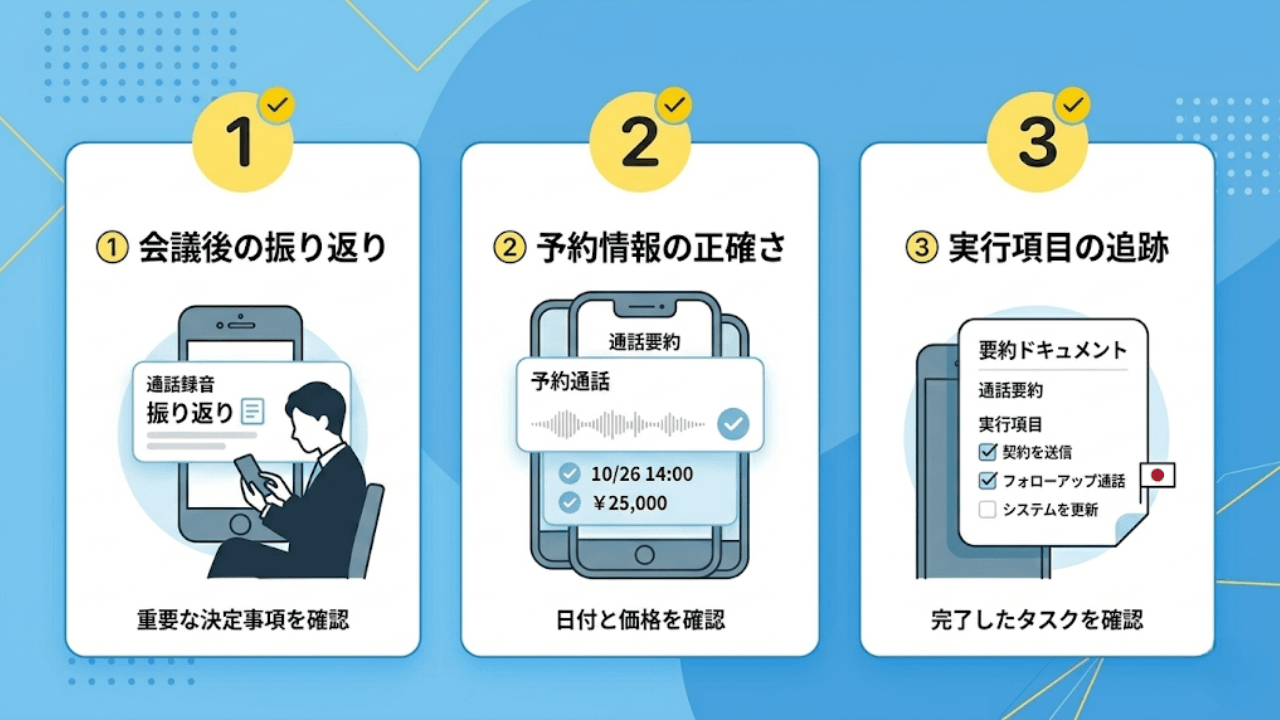
要約機能は「後から聞き直す手間を省く」ことが最大の価値です。商談・問い合わせ・予約など、聞き逃しが許されない場面での活用例をまとめます。
商談や問い合わせを録音して後から確認する
「言った・言わない」を防ぎたい場面では、「録音→文字起こし→必要箇所だけ確認」という流れが有効です。
商談後に「あの件、どういう話だったか」と確認したいとき、要約で通話の概要を把握してから、確認が必要な箇所だけ文字起こしで詳細を読む使い方が効率的です。要約をコピーして「決定事項」「次のアクション」の2項目に整理するだけで、簡易議事録として使えます。テキストをCRMやNotionに貼り付ければ、商談記録の作成時間を短縮できます。
予約・日程・金額など聞き間違いを防ぐ
予約時に録音、文字起こしとして残しておけば、後から正確な内容を確認できます。日時・人数・コース内容を見返せます。電話で聞いた住所・電話番号・金額は、その場でメモを取っても書き間違いが起きやすいため、「聞いた内容と違う」というトラブルを防げます。
インタビューや取材で質問に集中する
記者やライターが電話でインタビューや取材を行う際、録音しておけばメモに気を取られず質問に集中できます。録音後は文字起こしで会話全体を確認できるため、重要な発言の聞き取り漏れを防げます。
資料としてまとめたり、記事にしたりする際には、要約で全体の流れを把握してから、使いたい箇所だけ文字起こしで確認する流れが効率的です。
さらに、Slackやメールにテキストをコピーして関係者と共有すれば、情報伝達の手間も省けます。
iPhoneの通話を文字起こしするときの注意点
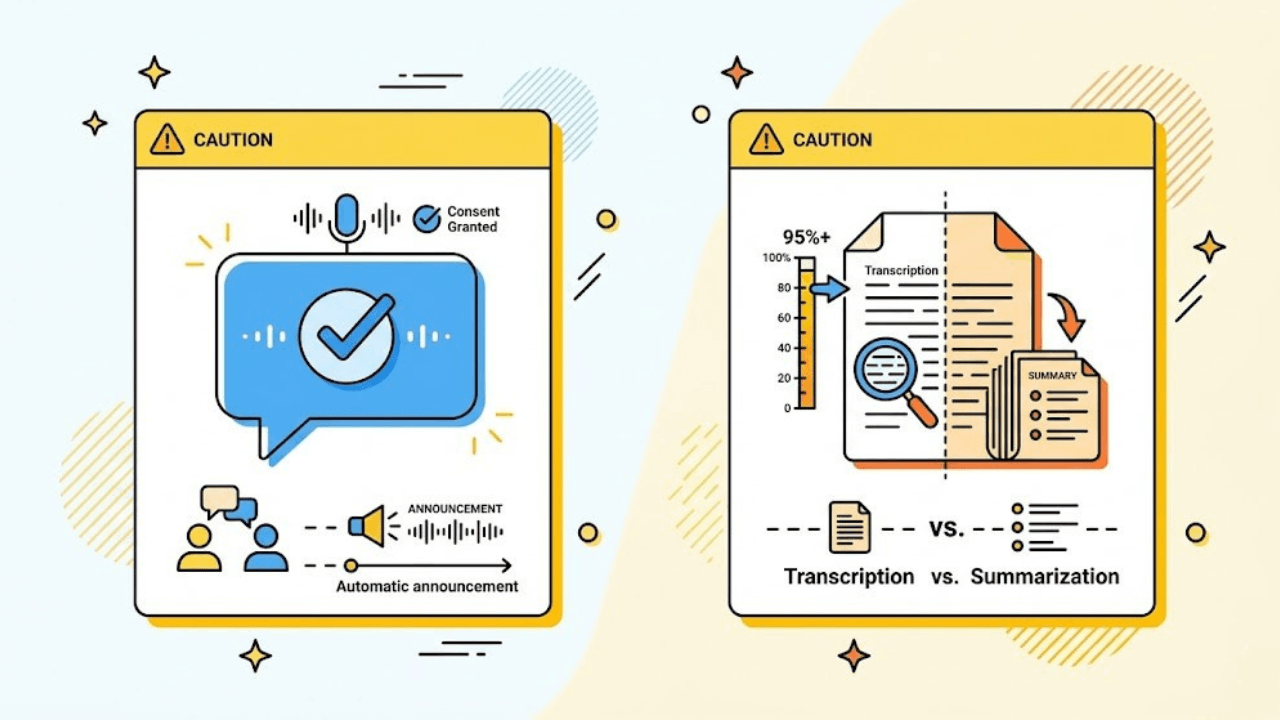
iPhoneの通話録音を使う前には、相手への同意確認をしましょう。録音を始めると相手に自動でアナウンスが流れるため、事前にひと言伝えておくことが大切です。
また、文字起こしは高精度ですが要約は内容が圧縮されすぎる傾向があります。重要な情報は文字起こし全文でも確認してください。
録音前に相手へ伝える
録音を開始すると相手に自動で通知されます。このアナウンスはオフにできません。秘密録音のような使い方はできないため、通話前に「録音させていただきます」とひと言伝えて同意を得ることが大切です。特にビジネスシーンでは事前の一言がトラブル防止につながります。
- 録音開始時
-
録音ボタンを押し3秒後に「この通話は録音されます」
- 録音終了時
-
録音停止ボタンを押すと「この通話はもう録音されていません」
文字起こしと要約の精度を事前に把握する
iPhoneの文字起こし精度は高く評価されています。ひらがな・カタカナ・漢字の変換ミスが少なく、実用面で安定した結果が得られます。
iPhone iOS26に通話録音機能が登場📱
— あきひろ|経営の“わからない”を一緒にほどく人 (@nakamuradigital) September 17, 2025
1.電話開始☎️
2.「…」から「通話録音」をタップ
3.「通話を録音します」と音声ガイダンス
通話終了後、メモアプリに録音データ・文字起こし・要約が格納されるよ📝
文字起こしの精度は概ね問題なし!
仕事の言った言わないがこれで解決?!✨ pic.twitter.com/oIrkd4ylgg
一方、要約機能にはまだ改善の余地があります。細かいニュアンスや具体的な数字が省かれる場合があるため注意が必要です。
要約は大まかな内容を素早く把握するための補助ツールと位置づけ、重要な内容は文字起こしの全文も合わせて確認するのが安全な使い方です。
iPhoneの通話文字起こしと要約に関するよくある質問
設定や仕様に関する疑問をまとめました。購入前や使い始めのタイミングでご確認ください。
通話録音は相手に通知されるのか
通知されます。
録音を開始すると、相手の電話に「この通話は録音されます」という自動音声アナウンスが流れます。このアナウンスをオフにする方法はなく、必ず相手に届く仕組みです。秘密録音目的では使えない仕様のため、録音前に相手へひと言伝えておくことをおすすめします。
Apple Intelligenceなしでも文字起こしはできるのか
できます。
文字起こし(テキスト変換)はApple Intelligenceの機能ではないため、Apple Intelligence非対応の機種でも利用できます。通話の録音と文字起こしはiPhone XR・XS以降・SE(第2・第3世代)以降・iOS 18.1以降があれば利用でき、対応言語・地域(日本語・日本は対応)の条件も必要です。
要約まで使いたい場合のみ、iPhone 15 Pro・15 Pro Max・iPhone 16シリーズ以降が必要です。つまり、Apple Intelligenceが必要なのは「要約」だけです。
文字起こしや要約の内容は共有できるのか
共有できます。
文字起こしのテキストは長押しで選択・コピーが可能で、メール・メッセージ・Slackなどに貼り付けて送れます。要約テキストも同様にコピーして共有できます。メモアプリの共有機能を使えば、通話録音のメモごと送ることも可能です。
通話録音や文字起こしのデータはAI学習に使われるのか
使われません。
iPhoneの通話録音・文字起こし・要約はデバイス上で処理され、Appleのサーバーには送信されません。Apple Intelligenceによる要約処理もオンデバイスで行われるため、会話の内容が外部に送られる仕組みではありません。
Apple Intelligenceは、あらゆる段階であなたのプライバシーを守れるように設計されています。オンデバイス処理をiPhone、iPad、Macの基盤に組み込むことで、あなたの個人情報を収集することなく認識できるようにしました。さらに、画期的なプライベートクラウドコンピューティングにより、Apple IntelligenceはAppleシリコンが動かす一段と大規模なサーバベースのモデルを利用して、一段と複雑な要求に応えることもできます。もちろん、プライバシーは強固です。
引用:Apple Intelligence公式
ただし、通話内容に機密情報が含まれる場合は、共有・保存の際に社内ルールも確認してください。
まとめ
iPhoneの通話録音・文字起こしはiOS 18.1以降の幅広い機種で使えます。要約まで使いたい場合は、iOS 18.4以降を搭載したApple Intelligence対応機種が必要です。
録音と文字起こしはiPhone XR・XS以降・SE(第2・第3世代)以降で利用できますが、要約はiPhone 15 Pro以降に限られます。まず自分の機種がApple Intelligenceに対応しているかを確認することが最初のステップです。
精度については、文字起こしは実用レベルで安定しています。要約は大まかな把握に役立ちますが、重要な数字や細かいニュアンスは文字起こしの全文で確認する使い方が合っています。要約を「補助ツール」として使う感覚で取り組むと、期待値とのギャップが出にくいです。
まずは自分のiPhoneで試してみてください。
機種が非対応の場合や、対面会議での録音も必要な場合はPlaud Note Proと比較検討しましょう。