

テキストや画像から3Dモデルを生成できるAIツールとしてTripo AIが挙げられます。導入を検討する中で、評判や口コミが気になっている方も多いのではないでしょうか。
本記事では、Tripo AIのProプランを実際に使用し、Smart MeshやHDモデルなどの最新機能を使ったレビューをお届けします。
評判や口コミにもまとめていますので、ぜひ参考にしてください。
\ まずは無料プランでお試し /

Tripo AIを実際に使ったレビュー総評!専門知識なしに3Dモデルを生成
Tripo AIを実際に使ってみた結論からお伝えすると、「専門知識がなくても実用レベルの3Dモデルを短時間で作れる」という評判は本当でした。
実際に画像から3Dモデル生成を試したところ、アップロードからわずか数分で、試作や下地として使いやすい品質のモデルが完成しました。特に印象的だったのはSmart Meshの生成速度で、公称通り数秒でゲームやWeb 3Dアプリに使えるクリーンなトポロジーのメッシュが得られます。
HDモデルを使えば最大200万ポリゴンの高精細な出力にも対応できるため、3Dプリントやビジュアルアート用途にも十分応えられる印象です。
一方で、口コミで見られる「複雑な造形の再現には限界がある」「無料プランの制限が厳しい」という指摘も事実です。無料プランでは生成したモデルが一般公開される場合があるほか、最新モデルで生成したデータのダウンロードにも回数制限があるため、本格的に活用するならProプラン以上が前提になります
総合的に見て、Tripo AIは3Dモデリングの経験がない人でも、アイデアを最短ルートで3Dアセットにできるツールと評価できます。
\ まずは無料プランでお試し /
Tripo AIとは?テキストや画像から3Dモデルを生成できるAIツール
レビューの詳細を紹介する前に、まずはTripo AIがどのようなサービスなのか、概要と主な機能、料金プランを解説します。
Tripo AIの概要
Tripo AIは、VAST社が開発したAI 3Dモデル生成ツールです。テキストや画像を入力するだけで、わずか数秒から数分で高品質な3Dモデルを生成できます。
先進的な3D再構築の大規模モデル技術を基盤としており、精密なジオメトリやPBR(物理ベースレンダリング)マテリアル、自然なテクスチャを備えた3Dアセットを、専門知識なしで作成できる点が最大の特徴です。
従来、3Dモデルの制作にはBlenderやMayaといった専門ソフトの習熟が必要で、1体のモデルを作るのに数時間かかることも珍しくありませんでした。Tripo AIを使えば、この工程をわずか数分に短縮できます。
利用方法は、ブラウザから直感的に操作できるTripo Studioと、エンタープライズ向けのTripo APIの2種類が用意されており、個人クリエイターから企業まで幅広く活用できます。
生成したモデルはBlenderやUnity、Unreal Engineなどの外部ツールやゲームエンジンへのエクスポートにも対応しています。ゲーム開発向けの3Dアセット生成やAR/VRコンテンツ制作、プロダクトのプロトタイピングまで、さまざまな制作フローに組み込めます。
Tripo AIの主な機能一覧
Tripo AIには、3Dモデルの生成から編集、書き出しまでをカバーする機能が揃っています。主な機能は以下の通りです。
このほか、面数を自由に設定できるリトポロジー機能や、複数のDCCツールと連携できるDCC Bridgeなども備えており、画像生成からモデル生成、パーツ分割、リギングまでをTripo AI上で一気通貫で完結できます。
各モジュールは順序が固定されておらず、自分の制作フローに合わせて自由に組み合わせられる点も、他の3D生成AIにはない強みです。
Tripo AIの料金プラン
Tripo AIの料金プランは、無料プランと3つの有料プランの計4種類です。
| 項目 | 無料 | Pro | Max | チーム |
|---|---|---|---|---|
| 月払い料金 | $0 | $19.9 | $89.9 | $109.9/シート |
| 年払い料金 (月額換算) | $0 | $167.16 ($13.93/月) | $647.28 ($53.94/月) | $1978.2/シート ($54.93/月/シート) |
| 月間クレジット | 200 (最大8モデル) | 3,000 (最大120モデル) | 25,000 (最大1,000モデル) | 45,000 (最大1,800モデル) |
| 同時実行 タスク数 | 1 | 10 | 100 | 200 |
| 主な特徴 | 生成モデルは公開扱い(CC BY 4.0) 保存は10モデルまで 生成モデルはサイト上で公開される場合あり | 非公開生成が可能 スマートメッシュ・マルチビュー・バッチ生成に対応 リトライ3回まで無料 | リトライ無制限 ベータ機能への早期アクセス 画像生成の割引特典 | 共有ワークスペースや一括請求などチーム向け機能 |
注意したいのは、無料プランでは生成したモデルが一般公開される場合があり、最新モデルのデータをダウンロードできない点です。生成物自体は無料プランでも商用利用が認められていますが、モデルを非公開にしたい場合や最新モデルのデータを持ち出したい場合は、実質的にProプラン以上が必要となります。
However, that you may use Outputs for lawful commercial or non-commercial purposes, so long as such Outputs are not distributed or made available to third parties in a manner inconsistent with this Agreement or applicable laws;
引用:トリポAI
年払いを選択すると月額換算が安くなるため、継続利用を前提とするなら年払いがおすすめです。まずは無料プランで生成品質を確かめてから、有料プランへの移行を検討しましょう。
\ まずは無料プランでお試し /
Tripo AIの最新機能を実際に使ってみたレビュー
ここからは、実際にTripo AIの最新機能を使ったレビューをまとめます。基本の3Dモデル生成に加え、2026年に追加された注目機能を1つずつ検証していきます。
画像から3Dモデル生成を試してみた
まずは、Tripo AIの基本機能である画像から3Dモデル生成を試してみました。
今回はAIで生成した以下の画像をアップロードしました。

入力画像には背景がなるべくシンプルなものを選ぶ方がより良い結果を得やすくなります。
使い方は非常にシンプルで、Tripo Studioのワークスペースを開き、「画像を3D化」を選んで画像をアップロードし、生成ボタンを押すだけです。対応フォーマットはJPG・PNG・WEBPで、1ファイルあたり20MBまでアップロードできます。
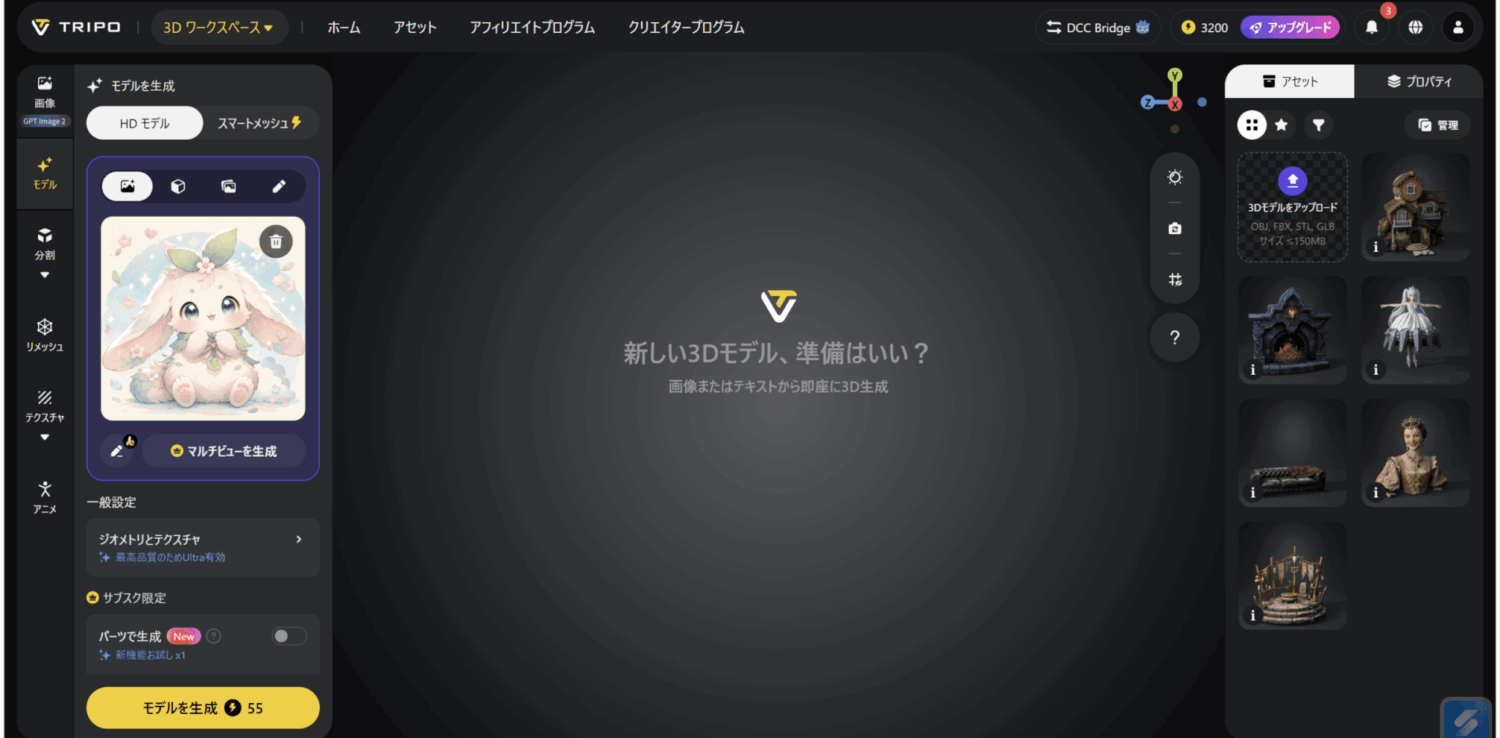
生成にかかった時間は数分程度で、画像では見えていないはずの背面や側面まで、違和感なく補完されたモデルが完成しました。生成されたモデルはブラウザ上でぐるぐると回転させながら確認でき、そのままGLBやOBJ、STLなどの形式でエクスポートできます。
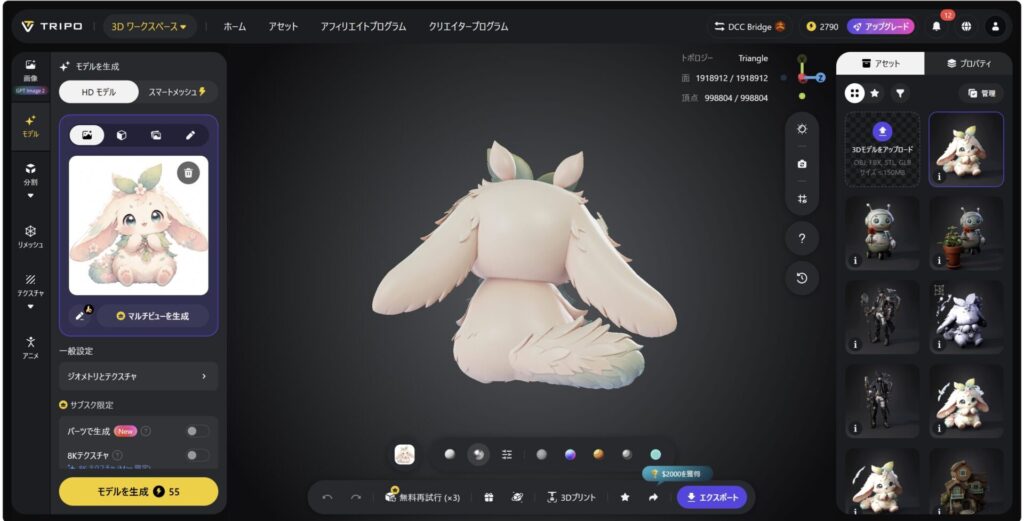
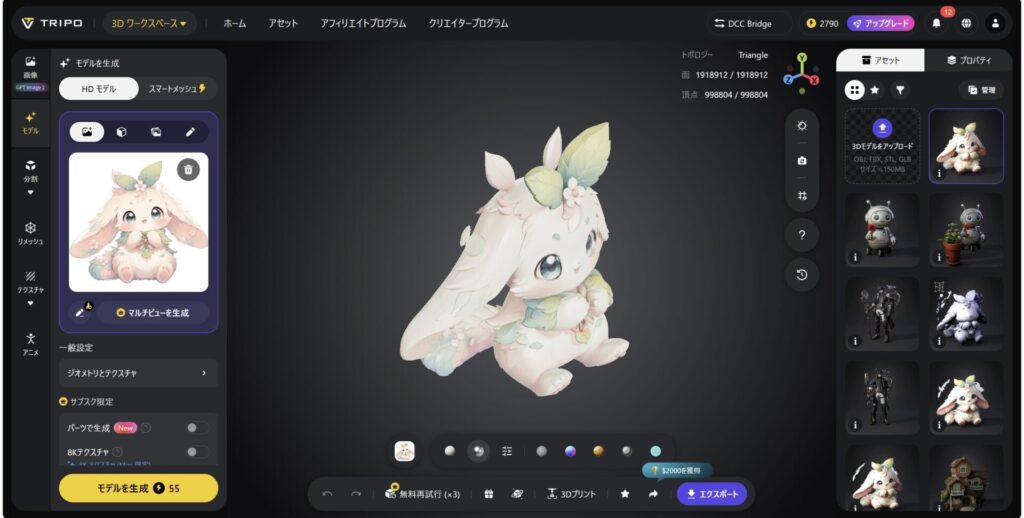
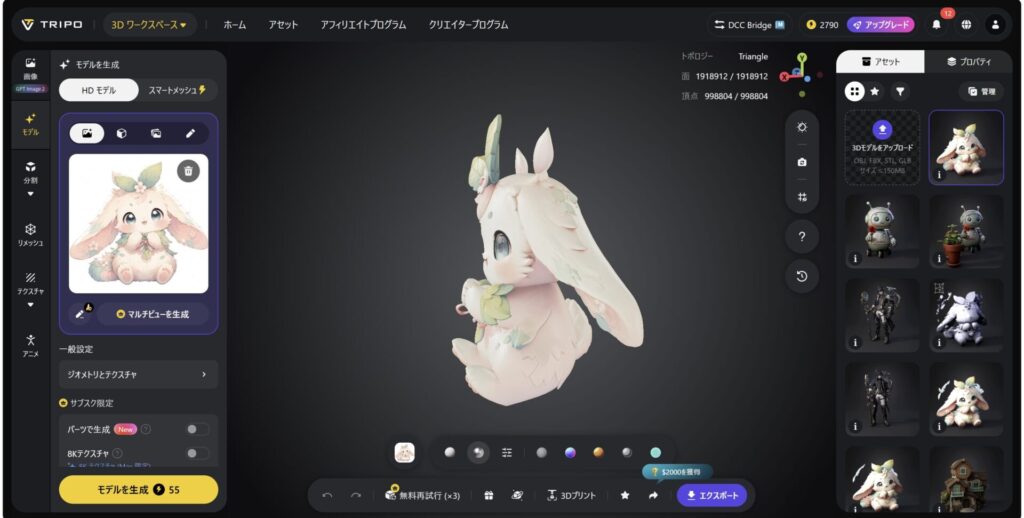
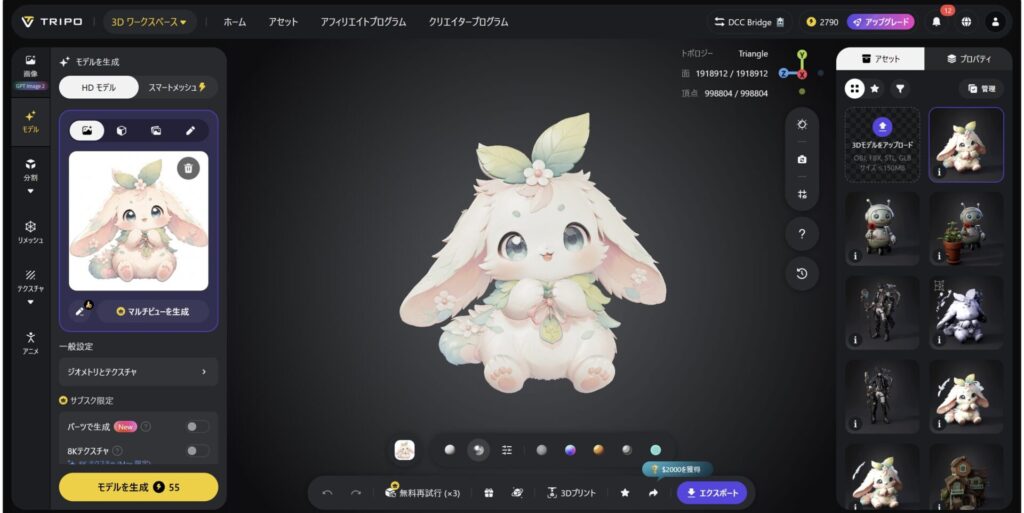
より精度を高めたい場合は、Proプラン以上で使える正面・左右・背面の2〜4枚の画像から生成するマルチビュー機能も利用できます。左右非対称なデザインのモデルや、シルエットの正確さが求められるキャラクターを作る際に便利だと感じました。
HDモデル(高精細モデル)で細部まで再現できるか検証
続いて、高精細モデル生成機能のHDモデルを検証しました。
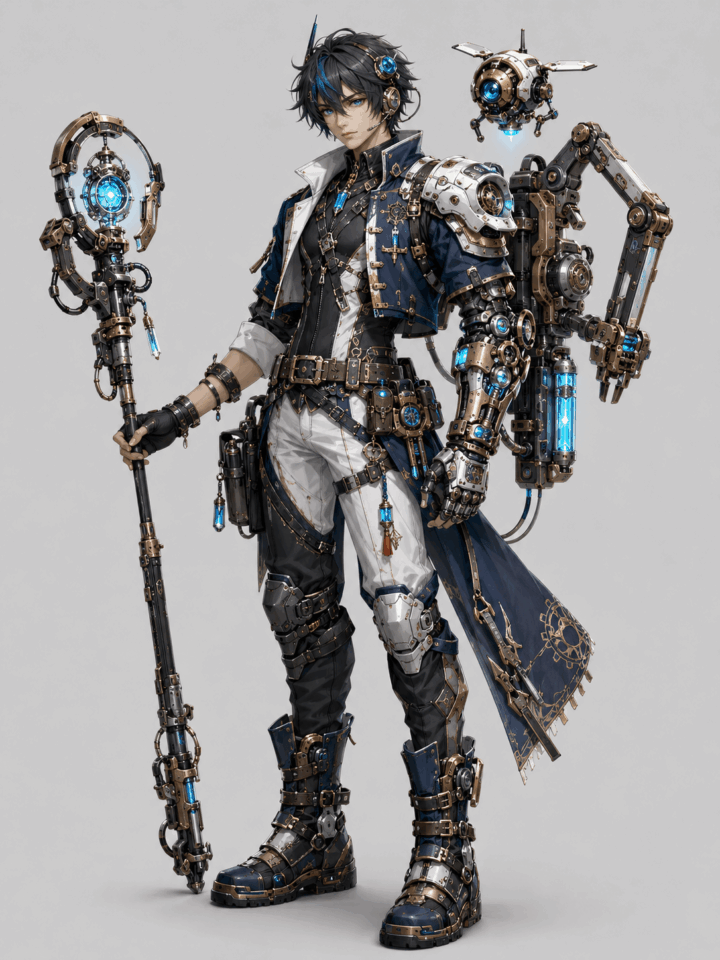
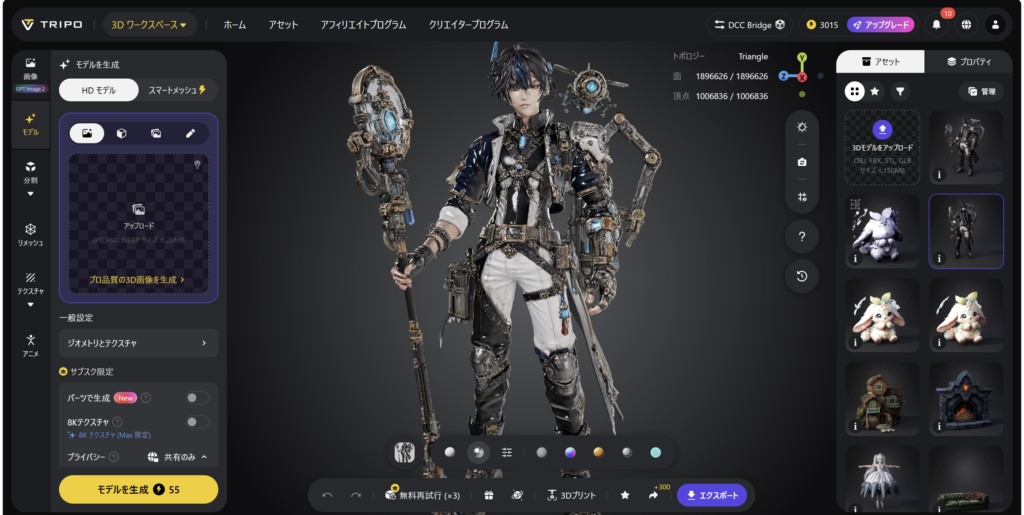
HDモデルの最新バージョンであるH3.1は、Tripo AIのフラッグシップモデルにあたり、入力画像への忠実度やジオメトリの精度、テクスチャ品質が従来から大幅に向上しています。最大200万ポリゴンの高密度な出力に対応しており、細部の作り込みが求められるキャラクターや機械構造の生成に向いています。
実際に以下の画像をHDモデルを使って生成してみました。
実際に生成されたモデルがこちらです。
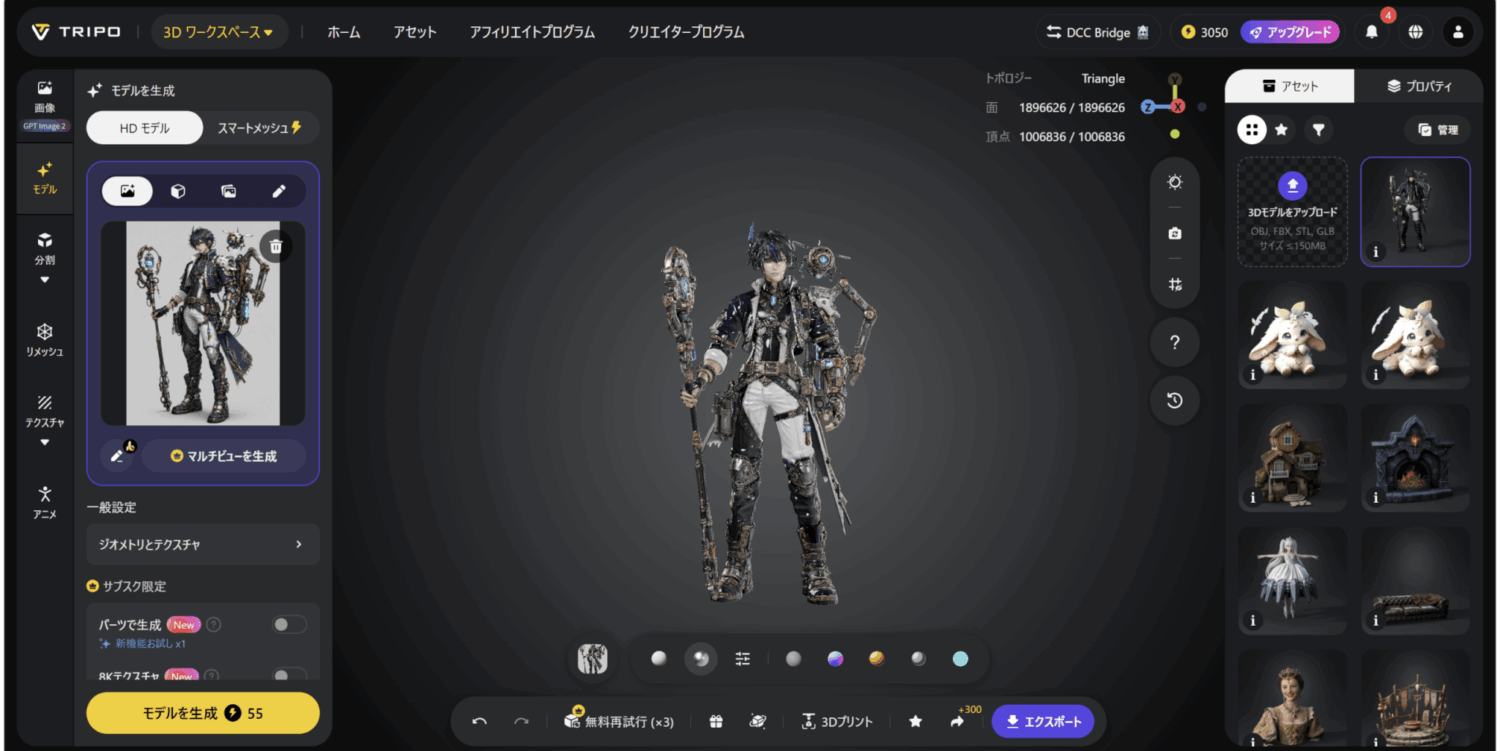
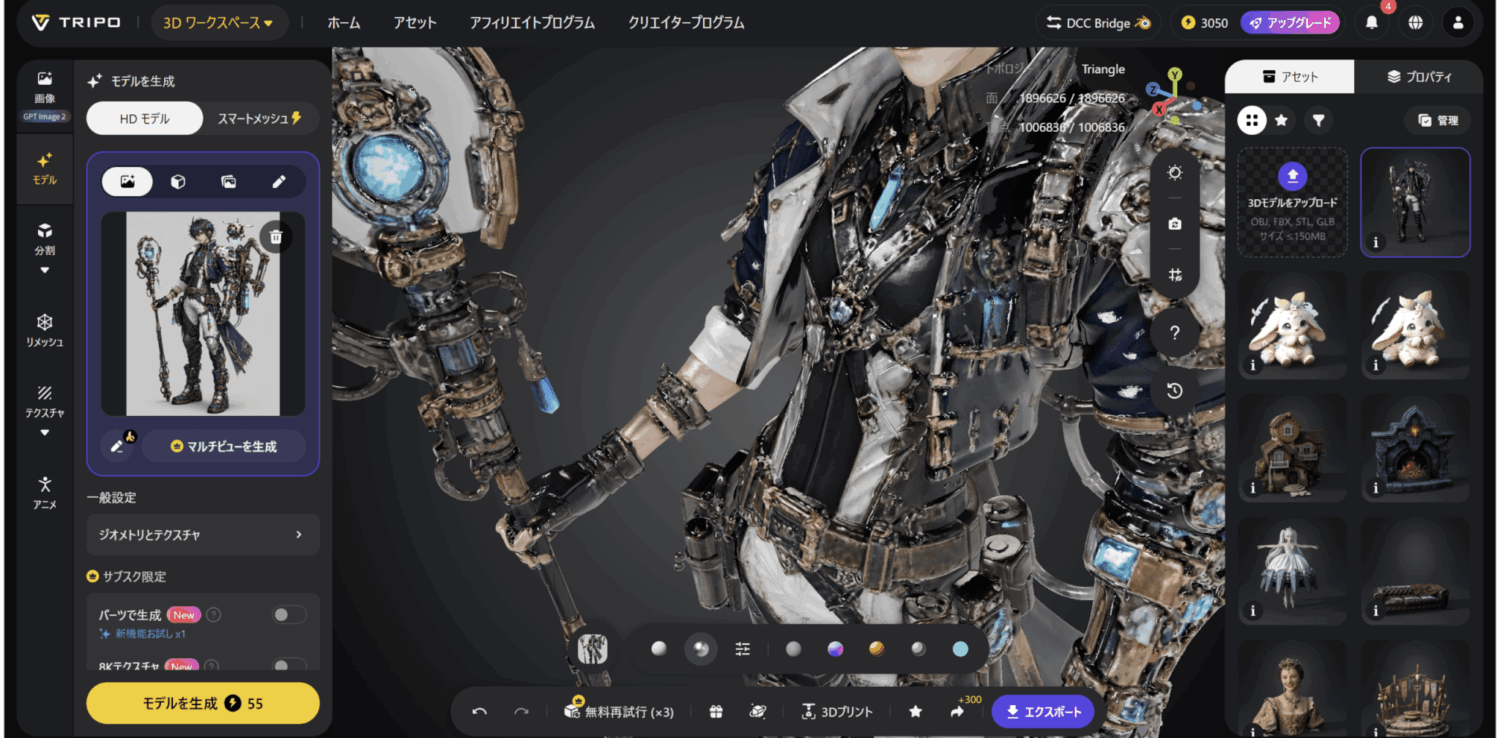
生成時間は長めですが、その分仕上がりの密度は段違いです。3Dプリントやビジュアルアート、クローズアップに耐えるヒーローアセットの制作など、品質最優先の場面ではHDモデルを選ぶのがおすすめです。
なお、後述するSmart Meshが速度重視のローポリ生成であるのに対し、HDモデルは品質重視という位置付けです。用途に応じて2つのモデルを使い分けられるのが、Tripo AIの大きな強みだと感じました。
Smart Mesh(スマートメッシュ)の生成速度とトポロジーを確認
次に、2026年3月にリリースされたSmart Mesh(P1.0)を検証しました。
Smart Meshは、生成の段階からクリーンで規則的なトポロジーのローポリメッシュを直接生成する機能です。
従来の3D生成では、見た目は良くてもポリゴンの流れが乱雑で、Blenderなどでのリトポロジー作業(メッシュの再構築)に数時間かかるのが課題でした。Smart Meshはこの工程を丸ごと省略できます。
しかし、多くの開発者がメッシュを検査した際に直面する問題が1つあります。それは、トポロジーが乱雑であることです。
モデルが良く見えても、不均一なポリゴンフローや混沌としたジオメトリは、アセットをリアルタイムパイプラインで実際に使用できるようになるまでに、何時間もの手作業によるクリーンアップが必要になることがよくあります。
まさに、Tripo Smart Mesh (P1.0) はこの問題を解決するために設計されました。
引用:Tripo Smart Mesh P1.0を発表:2秒でクリーンなローポリゴントポロジーを実現
実際に画像をアップロードし、トポロジー設定でポリゴン数を指定して生成してみたところ、わずか数秒ほどで構造化されたメッシュが完成しました。
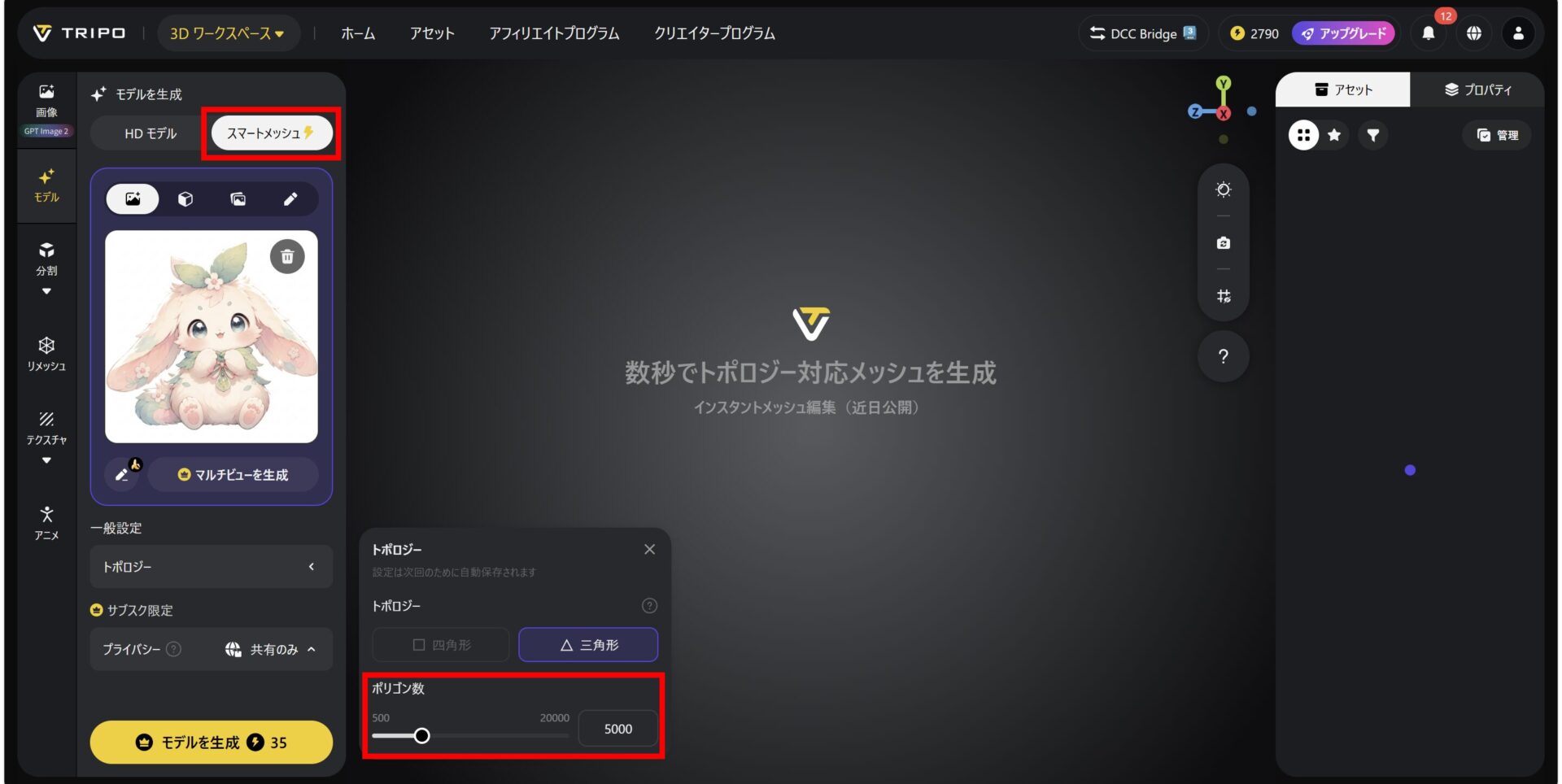
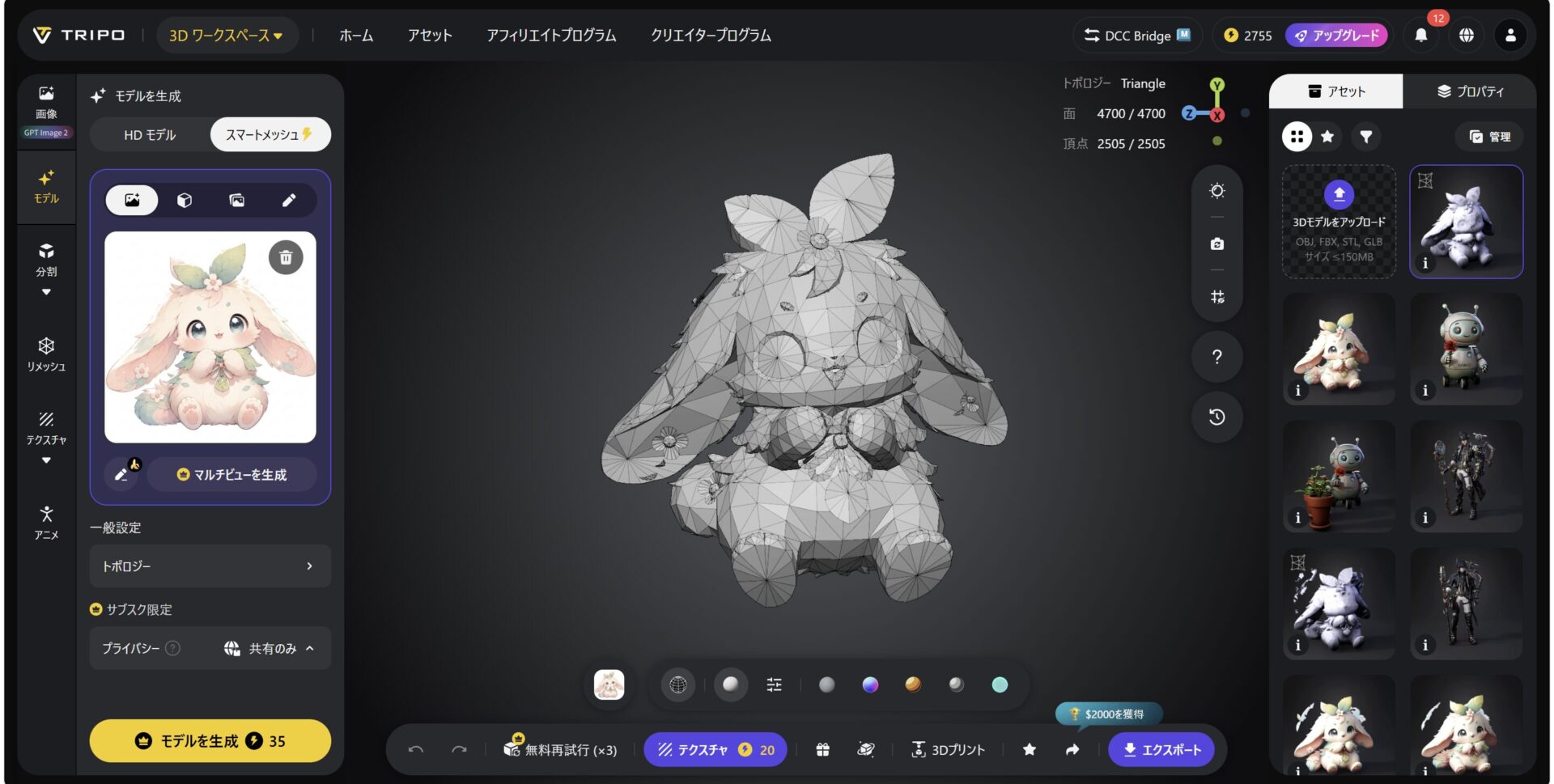
正直、驚くほどの速さで生成されたので、複数のアセットを次々と試作するような使い方でもストレスがありません。
ゲームエンジンやWeb 3Dアプリに試作や下地として使いやすい品質で、ゲーム開発者やXRコンテンツ制作者にとっては、制作フローを大きく変える機能になるはずです。
\ まずは無料プランでお試し /
Segmentation v2でパーツ分割を試してみた
モデル編集系の機能として、3Dモデルのパーツ分割(Segmentation v2)も検証しました。
Segmentation v2は、3Dモデルを意味のある単位のパーツへ自動で認識・分割する機能です。2026年5月の大型アップデートで精度が大きく向上し、分割の細かさをSimple・Balanced・Detailedの3段階から選べるようになりました。
Simple(3〜6パーツ) は素早くシンプルです。最初の確認や、細かい分割が不要なプリントに適しています。
Balanced(6〜15パーツ) はほとんどのワークフローでデフォルトとなる設定です。管理しきれないほどのパーツ数にならず、十分な詳細度が得られます。
Detailed(15パーツ以上) は、四肢・アクセサリー・関節のひとつひとつに独立したパーツを割り当てます。複雑なキャラクター、複数パーツの組み立て品など、細部まで完全にコントロールしたい場合に使用してください。
引用:Tripo Segmentation v2 登場:精密なコントロールで3Dモデルを分割
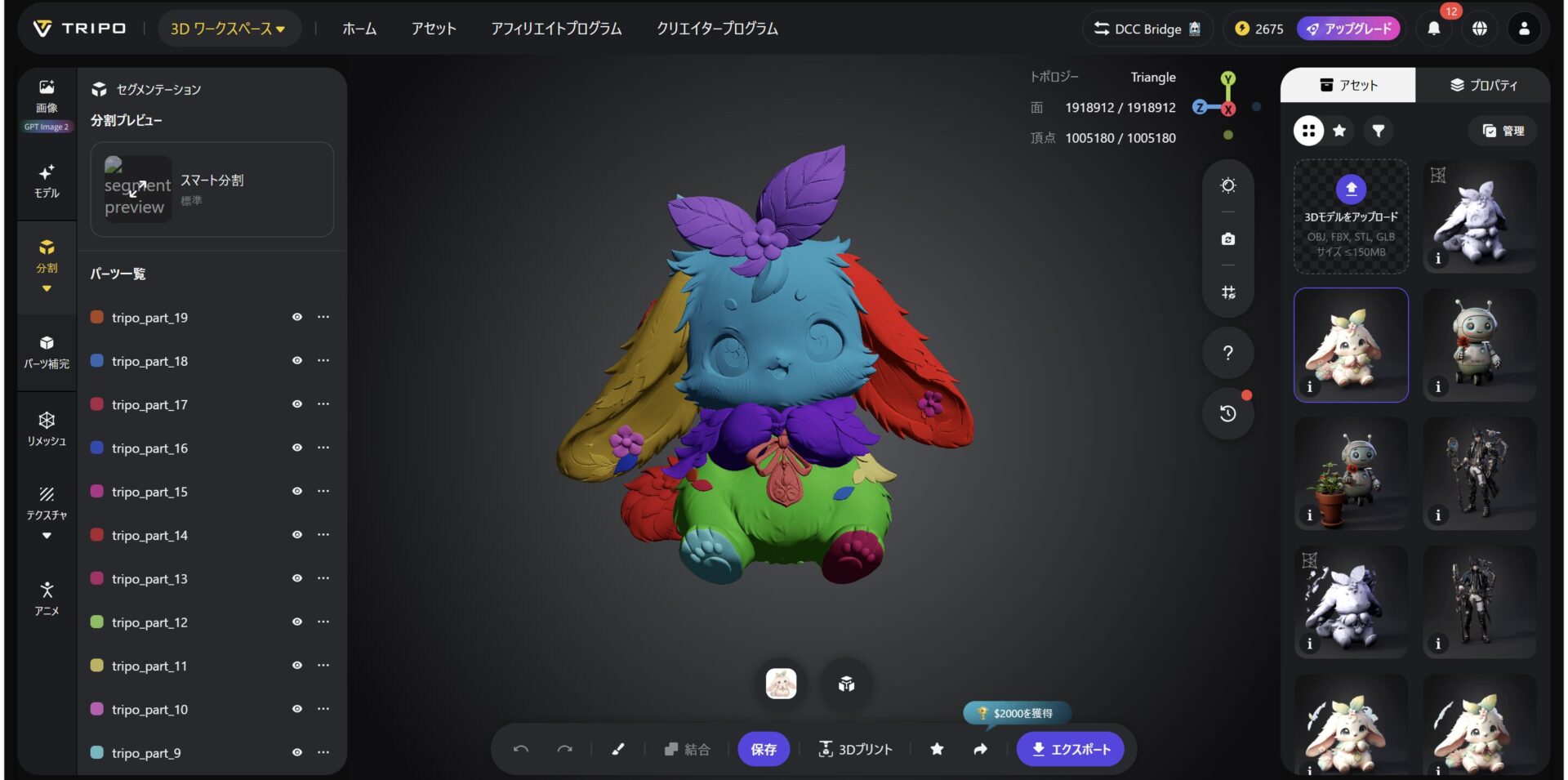
実際に画像から3Dモデル生成で作成したモデルをBalanced(標準)で分割してみたところ、各パーツがきれいに分離されました。
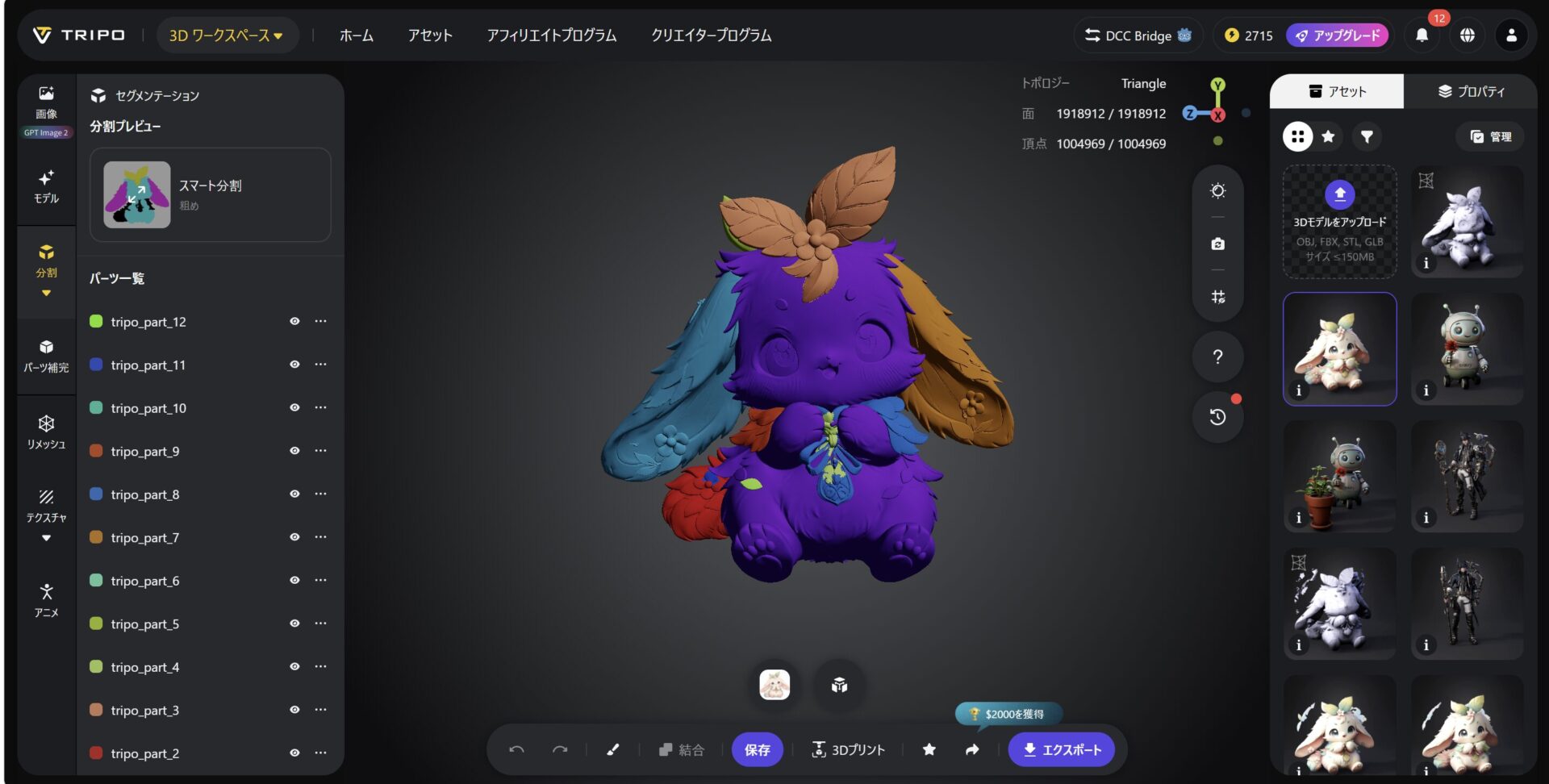
また、Simple(粗め)で分割すると、Balancedよりも少ない分割数で素早くパーツが大まかに分離されました。
一方でDetailed(精細)で分割すると、より細かくパーツが分離されていました。
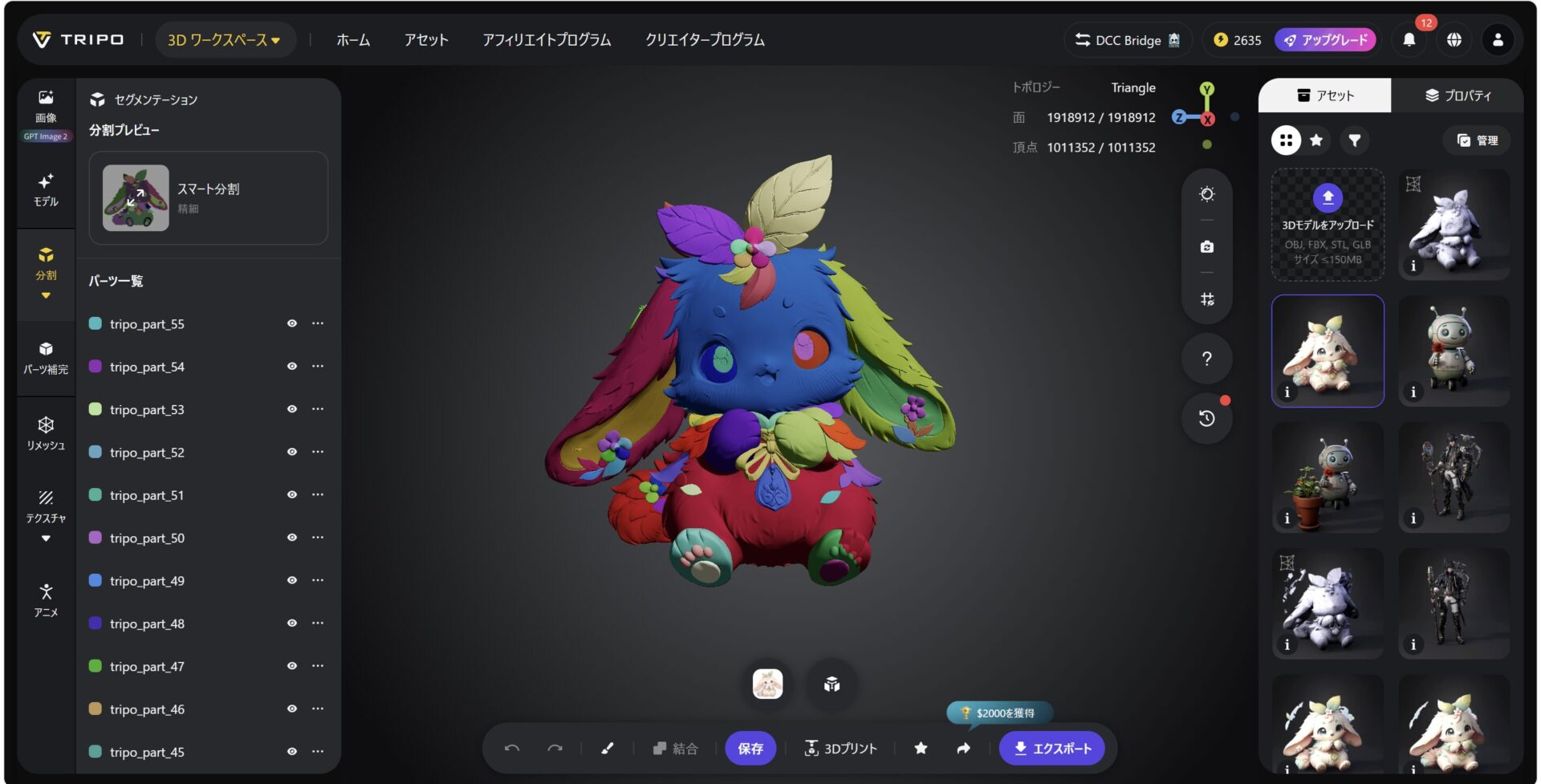
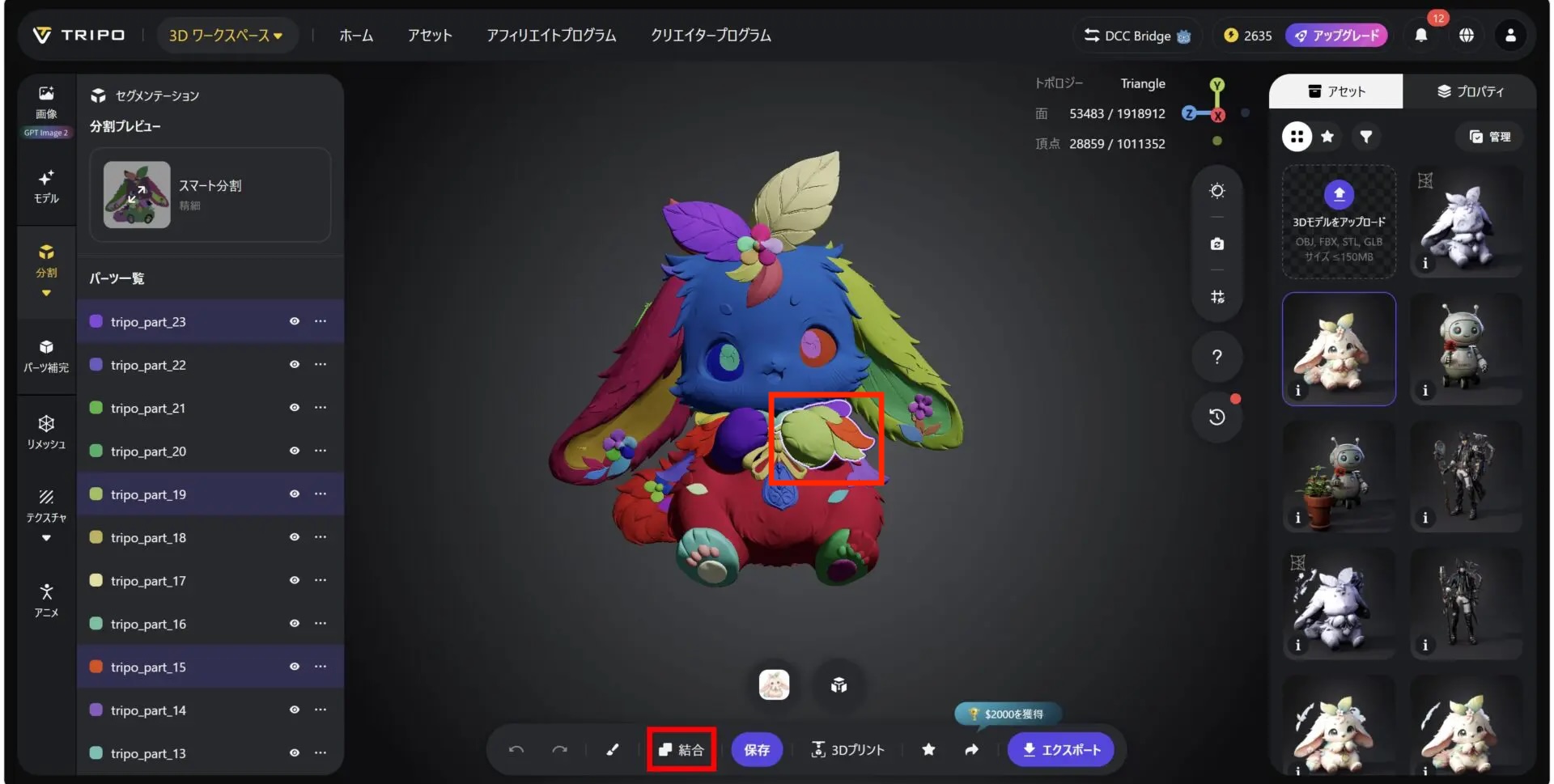
なお、パーツが分割されすぎている場合には、Ctrlキーを押しながら部品を選択し、「結合」をクリックすることで手動で結合可能です。
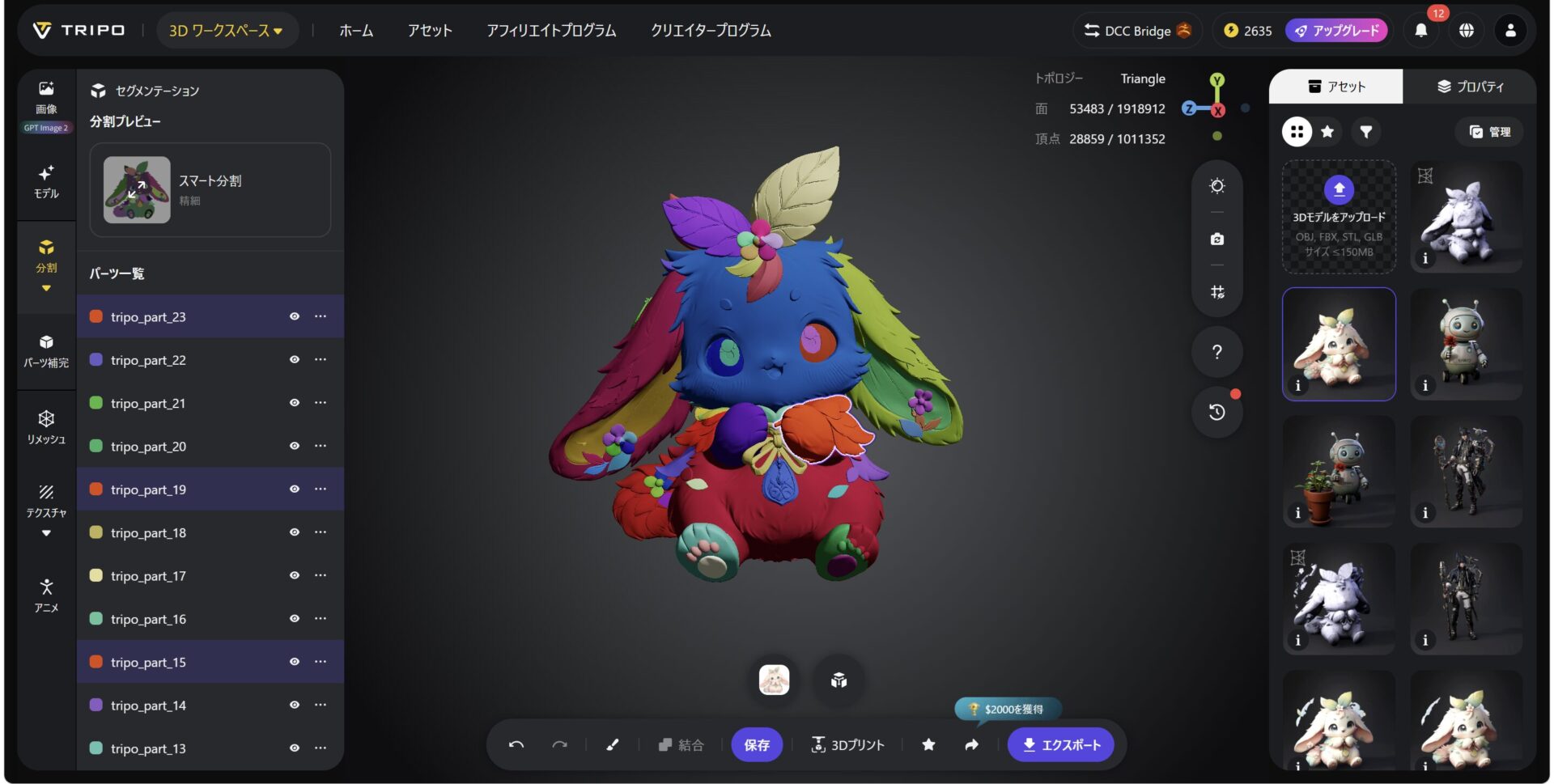
分割後は各パーツを個別に編集・差し替えできるため、「頭部だけ作り直したい」「武器だけ差し替えたい」といった細かな修正が容易になります。分割で生じた開口部を自動で塞ぐQuick Cap機能も搭載されており、分割後のメッシュ修復まで自動化されているのは実用的だと感じました。
3Dプリント用にパーツごとに出力したい場合や、ゲームアセットの流用・カスタマイズにも役立つ機能です。
8K Textureでテクスチャ品質を検証
テクスチャ関連では、2026年5月に登場した8K Textureを試しました。
8K Textureは、AIテクスチャジェネレーターの上位機能にあたり、本物の8K解像度のフォトリアルなテクスチャを生成できます。モデルの生成時だけではなく、ワークフローの途中で使用することも可能です。また、Tripo AIで生成したモデルはもちろん、他のツールで作成したモデルにも適用でき、モデルを作り直す必要がない点が特徴です。
実際に先ほど使用した画像で8K Textureを適用してみました。
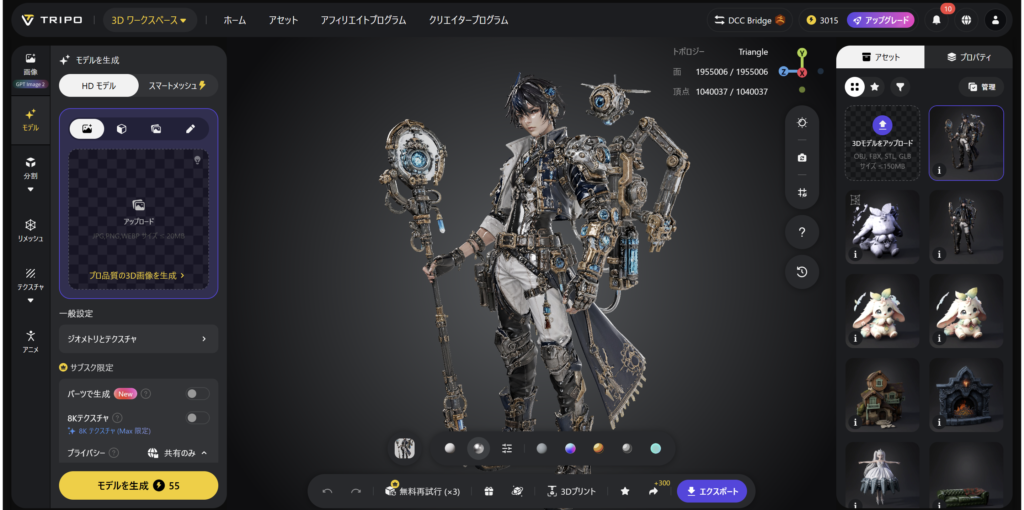
通常テクスチャとの差は表面の質感に顕著に表れ、近距離のレンダリングでも粗さが目立ちません。商品のプロモーション画像やシネマティックな映像など、見た目のクオリティが最優先される用途では、8K Textureの価値は大きいと感じました。
Image Gen(AI画像生成)から3D生成までの流れを試してみた
最後に、AI画像生成機能のImage Genを使い、画像生成から3Dモデル生成までを一気通貫で試してみました。
Image Genは、GPT Image 2やNano Banana 2、Midjourney v7といったトップクラスの画像生成モデルをTripo AI内で直接利用できる機能です。3D制作に特化したテンプレートも用意されており、3D化しやすい画像を最初から作れるのがポイントです。
通常、画像から3Dモデルを作る場合は、別の画像生成AIで素材を用意してからアップロードする手間がかかります。Image Genを使えば、プロンプト入力から画像生成、3Dモデル化までがTripo Studio内で完結します。
今回は「かわいらしいロボット」というプロンプトで画像を生成し、そのまま3Dモデル化してみました。
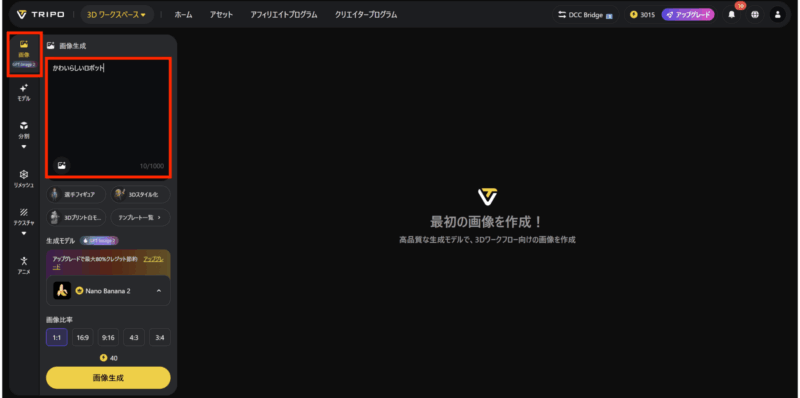
サイドバーからImage Genを選択し、プロンプトを入力します。
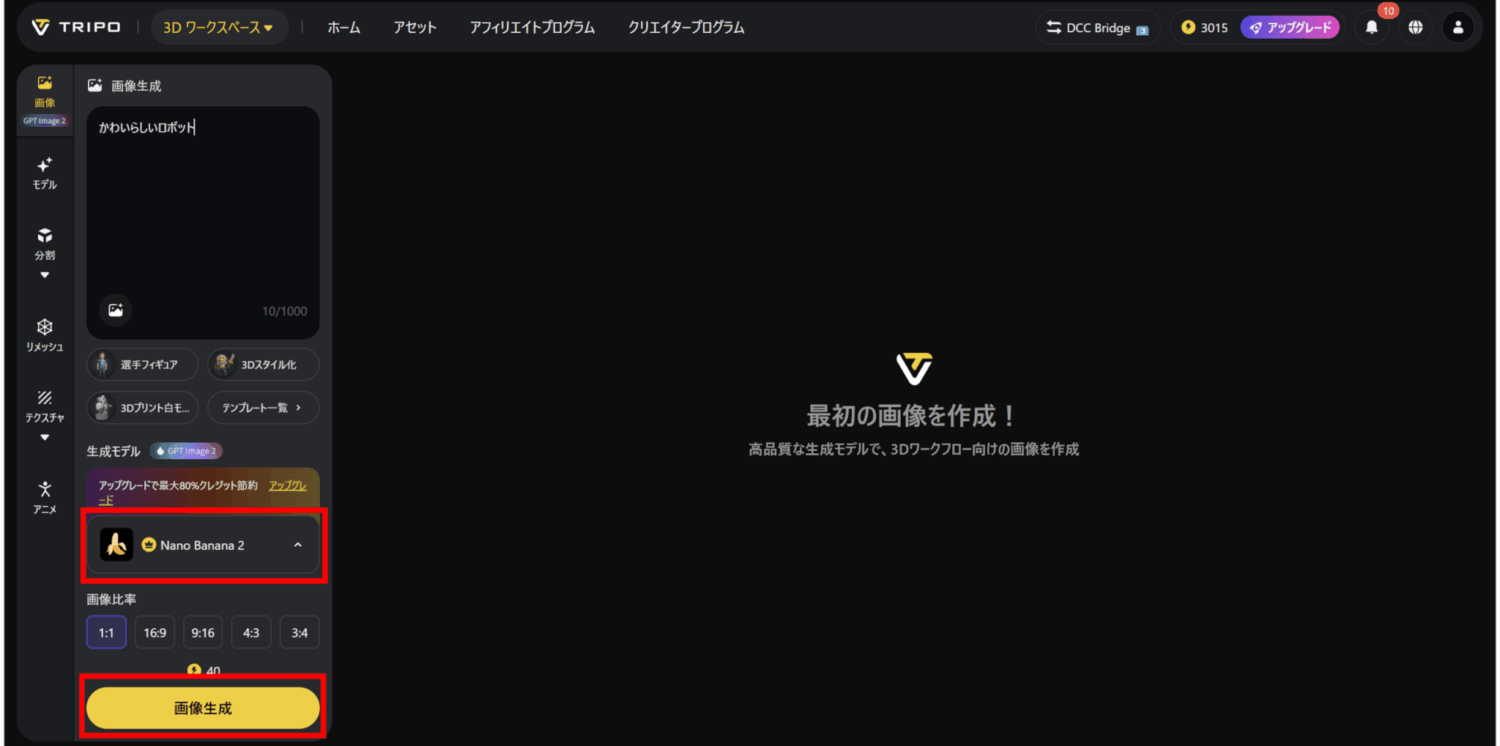
モデルや画像比率を選択して「画像生成」をクリックしましょう。
生成が完了すると、いくつかの画像が表示されます。
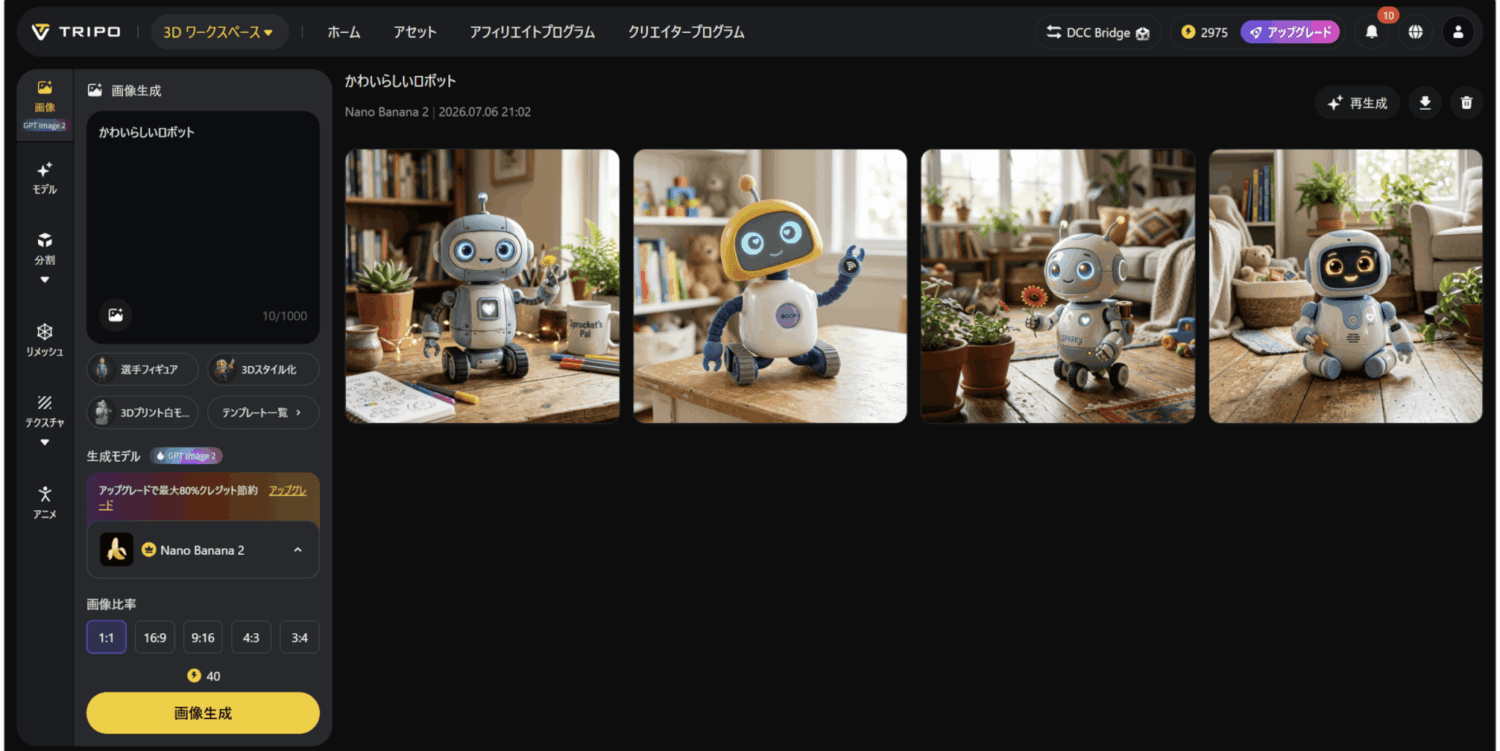
生成された画像の背景を削除することで、より精度の高いモデルを作成しやすくなります。
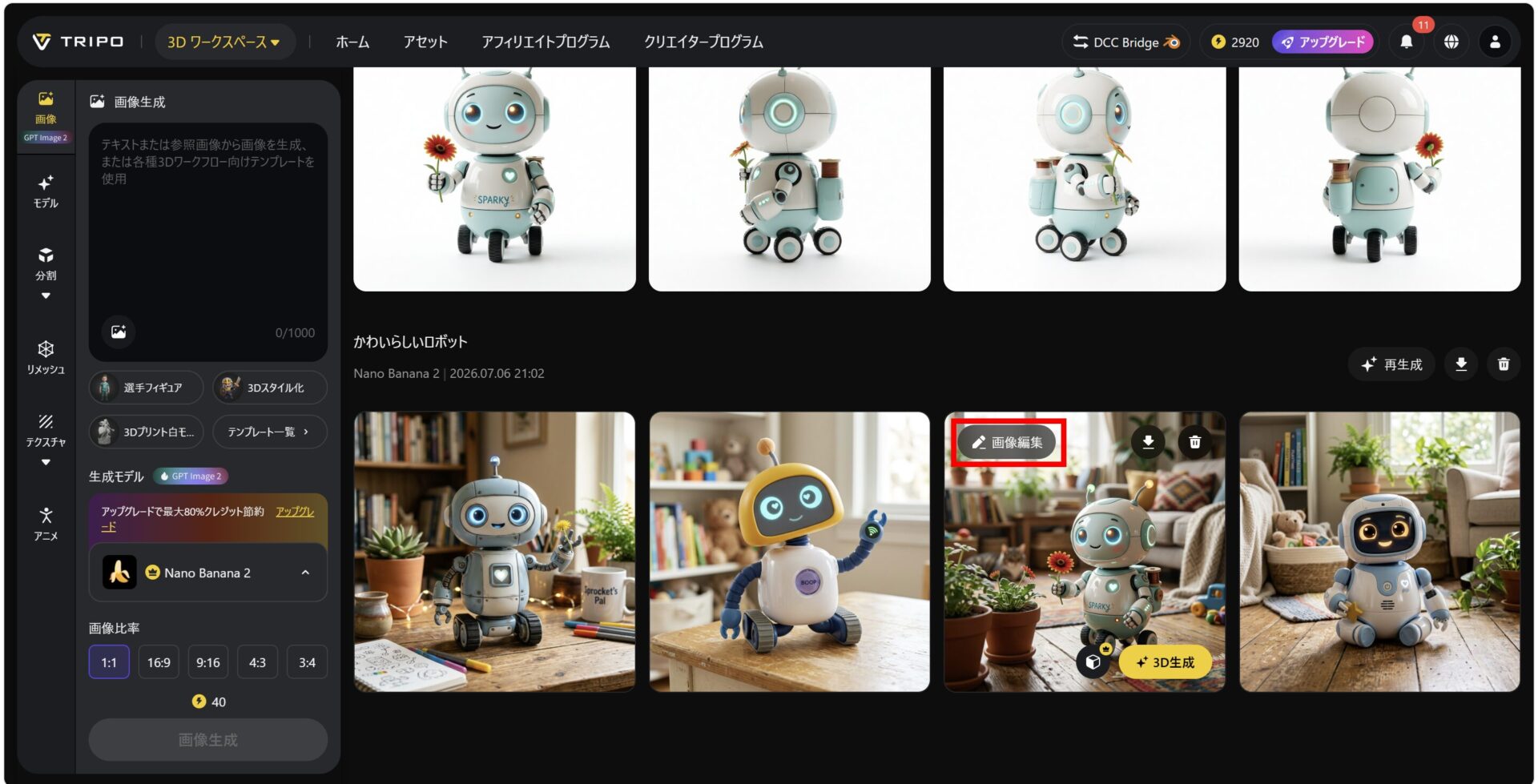
背景を削除したい画像にカーソルを合わせ、「画像編集」をクリックします。
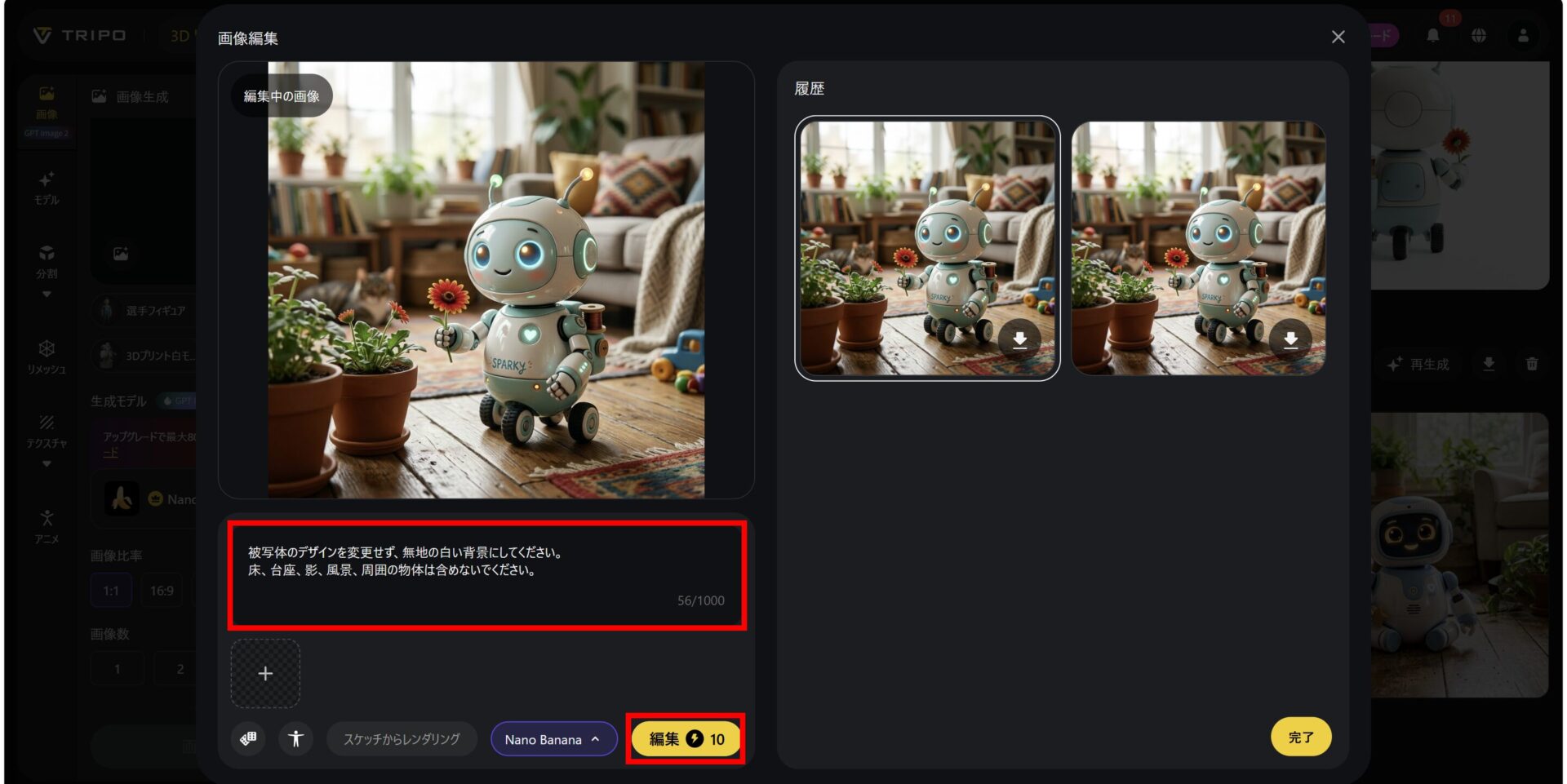
ここで背景を削除するためのプロンプトを入力し、「編集」をクリックします。
今回は、以下のプロンプトを使用しました。
被写体のデザインを変更せず、無地の白い背景にしてください。床、台座、影、風景、周囲の物体は含めないでください。
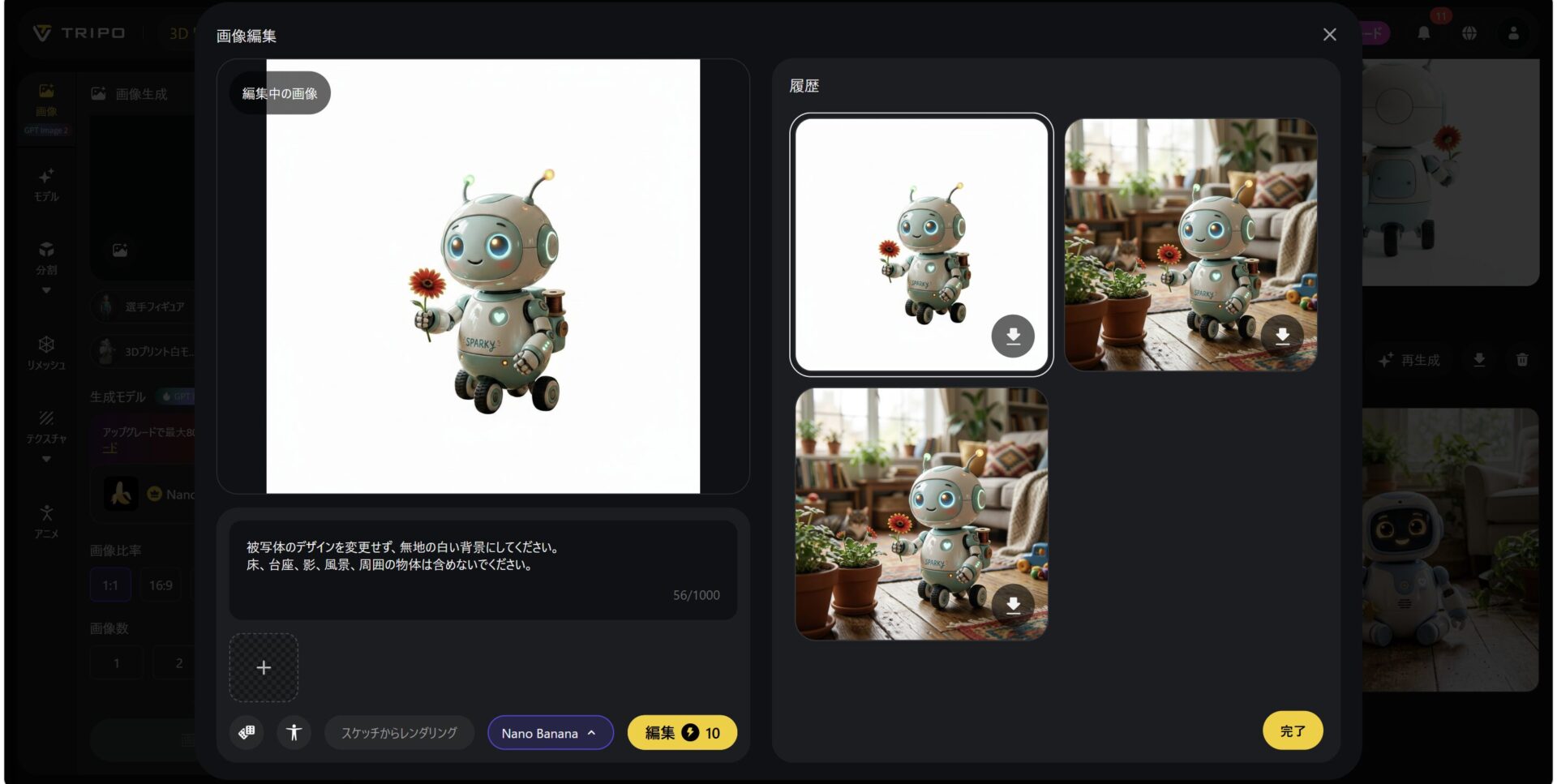
背景がシンプルな画像が生成されれば完了です。
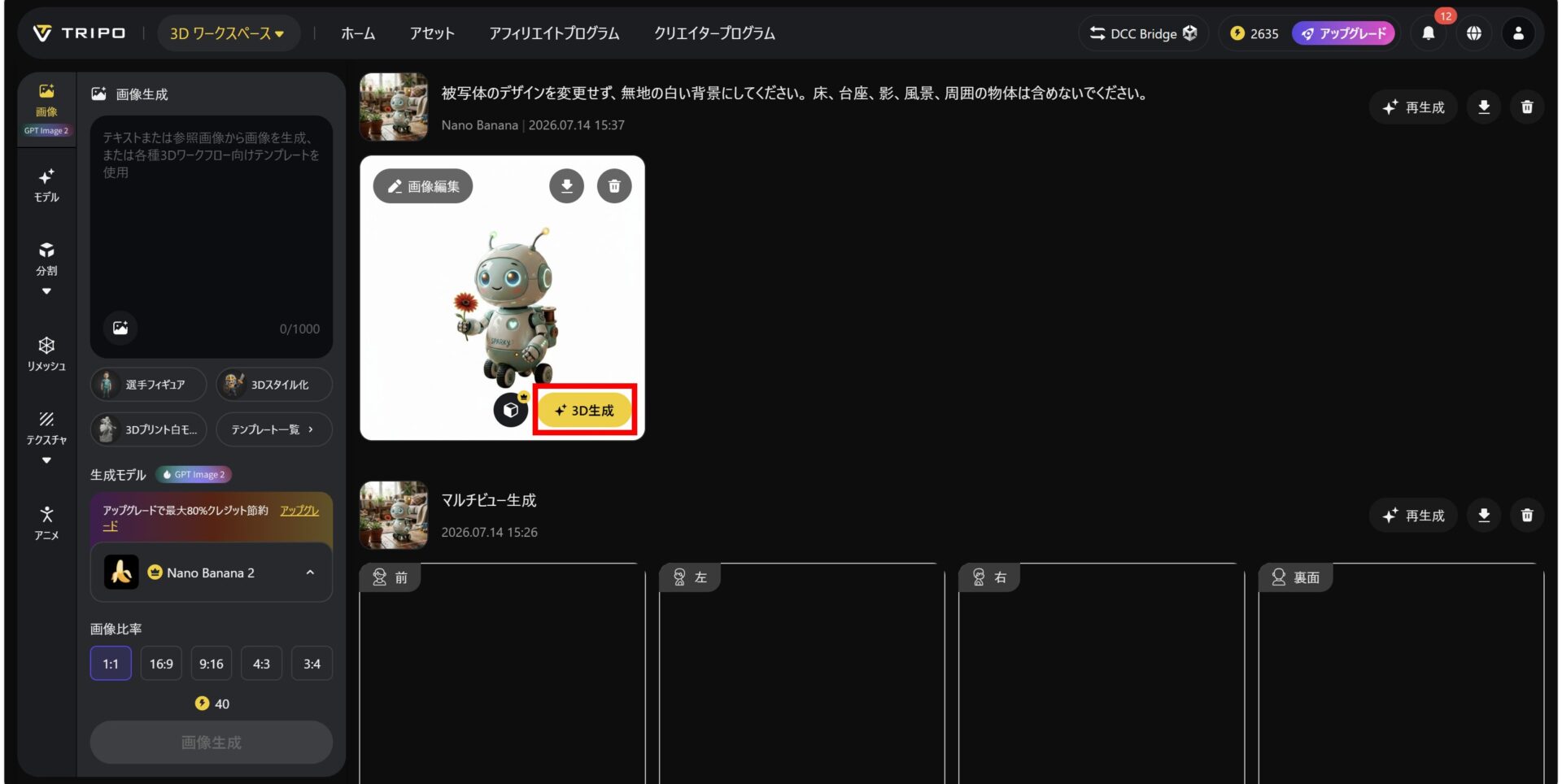
生成された画像の中から3Dモデル化したいものを選び、「3D生成」をクリックしましょう。ここでは先ほど背景を削除したものを選びます。
HDモデルとSmart Meshのどちらを使用するかを選択します。
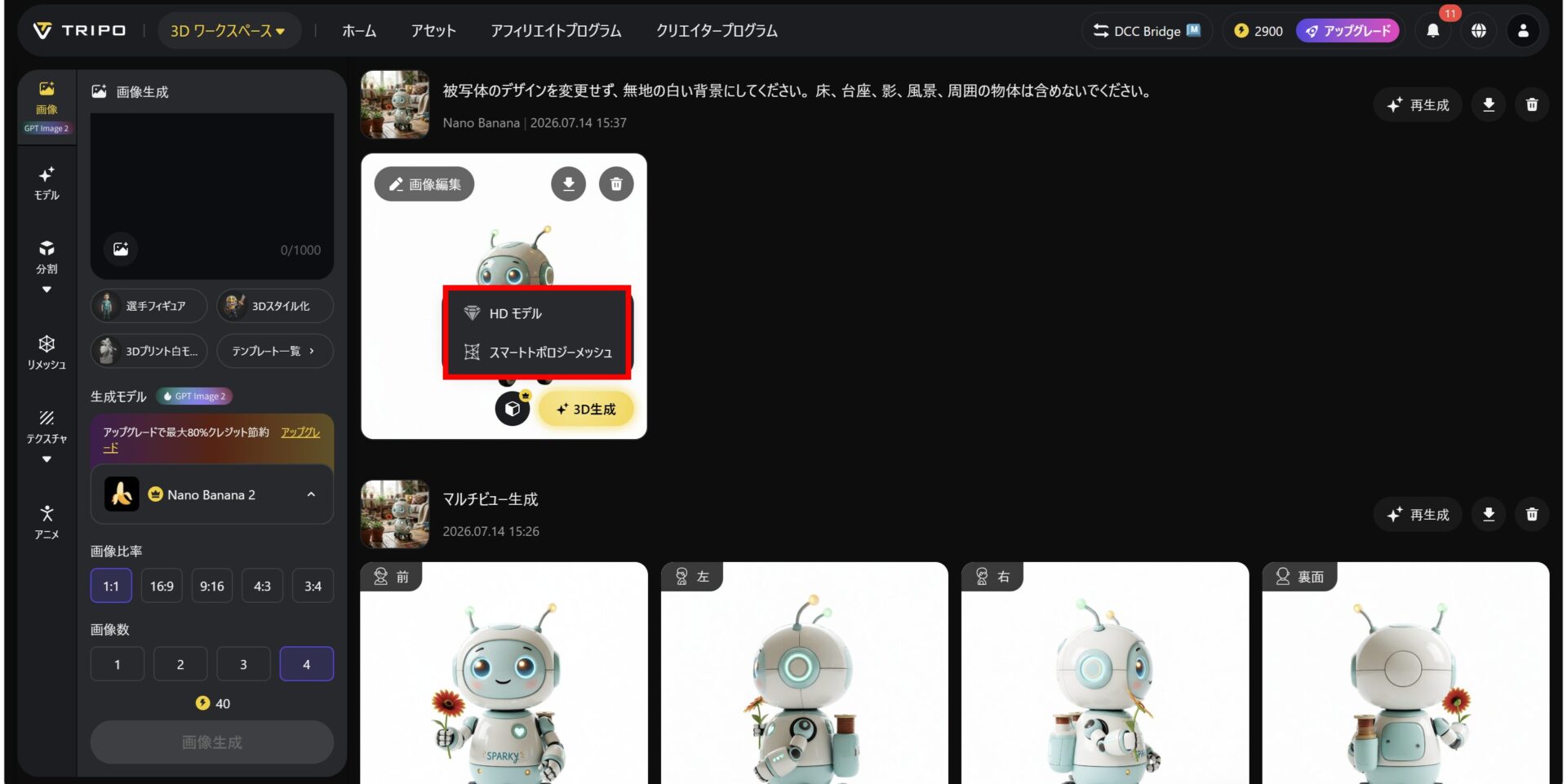
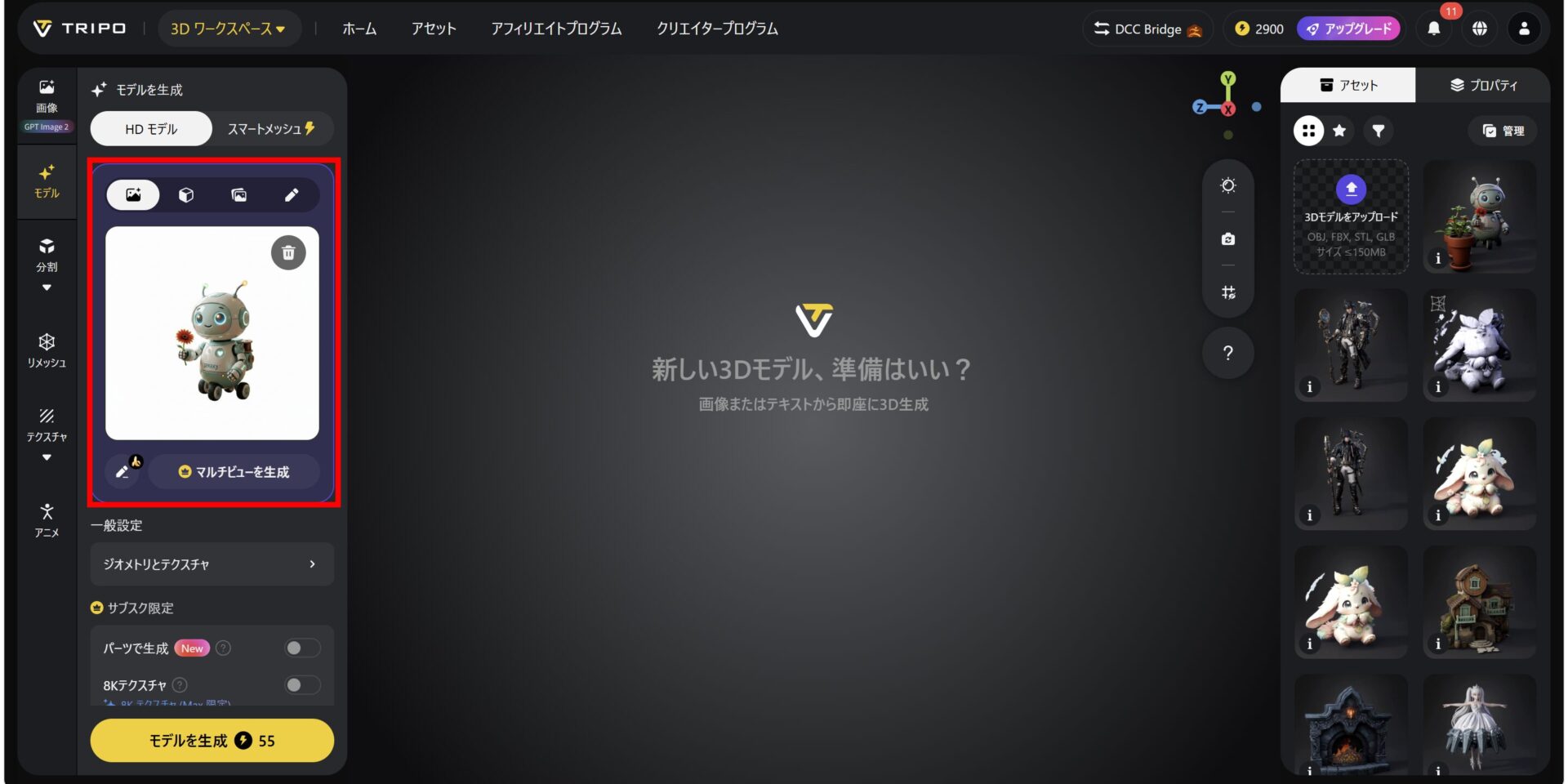
3Dモデル化する画像を選択すると、自動で3Dモデルの生成画面に遷移するため、あとは通常通りの流れで3Dモデルを生成します。
実際の生成結果がこちらです。
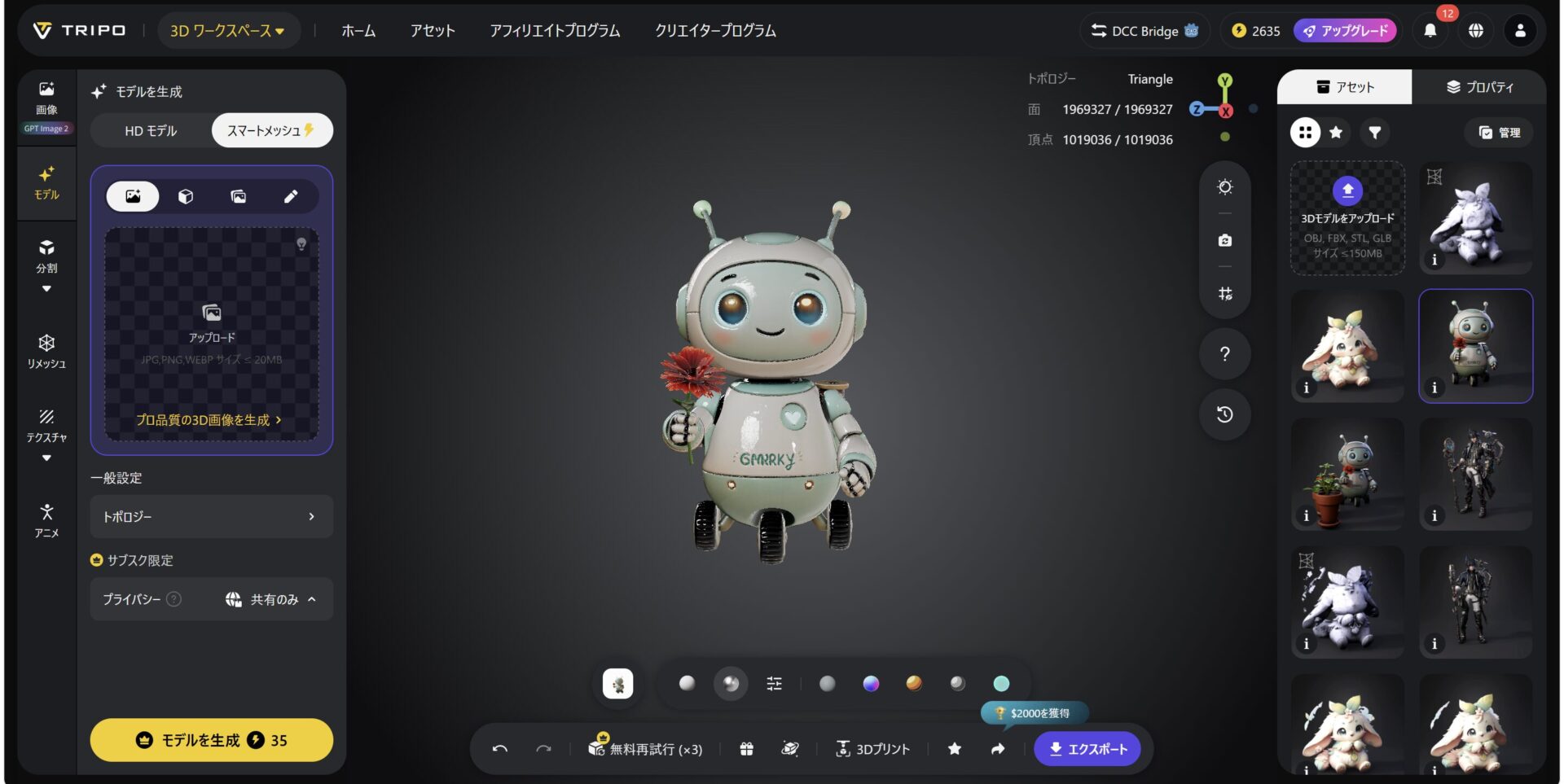
背景がクリーンで被写体が明確な画像が生成されるため、3D化した際の精度も安定していました。
3D用の素材画像を用意するハードルが下がるので、手元に良い画像がない状態からでもすぐに制作を始められるのは大きなメリットです。
\ まずは無料プランでお試し /
Tripo AIの良い評判・口コミ
実際にTripo AIを利用しているユーザーからは、どのような声が挙がっているのでしょうか。口コミを調査したところ、良い評判として主に次のような傾向が見られました。
まず多く見られたのが、画像1枚から驚くほど簡単に3Dモデルを作れるという声です。
#生成AI
— ぶんぶん@えのぐみ (あんたまにあ) (@Aeonm) July 5, 2026
Tripo Studio に画像一枚ぶっこむこと数分でたまきちゃんの3Dモデルが生成された。
生成AI怖い!一枚絵じゃわからない背面とかどうやって作ってるの!?
3Dプリンターにデータ入れたらフィギュア作れるし、このモデルでVtuber始められちゃうじゃん、ええんかコレ? pic.twitter.com/WW5uHXkrgE
この口コミのように、1枚のイラストからわずか数分で3Dモデルが完成する手軽さに驚くユーザーは多く、生成したモデルをフィギュア制作やVtuber活動に活かせる可能性に言及する声も見られました。3Dモデリングの経験がない人ほど、そのハードルの低さを実感しやすいようです。
生成品質、特に画像には写っていない部分の補完精度を評価する声も目立ちます。
TRIPO AIのV2試してる。
— モジョン (@mojon1) September 20, 2024
写真1枚からコレ作れるの凄いわ…
見えない部分も予想してモデリングしてくれるけど破綻少ない。 pic.twitter.com/2zwLsOuERR
写真1枚からの生成では、本来AIが想像で補うしかない背面や側面が破綻しがちですが、Tripo AIは見えない部分の予測が自然で、違和感の少ないモデルに仕上がります。この点は筆者の検証でも同様の印象でした。
生成速度に関する評価も高く、制作時間の短縮を実感する声が多く見られました。
生成AI Tripoをお試し!浮石4個の生成が2分くらい。Unityもモデリングも無しでこんなワールドが15分で作れちゃうの凄すぎ😝#Tripo #Resonite #生成AI pic.twitter.com/PMi6oHcIxB
— 広葉樹マキ/VTuber (@maki_kouyouju) April 10, 2025
モデリングツールを一切使わずに、わずか15分でVRワールドを作れたという報告からも、Tripo AIの生成速度が制作フロー全体のスピードを大きく引き上げていることが分かります。
さらに、3Dプリントに組み込んで活用しているユーザーもいます。
最近のAI生成の作画とAIモデリングがどの程度なのか試しにやってみました。
— MASAKI (@MasakiSe) July 5, 2026
一枚目がチャットGPTで生成した女戦士の画像。
それをTRIPO 3Dで3D化してパーツ分割まで行いそのデータをMayaに読み込み嵌合部に凹凸を付けて組み立てやすくしたものが2〜3枚目。
出力したものが4枚目です。
なかなか優秀。 pic.twitter.com/AthnbRJeKV
画像生成AIで作った素材をTripo AIで3D化し、パーツ分割まで済ませてからMayaで仕上げて3Dプリントする、という一連のワークフローが成立している好例です。AIによる生成と手作業の仕上げを組み合わせることで、実制作にも十分通用することが伝わってきます。
全体として、Tripo AIの良い評判は「手軽さ」「補完精度の高さ」「速度」「実制作への組み込みやすさ」に集約されます。特に3Dモデリングの経験がないユーザー層からの支持が厚く、アイデアを形にするハードルを大きく下げているツールだと言えるでしょう。
\ まずは無料プランでお試し /
Tripo AIの悪い評判・口コミ
一方で、Tripo AIには改善を望む声も見られます。ここでは、悪い評判・口コミの傾向と、実際に使った筆者の視点からの補足をあわせて紹介します。
まず見られたのが、複雑な造形や元画像のニュアンス再現には限界があるという声です。
Tripo AIで好きなだけ遊び終わったので、比較対象として、今度はMeshyに課金して出力してみた
— アミちらちるの (@AmiiCinccino) June 19, 2026
生成スピードが速いのはこっちの方だったが、全体的なクオリティはTripoの方が上だった
複雑な造形となると厳しい
複数アングルを用意しておくと、最初からTポーズとった状態で出力できる点は良い pic.twitter.com/2FendHUcsS
この口コミは競合ツールのMeshyと比較した上で「全体的なクオリティはTripoの方が上」と評価しつつも、複雑な造形は厳しいと指摘しています。筆者の検証でも、シンプルな形状はほぼ完璧に生成できる一方、入り組んだディテールを持つモデルでは細部の再現に限界を感じる場面がありました。
凝った造形を目指す場合は、生成後に外部ソフトで手を加える前提で使うのが現実的です。
次に多かったのが、無料プランの制限に関する不満です。
棒人間VRMの頭を画像から3Dモデル化するサービスを使って豪華にしてみたw
— めっぷ (@virtualmep) June 5, 2026
やっぱり、元画像のニュアンスをうまいこと3Dモデルに落とし込むのは最新AIモデルでも難しいね。
けど、TripoとかMeshyの最新モデルはかなりいい感じだた。
でも、こいつら課金しないと最新モデルのGLBデータDLできないのが💩 https://t.co/hjVdB9OOye
3D生成AI、TripoもMeshyも無料プランではモデルのエクスポートできなくなってる…
— モンクリラボ|OPEN DRAFT (@moncre_lab) March 3, 2026
せっかく気まぐれゴリラの地球割りフィギュアを作ろうと思ったのに…
生成品質そのものは評価しつつも、無料プランでは最新モデルで生成したデータのダウンロードができない点への不満が目立ちます。無料プランでのモデルダウンロードはv2.5モデルを月15回までと制限されており、最新のv3.1で生成したデータはダウンロードできません。
以前より無料プランの制限は強まっており、生成して試すことは無料でできても、作ったモデルを持ち出して使うには実質的に課金が必要になっている点は、把握しておきたいポイントです。
また、一部のユーザーからは、解約手続きの際にAIカスタマーサポートと長時間やり取りする必要があったとの声もありました。
《2026年6月20日 4頁目》
— 中野ギュメ (@nakanogyume) June 19, 2026
5時31分。
NetflixローブとTripoローブ。
先程NetflixとTripoのサブスクリプションを解約した。Tripoは解約に至るまでAIと長話しないといけないのが酷かった。#AIart #AIイラスト pic.twitter.com/XpURhaFidb
ただし、現在ではMembershipページからサブスクリプションの管理および解約が可能なため安心してください。
今回紹介したようなよくない評判は、いずれもTripo AIをどこまでの用途で使うかと無料プランに何を期待するかに起因するものです。
非常に複雑で精密なモデルについては、自分で多少の追加調整を行う必要がある場合もありますが、一般的な商用利用を想定したモデルとしては、すでに十分な水準に達しているといえます。
生成品質の確認は無料プランでもできるので、モデルのダウンロードまで必要かどうかを基準に、課金するかを判断するのが失敗しないコツと言えるでしょう。
\ まずは無料プランでお試し /
レビューからわかったTripo AIがおすすめな人・おすすめしにくい人

ここまでの実機レビューと口コミ調査を踏まえて、Tripo AIがおすすめな人と、おすすめしにくい人を整理します。
Tripo AIがおすすめな人
Tripo AIは、以下ような幅広い人におすすめできます。
- 3Dモデリングの経験がない初心者
- 3Dプリントを趣味にしている人
- ゲームやXRコンテンツを開発している個人開発者・小規模スタジオ
- 商品のプロトタイプやプレゼン用のビジュアルを素早く用意したいデザイナー・企画職
- 制作フローをできるだけ1つのツールで完結させたい人
Tripo AIは、画像やテキストを入力するだけで実用レベルのモデルが完成するため、BlenderやMayaの学習に挫折した人でも、すぐに3D制作を始められます。専門ソフトの習熟に時間をかけずに済む点は、Tripo AI最大の価値と言えるでしょう。
HDモデルを使えば最大200万ポリゴンの高精細な出力に対応でき、STL形式で書き出してスライスソフトに取り込めます。Tripo Studioからプリントを直接依頼することもできるため、自宅にプリンターがない人でもオリジナルフィギュアやグッズの制作を楽しめます。
さらに、一般ユーザーだけでなく、ゲームやXRコンテンツを開発している個人開発者・小規模スタジオでも活用できます。Smart Meshで生成したローポリモデルはそのままゲームエンジンに取り込めるうえ、通常生成なら数分、Smart Meshならわずか数秒で完成します。大量のプロップや背景オブジェクトを短期間で揃えたい場面では、特に効果を実感できるはずです。
また、商品のプロトタイプやプレゼン用のビジュアルを素早く用意したいデザイナー・企画職にも役立ちます。画像1枚からの生成でも、写っていない背面や側面をAIが自然に補完してくれるため、破綻の少ないモデルに仕上がる点は口コミでも高く評価されていました。アイデア段階のイメージを立体で共有できると、チーム内の認識合わせが格段にスムーズになります。
制作フローをできるだけ1つのツールで完結させたい人にも適しています。パーツ分割やテクスチャの再生成に加え、キャラクターモデルに骨格を自動で組み込むAIオートリギングや、モデルの見た目を変換する3Dモデルスタイライズまで、制作フローの大部分がTripo Studio内で完結します。
BlenderやUnity、Unreal EngineなどへのDCC Bridge連携も揃っているため、ゲーム開発からフィギュア制作まで幅広い出口に対応できるのが魅力です。
Tripo AIをおすすめしにくい人
一方で、Tripo AIをおすすめしにくい人は、以下のような人です。
- 細部まで完全にコントロールされた商用できる最終品質のモデルだけを求める人
- 寸法精度が求められる設計用途を想定している人
- 完全に無料の範囲で使い続けたい人
- 試行錯誤を重ねながら理想のモデルを追い込みたい人
Tripo AIは、生成品質は高いものの、複雑な形状の微修正や本格的なメッシュ編集までは対応していないため、最終納品物レベルを目指す場合はBlenderなどとの併用が前提です。そのため、細部まで完全にコントロールされた商用の最終品質のモデルだけを求める人には、Tripo AI単体では物足りない場面があります。
さらに、Tripo AIはあくまで形状イメージを素早く立体化するツールです。試作段階のモックアップまでなら十分活用できますが、そのまま製造データとして使うことは想定されていません。
しかし、ベースモデルの生成をTripo AIで行い、仕上げを外部ソフトで行う併用スタイルなら、高品質な3Dモデルを生成しやすくなるでしょう。
また、完全に無料の範囲で使い続けたい方にも注意が必要です。無料プランで生成したモデルは一般公開(CC BY 4.0)される場合があるうえ、最新モデルで生成したデータのダウンロードにも対応していません。生成品質の確認は無料でもできますが、作ったモデルを持ち出して使うには課金が必要なため、無料プランはあくまでお試し用と割り切る必要があります。
これらはいずれも、用途を明確にしてプランを選べば回避できるものがほとんどです。まずは無料プランで自分の用途に合うかを確かめてから、有料プランに移行するのが賢明でしょう。

\ まずは無料プランでお試し /
Tripo AIの使い方!登録から3Dモデル生成までの手順

ここでは、Tripo AIを初めて使う方に向けて、アカウント登録から3Dモデル生成までの手順を解説します。登録は数分で完了し、無料プランならクレジットカードの登録も不要です。
まずはTripo AI公式サイトにアクセスします。
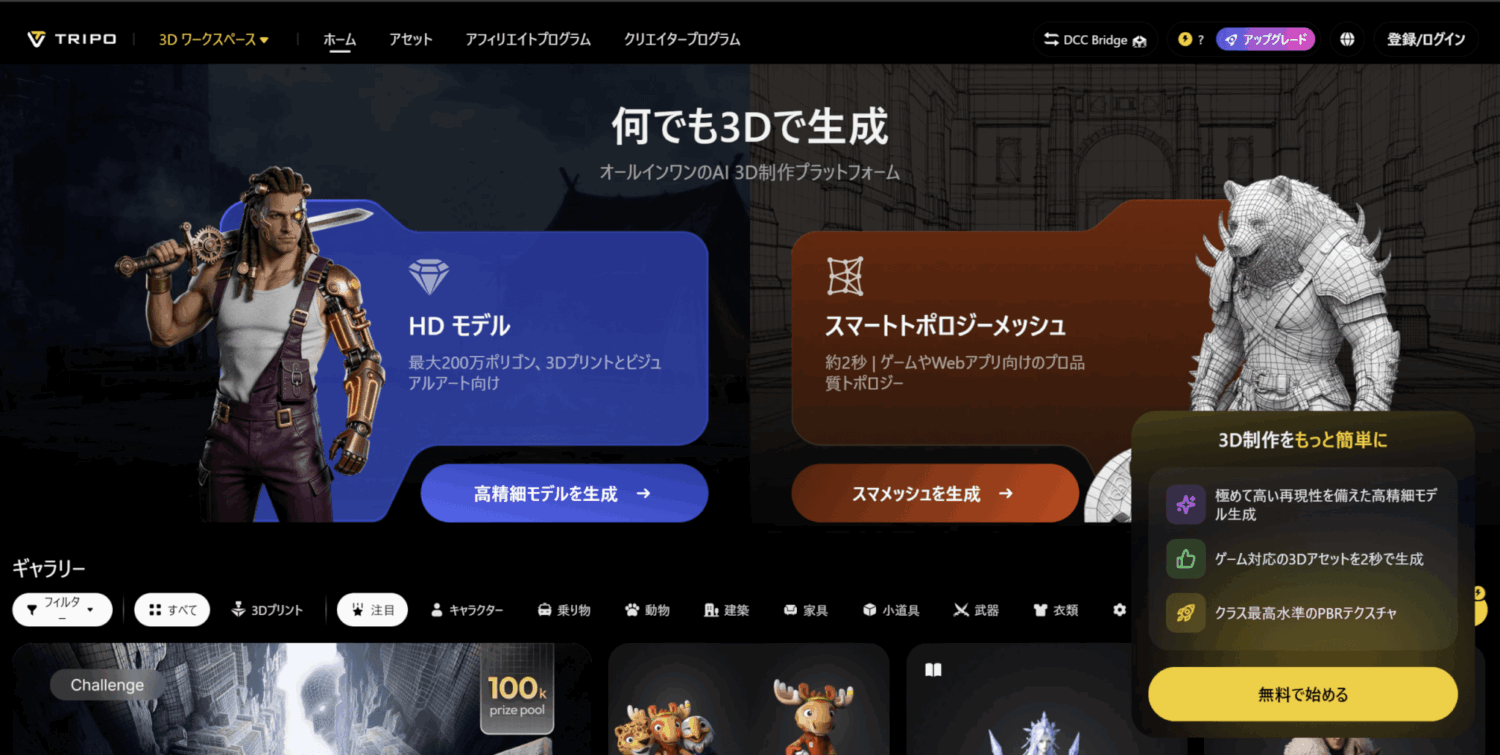
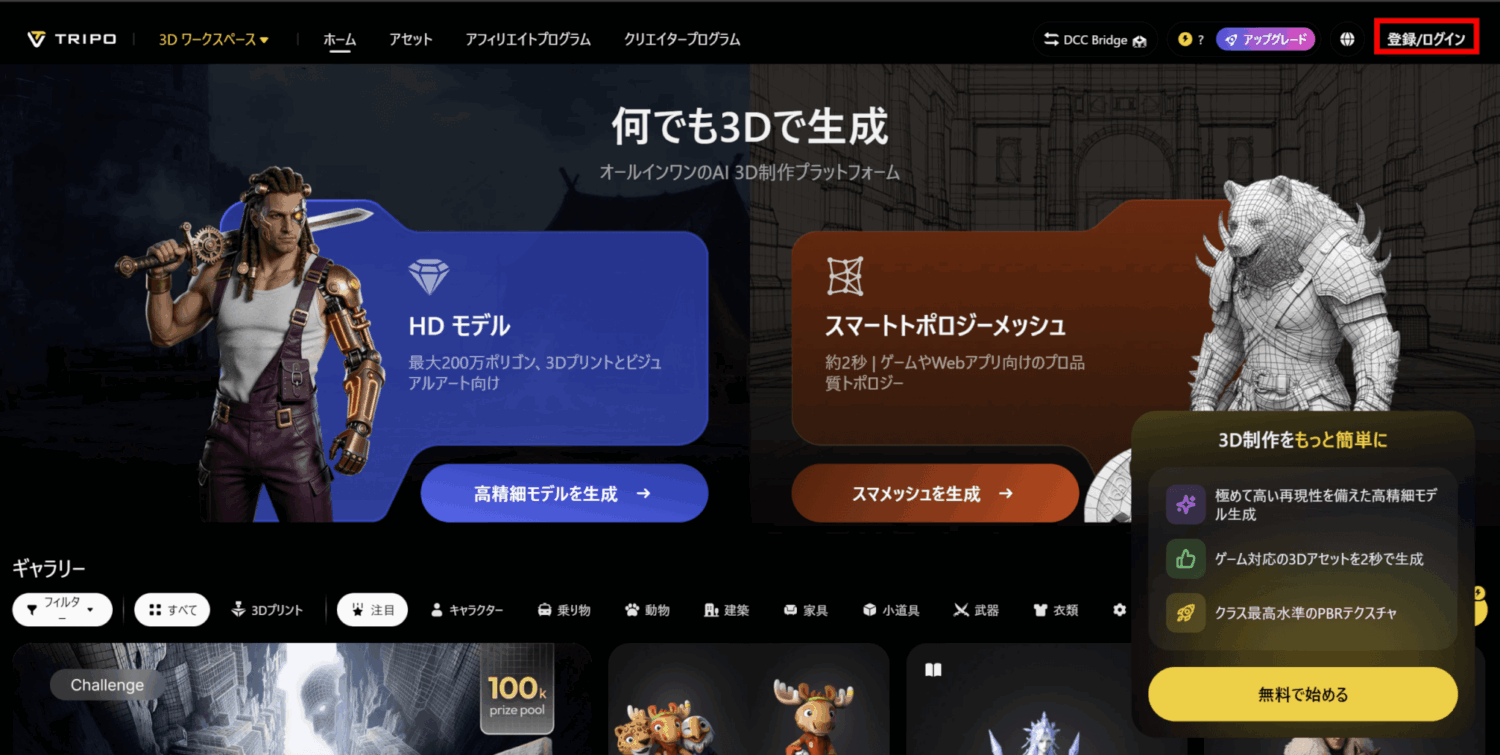
画面右上の「登録/ログイン」をクリックしましょう。
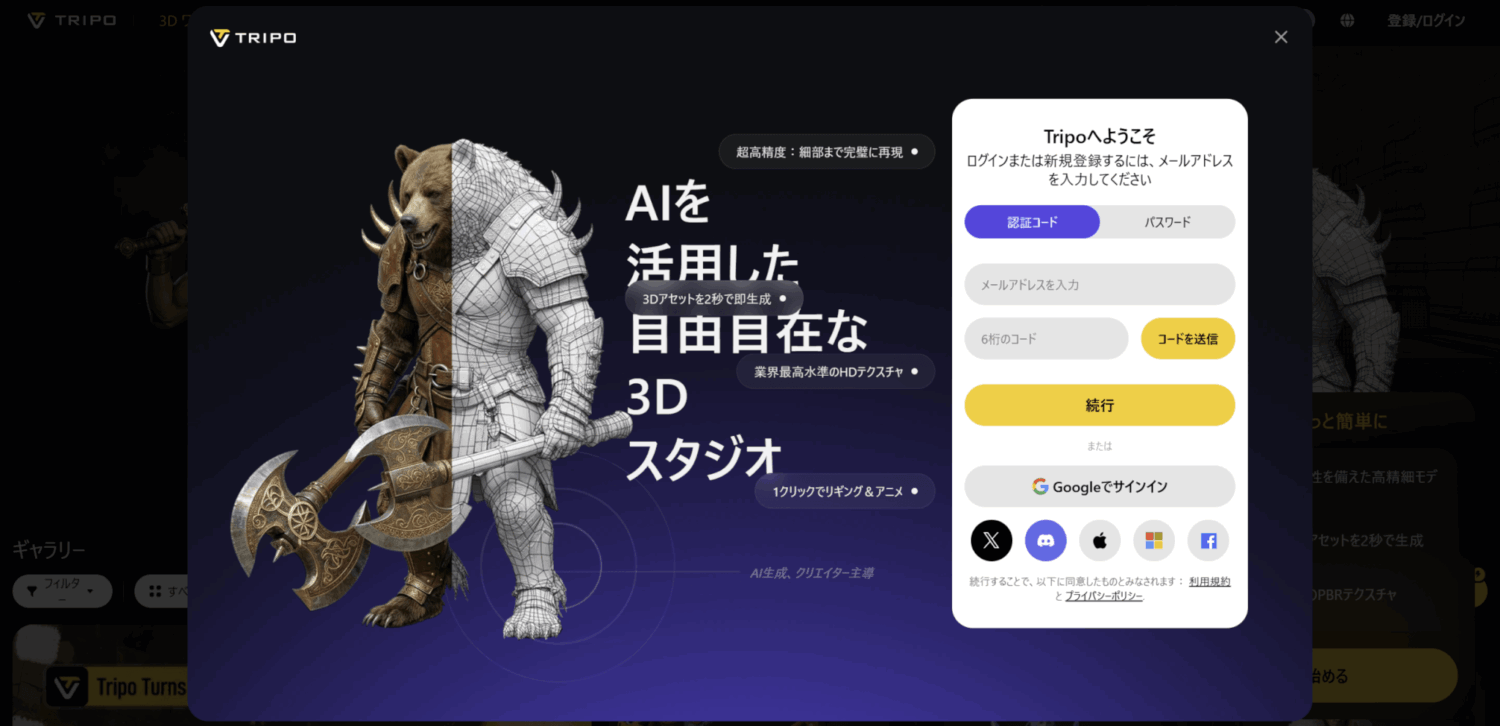
メールアドレスを入力し、送られてくる認証コードを入力して「続行」をクリックします。
簡単なアンケートに回答したら登録完了です。
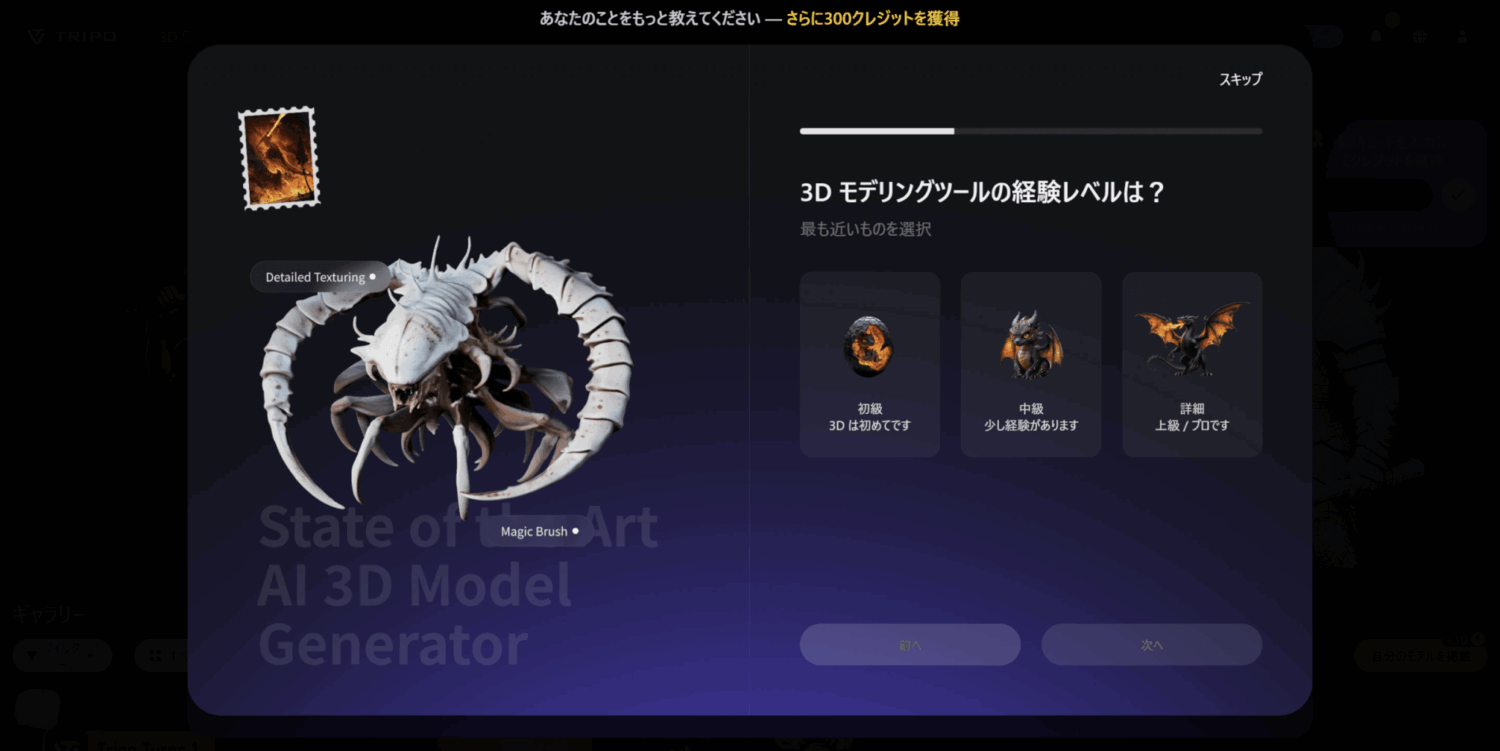
登録が完了すると無料プランのクレジットが付与されるため、そのまますぐに3Dモデルの生成を試せます。
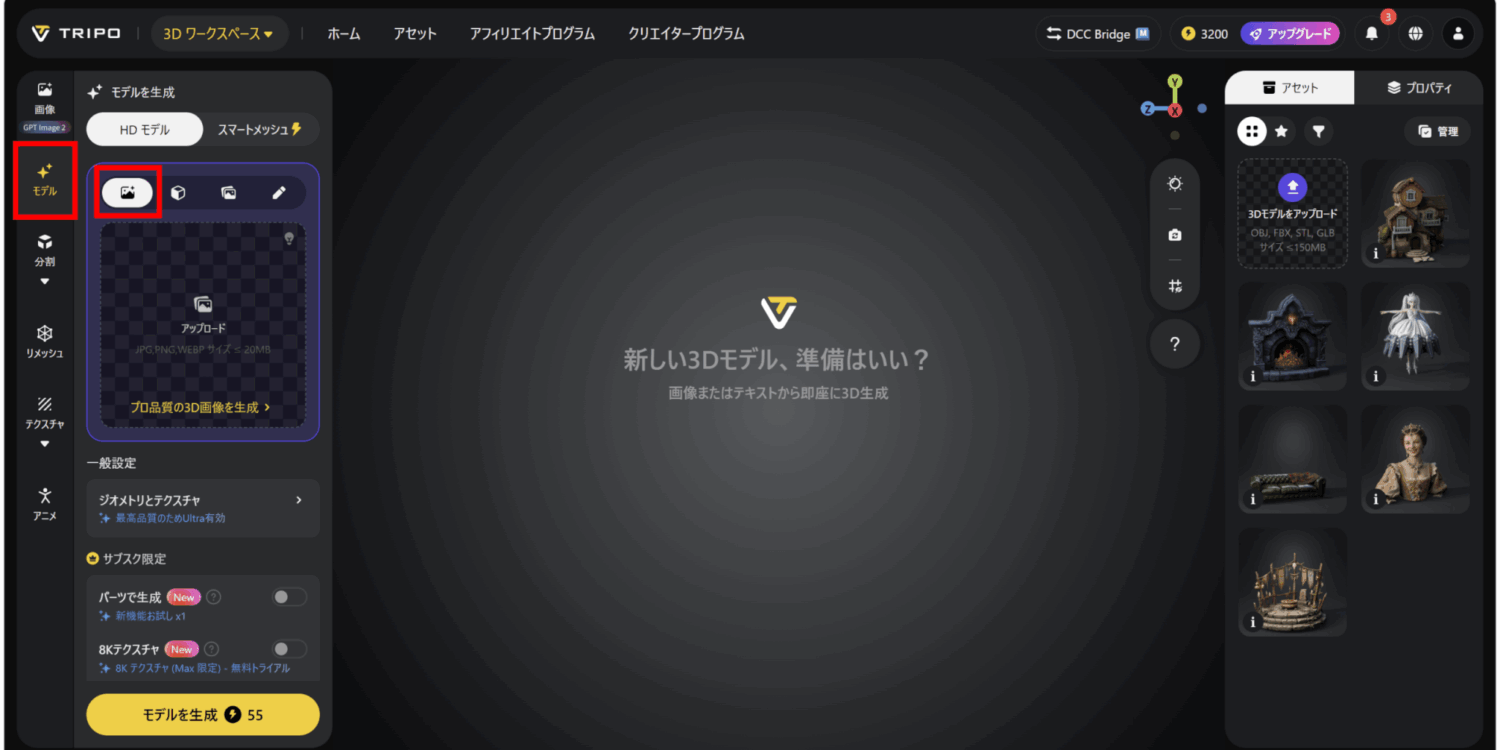
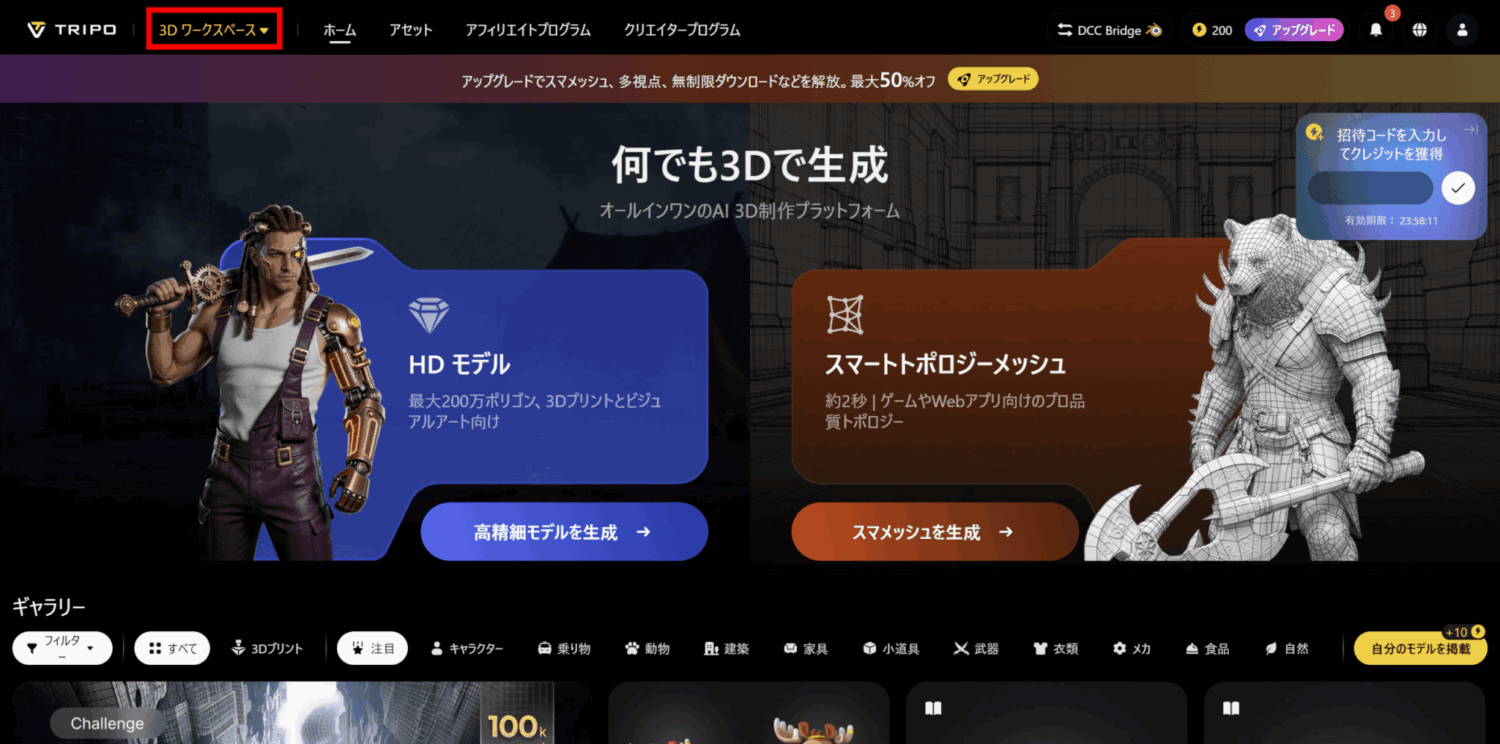
画面左上の「3Dワークスペース」をクリックします。
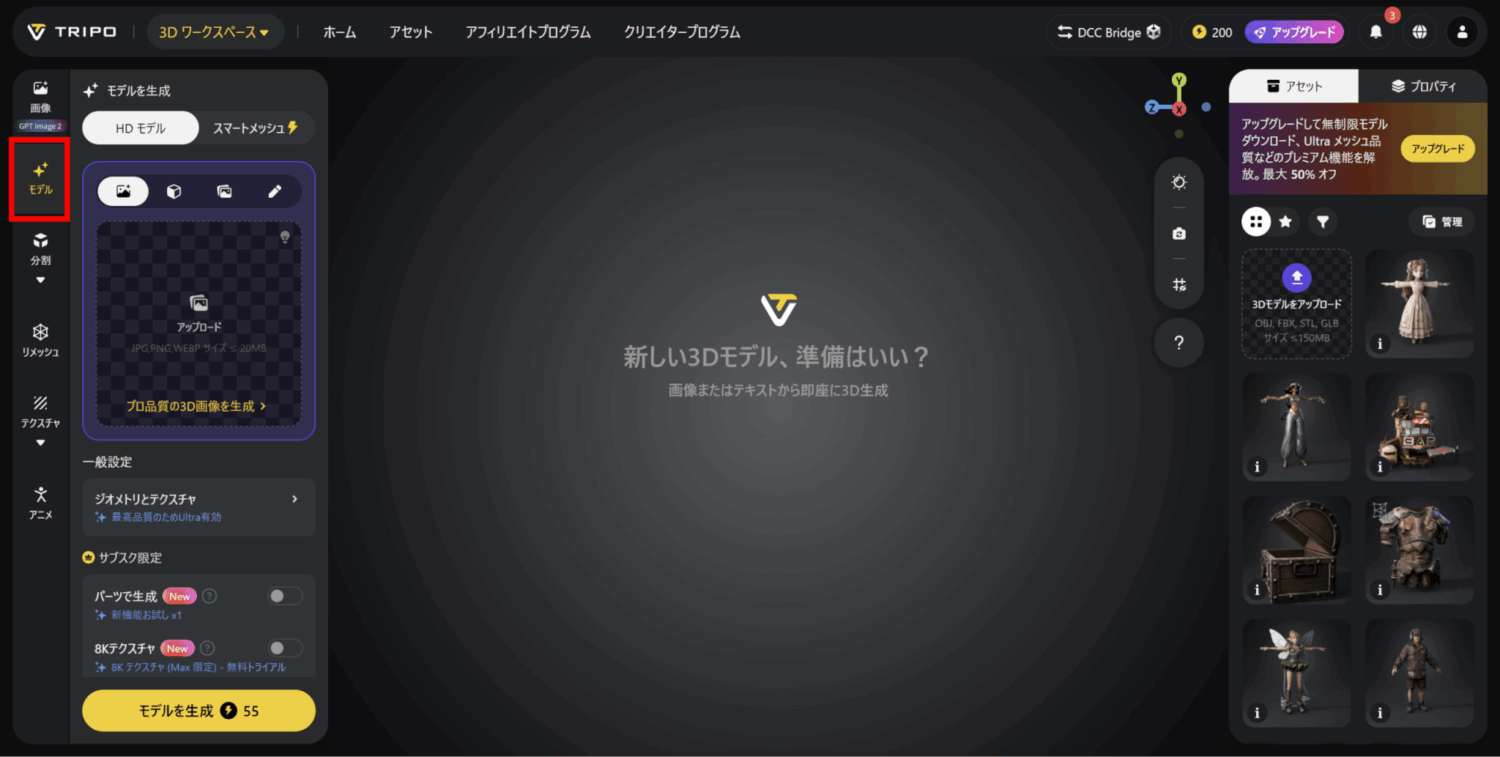
すると以下のようなワークスペース画面が開くので、左のタブから「モデル」を選びましょう。
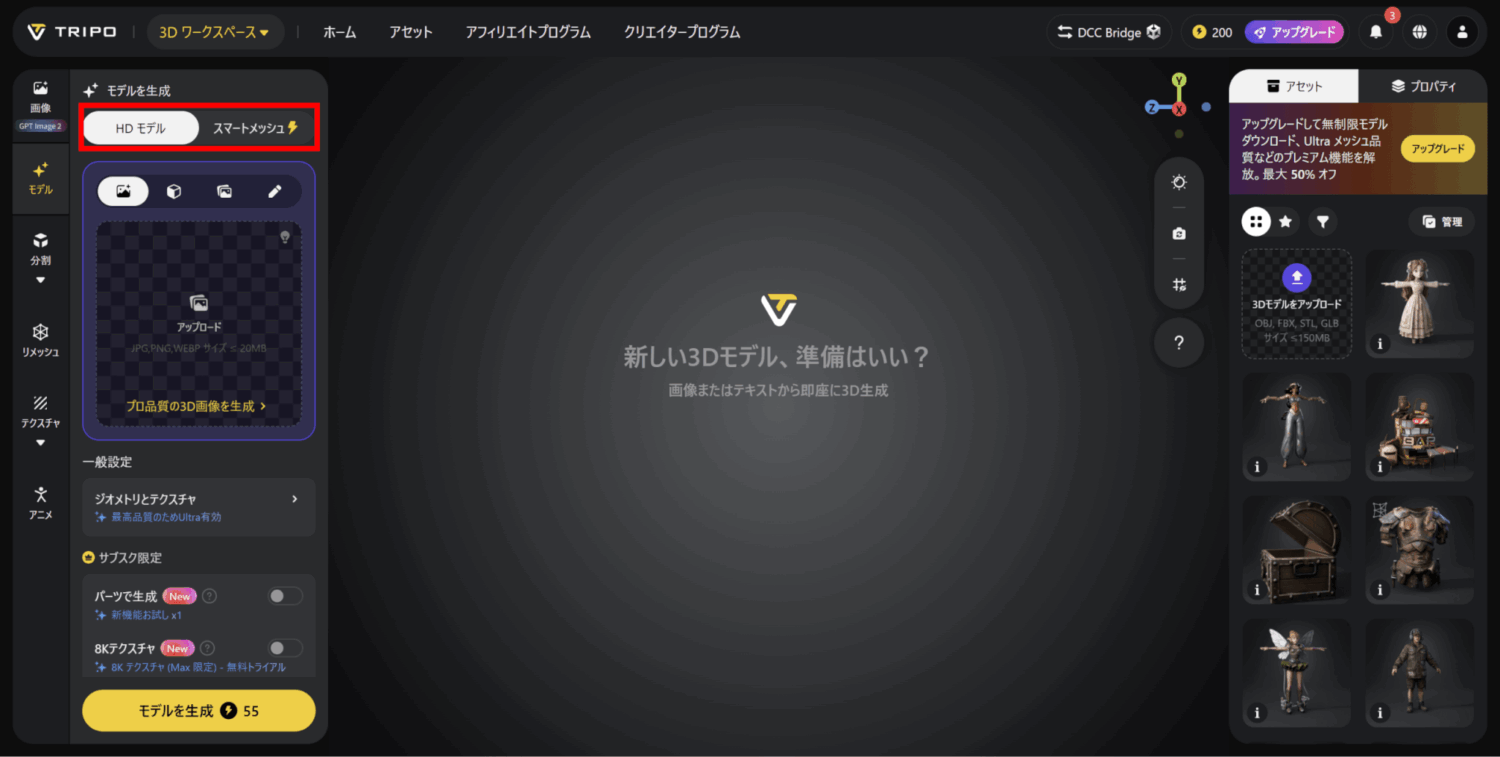
タブからHDモデルとスマートメッシュのどちらを使用するかを選びます。
品質を重視するならHDモデル、速度とゲーム向けの軽さを重視するならスマートメッシュと、目的に応じて生成モードを選ぶのがポイントです。
また、画像やテキストなど何を入力するかを選ぶこともできます。
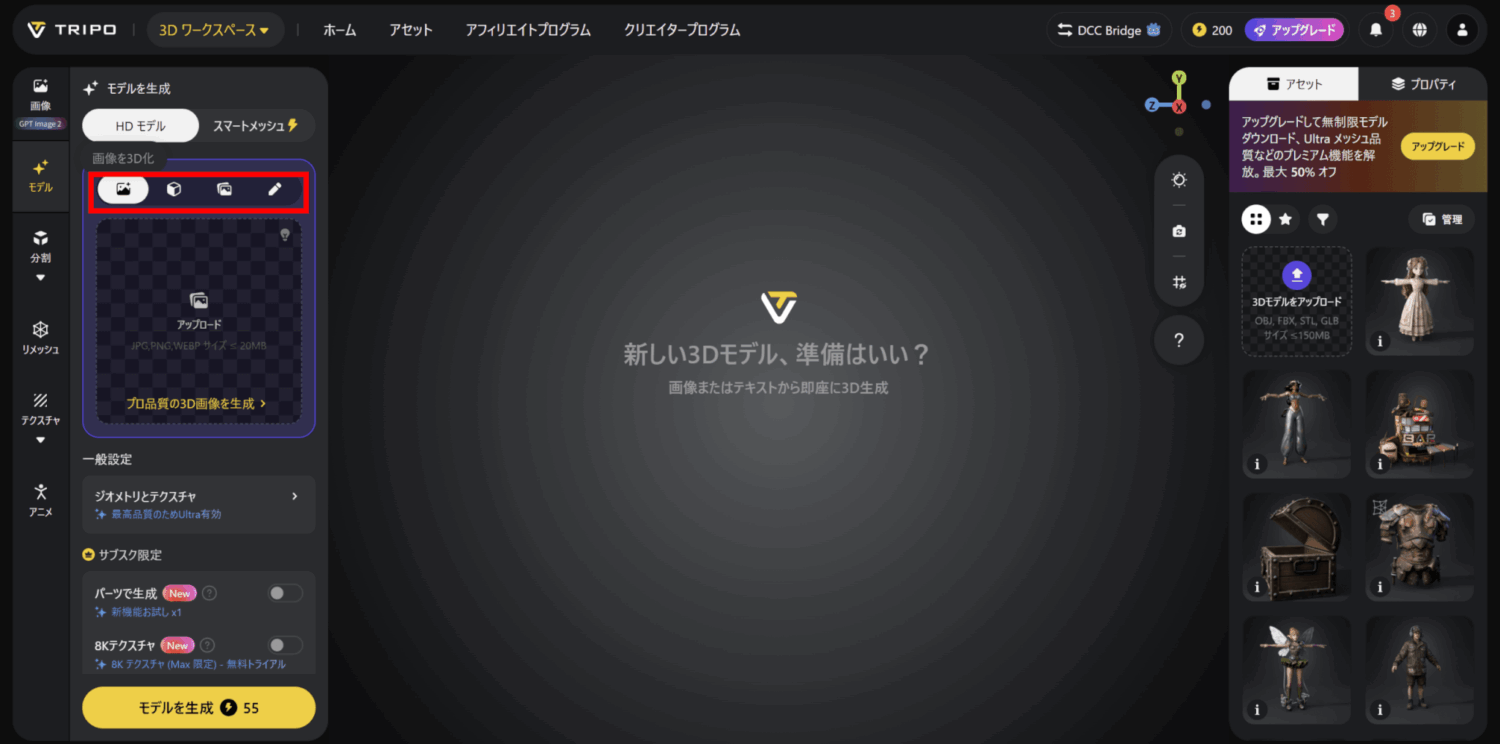
ここでは画像を入力とする方法で説明を続けます。
3Dモデル化したい画像をアップロードしましょう。テキストから生成する場合は、プロンプトを入力します。
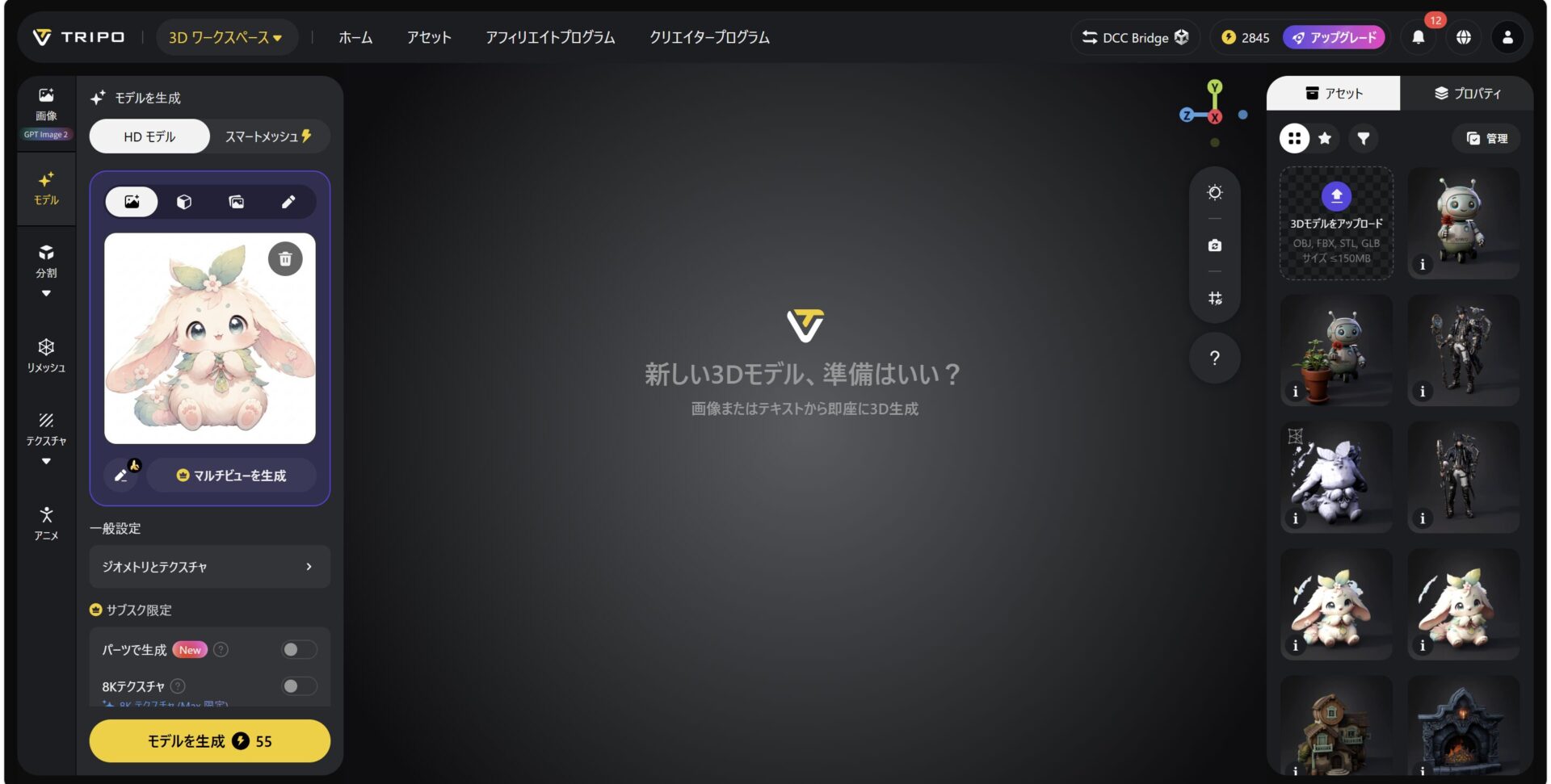
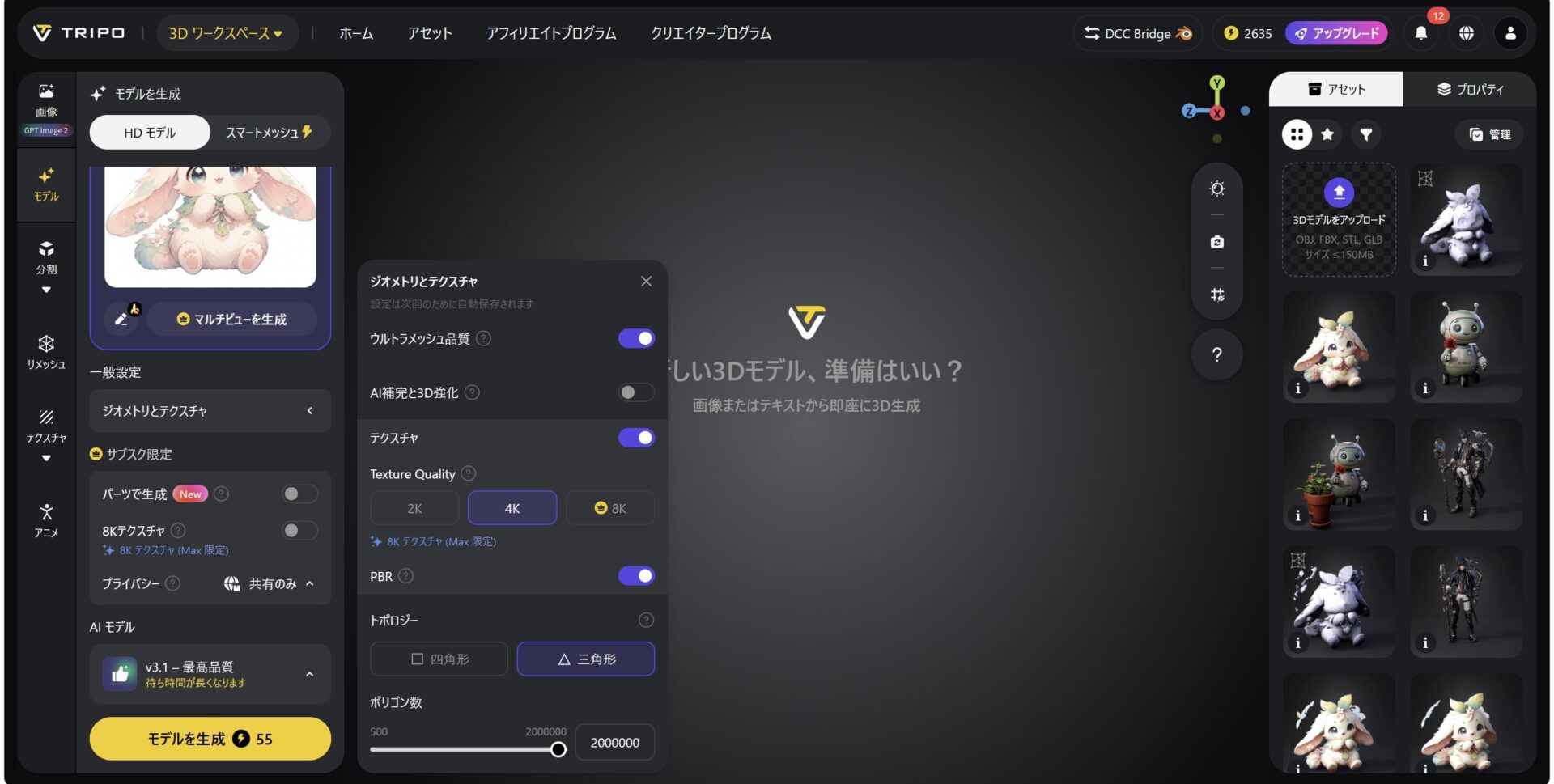
一般設定でテクスチャやトポロジーなどを設定します。
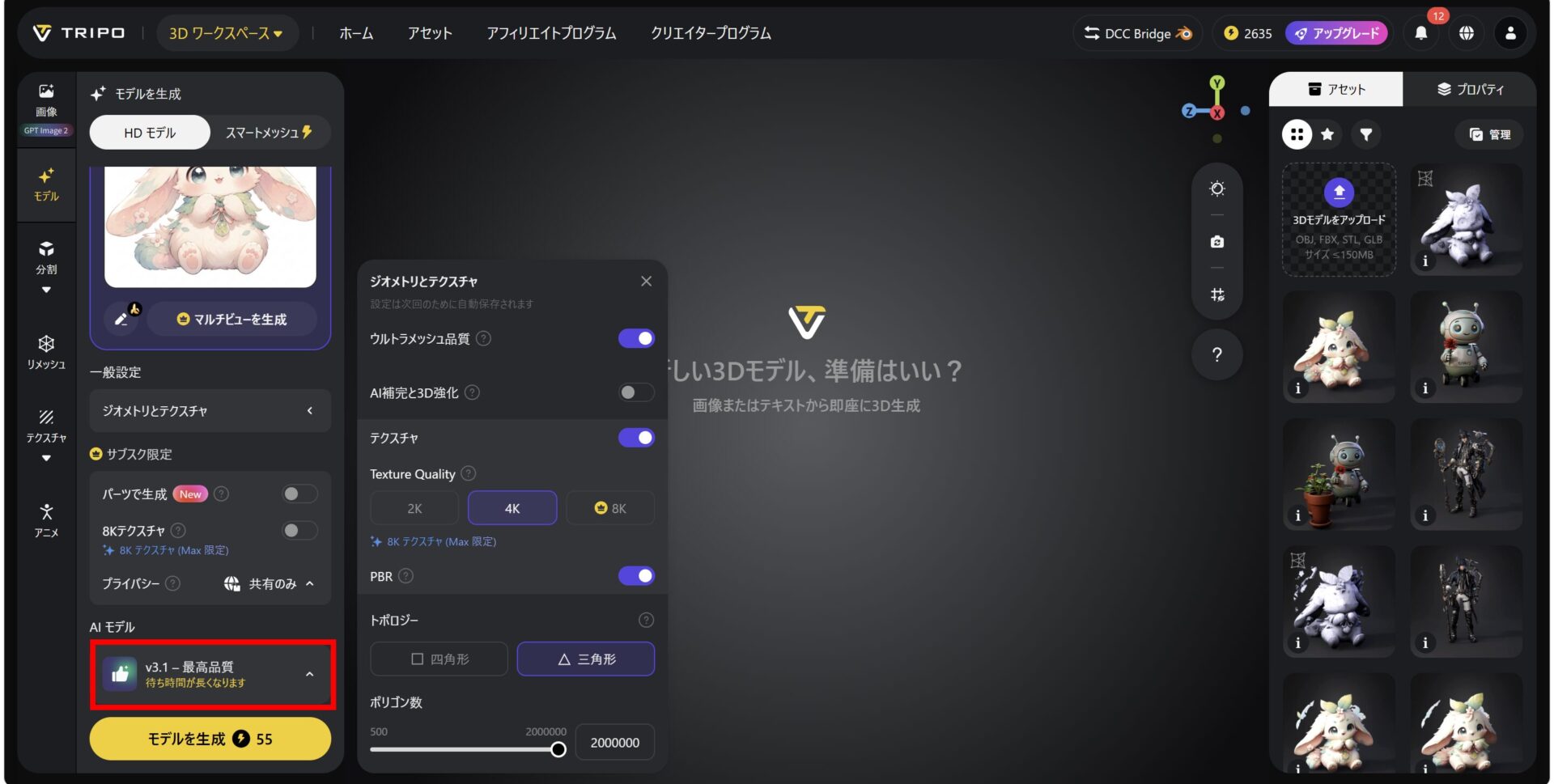
また、AIモデルも選択できます。
画像のアップロードと各種設定が終わったら、「モデルを生成」をクリックしましょう。
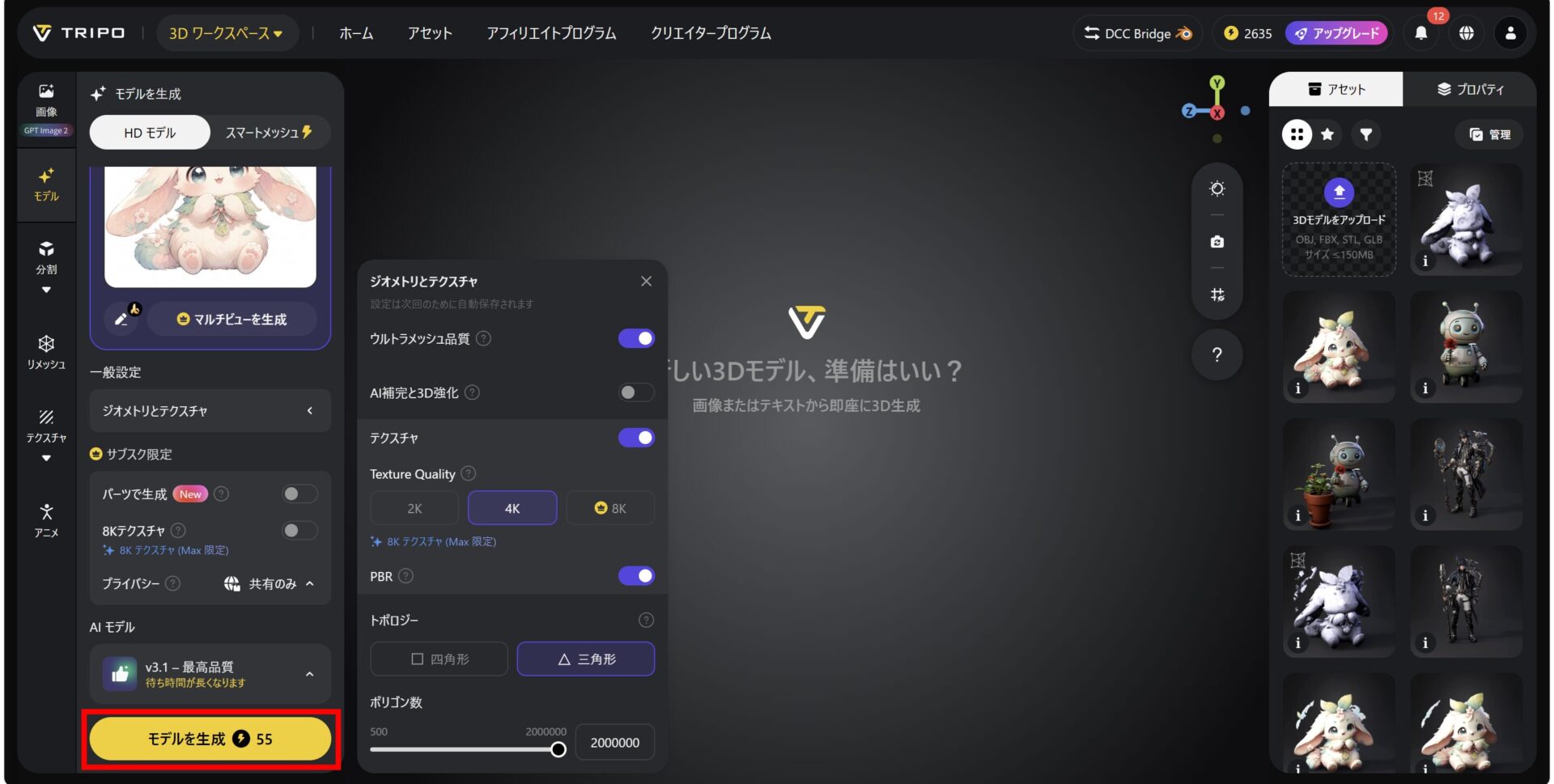
これで自動的に3Dモデルが生成されます。
なお、「モデルを生成」ボタンに書かれている数字が消費クレジットなので、生成前に確認しておくようにしましょう。
生成したモデルはブラウザ上で回転させながら確認でき、GLBやOBJ、STL、FBXなどの形式でダウンロードできます。さらに精度を高めたい場合は、Proプラン以上で利用できる正面・左右・背面の画像を使うマルチビュー生成も試してみてください。
\ まずは無料プランでお試し /
Tripo AIの評判・口コミに関するよくある質問

最後に、Tripo AIの評判・口コミに関して、よくある質問をまとめました。
Tripo AIで生成した3Dモデルは商用利用できますか?
Tripo AIで生成したすべての3Dモデルは、無料・有料を問わず商用利用が可能です。
生成に使った元素材に著作権上の問題がなければ、完全な商用利用権が付与され、モデルの著作権はユーザーに帰属します。ただし、Tripoの出力を使ってVASTの製品やサービスと直接競合するモデル・サービスを作ることは禁止されています。
なお、無料プランで生成したモデルはTripoのサイト上で一般公開される場合があります。公式の利用規約ページも合わせてご確認ください。
無料プランではどこまで使えますか?
無料プランでは毎月200クレジットが付与され、最大8体程度のモデルを生成できます。
ただし、生成したモデルは一般公開される場合があり、保存できるモデル数やダウンロードにも制限があります。生成品質や操作感を確かめる目的であれば十分ですが、本格的な制作には有料プランが前提となります。
Tripo AIは日本語に対応していますか?
公式サイト・Tripo Studioともに日本語UIに対応しています。
テキストから3Dモデルを生成する際のプロンプトも日本語で入力できるため、英語が苦手な方でも問題なく利用できます。一部の新機能に関するドキュメントやブログは英語のみの場合があります。
Tripo AIの安全性に問題はありませんか?
Tripo AIはVAST社が運営する世界的に利用されているサービスで、一般的な利用において大きな懸念はありません。
ただし、無料プランでは生成モデルが公開される仕様のため、機密性の高いデータを扱う場合は非公開生成ができる有料プランを利用しましょう。企業案件で利用する際は、自社のセキュリティポリシーとあわせて確認するのがおすすめです。
生成したモデルは3Dプリントに使えますか?
使えます。
生成したモデルはSTL形式などでエクスポートでき、スライスソフトに取り込んでそのままプリント可能です。さらに、ワンクリックでBambu Studioに直接インポートもできます。細部の再現性を高めたい場合は、HDモデルでの生成がおすすめです。自宅にプリンターがなくても、Tripo Studioからプリントと配送を直接依頼できるサービスも用意されています。
\ まずは無料プランでお試し /
まとめ
本記事では、Tripo AIの評判・口コミと、Proアカウントで実際に使ったレビューをお届けしました。
実機検証の結論として、「専門知識がなくても実用レベルの3Dモデルを短時間で作れる」という評判は事実でした。画像1枚から数分でモデルが完成する手軽さに加え、わずか数秒でクリーンなメッシュを生成するSmart Meshや、最大200万ポリゴンに対応するHDモデルなど、2026年の最新機能によって品質・速度ともに大きく進化しています。
口コミで指摘されている「複雑な造形の再現には限界がある」「無料プランではモデルのダウンロードに制限がある」という弱点はあるものの、一般的な商用利用を想定したモデルとしては十分にカバーできる範囲です。3Dモデリングの初心者からゲーム開発者、3Dプリント愛好家まで、アイデアを素早く形にしたいすべての人におすすめできるツールと言えるでしょう。
無料プランでも生成品質はしっかり確認できるので、Tripo AIが気になっている方は、まず実際に触ってその実力を体感してみてください。
\ まずは無料プランでお試し /