

スマイルゼミ ENGLISH(スマイルゼミイングリッシュ)は、2026年2月16日に開講した、株式会社ジャストシステムの社会人向けAI英会話コーチングです。大人向けの英語学習として、AIコーチとの会話から自分に合った教材を作ります。この記事では、スマイルゼミ ENGLISHの使い方と、何ができるか、特徴を説明します。
\ 無料トライアルで全機能を試せる /
スマイルゼミ ENGLISHとは?AIを活用した例文最適化メソッド
スマイルゼミ ENGLISHは、AIコーチとの会話をもとに、自分が話したい話題の英語を教材にしていく英会話アプリです。
スマイルゼミ ENGLISHの概要
スマイルゼミ ENGLISHは、通信教育「スマイルゼミ」を手がける株式会社ジャストシステムが提供する、社会人向けのAI英会話コーチングです。スマートフォンのアプリ(iOS・Android)で使います。
これまでの通信教育で培った学習メソッドを応用し、AIの「コーチ」との会話内容をもとに、ユーザーごとにその場で教材を作る仕組みです。

学び方は「ランゲージアイランド式英会話」です。「ここだけは淀みなく話せる」という小さな島を1つ作り、1つの話題を話せるようにしてから、隣の話題へ広げていく考え方です。
あらかじめ用意された例文を覚える学習とは違い、自分自身の状況に合わせた使える英語を学べます。声が出せない状況でもできるトレーニングがあり、スマートフォンひとつでリスニングからスピーキングまで、場所を選ばず取り組めます。
スマイルゼミ ENGLISHの特徴
AIコーチが対話を通じて、ユーザーにとって実際の場面で使える言葉をその場で教材にする点が、最大の特徴です。
例えば、車が好きな人なら車に関する例文での会話になり、政治経済が好きな人なら政治経済に関する例文での会話になります。自分の話題から学ぶので、実際の英会話で使う文章を中心に練習できるのが利点です。
学習は、カウンセリングから始まるサイクルで進みます。まずAIコーチとのカウンセリングで話したい話題を絞り込み、AIが4週間分のカリキュラムを作ります。
その後は1日5〜10分、1つのテーマで学び、1週間ごとに振り返る流れです。4週間で1つの話題を進め、このサイクルを繰り返して、話せる話題を増やしていきます。
教材は国際基準であるCEFRに準拠していて、単語や構文の難しさがレベルに合わせて自動で調整されます。会話の中の苦手な表現をもとに、AIがレベルに合った会話を進める仕組みです。
英語で答えるのが難しいときは、日本語で答えることもできます。英語に詰まっても会話を続けられるため、初心者でも取り組みやすい作りです。
スマイルゼミ ENGLISHの機能
スマイルゼミ ENGLISHの機能は、次の9つです。
| 機能 | できること |
|---|---|
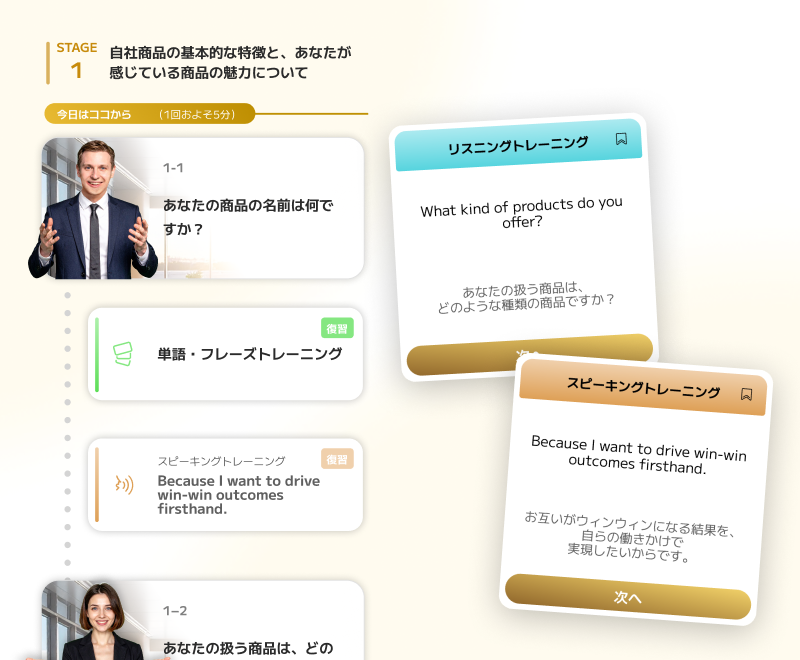
| カリキュラム作成 | AIが利用者に合わせた専用のカリキュラムを自動で作ります。 |
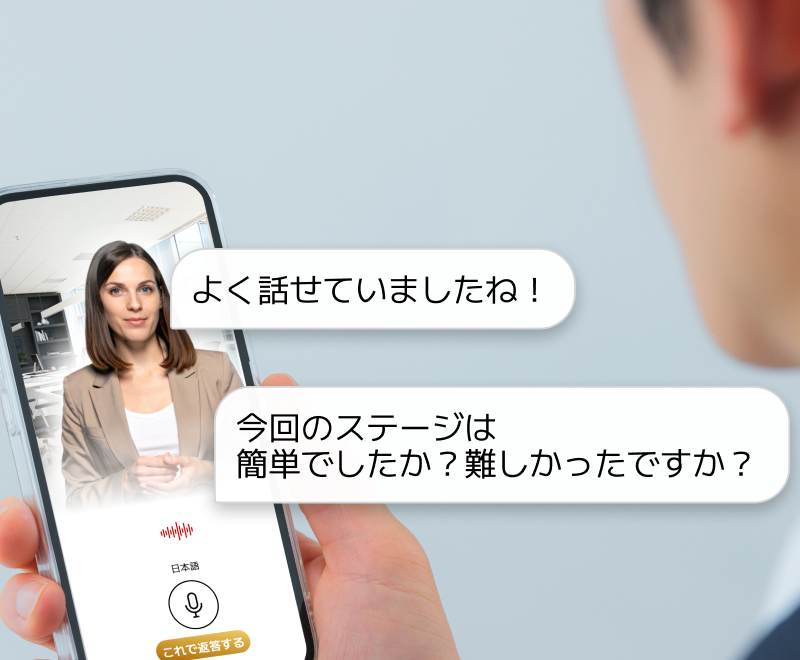
| カウンセリングと振り返り | 一定の学習を終えるごとに、AIコーチと日本語で取り組みを振り返り、学習方針を決めます。 |
| トークレッスン | 24時間いつでも、自分が話したい話題で、日本語のアシストを受けながら会話を始められます。 |
| リスニングトレーニング | 英語のリズムや音声変化を繰り返し練習します。 |
| スピーキングトレーニング | レッスンで言えなかった言葉を教材に、英語がすぐ出る感覚を養います。 |
| 単語フレーズトレーニング | つまずいた言葉から専用のカードを作り、復習します。 |
| コールコーチ | AIから着信が来る模擬電話のレッスンで話します。 |
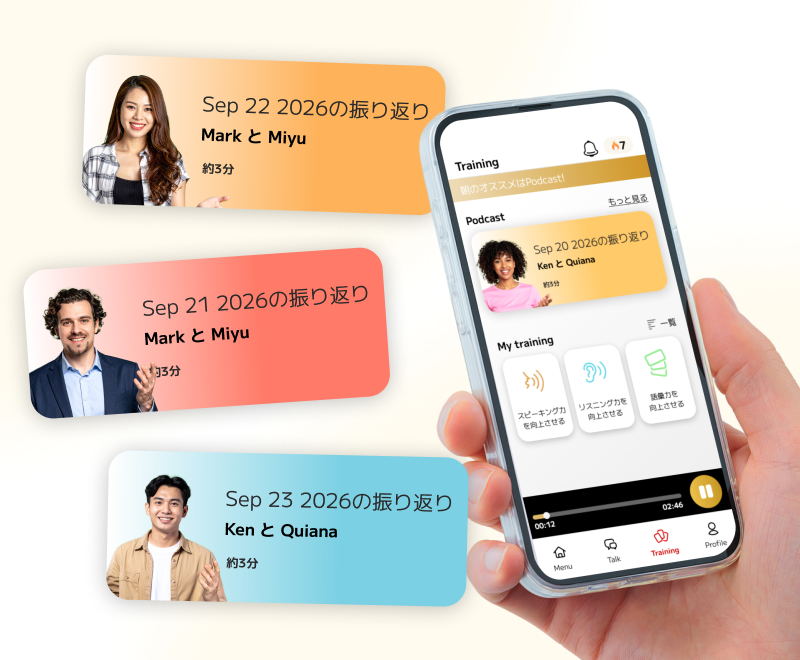
| 振り返りポッドキャスト | 前日のトークレッスンで話した英語を、2人のキャスターが3分で振り返る音声が翌朝に届きます。 |
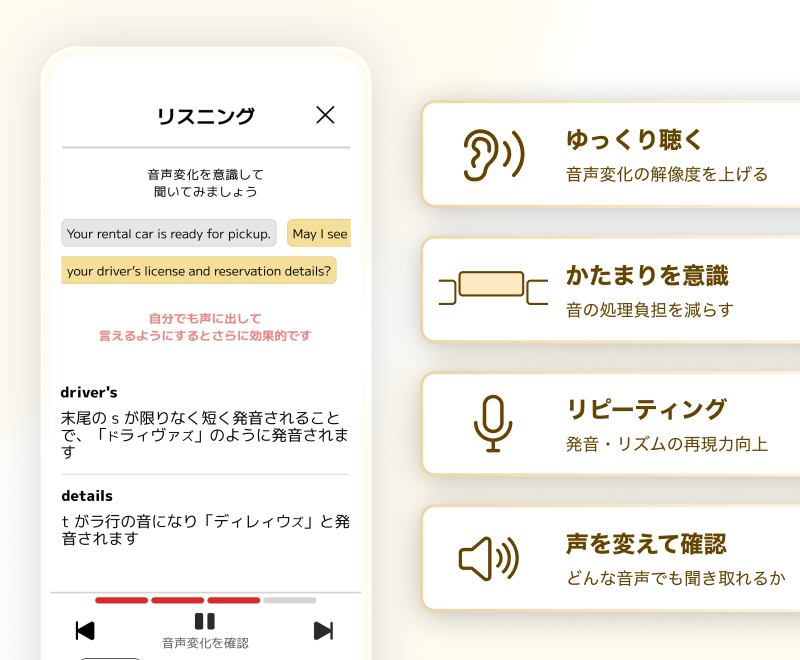
| チャンク・リスニング | 英文を意味のかたまりであるチャンクで捉え、再生速度を調整して音読もします。 |
中心になるのはトークレッスンです。AIとの英会話から自分専用のトレーニング教材が作られ、その後の会話の内容も変わる仕組みです。
開講後に加わった機能
筆者が使ったのは2026年2月の開講直後で、次の機能は試せていません。画面は、公式サイトの画像(出典つき)で紹介します。
2026年9月25日に提供が始まった「振り返りポッドキャスト」の画面です。ポッドキャストのカードと、トレーニング画面の「Podcast」が写っています。
同じ日に提供が始まった「チャンク・リスニング」の画面です。「ゆっくり聴く」「かたまりを意識」「リピーティング」「声を変えて確認」の項目が並びます。
「カウンセリング」では、AIコーチが「今回のステージは簡単でしたか?難しかったですか?」のように尋ねます。
「カリキュラム」は、AIが作った学習の計画を見る画面です。「STAGE 1」の下に「今日はココから(1回およそ5分)」と、リスニング・スピーキング・単語・フレーズの各トレーニングと復習が並びます。
\ 無料トライアルで全機能を試せる /
スマイルゼミ ENGLISHの使い方
スマイルゼミ ENGLISHは、入会してアプリをインストールし、トークレッスンから始めます。この記事の画面は、2026年2月の開講直後に撮影したものです。
実際に使った感想や口コミは、こちらの記事にまとめています。

入会手続きから初回起動まで
入会から初回の起動までは、次の4つのSTEPです。
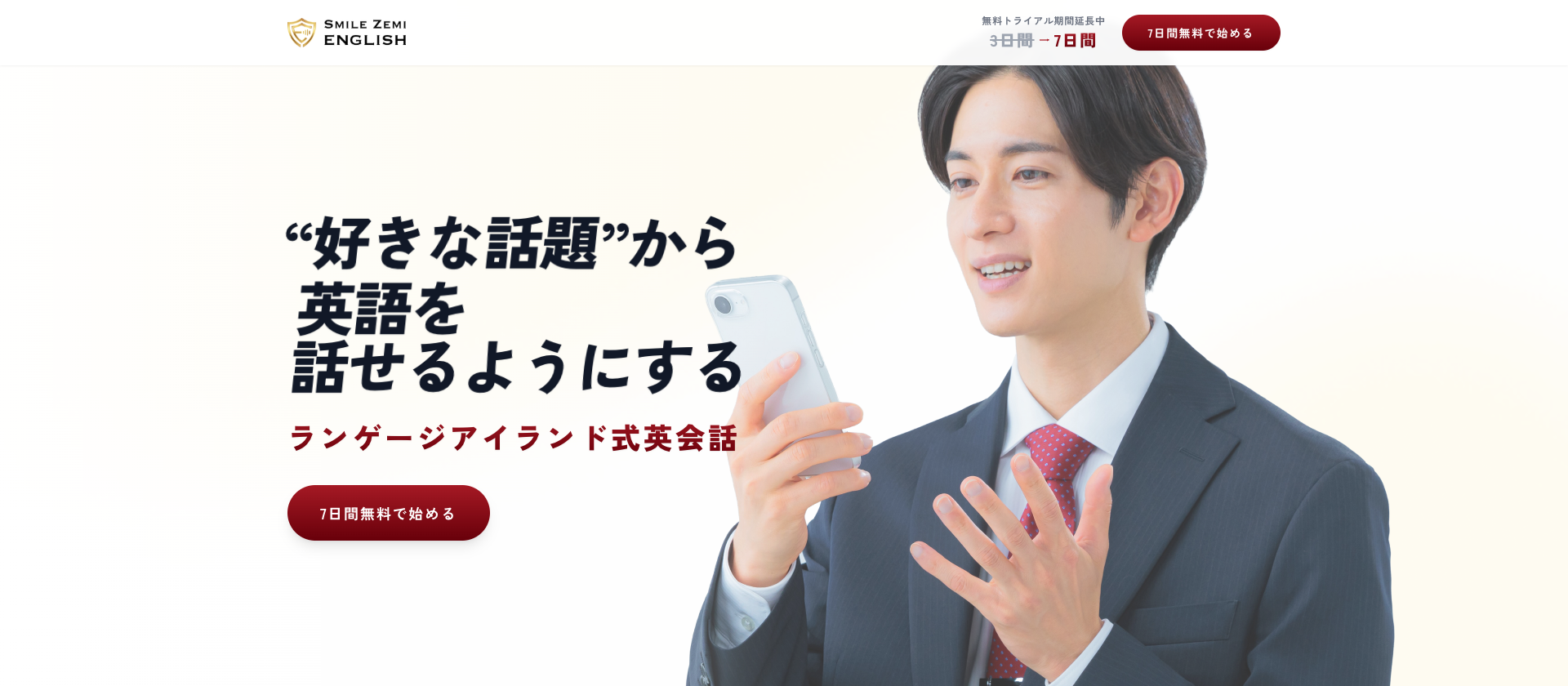
まず公式サイトから入会します。公式サイトのボタンは「7日間無料で始める」です。
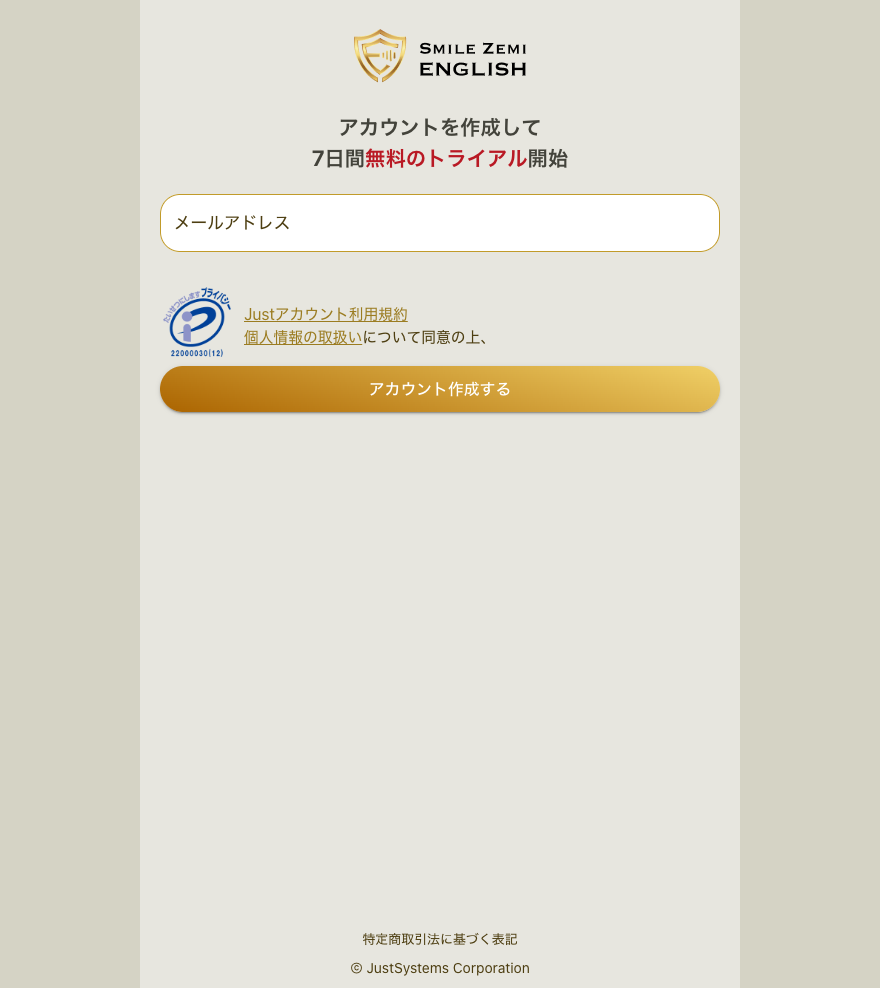
「7日間無料で始める」を押すと、アカウント作成の画面が開きます。メールアドレスを入力し、利用規約などに同意して「アカウント作成する」を押します。
この先の手続きは、公式サイトのよくあるご質問の「契約方法」の案内に従って進めます。


インストールが終わったらアプリを起動し、先ほど登録したアカウントでログインします。

ログイン後は、英会話学習についてのアンケートが表示されます。回答が終わると、レッスンを受けられるようになります。

基本の学習フロー
筆者が使ったのは、トークレッスンから始める流れです。カウンセリングとカリキュラム作成は使っていません。
まずはトークレッスンを受講し、コーチと自由に会話します。


コーチが何を言っているか分からない場合は、何度も繰り返し聞いたり、読み上げられている英文を表示したり、日本語訳を見たりできます。

話したい内容が英語で言えない場合には、日本語で話すこともできます。

トークレッスンは教材の内容を自分に最適化させるのが目的であるため、特に初心者は積極的にこれらの機能を活用することをおすすめします。
トークレッスンが一通り終わったら、フィードバックが受け取れます。フィードバックでは「リスニング」「語彙力」「正確性」「流暢さ」が評価され、総合的な点数と評価が表示されます。

会話全体を通してのアドバイスもあり、より自然な表現など改善点を知れます。

会話内容の振り返りもできます。この振り返りでは、コーチの発言の解説や日本語訳を見られます。


自分の発言について、英語で話したがうまく伝わらなかった部分は、改めて日本語で話すと最適な英文が提示されます。

この機能も教材を自分向けにしていくために使われます。レッスンが終わった後は、自分の話したことが伝わっているかを確認しましょう。
トークレッスンが完了すると、会話内容に応じたトレーニングが生成されます。トレーニングには「スピーキングトレーニング」「リスニングトレーニング」「単語/フレーズトレーニング」があり、ユーザーが苦手とするものを中心に生成されます。

スピーキングトレーニングでは、同じ例文を何度も繰り返してフレーズの定着を図ります。ここで練習するフレーズは、トークレッスンでうまく表現できなかった自分に関係のある英文で、そのまま実際の英会話で使えます。

リスニングトレーニングでは、トークレッスンで聞き取れなかった文章を何度も聞いて発音を学びます。

単語/フレーズトレーニングでは、レッスンで出てきた単語の練習ができます。

コールコーチの使い方
スマイルゼミ ENGLISHには、トークレッスンやトレーニングに加えてコールコーチがあります。コーチからの着信で始まる模擬電話レッスンで、これまで学んできたことを実践の形でアウトプットできます。
実際の電話ではないため、電話料金はかかりません(インターネット接続の費用は利用者の負担です)。
コールコーチの手順は次の3つです。
まずは設定から、コールコーチの着信を受け取る曜日と時間帯を指定しましょう。指定した日程のいずれかでコールコーチが実施されます。

コーチからの着信があると、通知が来ます。
ホーム画面の右上に電話のアイコンが表示されるので、タップしましょう。

コールコーチでは実際の電話のようにスマホを耳にあてながら会話をします。

これまでのレッスンと異なり、日本語訳を見たり日本語で話したりすることはできず、より実践的な英会話の練習をすることが可能です。

効果を出すコツ
まずはトークレッスンで、自分が本当に話したい身近な話題を選びます。学習が自分ごとになり、続けやすくなるからです。会話中に英語が出てこないときは日本語を交えて続け、自分の日常や仕事に直結する話題を選んで会話しましょう。
レッスンの終了後は会話内容の振り返りをして、その場で生成されるリスニング・スピーキング・単語とフレーズの各トレーニングまで続けて進める方法もあります。会話で出てきた表現を、その日のうちに練習できるのが利点です。
仕上げにコールコーチで、練習した表現を電話の会話で試す手もあります。通じる経験を積むと、続けやすくなるはずです。
スマイルゼミ ENGLISHは利用時間が無制限なので、隙間時間に短くても毎日続けられます。
アプリが動かない・固まるときの対処
スマイルゼミ ENGLISHはオフラインでは使えません。まず、端末がインターネットに接続されているかを確かめます。
オフラインで使用いただくことはできません。ご利用の端末が、インターネットが利用可能なネットワークへ接続している必要があります。
出典:よくあるご質問
アプリが動かない、固まるといったときは、電波の状態と機内モードの設定を見直し、アプリの再起動、端末の再起動、アプリの削除と再ダウンロードの順に試します。
端末の動作環境は、iOS17以降またはAndroid10以降が動作保証環境で、これ以外のOSにはインストールできません。利用はスマートフォンが前提で、パソコンでは使えず、タブレットは推奨されていません。
テザリングでの利用は、一般的なスマートフォンの契約の速度であれば問題なく使えます。契約の回線容量を超えて速度が遅くなった状態では、十分に使えない可能性があります。
ここまでを試しても直らないときは、利用環境や症状を整理したうえで、公式のサポート窓口へ問い合わせてください。
\ 無料トライアルで全機能を試せる /
スマイルゼミ ENGLISHの料金体系
スマイルゼミ ENGLISHの料金は、月々プランと6ヶ月プランの2つで、どちらも全機能を使えます。
スマイルゼミ ENGLISHの基本料金
2つのプランの料金は、次の表のとおりです。
| 項目 | 月々プラン | 6ヶ月プラン |
|---|---|---|
| 料金 | 10,978円(税込) | 49,368円(税込) |
| ひと月当たりの料金 | 10,978円(税込) | 8,228円(税込) |
6ヶ月プランは6か月分の一括払いで、ひと月あたりの料金が安くなります。プランは利用開始後も変更でき、反映されるのは今のプランが更新されるタイミングです。
1ヶ月だけ試したい場合や短期で使う場合は月々プラン、長く使う場合は6ヶ月プランが向いています。
無料トライアルの注意点
無料トライアルは7日間で、期間中は全機能が使えます。公式サイトには「無料トライアル期間延長中」と表示されています。(2026年11月13日時点)
期間の長さは、初回契約時のWebサイトの記載に従う決まりです。
無料期間中に退会すれば、支払いは発生しません。期間内に退会しないと、選んだプランで自動的に課金が始まります。
WEBから入会した場合は、入会日の翌日が1日目で、初回の支払日は無料期間が終わった翌日です。支払い方法は、WEBから入会した場合はクレジットカード決済です。アプリから入会した場合は、AppleまたはGoogleの定めに従い、自動更新の停止もその方法で行います。
WEBから入会した場合の退会の方法は、特定商取引法に基づく表示に次のとおり書かれています。
退会のお手続は電話対応のみになります。
出典:特定商取引法に基づく表示
受付は10:00〜20:00(12月31日と1月1日を除く)で、電話番号は0120-990-782です。
無料期間を過ぎた後の返金の扱いは、次のとおりです。
無料トライアル期間を過ぎた場合、いかなる理由があっても返金できません。
出典:よくあるご質問
お得に始める方法
入会のキャンペーンは時期によって内容が変わるため、申し込む前に公式サイトで確かめてください。
割引やキャンペーンの詳しい内容は、こちらの記事にまとめています。

\ 無料トライアルで全機能を試せる /
まとめ
スマイルゼミ ENGLISHは、AIコーチとの会話から、自分が話したい話題の英語を教材にしていく社会人向けのAI英会話コーチングです。使い始めるには、入会してアプリを入れ、トークレッスンから始めます。
料金と無料トライアルの条件は、申し込む前に公式サイトで確かめてください。口コミや割引の詳しい内容は、それぞれの記事にまとめています。
\ 無料トライアルで全機能を試せる /