

Skywork AIのスライド作成機能は、テーマをプロンプトで入力するだけで構成・デザイン・出典付き本文まで自動生成できます。用途別テンプレート選択やClarification Card(明確化カード)など独自の操作があり、使い方を押さえていないと意図と違う構成が出力されることがあります。
本記事では、アカウント登録からSkyworkのスライド作成手順・プロンプト例・PPTX出力まで解説しています。まずは、ログイン後にもらえる無料クレジットで試してください。
\ まずは無料プランでお試し /

Skywork AIでスライドの作成を自動化させる主な機能
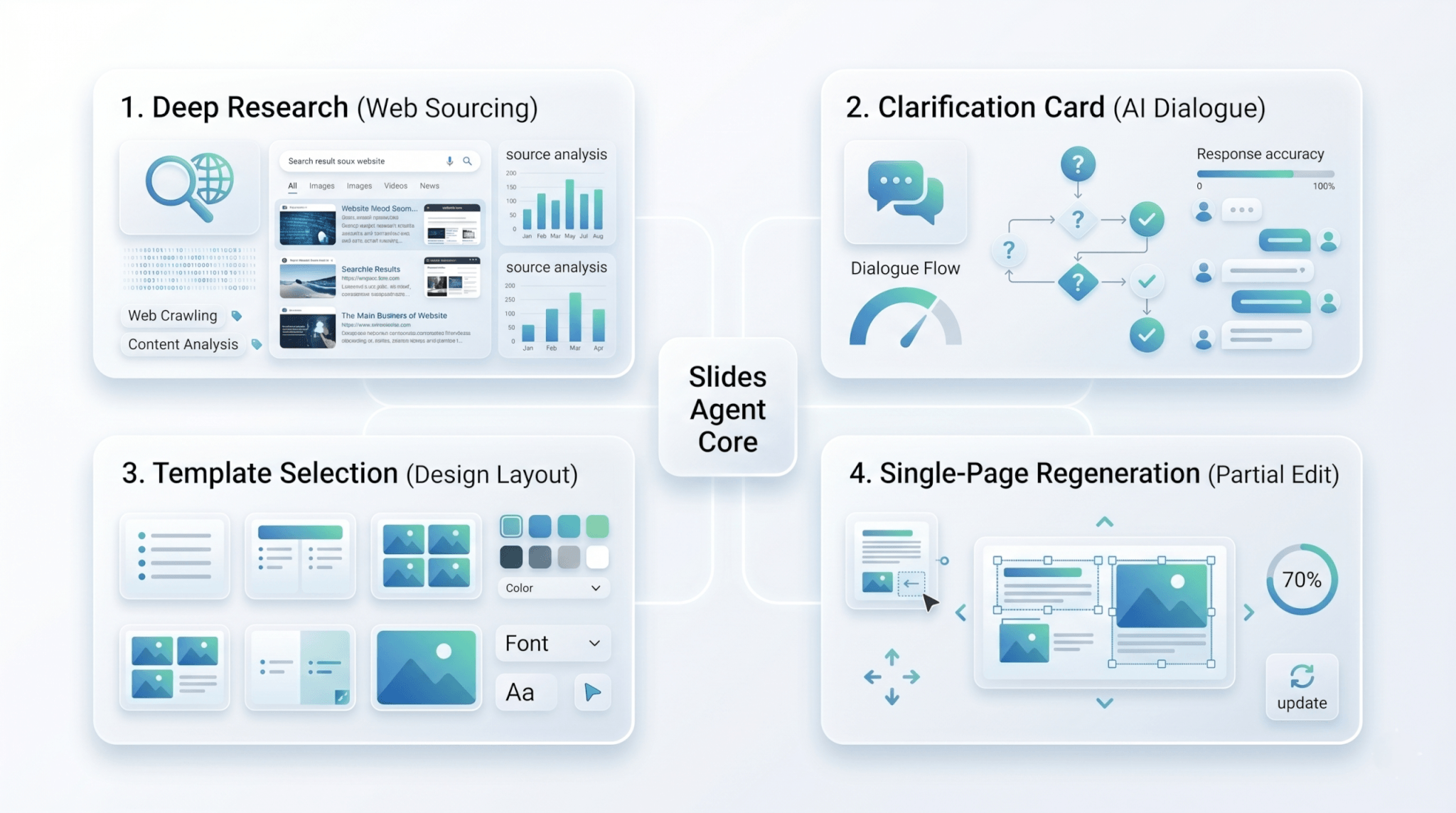
Skywork AIのスライドは、テーマを入力するだけで構成・デザイン・出典付き本文まで自動化するスライド生成ツールです。スライド作成を支える主な機能は4つです。それぞれどの場面で役立つのかを画像とあわせて確認してください。
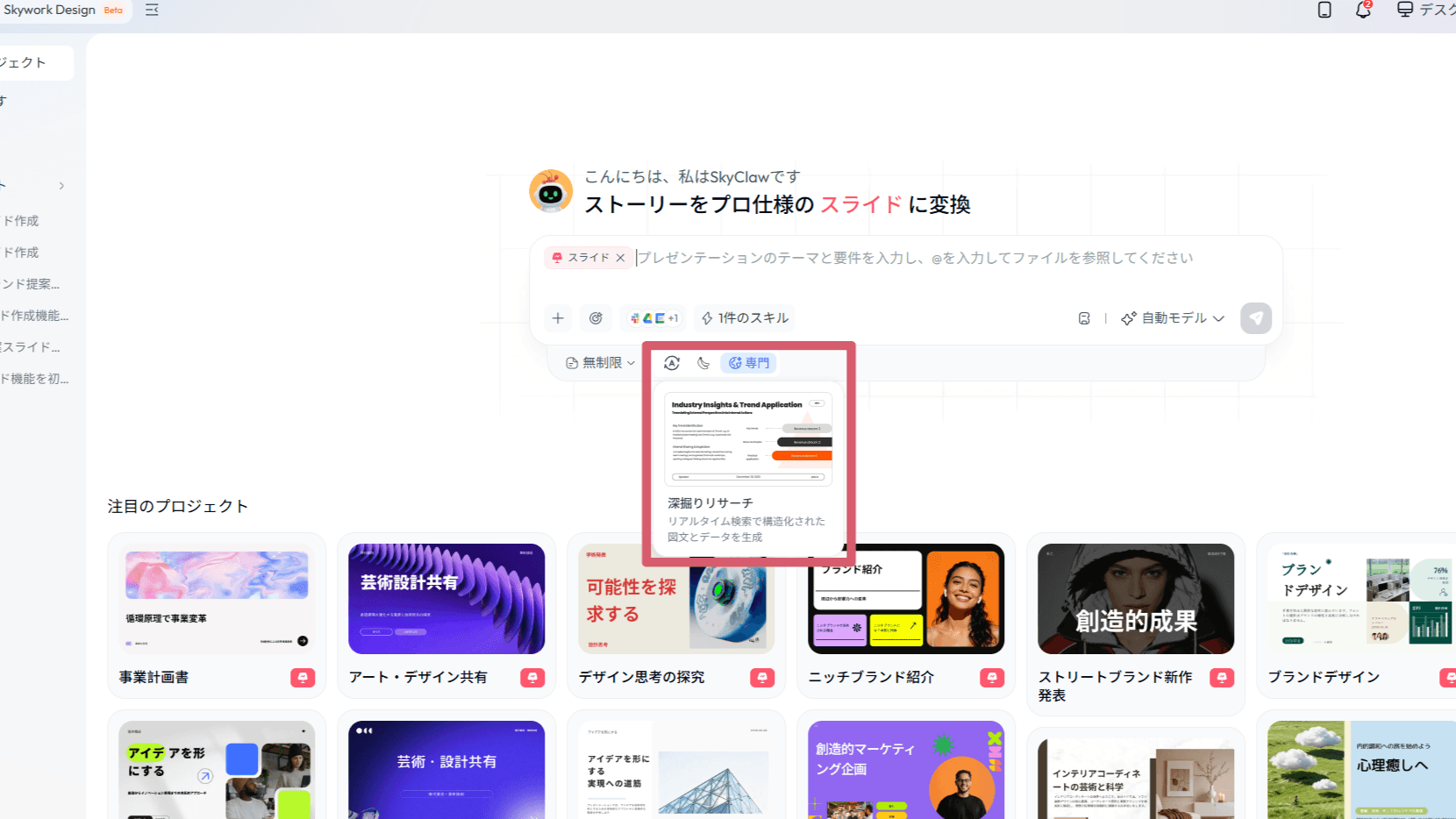
Deep Researchで情報を自動収集
Skywork AIのスライド機能は「スライドエージェント」と呼ばれる専用エージェントが担当します。プロンプトを入力するだけで、リサーチから構成・デザイン・出力まで一括で完結する仕組みです。
生成プロセスの中核にあるのがDeep Researchです。複数のWebソースを自動検索してスライドに必要な情報を収集し、各スライドに出典リンクを付与します。社内データではなく外部の公開情報をもとにする提案資料や市場調査資料では、手動でのリサーチ工数を大きく削減できます。
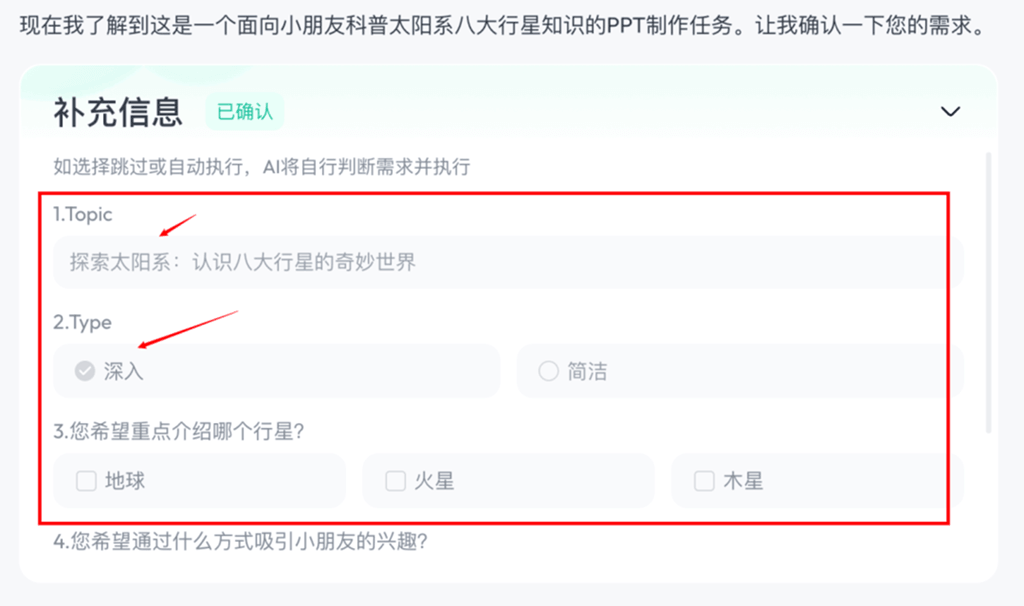
Clarification Card(明確化カード)とアウトライン生成
チャットでスライド作成の指示を出すと、Clarification Card(明確化カード)と呼ばれる対話型フォームが表示される場合があります。スライドの枚数・対象読者・重点項目などをAIが確認して条件を調整する仕組みで、プロンプトだけでは伝えきれない細かい条件をここで補完できる設計です。
構成はアウトライン生成によってテーマに沿った章立てが自動で作られます。生成前に確認・修正できるため、全体の章立てが意図とずれていた場合はこの段階で修正します。
テンプレートでデザインを選択
テンプレートはテキスト配置・画像挿入・グラフ生成まで自動でレイアウトされ、アスペクト比は16:9が標準です。気に入ったテンプレートを選んでおくと、毎回統一感のあるデザインで生成できます。
多種多様なテンプレートが用意されているので目的に合わせて最適なものを選べます。
単ページ再生成で部分修正
生成後は単ページ再生成で特定の1枚だけを修正・再生成でき、全体を作り直す必要がありません。
単ページでの再生成もいくつかの方法があるため、どのような修正がしたいかに合わせて調整が可能です。完成後はPPTX・PDF・HTML・Google Slidesの4形式でエクスポートできます。
\ まずは無料プランでお試し /
Skyworkでスライド作成を始める前に準備すること
Skywork AIへのアカウント登録から始めて、スライド作成の準備をしましょう。
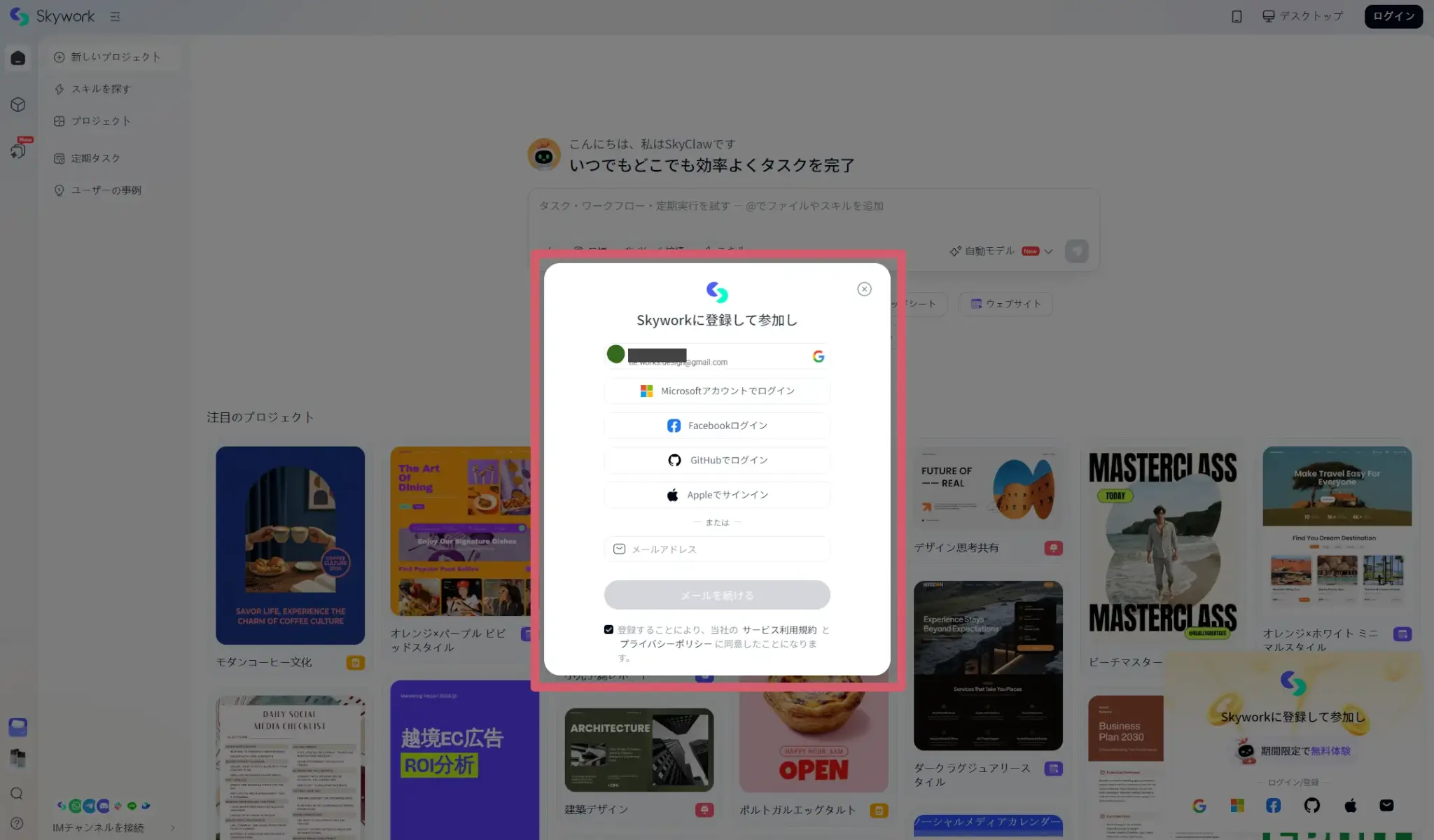
登録はGoogleアカウント・Microsoftアカウント・メールアドレスなど任意の方法で数分で完了します。
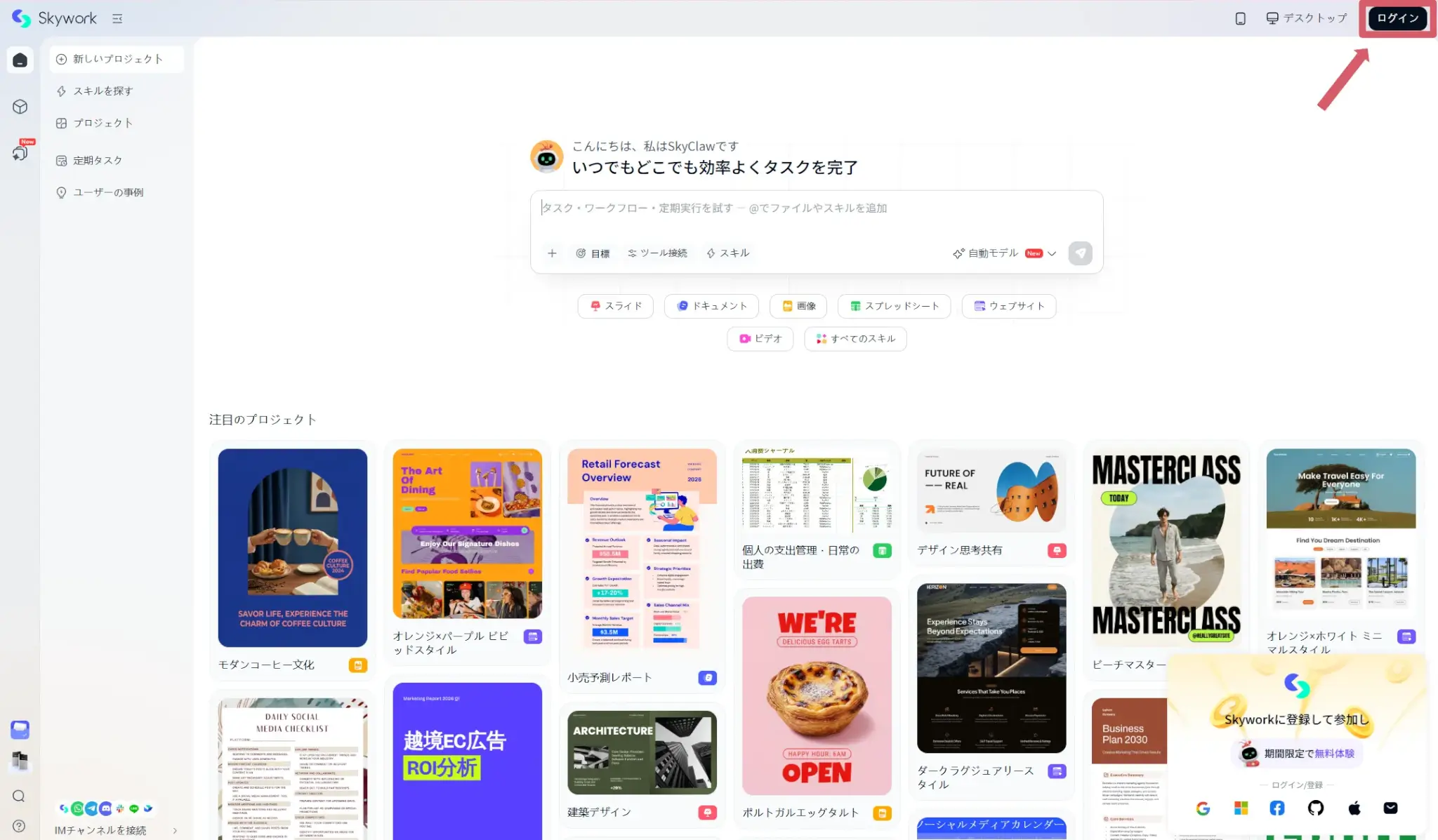
公式サイトにアクセスし、右上の「ログイン」をクリックします。
Googleアカウント・Microsoftアカウント・メールアドレスなど任意の方法で登録します。
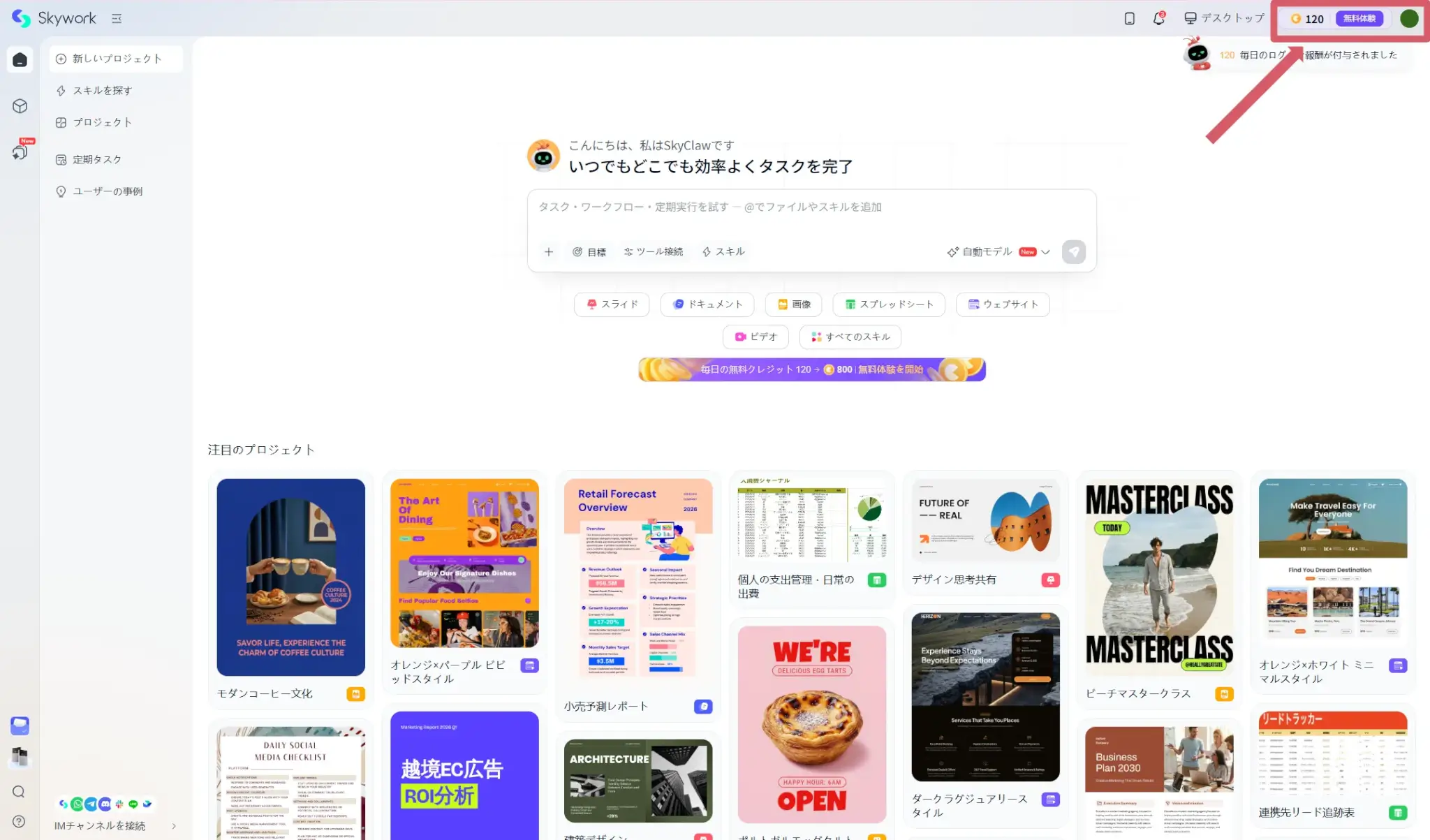
ログイン(アカウント登録が完了)すると右上にクレジット数が表示されます。
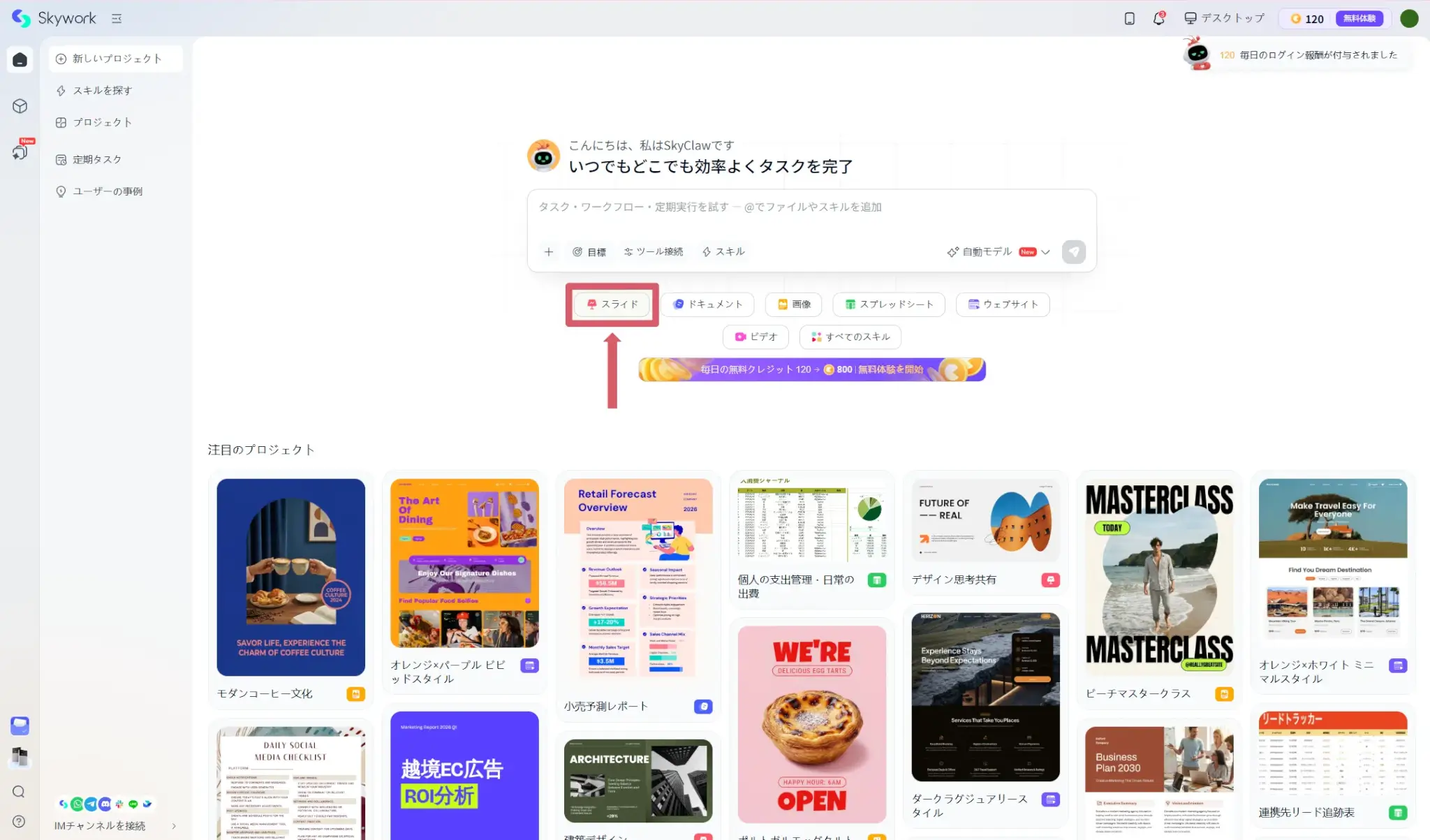
ログイン後のダッシュボードで、エージェント一覧から「スライド」を選択します。
なお、Skywork AIはスライド以外にもドキュメントやスプレッドシートなど複数のエージェントを提供しています。
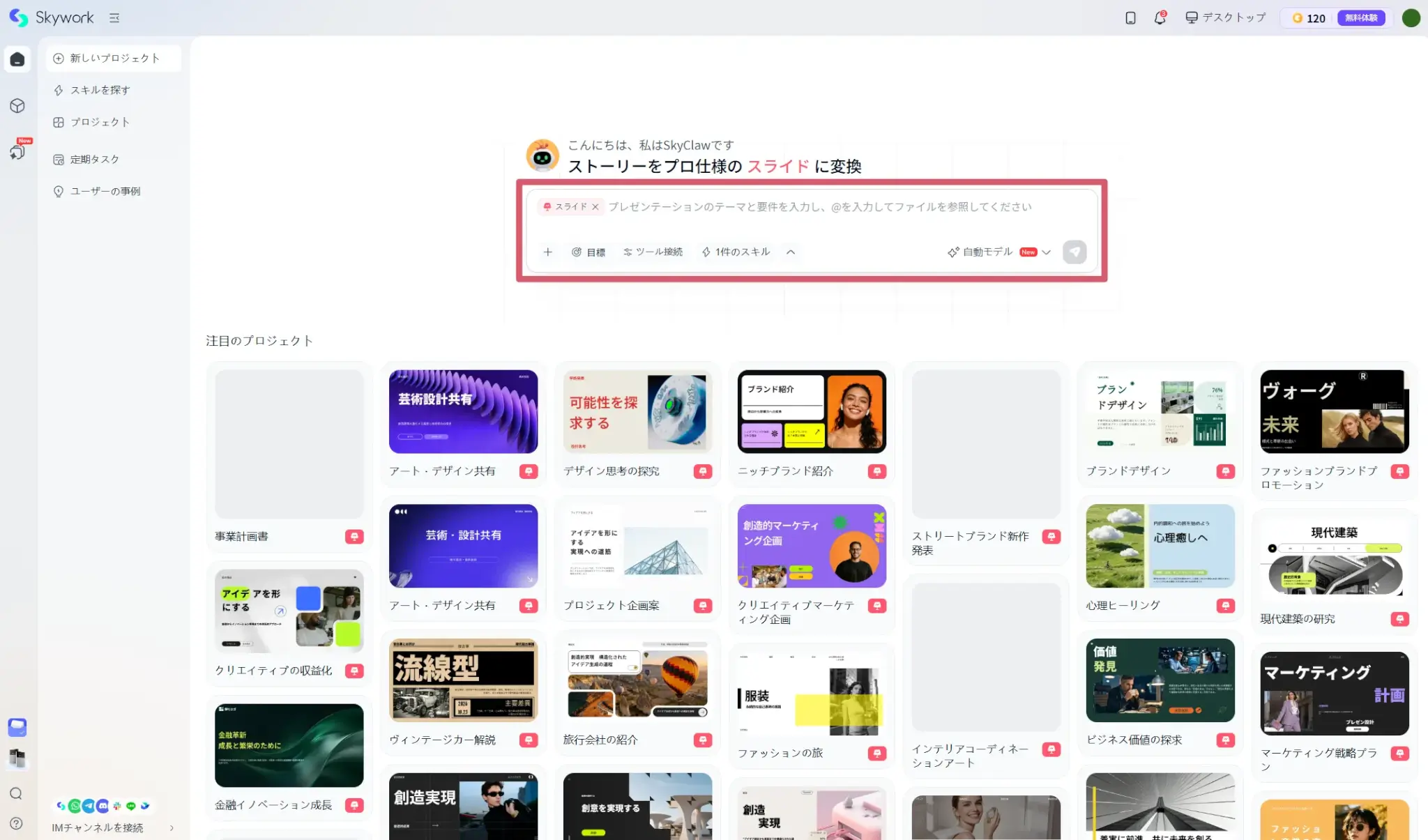
スライドエージェントの画面に移動すると、プロンプト入力欄と、ファイルアップロードボタンが表示されます。これでスライド作成に向けた準備は完了です。
\ まずは無料プランでお試し /
Skywork AIでスライドを自動生成する手順
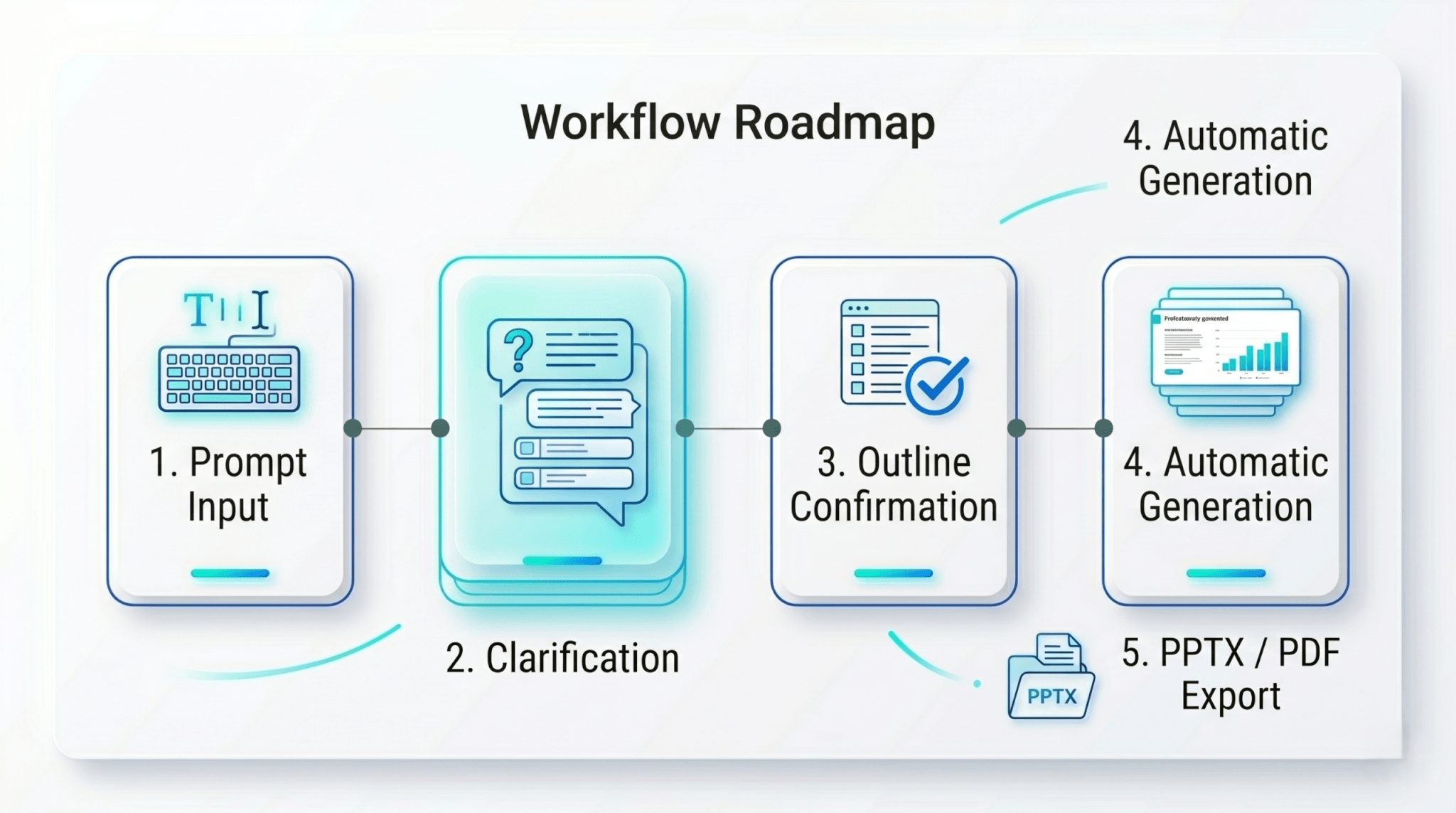
テーマの入力からPPTX出力まで、Skywork AIでスライドを自動生成する5ステップを順に示します。Skywork独自のClarification Card(条件調整機能)の操作と、アウトライン確認のポイントも合わせて確認してください。
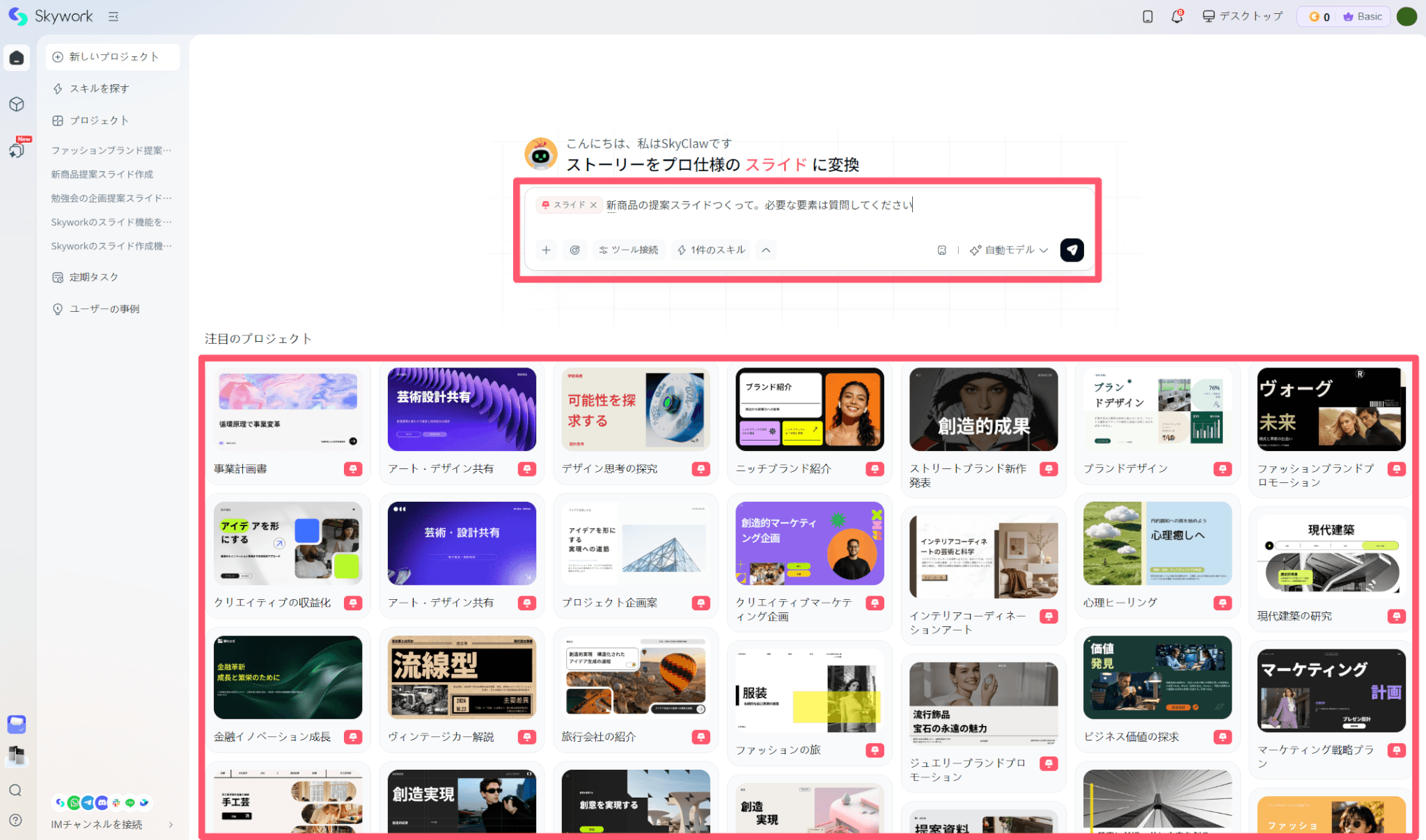
スライドエージェントのテキストボックスに、作成したいスライドのテーマや条件を入力します。
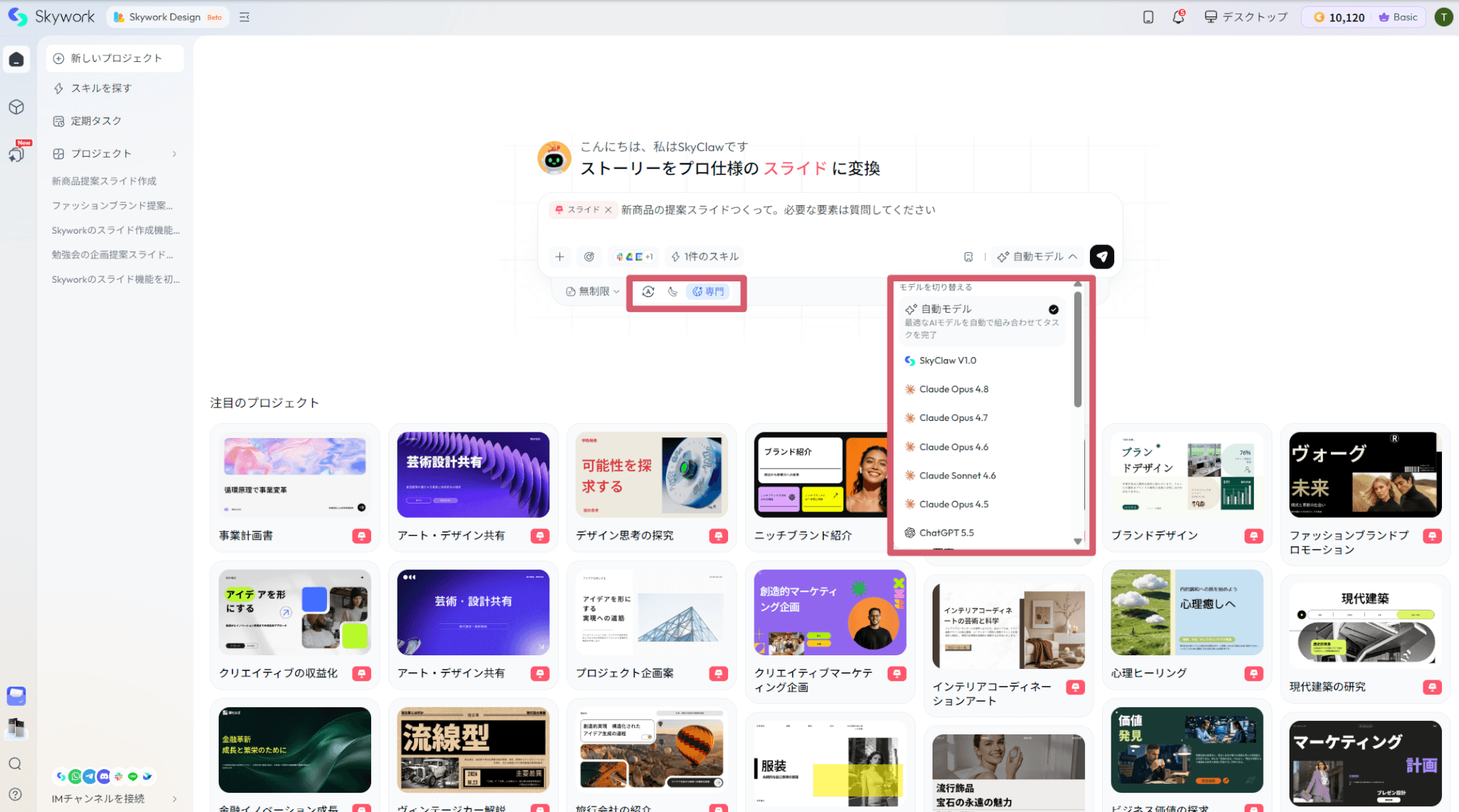
テキストボックス下ではモデル(SkyClaw・Claude・ChatGPT・Geminiなど)を選択できます。迷う場合は「自動モデル」を選んでおけば問題ありません。
また、スライドの内容は「オート」「ビジュアル優先」「深掘りリサーチ」の3種類から選べます。ビジュアル優先はNanoBanana2の高性能な画像生成モデルによるビジュアル重視のスライド作成、深掘りリサーチはDeepResearchエンジンによる情報密度の高い生成が可能です。
気に入ったテンプレートがあればクリックすると適用されます。
今回は以下のプロンプトを使用しました。
新商品の提案スライドを作って。必要な要素は質問してください。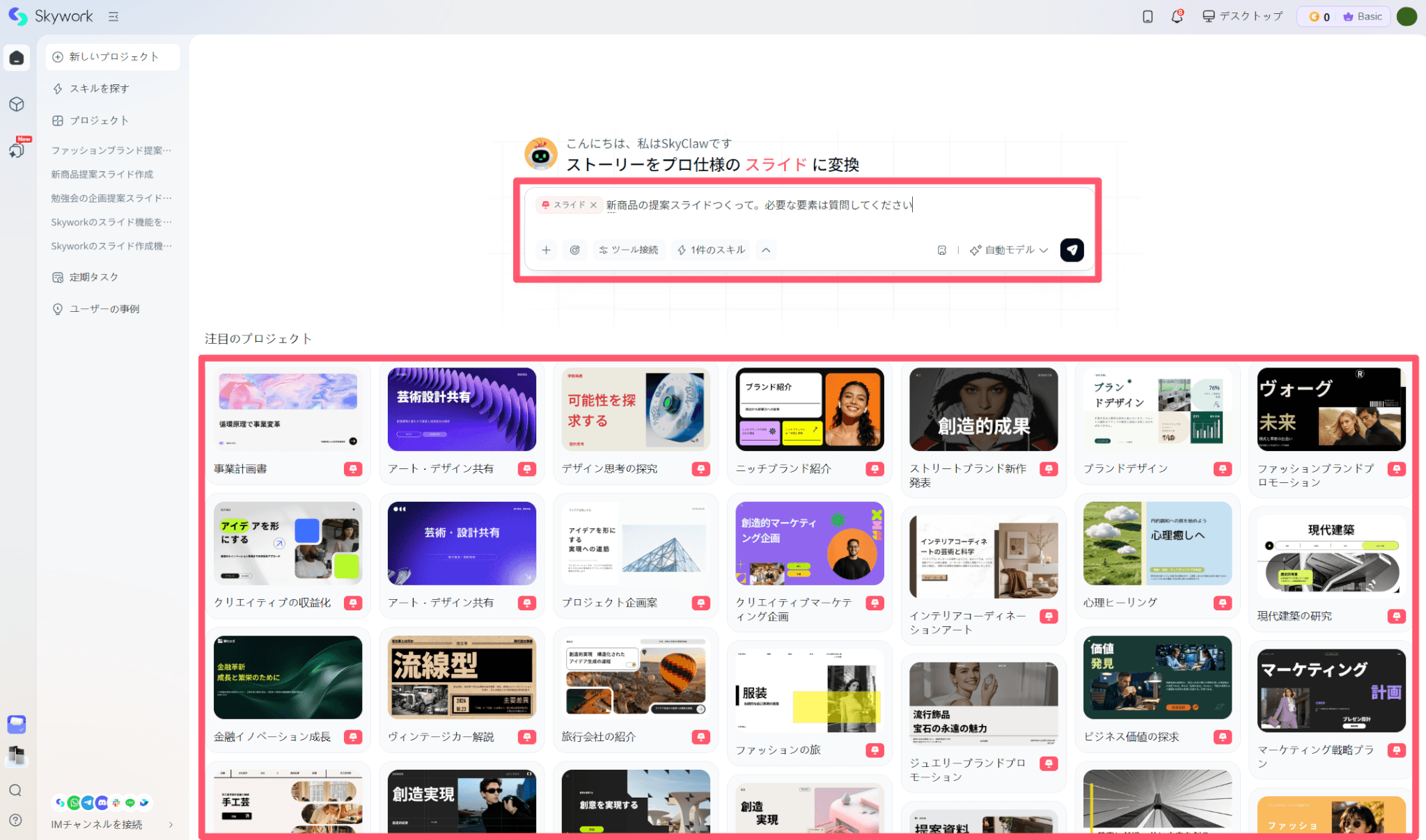
ざっくりした指示を行うと具体的な内容を問う質問が出てきます。
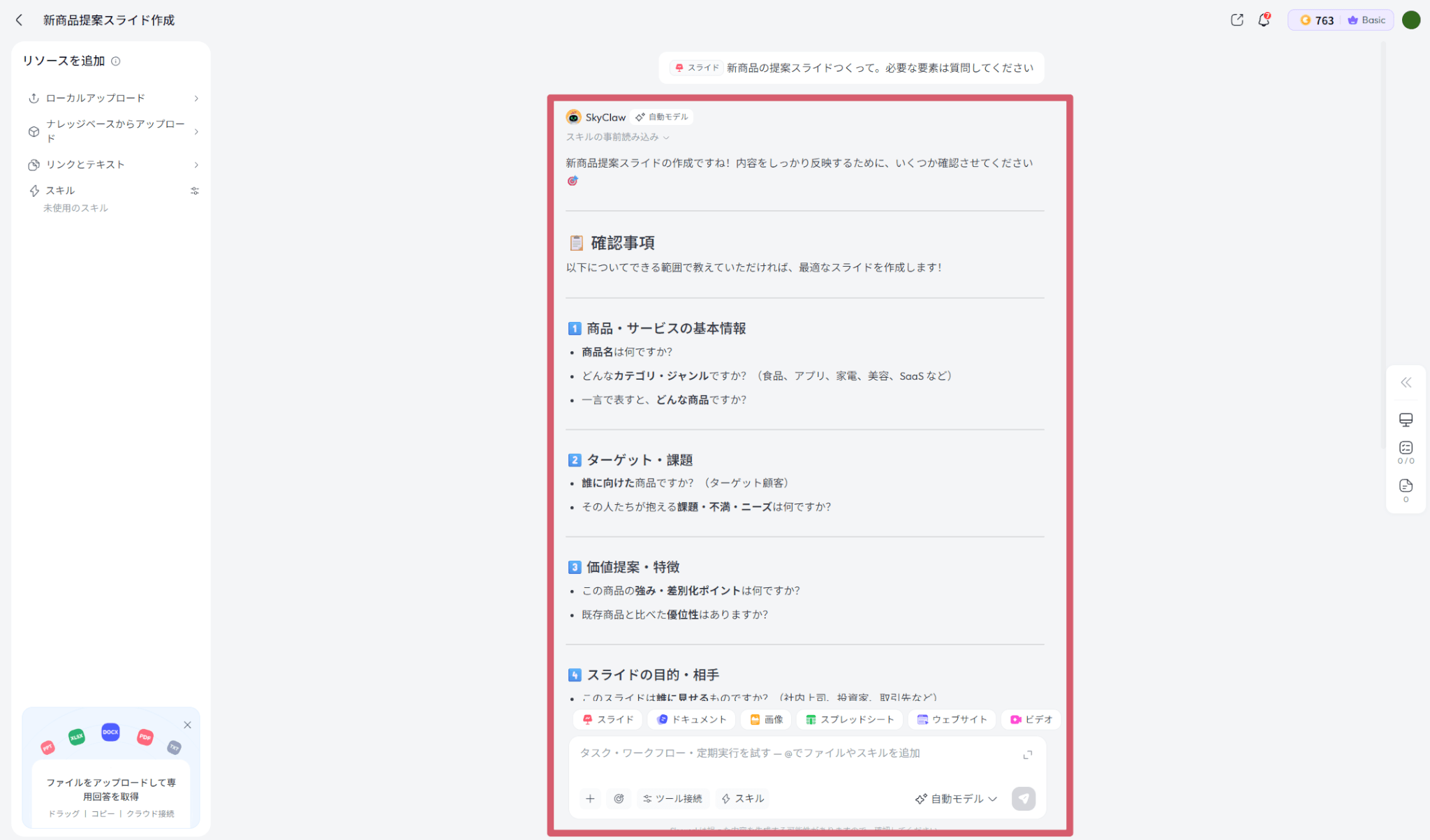
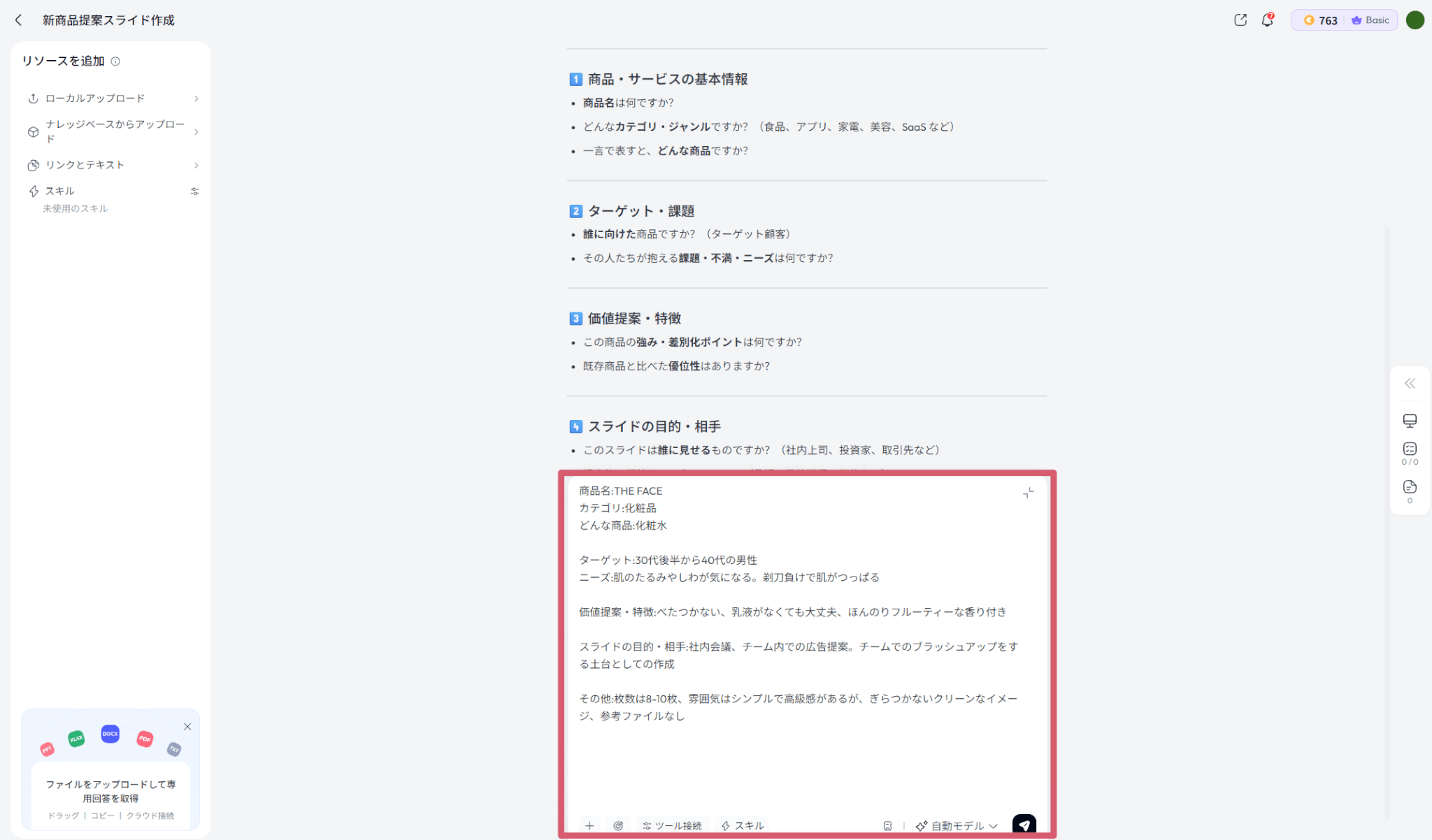
回答を入力し実行します。
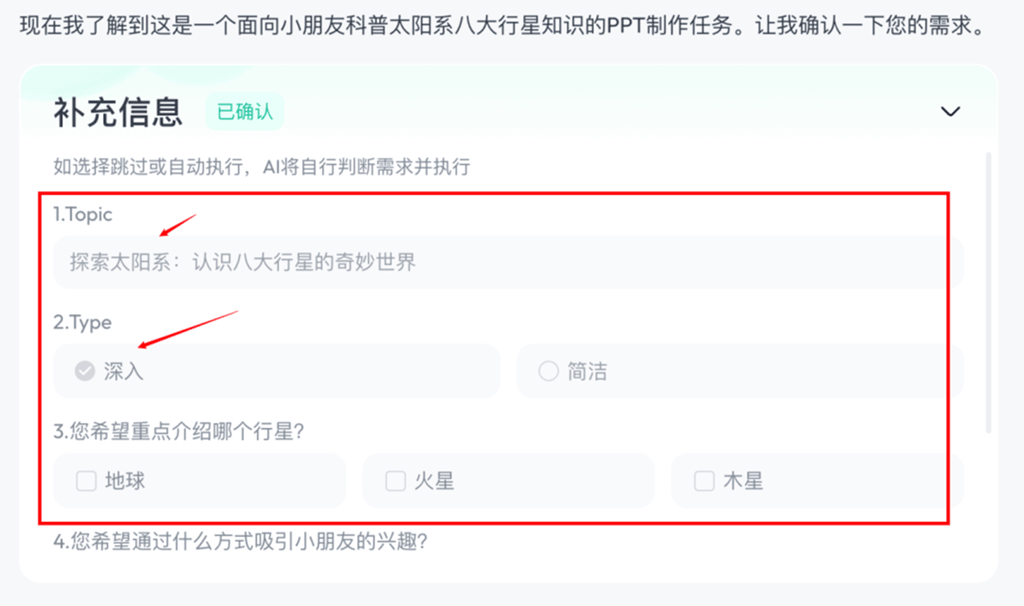
指示内容によって「Clarification Card」が表示される場合があります。
選択式のため、該当する項目をチェックしましょう。
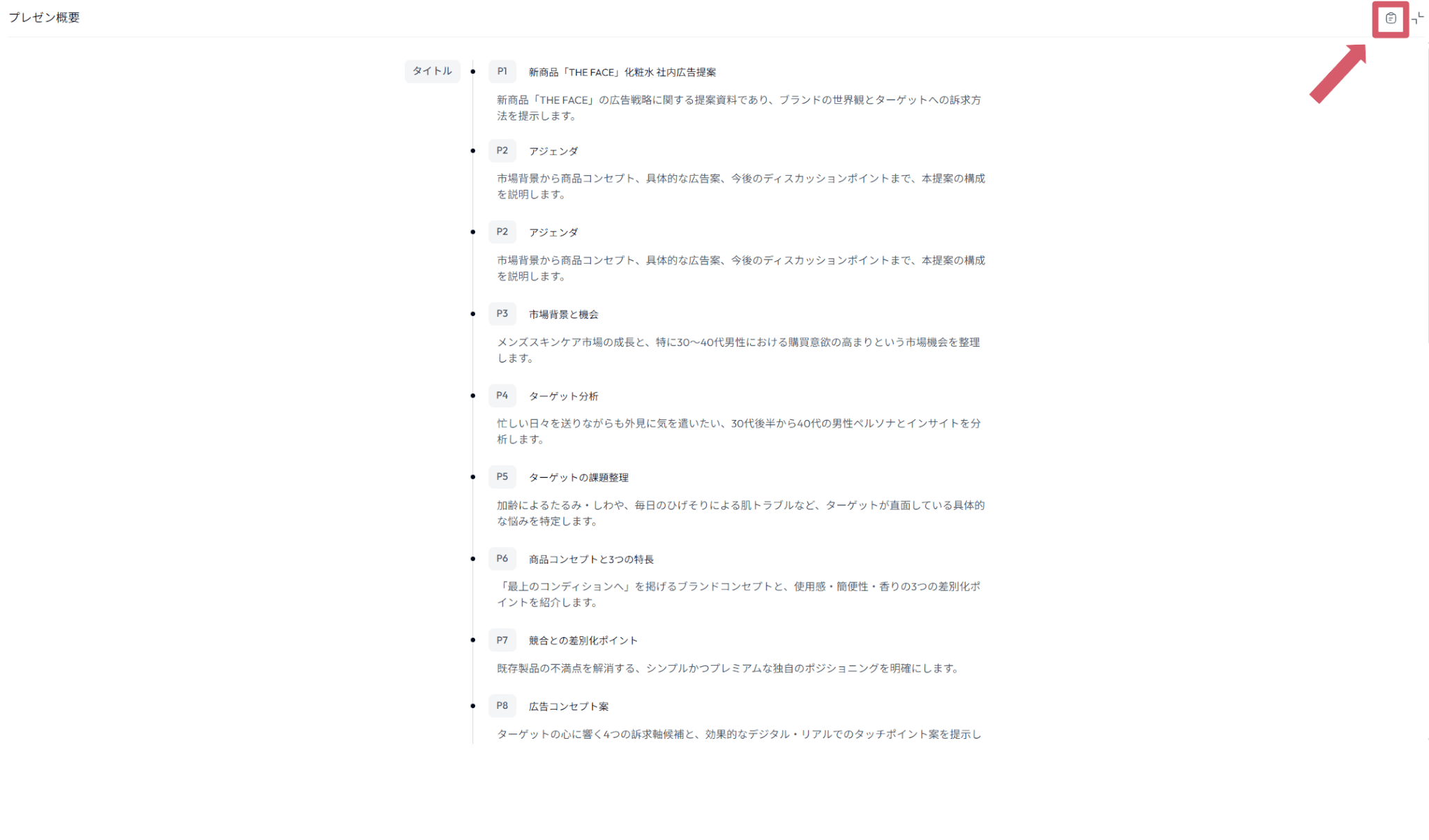
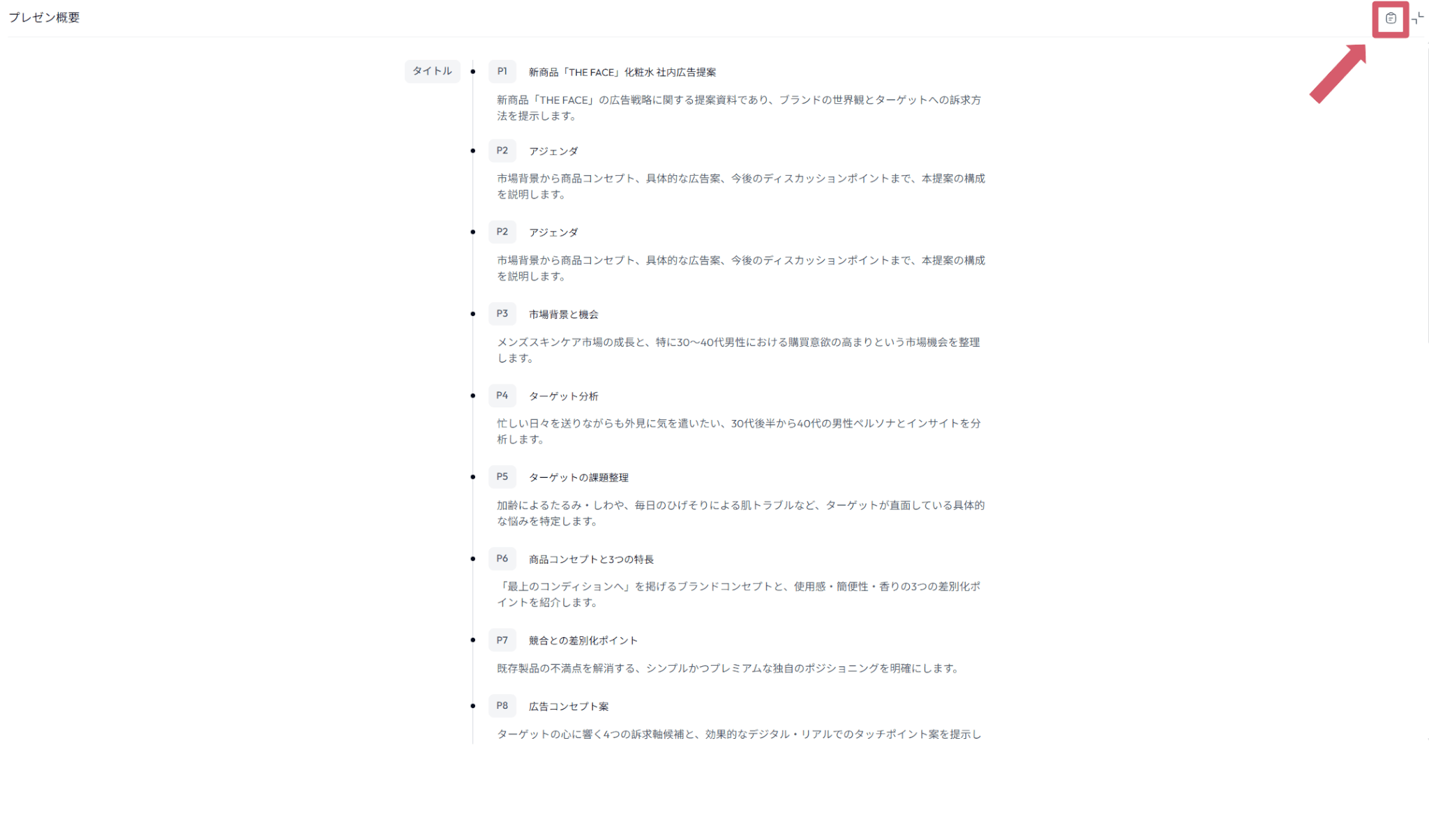
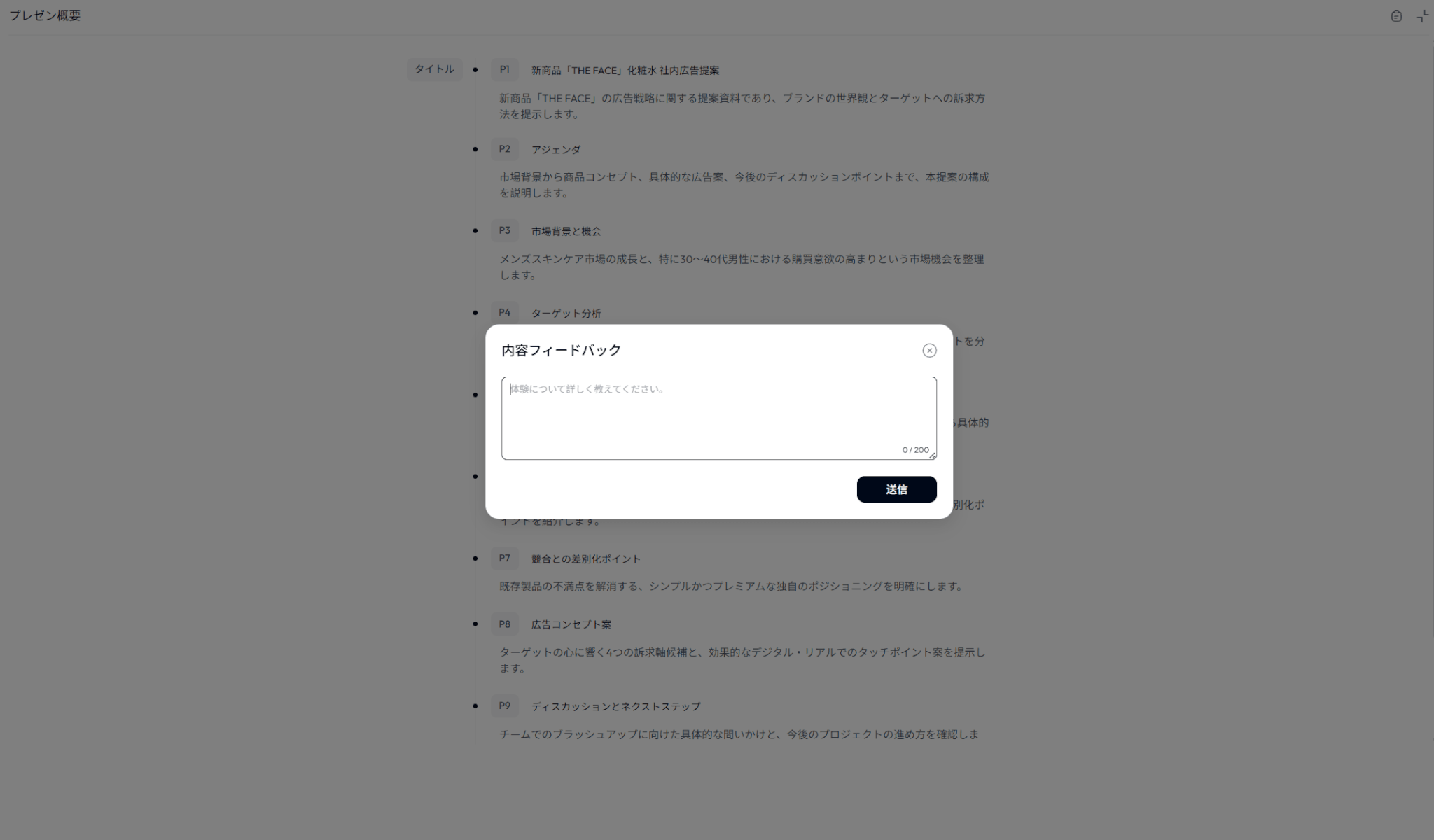
Deep Researchによるリサーチが完了すると、各スライドのタイトルと内容の要約が並んだアウトライン(骨子案)が表示されます。
右上の「内容フィードバック」から修正指示も可能です。
修正したい方向性を入力し「送信」をクリックしましょう。
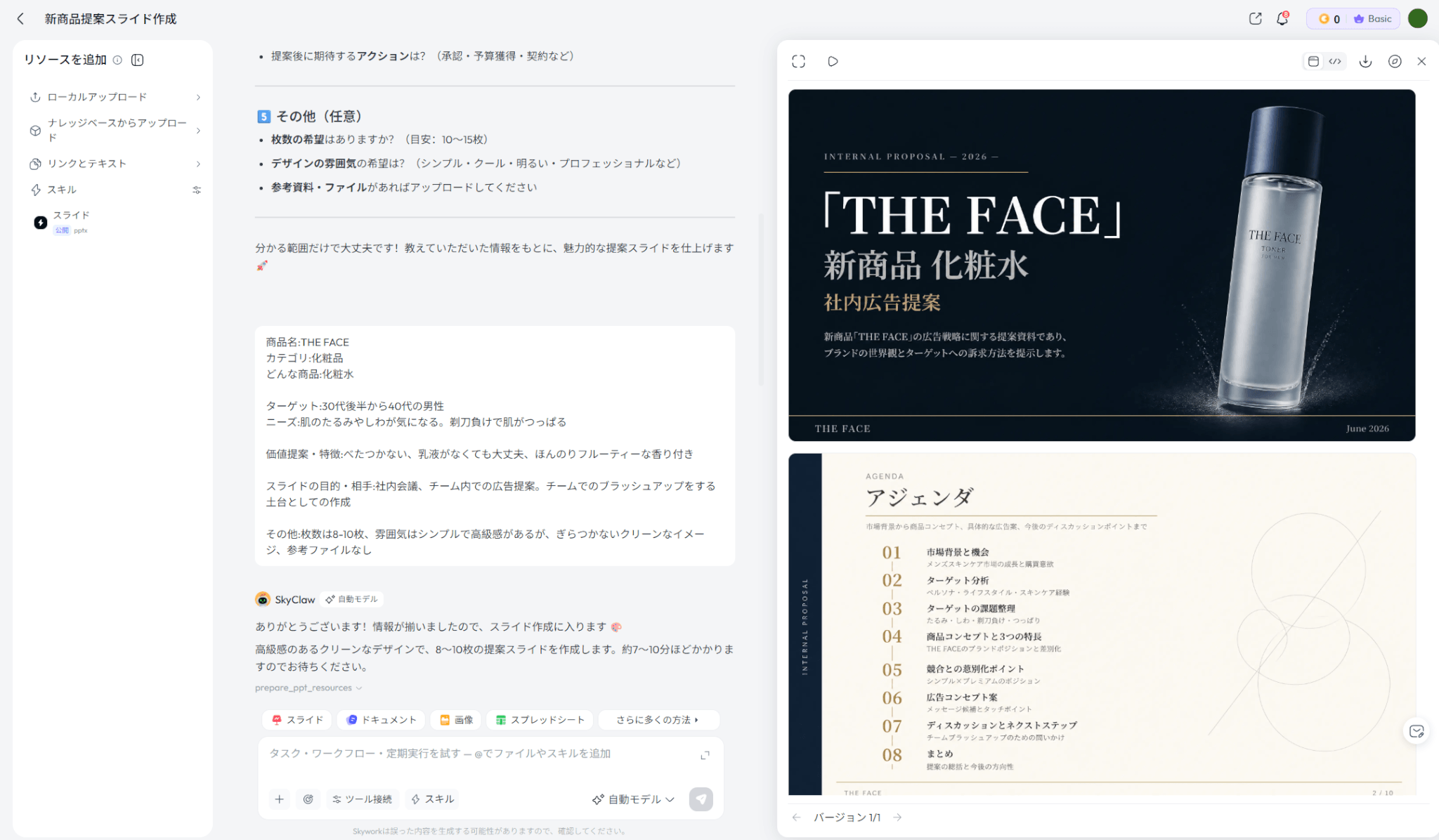
アウトラインを確認したら、スライドの自動生成に進みます。生成が完了すると、レイアウトとデザインが適用されたスライドが表示されます。
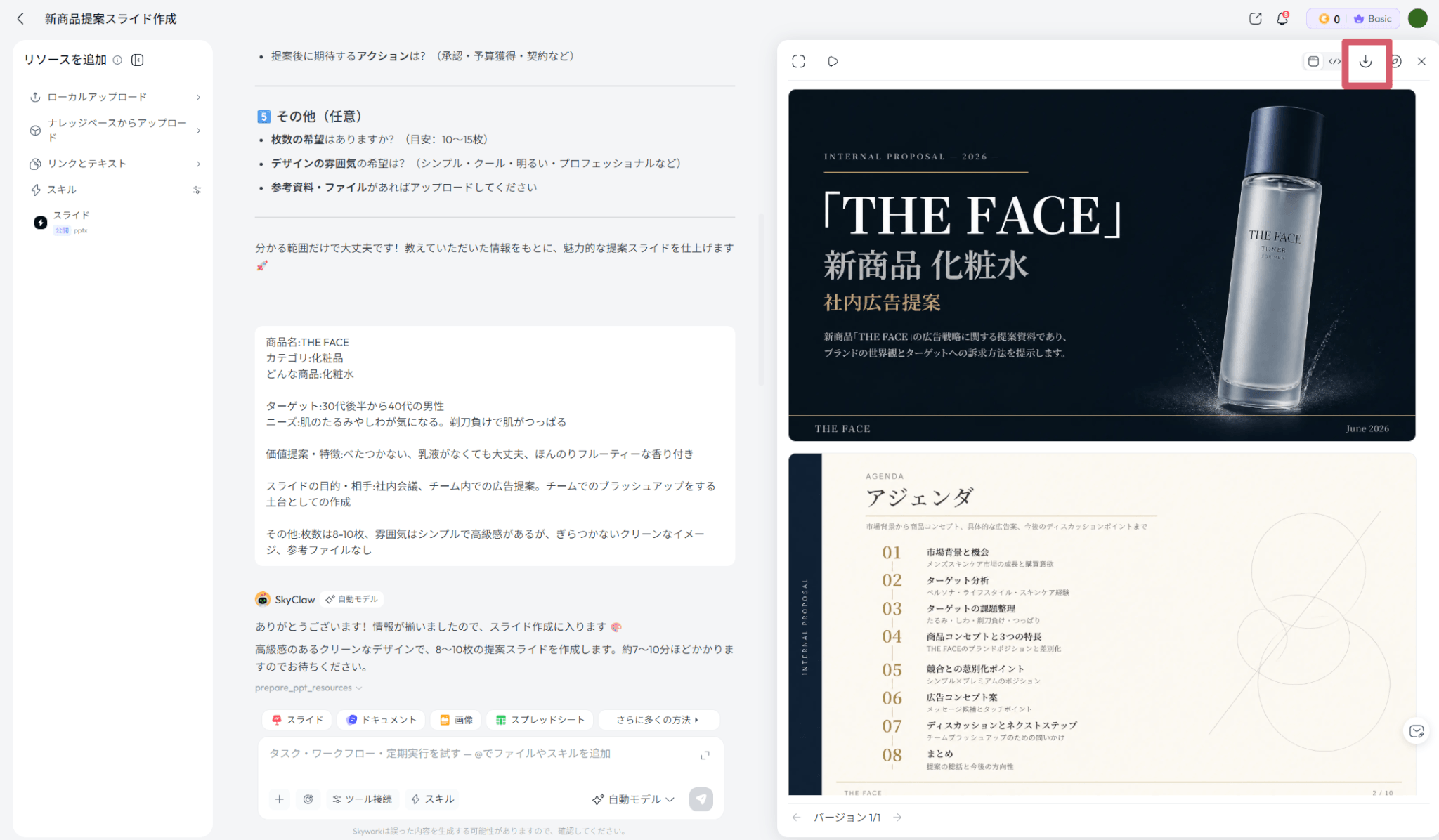
右上の「ダウンロード」ボタンから出力形式を選択します。
用途に応じて出力形式を選んでください。
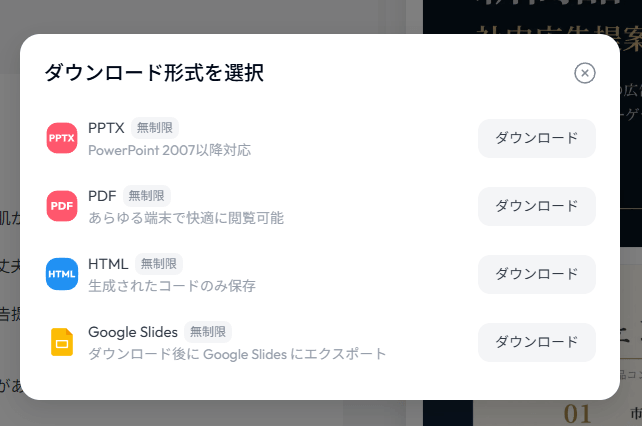
具体的な使い分けは以下の表を参考にしてください。
| 出力形式 | 特徴 | 向いている用途 |
|---|---|---|
| PPTX | PowerPointで編集可 | フォントや画像の配置を細かく調整したい場合 |
| 印刷や配布に使う固定フォーマット | 受け手が編集できない形で共有したい場合 | |
| HTML | Webブラウザで開ける | Webページとして公開・共有する場合 |
| Google Slides | Google Slidesへエクスポート | チームでの共同編集に使える |
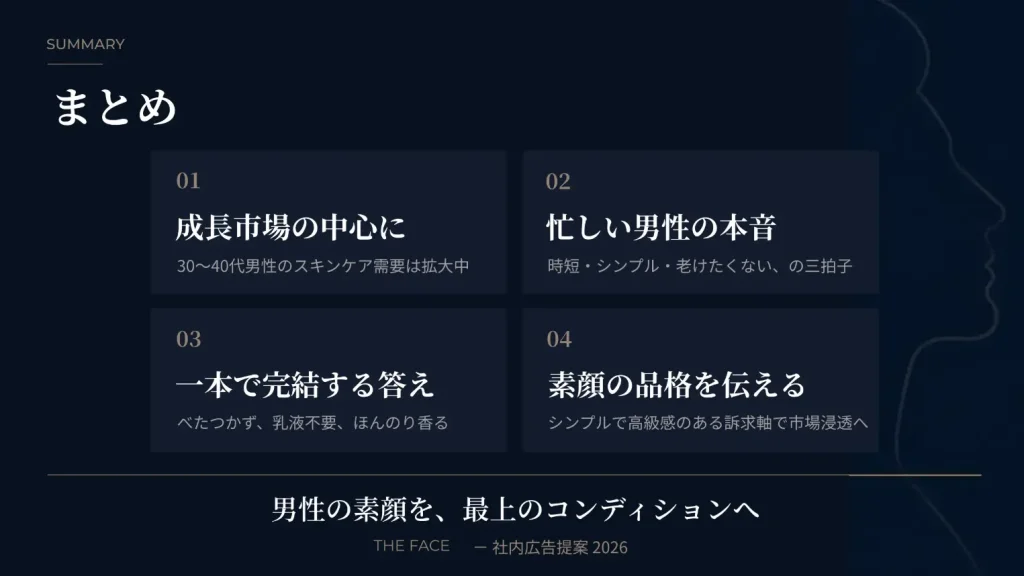
以下は完成したスライドの一部です。ビジュアル、内容ともに非常に見やすくわかりやすい構成となっており、誤字やイラストの違和感もありません。

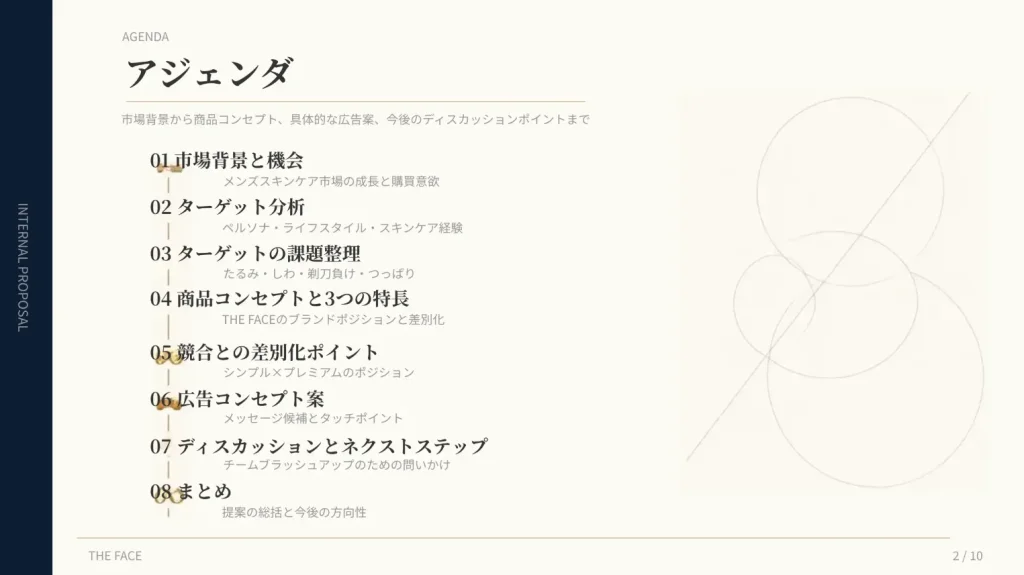
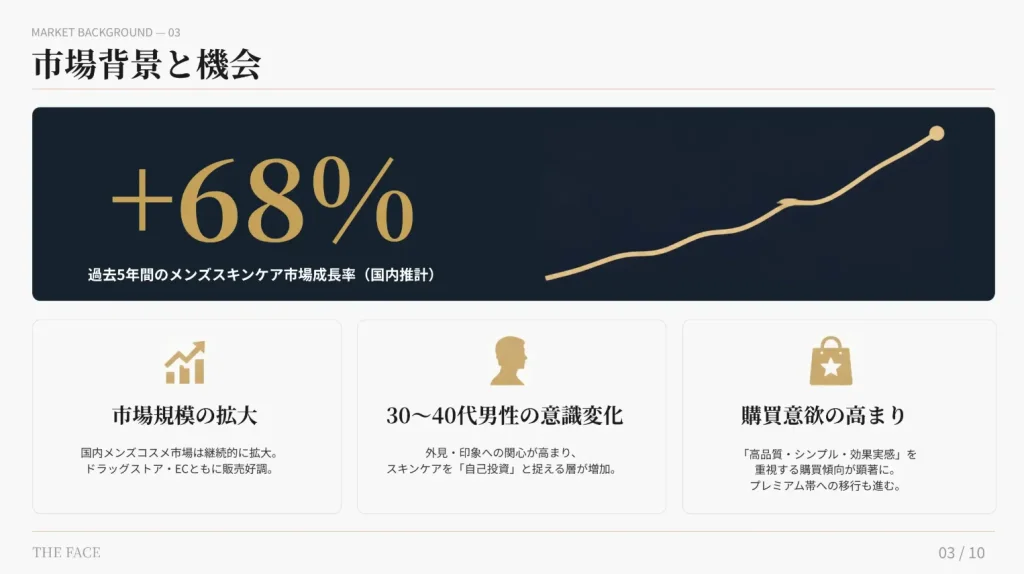
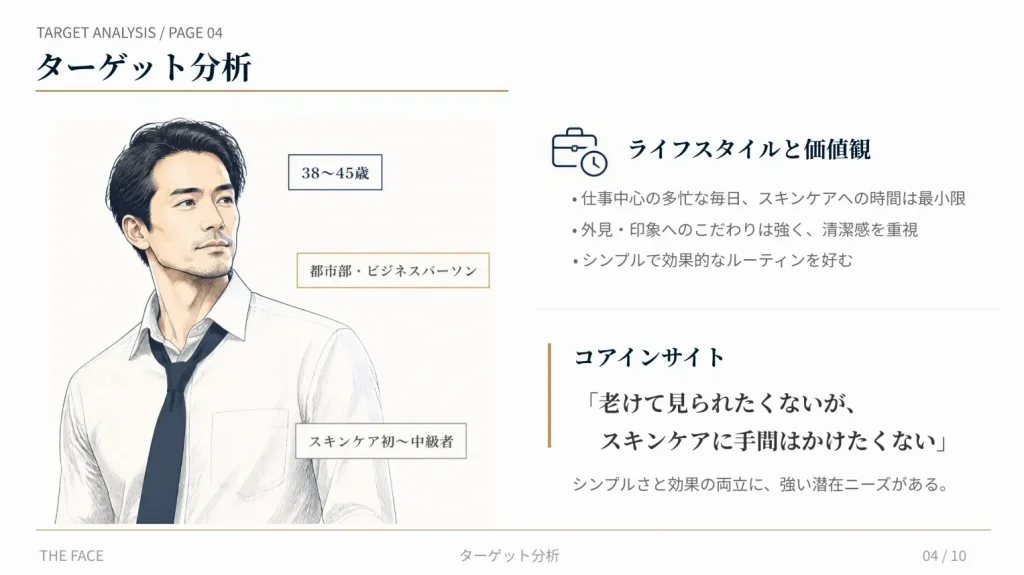
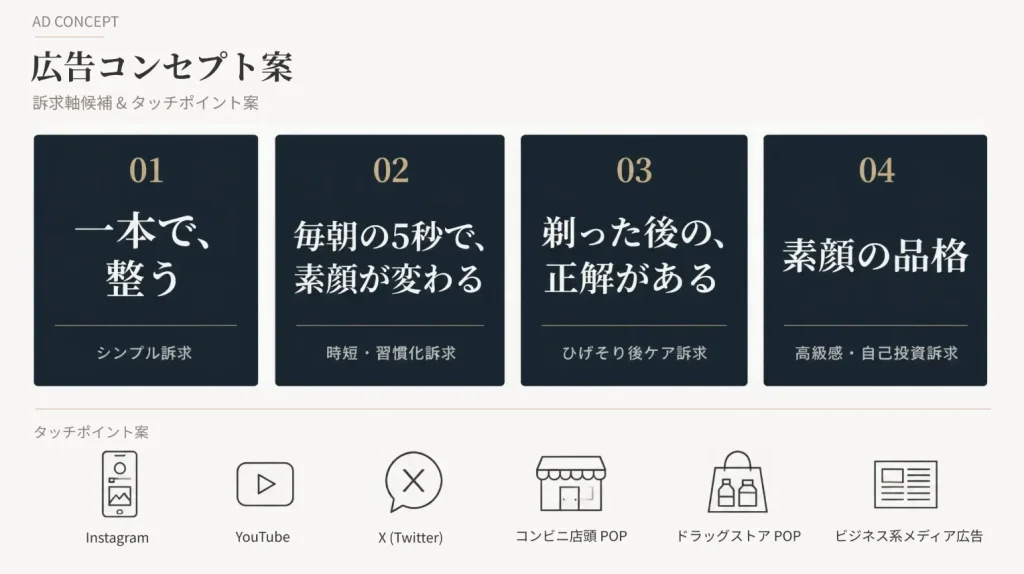
\ まずは無料プランでお試し /
Skyworkのスライド作成後に行う編集と品質確認
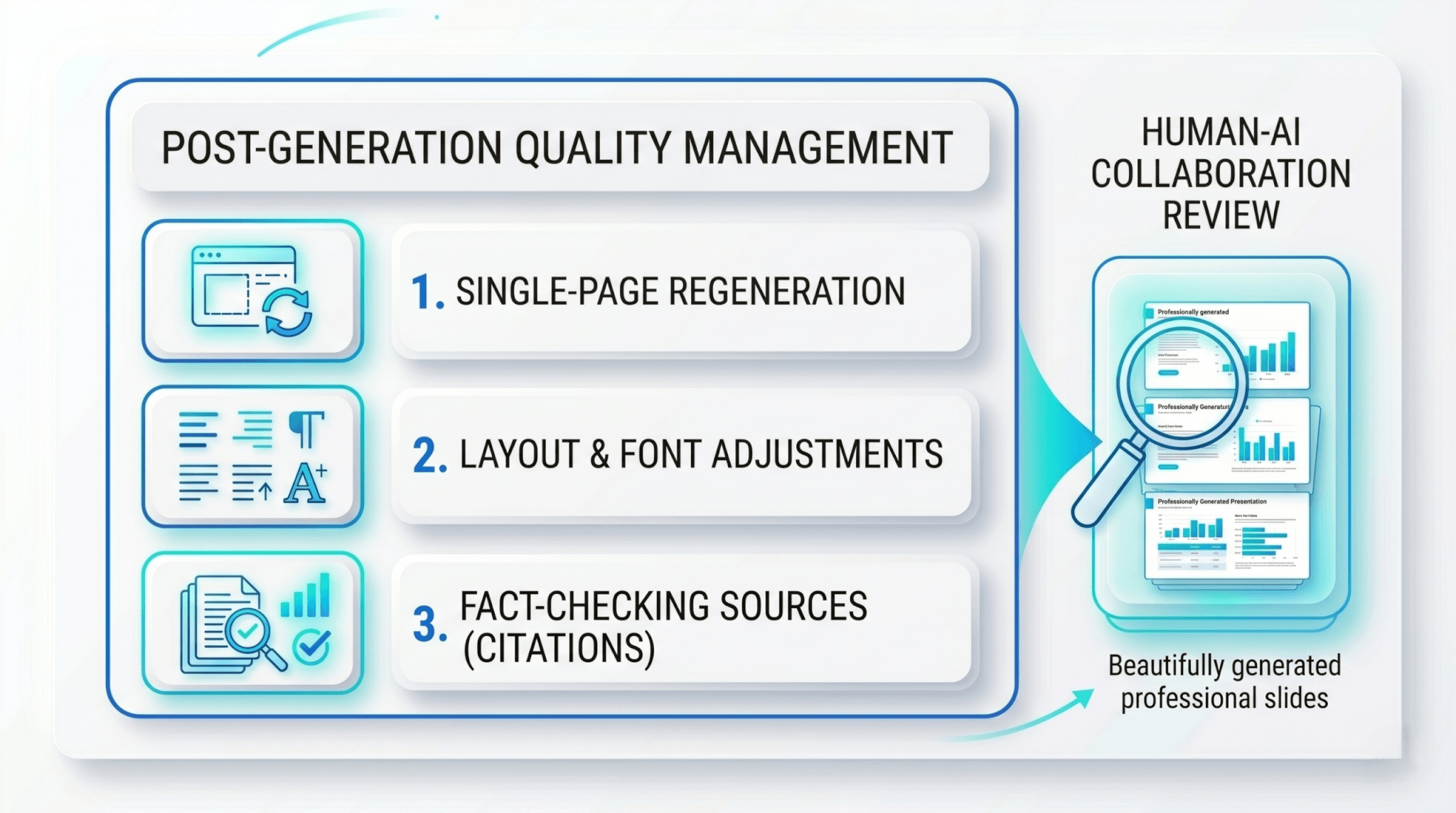
自動生成されたスライドは、そのまま使えるケースは少なく、テキスト・数値・画像の確認と調整が前提です。テキスト編集、画像差し替え、1枚単位の再生成の3点を組み合わせて仕上げてください。
テキスト・画像・グラフを編集
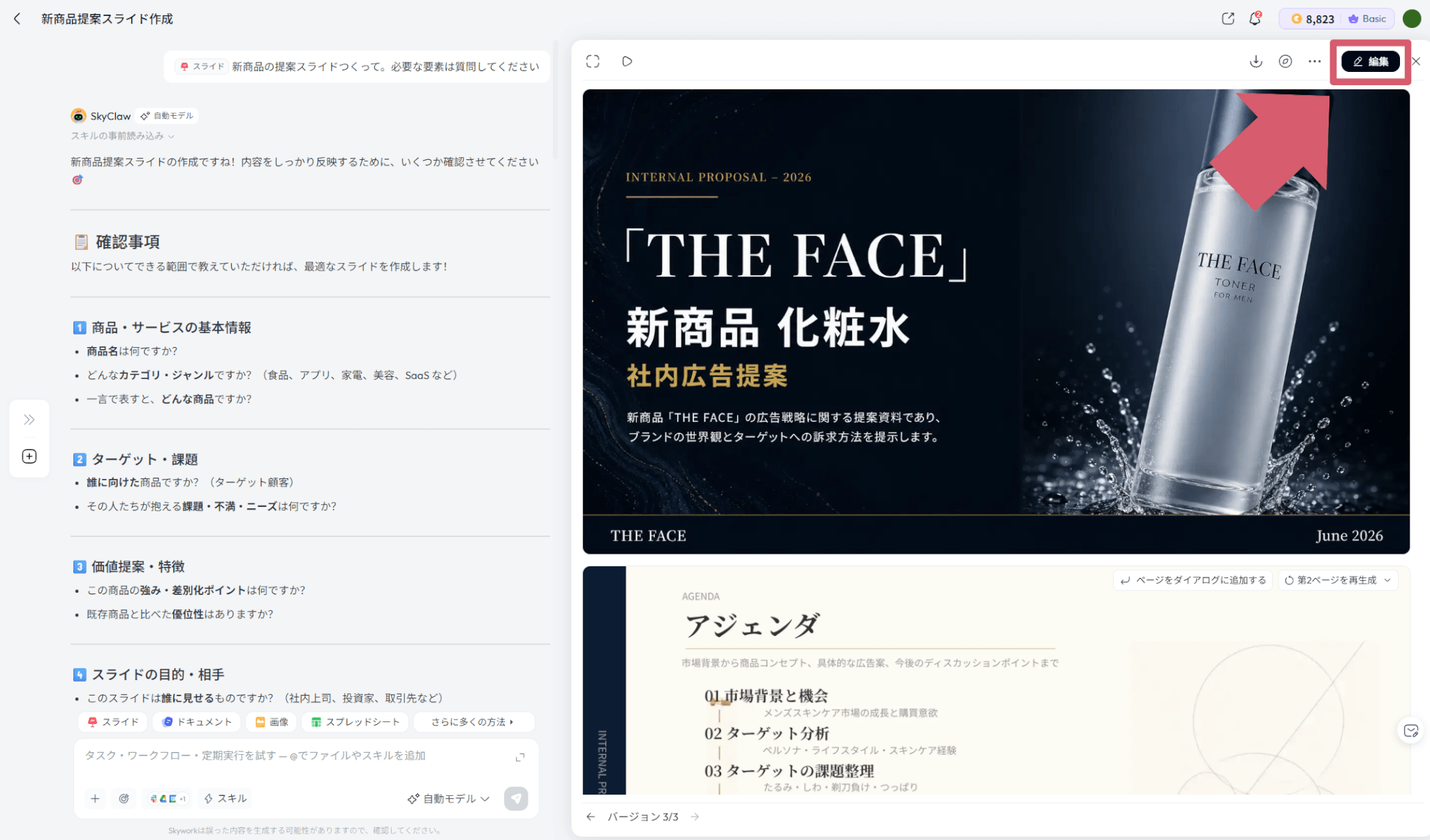
生成後に「編集」ボタンを押すと、キャンバスビューに切り替わり、そのままブラウザ上でスライドの編集ができるようになります。
全画面表示を使用するとパワーポイントのように、左に各スライドのサムネイル画像が表示されるようになります。空白のスライドの追加やスピーカーノートの入力も可能です。
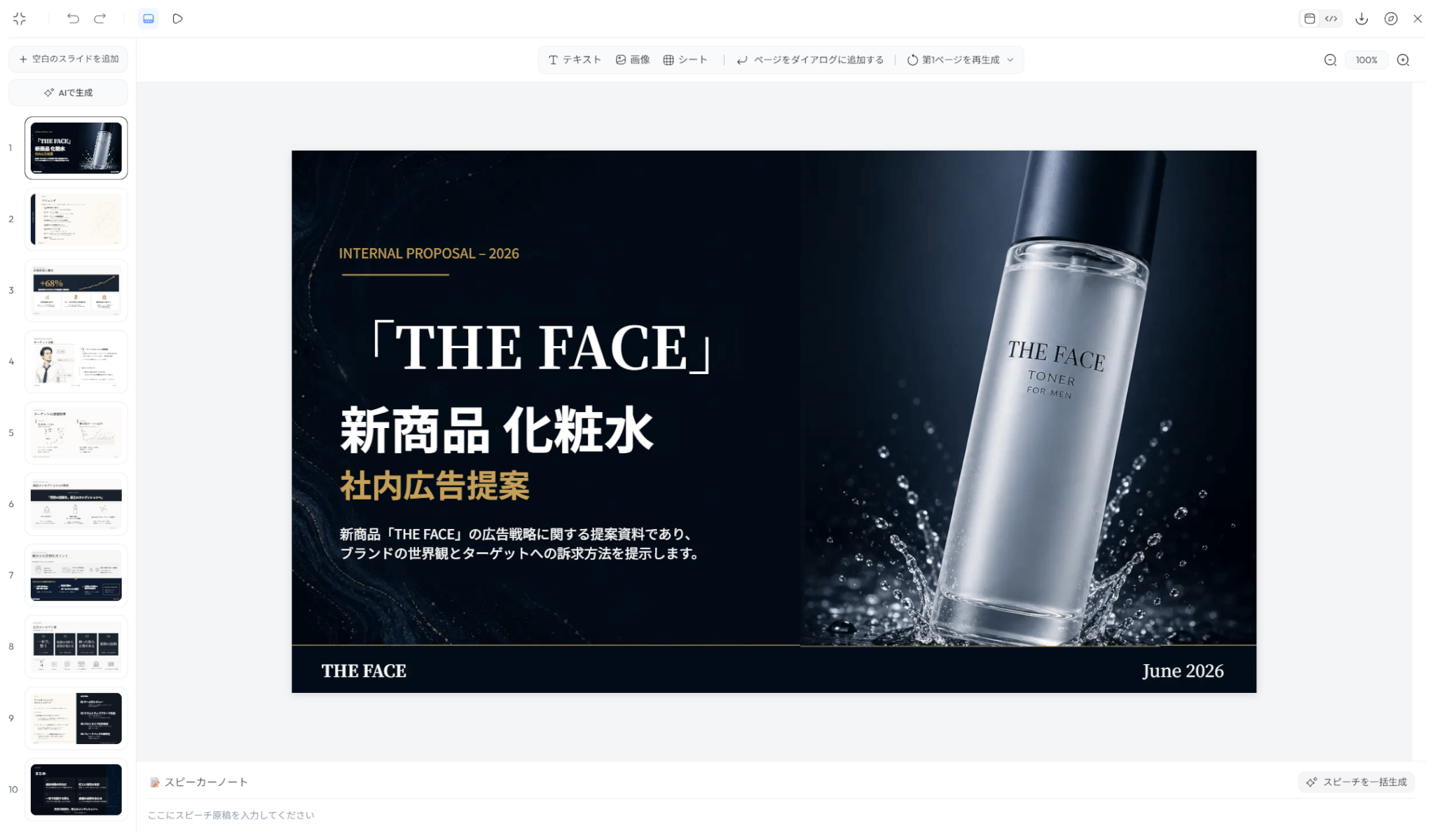
テキストのフォントやサイズの変更もキャンバスビュー上で対応できます。
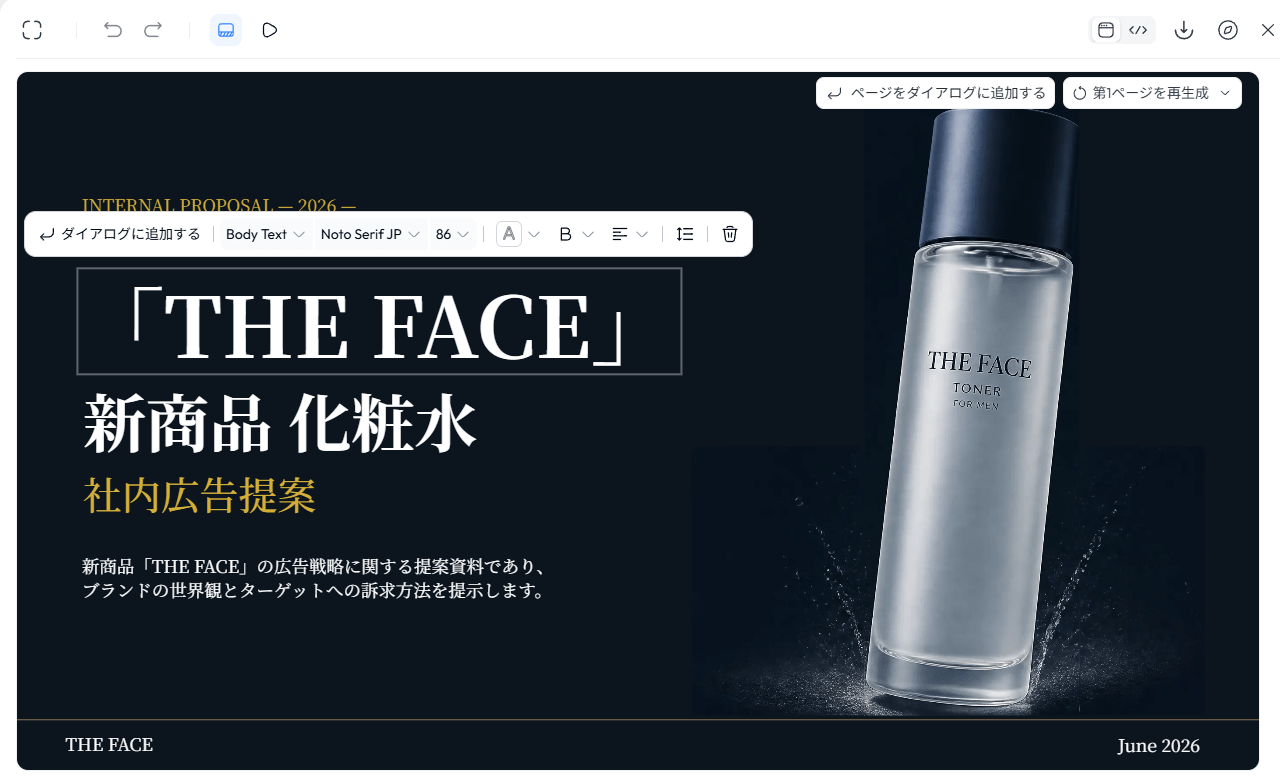
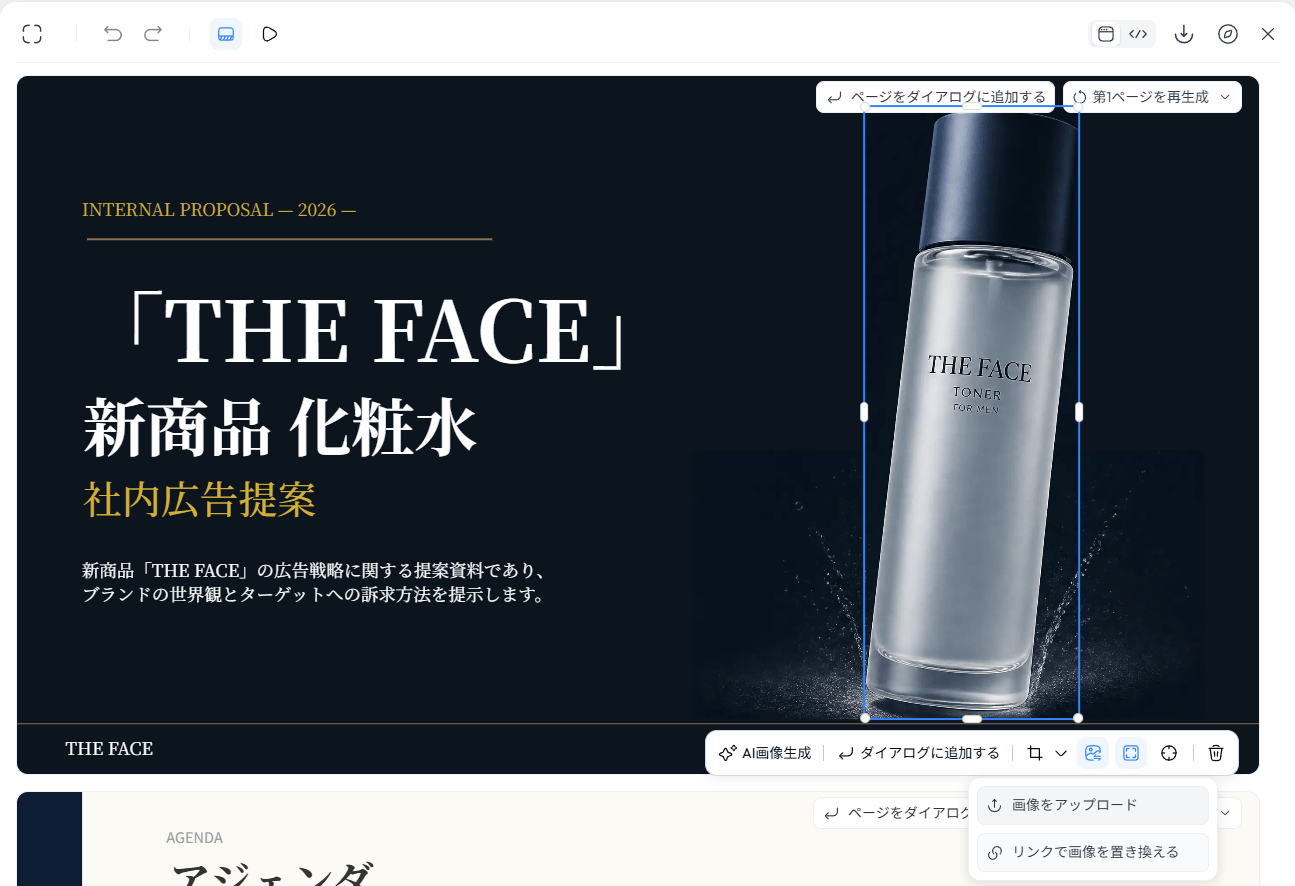
画像の差し替えは、差し替えたい箇所を選択してPNG・JPG・JPEG・WEBPのいずれかをアップロードします。
1枚だけ再生成して内容を整える
全体を作り直さずに特定のスライドだけを修正することも可能です。方法は3種類あり、用途によって使い分けます。
| 修正方法 | 用途 |
|---|---|
| チャットによる指示 | グラフの種類や文章など、具体的な変更点が決まっている場合 |
| カスタマイズ | ページの構成自体を作り直したい場合 |
| 再生成 | 内容の方向性は維持したままデザインだけを変えたい場合 |
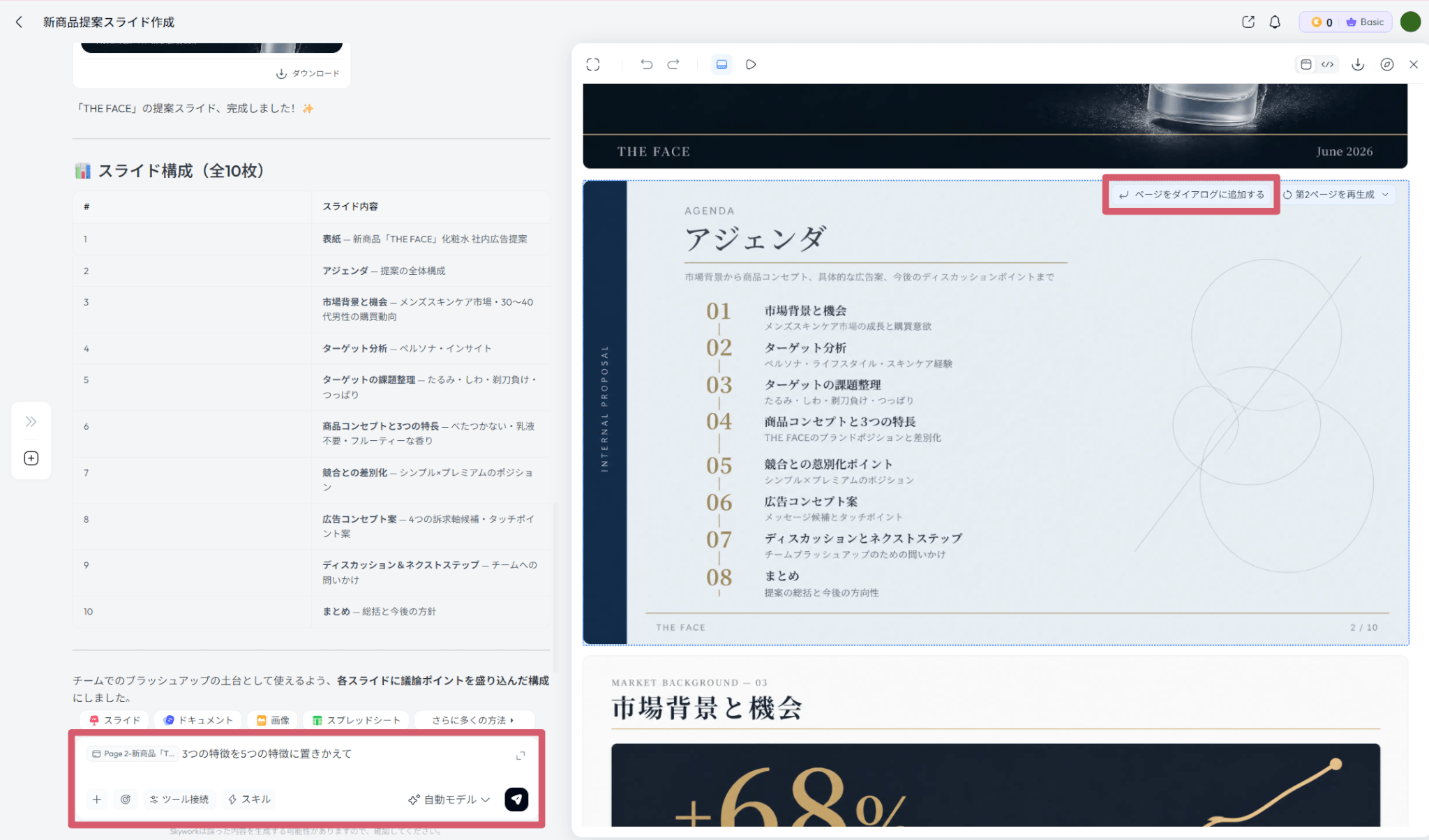
ピンポイントに修正したい場合は、チャット経由で修正箇所を指示しましょう。
修正したいスライドを「ダイアログに追加」し、「このスライドのグラフを円グラフから棒グラフに変えて」のように対話形式で指示すると、AIがそのスライドだけを部分修正します。
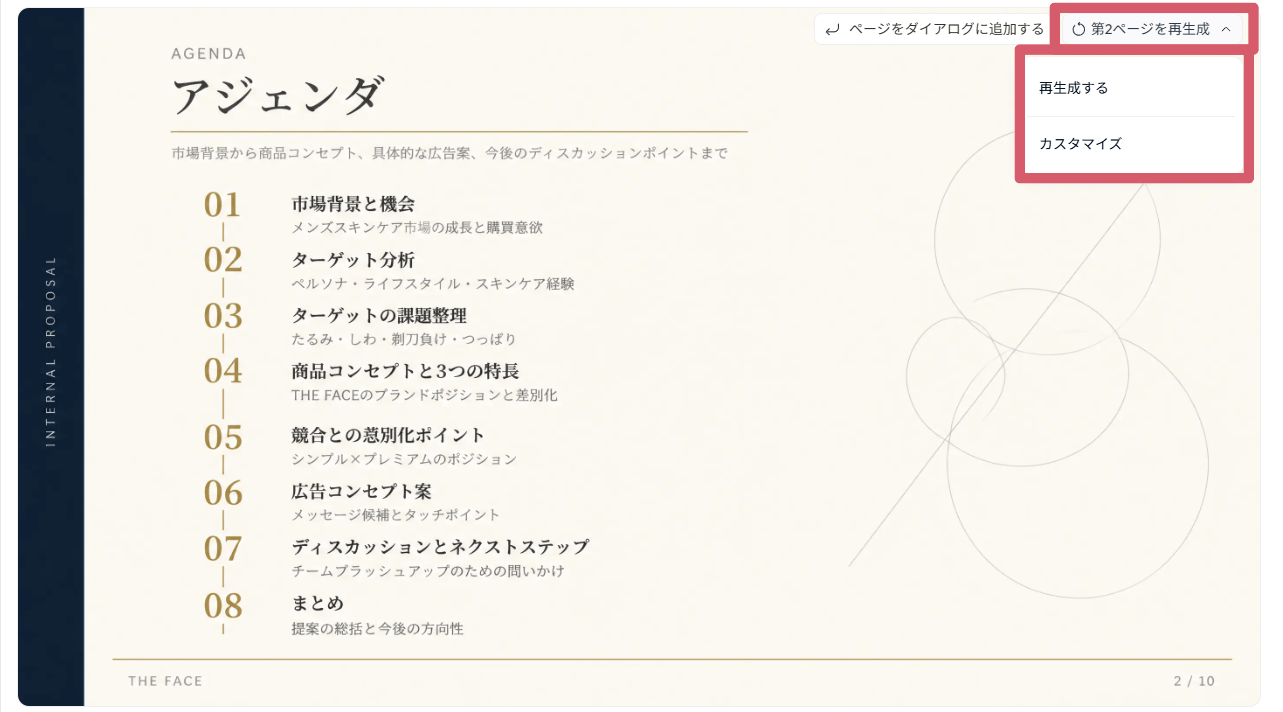
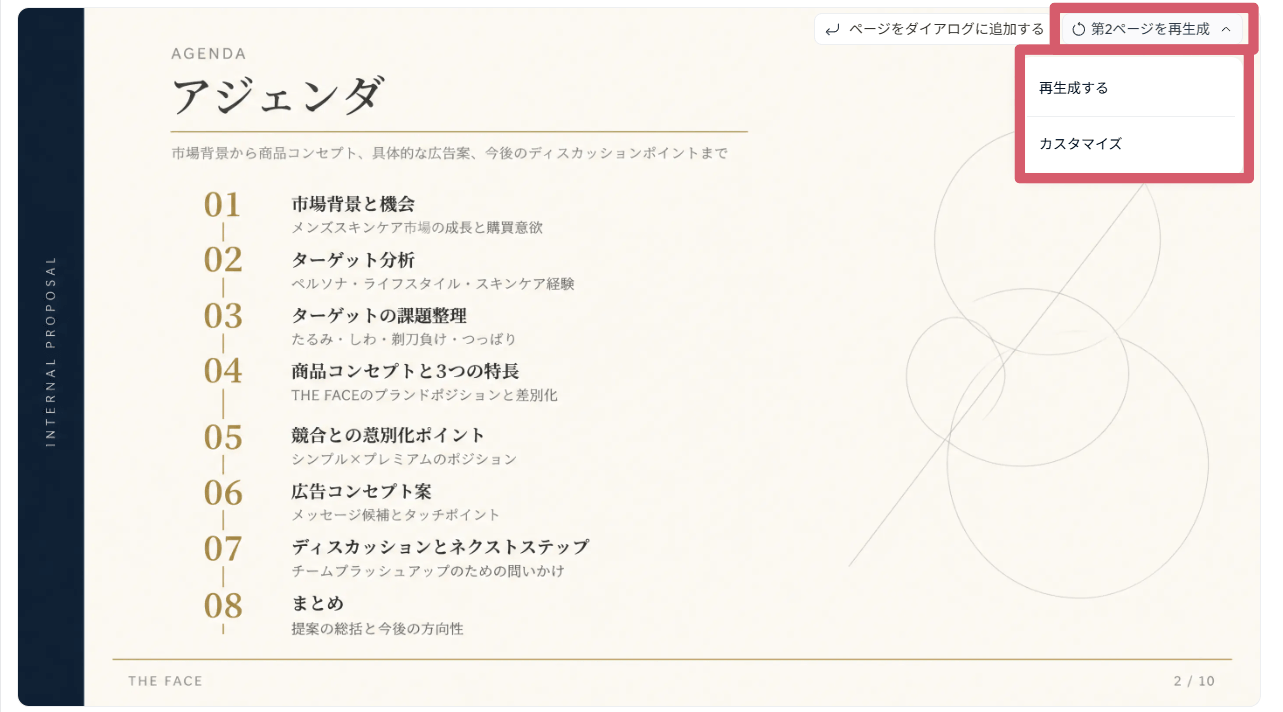
ページ全体を構成から見直したい場合は、カスタマイズがおすすめです。
右上の「○ページを再生成」から「カスタマイズ」を選択し、プロンプトを入力して再生成します。「競合3社の費用対効果を横並びで比較できる構成にしてください」のように具体的な指示を書くと精度が上がります。
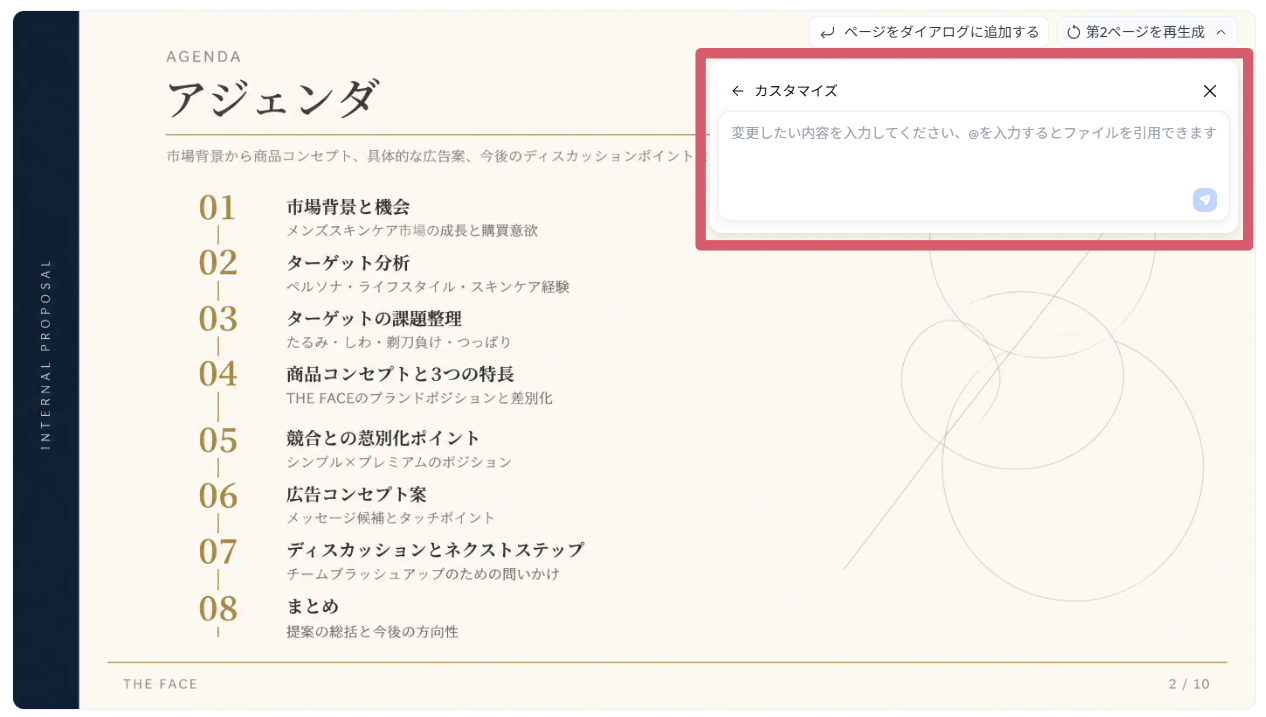
デザインのみ修正したい場合は、再生成するを選択しましょう。
ボタンひとつでAIがそのスライドのビジュアルバランスを再評価し、別のレイアウト案を自動提示します。
Skyworkは複数回のやり取りで内容を調整する「Multi-turn dialogue(マルチターン対話)」に対応しており、一度の生成で完成させようとせず、段階的に仕上げるのがSkyworkの基本的な使い方です。
Deep Researchで出典や数値の正確性を確認
Skywork AIのDeep Researchは、最大600件程度のWebサイトや公的データ、専門データベースを自律的に巡回してスライドに必要な情報を収集します。各スライドには検証可能なインライン引用リンクが付与されるため、数値の根拠を後からたどれる構造になっています。
ただし、Deep Researchで収集した情報がすべて正確とは限りません。統計データや市場規模の数値は単位(億円・万ドルなど)の誤りが起きやすいため、ソースリンクをクリックして元データと照合してください。企業名・製品名は英語文献からの翻訳時に表記ゆれが発生することがあります。また、数字は、最新情報になっているか確認しましょう。
Deep Researchモードで生成したスライドでも、人間による最終チェックは省略しないでください。
出力後にPowerPointで仕上げるときの確認ポイント
PPTXでダウンロードしてPowerPointで開いた後は、以下の4点を必ず確認してください。
- フォントの文字化けや表示崩れがないか
- 画像と数値が正しく反映されているか
- スライドマスターと整合性がとれているか
- 発表者ノートと全体の通しを調整
Skywork AIは多言語対応のツールのため、PPTXエクスポート後に中国語フォントが指定されたままになり、日本語テキストや文字化けや表示崩れを起こすことがあります。画像の文字も含めて確認しましょう。また、数値も最終チェック後の数値と合っているか、改めて確認が必要です。
フォントの乱れを修正するときは、PowerPointの「フォントの置換」機能を使い、全スライドのフォントを游ゴシックやメイリオなど社内標準のものに一括置換してください。
また、社内指定のマスタースライドがある場合、Skywork AIで生成したレイアウトテーマとの不整合により、社名ロゴの位置ズレやフッターのページ番号のバグが起きることがあります。事前にSkywork AIでどこまで作り込む必要があるのか、確認しておくと修正の手間を軽くできます。
スライドの内容に誤りがないことを確認したら、最後にスピーカーノートを整えましょう。AI生成テキストが直訳調になっていないか声に出して確認するのがおすすめです。1スライドあたり1分で読み上げられる250〜300文字程度が目安です。
\ まずは無料プランでお試し /
Skywork AIのスライド作成が向いている業務シーン
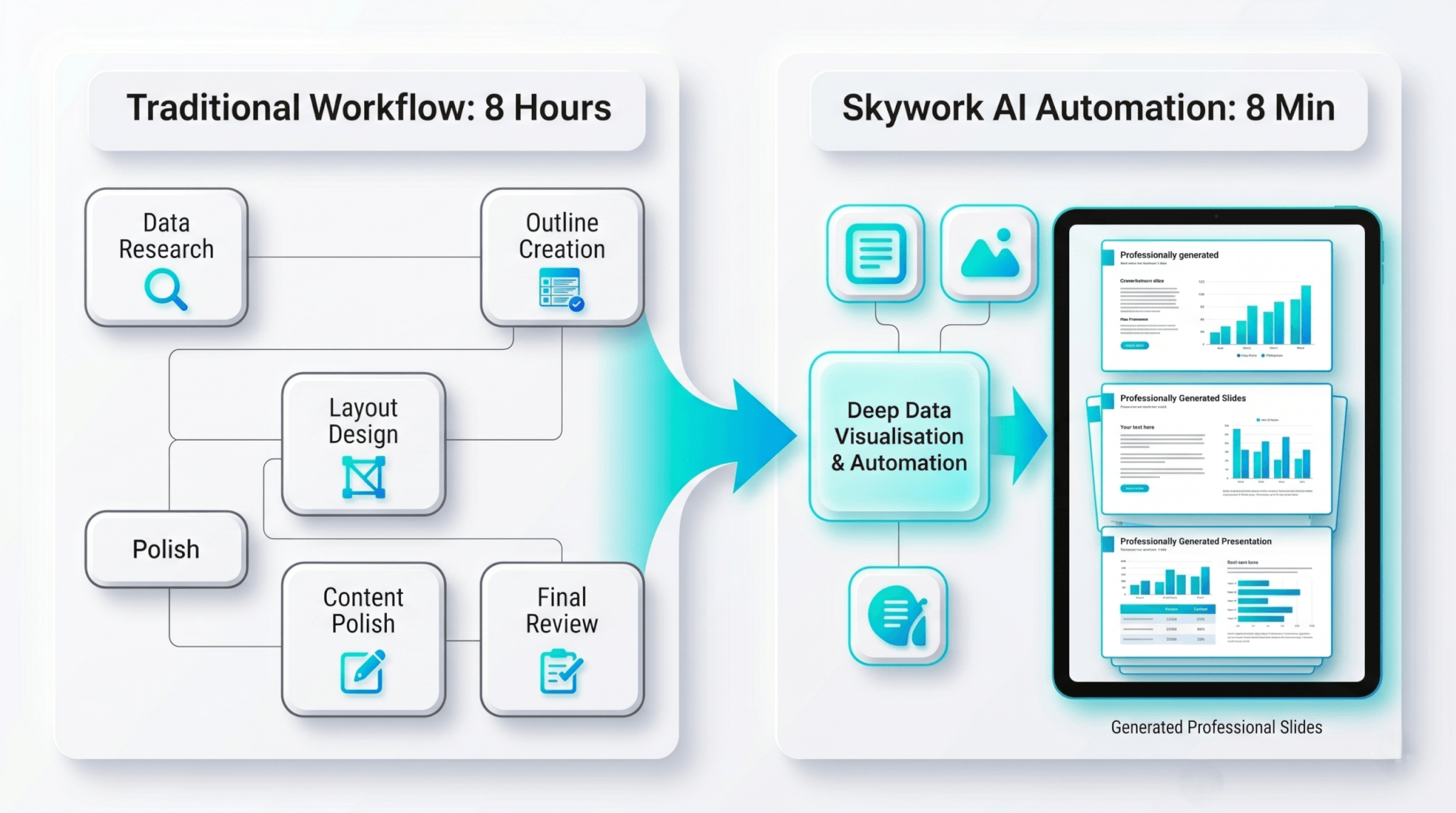
Skyworkのスライド作成が特に有効なのは、内容の骨格を素早く作りたい場面です。Deep Researchによる自動情報収集と、アウトライン生成による章立ての自動化が組み合わさることで、構成と根拠を同時に揃えたスライドを短時間で用意できます。
営業提案資料では、課題・解決策・費用対効果の構成を自動で生成され、数値データの出典リンクも付与されます。Skywork AIで初稿を作り、固有の数値や自社データをその後で確認する運用がオススメです。
社内共有・研修資料では、担当者が構成と章立てを考える時間を大幅に短縮できます。用途別のテンプレート分類でリサーチ系を選ぶと、出典付きの情報が整理されたスライドを生成できます。
ただし、ブランドガイドラインへの厳密な準拠が求められる成果物や、機密情報を含む案件では、プロンプトに含める情報の範囲を慎重に設計してください。
Skywork AIのスライドを実務に使うか判断するなら、生成後に次の3点を確認してください。
- 構成力:スライド全体の章立てが、読み手が流れを追って理解できる順になっているか
- デザイン・読みやすさ:文字量・余白・フォント・配色のバランスが崩れていないか
- グラフ・情報の正確さ:数値やグラフが比較しやすい形で正しく表示されているか
この3点がある程度満たされていれば、社外提出前の初稿として活用できます。
\ まずは無料プランでお試し /
Skyworkのスライド作成で使えるプロンプト例
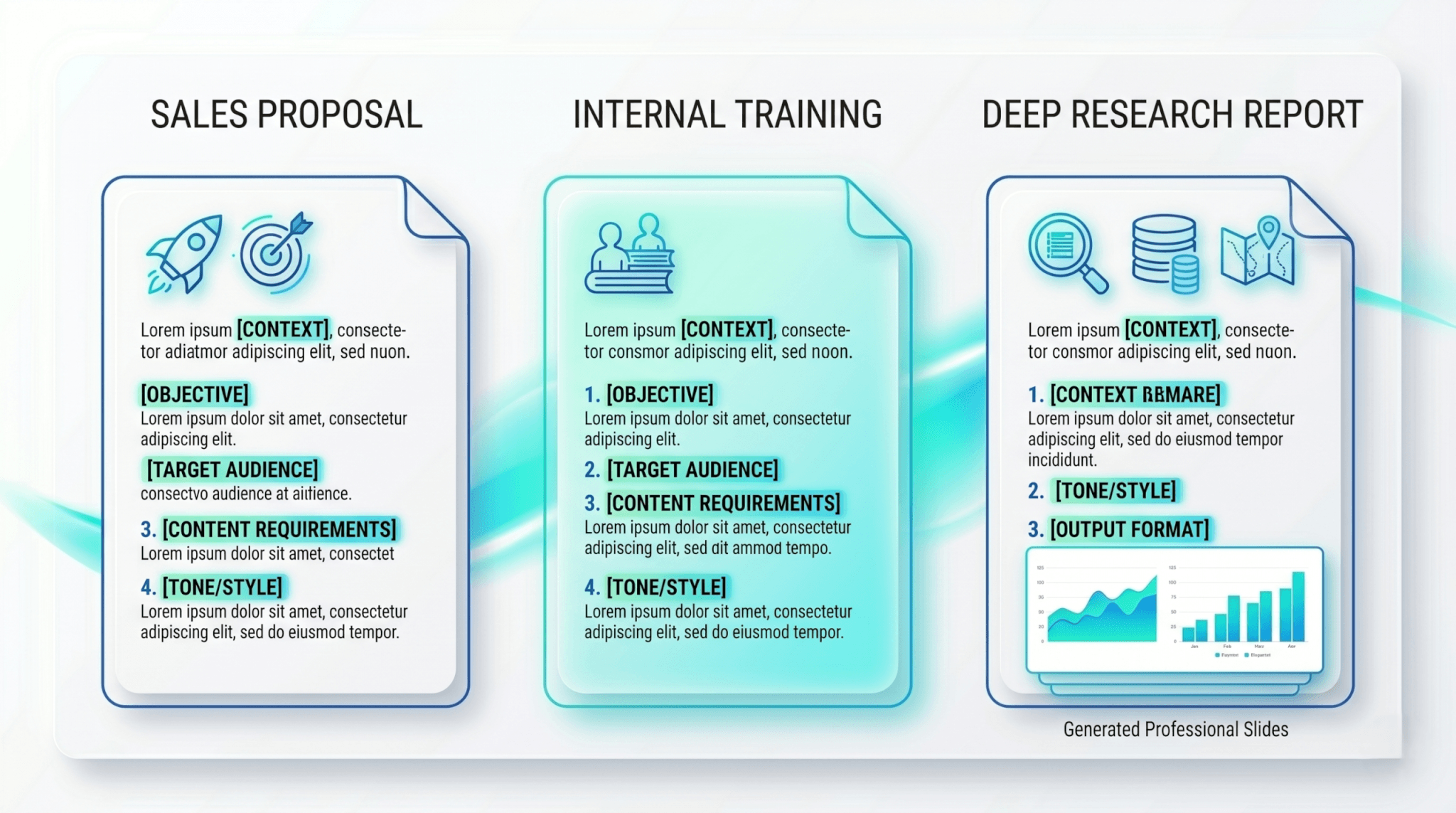
Skyworkのスライド作成では、プロンプトの書き方で生成品質が変わります。営業・提案資料、社内共有・研修資料、リサーチ資料の3用途に分けて、そのままコピーして使えるプロンプト例を紹介します。
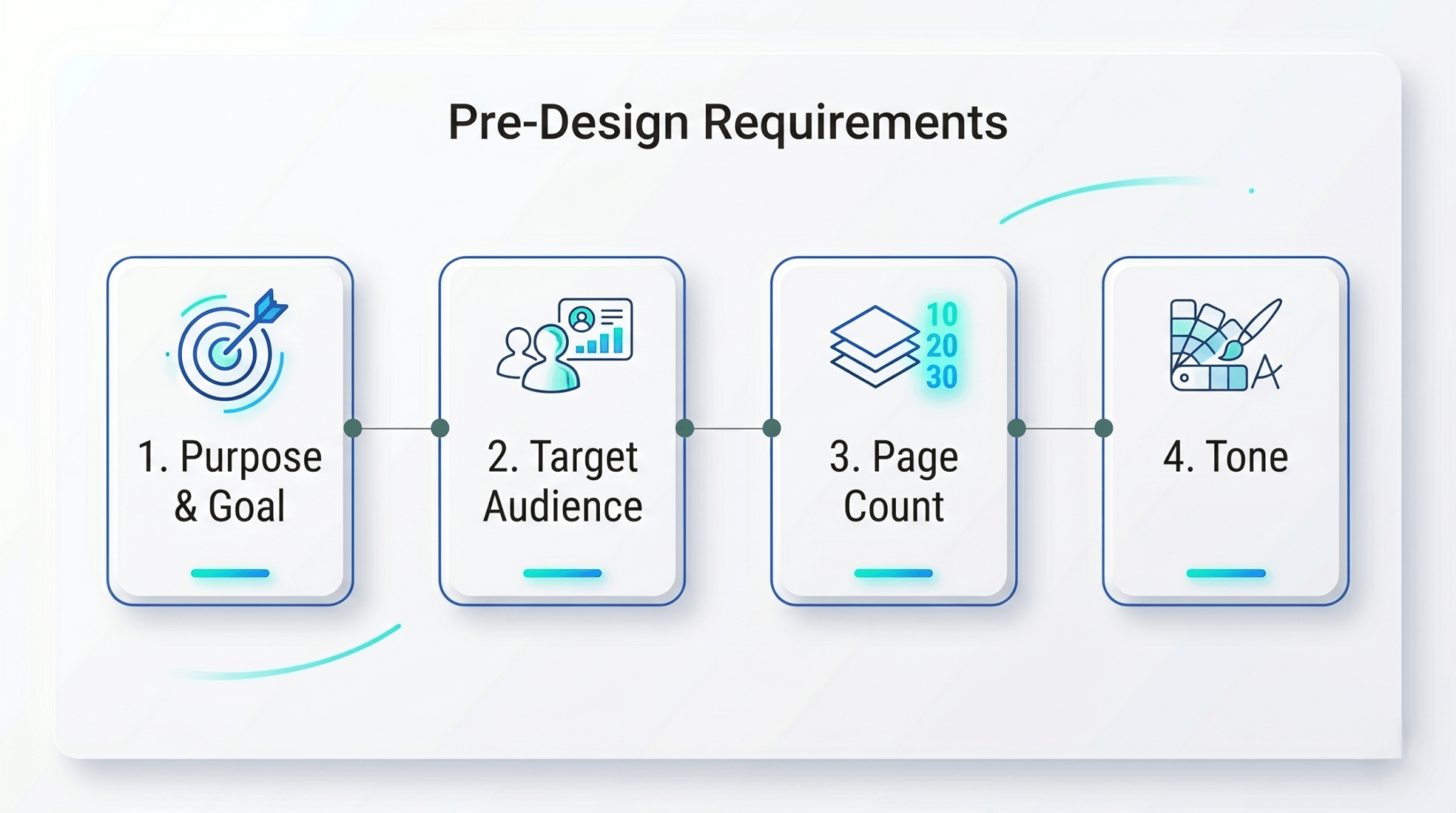
目的・読者・枚数・トーンを事前に整理
プロンプトを入力する前に、目的・読者・枚数・トーンの4点を整理しておきましょう。この準備を省くと、スライドの構成が一般的すぎて用途に合わない内容になったり、枚数が想定と大きくズレたりすることがあります。
| 整理する項目 | 理由 | 具体例 |
|---|---|---|
| 目的 最終的に伝えたい中心メッセージ | 目的が曖昧だと、当たり障りのない構成になりやすい | 「AI導入の費用対効果を説得する」 「新製品の使い方を社内で共有する」 |
| 読者 | 専門用語の使用レベルや説明の深さが自動調整 | 「ITに詳しくない営業担当者向け」 「技術背景のあるエンジニア向け」 |
| 枚数 | 意図した分量 | 「8枚」 「12枚前後」 |
| トーン 資料全体の雰囲気 | デザインと文体の方向性 | 「minimal(無駄がない)」 「premium(高級感)」 「bold(目立つ)」 「modern(現代的)」 |
特にビジネスシーンでは、4つの項目を具体的に指示することで、戦略的なスライドが生成され、伝わりやすいだけでなく相手の行動や感情を動かせるようになります。
また、Skyworkは日本語にも対応していますが、英語での指示の方が認識のズレを減らせる場合もあります。
例えば、シーンの指定では、「フォーマルなビジネス調」「分かりやすいカジュアル調」「アカデミック調」といった日本語での指示でも可能ですが、「minimal(無駄がない)」「premium(高級感)」「bold(目立つ)」など英語での指示を盛り込むと良いでしょう。
ざっくりした指示と条件指定の違い
Skyworkはざっくりした指示でもスライドを生成できますが、仕上がりを安定させたい場合は条件を増やした方が意図に近づきます。条件を肉付けする際は、「目的・読者・枚数・トーン」に加えて、構成軸(スライドをどんな切り口で展開するか)と出典の要否を追加すると、さらに出力が安定します。
| パターン | プロンプト例 | 特徴 |
|---|---|---|
| 短い指示 | 「2025年のAI市場トレンドを経営層向けに10枚でまとめてください。」 | 生成は速いが、構成・深度はSkyworkに委ねられる |
| 条件を指定した指示 | 「2025年のAI市場トレンドを、上場企業の役員向けに10枚で作成してください。テーマはビジネス実装・リスク管理・コスト分析の3軸とし、各スライドに出典URLを付けてください。トーンはフォーマルにしてください。」 | 出力が安定 |
上記のプロンプト例を使用して実際にスライドを1枚ずつ生成しました。
こちらは、短いざっくりしたプロンプトで出力されたスライドです。
2025年のAI市場トレンドを経営層向けに10枚でまとめてください。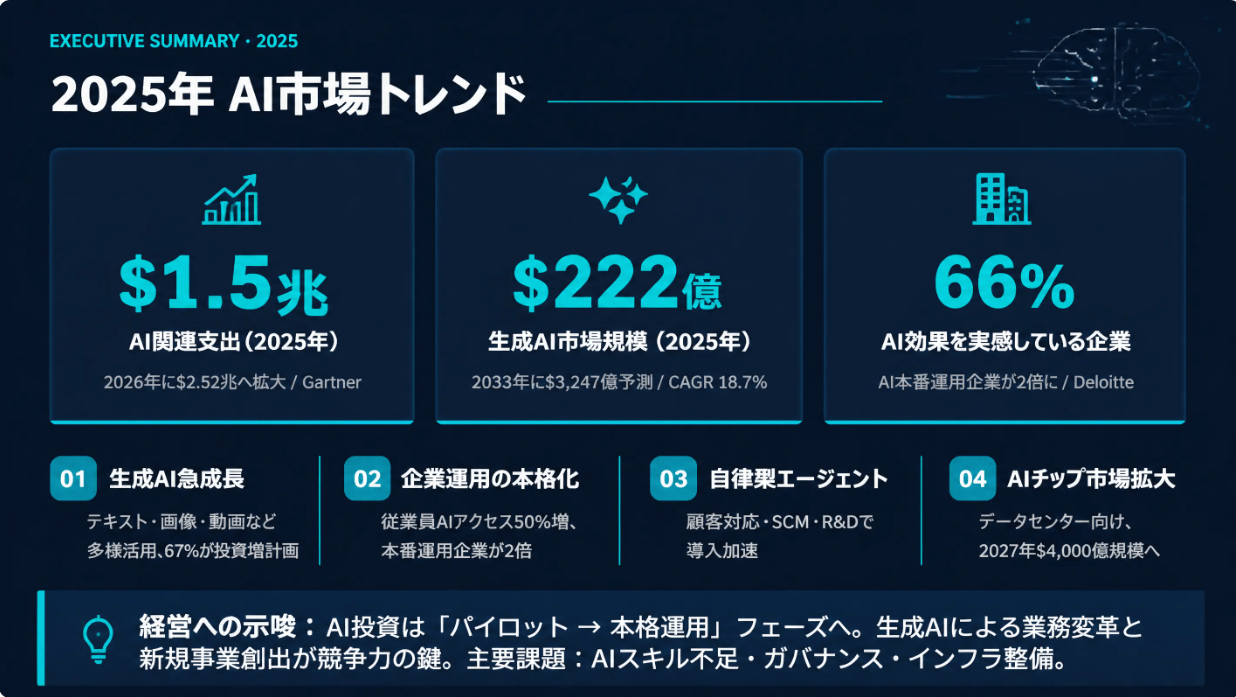
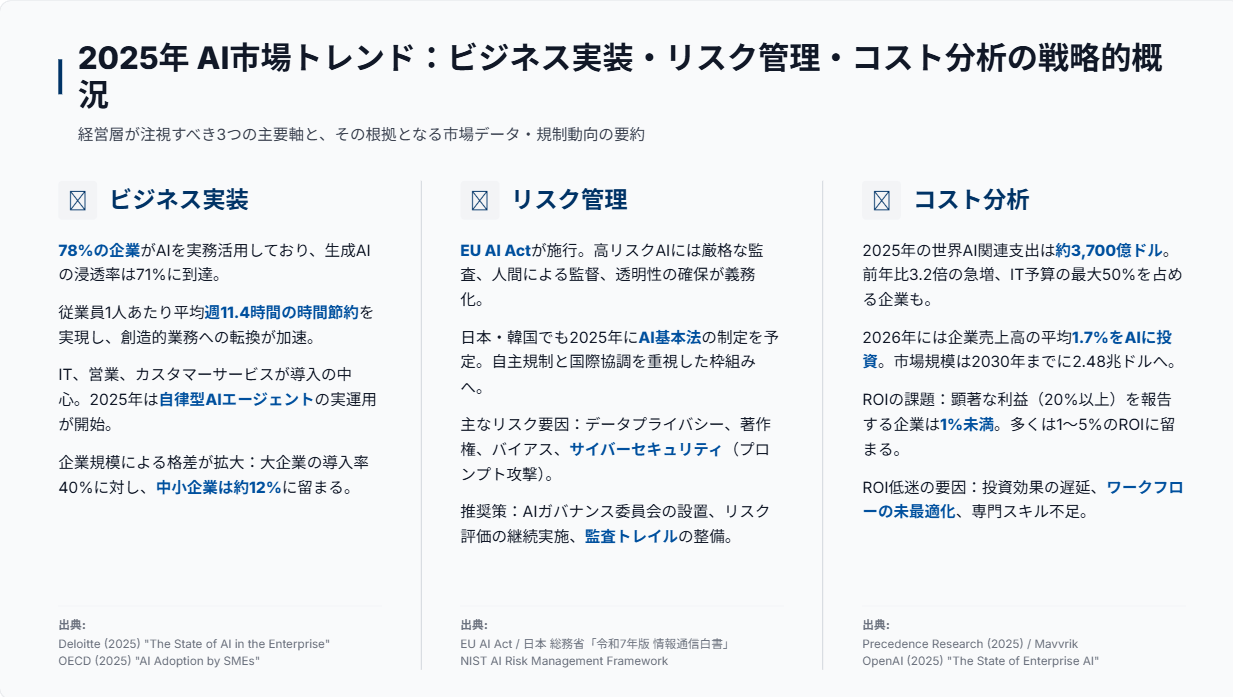
次に、詳細に条件を指定したプロンプトで出力したスライドです。
2025年のAI市場トレンドを、上場企業の役員向けに10枚で作成してください。テーマはビジネス実装・リスク管理・コスト分析の3軸とし、各スライドに出典URLを付けてください。トーンはフォーマルにしてください。内容がより具体的になり、根拠もしっかりと明示されているのがわかります。ざっくりした指示で全体像を確認してから、プロンプトを詳細化して再生成する使い方も有効です。
営業・提案資料向けのプロンプト例
提案資料では、対象・目的・構成を明確にすることで、内容のブレが少ないスライドを生成できます。
「課題・解決策・費用対効果」「現状・課題・対策・効果」のように事前に構成の指示を加えると、意図とズレる生成を防ぐことができ、再生成の頻度を減らせます。
| 状況 | プロンプト例 |
|---|---|
| 顧客向け提案 | 「AI活用による業務効率化の提案資料を、中堅企業の情報システム部門向けに8枚で作成してください。課題、解決策、導入効果、費用対効果の4軸で構成し、各スライドに数値データと出典URLを含めてください。」 |
| 競合比較 | 「弊社サービスAと競合他社2社を比較した提案資料を10枚で作成してください。比較軸は価格・機能・サポート体制とし、最終スライドに選定推奨理由をまとめてください。フォーマルなビジネス調で作成してください。」 |
| 新規顧客向け会社紹介 | 「新規顧客向けの会社紹介スライドを6枚で作成してください。会社概要、主力サービス、導入実績の3セクションで構成し、シンプルで見やすいレイアウトにしてください。」 |
社内共有・研修資料向けのプロンプト例
社内向け資料では、受講者の知識レベルと用途(説明会・研修・報告)を明記することで、内容の難易度と文体が自動調整されます。
読者と用途を書き換えるだけで、同じデータを用いて、シーン別にまとめて生成できます。
| 状況 | プロンプト例 |
|---|---|
| 研修資料 | 「生成AIツールの活用基礎を学ぶ社内研修用スライドを10枚で作成してください。対象はIT知識のない営業部門の社員です。専門用語は使わず、業務への応用例を3つ以上含めてください。」 |
| 実績報告 | 「2025年度第4四半期の営業部門実績報告スライドを8枚で作成してください。目標比較・前年同期比・来期への課題の3点を中心にまとめ、グラフを用いてデータを視覚化してください。」 |
| 社内説明会 | 「新しい経費精算システムの導入説明会用スライドを12枚で作成してください。対象は全社員です。操作方法・よくある質問・問い合わせ先の3セクションを含めてください。」 |
リサーチ資料向けのプロンプト例
Deep Researchを活用するリサーチ系資料では、調査対象と情報の収集要件(出典付き)を指示することで、根拠のある内容を生成できます。
下調べも同時並行でき、企画や業務提案といった、商品知識や社内ルールなど細かな条件に合わせる必要がある、より高度な部分に力を注げます。
| 状況 | プロンプト例 |
|---|---|
| 市場調査 | 「2025年〜2026年の日本における生成AI市場動向をまとめたリサーチ資料を12枚で作成してください。市場規模・主要プレイヤー・業界別活用状況を含め、各スライドに出典リンクを付与してください。深掘りリサーチで作成してください。」 |
| 競合調査 | 「主要なAIスライド生成ツール5種の比較調査資料を10枚で作成してください。料金・機能・対応言語・出力形式を比較軸とし、各ツールの最新情報を含めてください。」 |
| トレンド調査 | 「リモートワークが業務生産性に与える影響に関するリサーチ資料を8枚で作成してください。最新の調査データと出典を含め、日本語で作成してください。」 |
\ まずは無料プランでお試し /
Skywork AIとPowerPoint・Gammaを比較
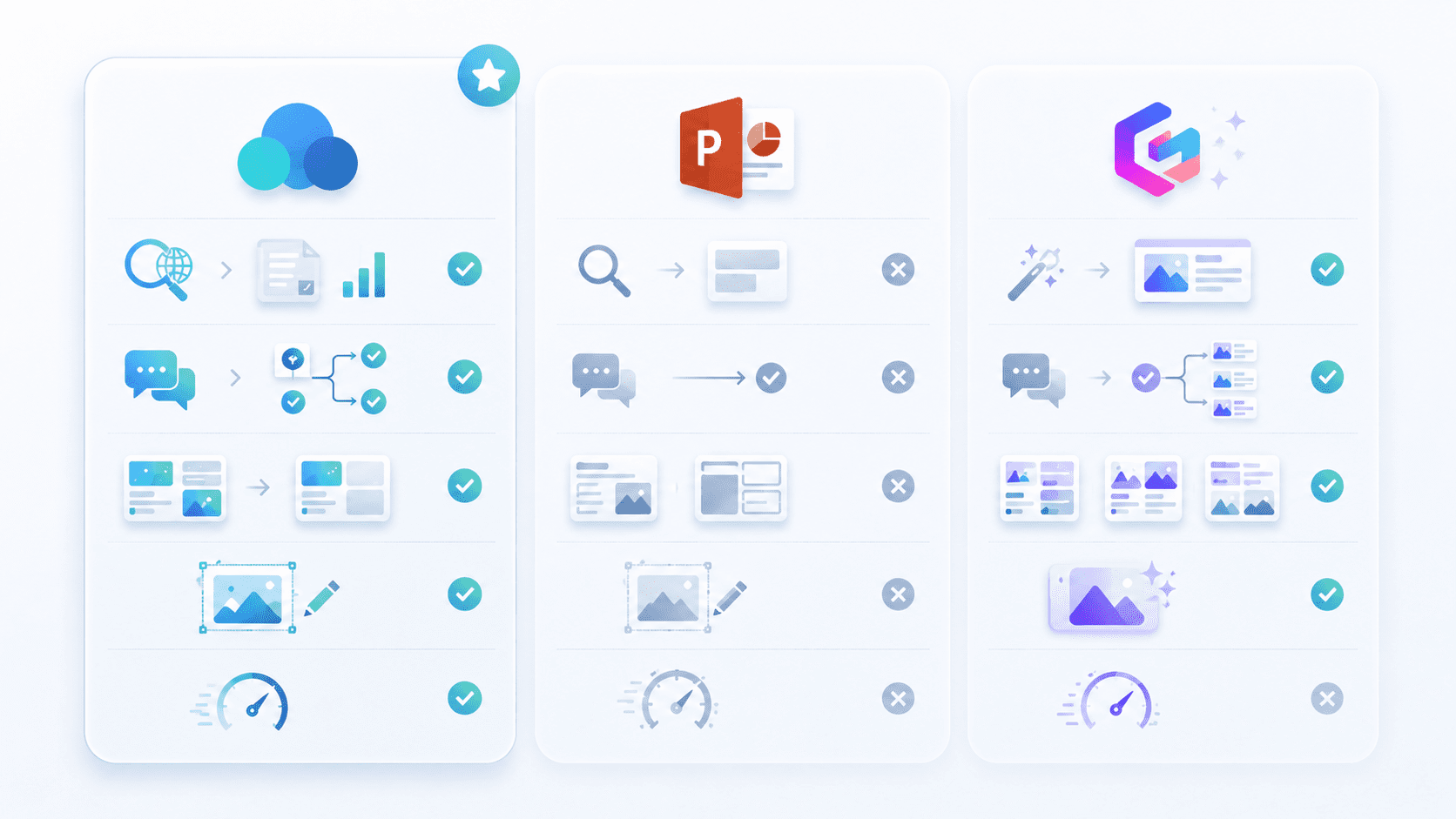
AIを搭載したスライド作成ツールは、様々な種類があります。PowerPointは、Copilot in PowerPointを使えば、自動化できます。下の表で、PowerPoint・Gamma・Skywork AIの主な違いを整理し、Skyworkの特徴を確認しましょう。
| 比較軸 | Copilot in PowerPoint | Gamma | Skywork AI |
|---|---|---|---|
| 構成作成 | |||
| リサーチ・出典 | Agentでリサーチ可 ラボ版での提供 | Deep Research 出典リンク付き | |
| デザイン生成 | |||
| 部分修正 | 画像追加・アニメーション化など | カード単位での修正も可 | 1枚単位の再生成・チャット修正対応 |
| 出力形式 | PPTX | PDF・PowerPointなど | PPTX・PDF・HTML・Google Slides |
| テンプレート利用 | 自社テンプレート使用可 | カスタムテーマ・PPTX/Google Driveのアップデート | PPTX/PDFのアップデート |
Skywork AIの強みは、Deep Researchによる情報収集の自動化です。Skyworkは生成に必要な情報をWebから収集した上でスライドを作ります。その結果、各スライドに出典リンクが付与されるため、外部データを引用する提案資料や調査資料での手間が減ります。
ただし、Deep Researchで収集した情報がすべて正確とは限りません。統計データや企業名・料金などの変動情報は、生成後に一次情報(公式サイト・公式レポート)で必ず確認してください。出典リンクが付いていても、リンク先の情報が最新とは限らないため、スライドの内容の最終確認は省略できません。
GammaでもAgent機能を使えばWebリサーチも可能ですが、ラボ版での提供であり、今後仕様が変わる場合もあります。

PowerPointは既存資料の編集や自社テンプレートの運用に強く、Microsoftの各ツールと組み合わせたい場合は有力な選択肢となります。
他のプレゼン資料作成ツールとの比較をもっと知りたい方はこちらの記事も参考にしてください。

\ まずは無料プランでお試し /
Skywork AIのスライド作成にかかる料金と無料の範囲
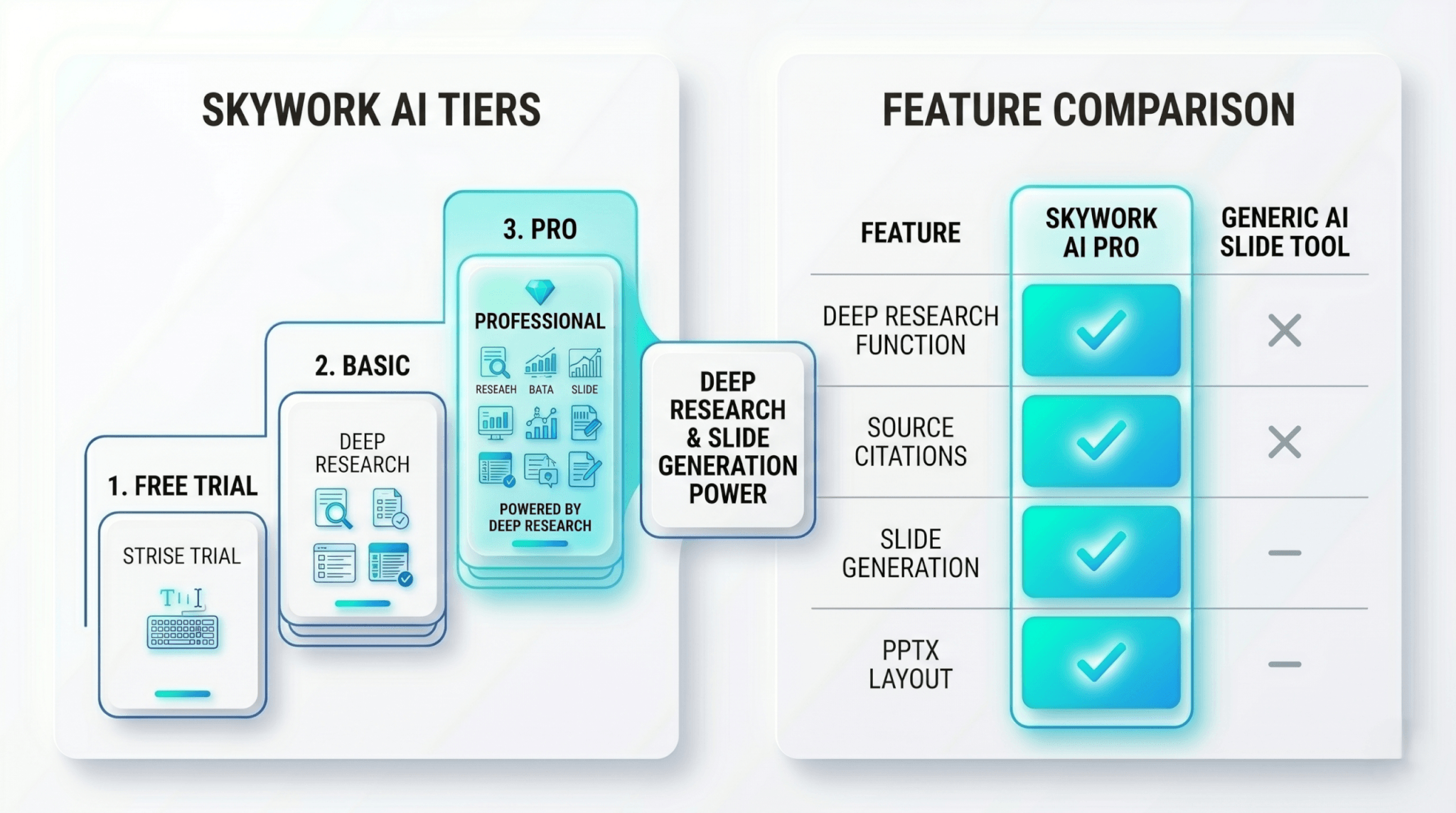
Skywork AIのプランはBasic・Plus・Ultraの3種類です。料金やクレジット数は変動する可能性があるため、最新情報は必ず公式ページでご確認ください。
無料で試せる機能と利用制限
Skyworkでは、プランに関わらずログインするだけで毎日120クレジットが付与されます。まずは無料の範囲でスライド作成や画像生成を試してから、用途に合わせて有料プランを検討できます。
有料プランには7日間の無料体験が案内されることがありますが、案内されるプラン(Basic・Plusなど)は利用状況によって異なります。体験中はクレジットカードの登録が不要で、スライド機能を含むSkyworkのすべての機能を試せます。
クレジットはタスクの複雑度・処理時間に応じて動的に消費されます。スライド生成1回あたりの消費クレジット数は、プロンプトの内容や枚数によって変わります。生成開始前に「クレジット見積もり」機能で消費量の目安を確認できますが、実際の消費量は異なる場合があります。
スライド作成に使えるプランの選び方
2026年6月現在の、Skywork AIの料金プラン比較です。
| 項目 | Basic | Plus | Ultra |
|---|---|---|---|
| 月額料金 | $19.99 | $49.99 | $249.99 |
| 年払い料金 (月換算) | $203.88/年 ($16.99/月) | $509.88/年 ($42.49/月) | $2,549.88/年 ($212.49/月) |
| メンバーシップクレジット | 10,000/月 | 28,000/月 | 150,000/月 |
| 同時進行プロジェクト | 2件(デバイス3台) | 3件(デバイス4台) | 10件(デバイス8台) |
| ピーク時処理 | ピーク時は制限あり | 優先キュー・常時稼働 | 専用チャンネル(速度制限なし) |
全プラン共通で、ファイル上限は50件・50MBまで付与されています。また、ログインするだけで毎日120クレジットが付与されます。
スライド作成だけが目的であれば、Basicプランから始めるのが基本です。複数プロジェクトを同時進行したい場合やピーク時の処理待ちを避けたい場合は、Plusプランへの切り替えが選択肢になります。
Ultraプランが必要になるのは、10件以上のプロジェクトを同時に処理したい場合や、専用チャンネルでの速度制限なしの処理を必要とする場面です。
\ まずは無料プランでお試し /
Skywork AIのスライド作成に関するよくある質問
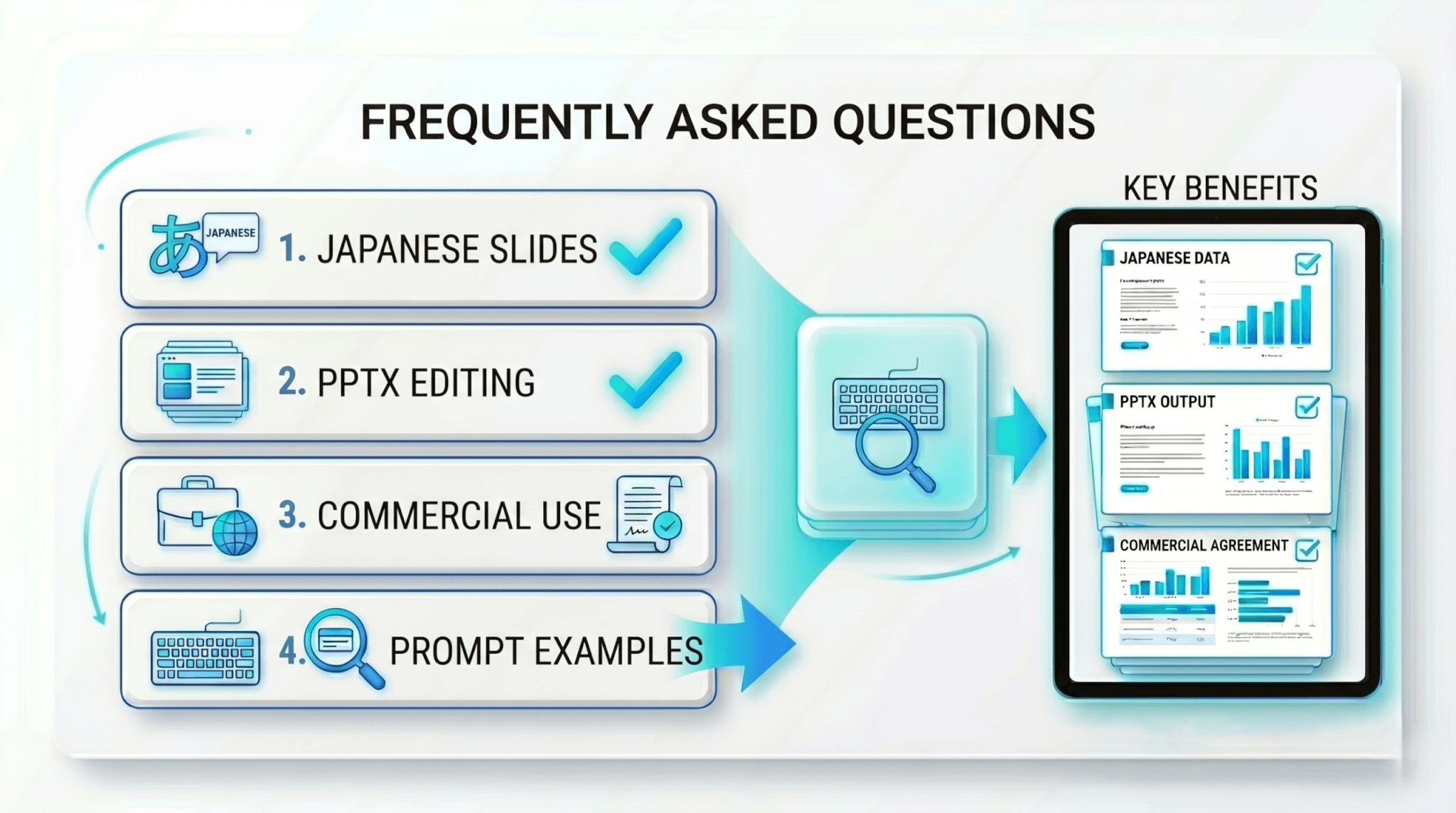
日本語対応の有無や商用利用可否など、Skywork AIのスライド作成に関してよくある質問をまとめました。
日本語のスライドは作成できますか
日本語でのスライド作成に対応しています。
プロンプトを日本語で入力すると、スライドも日本語で生成されます。日本語のフォントが正しく表示されているかどうかは、PPTXで書き出してPowerPoint上でも確認することを推奨します。
作ったスライドはPowerPointで編集できますか
PPTX形式での出力に対応しているため、PowerPointで編集できます。
ダウンロード時に「PPTX」を選択してください。ダウンロード後にPowerPointで開いた際、PCにインストールされていないフォントが代替表示される場合があります。フォントの確認と修正はPowerPoint上で行ってください。
商用利用や社内資料への活用は問題ありませんか
基本的に商用利用はできません。
2026年6月現在の規約をもとにすると、Skyworkの利用は大前提、個人的かつ非商用利用の目的に限定されています。
(a)ライセンス。お客様が本契約を完全に継続的に遵守することを条件として、Skyworkは、お客様に対し、本契約の規定を厳守した上で、お客様の個人的かつ非商業的な使用のみを目的として、本サービスにアクセスし使用するための、取消可能、非独占的、譲渡不可、再許諾不可の世界的権利およびライセンスを付与します。
引用:Skywork利用規約
一方で、生成したスライド自体はユーザーに帰属されます。
(e) Skywork が生成した AI コンテンツ (以下「出力」といいます) の所有権、権利、および利益(これに含まれるすべての知的財産権 (もしあれば) を含みますが、これに限定されません) は、お客様に帰属します。
規約は随時更新される可能性があるため、事前に最新の規約を確認し、不安がある場合は公式に問い合わせをして、曖昧なまま商用利用しないよう注意しましょう。
Skyworkに機密情報や社内データを入力してもよいですか
顧客の個人情報・社内財務データ・未公開の製品情報など機密性の高い情報をプロンプトに含めることは避けてください。
Skyworkの利用規約では、プロンプトを含む入力データについてSkywork側に再利用権が付与される条件が含まれています。
You must not upload or post any User Content on or through the Service or transmit to Skywork, any User Content that you consider to be confidential or proprietary. Any User Content uploaded or posted by you to or through the Service or transmitted to Skywork will be considered non-confidential and non-proprietary, and treated as such by Skywork, and may be used by Skywork in accordance with this Agreement without notice to you and without any liability to Skywork.”
出典:Skywork利用規約
和訳:あなたは、本サービス上もしくは本サービスを通じて、または Skyworkへの送信によって、自身が機密または専有情報と考えるユーザーコンテンツをアップロードまたは投稿してはなりません。あなたが本サービス上もしくは本サービスを通じてアップロード・投稿した、またはSkyworkに送信したユーザーコンテンツは、すべて非機密かつ非専有のものとみなされ、Skyworkによってそのように扱われます。そしてSkyworkは、本契約に従い、あなたへの通知なく、かつSkyworkに何らの責任も生じさせることなく、当該ユーザーコンテンツを利用することができます。
機密情報を扱う案件では、具体的な数値や固有名詞を伏せた形でプロンプトを作成し、生成後に実際のデータを手動で入力するフローを検討してください。最新の利用規約は必ず公式サイトでご確認ください。
Skyworkのスライド作成で品質を高めるプロンプトのコツは?
プロンプトには、対象読者・枚数・構成・トーンを明記すると生成精度が上がります。
「出典付きで」と書くとDeep Researchが有効に働きます。Clarification Cardが表示された場合は、条件を追加指定することでよりテーマに沿ったスライドを生成できます。
\ まずは無料プランでお試し /
まとめ
Skywork AIのスライド作成機能を使うと、プロンプト入力からPPTX出力までの一連の作業を短時間で完了できます。Clarification Cardでの条件調整、Deep Researchによる出典付き生成、1枚単位での再生成といった機能を組み合わせることで、ビジネス用途の資料を効率的に作成できます。
生成後のファクトチェックと、機密情報を含まないプロンプト設計を前提に、まずログイン時にもらえる無料クレジットで操作感を確かめてください。最新の料金やプランは公式サイトで確認してください。
\ まずは無料プランでお試し /