
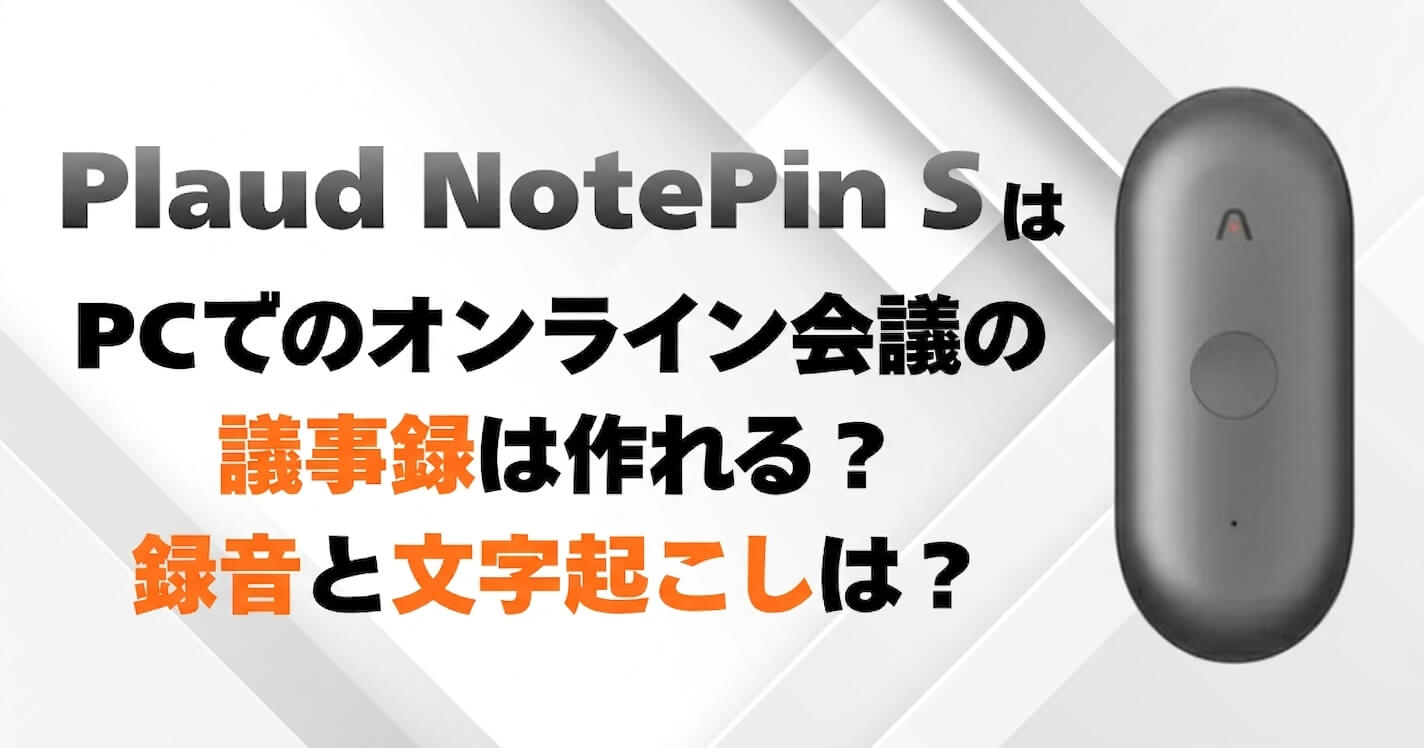
Plaud NotePin Sは対面録音に特化したウェアラブルAIボイスレコーダーであり、単体ではPC上の音声を直接録音して議事録を作成することはできません。
しかし、無料で利用できるPlaud Desktopを使えばその課題を解消できます。
この記事では、Plaud NotePin SによるPCでのオンライン会議の録音・議事録作成について、解決策まで含めて解説します。
\ 今なら最大6,750円OFFクーポン配布中 /

【結論】Plaud NotePin S単体では不向き|オンライン会議はPlaud Desktop必須
ZoomやTeamsなどのオンライン会議が一般化する中、Plaud NotePin Sで議事録を作成できるのか気になる方も多いでしょう。
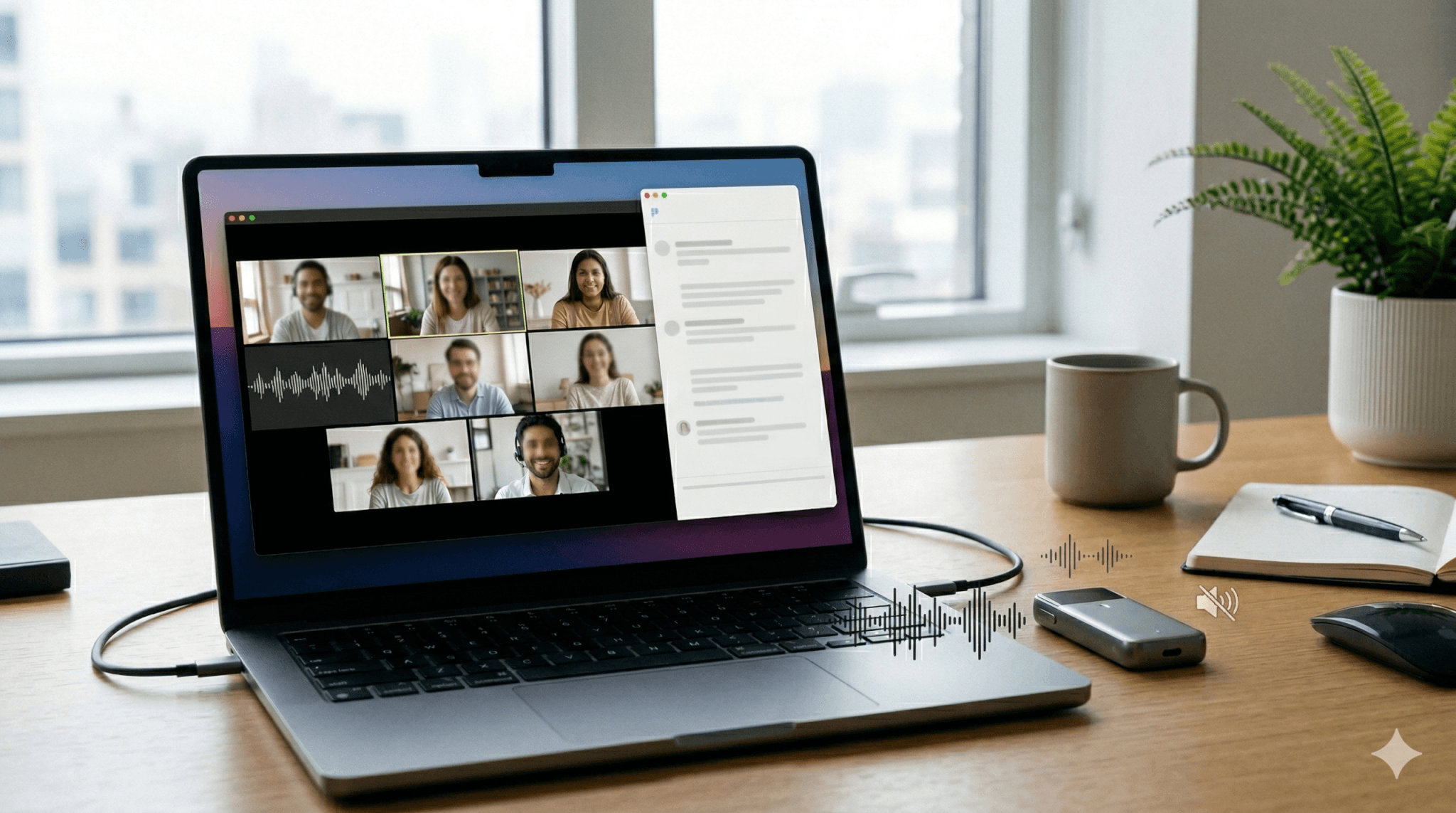
Plaud NotePin Sは、ボタン長押しで即座に録音を開始できるウェアラブルAIボイスレコーダーですが、端末に内蔵されたマイクで周囲の音を収音する設計のため、PCのシステム音声を直接取得することはできません。
例外として、PCの音声をスピーカーから出力している場合はPlaud NotePin Sがスピーカーの音を拾えるケースもあります。ただしこれはPC音声を間接的に収音している状態であり、周囲の環境音や音量設定の影響を受けやすいです。
そのため、Plaud NotePin S単体では、PCオンライン会議の議事録作成には不向きです。
一方、Plaud製品を購入すると無料で利用できるPlaud Desktopではシステム音声を録音できるため、オンライン会議を記録することが可能です。
つまり、「対面・外出先の録音はPlaud NotePin S」「PCでのオンライン会議の録音・議事録はPlaud Desktop」という使い分けができ、Plaudシリーズ全体として見ればオンライン会議にも対応していると言えるでしょう。

\ 今なら最大6,750円OFFクーポン配布中 /
Plaud NotePin Sとは?小型ウェアラブル録音デバイス
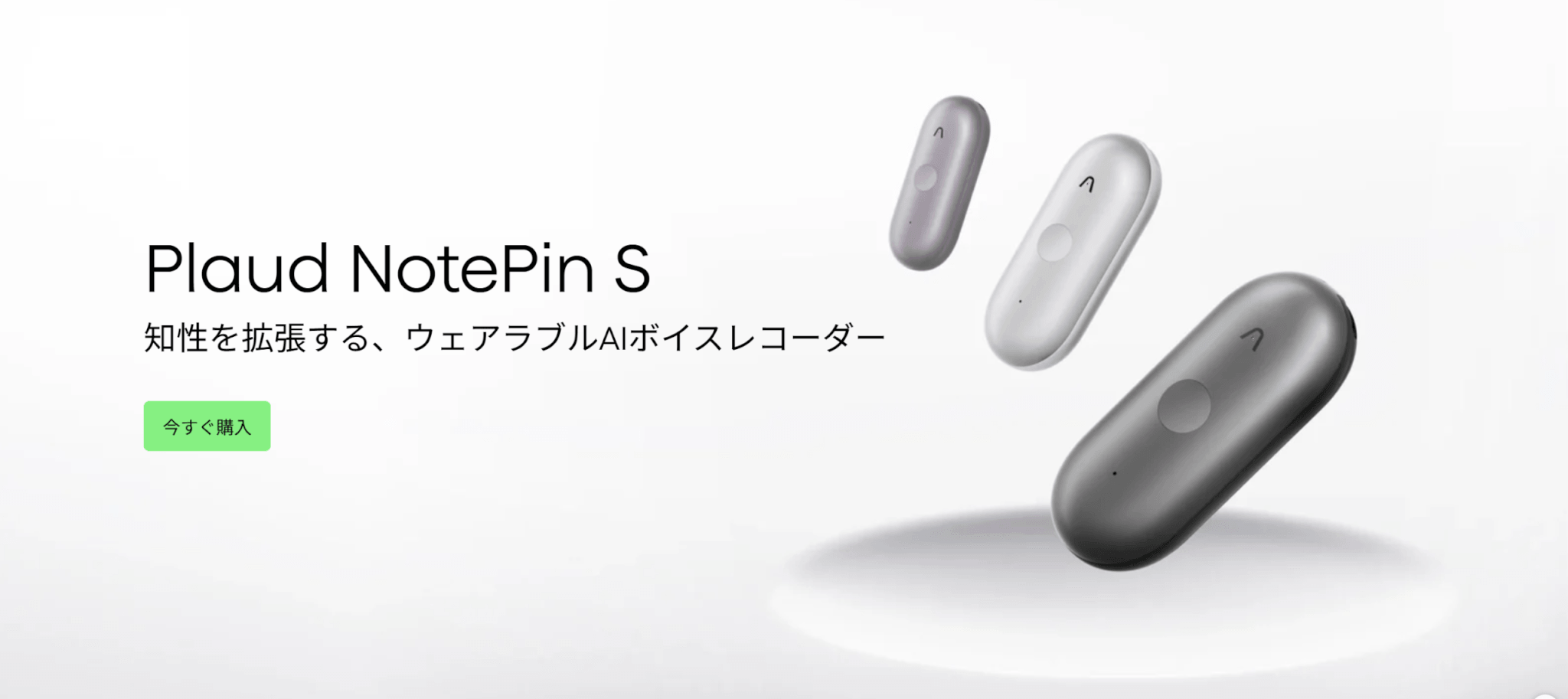
Plaud NotePin Sは、AIを活用したウェアラブル型のボイスレコーダーであり、Plaud NotePinの新モデルです。
録音したデータをアプリに送ることで、AIによる高精度な文字起こしや要約、質問への回答ができるようになっています。会議の議事録作成や、講義・講演の復習ノート作成など、幅広いシーンで活用可能です。
Plaud NotePinとの主な違いは、物理ボタンの追加とハイライト機能への対応、ストラップとリストバンドが標準同梱になった点です。ボタンを長押しすることで録音の開始・停止ができ、録音中の短押しで重要な箇所をハイライトとしてマークすることも可能になりました。
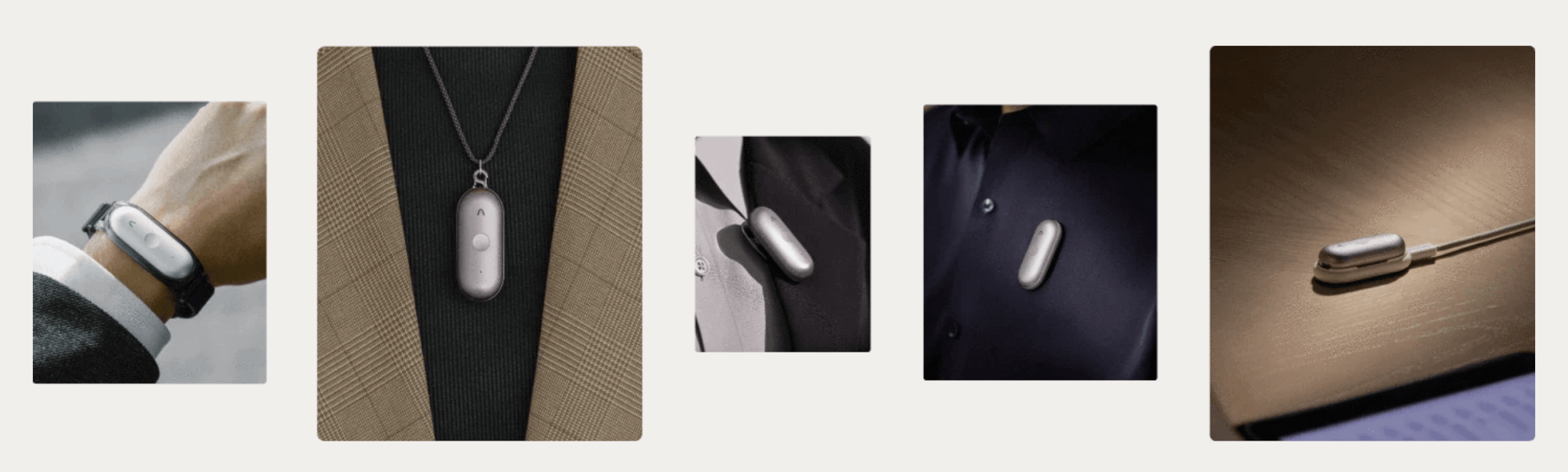
サイズは51×21×11mm、重さは17.4gと小型軽量で、マグネットピン・クリップ・ネックストラップ・リストバンドの4種類の装着方法に対応しています。移動の多いビジネスパーソンをはじめ、医療・教育・法律などさまざまな業界のプロフェッショナルに向けて設計されています。
録音したデータはGPT-5.2、Claude Sonnet 4.6、Gemini 3.1 Proなどで開発された最先端のAIモデル「Plaud Intelligence」で処理され、112言語での文字起こしと話者分離に対応しています。また、10,000種類以上の要約テンプレートを活用することで、業種や用途に合わせた議事録や要約を自動生成できます。
\ 今なら最大6,750円OFFクーポン配布中 /
Plaud NotePin SはPCオンライン会議を直接録音できない
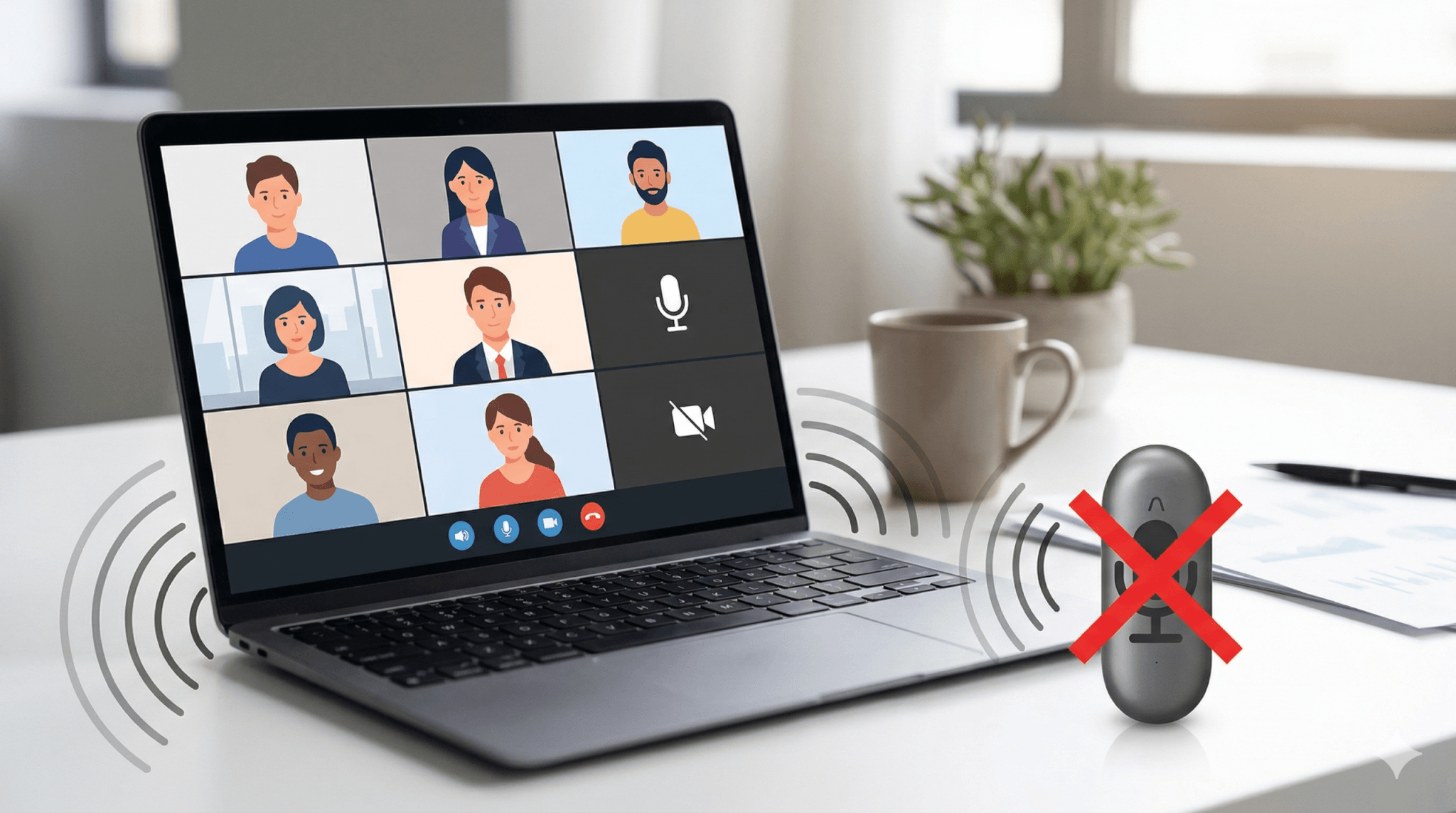
Plaud NotePin Sは、対面での会話や講演の録音に特化したウェアラブルAIボイスレコーダーです。そのため、パソコンでのオンライン会議を録音する際には、別途パソコン用の録音ソフトウェアやツールを使用することが推奨されます。
どうしてもPlaud NotePin Sを使って録音をしたい場合は、スピーカーから出力される音声を録音する形になります。
スピーカーからオンライン会議を録音することは可能
Plaud NotePin Sはパソコンで内部からオンライン会議を直接録音することには対応していませんが、会話をスピーカーに出力することで、録音することが可能になります。
PCでのオンライン会議等においては、イヤホンではなくスピーカー再生にした上で、通常録音モードにて録音後、文字起こしや要約をすることが可能です。
ただし、この方法はスピーカーから出た音をマイクで間接的に拾う形になるため、周囲の環境音や音量設定の影響を受けやすく、業務用途の議事録作成には安定性の面で向いていません。
また、ヘッドホンやイヤホンを使用している場合は、そもそも相手の音声をPlaud NotePin Sが拾えないため注意が必要です。
録音した音声は「Plaud Web」を使えばPC上で管理できる
録音データは、Plaud Webを利用することでパソコンで編集や管理が可能です。
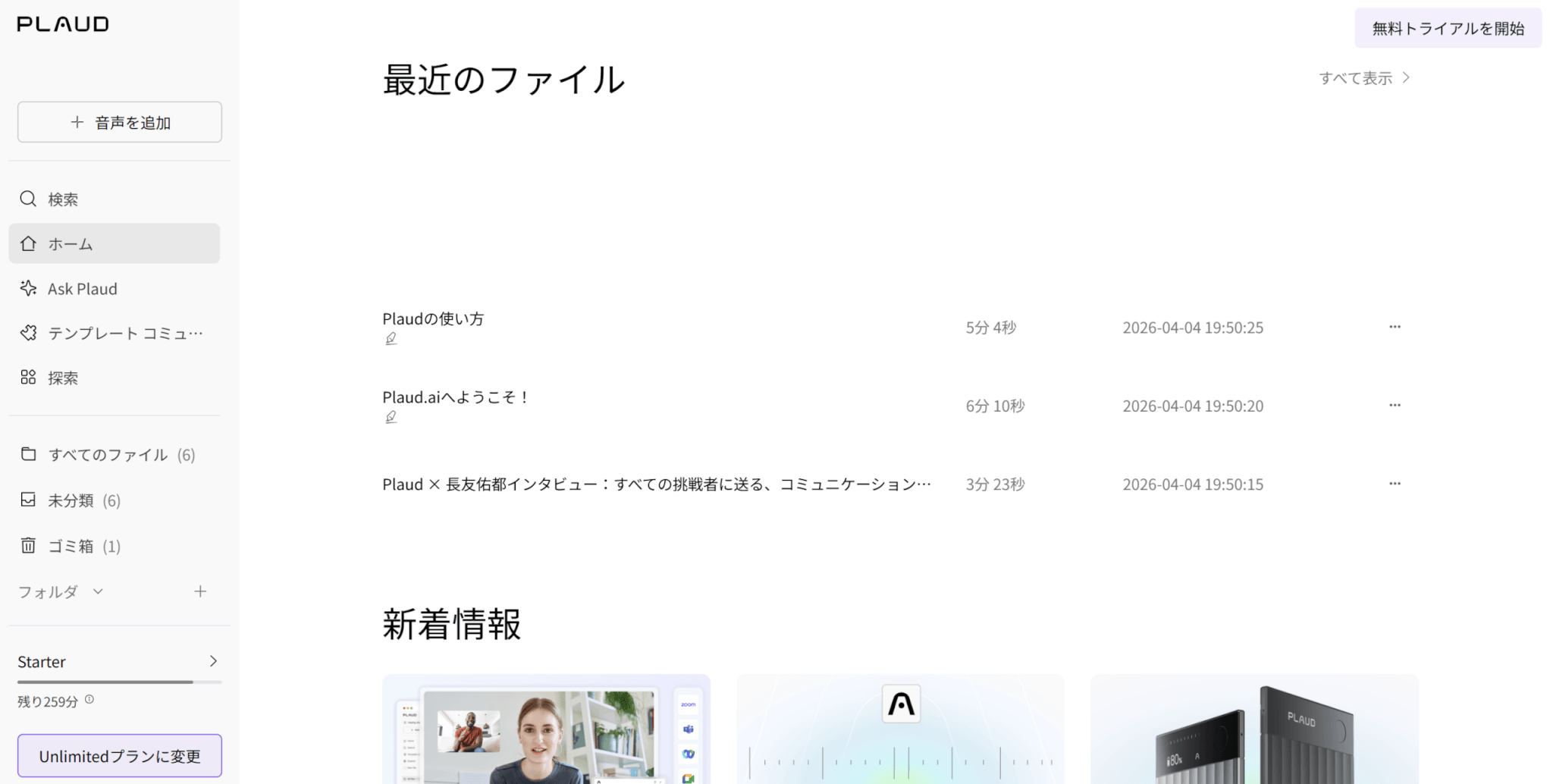
Plaud Webは、パソコンからブラウザ上でアクセスでき、録音データの文字起こしや要約の編集・管理を一元的に行えるプラットフォームです。これにより、デバイス間でのデータ同期がスムーズに行え、効率的な情報管理が可能となります。
Plaud NotePin Sの主な用途は対面での録音ですが、工夫すればパソコンのオンライン会議の録音にも利用できます。
ただし、安定した議事録作成を求める場合は、次の章で紹介するPlaud Desktopの活用が現実的な解決策となります。
\ 今なら最大6,750円OFFクーポン配布中 /
Plaud Desktopを使えばオンライン会議の録音が可能
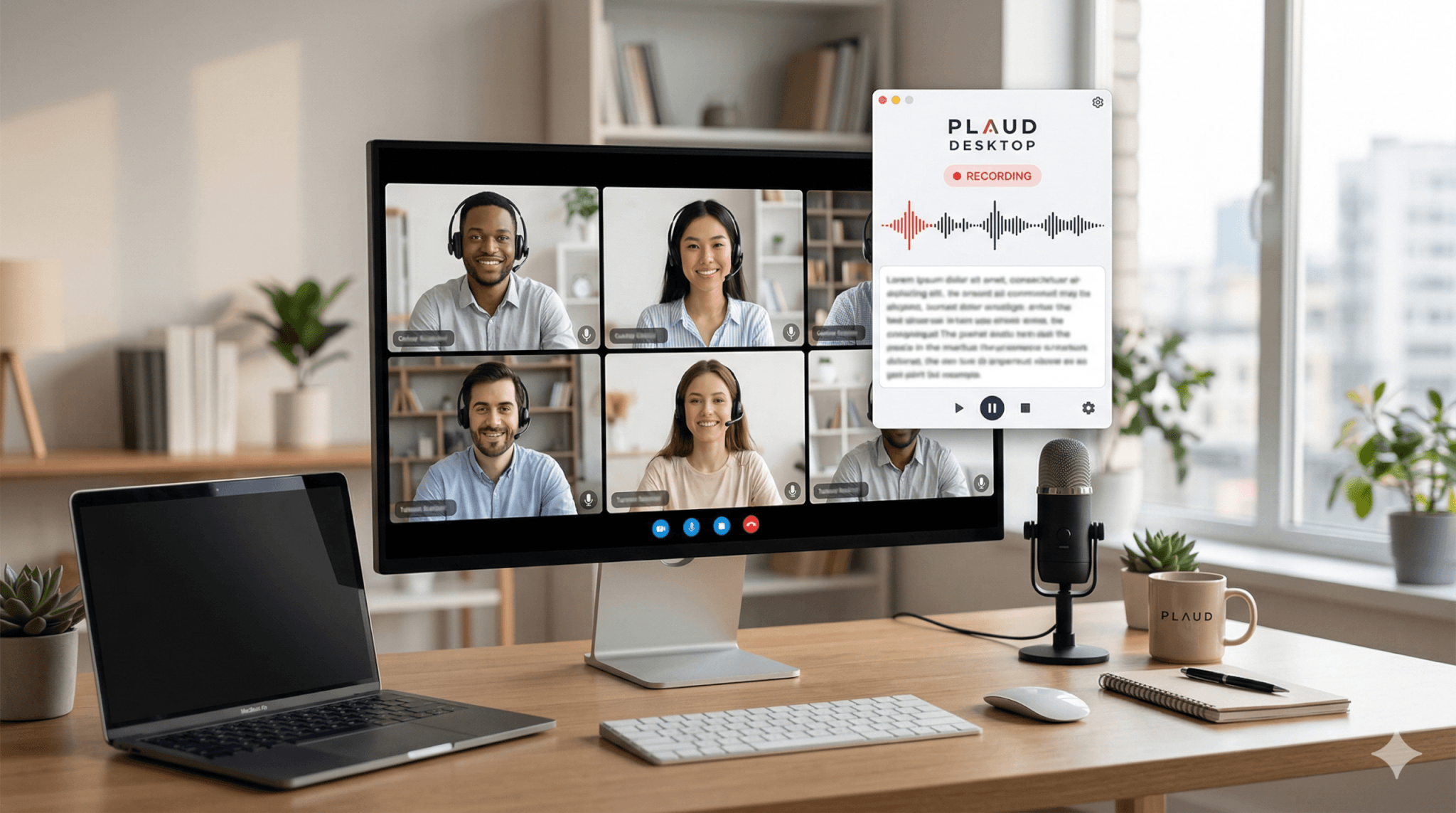
PlaudシリーズでPCのオンライン会議に対応する役割を担っているのが、PC向けアプリケーションのPlaud Desktopです。Plaud Desktopは、PC上で行われるオンライン会議の音声を直接取り込み、録音・文字起こし・要約までを行えるように設計されています。
2026年5月時点では、Plaud製品を持っているユーザー限定で利用できます。
従来のPlaudシリーズは対面での録音を中心に設計されていました。そのため、パソコンで行うオンライン会議は音声を直接取得できず、スピーカーに出力させて集音するといった間接的な方法しかないという弱点がありました。
Plaud Desktopは、こうした弱点を補うために追加されたアプリです。オンライン会議の音声をソフトウェア側で直接取得し、そのままAIによる文字起こしや要約処理につなげられます。システム音声を直接取得するため、イヤホンやヘッドホンを使っていても録音可能です。
ただし録音前に、必ず参加者全員から録音の同意を得るようにしましょう。
「対面・外出先の録音はPlaud NotePin S」「PCオンライン会議の録音・議事録はPlaud Desktop」という形で、Plaudシリーズ全体として幅広いシーンに対応しています。
\ 今なら最大6,750円OFFクーポン配布中 /
Plaud NotePin Sに通話録音モードは搭載されていない
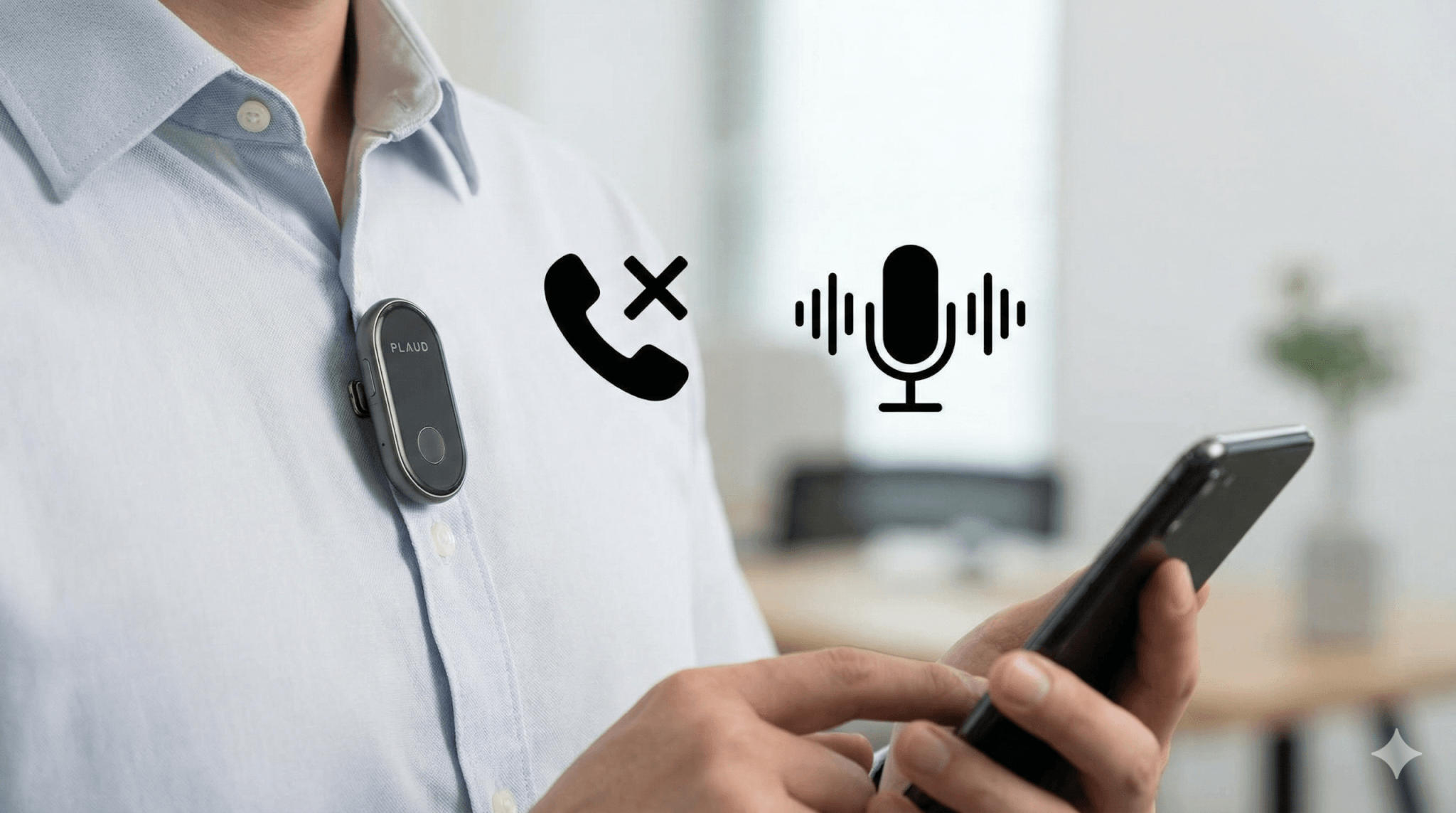
Plaud NotePin Sは通話録音に対応していません。そのため、スマートフォンでの電話会議を録音したい場合は、通話録音モードを備えたPlaud NoteやPlaud Note Proの使用をおすすめします。

Plaud NoteおよびPlaud Note Proは通話録音モードを備えており、スマートフォンに装着して通話を録音することが可能です。そのためスマートフォンを使った会議であれば録音可能です。
ただし、Plaud Noteであっても通話録音モードはスマートフォンでのみ利用可能であり、パソコンでのオンライン会議の録音には対応していません。
Plaud NotePin Sは対面での録音に特化したデバイスと理解した上で、用途に応じてPlaud DesktopやPlaud Note・Note Proと使い分けることが、Plaudシリーズを最大限に活用するポイントといえます。
\ 今なら最大6,750円OFFクーポン配布中 /
PCでのオンライン会議を録音して文字起こしと議事録作成ができるツール
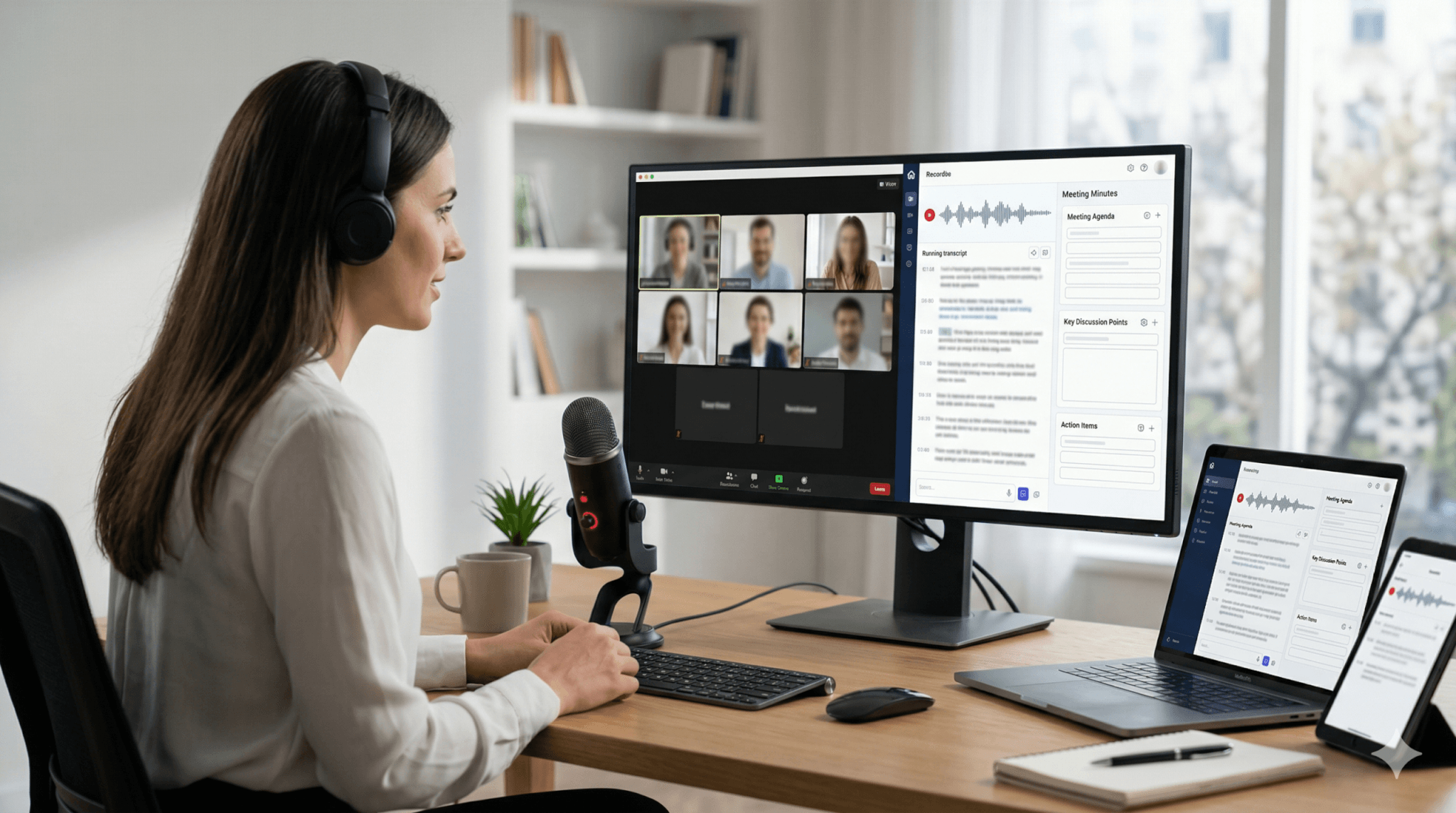
最後に、Plaud製品以外でおすすめの議事録作成ツールについてご紹介します。

オフラインとオンライン会議の両方で使いたいならNotta
Nottaは、AIを活用したクラウドベースの文字起こしツールです。音声や動画をテキストに変換し、会議のメモ・インタビュー・講演などを効率的に管理できます。
Zoom・Google Meet・Microsoft Teamsなどとの連携も可能で、AIによる要約や自動議事録作成など、多彩な機能が備わっています。

Nottaの料金プランは月額と年額支払いが可能であり、年額での支払いの際には40%の割引を受けられるシステムとなっています。プレミアムプランは年間契約で月額換算1,185円から利用可能です。無料プランも提供されていますが、1回あたり3分までの文字起こし制限があるため、業務での継続利用には有料プランの検討が現実的です。
さらにNottaには、パソコン用のWeb版の他に、ボイスレコーダーとしても活用できるスマートフォン用のアプリも揃っています。
そのため、オンラインやオフラインの会議・外出先でのインタビューなど、さまざまな場面で文字起こしをしたい場合にはNottaがおすすめです。
無料で議事録作成したいならWhisperとChatGPTの組み合わせ
無料で議事録を作成したい場合、OpenAIが開発した音声認識モデル「Whisper」を用いて音声をテキスト化し、その後、ChatGPTで校正・編集する方法が効果的です。
Whisperは、OpenAIが開発した音声をテキストデータに変換するオープンソースの音声認識モデルです。大量の音声データで学習されており、多言語対応で高い文字起こし精度を誇ります。Whisperを無料で利用するには、自分のPC上だけでなく、Google Colaboratoryを活用する方法があります。
ただし、実行環境の使用制限がある点には注意が必要です。

オンライン会議に特化した文字起こし・議事録作成ならtl;dv
tl;dvは、Zoom・Microsoft Teams・Google Meetなどの主要なオンライン会議プラットフォームと統合し、会議の録画・文字起こし・AIによる要約を自動で行うツールです。会議の録画・文字起こし・AI要約に加え、タグ付けとキーワード検索、録画内容の共有機能なども備えています。
無料プランも充実しており、ほぼすべての機能を試せます。
ただし、オンライン会議録画向けの専用ツールであるため、対面録音には対応していません。
Plaud NotePin Sとの使い分けを意識した上で、PCオンライン会議が多い環境であれば導入を検討してみてください。

\ 今なら最大6,750円OFFクーポン配布中 /
まとめ
Plaud NotePin Sは、対面録音に特化したウェアラブルAIボイスレコーダーです。物理ボタンによる確実な録音操作や、短押しでのハイライト記録など、対面シーンでの使いやすさが大幅に向上しています。一方で、PCのシステム音声を直接取得する仕組みを持たないため、単体ではPCオンライン会議の議事録作成には向いていません。
PCでのオンライン会議を録音するには、Plaud NotePin Sを購入すると無料で利用できるPlaud Desktopが最適です。
現在は、「対面・外出先の録音はPlaud NotePin S」「PCオンライン会議の録音・議事録はPlaud Desktop」という形で、Plaudシリーズ全体としてオンライン会議に対応しています。Plaud NotePin S本体だけで完結できませんが、用途に応じた使い分けができる点がメリットです。
どのボイスレコーダーを購入するか迷っている方は、Plaud Desktopでオンライン会議の録音ができることも考慮してPlaud NotePin Sを検討してみてください。
\ 今なら最大6,750円OFFクーポン配布中 /