
PicWishは背景透過・高画質化・不要物削除を使えるAI画像編集ツールです。どこの国のサービスかや安全性を気にする方も多く、無料でどこまで使えるか・料金プランの違いもわかりにくい部分です。
本記事では、PicWishとは何か・使い方から無料の範囲・安全性まで整理しており、利用前に自分の用途に合うかを判断できます。
\ まずは無料プランでお試し /

PicWishとは?どこの国のAI画像編集ツールなのか
PicWishはAI技術を活用した画像編集ツールで、背景透過・高画質化・不要物削除などを手軽に行えます。どのような機能があるのか、また運営会社の所在についても整理しておきましょう。
PicWishとはどんなサービスか
PicWishは、AIによる画像処理を中心に据えたオンラインサービスです。「Pic」はPicture(画像)、「Wish」は希望を意味し、「誰でも理想の画像に仕上げられる」というコンセプトで設計されています。
背景の切り抜きや写真の高画質化、不要な映り込みの削除など、専門的な知識がなくてもブラウザ上で完結できます。2021年のサービス開始以来、世界3,700万人以上のユーザーに利用されており、1億2,000万枚以上の画像処理実績があります。EC・フリマ・SNS・ブログ用の画像を自分で整えたい人に向いているツールです。
ブラウザからアクセスするWeb版を基本としており、アカウントなしでも一部機能を試せます。処理速度は約3秒とされており、大量の画像を扱う場合のバッチ処理にも対応しています。写真補正・背景変更・AIデザイン・証明写真作成など、用途別にツールが整理されているため、目的の機能を見つけやすい構造になっています。
PicWishでできること・主な機能
PicWishには、以下のような機能が用意されています。
- 背景透過:人物・商品の背景を自動で切り抜きます。フリマ出品用の商品写真や、SNSのプロフィール画像を整えるときに使います。
- 写真高画質化:低解像度の画像をAIで拡大・補正します。古い写真や縮小された画像を使いたいときに役立ちます。
- 画像消しゴム(不要物削除):写真に映り込んだ人物や物をなぞって消せます。背景の雑然とした部分を取り除きたいときに使います。
- AI商品レタッチ:商品写真のテクスチャ補正や白背景化ができます。EC出品用の画像を整える場面に向いています。
- ウォーターマーク削除・AI顔切り抜き・証明写真作成・白黒写真カラー化・AI写真修復・AI背景生成なども備わっています。
PicWishはどこの国のサービスか
PicWishの開発元はWangxuTechで、Apowersoftグループの傘下にあります。世界6ヶ所にオフィスを構え、200人以上のスタッフが在籍しています。開発・提供元はWangxuTech/WANGXU Technology関連企業です。Apowersoftブランドを展開する関連会社は香港所在とされ、PicWish商標は中国・深圳で登録されています。
中国系サービスという点から安全性を不安視する声もありますが、PicWishはISO/IEC 27001(セキュリティ管理)・ISO/IEC 27701(プライバシー管理)の認証取得や欧州のGDPR(一般データ保護規則)への準拠を掲げているため、セキュリティ・プライバシー管理体制を示す材料になります。セキュリティ対策の詳細は後述の安全性の章でまとめます。
PicWishが向いている利用シーン
PicWishは、以下のような用途で使われることが多いです。
- EC・フリマ:メルカリやラクマに出品する商品写真の背景を白く整えたい場合。スマホで撮った画像をそのまま使えます。
- SNS・ブログ:アイコン画像の背景を透過させたい、写真の解像度を上げたいときに向いています。
- Web担当・クリエイター:バナー素材の背景切り抜きや商品カタログの画像補正など、繰り返し発生する作業のスピードアップに使えます。
AIツールに不慣れな方でも、日本語UIで操作できます。アカウント登録なしで試せる機能もあるため、まず触ってみてから判断しやすい構成になっています。
\ まずは無料プランでお試し /
PicWishの使い方・PCブラウザ版
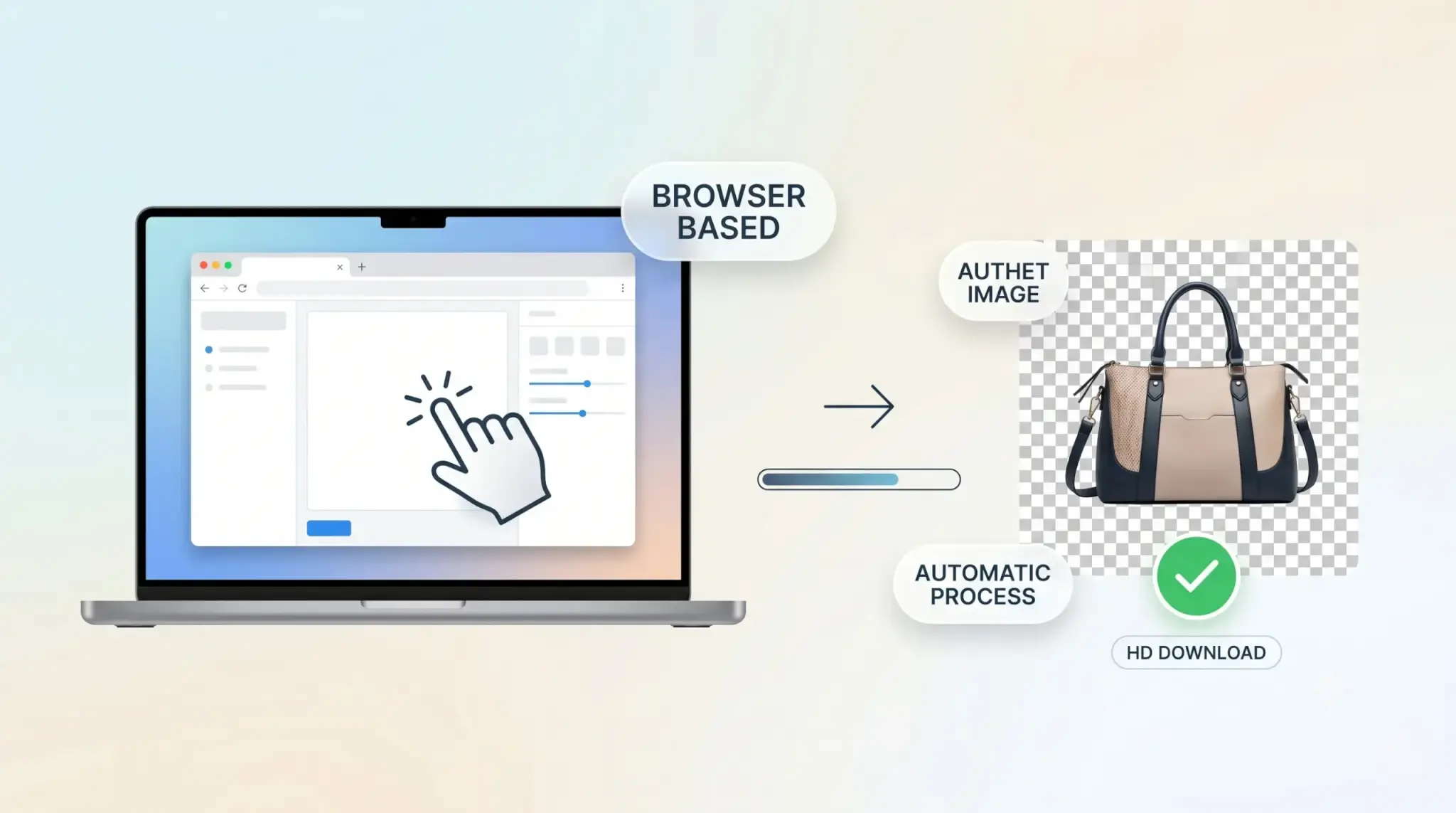
PicWishはインストール不要で、Webブラウザからすぐに使い始めることができます。登録方法から背景透過・高画質化・不要物削除まで、PC(ブラウザ版)の操作手順をステップで解説します。
PicWishの登録方法とログイン手順
PicWishのアカウント登録は、メールアドレスまたはGoogleアカウントを利用します。
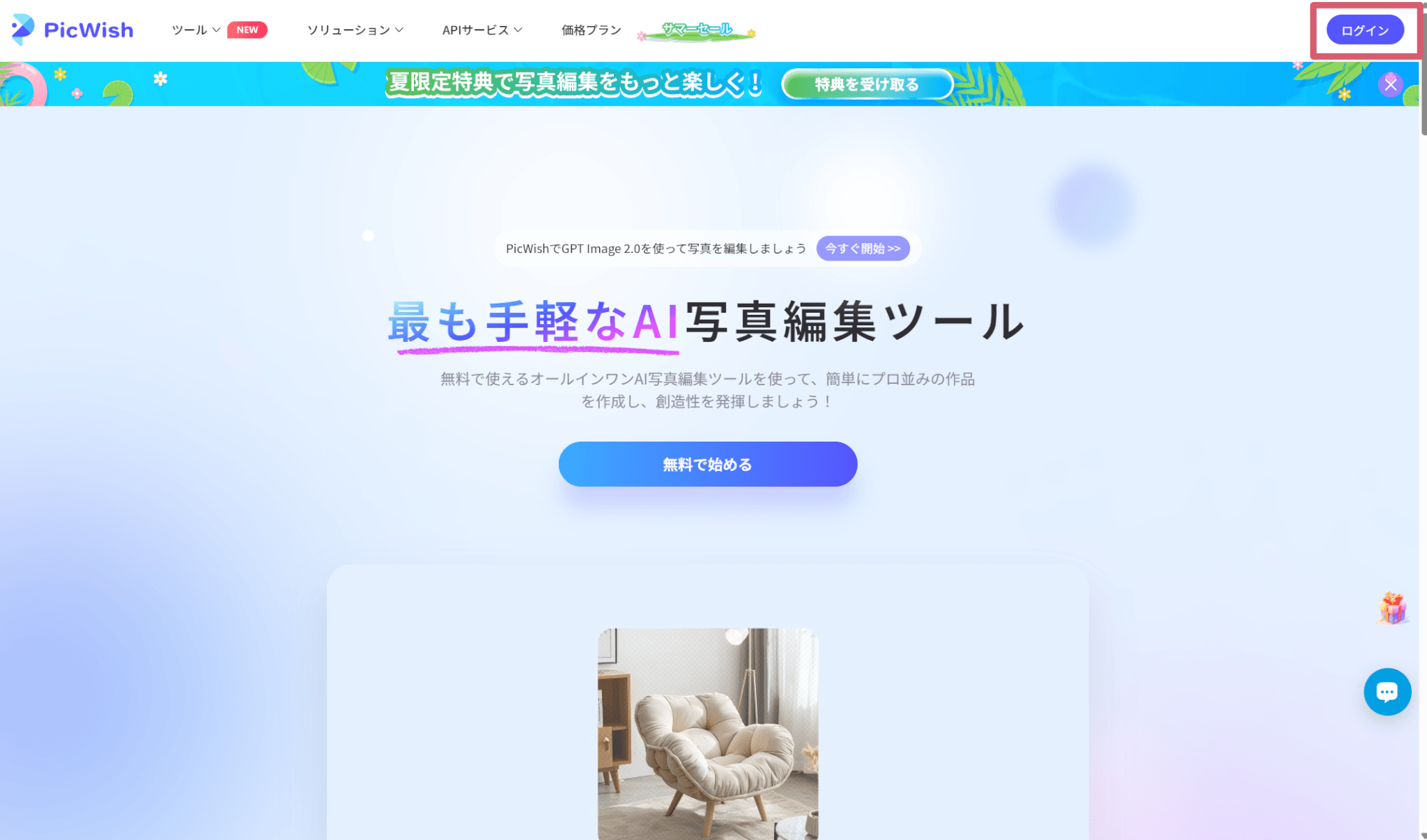
メールアドレスでの登録か、Googleアカウントでのログインかを選びます。Googleアカウントを使うと入力が少なく済みます。
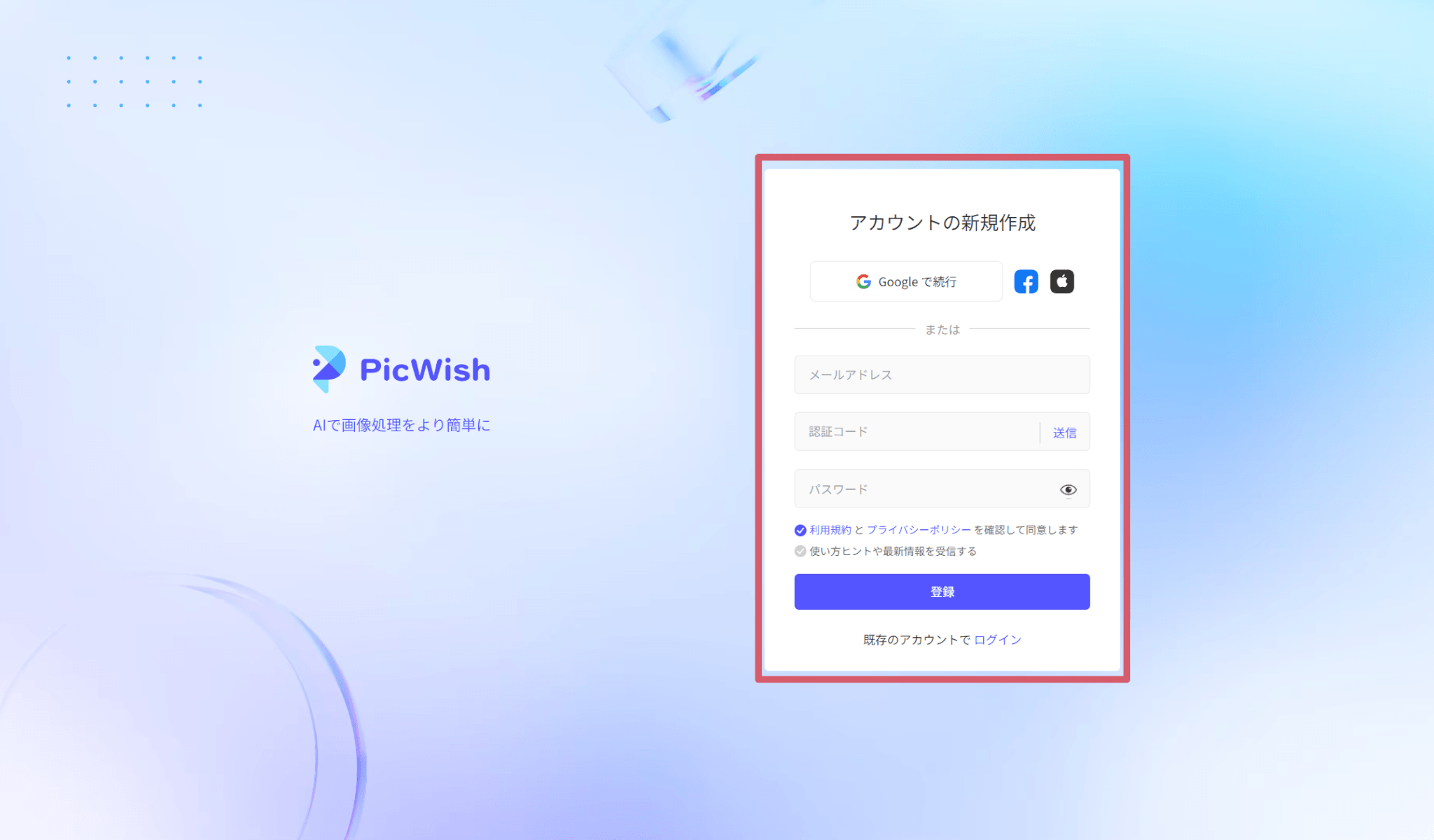
メールアドレスで登録した場合は、届いた確認メールのリンクをクリックして認証を完了します。
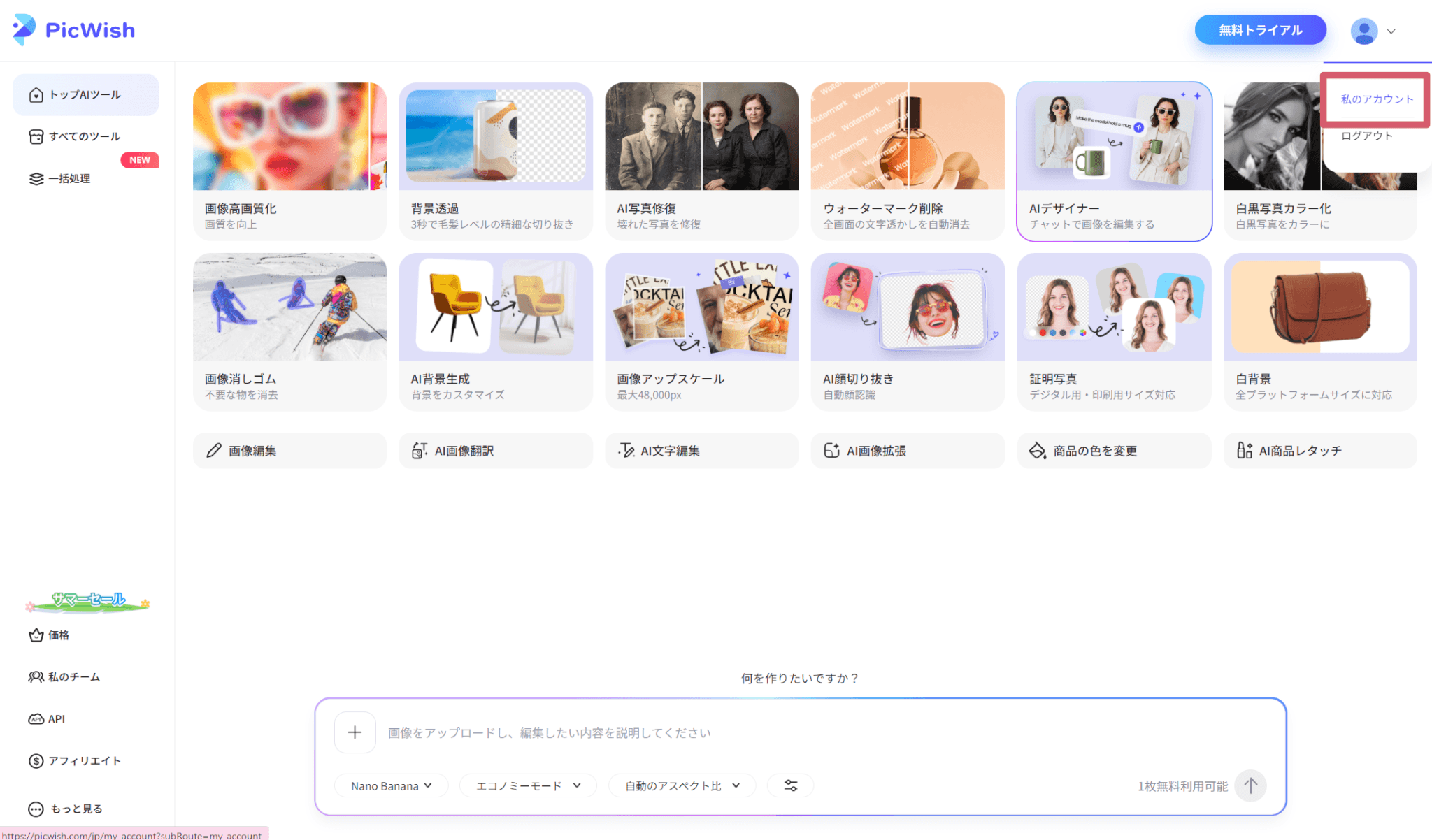
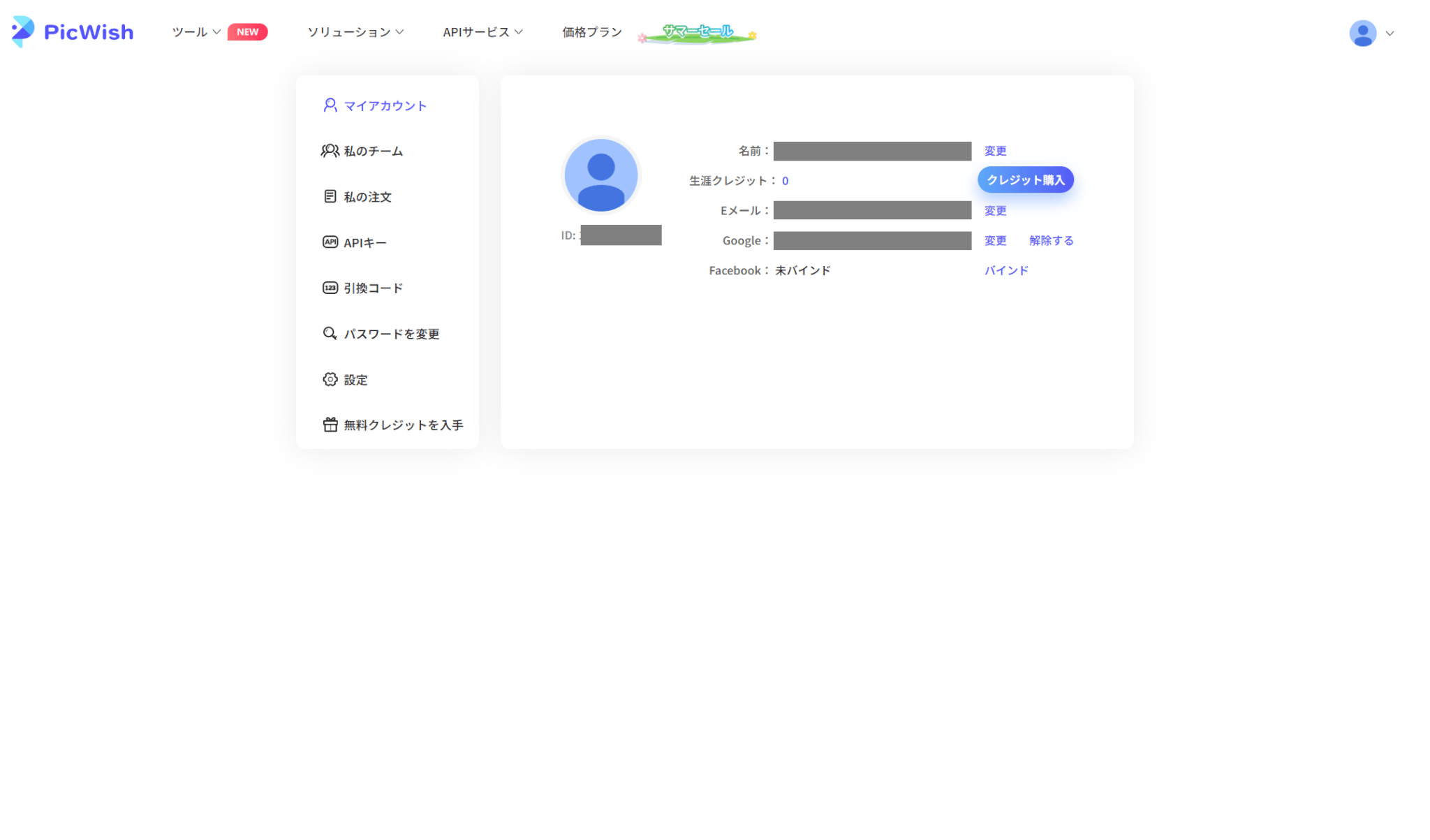
ログイン後はマイページからクレジットの残量や使用履歴を確認できます。無料プランでもアカウントなしより多くの機能を試せるため、継続利用するなら登録しておくのが基本です。
PicWishで背景透過する使い方
背景透過は、PicWishの中でもとくに利用頻度が高い機能です。
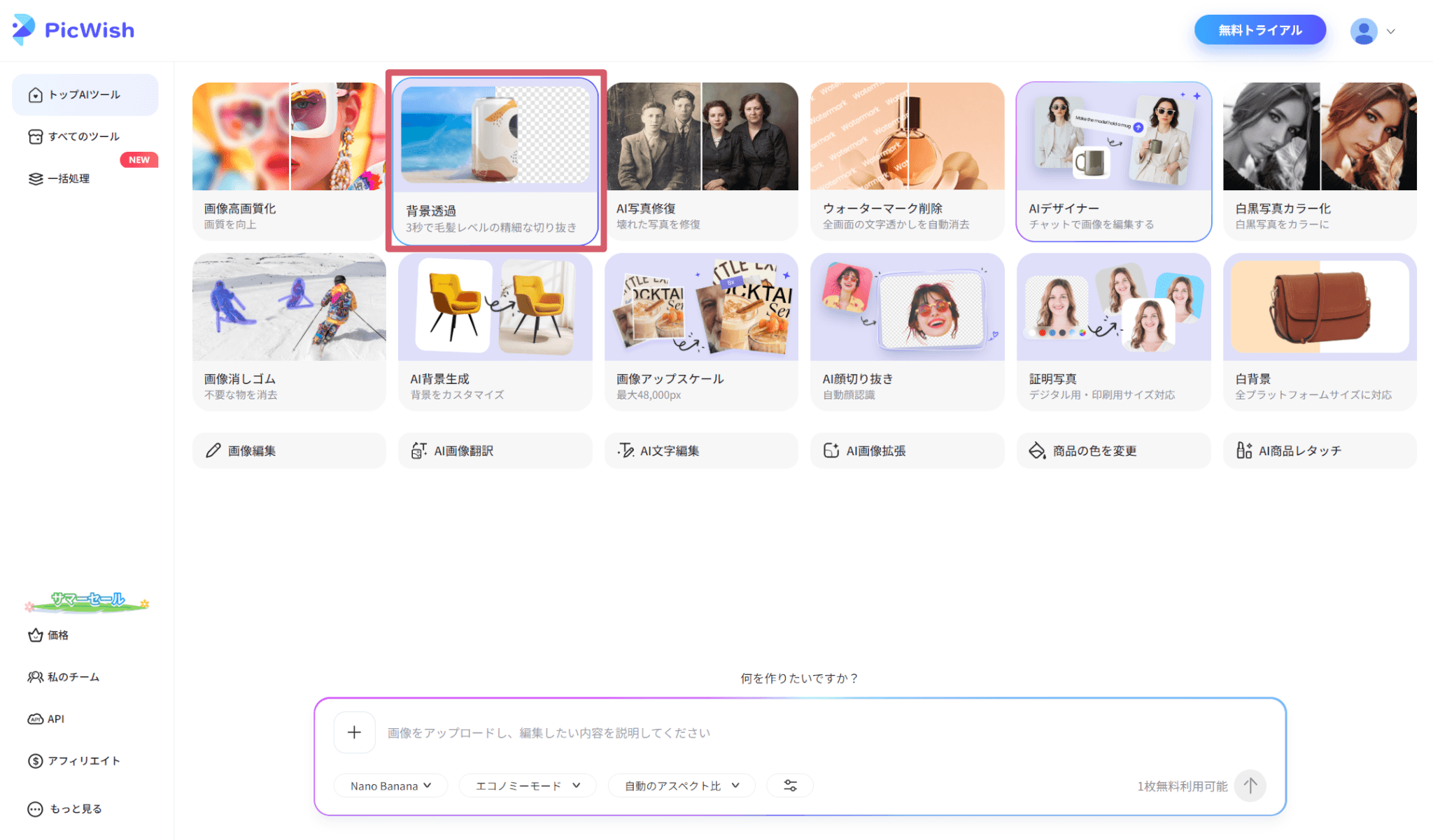
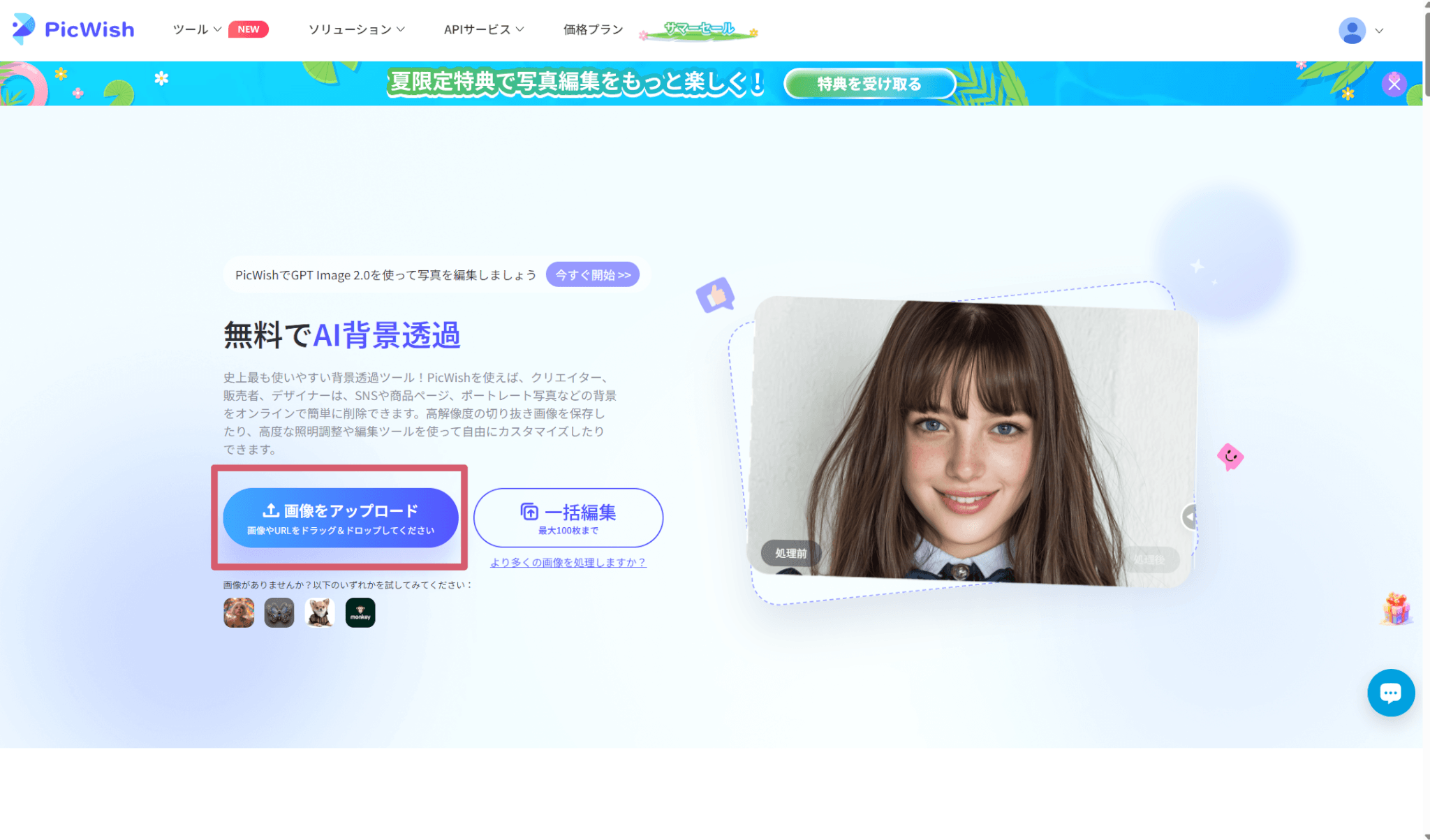
トップページの「背景透過」をクリックするか、メニューの「AIツール」から「背景透過」を選びます。
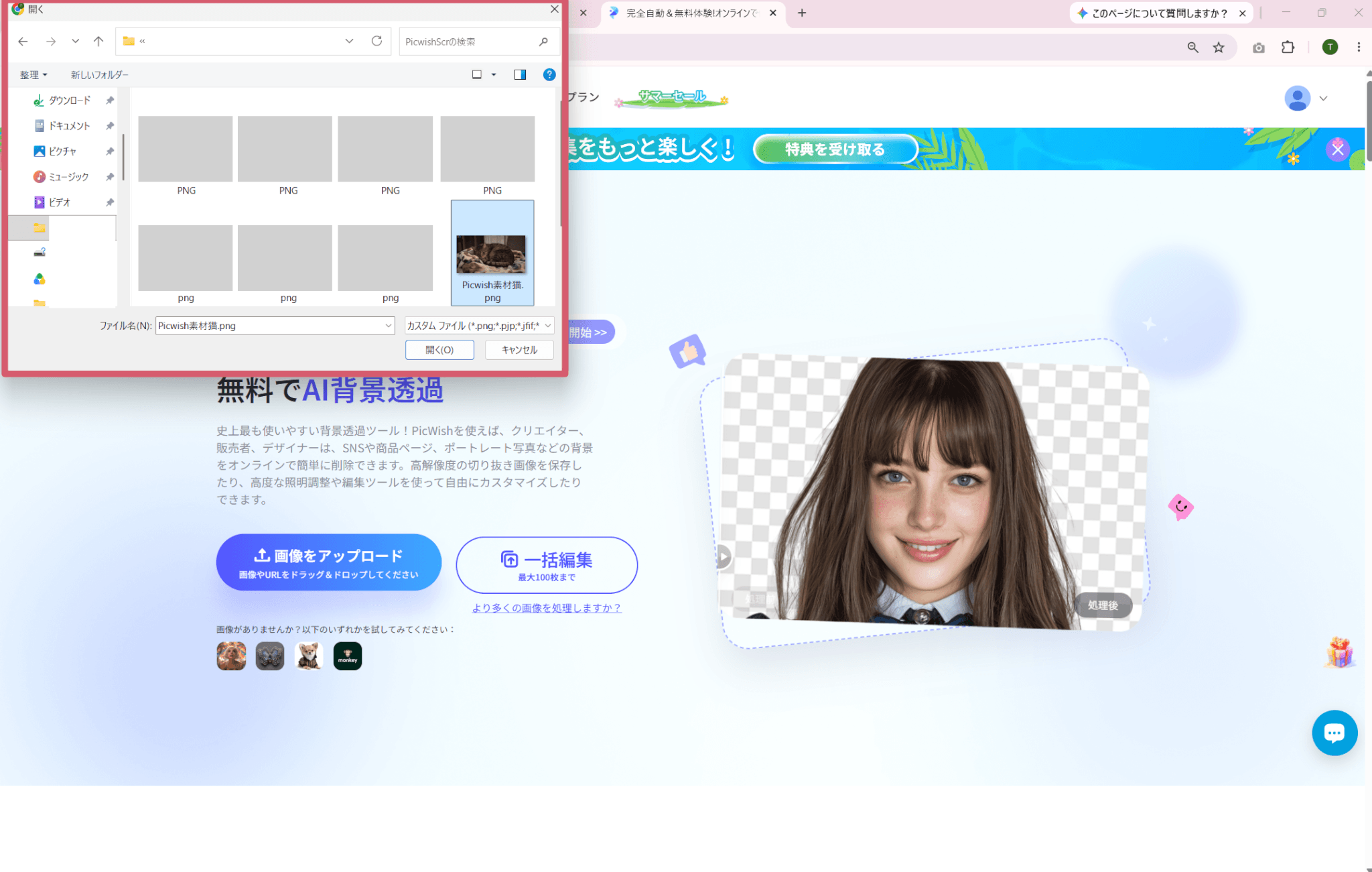
「画像をアップロード」のボタンをクリックするか、画像をドラッグ&ドロップします。PNG、JPG、JPEG、WEBP、BMP、JFIF、HEICに対応しています。
数秒で背景が除去された画像を確認できます。
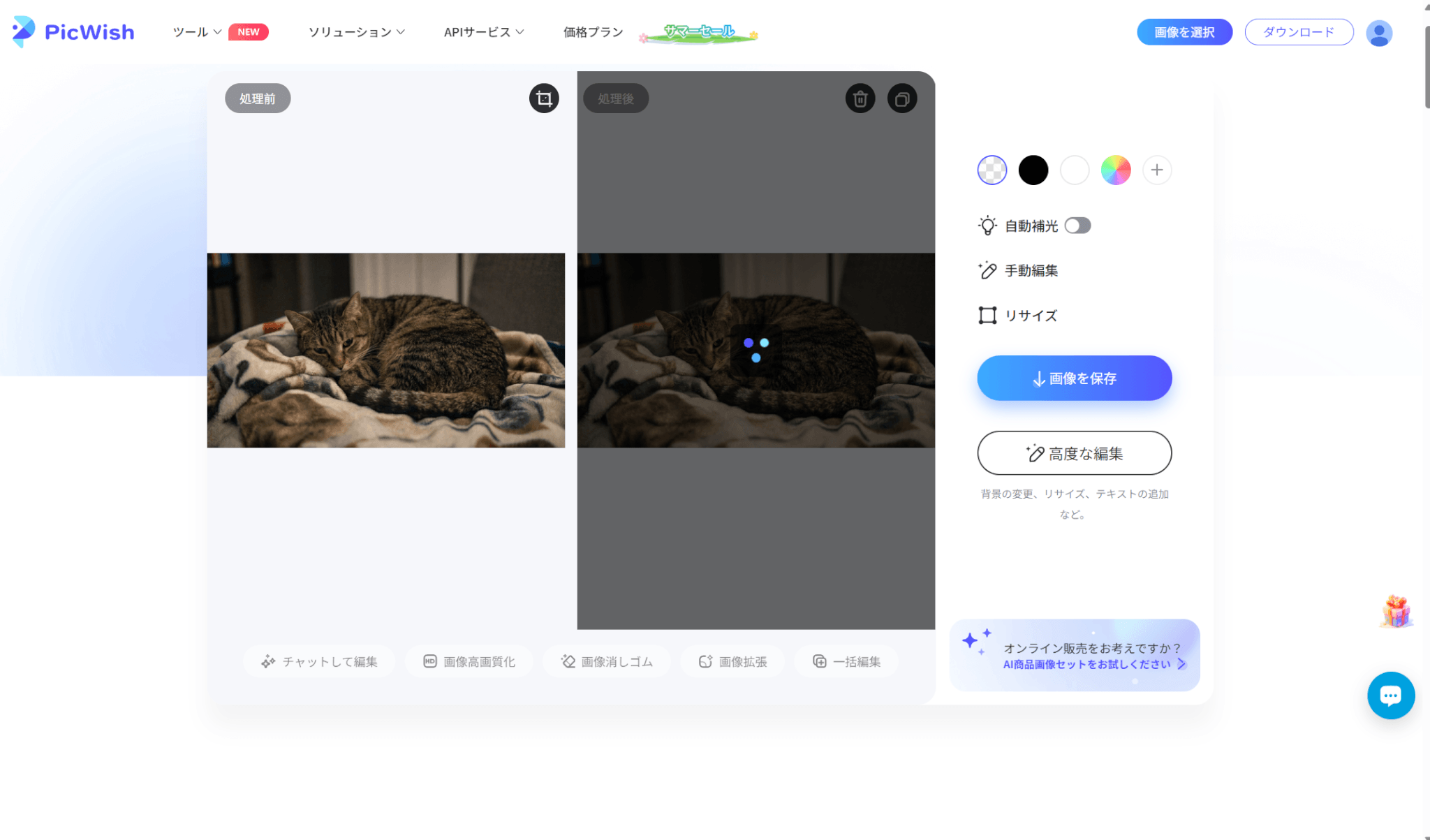
必要に応じて右側に表示される編集機能を使用して編集します。
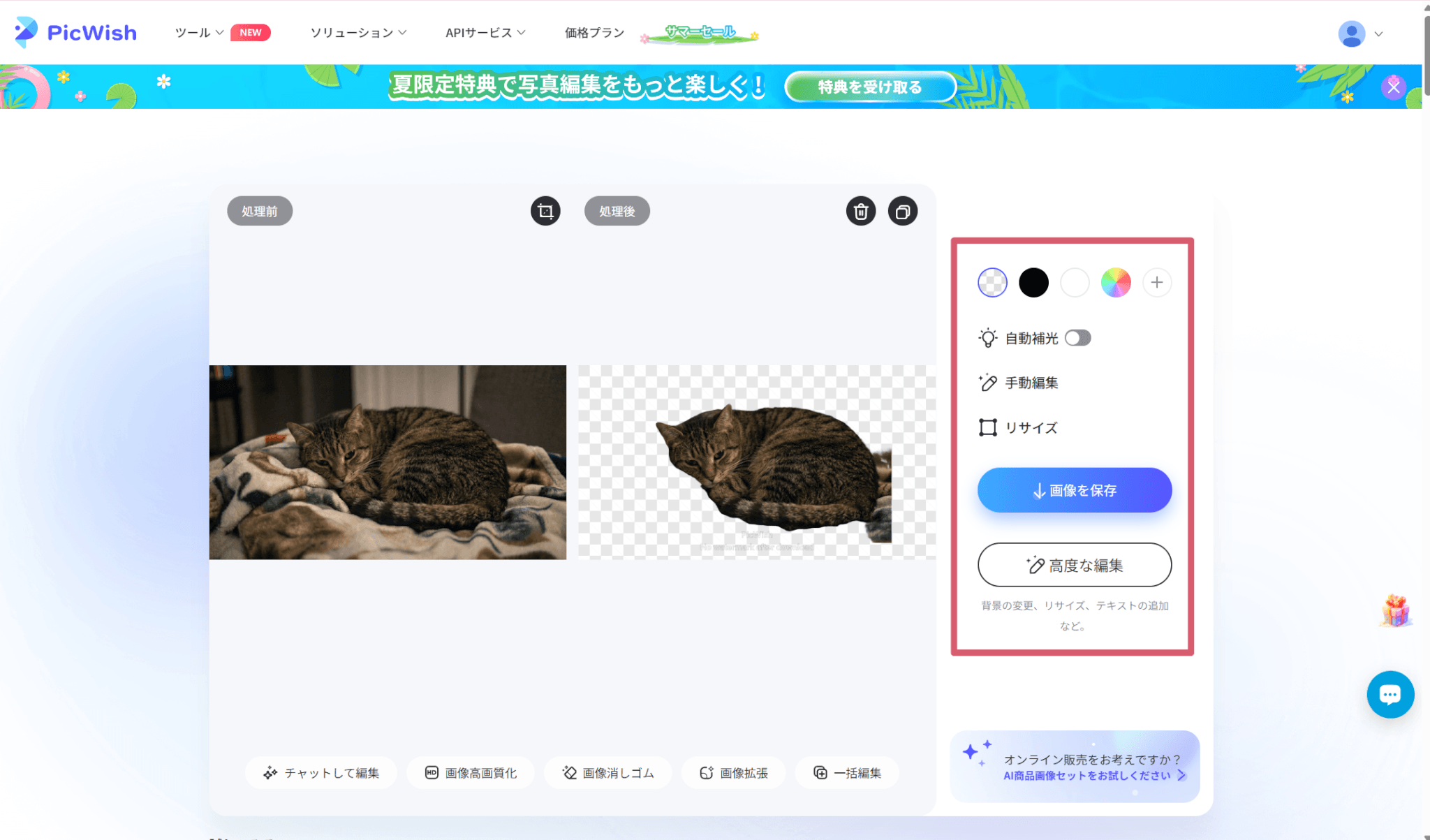
下の画像は「高度な編集」をクリックした際の画面表示です。
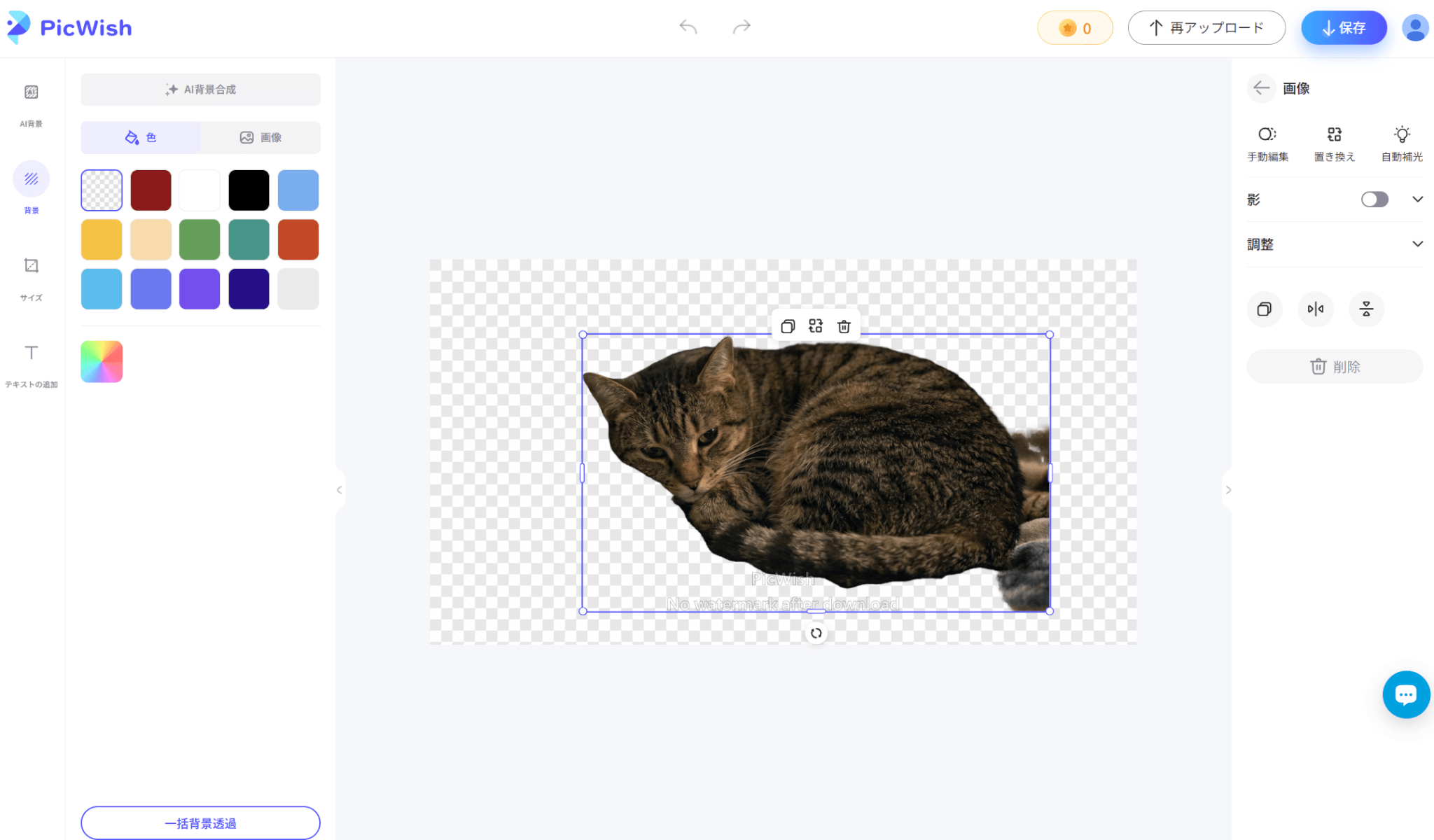
右上に「ダウンロード」ボタンがあります。
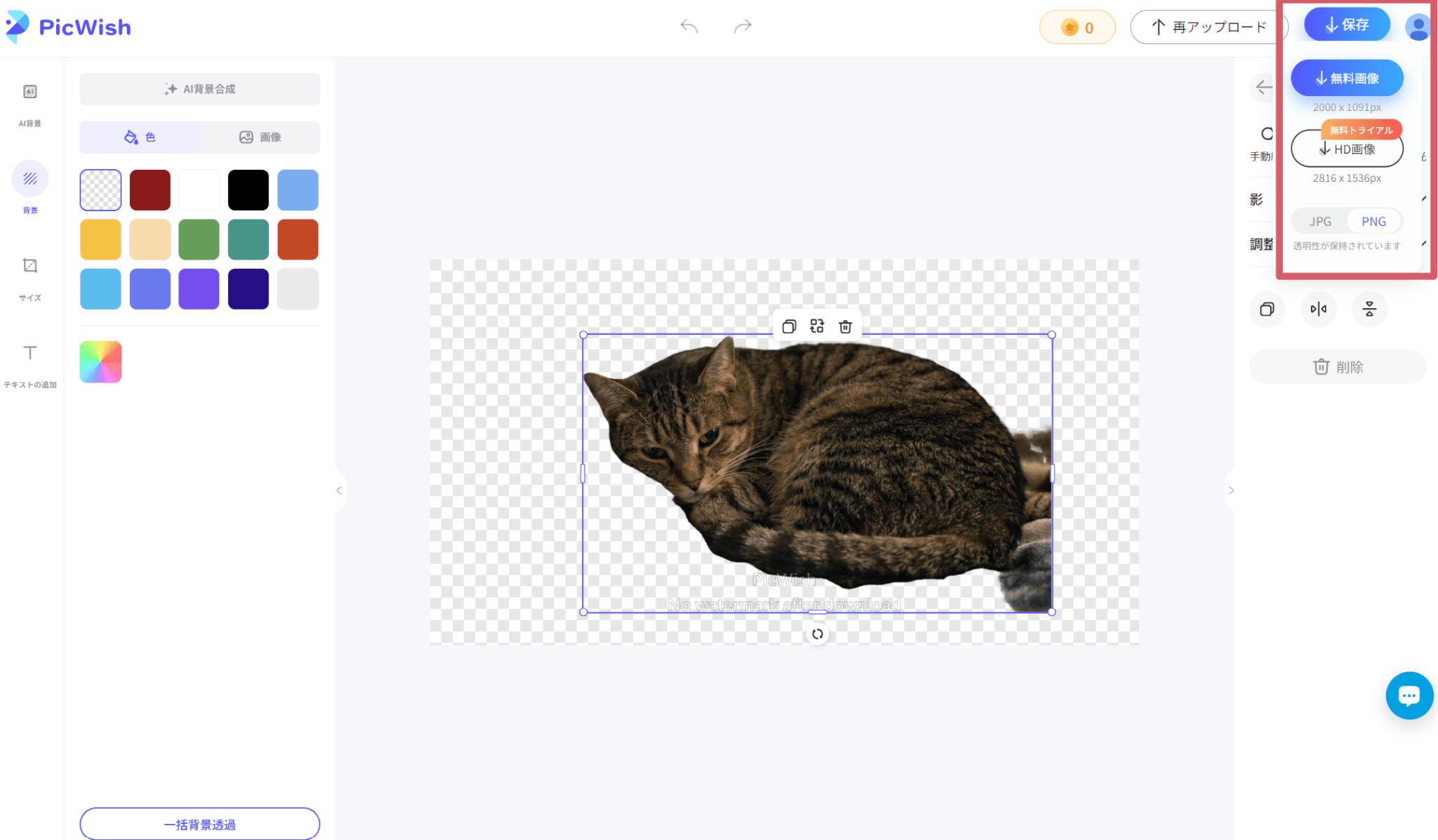
無料プランでは透過処理後の画像を透かしなしの標準画質(最大2000ピクセル程度)でダウンロードできます。HD画質での保存にはPro会員への登録が必要です。詳しくは無料プランの章で確認してください。
PicWishで画像を高画質化する使い方
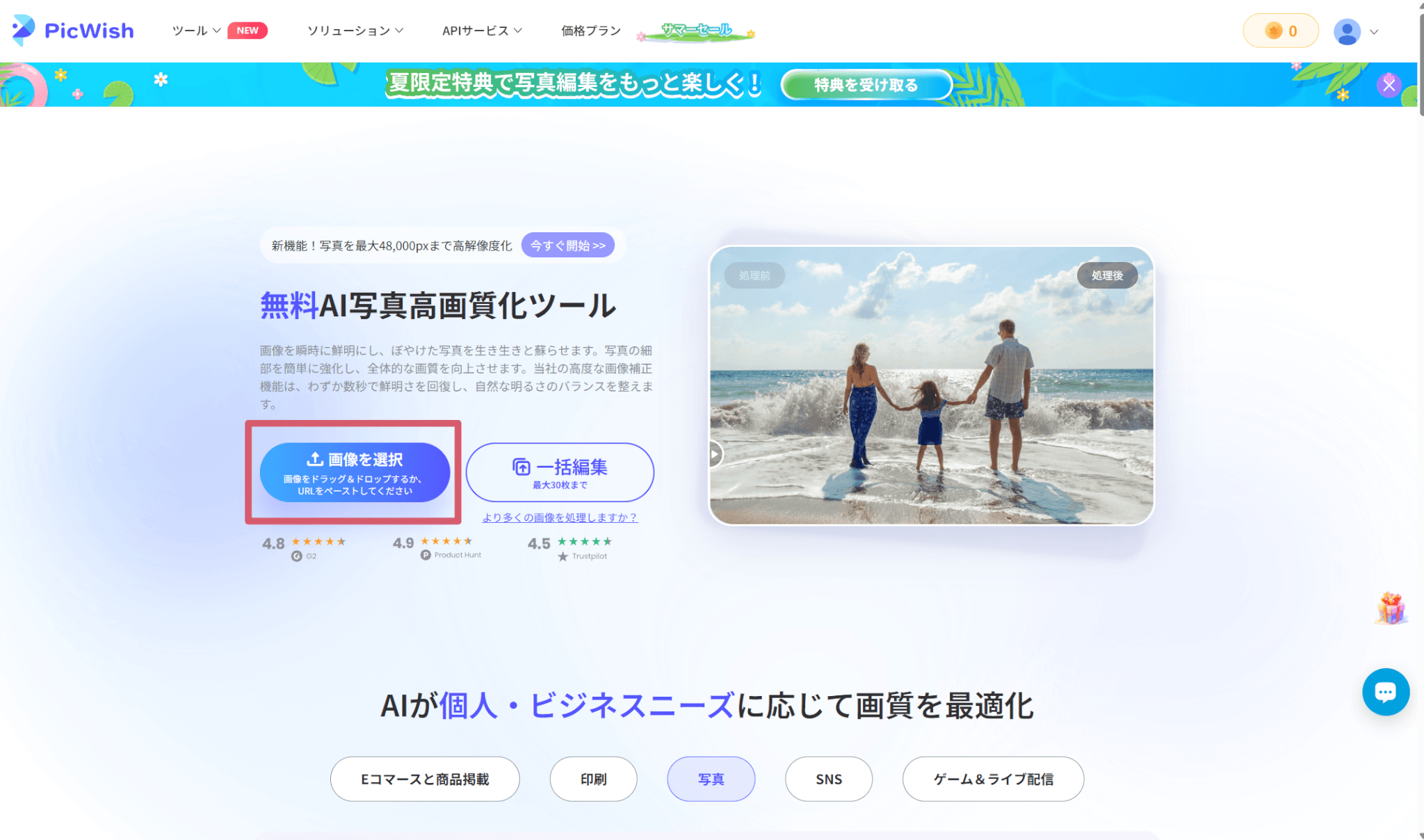
低解像度の画像をAIで引き上げたい場合は「写真高画質化」を使います。
メニューから「写真高画質化」を選択します。
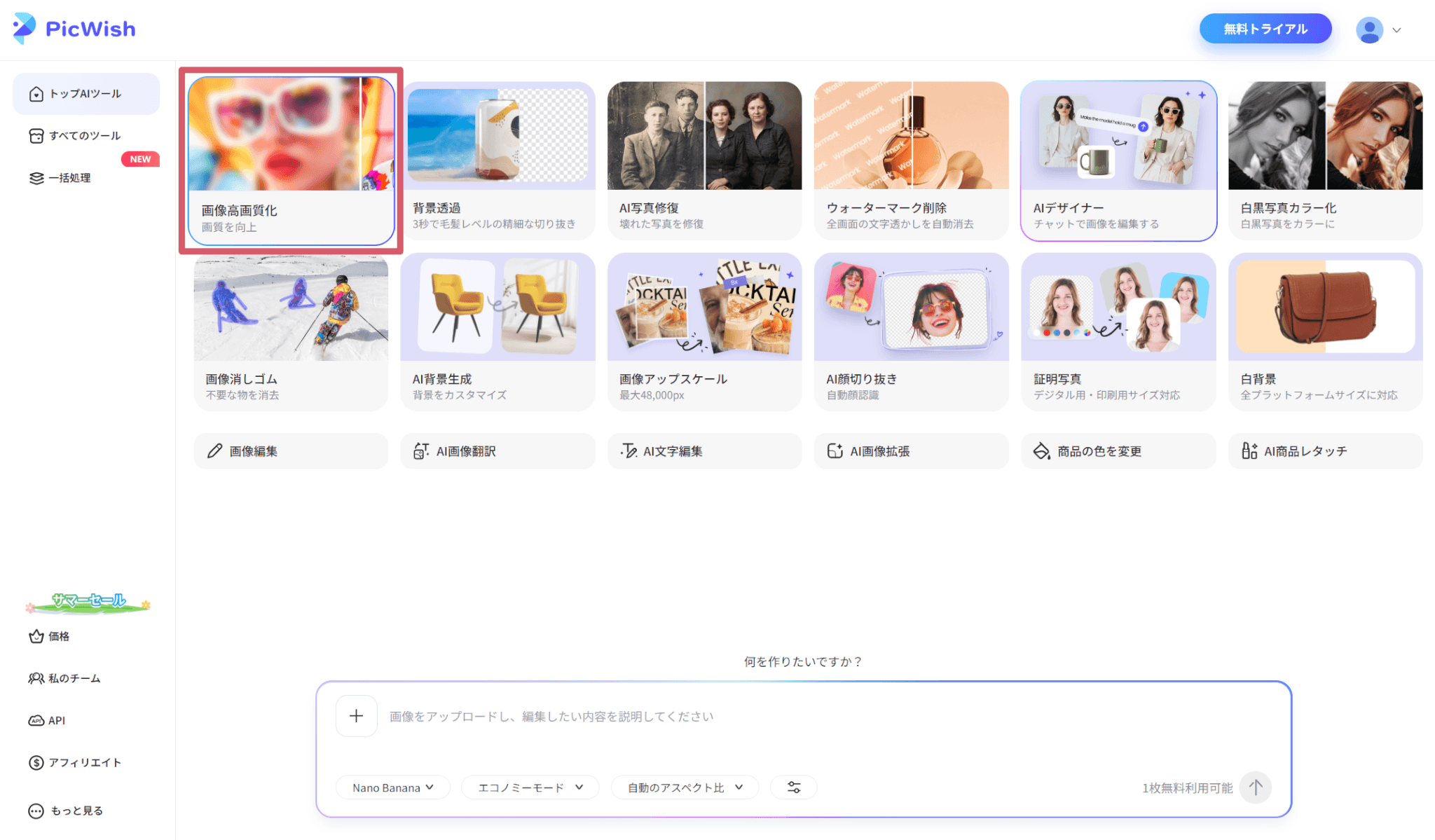
対象の画像ファイルをドラッグ&ドロップするか、クリックして選択してください。
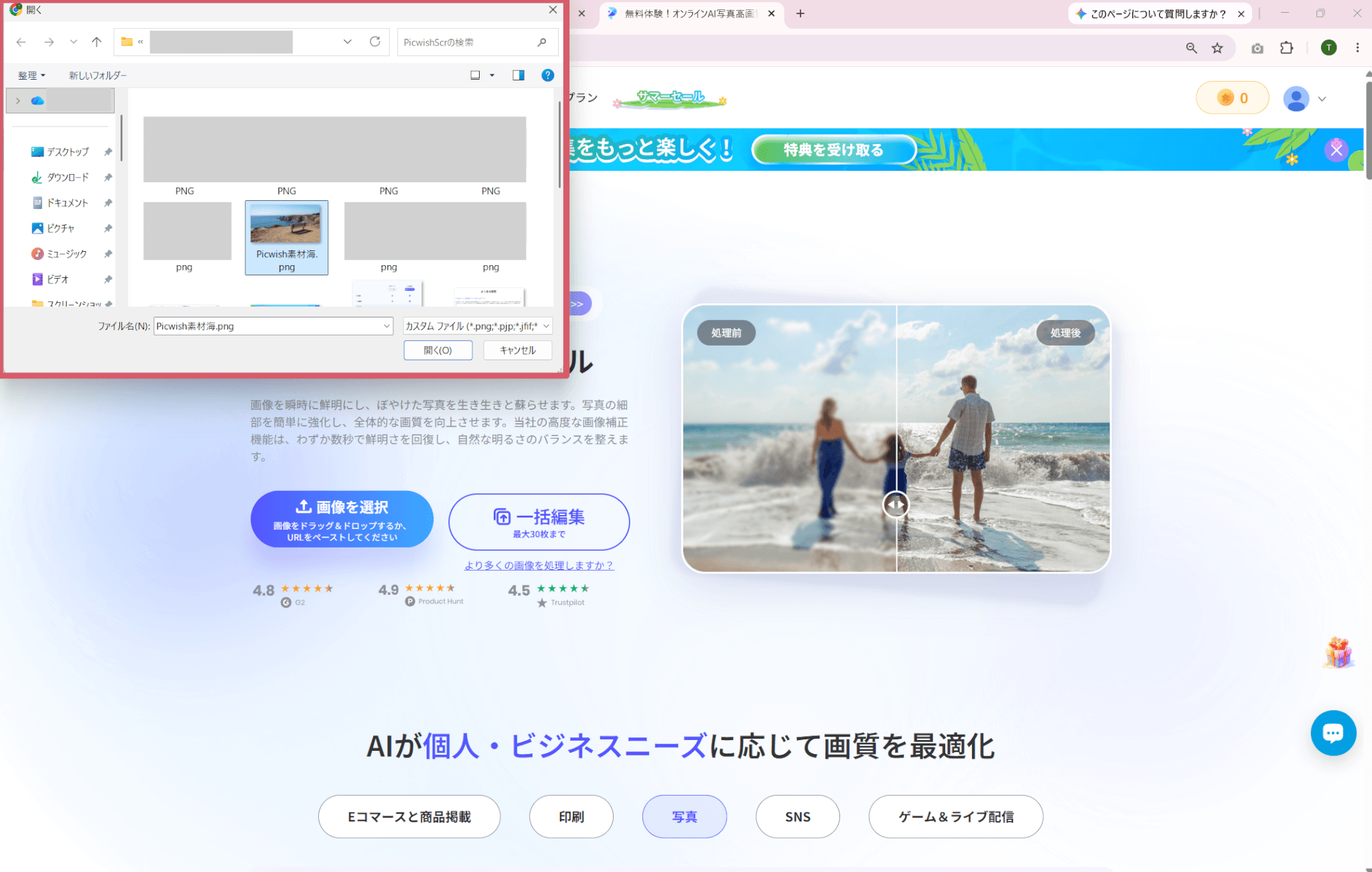
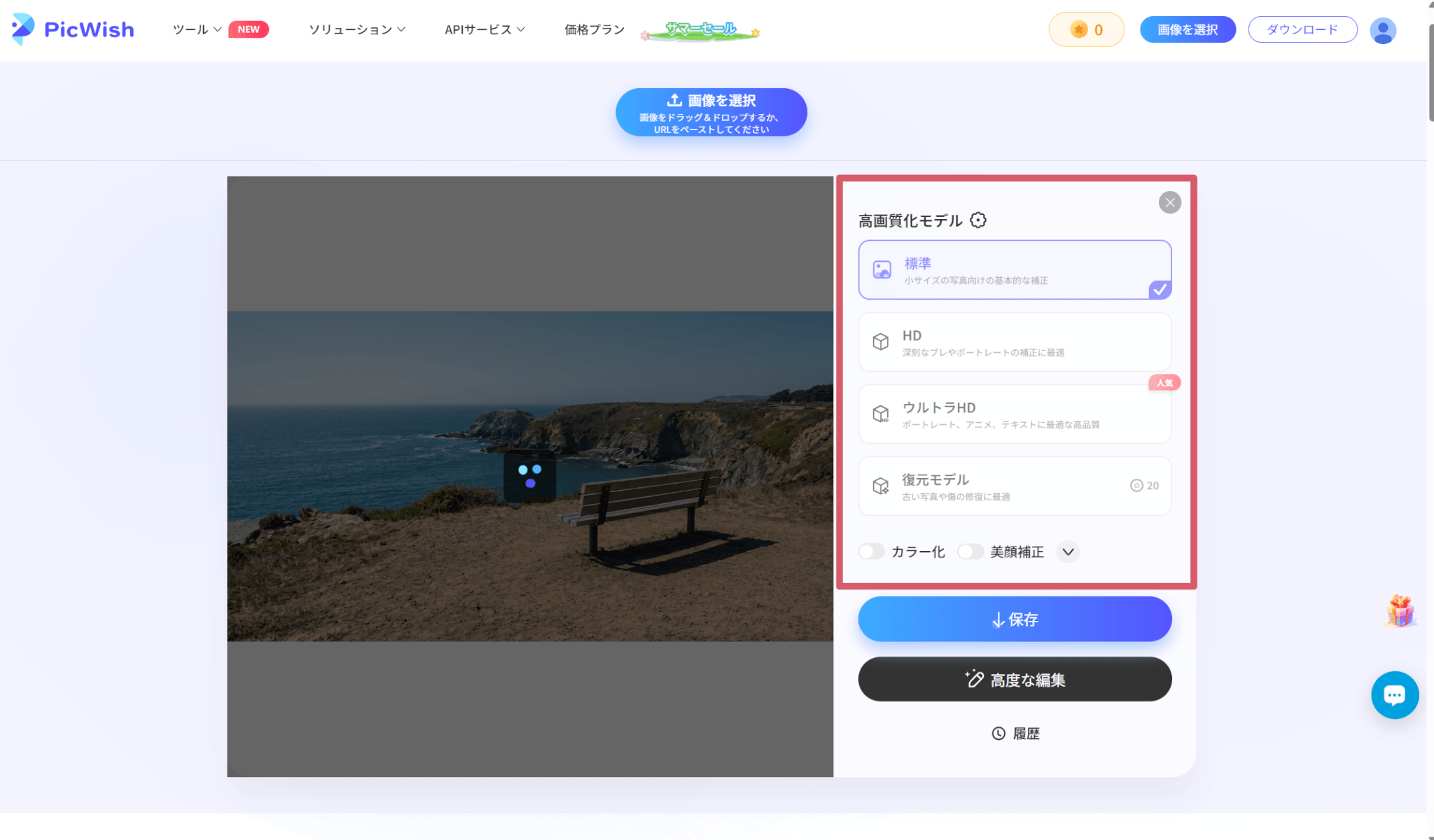
画質を選択すると処理が実行されます。
拡大後の確認プレビューがあるため、品質を確かめてからダウンロードできます。
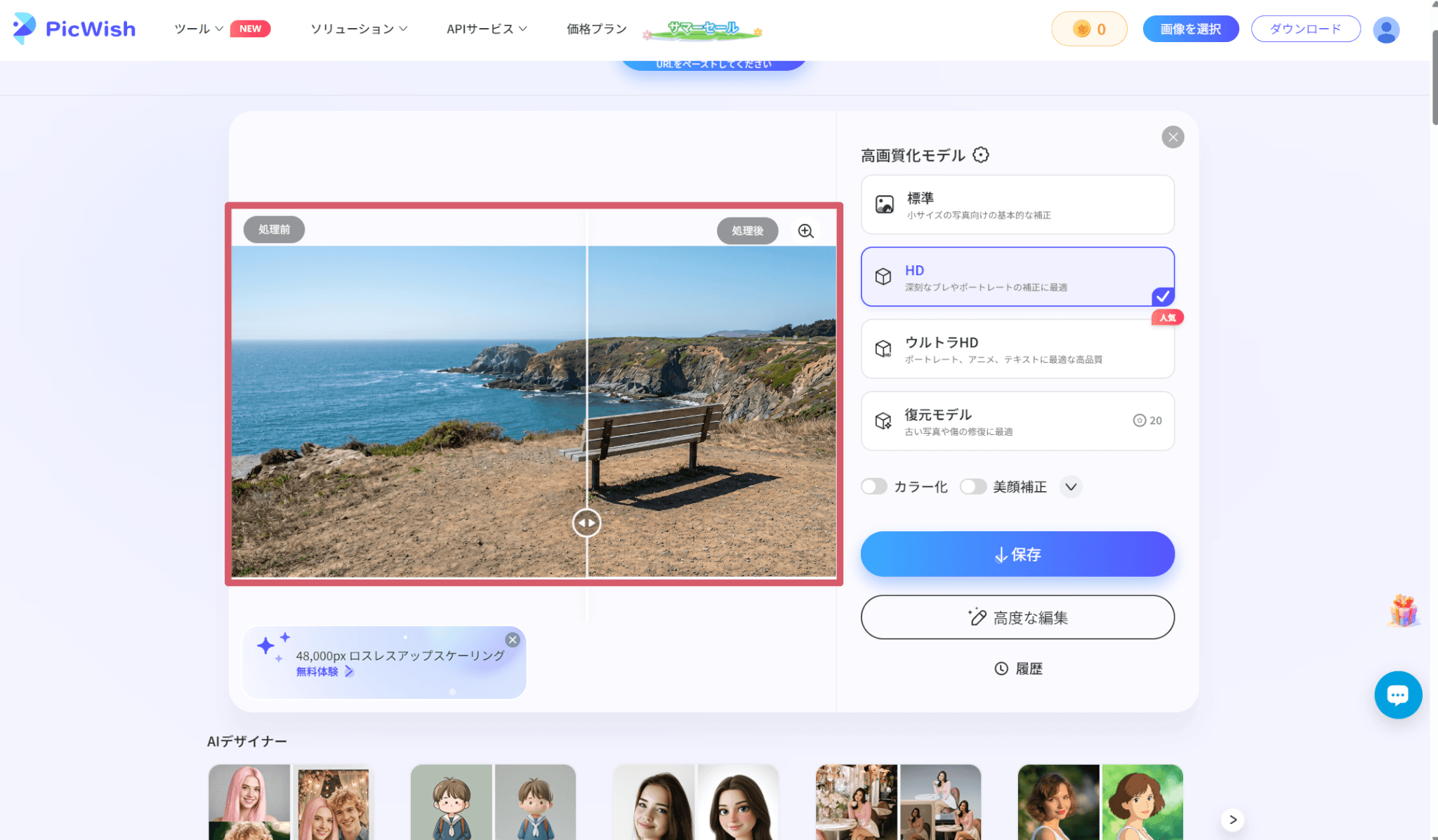
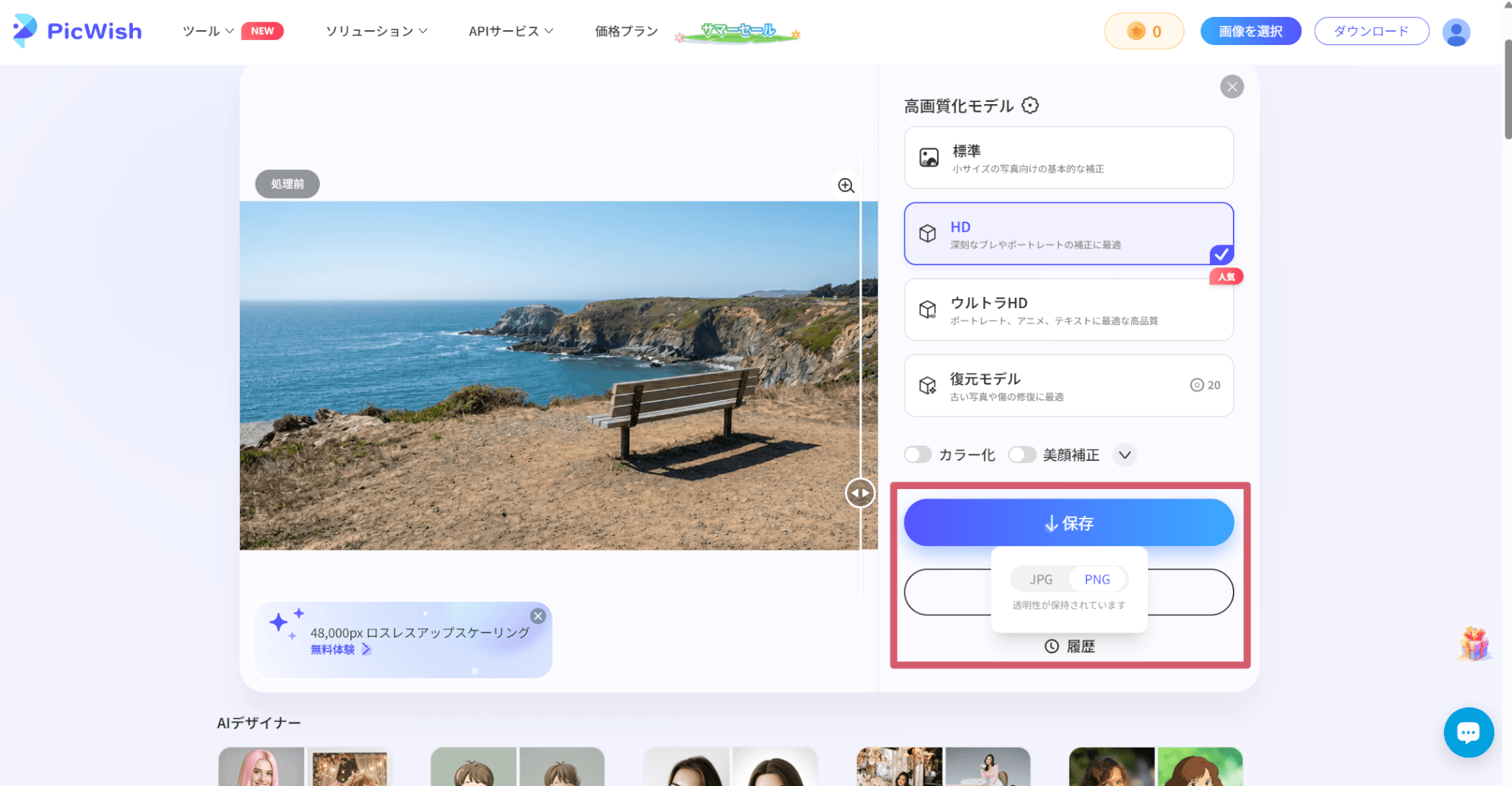
元画像の状態によっては細部の補完に差が出るため、仕上がりが期待と異なる場合は別の画質を試すか、元画像の解像度を見直してください。
PicWishで不要物を消す使い方
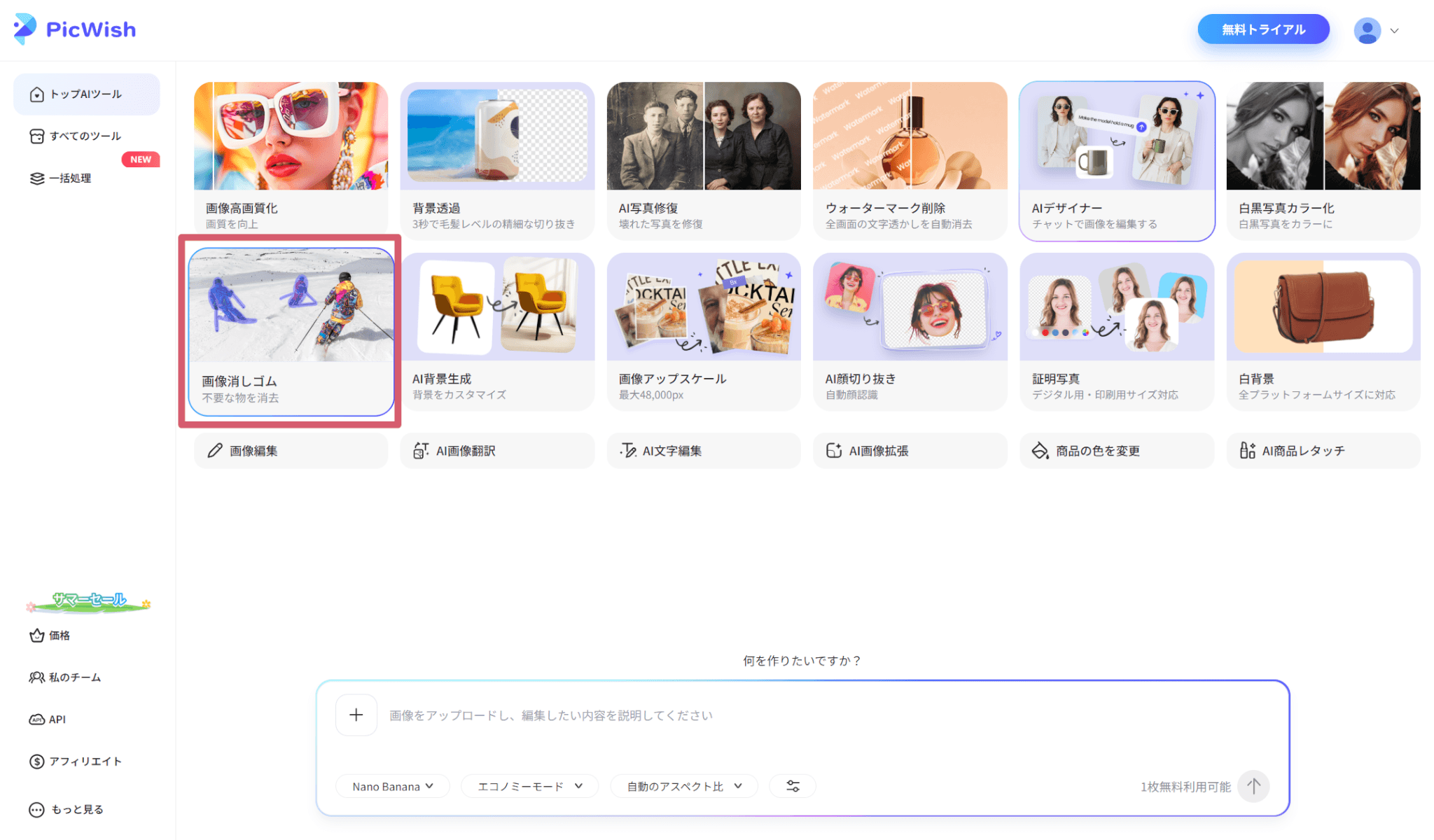
写真に映り込んだ人物・物・テキストを消したいときは、「画像消しゴム」機能が便利です。
メニューから「画像消しゴム」または「不要物削除」を選びます。
画像をアップロードします。
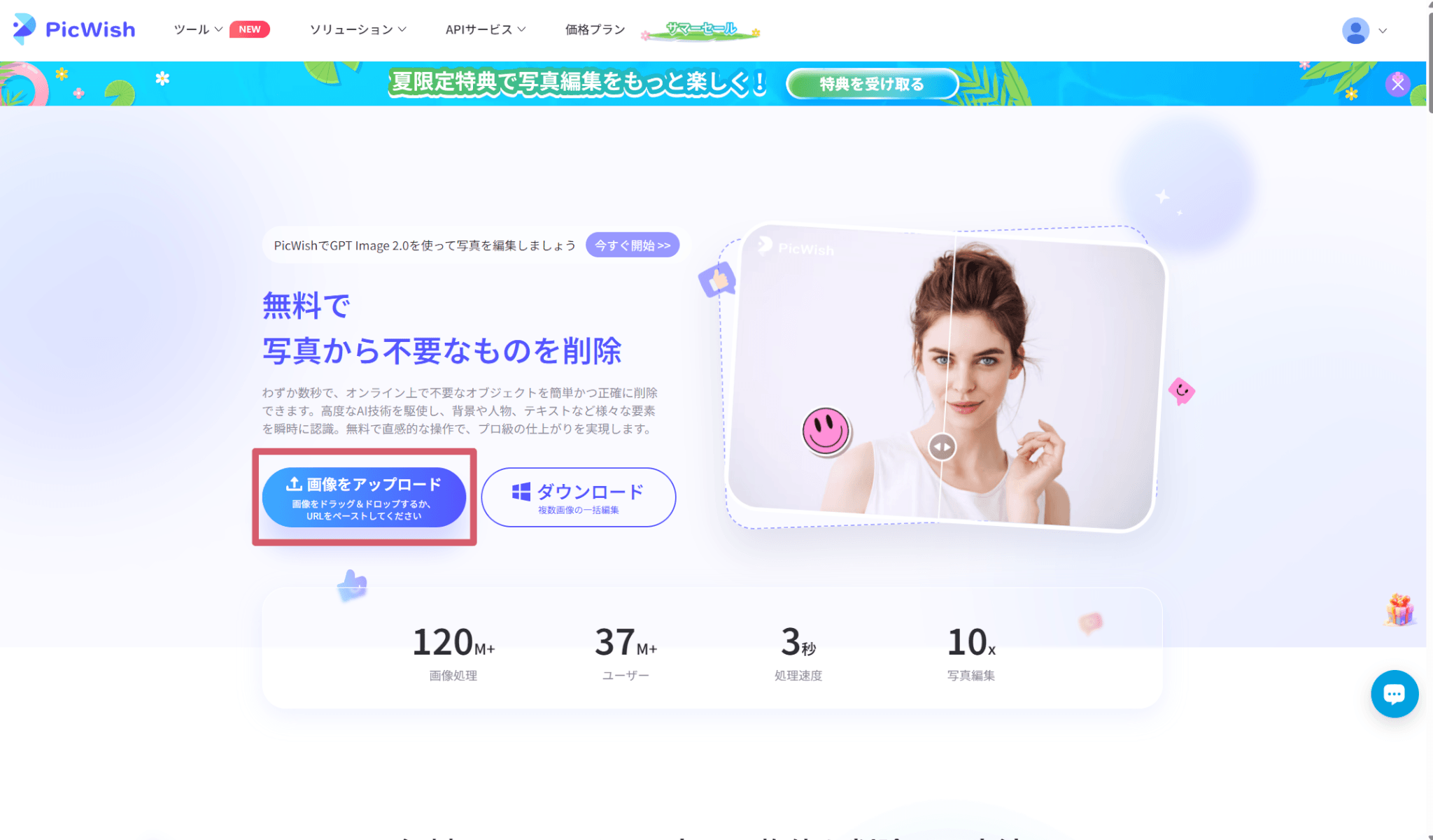
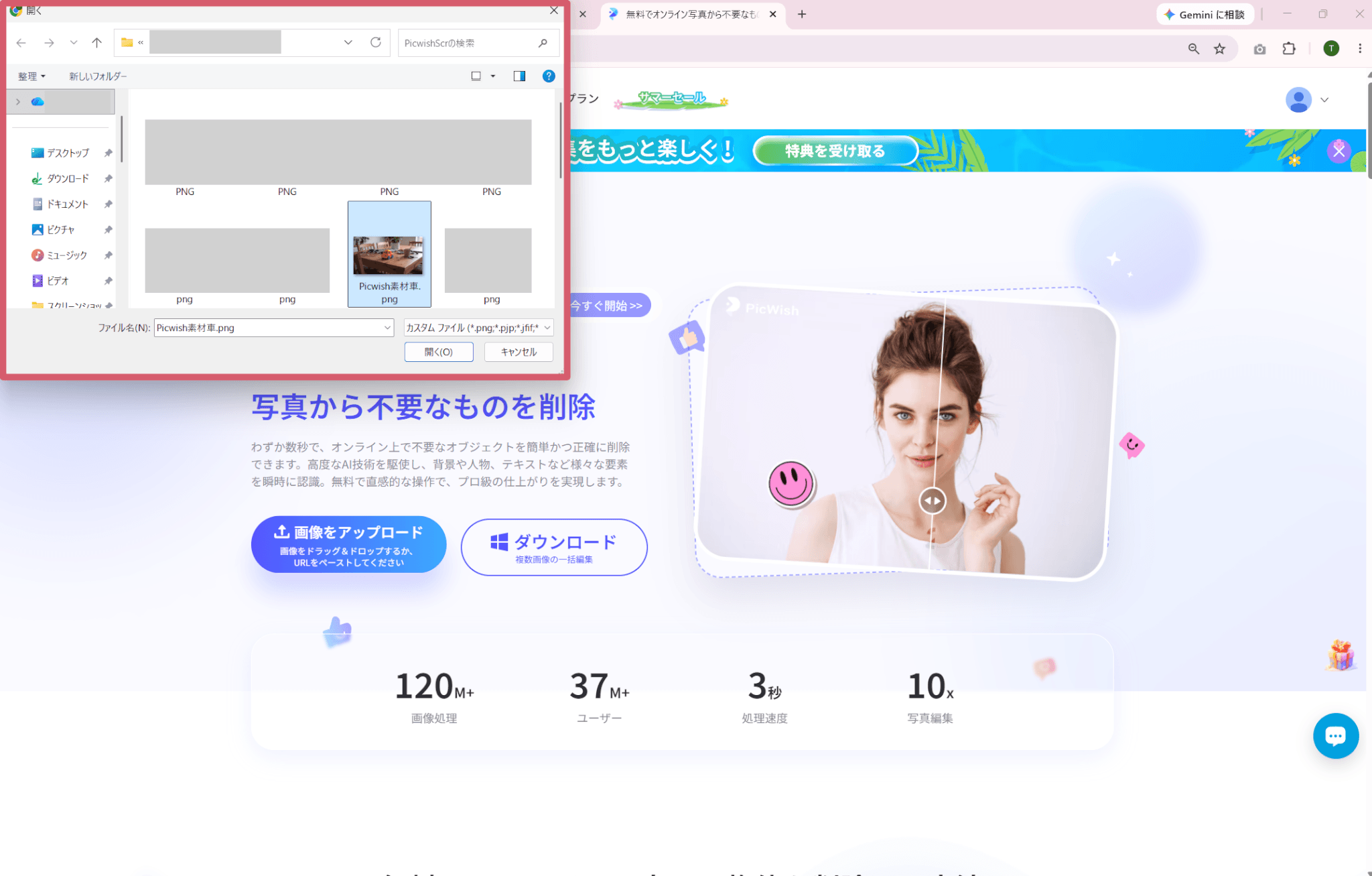
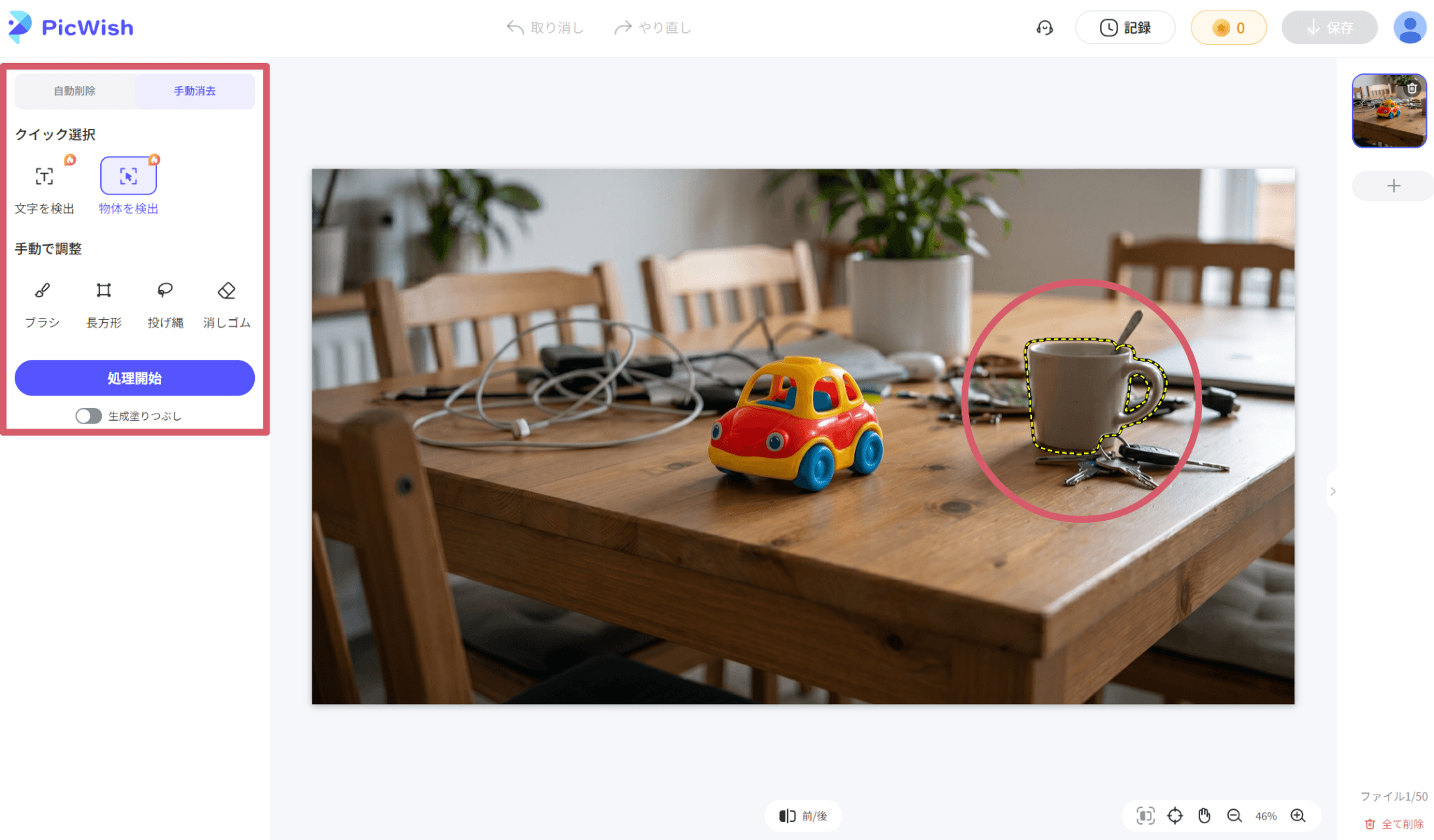
画面上で消したい部分をブラシや検出機能を使用して選択します。ブラシサイズは調整可能です。
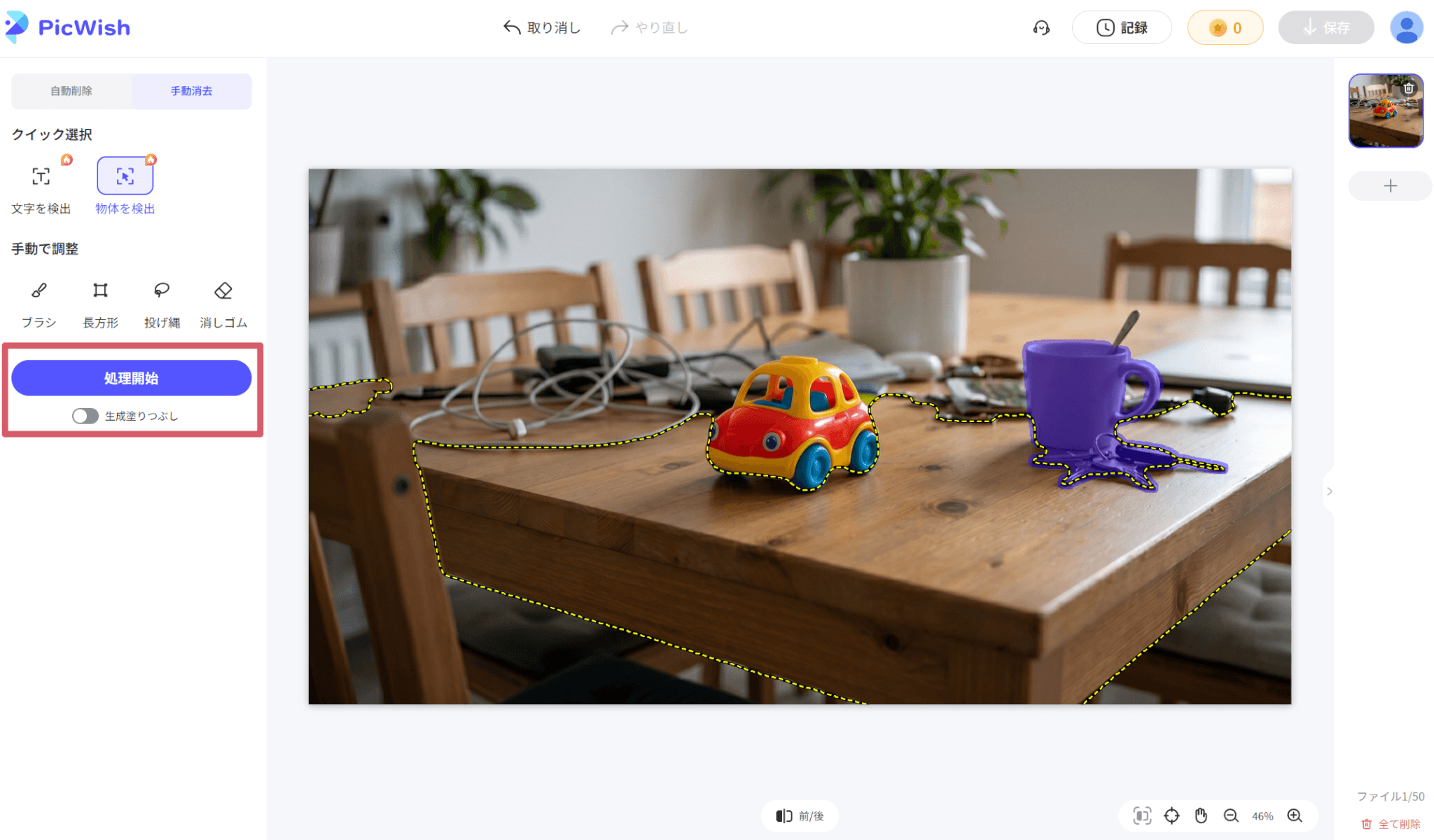
選択した範囲が紫色に塗りつぶされます。「処理開始」をクリックして実行します。AIがその領域を自然に補完します。
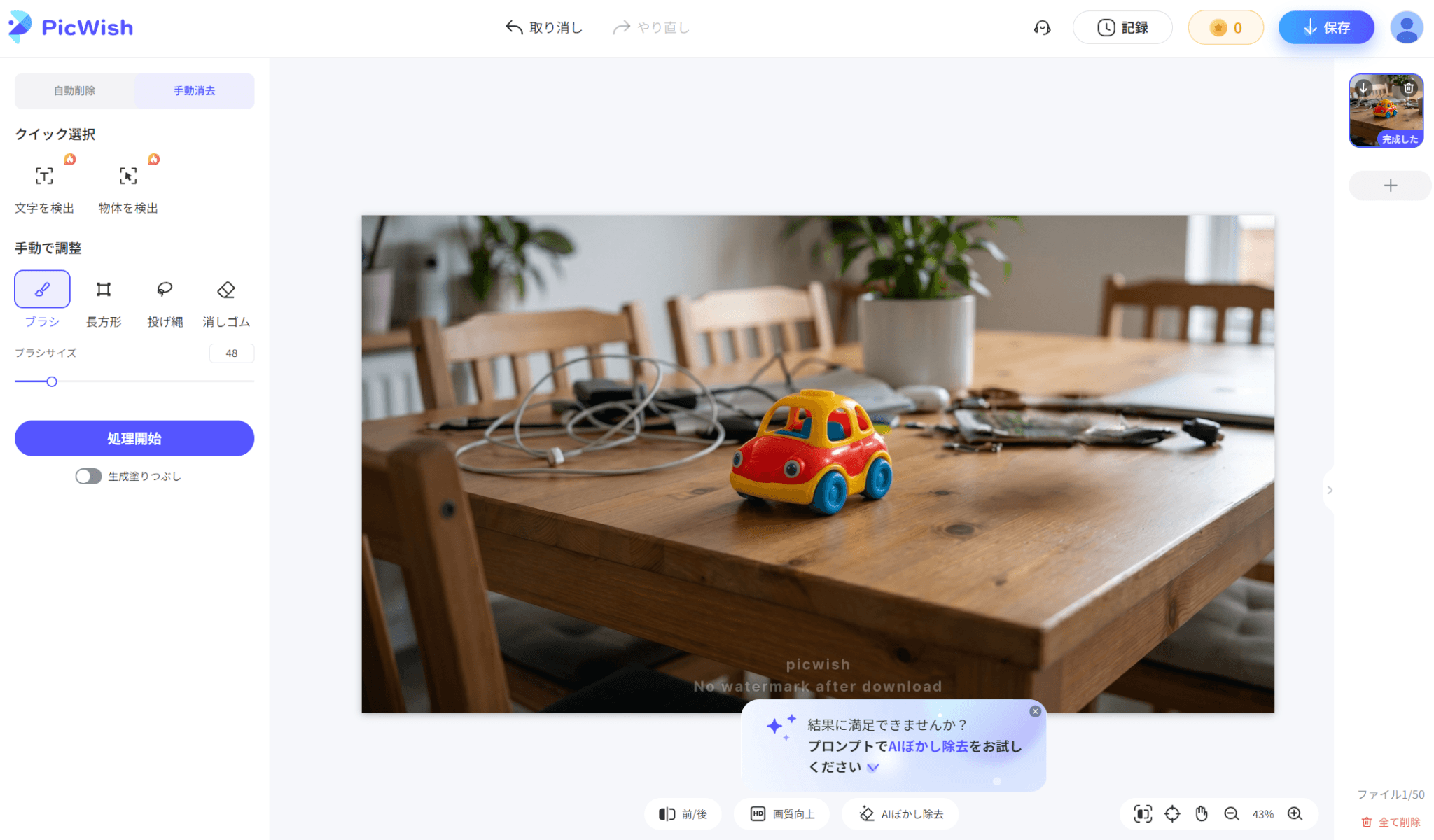
満足できる仕上がりになったらダウンロードします。
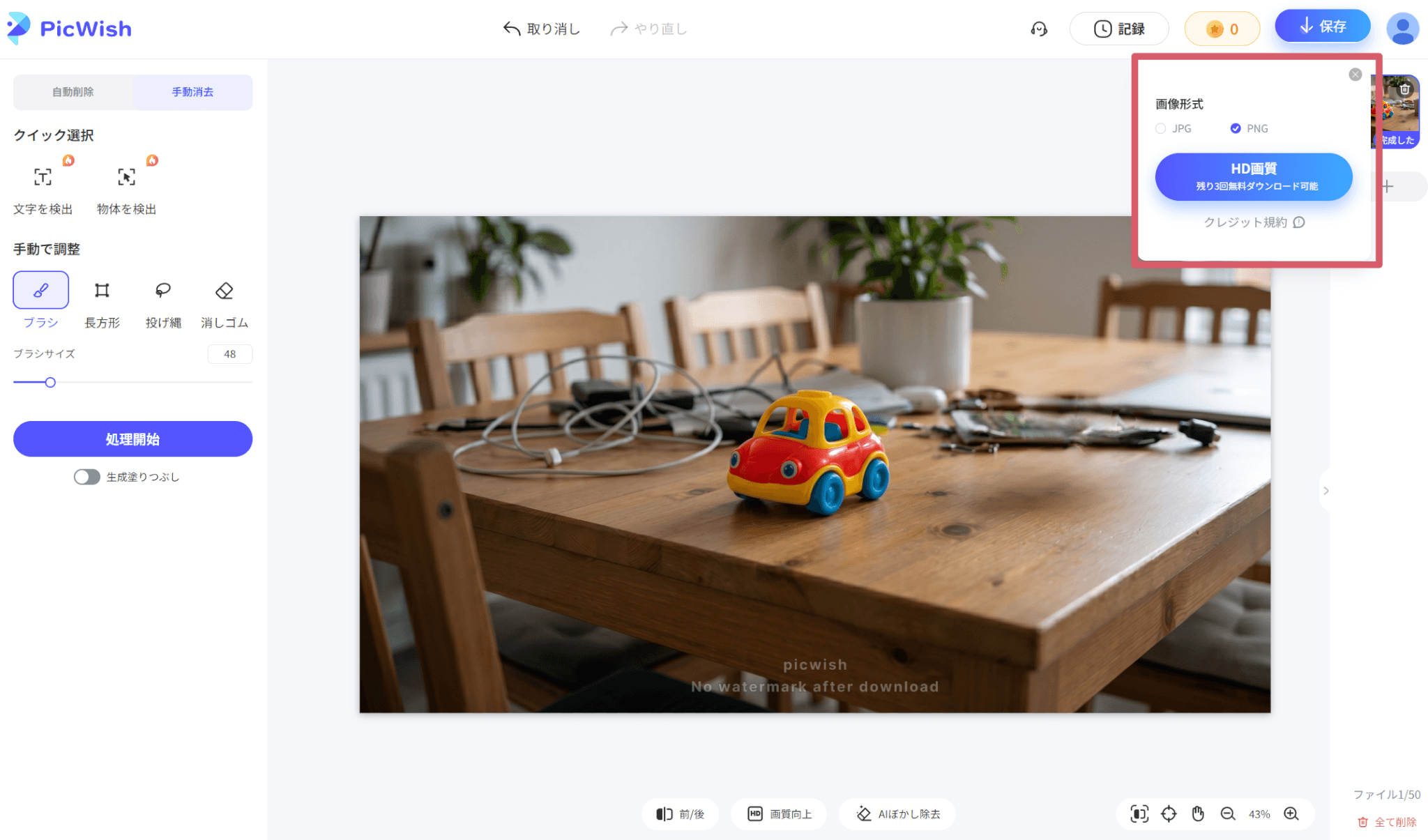
消去範囲が広すぎると補完が不自然になる場合があります。細かいパーツを少しずつ消去する方が精度が出やすいです。
\ まずは無料プランでお試し /
PicWishスマホアプリ版の使い方
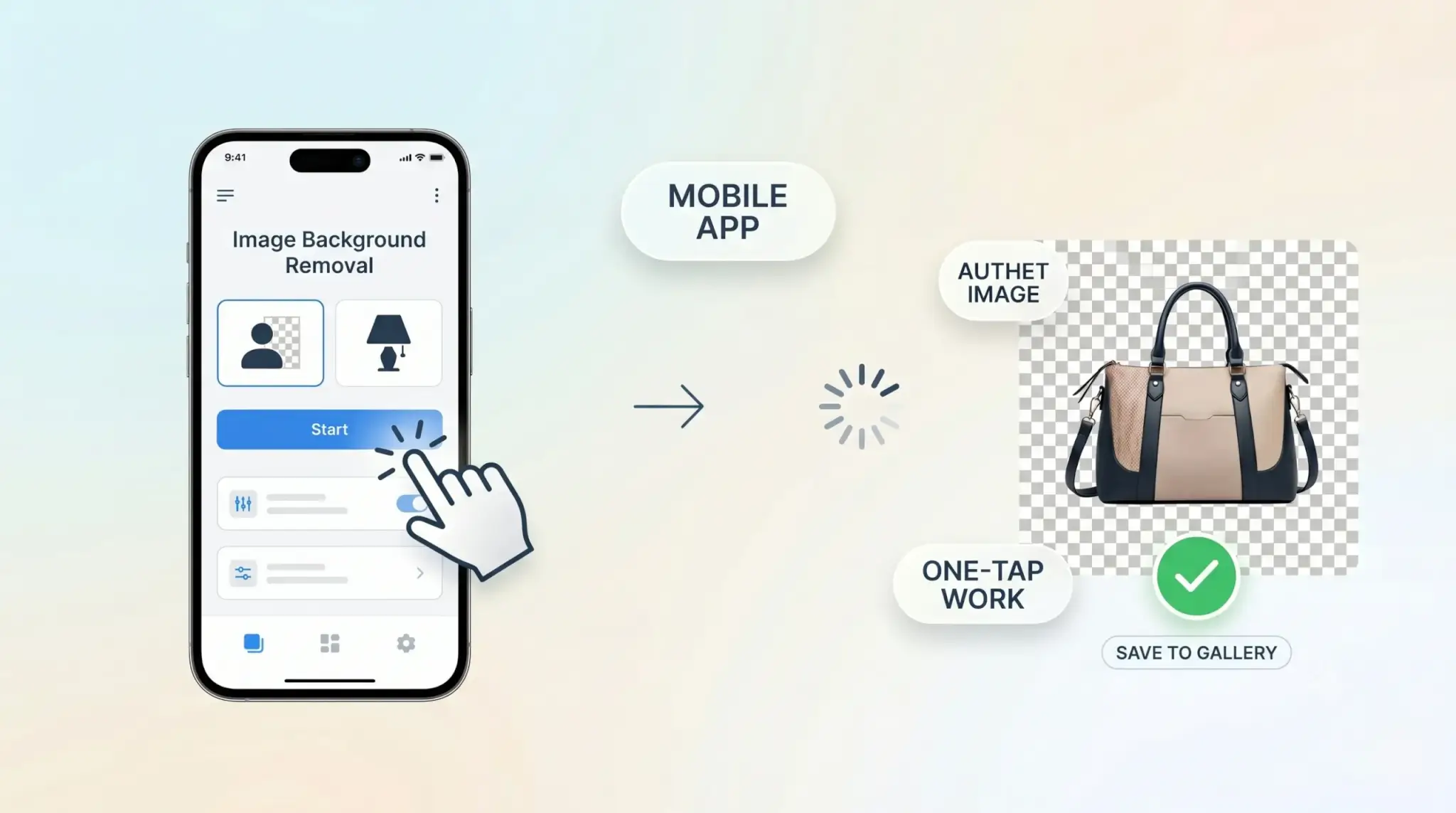
PicWishはiOSとAndroidのスマホアプリにも対応しており、外出先でも画像編集が可能です。アプリのインストール方法から主な機能、PC版との違いまでをまとめます。
PicWishアプリのインストールと初期設定
PicWishはiOS・Androidアプリも提供しています。アプリはApp StoreまたはGoogle Playで「PicWish」と検索すると見つかります。
iPhoneの場合はApp Storeで「PicWish」と検索すると、以下のように表示されます。
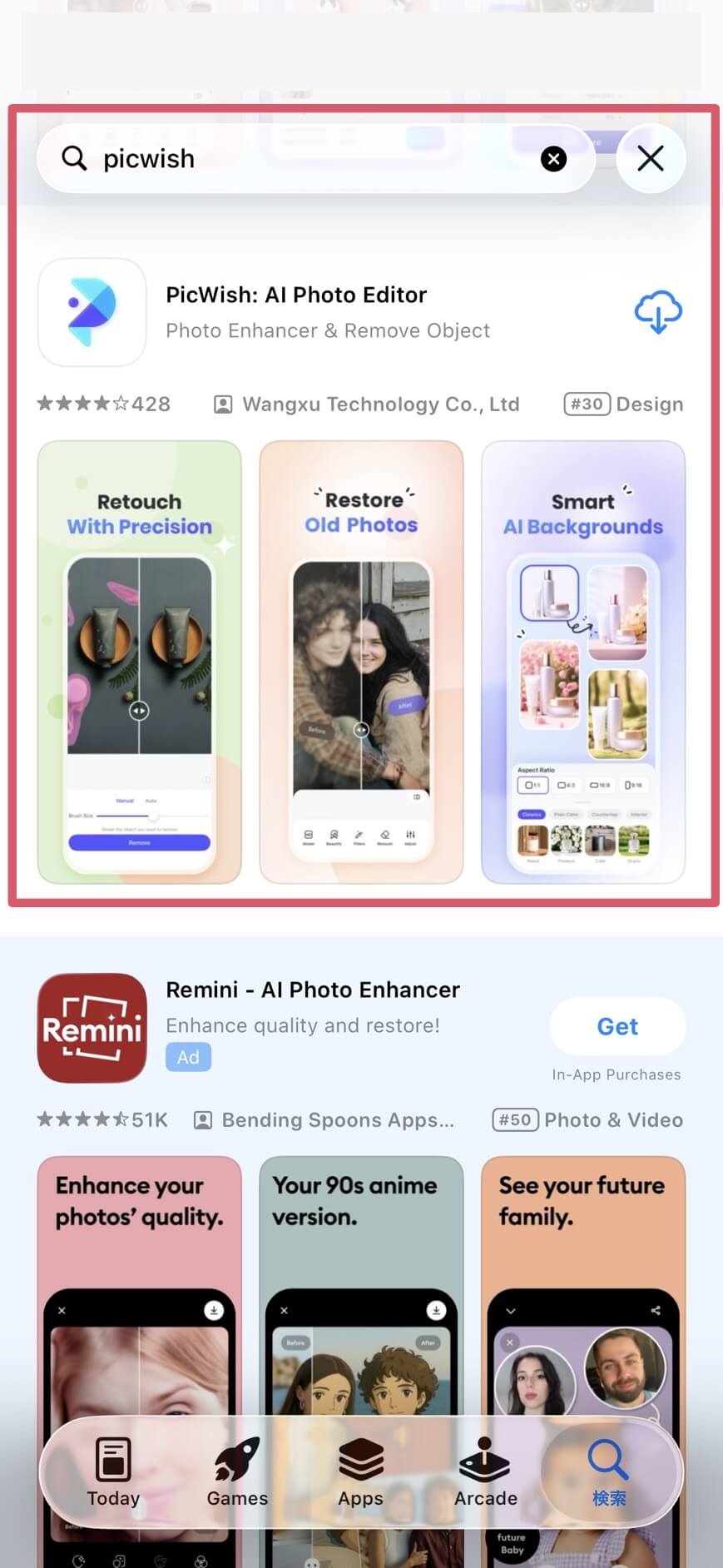
アプリを起動すると、プライバシーポリシーへの同意画面が表示されます。内容を確認のうえ、同意して進んでください。
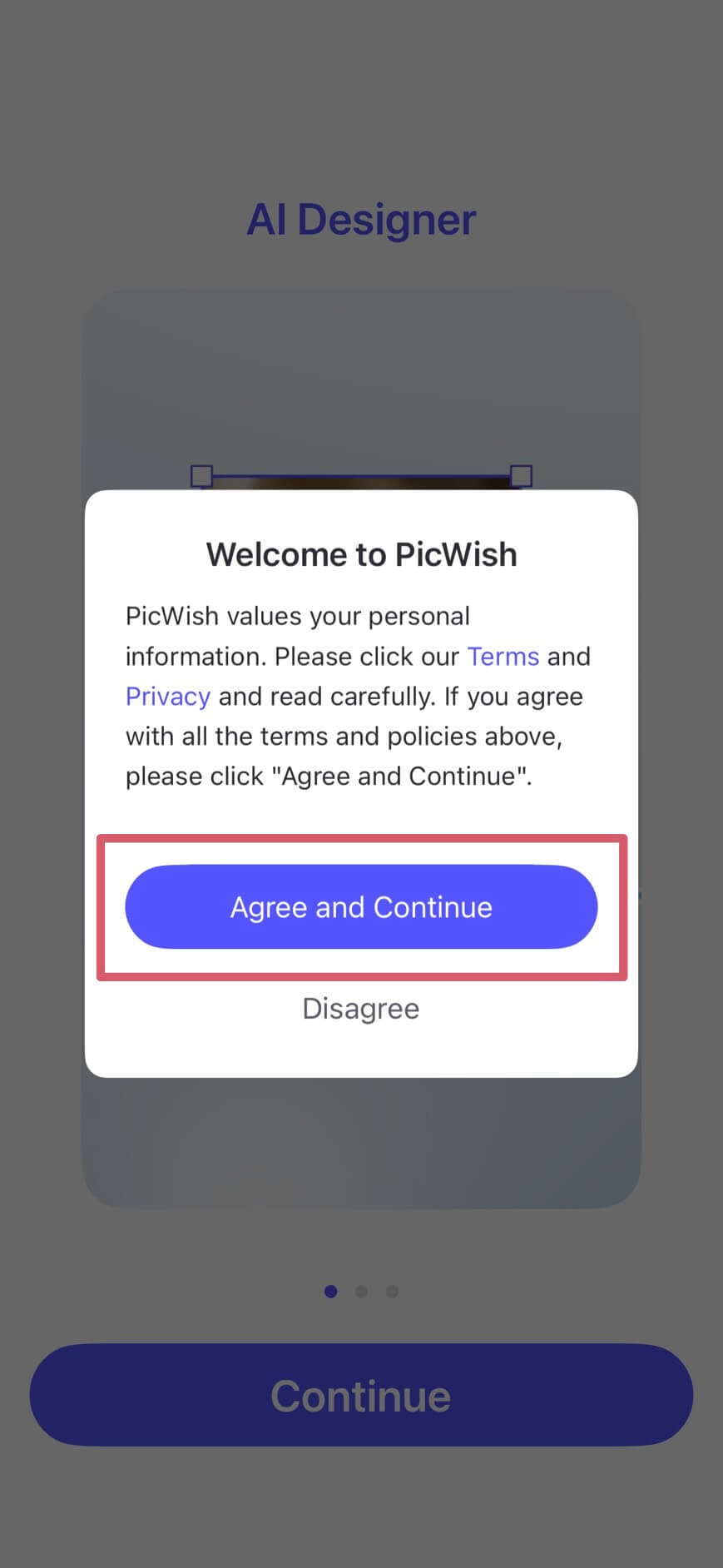
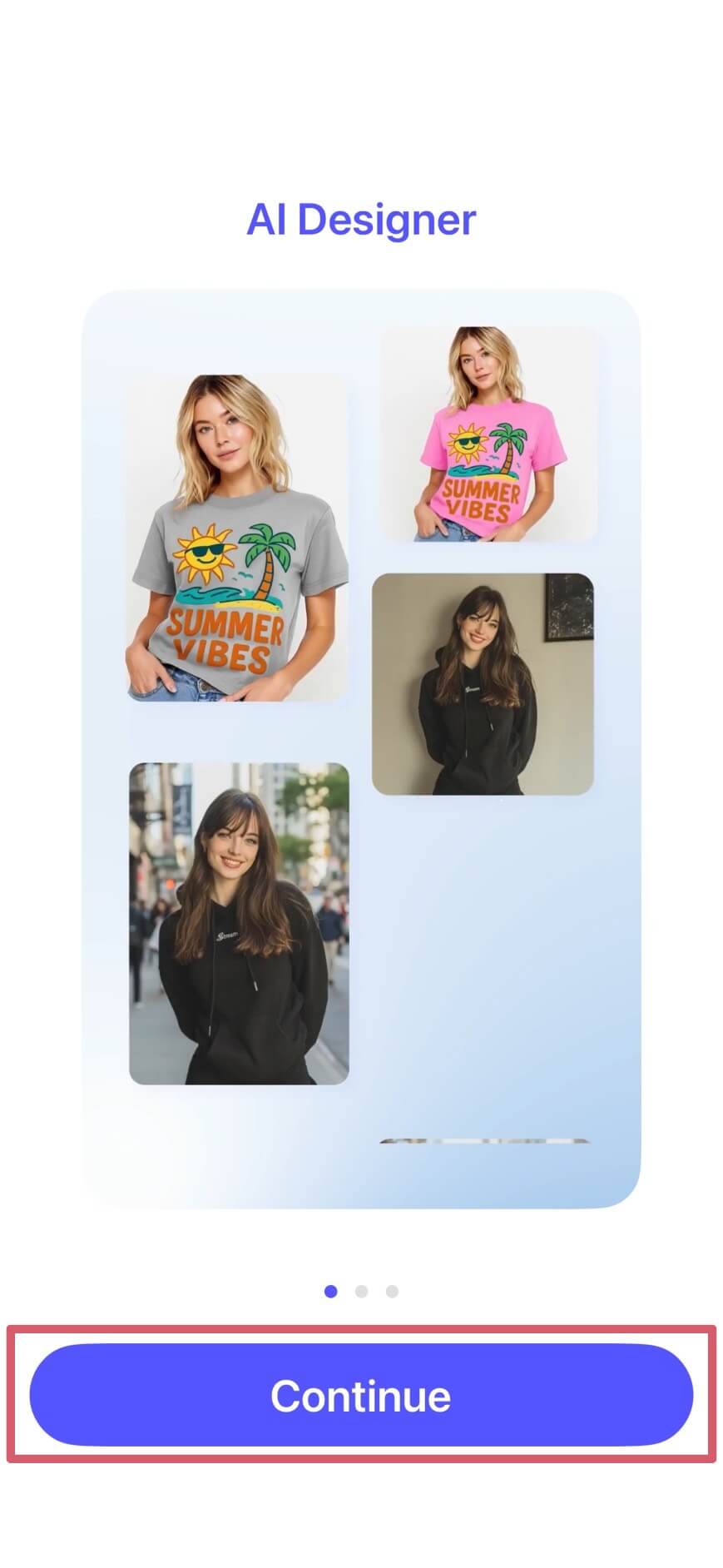
主な機能を紹介するチュートリアルが何枚か表示されるので、「Continue」を押して進みましょう。
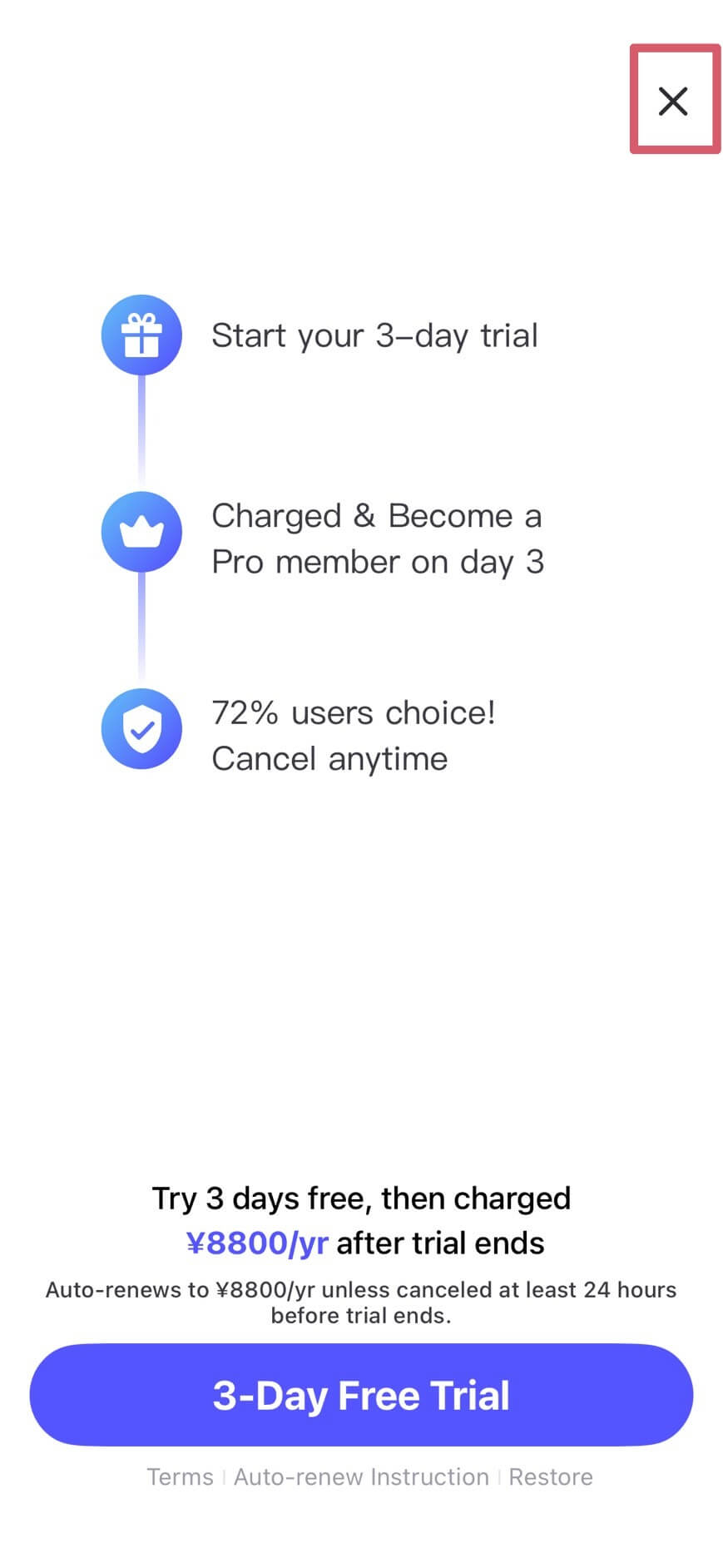
3日間の無料トライアル案内が表示されます。右上の「×」を押すとホーム画面に移動します。
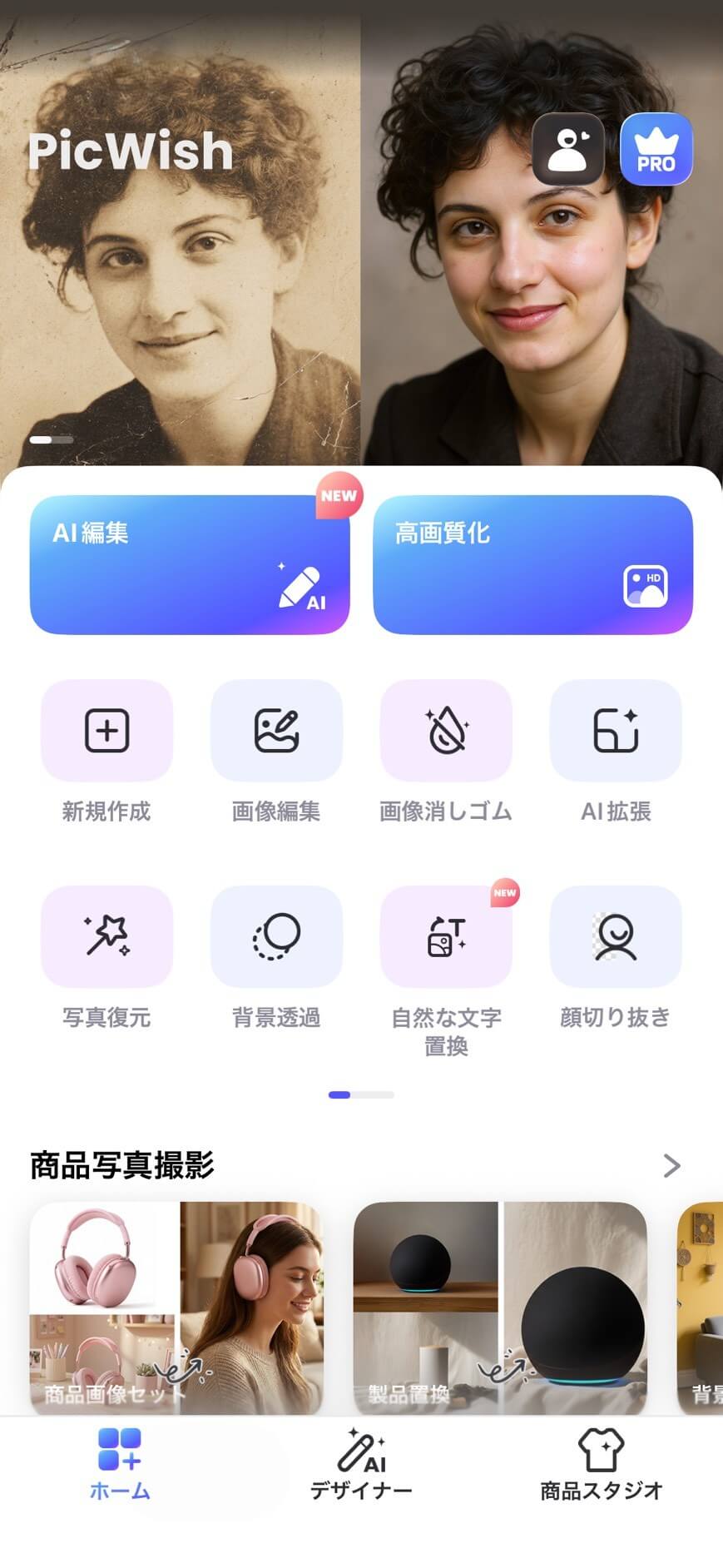
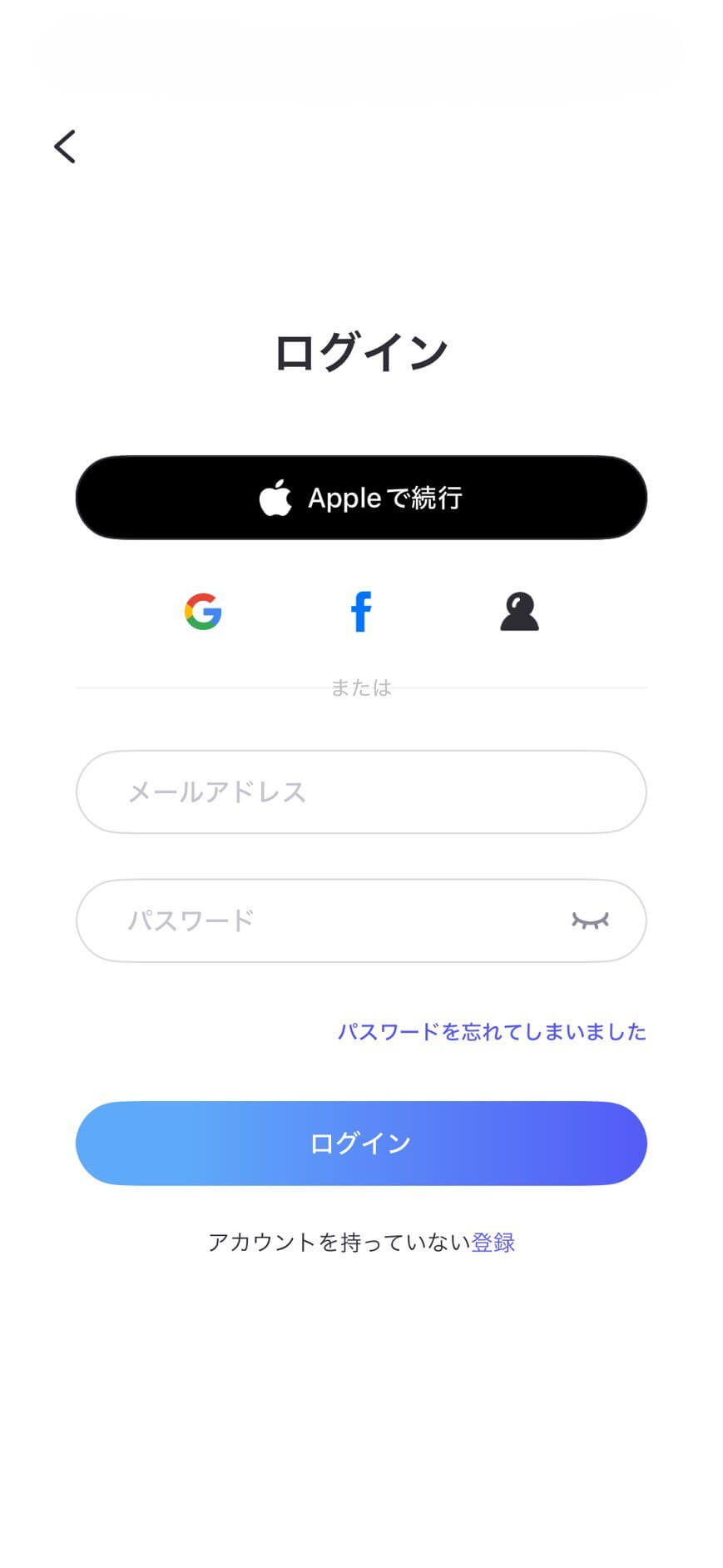
ホーム画面右上の人型のアイコンをタップするとログイン画面が表示されるのでタップします。
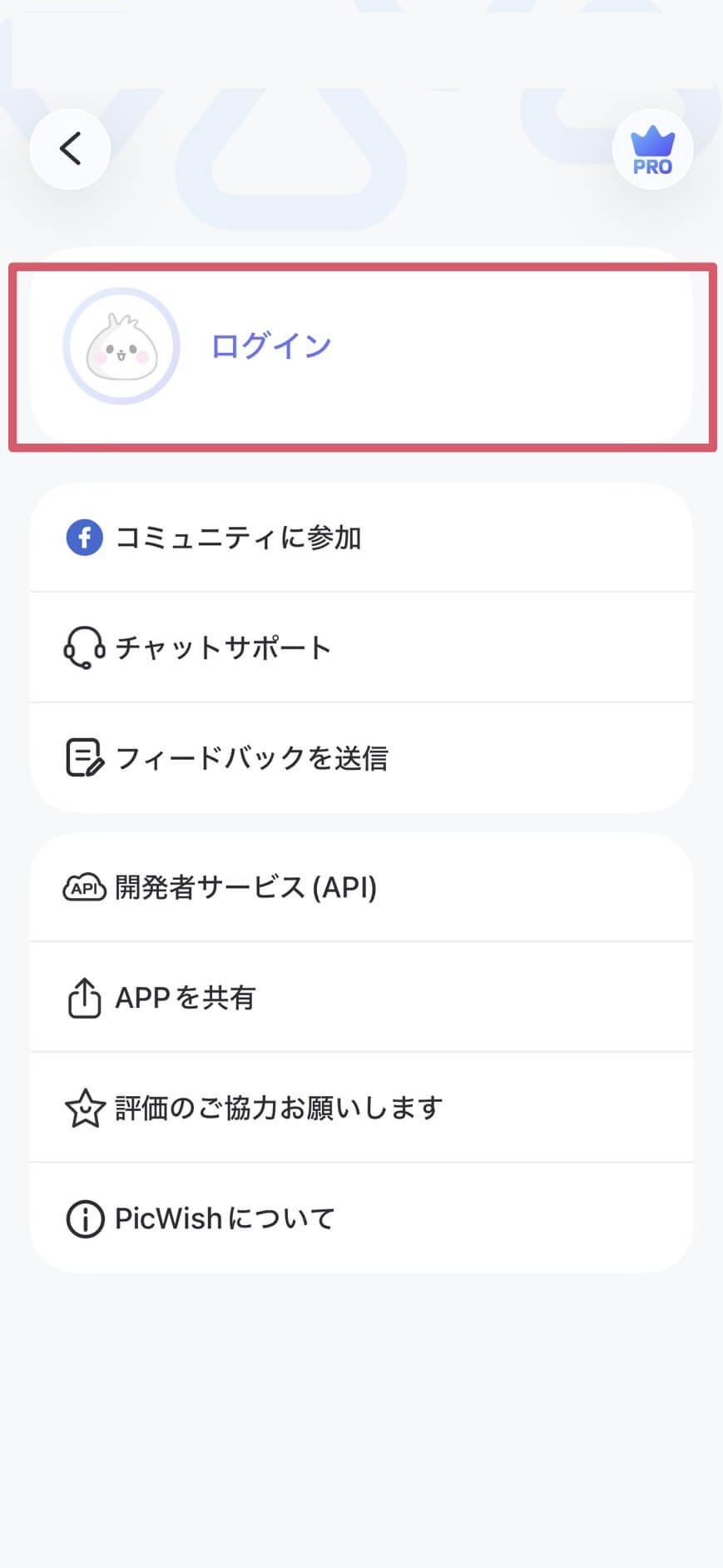
ログイン方法の選択画面が表示されるので任意の方法で登録をしてください。
スマホアプリで使える主な機能
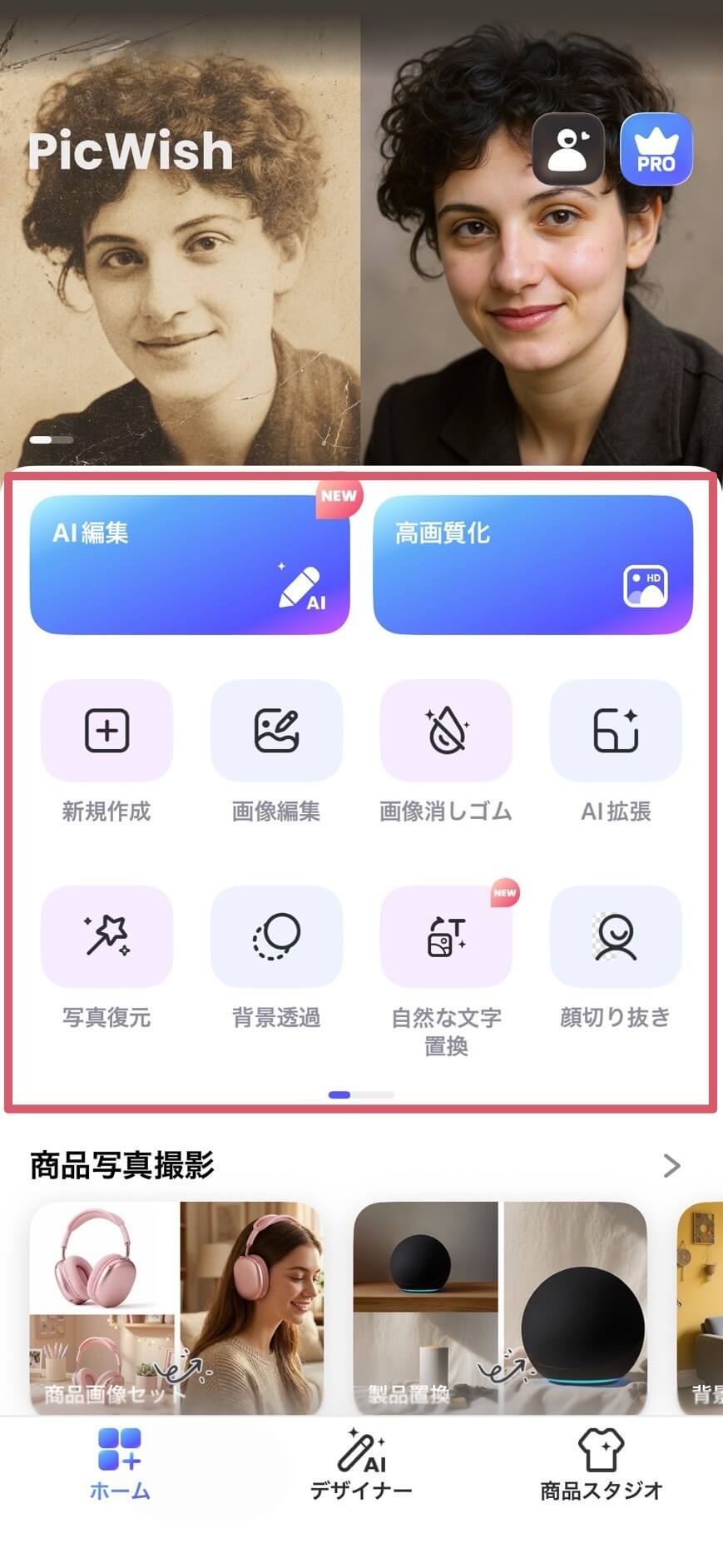
アプリ版でも背景透過・高画質化・不要物削除などの主要機能を利用できます。
機能ごとにホーム画面にアイコンが並んでいるため、目的の機能をすぐに選んで使い始められます。処理後の画像はカメラロールへ直接保存でき、SNSへの共有も同じ画面から行えます。スマホで撮影した画像をすぐ処理したい場合、ブラウザを開かずに完結できる点が便利です。
アプリ版で利用できる主な機能は以下のとおりです。
- 背景透過:スマホで撮影した商品写真やポートレートの背景をその場で切り抜けます。
- 写真高画質化:低解像度の写真をAIで拡大・補正します。
- 不要物削除:写真に映り込んだ人物や物をブラシ操作で消去します。
- 証明写真作成:パスポートや履歴書用の証明写真を作成できます。
- AI背景生成:切り抜いた人物・商品に別の背景を合成できます。
アカウントはWebブラウザ版と共通のため、同じログイン情報でクレジットや履歴を引き継いで使えます。
PC版との違いと注意点
スマホアプリでもProプランが提供されていますが、PCブラウザ版とスマホアプリは別の商品であり、プランは共有されません。ログイン情報は共通の場合がありますが、Pro会員権限・クレジット・一部履歴はアプリ版とPC/Web版で共有されない場合があります。購入前に対象プラットフォームを確認してください。主要な編集機能には共通点がありますが、アプリ版とPC/Web版では機能や課金体系が異なります。課金する場合は、どちらを主に使うかに合わせて選択するとよいでしょう。
このプランの互換性については、PicWish公式のよくある質問でも確認できます。
スマホで購入したPro会員は、WindowsやMacで使用できますか?
出典:PicWish よくある質問
現時点では汎用できません。モバイル版のアプリとデスクトップ版のPicWishは2つの異なるチームによって開発された独立した製品であり、機能も違います。この後は汎用できる可能性があります。ご期待ください。
\ まずは無料プランでお試し /
PicWishの無料プランでできること
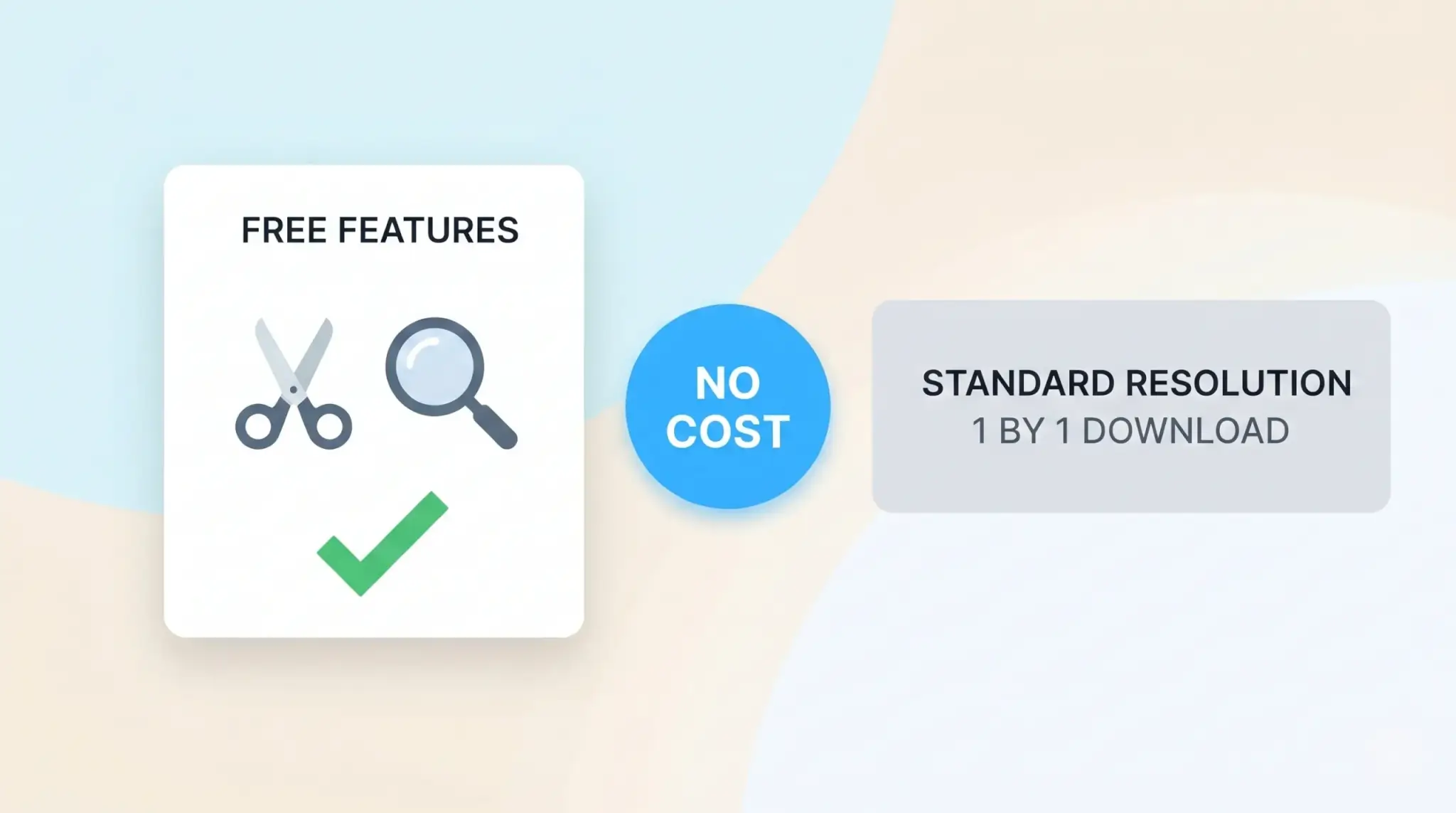
PicWishには無料プランが用意されており、登録なしでも一部機能を試すことができます。ただし1日のダウンロード回数や解像度に制限があるため、無料で使える範囲と制限をあらかじめ確認しておきましょう。
PicWish無料版で使える機能
無料プランでは、PicWishのほとんどの機能を試せます。背景透過・写真高画質化・画像消しゴム・ウォーターマーク削除・AI背景生成など、主要なツールは無料プランでも動作します。
ただし、公式の比較表によると無料プランではHD画質でのダウンロードは対象外です。処理自体は行えますが、出力は標準画質になります。HD品質で保存したい場合はPro会員へのアップグレードが必要です。
AIデザイナー機能(Nano BananaやFlux Kontextなど)は無料プランでも1枚/日まで利用できます。Seedream 4.0は無料プランでは利用不可です。
アカウント未登録の状態でも一部ツールを試せますが、ダウンロード前にアカウント登録を求められる場合があります。登録自体は無料ですので、まずアカウントを作成してから使い始めるのが効率的です。
PicWish無料版の制限
公式の比較表をもとに、無料プランの主な制限を整理します。
- HD画質でのダウンロード:無料プランでは利用不可。Pro会員のみ対応(1日最大50枚、プランやキャンペーンにより異なる場合があります)。
- 一括編集(バッチ処理):無料プランでは利用不可。Pro会員のみ対応。
- 追加クレジット:無料プランへの付与なし。Pro会員は450クレジット/月。
- 毎日のダウンロード制限:無料プランは「制限付き」。Pro会員は最大100回/日。
- Seedream 4.0:無料プランでは利用不可。Pro会員は2枚/日。
PicWishを無料で使うときの注意点
無料プランでは処理後のHD画質ダウンロードができません。標準画質での出力は行えますが、商品写真・印刷素材・SNSサムネイルなど高解像度が前提の用途には対応しきれない場面があります。一括編集も無料プランでは利用できないため、フリマ出品や商品カタログの更新など複数画像をまとめて処理したい場合はPro会員が必要になります。
こうした制限を踏まえると、無料プランは「PicWishの処理精度を自分の画像で試す段階」に位置づけるのが現実的です。まず標準画質で仕上がりを確認し、HD保存や一括処理が必要だと判断してからPro会員への移行を検討するのが、無駄なく使い始める流れです。
\ まずは無料プランでお試し /
PicWishの料金プランと有料版の違い
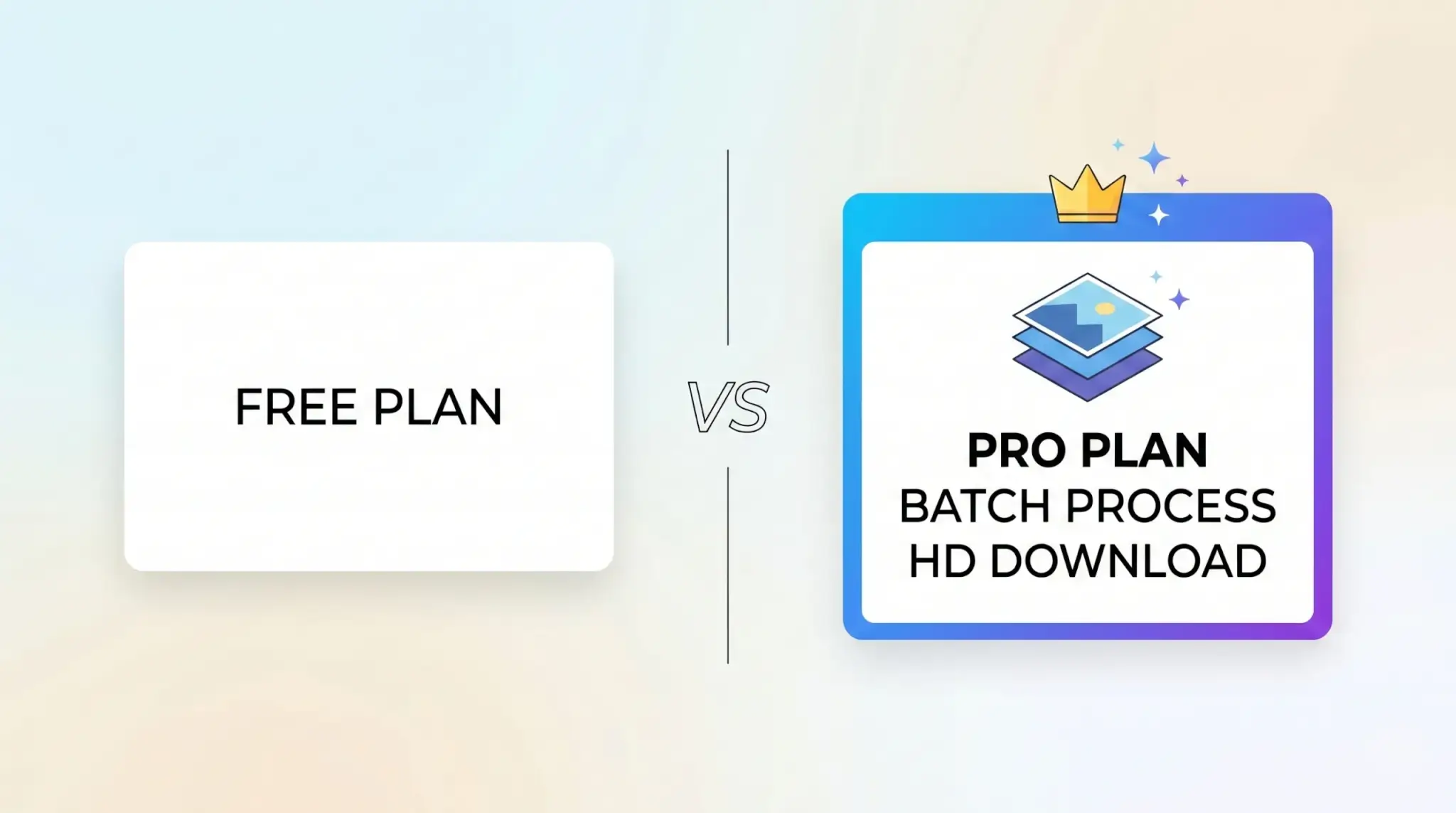
PicWishの料金は無料プランのほか、Proプランと都度課金の3種類が用意されています。無料版と有料版の違いを比較表で整理したうえで、どの人にどのプランが向くかを解説します。なお料金・クレジット付与数は変さらになる場合があるため、最新情報は公式サイトでご確認ください。
PicWishの料金体系
PicWishには以下の料金区分があります。(2026年6月時点)
| プラン | 料金 | 主な内容 |
|---|---|---|
| 無料プラン | 無料 | 標準画質での処理 一部機能を試せる |
| Pro会員(年間) | 8,800円/年 | 1日50枚のHDダウンロード(時期により異なる場合があります) 450クレジット/月 一括編集 14か月分のアクセス 写真補正100回 Nano Banana画像100枚 |
| Pro会員(月次) | 1,350円/月 | 1日100回HDダウンロード 450クレジット/月一括編集 |
| Pro会員(週次) | 950円/週 | 1日100回HDダウンロード 90クレジット/週 |
| 都度課金 | 別途 | クレジットを必要な分だけ購入 |
年間プランは「年間ボーナス:2か月無料」と明示されており、月次プランと比べると月換算で約733円になります(12か月換算。14か月分のアクセス期間で換算すると約629円/月)。継続利用が確定している場合は年間プランが割安です。
年間プランには3日間の無料トライアルが付いており、試してから判断することもできます。
PicWish無料版と有料版の違い
無料版とPro版の主な違いを以下の表にまとめます。
| 比較項目 | 無料プラン | Pro会員 |
|---|---|---|
| HD画質でのダウンロード | 不可 | 1日最大100回 |
| 一括編集(バッチ処理) | 不可 | 利用可 |
| 月間クレジット | 付与なし | 450クレジット/月 |
| AIデザイナー追加画像 | 2枚/日 | 6枚/日 |
| Seedream 4.0 | 不可 | 2枚/日 |
HD画質・一括編集・クレジット付与の3点が実用上の主な差分です。処理枚数が少なく標準画質で足りる場合は無料プランで対応できます。HD画質での保存や複数画像のまとめ処理が必要な場合はPro会員への移行を検討してください。
PicWish有料版がおすすめの人
Pro会員への移行を検討したい条件は以下のとおりです。
- HD画質での保存が必要な人(商品写真・SNS素材・印刷用途など)。
- 一括編集を使って作業時間を短縮したい人(ECサイトの商品登録・カタログ更新など)。
- 継続的に画像編集が発生する人(月次プランなら1,350円・年間なら月換算約733円)。
逆に、仕上がりの確認や試作段階の用途であれば、標準画質でも目的を果たせる場合があります。まず無料プランで処理精度を確認し、HD保存が必要になったタイミングでPro会員への移行を検討するのが現実的な流れです。
\ まずは無料プランでお試し /
PicWishの安全性は?危険性・個人情報の扱いを解説
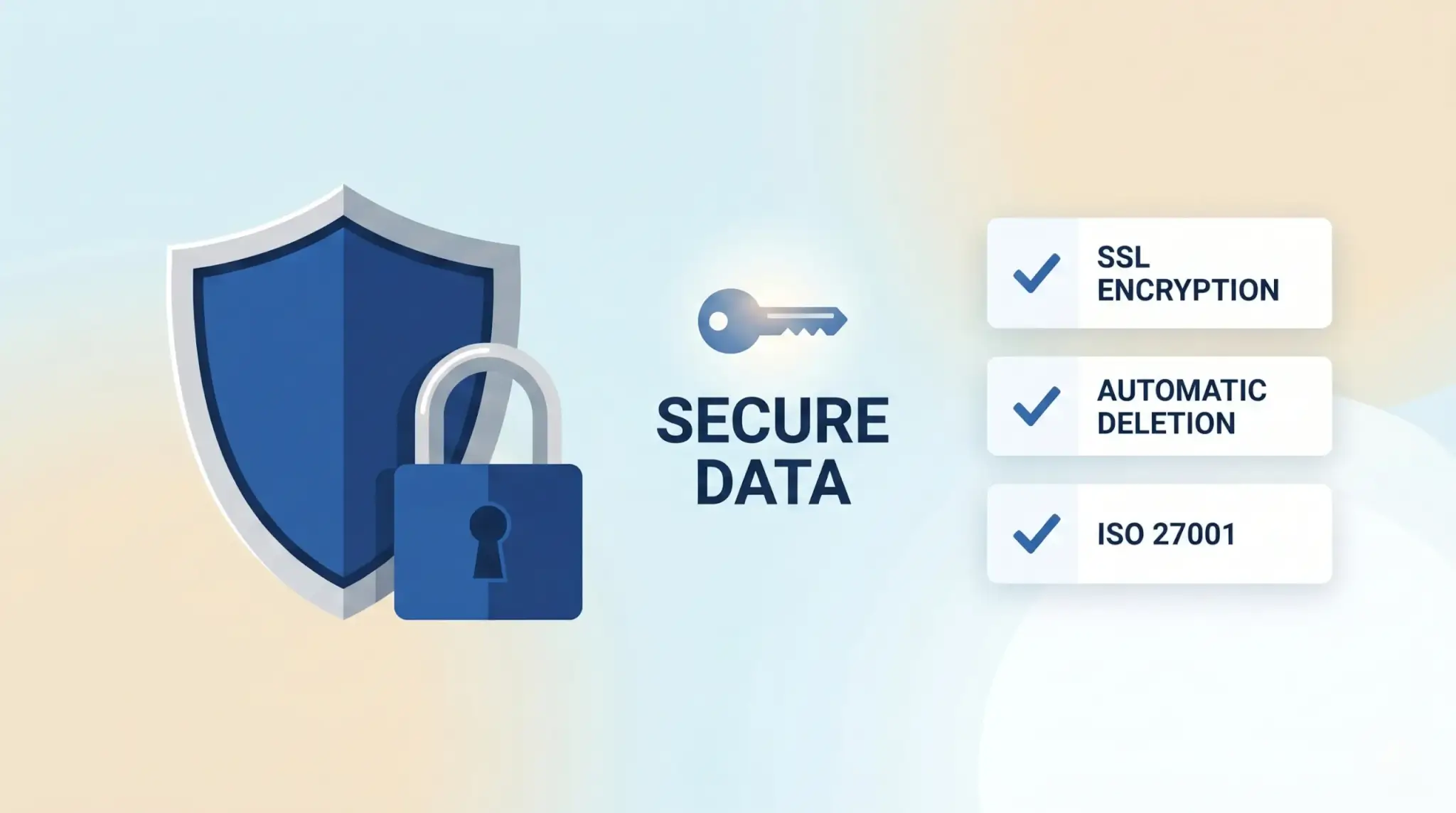
PicWishは国際セキュリティ認証を取得しており、セキュリティ・プライバシー管理体制を示す材料になります。ただし、画像をアップロードする際には個人情報や著作権の観点から注意すべき点もあります。公式情報をもとに整理します。
PicWish公式が示しているセキュリティ対策
PicWish公式サイトには、以下のセキュリティ対応が明示されています。
- ISO/IEC 27001(情報セキュリティ管理):国際的なセキュリティ管理の認証。
- ISO/IEC 27701(プライバシー情報管理):プライバシーに関する国際認証。
- GDPR準拠:EU(欧州連合)の一般データ保護規則への対応。
- SSL/TLS暗号化:データの送受信を暗号化した通信を採用。
- 支払い情報の完全暗号化:決済情報は外部へ漏えいしないように処理される。
国際認証の取得とGDPR対応は、一定以上のセキュリティ水準を外部機関が確認した証拠にはなります。ただし、認証があることとすべてのリスクがないこととは別の話であり、利用目的や扱う画像の性質に応じて判断が必要です。
アップロード画像や生成画像の扱い
PicWishのアプリプライバシーポリシーには、アップロード画像の削除について以下の記述があります。
アップロードされたすべての画像は、最後に編集またはページを閉じてから1時間後に、サーバーから自動的に完全に削除されます。また、お客様のデータを第三者と共有することはありません。
出典:PicWish アプリプライバシーポリシー
なお、サービス提供や法令対応、分析・トラッキング等のために関連事業者やサービス提供者と情報が共有・処理される場合があります。利用前にプライバシーポリシーの最新版をご確認ください。
ただし、AI背景などの生成AI機能については、同ポリシーに以下の記述があります。
AI背景機能をご利用の際は、よりよいサービスを提供するため、お客様が入力するプロンプトや処理のためにアップロードする画像を収集する必要があります。
出典:PicWish アプリプライバシーポリシー
背景透過・高画質化などの基本機能では1時間後に自動削除されますが、AI生成機能ではプロンプトや画像が収集・利用される可能性があります。なお、AI生成機能で生成した画像は7日以内にサーバーから削除されると説明されています。個人情報や機密情報をAI生成機能のプロンプトに含めることは避けてください。
生成された画像(AI背景生成など)についても、権利の帰属や二次利用の可否は利用規約に依存します。商用利用を想定している場合は、次の項目と合わせて確認してください。
プライバシーポリシーの内容は変更される場合があります。最新版は公式サイトでご確認ください。
個人情報・著作権・商用利用で注意する点
PicWishを使う際に確認しておきたい点を以下に整理しました。
アカウント登録にはメールアドレスが必要です。メインで使っているアドレスではなくサービス用のアドレスを使い分けるかどうかは、各自の判断になります。
他者が著作権を持つ画像をPicWishで加工した場合、その著作権は元の権利者に帰属します。権利者の許可なく画像を利用・加工・配布することは、PicWishの機能とは関係なく著作権法上の問題です。
PicWishのライセンス規約(picwish.com/jp/license-agreement)には、「個人ライセンスは商用目的に利用するのは禁止されています。商用目的に利用するには、商用ライセンスが必要です」と明記されています。
個人ライセンス(Personal License)で取得した処理画像を商品販売・受託制作・広告素材などの商用目的に使う場合は、個人ライセンスの範囲外になる可能性があります。商用目的には商用ライセンスが必要です。商用利用を想定する場合は、商用ライセンスの取得要否について、公式サポートに直接確認することを推奨します。
なお、PicWishで加工した画像の著作権は、元の画像の権利状況に依存します。第三者が著作権を持つ画像を無断で加工・利用した場合は、PicWishの利用規約とは別に著作権法上の問題が生じます。
\ まずは無料プランでお試し /
PicWishのメリット・デメリット
PicWishはAI画像編集ツールとして使いやすさや機能の充実度で評価されていますが、制限や注意点もあります。メリット・デメリットと他ツールとの比較ポイントを整理して、自分の用途に合うかどうか判断しましょう。
PicWishを使うメリット
PicWishの強みは、複数の機能がひとつのサービスに集約されている点にあります。背景透過・高画質化・不要物削除・商品レタッチなど、別々のツールを行き来せずに同一のアカウント・UIで作業を完結できます。
操作もシンプルで、画像をアップロードしてボタンを押すだけで処理が完了するため、Photoshopのような専門ソフトの習熟は不要です。AIツールを初めて使う方でも即日から利用を始められます。背景透過や高画質化の処理時間は約3秒とされており、少量の画像なら作業の合間に完了できます。
メニューとFAQが日本語で提供されているため、英語が苦手な方でも操作に迷う場面が少ない点も特徴のひとつです。
PicWishを使うデメリット
一方で、以下の点はあらかじめ把握しておく必要があります。
無料プランではHDダウンロードが利用できず、一括編集も不可のため、EC出品で毎日多くの商品写真をまとめて処理する場合は有料プランが前提になります。標準画質・1枚ずつの処理で足りる用途であれば無料プランで対応できます。
AIによる自動処理の精度は、元画像の状態に大きく左右されます。背景と被写体の境界が曖昧な画像や、細かい毛並みの切り抜きなどは仕上がりにムラが出る場合があります。プロ向けの精密な切り抜きには、Photoshopなど専用ソフトとの使い分けが現実的です。
サービスが中国系企業の運営であるため、利用規約の変更やプライバシーポリシーの内容に注意が必要です。機密性の高い画像(社外秘の商品デザイン・個人を特定できる画像など)のアップロードは慎重に判断してください。
他のAI画像編集ツールと比較するポイント
PicWishを他のツールと比較する際に確認したい軸は以下のとおりです。
- 背景透過の精度:Remove.bgやCanvaの背景リムーバーと比較した際の仕上がりの差。
- 料金体系:月額固定か、クレジット制かによって、使用頻度に応じたコストが変わります。
- 対応機能の幅:背景透過に特化したツールか、PicWishのような多機能ツールか。
- 商用利用条件:用途が商用か個人かによって、利用できるプランが変わります。
PicWishは「多機能を無料から試せる手軽さ」が強みのツールです。背景透過・高画質化・不要物削除を一か所でまとめて使いたい方に適したサービスです。
\ まずは無料プランでお試し /
PicWishに関するよくある質問
PicWishを使い始める前に気になる疑問をまとめました。料金・スマホ対応・商用利用・解約方法・日本語対応など、よく検索される質問に答えます。
PicWishはスマホでも使える?
スマホからの利用は2種類の方法があります。1つ目はブラウザからpicwish.com/jpにアクセスするWeb版です。スマホのブラウザからでも主要機能を操作できます。
2つ目はiOS・Android向けの専用アプリです。App StoreまたはGoogle Playで「PicWish」と検索するとダウンロードできます。アプリ版では3日間の無料トライアルが設定されていますが、機能・クレジットの扱いがWeb版と異なる場合があるため、事前にヘルプページで確認してください。
PicWishで作った画像は商用利用できる?
PicWishのライセンス規約(picwish.com/jp/license-agreement)には、「個人ライセンスは商用目的に利用するのは禁止。商用目的に利用するには商用ライセンスが必要」と明記されています。
個人ライセンス(Personal License)のまま商用目的に処理画像を使うことはライセンス上の禁止事項にあたる可能性があります。商品販売・受託制作・広告素材などへの利用を想定する場合は、商用ライセンスが必要かどうかを公式サポートに確認してください。
また、元の画像に第三者の著作権が含まれる場合は、PicWishで加工しても著作権上の問題は残ります。
PicWishの解約方法は?
Pro会員の解約は、ログイン後のマイページ(picwish.com/jp/my-account)から「注文一覧」を開いて行えます。PicWish公式サイトには「いつでも解約できる」と明示されています。
解約後も契約期間が残っている場合は、期間満了まで引き続き利用できます。次回の請求前に解約しておくことで、自動更新の停止が可能です。
返金については、利用規約(picwish.com/jp/terms)に以下の記載があります。
購入後7日以内に満足いただけない場合は、ご連絡いただければ返金いたします。
PicWish 利用規約
年間・月間プランは購入から7日以内、週次プランは3日以内であれば、サポートへの連絡で返金申請が可能です。App StoreまたはGoogle Playで購入した場合は、各ストアの返金手続きに従います。具体的な申請手順は公式サポートにお問い合わせください。
PicWishは日本語に対応している?
PicWishは日本語に対応しています。公式サイト(picwish.com/jp)は日本語UIで提供されており、FAQやサポートページも日本語で確認できます。
画像処理自体はAIによる自動処理のため、言語設定に関わらず同様の機能を利用できます。操作メニューがすべて日本語で表示されるため、英語が苦手な方でも手順に迷うことは少ないです。

\ まずは無料プランでお試し /
まとめ
PicWishは、背景透過や高画質化、不要物削除などをAIで手軽に行える画像編集ツールです。本記事では、PicWishの主な機能と使い方・料金プラン・無料版でできること・安全性・運営会社について解説しました。
無料版でも主要な機能を試せるため、まずは使い勝手や仕上がりを確認したい方にも向いています。一方で、高画質での保存や大量の画像編集を行う場合は、有料プランの利用も検討するとよいでしょう。
画像編集の作業を効率化したい方は、まず無料版から試して、自分の用途に合うか確認してみてください。