
OpenClawとは、自分のパソコンやサーバーで動かせるオープンソースのAIエージェントです。チャットアプリを操作画面とし、ブラウザ操作やコマンド実行、定期タスクの自動化まで行える点が特徴です。
本記事では、OpenClawの仕組み・できること、インストール手順を含むOpenClawの使い方や、料金の考え方までをまとめて解説します。
OpenClawとは|オープンソースのAIエージェント
まずはOpenClawの特徴と動作の仕組みについてわかりやすく解説します。

OpenClawの特徴
OpenClawは、ローカルマシンや自分のサーバーでAIエージェントを実行できるオープンソースのソフトウェアです。外部で提供されているサービスとしてではなく、セルフホスト型で実行できる点が大きな特徴です。
OpenClawではWhatsApp・Telegram・Discord・iMessage などのチャットアプリをインターフェースとして、AIエージェントを操作可能です。これらのアプリをOpenClawの操作画面として使用することで、使い慣れたチャットを経由してAIエージェントを実行できます。
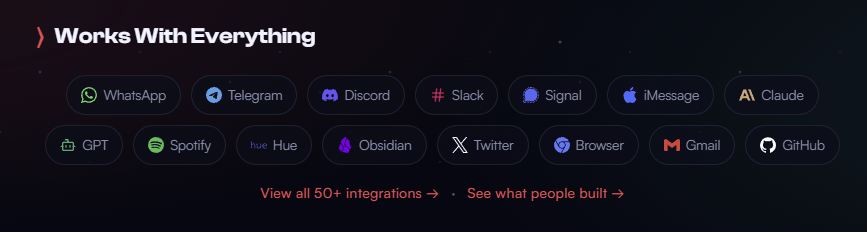
OpenClawではWebブラウザの操作や実行環境でのコマンド実行、プラグインの追加といった機能も用意されています。そのためチャットアプリを使ったAIとの会話にとどまらず、用途に応じて拡張しやすい設計の汎用型AIエージェントとなっています。


OpenClawの仕組み
OpenClawはGatewayを中心として、チャットアプリや管理用のControl UI、各ノードを接続する構成です。主要な機能をGatewayに接続することで、Gatewayによる一元管理を実現しています。
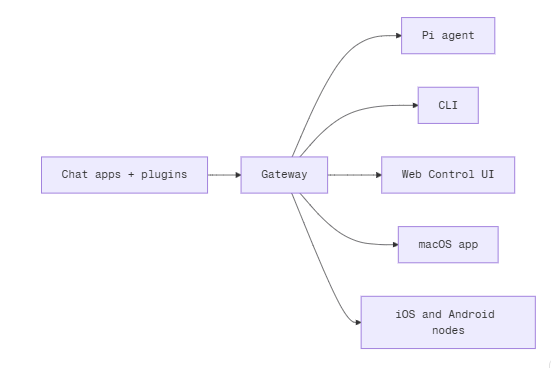
たとえばユーザーがチャットアプリにメッセージを送ると、その入力はまずGatewayに届きます。そこからどのセッションでタスクを実行するか、どのチャネルへ応答を返すかがGatewayで整理されます。このようにOpenClawは「AIモデルに直接アクセスする」のではなく、GatewayがAIとの会話・実行を仲介する構成になっています。
Gatewayは実際にはメッセージの受け渡しだけでなく、管理用Control UI・認証・リモート接続・外部ツールの呼び出しなどの処理も担います。つまりOpenClawでは、Gatewayをハブにして「チャットアプリ → Gateway → AIモデル利用/ツール実行 → Gateway → チャットアプリ(元の画面)」という流れでタスクを実行します。
OpenClawができること|機能と実行環境の判断ポイント
OpenClawによって実現できることを整理したうえで、実行環境を選定する際のポイントをお伝えします。
OpenClawを使ってできること(browser・node・cronの活用)
OpenClawではbrowser・node・cronなどの組み込みツールが用意されています。このツール群を利用することで、会話だけでなくタスクの実行を担うAIエージェントを実現できます。
以下に、代表的なツール群について整理しました。
| ツール | 役割 | できること | 注意点 |
|---|---|---|---|
| browser | ブラウザ操作 | スクリーンショット取得 ナビゲーション クリック テキスト入力 | 公開範囲に注意 ツール許可設定に注意 |
| node | 実行先端末の接続 | 端末をOpenClawに接続 端末機能の利用 コマンド実行 別端末の操作 | Gatewayとは別物 node単体では実行不可 |
| cron | 定期実行 | タスクのスケジュール実行 | タスク内容は別途設定 |
このうちnodeを使うことで、Gatewayを構築している端末と別の端末を接続できます。たとえばGatewayはクラウドサービスで動かしつつ、nodeを使って手元のPCをコマンド操作するといった構成も可能です。なお、nodeの対応環境はmacOS・iOS・Android・Linux・Windows系のほか、headless構成も含まれます。
このように組み込みのツール群を活用することで、Webブラウザ操作・デスクトップ画面操作・タスク自動実行などをOpenClawで実行できます。
【比較表】OpenClawの動作環境(PC/VPS/NAS/Raspberry Pi)
OpenClawは1つのGatewayを構築し、そのGatewayにチャットアプリや外部ツールなどを接続して運用します。Gatewayの構築には用途に応じた環境を選択でき、自分のパソコンだけでなく、仮想サーバー/物理サーバーなどでもGatewayを構築可能です。
各環境でGatewayを構築するメリットについて整理しました。
| 動作環境 | 向いているケース | メリット | 注意点 |
|---|---|---|---|
| パソコン | まずローカルで検証 個人利用 | 導入が容易 Control UIで管理しやすい | 常時稼働は不向き 外部利用は工夫が必要 |
| VPS | 24時間運用 安定運用重視 | 常時稼働しやすい 外部から接続しやすい | ランニングコスト高め |
| NAS | 既存設備を活用 | 機器の追加購入が不要 | Gateway用途は主流ではない node接続先向き |
| Raspberry Pi | 低コスト運用 省電力運用 | 導入コストを抑えやすい 消費電力が小さい | 低スペック寄り 調整が必要な場合あり |
使い分けとして、簡単な検証や個人活用であればパソコン、安定して常時運用したい場合はVPS(仮想専用サーバー)の利用が考えられます。また既存の設備がある場合はNAS(ネットワーク接続型ストレージ)、低コストで運用したい場合はRaspberry Piも候補になるでしょう。
OpenClawインストールについて|インストールからチャット連携まで
OpenClawのインストール手順について、チャット連携までの具体的な流れを紹介します。
OpenClawのインストール
まずはOpenClawのインストールを行います。手順は以下の通りです。
公式のインストーラースクリプトを使う方法が推奨されています。
【推奨手順】インストーラースクリプト
macOS/Linux/WSL2の場合は以下のコマンドを実行します。
curl -fsSL https://openclaw.ai/install.sh | bashWindowsの場合はPowerShellで以下のコマンドを実行します。
iwr -useb https://openclaw.ai/install.ps1 | iex【代替手順】npm経由でのインストール
すでにNode.js(22.14以上)を管理している場合は以下のコマンドを実行します。
npm install -g openclaw@latestインストール後、続けて以下のコマンドを実行してオンボーディングとデーモンのセットアップを完了させます。
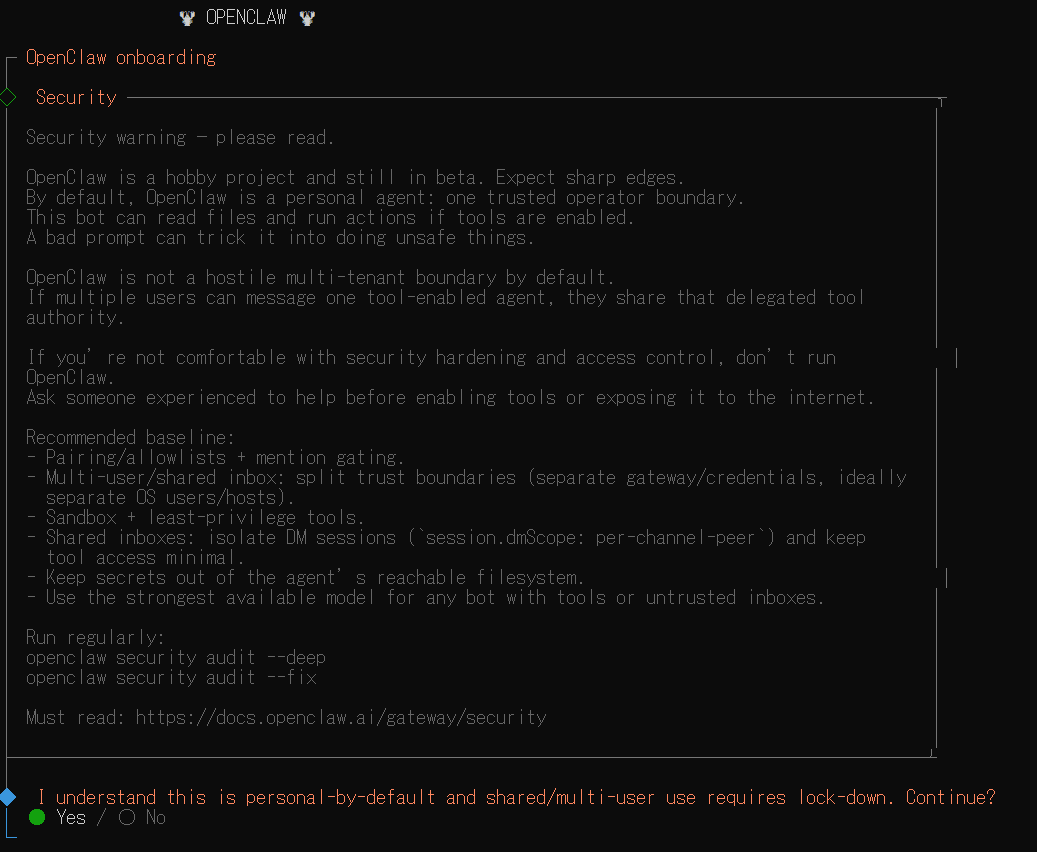
openclaw onboard --install-daemonインストールが成功すると、画像のとおり利用条件を確認する画面が表示されます。問題なければ「Yes」を選択してください。
オンボーディングモードとしてQuickStartとManual(手動設定)を選択できるため、任意のモードを選択します。今回は「QuickStart」でセットアップしました。

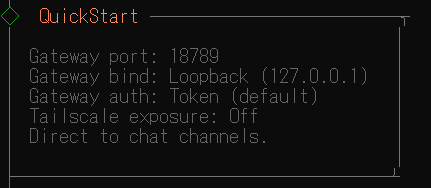
「QuickStart」の場合、以下の内容でOpenClawがインストールされます。
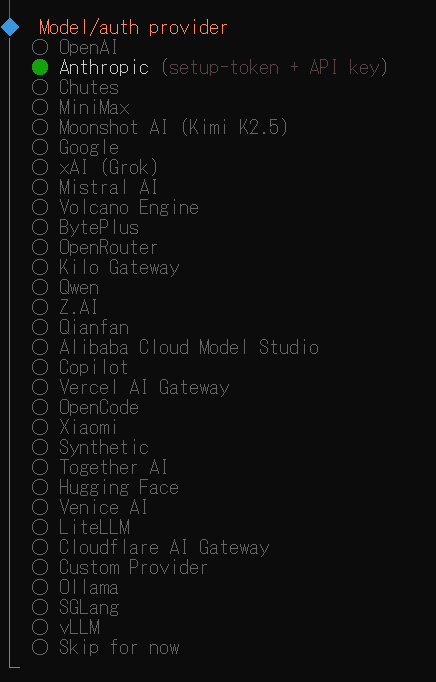
次にOpenClawの裏側で実行するAIモデルのプロバイダーを選択します。今回はClaudeを利用するため、「Anthropic」を選択しています。
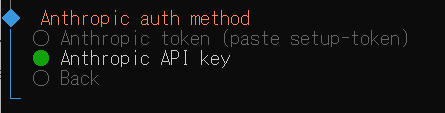
Claudeの場合、認証方法としてトークンかAPIキーを選択可能です。今回は「Anthropic API key」を選択しました。
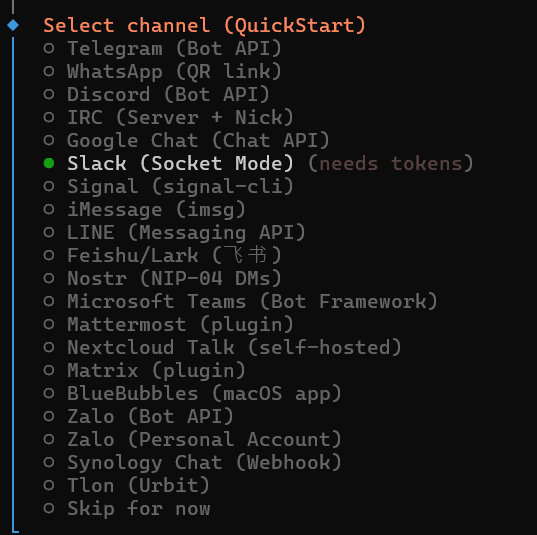
インターフェースとして利用可能なチャットとして任意のアプリを選択可能です。今回はSlackを指定します。
Slackを選択すると、Slack側の設定で必要な設定内容が表示されます。Slackの設定で使用するため、JSONの内容をコピーしておきましょう。
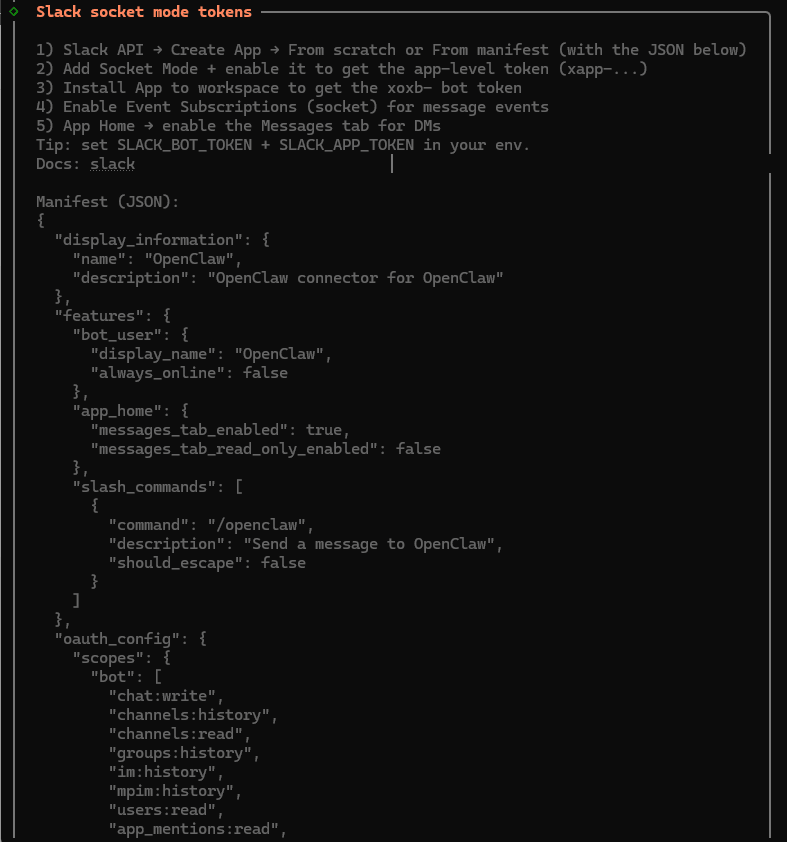
OpenClawのインストール手順は途中ですが、このあとチャットアプリ(Slack)のトークン入力を行うため、一度Slackの設定に移ります。
チャット連携の事前準備(Slackのトークン取得)
チャットアプリをOpenClawのインターフェースとして利用するために、チャットアプリ側でも設定が必要になります。今回は、SlackをOpenClawと連携させるための手順を紹介します。
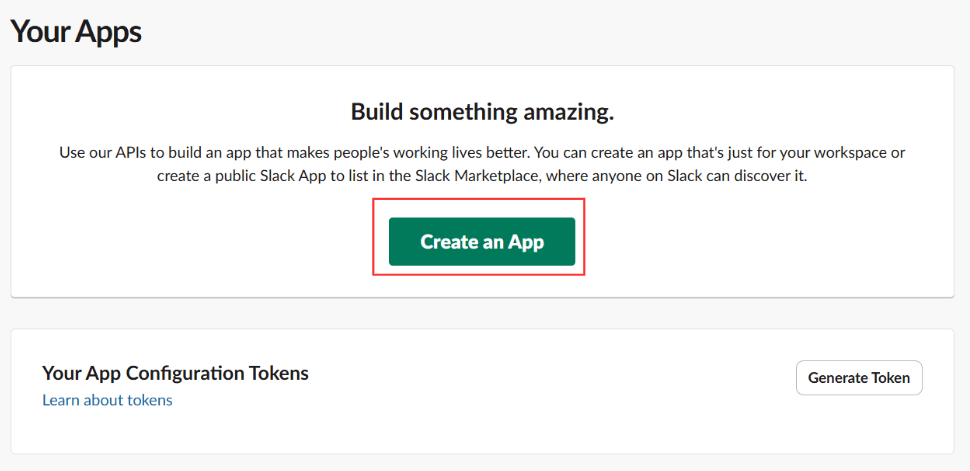
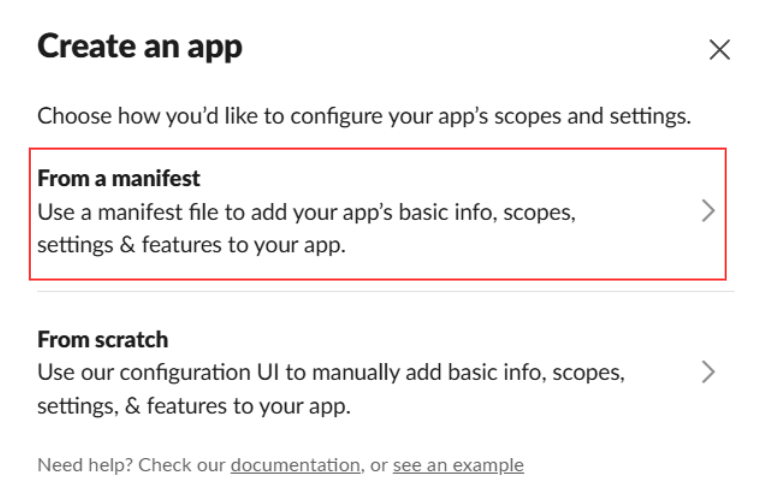
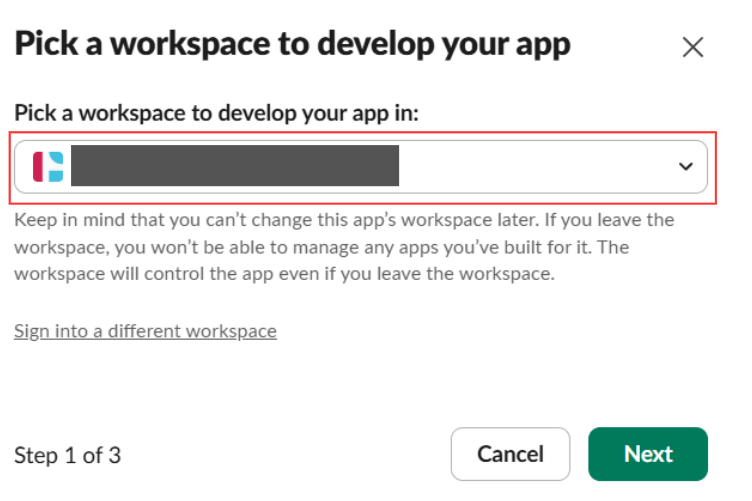
アプリを作成するワークスペースを選択します。OpenClawのインターフェースとして使用するワークスペースを指定してください。
次に、OpenClawと連携するための設定をJSON形式で入力します。ここで「OpenClawのインストール」のSTEP5でコピーしたJSONの内容を入力します。
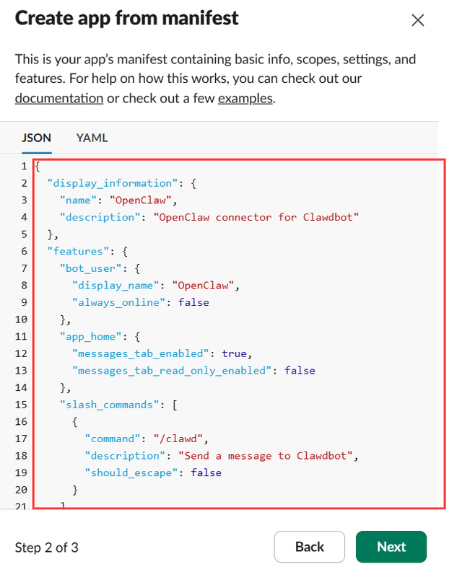
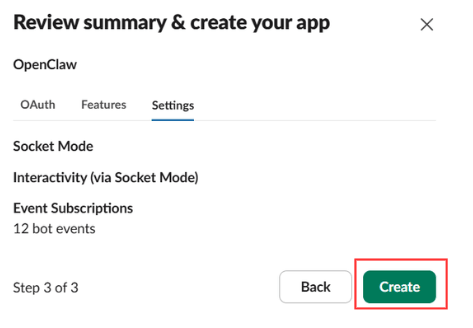
入力すると確認画面が表示されます。問題がなければ、「Create」ボタンをクリックしてください。
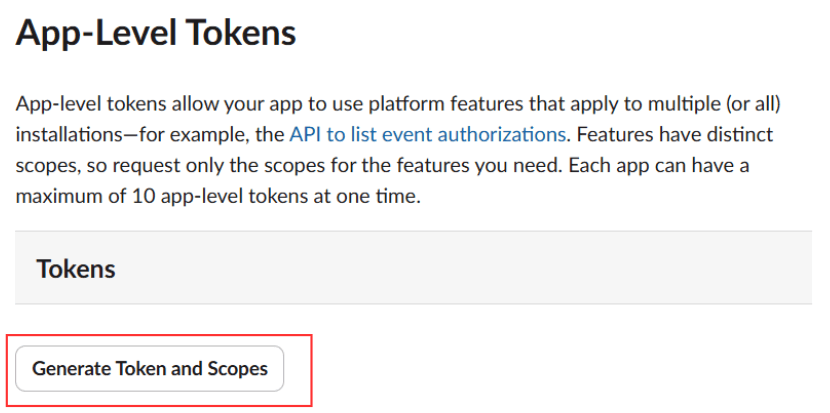
作成が完了すると、作成したアプリの設定ページが表示されます。ページ内の「App-Level Tokens」で「Generate Token and Scopes」ボタンをクリックしてください。
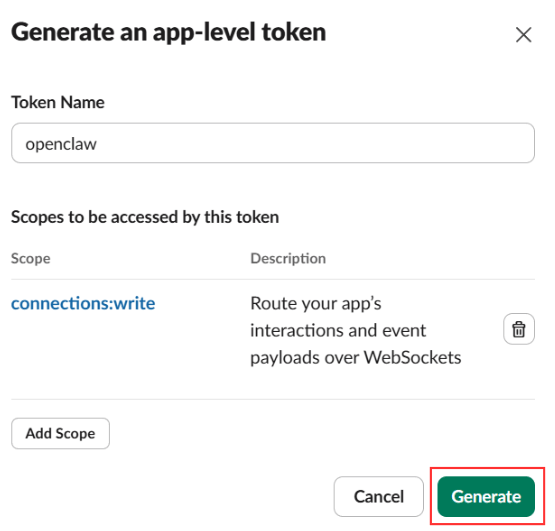
ボタンをクリックすると、設定画面が表示されるので以下の設定を行って「Generate」ボタンをクリックします。
- Token Name→任意の値
- Scope→connections:write
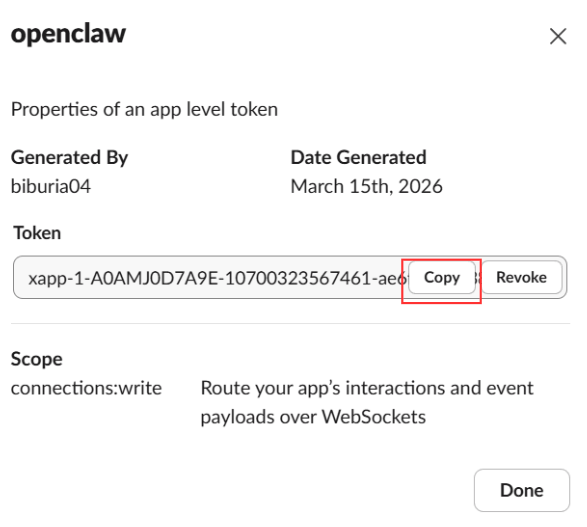
「Generate」ボタンをクリックすると、作成されたトークンが表示されるので「Copy」ボタンをクリックしてトークンを控えてください。このトークンは後の手順で使用します。
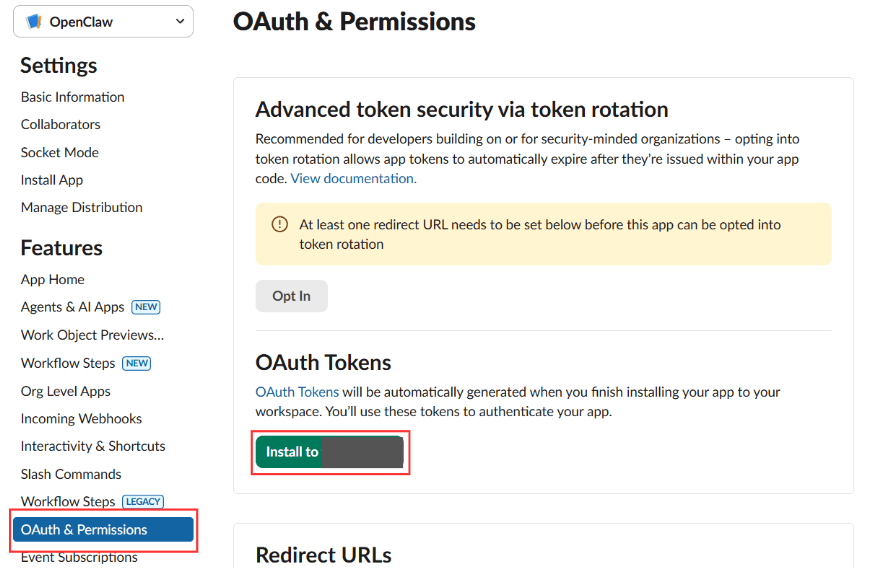
次に、Bot User OAuth Tokenを取得します。左メニューの「OAuth & Permissions」をクリックし、「OAuth Tokens」の「Install to (ワークスペース名)」ボタンをクリックしてください。
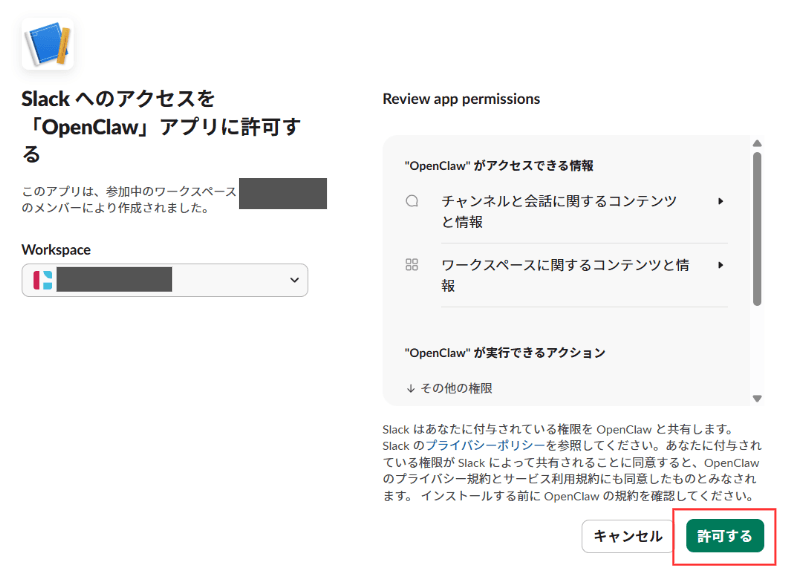
クリックするとOpenClawとSlackの連携について確認画面が表示されます。問題がなければ「許可する」ボタンをクリックします。
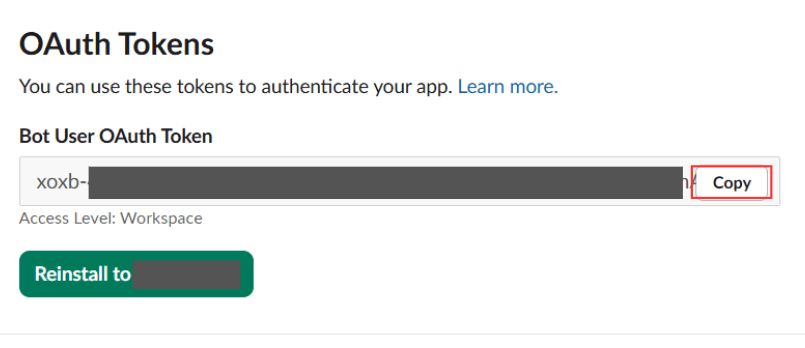
トークンが表示されるので、「Copy」ボタンをクリックしてトークンを控えてください。このトークンも後の手順で使用します。
以上でチャットアプリ(Slack)側の設定は完了です。取得したトークンを使って、OpenClawの続きの設定を行います。
初期設定(オンボーディング・トークン管理)
OpenClawではSlackのトークン入力を行う画面になっているため、「チャット連携の事前準備(Slackのトークン取得)」で取得したトークンを入力します。
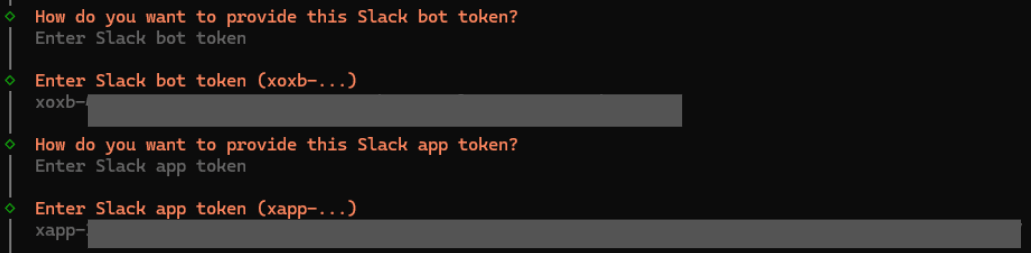
今回2つのトークンを取得しましたが、「Slack bot token」はxoxb-で始まる「Bot User OAuth Token」を入力します。「Slack app token」にはxapp-で始まる「App-Level Token」を入力してください。
トークンを入力したら、Slackチャネルのアクセスについて設定を行います。「Configure Slack channels access?」で「Yes」を選択します。
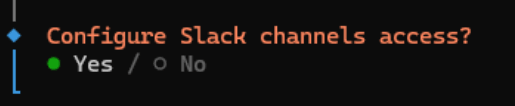
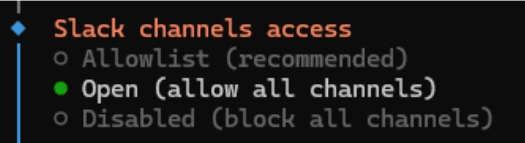
Slackチャネルのアクセスについて、以下の3種類が選択できます。今回は検証用途のため「Open」を選択しましたが、セキュリティの観点からは「Allowlist」が推奨されるため注意してください。
- Allowlist … 許可されたSlackチャネルでのみOpenClawを利用可能
- Open … すべてのSlackチャネルでOpenClawを利用可能
- Disabled … すべてのSlackチャネルでOpenClawが利用不可
なお、上記はチャンネル向けの設定です。DM(ダイレクトメッセージ)のアクセスは別途 dmPolicy で管理されており、既定は pairing です。また「Open」を選択した場合でも、通常はメンション(@OpenClaw)が必要です。
OpenClawの起動方法として「TUI」と「Control UI」のどちらかを選択します。今回はControl UIが表示される「Open the Control UI」を選択しました。TUIを選択するとターミナルからそのままOpenClawを利用できます。
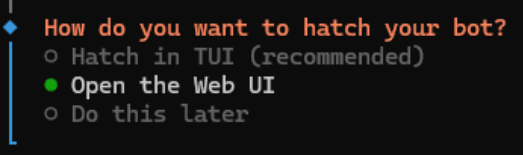
以上の手順により、SlackチャネルからOpenClawを利用できるようになりました。
動作確認とトラブルシュート
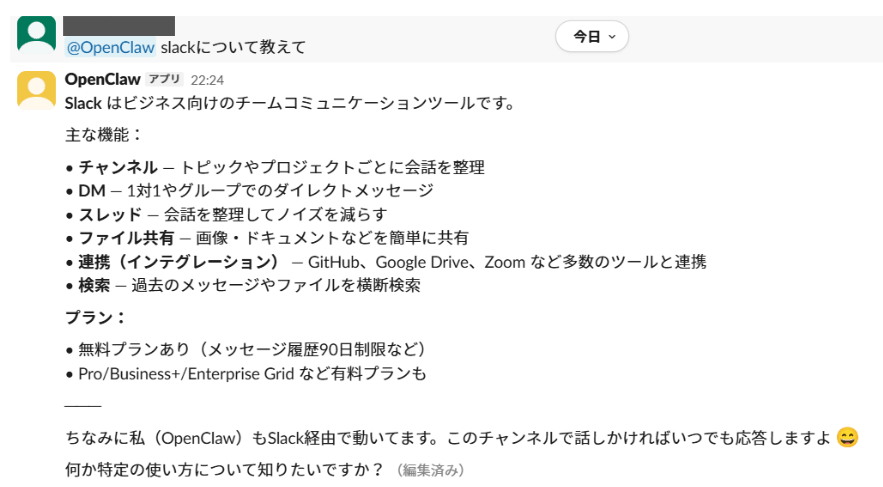
SlackチャネルからOpenClawを実行できるか確認してみましょう。任意のSlackチャネルでOpenClawを追加し、「@OpenClaw」でメンションしながらタスクを依頼します。
今回は簡単なタスクとして、「Slackについて教えて」というプロンプト(指示)を送信しました。画像のとおり、OpenClawを経由してAIモデル(Claude)から回答されたことが確認できます。
SlackチャネルでOpenClawが応答しない場合、OpenClawのControl UIで確認してください。http://127.0.0.1:18789/にアクセスするか、openclaw dashboardコマンドで開けます。初回接続時にはトークン入力やペアリングが必要な場合があります。
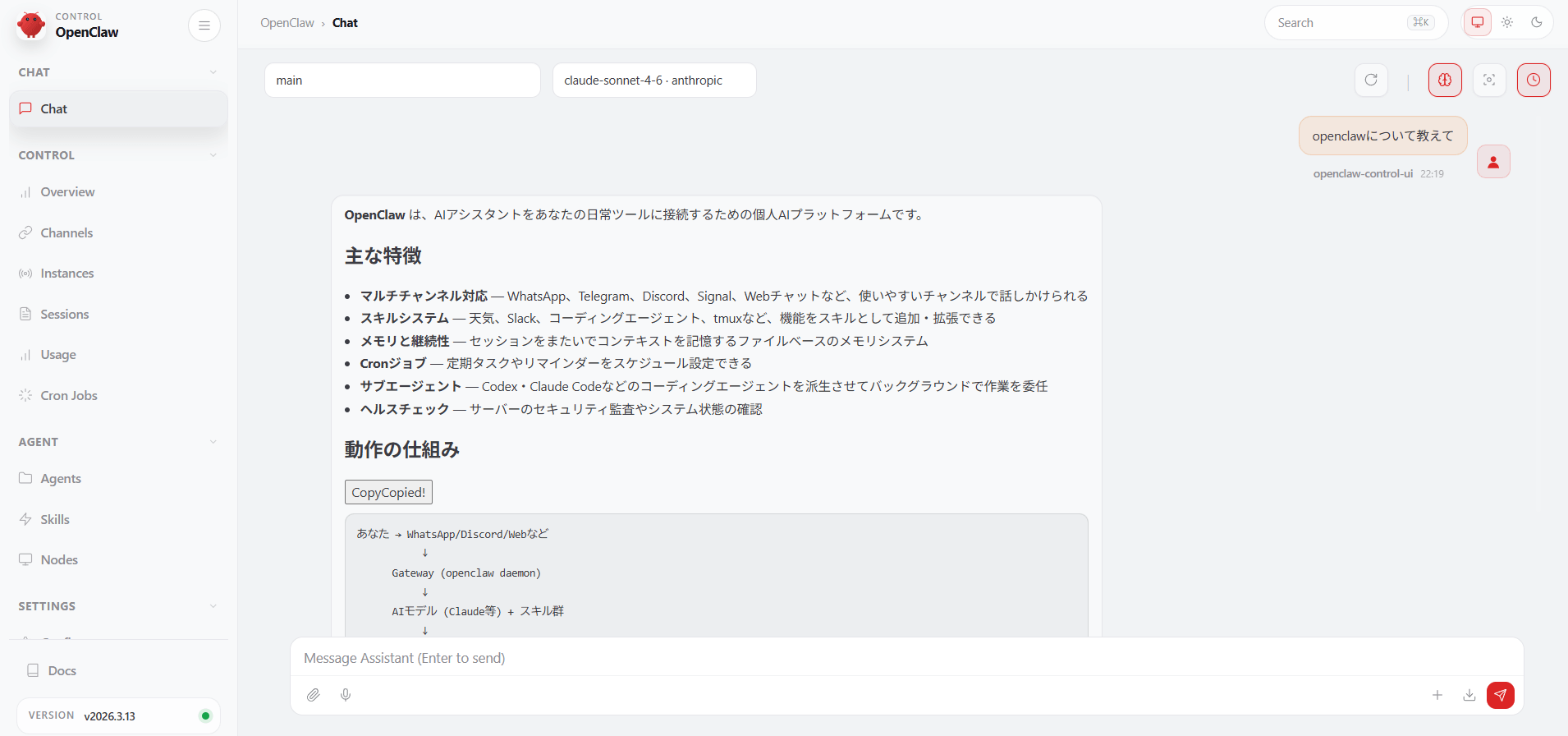
画像の通り、Control UIが問題なく使えている場合はSlackの設定に不備がある可能性があります。OpenClawで設定したSlackのトークンや「チャット連携の事前準備(Slackのトークン取得)」の手順を見直してください。
Control UIでも応答がない場合、AIモデルを使用するための認証に不備がある可能性があります。AIモデルのトークンやAPIキーを再設定してみてください。
OpenClaw使い方ガイド|基本操作と運用のポイント
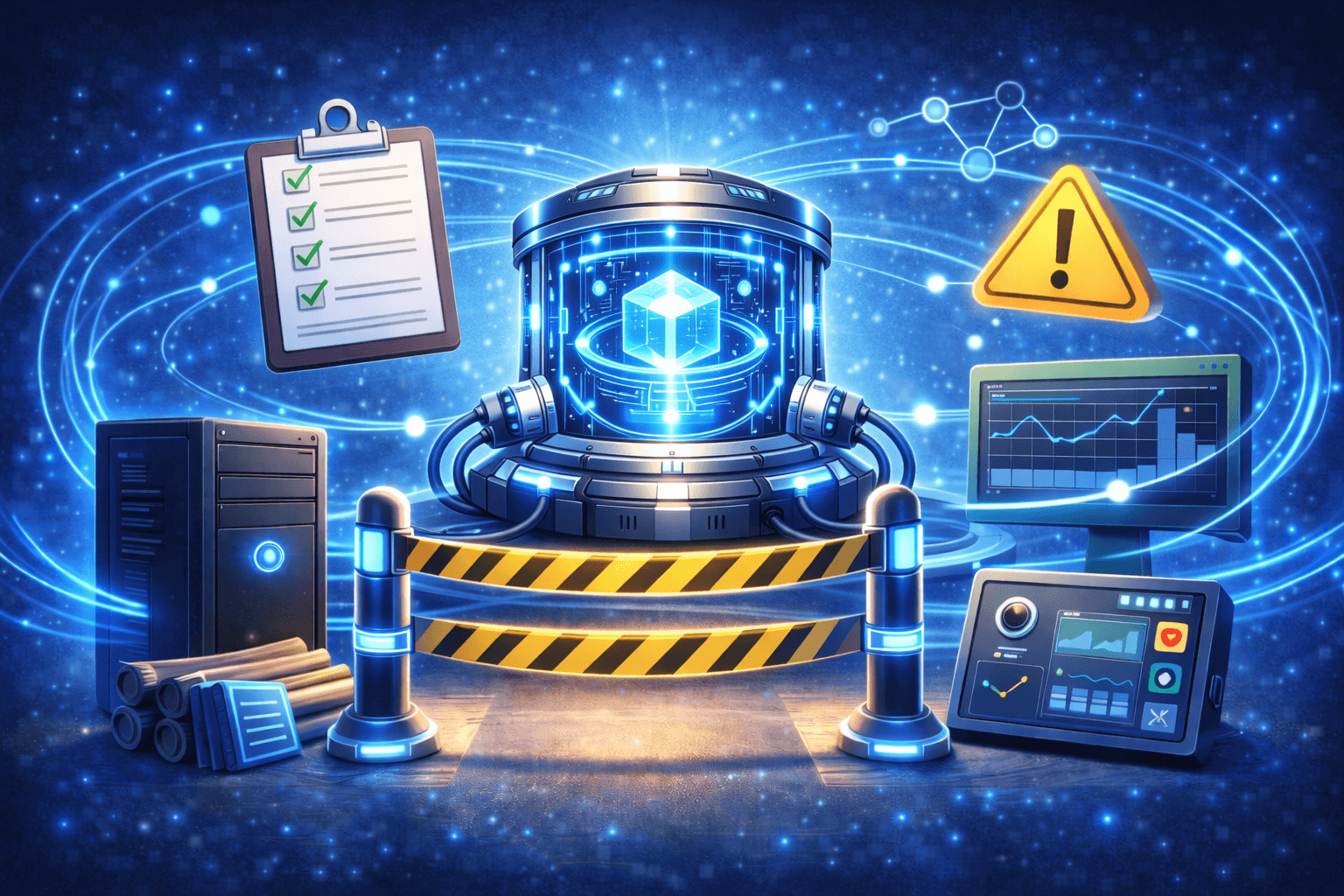
OpenClawの基本操作の流れに加えて、権限設計の考え方やAPIキー管理などの運用上の注意点を解説します。
OpenClawの基本操作(依頼→実行→結果確認)
OpenClawは基本的に、指定したチャットアプリ経由でタスクを依頼します。OpenClawにはローカルの実行権限を付与できるため、ローカル環境を操作するようなタスクも任せられます。
画像の通り、Slackチャネルから依頼した内容をローカル環境のファイルに保存することも可能です。
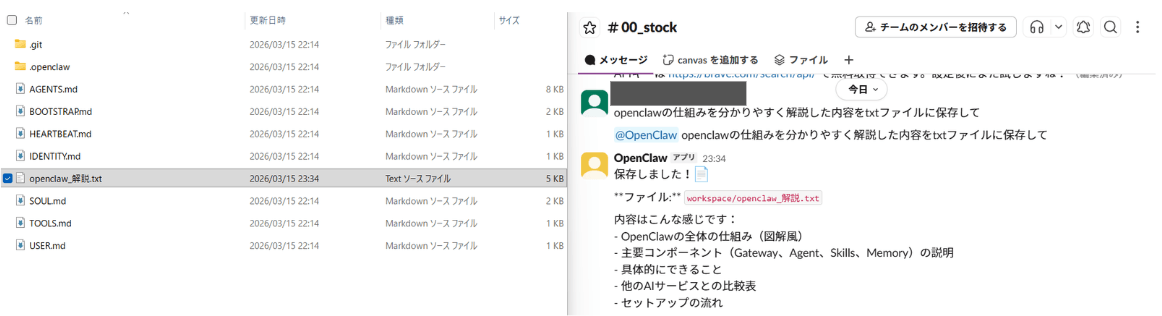
検証として「OpenClawの仕組みを分かりやすく解説した内容をtxtファイルに保存して」というタスクを依頼すると、ローカル環境のフォルダにtxtファイルが保存されました。txtファイルには以下のように、OpenClawの仕組みについて記載されています。
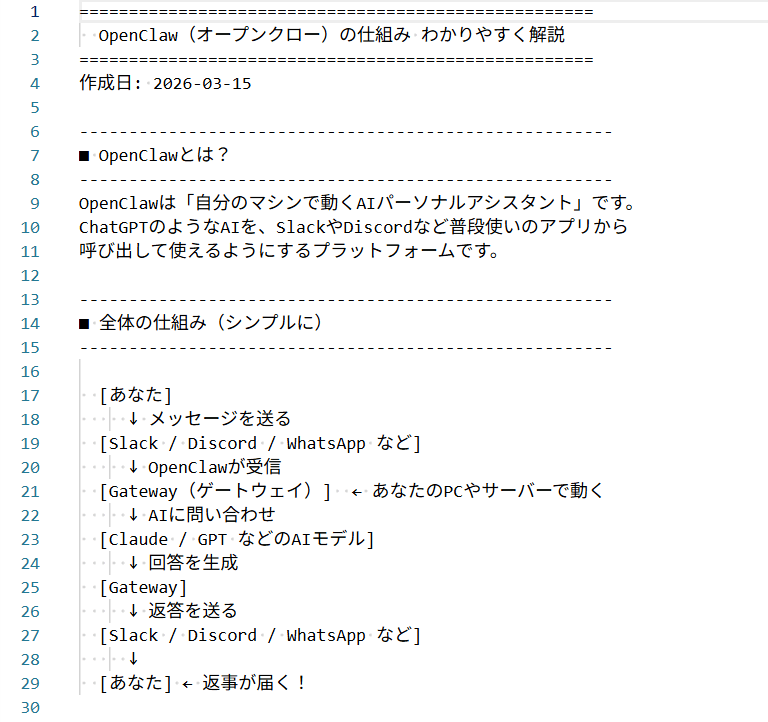
このようにOpenClawのインターフェースはチャットアプリですが、適切な権限管理によりローカル環境の操作も可能です。
OpenClawの権限管理とセキュリティの設計
利用するツールや接続方法によっては強い操作権限を伴うため、OpenClawの使用では権限管理が重要です。Gatewayに「どのツールを使わせるか」という権限管理がセキュリティに大きく影響します。
OpenClawでは browser・node・cronなどの組み込みツールが最初から用意されていますが、すべての利用を許可することが安全とは限りません。Control UIからツールの有効化・無効化が設定できるため、最低限の設定からはじめて利便性とセキュリティのバランスを見極めましょう。
Control UIの左メニューの「Agents」をクリックし、「Tools」タブでツールの権限が設定可能です。
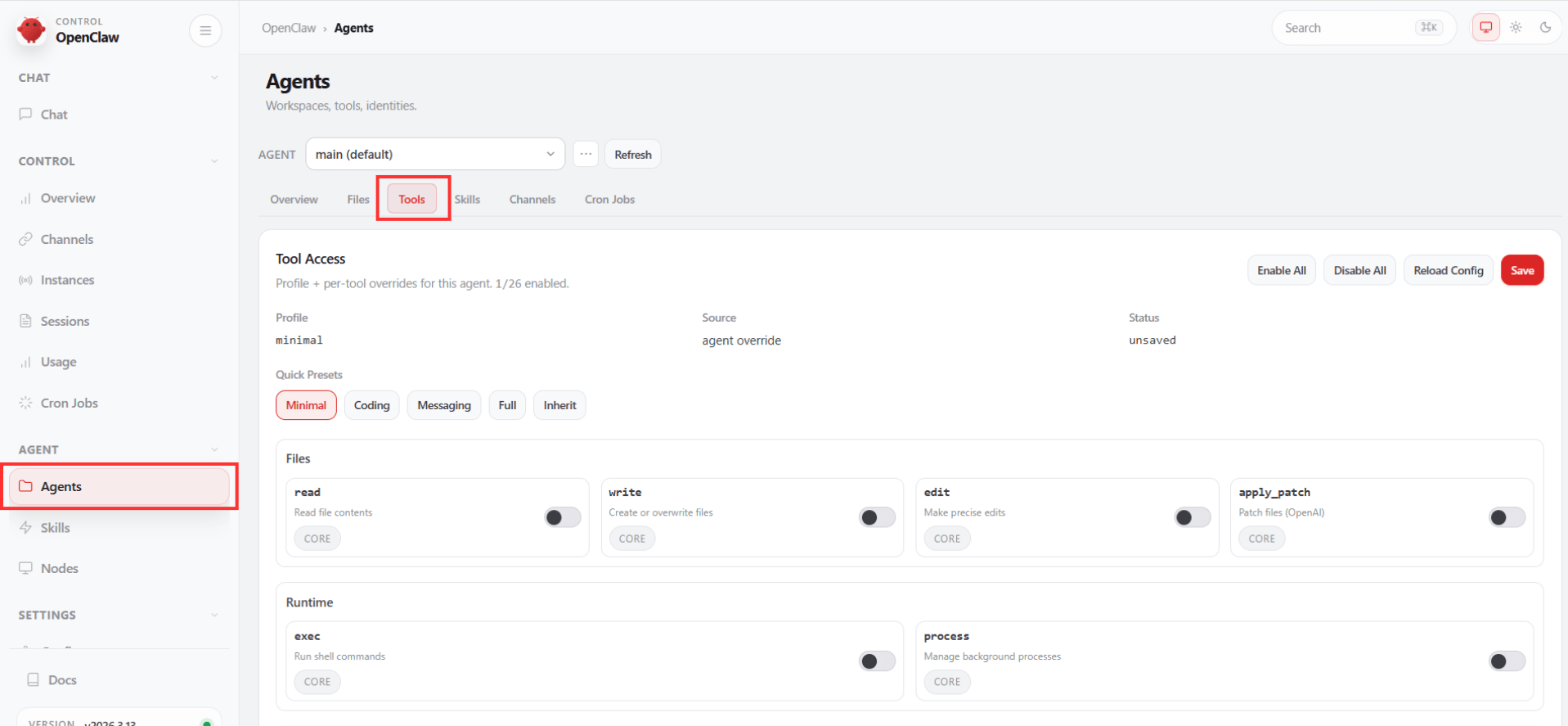
ツール権限のプリセットとして以下の4種類が用意されています。なお「Inherit」はプリセットではなく、上位の設定を継承するオプションです。まずは「Minimal」から試し、有効化するツールを増やしていくとよいでしょう。
- Minimal … 最小限の権限。セッションの状態確認のみ可能
- Coding … 開発・ローカル作業向け。ファイル関連・実行系・セッション系・メモリ系・画像系のツールが使用可能
- Messaging … チャット連携・会話運用向け。メッセージの送受信や会話履歴に関連するツールが使用可能
- Full … 制限なし
- Inherit … AIエージェントごとに個別で権限設定はせず、上位設定を継承する
OpenClaw運用時の注意事項
OpenClawは基本的に個人利用向けのエージェントとされており、信頼された利用者によって使用される前提となっています。そのため、外部ユーザーなどの十分に信頼できないユーザーと1つのGatewayを共有する構成は推奨されていません。
広い範囲で共有して使用する場合、ロックダウンが必要です。具体的には、信頼できる範囲ごとにGatewayを分けたり、OSユーザーやホストを分離する、ツール権限を最小限に絞るといった対応が求められます。
特に注意したいのは、チャットのDMからOpenClawを使用していても複数のコンテキストが混ざる可能性があることです。たとえば、AさんがOpenClawを使って機密情報を含むタスクを依頼した場合、OpenClaw側でその内容が保持されたまま、Aさん以外の利用者にその内容が漏えいするリスクがあります。
複数の利用者がOpenClawを使ってDMを使用するケースでは、Secure DM modeの利用が案内されています。Secure DM modeを有効化することでDM別にコンテキストを分離しやすくなり、意図しない情報漏えいを防げます。
Security Warning: If your agent can receive DMs from multiple people, you should strongly consider enabling secure DM mode. Without it, all users share the same conversation context, which can leak private information between users.
出典:OpenClaw
【参考訳】
セキュリティ警告:エージェントが複数のユーザーからダイレクトメッセージを受信できる場合、セキュアDMモードを有効にすることを強くお勧めします。セキュアDMモードを有効にしないと、すべてのユーザーが同じ会話コンテキストを共有するため、ユーザー間でプライベート情報が漏洩する可能性があります。
このようにOpenClawを複数人で共有する場合には、Gateway・実行環境・会話履歴の分離を考慮する必要があります。
OpenClawの料金について

ソフトウェアライセンス・モデル利用料・実行環境といったOpenClaw利用料金を整理したうえで、料金を試算するヒントをお伝えします。
OpenClaw利用料金の全体像
OpenClawを利用する場合、「OpenClaw本体の費用」と「運用費用」の大きく2つを考慮する必要があります。OpenClawはMITライセンスのオープンソースとして提供されているため、基本的に「OpenClaw本体の費用」は発生しません。
そのため、OpenClawの利用料金は「運用費用」となる「AIモデルの利用料金」、「OpenClaw実行環境の利用料金」、「外部ツールの利用料金」に大きく左右されます。
- OpenClaw本体の費用 … 基本的に無料
- OpenClawの運用費用 … 利用するAIモデル・実行環境・外部ツールの料金体系に依存。無料のケースもある
OpenClawを実行する環境としてパソコンやNASなどの既存設備を利用できる場合、費用を大幅に抑えられます。VPSの利用には継続的に運用コストが発生し、サーバーやRaspberry Piなどのデバイス購入は初期コストだけで抑えられる傾向にあります。このように、「OpenClaw実行環境の費用」は実行環境の選択によってコスト構造が変わります。
「AIモデルの利用料金」も同様に、利用するAIモデルと購入方法によってコスト構造が異なります。ローカル環境でモデルをデプロイして利用する場合やAIモデルの無料枠を使用する場合、利用料金は発生しません。有料のAIモデルでは、サブスクリプション型は定額で使用でき、APIを利用する場合は従量課金となるケースが多いです。
OpenClawには組み込みのツールもありますが、有料のツールを利用する場合には「外部ツールの利用料金」も発生します。たとえばWeb検索系の外部ツールとしてBrave Search API・Grok(xAI)・Kimi(Moonshot)・Perplexity Search APIなどが連携可能です。こういったツールを使用する場合は、その分のコストも考慮が必要になります。
動作環境ごとの一般的なコスト構造は以下の通りです。
| コスト内訳 | パソコン | VPS | NAS | Raspberry Pi | |
|---|---|---|---|---|---|
| OpenClaw本体 | なし | ||||
| AIモデル | なし (ローカル実行) | 利用モデルに依存 | なし (ローカル実行) | なし (ローカル実行) | |
| 実行環境 | 初期コスト | 中 (新規購入時) | なし | 大 (新規購入時) | 小 (新規購入時) |
| 運用コスト | なし | あり | なし | なし | |
| 外部ツール | 利用ツールの料金体系に依存 | ||||
以上のとおり、OpenClawの利用料金は「AIモデル・OpenClawの実行環境・外部ツール利用」の3つに発生するコストの合計になります。本記事の執筆時点では、OpenClawの利用自体に料金はかかりません。
OpenClaw利用料金の目安
OpenClawは本体の利用料金ではなく、利用するAIモデル・実行環境・外部ツールが影響します。Geminiなどの無料枠を利用し、自分のノートPCでOpenClawを構築して外部ツールを利用しない場合は、無料でOpenClawを検証することも可能です。
ただし、自分のパソコンでは24時間安定した運用は現実的ではありません。業務利用などで安定した実行環境が必要な場合はVPSの利用を検討する必要があります。OpenClawの公式ドキュメントでは、OpenClawを24時間365日利用でき、信頼性が高い実行環境としてHetzner VPSを紹介しています。
Run a persistent OpenClaw Gateway on a Hetzner VPS using Docker, with durable state, baked-in binaries, and safe restart behavior.
出典:OpenClaw
If you want “OpenClaw 24/7 for ~$5”, this is the simplest reliable setup.
【参考訳】
Dockerを使用してHetzner VPS上で永続的なOpenClaw Gatewayを実行し、永続的な状態、組み込みバイナリ、および安全な再起動動作を実現します。
「OpenClawを24時間365日、約5ドルで利用したい」なら、これが最もシンプルで信頼性の高い設定です。
Hetzner VPSは約$5/月から利用可能です。利用規模によってより高額なプランを選択するケースもありますが、実行環境の価格としてひとつの基準となります。
主要なAIモデルの中で、GeminiにはAPIにも無料枠が用意されています。検証用途や個人利用であれば、コストメリットを踏まえてまずはGeminiの利用を検討するとよいでしょう。

ClaudeやGPTのAPI利用は基本的に有料ですが、従量課金のため少額に抑えることも可能です。
たとえばClaude Opus 4.6にメール・問い合わせなどの返信を生成するケースを考えます。入力100文字(約100トークン)、出力500文字(約500トークン)を20件/日(400件/月)と想定します。1ヶ月の料金は、入力トークンが100トークン × 400件 × $5 ÷ 1,000,000 = $0.2です。出力トークンは500トークン × 400件 × $25 ÷ 1,000,000 = $5のため、合計は$5.2/月となります。
Claude Opus 4.6の料金について、詳細は以下の記事をご確認ください。

更にメール・問い合わせなどの返信にPerplexity AIを使ってWeb検索を使用する場合、Perplexity Search APIの利用料が従量課金で発生します。月1,000件の検索を使用する場合、$5程度が目安です。
このようにメール・問い合わせ対応を自動化する場合、以下の通りコスト目安は$15.2/月となります。
- OpenClaw本体 … 無料
- AIモデル … $5.2(Claude Opus 4.6)
- 実行環境 … $5(Hetzner VPS)
- 外部ツール … $5(Perplexity AI、月1,000件の検索の場合)
まとめ
OpenClawはセルフホスト型で運用できるオープンソースのAIエージェントです。チャットアプリ連携だけでなく、ブラウザ操作、外部ツール活用など幅広い使い方ができます。一方で、実行環境の選び方やツール権限の設定、複数人で使う場合のセキュリティ設計は慎重に考える必要があります。
本記事では具体的なインストール手順・使い方だけでなく、実行環境の選択ポイントや費用の考え方についても解説しました。これらの内容を参考にまずは検証を始めてみてはいかがでしょうか。