
メールや予定の確認、定期的な情報収集、資料作成をAIに任せたい。パーソナルAIエージェントは、対応するアプリや作業環境を使って、個人の仕事や生活上の用事を自律的に進めてくれるAIです。
ただし、サービスによって任せられる作業も導入条件も様々です。OpenAIのDotsのように継続的な仕事を引き受けるものもあれば、Googleのアプリとの連携を軸にするGemini Spark、自分で実行環境を管理するOpenClawもあります。
この記事では、主要な7つのサービスの用途・料金・利用条件などについて解説します。Gemini Sparkについては、Google AI Proアカウントで公開情報の調査とスケジュール登録、手動テスト、一時停止の操作手順も紹介します。
パーソナルAIエージェントとは?個人で任せられること
パーソナルAIエージェントは、質問への回答だけでなく、調査、資料作成、メールの処理などをあなたの代わりに実際に進めてくれるAIです。複数のアプリを操作して一連の仕事を完了させるものや、決まった日時に作業を繰り返すもの、長期的な役割を担当するものがあります。
たとえば、メールの返信文を会話画面に出してもらうだけなら、その文章をメールへ移すのは利用者です。対応するアプリ連携があるエージェントなら、対象メールの確認や下書きの作成など、実際の作業まで依頼できます。
メール本文の読み取り、下書きの保存、実際の送信では必要な連携機能と権限が異なります。
現在はチャット形式のAIにも実行機能があります。見た目がチャットかどうかではなく、必要なアプリに接続し、目的の操作まで行えるかが通常チャットとエージェントの違いです。
パーソナルAIエージェントのおすすめ比較表【2026年10月】
7サービスの用途、対象プラン、利用地域、導入準備を比較しました。Meta社のMuseは米国・カナダで先行提供されており、日本向けの提供は未定です。Manusが提供するCueはApp Storeから入手はできますが、アーリーアクセス(早期公開)期間中で、利用には招待コードが必要です。
| サービス | 対象プランと料金 | 公式サイト | 任せられる仕事 | 実行・自動化の仕組み | 他サービスと比較した違い | 日本での利用条件 |
|---|---|---|---|---|---|---|
| OpenAI Dots | ChatGPT Proプラン Pro 100:¥16,800/月 Pro 200:¥30,000/月 Pro 500:¥84,000/月 | 公式サイト | 資料調査・作成 連携アプリを使う仕事 長期プロジェクトの進行 | クラウドでの作業、定期実行、 自発的な情報確認や提案 | 長期的な役割を与え、会話をまたいで仕事を継続。 必要に応じてChatGPT WorkやCodexへ作業を委任する | ChatGPT Proの対象ユーザーへ段階的に提供 |
| Meta Muse | Free:無料 Power:$20/月 Max:$100/月 (米国・カナダで提供。日本は提供未定) | 公式サイト | メール送信 旅行予約 買い物 長期目標の管理 | 専用のクラウド環境で作業を継続し、 状況の変化や承認が必要な場面で通知 | 利用者の生活や目標を記憶し、自発的な提案や アプリを横断した手続き・購入を支援する | 米国・カナダで提供。日本での提供時期は未定。 |
| Google Gemini Spark | Google AI Pro:¥2,900/月 Google AI Ultra 5x:¥14,500/月 Google AI Ultra 20x:¥32,000/月 | 公式サイト | Gmailの整理 予定調整 資料調査 Googleドライブ内のファイル操作 | クラウド実行、日時指定の定期実行、 Gmail受信やニュースの変化を条件にしたタスク起動 | Google Workspaceの各アプリを横断して操作。 ニュースや金融情報などを対象にした 条件付きのモニタリングにも対応 | 18歳以上の個人Googleアカウントが対象。 |
| Anthropic Claude Cowork | Pro:$20/月 Max 5x:$100/月 Max 20x:$200/月 | 公式サイト | 複数資料の調査・分析 文書やスライドの作成・修正 ファイル整理 | クラウド上で複数工程を実行し、 日時指定で定期タスクを開始。 PCを閉じても処理を継続 | 資料の作成から修正までを一連の仕事として扱い、 コネクターやPC内のファイルとも連携する | 日本で提供。Coworkは対象有料プランで利用。 |
| SpaceXAI/Cursor Grok Bot | The X Subscriptionの対象プラン Premium:$30/月 Super:$100/月 Ultra:$200/月 | 公式サイト | Web・アプリ操作 顧客情報の整理 調査・資料作成 複数の仕事の分担 | クラウド実行、日時指定、 メール・Slack・GitHubなどの イベントによるタスク起動 | 役割別のBot同士が連絡して仕事を引き継ぐ。 操作手順を教え、次回以降の仕事に再利用する機能もある | 日本向けアプリあり。 |
| Manus (Butterfly Effect) Cue | 招待後のPlus:無料 アプリ内購入掲載価格 Cue Plus:30,000円 Cue Pro:150,000円 Cue Max:300,000円 招待コードが必要 | 公式サイト | メール・電話への対応 対応店舗での注文・決済 複数エージェントによる作業分担 | クラウド上でタスクを処理。 日時や対応するイベント・条件による 自動実行にも対応 | 各AIエージェントに専用メール、電話番号、 ウォレット、コンピューターを付与。 電話の受付や承認付きの支払いも担当する | 日本のApp Storeで配信。招待コードが必要。 |
| OpenClaw Foundation OpenClaw | ソフトウェアは無料 モデル利用料やサーバー費用は別 | 公式サイト | 情報収集 ファイル操作 Web操作 メッセージアプリからの指示による仕事 | PC・サーバーで実行。 日時指定、Webhookなどの イベントによる自動起動にも対応 | AIモデル、実行環境、データの保存先、 操作権限を自分で設定・管理する | 日本から導入可能。 |
料金は各サービスのWebプランまたは国内App Storeの表示に基づきます。プランによって利用上限があり、アプリ内購入やモデルAPIの利用料などが別途発生するサービスもあります。
パーソナルAIエージェント7サービスの特徴と違い
7サービスは、継続的な業務支援、Googleアプリ連携、資料作成、複数Botでの分担、自己管理型の運用など、任せる作業が異なります。利用開始の条件に加え、アプリ連携や実行環境、料金体系を個別に整理します。
Dots|ChatGPTで継続的な仕事を任せたい人向け
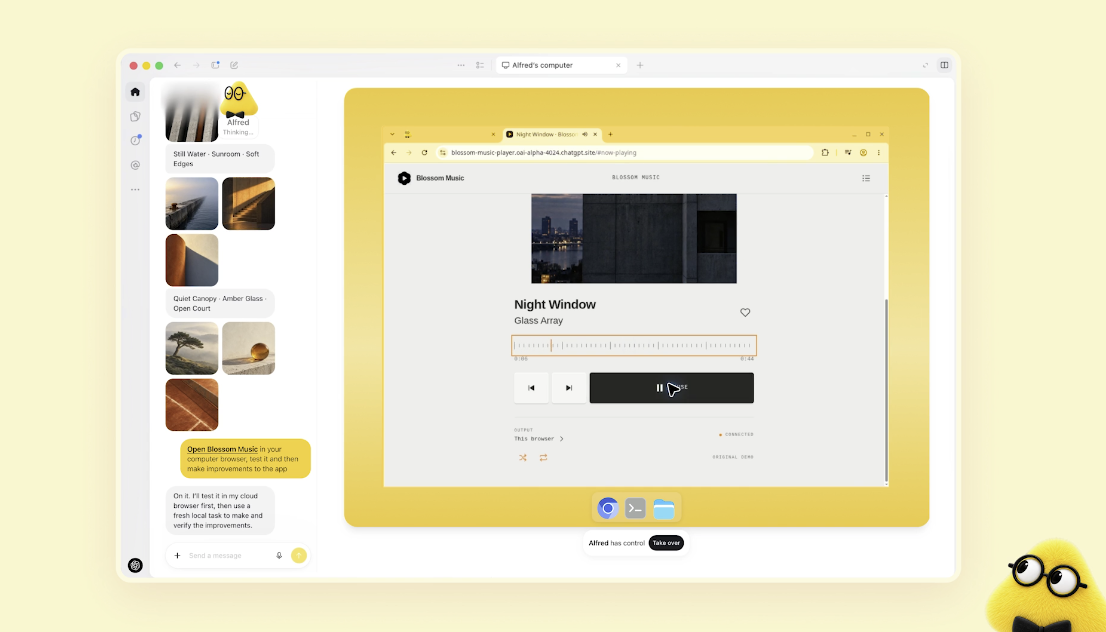
Dotsは、2026年9月に発表された、ChatGPT内で利用する、継続的な仕事を担当するAIエージェントです。通常のChatGPTやChatGPT Workとの大きな違いは、長期的な目標を任せられることにあります。
例えばChatGPT Workでは、「新製品について調査して記事を執筆する」といった個別の仕事を依頼できます。一方、Dotsでは「Webメディアの記事制作を継続的に担当する」という役割を与え、調査・執筆・修正など、複数の作業を進めてもらいます。
Dotsは専用のクラウドコンピューターを持ち、過去のやり取りや利用者の好みを踏まえて作業します。必要に応じてChatGPT WorkやCodexに仕事を割り振る仕組みも備えています。
利用にはChatGPTでProプラン以上の契約が必要で、月額100米ドルからのProプランには最初のdotが含まれます。dotとの会話自体は通常のChatGPTの利用枠を消費しませんが、WorkやCodexを使った作業には、それぞれの利用上限が適用されます。
Dotsの作成はPC版ChatGPTまたはiOS/Androidアプリから作成できます。Slack やテキストメッセージなどのメッセージングチャネルを接続するには、パソコンを使用してください。
Muse|生活の用事や長期目標を支援するエージェント【米国・カナダで提供】
Museは、Metaが提供する生活の用事や長期的な目標を支えるAIエージェントです。2026年10月12日時点の提供地域は米国・カナダで、日本向けの提供は未定です。
DotsがChatGPT内で継続的な仕事を管理するのに対し、Museは独立したアプリやWhatsAppを使い、生活上の用事や長期的な目標を扱います。
Museは専用の仮想マシン「Muse Secure VM」で作業を継続します。メールの送信や商品の購入など、重要な操作では利用者の承認を求めます。接続するアプリと、その操作権限は利用者が設定します。
無料枠に加え、Powerは月額20米ドルで週5億Muse tokens、Maximumは月額100米ドルで週30億Muse tokensを利用できます。週次のトークン枠は処理量を表すもので、完了できる用事の件数ではありません。
データを利用者だけが持つ鍵で暗号化する「Muse Confidential VM」は、2026年内の導入予定として発表されています。
Gemini Spark|GmailやGoogleカレンダーを使う作業に
Gemini Sparkは、Geminiアプリ内で利用する個人向けAIエージェントです。Google Cloud上の専用環境で動作し、調査や資料整理、メール・カレンダーの操作など、複数工程の仕事を引き受けます。クラウド側のタスクはPCを閉じた後も処理が続きます。
例えば、Gmailに届いた問い合わせから必要な情報を抽出し、Googleスプレッドシートに記録して、Googleドライブに関連フォルダーを作成するといった作業を依頼できます。
毎朝9時のニュース収集など、決まった日時の定期実行に加え、特定のメールを受信した際にタスクを開始する設定にも対応しています。対応する外部アプリとの連携やWeb上の情報収集も扱います。
日本では18歳以上の個人Googleアカウントで、Google AI ProまたはUltraの契約が必要です。仕事用・学校用のGoogleアカウントは個人向けSparkの対象外となります。
Claude Cowork|資料作成から複数工程の作業まで任せる
Claudeには、文章で質問する通常のチャットに加え、調査やファイル操作など、複数の工程を伴う仕事をAIへ任せる「Cowork」という機能があります。
例えば、複数の資料を読み込ませて情報を整理し、レポートやプレゼン資料を作成したり、修正したりする作業を依頼します。GmailやGoogleドライブなどのサービスとも連携し、メールの確認やファイルの検索などを組み合わせた仕事も扱います。
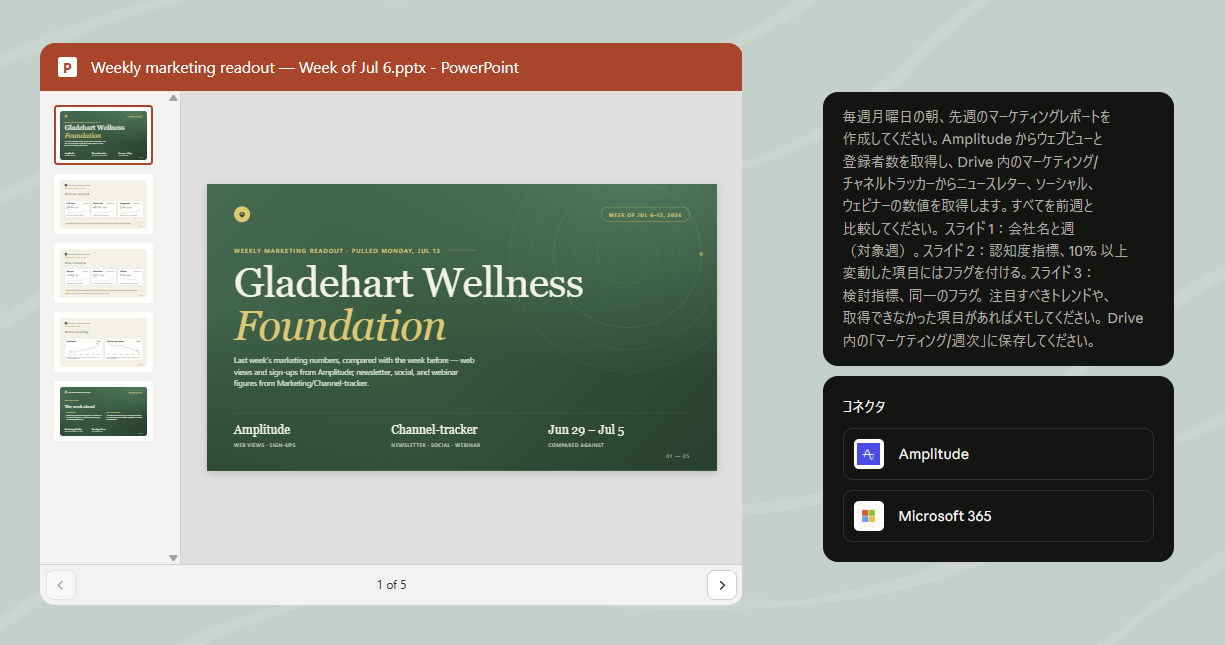
Coworkでは、毎週決まった日時にレポートを作るような定期タスクも設定できます。Pro・Maxプランの新規タスクはクラウドで実行されるため、作業中に自分のPCを閉じても処理が続きます。ただし、PC内のファイルを直接扱う場合は、デスクトップアプリ側の接続が必要です。
2026年10月には通常のチャットとCoworkを統合した画面も段階的に導入されており、利用環境によってはモードを切り替えずに作業を依頼できます。
Coworkと定期タスクはProなどの有料プランが対象で、Proは月払い20米ドルです。一方、Claude Docs・Slides・Designによる文書やスライドなどの作成・編集は無料プランでも利用できます。

Grok Bot|複数のAIに役割を分担させるエージェント
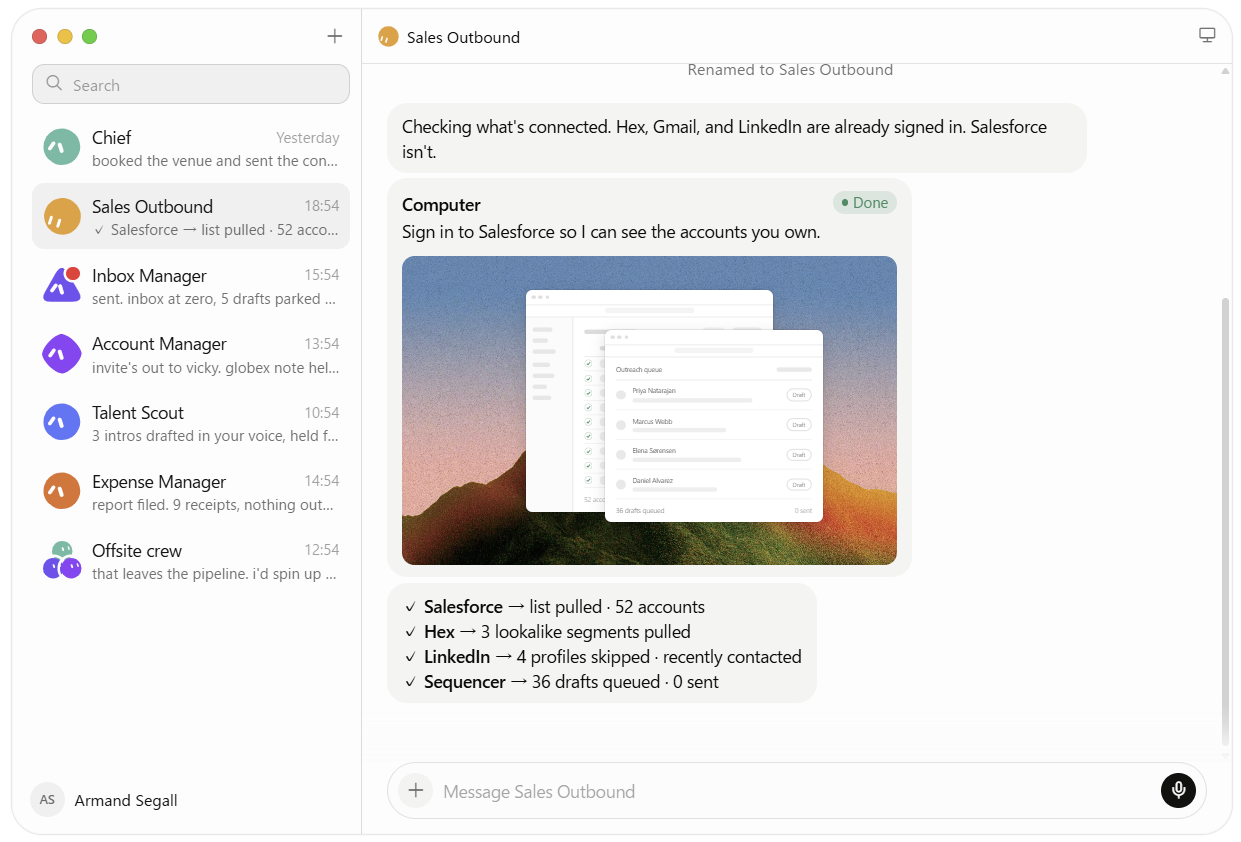
Grok Botは、仕事を担当するAIエージェントを複数作成し、協力させるサービスです。「Bot」とは、それぞれに名前や役割を設定したAIエージェントを指します。
例えば、1つ目のBotに競合サービスの調査、2つ目に記事の執筆、3つ目に内容のチェックを担当させる使い方があります。Bot同士はメッセージで連絡を取り、必要な情報を引き継ぎながら仕事を進めます。
各Botは共通のクラウドコンピューターを使い、Webサイトやアプリを操作します。ブラウザのログイン状態やファイルを共有し、利用者がPCを閉じた後も作業を継続します。専用アプリのほか、対象プランではgrok.comからも利用できます。
2026年10月12日には、Grok、Grok Bot、Cursor、X Premiumの機能をまとめた新料金体系「The X Subscription」が発表されました。Grok Botを利用できる個人向けプランは、Premium(月額30米ドル)、Super(月額100米ドル)、Ultra(月額200米ドル)の3種類です。
新プランでは、Grok・Grok Bot・Cursorの利用量を共通の週次枠で管理し、上位プランほど利用上限が増加します。なお、既存のCursorやSuperGrokの契約者は従来の契約を継続でき、対応する契約からGrok Botを利用する方法も残されています。
Cue|AI自身が連絡先を持ち、電話やメールも担当する【招待制】
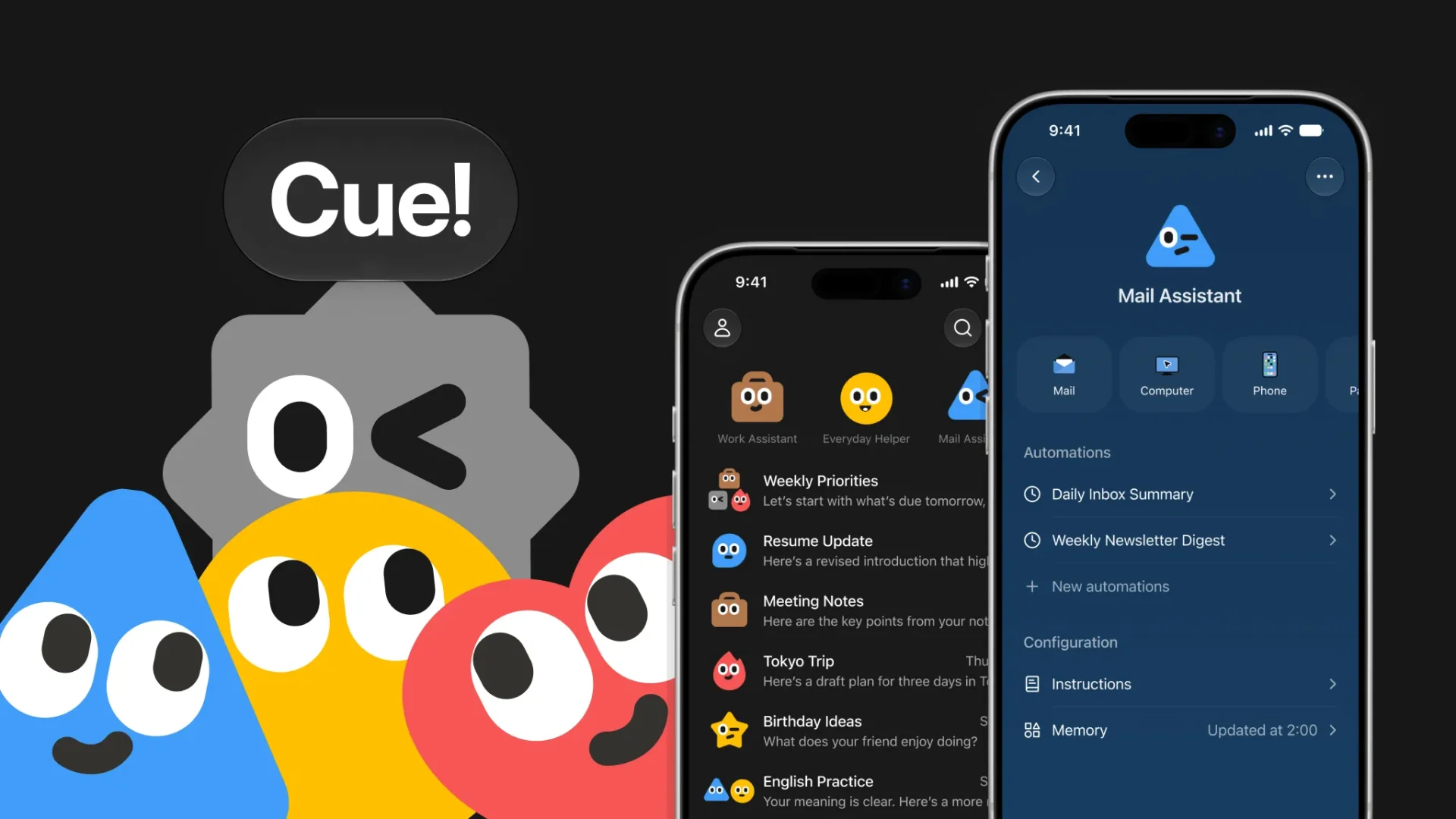
Cueは、Manusが提供する、AIエージェントに外部との連絡や日常の用事を任せるためのアプリです。
Cueでは、それぞれのAIエージェントに専用のメールアドレス、電話番号、ウォレット(決済用の仕組み)、コンピューターを割り当てられます。
例えば、AIに届いた電話へ応答させて内容を要約してもらったり、専用メールアドレスからメッセージを送ったりする使い方があります。対応店舗では、QRコードを読み取ってメニューを調べ、注文を進める機能も用意されています。支払いには利用者の承認が必要です。
また、複数のAIエージェントをグループチャットに参加させ、調査・候補の整理・資料作成といった仕事を分担させる仕組みもあります。
Cueは通常のManusとは別のアプリとして提供されています。日本のApp Storeでも配信されていますが、2026年10月時点では、利用開始には招待コードが必要です。
OpenClaw|自分のPCやサーバーで運用するエージェント
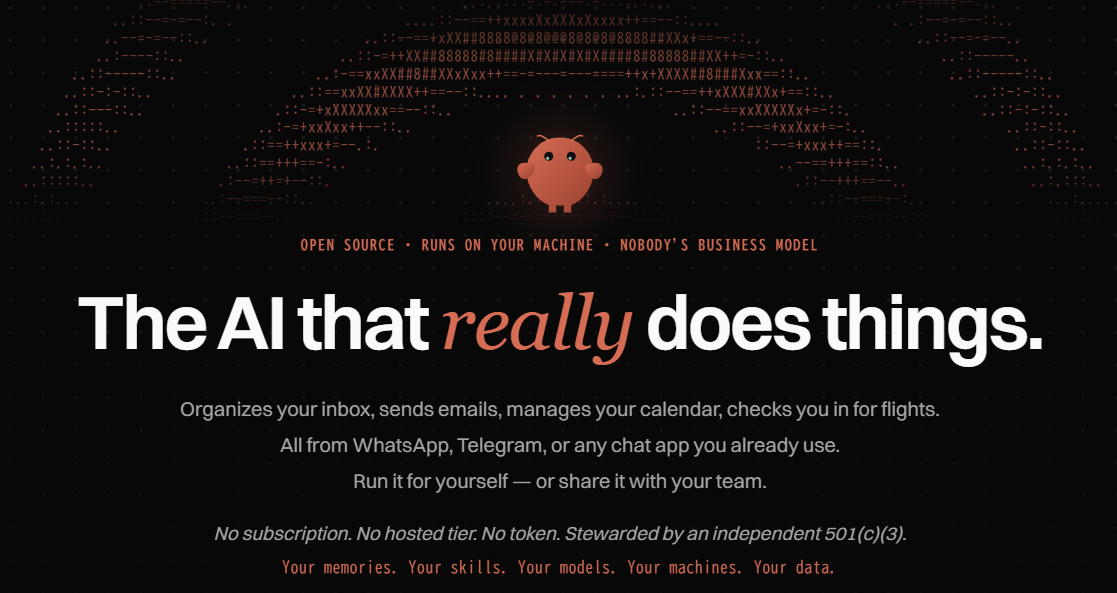
OpenClawは、自分のPCやサーバーにAIエージェントを構築するオープンソースソフトウェアです。ChatGPTやClaudeのように、企業が用意したクラウドサービスをそのまま利用する方式とは異なります。
最大の違いは、使用するAIモデル、接続するアプリ、データの保存場所、AIに与える操作権限を自分で設定できることです。WhatsAppやTelegram、SlackなどのメッセージアプリからAIへ指示を出す仕組みも備えています。
例えば、自宅のPCで動かしているOpenClawにTelegramから連絡し、許可したファイルの整理や情報収集を依頼する構成が取れます。常時稼働するサーバーに設置すれば、自宅のPCを閉じている間もタスクを実行できます。
一方、初期設定、アップデート、セキュリティ管理は利用者自身が担当します。また、外部のAIモデルを利用する場合はAPI料金が発生し、入力した情報がモデル提供元へ送信されます。
OpenClaw自体は無料ですが、実行環境や使用するモデルによって運用コストが決まってきます。
個人向けパーソナルAIエージェントの選び方
AIエージェントを選ぶ際は、普段使っているアプリでどこまで操作できるか、PCを閉じた後も仕事を続けられるか、利用量が増えた場合に追加費用が発生するかを比べます。日本での提供状況や必要なプランは冒頭の比較表と各サービス紹介に掲載しています。
連携アプリでどこまで操作できるかを比べる
AIエージェントがGmailやGoogleカレンダーと連携していても、すべての操作を任せられるとは限りません。
例えば、メールへの対応には、受信メールを読む、返信の下書きを作る、実際に送信するという複数の操作があります。サービスによって対応する機能や必要な権限が異なります。
ClaudeのGmail連携では、メールの検索・閲覧、下書き作成、送信に対応しています。ただし、メールに添付されたPDFなどの中身をGmail連携から直接読み取る機能はありません。添付資料を分析する場合は、ファイルをClaudeへ直接渡すか、Googleドライブなどの対応する経路で読み込ませます。
Gemini SparkはGmail、Googleカレンダー、Docs、Sheetsなどの連携に加え、対応する外部アプリやWeb上の情報も利用します。Claude Coworkも複数のサービスを横断する作業を扱うため、両者を比較する際は、利用するアプリで実行できる具体的な操作や、PC内のファイルへのアクセス方法を比べる必要があります。
PCを閉じても作業が続くか、定期実行できるかを比べる
AIエージェントには、依頼した仕事をバックグラウンドで進める機能と、日時や出来事を条件に新しい仕事を始める機能があります。
Gemini SparkとClaude Coworkなどは、クラウド上で複数工程の仕事を実行します。例えば、複数の資料を調べてレポートにまとめる仕事を任せた場合、利用者がPCを閉じた後もクラウド側で処理が続きます。
どちらも定期タスクに対応していますが、Gemini Sparkでは日時の指定に加え、メールの受信や監視対象の変化などをきっかけにタスクを開始する設定も用意されています。
ただし、クラウド実行と端末上の操作は別です。Gemini Sparkで自分のChromeブラウザを操作する場合はPCの稼働が必要です。このChrome自動操作機能は2026年10月時点では米国在住・英語環境などが利用条件となっています。リモートブラウザを使うタスクはPCを閉じても継続しますが、サイトへのログインなどで利用者の操作が必要になる場合があります。
Claude Coworkでも、PC内のファイルやローカル環境へのアクセスが必要な作業には端末側の接続条件があります。OpenClawを自宅PCで動かす場合は、そのPCが停止すると処理も止まりますが、常時稼働するサーバーへ設置すれば自宅PCの電源状態に依存しません。
月額料金だけでなく利用上限・追加費用・設定の手間を比べる
毎月の契約料が同じでも、長い調査や複数アプリの操作で消費する利用枠は異なります。登録できるスケジュールの件数と、実際に処理できる量も別です。
| サービス | 利用上限・追加費用 | 重要操作の承認 |
|---|---|---|
| Dots | 深い作業の利用枠あり。Work/Codexへの委任は該当する枠を消費 | 操作ごとの承認や範囲を定めた事前承認 |
| Muse | 無料枠には制限あり。Powerは週5億、Maximumは週30億Muse tokens | メール送信・購入などの前に承認 |
| Gemini Spark | 有効スケジュール最大50、同時タスク最大15。計算量の上限は別 | 共有データの変更など操作内容に応じて扱いが異なる |
| Claude | セッション・週次制限と任意の追加利用クレジット | Manual/Autoの承認モード |
| Grok Bot | 週次枠と任意のオンデマンド課金 | 一度だけ許可・ルールに従って継続許可・拒否など |
| Cue | 招待後のPlusは無償。電話番号・クラウドコンピューター等にアプリ内購入項目あり | 購入・支払い時に利用者の承認 |
| OpenClaw | モデルAPI料・実行環境費・保守の負担 | 連携先と実行権限を利用者が設定 |
上限のあるサービスでは、同じ依頼でも参照する情報量や処理内容で消費が変わります。最初の数回は利用量を見ながら、調査範囲や実行頻度を調整しましょう。自己管理型は契約料だけでなく、更新や不具合対応を自分で行う時間も必要です。
パーソナルAIエージェントの始め方
Google AI ProアカウントでGemini Sparkを操作し、公開情報の調査からスケジュール登録・手動実行・一時停止まで進めました。以下は画面に沿った6つの操作です(2026年10月時点)。
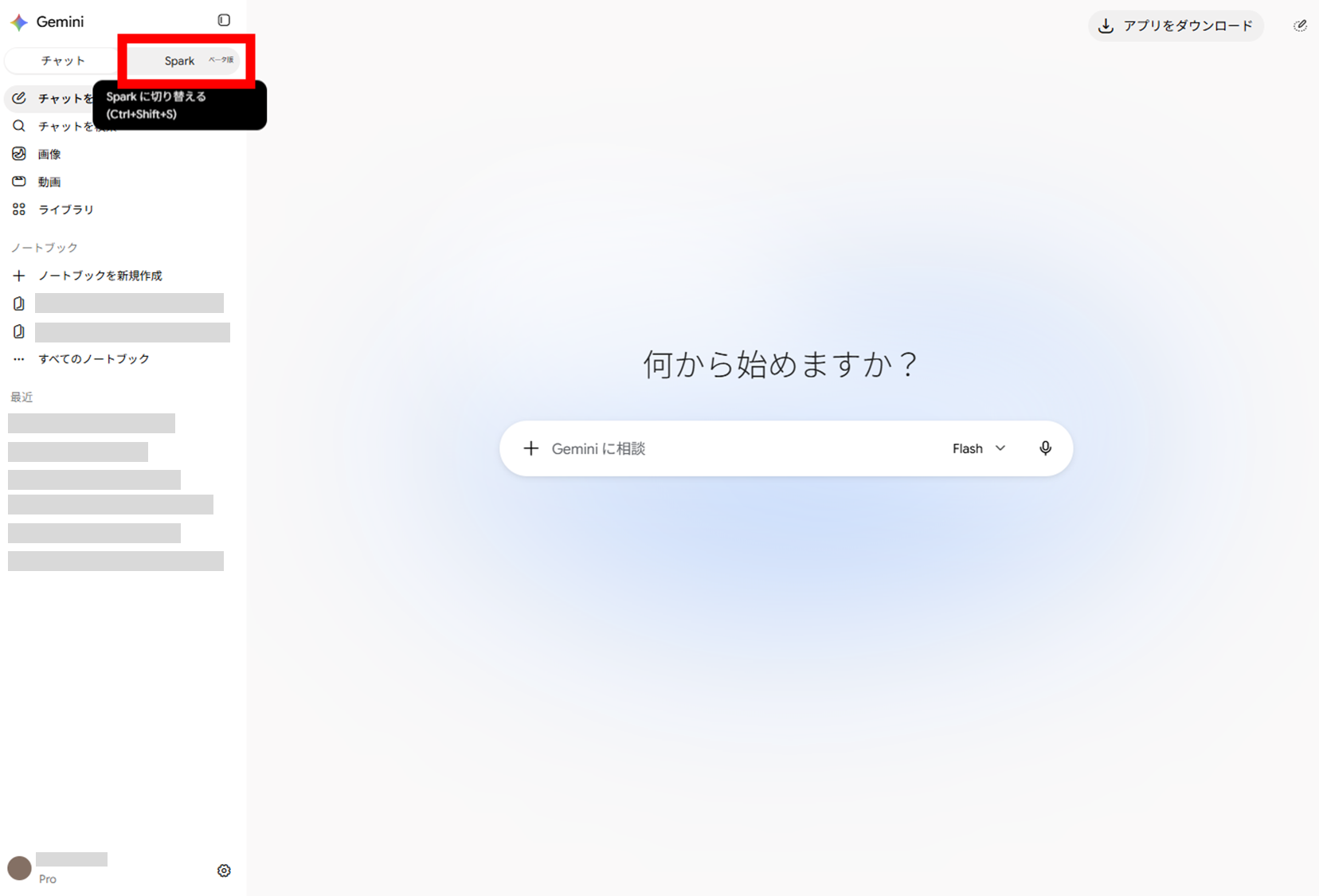
PCでGeminiを開き、対象の個人アカウントでログインします。画面の左上からSparkへ切り替え、タスクを入力する画面を開きます。
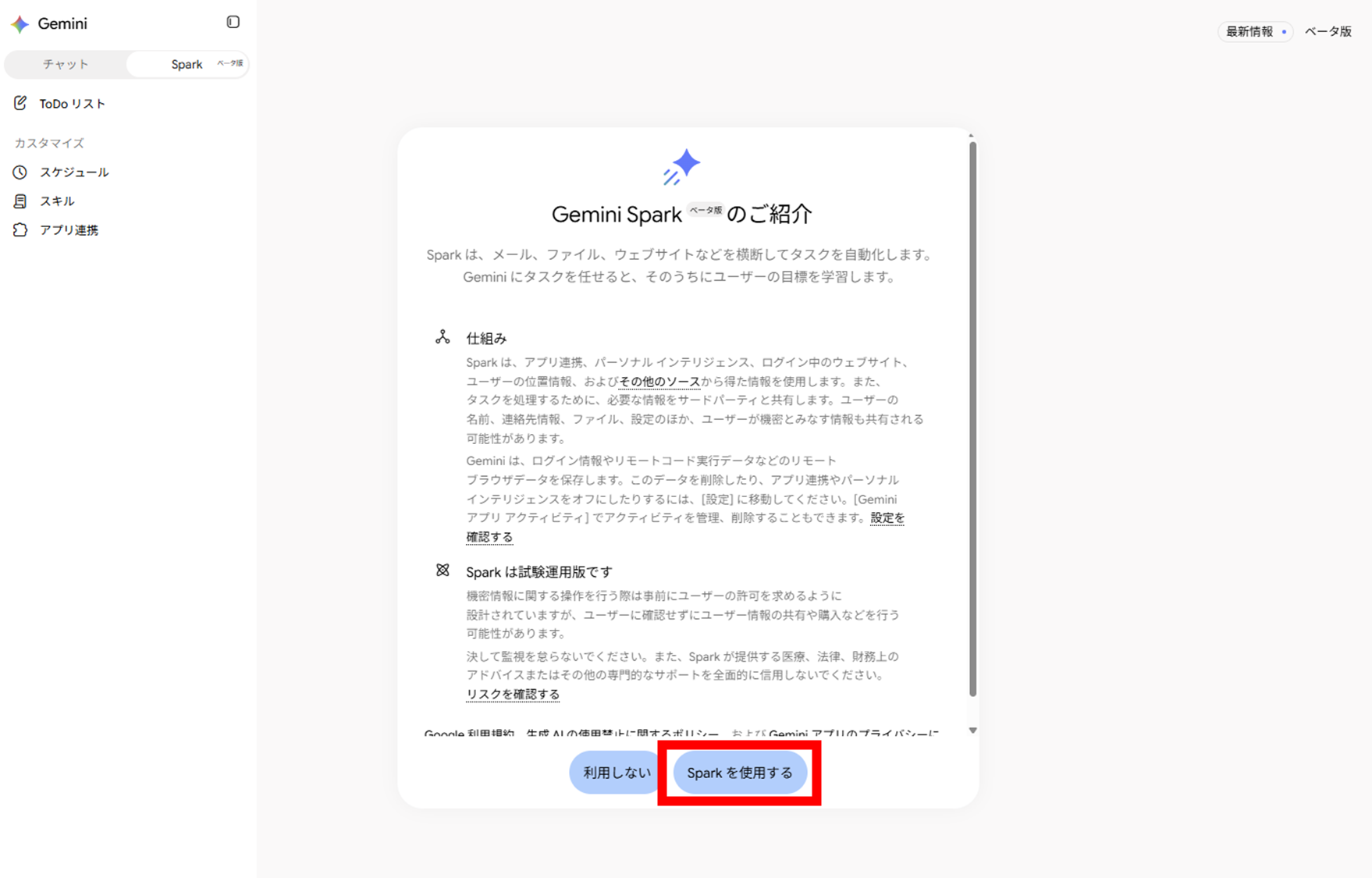
利用には対象プラン、18歳以上、アクティビティの保存とパーソナルインテリジェンスの有効化などの条件があります。初回は利用条件の案内が表示されます。「Sparkを使用する」を選択しましょう。
プロンプト入力欄に指示内容を記載します。
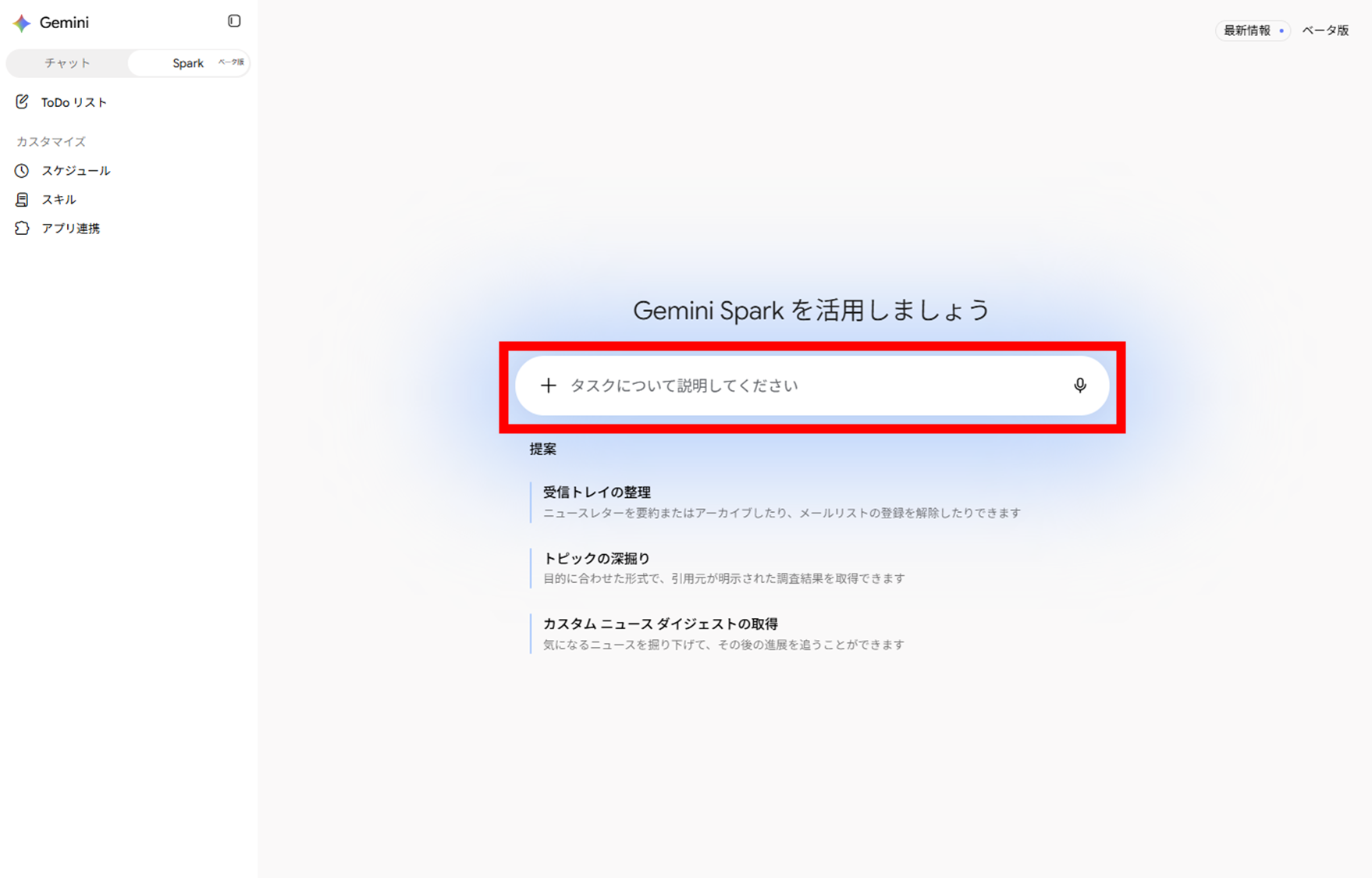
まずは確認として、公式サイトからニュースを3件調べ、発表日・内容・個人への影響・URLをまとめるよう指定してみました。入力後、送信アイコンをクリックします。
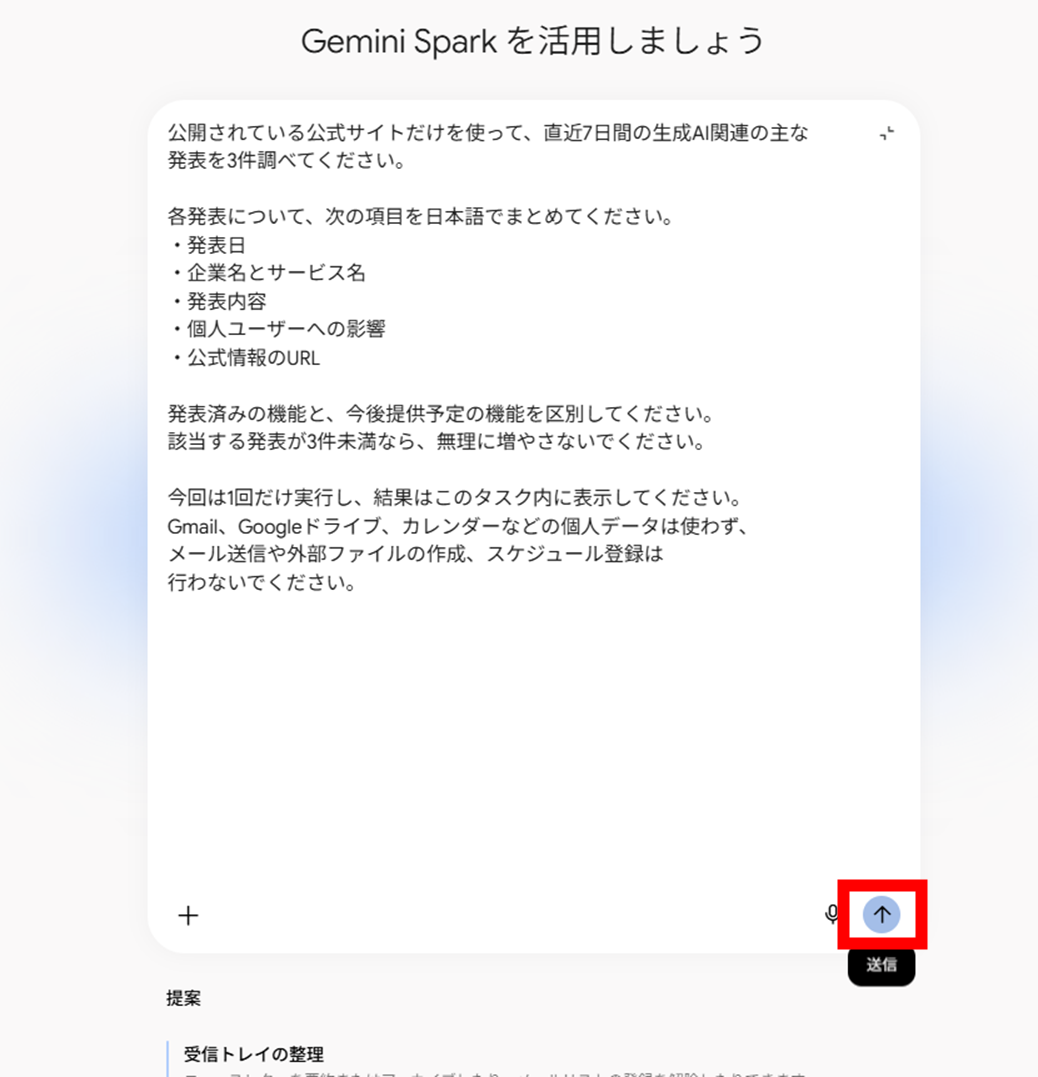
なお、ここではまず1回限りの実行とし、個人データの参照やメール送信、外部ファイル作成を求めないことを明記しています。
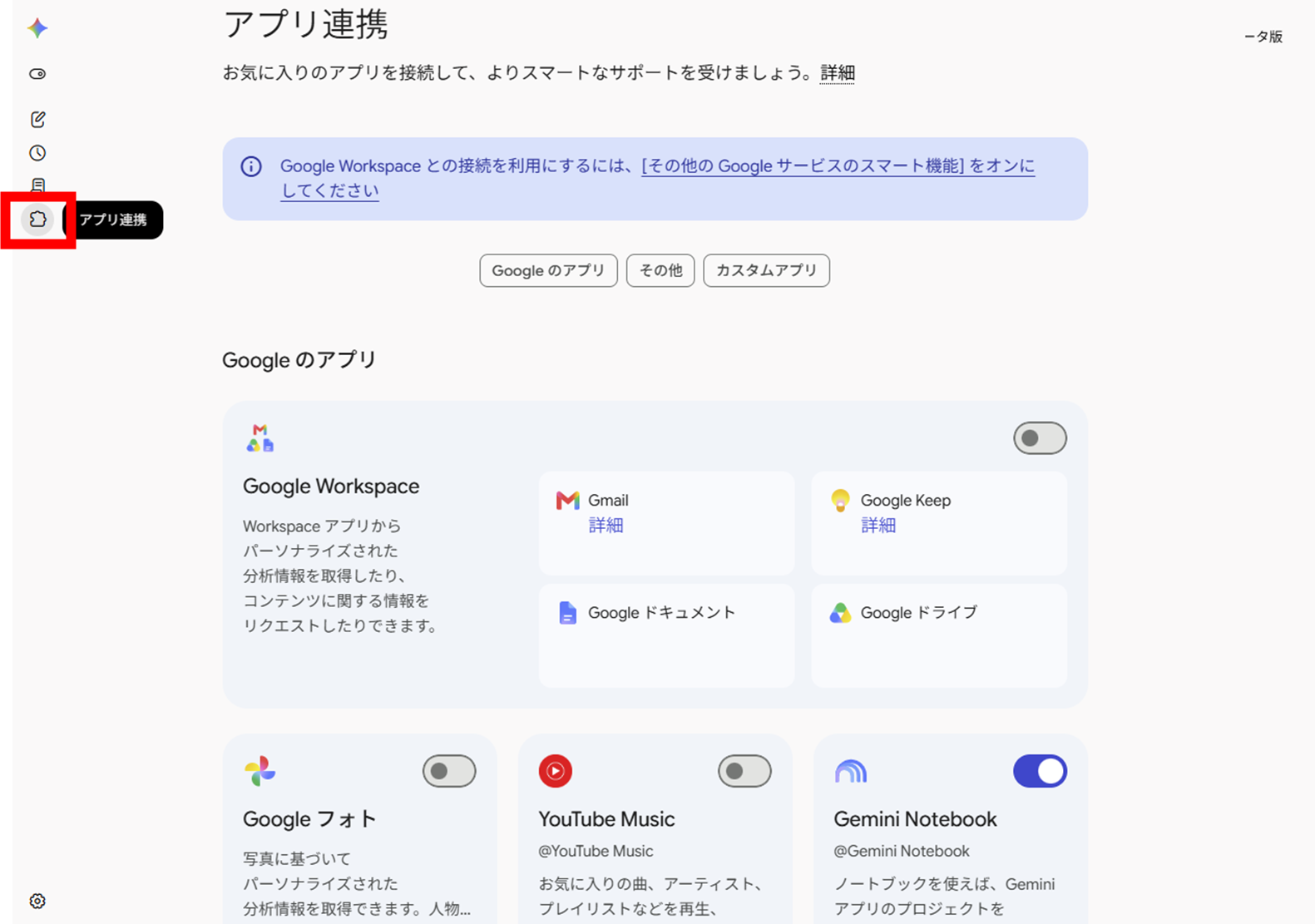
今回の操作ではアプリ連携の設定を追加していませんが、Gmailなどを使う仕事では、別途Gemini の「アプリ連携」から接続先と権限を確認する必要があります。
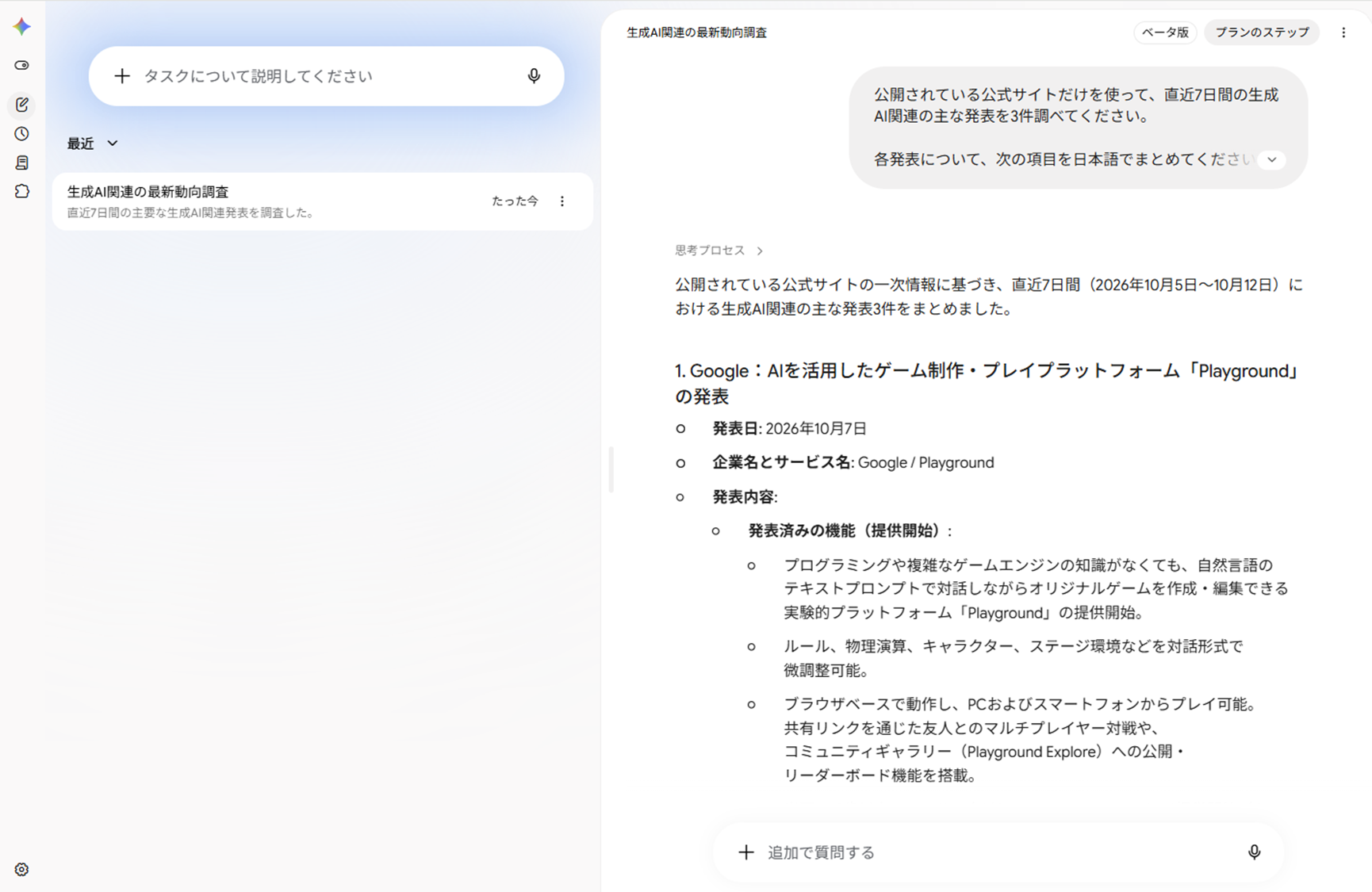
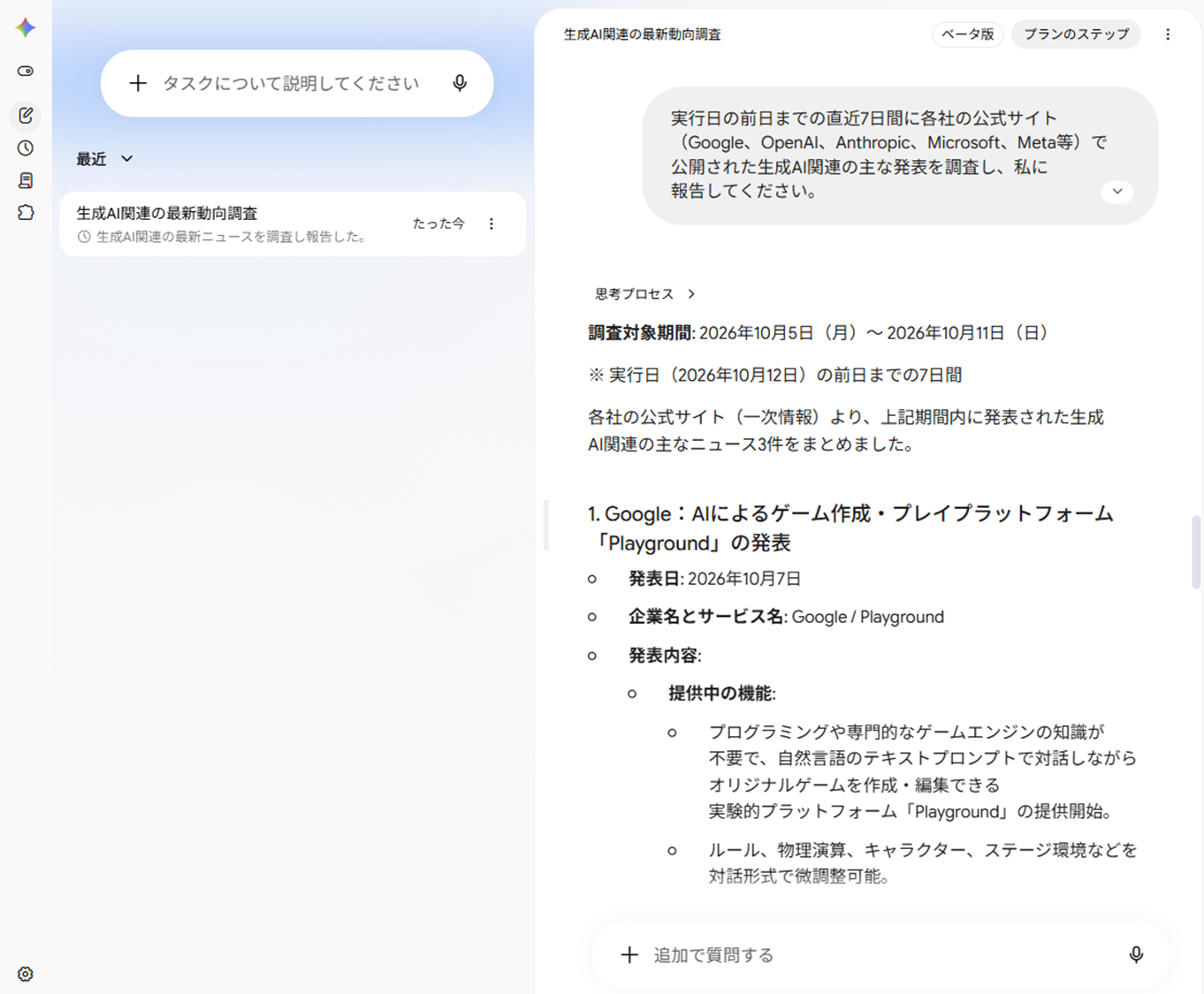
回答には3件のニュースと公式URLが含まれていました。
同じタスクに、調査を毎日午前9時・日本時間で実行するよう追加で依頼しました。
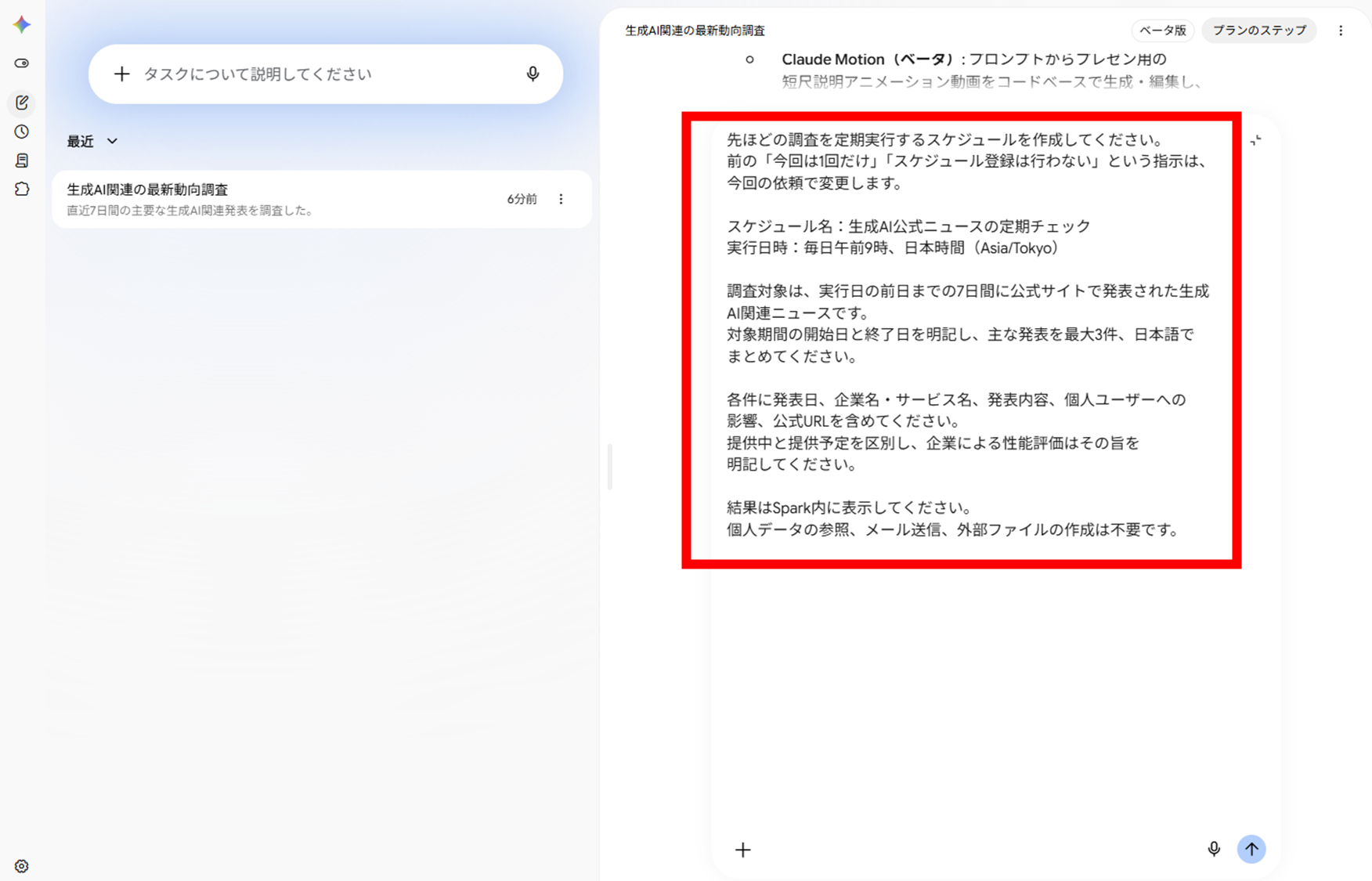
以下のように定期実行のスケジュールが設定されました。
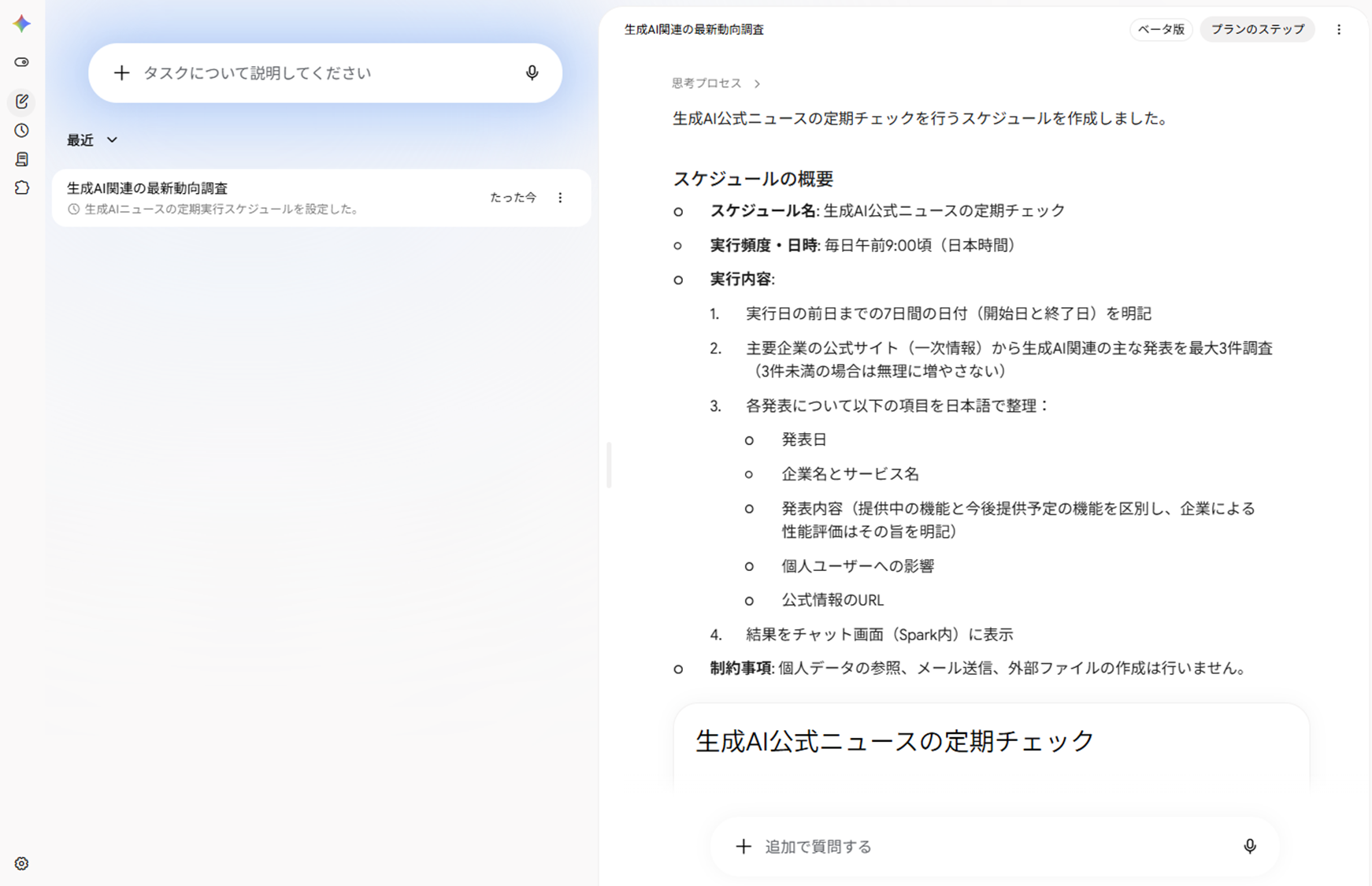
依頼後は、返答だけで登録完了と判断せず、左側の「スケジュール」を開いて確認しましょう。
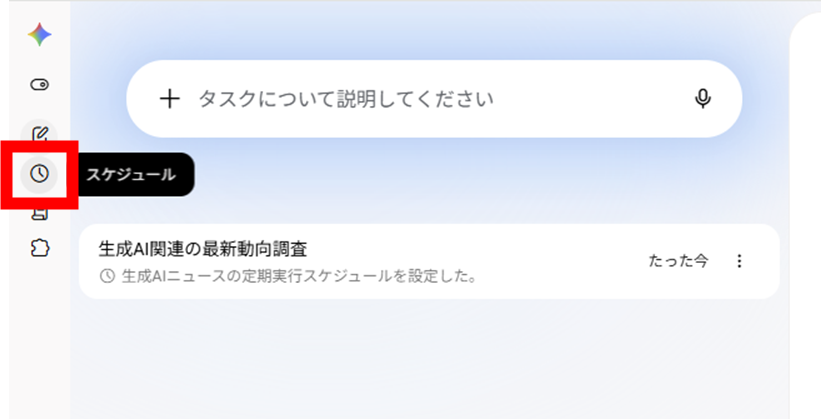
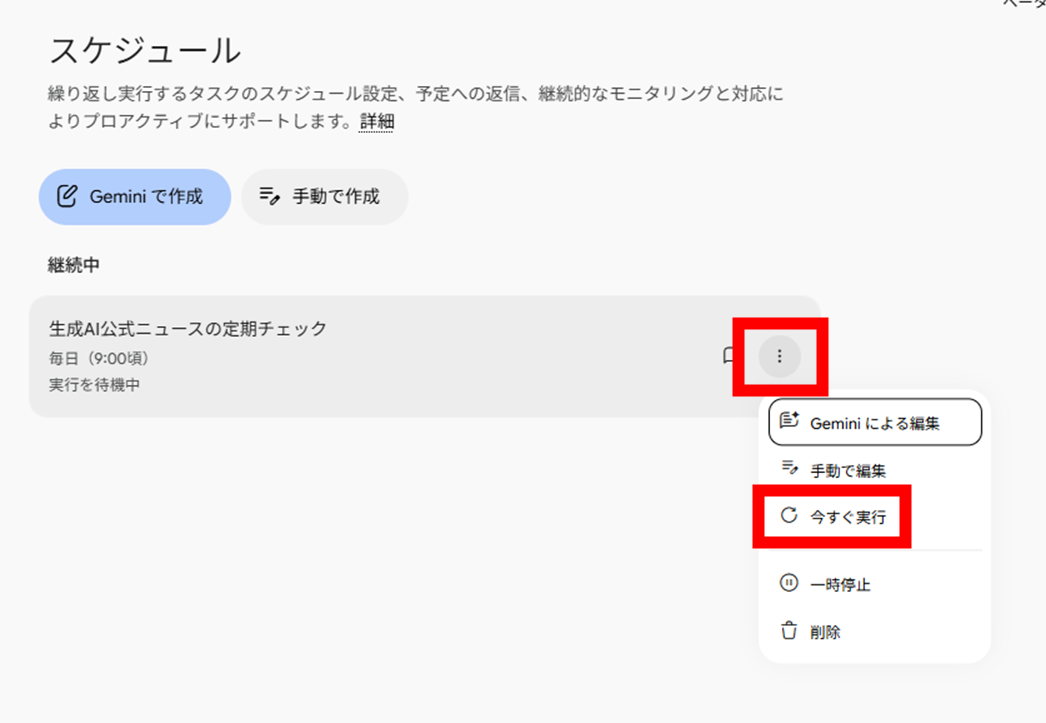
今回の画面には「生成AI公式ニュースの定期チェック」が「毎日(9:00頃)」「実行を待機中」と表示されました。
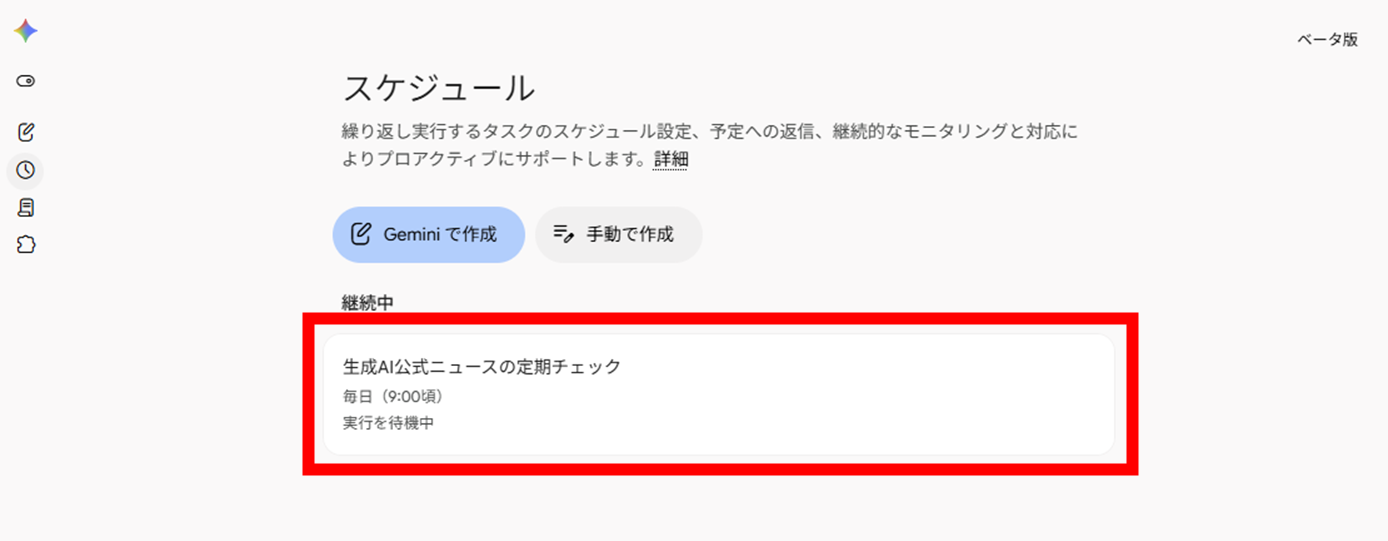
登録したスケジュールのメニューから「今すぐ実行」を選び、処理内容を試してみることができます。
回答では、対象期間が10月5日〜11日の7日間として記載されていました。
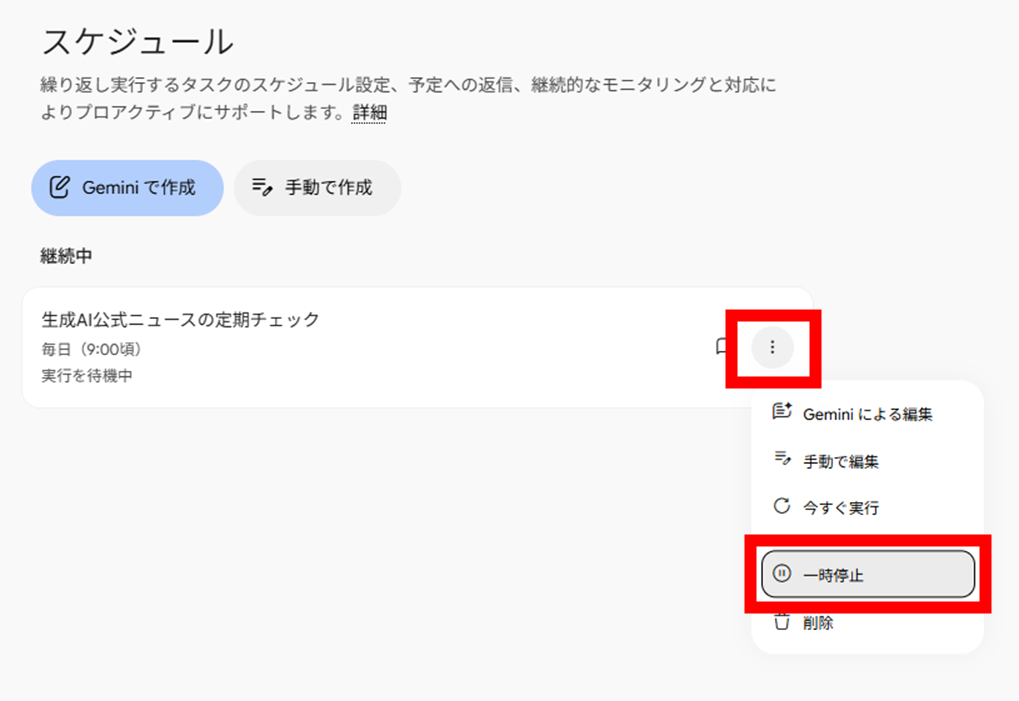
不要なスケジュールはメニューから一時停止(もしくは削除)もできます。
パーソナルAIエージェントを個人で活用する具体例
仕事を任せる際は、対象データ、出力形式、許可する操作を区別して指定します。以下では、メール、定期調査、資料作成の依頼文を具体的に示します。
メールを整理し、返信の下書きや予定の候補を作る
Gmailなどを扱うエージェントでは、未対応メールの抽出と返信案の作成を依頼できます。送信や削除の操作まで権限を与えず、下書き作成までを指定する方法があります。
依頼例としては「直近3日間のメールから返信が必要そうなものを挙げ、理由と返信案を作ってください。送信・削除・アーカイブはしないでください。」のように書くと良いでしょう。
予定調整では、空いている時間の確認と候補の提示はAIに任せ、招待の送信は利用者が行うと良いです。AIが提示した日時候補が正しくても、相手や内容を誤った招待を送られてしまうリスクがあるからです。
ニュースや商品情報を定期的に調べてもらう
定期調査は、対象と期間を明確にすると結果を確かめやすくなります。「最近のニュース」よりも、「前日までの7日間に公式サイトで発表された情報」と指定する方が、採用すべき記事を判断しやすくなります。
依頼例としては「毎週月曜の朝に、前週の公式発表から○○分野のニュースを最大3件まとめてください」のようなものです。
本記事で紹介するGemini Sparkによるニュース調査では出典付きの回答が得られました。一方、初回の回答には企業による性能評価を断定的に書いた箇所があったため、定期実行の依頼文に「企業による評価はその旨を明記する」と追加しました。
ファイルを整理し、レポートやプレゼン資料を作る
Claudeなどで資料を扱うときは、入力ファイルと求める成果物を指定します。元データを残し、作成した内容を照合できる形にすると修正しやすくなります。
例えば、「添付した売上データから、月ごとの変化と注意点を3枚のスライドにまとめてください。数値の出典を示し、元ファイルは変更しないでください」のようにスライドのドラフトを簡単に作成できます。
見栄えだけ確認してOKとしてはいけません。数値やその単位、集計対象、グラフ、資料にない推測が事実のように書かれていないかは必ず確認するようにしましょう。
個人向けAIエージェントを利用する際の注意点
作業を任せる範囲が広がるほど、データへのアクセスと実際の操作を分けて管理する必要があります。特に、記憶の削除、外部への送信、タスクの完了確認は設定だけで済ませず、結果も確認しましょう。
個人情報へのアクセス・記憶・学習利用を確認する
アプリ連携を解除しても、すでに取り込まれた情報まで一括で消えるとは限りません。基本的に、チャット履歴、記憶、生成したファイル、ブラウザに保存されたデータは別々に管理されます。
Dotsには個別の記憶を直接編集できない制約があり、Claudeではチャットを削除しても別に記憶が残る場合があります。Geminiも、過去チャットと接続アプリの情報は別に管理する必要があります。
有料プランでも学習に関する取り扱いはサービスと契約条件によって異なり、履歴の削除だけですべての保存データが消えるとは限りませんので、個人情報の取り扱いには注意してください。
メール送信・購入・予約を任せる範囲と承認条件を決める
読み取りや下書きに比べて、メール送信・購入・予約は外部へ影響する操作であり、AIがユーザーに確認せず購入などの操作を行う可能性もあります。最初は、候補の調査や下書きの作成まで任せ、メール送信や購入などの確定操作を監視し、自分で確認する運用を心掛けましょう。
サービスによっては、その都度の承認だけでなく、条件に合う操作の事前許可や自動チェックがあります。便利さだけで選ばず、宛先・金額・対象データなど、許可する範囲を具体的に決めてください。
たとえば「メールを任せる」ではなく、「対象フォルダーのメールを読み、下書きまで作る。送信と削除は行わない」と分けます。会話での指示に加えて、連携先の権限設定も確認します。
作業の誤り・未完了・利用上限による停止を確認する
「依頼を受け付けた」「途中まで処理した」「完了した」は別の状態です。ログイン待ち、利用枠不足、必要な端末の停止などで、気づいたら作業が止まっていた、ということもあります。
また、AIの回答が常に正しいとは限りません。Gemini Sparkの検証でも、出典付きであっても対象プランを広く書きすぎたり、企業側の評価を断定したりする表現は一部残っていました。
調査なら出典と日付、資料なら元データと数値、予定なら日時と相手を確認し、誤情報を共有しないように気を付けましょう。定期実行では、結果が届かないときに気づけるよう、しばらく実行履歴を見る習慣も必要です。
パーソナルAIエージェントに関するよくある質問
最後に、無料利用や継続実行など、導入前に迷いがちな点をまとめました。
個人向けAIエージェントは無料で使える?
無料枠や無償ソフトはありますが、無料対象となる機能には注意してください。
例えば、ClaudeはFreeでも一部の資料作成機能を利用できますが、継続タスクには有料プランが必要です。OpenClawはソフトが無償でも、モデルや実行環境には費用がかかります。
Dotsは個人向けではPro以上が対象です。無料のChatGPTアカウントでは導入できません。
パソコンを閉じても作業を続けられる?
クラウド上で完結する作業なら継続できるサービスがあります。
ただし、自分のPCにあるファイルやブラウザ操作が必要な部分には、PC側の稼働条件が残ります。
OpenClawも、自宅PCで動かす構成とサーバーで動かす構成では異なります。Gemini Sparkでも、クラウド側での処理と、端末上のChromeを利用する操作は同じ条件ではありません。
DotsとChatGPT Workは何が違う?
Dotsは、継続する目標や文脈を持って仕事を進めるエージェントです。
その仕事の実行にWorkやCodexのタスクを利用する場合があります。そのため、単純にどちらか一方へ置き換える関係ではありません。Dotsの利用資格と、委任先で消費される利用枠を分けて確認する必要があります。「最初のdotはプランに含まれる」という案内も、委任した作業を無制限に実行できる意味ではありません。
まとめ
パーソナルAIエージェントは、任せられる仕事だけでなく、利用するアプリや実行環境によって選択肢が変わります。Dotsは長期的な仕事の管理、Gemini SparkとClaude Coworkはクラウド上での複数工程のタスク実行、OpenClawは実行環境の自己管理など、仕事を任せる仕組みに違いがあります。
Museは米国・カナダで提供され、日本向けの提供発表はありません。Cueは招待コードが必要で、OpenClawはモデルと実行環境の管理を利用者が行います。
初めてなら、今回の検証のように公開情報の調査を1回依頼し、出典と結果を確認してから定期実行へ進む方法があります。スケジュールの登録だけで終わらず、テスト実行と停止まで試すと、日常の仕事を任せる前に操作と確認の流れをつかめます。